

Prototyping-Tools mit hoher Detailtreue ermöglichen es Ihnen, interaktive, realistische digitale Produktentwürfe zu erstellen, die die endgültige Benutzererfahrung weitgehend nachahmen. Wenn Sie nach Möglichkeiten suchen, Ihre Designs zum Leben zu erwecken, komplexe Interaktionen zu testen oder vor dem Entwicklungsprozess mit Stakeholdern zusammenzuarbeiten, sind diese Tools unverzichtbar. Die Wahl des richtigen Prototyping-Tools kann Ihrem Team dabei helfen, Ideen zu validieren, Usability-Probleme frühzeitig zu erkennen und die Designabsicht klar zu vermitteln. In dieser Liste finden Sie die besten Prototyping-Tools für 2026, sodass Sie Funktionen vergleichen und die ideale Lösung für Ihren Arbeitsablauf auswählen können.
Warum Sie unseren Software-Empfehlungen vertrauen können
6,700+
Reviews
20
Industry experts
16+
Evaluation factors
14
Years
Unser Team testet und bewertet Software seit 2012. Als Produktmanager wissen wir selbst, wie schwierig – und wichtig – es ist, die richtige Software auszuwählen.
Für diesen Leitfaden haben wir Tools mithilfe von praktischen Tests und unabhängiger Recherche bewertet und dabei unsere Bewertungskriterien angewendet.
Unsere Bewertungen spiegeln unser menschliches redaktionelles Urteilsvermögen wider, keine Verkaufsstrategie.
Expertenprüfer:
- Andrew LumbySenior TPM
- Cristiano ValimSenior UI/UX Lead


Zusammenfassung der besten Prototyping-Tools mit hoher Detailtreue
Diese Vergleichstabelle fasst die Preisinformationen meiner besten Prototyping-Tools mit hoher Detailtreue zusammen, damit Sie die beste Lösung für Ihr Budget und Ihre geschäftlichen Anforderungen finden.
| Tool | Best For | Trial Info | Price | ||
|---|---|---|---|---|---|
| 1 | Am besten für Prototyperstellung und Entwicklerübergabe aus einer Hand | Kostenloser Tarif verfügbar | Ab $24.90/Nutzer/Monat (jährlich abgerechnet) | Website | |
| 2 | Am besten für Prototyping mit produktionsfertigem Code geeignet | Kostenloser Tarif verfügbar | Ab 15 $/Monat (jährlich abgerechnet) | Website | |
| 3 | Am besten für die Übergabe von Designsystemen in einer nativen macOS-Umgebung | 30-tägige kostenlose Testversion | Ab $12/Nutzer/Monat (jährliche Abrechnung) | Website | |
| 4 | Am besten für die Erstellung von Mobile-Prototypen mit Gesten ohne Programmierung | 15-tägige kostenlose Testversion + kostenloser Tarif verfügbar | Ab $29/Monat | Website | |
| 5 | Am besten für KI-generierte funktionierende Prototypen geeignet | Kostenloser Tarif + kostenlose Demo | Ab $21/Monat (jährlich abgerechnet) | Website | |
| 6 | Am besten für die funktionsübergreifende Zusammenarbeit an Prototypen geeignet | Kostenloser Tarif verfügbar | Ab $16/Benutzer/Monat (jährlich abgerechnet) | Website | |
| 7 | Am besten für die Prototypenentwicklung mit echten programmierten Komponenten geeignet | Kostenloser Tarif + 14-tägige kostenlose Testversion verfügbar | Ab $29/Nutzer/Monat (jährlich abgerechnet) | Website | |
| 8 | Am besten für mit der Navigation verknüpfte Diagramme von Benutzerabläufen | Kostenloser Tarif verfügbar | Ab 19 $/Benutzer/Monat | Website | |
| 9 | Am besten für logikgesteuerte Prototypenerstellung mit zahlreichen Variablen geeignet | Kostenloser Tarif verfügbar | Ab 29 $/Benutzer/Monat (jährliche Abrechnung) | Website | |
| 10 | Am besten für natives Prototyping von Sensoren und Hardware geeignet | Kostenloser Tarif verfügbar | Ab 25 $/Monat (jährliche Abrechnung) | Website |


Bewertungen von Prototyping-Tools mit hoher Detailtreue
Nachfolgend finden Sie meine detaillierten Zusammenfassungen der Prototyping-Tools mit hoher Detailtreue, die es in meine Auswahl geschafft haben. Meine Bewertungen bieten einen genauen Überblick über die Funktionen, die besten Einsatzmöglichkeiten und die Integrationen jedes Tools, damit Sie die beste Lösung für Ihre Anforderungen finden.
 Am besten für Prototyperstellung und Entwicklerübergabe aus einer Hand
- Kostenloser Tarif verfügbar
- Ab $24.90/Nutzer/Monat (jährlich abgerechnet)
Visit WebsiteCustomer Rating:4.5/5This rating combines scores from multiple user review sites to reflect overall customer sentiment about the product.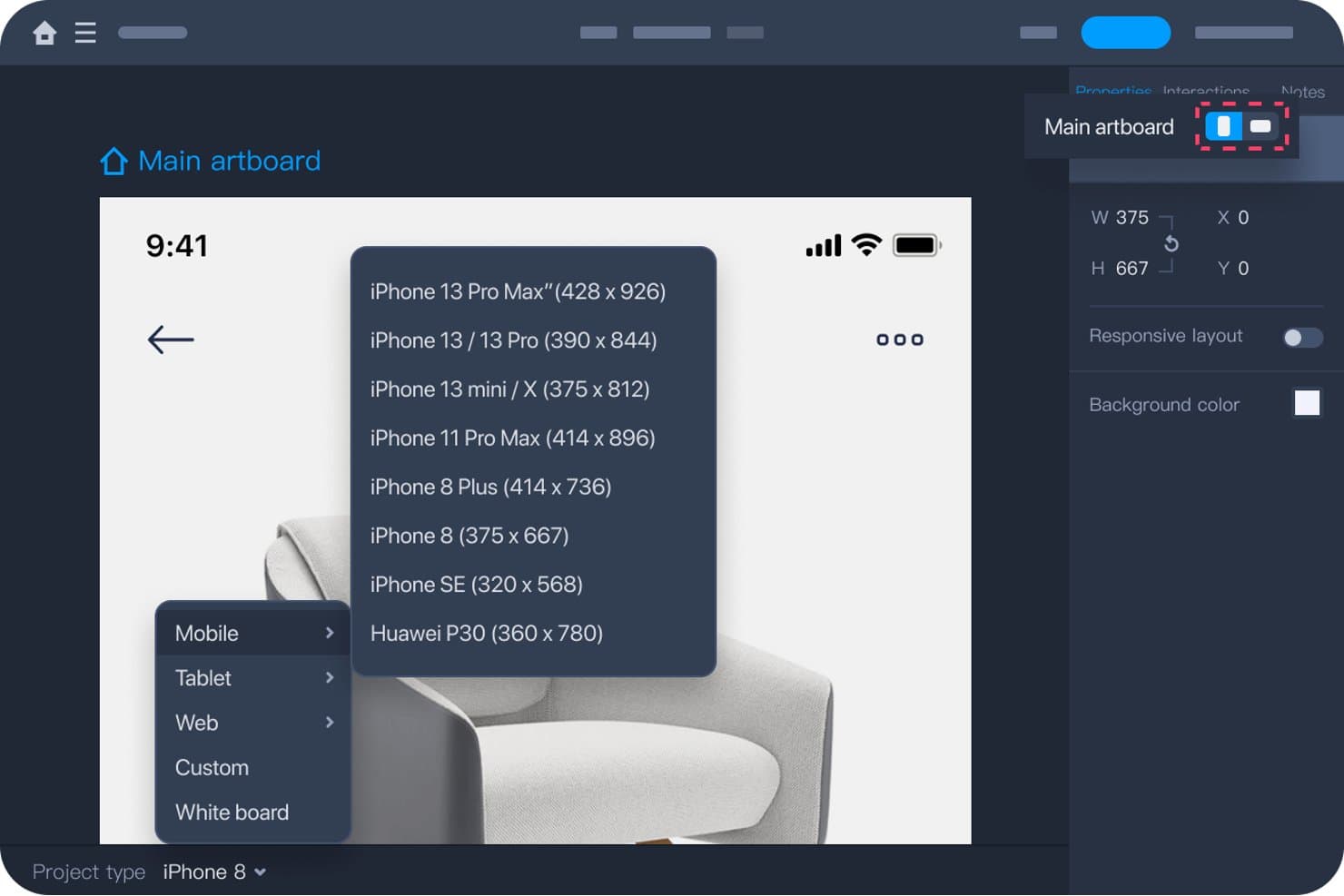
Mockplus ermöglicht Nutzern die Auswahl von Gerätevoreinstellungen für detailgetreue Prototyperstellung. Mockplus RP ist ein browserbasiertes, codefreies Werkzeug zur Prototyperstellung, das Drahtmodelle, detailgetreue interaktive Prototypen, Designsysteme und die Entwicklerübergabe auf einer einzigen Plattform abdeckt.
Für wen ist Mockplus am besten geeignet?
Mockplus RP eignet sich für funktionsübergreifende Produktteams, die Drahtmodelle, detailgetreue Prototypen und die Entwicklerübergabe an einem Ort benötigen, ohne umfassende Kenntnisse in Designtools vorauszusetzen.
Warum ich Mockplus ausgewählt habe
Ich habe Mockplus RP als eines der besten Tools ausgewählt, weil es die vollständige Prozesskette von der Prototyperstellung bis zur Entwicklerübergabe tatsächlich abdeckt, ohne dass man zwischen Tools wechseln muss. Besonders gut gefällt mir, dass der Entwicklungsmodus automatisch Spezifikationen und Codeausschnitte in CSS, Android XML und iOS Swift direkt aus dem Prototyp generiert, sodass Entwickler nicht nach Maßen suchen müssen. Gemeinsame Designsystem-Bibliotheken über Mockplus DS übertragen außerdem CSS-Variablen und Stil-Tokens direkt in diese Übergabespezifikationen und halten Design und Code von Anfang an aufeinander abgestimmt.
Die wichtigsten Funktionen von Mockplus
- Interaktionen von Komponenten mit mehreren Zuständen: Fügen Sie jeder Komponente benutzerdefinierte Zustände hinzu – etwa „beim Überfahren“, „gedrückt“ oder „fokussiert“ – und lösen Sie diese mit 13 verfügbaren Interaktionsauslösern aus, darunter Klick, Mauszeiger-Eintritt und „beim Laden“.
- Import von Axure-Dateien: Importieren Sie vorhandene Axure-Dateien direkt in Mockplus RP und erhalten Sie schätzungsweise 95 % der Benutzeroberflächenelemente und Interaktionen als bearbeitbare Elemente.
- Zusammenarbeit in Echtzeit: Nutzer des Team-Tarifs können gleichzeitig am selben Prototyp arbeiten, mit sichtbaren Mauszeigern in Echtzeit und synchronisierten Änderungen für alle Mitwirkenden.
- Passwortgeschütztes Teilen von Vorschauen: Teilen Sie Prototypen über sichere, passwortgeschützte Links, um während der Überprüfung durch Interessengruppen zu kontrollieren, wer Ihre Arbeit ansehen kann.
Mockplus-Integrationen
Mockplus unterstützt Integrationen mit Figma, Sketch, Axure, Adobe XD, Photoshop, Slack, Jira, Confluence und Lark. Die kleinere Auswahl an Integrationen konzentriert sich auf Designimporte, Teambenachrichtigungen, Verknüpfungen zu Tickets und den Zugriff auf eingebettete Arbeitsbereiche.
Pros and Cons
Pros:
- Kombiniert Prototyperstellung, Rückmeldungen und Entwicklerübergabe
- Importiert Axure-Projekte mit bearbeitbaren Interaktionen
- Generiert Entwicklerspezifikationen und Codeausschnitte
Cons:
- Keine Variablen oder bedingte Logik
- Bietet keine integrierte Gebrauchstauglichkeitsprüfung
Learn more about Mockplus: Am besten für Prototyping mit produktionsfertigem Code geeignet
- Kostenloser Tarif verfügbar
- Ab 15 $/Monat (jährlich abgerechnet)
Visit WebsiteCustomer Rating:4.4/5This rating combines scores from multiple user review sites to reflect overall customer sentiment about the product.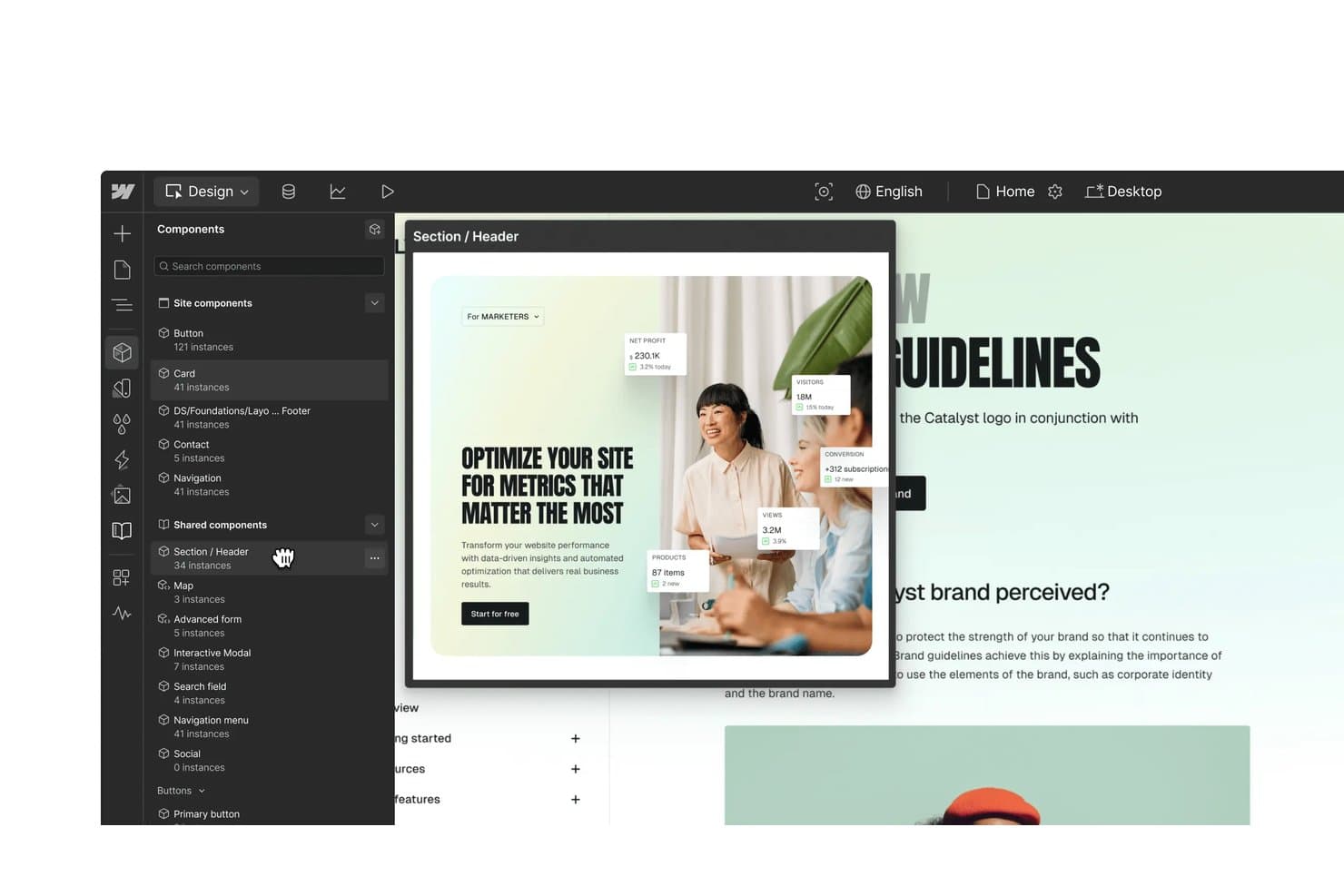
Mit Webflow können Benutzer gemeinsam genutzte Komponenten im Designsystem eines Projekts wiederverwenden. Webflow ist eine visuelle Plattform zur Erstellung von Websites, die gleichzeitig als hochpräzises Prototyping-Tool dient und es ermöglicht, responsive Layouts zu entwerfen, Komponentenbibliotheken aufzubauen und von GSAP gesteuerte Interaktionen zu erstellen, die als echtes HTML, CSS und JavaScript ausgeführt werden.
Für wen eignet sich Webflow am besten?
Webflow eignet sich hervorragend für Produktdesigner und Frontend-Entwickler, die Prototypen erstellen möchten, die gleichzeitig als produktionsfertiger Code dienen.
Warum ich Webflow ausgewählt habe
Webflow steht auf meiner Auswahlliste, weil der Prototyp der Produktionscode ist. Mir gefällt besonders, dass beim Erstellen von Interaktionen mit Webflows von GSAP gesteuerter Engine – Scroll-Trigger, animierte Seitenübergänge, gestaffelte Einblendungen – Stakeholder genau das Verhalten sehen, das später veröffentlicht wird, und keine Simulation davon. DevLink synchronisiert diese Komponenten anschließend direkt mit einer React-Codebasis, sodass kein vollständiger Neuaufbau erforderlich ist.
Wichtige Funktionen von Webflow
- Gemeinsam genutzte Bibliotheken: Synchronisieren Sie Komponenten, Variablen und Assets über mehrere Websites in einem Arbeitsbereich hinweg. Gestaffelte Aktualisierungen und rollenbasierte Berechtigungen legen fest, wer Änderungen veröffentlichen darf.
- Auf GSAP basierende Interaktionszeitleiste: Erstellen Sie Scroll-Trigger, Hover-Effekte und Animationen beim Laden von Seiten mithilfe einer visuellen horizontalen Zeitleiste mit wiederverwendbaren Voreinstellungen und Steuerelementen für einzelne Breakpoints.
- Codekomponenten: Importieren Sie React-Komponenten mit zustandsbehafteter Logik direkt in die Arbeitsfläche, wo Designer sie über Props, Slots und Varianten konfigurieren.
- Synchronisierung von Figma-Variablen: Das Plugin Figma to Webflow synchronisiert Variablensammlungen, Modi, Aliase und Komponenten direkt in Ihr Webflow-Designsystem.
Webflow-Integrationen
Webflow bietet mehr als 411 Marktplatz-Integrationen, darunter Figma to Webflow, Relume, LottieFiles, Spline, Rive, Microsoft Clarity, HubSpot und Make. Außerdem stehen APIs für Daten, Designer und DevLink sowie Zapier zur Verfügung.
Pros and Cons
Pros:
- Funktionierende Websites spiegeln das Verhalten der Produktion wider
- Die GSAP-Zeitleiste unterstützt anspruchsvolle Bewegungsmuster
- Gemeinsam genutzte Komponenten steuern websiteübergreifende Designsysteme
Cons:
- Der Fokus auf Websites schränkt das Prototyping mobiler Apps ein
- Keine native Benutzerfreundlichkeitstestung oder Sitzungswiedergabe
Learn more about Webflow: Am besten für die Übergabe von Designsystemen in einer nativen macOS-Umgebung
- 30-tägige kostenlose Testversion
- Ab $12/Nutzer/Monat (jährliche Abrechnung)
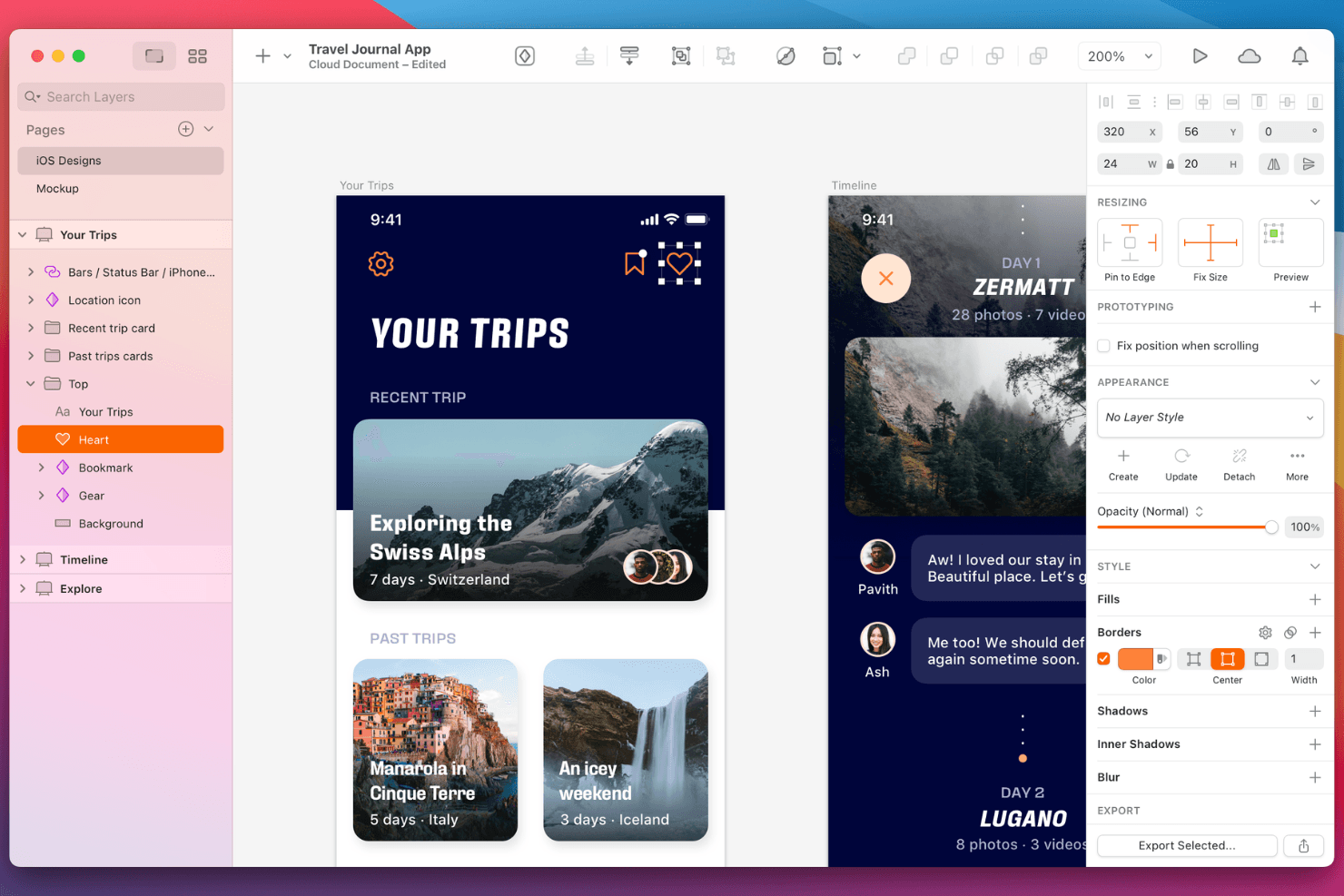
Sketch zeigt die Benutzeroberfläche der App mit organisierten Ebenen und Steuerelementen für die anpassbare Größenanpassung. Sketch ist ein natives macOS-Design- und Prototyping-Tool, das interaktives Prototyping, komponentenbasierte Designsysteme, Zusammenarbeit in Echtzeit und eine kostenlose, browserbasierte Übergabe an Entwickler kombiniert.
Für wen ist Sketch am besten geeignet?
Sketch eignet sich besonders für UX- und Produktdesigner auf dem Mac, die einen auf Designsysteme ausgerichteten Workflow mit integrierter kostenloser, browserbasierter Übergabe an Entwickler benötigen.
Warum ich Sketch ausgewählt habe
Sketch steht auf meiner Auswahlliste, weil der native macOS-Editor direkt mit einer kostenlosen, browserbasierten Übergabe an Entwickler verbunden ist – ohne zusätzlichen Tarif. Ich schätze besonders, dass Entwickler CSS untersuchen, Tokens als CSS oder JSON exportieren und Assets in jedem Browser herunterladen können, ohne ein Sketch-Konto zu benötigen. Gemeinsame Bibliotheken mit Verwaltung auf Arbeitsbereichsebene sorgen dafür, dass Aktualisierungen des Designsystems automatisch in allen Dokumenten des Teams synchronisiert werden.
Wichtige Funktionen von Sketch
- Intelligente Animation: Animiert gemeinsame Ebenen zwischen Frames anhand ihres Namens und führt automatisch Übergänge bei Position, Größe, Drehung und Formänderungen aus.
- Mehrere Startpunkte für Prototypen: Jeder Frame kann als Startpunkt festgelegt werden, sodass du separate Benutzerabläufe aus einem einzigen Dokument testen kannst.
- Unterstützung von Overlays: Frames können mit benutzerdefinierter Positionierung, Hintergrundunschärfe und Stapelung als Overlays angezeigt werden – für Modalfenster, Menüs und Dropdowns.
- Zusammenarbeit bei der Bearbeitung in Echtzeit: Mehrere Designer können gleichzeitig im selben Dokument arbeiten und haben die Möglichkeit, die Arbeitsflächenansicht eines anderen Mitarbeiters live zu verfolgen.
Integrationen von Sketch
Sketch bietet native Integrationen mit Slack und Notion sowie Links und Einbettungen für GitHub, Jira und Miro. Die JavaScript-Plug-in-API und der MCP Server unterstützen individuelle Entwickler-Workflows, während zu den Marktplatz-Integrationen ProtoPie, Principle und Overflow gehören.
Pros and Cons
Pros:
- Native Mac-Leistung für große Dateien
- Intelligente Animation unterstützt ansprechende Bildschirmübergänge
- Designsysteme übertragen Prototypen über mehrere Abläufe hinweg
Cons:
- Keine bedingte Logik oder Prototypvariablen
- Die Bearbeitung ist auf Mac beschränkt und schließt Windows und Linux aus
Learn more about Sketch: Am besten für die Erstellung von Mobile-Prototypen mit Gesten ohne Programmierung
- 15-tägige kostenlose Testversion + kostenloser Tarif verfügbar
- Ab $29/Monat
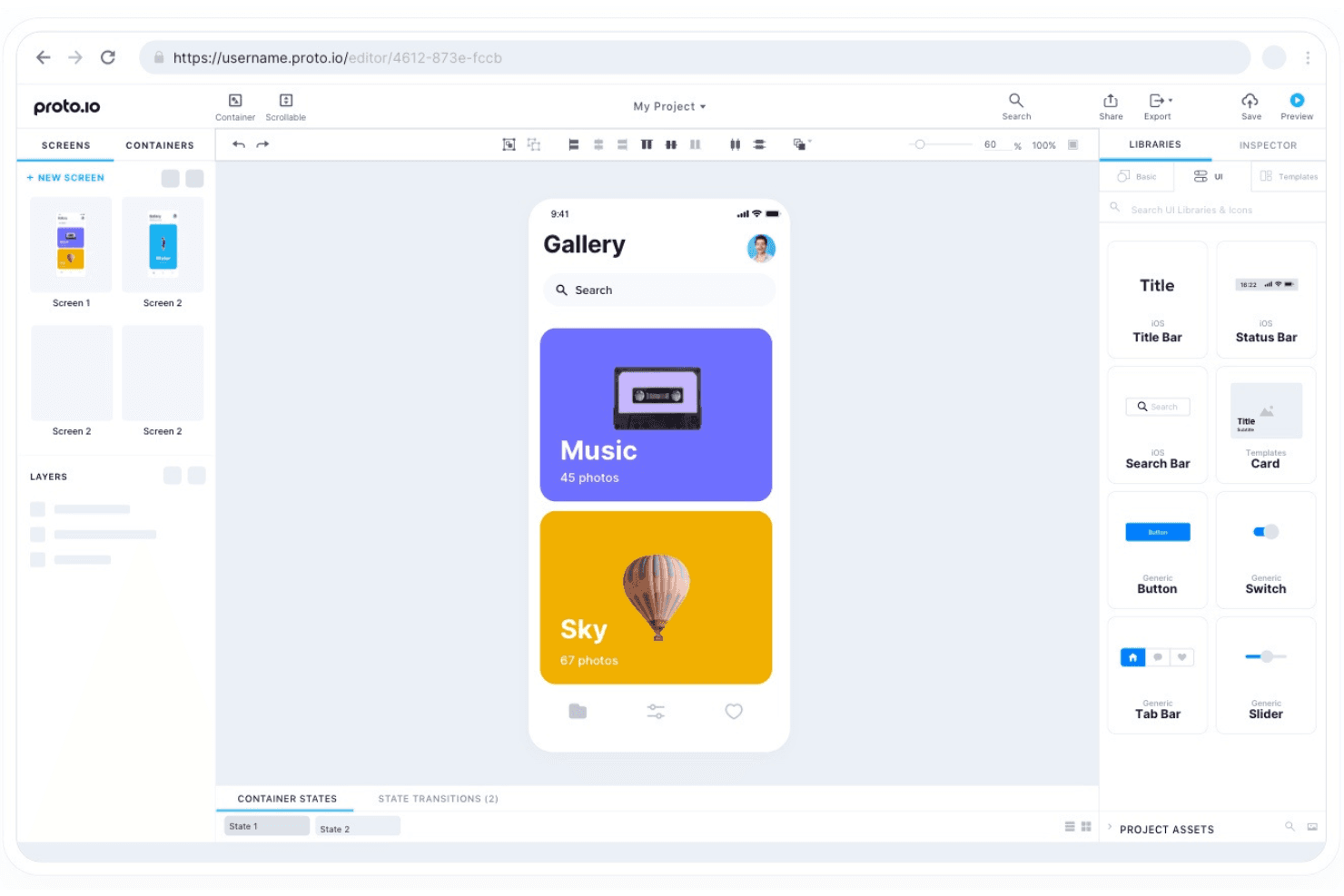
Proto.io bietet Prototyping per Ziehen-und-Ablegen mit einer umfangreichen Bibliothek von UI-Komponenten. Proto.io ist ein browserbasiertes Werkzeug zur Prototypenerstellung ohne Programmierung, mit dem du interaktive detailgetreue Mockups erstellen kannst. Es unterstützt mobile Gesten, die Emulation mehrerer Geräte, Zeitachsenanimationen, bedingte Logik und das Teilen von Reviews zur Zusammenarbeit.
Für wen eignet sich Proto.io am besten?
Proto.io eignet sich besonders für UX- und Produktdesigner, die Interaktionen mobiler Apps mit echten Gesten, Animationen und Logik simulieren möchten – ohne eine einzige Codezeile zu schreiben.
Warum ich Proto.io ausgewählt habe
Proto.io hat sich einen Platz auf meiner engeren Auswahl verdient, weil kein anderes Werkzeug ohne Programmierung standardmäßig eine vergleichbare Tiefe bei der Unterstützung mobiler Gesten bietet. Ich kann das Zusammenziehen zum Zoomen, Wischgesten mit mehreren Fingern und das Herunterziehen zum Aktualisieren einrichten, ohne eine einzige Codezeile anzufassen. Dadurch ist das Tool wirklich nützlich, wenn ich simulieren möchte, wie sich eine mobile App anfühlen wird, bevor überhaupt ein einziger Sprint beginnt. In Kombination mit dem Editor für Zeitachsenanimationen und den Steuerelementen für die Feder-Easing-Funktion wirken Prototypen nicht mehr wie Mockups, sondern verhalten sich wie echte Apps.
Wichtige Funktionen von Proto.io
- Variablen und bedingte Logik: Lege Variablen fest, um Benutzereingaben zu erfassen, Berechnungen auszuführen und anhand definierter Bedingungen zu steuern, welche Elemente auf den einzelnen Bildschirmen angezeigt werden.
- Editor für Zeitachsenanimationen: Erstelle zustandsbasierte Animationen mit präziser Kontrolle über Dauer, Verzögerung und Easing-Kurven, einschließlich cubic-bezier- und Feder-Voreinstellungen.
- Emulation mehrerer Geräte: Zeige Prototypen in Ansichten für Mobilgeräte, Tablets, das Web, Fernseher und Smartwatches an, mit Unterstützung für die Gerätedrehung und Tests auf echten Geräten über die native Player-App.
- Unbegrenzte Prüfer: Mit jedem kostenpflichtigen Tarif kannst du Prototypen über öffentliche, passwortgeschützte oder eine Anmeldung erfordernde Links mit beliebig vielen Beteiligten teilen. Kommentare in Diskussionsfäden und der Versionsverlauf sind ebenfalls enthalten.
Integrationen von Proto.io
Proto.io unterstützt Integrationen mit Figma, Sketch, Adobe XD, Photoshop, Jira, Confluence, Trello, UserTesting, UserZoom und Lookback. Außerdem lässt es sich für Nutzerforschung mit Userlytics, UXArmy und Validately verbinden.
Pros and Cons
Pros:
- Mobile Gesten ahmen native Interaktionen sehr genau nach
- Zeitachsenanimationen unterstützen bewegungsorientiertes Design auf Federbasis
- Unbegrenzte Prüfer vereinfachen die Prototypenprüfung durch Beteiligte
Cons:
- Die Übergabe an Entwickler beschränkt sich auf statische Exporte
- Änderungen an benutzerdefinierten Komponenteninstanzen werden nicht synchronisiert
Learn more about Proto.io: Am besten für KI-generierte funktionierende Prototypen geeignet
- Kostenloser Tarif + kostenlose Demo
- Ab $21/Monat (jährlich abgerechnet)
Visit WebsiteCustomer Rating:4.5/5This rating combines scores from multiple user review sites to reflect overall customer sentiment about the product.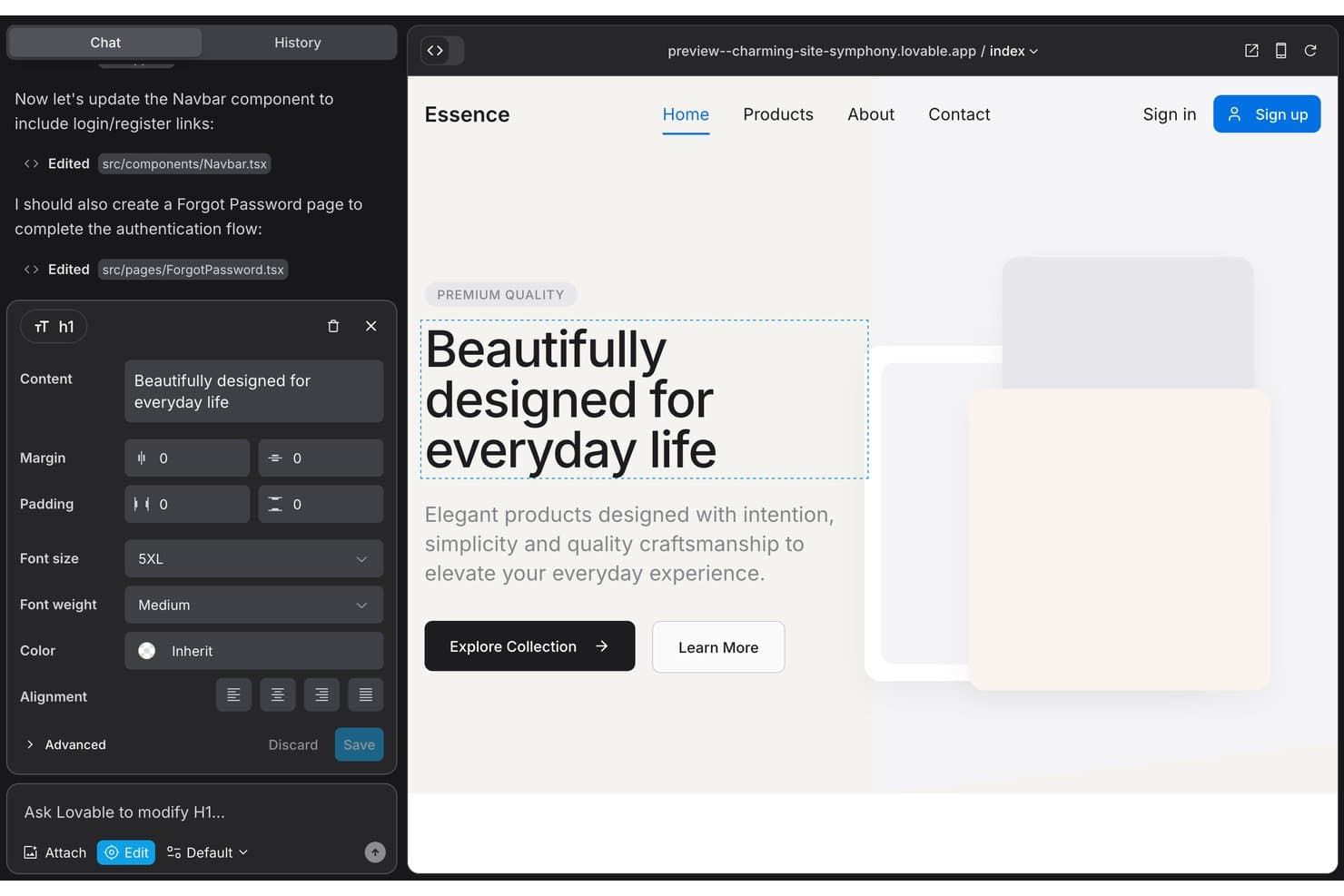
Mit Lovable können Benutzer den Text und die Stile der Benutzeroberfläche über einen visuellen Inspektor bearbeiten. Lovable ist ein KI-App-Builder, der aus Eingabeaufforderungen in Alltagssprache vollständig funktionsfähige Webprototypen erstellt, einschließlich echter Navigation, Formularlogik, Authentifizierung und Datenbankanbindung.
Für wen eignet sich Lovable am besten?
Lovable eignet sich besonders für Produktmanager und Entwickler, die funktionierende Produktabläufe validieren müssen, ohne auf Design- oder Entwicklungsressourcen zu warten.
Warum ich Lovable ausgewählt habe
Lovable hat sich einen Platz auf meiner engeren Auswahl verdient, weil es Prototypen erstellt, die tatsächlich funktionierende Apps und keine miteinander verknüpften Bildschirme sind. Beschreibe einen Registrierungsablauf oder einen Checkout-Prozess in Alltagssprache, und Lovable erstellt ihn mit echter Navigation, Formularlogik und Datenbankanbindung, die du sofort durchklicken kannst. Besonders gefällt mir, dass die Ausgabe sauberer React/TypeScript-Code ist, der mit GitHub synchronisiert wird, sodass validierte Abläufe direkt an die Entwicklung übergeben werden können – ganz ohne Übergabedokument.
Die wichtigsten Funktionen von Lovable
- Designsysteme: Erstelle ein eigenes Projekt, das als zentrale Quelle für React-Komponenten, Designtokens und Stile dient, mit Versionsverwaltung und Synchronisierung über verbundene Projekte hinweg.
- Vorschau-Symbolleiste: Klicke in der Live-Vorschau auf Elemente, um Anmerkungen hinzuzufügen, Text direkt zu bearbeiten, Freihandmarkierungen zu zeichnen oder Diskussionen mit Kommentaren direkt an bestimmte Elemente der Benutzeroberfläche zu heften.
- Figma-Import: Importiere Designs über ein Figma-Plugin, eine Live-MCP-Verbindung oder den Upload einer
.fig-Datei, um sie als Ausgangspunkt für generierte Prototypen zu verwenden. - Freigabelinks: Erstelle passwortgeschützte oder offene Freigabelinks mit konfigurierbarem Ablaufdatum, damit Stakeholder Inhalte ohne Anmeldung ansehen und kommentieren können.
Lovable-Integrationen
Lovable bietet dokumentierte Integrationen mit Figma, Jira, Confluence, Linear, Notion, GitHub, GitLab, Bitbucket, PostHog und Amplitude. Außerdem werden benutzerdefinierte REST-API-Konnektoren und MCP-Server für zusätzliche Anbindungen unterstützt.
Pros and Cons
Pros:
- Funktionierende Prototypen machen reale Sonderfälle sichtbar
- Mit Eingabeaufforderungen erstellte Abläufe erreichen schnell die Validierung
- Die Code-Übergabe bewahrt das validierte Produktverhalten
Cons:
- Komplexe Logik kann KI-Refactoring-Schleifen auslösen
- Integrierte Usability-Tests fehlen
Learn more about Lovable: Am besten für die funktionsübergreifende Zusammenarbeit an Prototypen geeignet
- Kostenloser Tarif verfügbar
- Ab $16/Benutzer/Monat (jährlich abgerechnet)
Visit WebsiteCustomer Rating:4.7/5This rating combines scores from multiple user review sites to reflect overall customer sentiment about the product.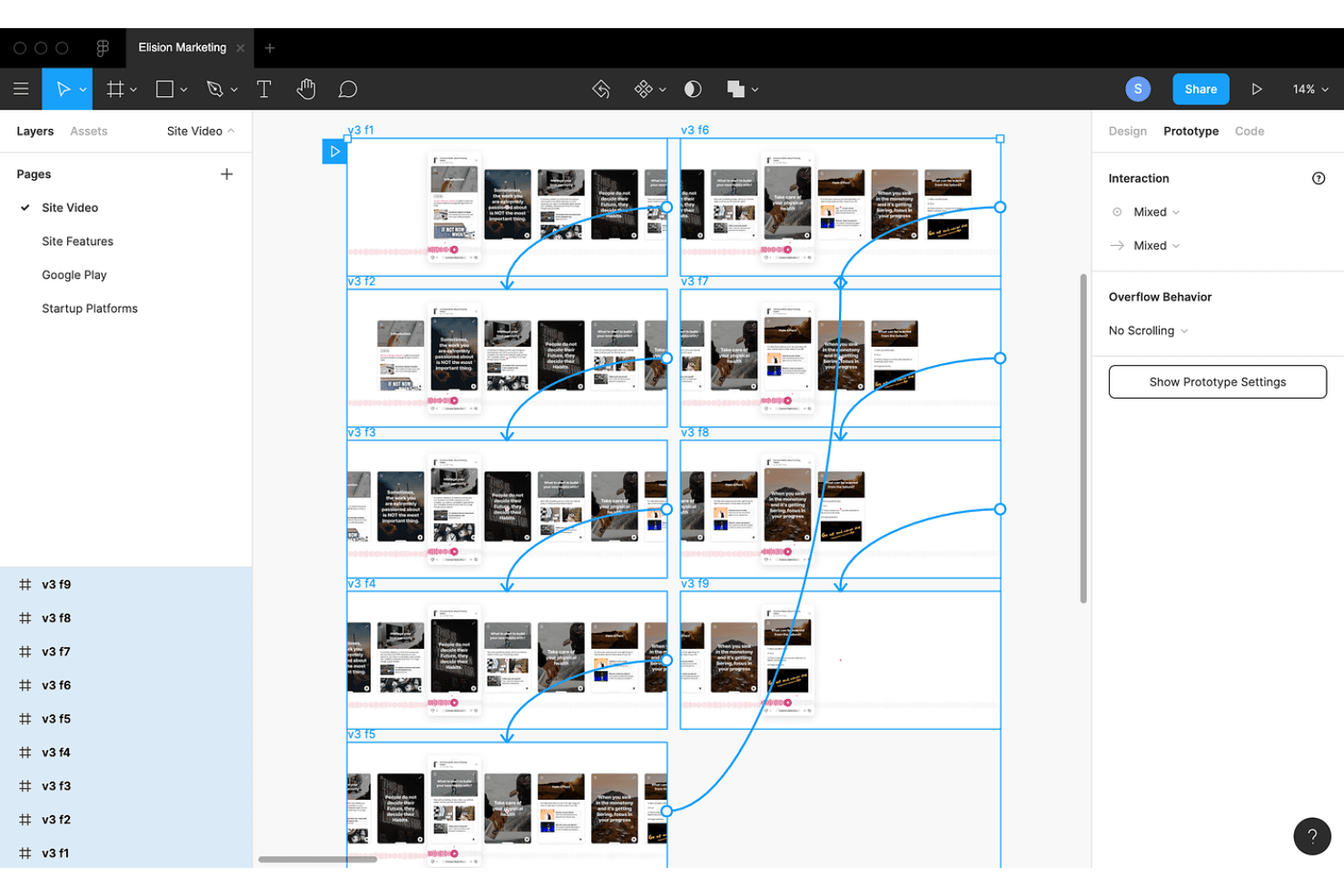
Figma zeigt einen mobilen Videoprototyp mit Interaktionsverbindungen zwischen den Rahmen. Figma ist ein browserbasiertes Design- und Prototyping-Werkzeug, das interaktives Erstellen von Prototypen, erweiterte Animationen, Komponentenbibliotheken und die Bearbeitung durch mehrere Benutzer in Echtzeit auf einer einzigen Arbeitsfläche vereint.
Für wen ist Figma am besten geeignet?
Figma eignet sich besonders für funktionsübergreifende Teams, in denen Designer, Produktmanager und Entwickler Prototypen gemeinsam in Echtzeit überprüfen, kommentieren und iterativ weiterentwickeln müssen.
Warum ich Figma ausgewählt habe
Figma verdient einen Platz auf meiner Auswahlliste der besten Werkzeuge, weil kein anderes Werkzeug zur Prototyperstellung die funktionsübergreifende Zusammenarbeit so reibungslos gestaltet. Ich schätze besonders, dass Designer, PMs und Entwickler in derselben Datei arbeiten können: Designer erstellen interaktive Prototypen mit Variablen und bedingter Logik, während Beteiligte direkt in den Abläufen kommentieren und Entwickler Spezifikationen im Entwicklermodus überprüfen können, ohne ein separates Übergabewerkzeug zu benötigen. Im Präsentationsmodus kann ich einen Prototyp präsentieren, während andere ihn in Echtzeit beobachten, wodurch Überprüfungssitzungen mit Beteiligten wirklich produktiv werden.
Die wichtigsten Funktionen von Figma
- Intelligente Animation: Animiert automatisch übereinstimmende Ebenen zwischen Rahmen, um fließende Übergänge wie Parallaxeneffekte und gestenbasierte Interaktionen zu erstellen.
- Figma-Bewegung: Ein animationsbasiertes Werkzeug mit einer Zeitleiste, Schlüsselbildern, Beschleunigungskurven und Federsteuerungen, das in MP4, GIF, WebM und animiertes SVG exportiert.
- Interaktive Komponenten: Definiert Zustände beim Überfahren, Drücken oder Umschalten einmal innerhalb einer Komponente, sodass das Verhalten automatisch für jede Instanz übernommen wird.
- Variablen mit bedingter Logik: Legt numerische Variablen, Zeichenfolgenvariablen oder boolesche Variablen fest und schreibt Wenn-/Dann-Bedingungen, um verzweigte Abläufe über mehrere Prototypzustände hinweg zu erstellen.
Figma-Integrationen
Figma bietet dokumentierte Integrationen mit Jira, Confluence, Slack, Notion, Linear, GitHub, Storybook, VS Code, Maze und UserTesting. Die REST-, Variablen-, Einbettungs- und Erweiterungs-APIs unterstützen benutzerdefinierte Integrationen.
Pros and Cons
Pros:
- Gemeinsame Bearbeitung in Echtzeit beschleunigt die Überprüfung von Prototypen durch Beteiligte
- Verzweigte Variablen bilden komplexe Produktabläufe ab
- Der Entwicklermodus bewahrt den Implementierungskontext
Cons:
- Große Dateien können Verzögerungen verursachen
- Für Benutzbarkeitstests sind externe Recherchewerkzeuge erforderlich
 Am besten für die Prototypenentwicklung mit echten programmierten Komponenten geeignet
- Kostenloser Tarif + 14-tägige kostenlose Testversion verfügbar
- Ab $29/Nutzer/Monat (jährlich abgerechnet)
Visit WebsiteCustomer Rating:4.2/5This rating combines scores from multiple user review sites to reflect overall customer sentiment about the product.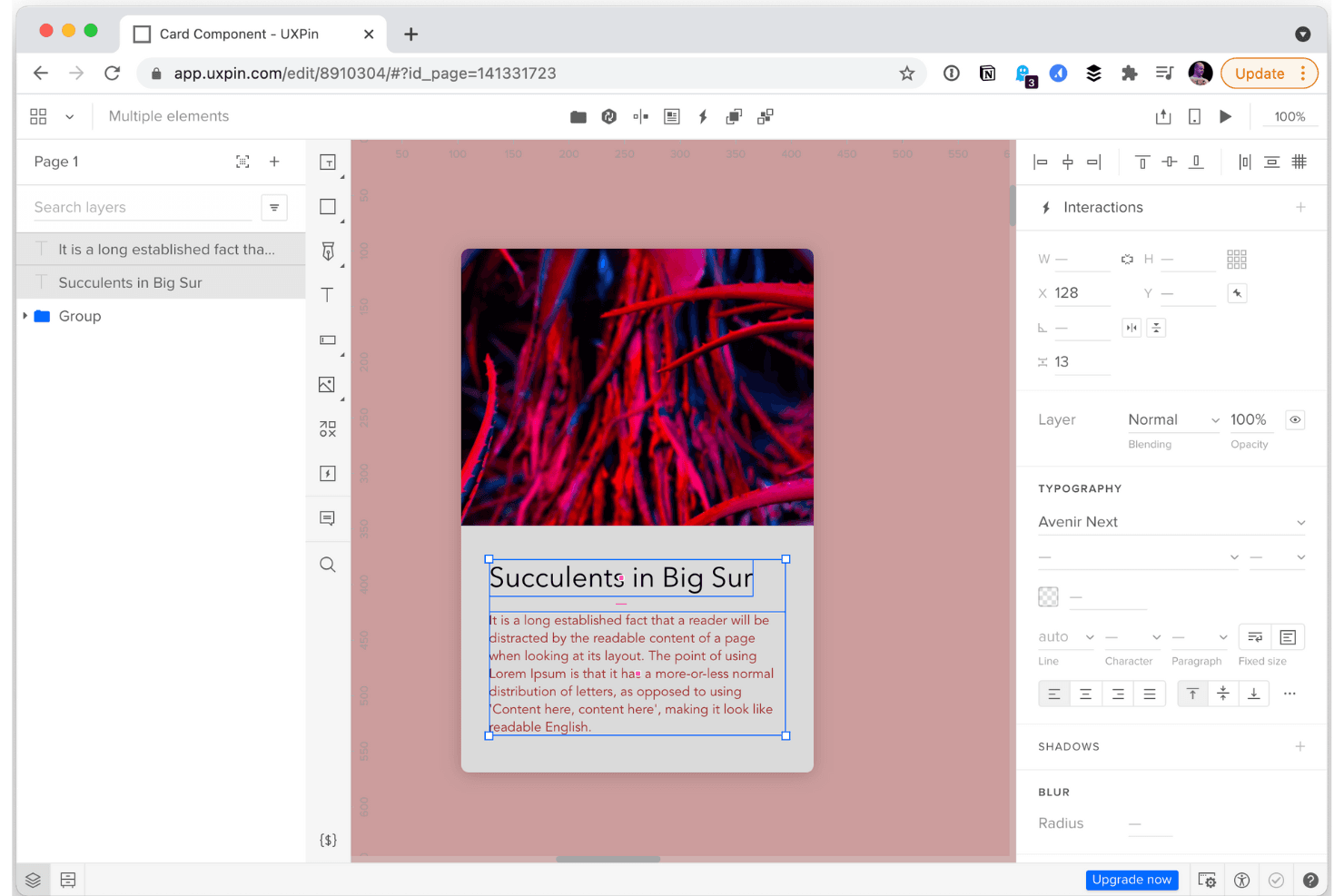
UXPin zeigt einen Karteneditor mit Typografie-, Layout-Werkzeugen und Live-Bearbeitung. UXPin ist ein hochpräzises Werkzeug zur Prototypenentwicklung, mit dem du interaktive Prototypen mit mehreren Bildschirmen erstellen kannst, die echte programmierte Komponenten, bedingte Logik, Variablen und integrierte Designsystem-Bibliotheken verwenden.
Für wen eignet sich UXPin am besten?
UXPin eignet sich besonders für Produktdesigner und Frontend-Entwickler, die Prototypen aus denselben programmierten Komponenten erstellen müssen, die auch in der Produktion eingesetzt werden.
Warum ich UXPin ausgewählt habe
Ich habe UXPin als eines der besten Werkzeuge ausgewählt, weil es das einzige Werkzeug ist, bei dem dein Prototyp auf denselben React-Komponenten läuft, die deine Entwickler tatsächlich in der Produktion einsetzen. Mit Merge kannst du ein Live-Storybook oder ein Git-Repository synchronisieren, sodass sich eine Schaltfläche in deinem Prototyp genau wie die Schaltfläche in der Produktion verhält – einschließlich Welleneffekten, Tastaturnavigation und allem, was dazugehört. Außerdem gefällt mir, dass UXPin Wire diese interaktiven Abläufe als vollständiges React-Projekt exportieren kann. Dadurch wird die Lücke zwischen Prototypenentwicklung und Entwicklung auf eine Weise geschlossen, die kein bildbasiertes Werkzeug leisten kann.
Wichtige Funktionen von UXPin
- Bedingte Logik und Variablen: Richte verzweigte Interaktionen ein, die auf Benutzereingaben reagieren, sodass sich dein Prototyp über mehrere Bildschirme hinweg wie ein funktionierendes Produkt verhält.
- KI-gestützte Prototypgenerierung (Forge): Erstelle und bearbeite Benutzeroberflächen mit echten React-Komponenten aus integrierten oder benutzerdefinierten Bibliotheken oder wandle Bildschirmaufnahmen und Drahtmodelle in interaktive Designs um.
- Workflows zur Genehmigung durch Interessengruppen: Sammle Kommentare in Threads, weise Teammitgliedern Feedback zu und fordere formelle Genehmigungen an – ohne dass Prüfer ein Konto erstellen müssen.
- Jira-Integration: Füge Prototypen, Spezifikationen und Kommentare direkt zu Jira-Vorgängen hinzu, damit der Designkontext mit den Entwicklungstickets verbunden bleibt.
Integrationen von UXPin
UXPin bietet dokumentierte Verbindungen zu Storybook, GitHub, Bitbucket, Jira, Slack, FullStory und StackBlitz sowie Importfunktionen für Figma und Sketch.
Pros and Cons
Pros:
- Prototypen verwenden produktionsnahe programmierte Komponenten
- Bedingte Logik unterstützt realistische Abläufe über mehrere Bildschirme
- Die Übergabe an Entwickler umfasst umsetzungsfertige Spezifikationen
Cons:
- Große Projekte können träge werden
- Fortgeschrittene Workflows wirken auf Anfänger technisch
Learn more about UXPin: Am besten für mit der Navigation verknüpfte Diagramme von Benutzerabläufen
- Kostenloser Tarif verfügbar
- Ab 19 $/Benutzer/Monat
Visit WebsiteCustomer Rating:4.2/5This rating combines scores from multiple user review sites to reflect overall customer sentiment about the product.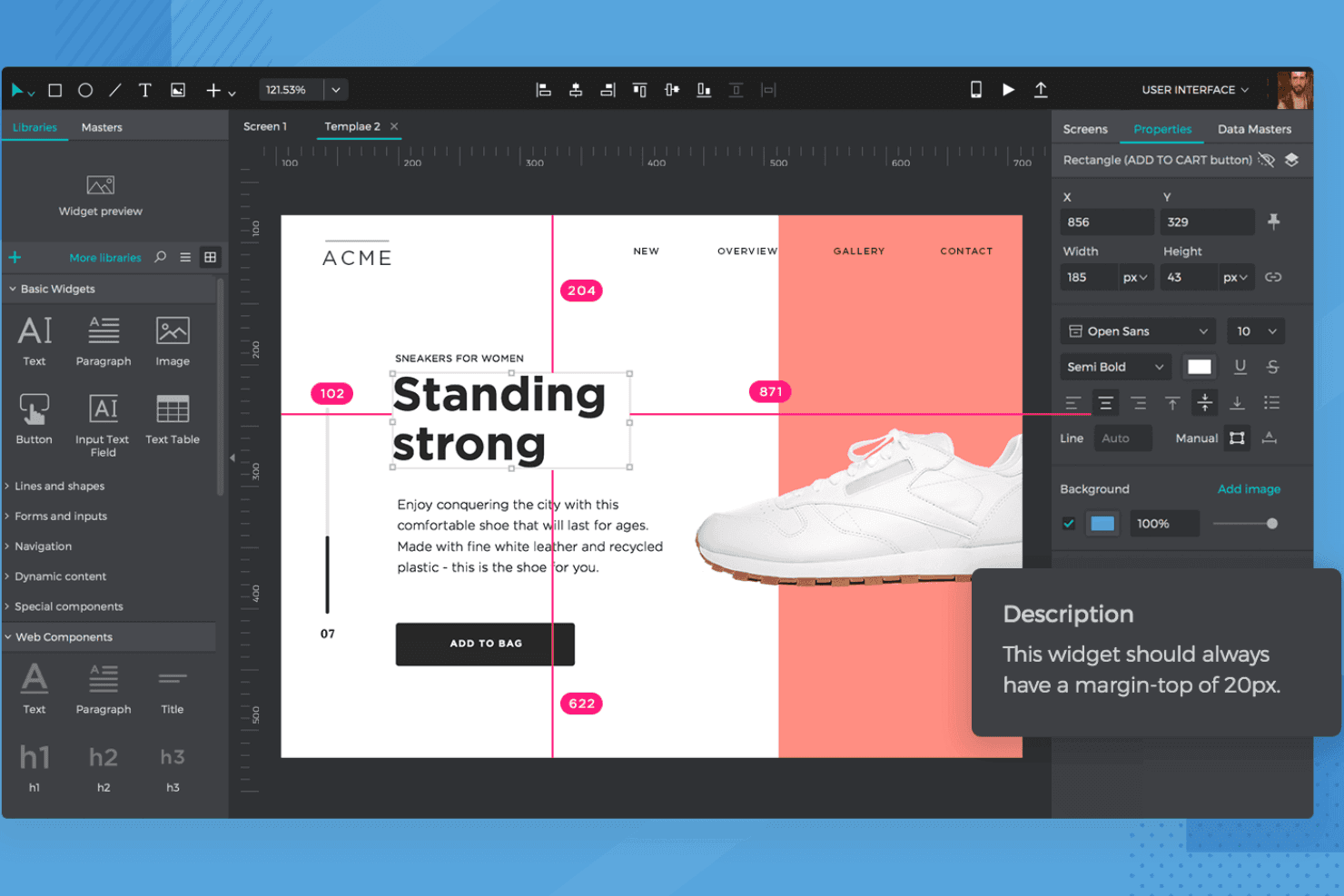
Justinmind zeigt einen responsiven Arbeitsbereich mit Ausrichtungshilfen und präzisen UI-Steuerelementen. Justinmind ist ein desktopbasiertes Prototyping-Tool für macOS und Windows, das interaktive Simulation, Diagramme von Benutzerabläufen, Komponentenbibliotheken und die Übergabe an Entwickler in einer einzigen Umgebung ohne Programmierung vereint.
Für wen ist Justinmind am besten geeignet?
Justinmind eignet sich besonders für UX/UI-Designer und Produktmanager, die Benutzerreisen abbilden und diese Abläufe direkt mit interaktiven Prototypen mit hoher Detailtreue verknüpfen müssen.
Warum ich Justinmind ausgewählt habe
Ich habe Justinmind in meine Top-Auswahl aufgenommen, weil das Modul für Benutzerabläufe etwas tut, das ich anderswo noch nicht so gut umgesetzt gesehen habe: Es überprüft Ihre Ablaufdiagramme anhand der tatsächlichen Prototyp-Navigation und kennzeichnet fehlende Verbindungen mit einem Warnsymbol, sodass nichts übersehen wird. Außerdem gefällt mir, dass Sie auf einen beliebigen Bildschirmknoten rechtsklicken und sofort den passenden Prototypbildschirm erstellen können, wodurch Ihre Reisekarte und Ihr Prototyp mit hoher Detailtreue synchron bleiben. Für alle, die eine navigationsgestützte Benutzerreise zusammen mit einer realistischen Simulation präsentieren müssen, ist diese Verbindung wirklich nützlich.
Die wichtigsten Funktionen von Justinmind
- Bedingungen und Variablen: Legen Sie logikgesteuerte Regeln fest und speichern Sie Daten bildschirmübergreifend, um Simulationen zu erstellen, die während des Tests auf Benutzereingaben reagieren.
- CSV-Datenimport: Laden Sie echte Daten in Datengitter und Listen, damit Ihr Prototyp tatsächliche Inhalte statt Platzhaltertext widerspiegelt.
- Masterkomponenten: Erstellen Sie wiederverwendbare Komponentengruppen, die automatisch auf jedem Bildschirm aktualisiert werden, wenn Sie die Quelle bearbeiten.
- Übergabebereich für Entwickler: Entwickler können Positionen, Größen, CSS-Werte, Hexadezimalfarben und Abstände direkt in jedem freigegebenen Prototyp überprüfen.
Integrationen von Justinmind
Justinmind lässt sich in Figma, Sketch, Adobe Photoshop, Adobe Illustrator, Adobe XD, Jira, Azure DevOps, Confluence, UserTesting und Validately integrieren. Die Java API und das SDK unterstützen individuelle Integrationen.
Pros and Cons
Pros:
- Navigationsvalidierte Diagramme von Benutzerabläufen
- Logikgesteuerte Simulationen spiegeln das Produktverhalten wider
- Detaillierte Übergabe an Entwickler verringert Lücken in der Spezifikation
Cons:
- Die Erstellung ausschließlich auf dem Desktop schränkt die Flexibilität bei der Zusammenarbeit ein
- Keine native Gebrauchstauglichkeitsprüfung oder Analyse
Learn more about Justinmind: Am besten für logikgesteuerte Prototypenerstellung mit zahlreichen Variablen geeignet
- Kostenloser Tarif verfügbar
- Ab 29 $/Benutzer/Monat (jährliche Abrechnung)
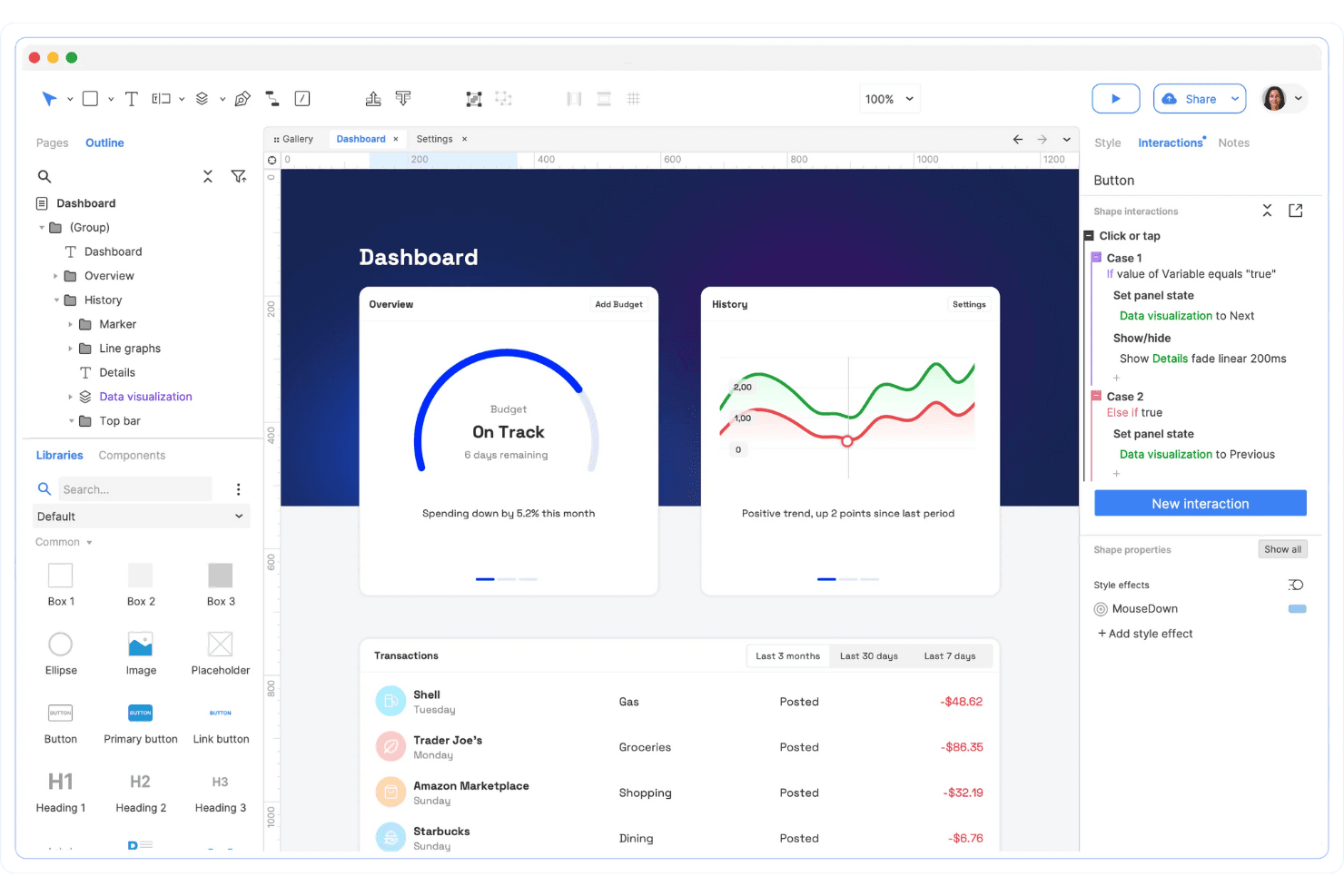
Axure RP ermöglicht die Erstellung von Wireframes durch Ziehen und Ablegen mit interaktiven Komponenten und Logik. Axure RP ist ein desktopbasiertes Hochpräzisionswerkzeug für die Erstellung von Prototypen, das die Erstellung von Wireframes, interaktive Prototypenerstellung, Flussdiagramme und Dokumentation für die Übergabe an Entwickler durch bedingte Logik, dynamische Bereiche, Variablen und ein Wiederholungs-Widget für datengesteuerte Benutzeroberflächen kombiniert.
Für wen ist Axure RP am besten geeignet?
Axure RP eignet sich besonders für UX/UI- und Produktdesigner, die komplexe, logikintensive Interaktionen prototypisieren müssen, mit denen einfachere Tools nicht umgehen können.
Warum ich Axure RP ausgewählt habe
Ich habe Axure RP als eines der besten Tools ausgewählt, weil kein anderes Tool auf dieser Liste bedingte Logik und Variablen mit derselben Tiefe verarbeitet. Wenn ich eine datenintensive Benutzeroberfläche prototypisiere, etwa ein filterbares Dashboard oder ein mehrstufiges Formular mit Verzweigungsregeln, ermöglichen mir das Wiederholungs-Widget und globale Variablen von Axure, etwas zu erstellen, das sich tatsächlich wie ein Live-Produkt verhält. Das Ereignis „Variable geändert“ in RP 11 geht noch einen Schritt weiter und löst Aktionen aus, sobald eine Variable während des Ablaufs aktualisiert wird.
Die wichtigsten Funktionen von Axure RP
- Adaptive Ansichten: Entwirf Desktop-, Tablet- und Smartphone-Layouts auf einer einzigen Seite. Der Prototyp wird dabei automatisch abhängig vom Gerät in der richtigen Ansicht angezeigt.
- Axure Cloud Inspect: Ermöglicht Entwicklern den Zugriff auf automatische Maßangaben, CSS-Inspektion und den Bildexport direkt aus veröffentlichten Prototypen.
- Wiederholungs-Widget: Erstellt sortierbare, filterbare Tabellen und Datengitter, die während der Ausführung des Prototyps auf echte Benutzereingaben reagieren.
- Gemeinsames Arbeiten im Team: Verwendet ein Auscheck-/Eincheck-Modell mit vollständigem Versionsverlauf, Unterstützung für die Offline-Bearbeitung und intelligentem Zusammenführen von Stilen.
Integrationen von Axure RP
Axure RP bietet Integrationen mit Jira, Confluence, Slack, Microsoft Teams, Figma, Sketch und Adobe XD. Außerdem werden MCP-Verbindungen zu VS Code, Cursor, Claude Code, Claude Desktop und ChatGPT Desktop unterstützt.
Pros and Cons
Pros:
- Bedingte Logik bildet komplexes Produktverhalten ab
- Wiederholungs-Widgets erstellen realistische, filterbare Datenoberflächen
- Funktionsfähige Formulare unterstützen authentische Benutzerabläufe
Cons:
- Prototypen mit vielen Tabellen können langsamer werden
- Die visuelle Gestaltung bleibt hinter UI-orientierten Wettbewerbern zurück
Learn more about Axure RP : 10Am besten für natives Prototyping von Sensoren und Hardware geeignet
ProtoPie
- Kostenloser Tarif verfügbar
- Ab 25 $/Monat (jährliche Abrechnung)
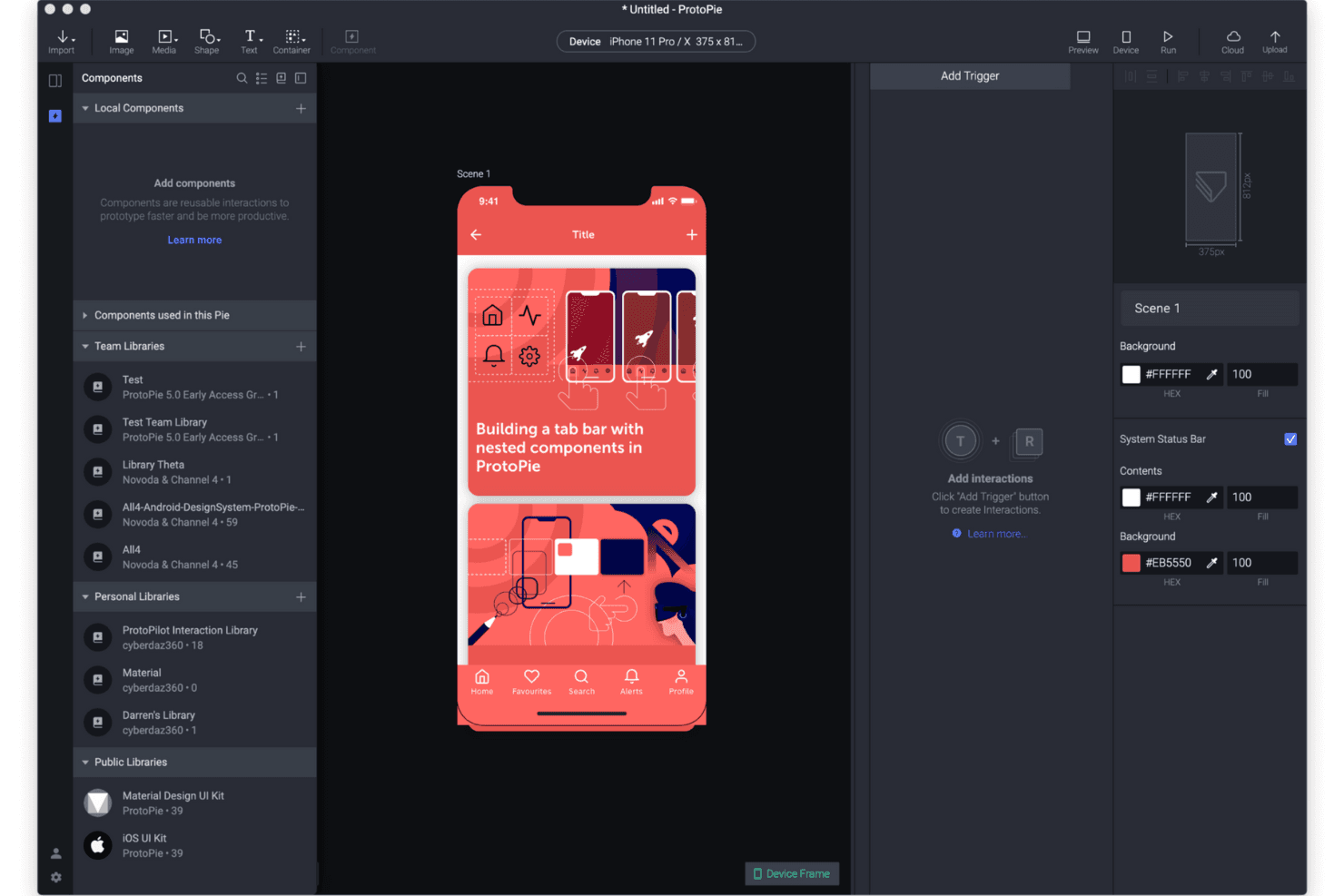
ProtoPie bietet ein umfassendes Bedienfeld mit einer Komponentenbibliothek für wiederverwendbare Designelemente und Interaktionen. ProtoPie ist ein Prototyping-Tool mit hoher Detailtreue, mit dem Designer und Entwickler mithilfe von Trigger-Antwort-Logik, Variablen, Bedingungen, Sensoren und der Unterstützung mehrerer Geräte durch ProtoPie Connect interaktive Prototypen erstellen können.
Für wen eignet sich ProtoPie am besten?
ProtoPie eignet sich besonders für Produktdesigner und UX-Teams, die komplexe, logikintensive Prototypen erstellen, die über das hinausgehen, was Figma nativ verarbeiten kann – insbesondere für Anwendungsfälle im Automobilbereich, im IoT, bei Fernsehern und Hardware.
Warum ich ProtoPie ausgewählt habe
ProtoPie hat sich einen Platz auf meiner Auswahlliste verdient, weil kein anderes Tool das native Prototyping von Sensoren und Hardware so umfassend unterstützt. Ich finde es großartig, dass ProtoPie Connect Prototypen mit echter Hardware wie Arduino, Automobil-HMI-Systemen und Smartwatches verbinden kann, sodass man ein Armaturenbrett oder IoT-Gerät testen kann, bevor auch nur eine einzige Zeile Produktivcode existiert. Zusammen mit der nativen Unterstützung für Gyroskop, Mikrofon und haptisches Feedback lassen sich Interaktionen prototypisieren, die Figma schlicht nicht nachbilden kann.
Die wichtigsten Funktionen von ProtoPie
- Trigger-Antwort-Interaktionslogik: Erstelle Interaktionen, indem du Trigger (Tippen, Ziehen, Scrollen, Sensoreingaben) mit mehreren Antworten kombinierst, einschließlich Bedingungen und Variablen, um komplexe UI-Zustände zu prototypisieren.
- ProtoPie AI: Erzeuge Interaktionslogik aus Triggern und Antworten anhand von Eingaben in natürlicher Sprache – mit vollständigem Verständnis deiner aktuellen Szene, Ebenen und Variablen.
- Interaktionsaufzeichnungen: Zeichne Prototypabläufe als teilbare Aufzeichnungen auf, einschließlich automatisch generierter Spezifikationen für Dauer, Verzögerung, Beschleunigungsprofil und Animationszeitpläne zur Übergabe an Entwickler.
- Integrierte moderierte Benutzertests: Führe geschlossene, per Einmalpasswort gesicherte Testsitzungen mit Live-Beobachtung, Sitzungswiederholungen und Interaktionsprotokollen mit Zeitstempeln für Gesten, Logikpfade und Variablenantworten durch.
ProtoPie-Integrationen
ProtoPie lässt sich über ProtoPie Connect in Figma, Sketch, Adobe XD, Unity, Unreal, Arduino, APIs und echte Daten integrieren. Die Enterprise-Version unterstützt benutzerdefinierte socket.IO-Bridge-Anwendungen und Connect Embedded für Hardware-Integrationen.
Pros and Cons
Pros:
- Modelliert komplexe Logik mit Variablen und Bedingungen
- Bildet sensorbasierte Interaktionen mit nativen Geräteeingaben nach
- Erfasst Bewegungsspezifikationen zur Übergabe an Entwickler
Cons:
- Bei der Zusammenarbeit fehlen Tagging und die Nachverfolgung des Kommentarstatus
- Benutzertests bleiben browserbasiert und moderiert
Learn more about ProtoPie:
Weitere Prototyping-Tools mit hoher Detailtreue
Hier sind einige zusätzliche Optionen für Prototyping-Tools mit hoher Detailtreue, die es nicht in meine Auswahl geschafft haben, aber dennoch einen Blick wert sind:
Wie ich Tools für Prototyping mit hoher Detailtreue bewerte
Meine Bewertung gliedert sich in drei Bereiche. Der erste – und am stärksten gewichtete – ist die Kernfunktionalität: Kann das Tool Bildschirme zu realistischen Abläufen verknüpfen und bedingte Logik sowie Mikrointeraktionen unterstützen? Zweitens betrachte ich herausragende Funktionen wie die Synchronisierung von Design-Tokens. Drittens berücksichtige ich Support, Einführung und das Preis-Leistungs-Verhältnis.
Kernfunktionalität (Grundvoraussetzungen für diese Liste)
Bei der Auswahl der Tools für meine Liste bewerte ich jedes einzelne auf einer Skala von 0 (bietet die Funktionalität nicht) bis 5 (ist in diesem Bereich hervorragend) für jede unten aufgeführte Kernfunktionalität. Anschließend rechne ich die Gesamtpunktzahl in einen Prozentsatz um, um die allgemeine Eignung jedes Tools besser einschätzen zu können, wobei ich Funktionalitäten, die ich als wesentlich eingestuft habe, zusätzlich gewichte.
- Interaktives Prototyping (wesentlich): Ich prüfe, ob verknüpfte Bildschirme verzweigte Navigation und Abläufe mit mehreren Zuständen unterstützen, sodass sich Stakeholder durch einen realistischen Kaufabschluss- oder Einführungsablauf führen lassen.
- Fortgeschrittenes Interaktionsdesign (wesentlich): Bedingte Logik, Variablen und geschichtete Animationen sind hier entscheidend. Ich achte auf Tools, mit denen sich Eingaben wie ein dynamisches Formular erstellen lassen, das seine Felder anhand vorheriger Auswahlen anpasst.
- Komponenten- & Designsysteme: Gemeinsame Bibliotheken mit Varianten und Überschreibungen sorgen dafür, dass ein Prototyp über Dutzende von Bildschirmen hinweg konsistent bleibt. Ich bewerte, wie gut Komponenten synchronisiert werden, wenn ein Team ein gemeinsames Farb-Token oder eine Symbolsammlung aktualisiert.
- Übergabe an die Entwicklung: Ich betrachte automatisch generierte Spezifikationen für Abstände, Farben und Assets. Tools wie Figma und Axure handhaben dies unterschiedlich, daher vergleiche ich, wie sauber jedes Tool implementierungsfertige Dokumentationen exportiert, die Ihre Entwickler tatsächlich verwenden können.
- Kollaboratives Feedback: An bestimmte Prototyp-Elemente angeheftete Kommentare in Threads sind verstreuten Slack-Diskussionssträngen überlegen. Ich bewerte, ob Prüfer Teamkollegen markieren, Threads auflösen und Feedback über verschiedene Versionen hinweg verfolgen können.
- Unterstützung für Usability-Tests: Aufgabenbasierte Testabläufe mit Klickverfolgung oder Sitzungsaufzeichnung ermöglichen es, Designs zu validieren, bevor eine einzige Codezeile veröffentlicht wird. Ich prüfe, ob das Tool dies nativ unterstützt oder eine Integration eines Drittanbieters erfordert.
Sobald ich eine Liste von Tools zusammengestellt habe, die die Kriterien erfüllen, berücksichtige ich, wodurch sich die einzelnen Plattformen voneinander unterscheiden.
Unterscheidungsmerkmale (Was Anbieter voneinander unterscheidet)
So vergleiche ich verschiedene Anbieter miteinander:
Herausragende Funktionen
Die Synchronisierung von Design-Tokens ist für mich ein wichtiger Punkt. Ich prüfe, ob ein Tool Token-Aktualisierungen in ein Code-Repository übertragen kann, damit Entwickler Hexadezimalwerte oder Abstandsskalen nicht manuell aus einem Prototyp übertragen müssen. Auch die Emulation mehrerer Geräte ist wichtig – ich bewerte, wie genau jedes Tool Gesten, Sicherheitsbereiche und betriebssystemspezifisches Verhalten bei der Vorschau eines Prototyps für Mobilgeräte oder tragbare Geräte darstellt. Darüber hinaus betrachte ich die Tiefe des Plug-in-Ökosystems, da ein starker Marktplatz für Barrierefreiheitsprüfungen, die Befüllung mit Inhalten und Forschungsintegrationen Teams davon entlastet, Behelfslösungen zusammenzusetzen.
Über die Funktionen hinaus
Ich bewerte, wie gut jedes Tool in bereichsübergreifende Arbeitsabläufe passt, die Design, Produktmanagement und Entwicklung umfassen. Ein Prototyping-Tool, das für Statusaktualisierungen mit Jira oder Slack verbunden werden kann, erspart Ihrem Team den Wechsel zwischen Anwendungen, nur um Feedback zu verfolgen. Sicherheit und Daten-Governance sind ebenfalls wichtig – ich prüfe die SOC-2-Konformität, detaillierte Zugriffskontrollen und den Versionsverlauf, insbesondere wenn Prototypen vertrauliche Details zur Produkt-Roadmap oder noch nicht veröffentlichte Produktkonzepte enthalten. Schließlich berücksichtige ich, wie einfach auch Nicht-Designer wie Produktverantwortliche ohne steile Lernkurve einsteigen können, da die Akzeptanz in verschiedenen Rollen darüber entscheidet, ob das Tool tatsächlich genutzt wird.
So wählen Sie Prototyping-Tools mit hoher Detailtreue aus
Bei langen Funktionslisten und komplexen Preisstrukturen verliert man leicht den Überblick. Damit Sie sich bei der Auswahl der für Sie geeigneten Software auf das Wesentliche konzentrieren können, finden Sie hier eine Checkliste mit Faktoren, die Sie berücksichtigen sollten:
| Faktor | Was Sie berücksichtigen sollten |
|---|---|
| FaktorSkalierbarkeit | Was Sie berücksichtigen solltenUnterstützt das Tool Ihr Team bei dessen Wachstum? Berücksichtigen Sie Nutzerlimits, Projektgrenzen und den künftigen Bedarf an Zusammenarbeit. |
| FaktorIntegrationen | Was Sie berücksichtigen solltenVerbindet sich das Tool nativ mit Ihren Design-, Entwicklungs- oder Projektmanagementsystemen? Achten Sie auf direkte Integrationen und nicht nur auf API- oder Zapier-Optionen. |
| FaktorAnpassbarkeit | Was Sie berücksichtigen solltenKönnen Sie die Arbeitsabläufe, Vorlagen oder Benutzeroberflächenkomponenten des Tools an die Prozesse und das Branding Ihres Teams anpassen? |
| FaktorBenutzerfreundlichkeit | Was Sie berücksichtigen solltenWie schnell können neue Benutzer produktiv arbeiten? Achten Sie auf eine intuitive Navigation, klare Beschriftungen und einen möglichst geringen Schulungsaufwand. |
| FaktorImplementierung und Einführung | Was Sie berücksichtigen solltenWelche Ressourcen werden für den Einstieg benötigt? Prüfen Sie, ob Unterstützung bei der Migration, Anleitungen zur Einführung und Vorlagenbibliotheken verfügbar sind. |
| FaktorKosten | Was Sie berücksichtigen solltenSind die Preisstufen transparent und vorhersehbar? Achten Sie auf versteckte Gebühren, eine nutzerbasierte Preisgestaltung oder Einschränkungen bestimmter Funktionen, die Ihr Budget beeinflussen könnten. |
| FaktorSicherheitsvorkehrungen | Was Sie berücksichtigen solltenBietet das Tool SSO, Datenverschlüsselung und Zugriffskontrollen? Stellen Sie sicher, dass es die Sicherheits- und Datenschutzstandards Ihrer Organisation erfüllt. |
| FaktorVerfügbarkeit des Supports | Was Sie berücksichtigen solltenWelche Supportkanäle werden angeboten und zu welchen Zeiten? Überlegen Sie, ob Sie insbesondere bei verteilten Teams einen Live-Chat, telefonischen Support oder lediglich Unterstützung per E-Mail benötigen. |
Was sind Prototyping-Tools mit hoher Detailtreue?
Werkzeuge für Prototyping mit hoher Detailtreue sind Softwarelösungen – von einer speziellen Windows-Anwendung über eine webbasierte Gestaltungsplattform bis hin zu einer Web-App –, mit denen Sie interaktive, pixelgenaue Darstellungen digitaler Produkte erstellen können. Diese Werkzeuge unterstützen detailliertes visuelles Design, klickbare Interaktionen ohne Programmieraufwand und realistische Nutzerabläufe und eignen sich daher ideal für Nutzertests und das Sammeln von Nutzerfeedback. Gestaltungsteams verwenden diese Anwendungen, um die Lücke zwischen ersten Konzepten – etwa Prototypen mit geringer Detailtreue oder Drahtmodellen mit geringer Detailtreue, die mit einem Werkzeug zur Erstellung von Drahtmodellen wie Balsamiq erstellt wurden – und der finalen Entwicklung zu schließen und sicherzustellen, dass die Gestaltungsabsicht klar vermittelt und validiert wird.
Funktionen
Achten Sie bei der Auswahl von Werkzeugen für Prototyping mit hoher Detailtreue auf die folgenden wichtigen Funktionen:
- Interaktives Prototyping: Erstellen Sie klickbare Prototypen, die reale Nutzerabläufe simulieren, sodass Sie Navigation, Übergänge und Interaktionen vor der Entwicklung testen können.
- Komponentenbibliotheken: Greifen Sie auf vorgefertigte Elemente der Benutzeroberfläche und wiederverwendbare Gestaltungskomponenten zu, um den Prozess der Prototyperstellung zu beschleunigen und die Konsistenz über verschiedene Bildschirme hinweg zu wahren.
- Echtzeit-Zusammenarbeit: Laden Sie Teammitglieder ein, gleichzeitig gemeinsam Prototypen zu bearbeiten, zu kommentieren und zu prüfen, und unterstützen Sie so Feedback und Abstimmung während des gesamten Gestaltungsprozesses.
- Werkzeuge für die Übergabe an die Entwicklung: Erstellen Sie entwicklerfreundliche Spezifikationen, Ressourcen und Codeausschnitte, um einen reibungslosen Übergang von der Gestaltung zur Entwicklung sicherzustellen.
- Versionskontrolle: Verfolgen Sie Änderungen, kehren Sie zu früheren Iterationen zurück und verwalten Sie mehrere Versionen Ihrer Prototypen, um iterative Gestaltung und Teamabläufe zu unterstützen.
- Unterstützung für adaptives Design: Erstellen Sie Prototypen, die sich an verschiedene Bildschirmgrößen und Geräte anpassen, und überprüfen Sie so Layouts für Web-, Mobil- und Tablet-Erlebnisse.
- Optionen zum Exportieren und Teilen: Teilen Sie Prototypen mit Interessenträgern über Links, Präsentationen oder herunterladbare Dateien, sodass Feedback und Freigaben einfach eingeholt werden können.
- Kommentieren und Annotieren: Fügen Sie direkt in Prototypen Notizen, Markierungen und kontextbezogene Kommentare hinzu, um Gestaltungsentscheidungen zu verdeutlichen und Feedback im entsprechenden Kontext festzuhalten.
Häufige KI-Funktionen
Über die oben aufgeführten Standardfunktionen von Werkzeugen für Prototyping mit hoher Detailtreue hinaus integrieren viele dieser Lösungen KI mit Funktionen wie:
- KI-generierte Drahtmodelle: Wandeln Sie Skizzen, Bildschirmaufnahmen oder Texteingaben sofort in strukturierte Drahtmodelle um und erleichtern Sie Teams so den Einstieg in den Gestaltungsprozess mit minimalem manuellem Aufwand.
- Automatisierte Gestaltungsvorschläge: Nutzen Sie KI, um Ihr Projekt zu analysieren und Farbpaletten, Typografie und visuelle Stile zu empfehlen, die zu Ihrer Marke oder Ihren Gestaltungszielen passen.
- Intelligente Komponentenerkennung: Identifizieren und extrahieren Sie automatisch wiederverwendbare Elemente der Benutzeroberfläche aus importierten Bildern oder bestehenden Gestaltungen und vereinfachen Sie so die Verwaltung von Ressourcen und die Wahrung der Konsistenz.
- Automatisches Befüllen von Inhalten: Füllen Sie Prototypen mithilfe von KI mit realistischem Platzhaltertext, Bildern oder Daten, sparen Sie Zeit und lassen Sie Prototypen bei Nutzertests authentischer wirken.
- Layout-Optimierung: Nutzen Sie KI, um auf Grundlage bewährter Gestaltungsprinzipien Layouts für eine bessere Benutzerfreundlichkeit, Barrierefreiheit oder Anpassungsfähigkeit vorzuschlagen oder automatisch anzupassen.
Vorteile
Der Einsatz von Werkzeugen für Prototyping mit hoher Detailtreue bietet Ihrem Team und Ihrem Unternehmen mehrere Vorteile. Hier sind einige, auf die Sie sich freuen können:
- Klarere Gestaltungskommunikation: Interaktive Prototypen und detaillierte Visualisierungen helfen Teams und Interessenträgern, die Gestaltungsabsicht vor Beginn der Entwicklung zu verstehen.
- Schnellere Iterationszyklen: Integrierte Komponentenbibliotheken, Zusammenarbeit in Echtzeit und Versionskontrolle erleichtern es, Ideen zu testen und Gestaltungen schnell zu verfeinern.
- Verbesserte Nutzertests: Klickbare, realistische Prototypen ermöglichen genauere Tests der Benutzerfreundlichkeit und aussagekräftigeres Feedback, was zu besseren Produktentscheidungen führt.
- Reibungslosere Übergabe an die Entwicklung: Werkzeuge für die Übergabe an die Entwicklung und Exportoptionen verringern Missverständnisse und Nacharbeit, indem sie Entwicklern klare Spezifikationen und Ressourcen bereitstellen.
- Konsistentes Branding und eine konsistente Benutzeroberfläche: Wiederverwendbare Komponenten und Funktionen zur Gestaltungsverwaltung tragen dazu bei, die visuelle Konsistenz über Projekte und Teams hinweg zu wahren.
- Geringeres Projektrisiko: Die frühzeitige Validierung von Nutzerabläufen und Interaktionen hilft, Probleme zu erkennen, bevor kostenintensive Entwicklungsarbeiten beginnen.
- Bessere Abstimmung im Team: Funktionen für Zusammenarbeit und Kommentierung sorgen dafür, dass alle während des gesamten Gestaltungsprozesses auf dem gleichen Stand bleiben.
Kosten und Preise
Die Auswahl von Werkzeugen für Prototyping mit hoher Detailtreue erfordert ein Verständnis der verschiedenen verfügbaren Preismodelle und Tarife. Die Kosten variieren je nach Funktionen, Teamgröße, Zusatzoptionen und weiteren Faktoren. Die folgende Tabelle fasst gängige Tarife, deren Durchschnittspreise und typische in Lösungen für Prototyping mit hoher Detailtreue enthaltene Funktionen zusammen:
Vergleichstabelle der Pläne
| Art des Plans | Durchschnittlicher Preis | Übliche Funktionen |
|---|---|---|
| Art des PlansKostenloser Plan | Durchschnittlicher Preis$0 | Übliche FunktionenGrundlegende Werkzeuge für Prototyping, begrenzte Projekte, Zugriff für einen einzelnen Nutzer und Unterstützung durch die Community. |
| Art des PlansPersönlicher Plan | Durchschnittlicher Preis$8–$29/Benutzer/Monat | Übliche FunktionenUnbegrenzte Projekte, Zugriff auf Standard-Komponentenbibliotheken, grundlegende Freigabeoptionen und E-Mail-Support. |
| Art des PlansGeschäftsplan | Durchschnittlicher Preis$19–$80/Benutzer/Monat | Übliche FunktionenTeamzusammenarbeit, erweiterte Freigabe- und Exportoptionen, Versionskontrolle und bevorzugter Support. |
| Art des PlansUnternehmensplan | Durchschnittlicher Preis$75+/Benutzer/Monat | Übliche FunktionenSSO und erweiterte Sicherheit, individuelles Onboarding, persönliche Betreuung durch die Kontoverwaltung und erweiterte Integrationen. |
Häufig gestellte Fragen zu Werkzeugen für Prototyping mit hoher Detailtreue
Hier finden Sie Antworten auf häufige Fragen zu Werkzeugen für Prototyping mit hoher Detailtreue:
Wie unterscheiden sich Werkzeuge für Prototyping mit hoher Detailtreue von Werkzeugen mit geringer Detailtreue?
Werkzeuge für Prototyping mit hoher Detailtreue erstellen interaktive, pixelgenaue Darstellungen, während Werkzeuge mit geringer Detailtreue sich auf grundlegende Layouts und Abläufe konzentrieren. Werkzeuge mit hoher Detailtreue unterstützen detaillierte visuelle Darstellungen, anklickbare Elemente und realistische Nutzererfahrungen und eignen sich daher besser für Nutzertests und Präsentationen vor Stakeholdern.
Können Werkzeuge für Prototyping mit hoher Detailtreue für Nutzertests verwendet werden?
Ja, Werkzeuge für Prototyping mit hoher Detailtreue werden häufig für Nutzertests eingesetzt. Sie ermöglichen es, reale Interaktionen zu simulieren und vor Beginn der Entwicklung Feedback zur Benutzerfreundlichkeit, Navigation und zu Designentscheidungen zu sammeln.
Welche Kenntnisse sind für die Verwendung von Werkzeugen für Prototyping mit hoher Detailtreue erforderlich?
Die meisten Werkzeuge für Prototyping mit hoher Detailtreue wurden für Designer entwickelt, sind aber für alle zugänglich, die mit den Grundlagen des digitalen Designs vertraut sind. Kenntnisse in visueller Gestaltung, UX-Prinzipien und grundlegenden Prototyping-Konzepten helfen Nutzern, den größtmöglichen Nutzen aus diesen Werkzeugen zu ziehen.
Unterstützen Werkzeuge für Prototyping mit hoher Detailtreue die Teamzusammenarbeit?
Ja, viele Werkzeuge für Prototyping mit hoher Detailtreue bieten Funktionen für die Zusammenarbeit in Echtzeit. Teams können Prototypen gemeinsam bearbeiten, Kommentare hinterlassen und Änderungen zusammen überprüfen. Das trägt dazu bei, dass alle während des gesamten Designprozesses auf dem gleichen Stand bleiben.
Gibt es Sicherheitsaspekte bei der Verwendung von Werkzeugen für Prototyping mit hoher Detailtreue?
Ja, Sicherheit ist wichtig, wenn Prototypen und Designressourcen geteilt werden. Achten Sie auf Werkzeuge, die Datenverschlüsselung, Zugriffskontrollen und die Einhaltung der Sicherheitsstandards Ihrer Organisation bieten, um vertrauliche Informationen zu schützen.