

Wireframing-Software hilft UX- und Produktteams dabei, detailarme Layouts zu erstellen, die die Struktur, Inhalte und den Nutzerfluss einer Website oder App abbilden, ohne sich in visuellen Designdetails zu verlieren. Es ist die Planungsphase des Designs, in der Geschwindigkeit und Klarheit am wichtigsten sind.
Du bist hier, weil du deine Hausaufgaben gemacht hast oder Balsamiq oft genug verwendet hast, um zu wissen, dass es ein solides Wireframing-Tool ist. Es ist schnell, leicht zu erlernen und hervorragend für Mock-ups im Skizzenstil geeignet. Aber vielleicht stößt du inzwischen an seine Grenzen.
Vielleicht wünschst du dir mehr Interaktivität, umfangreichere Prototyping-Funktionen oder eine Zusammenarbeit mit deinem Team in Echtzeit. Vielleicht bist du auch schon auf die frustrierende Notwendigkeit gestoßen, detailreiche Designs zu erstellen oder eine reibungslosere Übergabe an Entwickler zu gewährleisten. So oder so bist du bereit zu sehen, was es sonst noch gibt – und wir helfen dir dabei, eine kluge Entscheidung zu treffen.
Wir haben unabhängig eine große Auswahl an Wireframing-Tools getestet und bewertet – von Balsamiq bis hin zu seinen fortschrittlichsten und spezialisiertesten Wettbewerbern. Dieser Leitfaden hilft dir, den Überblick zu behalten und:
- Tools zu finden, die besser zu deinem Arbeitsablauf passen
- Spezifische Probleme zu überwinden, die Balsamiq nicht löst
- Auf Grundlage von Funktionen, Benutzerfreundlichkeit und Preis fundierte Kompromisse einzugehen
Sehen wir uns das an.
Was ist Balsamiq?
Balsamiq ist ein Wireframing-Tool, mit dem du schnell detailarme Mock-ups deiner Designs erstellen kannst. Es wird häufig von UX-Designern, Produktmanagern und Entwicklern verwendet, die Designkonzepte visualisieren und weiterentwickeln müssen. Drag-and-drop-Elemente, vorgefertigte UI-Komponenten und eine einfache Benutzeroberfläche helfen dabei, Wireframes schnell zu erstellen und zu teilen. Insgesamt bietet Balsamiq eine unkomplizierte Möglichkeit, Ideen in visuelle Formate zu übertragen, die dein Team leicht verstehen und diskutieren kann.
Warum Sie unseren Software-Empfehlungen vertrauen können
6,700+
Reviews
20
Industry experts
16+
Evaluation factors
14
Years
Unser Team testet und bewertet Software seit 2012. Als Produktmanager wissen wir selbst, wie schwierig – und wichtig – es ist, die richtige Software auszuwählen.
Für diesen Leitfaden haben wir Tools mithilfe von praktischen Tests und unabhängiger Recherche bewertet und dabei unsere Bewertungskriterien angewendet.
Unsere Bewertungen spiegeln unser menschliches redaktionelles Urteilsvermögen wider, keine Verkaufsstrategie.
Expertenprüfer:
- Andrew LumbySenior TPM
- Cristiano ValimSenior UI/UX Lead


Vergleichstabelle: Balsamiq-Alternativen
Diese Vergleichstabelle fasst die Preisinformationen für meine wichtigsten ausgewählten Balsamiq-Alternativen zusammen.
| Tool | Best For | Trial Info | Price | ||
|---|---|---|---|---|---|
| 1 | Am besten für mit Wireframes verknüpfte Mindmaps geeignet | Kostenloser Tarif verfügbar | Ab $10/Nutzer/Monat (jährlich abgerechnet) | Website | |
| 2 | Am besten für Nicht-Designer, die KI-Wireframes erstellen | Kostenloser Tarif verfügbar | Ab $14/Nutzer/Monat | Website | |
| 3 | Am besten für Mac-eigenes UI-Design und die Übergabe an Entwickler | Kostenloser Tarif + 30-tägige kostenlose Testversion verfügbar | Ab $12/Nutzer/Monat (jährliche Abrechnung) | Website | |
| 4 | Am besten geeignet für interaktives Prototyping ohne Code | Kostenloser Tarif und 30-tägige kostenlose Testversion verfügbar | Ab $29/Benutzer/Monat | Website | |
| 5 | Am besten geeignet für Diagrammerstellung ohne Internetverbindung | Kostenloser Tarif und kostenlose Testversion verfügbar | Preise auf Anfrage | Website | |
| 6 | Am besten für Wireframes, die bis zur vollständigen Übergabe erweitert werden können | Kostenloser Tarif verfügbar | Ab $3/Benutzer/Monat | Website | |
| 7 | Am besten für Spezifikationsanmerkungen und die Übergabe an Entwickler geeignet | Kostenloser Tarif + kostenlose Demo verfügbar | Ab $24.90/pro Benutzer/Monat (jährlich abgerechnet) | Website | |
| 8 | Am besten für die Planung von Benutzeroberflächen über mehrere Bildschirme und Abläufe hinweg | Kostenloser Tarif verfügbar | Ab 9 $/Benutzer/Monat (jährliche Abrechnung) | Website | |
| 9 | Am besten für das Prototyping mit echten Code-Komponenten geeignet | 14-tägige kostenlose Testversion | Ab $29/Benutzer/Monat (jährlich abgerechnet) | Website | |
| 10 | Am besten für detailgetreue Prototypen | Kostenloser Tarif + 10-tägige Testversion verfügbar | Ab $19/Nutzer/Monat | Website |


Wir testen und bewerten seit 2020 Software für Produktmanagement. Als UX-Designer wissen wir aus eigener Erfahrung, wie entscheidend und schwierig es ist, bei der Auswahl von Software die richtige Entscheidung zu treffen. Wir investieren in gründliche Recherche, um unserem Publikum zu helfen, bessere Kaufentscheidungen bei Software zu treffen.
Wir haben mehr als 2.000 Tools für verschiedene Anwendungsfälle im Produktmanagement getestet und mehr als 1.000 umfassende Softwarebewertungen verfasst. Erfahre wie wir für Transparenz sorgen und sieh dir unsere Methodik für Softwarebewertungen an.
Bewertungen der besten Balsamiq-Alternativen
Nachfolgend findest du meine detaillierten Zusammenfassungen der besten Balsamiq-Alternativen, die es in meine engere Auswahl geschafft haben. Meine Bewertungen bieten einen detaillierten Einblick in die wichtigsten Funktionen, Vor- & Nachteile, Integrationen und idealen Anwendungsfälle jedes Tools, damit du das für dich beste Tool findest
 Am besten für mit Wireframes verknüpfte Mindmaps geeignet
- Kostenloser Tarif verfügbar
- Ab $10/Nutzer/Monat (jährlich abgerechnet)
Visit WebsiteCustomer Rating:4.6/5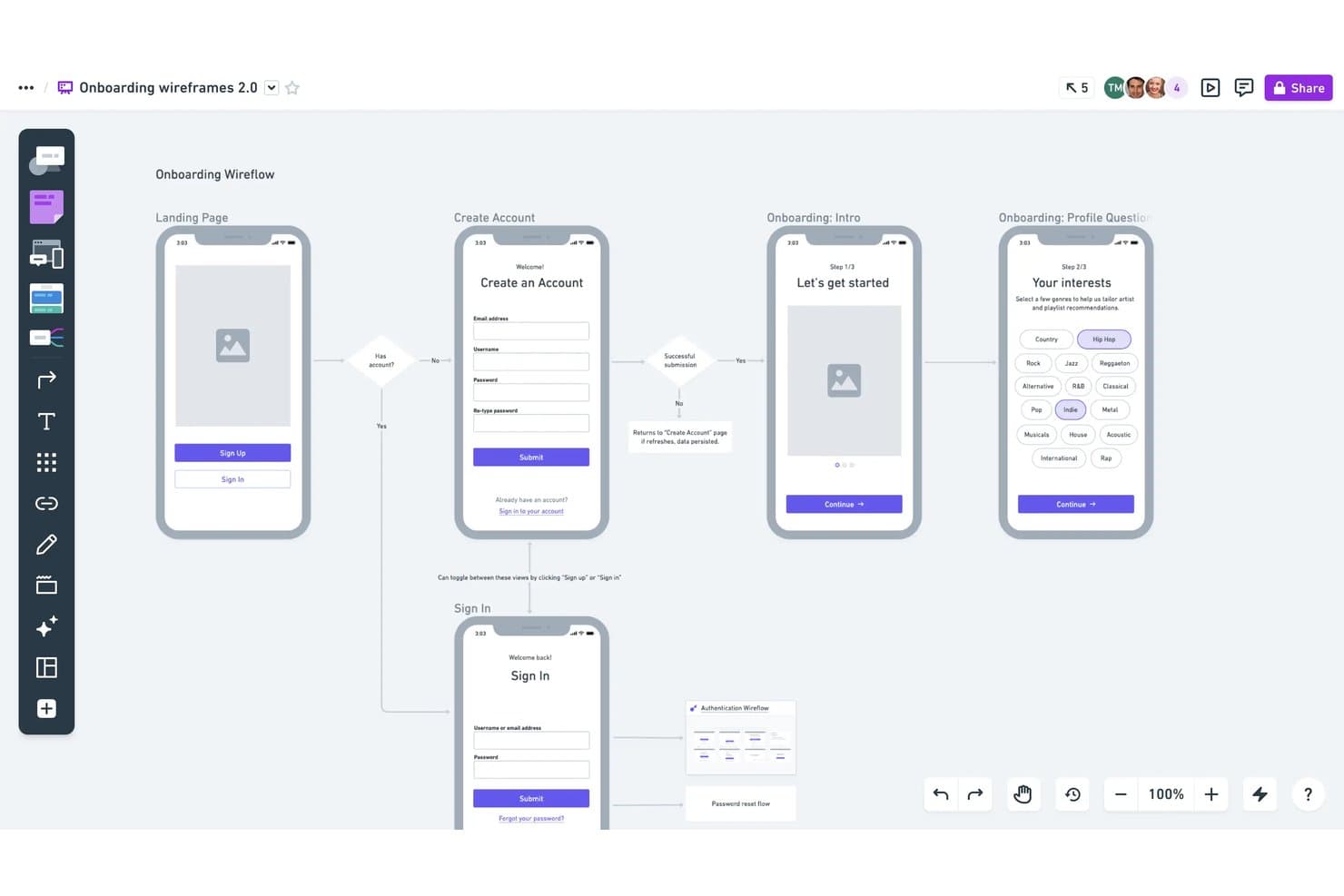
Mit Whimsical können Nutzer kommentierte Wireframe-Abläufe erstellen und mit Logik versehen. Whimsical ist ein visueller Arbeitsbereich für Produktmanager, Gründer und Business-Analysten, die schnell von der Idee zum Konzept gelangen müssen – mit Wireframes, Mindmaps, Flussdiagrammen und Dokumenten an einem Ort, ohne steile Lernkurve.
Für wen eignet sich Whimsical am besten?
Whimsical eignet sich hervorragend für Produktmanager, Gründer und Business-Analysten, die in einem Arbeitsbereich schnell von der Idee zum Konzept gelangen müssen – mit Wireframes, Mindmaps und Flussdiagrammen.
Warum ich Whimsical ausgewählt habe
Ich habe Whimsical in meine Top-Auswahl aufgenommen, weil es das einzige Tool auf dieser Liste ist, bei dem Mindmaps und Wireframes tatsächlich auf einer gemeinsamen Arbeitsfläche miteinander verbunden sind. Mir gefällt, dass man ein Produktkonzept in der Mindmap-Ansicht ausarbeiten und anschließend direkt auf Wireframe-Boards für dieselbe Funktion verlinken kann, ohne das Tool zu wechseln oder den Kontext zu verlieren. Die KI-gestützte Mindmap-Erstellung (basierend auf Claude) macht es besonders schnell, erste Ideen zu entwickeln, indem ein grober Themencluster in ein strukturiertes Konzept verwandelt wird, das man sofort als Wireframe umsetzen kann.
Wichtige Funktionen von Whimsical
- Zusammenarbeit in Echtzeit: Mehrere Teammitglieder können gleichzeitig dasselbe Board bearbeiten, wobei Kommentare, Erwähnungen und Abstimmungen direkt in die Arbeitsfläche integriert sind.
- Präsentationsmodus: Wireframe-Rahmen und Abschnitte werden in Folien umgewandelt, die man Schritt für Schritt durchgehen und zur Prüfung durch Interessengruppen per Einbettung oder öffentlichem Link teilen kann.
- Unbegrenzt viele kostenlose Gäste: Personen außerhalb deines Teams können in allen Tarifen, einschließlich des kostenlosen Tarifs, Boards ansehen, kommentieren oder bearbeiten, ohne einen kostenpflichtigen Platz zu beanspruchen.
- Geräterahmen: Vorgefertigte Rahmen für Browser, Smartphones und Tablets ermöglichen es, Wireframe-Komponenten direkt in Bildschirmcontainer mit konfigurierbaren Eigenschaften zu platzieren.
Whimsical-Integrationen
Whimsical bietet sieben dokumentierte native Integrationen, darunter Jira, Slack, Notion, Google Docs, GitHub, Linear und Obsidian. Für Jira- und Confluence-Smart-Links ist Atlassian Cloud erforderlich, während MCP-Verbindungen zu kompatiblen KI-Clients unterstützt.
Pros and Cons
Pros:
- Mindmaps sind direkt mit Wireframe-Boards verbunden
- Übersichtliche Bildschirme lassen sich schnell zusammenstellen
- Zusammenarbeit in Echtzeit unterstützt funktionsübergreifende Reviews
Cons:
- Keine nativen klickbaren Prototyp-Abläufe
- Wireframes bieten keine wiederverwendbaren Komponenteninstanzen
Learn more about Whimsical: Am besten für Nicht-Designer, die KI-Wireframes erstellen
- Kostenloser Tarif verfügbar
- Ab $14/Nutzer/Monat
Visit WebsiteCustomer Rating:4.8/5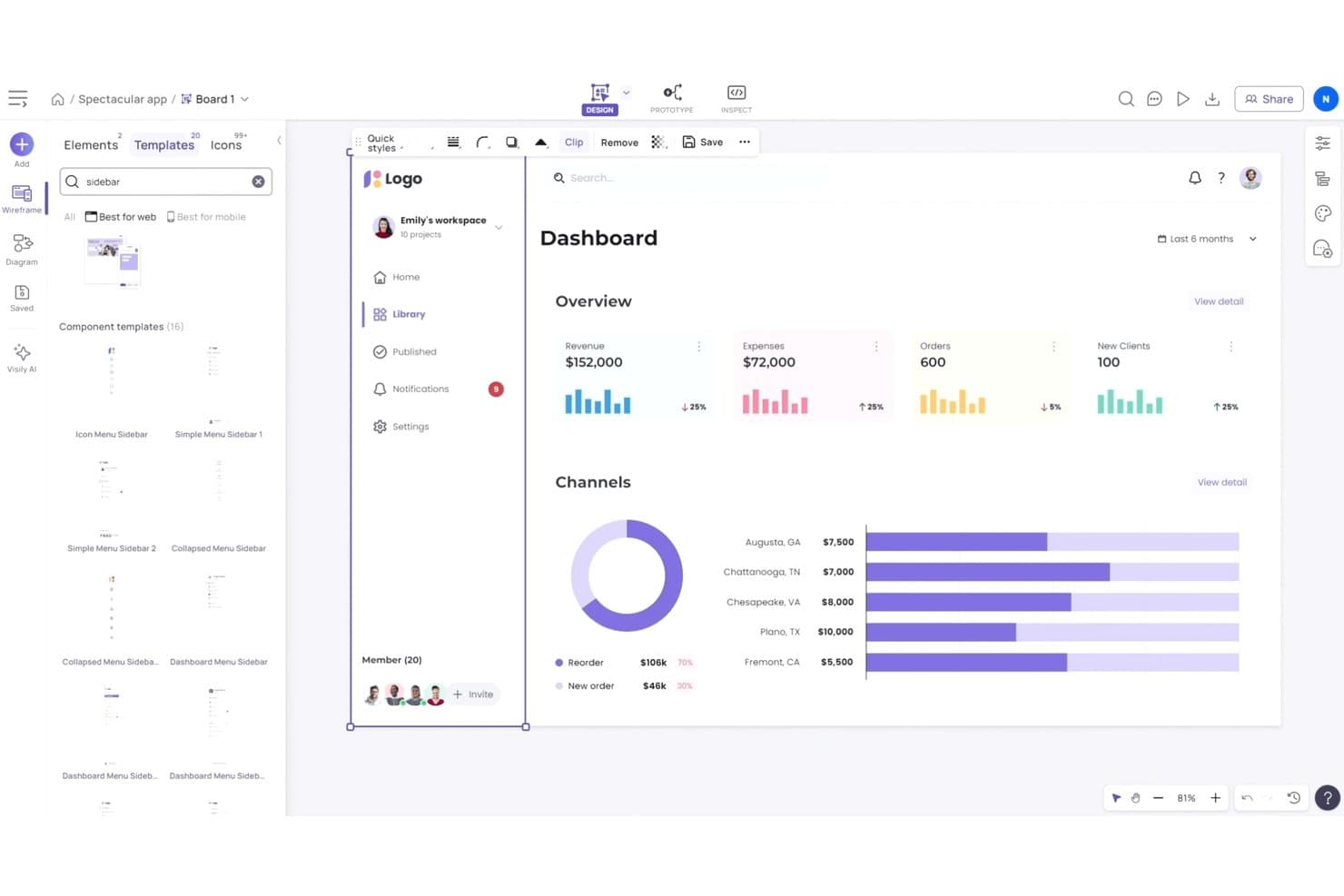
Visily bietet vorgefertigte UI-Vorlagen für Seitenleisten und Dashboards. Visily ist ein browserbasiertes UI-Designtool für Produktmanager, Gründer und Business-Analysten, die ohne Designhintergrund von der Idee zu einem interaktiven Wireframe gelangen müssen.
Für wen eignet sich Visily am besten?
Visily eignet sich hervorragend für Produktmanager, Gründer und Business-Analysten, die Wireframes und Prototypen erstellen müssen, ohne auf einen spezialisierten Designer angewiesen zu sein.
Warum ich Visily ausgewählt habe
Ich habe Visily in meine Top-Auswahl aufgenommen, weil es das einzige Tool hier ist, das speziell für Menschen ohne Designausbildung entwickelt wurde, und damit eine wirklich andere Art von Balsamiq-Alternative darstellt. Mit der KI-Funktion zur Umwandlung von Text in UI und der Umwandlung von Screenshots in Wireframes können Sie einen Bildschirm beschreiben oder einen bestehenden erfassen und innerhalb von Sekunden einen strukturierten Wireframe erhalten. Mit der Lo-Fi-/Hi-Fi-Umschaltung können Sie anschließend denselben Wireframe zwischen einer skizzenartigen und einer ausgearbeiteten Darstellung wechseln, ohne etwas von Grund auf neu erstellen zu müssen.
Wichtige Funktionen von Visily
- Zusammenarbeit in Echtzeit: Mehrere Teammitglieder können gleichzeitig dieselbe Arbeitsfläche bearbeiten. Cursor-Chat und Follower-Modus helfen dabei, den Überblick zu behalten.
- Automatisches Prototyping: Die KI verknüpft Ihre Bildschirme automatisch zu anklickbaren, interaktiven Abläufen, ohne dass Verbindungen manuell eingerichtet werden müssen.
- Integrationen mit Jira, Notion und Slack: Betten Sie Visily-Boards direkt in Jira-Tickets, Notion-Seiten und Slack-Kanäle ein, damit die Designs mit Ihrem Arbeitsablauf verbunden bleiben.
- Codeexport: Generieren Sie React-, Vue- oder HTML-Code aus Ihren Bildschirmen und laden Sie ihn als ZIP-Datei für die Übergabe an Entwickler herunter.
Visily-Integrationen
Visily lässt sich mit Figma, Notion und Slack sowie über eine Jira-Marketplace-App integrieren, mit der Boards in Tickets eingebettet werden können. Außerdem werden Browsererweiterungen für Chrome, Edge und Firefox unterstützt.
Pros and Cons
Pros:
- KI wandelt Screenshots in bearbeitbare Wireframes um
- Lo-Fi- und Hi-Fi-Ansichten verwenden Elemente wieder
- Automatisch verknüpfte Abläufe beschleunigen die Überprüfung anklickbarer Konzepte
Cons:
- Manuelle Positionierung ohne automatisches Layout
- Der kurze Versionsverlauf schränkt die Wiederherstellung von Designs ein
Learn more about Visily: Am besten für Mac-eigenes UI-Design und die Übergabe an Entwickler
- Kostenloser Tarif + 30-tägige kostenlose Testversion verfügbar
- Ab $12/Nutzer/Monat (jährliche Abrechnung)
Visit WebsiteCustomer Rating:4.5/5
Sketch organisiert Ebenen einer Auto-Armaturenbrett-Oberfläche für strukturierte Design-Abläufe. Sketch ist ein Mac-eigenes UI-Designtool für UX/UI-Designer, die von der Drahtmodellierung und Prototypenerstellung bis zur ausgearbeiteten, entwicklerfertigen Übergabe gelangen möchten, ohne das Tool zu wechseln.
Für wen eignet sich Sketch am besten?
Sketch ist die richtige Wahl für UX/UI-Designer auf dem Mac, die ein voll ausgestattetes Designtool benötigen, das sie von ersten Konzepten bis zur ausgearbeiteten, entwicklerfertigen Übergabe begleitet.
Warum ich Sketch ausgewählt habe
Sketch steht auf meiner engeren Auswahl, weil es das bevorzugte Mac-eigene UI-Designtool ist, um Designs von ersten Wireframes bis zur entwicklerfertigen Übergabe zu führen, ohne die App zu verlassen. Ich schätze besonders, wie ich mit Symbolen und gemeinsamen Bibliotheken ein wiederverwendbares Komponentensystem aufbauen kann, das auf jedem Bildschirm konsistent bleibt – genau das, was man braucht, wenn man über den eingeschränkten Umfang von Balsamiq bei Designs mit niedriger Detailtreue hinausgeht. Das integrierte Prototyping mit Übergängen durch intelligente Animation sowie die kostenlose, unbegrenzte browserbasierte Übergabe an Entwickler machen Sketch auf dem Mac zu einer wirklich vollständigen Design-Pipeline.
Wichtige Funktionen von Sketch
- Kostenloser, unbegrenzter Zugriff für Betrachter: Jeder kann Designs in einem Browser anzeigen, kommentieren und untersuchen, ohne eine Sketch-Lizenz oder einen Mac zu benötigen.
- Übergänge durch intelligente Animation: Prototyp-Flows verwenden intelligente Animationen, um mit anpassbarer Beschleunigung und Dauer Bewegungen zwischen Bildschirmen zu erzeugen.
- Export von Design-Tokens: Farbvariablen, Ebenenstile und Textstile lassen sich als CSS oder JSON oder als öffentlicher Live-Link für die Nutzung durch Entwickler exportieren.
- Integration des MCP-Servers: Ein integrierter lokaler Server ermöglicht es KI-Clients wie Claude und Cursor, Sketch-Dokumente direkt zu lesen und zu ändern.
Sketch-Integrationen
Sketch bietet native Integrationen mit GitHub, Jira, Slack und Notion zum Teilen und Einbetten von Designs. Zu den Integrationen im Marktplatz gehören ProtoPie, Zeplin, zeroheight, Stark und Crowdin. Für benutzerdefinierte Integrationen steht eine JavaScript-API zur Verfügung.
Pros and Cons
Pros:
- Wiederverwendbare Komponenten sorgen für konsistente gemeinsame UI-Muster
- Intelligente Animationen verleihen klickbaren Abläufen den letzten Schliff
- Betrachter können kommentieren, ohne die App zu installieren
Cons:
- Für die Bearbeitung ist ein Mac erforderlich
- Bildschirme mit niedriger Detailtreue erfordern das manuelle Zusammensetzen von Formen
 Am besten geeignet für interaktives Prototyping ohne Code
- Kostenloser Tarif und 30-tägige kostenlose Testversion verfügbar
- Ab $29/Benutzer/Monat

Mit Axure RP können Benutzer interaktive Dashboard-Prototypen mit bedingter Logik erstellen. Axure RP ist ein desktopbasiertes Werkzeug zur Erstellung von Wireframes und Prototypen für Produktmanager und Business-Analysten, die über statische Mockups hinausgehen und vollständig interaktive, logikgesteuerte Prototypen erstellen möchten, ohne Code zu schreiben.
Für wen ist Axure RP am besten geeignet?
Axure RP eignet sich besonders für Produktmanager und Business-Analysten, die logikgesteuerte, interaktive Prototypen erstellen müssen, ohne Code zu verwenden.
Warum ich Axure RP ausgewählt habe
Ich habe Axure RP als eines der besten Tools ausgewählt, weil kein anderes Tool auf dieser Liste eine vergleichbare Tiefe beim interaktiven Prototyping ohne Code bietet. Ich schätze besonders, dass sich bedingte Logik, globale Variablen und datengesteuerte Wiederholungselemente direkt in einen Prototyp integrieren lassen, ohne eine einzige Codezeile zu schreiben. In der Praxis bedeutet das, dass ich den Ablauf eines vollständig funktionsfähigen Formulars oder eine sortierbare Datentabelle simulieren kann, die sich genau wie das echte Produkt verhält.
Wichtige Funktionen von Axure RP
- Adaptive Ansichten: Desktop-, Tablet- und Smartphone-Layouts innerhalb einer einzigen Seite gestalten, um responsive Haltepunkte abzudecken, ohne Dateien zu duplizieren.
- Anforderungs- und Spezifikationsnotizen: Notizen und Spezifikationen direkt an Widgets anhängen, um Anforderungen für Entwickler und Stakeholder festzuhalten.
- Kostenlose Überprüfung durch unbegrenzt viele Personen: Prototypen mit unbegrenzt vielen Personen über Axure Cloud teilen, die Designs kommentieren und prüfen können, ohne zusätzliche Kosten.
- Jira- und Confluence-Einbettungen: Einen Axure-Cloud-Link einfügen, um Live- und interaktive Prototypen direkt in Jira-Tickets oder Confluence-Seiten einzubetten.
Axure-RP-Integrationen
Axure RP lässt sich in Jira, Confluence, Slack, Microsoft Teams, Figma, Sketch und Adobe XD integrieren. Es unterstützt die Einbettung von Live-Prototypen in Jira und Confluence sowie den Import bearbeitbarer Designs aus Figma, Sketch und Adobe XD.
Pros and Cons
Pros:
- Mit bedingter Logik lassen sich komplexe Produktabläufe simulieren
- Wiederholungselemente testen sortierbare, filterbare Datentabellen
- Anforderungsnotizen bleiben neben den Benutzeroberflächendesigns
Cons:
- Die Zusammenarbeit in RP basiert auf dem Ein- und Auschecken von Seiten
- Für die Bearbeitung von RP ist eine Desktop-App erforderlich
Learn more about Axure RP : Am besten geeignet für Diagrammerstellung ohne Internetverbindung
- Kostenloser Tarif und kostenlose Testversion verfügbar
- Preise auf Anfrage

Mit draw.io können Benutzer mehrseitige Flussdiagramme visuell erstellen und duplizieren. draw.io ist ein kostenloses Open-Source-Diagrammwerkzeug, das sich an Business-Analysten, Gründer von Start-ups und Produktmanager richtet, die Flussdiagramme, Wireframes und Benutzeroberflächen-Mockups erstellen müssen, ohne für spezielle Designsoftware zu bezahlen.
Für wen ist draw.io am besten geeignet?
draw.io eignet sich besonders für Business-Analysten und Gründer von Start-ups, die ein kostenloses, offlinefähiges Diagrammwerkzeug benötigen, das sich direkt in Jira und Confluence integrieren lässt.
Warum ich draw.io ausgewählt habe
Ich habe draw.io als eine der besten Balsamiq-Alternativen ausgewählt, weil es das einzige Werkzeug auf dieser Liste ist, das vollständig offline funktioniert. Das ist wichtig, wenn man in einem Flugzeug oder in einer sicheren Umgebung ohne Internetzugang Diagramme erstellt. Die Desktop-App für Windows, macOS und Linux läuft ohne Verbindung, und die Web-App wird nach dem ersten Laden als progressive Web-App zwischengespeichert. Außerdem gefällt mir der Sketch-Stil, der Formen ein handgezeichnetes Aussehen mit unregelmäßigen Kanten verleiht, das der charakteristischen Ästhetik von Balsamiq nahekommt.
Wichtige Funktionen von draw.io
- Formbibliotheken für Mockups: Integrierte Benutzeroberflächenbibliotheken für Android, iOS, Bootstrap, Material Design und Web-Mockups bieten vorgefertigte Komponenten, mit denen sich Wireframes schnell zusammenstellen lassen.
- Benutzerdefinierte Link-Aktionen: Durch das Klicken auf eine Form können Elemente ein- oder ausgeblendet, Stile umgeschaltet, Verbindungslinien animiert oder die Ansicht verschoben werden. Dadurch sind grundlegende interaktive Rundgänge durch die Mockups möglich.
- Mehrseitige Arbeitsfläche: Diagramme unterstützen mehrere Seiten als Registerkarten, die dupliziert, umbenannt und neu angeordnet werden können, um Benutzerabläufe über mehrere Bildschirme hinweg abzubilden.
- KI-Diagrammerstellung: Ein integriertes Generierungswerkzeug erstellt Diagramme und Benutzeroberflächen-Mockups aus einer Text- oder Spracheingabe. Die Ergebnisse bleiben auf der Arbeitsfläche vollständig bearbeitbar.
Integrationen von draw.io
draw.io bietet native Integrationen mit Jira, Confluence, Google Drive, OneDrive, Microsoft Teams, Google Docs, Google Sheets und Google Slides. Außerdem werden Einbettungen, das Self-Hosting mit Docker sowie die Speicherung über Dropbox, GitLab und Nextcloud unterstützt.
Pros and Cons
Pros:
- Funktioniert offline für die sichere Diagrammerstellung
- Der handgezeichnete Stil eignet sich für grobe Wireframes
- Mehrseitige Arbeitsflächen bilden Bildschirmabläufe ab
Cons:
- Seitenlinks bieten keine Prototypenzustände oder Logik
- Allgemeine Diagrammwerkzeuge sind weniger auf Wireframes ausgerichtet
Learn more about draw.io: Am besten für Wireframes, die bis zur vollständigen Übergabe erweitert werden können
- Kostenloser Tarif verfügbar
- Ab $3/Benutzer/Monat
Visit WebsiteCustomer Rating:4.7/5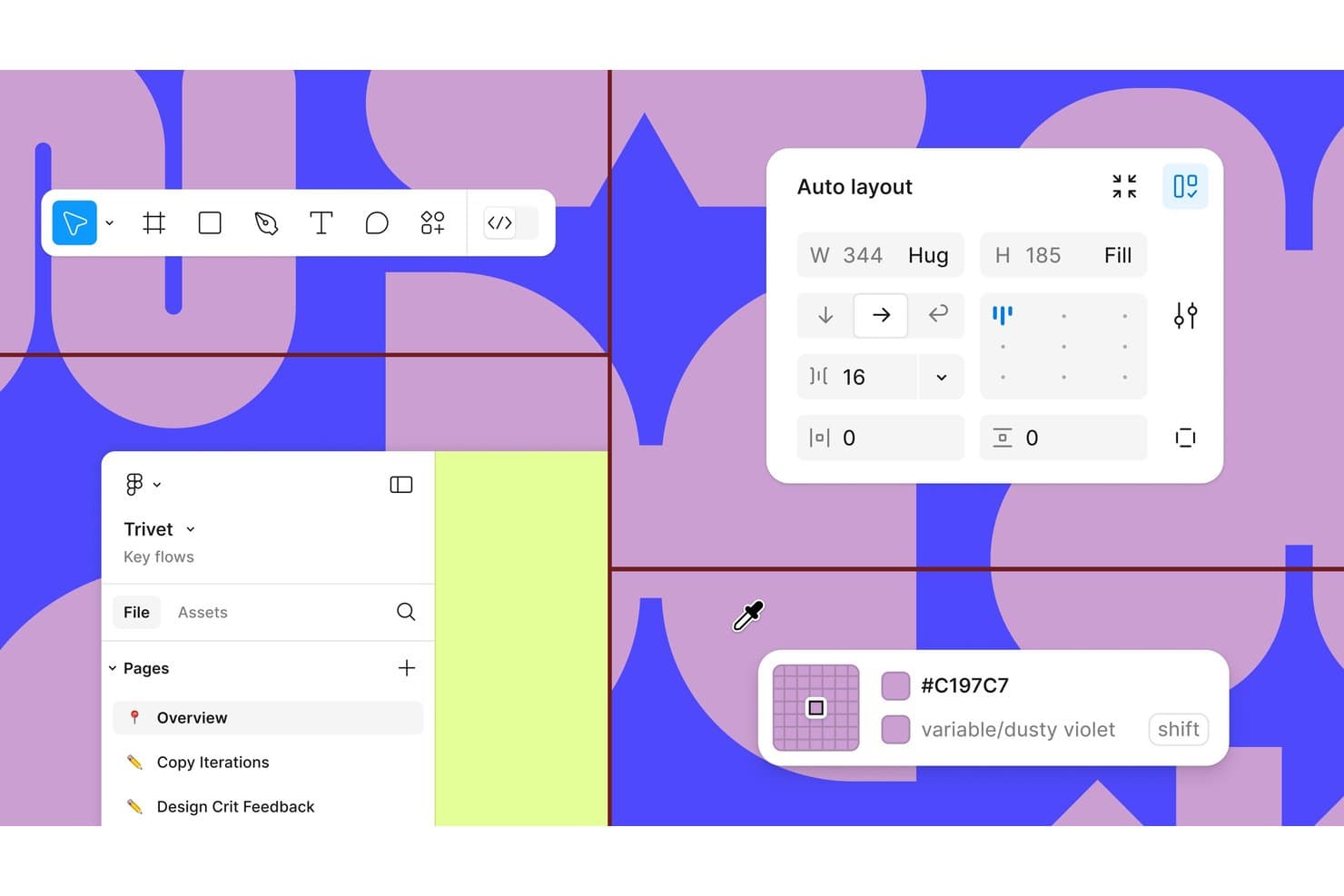
Figma bietet automatisches Layout, Farbvariablen und die Organisation von Projekten über mehrere Seiten. Figma ist ein browserbasiertes Designtool, das Sie in einer einzigen Datei von groben Wireframes über detailgetreue Prototypen bis zur Übergabe an Entwickler führt und sich damit ideal für Produktmanager und Designer eignet, die ein einziges Tool für den gesamten Design-Workflow nutzen möchten.
Für wen eignet sich Figma am besten?
Figma ist die bevorzugte Wahl für Produkt- und Designteams, die von ersten Wireframes bis hin zur Übergabe an Entwickler gelangen müssen, ohne zwischen Tools zu wechseln.
Warum ich Figma ausgewählt habe
Ich habe Figma in meine Top-Auswahl aufgenommen, weil es das einzige Tool ist, in dem sich ein grober Wireframe zu einem produktionsreifen Prototypen weiterentwickeln lässt, ohne die Datei jemals verlassen zu müssen. Besonders gut gefällt mir, dass der Entwicklermodus Designebenen direkt mit GitHub-Issues, Jira-Tickets und Storybook-Storys verknüpft, sodass die Übergabe kein separater Schritt ist. Mit Smart Animate und bedingter Logik kann ich Abläufe erstellen, die sich wie echte Produkte verhalten – etwas, das Balsamiq schlicht nicht leisten kann.
Die wichtigsten Funktionen von Figma
- Echtzeitbearbeitung durch mehrere Benutzer: Mehrere Teammitglieder können gleichzeitig in derselben Datei arbeiten. Live-Cursor, Cursor-Chat und Beobachtungsmodus sind für alle sichtbar.
- FigJam-Whiteboard: Ein integriertes digitales Whiteboard für Brainstorming, Diagramme und Abstimmungen mit KI-gestützter Sortierung und Zusammenfassungen.
- UI-Komponentenbibliothek: Teambibliotheken ermöglichen es Ihnen, Designkomponenten, Design-Tokens und Stile in kostenpflichtigen Tarifen datei- und projektübergreifend zu teilen.
- Figma-Community-Kits: Eine kostenlose Bibliothek mit Wireframe-Kits, UI-Vorlagen und Designsystemen, die von anderen Benutzern beigesteuert wurden und direkt in Ihre Dateien eingefügt werden können.
Figma-Integrationen
Figma bietet Integrationen mit Slack, Notion, Jira, Google Workspace, GitHub, Storybook und VS Code. Die APIs und der MCP-Server unterstützen benutzerdefinierte Verbindungen mit Entwicklungs- und KI-Programmierwerkzeugen.
Pros and Cons
Pros:
- Prototypen testen bedingte Abläufe vor der Entwicklung
- Wireframes entwickeln sich zu entwicklerfertigen Designs weiter
- Teams können Bildschirme gemeinsam in Echtzeit überprüfen
Cons:
- Das Erstellen grober Skizzen dauert länger als in Balsamiq
- Große Dateien mit vielen Ebenen können langsam reagieren
 Am besten für Spezifikationsanmerkungen und die Übergabe an Entwickler geeignet
- Kostenloser Tarif + kostenlose Demo verfügbar
- Ab $24.90/pro Benutzer/Monat (jährlich abgerechnet)
Visit WebsiteCustomer Rating:4.5/5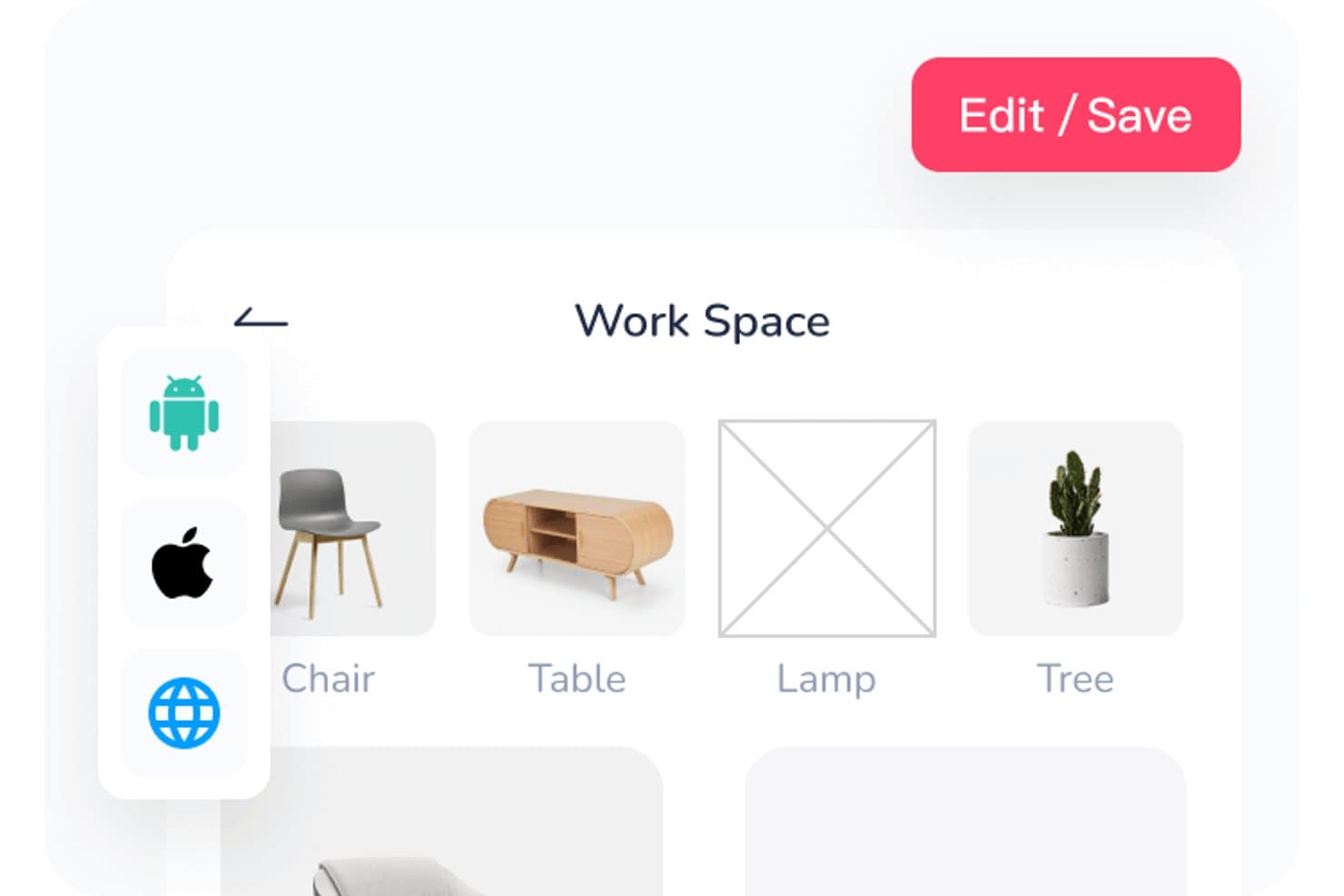
Mit Mockplus können Benutzer Arbeitsbereichsressourcen in einem visuellen Rasterlayout organisieren. Mockplus ist ein Werkzeug zur Erstellung von Drahtmodellen und Prototypen, das Produktmanager, UX-Designer und Business-Analysten anspricht, die von ersten Konzepten zu entwicklerfertigen Spezifikationen gelangen möchten, ohne zwischen Tools wechseln zu müssen.
Für wen eignet sich Mockplus am besten?
Mockplus eignet sich besonders für Produktmanager und Business-Analysten, die Spezifikationen kommentieren und ihre Arbeit an Entwickler übergeben müssen, ohne ihr Werkzeug zur Prototypenerstellung zu verlassen.
Warum ich Mockplus ausgewählt habe
Ich habe Mockplus als eine der besten Balsamiq-Alternativen ausgewählt, weil es weit über grundlegende Drahtmodellierung hinausgeht und den gesamten Übergabeprozess abdeckt. Während Balsamiq bei statischen Bildschirmen endet, können Sie mit Mockplus RP Spezifikationsanmerkungen direkt an Komponenten anfügen und im Entwicklermodus automatisch CSS-, iOS- und Android-Codeausschnitte generieren. Besonders gut gefällt mir die integrierte Unterstützung für PRD-Dokumente, durch die Anforderungen, Aufgaben und kommentierte Bildschirme an einem Ort zusammengehalten werden, auf den Entwickler zugreifen können.
Wichtige Funktionen von Mockplus
- Verbindungsmodus: Ein integrierter Flussdiagramm-Modus ermöglicht es Ihnen, Benutzerabläufe, Sitemaps und Einführungssequenzen direkt auf der Arbeitsfläche abzubilden, ohne zwischen Tools wechseln zu müssen.
- Steuerelemente für adaptive Layouts: Automatisch angepasste Layouts passen Ihre Designs innerhalb desselben Projekts an Desktop-, Tablet- und Mobilbildschirmgrößen an.
- Komponentenzustände: Steuerelemente unterstützen mehrere Zustände, sodass Sie dynamische Inhalte wie Modalfenster, Popup-Fenster und Karussells ohne Programmieraufwand prototypisieren können.
- Bearbeitung in Echtzeit: Teammitglieder können gleichzeitig am selben Prototyp arbeiten, wobei Änderungen automatisch mit allen Mitwirkenden synchronisiert werden.
Mockplus-Integrationen
Mockplus dokumentiert Integrationen mit Figma, Sketch, Adobe XD, Photoshop, Axure, Jira, Slack, Confluence und Lark. Es gibt keine öffentlich zugängliche API-Dokumentation, daher sind die Möglichkeiten für individuelle Verbindungen möglicherweise begrenzt.
Pros and Cons
Pros:
- Eine große Komponentenbibliothek beschleunigt die Erstellung von Drahtmodellen
- Gesten und Zustände ermöglichen umfangreichere Ablaufprüfungen
- Komponentenspezifikationen verbinden Prototypen mit der Übergabe an Entwickler
Cons:
- Im kostenlosen Tarif ist der Export von Prototypen nicht verfügbar
- Komplexen Abläufen fehlt eine erweiterte bedingte Logik
Learn more about Mockplus: Am besten für die Planung von Benutzeroberflächen über mehrere Bildschirme und Abläufe hinweg
- Kostenloser Tarif verfügbar
- Ab 9 $/Benutzer/Monat (jährliche Abrechnung)
Visit WebsiteCustomer Rating:4.3/5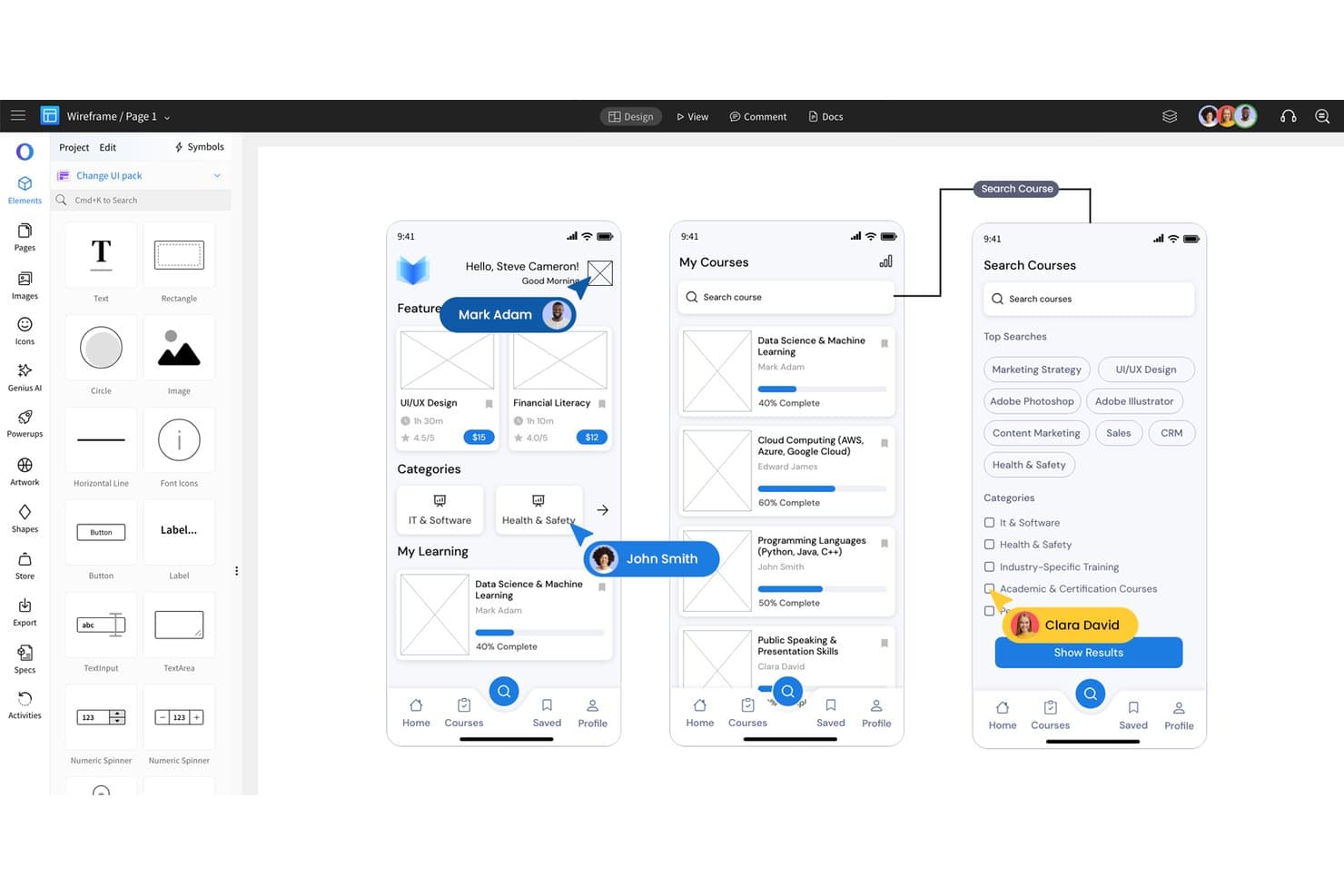
MockFlow ermöglicht es Benutzern, Drahtmodelle für mobile Apps mit UI-Elementen per Ziehen und Ablegen zu erstellen. MockFlow ist eine durchgängige Konzeptplattform, die Sie vom Erstellen von Drahtmodellen und von UI-Abläufen über Diagramme und Dokumentation bis hin zur Codegenerierung begleitet – und damit besonders für Produktmanager und UX-Designer geeignet ist, die mehr Tiefe als ein einfaches Drahtmodell-Tool benötigen, ohne gleich auf eine vollständige Designumgebung umzusteigen.
Für wen eignet sich MockFlow am besten?
MockFlow eignet sich für Produktmanager und UX-Designer, die Abläufe mit mehreren Bildschirmen planen und Anforderungen dokumentieren müssen, ohne zwischen mehreren Tools wechseln zu müssen.
Warum ich MockFlow ausgewählt habe
Ich habe MockFlow als eines der besten Tools ausgewählt, weil es speziell für die Planung von Benutzeroberflächen über mehrere Bildschirme hinweg entwickelt wurde und nicht nur für einzelne Ansichten. Mit Masterseiten können Sie gemeinsame Kopfbereiche und Navigationen einmal definieren und anschließend sofort auf jedes Drahtmodell anwenden, während Symbole wiederverwendbare Komponenten auf der gesamten Website synchron halten. MockFlows AI-Funktion für mehrere Bildschirme geht noch einen Schritt weiter und erstellt aus einer einzigen Eingabeaufforderung einen verbundenen Plan aus Drahtmodellen und Flussdiagrammen, sodass sich ein vollständiger Benutzerablauf in Minuten statt in Stunden abbilden lässt.
Die wichtigsten Funktionen von MockFlow
- Echtzeit-Zusammenarbeit beim Bearbeiten: Mehrere Teammitglieder können gleichzeitig am selben Drahtmodell arbeiten, wobei Kommentare und Designvorschläge direkt in die gemeinsame Arbeitsfläche integriert sind.
- Versionsverlauf mit visuellem Vergleich: MockFlow speichert automatisch Überarbeitungen und ermöglicht es Ihnen, beliebige zwei Versionen nebeneinander zu vergleichen. Dabei können Sie eine Überarbeitung wiederherstellen oder als neue Seite speichern.
- UI-Komponenten für datenintensive Oberflächen: Diagramme, Datengitter und Baumkomponenten unterstützen echte Daten, sodass Sie Dashboards und datenintensive Bildschirme ohne ungenaue Platzhalter planen können.
- Integration mit MCP-Servern: Der WireframePro-MCP-Server von MockFlow verbindet sich mit Tools wie Claude, Cursor und VS Code Copilot, um direkt aus Eingabeaufforderungen, PRDs oder OpenAPI-Spezifikationen bearbeitbare Drahtmodelle zu erstellen.
Integrationen von MockFlow
MockFlow bietet integrierte Verbindungen mit Jira, Confluence, Figma, Slack, Microsoft Teams, Google Drive und Trello. Der Max-Tarif umfasst mehr als 20 Verbindungen für Geschäftsanwendungen, während die MCP-Unterstützung WireframePro mit Claude, Cursor und VS Code Copilot verbindet.
Pros and Cons
Pros:
- Kits zum Ziehen und Ablegen beschleunigen erste Skizzen
- Masterseiten sorgen für einheitliche gemeinsame Layouts
- Visuelle Versionsvergleiche unterstützen Designprüfungen
Cons:
- Das Ändern der Größe mehrerer ausgewählter Elemente kann eine präzise Bearbeitung erschweren
- Interaktive Abläufe bieten keine erweiterten Übergänge
Learn more about MockFlow: Am besten für das Prototyping mit echten Code-Komponenten geeignet
- 14-tägige kostenlose Testversion
- Ab $29/Benutzer/Monat (jährlich abgerechnet)
Visit WebsiteCustomer Rating:4.2/5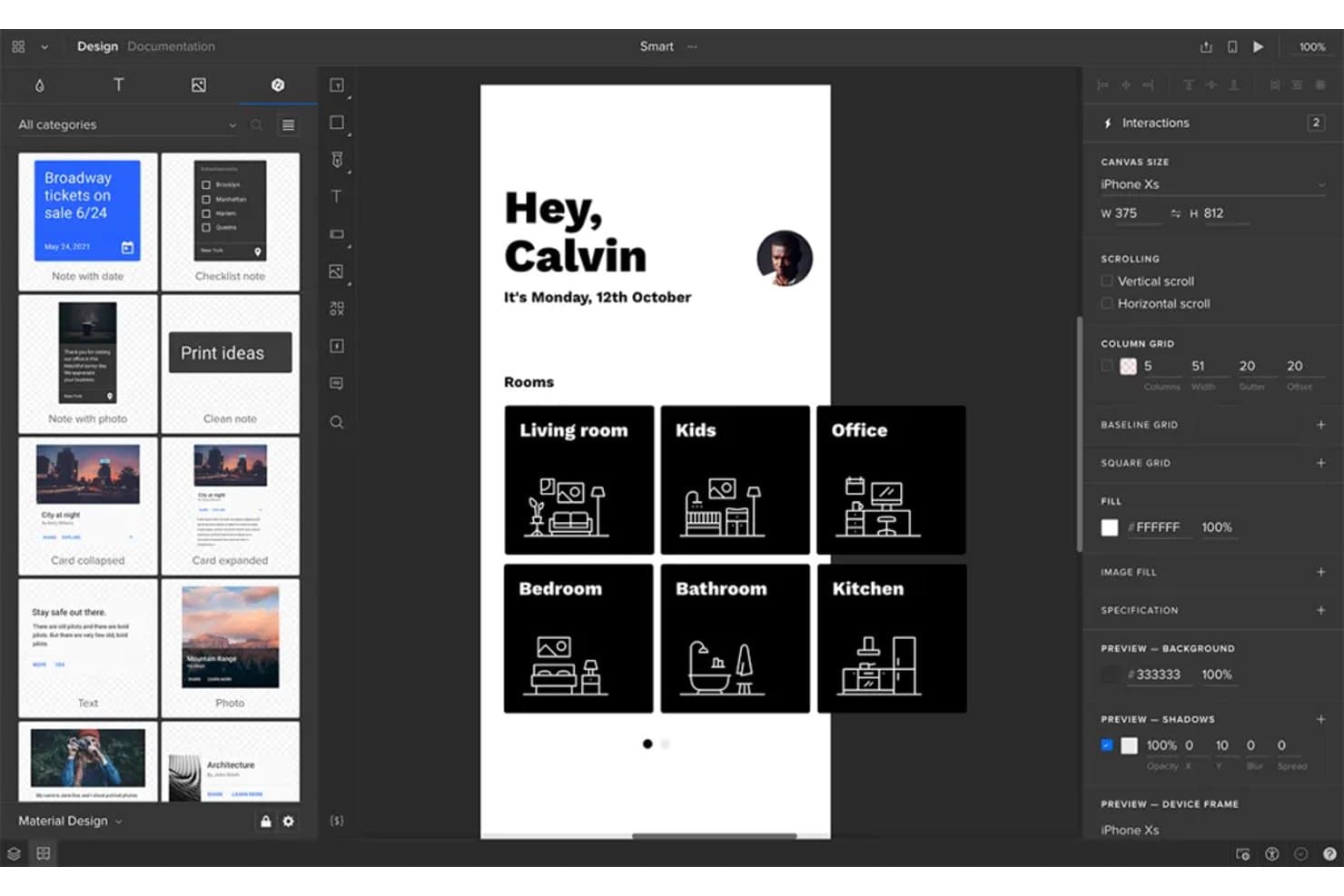
Mit UXPin können Benutzer Bildschirme mobiler Apps interaktiv entwerfen und prototypen. UXPin ist eine codebasierte Design- und Prototyping-Plattform für Produkt- und Designteams, die Konzepte vom Wireframe bis zu produktionsreifen React-Komponenten umsetzen müssen, ohne zwischen Tools wechseln zu müssen.
Für wen eignet sich UXPin am besten?
UXPin eignet sich besonders für Design- und Entwicklungsteams, deren Prototypen sich wie echte Produkte verhalten und nicht nur so aussehen sollen.
Warum ich UXPin ausgewählt habe
Ich habe UXPin als eine der besten Balsamiq-Alternativen ausgewählt, weil du damit mit echten React-Komponenten statt mit simulierten Komponenten prototypen kannst. Während Balsamiq bei einer statischen Skizze aufhört, bindet die Merge-Funktion von UXPin produktionsreife Komponentenbibliotheken wie MUI oder Tailwind ein, sodass sich dein Prototyp tatsächlich wie das fertige Produkt verhält. Außerdem schätze ich die im Einstiegsplan enthaltene bedingte Logik und die Variablen. Dadurch kannst du Wenn-dann-Abläufe erstellen und Benutzereingaben erfassen, ohne eine einzige Codezeile zu schreiben.
Die wichtigsten Funktionen von UXPin
- Workflow zur Freigabe durch Stakeholder: Sende Prüfern einen persönlichen Vorschaulink, damit sie Designs mit Feedback freigeben oder ablehnen können – ganz ohne UXPin-Konto.
- Übergabe an Entwickler mit dem Spec-Modus: Generiert automatisch CSS-Spezifikationen und JSX-Code mit Abhängigkeiten, die Entwickler direkt im Prototyp prüfen, kopieren oder herunterladen können.
- KI-Drahtmodellierung mit Forge: Erstelle eine Benutzeroberfläche anhand einer Textaufforderung oder eines hochgeladenen Screenshots und verfeinere das Ergebnis anschließend mit Folgeaufforderungen oder manuellen Bearbeitungen auf derselben Arbeitsfläche.
- Echtzeit-Zusammenarbeit: Mehrere Teammitglieder können gleichzeitig am selben Prototyp arbeiten, einschließlich Kommentaren und der Anzeige von Änderungen in Echtzeit auf der gesamten Arbeitsfläche.
UXPin-Integrationen
UXPin lässt sich in Figma, Sketch, Jira Cloud, Slack, Storybook, Git, npm, FullStory, StackBlitz und CodeSandbox integrieren. Die Verbindung mit Git und Storybook hängt vom jeweiligen Plan ab.
Pros and Cons
Pros:
- Erstellt realistische Abläufe mit bedingter Logik
- Prototypen verwenden produktionsreife React-Komponenten wieder
- Stakeholder können Prototypen ohne Konto prüfen
Cons:
- Schnelles Wireframing im Skizzenstil gehört nicht zu den Stärken
- Der Umgang mit Ausdrücken und Variablen erfordert Übung
Learn more about UXPin: Am besten für detailgetreue Prototypen
- Kostenloser Tarif + 10-tägige Testversion verfügbar
- Ab $19/Nutzer/Monat
Visit WebsiteCustomer Rating:4.2/5
Mit Justinmind können Benutzer Prototypen auf Mobilgeräten, Tablets und im Web in der Vorschau anzeigen. Justinmind ist ein Desktop-Werkzeug zur Prototypenerstellung für Designer, Produktmanager und Business-Analysten, die über einfache Drahtmodelle hinausgehen und realistische, interaktive Simulationen erstellen möchten, die sich wie ein funktionierendes Produkt verhalten.
Für wen ist Justinmind am besten geeignet?
Justinmind eignet sich besonders für Produktmanager und Business-Analysten, die Prototypen benötigen, die über einfache Klick-Dummys hinausgehen und realistische, interaktive Simulationen ermöglichen.
Warum ich Justinmind ausgewählt habe
Ich habe Justinmind als eines der besten Tools ausgewählt, weil es der naheliegendste nächste Schritt ist, wenn die Klick-Dummys von Balsamiq nicht mehr ausreichen. Während Balsamiq bei statischen Mock-ups endet, können Sie mit Justinmind Prototypen mit echten Bedingungen, Variablen und funktionierender Formularvalidierung erstellen. Dadurch reagieren Stakeholder auf etwas, das sich wie ein echtes Produkt verhält. Besonders gefällt mir die Datensimulationsfunktion, mit der Sie eine .csv-Datei importieren und eine Datentabelle direkt im Prototyp mit echten Datensätzen füllen können.
Die wichtigsten Funktionen von Justinmind
- Bibliothek für UI-Komponenten: Zugriff auf über 4.000 interaktive Komponenten, darunter Kits für die Designsysteme Bootstrap, MUI, Salesforce und Atlassian.
- Echtzeit-Zusammenarbeit: Mehrere Teammitglieder können gleichzeitig am selben Prototyp arbeiten und Kommentare sowie Feedback-Markierungen direkt an UI-Elementen anbringen.
- Import aus Designwerkzeugen: Designs aus Figma, Sketch oder Adobe XD importieren und in bearbeitbare, interaktive Prototypen umwandeln.
- Übergabe an Entwickler: Entwickler können Prototypen überprüfen, CSS kopieren, exakte Maße und Abstände abrufen und Ressourcen direkt exportieren.
Integrationen von Justinmind
Zu den dokumentierten Integrationen gehören Figma, Sketch, Adobe XD, Jira, Azure DevOps und Confluence. Für Jira und Azure DevOps ist der Unternehmenstarif erforderlich, während die API und das SDK von Justinmind benutzerdefinierte Integrationen unterstützen.
Pros and Cons
Pros:
- Simuliert Formulare, Variablen und datenbasierte Abläufe
- Komponentenbibliotheken orientieren sich an etablierten Designsystemen
- Prototypen laufen auf echten Mobilgeräten
Cons:
- Die Bearbeitung ausschließlich auf dem Desktop schränkt die browserbasierte Zusammenarbeit ein
- Grobe Skizzen dauern länger als in Balsamiq
Learn more about Justinmind:
Weitere Balsamiq-Alternativen
Hier sind einige weitere Balsamiq-Alternativen, die es nicht in meine engere Auswahl geschafft haben, aber dennoch einen Blick wert sind:
- 11MiroAm besten für gemeinsames Brainstorming und Wireframing
- 12FramerAm besten geeignet für die Veröffentlichung interaktiver Webprototypen
- 13InvisionAm besten für funktionsübergreifendes Wireframing auf einer einzigen Arbeitsfläche
- 14FluidUIAm besten für schnelles Prototyping, Erstellen und Testen geeignet
- 15MoqupsAm besten für ein umfassendes Designwerkzeug
Wie ich eine Balsamiq-Alternative bewerte
Ich teile meine Bewertung in drei Teile. Erstens die Kernfunktionalität – ein Tool muss es ermöglichen, Layouts mit mehreren Bildschirmen zu skizzieren und Bildschirme zu navigierbaren Abläufen zu verknüpfen; dies wird am stärksten gewichtet. Zweitens achte ich auf herausragende Funktionen wie KI-gestützte Wireframe-Erstellung oder Modi zur Entwicklerübergabe. Drittens berücksichtige ich die Einfachheit der Einarbeitung und die Preistransparenz.
Kernfunktionalität (Grundvoraussetzungen für diese Liste)
Bei der Auswahl der Tools für meine Liste bewerte ich jedes Tool auf einer Skala von 0 (bietet die Funktionalität nicht) bis 5 (ist in diesem Bereich hervorragend) für jede unten aufgeführte Kernfunktionalität. Anschließend rechne ich die Gesamtpunktzahl in einen Prozentsatz um, um die allgemeine Eignung jedes Tools besser einschätzen zu können, wobei Funktionalitäten, die ich als wesentlich eingestuft habe, stärker gewichtet werden.
- Erstellung von Wireframes (wesentlich): Ich achte auf Layout-Steuerelemente und wiederverwendbare Elemente, die klare Bildschirme mit niedriger bis mittlerer Detailtreue über einen gesamten Produktablauf hinweg unterstützen.
- Prototyperstellung (wesentlich): Ich prüfe, ob verknüpfte Bildschirme, Overlays oder Zustände wichtige Abläufe – etwa die Einarbeitung – zur Überprüfung vor der Entwicklung darstellen können.
- UI-Komponenten: Ich bewerte die Auswahl und Flexibilität von Elementen wie Formularen, Navigationen und Karten zur Abbildung vertrauter Schnittstellenmuster.
- Zusammenarbeit: Ich achte auf Funktionen für gemeinsames Bearbeiten, Kommentare und Feedback, mit denen Design, Produktmanagement und Entwicklung Iterationen gemeinsam überprüfen können.
- Export und Teilen: Ich prüfe, ob teilbare Links sowie nützliche Export- oder Übergabeoptionen verfügbar sind, wenn Stakeholder Designs überprüfen oder Entwickler Spezifikationen benötigen.
- Versionsverlauf: Ich bewerte, ob Teams frühere Designzustände erneut aufrufen, Iterationen vergleichen und nach einer Änderung eine Version wiederherstellen können.
Sobald ich eine Liste von Tools habe, die die Kriterien erfüllen, prüfe ich, wodurch sich die einzelnen Plattformen voneinander unterscheiden.
Unterscheidungsmerkmale (Was Anbieter voneinander unterscheidet)
So vergleiche ich verschiedene Anbieter miteinander:
Herausragende Funktionen
Ich achte auf eine KI-gestützte Wireframe-Erstellung, die eine Texteingabe in ein Ausgangslayout umwandelt – hilfreich, wenn ein Produktmanager vor einer Stakeholder-Besprechung drei Varianten für die Einarbeitung untersuchen möchte. Auch die Synchronisierung mit Designsystemen ist wichtig: Ich prüfe, ob Wireframes mit Tools wie Figma verbunden werden können, sodass sich Bildschirme zu detaillierten Designs weiterentwickeln lassen, ohne sie neu erstellen zu müssen. Schließlich bewerte ich Modi zur Entwicklerübergabe mit Spezifikationen, Abstandsangaben und Anmerkungen, die es Entwicklern ermöglichen, direkt auf Grundlage des Designs zu arbeiten.
Über die Funktionen hinaus
Ich bewerte, wie schnell ein Nichtdesigner damit beginnen kann, nützliche Bildschirme zu erstellen. Ein Tool mit geführter Einarbeitung und fertigen Vorlagen ermöglicht es einem Produktmanager, in wenigen Minuten einen Checkout-Ablauf zu skizzieren, statt eine Stunde lang Tutorials anzusehen. Preistransparenz ist ebenso wichtig – ich prüfe, ob kostenlose Tarife kleinen Teams die Bewertung der Eignung ermöglichen und ob die Kosten pro Nutzer angemessen bleiben, wenn das Team wächst. Außerdem betrachte ich Integrationen mit Tools wie Jira oder Confluence, da das Einbetten eines Prototyps in ein Sprint-Ticket den Kontextwechsel während der Verfeinerung des Backlogs reduziert.
Warum nach einer Balsamiq-Alternative suchen?
Obwohl Balsamiq eine gute Wahl unter den Wireframing-Tools ist, gibt es mehrere Gründe, warum einige Nutzer nach alternativen Lösungen suchen. Du suchst vielleicht nach einer Balsamiq-Alternative, weil …
- Du benötigst mehr Funktionen für interaktive Prototypen
- Dein Team benötigt Tools für die Zusammenarbeit in Echtzeit
- Du möchtest ein Tool, das detailgetreue Designs unterstützt
- Du benötigst eine Lösung mit Offline-Funktionen
- Dein Team verwendet Geräte, die von Balsamiq nicht unterstützt werden
- Du möchtest mehr Anpassungsmöglichkeiten für deine Designs
Wenn einer dieser Punkte auf dich zutrifft, bist du hier richtig. Meine Liste enthält mehrere Wireframing-Tools, die besser für Teams geeignet sind, die mit diesen Herausforderungen bei Balsamiq konfrontiert sind und nach alternativen Lösungen suchen.
Wichtige Funktionen von Balsamiq
Balsamiq bietet wichtige Tools für das Produkt- und UI-Design in frühen Entwicklungsphasen und ist damit eine zuverlässige Wahl für Teams, die Webdesign-Konzepte entwickeln oder mit neuen Ideen experimentieren. Das kannst du erwarten:
- Drag-and-drop-Oberfläche: Erstelle schnell Wireframes, indem du Elemente aus der UI-Bibliothek auf deine Arbeitsfläche ziehst. Das ist ideal für eine schnelle Ideenfindung in deinem Design-Arbeitsbereich.
- Bibliothek mit UI-Steuerelementen: Greife auf eine große Auswahl vorgefertigter Komponenten zu, die gängigen Mustern in Designsystemen entsprechen und dir helfen, die Konsistenz über verschiedene Projekte hinweg zu wahren.
- Schnellzeichnungsfunktion: Verwende einfache Tastenkürzel, um Layouts und Interaktionen in den frühen Designphasen effizient zu skizzieren.
- Detailarmes Design: Konzentriere dich auf Struktur und Funktionalität statt auf den Feinschliff. Die handgezeichnete Optik fördert schnelle Iterationen und eine klare Kommunikation während der Vorschau.
- Tools für die Zusammenarbeit: Teile Wireframes mit Teammitgliedern oder Stakeholdern, um Feedback einzuholen und deine Designs auf Grundlage von Rückmeldungen in Echtzeit zu überarbeiten.
- Exportoptionen: Speichere deine Wireframes in Formaten wie PNG oder PDF oder verwende sie als visuelle Referenz, wenn du dein Layout in HTML überträgst.
Balsamiq ist besonders nützlich für Designer, denen Klarheit und Geschwindigkeit bei der Entwicklung früher Konzepte wichtig sind, insbesondere bei der Planung von UI- und Webdesign-Projekten.