

Online-Brainstorming-Tools sind digitale Plattformen, die deinem Team dabei helfen, unabhängig vom Arbeitsort in Echtzeit Ideen zu entwickeln, zu organisieren und zu teilen. Wenn du nach Möglichkeiten suchst, gemeinsames Ideensammeln strukturierter, kreativer oder inklusiver zu gestalten, kann das richtige Tool einen messbaren Unterschied machen. Bei der großen Auswahl an verfügbaren Optionen kann man sich leicht im Vergleich von Funktionen, Integrationen und Anwendungsfällen verlieren. Diese Liste hilft dir dabei, schnell zu erkennen, welche Online-Brainstorming-Tools zum Arbeitsablauf, Kollaborationsstil und zu den Geschäftszielen deines Teams passen – damit du sicher von Ideen zu deren Umsetzung übergehen kannst.
Warum Sie unseren Software-Empfehlungen vertrauen können
6,700+
Reviews
20
Industry experts
16+
Evaluation factors
14
Years
Unser Team testet und bewertet Software seit 2012. Als Produktmanager wissen wir selbst, wie schwierig – und wichtig – es ist, die richtige Software auszuwählen.
Für diesen Leitfaden haben wir Tools mithilfe von praktischen Tests und unabhängiger Recherche bewertet und dabei unsere Bewertungskriterien angewendet.
Unsere Bewertungen spiegeln unser menschliches redaktionelles Urteilsvermögen wider, keine Verkaufsstrategie.
Expertenprüfer:
- Andrew LumbySenior TPM
- Cristiano ValimSenior UI/UX Lead


Vergleichstabelle für Online-Brainstorming-Tools
Diese Vergleichstabelle fasst die Preisinformationen meiner besten ausgewählten Online-Brainstorming-Tools zusammen:
Score legend (out of 5)
- Excellent4.5–5
- Good4–4.4
- Average3–3.9
- Below average2–2.9
- Poor1–1.9
Sorted by: Default
| Tool | Starting Price | Website | |||||||||||
|---|---|---|---|---|---|---|---|---|---|---|---|---|---|
Am besten für visuelles Festhalten von Ideen mithilfe von Vorlagen | Not rated | 5 | 3 | 2 | 1 | 3 | 4 | Not rated | Not rated | Not rated | Not rated | $144/Nutzer/Jahr Kostenlose Testversion + kostenloser Tarif verfügbar | Website |
Am besten für designorientierte Zusammenarbeit geeignet | Not rated | 4 | 4 | 3 | 2 | 3 | 4 | Not rated | Not rated | Not rated | Not rated | $16/Benutzer/Monat Kostenloser Tarif verfügbar | Website |
Am besten für Ideenfindung, die in eine Produkt-Roadmap einfließt | Not rated | Not rated | Not rated | 2 | Not rated | Not rated | 4 | 3 | 3 | 4 | 3 | Ab 9 $/Benutzer/Monat 30-tägige kostenlose Testversion + kostenlose Demo verfügbar | Website |
Am besten für die KI-gestützte Gruppierung von Haftnotizen geeignet | Not rated | 5 | 4 | 2 | 2 | 4 | 4 | Not rated | Not rated | Not rated | Not rated | $5/Monat Kostenloser Tarif verfügbar | Website |
Am besten für den Datenexport vom Brainstorming zum Bericht geeignet | Not rated | 4 | 5 | 2 | 3 | 4 | 3 | Not rated | Not rated | Not rated | Not rated | $8.33 pro Benutzer und Monat 30-tägige kostenlose Testversion | Website |
Am besten für die agile Projektplanung im Remote-Modus | Not rated | 5 | 4 | 5 | 2 | 4 | 5 | Not rated | Not rated | Not rated | Not rated | $9.99/user/month Kostenloser Plan verfügbar | Website |
Am besten für Sitzungen an digitalen Tafeln in regulierten Branchen | Not rated | 4 | 3 | 4 | 3 | 2 | 4 | Not rated | Not rated | Not rated | Not rated | €5/Benutzer/Monat 30-tägige kostenlose Testversion + kostenloser Tarif verfügbar | Website |
Am besten für funktionsübergreifende Team-Workshops geeignet | Not rated | 5 | 4 | 4 | 3 | 4 | 5 | Not rated | Not rated | Not rated | Not rated | $8/Benutzer/Monat Kostenloser Tarif + 14-tägige kostenlose Testversion + kostenlose Demo verfügbar | Website |
Am besten für die Übergabe vom Workshop an das Backlog geeignet | Not rated | 4 | 4 | 4 | 3 | 4 | 4 | Not rated | Not rated | Not rated | Not rated | $24.90/Benutzer/Monat Kostenloser Tarif verfügbar | Website |
Am besten zur Visualisierung komplexer Arbeitsabläufe | Not rated | 5 | 4 | 4 | 4 | 4 | 4 | Not rated | Not rated | Not rated | Not rated | Ab 9 $/Monat Kostenloser Tarif + 7-tägige kostenlose Testversion + kostenlose Demo verfügbar | Website |


Bewertungen von Online-Brainstorming-Tools
Nachfolgend findest du meine ausführlichen Zusammenfassungen der Online-Brainstorming-Tools, die es in meine Auswahl geschafft haben. Meine Bewertungen bieten einen detaillierten Einblick in die Funktionen, die besten Anwendungsfälle und Integrationen jeder Plattform, damit du die beste Lösung für dich findest.
 Am besten für visuelles Festhalten von Ideen mithilfe von Vorlagen
- Kostenlose Testversion + kostenloser Tarif verfügbar
- Ab $144/Nutzer/Jahr (jährlich abgerechnet)
Visit WebsiteCustomer Rating:4.6/5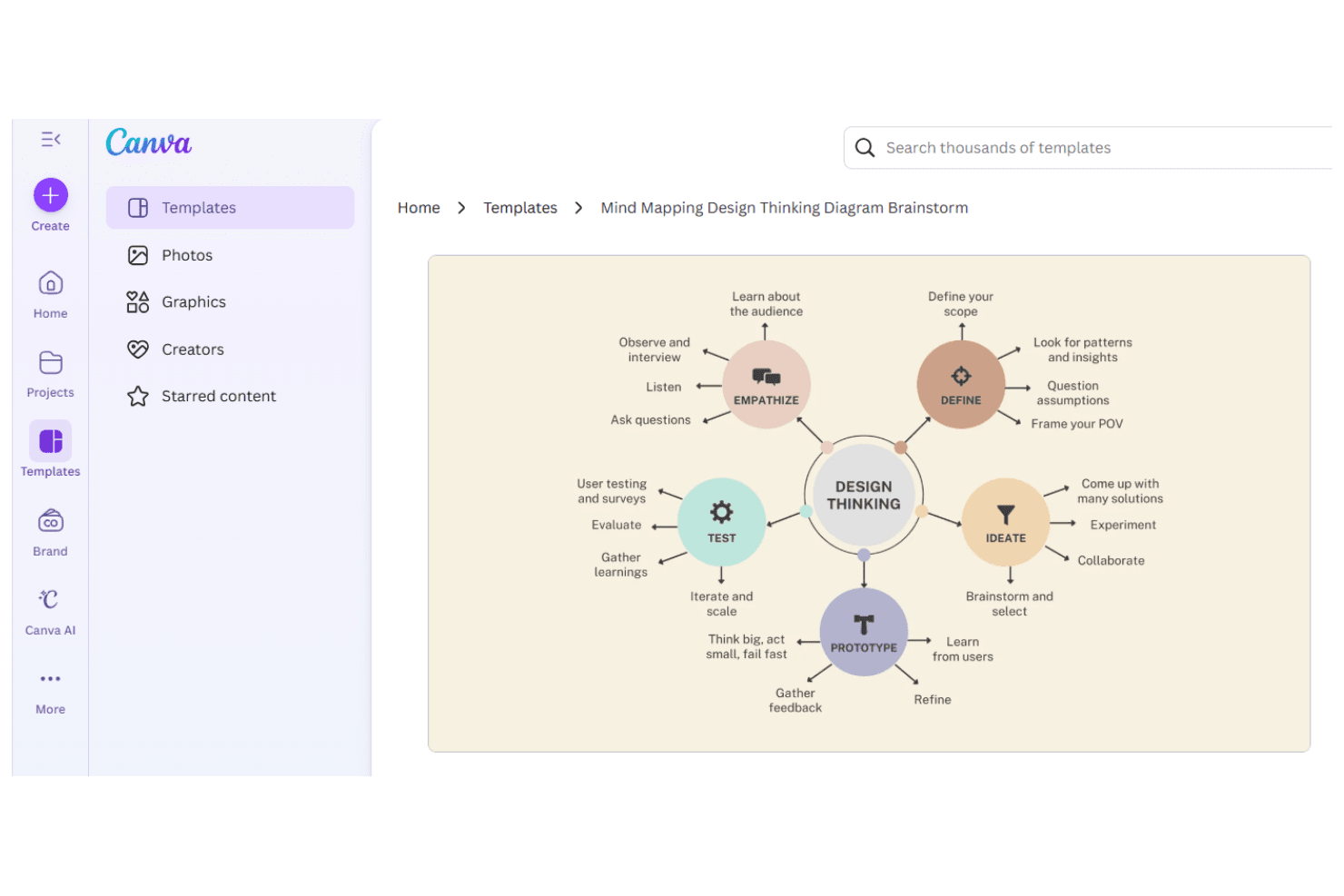
Canva erstellt visuelle Inhalte für Teams und Einzelpersonen in verschiedenen Branchen. Canva ist eine Plattform für visuelles Design, die einen Editor zum Ziehen und Ablegen mit einer umfangreichen Bibliothek aus Vorlagen, virtuellen Whiteboards und Mindmap-Layouts kombiniert, die speziell dafür entwickelt wurden, Ideen gemeinsam festzuhalten und zu organisieren.
Für wen eignet sich Canva am besten?
Canva eignet sich besonders gut für Produktteams und funktionsübergreifende Teams, die visuell denken und frühe Ideen in strukturierte, teilbare Ergebnisse umwandeln möchten, ohne bei null anfangen zu müssen.
Warum ich Canva ausgewählt habe
Canva steht auf meiner Auswahlliste, weil die Vorlagenbibliothek einen Großteil der Arbeit übernimmt, wenn eine Brainstorming-Sitzung schnell Struktur braucht. Besonders gut gefallen mir die vorgefertigten Mindmap- und Whiteboard-Layouts, die Teams ein visuelles Gerüst bieten, in das sie Ideen einfügen können, ohne sich mit der Lähmung vor einer leeren Arbeitsfläche auseinandersetzen zu müssen. Der Editor zum Ziehen und Ablegen macht es einfach, Konzepte während einer Sitzung in Echtzeit neu anzuordnen, zu beschriften und zu gruppieren.
Die wichtigsten Funktionen von Canva
- Echtzeit-Bearbeitung durch mehrere Nutzer: Mehrere Teammitglieder können gleichzeitig auf derselben Arbeitsfläche arbeiten, wodurch Live-Brainstorming-Sitzungen interaktiver werden.
- KI-Bild- und Texterstellung: Mit den integrierten KI-Tools von Canva können Sie direkt auf Ihrer Brainstorming-Arbeitsfläche visuelle Elemente und schriftliche Inhalte erstellen.
- Kommentare und Reaktionen: Teammitglieder können Kommentare in Diskussionssträngen und Emoji-Reaktionen zu bestimmten Elementen hinterlassen, um kontextbezogenes Feedback zu geben, ohne das Layout zu beeinträchtigen.
- Präsentationsmodus: Wandeln Sie Ihre Brainstorming-Tafel in eine teilbare Präsentation um, ohne die Plattform zu verlassen.
Canva-Integrationen
Der App-Marktplatz von Canva bietet Hunderte von Apps, darunter Slack, Microsoft Teams, Asana, Monday.com und Google Workspace. Außerdem wird die Entwicklung benutzerdefinierter Apps über das Canva Apps SDK unterstützt.
Pros and Cons
Pros:
- Vorgefertigte Mindmaps geben Sitzungen Struktur
- Gemeinsame Bearbeitung in Echtzeit hält Ideen sichtbar
- Brainstorming-Ergebnisse können in teilbare Präsentationen umgewandelt werden
Cons:
- Komplexe Arbeitsflächen können die Bearbeitung verlangsamen
- Große Arbeitsflächen können schwieriger zu überblicken sein
Learn more about Canva: Am besten für designorientierte Zusammenarbeit geeignet
- Kostenloser Tarif verfügbar
- Ab $16/Benutzer/Monat
Visit WebsiteCustomer Rating:4.7/5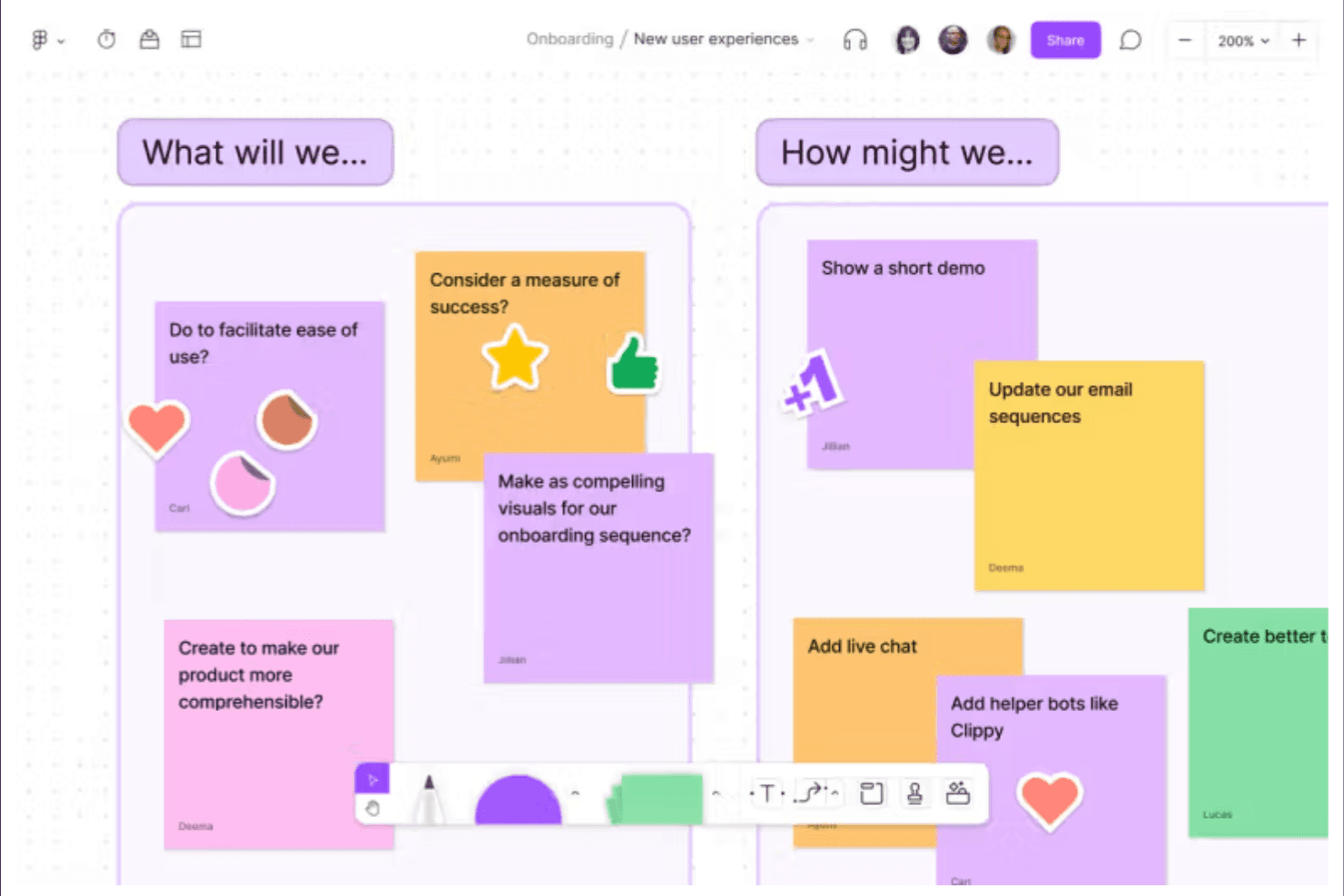
FigJam ermöglicht es Produkt- und Designteams, gemeinsam Ideen zu entwickeln, zu planen und Diagramme zu erstellen. FigJam ist ein kollaboratives Online-Whiteboard-Tool von Figma, das Haftnotizen, Mindmaps, Abstimmungs-Widgets und Zeichenwerkzeuge auf einer gemeinsamen Arbeitsfläche zusammenführt, die auf Design-Workflows ausgerichtet ist.
Für wen ist FigJam am besten geeignet?
FigJam eignet sich besonders für Produkt- und Designteams, die bereits mit Figma arbeiten und ihre Brainstorming-Sitzungen direkt mit ihrem Design-Workflow verknüpfen möchten.
Warum ich FigJam ausgewählt habe
FigJam gehört zu meiner engeren Auswahl, weil es von Grund auf für die Zusammenarbeit im Umfeld von Design entwickelt wurde und nicht nur nachträglich dafür angepasst ist. Ich schätze besonders, dass FigJam-Boards direkt mit Figma-Dateien verbunden werden können. Wenn aus einem Brainstorming eine weiterzuverfolgende Richtung hervorgeht, kann mein Team sie in ein tatsächliches Design überführen, ohne den Kontext zu verlieren. Die Abstimmungs-Widgets und die Cursor-Chat-Funktionen sorgen dafür, dass sich Sitzungen zur gemeinsamen Ideenfindung wirklich interaktiv und nicht passiv anfühlen.
Wichtige Funktionen von FigJam
- FigJam AI: Erstellt aus Eingaben automatisch Diagramme, Mindmaps und Zusammenfassungen, damit dein Team schneller von der Idee zur Struktur gelangt.
- Vorlagenbibliothek: Bietet Hunderte vorgefertigte Vorlagen für Brainstormings und Planung, darunter Retrospektiven, Flussdiagramme und Kundenreisekarten.
- Stempel- und Reaktionswerkzeuge: Ermöglichen es den Teilnehmenden, während Live-Sitzungen direkt auf der Arbeitsfläche schnelle Reaktionen oder Zustimmungen auszudrücken.
- Widget-Integrationen: Binden Drittanbieter-Widgets wie Umfragen, Timer und Jira-Karten direkt in dein Board ein, ohne FigJam zu verlassen.
FigJam-Integrationen
FigJam unterstützt Widget-Integrationen wie Jira-Karten, Umfragen und Timer und lässt sich direkt mit Figma-Dateien verbinden.
Pros and Cons
Pros:
- Die visuelle Arbeitsfläche eignet sich für Produktdesign-Workshops
- Live-Abstimmungen halten die Ideenfindung partizipativ
- Vorlagen unterstützen strukturierte Retrospektiven und Kundenreisekarten
Cons:
- Große Boards können schwer zu navigieren sein
- Moderationswerkzeuge bleiben hinter spezialisierten Whiteboards zurück
Learn more about FigJam: 3Am besten für Ideenfindung, die in eine Produkt-Roadmap einfließt
Aha!
- 30-tägige kostenlose Testversion + kostenlose Demo verfügbar
- Ab 9 $/Benutzer/Monat
Visit WebsiteCustomer Rating:4.6/5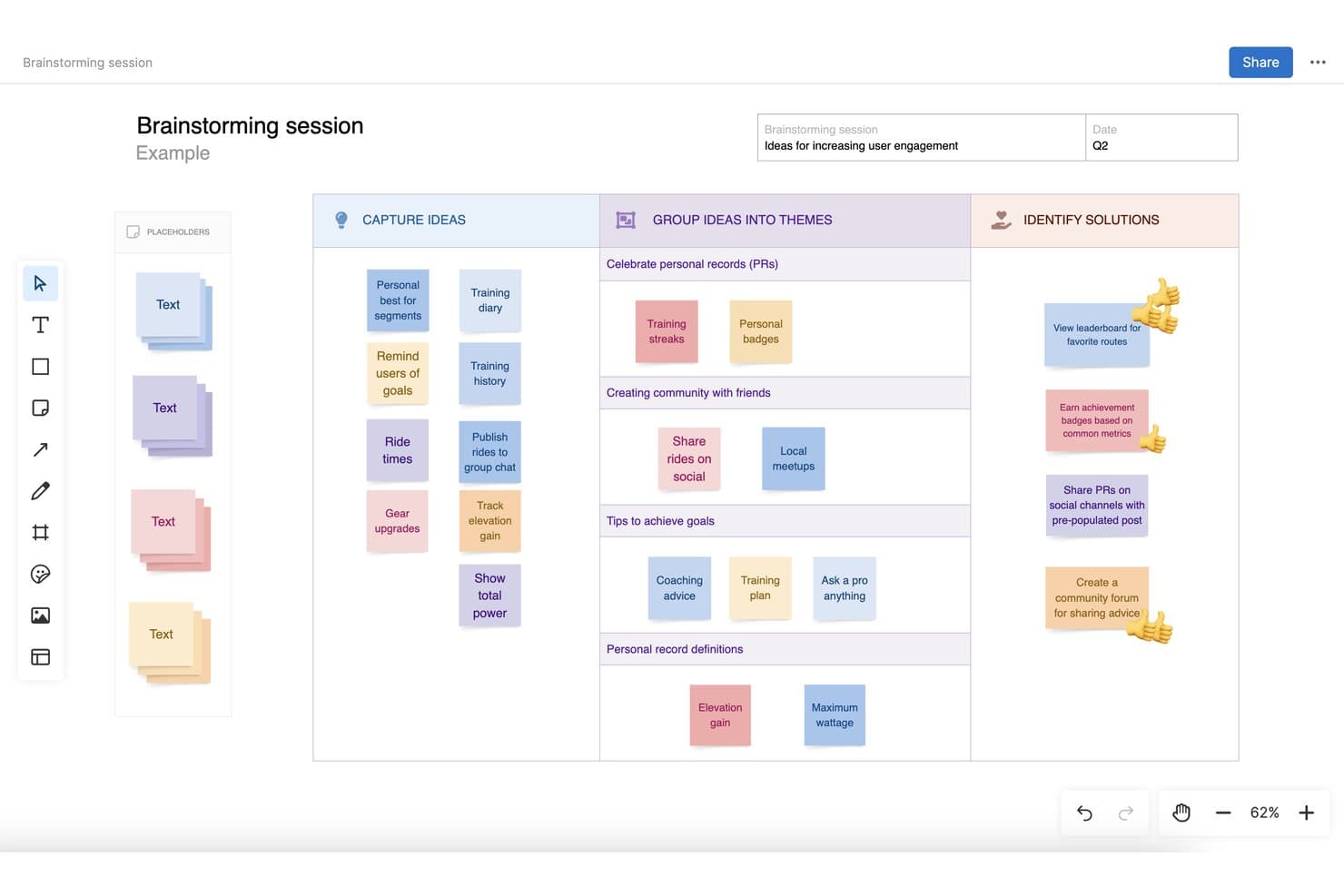
Aha! ermöglicht es Benutzern, Lösungen in Brainstorming-Sitzungen zu erfassen, zu gruppieren und zu identifizieren. Aha! Whiteboards ist ein kollaboratives Whiteboard-Werkzeug für Produktteams und bietet eine unendliche Arbeitsfläche, mehr als 100 Vorlagen, KI-gestützte Drahtmodelle, gemeinsames Bearbeiten in Echtzeit und die direkte Umwandlung von Whiteboard-Inhalten in Produkt-Roadmap-Einträge.
Für wen ist Aha! am besten geeignet?
Aha! Whiteboards eignet sich besonders für Produktmanager, die Ideen direkt von einer gemeinsam genutzten Arbeitsfläche in eine strukturierte Produkt-Roadmap übertragen möchten.
Warum ich Aha! ausgewählt habe
Ich habe Aha! als eines der besten Tools ausgewählt, weil es das einzige Werkzeug zur Ideenfindung ist, bei dem Ideen nicht einfach nur auf einer Arbeitsfläche verbleiben, sondern zu tatsächlichen Roadmap-Einträgen werden. Sie können einen Ablauf skizzieren, mit Ihrem Team mithilfe von Planungspoker oder einer Publikumsabstimmung eine Abstimmung durchführen und diese Whiteboard-Elemente anschließend direkt in Aha! Roadmaps-Einträge umwandeln, ohne etwas von Hand kopieren zu müssen. Für Produktteams, die mit Blick auf die Umsetzung brainstormen, ist diese direkte Verbindung von Ideenfindung und strukturierter Planung wirklich hilfreich.
Die wichtigsten Funktionen von Aha!
- Gemeinsames Bearbeiten in Echtzeit: Mehrere Benutzer können gleichzeitig durch dasselbe Whiteboard navigieren und es bearbeiten. Präsenz-Avatare zeigen dabei, wer aktiv ist.
- Mehr als 100 Vorlagen: Vorgefertigte Vorlagen für verschiedene Formate der Ideenfindung, jeweils mit bewährten Vorgehensweisen und einem Beispiel zur Unterstützung der Sitzungen.
- Unendliche Arbeitsfläche mit Rahmen: Das Whiteboard erweitert sich, wenn Sie Inhalte hinzufügen. Benannte Rahmen lassen sich über die Arbeitsfläche hinweg ansteuern sowie verschieben und vergrößern oder verkleinern.
- Inline-Kommentare und Emoji-Reaktionen: Teammitglieder können Kommentare in Threads zu bestimmten Objekten hinterlassen und auf Haftnotizen mit Emojis reagieren. Die Anzahl der Reaktionen ist für alle sichtbar.
Integrationen von Aha!
Aha! Whiteboards bietet direkte Integrationen mit Aha! Roadmaps, Jira und Azure DevOps. Aha! stellt REST- und JavaScript-APIs für benutzerdefinierte Integrationen bereit, wobei keine API-Ressourcen speziell für Whiteboards dokumentiert sind.
Pros and Cons
Pros:
- Mehr als 100 Vorlagen enthalten Beispiele
- Die erweiterbare Arbeitsfläche organisiert Ideen in navigierbaren Rahmen
- Die Zusammenarbeit in Echtzeit umfasst Abstimmungen und die Anzeige der Reaktionsanzahl
Cons:
- Dem Zeitgeber fehlen Agenda- und Teilnehmersteuerungen
- Kein dokumentierter Export von Whiteboards oder eine dokumentierte Gruppierung von Ideen
Learn more about Aha!: Am besten für die KI-gestützte Gruppierung von Haftnotizen geeignet
- Kostenloser Tarif verfügbar
- Ab $5/Monat (jährlich abgerechnet)
Visit WebsiteCustomer Rating:4.4/5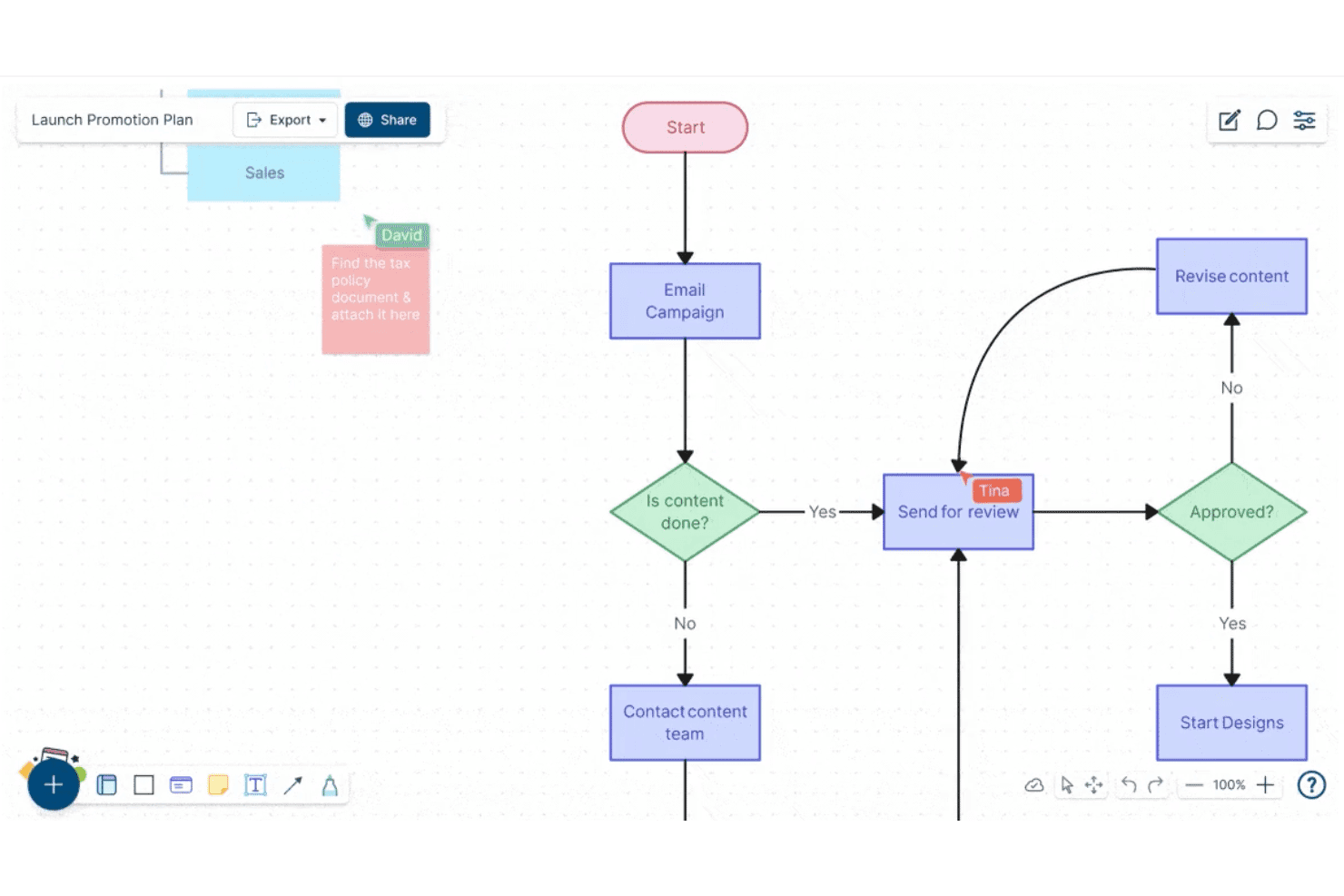
Mit Creately können Nutzer in Echtzeit Flussdiagramme erstellen und gemeinsam bearbeiten. Creately ist eine Plattform für visuelle Zusammenarbeit und Brainstorming, die unendliche Arbeitsflächen, Haftnotizen, Mindmaps und KI-gestützte Synthesewerkzeuge kombiniert, damit Teams Ideen gemeinsam erfassen, organisieren und strukturieren können.
Für wen ist Creately am besten geeignet?
Creately eignet sich für funktionsübergreifende Teams, die schnell vom ersten Brainstorming zu organisierten, umsetzbaren Erkenntnissen gelangen müssen, ohne Stapel von Haftnotizen manuell zu sortieren.
Warum ich Creately ausgewählt habe
Ich habe Creately in meine Top-Auswahl aufgenommen, weil die KI-gestützte Gruppierung von Haftnotizen wirklich verändert, wie ein Brainstorming endet. Nach einer Sitzung gruppiert die KI von Creately deine Haftnotizen automatisch nach Themen, sodass du nicht eine Stunde damit verbringst, manuell „Onboarding verbessern“ neben „Abwanderung reduzieren“ und „Anmeldeprozess reparieren“ zu sortieren. Ich finde außerdem großartig, dass die unendliche Arbeitsfläche Mindmaps und Diagramme im selben Arbeitsbereich unterstützt, sodass sich erste Ideen zu strukturierten Rahmenkonzepten entwickeln können, ohne zwischen Tools wechseln zu müssen.
Wichtige Funktionen von Creately
- Echtzeit-Bearbeitung durch mehrere Personen: Mehrere Teammitglieder können gleichzeitig dieselbe Arbeitsfläche bearbeiten, wobei Live-Cursor anzeigen, wer gerade wo arbeitet.
- Vorgefertigte Brainstorming-Vorlagen: Creately bietet fertige Vorlagen für Methoden wie SWOT, Fischgrätendiagramme und Brainwriting-Sitzungen.
- Mit Datenbanken verknüpfte Formen: Objekte auf der Arbeitsfläche können strukturierte Datenfelder speichern, sodass du Metadaten direkt an Brainstorming-Elemente anhängen kannst.
- Präsentationsmodus: Teams können Stakeholder durch eine Arbeitsfläche wie durch eine Diashow führen, ohne den Arbeitsbereich zu verlassen.
Creately-Integrationen
Creately bietet dokumentierte Integrationen mit Google Drive, Slack, Confluence und Microsoft Teams. Zapier und Microsoft OneDrive sind als demnächst verfügbar aufgeführt.
Pros and Cons
Pros:
- Die KI gruppiert Haftnotizen nach Themen
- Live-Cursor unterstützen gleichzeitiges Brainstorming
- Die Arbeitsfläche verwandelt Ideen in Mindmaps
Cons:
- KI-Gruppierungen müssen möglicherweise manuell überprüft werden
- Große Arbeitsflächen können visuell überladen wirken
Learn more about Creately: Am besten für den Datenexport vom Brainstorming zum Bericht geeignet
- 30-tägige kostenlose Testversion
- Ab $8.33 pro Benutzer und Monat (jährlich abgerechnet)
Visit WebsiteCustomer Rating:4.3/5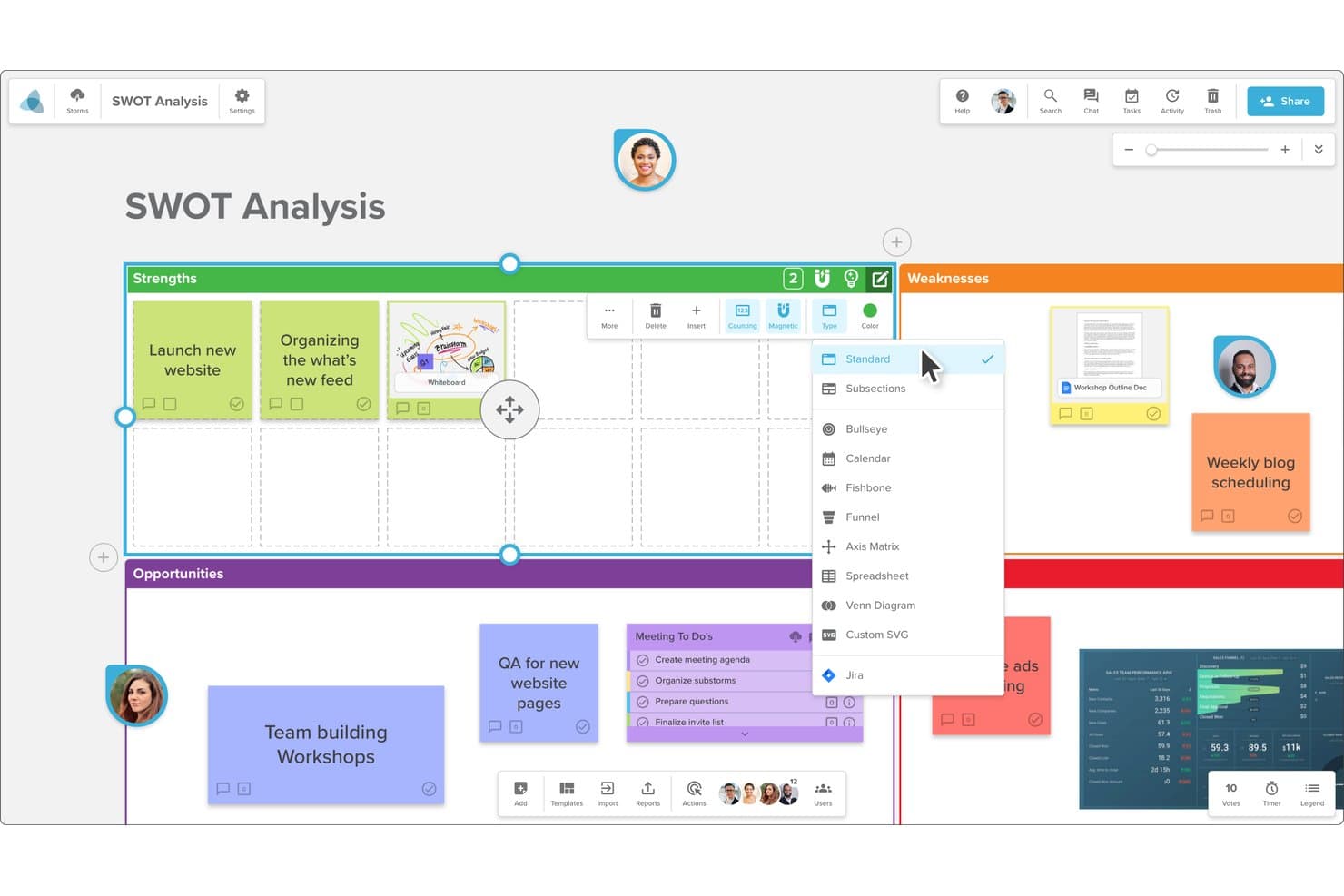
Mit Stormboard können Benutzer Board-Layouts wie Fischgräte oder Trichter auswählen. Stormboard ist ein Online-Brainstorming- und digitales Whiteboard-Tool, mit dem Teams Ideen auf Haftnotizen festhalten, sie in strukturierten Frameworks organisieren und die Ergebnisse einer Sitzung in teilbare Berichte und Präsentationen umwandeln können.
Für wen ist Stormboard am besten geeignet?
Stormboard eignet sich für Teams, die Brainstorming-Sitzungen ohne anschließende manuelle Neuformatierung in strukturierte, teilbare Berichte umwandeln müssen.
Warum ich Stormboard ausgewählt habe
Stormboard steht auf meiner engeren Auswahlliste, weil es die Lücke zwischen Brainstorming und fertigen Ergebnissen auf eine Weise schließt, die die meisten Whiteboard-Tools nicht bieten. Ich schätze besonders, dass jede Haftnotiz, jeder Kommentar und jede Abstimmung in einer Sitzung direkt in automatisch erstellte Berichte einfließt, die als Word-Dokumente, PDFs oder Präsentationen exportiert werden können. Wenn mein Team also einen Sprint zur Anforderungsanalyse abschließt, müssen wir rohe Ideen nicht manuell in präsentationsfertige Dokumente umformatieren. Allein die Funktion für Stormboard-Berichte spart wirklich viele Arbeitsstunden.
Die wichtigsten Funktionen von Stormboard
- Haftnotizen-Arbeitsfläche: Digitale Haftnotizen können auf einer offenen Arbeitsfläche hinzugefügt, verschoben und gruppiert werden, um Ideen in Echtzeit festzuhalten und zu organisieren.
- Abstimmungs- und Bewertungsfunktionen: Teammitglieder können innerhalb einer Sitzung direkt über Ideen abstimmen, um die wichtigsten Prioritäten sichtbar zu machen, ohne das Board verlassen zu müssen.
- Vorgefertigte Stormboard-Vorlagen: Wählen Sie aus einer Bibliothek strukturierter Vorlagen für gängige Sitzungen wie SWOT-Analysen, Retrospektiven und Sprint-Planung.
- Arbeitsbereiche mit mehreren Boards: Organisieren Sie zusammengehörige Brainstorming-Sitzungen in gemeinsamen Arbeitsbereichen, damit Teams laufende Projekte über mehrere Boards hinweg verwalten können.
Integrationen von Stormboard
Stormboard bietet dokumentierte Integrationen mit Microsoft Teams, Google Drive, Jira, Rally, Azure DevOps, Webex, Zoom, Slack, Dropbox und Box. Außerdem werden benutzerdefinierte Integrationen über die API unterstützt, und über Zapier besteht eine Verbindung zu mehr als 1.000 Apps.
Pros and Cons
Pros:
- Wandelt Brainstormings in exportierbare Berichte für Stakeholder um
- Integrierte Abstimmungen machen die Prioritäten des Teams schnell sichtbar
- Strukturierte Vorlagen unterstützen wiederholbare Sitzungen zur Anforderungsanalyse
Cons:
- Benutzer beschreiben die Oberfläche als veraltet
- Die Farbauswahl für Haftnotizen wirkt begrenzt
Learn more about Stormboard: Am besten für die agile Projektplanung im Remote-Modus
- Kostenloser Plan verfügbar
- Ab $9.99/user/month (jährlich abgerechnet)
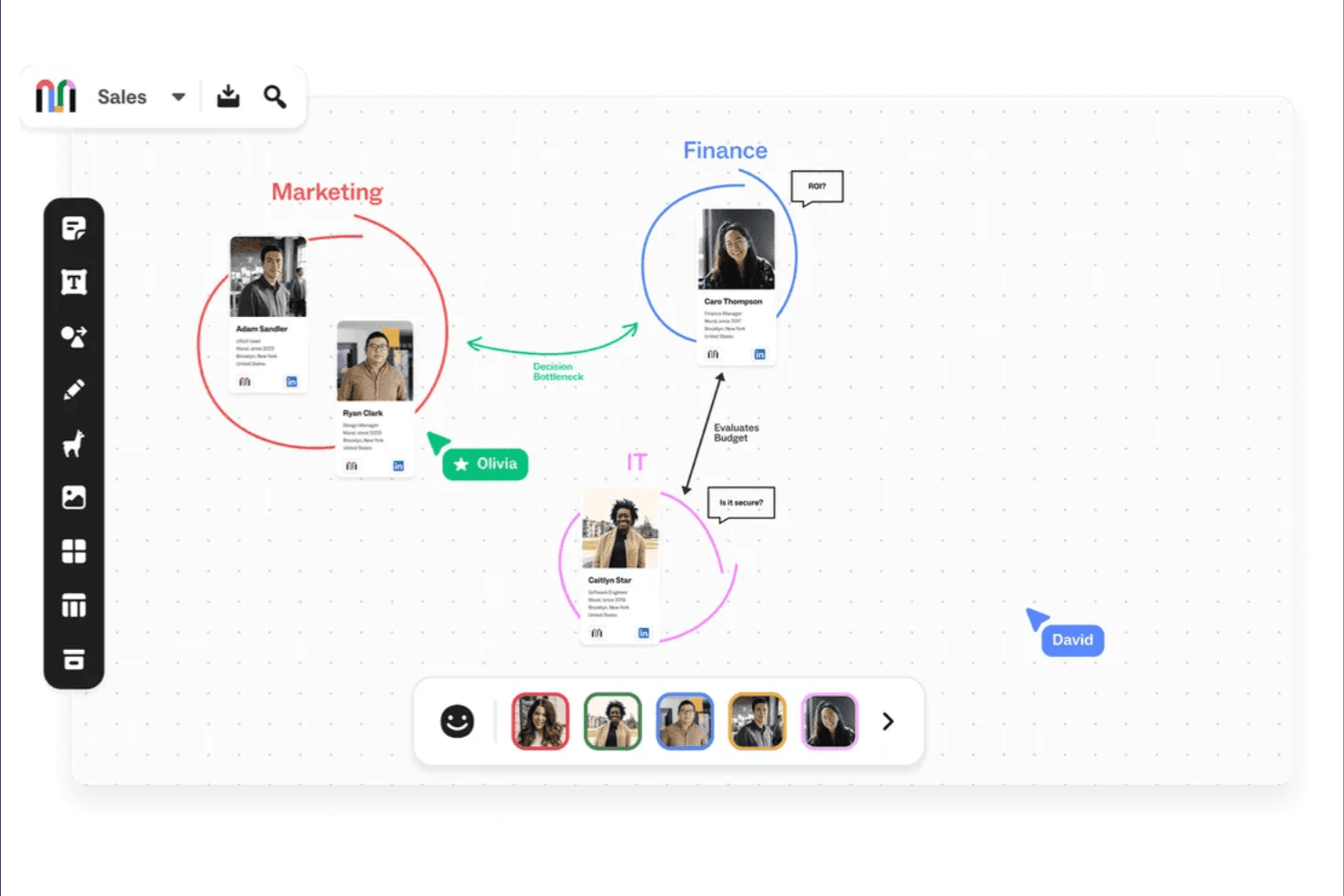
Mural unterstützt die visuelle Zusammenarbeit beim Brainstorming, bei der Planung und beim Organisieren. Mural ist eine Plattform für visuelle Zusammenarbeit, die auf unendlich großen digitalen Whiteboards basiert und Haftnotizen, Vorlagen, Mindmaps sowie strukturierte Moderationswerkzeuge für verteilte Teams bietet.
Für wen eignet sich Mural am besten?
Mural eignet sich besonders gut für verteilte agile Teams, die einen gemeinsamen visuellen Raum für Sprintplanung, Retrospektiven und Backlog-Pflege benötigen.
Warum ich Mural ausgewählt habe
Mural steht auf meiner Auswahlliste, weil seine Moderationsfunktionen speziell für agile Zeremonien entwickelt wurden, die über verschiedene Zeitzonen hinweg stattfinden. Besonders gefällt mir, dass die vorgefertigten Vorlagen von Mural für Sprint-Retrospektiven und Planungspoker verteilten Teams einen strukturierten Ausgangspunkt statt einer leeren Arbeitsfläche bieten. Die Timer- und Abstimmungsfunktionen halten asynchrone Brainstorming-Sitzungen auf Kurs. Das ist meiner Meinung nach unverzichtbar, wenn man sich über mehrere Zeitzonen hinweg abstimmt, ohne dass eine moderierende Person im Raum ist.
Die wichtigsten Funktionen von Mural
- Unendlich große Arbeitsfläche: Ein unbegrenztes digitales Whiteboard, auf dem Teams ohne räumliche Einschränkungen skizzieren, Diagramme erstellen und Ideen organisieren können.
- Gastzugang: Lade externe Stakeholder oder Kunden zur Zusammenarbeit an einem Mural ein, ohne dass sie ein Konto erstellen müssen.
- Zusammenrufen: Eine Moderationsfunktion, die die Ansichten aller Teilnehmenden gleichzeitig in einen bestimmten Bereich der Arbeitsfläche verschiebt.
- Privater Modus: Ermöglicht es Teilnehmenden, Haftnotizen oder Ideen hinzuzufügen, ohne dass andere ihre Eingaben sehen, bis die Moderation alle Antworten freigibt.
Mural-Integrationen
Mural führt 47 Integrationen auf, darunter Microsoft Teams, Asana, Jira, Azure DevOps, Confluence, Figma, Slack, Zoom, Google Workspace und Salesforce. Außerdem werden benutzerdefinierte Integrationen über die Mural-API und Zapier unterstützt.
Pros and Cons
Pros:
- Vorlagen strukturieren Sprintplanung und Retrospektiven
- Der private Modus ermöglicht die unabhängige Entwicklung von Ideen
- Zusammenrufen und Timer unterstützen die Moderation im Remote-Modus
Cons:
- Große Arbeitsflächen können visuell überladen wirken
- Moderierte Sitzungen erfordern eine frühzeitige Vorbereitung des Boards
Learn more about Mural: Am besten für Sitzungen an digitalen Tafeln in regulierten Branchen
- 30-tägige kostenlose Testversion + kostenloser Tarif verfügbar
- Ab €5/Benutzer/Monat
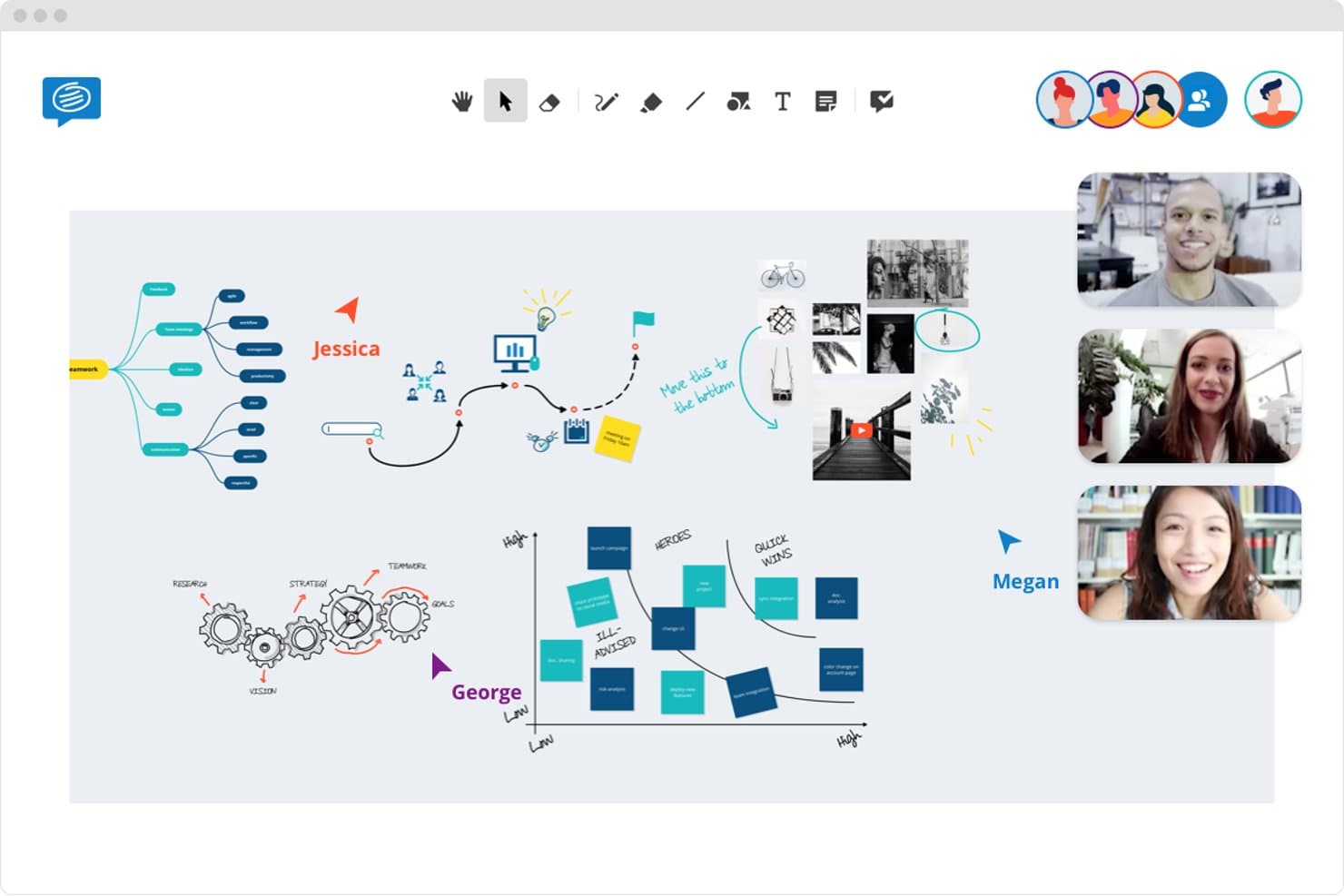
Mit Conceptboard können Teams in Echtzeit gemeinsam auf einer geteilten digitalen Tafel Ideen entwickeln. Conceptboard ist ein Online-Werkzeug für digitale Tafeln, das für visuelle Zusammenarbeit entwickelt wurde und Arbeitsbereiche mit unendlicher Arbeitsfläche, gemeinsame Bearbeitung in Echtzeit, strukturierte Vorlagen und erweiterte Sicherheitskontrollen bietet, die für Umgebungen mit hohen Compliance-Anforderungen geeignet sind.
Für wen eignet sich Conceptboard am besten?
Conceptboard eignet sich besonders für Teams im Gesundheitswesen, im Finanzwesen oder bei Behörden, wo Datenschutz- und Compliance-Anforderungen jede Entscheidung für ein Werkzeug bestimmen.
Warum ich Conceptboard ausgewählt habe
Conceptboard steht auf meiner engeren Auswahl, weil es eines der wenigen Werkzeuge für digitale Tafeln ist, bei denen Compliance wirklich berücksichtigt wurde und nicht nachträglich als Nebensache ergänzt wurde. Ich schätze, dass es Optionen für den Datenstandort und detaillierte Zugriffskontrollen bietet, was wichtig ist, wenn man Sitzungen zur Ideenfindung im Gesundheitswesen oder im Finanzwesen durchführt, wo eine verantwortungsvolle Informationsverwaltung nicht optional ist. Die Prüfprotokolle und die berechtigungsbasierte Freigabe ermöglichen es Teams, auf einer unendlichen Arbeitsfläche zusammenzuarbeiten, ohne vertrauliche Daten den falschen Personen zugänglich zu machen.
Wichtige Funktionen von Conceptboard
- Unendliche Arbeitsfläche: Ein grenzenloser Arbeitsbereich, in dem Teams ohne räumliche Einschränkungen Haftnotizen, Bilder, Zeichnungen und Dokumente frei hinzufügen können.
- Vorgefertigte Vorlagen: Eine Bibliothek mit sofort einsetzbaren Vorlagen für Ideenfindung und Planung, darunter Mindmaps, Flussdiagramme und Retrospektiven.
- Mauszeigerverfolgung in Echtzeit: Die Echtzeitanzeige des Mauszeigers und der Bearbeitungen jeder teilnehmenden Person während gemeinsamer Sitzungen.
- Werkzeuge für Kommentare und Anmerkungen: Werkzeuge für Kommentare und Markierungen, mit denen Teammitglieder direkt bei den Elementen der Arbeitsfläche kontextbezogenes Feedback hinterlassen können.
Integrationen von Conceptboard
Conceptboard bietet Integrationen mit Azure, Jira, Microsoft Teams, Webex und Confluence und verbindet Tafeln zur Ideenfindung mit Arbeitsabläufen für Planung, Besprechungen und Dokumentation. Die Verfügbarkeit variiert je nach Tarif oder Bereitstellung.
Pros and Cons
Pros:
- Gemeinsame Bearbeitung in Echtzeit eignet sich für Arbeitsbesprechungen
- Vorlagen und Kommentare unterstützen strukturierte Ideenfindung
- Detaillierte Berechtigungen eignen sich für vertrauliche Sitzungen
Cons:
- Das Laden großer Arbeitsflächen kann langsam wirken
- Das Zeichnen mit dem Stift und das Hochladen von PDF-Dateien wirken umständlich
Learn more about Conceptboard: 8Am besten für funktionsübergreifende Team-Workshops geeignet
Miro
- Kostenloser Tarif + 14-tägige kostenlose Testversion + kostenlose Demo verfügbar
- Ab $8/Benutzer/Monat (jährlich abgerechnet)
Visit WebsiteCustomer Rating:4.8/5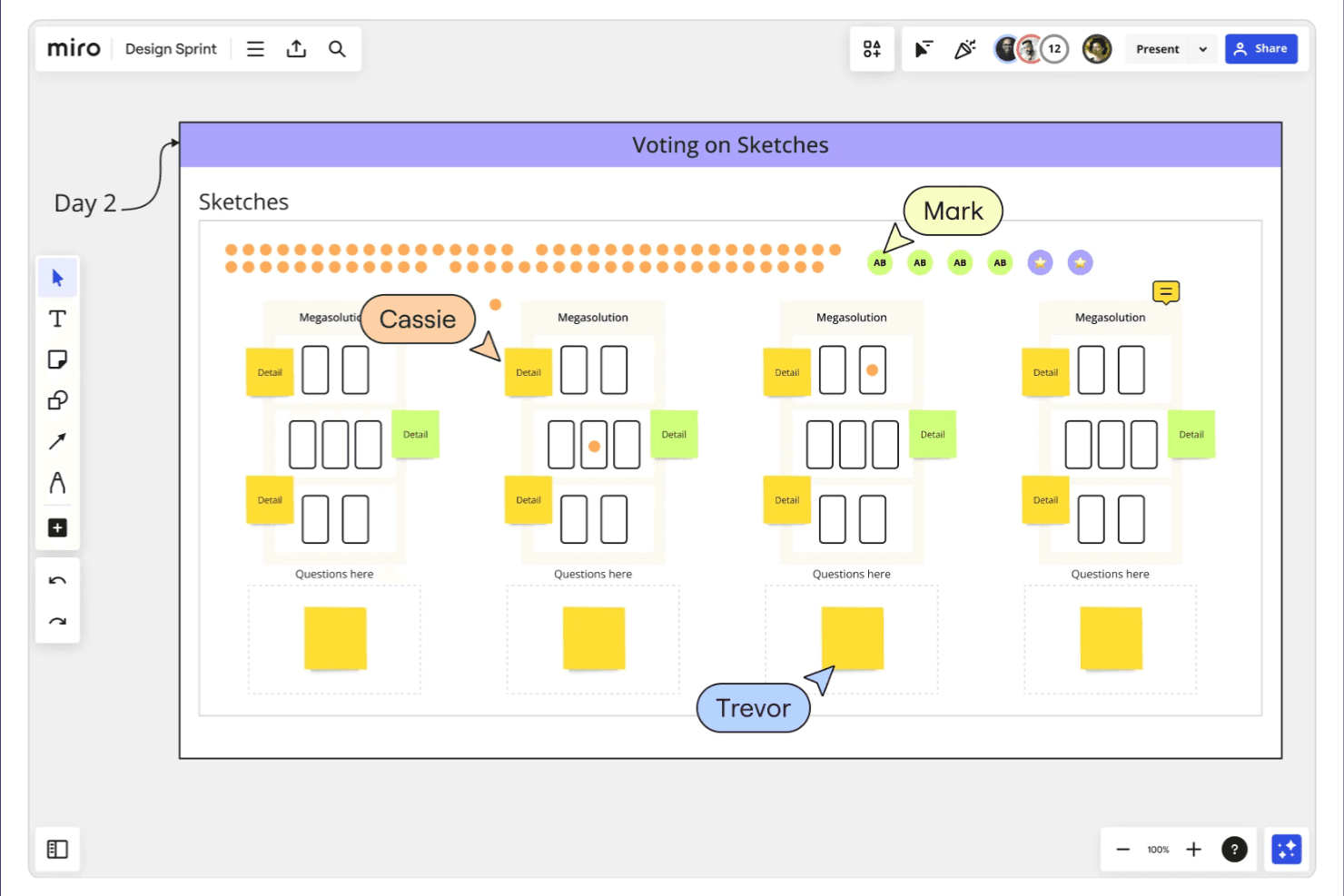
Miro unterstützt die Zusammenarbeit im Homeoffice durch Arbeit an digitalen Whiteboards, Planung und Ideenfindung. Miro ist eine visuelle Plattform für Zusammenarbeit und Online-Brainstorming, die auf einer unendlichen Arbeitsfläche basiert und Haftnotizen, Mindmaps, Flussdiagramme, Abstimmungstools und Whiteboarding in Echtzeit bietet.
Für wen ist Miro am besten geeignet?
Miro eignet sich gut für funktionsübergreifende Teams, die einen gemeinsamen visuellen Bereich benötigen, um Workshops durchzuführen, Arbeitsabläufe abzubilden und Stakeholder aus verschiedenen Fachbereichen aufeinander abzustimmen.
Warum ich Miro ausgewählt habe
Miro steht auf meiner Auswahlliste, weil es wirklich für die Art funktionsübergreifender Workshops entwickelt wurde, bei denen Produkt-, Design- und Entwicklungsteams in Echtzeit gemeinsam denken müssen. Ich schätze besonders, dass die unendliche Arbeitsfläche eine komplette Workshop-Sitzung zusammenhält – von der anfänglichen Sammlung von Haftnotizen über die Affinitätszuordnung bis zur Punktabstimmung –, ohne dass zwischen Tools gewechselt werden muss. Miros Moderationsfunktionen wie zeitlich begrenzte Abstimmungen und vorgefertigte Workshop-Vorlagen erleichtern die Durchführung strukturierter Sitzungen mit verteilten Teams.
Die wichtigsten Funktionen von Miro
- Unendliche Arbeitsfläche: Ein gemeinsam genutzter, skalierbarer Arbeitsbereich, in dem Teams Inhalte hinzufügen, verschieben und organisieren können, ohne dass der Platz ausgeht.
- Vorgefertigte Vorlagen: Eine Bibliothek mit sofort einsatzbereiten Frameworks für Retrospektiven, die Zuordnung von Nutzeranforderungen und andere strukturierte Sitzungen.
- Intelligentes Zeichnen: Ein Freihand-Zeichenwerkzeug, das grobe Skizzen automatisch in saubere Formen und Diagramme umwandelt.
- Asynchrone Kommentare: Teammitglieder können direkt auf Elementen der Arbeitsfläche Kommentare in Threads und Reaktionen hinterlassen, auch außerhalb von Live-Sitzungen.
Miro-Integrationen
Miro bietet mehr als 160 Integrationen, darunter Jira, Asana, Slack, Microsoft Teams, Zoom, Confluence, Notion, GitHub und Azure DevOps. Die Entwicklerplattform stellt SDKs und APIs für benutzerdefinierte Integrationen bereit.
Pros and Cons
Pros:
- Die unendliche Arbeitsfläche hält Workshop-Ergebnisse zusammen
- Live-Mauszeiger unterstützen die gleichzeitige Ideenfindung im Team
- Integrierte Abstimmungen helfen dabei, Ideen aus Brainstormings zu priorisieren
Cons:
- Große Boards können bei vielen Bearbeitern verzögert reagieren
- Unübersichtliche Boards werden schwer navigierbar
 Am besten für die Übergabe vom Workshop an das Backlog geeignet
- Kostenloser Tarif verfügbar
- Ab $24.90/Benutzer/Monat (jährlich abgerechnet)
Visit WebsiteCustomer Rating:4.7/5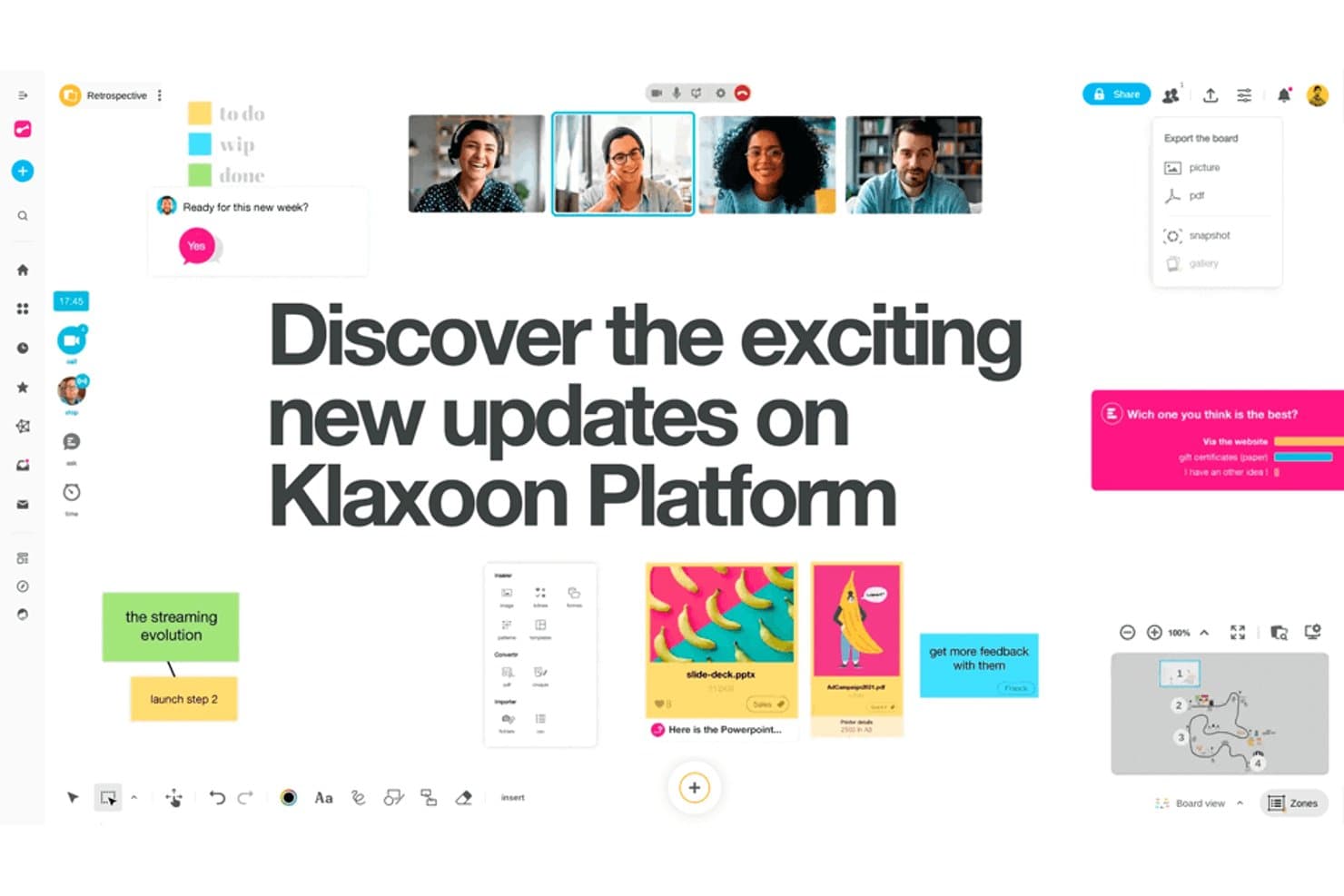
Klaxoon unterstützt die Zusammenarbeit in Echtzeit mit Tafeln, Umfragen und Video. Klaxoon ist eine Plattform für visuelle Zusammenarbeit und Brainstorming, die interaktive Tafeln, Vorlagen, Umfragen und strukturierte Workshop-Formate in einem einzigen Arbeitsbereich für Produkt- und funktionsübergreifende Teams vereint.
Für wen ist Klaxoon am besten geeignet?
Klaxoon eignet sich hervorragend für Produktteams, die strukturierte Workshops durchführen und einen klaren Weg von moderierten Sitzungen zu umsetzbaren Backlog-Elementen benötigen.
Warum ich Klaxoon ausgewählt habe
Klaxoon steht auf meiner Auswahlliste, weil es die Lücke zwischen Brainstorming und Umsetzung besser schließt als die meisten Tools, die ich verwendet habe. Mir gefällt besonders, wie das Tafel-Format Teams ermöglicht, während eines Workshops Ideen zu sammeln und sie anschließend direkt in strukturierte Aufgaben umzuwandeln, ohne den Kontext wechseln zu müssen. Die integrierten Aktivitätsvorlagen (zum Beispiel für SWOT-Analysen oder Retrospektiven) sorgen dafür, dass die Sitzungen fokussiert bleiben. Dadurch ist das Ergebnis bereits organisiert, wenn es an den Aufbau des Backlogs geht.
Wichtige Funktionen von Klaxoon
- Umfragen und Quizze in Echtzeit: Führen Sie während Sitzungen Live-Umfragen und Quizze durch, um sofort Beiträge des Teams zu sammeln und schnell einen Gruppenkonsens zu ermitteln.
- Visuelle Tafel-Arbeitsfläche: Eine digitale Arbeitsfläche zur freien Gestaltung, auf der Teilnehmende Haftnotizen, Bilder und Links veröffentlichen können, um Ideen gemeinsam zu strukturieren.
- Vorgefertigte Workshop-Vorlagen: Eine Bibliothek sofort einsetzbarer Vorlagen für Formate wie Retrospektiven, SWOT-Analysen und Ideensitzungen.
- Zusammenfassung und Export von Sitzungen: Erstellen Sie automatisch Sitzungszusammenfassungen und exportieren Sie Tafel-Inhalte, um sie nach Ende einer Sitzung mit Beteiligten zu teilen.
Klaxoon-Integrationen
Klaxoon bietet native Integrationen mit Jira, Wrike, Microsoft Teams, Google Workspace, Microsoft OneDrive, Google Drive, Dropbox, Confluence und Moodle. Darüber hinaus werden benutzerdefinierte Integrationen über die API unterstützt, und über Zapier lässt sich Klaxoon mit mehr als 1.000 Apps verbinden.
Pros and Cons
Pros:
- Wandelt Workshop-Ideen in Backlog-Aufgaben um
- Vorlagen halten Ideensitzungen fokussiert
- Umfragen machen den Konsens während Live-Sitzungen sichtbar
Cons:
- Die Übergabe von der Tafel an das Backlog kann eine Nachbearbeitung erfordern
- Arbeitsflächen zur freien Gestaltung können unübersichtlich werden
Learn more about Klaxoon: Am besten zur Visualisierung komplexer Arbeitsabläufe
- Kostenloser Tarif + 7-tägige kostenlose Testversion + kostenlose Demo verfügbar
- Ab 9 $/Monat (jährlich abgerechnet)
Visit WebsiteCustomer Rating:4.5/5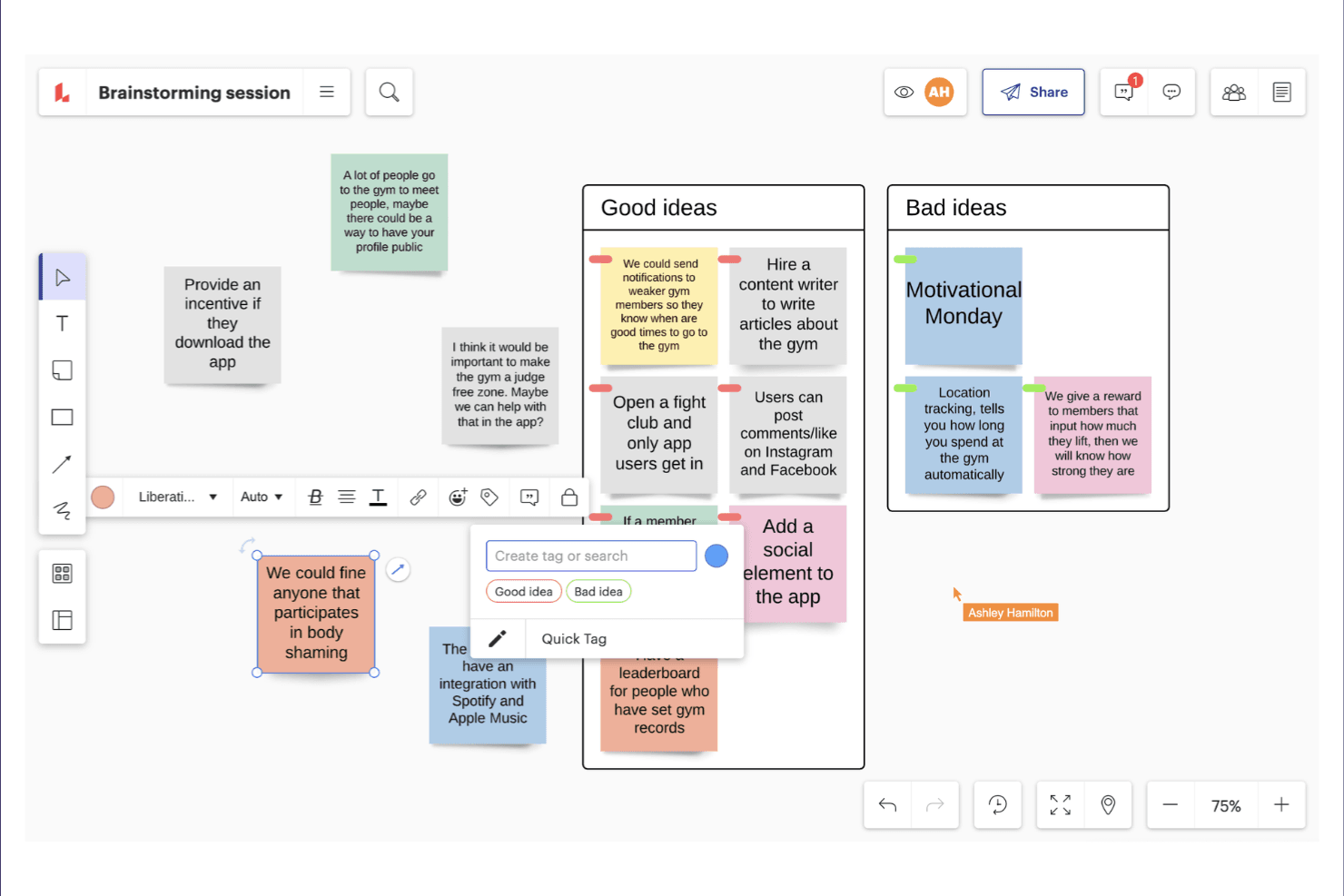
Lucidspark ermöglicht Echtzeit-Whiteboarding für Brainstorming und die Teamplanung. Lucidspark ist ein Online-Whiteboard- und Brainstorming-Tool, das freie Ideenfindung mit strukturiertem Diagrammerstellen, Mindmapping und Funktionen für die visuelle Zusammenarbeit kombiniert.
Für wen eignet sich Lucidspark am besten?
Lucidspark eignet sich für funktionsübergreifende Produktteams, die von unstrukturierten Brainstorming-Sitzungen zu strukturierten, visuellen Arbeitsabläufen wechseln müssen, ohne das Tool zu wechseln.
Warum ich Lucidspark ausgewählt habe
Lucidspark steht auf meiner Auswahlliste, weil es die Lücke zwischen offenem Brainstorming und strukturierter Prozessvisualisierung auf einer einzigen Arbeitsfläche schließt. Besonders gut gefällt mir, dass mein Team mit den Vorlagen für Schwimmbahnen eine unübersichtliche Idee skizzieren und sie sofort in ein funktionsübergreifendes Arbeitsablaufdiagramm umwandeln kann, ohne von vorn anfangen zu müssen. Die integrierten Abstimmungs- und Gruppierungsfunktionen helfen uns außerdem dabei, schnell von verstreuten Haftnotizen zu priorisierten, visuellen Strukturen zu gelangen.
Die wichtigsten Funktionen von Lucidspark
- KI-gestützte Ideencluster: Lucidspark gruppiert verwandte Haftnotizen und Ideen mithilfe von KI automatisch in Kategorien, sodass Sie Zeit beim manuellen Sortieren sparen.
- Freihandzeichenfläche: Eine freie Zeichenebene ermöglicht es Ihnen, Diagramme zu skizzieren, Inhalte zu kommentieren oder Ideen direkt auf der Arbeitsfläche von Hand zu visualisieren.
- Timer- und Moderationsfunktionen: Integrierte Sitzungstimer und Moderationssteuerungen helfen Ihnen dabei, strukturierte Brainstorming-Workshops mit verteilten Teams durchzuführen.
- Lucidchart-Integration: Durch die native Integration mit Lucidchart können Sie Whiteboard-Inhalte direkt in detaillierte, gemeinsam nutzbare Diagramme umwandeln, ohne sie von Grund auf neu erstellen zu müssen.
Lucidspark-Integrationen
Lucidspark bietet native Integrationen mit Google Workspace, Microsoft 365, Slack und Jira. Die Unterstützung für Google Workspace umfasst Drive, Docs, Sheets, Slides, Calendar und Meet.
Pros and Cons
Pros:
- Vorlagen für Schwimmbahnen verwandeln Ideen in Arbeitsabläufe
- KI-Cluster und Abstimmungen helfen bei der Priorisierung von Ideen
- Freihandskizzen unterstützen die flexible Erkundung in Workshops
Cons:
- Komplexe Arbeitsflächen können visuell überladen wirken
- Der Fokus auf Whiteboards schränkt die detaillierte Aufgabenumsetzung ein
Learn more about Lucidspark:
Weitere Online-Brainstorming-Tools
Hier findest du einige zusätzliche Optionen für Online-Brainstorming-Tools, die es nicht in meine Auswahl geschafft haben, aber dennoch einen Blick wert sind:
- 11ZoomAm besten für Videozusammenarbeit in Echtzeit geeignet
- 12LucidchartAm besten für diagrammbasierte Ideenfindung
- 13MindMeisterIdeal für durch Mindmaps geleitetes gemeinsames Brainstorming
- 14WhimsicalAm besten für die visuelle Ideenfindung im PM- und UX-Team
- 15IdeanoteAm besten für strukturiertes Innovationsmanagement geeignet
- 16MentimeterAm besten geeignet für die Beteiligung des Publikums in Echtzeit
- 17Microsoft WhiteboardAm besten für die Integration mit Microsoft 365
- 18PadletAm besten für moderierte Sitzungen mit offener Einreichung
- 19IdeamapAm besten für KI-basierte Ideengenerierung
- 20Canva WhiteboardAm besten für die Ideenfindung innerhalb eines Design-Workflows
Wie ich Online-Brainstorming-Tools bewerte
Ich teile meine Bewertung in drei Teile auf und gewichte die Kernfunktionen am stärksten: Ideen auf einer gemeinsamen Arbeitsfläche erfassen und gruppieren und anschließend über Prioritäten abstimmen. Danach berücksichtige ich Unterscheidungsmerkmale wie die KI-gestützte Gruppierung von Ideen. Schließlich bewerte ich Faktoren, die über die Funktionen hinausgehen, darunter die Einarbeitung von Moderatoren und eine gastfreundliche Preisgestaltung.
Kernfunktionen (Grundvoraussetzungen für diese Liste)
Bei der Auswahl der Tools für meine Liste bewerte ich jedes einzelne Tool für jede der unten aufgeführten Kernfunktionen auf einer Skala von 0 (bietet die Funktion nicht an) bis 5 (ist in diesem Bereich hervorragend). Anschließend rechne ich die Gesamtpunktzahl in einen Prozentsatz um, um die allgemeine Eignung jedes Tools besser einzuschätzen, wobei ich Funktionen, die ich als unverzichtbar eingestuft habe, zusätzlich gewichte.
- Gemeinsame Arbeitsfläche (unverzichtbar): Ich achte auf reibungslose, gleichzeitige Bearbeitung mit sichtbaren Cursorn, damit verteilte Teams während eines Live-Workshops Ideen hinzufügen und anordnen können.
- Erfassung von Ideen (unverzichtbar): Ich prüfe, ob Haftnotizen oder Karten es einfach machen, Vorschläge wie Kundenprobleme festzuhalten, farblich zu kennzeichnen und zu gruppieren.
- Abstimmung und Priorisierung: Ich bewerte, ob Teilnehmer über Ideen abstimmen und die Ergebnisse überprüfen können, um Entscheidungen über Prioritäten bei der Produktentdeckung oder der Roadmap zu unterstützen.
- Vorlagen für die Ideenfindung: Ich achte auf nützliche Formate wie Mindmaps und Affinitätsdiagramme, die Sitzungen strukturieren, ohne ihre Ergebnisse vorzugeben.
- Moderationssteuerung: Ich berücksichtige, wie Gastgeber den Zugriff, den Fokus und die Zeitplanung verwalten, wenn sie eine Retrospektive oder einen Design-Sprint mit unterschiedlichen Teilnehmern leiten.
- Übergabe der Ergebnisse: Ich prüfe, ob Teams organisierte Workshop-Ergebnisse für Berichte, Backlogs oder die weitere Planung exportieren oder teilen können.
Sobald ich eine Liste von Tools zusammengestellt habe, die die Kriterien erfüllen, prüfe ich, was die einzelnen Plattformen voneinander unterscheidet.
Unterscheidungsmerkmale (wodurch sich Anbieter abheben)
So vergleiche ich die verschiedenen Anbieter:
Herausragende Funktionen
Die KI-gestützte Gruppierung von Ideen bewerte ich am genauesten. Nach einem Discovery-Workshop mit 20 Personen kostet es viel Zeit, Dutzende von Haftnotizen manuell zu gruppieren, und es entstehen leicht Verzerrungen. Ich prüfe, ob die KI eines Tools Themen erkennen und Cluster präzise genug beschriften kann, um die Auswertung zu beschleunigen. Ein Modus für asynchrone Beiträge ist für verteilte Teams ebenso wichtig. Ich achte darauf, ob Teammitglieder in verschiedenen Zeitzonen außerhalb einer Live-Sitzung Ideen hinzufügen, abstimmen und darauf reagieren können, ohne den Kontext zu verlieren. Integrierte Timer und Agenda-Builder runden meinen Schwerpunkt ab. Vorausgeplante Aktivitätsphasen mit sichtbaren Countdowns halten Workshops im Zeitplan, sodass keine separate Moderations-App erforderlich ist.
Über die Funktionen hinaus
Ich prüfe, ob sich Workshop-Ergebnisse ohne manuelle Neueingabe in Tools wie Jira oder Notion übertragen lassen, da Ideen, die nach einer Sitzung ins Stocken geraten, nur selten das Backlog erreichen. Auch Preismodelle sind wichtig – eine Lizenzierung pro Nutzer kann die Kosten in die Höhe treiben, wenn du funktionsübergreifende Gäste zu einem einzelnen Workshop einlädst. Außerdem bewerte ich die Ressourcen für die Einarbeitung von Moderatoren, denn eine verwirrende Benutzeroberfläche kann eine Live-Sitzung mit nichttechnischen Stakeholdern schneller zum Scheitern bringen als jede fehlende Funktion.
So wählst du Online-Brainstorming-Tools aus
Bei langen Funktionslisten und komplexen Preisstrukturen verliert man leicht den Überblick. Damit du dich bei der Auswahl der für dich passenden Software auf das Wesentliche konzentrieren kannst, findest du hier eine Checkliste mit Faktoren, die du berücksichtigen solltest:
| Faktor | Was zu beachten ist |
|---|---|
| FaktorSkalierbarkeit | Was zu beachten istUnterstützt das Tool die Größe deines Teams, wenn es wächst? Prüfe Nutzerlimits, Arbeitsbereichsgrenzen und Preissprünge für größere Gruppen. |
| FaktorIntegrationen | Was zu beachten istVerbindet es sich mit deinen bestehenden Tools (z. B. Slack, Projektmanagement- und Dateispeicherlösungen)? Fehlende Integrationen können zu isolierten Arbeitsabläufen führen. |
| FaktorAnpassbarkeit | Was zu beachten istKannst du Vorlagen, Arbeitsabläufe oder Berechtigungen an den Brainstorming-Stil und die Prozesse deines Teams anpassen? |
| FaktorBenutzerfreundlichkeit | Was zu beachten istKönnen alle Teammitglieder – unabhängig von ihren technischen Kenntnissen – ohne Schulung oder Frustration teilnehmen? |
| FaktorImplementierung und Einarbeitung | Was zu beachten istWie lange dauert es, bis dein Team startklar ist? Achte auf klare Einrichtungsschritte, Unterstützung bei der Migration und Ressourcen zur Einarbeitung. |
| FaktorKosten | Was zu beachten istGibt es versteckte Gebühren, erforderliche Upgrades oder Gebühren pro Nutzer, die dein Budget bei zunehmender Nutzung belasten könnten? |
| FaktorSicherheitsmaßnahmen | Was zu beachten istBietet das Tool Verschlüsselung, Zugriffskontrollen und die Einhaltung der Datenrichtlinien deiner Organisation? |
| FaktorVerfügbarkeit des Supports | Was zu beachten istWelche Supportkanäle werden angeboten und sind sie während der Arbeitszeiten deines Teams oder nur in bestimmten Regionen verfügbar? |
Was sind Online-Brainstorming-Tools?
Online-Brainstorming-Tools sind digitale Plattformen, mit denen Einzelpersonen oder Teams in einer virtuellen Umgebung gemeinsam Ideen entwickeln, festhalten und organisieren können. Diese Tools unterstützen sowohl die Teilnahme in Echtzeit als auch asynchrone Beiträge, sodass Nutzer von jedem Ort aus mitwirken können. Häufig bieten sie Funktionen zur Kategorisierung, Diskussion und Weitergabe von Ideen. Dadurch lassen sich strukturierte Brainstorming-Sitzungen einfacher durchführen und die Entwicklung von Konzepten im Laufe der Zeit nachvollziehen.
Funktionen
Achten Sie bei der Auswahl von Online-Ideenfindungstools auf die folgenden wichtigen Funktionen:
- Zusammenarbeit in Echtzeit: Mehrere Benutzer können gleichzeitig Ideen und Feedback beitragen, sodass gemeinsames Brainstorming unabhängig vom Standort problemlos möglich ist.
- Organisation von Ideen: Werkzeuge zum Gruppieren, Markieren oder Kategorisieren von Ideen helfen Teams dabei, Beiträge während und nach Sitzungen zu sortieren und zu priorisieren.
- Vorlagenbibliothek: Vorgefertigte Vorlagen für verschiedene Methoden der Ideenfindung, wie Mindmapping oder SWOT-Analyse, bieten Struktur und sparen Zeit bei der Einrichtung.
- Abstimmung und Priorisierung: Integrierte Funktionen, mit denen Teammitglieder über Ideen abstimmen oder sie bewerten können, unterstützen die Entscheidungsfindung und heben die vielversprechendsten Konzepte hervor.
- Datei- und Medienanhänge: Die Möglichkeit, Dokumente, Bilder oder Links hochzuladen, ermöglicht es Benutzern, ihren Ideen Kontext und ergänzende Materialien hinzuzufügen.
- Export und Freigabe von Sitzungen: Optionen zum Exportieren von Ergebnissen der Ideenfindung in Formate wie PDF oder CSV sowie zur direkten Integration in andere Tools erleichtern die Weitergabe der Ergebnisse.
- Kommentieren und Diskutieren: Verschachtelte Kommentare oder Chatfunktionen ermöglichen eine ausführlichere Diskussion und Klärung bestimmter Ideen.
- Zugriffskontrollen und Berechtigungen: Einstellungen zur Verwaltung, wer Sitzungen anzeigen, bearbeiten oder moderieren darf, tragen zum Schutz der Privatsphäre und zur Kontrolle über sensible Themen der Ideenfindung bei.
- Suche und Filter: Suchleisten und Filter ermöglichen es Benutzern, bestimmte Ideen oder Themen in umfangreichen Sitzungen zur Ideenfindung schnell zu finden.
- Integration mit Produktivitätstools: Direkte Verbindungen zu Plattformen für Projektmanagement, Kommunikation oder Dokumentation helfen Teams dabei, ohne manuelles Kopieren von der Ideenfindung zur Umsetzung überzugehen.
Vorteile
Die Einführung von Online-Ideenfindungstools bietet Ihrem Team und Ihrem Unternehmen mehrere Vorteile. Hier sind einige, auf die Sie sich freuen können:
- Höhere Beteiligung: Teammitglieder können von jedem Ort und zu jeder Zeit Ideen beitragen, wodurch sowohl die Zusammenarbeit in Echtzeit als auch die asynchrone Zusammenarbeit unterstützt wird.
- Bessere Organisation von Ideen: Funktionen wie Markierungen, Kategorisierung und Suche erleichtern das Sortieren, Priorisieren und spätere Wiederaufgreifen von Ideen.
- Schnellere Entscheidungsfindung: Integrierte Abstimmungs- und Priorisierungsfunktionen helfen Teams, die vielversprechendsten Konzepte schnell zu identifizieren und weiterzuverfolgen.
- Verbesserte Dokumentation: Automatisches Speichern und Exportoptionen stellen sicher, dass alle Ideen und Diskussionen erfasst und später problemlos geteilt oder als Referenz verwendet werden können.
- Gesteigerte Kreativität: Der Zugriff auf Vorlagen, visuelle Werkzeuge und KI-gestützte Vorschläge kann neue Perspektiven anregen und vielfältigeres Denken fördern.
- Integrationen: Direkte Verbindungen zu Plattformen für Projektmanagement und Kommunikation helfen Teams dabei, Ideen ohne manuelle Übertragung in umsetzbare Aufgaben zu verwandeln.
- Größere Transparenz: Sitzungsverlauf, Kommentarfunktionen und Zugriffskontrollen bieten eine klare Dokumentation der Beiträge und Entscheidungen und unterstützen Verantwortlichkeit und konsequente Umsetzung.
Kosten & Preise
Die Auswahl von Online-Ideenfindungstools erfordert ein Verständnis der verschiedenen verfügbaren Preismodelle und Tarife. Die Kosten variieren je nach Funktionen, Teamgröße, Zusatzoptionen und weiteren Faktoren. Die folgende Tabelle fasst gängige Tarife, ihre durchschnittlichen Preise und typische in Lösungen für Online-Ideenfindungstools enthaltene Funktionen zusammen:
Vergleichstabelle für Tarife von Online-Ideenfindungstools
| Tarifart | Durchschnittlicher Preis | Übliche Funktionen |
|---|---|---|
| TarifartKostenloser Tarif | Durchschnittlicher Preis$0 | Übliche FunktionenGrundlegende Sitzungen zur Ideenfindung, begrenzte Anzahl an Mitwirkenden, zentrale Vorlagen und grundlegende Exportoptionen. |
| TarifartPersönlicher Tarif | Durchschnittlicher Preis$5-$15/user/month | Übliche FunktionenUnbegrenzte Sitzungen, erweiterte Vorlagen, Dateianhänge, bevorzugter Support und grundlegende Integrationen. |
| TarifartGeschäftstarif | Durchschnittlicher Preis$15-$30/user/month | Übliche FunktionenWerkzeuge für die Zusammenarbeit im Team, erweiterte Integrationen, Abstimmungsfunktionen, Administratorkontrollen und Analysen. |
| TarifartUnternehmenstarif | Durchschnittlicher Preis$30-$50/user/month | Übliche FunktionenIndividuelle Sicherheitsfunktionen, dedizierter Support, erweiterte Berechtigungen, Compliance-Funktionen und Onboarding-Dienste. |
FAQs zu Online-Brainstorming-Tools
Hier finden Sie Antworten auf häufig gestellte Fragen zu Online-Brainstorming-Tools:
Können Online-Brainstorming-Tools sowohl die Zusammenarbeit in Echtzeit als auch die asynchrone Zusammenarbeit unterstützen?
Ja, die meisten Brainstorming-Softwares unterstützen sowohl die Zusammenarbeit in Echtzeit als auch die asynchrone Zusammenarbeit. Diese Flexibilität ermöglicht es den Mitgliedern eines Remote-Teams, während Live-Sitzungen ihre besten Ideen beizusteuern oder später Input hinzuzufügen. Dadurch wird virtuelles Brainstorming für verteilte Teilnehmer in verschiedenen Zeitzonen zugänglich.
Zudem eröffnet dies den Weg für strukturierte asynchrone Brainstorming-Techniken wie schriftliches Brainstorming, bei dem Einzelpersonen ihre Gedanken unabhängig voneinander aufschreiben, bevor sie sie mit der Gruppe teilen.
Wie sicher sind Online-Brainstorming-Tools für vertrauliche geschäftliche Diskussionen?
Die Sicherheit variiert je nach Plattform, aber viele Gruppen-Brainstorming-Tools bieten Verschlüsselung, Zugriffskontrollen und Funktionen zur Einhaltung von Vorschriften. Lesen Sie stets die Sicherheitsdokumentation eines Tools und stellen Sie sicher, dass es die Anforderungen Ihrer Organisation an den Datenschutz erfüllt, bevor Sie vertrauliche Informationen teilen. Wechseln Sie von ungesicherten Tabellen oder gemeinsam genutzten Dokumenten zu einer sicheren Lösung, um die geschützten Konzepte Ihres Unternehmens zu bewahren.
Auf welche Arten von Integrationen sollte ich bei Online-Brainstorming-Tools achten?
Achten Sie auf Integrationen mit Plattformen für Projektmanagement, Kommunikation, digitale Notizen und Dateispeicherung. Häufige Beispiele sind Verbindungen zu Slack, Microsoft Teams, Trello oder Google Drive. Sie helfen dabei, Arbeitsabläufe zu vereinfachen und großartige Ideen in die Tat umzusetzen, ohne nach Ende der Sitzung den Schwung zu verlieren.
Gibt es bei kostenlosen Tarifen Einschränkungen hinsichtlich der Anzahl der Teilnehmer oder Sitzungen?
Ja, kostenlose Tarife beschränken häufig die Anzahl der Teilnehmer, Sitzungen oder verfügbaren Funktionen. Überprüfen Sie die Preisseite jedes Tools, um diese Einschränkungen zu verstehen und festzustellen, ob für die Größe oder den Anwendungsfall Ihres Teams ein Upgrade erforderlich ist.
Wie helfen Online-Brainstorming-Tools bei der Priorisierung von Ideen?
Viele Tools enthalten Funktionen zum Abstimmen, Rangordnen oder Bewerten, mit denen Teammitglieder Ideen beurteilen und priorisieren können. Diese Mechanismen helfen dabei, die Aufmerksamkeit auf die vielversprechendsten Konzepte zu lenken und unterstützen eine strukturiertere Entscheidungsfindung – unabhängig davon, ob Sie herkömmliche Ideenfindung oder unkonventionelle Methoden wie umgekehrtes Brainstorming einsetzen, bei dem Lösungen gefunden werden, indem Probleme aus der entgegengesetzten Perspektive betrachtet werden.