

Bei der großen Auswahl an verschiedenen Brainstorming-Tools ist es schwierig herauszufinden, welches das richtige für Sie ist. Sie wissen, dass Sie ein Tool benötigen, das Ihnen dabei hilft, Ideen zu entwickeln und mehr Struktur in Ihren kreativen Prozess zu bringen, müssen aber noch herausfinden, welches Tool am besten geeignet ist. In diesem Beitrag helfe ich Ihnen, die Auswahl zu erleichtern, indem ich meine Erkenntnisse zu den besten Brainstorming-Tools teile, die Innovation fördern und Ihre kreativen Ideen zum Fließen bringen.
Warum Sie unseren Software-Empfehlungen vertrauen können
6,700+
Reviews
20
Industry experts
16+
Evaluation factors
14
Years
Unser Team testet und bewertet Software seit 2012. Als Produktmanager wissen wir selbst, wie schwierig – und wichtig – es ist, die richtige Software auszuwählen.
Für diesen Leitfaden haben wir Tools mithilfe von praktischen Tests und unabhängiger Recherche bewertet und dabei unsere Bewertungskriterien angewendet.
Unsere Bewertungen spiegeln unser menschliches redaktionelles Urteilsvermögen wider, keine Verkaufsstrategie.
Expertenprüfer:
- Andrew LumbySenior TPM
- Cristiano ValimSenior UI/UX Lead


Vergleichstabelle: Brainstorming-Tools
Diese Vergleichstabelle fasst die wichtigsten grundlegenden Details zu den von mir ausgewählten führenden Brainstorming-Tools zusammen.
| Tool | Best For | Trial Info | Price | ||
|---|---|---|---|---|---|
| 1 | Am besten für den Import von Daten aus Tabellenkalkulationen | Kostenloser Tarif + kostenlose Testversion verfügbar | Ab $8/Nutzer/Monat (jährlich abgerechnet) | Website | |
| 2 | Bestes Tool für Brainstorming bei der Projektplanung mit Aufgaben | Kostenloser Tarif + 14-tägige kostenlose Testversion + kostenlose Demo verfügbar | Ab $10/Benutzer/Monat (jährlich abgerechnet) | Website | |
| 3 | Am besten für strukturiertes Team-Brainstorming mit agiler Synchronisierung geeignet | Kostenlose Version verfügbar | Ab $8/aktivem Nutzer/Monat | Website | |
| 4 | Am besten für ideenfindungsbasierte Diagramm-Arbeitsabläufe geeignet | Kostenloser Tarif verfügbar | Ab $5/Monat (jährlich abgerechnet) | Website | |
| 5 | Am besten für in M365 eingebettete Team-Ideenfindung geeignet | Kostenloser Tarif + 30-tägige kostenlose Testversion verfügbar | Ab $9.99/Monat | Website | |
| 6 | Am besten für gestaltungsorientierte Teams, die Figma verwenden | Kostenloser Tarif verfügbar | Ab $3/Benutzer/Monat | Website | |
| 7 | Am besten für die strukturierte Moderation von Workshops geeignet | Kostenloser Tarif verfügbar | Ab $24.90/Benutzer/Monat (jährlich abgerechnet) | Website | |
| 8 | Am besten für Ideenfindung mit Haftnotizen geeignet | 7-tägige kostenlose Testversion + kostenloser Tarif verfügbar | Ab 9 $/Benutzer/Monat (jährliche Abrechnung) | Website | |
| 9 | Am besten für KI-gestützte Ideenfindung mit Synchronisierung von Entwicklungstools | 30-tägige kostenlose Testversion | Preis auf Anfrage | Website | |
| 10 | Am besten für strukturierte Moderation mit KI-gestützter Gruppierung geeignet | Kostenloser Tarif + kostenlose Demo verfügbar | Ab $9.99/Benutzer/Monat (jährliche Abrechnung) | Website |


Übersicht über die besten Brainstorming-Tools
Hier finden Sie eine kurze Beschreibung jedes Brainstorming-Tools, in der der beste Anwendungsfall, bemerkenswerte Funktionen sowie die Vor- und Nachteile des jeweiligen Anbieters vorgestellt werden. Außerdem habe ich Screenshots eingefügt, damit Sie einen Eindruck von der Benutzeroberfläche erhalten.
 1Am besten für den Import von Daten aus Tabellenkalkulationen
Miro
- Kostenloser Tarif + kostenlose Testversion verfügbar
- Ab $8/Nutzer/Monat (jährlich abgerechnet)
Visit WebsiteCustomer Rating:4.8/5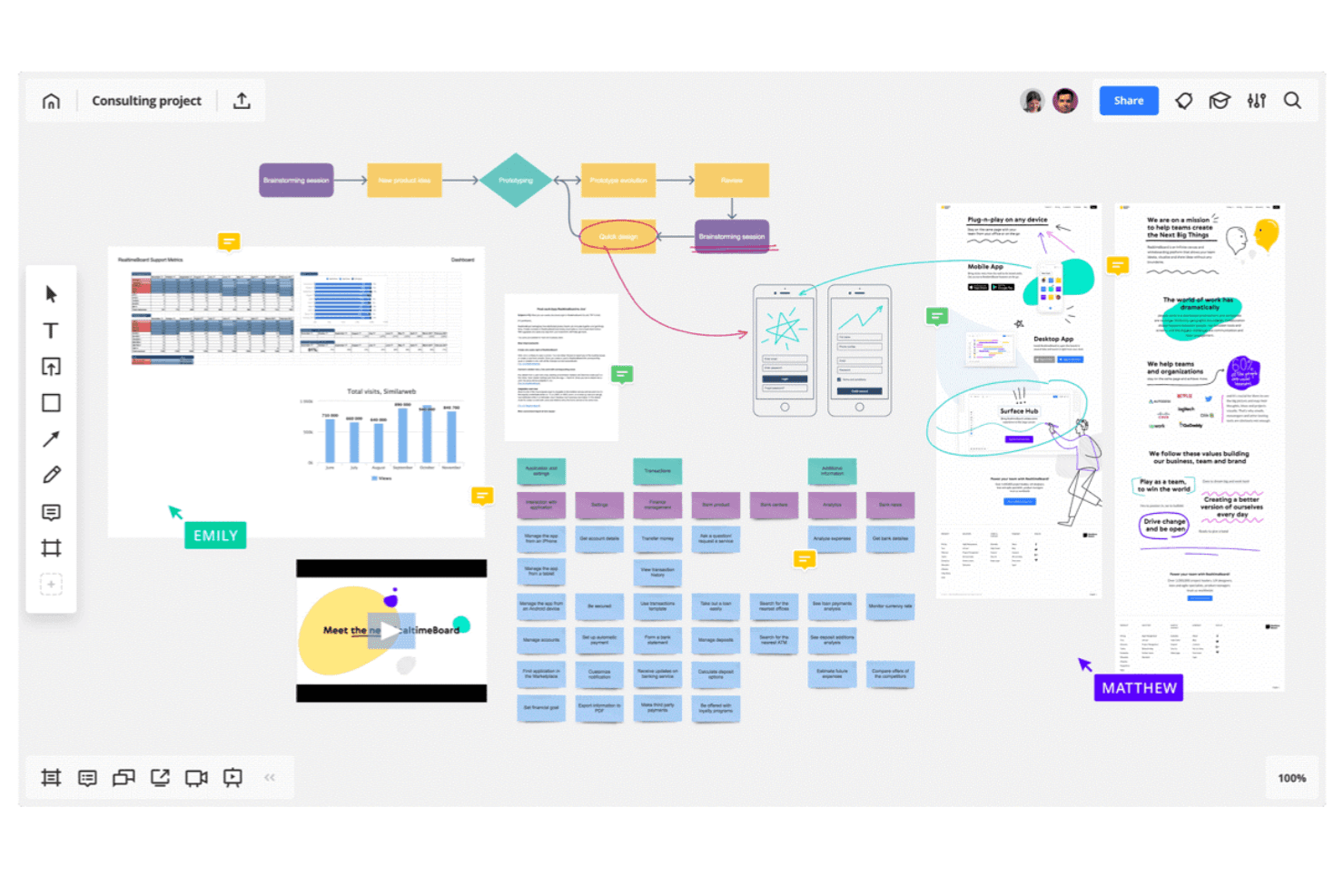
Mit Miro können Sie komplexe Abläufe und Systeme abbilden. Miro ist eine Plattform für Ideenfindung und visuelle Zusammenarbeit mit einer unendlichen Arbeitsfläche, die Haftnotizen, Mindmaps, Diagramme, Flussdiagramme, den Import von Tabellenkalkulationen, KI-gestützte Clusterbildung und Moderationswerkzeuge wie Abstimmungen, Timer und asynchrone Gesprächsaufzeichnungen kombiniert.
Für wen eignet sich Miro am besten?
Miro eignet sich besonders für funktionsübergreifende Teams – Produktmanager, Designer und Moderatoren –, die Ideen von unbearbeiteten Eingaben zu strukturierten Plänen weiterentwickeln müssen, ohne zwischen verschiedenen Tools zu wechseln.
Warum ich Miro ausgewählt habe
Ich habe Miro als eines der besten Tools ausgewählt, weil es das einzige Tool für Ideenfindung ist, das ich verwendet habe und mit dem sich strukturierte Daten direkt aus einer Tabellenkalkulation auf eine unendliche Arbeitsfläche ziehen lassen. Fügen Sie eine CSV-Datei ein, und Miro wandelt die Zeilen in Haftnotizen oder Tabellenelemente um, die Sie in Echtzeit gruppieren, mit Tags versehen und neu anordnen können. Anschließend gruppiert die KI-gestützte Clusterbildung verwandte Ideen automatisch, und die bidirektionale Synchronisierung mit Jira oder Asana verschiebt priorisierte Elemente direkt in Ihre Aufgabenliste, ohne dass eine manuelle Neueingabe erforderlich ist.
Wichtige Funktionen von Miro
- Asynchrone Gesprächsaufzeichnungen: Zeichnen Sie direkt auf einem Board eine Videoanleitung auf, damit Teammitglieder sie zu ihrer eigenen Zeit ansehen und beantworten können.
- KI-Abläufe: Führen Sie mehrstufige KI-Workflows aus, die unbearbeitete Board-Inhalte in Dokumente, Diagramme oder Zusammenfassungen umwandeln.
- Abstimmungen und anonyme Abstimmungen: Führen Sie während Workshops Live-Abstimmungen durch. Der anonyme Modus ist verfügbar, um Gruppendenken zu reduzieren.
- Vorlagen der Miroverse-Community: Greifen Sie neben der nativen Bibliothek von Miro auf Tausende von Vorlagen aus der Community zu, um jede Sitzung schnell zu starten.
Miro-Integrationen
Miro bietet mehr als 250 Integrationen, darunter Google Drive, Figma, Dropbox, Slack, Confluence, Jira, Asana, Linear, ClickUp und Azure DevOps; der Business-Tarif unterstützt die bidirektionale Synchronisierung mit den Projektmanagement-Tools.
Pros and Cons
Pros:
- Importiert Tabellendaten auf die Ideenfindungs-Arbeitsfläche
- KI gruppiert Themen aus unstrukturierten Haftnotizen
- Gesprächsaufzeichnungen unterstützen die asynchrone Teilnahme an Workshops
Cons:
- Große Boards können langsam werden und Verzögerungen aufweisen
- Die KI-Nutzung ist durch monatliche Credits begrenzt
 Bestes Tool für Brainstorming bei der Projektplanung mit Aufgaben
- Kostenloser Tarif + 14-tägige kostenlose Testversion + kostenlose Demo verfügbar
- Ab $10/Benutzer/Monat (jährlich abgerechnet)
Visit WebsiteCustomer Rating:4.3/5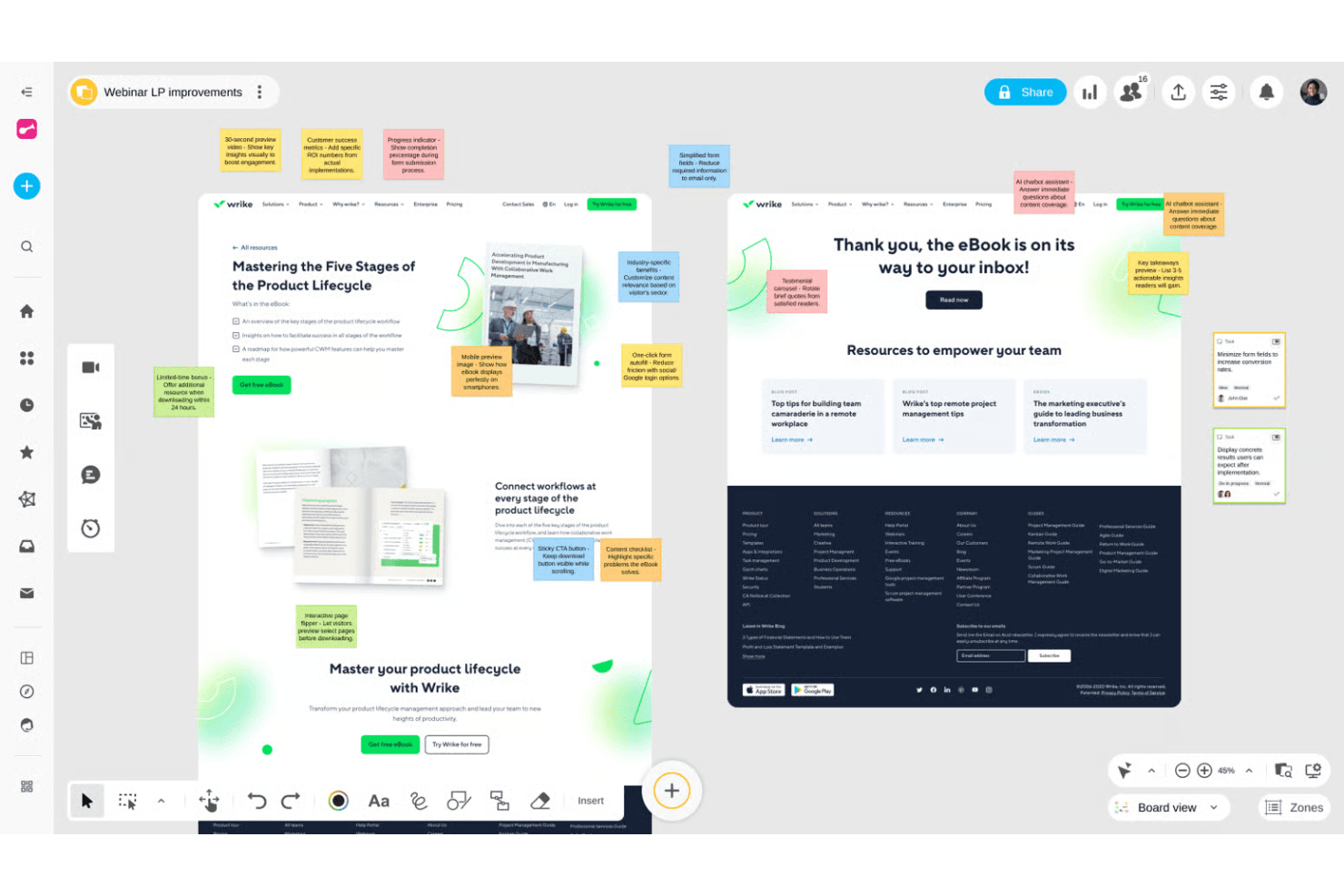
Wrike hilft Teams dabei, Projekte zu organisieren und Ideen zu Arbeitsabläufen zu verbinden. Wrike ist eine Projektmanagementplattform, die ein unendlich großes kollaboratives Whiteboard – mit Haftnotizen, Mindmaps und Diagrammen – mit umfassenden Werkzeugen zur Projektdurchführung wie Gantt-Diagrammen, Kanban-Boards und KI-gestützter Aufgabenerstellung verbindet.
Für wen ist Wrike am besten geeignet?
Wrike eignet sich gut für Produkt- und Projektteams, die vom Brainstorming am Whiteboard zu zugewiesenen Aufgaben wechseln möchten, ohne das Tool zu wechseln.
Warum ich Wrike ausgewählt habe
Ich habe Wrike als eines der besten Tools ausgewählt, weil es das einzige Tool auf meiner Liste ist, das ein Brainstorming am Whiteboard direkt in ein strukturiertes Projekt umwandelt. Die KI von Wrike liest Ihre Haftnotizen und Mindmaps, erstellt anschließend Aufgaben, weist sie zu und erstellt Gantt-Diagramme oder Kanban-Boards, ohne dass eine manuelle Übertragung erforderlich ist. Besonders gefällt mir, dass Whiteboards mit laufenden Projekten verknüpft werden können, sodass der Weg von der Idee bis zur Umsetzung stets sichtbar bleibt und zwischen den Sitzungen nichts verloren geht.
Wichtigste Funktionen von Wrike
- KI-Umwandlung vom Whiteboard zur Aufgabe: Die KI von Wrike liest Haftnotizen und Mindmaps auf Ihrem Whiteboard und erstellt automatisch strukturierte Aufgaben.
- Gast-Zusammenarbeit über sichere Links: Externe Teilnehmer können über anpassbare Berechtigungslinks ohne Wrike-Konto an Whiteboard-Sitzungen teilnehmen.
- Umfragen und Quizze: Integrierte Abstimmungstools ermöglichen es Ihrem Team, während Brainstorming-Sitzungen Feedback zu sammeln und unbeeinflusste Präferenzen zu ermitteln.
- Verknüpfung vom Whiteboard mit dem Projekt: Whiteboards werden direkt mit laufenden Wrike-Projekten verknüpft, sodass Ihre Ergebnisse aus der Ideenfindung mit der aktiven Arbeit verbunden bleiben.
Wrike-Integrationen
Wrike bietet mehr als 400 Integrationen, darunter Microsoft Teams, Zoom, Slack, Google, Dropbox, Jira und GitHub. Whiteboards können innerhalb von Videokonferenzen geöffnet werden, während Wrike Sync bidirektionale Verbindungen mit Jira und GitHub ermöglicht.
Pros and Cons
Pros:
- Ideen werden ohne erneute Eingabe zu Aufgaben
- Whiteboards werden direkt mit Projekten verknüpft
- Gäste nehmen über sichere Links teil
Cons:
- Begrenzte Moderationsfunktionen für Workshops
- Das Whiteboard funktioniert als separates Zusatzmodul
 Am besten für strukturiertes Team-Brainstorming mit agiler Synchronisierung geeignet
- Kostenlose Version verfügbar
- Ab $8/aktivem Nutzer/Monat
Visit WebsiteCustomer Rating:4.7/5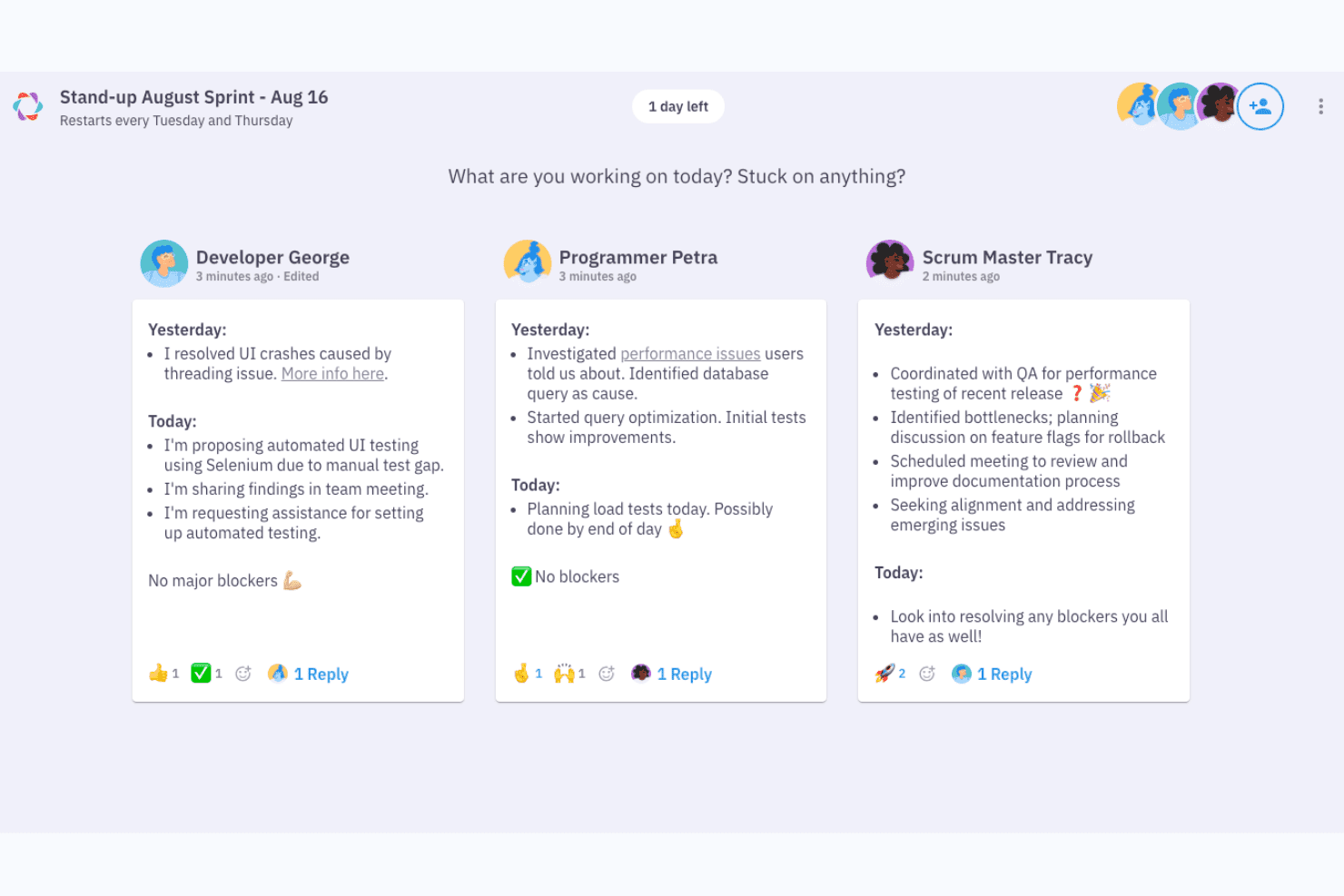
Parabol strukturiert asynchrone tägliche Kurzbesprechungen mit den Punkten gestern, heute und Blockaden. Parabol ist ein Open-Source-Tool für agile Meetings, das Ideenfindung durch einen geführten Ablauf aus Reflektieren, Gruppieren, Abstimmen, Diskutieren und Aufgaben strukturiert – mit anonymer Ideenerfassung, Clustering durch Ziehen und Ablegen, Punktabstimmungen sowie integrierten Vorlagen für Retrospektiven und Sprint-Poker.
Für wen ist Parabol am besten geeignet?
Parabol eignet sich besonders für agile Teams und Moderatoren, die ein strukturiertes, geführtes Format benötigen, um Gruppeneingaben in Entscheidungen und konkrete Maßnahmen zu überführen.
Warum ich Parabol ausgewählt habe
Ich habe Parabol als eines der besten Tools ausgewählt, weil es das einzige Tool auf meiner Liste ist, das Ideenfindung in eine strukturierte, geführte Zeremonie statt in ein völlig ungeordnetes Verfahren verwandelt. Mir gefällt besonders, wie der Ablauf aus Reflektieren, Gruppieren, Abstimmen, Diskutieren und Aufgaben die Sitzungen in Bewegung hält – insbesondere die anonyme Reflexionsphase, die verhindert, dass lautere Stimmen den Raum beeinflussen, bevor leisere Ideen zum Vorschein kommen. Das KI-gestützte Gruppieren ist wirklich nützlich: Fahren Sie mit der Maus über eine Karte, sehen Sie verwandte Reflexionen und fassen Sie sie mit einem Klick zusammen.
Wichtige Funktionen von Parabol
- Anonyme Reflexionsphase: Die Teilnehmer reichen ihre Ideen privat ein, bevor sie für andere sichtbar werden. So wird verhindert, dass Gruppendenken die Beiträge früh in der Sitzung beeinflusst.
- Schätzung mit Sprint-Poker: Der integrierte Planungspoker verwendet die Fibonacci-Reihe und benutzerdefinierte Skalen. Story-Punkte werden nach der Sitzung direkt mit Jira synchronisiert.
- Für asynchrone Zusammenarbeit geeignete Einrichtung: Moderatoren können Aktivitäten im Voraus mit festgelegten Fristen öffnen, sodass verteilte Teams nach ihrem eigenen Zeitplan vor einer Live-Sitzung beitragen können.
- Teamgesundheitscheck: Eine schnelle, anonyme Umfrage zur Stimmung im Team, die auf Googles Forschung zu Project Aristotle basiert, erfasst die Teamstimmung in fünf Kategorien und verfolgt ihre Entwicklung im Zeitverlauf.
Parabol-Integrationen
Parabol führt sieben Integrationen auf, darunter Jira, GitHub, GitLab, Slack, Mattermost und Microsoft Teams. Die Unternehmensversion bietet zusätzlich Unterstützung für Jira Data Center und selbstverwaltetes GitLab.
Pros and Cons
Pros:
- Geführte Phasen halten die Ideenfindung fokussiert
- Anonyme Eingaben reduzieren frühzeitiges Gruppendenken
- Abstimmungen verwandeln Ideen in klare Prioritäten
Cons:
- Keine Arbeitsfläche für die visuelle Zuordnung von Konzepten
- Agile Vorlagen begrenzen offene Innovationssitzungen
Learn more about Parabol: Am besten für ideenfindungsbasierte Diagramm-Arbeitsabläufe geeignet
- Kostenloser Tarif verfügbar
- Ab $5/Monat (jährlich abgerechnet)
Visit WebsiteCustomer Rating:4.4/5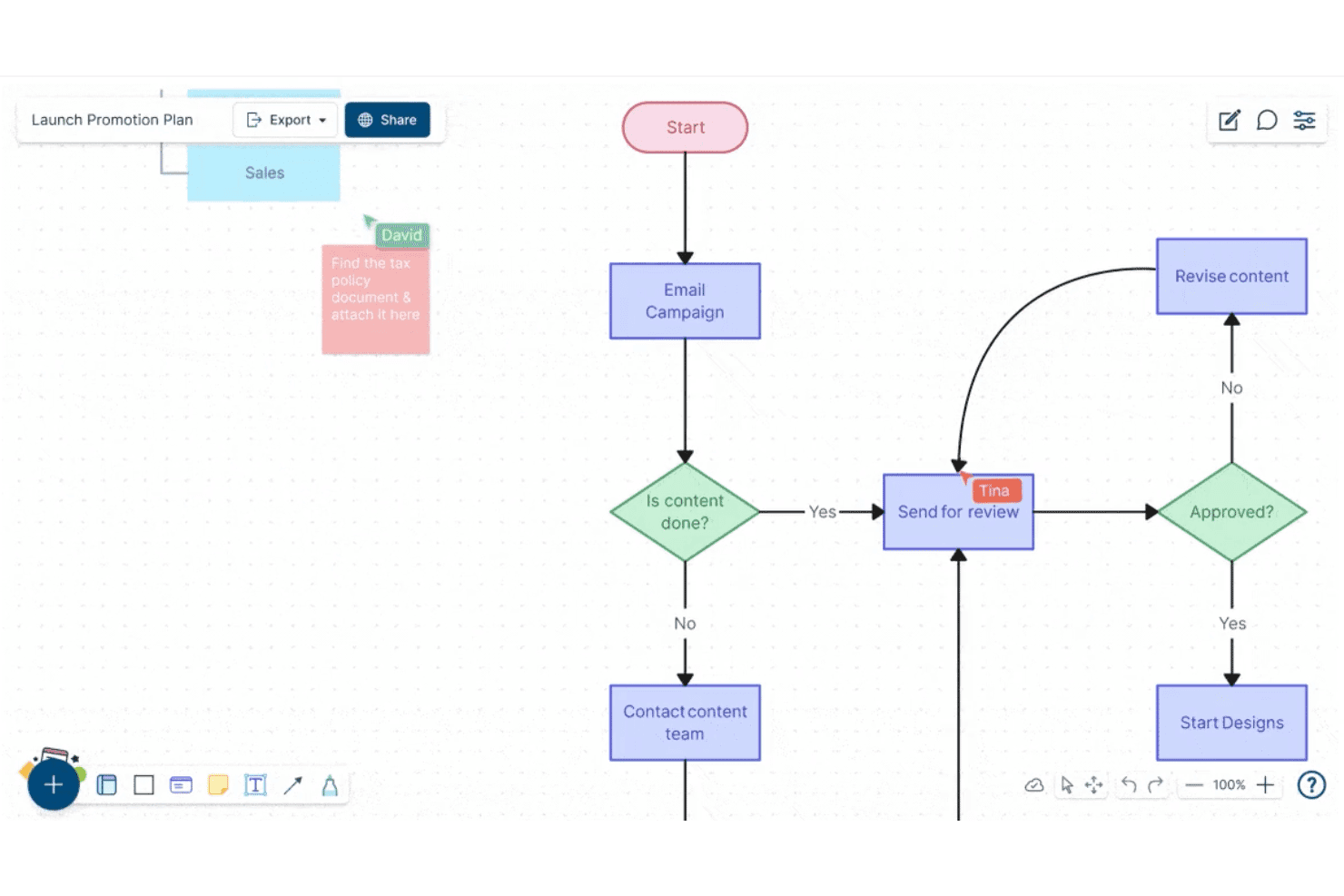
Mit Creately können Benutzer in Echtzeit Flussdiagramme erstellen und gemeinsam bearbeiten. Creately ist eine Plattform für visuelle Zusammenarbeit und Diagrammerstellung, die eine unendliche Arbeitsfläche, Haftnotizen, Freihandzeichnen, mehr als 70 Diagrammtypen, mehr als 8.000 Vorlagen und die Bearbeitung in Echtzeit durch mehrere Benutzer für Ideenfindungs- und strukturierte Planungsabläufe kombiniert.
Für wen ist Creately am besten geeignet?
Creately eignet sich besonders für Produktmanager, UX-Leiter und Strategieteams, die nahtlos zwischen freier Ideenfindung und strukturierter Diagrammerstellung wechseln müssen, ohne das Tool zu wechseln.
Warum ich Creately ausgewählt habe
Creately steht auf meiner engeren Auswahl, weil es eines der wenigen Tools ist, mit denen man nahtlos von einer freien Haftnotiz-Sitzung direkt zu einem strukturierten Diagramm wechseln kann, ohne die Arbeitsfläche zu verlassen. Ich schätze, dass es neben mehr als 8.000 Vorlagen auch speziell für die Ideenfindung entwickelte Frameworks wie die Sechs Denkhüte und Lotusdiagramme bietet, sodass Ihr Team nicht bei null anfangen muss. Zeitlich begrenzte, anonyme Abstimmungen runden den Ideenfindungsprozess ab, indem sie Gruppen ermöglichen, sich auf Ideen zu einigen, ohne dem üblichen Gruppendenken ausgesetzt zu sein.
Die wichtigsten Funktionen von Creately
- Bearbeitung in Echtzeit durch mehrere Benutzer: Mehrere Mitwirkende können gleichzeitig dieselbe Arbeitsfläche bearbeiten. Sichtbare Cursor sowie Hervorhebungs- oder Folgemodi sorgen dafür, dass alle auf dem gleichen Stand bleiben.
- Zeitlich begrenzte, anonyme Abstimmungen: Führen Sie Abstimmungssitzungen mit einem festgelegten Zeitlimit durch. Die Ergebnisse können öffentlich oder anonym angezeigt werden, damit Teams sich auf Ideen einigen können.
- Synchronisierung mit Jira und Azure DevOps: Verbinden Sie Elemente der Arbeitsfläche direkt mit Jira und Azure DevOps, sodass Ideen in nachverfolgte Aufgaben überführt werden können, ohne das Tool zu verlassen.
- Präsentationsmodus: Erstellen Sie direkt aus Ihrer Arbeitsfläche Präsentationsfolien, die automatisch aktualisiert werden, wenn sich die Arbeitsfläche ändert.
Creately-Integrationen
Creately bietet Integrationen mit Jira, GitHub, Azure DevOps, Google Sheets, Excel, Microsoft Teams, Slack, Google Drive, Confluence und Zoom. Außerdem stellt es eine API für benutzerdefinierte Integrationen und Automatisierungen bereit.
Pros and Cons
Pros:
- Die Diagrammerstellung verwandelt Ideen in strukturierte Arbeitsabläufe
- Tausende Vorlagen unterstützen vielfältige Workshops
- Zeitlich begrenzte anonyme Abstimmungen fördern eine fairere Einigung
Cons:
- Große Arbeitsflächen können träge werden
- Bei der Moderation fehlen Steuerelemente für private Ideenfindung
Learn more about Creately: Am besten für in M365 eingebettete Team-Ideenfindung geeignet
- Kostenloser Tarif + 30-tägige kostenlose Testversion verfügbar
- Ab $9.99/Monat
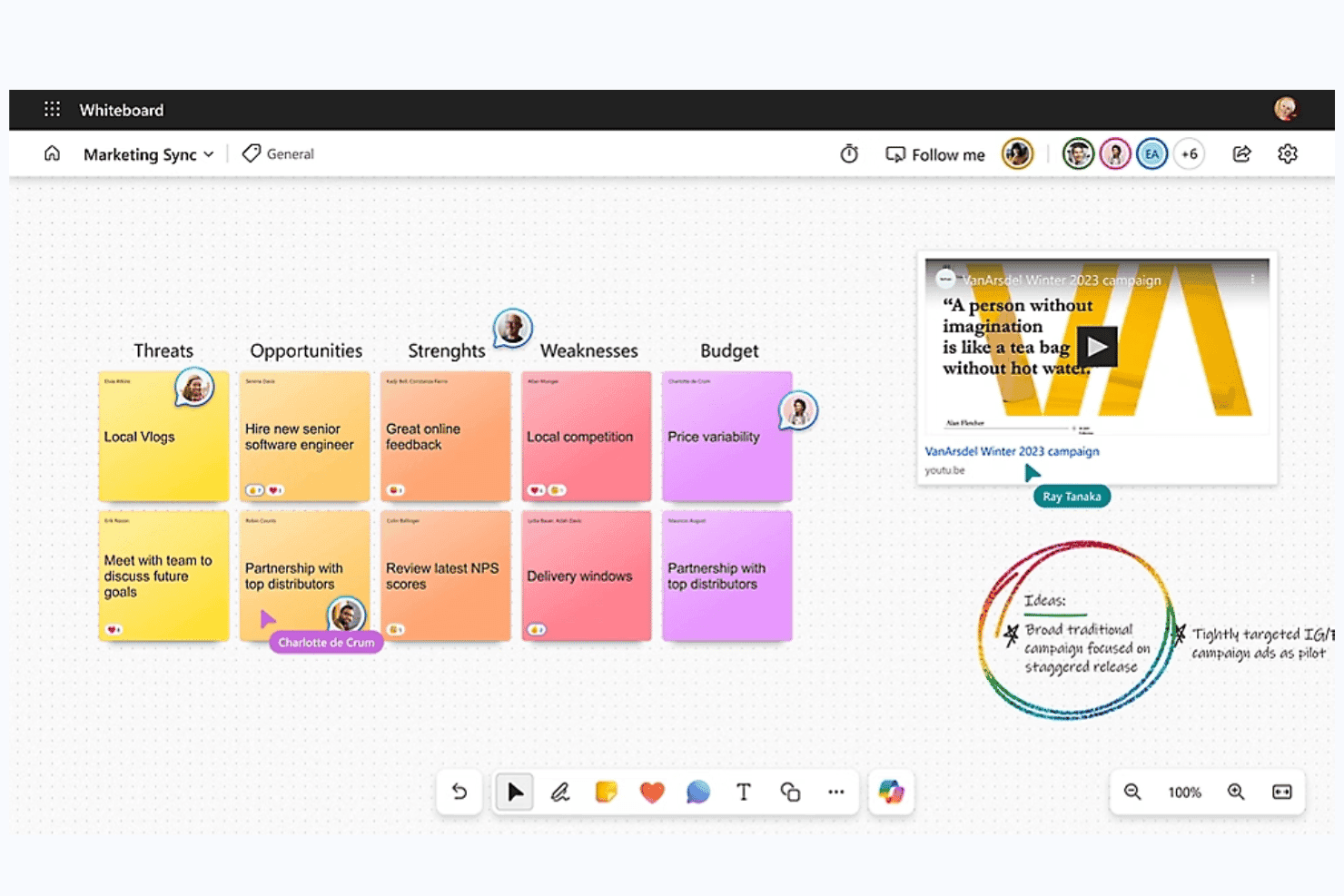
Microsoft Whiteboard ist ein digitales Whiteboard-Tool, das in Microsoft 365 integriert ist und eine frei gestaltbare kollaborative Arbeitsfläche, Haftnotizen, intelligente Freihandeingabe, KI-gestützte Ideencluster und Zusammenfassungen über Copilot sowie eine umfassende Integration mit Teams für Echtzeit- und asynchrone Ideenfindungssitzungen bietet.
Für wen ist Microsoft Whiteboard am besten geeignet?
Microsoft Whiteboard eignet sich besonders für Teams, die bereits innerhalb von Microsoft 365 arbeiten, da das Öffnen einer gemeinsam genutzten Arbeitsfläche in einer Teams-Besprechung keinerlei zusätzliche Einrichtung oder Anmeldung erfordert.
Warum ich Microsoft Whiteboard ausgewählt habe
Microsoft Whiteboard verdient seinen Platz auf meiner Auswahlliste, weil es das einzige Ideenfindungswerkzeug ist, das nativ in Teams integriert ist. Dadurch kann Ihr Team während einer Besprechung eine gemeinsame Arbeitsfläche öffnen, ohne zwischen Anwendungen wechseln oder sich irgendwo neu anmelden zu müssen. Besonders gefällt mir die Funktion „Kategorisieren“ von Copilot, die Haftnotizen während Live-Sitzungen automatisch zu farbcodierten Gruppen zusammenfasst und dadurch die manuelle Arbeit der Affinitätszuordnung reduziert, die normalerweise wertvolle Workshopzeit beansprucht. Die Funktion „Zusammenfassen“ wandelt diese Gruppen anschließend in ein bearbeitbares Loop-Dokument um, auf dessen Grundlage Ihr Team unmittelbar nach Ende der Sitzung handeln kann.
Wichtige Funktionen von Microsoft Whiteboard
- Copilot-Vorschläge: Erstellt anhand einer Texteingabe direkt auf der Arbeitsfläche eine Reihe von Haftnotizen mit Ideen und bietet Teams damit einen Ausgangspunkt, wenn die Ideenfindung ins Stocken gerät.
- Folgemodus: Fixiert die Ansichten aller Teilnehmenden auf die Bildschirmposition der Moderation, während diese während Live-Sitzungen durch die Arbeitsfläche navigiert.
- Asynchroner Zugriff auf Arbeitsflächen über OneDrive: Arbeitsflächen werden in OneDrive for Business gespeichert, sodass Teammitglieder vor oder nach einer Besprechung zu einer gemeinsamen Arbeitsfläche beitragen können.
- Eingebettete Loop-Komponenten: Teams können Microsoft-Forms-Umfragen direkt in die Arbeitsfläche einfügen, um strukturierte Beiträge zu sammeln, ohne die Arbeitsfläche zu verlassen.
Integrationen von Microsoft Whiteboard
Microsoft Whiteboard bietet native Integrationen innerhalb des Microsoft-Ökosystems, darunter Microsoft Teams, OneDrive for Business, Microsoft Loop, Microsoft Forms, Bing und Microsoft Copilot. Es sind keine Integrationen mit Marktplätzen von Drittanbietern oder APIs eindeutig dokumentiert.
Pros and Cons
Pros:
- Copilot schlägt Ideen vor, gruppiert sie und fasst sie zusammen
- Asynchrone Arbeitsflächen unterstützen Beiträge vor und nach Besprechungen
- Haftnotizen unterstützen die Erfassung umfangreicher Medien
Cons:
- Keine native Punktabstimmung oder Rangfolge
- Der Export ausschließlich als Bild erschwert die Übergabe von Maßnahmen
Learn more about Microsoft Whiteboard: Am besten für gestaltungsorientierte Teams, die Figma verwenden
- Kostenloser Tarif verfügbar
- Ab $3/Benutzer/Monat
Visit WebsiteCustomer Rating:4.7/5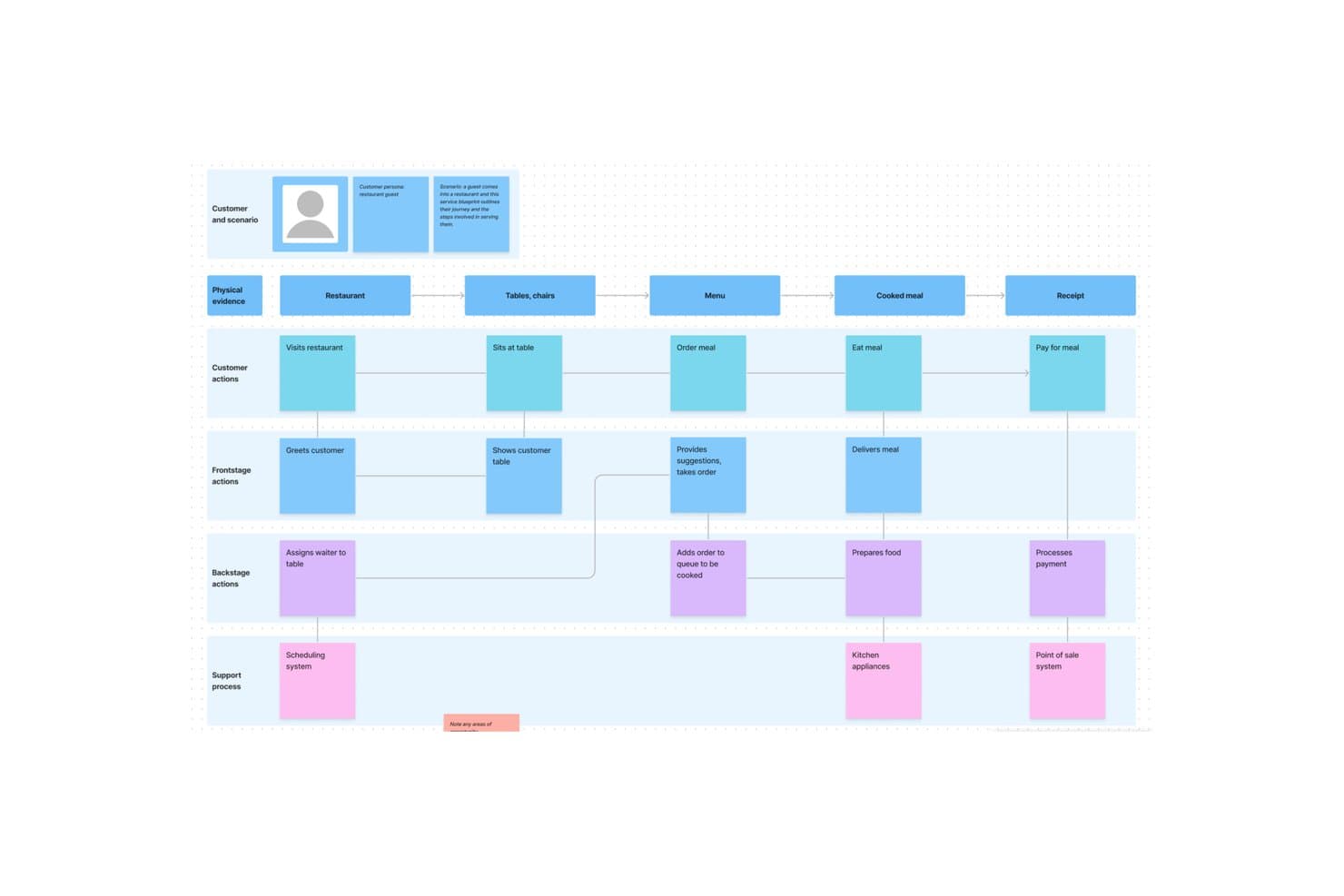
Mit FigJam können Benutzer vollständige Abläufe von Dienstleistungen visuell abbilden. FigJam ist Figma's Online-Tafelwerkzeug für Ideensammlungen, Diagramme und kollaborative Workshops mit Haftnotizen, KI-gestützter Clusterbildung, über 300 Vorlagen und Live-Moderationssteuerungen wie dem Spotlight-Modus, einem Timer und Abstimmungssitzungen.
Für wen eignet sich FigJam am besten?
FigJam eignet sich besonders für funktionsübergreifende Teams, die bereits mit Figma arbeiten und in denen Designer, PMs und Ingenieure eine gemeinsame kreative Umgebung nutzen.
Warum ich FigJam ausgewählt habe
FigJam steht auf meiner Auswahlliste, weil es direkt in das Figma-Ökosystem integriert ist und damit die naheliegende Ideensammlungsebene für Teams darstellt, die bereits vollständig mit Figma arbeiten. Besonders gut gefällt mir, dass die KI-gestützte Clusterbildung von Haftnotizen eine chaotische Ideensitzung in benannte Themen sortiert und diese mit nur einem Klick in Aufgaben umwandelt. Der Spotlight-Modus ist eine weitere Funktion, die ich ausgesprochen nützlich finde: Er zieht während einer Sitzung die Ansicht aller Teilnehmenden auf deine, sodass die Moderation auch in Teams mit verteilten Standorten fokussiert bleibt.
Die wichtigsten Funktionen von FigJam
- Über 300 fertige Vorlagen: Wähle aus Rahmenwerken für Ideensammlungen, Karten der Kundenreise, Retrospektiven, Fahrplanüberprüfungen und mehr – oder erstelle und speichere deine eigenen benutzerdefinierten Vorlagen.
- Gastzugriff: Jede Person außerhalb deiner Organisation kann 24 Stunden lang kostenlos an einer FigJam-Tafel teilnehmen, ohne ein Konto zu erstellen.
- Asana- und Jira-Integrationen: Wandle Ideen direkt aus einer Ideensammlungssitzung in nachverfolgbare Aufgaben in deinem Projektmanagementwerkzeug um.
- Guthabenbasierte KI-Aktionen: Nutze KI, um aus einer Texteingabe Vorlagen und visuelle Inhalte zu erstellen. Monatliche Guthaben sind in jedem kostenpflichtigen Tarif enthalten.
FigJam-Integrationen
FigJam bietet integrierte Verbindungen mit Asana und Jira und hilft Teams dabei, Ideen aus Ideensammlungen in nachverfolgbare Aufgaben umzuwandeln. Unternehmenstarife umfassen API-Zugriff für benutzerdefinierte Integrationen in Figma-Arbeitsabläufe.
Pros and Cons
Pros:
- KI gruppiert Haftnotizen nach Themen
- Über 300 Vorlagen unterstützen verschiedene Workshop-Formate
- Der Spotlight-Modus sorgt für koordinierte Sitzungen mit Teilnehmenden an entfernten Standorten
Cons:
- Die Diagrammfunktionen reichen nicht an spezialisierte digitale Tafeln heran
- Tafeln zur Zusammenfassung von Forschungsergebnissen werden schnell unübersichtlich
Learn more about FigJam: Am besten für die strukturierte Moderation von Workshops geeignet
- Kostenloser Tarif verfügbar
- Ab $24.90/Benutzer/Monat (jährlich abgerechnet)
Visit WebsiteCustomer Rating:4.7/5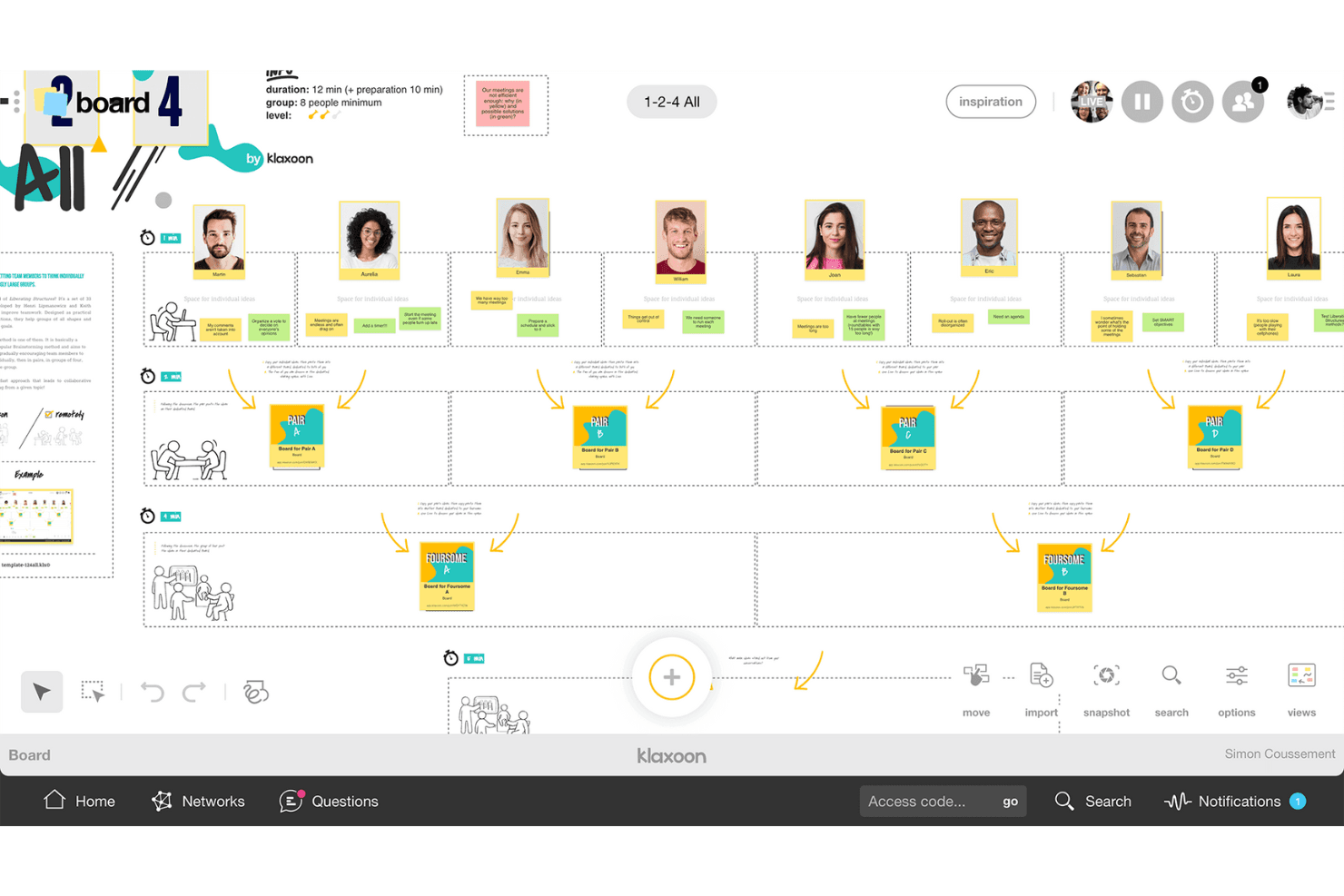
Klaxoon hilft Teams, Ideen auszutauschen und Diskussionen in Maßnahmen zu organisieren. Klaxoon ist eine visuelle Plattform für Zusammenarbeit und Workshops, die ein unendliches Whiteboard, strukturierte Moderationssteuerungen, Abstimmungs- und Priorisierungstools, mehr als 200 Vorlagen und KI-gestützte Ideenorganisation kombiniert.
Für wen eignet sich Klaxoon am besten?
Klaxoon eignet sich besonders für Moderatoren, Berater und Innovationsteams, die strukturierte Workshops durchführen und neben Tools für die asynchrone Zusammenarbeit Echtzeitsteuerungen für die Moderation benötigen.
Warum ich Klaxoon ausgewählt habe
Klaxoon hat sich seinen Platz auf meiner Liste verdient, weil kein anderes von mir getestetes Tool eine vergleichbare Tiefe bei den Live-Moderationssteuerungen bietet. Ich schätze besonders, wie die Sitzungsfunktion es ermöglicht, Aktivitäten wie Umfragen, Quizze und Boards miteinander zu verknüpfen, sodass ein Workshop wie eine gut geplante Agenda abläuft und nicht wie ein ungeordnetes Durcheinander. Das synchronisierte Board hebt Klaxoon wirklich ab: Mit einem Klick wird der Bildschirm jedes Teilnehmers auf dieselbe Arbeitsflächenansicht festgelegt. Das ist meiner Erfahrung nach besonders wertvoll, wenn man eine Gruppe durch das Clustern von Ideen oder eine Punktabstimmung führen muss, ohne jemanden abzuhängen.
Die wichtigsten Funktionen von Klaxoon
- KI-gestützte Ideenorganisation: Die KI von Klaxoon sortiert, fasst Ideen zusammen und übersetzt sie direkt auf dem Board in mehr als 100 Sprachen.
- Punktabstimmungen und Umfragen: Teilnehmer können Ideen mithilfe von Punktabstimmungen, Likes, Sternebewertungen, Wortwolken und Live-Umfragen priorisieren.
- Asynchrone Aufgaben: Missionen und Abenteuer ermöglichen es Mitwirkenden, nach ihrem eigenen Zeitplan teilzunehmen, sodass der Ideenfluss zwischen Live-Sitzungen erhalten bleibt.
- Wrike- und Jira-Integration: Ideen auf dem Board werden direkt in Wrike-Aufgaben oder Jira-Tickets umgewandelt, sodass die Entdeckung mit der Umsetzung verbunden bleibt.
Klaxoon-Integrationen
Klaxoon bietet eine native Wrike-Integration sowie dokumentierte Integrationen mit Jira, Confluence, Microsoft Teams, Google Workspace, OneDrive, Google Drive, Dropbox und Zapier. Die API unterstützt benutzerdefinierte Integrationen.
Pros and Cons
Pros:
- Von Moderatoren geleitete Agenden halten Workshops auf Kurs
- Mehrere Abstimmungsformate ermöglichen eine schnelle Priorisierung
- KI gruppiert und fasst Ideen automatisch zusammen
Cons:
- Die verschiedenen Aktivitätstypen benötigen Zeit zum Erlernen
- Teilnahmebeschränkungen im kostenlosen Tarif begrenzen größere Workshops
Learn more about Klaxoon: Am besten für Ideenfindung mit Haftnotizen geeignet
- 7-tägige kostenlose Testversion + kostenloser Tarif verfügbar
- Ab 9 $/Benutzer/Monat (jährliche Abrechnung)
Visit WebsiteCustomer Rating:4.5/5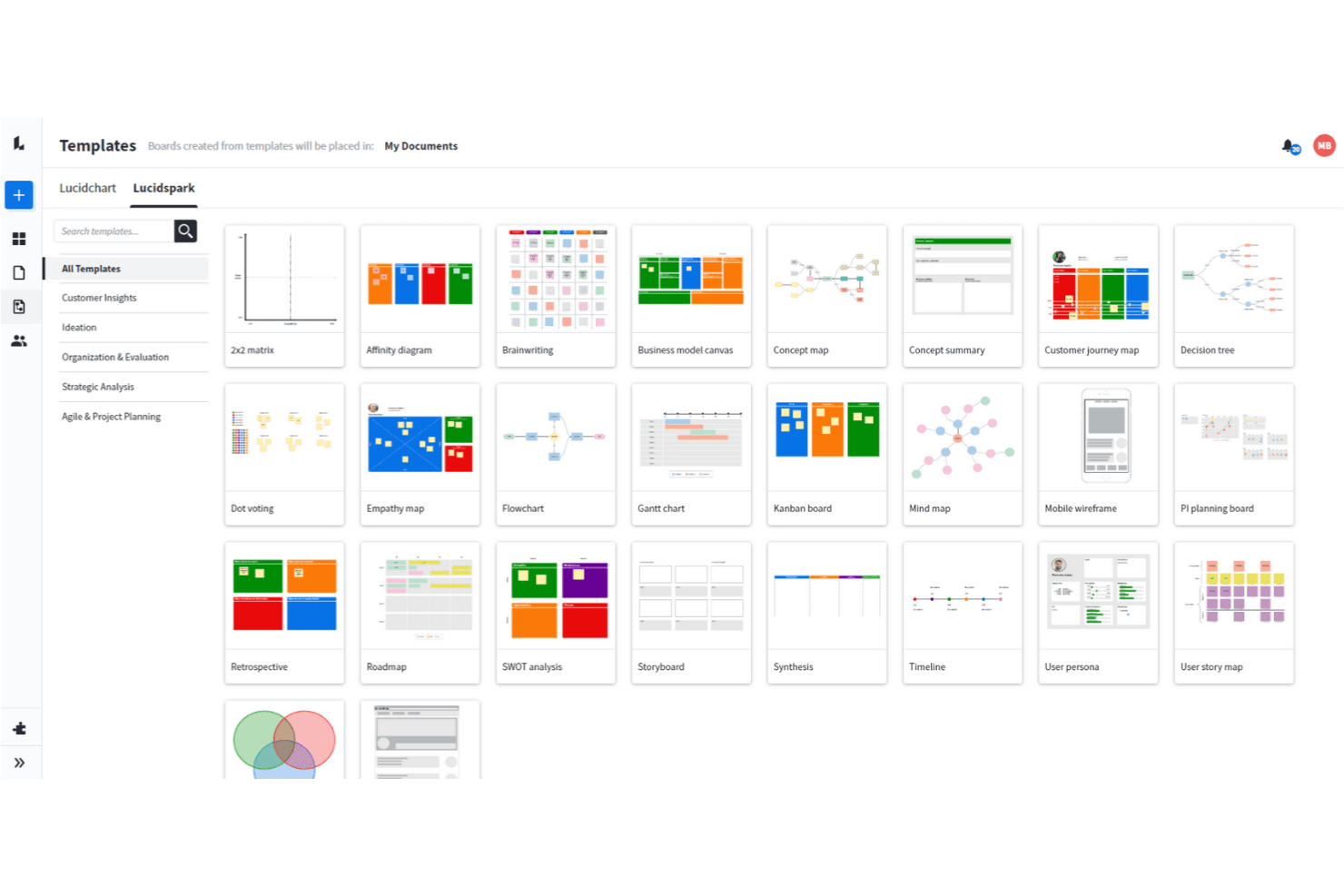
Lucidspark ermöglicht dir die Nutzung einer großen Auswahl an Techniken zur Ideenfindung. Lucidspark ist ein visuelles Tool für Zusammenarbeit und Ideenfindung, das auf einer unendlichen Arbeitsfläche basiert und Haftnotizen, Mindmaps, Freihandzeichnungen, KI-gestützte Ideenfindung, Abstimmungssitzungen sowie Moderationssteuerungen für die Zusammenarbeit in Echtzeit und asynchron bietet.
Für wen ist Lucidspark am besten geeignet?
Lucidspark eignet sich hervorragend für Moderatoren, UX-Leiter und Produktmanager, die strukturierte Ideenfindungssitzungen durchführen und Ideen in die Umsetzung bringen müssen, ohne zwischen Tools wechseln zu müssen.
Warum ich Lucidspark ausgewählt habe
Lucidspark steht auf meiner Auswahlliste, weil Haftnotizen für die Funktionsweise des Tools wirklich zentral sind und nicht nur nachträglich hinzugefügt wurden. Mir gefällt besonders, dass die Ideenfindung im privaten Modus sowohl den Inhalt der Notizen als auch deren Autoren verbirgt, bis man bereit ist, sie offenzulegen. Dadurch bleiben frühe Ideen ehrlich und Gruppendenken wird vermieden. Anschließend gruppiert die KI-gestützte thematische Sortierung diese Notizen automatisch nach Themen, sodass sich dein Team die mühsame manuelle Sortierung sparen und direkt damit beginnen kann, die wichtigen Punkte zu besprechen.
Die wichtigsten Funktionen von Lucidspark
- Gemeinsame Arbeitsfläche in Echtzeit: Eine unendliche gemeinsame Arbeitsfläche ermöglicht es deinem gesamten Team, Ideen gemeinsam live oder asynchron hinzuzufügen, zu verschieben und zu bearbeiten.
- Abstimmungssitzungen: Abstimmungen auf Teamebene ermöglichen es Moderatoren, private oder anonyme Abstimmungen mit Zeitlimits und einer Echtzeitverfolgung der Ergebnisse durchzuführen.
- Lucid-Karten mit Jira-Synchronisierung: Aufgabenkarten werden direkt mit Jira und Azure DevOps verbunden, sodass Ideen in deinen Aufgabenrückstand gelangen, ohne dass du die Tafel verlassen musst.
- Lucid-KI-Ideengenerierung: Du kannst die KI auffordern, Ideen zu generieren oder eine gesamte Tafel zu erstellen und die Ergebnisse anschließend nach Themen zusammenzufassen oder zu gruppieren.
Lucidspark-Integrationen
Lucidspark bietet mehr als 100 Marktplatz-Integrationen, darunter Jira, Azure DevOps, monday.com, Asana, Google Drive, Slack, Microsoft Teams und Lucidchart. Die Team- und Unternehmenstarife umfassen eine REST-API für benutzerdefinierte Integrationen.
Pros and Cons
Pros:
- Haftnotizen unterstützen private Ideenfindung
- Die KI gruppiert Ideen nach Themen
- Abstimmungssteuerungen unterstützen Gruppenentscheidungen
Cons:
- Kostenlose Tafeln bleiben stark eingeschränkt
- Die Arbeitsfläche verfügt nicht über integrierte Audio- oder Videofunktionen
Learn more about Lucidspark: Am besten für KI-gestützte Ideenfindung mit Synchronisierung von Entwicklungstools
- 30-tägige kostenlose Testversion
- Preis auf Anfrage
Visit WebsiteCustomer Rating:4.4/5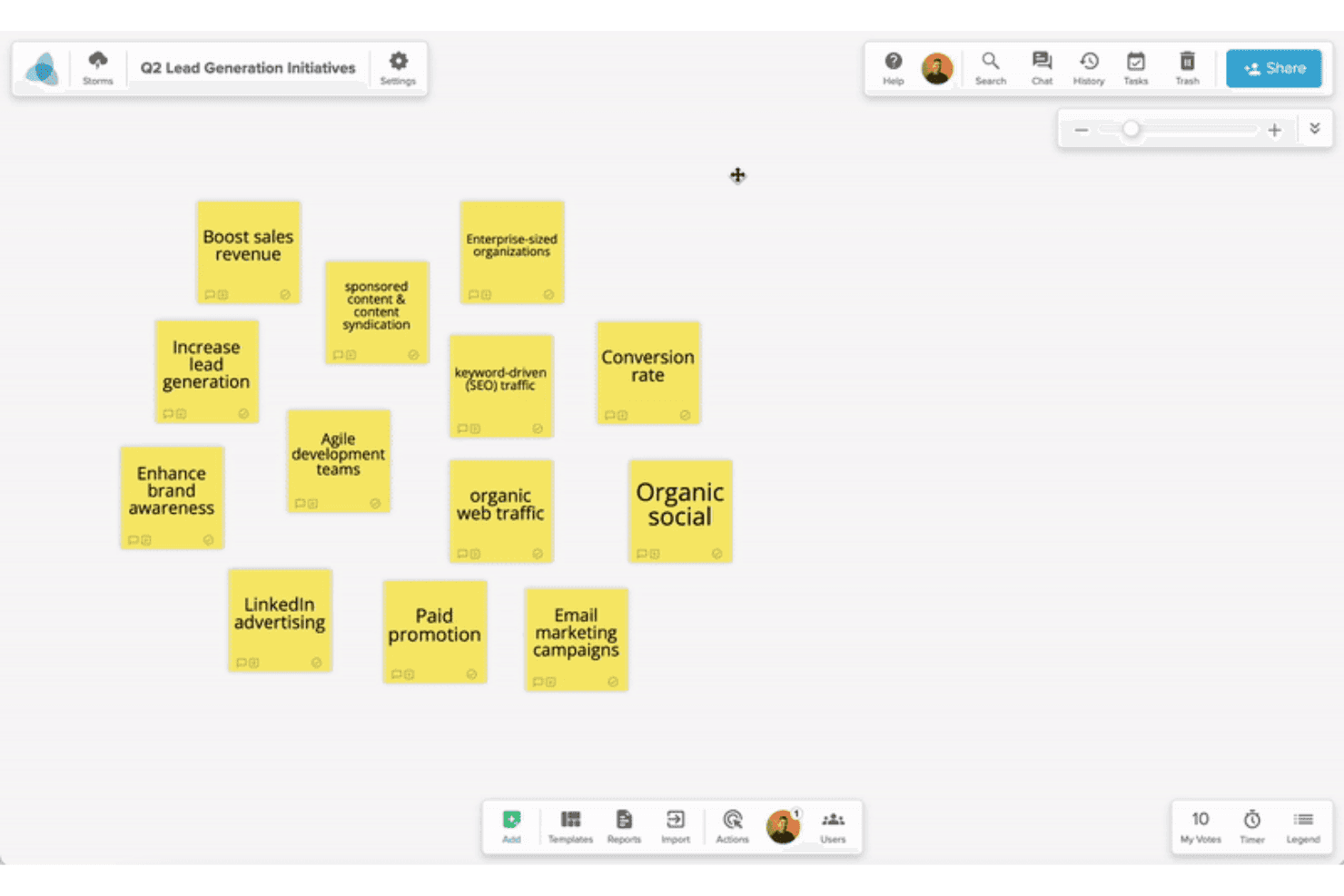
Stormboard unterstützt Teams dabei, Ideen zu erfassen und in strukturierte Pläne zu überführen. Stormboard ist ein kollaboratives digitales Whiteboard für strukturiertes Brainstorming. Es bietet KI-gestützte Ideengenerierung, eine umfangreiche Vorlagenbibliothek, die Bearbeitung durch mehrere Nutzer in Echtzeit sowie eine bidirektionale Synchronisierung mit Entwicklungstools wie Jira und Azure DevOps.
Für wen ist Stormboard am besten geeignet?
Stormboard eignet sich besonders für Produkt- und Innovationsteams, die möchten, dass KI-gestützte Ideenfindung ohne manuelle Übergaben direkt in Jira-, Rally- oder Azure-DevOps-Backlogs einfließt.
Warum ich Stormboard ausgewählt habe
Ich habe Stormboard als eines der besten Tools ausgewählt, weil StormAI wirklich in den Brainstorming-Prozess integriert ist und nicht nur nachträglich hinzugefügt wurde. Es erstellt kontextbezogene Haftnotizen für jeden Abschnitt, entwickelt eine einzelne Idee zu fünf verwandten Ideen weiter und gruppiert Notizen automatisch nach Thema oder Stimmung. Besonders hervorzuheben ist die bidirektionale Live-Synchronisierung mit Jira, Rally und Azure DevOps. Dadurch gelangen Ideen aus einer Brainstorming-Sitzung direkt in ein Sprint-Backlog, ohne dass sie manuell erneut eingegeben werden müssen.
Wichtigste Funktionen von Stormboard
- Unter-Boards: Bette ein vollständiges Storm in einen Abschnitt eines übergeordneten Storms ein, um komplexe Themen in fokussierte, eigenständige Arbeitsbereiche zu unterteilen.
- Mehrere Haftnotiztypen: Füge Text-, Bild-, Video-, Freihand-Whiteboard- oder Karteikartennotizen hinzu, um Ideen in dem Format festzuhalten, das gerade am besten passt.
- Integrierte Abstimmung mit exportierbaren Ergebnissen: Sammle Stimmen direkt auf dem Board und exportiere die Ergebnisse zusammen mit Wortwolken und Aufgabendaten.
- Strukturierte Vorlagenbibliothek: Wähle aus Hunderten vorgefertigter Vorlagen für Frameworks wie SCAMPER, Affinitätsdiagramme und Abstraktionsleitern.
Stormboard-Integrationen
Stormboard bietet native bidirektionale Integrationen mit Jira, Rally und Azure DevOps sowie mit Microsoft Office und Google Drive, Docs, Slides und Sheets. Außerdem lässt es sich mit Microsoft Surface Hub und Azure OpenAI Service verbinden.
Pros and Cons
Pros:
- StormAI erweitert und gruppiert Brainstorming-Ideen
- Vorlagen unterstützen strukturierte Entdeckungsworkshops
- Mehrere Haftnotiztypen ermöglichen vielfältigere Eingaben
Cons:
- Bei großen Sitzungen kann es zu Verzögerungen auf dem Board kommen
- Bei der Live-Moderation fehlen Video- und Hervorhebungsfunktionen
Learn more about Stormboard: 10Am besten für strukturierte Moderation mit KI-gestützter Gruppierung geeignet
Mural
- Kostenloser Tarif + kostenlose Demo verfügbar
- Ab $9.99/Benutzer/Monat (jährliche Abrechnung)
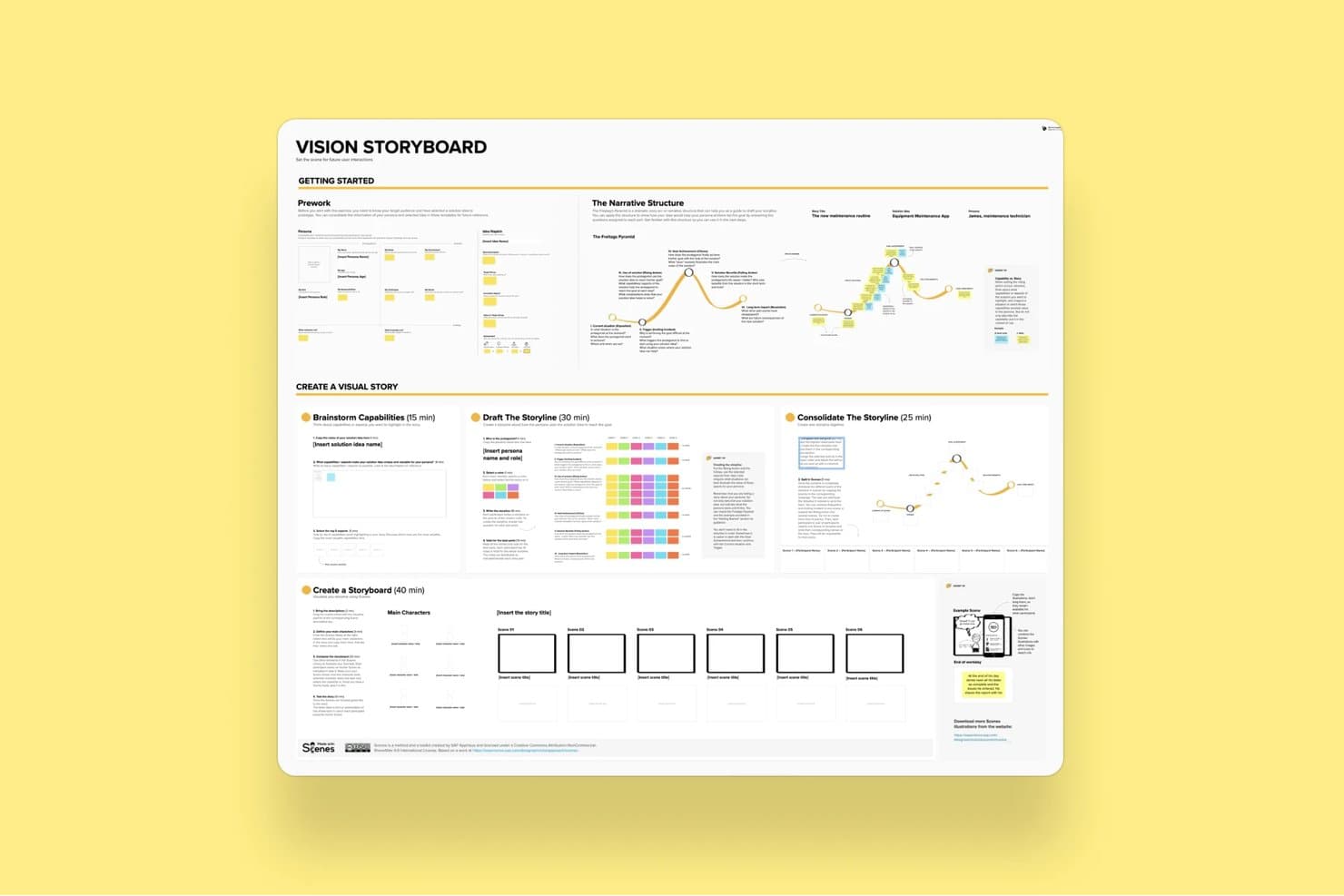
Murals Vorlage für ein Storyboard zur Zukunftsvision führt Benutzer durch die Erstellung visueller Geschichten. Mural ist eine Plattform für visuelle Zusammenarbeit und Brainstorming, die auf einer unendlichen Arbeitsfläche basiert und Haftnotizen, Diagrammerstellung, KI-gestützte Gruppierung, strukturierte Moderationssteuerungen sowie mehr als 250 Vorlagen einschließlich LUMA-Methoden des Design-Denkens bietet.
Für wen eignet sich Mural am besten?
Mural eignet sich besonders für Moderatoren, Berater und funktionsübergreifende Teams, die strukturierte Workshops durchführen und schnell von ersten Ideen zu organisierten Ergebnissen gelangen müssen.
Warum ich Mural ausgewählt habe
Mural steht auf meiner Auswahlliste, weil die Funktion zur KI-gestützten Gruppierung die Art und Weise, wie Workshops abgeschlossen werden, wirklich verändert. Statt nach einer Sitzung Hunderte von Haftnotizen manuell zu gruppieren, kann ich sie alle auswählen und Mural sie in benannte thematische Gruppen sortieren lassen, die Ergebnisse vor der Übernahme anzeigen und anschließend die Funktion „Zusammenfassen“ verwenden, um die wichtigsten Erkenntnisse aus jeder Gruppe zu extrahieren. Die umfassende Moderationssuite einschließlich des privaten Modus zur Vermeidung von Gruppendenken und eines Gliederungstools mit Schritt-für-Schritt-Anleitung sorgt dafür, dass strukturierte Sitzungen von Anfang bis Ende auf Kurs bleiben.
Wichtige Funktionen von Mural
- Anonyme Abstimmung: Teilnehmer geben ihre Stimmen ab, ohne die Auswahl der anderen zu sehen, sodass Priorisierungsentscheidungen frei von sozialem Einfluss bleiben.
- Privater Modus: Blendet die Haftnotizen jedes Mitwirkenden während der Eingabephasen vor den anderen aus und verhindert Gruppendenken, bevor die Ideen geteilt werden.
- Benutzerdefinierte Symbolleiste: Beschränkt, auf welche Werkzeuge Teilnehmer während einer Sitzung zugreifen können, und hält den Arbeitsbereich auf die jeweilige Aufgabe fokussiert.
- LUMA-Methoden: Eine integrierte Sammlung von Methoden des Design-Denkens, die im Geschäftstarif verfügbar ist und Teams durch strukturierte Aktivitäten zur Erkundung und Ideenfindung führt.
Mural-Integrationen
Mural bietet direkte Integrationen mit Jira Cloud, Microsoft Teams, Zoom, Webex, Slack, Google Workspace, Adobe Creative Cloud Library, Butter, Azure Active Directory, Okta und GitHub. Außerdem steht eine API für benutzerdefinierte Integrationen zur Verfügung.
Pros and Cons
Pros:
- KI-gestützte Gruppierung organisiert Workshop-Ergebnisse schnell
- Moderationssteuerungen unterstützen strukturierte Brainstorming-Sitzungen
- Vorlagen unterstützen Workshops zur Erkundung und Innovation
Cons:
- Änderungen an der Benutzeroberfläche können etablierte Arbeitsabläufe stören
- Große Arbeitsflächen reagieren manchmal langsam
Learn more about Mural:
Weitere Optionen
Hier sind einige weitere gute Optionen, die es nicht in die Liste der besten Brainstorming-Tools geschafft haben:
- 11ConceptboardAm besten für Live-Moderation mit integriertem Videochat geeignet
- 12IdeamapFür Abstimmungen über brainstormte Ideen mit mehreren Methoden geeignet
- 13LucidchartAm besten geeignet, um Diagramme in datenverknüpfte Visualisierungen umzuwandeln
- 14ClickUpAm besten geeignet, um Whiteboard-Ideen in nachverfolgbare Aufgaben umzuwandeln
- 15WhimsicalIdeal für Produktentwickler, die skizzieren und planen
- 16MindomoAm besten für Brainstorming im Web, auf dem Desktop und auf Mobilgeräten
- 17BluescapeAm besten für Brainstorming in abgeschotteten Umgebungen
- 18Confluence WhiteboardsAm besten für Ideenfindung, die direkt in Jira einfließt
Wie ich Brainstorming-Tools bewerte
Ich teile meine Bewertung in drei Teile. Zuerst – und mit der höchsten Gewichtung – prüfe ich, ob ein Tool Teams ermöglicht, gleichzeitig eine gemeinsame Arbeitsfläche zu bearbeiten und Ideen mithilfe von Haftnotizen oder frei platzierbaren Elementen schnell festzuhalten. Anschließend sehe ich mir herausragende Funktionen wie KI-gestützte Ideenfindung und Moderationssteuerungen an. Schließlich berücksichtige ich die Einfachheit der Einarbeitung und das Preis-Leistungs-Verhältnis.
Kernfunktionen (Grundvoraussetzungen für diese Liste)
Bei der Auswahl der Tools für meine Liste bewerte ich jedes einzelne für jede unten aufgeführte Kernfunktion auf einer Skala von 0 (bietet die Funktion nicht) bis 5 (zeichnet sich in diesem Bereich aus). Anschließend wandle ich die Gesamtpunktzahl in einen Prozentsatz um, um die allgemeine Eignung jedes Tools besser beurteilen zu können, wobei ich Funktionen, die ich als unverzichtbar eingestuft habe, zusätzlich gewichte.
- Echtzeit-Zusammenarbeit (unverzichtbar): Ich prüfe, ob mehrere Teammitglieder gleichzeitig Haftnotizen auf demselben Board hinzufügen und verschieben können, ohne Verzögerungen oder Konflikte zwischen den Cursorn.
- Elemente zur Ideenerfassung (unverzichtbar): Tools sollten mehr als einfachen Text bieten – ich achte auf Haftnotizen, Formen, Karten und freies Zeichnen, mit denen sich Gedanken schnell festhalten lassen.
- Organisation & Gruppierung: Ich bewerte, wie einfach sich Ideen in Gruppen ziehen, nach Themen kennzeichnen oder durch Verbindungslinien verknüpfen lassen, um während einer Affinitätsdiagramm-Sitzung Beziehungen abzubilden.
- Abstimmung & Priorisierung: Integrierte Punktabstimmungen oder Ranglisten sind hier wichtig. Ich prüfe, ob Moderatoren Abstimmungslimits festlegen können und ob die Ergebnisse für die Gruppe übersichtlich angezeigt werden.
- Vorlagen & Methoden: Eine umfangreiche Bibliothek mit fertigen Formaten – etwa Mindmaps, SWOT-Rastern oder „Wie könnten wir?“-Boards – spart viel Zeit bei der Einrichtung. Ich prüfe außerdem, ob sich benutzerdefinierte Vorlagen speichern lassen.
- Steuerungen für die Sitzungsmoderation: Ich achte auf Funktionen wie Timer, Optionen zum Ein- und Ausblenden sowie Möglichkeiten zur Teilnehmerverwaltung, mit denen Moderatoren einen strukturierten Workshop von Anfang bis Ende leiten können.
Sobald ich eine Liste von Tools zusammengestellt habe, die die Kriterien erfüllen, prüfe ich, wodurch sich die einzelnen Plattformen voneinander unterscheiden.
Unterscheidungsmerkmale (Was Anbieter voneinander abhebt)
So vergleiche ich die verschiedenen Anbieter:
Herausragende Funktionen
Als Erstes prüfe ich die KI-gestützte Ideenfindung. Ich suche nach Tools, bei denen die KI Haftnotizen automatisch gruppieren oder während einer Sitzung erste Impulse generieren kann – hilfreich, wenn ein Workshop zur Produktentdeckung ins Stocken gerät. Timer und Moderationssteuerungen sind ebenso wichtig. Eine gute Option zum Ein- und Ausblenden hält Ideen verborgen, bis alle etwas beigetragen haben, und verhindert so einen Ankereffekt bei der Planung von Sprints mit räumlich verteilten Teams. Außerdem bewerte ich, ob ein Tool asynchrone Beiträge unterstützt, da verteilte Teams dauerhafte Boards benötigen, die über verschiedene Zeitzonen hinweg nutzbar bleiben, ohne den Zusammenhang der Diskussion zu verlieren.
Mehr als Funktionen
Ich prüfe, wie einfach sich Ideen von einem Brainstorming-Board in die Umsetzung überführen lassen. Wenn dein Team Haftnotizen manuell in Jira oder Linear kopieren muss, ist der Zusammenhang bereits verloren gegangen. Tools mit nativem Export oder bidirektionaler Synchronisierung mit Projektmanagement-Plattformen erleichtern diese Übergabe. Die Akzeptanz ist ebenso wichtig – ich prüfe, ob nichttechnische Beteiligte wie Führungskräfte oder Designer ohne Anleitung einsteigen können. Ein Tool, das nach dem ersten Workshop niemand mehr öffnet, ist die Lizenz nicht wert. Außerdem bewerte ich die Sicherheitskontrollen, da Ideen zu frühen Produktfunktionen sensibles geistiges Eigentum sind, das angemessene Berechtigungen auf Board-Ebene und SSO benötigt.
So wählen Sie ein Brainstorming-Tool aus
Bei langen Funktionslisten und komplexen Preisstrukturen verliert man leicht den Überblick. Damit Sie sich bei der Auswahl der für Sie passenden Software auf das Wesentliche konzentrieren können, finden Sie hier eine Checkliste mit Faktoren, die Sie berücksichtigen sollten:
| Faktor | Was Sie beachten sollten |
|---|---|
| FaktorSkalierbarkeit | Was Sie beachten solltenKann das Tool mit der Größe und Komplexität Ihres Teams wachsen? Achten Sie auf Nutzerbeschränkungen, Leistungseinbußen bei großen Datenmengen oder steigende Kosten, wenn Teams größer werden. |
| FaktorIntegrationen | Was Sie beachten solltenLässt es sich problemlos mit Ihrer bestehenden technischen Umgebung verbinden – etwa mit Slack, Jira, Figma oder Trello? Manuelle Umwege kosten Zeit und bremsen den Arbeitsfluss. |
| FaktorAnpassbarkeit | Was Sie beachten solltenKönnen Sie Vorlagen, Arbeitsabläufe oder Ansichten an die Denk- und Arbeitsweise Ihres Teams anpassen? Standardlösungen für alle verlangsamen den Prozess meist. |
| FaktorBenutzerfreundlichkeit | Was Sie beachten solltenKönnen funktionsübergreifende Teams ohne umfangreiche Erklärungen loslegen? Wenn die Einarbeitung Stunden dauert, werden die Mitarbeitenden das Tool nicht nutzen – ganz gleich, wie leistungsfähig es ist. |
| FaktorImplementierung und Einführung | Was Sie beachten solltenWie schnell können Sie starten? Achten Sie auf Importfunktionen, Produkttouren und Anleitungen innerhalb der Anwendung, damit Ihr Team bereits in der ersten Sitzung mitarbeiten kann. |
| FaktorKosten | Was Sie beachten solltenWas erhalten Sie tatsächlich für den Preis? Achten Sie auf gesperrte Kollaborationsfunktionen oder hohe Preise pro Nutzer, die nicht zum tatsächlichen Nutzungsbedarf passen. |
| FaktorSicherheitsvorkehrungen | Was Sie beachten solltenUnterstützt das Tool SSO, Datenverschlüsselung und die Steuerung von Benutzerrollen? Wenn Sie Produktideen oder geistiges Eigentum entwickeln, sollten Sie keine laxen Sicherheitsstandards riskieren. |
| FaktorInterner Ressourcenbedarf | Was Sie beachten solltenMuss jemand Vorlagen, Benutzer oder Integrationen dauerhaft verwalten? Schlanke Tools sparen Zeit, insbesondere in kleineren Teams. |
Was sind Brainstorming-Tools?
Brainstorming-Tools sind digitale Hilfsmittel, die Einzelpersonen oder Teams dabei unterstützen, Ideen zu entwickeln, sie in Gruppen zu organisieren und Beziehungen zwischen Ideen oder Themen darzustellen. Sie gehören zur selben Softwaregruppe wie digitale Whiteboards oder Werkzeuge zur Erstellung von Mindmaps und sind darauf ausgelegt, kreatives Denken und die Zusammenarbeit in Gruppen anzuregen. Sie bieten zahlreiche Möglichkeiten, Ideen mithilfe von Farben, Symbolen, Tags, Haftnotizen und anderen Hilfsmitteln zu visualisieren, sowie Werkzeuge zur Zusammenarbeit mit anderen Teammitgliedern, darunter @-Nachrichten und das gleichzeitige gemeinsame Verfassen von Inhalten.
Brainstorming-Tools helfen Gruppen dabei, gemeinsam an Ideen zu arbeiten, Aufgaben zu organisieren und die Kreativität zu steigern. Außerdem bringen sie Ordnung in einen zuvor papierbasierten oder manuellen Prozess, indem sie das Brainstorming digitalisieren. So können Sie jederzeit auf Ihre Ideen zurückblicken und sie später wieder heranziehen, anstatt auf ein Foto Ihrer Kritzeleien auf dem Whiteboard im Besprechungsraum Ihres Unternehmens angewiesen zu sein.
Funktionen von Brainstorming-Tools
Achten Sie bei der Auswahl von Brainstorming-Tools auf die folgenden wichtigen Funktionen:
- Zusammenarbeit in Echtzeit: Ermöglicht mehreren Benutzern, gleichzeitig Ideen beizutragen, sodass Teams während Live-Sitzungen abgestimmt und produktiv bleiben.
- Visuelle Ideenstrukturierung: Ermöglicht es Benutzern, Gedanken mithilfe von Diagrammen oder Mindmaps zu organisieren. Dadurch lassen sich Beziehungen leichter erkennen und Konzepte weiterentwickeln.
- Vorlagenbibliothek: Bietet fertige Strukturen für gängige Brainstorming-Formate, sodass Teams schnell starten können, ohne alles von Grund auf einrichten zu müssen.
- Werkzeuge für Kommentare und Feedback: Ermöglichen Teammitgliedern, direkt zu Ideen Beiträge zu hinterlassen, was die Diskussion und Weiterentwicklung unterstützt.
- Abstimmung oder Priorisierung: Ermöglicht Teams, Ideen zu ordnen oder zu bewerten, um sich auf die vielversprechendsten zu konzentrieren und schneller Entscheidungen zu treffen.
- Exportoptionen: Unterstützen das Speichern oder Teilen von Sitzungen in verschiedenen Formaten wie PDF, PNG oder CSV und erleichtern dadurch die weitere Bearbeitung.
- Zugriffssteuerung: Ermöglicht Administratoren zu verwalten, wer Inhalte anzeigen, bearbeiten oder kommentieren darf. Dadurch werden vertrauliche Ideen geschützt und Ordnung in kollaborativen Arbeitsbereichen gewahrt.
- Cloudbasierter Zugriff: Stellt sicher, dass Teammitglieder von überall mit Internetzugang teilnehmen können, und unterstützt Modelle für die Arbeit im Homeoffice und hybride Arbeitsmodelle.
- Whiteboard-Funktionalität: Bietet einen flexiblen Bereich für freies Denken, Skizzieren oder Erstellen von Diagrammen ohne Einschränkungen.
- Unterstützung für Integrationen: Verbindet sich mit Tools wie Slack, Trello oder Google Drive, um Arbeitsabläufe zu optimieren und den Wechsel zwischen verschiedenen Kontexten zu reduzieren.
Vorteile von Brainstorming-Software
Die Einführung von Brainstorming-Tools bietet Ihrem Team und Ihrem Unternehmen mehrere Vorteile. Hier sind einige, auf die Sie sich freuen können:
- Schnellere Ideenfindung: Eingaben in Echtzeit und visuelle Werkzeuge helfen Teams, in kürzerer Zeit mehr Ideen zu entwickeln.
- Bessere Abstimmung im Team: Gemeinsame Arbeitsbereiche und Kommentare sorgen dafür, dass alle auf dem gleichen Stand bleiben, und reduzieren Missverständnisse.
- Besser organisierte Sitzungen: Vorlagen und Funktionen zur Strukturierung geben dem Brainstorming eine klare Form, sodass Ideen nicht verloren gehen oder vergessen werden.
- Einfachere Entscheidungsfindung: Abstimmungswerkzeuge und Funktionen zur Priorisierung helfen Teams, die wertvollsten Ideen schnell zu erkennen.
- Verbesserte Zusammenarbeit über Entfernungen hinweg: Cloud-Zugriff und Integrationen erleichtern es verteilten Teams, sich zu beteiligen und engagiert zu bleiben.
- Bessere Umsetzung von Ideen: Exportoptionen und verknüpfte Arbeitsabläufe helfen dabei, aus groben Ideen konkrete nächste Schritte zu entwickeln.
- Klarere Dokumentation: Jeder Beitrag wird automatisch aufgezeichnet, sodass Sie sich nicht auf Ihr Gedächtnis oder Notizen verlassen müssen.
Kosten und Preise von Brainstorming-Tools
Bei der Auswahl von Brainstorming-Tools ist es wichtig, die verschiedenen verfügbaren Preismodelle und Tarife zu verstehen. Die Kosten variieren je nach Funktionen, Teamgröße, Zusatzoptionen und weiteren Faktoren. Die folgende Tabelle fasst gängige Tarife, deren Durchschnittspreise und typische enthaltene Funktionen von Brainstorming-Tool-Lösungen zusammen:
Vergleichstabelle der Tarife für Brainstorming-Tools
| Tariftyp | Durchschnittlicher Preis | Übliche Funktionen |
|---|---|---|
| TariftypKostenloser Tarif | Durchschnittlicher Preis$0 | Übliche FunktionenGrundlegende Ideenerfassung, begrenzte Vorlagen, Zugriff für einen einzelnen Benutzer und minimale Exportoptionen. |
| TariftypPersönlicher Tarif | Durchschnittlicher Preis$5–$15/Benutzer/Monat | Übliche FunktionenUnbegrenzte Boards, zusätzliche Vorlagen, Cloud-Speicher und E-Mail-Support. |
| TariftypGeschäftstarif | Durchschnittlicher Preis$10–$25/Benutzer/Monat | Übliche FunktionenTeamzusammenarbeit, Bearbeitung in Echtzeit, Integrationen mit Drittanbieter-Apps und bevorzugter Support. |
| TariftypUnternehmenstarif | Durchschnittlicher Preis$20–$40/Benutzer/Monat | Übliche FunktionenErweiterte Administratorkontrollen, SSO, Prüfprotokolle, dedizierte Einführung und benutzerdefinierte Sicherheitseinstellungen. |
FAQs zu Brainstorming-Tools
Aufgrund meiner umfangreichen Erfahrung mit dem Einsatz von Brainstorming-Tools werde ich häufig um weitere Informationen zu diesem Thema gebeten. Hier finden Sie Antworten auf die am häufigsten gestellten Fragen:
Wie unterstützen Brainstorming-Tools Remote-Teams?
Mit Brainstorming-Tools können Remote-Teams unabhängig von ihrem Standort in Echtzeit Ideen austauschen. Sie können gemeinsam genutzte Boards, Live-Bearbeitung, Kommentare und Videoanrufe verwenden, um so zusammenzuarbeiten, als wären Sie im selben Raum. Achten Sie auf Tools mit Cloud-Zugriff, automatischer Speicherung und Kompatibilität mit verschiedenen Geräten, damit alles reibungslos läuft.
Warum ist Brainstorming wichtig?
Brainstorming ist entscheidend, um Kreativität, Innovation und die gemeinsame Problemlösung zu fördern. Es ist eine hervorragende Möglichkeit für Teams, neue Ideen zu entwickeln und mit unkonventionellem Denken bestehende Annahmen infrage zu stellen.
Indem alle in inklusive Meetings einbezogen werden, stärkt Brainstorming die Teammoral, erhöht das Engagement und regt zu einer neuen Denkweise an. Dies kann letztlich zu besseren Entscheidungen und effektiveren Lösungen führen.
Welche beliebten Brainstorming-Techniken gibt es?
Es gibt viele verschiedene Brainstorming-Techniken, mit denen Sie neue Ideen entwickeln können. Dazu gehören Mindmapping, SWOT-Analyse, schnelle Ideenfindung und Brainwriting. Weitere beliebte Optionen sind die sechs Denkhüte und SCAMPER (Ersetzen, Kombinieren, Anpassen, Modifizieren, anderweitig Verwenden, Eliminieren oder Umkehren).
Welche Technik am besten geeignet ist, hängt stark vom Kontext Ihrer Situation und den Zielen der Brainstorming-Sitzung ab. Ich empfehle, verschiedene Techniken miteinander zu kombinieren, um herauszufinden, was für Sie am besten funktioniert.
Ist Brainstorming dasselbe wie Mindmapping?
Obwohl die beiden Konzepte miteinander verwandt sind, ist Brainstorming nicht dasselbe wie Mindmapping. Brainstorming ist ein allgemeiner Begriff für die Entwicklung einer Vielzahl neuer Ideen auf jede geeignete Weise.
Mindmapping hingegen bezeichnet ein visuelles Werkzeug oder eine Technik, die Teams dabei hilft, ihre Gedanken und Ideen zu organisieren. Während Brainstorming also auf die Entwicklung neuer Ideen ausgerichtet ist, unterstützt Mindmapping Sie dabei, diese Ideen zu ordnen und zu visualisieren.
Wie geht man während einer Brainstorming-Sitzung mit zu vielen Ideen um?
Legen Sie für jede Brainstorming-Runde einen Timer fest und begrenzen Sie die Anzahl der Ideen, die jede Person teilen darf. Verwenden Sie Abstimmungs- oder Bewertungsfunktionen, um die Auswahl einzugrenzen. Gruppieren Sie ähnliche Ideen, um Wiederholungen zu vermeiden, und greifen Sie bei Bedarf später auf Ideen mit niedriger Priorität zurück.