

Die Verwaltung von Projekten und Dokumentationen kann mühsam sein, insbesondere wenn Ihre aktuellen Tools nicht zu Ihren Anforderungen passen. Confluence ist beliebt, aber nicht immer die richtige Wahl für jedes Team. Vielleicht suchen Sie nach einer Lösung, die besser zu Ihren spezifischen Herausforderungen passt – sei es, weil Sie eine einfachere Bedienung, mehr Integrationsmöglichkeiten oder einen besseren Preis benötigen.
Ich habe verschiedene Alternativen zu Confluence geprüft und getestet (damit Sie das nicht tun müssen) und mich dabei auf die Funktionen und Faktoren konzentriert, die Confluence von den anderen verfügbaren Softwareoptionen unterscheiden. In diesem Artikel stelle ich meine Favoriten vor, die auf unvoreingenommener Recherche und praxisnahen Tests basieren.
Ich stelle Softwareoptionen vor, die möglicherweise perfekt zu den Anforderungen Ihres Teams an Zusammenarbeit und Dokumentation passen und Ihrem Team helfen, effizienter zu arbeiten. Sehen wir uns die Optionen an.
Was ist Confluence?
Confluence ist eine Software für Zusammenarbeit und Dokumentation, die Teams dabei hilft, Wissen zu teilen und ihre Arbeit zu organisieren. Sie wird häufig von Projektmanagern, Entwicklern und Geschäftsteams eingesetzt, die alle auf dem gleichen Stand halten müssen. Mit Funktionen wie der Erstellung von Seiten, der Zusammenarbeit im Team und Integrationsmöglichkeiten unterstützt Confluence ein effizientes Projektmanagement und den Austausch von Informationen. Insgesamt bietet die Plattform Ihrem Team die Möglichkeit, effektiv zusammenzuarbeiten.
Warum Sie unseren Software-Empfehlungen vertrauen können
6,700+
Reviews
20
Industry experts
16+
Evaluation factors
14
Years reviewing software
Unser Team testet und bewertet Software seit 2012. Als Produktmanager wissen wir selbst, wie schwierig – und wichtig – es ist, die richtige Software auszuwählen.
Für diesen Leitfaden haben wir Tools mithilfe von praktischen Tests und unabhängiger Recherche bewertet und dabei unsere Bewertungskriterien angewendet.
Unsere Bewertungen spiegeln unser menschliches redaktionelles Urteilsvermögen wider, keine Verkaufsstrategie.
Expertenprüfer:
- Andrew LumbySenior TPM
- Cristiano ValimSenior UI/UX Lead


Vergleichstabelle der Confluence-Alternativen
Diese Vergleichstabelle fasst die Preisinformationen meiner besten ausgewählten Confluence-Alternativen zusammen:
Score legend (out of 5)
- Excellent4.5–5
- Good4–4.4
- Average3–3.9
- Below average2–2.9
- Poor1–1.9
Sorted by: Default
| Tool | Starting Price | Website | |||||||
|---|---|---|---|---|---|---|---|---|---|
Am besten für duale Dokumentbearbeitungsmodi geeignet | 4.2 out of 5 | 3 | 5 | 3 | 4 | 5 | 5 | Preise auf Anfrage Kostenlose Testversion + Demo verfügbar | Website |
Am besten für einen Komplettarbeitsbereich geeignet | 4.0 out of 5 | 4 | 4 | 4 | 5 | 3 | 4 | $10/user/month Kostenloser Tarif + kostenlose Testversion + kostenlose Demo verfügbar | Website |
Am besten für teaminterne Wikis mit nativer Microsoft-365-Anbindung geeignet | 3.5 out of 5 | 4 | 2 | 3 | 3 | 4 | 5 | $7/user/month Kostenlose Testversion für einen Monat verfügbar | Website |
Am besten für die Migration selbst gehosteter Confluence-Wikis | 3.8 out of 5 | 4 | 4 | 3 | 4 | 4 | 4 | €5,796/Jahr Kostenloser Tarif + kostenlose Testversion verfügbar | Website |
Am besten geeignet für verwaltetes Wissen mit Verifizierungs-Workflows | 3.5 out of 5 | 3 | 4 | 5 | 2 | 4 | 3 | Preise auf Anfrage 30-tägige kostenlose Testversion + kostenlose Demo verfügbar | Website |
Am besten für Dokumente, die mit Live-Projektboards verbunden sind | 3.7 out of 5 | 4 | 4 | 4 | 2 | 4 | 4 | Ab 9 $/Benutzer/Monat Kostenloser Tarif + 14-tägige kostenlose Testversion + kostenlose Demo verfügbar | Book Demo |
Am besten für Dokumente geeignet, die direkt mit Aufgaben und Sprints verknüpft sind | 3.5 out of 5 | 4 | 4 | 4 | 3 | 3 | 3 | Ab 7 $/Benutzer/Monat Kostenloser Tarif + Demo verfügbar | Book Demo |
Am besten geeignet, um Dokumente mithilfe von KI-gestützten Aktualisierungsmarkierungen aktuell zu halten | 3.8 out of 5 | 4 | 5 | 3 | 3 | 4 | 4 | Ab 10 $/Benutzer/Monat Kostenlose 14-tägige Testversion + Demo verfügbar | Website |
Am besten für selbst gehostete Team-Wissensdatenbanken geeignet | 3.8 out of 5 | 4 | 4 | 3 | 4 | 4 | 4 | Ab 4 $/Benutzer/Monat Kostenloser Tarif + 30-tägige Testversion verfügbar | Website |
Am besten für Dokumentation als Code mit Git-Synchronisierungsworkflows geeignet | 3.5 out of 5 | 3 | 3 | 4 | 3 | 4 | 4 | $77/month Kostenloser Tarif + 14-tägige Testversion + Demo verfügbar | Website |


Wir testen und prüfen Software für Produktmanagement seit 2020. Als Produktmanager wissen wir aus eigener Erfahrung, wie wichtig und schwierig es ist, bei der Auswahl von Software die richtige Entscheidung zu treffen. Wir investieren in gründliche Recherche, um unserer Zielgruppe zu besseren Kaufentscheidungen bei Software zu verhelfen.
Wir haben mehr als 2.000 Tools für verschiedene Anwendungsfälle im Produktmanagement getestet und über 1.000 umfassende Softwarebewertungen verfasst. Erfahren Sie, wie wir für Transparenz sorgen, und sehen Sie sich unsere Methodik für Softwarebewertungen an.
Bewertungen der besten Confluence-Alternativen
Nachfolgend finden Sie meine detaillierten Zusammenfassungen der besten Confluence-Alternativen, die es in meine Auswahl geschafft haben. Meine Bewertungen bieten einen detaillierten Überblick über die wichtigsten Funktionen, Vor- & Nachteile, Integrationen und idealen Anwendungsfälle jedes Tools, damit Sie die beste Lösung für sich finden.
 Am besten für duale Dokumentbearbeitungsmodi geeignet
- Kostenlose Testversion + Demo verfügbar
- Preise auf Anfrage
Visit WebsiteCustomer Rating:4.7/5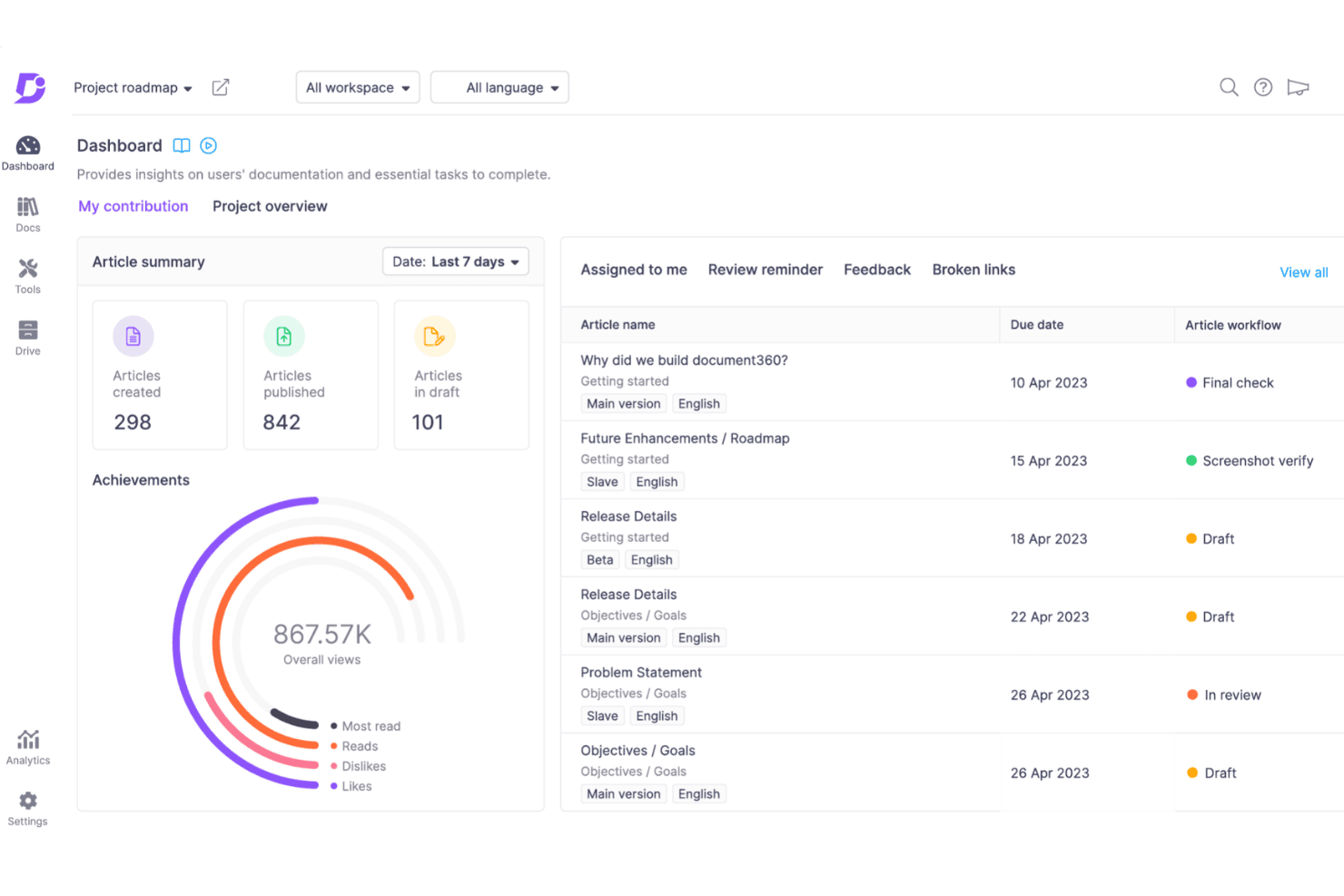
Document360 bietet Redakteuren ein Dashboard zur Verfolgung des Artikelfortschritts und von Fristen. Document360 ist eine Wissensdatenbankplattform für technische Redakteure und IT-Teams, die eine strukturierte Dokumentationsveröffentlichung, eine fein abgestufte Zugriffskontrolle und eine KI-gestützte Suche benötigen – und damit eine starke Confluence-Alternative für Teams darstellt, die sich auf externe oder interne Dokumentation statt auf Wikis für allgemeine Zwecke konzentrieren.
Für wen eignet sich Document360 am besten?
Document360 eignet sich besonders für technische Redakteure und IT-Teams, die strukturierte Dokumentation für externe Zielgruppen oder private Wissensdatenbanken verwalten.
Warum ich Document360 ausgewählt habe
Ich habe Document360 als eine der besten Lösungen ausgewählt, weil die beiden Bearbeitungsmodi tatsächlich einen echten Reibungspunkt lösen: Technische Redakteure können in Markdown mit einer Live-Vorschau im geteilten Bildschirm arbeiten, während andere Mitwirkende den erweiterten WYSIWYG-Editor mit Slash-Befehlen, Callouts und Akkordeonblöcken verwenden. Ich finde es großartig, dass beide Editoren dieselben Inhalte nutzen, sodass Teams ihre Arbeit nicht doppelt ausführen oder Formate konvertieren müssen. Der strukturierte Prüfprozess mit Genehmigungspunkten, Fälligkeitsterminen und Prüfprotokollen macht Document360 zu einer überzeugenden Confluence-Alternative für Teams, die versionierte Dokumentation mit hohen Governance-Anforderungen veröffentlichen.
Wichtige Funktionen von Document360
- KI-Suche ('Ask Eddy'): Die dialogorientierte KI-Suche ruft Antworten direkt aus den Artikeln Ihrer Wissensdatenbank ab und zeigt anklickbare Quellenangaben an.
- Granulare Zugriffskontrolle: Legen Sie Berechtigungen auf Arbeitsbereichs-, Kategorie- oder Artikelebene für einzelne Benutzer oder Gruppen fest, einschließlich Vererbung und Überschreibungen durch Verweigerungsregeln.
- Tool zum Vergleichen von Versionen: Vergleichen Sie beliebige zwei Artikelversionen nebeneinander, wobei Hinzufügungen, Löschungen und Formatierungsänderungen für eine schnelle Prüfung farblich gekennzeichnet werden.
- Unterstützte Confluence-Migration: Das Team von Document360 führt die Migration mithilfe benutzerdefinierter Crawler durch, erstellt Links und Weiterleitungen neu und bietet 30 Tage Support nach der Migration.
Integrationen von Document360
Document360 bietet mehr als 60 Integrationen, darunter Zendesk, Freshdesk, Slack, Microsoft Teams, GitHub, Salesforce und Crowdin. Außerdem stehen REST API v3, Webhooks und Zapier zur Verfügung.
Pros and Cons
Pros:
- Markdown- und WYSIWYG-Editoren nutzen gemeinsame Inhalte
- Genehmigungsworkflows und Versionsvergleiche unterstützen die Governance
- KI-Suche nennt die Quellartikel der Antworten
Cons:
- Gemeinsames Bearbeiten ist nur im WYSIWYG-Modus möglich und auf zehn Benutzer begrenzt
- Keine nativen Datenbanken, Whiteboards oder PRD-Vorlagen
Learn more about Document360: Am besten für einen Komplettarbeitsbereich geeignet
- Kostenloser Tarif + kostenlose Testversion + kostenlose Demo verfügbar
- Ab $10/user/month (jährlich abgerechnet)
Visit WebsiteCustomer Rating:4.6/5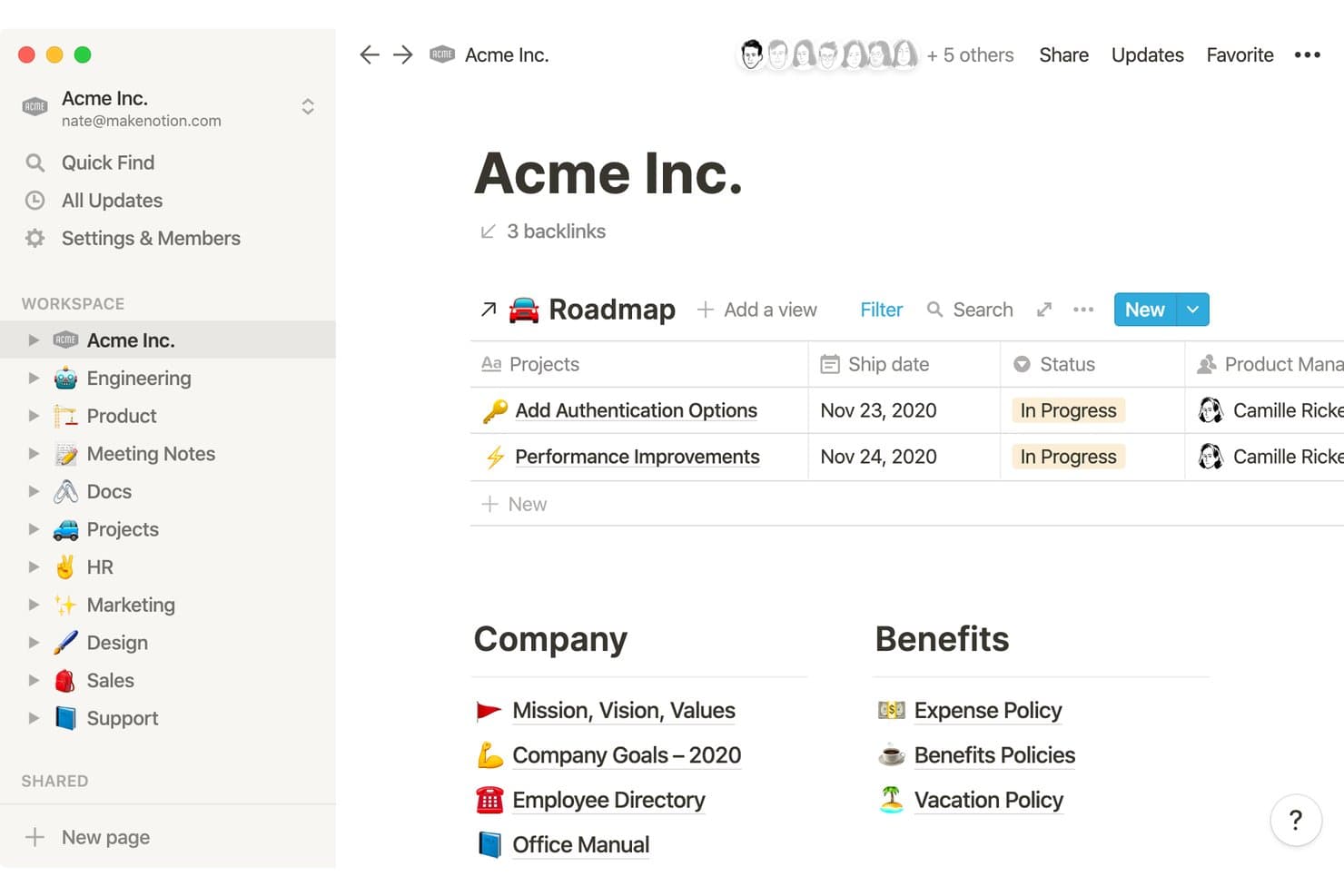
Notion organisiert Unternehmens-Wikis, Roadmaps und HR-Dokumente in einem Arbeitsbereich. Notion ist ein flexibler Arbeitsbereich, der Dokumente, Wikis, Datenbanken und KI an einem Ort kombiniert – damit eignet er sich hervorragend für Produktteams, die Roadmaps, PRDs und Teamwissen verwalten möchten, ohne zwischen mehreren Tools wechseln zu müssen.
Für wen eignet sich Notion am besten?
Notion eignet sich besonders gut für Produktteams, die ihre Roadmaps, PRDs und ihr Teamwissen an einem Ort statt über mehrere Tools verteilt verwalten möchten.
Warum ich Notion ausgewählt habe
Ich habe Notion als eines der besten Tools ausgewählt, weil es tatsächlich einen ganzen Werkzeugstapel in einem Arbeitsbereich ersetzt. Ich verwalte PRDs, Roadmaps und Sprintnotizen am selben Ort und verknüpfe sie über Datenbanken mit Board-, Zeitachsen- und Tabellenansichten. Besonders schätze ich, dass Notion AI-Meeting-Notizen Diskussionen transkribiert und Sprecher markiert, sodass Entscheidungen direkt in demselben Arbeitsbereich festgehalten werden, in dem die Arbeit stattfindet.
Die wichtigsten Funktionen von Notion
- Confluence-Importfunktion: Mit einer nativen Importfunktion können Sie Seiten aus Confluence Cloud, Server oder Data Center per ZIP-Upload, API oder URL importieren – mit Unterstützung für bis zu 50.000 Seiten pro Import und beibehaltener Hierarchie.
- Synchronisierte Blöcke: Schreiben Sie einen Inhaltsblock einmal und verteilen Sie ihn gleichzeitig auf mehrere Seiten, sodass Aktualisierungen überall ohne manuelle Bearbeitung erscheinen.
- Datenbankberechtigungen auf Zeilenebene: Schränken Sie Datenbankansichten so ein, dass Teammitglieder nur die ihnen zugewiesenen Zeilen über eine Personen- oder 'erstellt von'-Eigenschaft sehen – verfügbar ab dem Business-Tarif.
- Versionsverlauf mit Wiederherstellung: Überprüfen, öffnen Sie die Vorschau und stellen Sie frühere Seitenversionen wieder her. Mit Optionen zum Setzen von Lesezeichen und zur Benennung können wichtige Momentaufnahmen markiert werden – die Länge des Verlaufs variiert je nach Tarif zwischen 7 Tagen und unbegrenzt.
Notion-Integrationen
Notion bietet native Integrationen mit Jira, Slack, Google Drive, GitHub, GitLab, Figma, Asana, Amplitude und Zendesk. Außerdem stehen eine öffentliche API, Webhooks, ein SDK, eine CLI und ein MCP-Server für individuelle Workflows zur Verfügung.
Pros and Cons
Pros:
- Dokumente und Datenbanken teilen sich einen Arbeitsbereich
- Synchronisierte Blöcke halten wiederholte Anleitungen aktuell
- Seitenhierarchie unterstützt umfangreiche Wissensdatenbanken
Cons:
- Bei Confluence-Importen werden Berechtigungen und Verlauf nicht übernommen
- Große Datenbanken können bei zunehmender Größe langsam wirken
Learn more about Notion: Am besten für teaminterne Wikis mit nativer Microsoft-365-Anbindung geeignet
- Kostenlose Testversion für einen Monat verfügbar
- Ab $7/user/month (jährlich abgerechnet)
Visit WebsiteCustomer Rating:4.4/5
Das SharePoint-Administrationscenter zeigt Details und Einstellungen einer Sitegruppe an. SharePoint ist die Plattform von Microsoft für die Zusammenarbeit in Unternehmen. Sie ermöglicht es Teams, gemeinsam Seiten zu erstellen und zu bearbeiten, Dokumente zu verwalten und interne Wissensdatenbanken innerhalb des Microsoft-365-Ökosystems aufzubauen.
Für wen ist SharePoint am besten geeignet?
SharePoint eignet sich besonders für Unternehmensteams, die bereits Microsoft 365 nutzen und ein Wiki sowie einen Dokumenten-Hub benötigen, der nativ mit Teams, Word und dem restlichen Microsoft-Ökosystem funktioniert.
Warum ich SharePoint ausgewählt habe
Ich habe SharePoint als eine der besten Lösungen ausgewählt, weil es für Teams, die bereits vollständig in Microsoft 365 arbeiten, der naheliegende Ort ist, um ein Wiki aufzubauen, ohne ein weiteres Tool in den Technologiestapel aufnehmen zu müssen. Die Zusammenarbeit in Echtzeit ermöglicht es mehreren Personen, dieselbe Seite gleichzeitig zu bearbeiten, wobei die Anwesenheit auf Abschnittsebene angezeigt wird, sodass du immer siehst, wer gerade wo arbeitet. In Kombination mit granularen Berechtigungen auf Elementebene und dem Gastzugriff über Entra B2B erhältst du eine Dokumentationskontrolle, die die meisten eigenständigen Wikis nicht bieten können.
Wichtige Funktionen von SharePoint
- Versionsverlauf mit visuellem Vergleich: SharePoint verfolgt jede Bearbeitung einer Seite und ermöglicht es dir, einen visuellen Vergleich der Versionen nebeneinander anzuzeigen und anschließend jede frühere Version mit einem einzigen Klick wiederherzustellen.
- Berechtigungen auf Unternehmensebene: Du kannst Zugriffskontrollen bis auf die Ebene einzelner Listen, Ordner oder Elemente festlegen. Die Gastfreigabe über Entra B2B und die Prüfprotokollierung mit Microsoft Purview sind bereits integriert.
- Hubwebsites für die standortübergreifende Inhaltszusammenführung: Hubwebsites verbinden verwandte Team- und Kommunikationswebsites durch gemeinsame Navigation, einheitliches Branding und eine übergreifende Suche, sodass Inhalte abteilungsübergreifend auffindbar bleiben.
- Microsoft Lists für strukturierte Daten: Listen unterstützen bis zu 30 Millionen Elemente mit benutzerdefinierten Metadatenspalten und gefilterten Ansichten. Dadurch können Teams Entscheidungen, Ressourcen oder Anforderungen neben ihren Seiten nachverfolgen.
Integrationen von SharePoint
SharePoint bietet native Integrationen im gesamten Microsoft-Ökosystem, darunter Microsoft 365, Teams, OneDrive, Word, Excel, PowerPoint, Planner, Lists, Power Automate und Copilot. Copilot-Connectors indizieren Inhalte aus Confluence Cloud und Jira Data Center, während SPFx und Power Automate benutzerdefinierte Integrationen unterstützen.
Pros and Cons
Pros:
- Die gemeinsame Seitenbearbeitung in Echtzeit zeigt aktive Bearbeiter an
- Granulare Berechtigungen eignen sich für regulierte Wissensbibliotheken
- Visuelle Versionsvergleiche vereinfachen das Zurücksetzen von Seiten
Cons:
- Beschwerden über die Suche erschweren die standortübergreifende Wissenssuche
- Verschachtelte Seitenhierarchien müssen manuell erstellt werden
Learn more about SharePoint: Am besten für die Migration selbst gehosteter Confluence-Wikis
- Kostenloser Tarif + kostenlose Testversion verfügbar
- Ab €5,796/Jahr (jährlich abgerechnet)
Visit WebsiteCustomer Rating:4.4/5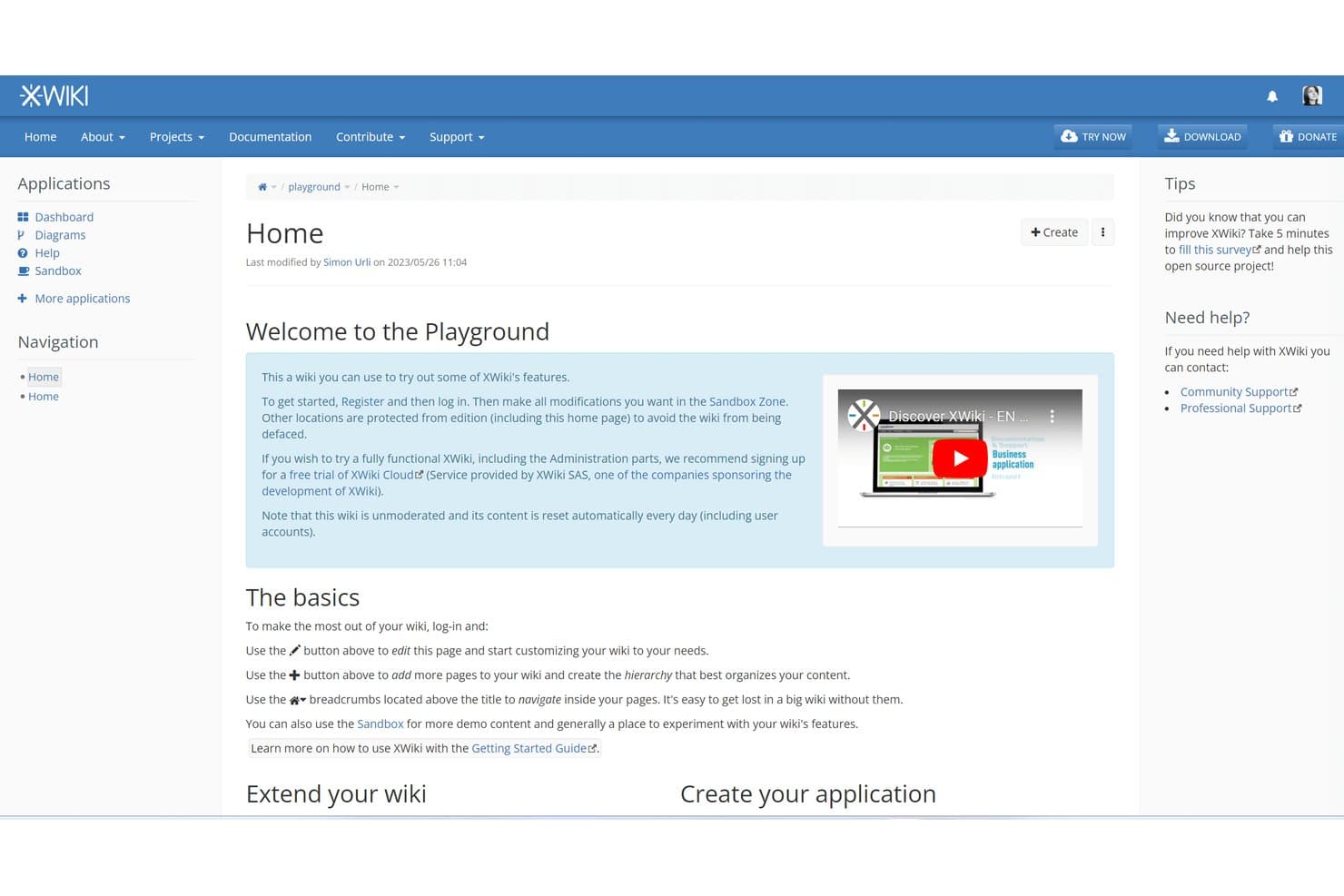
XWiki bietet ein Spielwiesen-Wiki, in dem Benutzer die Funktionen frei erkunden können. XWiki ist eine Open-Source-Wiki-Plattform für IT-orientierte Teams, die die vollständige Kontrolle über ihre Wissensdatenbank wünschen – mit flexibler selbst gehosteter oder Cloud-Bereitstellung, granularen Berechtigungen und einem bemerkenswert vollständigen Toolkit für die Migration von Inhalten aus Confluence.
Für wen eignet sich XWiki am besten?
XWiki eignet sich hervorragend für IT-orientierte Teams, die eine selbst gehostete oder in der EU gehostete Wiki-Infrastruktur mit umfassender Kontrolle über Berechtigungen, Datenstandort und Bereitstellung benötigen.
Warum ich XWiki ausgewählt habe
Ich habe XWiki in meine Top-Auswahl aufgenommen, weil der Confluence Migrator Pro das vollständigste Migrations-Toolkit ist, das ich in dieser Kategorie gesehen habe. Es bewahrt Seitenhistorie, Berechtigungen, Anhänge und sogar Blogbeiträge aus XML-Exporten von Confluence Server und Cloud und erstellt Bridge-Makros, sodass Ihre vorhandenen Confluence-Makros auch nach der Migration funktionieren. Außerdem schätze ich, dass Sie mehrere Bereiche gleichzeitig stapelweise importieren können, wodurch der Umzug einer großen selbst gehosteten Confluence-Instanz deutlich weniger problematisch ist, als es zunächst klingt.
Wichtige Funktionen von XWiki
- WYSIWYG-Editor in Echtzeit: Ein auf CKEditor basierender Editor mit Präsenz-Avataren und automatischer Speicherung, der es mehreren Benutzern ermöglicht, Seiten gleichzeitig gemeinsam zu bearbeiten.
- Suche mit Apache Solr: Die Volltextsuche umfasst Seiten, Anhänge und sogar gelöschte Inhalte, mit Unterstützung für Platzhalter und RSS-Abonnements für gespeicherte Suchen.
- Granulare Berechtigungskontrollen: Rechte können auf Seiten-, Bereichs- oder Wiki-Ebene festgelegt werden, mit Vererbung, Gruppenverwaltung und Optionen für SSO in Unternehmen, darunter SAML, OIDC und SCIM.
- Diagramm-App Pro: Mit dem auf draw.io basierenden Diagrammwerkzeug können Sie Diagramme direkt innerhalb von Wiki-Seiten erstellen, einbetten und exportieren.
XWiki-Integrationen
XWiki lässt sich mit OpenProject, Microsoft 365 einschließlich OneDrive, OnlyOffice und Collabora integrieren. Außerdem bietet es eine REST-API für benutzerdefinierte Integrationen.
Pros and Cons
Pros:
- Bewahrt Seitenhistorie und Berechtigungen während der Migration
- Durch Selbsthosting bleibt die Wissensinfrastruktur unter Ihrer Kontrolle
- Granulare vererbte Rechte eignen sich für kontrollierte Dokumentation
Cons:
- Die ältere Benutzeroberfläche kann die tägliche Dokumentation verlangsamen
- Lücken bei Makros und Berechtigungen erfordern eine Nachbearbeitung der Migration
Learn more about XWiki: 5Am besten geeignet für verwaltetes Wissen mit Verifizierungs-Workflows
Guru
- 30-tägige kostenlose Testversion + kostenlose Demo verfügbar
- Preise auf Anfrage
Visit WebsiteCustomer Rating:3.5/5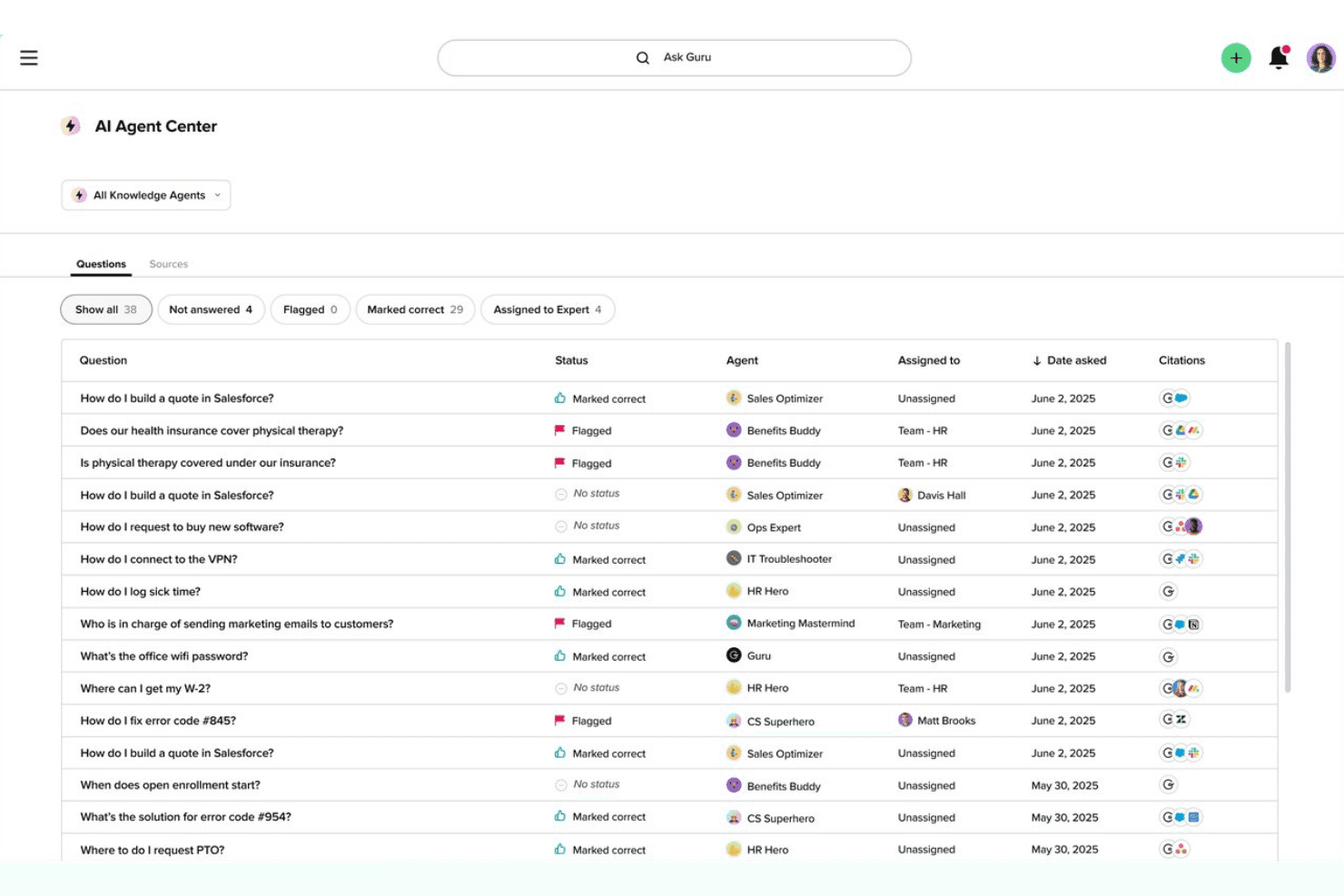
Das KI-Agentenzentrum von Guru bietet ein Fragenprotokoll mit Statusangaben, zugewiesenen Agenten und Quellenangaben aus verschiedenen Abteilungen. Guru ist eine KI-gestützte Wissensplattform, die Teams dabei unterstützt, Unternehmenswissen direkt in den bereits verwendeten Tools zu strukturieren, zu verwalten und bereitzustellen – eine besonders geeignete Lösung für IT-Administratoren und Betriebsteams, die Informationen in großem Umfang verwalten.
Für wen ist Guru am besten geeignet?
Guru eignet sich besonders für IT-Administratoren und Betriebsteams, die eine strenge Wissensverwaltung, Verifizierungs-Workflows und Sicherheitskontrollen auf Unternehmensebene für eine große Organisation benötigen.
Warum ich Guru ausgewählt habe
Ich habe Guru als eine der besten Confluence-Alternativen ausgewählt, weil der Verifizierungs-Workflow einzigartig auf dieser Liste ist. Jede Karte erhält einen zugewiesenen Prüfer und ein Intervall für die erneute Verifizierung, sodass veraltetes Wissen automatisch gekennzeichnet wird, anstatt unbemerkt in einem Wiki zu veralten. Außerdem gefällt mir, dass Wissensagenten Inhalte aus verbundenen Quellen wie Confluence, Google Drive und SharePoint verifizieren oder die Verifizierung aufheben können. So bleibt das gesamte Wissensökosystem ohne manuelle Prüfungen zuverlässig.
Die wichtigsten Funktionen von Guru
- Unternehmenssuche: Durchsucht gleichzeitig Guru-Inhalte und verbundene externe Quellen, mit unscharfer Suche für Tippfehler und ungenaue Suchanfragen.
- Wissenssynchronisierung: Hält Confluence als schreibgeschützte verbundene Quelle auf dem neuesten Stand, sodass Ihr Team dort über Guru suchen kann, ohne Inhalte vollständig migrieren zu müssen.
- Confluence-Importprogramm: Integriertes Migrationstool, das exportierte Confluence-HTML-ZIP-Dateien direkt in Guru-Karten und -Ordner importiert.
- KI-Schreibassistenz: Schreibt Karteninhalte um, fasst sie zusammen, passt den Ton an und übersetzt sie; verfügbar in den Tarifen All-in-One und Enterprise.
Guru-Integrationen
Guru bietet mehr als 100 Integrationen, darunter Confluence, Jira, GitHub, GitLab, Azure DevOps, Slack, Microsoft Teams, Google Drive, SharePoint und Asana. Außerdem werden eine REST-API, MCP, Workato, Prismatic und Zapier unterstützt.
Pros and Cons
Pros:
- Zuweisungen zur Verifizierung kennzeichnen veraltetes Wissen
- Belegte KI-Antworten berücksichtigen die Berechtigungen der Quellen
- Überarbeitungsunterschiede unterstützen das Zurücksetzen von Karten auf eine frühere Version
Cons:
- Das Kartenformat fragmentiert lange technische Dokumente
- Die Begrenzung auf drei Ordnerebenen schränkt Dokumentationsstrukturen ein
Learn more about Guru: Am besten für Dokumente, die mit Live-Projektboards verbunden sind
- Kostenloser Tarif + 14-tägige kostenlose Testversion + kostenlose Demo verfügbar
- Ab 9 $/Benutzer/Monat (jährliche Abrechnung)
Customer Rating:4.6/5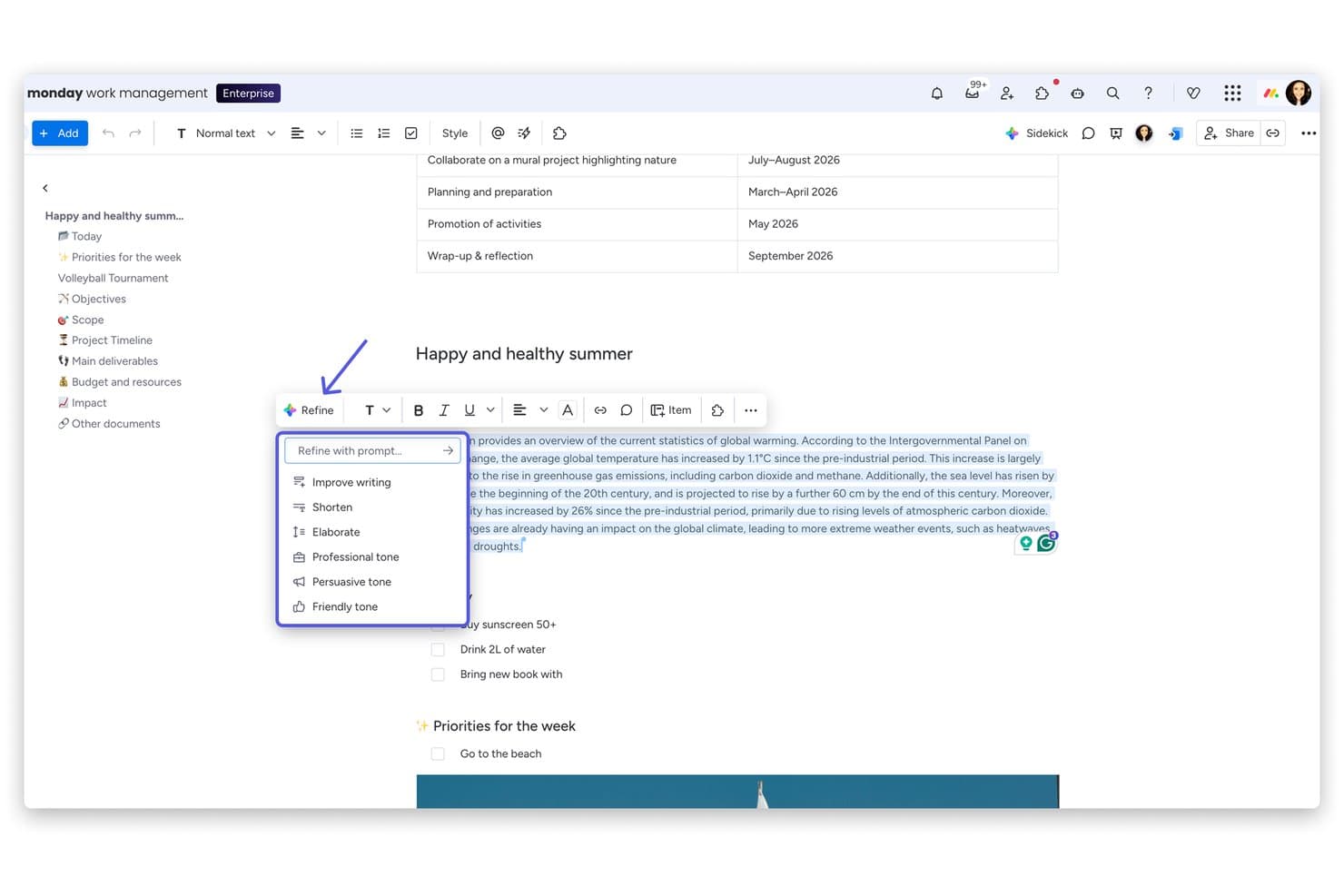
monday AI Workspace bietet ein KI-gestütztes Menü „Überarbeiten“ mit Optionen wie „Schreibstil verbessern“, „Kürzen“, „Ausführlicher formulieren“ und Anpassungen des Tons direkt im Dokumenteditor. monday AI Workspace ist eine Plattform zur Arbeitsverwaltung, die Live-Projektboards mit integrierten Dokumenten verbindet. Damit eignet sie sich besonders für Produktmanager und Engineering-Teams, die ihre Spezifikationen, PRDs und Besprechungsnotizen direkt mit den zugehörigen Aufgaben verknüpfen möchten.
Für wen eignet sich monday AI Workspace am besten?
monday AI Workspace eignet sich besonders für Produktmanager und Leiter von Engineering-Teams, die Spezifikationen, PRDs und Besprechungsnotizen am selben Ort wie die Boards verwalten möchten, auf denen diese Arbeit nachverfolgt wird.
Warum ich monday AI Workspace ausgewählt habe
Ich habe monday AI Workspace ausgewählt, weil es das einzige Tool auf meiner Liste ist, bei dem Ihr PRD oder Dokument für die Sprintplanung direkt neben dem Board liegt, auf dem diese Arbeit nachverfolgt wird. Ich schätze besonders, dass Sie ein Live-Board-Widget in ein Arbeitsdokument einbetten können. Wenn sich die Sprintprioritäten ändern, wird dies im Dokument angezeigt, ohne dass jemand Aktualisierungen manuell kopieren muss. Außerdem können Sie eine Zeile in einem Dokument in ein Board-Element umwandeln und daraus Automatisierungen auslösen. So bleiben Spezifikationen und Umsetzung tatsächlich synchron.
Wichtige Funktionen von monday AI Workspace
- Zusammenarbeit in Echtzeit: Mehrere Teammitglieder können gleichzeitig ein Arbeitsdokument bearbeiten. Dabei sind Live-Cursor und das Profilbild jedes Mitwirkenden im Dokument sichtbar.
- Versionsverlauf mit Änderungsvergleichen: Jede gespeicherte Version protokolliert Bearbeiter, Datum und Uhrzeit. Farbcodierte Hervorhebungen zeigen Ergänzungen und Löschungen, sodass Sie genau nachvollziehen können, was geändert wurde.
- KI-gestützte Texterstellung: Die integrierte KI kann direkt im Editor Gliederungen erstellen, erste Entwürfe verfassen, Inhalte umformulieren und Dokumente zusammenfassen.
- GitHub-Synchronisierung in beide Richtungen: In den monday-dev-Tarifen aktualisieren Pull Requests, Zusammenführungen und Überprüfungen automatisch verknüpfte monday-Elemente, sodass Engineering-Dokumentation und Auslieferung synchron bleiben.
Integrationen von monday AI Workspace
monday AI Workspace führt mehr als 850 Integrationen und Apps auf, darunter GitHub, Jira, Slack, Microsoft Teams, Google Calendar und Gmail. GitHub unterstützt in den monday-dev-Tarifen Standard und höher eine Synchronisierung in beide Richtungen. Außerdem bietet die Plattform eine offene API, ein SDK und Marketplace-Integrationen für Confluence.
Pros and Cons
Pros:
- Eingebettete Live-Boards halten Spezifikationen aktuell
- Cursor in Echtzeit unterstützen die gemeinsame Bearbeitung
- Versionsvergleiche machen Änderungen nachvollziehbar
Cons:
- Keine verschachtelten Seitenbäume für umfangreiche Wikis
- Das Auflösen von Kommentaren löscht die Diskussion
Learn more about monday AI Workspace: Am besten für Dokumente geeignet, die direkt mit Aufgaben und Sprints verknüpft sind
- Kostenloser Tarif + Demo verfügbar
- Ab 7 $/Benutzer/Monat (jährliche Abrechnung)
Customer Rating:4.6/5
ClickUp organisiert Aufgaben für ein Firmen-Event nach Status, Phase und Priorität. ClickUp ist eine All-in-one-Arbeitsplattform, mit der Produkt- und Entwicklungsteams Spezifikationen verfassen, Aufgaben verwalten und Sprints durchführen können, ohne zwischen separaten Tools wechseln zu müssen.
Für wen eignet sich ClickUp am besten?
ClickUp eignet sich für Produktmanager und Entwicklungsleiter, die möchten, dass Spezifikationen, Aufgaben und Sprints im selben Arbeitsbereich statt in separaten Tools zusammengeführt sind.
Warum ich ClickUp ausgewählt habe
Ich habe ClickUp als eines der besten Tools ausgewählt, weil es das einzige Tool ist, bei dem eine Produktspezifikation und der dazugehörige Sprint tatsächlich am selben Ort vorhanden sind. Ich finde es großartig, dass man jeden Dokumentkommentar direkt in eine nachverfolgbare Aufgabe umwandeln kann, sodass Feedback zu einem PRD nicht in einem separaten Thread verloren geht. Mit ClickUp Brain kann ich außerdem in einer einzigen Suche Dokumente, Aufgaben und Wikis durchsuchen. Das beschleunigt die Recherche, wenn sich eine Spezifikation über mehrere Sprints erstreckt.
Wichtige Funktionen von ClickUp
- Synchronisierte Blöcke: Verfassen Sie einen Inhalt einmal und betten Sie ihn in mehrere Dokumente oder Aufgabenbeschreibungen ein. Jede Instanz wird automatisch aktualisiert, wenn sich das Original ändert.
- Confluence-Importer: Importieren Sie einen HTML-Space-Export aus Confluence direkt über die Arbeitsbereichseinstellungen und wandeln Sie jeden Space in ein ClickUp-Dokument mit Unterseiten um.
- PRD- und Roadmap-Vorlagen: Eine integrierte Bibliothek mit Vorlagen für Produktanforderungen, Besprechungsnotizen und Roadmaps bietet Produktteams einen strukturierten Ausgangspunkt, ohne dass sie alles von Grund auf neu erstellen müssen.
- Whiteboards in Echtzeit: Native Whiteboards unterstützen Live-Cursor, intelligente Verbindungen und @Erwähnungen. Jede Form auf dem Board kann in eine nachverfolgbare Aufgabe umgewandelt werden.
ClickUp-Integrationen
ClickUp bietet native Integrationen mit Confluence, GitHub, GitLab, Bitbucket, Google Drive, Figma, Slack, Microsoft Teams und Salesforce. Außerdem stehen eine API, Webhooks, Make und Zapier für individuelle Verbindungen zur Verfügung.
Pros and Cons
Pros:
- Kommentare werden direkt in nachverfolgbare Aufgaben umgewandelt
- Brain durchsucht Dokumente mit Quellverknüpfungen
- Synchronisierte Blöcke halten wiederholte Inhalte auf dem neuesten Stand
Cons:
- Bei Confluence-Importen gehen Kommentare und Metadaten verloren
- Verschachtelte Seiten bieten weniger Struktur als die Spaces von Confluence
Learn more about ClickUp: Am besten geeignet, um Dokumente mithilfe von KI-gestützten Aktualisierungsmarkierungen aktuell zu halten
- Kostenlose 14-tägige Testversion + Demo verfügbar
- Ab 10 $/Benutzer/Monat (jährliche Abrechnung)
Visit WebsiteCustomer Rating:4.7/5
Slite verfolgt den Prüfstatus von Dokumenten, damit das Teamwissen aktuell bleibt. Slite ist eine KI-gestützte Wissensdatenbank, die Produkt- und funktionsübergreifenden Teams hilft, Unternehmensdokumentation zu verfassen, zu organisieren und zu pflegen, ohne die Komplexität umfangreicherer Tools wie Confluence.
Für wen ist Slite am besten geeignet?
Slite eignet sich hervorragend für Produkt- und funktionsübergreifende Teams, die eine schlanke, unternehmensweite Wissensdatenbank benötigen, die tatsächlich vom gesamten Team genutzt wird.
Warum ich mich für Slite entschieden habe
Ich habe Slite in meine Top-Auswahl aufgenommen, weil es eines der wenigen Wissensdatenbank-Tools ist, das Ihnen aktiv dabei hilft, Dokumente im Laufe der Zeit aktuell zu halten, anstatt sie nur zu organisieren. Mir gefällt besonders, wie der Slite-Agent Dokumente kennzeichnet, die nicht mehr mit dem übereinstimmen, was in GitHub oder Linear veröffentlicht wurde, und anschließend konkrete Korrekturen vorschlägt, die von einer Person genehmigt werden können. Mit den Funktionen zur Dokumentüberprüfung und Zuständigkeitszuweisung können Sie Prüfzyklen festlegen, sodass nichts unbemerkt veraltet.
Wichtige Funktionen von Slite
- KI-Suche mit Fragen: Beantwortet Fragen in natürlicher Sprache zu Ihren Dokumenten und verbundenen Tools mit Quellenangaben direkt in Slite oder über Slack und Chrome.
- Confluence-Importer: Ein Self-Service-Tool, das einen HTML-Export eines Confluence-Bereichs importiert und dabei Struktur, Tabellen, Bilder und interne Dokumentlinks beibehält.
- Sammlungen und intelligente Tabellen: Strukturierte Inhaltstypen im Datenbankstil, mit denen Sie Ressourcen und Dokumente an einem Ort miteinander verknüpfen können.
- Rollenbasierte Berechtigungen mit Gastzugriff: Vier klar voneinander abgegrenzte Rollen mit hierarchisch weitergegebenen Berechtigungen auf Kanalebene sowie kostenlose Gastzugänge für externe Mitwirkende.
Integrationen von Slite
Slite lässt sich mit Jira, Linear, GitHub, Slack, Google Drive, Notion, BigQuery und Attio verbinden und bietet mehr als 20 Quellen für KI-Suche und Agenten. Außerdem werden Einbettungen, MCP und eine öffentliche API für benutzerdefinierte Integrationen unterstützt.
Pros and Cons
Pros:
- KI kennzeichnet veraltete Dokumente und schlägt Korrekturen vor
- Suchantworten nennen die Quelldokumente
- Der Confluence-Importer bewahrt Struktur und Tabellen
Cons:
- Beim Import werden Kommentare und Whiteboards nicht übernommen
- Komplexe Dokumente bieten nur begrenzte Formatierungsoptionen
Learn more about Slite: Am besten für selbst gehostete Team-Wissensdatenbanken geeignet
- Kostenloser Tarif + 30-tägige Testversion verfügbar
- Ab 4 $/Benutzer/Monat (jährliche Abrechnung)
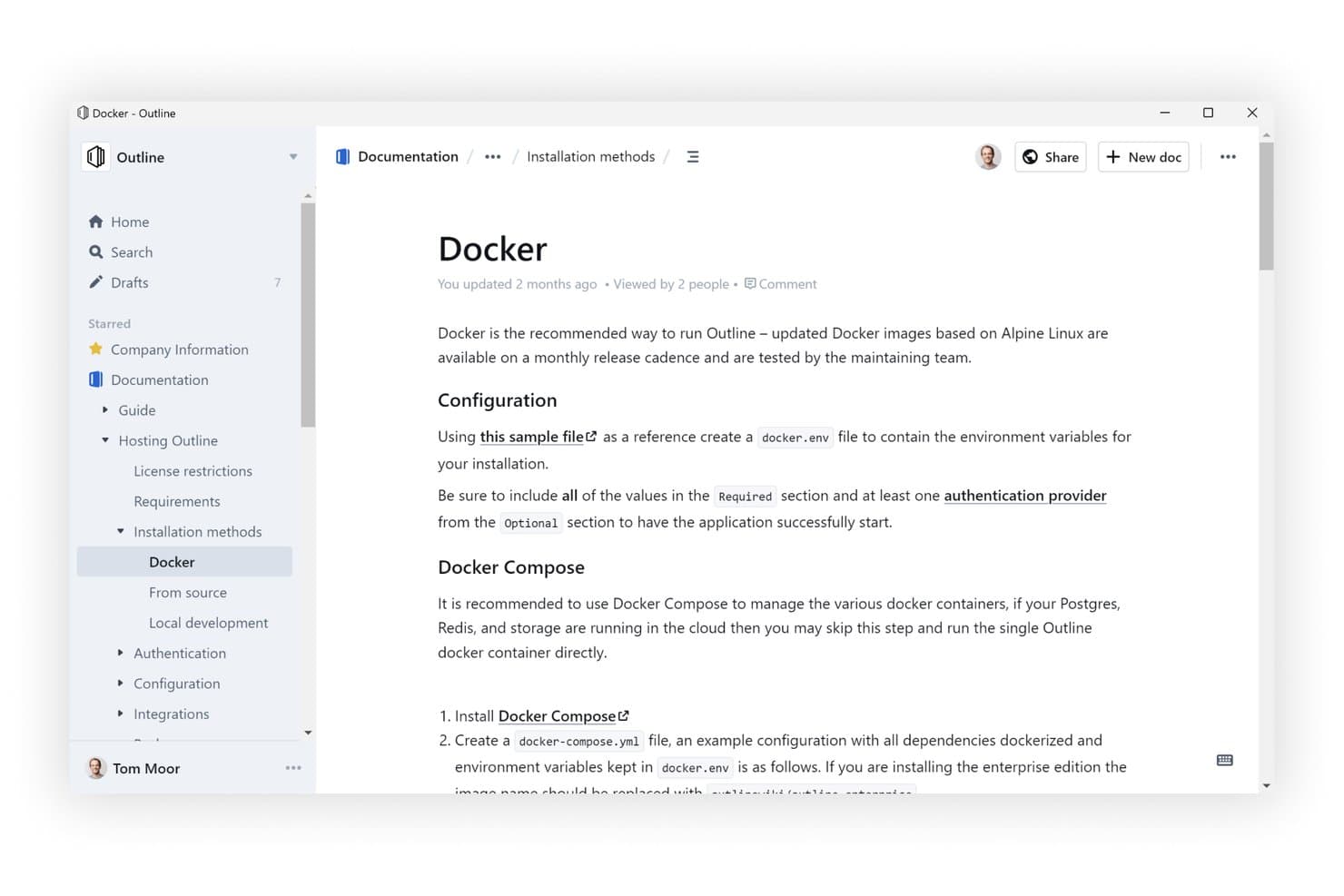
Outline bietet eine übersichtliche, hierarchische Oberfläche für Wissensdatenbanken mit verschachtelten Dokumenten. Outline ist eine quelloffene Wissensdatenbank, mit der Teams Dokumentationen in einem schnellen, minimalistischen Editor schreiben, organisieren und durchsuchen können – dadurch eignet sie sich besonders gut für IT-Administratoren und technische Teams, die die vollständige Kontrolle darüber haben möchten, wo ihre Daten gespeichert werden.
Für wen ist Outline am besten geeignet?
Outline eignet sich besonders gut für IT-Administratoren und technische Teams, die die vollständige Kontrolle darüber benötigen, wo ihre Dokumentation gespeichert wird, insbesondere wenn Selbsthosting Voraussetzung ist.
Warum ich Outline ausgewählt habe
Ich habe Outline als eines der besten Tools ausgewählt, weil es das einzige Tool auf meiner Liste ist, das von Grund auf für Selbsthosting entwickelt wurde und IT-Administratoren dadurch vollständige Kontrolle darüber gibt, wo die Dokumentation tatsächlich gespeichert wird. Mir gefällt besonders, dass man den gesamten Anwendungsstapel mit Docker auf der eigenen Infrastruktur betreiben und anschließend SSO, Gruppenberechtigungen und ein Sicherheitsprüfprotokoll hinzufügen kann, ohne Atlassians Zugangsschranke für Unternehmen bezahlen zu müssen. Der integrierte MCP-Server ist eine ausgesprochen seltene Funktion: Er ermöglicht es KI-Tools wie Claude oder Cursor, Dokumente direkt in der gehosteten Instanz zu lesen, zu erstellen und zu bearbeiten.
Die wichtigsten Funktionen von Outline
- Echtzeit-Zusammenarbeit beim Bearbeiten: Mehrere Teammitglieder können gleichzeitig dasselbe Dokument bearbeiten, mit Kommentaren in Diskussionssträngen, wobei Diskussionen an den Inhalten festgehalten werden.
- Verschachtelte Sammlungen und Seitenbäume: Dokumente werden in Sammlungen mit unbegrenzter Verschachtelung organisiert, einschließlich der Neuanordnung durch Ziehen und Ablegen und automatischer Rückverweise zwischen verknüpften Seiten.
- Confluence-Importwerkzeug: Ein integriertes Importwerkzeug übernimmt einen HTML-Space-Export aus Confluence und bewahrt Textformatierungen, Anhänge, Bilder und die Seitenhierarchie.
- Detaillierte Berechtigungssteuerung: Arbeitsbereichsadministratoren können einzelnen Benutzern oder Gruppen auf Sammlungs- oder Dokumentebene Zugriffsrechte zum Anzeigen, Bearbeiten oder Administrieren zuweisen, einschließlich Gastrollen für externe Prüfer.
Integrationen von Outline
Outline umfasst mehr als 20 integrierte Integrationen, darunter Slack, GitHub, GitLab, Linear, Figma, Google Drive und Microsoft Entra ID. Außerdem bietet es eine API, Webhooks und Zapier für individuelle Verbindungen.
Pros and Cons
Pros:
- Schnelles Bearbeiten und Durchsuchen von Dokumenten
- Selbsthosting gewährleistet die Kontrolle des Teams über die Daten
- KI-Antworten verweisen auf berechtigungsgeprüfte Quelldokumente
Cons:
- Confluence-Importe übernehmen keine Makros und Kommentare
- Keine nativen mobilen Apps oder Offline-Bearbeitung
Learn more about Outline: 10Am besten für Dokumentation als Code mit Git-Synchronisierungsworkflows geeignet
GitBook
- Kostenloser Tarif + 14-tägige Testversion + Demo verfügbar
- Ab $77/month (jährlich abgerechnet)

GitBook ermöglicht es Benutzern, den Markenauftritt, Logos und Designs der Website anzupassen. GitBook ist eine Dokumentationsplattform für technische Teams, die Produkt- und API-Dokumentation mit der Präzision eines Software-Workflows veröffentlichen, versionieren und pflegen müssen.
Für wen eignet sich GitBook am besten?
GitBook eignet sich besonders für technische Redakteure und Entwicklungsteams, die Dokumentation als Code verwalten und in ihren Dokumentationsprozessen native Git-Workflows benötigen.
Warum ich GitBook ausgewählt habe
Ich habe GitBook als eine der besten Confluence-Alternativen ausgewählt, weil der Git-Synchronisierungsworkflow tatsächlich für Teams entwickelt wurde, die Dokumentation wie Code behandeln. Wenn mein Team Änderungen an einen GitHub- oder GitLab-Branch überträgt, übernimmt GitBook diese automatisch, und die branchbasierten Änderungen funktionieren wie Änderungsanfragen – mit Inline-Diffs, Prüfern und Zusammenführungsregeln. Dadurch können Entwickler eine Dokumentationsänderung genauso prüfen wie eine Codeänderung, ohne das Tool oder den Kontext wechseln zu müssen.
Wichtige Funktionen von GitBook
- Änderungsanfragen: Ein Bearbeitungsworkflow im Branch-Stil, bei dem Sie Prüfer zuweisen, Inline-Diffs anzeigen und Zusammenführungsregeln festlegen können, bevor Änderungen live gehen.
- Interaktive API-Testumgebungen: Sie werden direkt aus OpenAPI-Spezifikationen erstellt und ermöglichen es Lesern, API-Endpunkte innerhalb der Dokumentation zu testen, ohne die Seite zu verlassen.
- KI-gestützte Ask-Suche: Eine KI-Suchseitenleiste, die Antworten aus Ihrer Dokumentation zusammenfasst und die Quellseiten angibt; verfügbar ab Premium.
- Importtool für Confluence: Ein integriertes Importtool, das Inhalte aus Confluence übernimmt, mit optionaler KI-Bereinigung zur Verbesserung der Formatierung nach der Übertragung.
GitBook-Integrationen
GitBook bietet native Integrationen mit GitHub, GitLab, Slack, Linear, Jira, Intercom, Zendesk, Google Analytics und Segment. Außerdem stehen eine API und benutzerdefinierte Integrationen zur Verfügung, einschließlich zweiseitiger Git-Synchronisierung für GitHub und GitLab.
Pros and Cons
Pros:
- Branch-basierte Prüfungen machen präzise Dokumentations-Diffs sichtbar
- Der Versionsverlauf unterstützt das Zurücksetzen und die Überprüfung von Überarbeitungen
- KI-Antworten geben ihre Quellseiten an
Cons:
- Die flache Hierarchie begrenzt umfangreiche Wissensdatenbanken
- Das Verschieben von Seiten zwischen Abschnitten erfordert Umgehungslösungen
Learn more about GitBook:
Weitere Confluence-Alternativen
Hier sind einige weitere Confluence-Alternativen, die es nicht in meine Auswahl geschafft haben, aber dennoch einen Blick wert sind:
- 11ArchbeeAm besten für technische Dokumentation mit Git-synchronisierten Arbeitsabläufen geeignet
- 12Superhuman DocsAm besten für Dokumente mit integrierten Datenbanken und Jira-Synchronisierung geeignet
- 13TettraAm besten für teambasierte Fragen und Antworten sowie Wikis mit Slack als zentraler Plattform
- 14BloomfireAm besten für die KI-gestützte Suche nach Unternehmenswissen geeignet
- 15StonlyAm besten für KI-gestützte Kundensupport-Dokumentation
- 16HelpjuiceAm besten für die KI-gesteuerte Suche im internen Hilfezentrum
- 17SlabAm besten geeignet für Dokumente, die überprüft und aktuell gehalten werden
- 18BookStackIdeal für selbst gehostete Dokumentationen ohne Lizenzgebühren
- 19Wiki.jsAm besten geeignet für Open-Source-Wiki-Lösungen
- 20MintlifyAm besten für Teams mit Git-nativer Entwicklerdokumentation
Wie ich Alternativen zu Confluence bewerte
Ich teile meine Bewertung in drei Teile auf. Zuerst – und am wichtigsten – prüfe ich, ob ein Tool Teams ermöglicht, Seiten in Echtzeit gemeinsam zu bearbeiten und Inhalte in verschachtelten, durchsuchbaren Hierarchien zu organisieren, da dies die Grundlagen sind, die Confluence bereits abdeckt. Anschließend sehe ich mir herausragende Funktionen wie KI-Wissensassistenten und integrierte Diagrammflächen an. Schließlich berücksichtige ich die Unterstützung bei der Migration und die Preistransparenz.
Grundfunktionen (Voraussetzung für diese Liste)
Bei der Auswahl der Tools für meine Liste bewerte ich jedes einzelne Tool auf einer Skala von 0 (bietet die Funktion nicht) bis 5 (ist in diesem Bereich hervorragend) für jede der unten aufgeführten Kernfunktionen. Anschließend wandle ich die Gesamtpunktzahl in einen Prozentsatz um, um die allgemeine Eignung jedes Tools besser einschätzen zu können, wobei Funktionen, die ich als unverzichtbar eingestuft habe, stärker gewichtet werden.
- Gemeinsame Bearbeitung (unverzichtbar): Ich achte auf die gemeinsame Bearbeitung in Echtzeit, Inline-Kommentare und sichtbare Änderungen, während Teams gemeinsam Produktspezifikationen oder Besprechungsnotizen überarbeiten.
- Inhaltsorganisation (unverzichtbar): Ich bewerte, ob verschachtelte Seiten und Bereiche Anforderungen, Entscheidungen und Prozessdokumente in einer Struktur organisieren können, die Teams pflegen können.
- Suche & Auffindbarkeit: Ich prüfe, ob Suchvorgänge relevante Details in Seiteninhalten und Anhängen finden, mit Filtern, die Teams dabei helfen, aktuelle Produktentscheidungen zu lokalisieren.
- Berechtigungen & Freigabe: Ich bewerte Zugriffssteuerungen auf Seiten- und Bereichsebene für die Weitergabe sensibler Informationen zu Roadmaps oder Produkteinführungen an die richtigen Beteiligten.
- Tool-Integrationen: Ich achte auf Verbindungen zu Projekt-, Kommunikations- und Entwicklungstools, die Dokumentation mit laufender Arbeit verknüpfen.
- Versionsverlauf: Ich prüfe, ob Teams nachvollziehen können, wer eine Seite geändert hat, und eine frühere Version wiederherstellen können, nachdem eine Spezifikation oder ein Prozess aktualisiert wurde.
Sobald ich eine Liste von Tools habe, die die Kriterien erfüllen, berücksichtige ich, wodurch sich die einzelnen Plattformen voneinander unterscheiden.
Unterscheidungsmerkmale (Was Anbieter voneinander abhebt)
So vergleiche ich verschiedene Anbieter miteinander:
Herausragende Funktionen
Ich achte auf einen KI-Wissensassistenten, der lange Seiten mit Spezifikationen zusammenfassen oder Fragen anhand vorhandener Dokumente beantworten kann – nützlich, wenn mitten in einem Sprint ein neuer Entwickler eingearbeitet wird. Datenbank- und Tabellenansichten sind ebenfalls wichtig, da die Erfassung des Funktionsstatus oder von Produkteinführungen im selben Dokument, in dem die Anforderungen stehen, den Wechsel zwischen verschiedenen Kontexten vermeidet. Außerdem bewerte ich Whiteboard- und Diagrammflächen zur Darstellung von Benutzerabläufen neben schriftlichen Spezifikationen, da Notion und Confluence visuelle Zusammenarbeit jeweils anders umsetzen.
Über die Funktionen hinaus
Ich bewerte zuerst die Unterstützung bei der Migration – also, ob ein Anbieter automatisierte Confluence-Importfunktionen anbietet, die Seitenhierarchien und Inline-Kommentare erhalten, da der manuelle Neuaufbau eines Wikis mit 500 Seiten die Dynamik ausbremst. Preistransparenz ist ebenso wichtig; einige Tools verstecken Kosten in Speicherbegrenzungen oder Gebühren pro Integration, wodurch die Rechnung steigt, sobald das funktionsübergreifende Team über eine Pilotgruppe hinauswächst. Ich prüfe außerdem die funktionsübergreifende Benutzerfreundlichkeit, insbesondere ob nichttechnische Beteiligte wie Designer oder Führungskräfte Seiten ohne Schulung aufrufen und bearbeiten können und ob der Gastzugriff es externen Partnern ermöglicht, Spezifikationen ohne eine vollständige Lizenz zu prüfen.
Warum nach einer Confluence-Alternative suchen?
Confluence ist zwar eine gute Software für Zusammenarbeit und Dokumentation, dennoch gibt es mehrere Gründe, warum manche Nutzer nach alternativen Lösungen suchen. Vielleicht suchen Sie nach einer Confluence-Alternative, weil …
- Es ist zu komplex für kleine Teams
- Sie benötigen besseren Offline-Zugriff
- Die Anpassungsmöglichkeiten sind begrenzt
- Sie wünschen sich eine intuitivere Navigation
- Die Integration mit anderen Tools ist unzureichend
Wenn einer dieser Punkte auf Sie zutrifft, sind Sie hier genau richtig. Meine Liste enthält mehrere Softwareoptionen für Zusammenarbeit und Dokumentation, die besser für Teams geeignet sind, die mit diesen Herausforderungen bei Confluence konfrontiert sind und nach alternativen Lösungen suchen.
Die wichtigsten Funktionen von Confluence
Hier sind einige der wichtigsten Funktionen von Confluence von Atlassian, damit Sie die Angebote alternativer Lösungen gegenüberstellen und vergleichen können:
- Gemeinsame Bearbeitung: Bearbeiten Sie Seiten gleichzeitig mit Ihrem Team, ohne Versionskonflikte – ideal für asynchrones Arbeiten.
- Inline-Kommentare: Fügen Sie Feedback direkt zu Texten und visuellen Inhalten hinzu, damit Diskussionen kontextbezogen und umsetzbar bleiben.
- Smarte Benachrichtigungen: Markieren Sie Teammitglieder, weisen Sie Aufgaben zu und verknüpfen Sie Aktualisierungen nahtlos mit Jira und anderen Tools.
- Whiteboards: Arbeiten Sie visuell auf einer unendlichen Fläche zusammen und verwandeln Sie Ideen in Aufgaben oder strukturierte Seiten.
- Datenbanken: Nutzen Sie flexible Tabellen mit synchronisierten Ansichten zur Nachverfolgung von Wissen und für schlanke Projektabläufe.
- KI-Tools: Fassen Sie Notizen zusammen, bereinigen Sie Dokumente oder strukturieren Sie Inhalte automatisch mit integrierter KI-Unterstützung.
- Inhaltsberechtigungen: Legen Sie Anzeige- und Bearbeitungsrechte pro Seite oder Bereich fest, um die Sichtbarkeit zu verwalten und vertrauliche Informationen zu schützen.
- Vorlagen & Versionierung: Nutzen Sie Vorlagen nach bewährten Verfahren und eine vollständige Änderungshistorie, um die Dokumentation zu optimieren.
- Teamkalender: Teilen Sie Verfügbarkeiten und Fristen, um Zeitpläne teamübergreifend abzustimmen.
- Sicherheit auf Unternehmensebene: Für den Einsatz in großem Maßstab entwickelt, mit Compliance-Funktionen, Prüfprotokollen und Administratorkontrollen.