De bedste værktøjer til prototyping af brugergrænseflader hjælper produktchefer, designere og udviklere med hurtigt at omdanne idéer til interaktive modeller, validere koncepter tidligt og samarbejde på tværs af teams.
Når du arbejder under stramme deadlines med komplekse krav, kan uklar designfeedback eller usammenhængende arbejdsgange bremse fremdriften og føre til kostbart omarbejde. Det rigtige værktøj letter overdragelser, understøtter iteration i realtid og sikrer, at alle er på linje fra koncept til endelig implementering.
Efter praktisk afprøvning og sammenligning har jeg udvalgt muligheder, der balancerer hastighed, brugervenlighed og funktionalitet for at hjælpe dit team med at gå fra vision til valideret design med selvtillid.
Why Trust Our Software Recommendations
6,700+
Reviews
20
Industry experts
16+
Evaluation factors
14
Years
Our team has been testing and reviewing software since 2012. As product managers ourselves, we know how difficult—and important—it is to choose the right software.
For this guide, we evaluated tools using hands-on testing and independent research, scoring tools using our selection criteria.
Our reviews reflect our human editorial judgment, not a sales pitch.
Expert reviewers:
- Andrew LumbySenior TPM
- Cristiano ValimSenior UI/UX Lead


Sammenligningstabel over værktøjer til prototyping af brugergrænseflader
Denne sammenligningstabel opsummerer prisoplysningerne for mine bedste udvalgte værktøjer til prototyping af brugergrænseflader.
| Tool | Best For | Trial Info | Price | ||
|---|---|---|---|---|---|
| 1 | Bedst til prototyping med din live-kodebase | Gratis abonnement + gratis demo tilgængelig | Fra $20/bruger/måned | Website | |
| 2 | Bedst til visuel projektkortlægning | 14 dages gratis prøveperiode + gratis abonnement tilgængeligt | Fra $8/bruger/måned (faktureres årligt) | Website | |
| 3 | Bedst til samarbejde i realtid | Gratis abonnement tilgængeligt | Fra $16/bruger/måned | Website | |
| 4 | Bedst til offline designarbejde | Gratis abonnement tilgængeligt | Fra $11.99/bruger/måned (faktureres årligt) | Website | |
| 5 | Bedst til gratis samarbejde om redigering i realtid | Gratisplan tilgængelig | Fra $24.90/bruger/måned (faktureret årligt) | Website | |
| 6 | Bedst til interaktive animationer | Gratis abonnement tilgængeligt | Fra $10/måned (faktureres årligt) | Website | |
| 7 | Bedst til visuel prototyping tæt på produktion | Gratis abonnement tilgængeligt | Fra $15/måned (faktureres årligt) | Website | |
| 8 | Bedst til synkronisering af komponenter fra design til kode | Gratis abonnement + 14 dages gratis prøveperiode | Fra $29/bruger/måned (faktureres årligt) | Website | |
| 9 | Bedst til open source-design | Gratis abonnement + 14 dages gratis prøveperiode | Fra $7/bruger/måned | Website | |
| 10 | Bedst til web- og mobiltrådrammer | Gratis abonnement tilgængeligt | Fra $19/user/month | Website |


Anmeldelser af de bedste værktøjer til prototyping af brugergrænseflader
Nedenfor finder du mine detaljerede opsummeringer af de bedste værktøjer til prototyping af brugergrænseflader, som kom med på min kortliste. Mine anmeldelser giver et detaljeret indblik i de vigtigste funktioner, fordele & ulemper, integrationer og ideelle anvendelsesområder for hvert værktøj, så du kan finde det bedste til dig.
 Bedst til prototyping med din live-kodebase
- Gratis abonnement + gratis demo tilgængelig
- Fra $20/bruger/måned
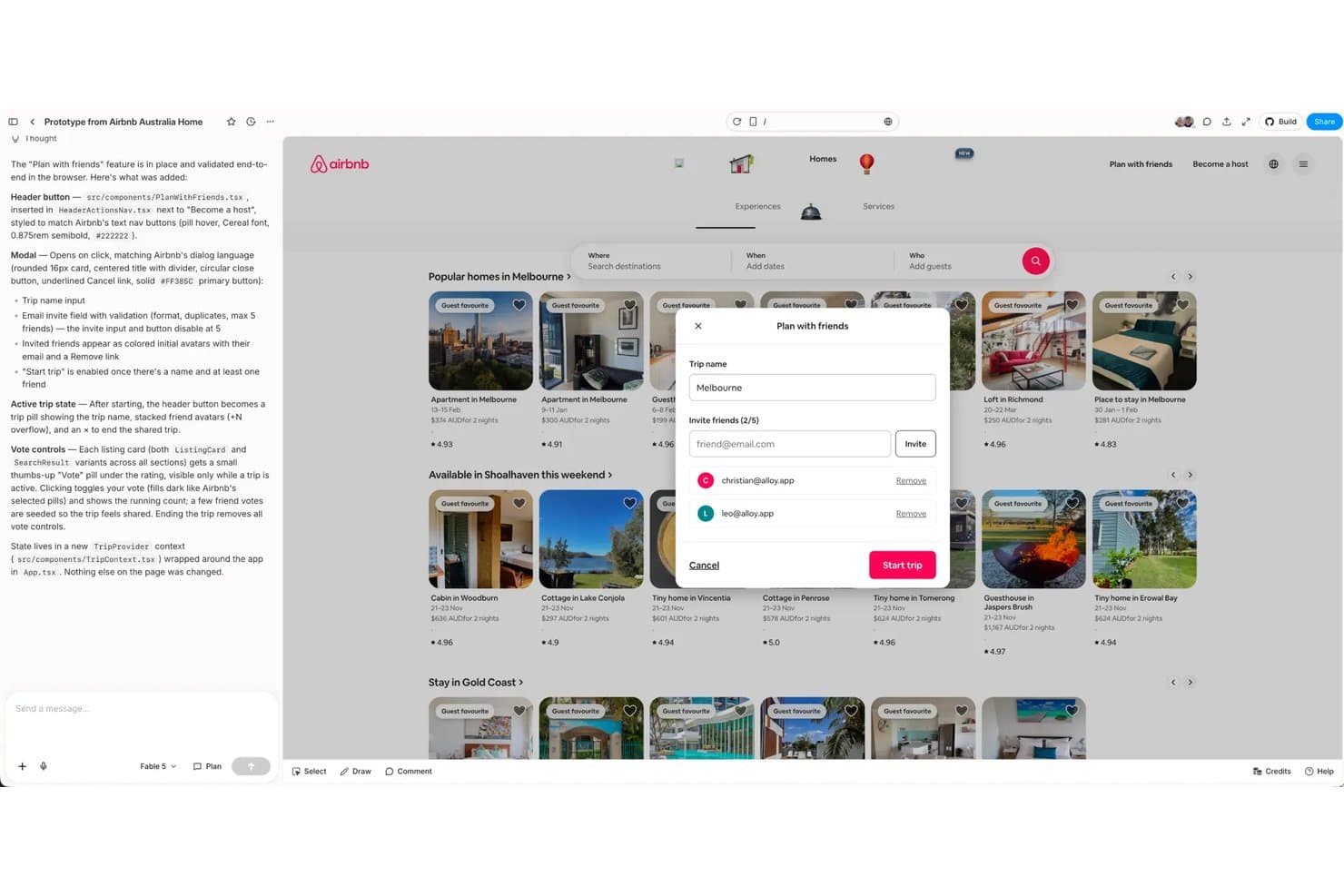
Alloy lader brugere prototype funktioner til fælles rejseplanlægning med modaldialoger. Alloy er et browserbaseret AI-prototypingsværktøj, der lader dig bygge interaktive prototyper ved at optage din live-webapp eller forbinde en GitHub-kodebase og derefter redigere gennem en chatdrevet grænseflade med visuel redigering, deling med interessenter og generering af GitHub-pull requests.
Hvem er Alloy bedst egnet til?
Alloy er velegnet til produktchefer og udviklere, der vil prototype direkte oven på en live-webapp eller GitHub-kodebase i stedet for at bygge mockups fra bunden.
Hvorfor jeg valgte Alloy
Jeg valgte Alloy som et af de bedste værktøjer, fordi det er det eneste prototypingsværktøj, jeg har brugt, der tager udgangspunkt i dit faktiske kørende produkt i stedet for et tomt lærred. Du optager en live-webapp med en browserudvidelse, beskriver derefter ændringer i en chat, og Alloy redigerer den rigtige brugergrænseflade i en live-forhåndsvisning. For teams, der itererer på et eksisterende produkt, tager kodebasesessioner dette et skridt videre: Forbind et GitHub-arkiv, så starter Alloy hele appen i en cloud-sandkasse, så din prototype opfører sig præcis som i produktion, hvorefter du kan oprette en pull-anmodning direkte fra sessionen.
Alloys vigtigste funktioner
- Optag forløb: Optag brugerforløb i flere trin, såsom onboarding eller betaling, med en browserudvidelse, og rediger derefter hele sekvensen gennem chat.
- Deling med interessenter: Del prototyper via et offentligt eller privat link med et ubegrænset antal seere, herunder en enkel demo-tilstand i fuld skærm, der skjuler Alloy-grænsefladen.
- Integrationer med PM-værktøjer: Opret direkte forbindelse til Jira, Linear, Productboard og Slack for at omdanne eksisterende opgaver og tråde til prototypingssessioner.
- Great Question-integration: Send prototyper ud til uovervågede brugervenlighedstests med en pulje på over 3 millioner deltagere, inklusive optagelser og klik-kort.
Alloy-integrationer
Alloy tilbyder over 30 indbyggede integrationer, herunder Jira og Intercom. Det understøtter også API-adgang til brugerdefinerede integrationer i Enterprise.
Pros and Cons
Pros:
- Prototyper afspejler din faktiske produktbrugergrænseflade
- Kodebasesessioner forkorter overgangen fra prototype til produktion
- Optager forløb i flere trin til realistisk validering
Cons:
- Intet frit lærred til originalt grænsefladedesign
- AI-genererede interaktioner afhænger i høj grad af promptingen
Learn more about Alloy: 2Bedst til visuel projektkortlægning
Miro
- 14 dages gratis prøveperiode + gratis abonnement tilgængeligt
- Fra $8/bruger/måned (faktureres årligt)
Visit WebsiteCustomer Rating:4.8/5
Miro samler produktplanlægning, design og teamsamarbejde i ét fælles arbejdsområde. Miro er en visuel samarbejdsplatform for produktteams, UX-designere og interessenter, der har brug for at omdanne tidlige idéer til UI-koncepter, der kan testes. Dets uendelige lærred kombinerer wireframing, interaktiv prototyping, AI-genererede skærme, kommentarer og samarbejde i realtid, så dit team kan gennemgå flows og indsamle feedback, før udviklingen begynder.
Hvem er Miro bedst egnet til?
Miro er velegnet til tværfunktionelle teams – især inden for produkt, design og udvikling – der har brug for et fælles område til at kortlægge, planlægge og prototype sammen.
Hvorfor jeg valgte Miro
Jeg valgte Miro, fordi det giver dit team mulighed for at bygge UI-prototyper i det samme arbejdsområde, hvor I kortlægger brugerrejser, indsamler research og planlægger produktidéer. I kan placere wireframes ved siden af noter, diagrammer og feedback på et uendeligt lærred og derefter bruge forbindelseslinjer til at vise, hvordan brugerne bevæger sig mellem skærme. Jeg kan godt lide, at det holder din prototype knyttet til den kontekst, der ligger bag hvert designvalg, hvilket hjælper interessenter med at forstå, hvorfor et layout eller et flow blev skabt. Miro er velegnet til produkt-, UX- og tværfunktionelle teams, der har brug for samarbejdsbaseret prototyping, før de går videre til design med høj detaljeringsgrad eller udvikling.
Miros vigtigste funktioner
Miro indeholder også prototypeværktøjer, der hjælper dit team med hurtigere at gå fra grove koncepter til klikbare UI-forløb.
- AI-generering af wireframes: Generer wireframe-layouts ud fra tekstprompter med Miro AI, og rediger derefter komponenter direkte på lærredet.
- Interaktiv forhåndsvisning af prototyper: Test klikbare UI-elementer, herunder knapper, rullemenuer og skydere, i forhåndsvisningstilstand.
- UI-komponentbibliotek: Brug indbyggede UI-elementer, ikoner og skærmskabeloner til hurtigere at skabe prototyper med lav detaljeringsgrad.
- Samtidig redigering i realtid: Lad teammedlemmer kommentere, annotere og redigere den samme tavle på samme tid.
Miro-integrationer
Integrationerne omfatter Jira, Google Drive, Slack, Microsoft Teams, Zoom, Asana, Confluence, Notion, Trello og GitHub.
Pros and Cons
Pros:
- Indbyggede UI-komponenter gør prototyping med lav detaljeringsgrad hurtigere
- Forbindelseslinjer understøtter klikbare prototypflows med flere skærme
- AI genererer redigerbare prototyper ud fra prompter eller indhold på lærredet
Cons:
- Avancerede komponenter er ikke tilgængelige uden tilføjelsen
- Fuldt interaktive forhåndsvisninger kræver tilføjelsen Prototyper
 Bedst til samarbejde i realtid
- Gratis abonnement tilgængeligt
- Fra $16/bruger/måned
Visit WebsiteCustomer Rating:4.7/5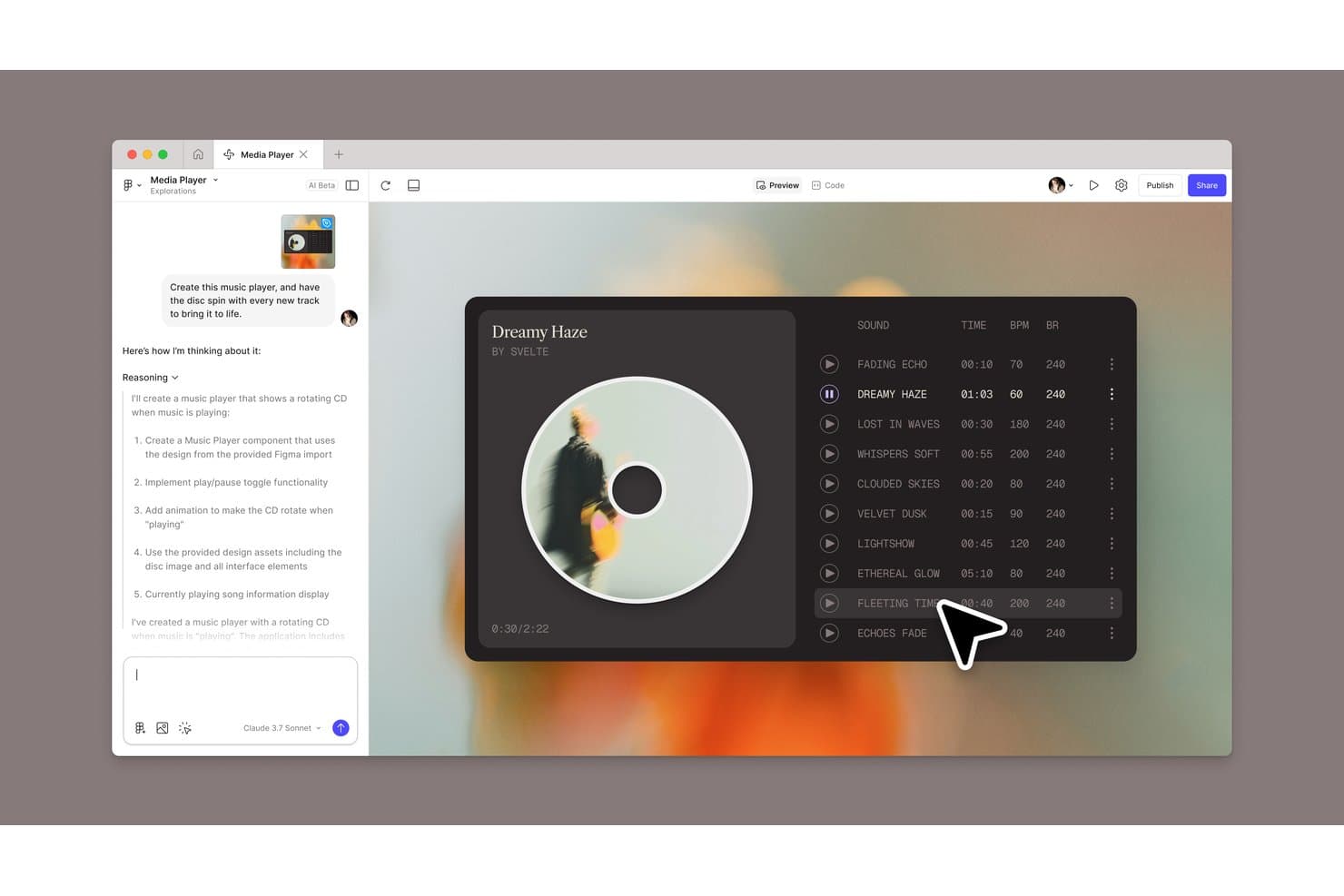
Figma lader brugere opbygge interaktive prototyper af musikafspillere med hjælp fra AI. Figma er et browserbaseret værktøj til UI-design og prototypering, der kombinerer interaktiv prototypering, vektordesign, komponentbiblioteker og overdragelse til udviklere i én fil.
Hvem er Figma bedst til?
Figma passer til tværfunktionelle produktteams – designere, produktchefer og udviklere – som har brug for at designe, lave prototyper og overdrage arbejde uden at skifte værktøj.
Hvorfor jeg valgte Figma
Figma kommer på min kortliste, fordi intet andet prototypeværktøj matcher dybden i deres samarbejde i realtid. Direkte samtidig redigering med synlige markører betyder, at mit team og jeg kan arbejde i den samme fil på samme tid og skrive kommentarer direkte på bestemte elementer i stedet for at lede efter feedback i e-mailtråde. Delte komponentbiblioteker sikrer, at alle bygger ud fra den samme kilde, og forgrening gør det muligt for os at udforske designretninger uden at forstyrre hovedfilen.
Vigtige funktioner i Figma
- Smart animation: Animerer automatisk matchende lag mellem billeder for at skabe overgangseffekter som parallakserulning og gestusbaserede interaktioner.
- Variabler og betinget logik: Indstil numeriske variabler, strengvariabler og booleske variabler med betingede udtryk for at understøtte komplekse prototypeinteraktioner uden ekstra billeder.
- Udviklertilstand: Giver udviklere annoterede specifikationer, kodestumper og Code Connect-tilknytninger, der forbinder designkomponenter direkte med produktionskode.
- Oprettelse i Figma: Omdanner en tekstbeskrivelse eller en eksisterende designfil til en kodet, interaktiv prototype eller webapp uden manuel skrivning af produktionskode.
Integrationer i Figma
Figma tilbyder indbyggede integrationer med Jira, Confluence, Slack, Microsoft Teams, Notion, Asana, Trello og Productboard. Det understøtter også REST API- og Zapier-forbindelse til brugerdefinerede arbejdsgange.
Pros and Cons
Pros:
- Samtidig redigering i realtid holder feedbacken i sin kontekst
- Betinget logik understøtter realistiske produktforløb
- Udviklertilstand tydeliggør implementeringsdetaljer
Cons:
- Offlinefunktionaliteten er fortsat meget begrænset
- Brugertest kræver separate værktøjer
 Bedst til offline designarbejde
- Gratis abonnement tilgængeligt
- Fra $11.99/bruger/måned (faktureres årligt)
Visit WebsiteCustomer Rating:4.4/5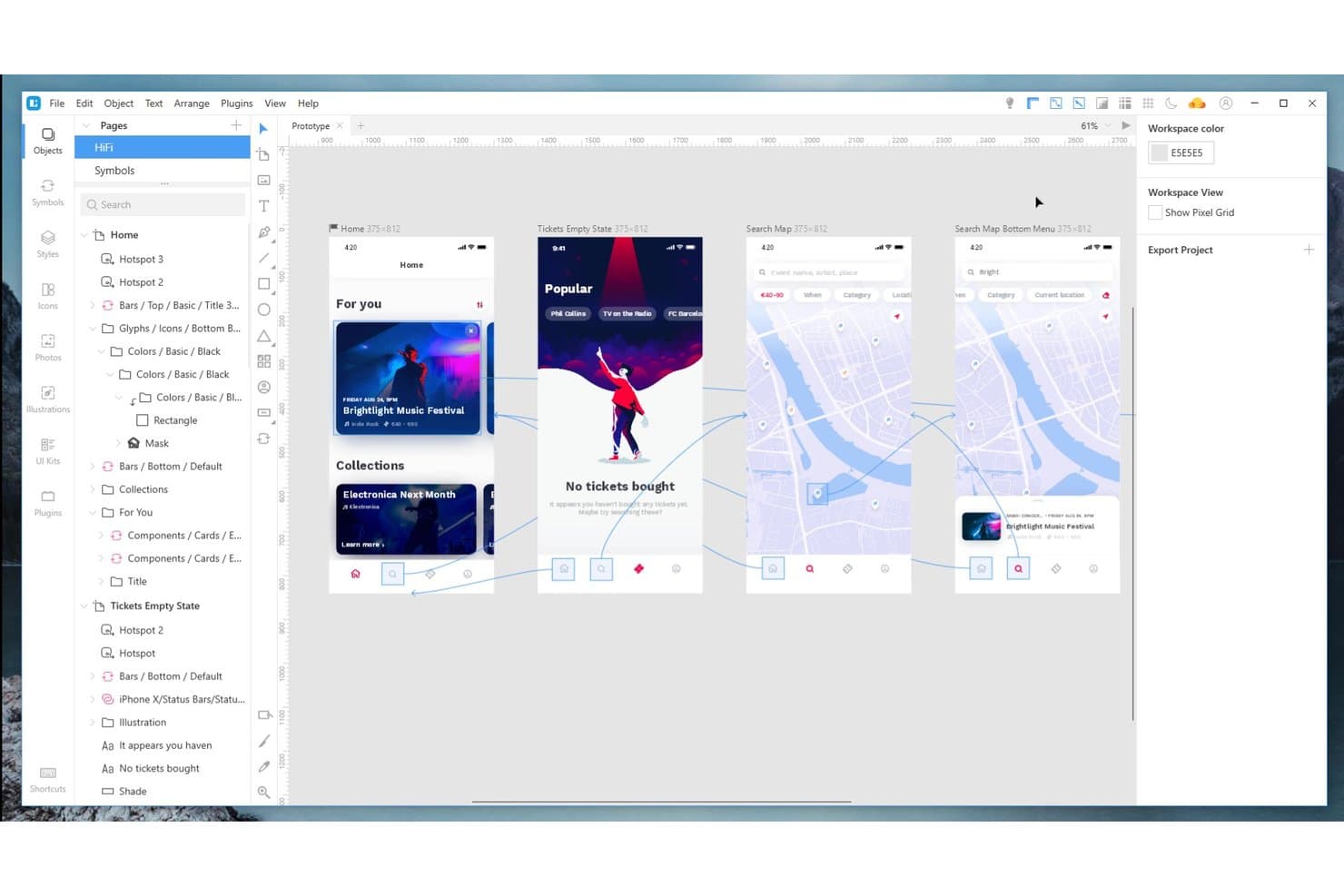
Lunacy giver brugerne mulighed for at forbinde skærmbilleder og få vist interaktive prototyper visuelt. Lunacy er et indbygget skrivebordsbaseret UI-design- og prototypingsværktøj til Windows, macOS og Linux, som understøtter vektorredigering, interaktiv prototyping, samarbejde i realtid samt et indbygget bibliotek med ikoner, illustrationer og fotos.
Hvem er Lunacy bedst egnet til?
Lunacy er velegnet til UX/UI- og produktdesignere, der har brug for et omfattende design- og prototypingsværktøj, som fungerer uden internetforbindelse.
Hvorfor valgte jeg Lunacy?
Jeg valgte Lunacy som et af de bedste værktøjer, fordi det er det eneste værktøj på denne liste, der kører som en ægte indbygget skrivebordsapp på Windows, macOS og Linux, så du kan designe og lave prototyper uden internetforbindelse. Lokale dokumenter fungerer fuldt ud offline, så hvis du bygger flows på en flyrejse eller i et miljø med begrænset netværksadgang, bliver du aldrig blokeret. Jeg kan også godt lide, at animationer med intelligent bevægelse og fjedereffekt er indbygget i prototypelaget, hvilket giver overgange med masser af bevægelse uden behov for et separat værktøj.
Lunacys vigtigste funktioner
- Samarbejde om redigering i realtid: Skydokumenter understøtter samarbejde i realtid for op til 10 samtidige redaktører med observatørtilstand, så du kan følge en anden brugers lærred.
- Prototyping med flere udløsere: Interaktionspunkter understøtter udløsere som ved klik, ved træk, når markøren holdes over et element, ved tastetryk og efter en forsinkelse, så du kan forbinde rammer på tværs af alle sider.
- Indbygget aktivbibliotek: Over 1,18 millioner ikoner, mere end 71.000 illustrationer og mere end 140.000 fotos er tilgængelige direkte i værktøjet sammen med UI-sæt til Apple, Microsoft og Google.
- Kodepanel: Et dedikeret panel genererer CSS- og HTML-output for ethvert valgt lag, så udviklere får specifikationer, der kan inspiceres, uden behov for et tredjepartsværktøj til overdragelse.
Lunacy-integrationer
Lunacy har ingen indbyggede integrationer. Det understøtter Sketch-filer og opretter indirekte forbindelse til Avocode, Zeplin, Abstract og Simpli gennem kompatibilitet med Sketch-formatet samt en MCP-API til brugerdefinerede AI-integrationer.
Pros and Cons
Pros:
- Offline-fokuserede indbyggede apps på tre skrivebordsplatforme
- Indbygget grafik gør det hurtigere at udarbejde interfacekoncepter
- Animationer med intelligent bevægelse og fjedereffekt
Cons:
- Store filer kan medføre langsommere ydeevne eller frysninger
- Skydokumenter er nødvendige for samarbejdsfunktioner
Learn more about Lunacy: Bedst til gratis samarbejde om redigering i realtid
- Gratisplan tilgængelig
- Fra $24.90/bruger/måned (faktureret årligt)
Visit WebsiteCustomer Rating:4.5/5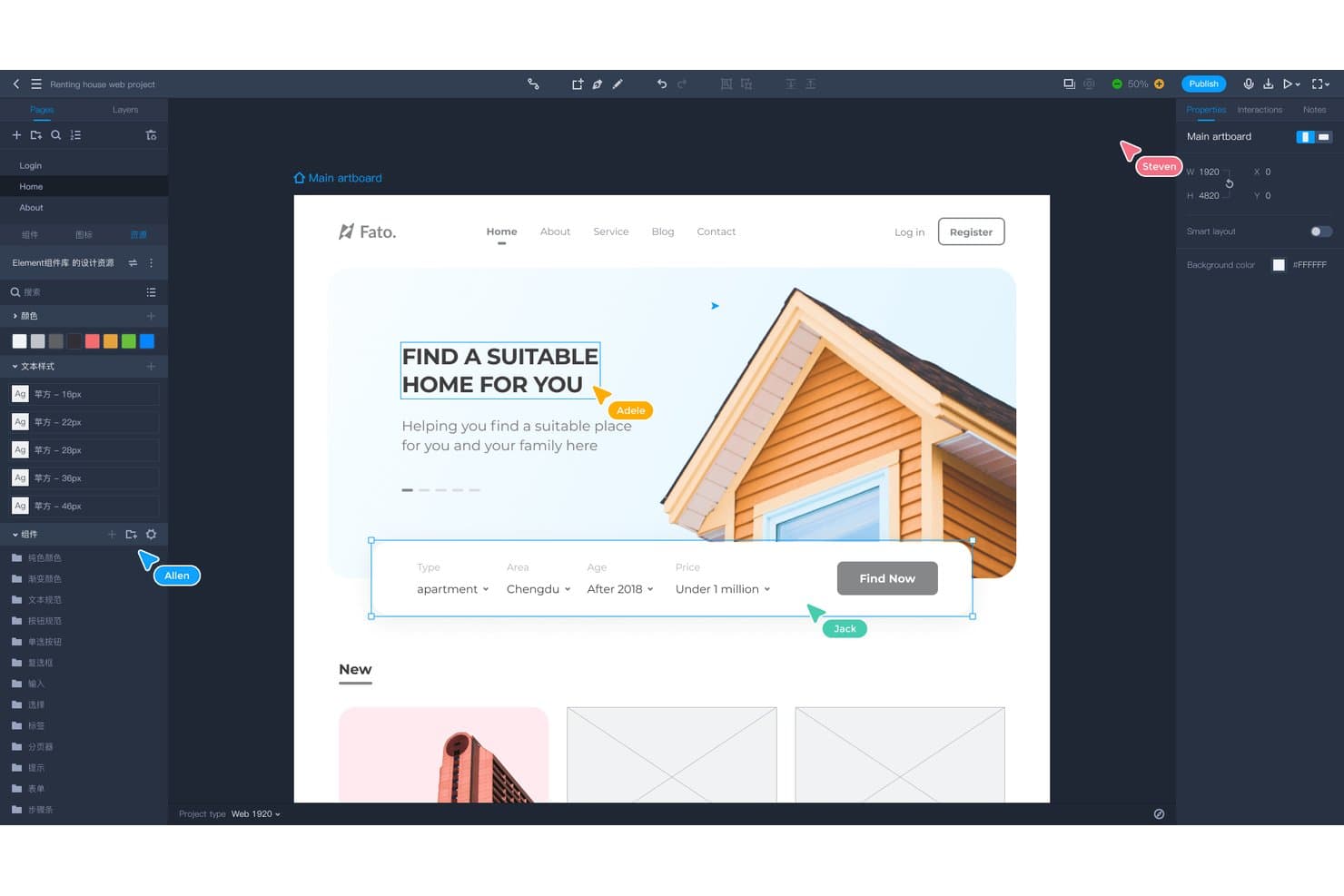
Mockplus understøtter samarbejde mellem flere brugere i realtid om webprototyper af brugergrænseflader. Mockplus RP er et webbaseret værktøj til prototyper af brugergrænseflader, som kombinerer interaktiv prototyping med træk-for-at-linke, vektordesign, komponentbiblioteker og realtids-samarbejde om redigering med teamet samt overdragelse til udviklere via automatisk genererede specifikationer og kodestumper.
Hvem er Mockplus bedst egnet til?
Mockplus RP er velegnet til tværfunktionelle produktteams—særligt teams, hvor produktchefer og designere arbejder side om side—som har brug for samarbejde om redigering i realtid uden at betale for det.
Hvorfor valgte jeg Mockplus?
Mockplus RP kommer med på min favoritliste, fordi det er det eneste værktøj, jeg har fundet, som giver teams mulighed for at redigere de samme skærmbilleder sammen i realtid uden omkostninger og understøtter op til 10 brugere i gratisplanen. Jeg kan godt lide, at dette omfatter delte aktivbiblioteker og versionshistorik, så en produktchef og en designer kan udvikle prototyper sammen uden at bekymre sig om at overskrive hinandens arbejde. Konfliktfri fælles designudvikling på et gratis abonnement er virkelig sjældent i denne kategori.
Vigtige funktioner i Mockplus
- Prototyping med træk-for-at-linke: Forbind skærmbilleder og komponenter ved at trække et forbindelsespunkt til et mål, så du kan oprette interaktive flows uden at skrive kode.
- Lærred til vektorredigering: Design med et penværktøj, Bezier-kurver, booleske operationer og SVG-import direkte i prototypemiljøet.
- Import af Axure-filer: Importér eksisterende Axure-projekter, hvor cirka 95 % af brugergrænsefladeelementerne og interaktionerne bevares og kan redigeres.
- Deling med interessenter via link eller QR-kode: Del prototyper via et enkelt link eller en QR-kode med valgfri adgangskodebeskyttelse på betalingsplaner.
Integrationer med Mockplus
Mockplus integreres med Figma, Sketch, Adobe XD, Photoshop, Axure, Slack, Jira, Confluence og Lark via plugins eller Mockplus Cloud.
Pros and Cons
Pros:
- Samarbejde om redigering i realtid understøtter små teams
- Axure-import bevarer redigerbare interaktioner
- Indbyggede biblioteker gør prototyping af brugergrænseflader hurtigere
Cons:
- Avanceret logik mangler variabler og betingelser
- Gratisplanen begrænser prototypens kapacitet
Learn more about Mockplus: Bedst til interaktive animationer
- Gratis abonnement tilgængeligt
- Fra $10/måned (faktureres årligt)
Visit WebsiteCustomer Rating:4.4/5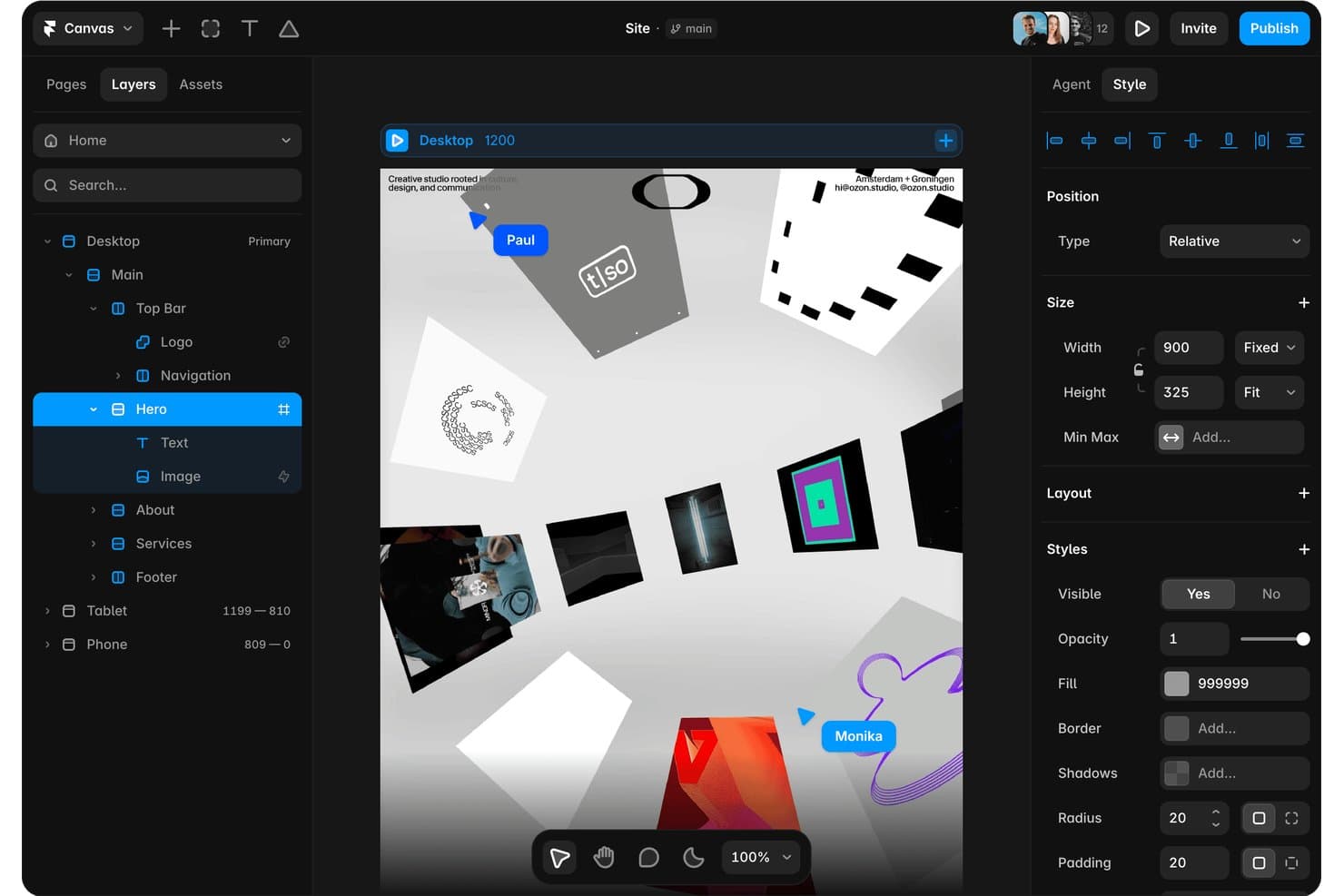
Framer giver brugere mulighed for at redigere lag, typografier og layout på et visuelt lærred. Framer er et webbaseret værktøj til UI-prototyping og -publicering, som kombinerer et visuelt designlærred, tilstandsbaserede interaktioner, en avanceret animationsmotor, samarbejde i realtid og AI-assisteret designgenerering.
Hvem er Framer bedst til?
Framer er velegnet til UX/UI- og produktdesignere, der skaber weboplevelser og ønsker produktionsklare animationer samt en samlet arbejdsgang fra design til publicering i ét værktøj.
Hvorfor jeg valgte Framer
Framer kommer med på min liste over favoritter, fordi animationsmotoren virkelig er i en klasse for sig. Jeg kan godt lide, at rulleffekter, tilstandsbaserede udløsere og svæveinteraktioner gengives som ægte browseradfærd og ikke som simuleringer, så det, jeg prototyper, funktionelt er identisk med det færdige produkt. Du kan animere tekst tegn for tegn, forbinde træk- og løkkeeffekter på et enkelt lag eller bruge AI-agenten til at opbygge en animeret fast navigationslinje ud fra en tekstprompt uden manuelt at forbinde en eneste tilstand.
Framers vigtigste funktioner
- Figma-import: Et plugin overfører dine Figma-lag og din struktur direkte til Framer og bevarer layoutet, så du kan fortsætte opbygningen uden at skulle starte forfra.
- Forgrening i realtid: Teams kan arbejde parallelt i grene, forhåndsvise hver gren via en unik test-URL og flette dem sammen med en logget ændringslog på Pro-abonnementet.
- AI-gennemgang af design: Den indbyggede AI scanner dit projekt for kontrastproblemer, manglende alternativ tekst, slåfejl og inkonsekvente typografier, før du publicerer eller deler.
- Fungerende formularer og CMS-data: Framer understøtter direkte formularindsendelser og forbundet CMS-indhold, så prototyper viser realistiske data i stedet for statisk pladsholdertekst.
Framer-integrationer
Framer tilbyder dokumenterede integrationer med Google Analytics, Google Tag Manager, Hotjar, HubSpot Forms, Typeform, Mailchimp og Intercom. Markedsplads-plugins understøtter Figma Sync, GitHub Sync og React Export, mens Plugins API og Server API understøtter brugerdefinerede forbindelser.
Pros and Cons
Pros:
- Produktionsklare animationer afspejler den leverede webadfærd
- Forhåndsvisninger af grene understøtter parallelle designbeslutninger
- Fungerende formularer og CMS muliggør realistiske prototyper
Cons:
- Arbejdsgange i indbyggede apps passer mindre naturligt
- Udvikleroverdragelsen mangler designspecifikationer, der kan inspiceres
 Bedst til visuel prototyping tæt på produktion
- Gratis abonnement tilgængeligt
- Fra $15/måned (faktureres årligt)
Visit WebsiteCustomer Rating:4.4/5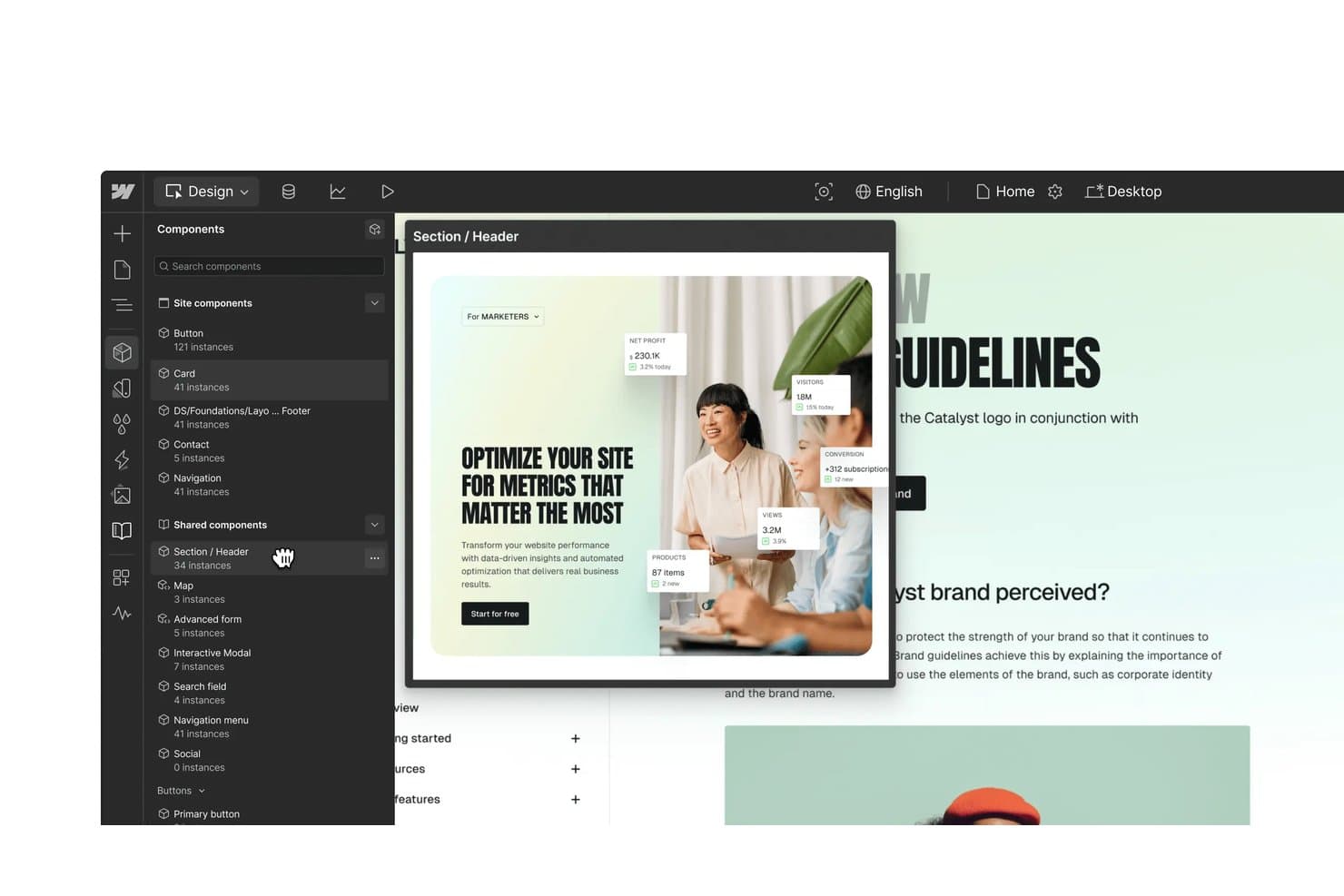
Webflow lader brugere gennemse og få vist genanvendelige, delte komponenter visuelt. Webflow er en visuel webdesign- og udviklingsplatform, der lader dig bygge responsive, produktionsklare websteder på et træk-og-slip HTML/CSS-lærred med indbygget CMS, GSAP-drevne animationer, komponentbiblioteker og værktøjer til samarbejde i realtid.
Hvem er Webflow bedst egnet til?
Webflow er velegnet til produktdesignere og frontendudviklere, der har brug for prototyper, som ser ud og fungerer som det færdige produkt.
Hvorfor valgte jeg Webflow?
Webflow er med på min favoritliste, fordi det er det eneste værktøj her, der producerer ægte HTML og CSS direkte på lærredet, hvilket betyder, at din prototype er produktionswebstedet. Jeg er vild med, hvordan GSAP-drevne animationer, live CMS-data og DevLinks tovejs-React-synkronisering lader produktdesignere dele en fungerende staging-URL i stedet for en statisk mockup. Når jeg har brug for, at interessenter gennemgår faktiske interaktioner udløst af rulning på ægte indhold, er Webflow det sted, jeg går hen.
Webflows vigtigste funktioner
- Delte biblioteker: Del komponenter, farve- og afstandstokens samt aktiver på tværs af alle websteder i et Workspace, med kaskadeopdateringer, som hvert websted gennemgår, før de accepteres.
- GSAP-drevet animationstidslinje: Byg animationer udløst af rulning samt animationer ved pegebevægelse og klik med SplitText, Staggers og ScrollTrigger direkte på lærredet.
- Tovejs-React-synkronisering med DevLink: Eksportér Webflow-komponenter som produktionsklar React-kode, og hent komponenter fra kodebasen tilbage til lærredet via kommandolinjen.
- AI-webstedsbygger: Generér komplette websteder og designsystemer ud fra en tekstprompt med en AI-assistent, der tilføjer sidesektioner ved hjælp af dit eksisterende designsystem.
Webflow-integrationer
Webflow har et bredt udvalg af apps fra markedspladsen, herunder Figma til Webflow, Relume, HubSpot, Google Analytics, Microsoft Clarity og Airtable. DevLink, Webflow Cloud, Webflow API'er og Zapier understøtter forbindelse til udvikling og arbejdsgange.
Pros and Cons
Pros:
- Producerer responsiv, produktionsklar HTML og CSS
- Understøtter avanceret interaktionsdesign med GSAP
- Leverer liveindhold til realistiske prototyper
Cons:
- Mangler sammenkædning af frames og visuel betinget logik
- Kræver tekniske færdigheder for hurtig validering af koncepter
Learn more about Webflow: Bedst til synkronisering af komponenter fra design til kode
- Gratis abonnement + 14 dages gratis prøveperiode
- Fra $29/bruger/måned (faktureres årligt)
Visit WebsiteCustomer Rating:4.2/5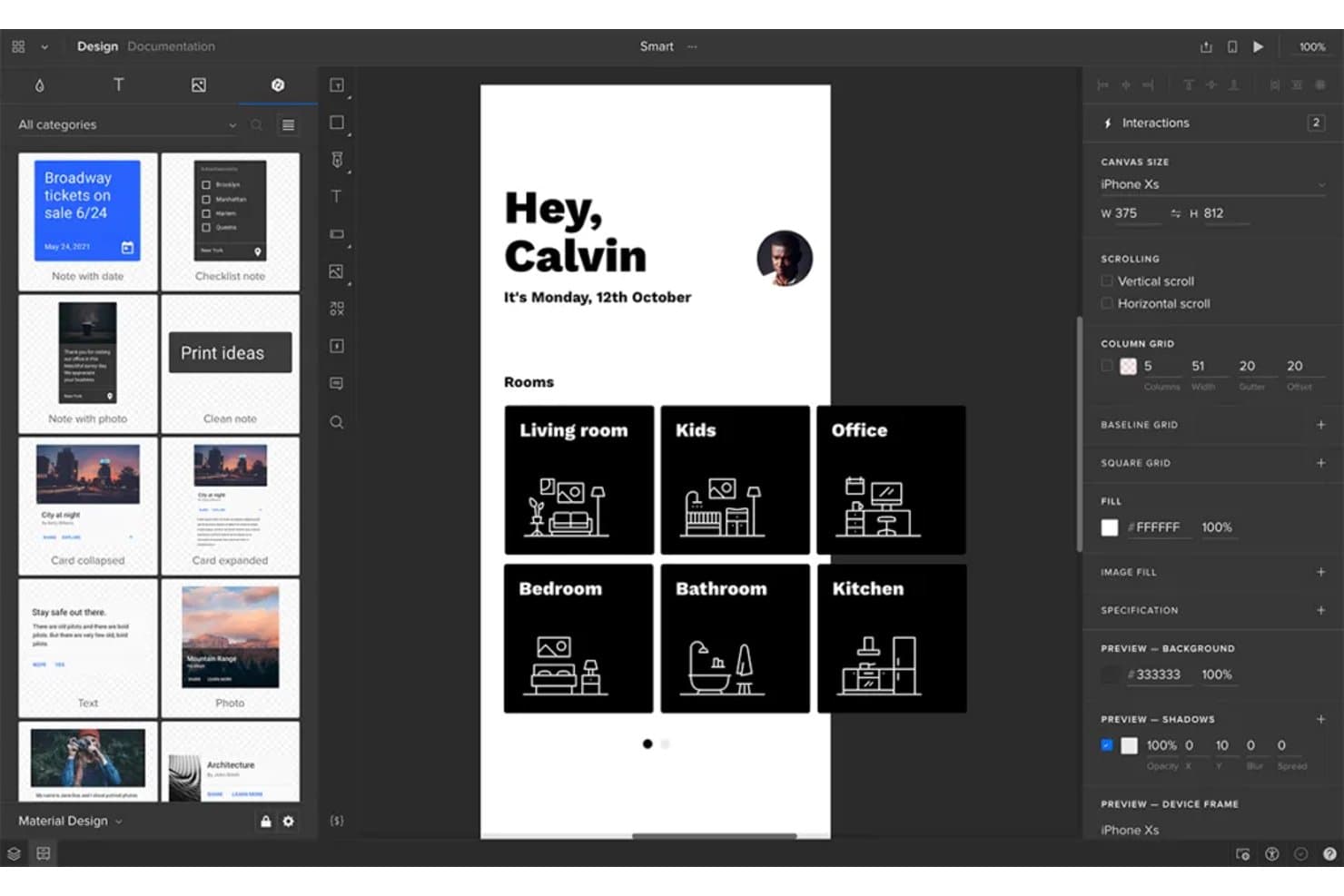
UXPin giver brugerne mulighed for at prototype skærmbilleder til en rumopdelt app til et smarthjem. UXPin er et browserbaseret værktøj til prototyping af brugergrænseflader, der kombinerer et interaktivt designlærred, kodebaserede komponentbiblioteker, AI-assisteret generering af brugergrænseflader og funktioner til overdragelse til udviklere, herunder specifikationstilstand og eksport af React-kode.
Hvem er UXPin bedst til?
UXPin er velegnet til produktdesignteams, hvor designere og frontendudviklere har brug for at arbejde ud fra det samme komponentbibliotek.
Hvorfor jeg valgte UXPin
UXPin er med på min kandidatliste på grund af Merge, dets kodebaserede komponentsystem, som giver designere mulighed for at placere ægte React-komponenter direkte på lærredet, komplet med deres faktiske egenskaber og tilstande. Jeg kan godt lide, at når udviklere opdaterer en komponent i Storybook eller et Git-synkroniseret bibliotek, opdateres den automatisk i prototypen, så design og produktionsbrugergrænseflade aldrig afviger fra hinanden. Specifikationstilstanden genererer derefter ægte CSS og JSX, ikke kun rødmarkeringer.
UXPins vigtigste funktioner
- Bygger til betinget logik: Opret if/else-interaktioner ved hjælp af operatorer som 'indeholder', 'matcher regulært udtryk' og 'er tom' for at skabe prototyper, der reagerer på ægte brugerinput.
- Godkendelsesworkflow: Send interessenter et unikt eksempelvisningslink via e-mail, så de kan godkende, afvise eller kommentere design uden at have en UXPin-konto.
- WCAG-kontrastkontrol: Et indbygget tilgængelighedsværktøj kontrollerer farvekontrasten i forhold til WCAG 2.0 AA- og AAA-standarderne direkte på lærredet.
- UXPin Mirror: En tilhørende iOS- og Android-app, der sender din prototype direkte til en rigtig enhed, så du kan forhåndsvise og teste den på enheden.
UXPin-integrationer
UXPin tilbyder integrationer med Storybook, GitHub, Bitbucket, Figma, Sketch, Jira, Slack, FullStory og meget mere.
Pros and Cons
Pros:
- Produktionskomponenter mindsker afvigelser mellem design og kode
- Avanceret betinget logik understøtter realistiske forløb
- Godkendelseslinks gør det nemmere for interessenter at godkende
Cons:
- Avancerede interaktioner kræver teknisk forståelse
- Store filer kan opleve nedsat ydeevne
Learn more about UXPin: Bedst til open source-design
- Gratis abonnement + 14 dages gratis prøveperiode
- Fra $7/bruger/måned
Visit WebsiteCustomer Rating:4.5/5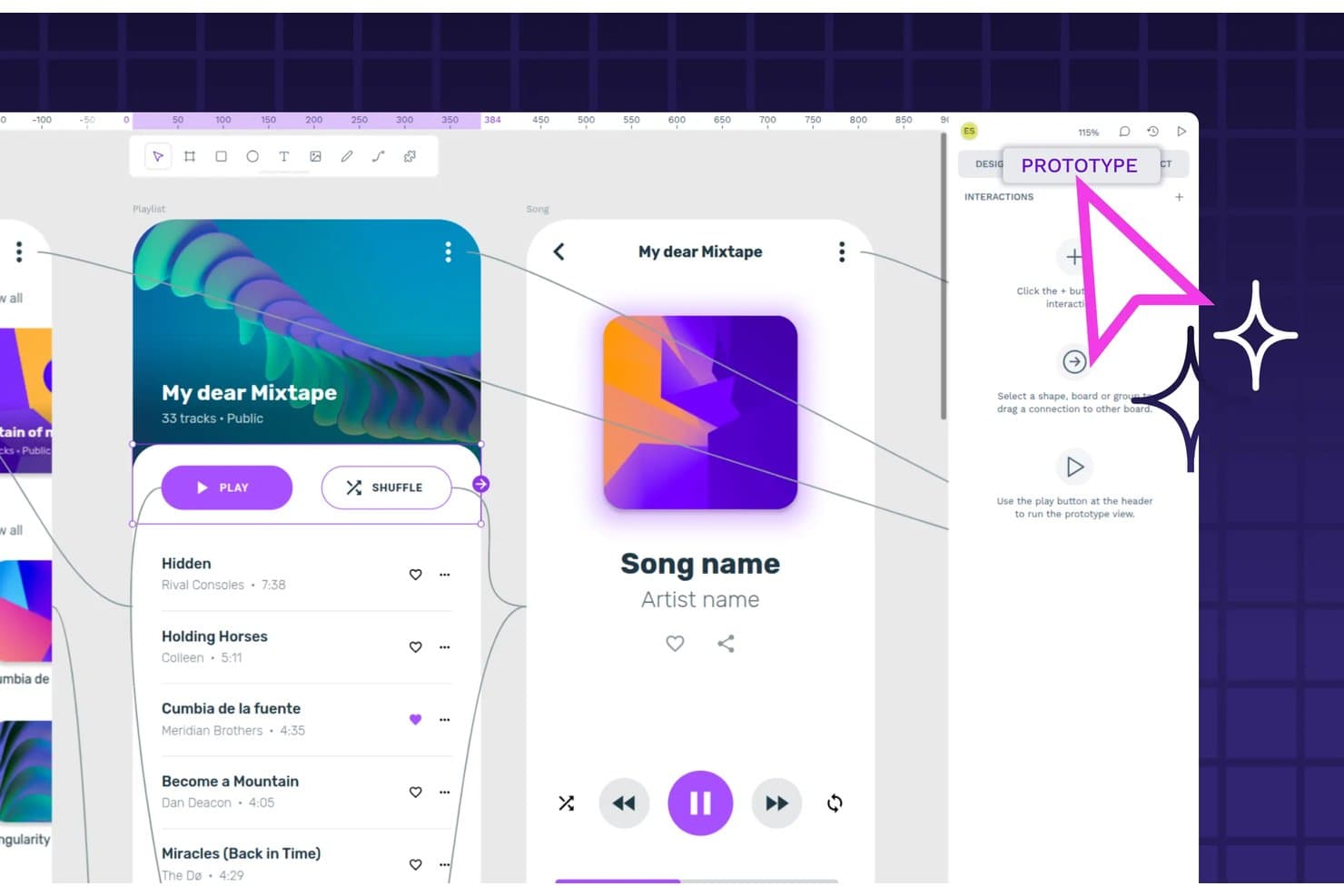
Penpot giver brugerne mulighed for at forbinde skærme og definere interaktioner i prototypetilstand. Penpot er et open source-værktøj til UI-design og prototyping, der tilbyder et vektorbaseret lærred, komponentbiblioteker med designtokens, interaktive prototypeflows, samarbejde i realtid og overdragelse til udviklere med kodeoutput.
Hvem er Penpot bedst egnet til?
Penpot er et stærkt valg for tværfunktionelle produktteams, der ønsker fulde design- og prototypingfunktioner uden at være afhængige af en SaaS-leverandør.
Hvorfor jeg valgte Penpot
Jeg valgte Penpot som et af de bedste værktøjer, fordi det er det eneste værktøj på denne liste, der er udviklet fuldt ud som open source. Det betyder, at du selv kan hoste det, inspicere kildekoden og aldrig behøver bekymre dig om, at en leverandør ændrer priserne eller lukker tjenesten. Dets CSS Grid- og Flex-layouts svarer direkte til rigtig kode, så når jeg overdrager arbejdet til en udvikler, genererer panelet Inspektør faktisk HTML og CSS i stedet for en løs tilnærmelse. Indbygget understøttelse af W3C-standardiserede designtokens, der kan eksporteres som JSON, fuldender en overdragelsesproces, som reelt lukker afstanden mellem design og produktion.
Vigtige funktioner i Penpot
- Prototypeflows med flere skærme: Forbind boards på tværs af skærme med udløsere for klik, markørbevægelse og forsinkelse, og del derefter hvert flow via dets eget link direkte fra visningstilstanden.
- MCP-server til AI-arbejdsprocesser: En gratis open source-MCP-server forbinder Penpot med enhver kompatibel AI-agent og understøtter opgaver som design til kode, automatisering af tokens og migrering fra Figma.
- Pluginadministrator: Installér community-udviklede eller brugerdefinerede plugins fra PenpotHub eller en JSON-URL for at udvide Penpots kernefunktionalitet uden at forlade editoren.
- Understøttelse af W3C-designtokens: Opret, importér og eksportér designtokens i JSON-format med understøttelse af flere sæt og temaer, så dit designsystem holdes synkroniseret med koden.
Integrationer med Penpot
Indbyggede integrationer er ikke tydeligt dokumenteret. Penpot understøtter brugerdefinerede forbindelser gennem sin REST API, webhooks, Plugin API og gratis open source-MCP-server med kompatibilitet til Claude Desktop, OpenAI Codex, Cursor og VS Code.
Pros and Cons
Pros:
- Open source-kontrol understøtter selvhostede designarbejdsprocesser
- CSS-tilpassede layouts forbedrer overdragelsen til udviklere
- Indbyggede tokens forbinder prototyper med designsystemer
Cons:
- Gengivelsen bliver langsommere ved komplekse filer
- Prototypelogikken mangler variabler og betingelser
Learn more about Penpot: Bedst til web- og mobiltrådrammer
- Gratis abonnement tilgængeligt
- Fra $19/user/month
Visit WebsiteCustomer Rating:4.2/5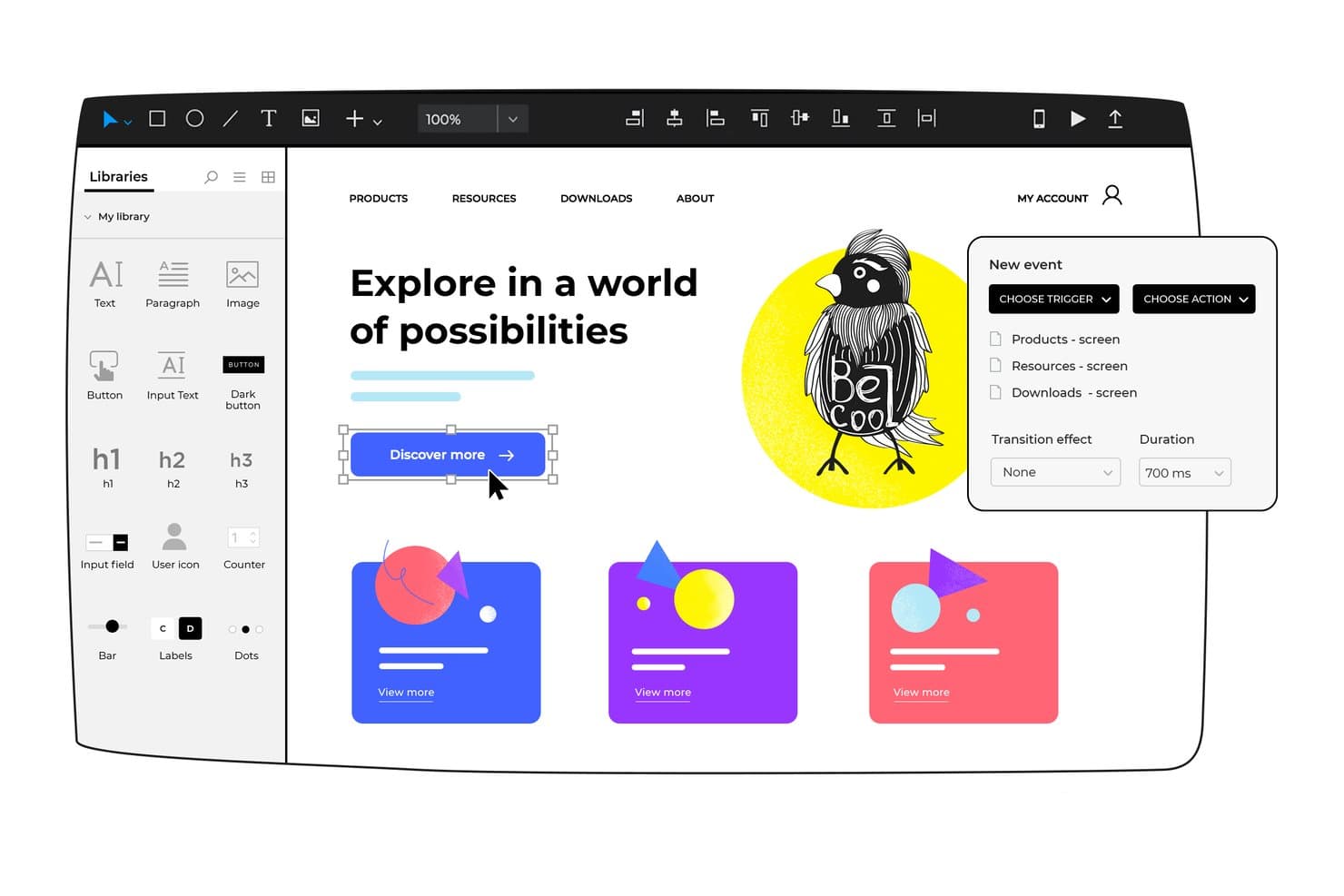
Justinmind lader brugere føje interaktive udløsere og handlinger til prototyper. Justinmind er et desktopbaseret værktøj til UI-prototyper, som lader dig bygge interaktive prototyper med høj detaljegrad og avanceret logik—betingelser, variabler, datasimulering og fungerende formularer—samt samarbejde i realtid, komponentbiblioteker og overdragelse til udviklere.
Hvem er Justinmind bedst egnet til?
Justinmind er særligt velegnet til UX-designere og produktchefer, der har brug for at bygge logikdrevne, datarige prototyper, som går langt videre end simple klikbare gennemgange.
Hvorfor jeg valgte Justinmind
Jeg valgte Justinmind som et af de bedste værktøjer, fordi det håndterer logikdrevne web- og mobiltrådrammer på en dybde, som de fleste værktøjer ikke kan matche. Jeg kan godt lide, hvordan betingelser og variabler lader dig opbygge ægte beslutningslogik, så en prototype kan vise forskellige skærme baseret på input i formularer i stedet for blot at forbinde skærme med hinanden. Funktionen til datamestre lader dig importere CSV-data, hvilket betyder, at jeg kan simulere et udfyldt kontrolpanel eller en datatabel, før der er skrevet en eneste linje kode.
Vigtigste funktioner i Justinmind
- Mastere: Genanvendelige komponentgrupper, der sender opdateringer til alle skærme samtidigt, når du redigerer kilden.
- Test på rigtige enheder: Forhåndsvis og interager med prototyper på fysiske iOS- og Android-enheder via ledsagende fremviserapps.
- Panel til overdragelse til udviklere: Viser CSS-egenskaber, afstande, hex-farver og eksport af aktiver til udviklere uden behov for et separat værktøj til overdragelse.
- Integration med Jira og Azure DevOps: Forbinder UI-elementer direkte med arbejdsopgaver og krav, så design- og udviklingsopfølgningen holdes synkroniseret.
Integrationer i Justinmind
Justinmind tilbyder integrationer med Figma, Sketch, Adobe XD, Photoshop, Illustrator, Jira, Azure DevOps, Confluence og Crazy Egg. Det tilbyder også en API og SDK til brugerdefinerede integrationer og output.
Pros and Cons
Pros:
- Logiktunge prototyper understøtter realistisk test
- CSV-data udfylder realistiske grænsefladetilstande
- Offline-redigering passer til kontrollerede designmiljøer
Cons:
- Desktopinstallation gør spontant samarbejde langsommere
- Avancerede interaktioner tager tid at lære
Learn more about Justinmind:
Andre værktøjer til prototyping af brugergrænseflader
Her er nogle yderligere muligheder inden for værktøjer til prototyping af brugergrænseflader, som ikke kom med på min kortliste, men som stadig er værd at undersøge:
- 11SketchBedst til macOS-brugere
- 12Axure RP Bedst til avanceret prototyping
- 13MockFlowBedst til AI-genererede trådrammer og overdragelse af PRD
- 14Fluid UIBedst til prototypingadgang for teams til en fast pris
- 15MarvelBedst til enkelhed og brugervenlighed
- 16Adobe XDBedst til integration med Adobe-pakken
- 17VisilyBedst til AI-drevet overdragelse fra koncept til prototype
- 18ProtoPieBedst til prototyper af logikdrevne interaktioner
- 19Proto.ioBedst til prototyper af mobilapps
- 20MoqupsBedst til online diagrammer
Sådan evaluerer jeg værktøjer til prototyping af brugergrænseflader
Jeg opdeler min evaluering i tre dele, hvor kernefunktionaliteten vægtes højest: forbinde skærme, simulere forløb og arrangere elementer i brugergrænsefladen. Derefter ser jeg efter AI-assisteret design og avanceret animation, f.eks. redigerbare skærme baseret på tekstinstruktioner. Til sidst overvejer jeg onboarding, support, adgang og værdi i forhold til prisen.
Kernefunktionalitet (Grundlæggende krav for denne liste)
Når jeg udvælger værktøjer til min liste, bedømmer jeg hvert af dem på en skala fra 0 (tilbyder ikke funktionaliteten) til 5 (udmærker sig på dette område) for hver af de kernefunktioner, der er angivet nedenfor. Derefter omregner jeg den samlede score til en procentdel for at hjælpe med at vurdere hvert værktøjs overordnede egnethed, med ekstra vægt på de funktioner, jeg har vurderet som afgørende.
- Interaktiv prototyping (afgørende): Jeg ser efter forbundne skærme, tilstande, udløsere og overgange, der kan repræsentere tilmelding, betaling og andre forløb med flere trin.
- Lærred til visuelt design (afgørende): Lærredet bør understøtte præcise layout, typografi, responsive begrænsninger og tilstande for brugergrænsefladen til web- og mobilkoncepter.
- Komponent- & aktivbiblioteker: Jeg vurderer genanvendelige komponenter, delte biblioteker, tilsidesættelser og opdateringer af aktiver på tværs af skærme eller forbundne filer.
- Samarbejde i realtid: Jeg ser på samtidig redigering, indikatorer for tilstedeværelse, kommentarer, notifikationer og versionshistorik under gennemgange med produkt- og udviklingsteams.
- Overdragelse til udviklere: Jeg ser efter afstande, typografier, dimensioner, aktiver og kodedetaljer, der kan inspiceres, og som udviklere kan bruge som reference under implementeringen.
- Deling med interessenter & feedback: Jeg vurderer delingslinks, tilladelser, indlejrede prototyper, annoteringer og feedback i tråde til gennemgange med interessenter.
Når jeg har en liste over værktøjer, der opfylder kriterierne, overvejer jeg, hvad der adskiller de enkelte platforme fra hinanden.
Differentierende faktorer (Det, der adskiller leverandørerne)
Sådan sammenligner jeg forskellige leverandører og skelner mellem dem:
Fremtrædende funktioner
Jeg ser efter AI-assisteret designgenerering, der går videre end forslag til automatisk layout – værktøjer som Figma og Uizard lader dig omdanne tekstinstruktioner til redigerbare skærme, hvilket hjælper PM'er med at skitsere forløb uden at skulle vente på en designer. En avanceret animationsmotor er også vigtig, når du skal kommunikere mikrointeraktioner eller tidspunktet for overgange til udviklingsteamet. Jeg vurderer, om et værktøj understøtter offlinearbejde på computeren, eftersom browserbaserede programmer forsinker teams med ustabil internetforbindelse. Til sidst undersøger jeg, om der findes et udvidelses- og API-økosystem, der forbinder prototyping med eksisterende arbejdsgange.
Ud over funktionerne
Jeg vurderer, hvordan hvert værktøjs licensmodel håndterer pladser med skrivebeskyttet adgang, eftersom PM'er, ingeniører og interessenter ofte er flere end redaktørerne. Et generøst niveau for visning i værktøjer som Figma eller Axure holder samarbejdsomkostningerne forudsigelige, efterhånden som teams vokser. Jeg undersøger også, om der findes indbyggede integrationer med Jira, Slack og Storybook, så prototyper forbliver forbundet med opgavekøer og komponentbiblioteker uden manuelle eksporter. Tilgængelighed på tværs af platforme er også vigtig – distribuerede teams har brug for synkronisering i realtid på tværs af macOS, Windows og webbrowsere for at holde gennemgangene på sporet.
Sådan vælger du et værktøj til prototyping af brugergrænseflader
Det er nemt at fare vild i lange funktionslister og komplekse prisstrukturer. For at hjælpe dig med at holde fokus, mens du arbejder dig gennem din unikke proces for valg af software, får du her en tjekliste over faktorer, du bør have in mente:
| Faktor | Hvad du bør overveje |
| Skalerbarhed | Hvor godt vil værktøjet vokse sammen med dit team? Overvej, om softwaren kan håndtere en stigning i antallet af projekter eller brugere uden problemer med ydeevnen. Se efter muligheder med skalerbare abonnementer eller tilføjelsesfunktioner. |
| Integrationer | Synkroniserer værktøjet med din eksisterende softwarepakke? Undersøg kompatibilitet med designværktøjer, projektstyringssoftware og kommunikationsplatforme. Det sikrer en problemfri arbejdsgang og forhindrer datasiloer. |
| Tilpasningsmuligheder | Kan du tilpasse værktøjet til dit teams behov? Vurder, om værktøjet giver mulighed for tilpassede arbejdsgange, skabeloner eller brugerroller. Tilpasningsmuligheder kan forbedre effektiviteten og brugertilfredsheden. |
| Brugervenlighed | Hvor intuitivt er værktøjet for dit team? Overvej læringskurven, og om der er behov for oplæring. En brugervenlig grænseflade reducerer tiden til introduktion og øger anvendelsesgraden. |
| Implementering og introduktion | Hvilke ressourcer er nødvendige for at komme i gang? Vurder den tid og indsats, der kræves til opsætningen. Undersøg, om der findes tilgængelige undervisningsmaterialer, support og hjælp til introduktionen. En problemfri implementering minimerer forstyrrelser. |
| Pris | Passer værktøjet ind i dit budget? Sammenlign prisplaner, og overvej de samlede ejeromkostninger, herunder eventuelle ekstra gebyrer eller omkostninger. Se efter fleksible prismodeller, der passer til dine økonomiske begrænsninger. |
| Sikkerhedsforanstaltninger | Hvordan beskytter værktøjet dine data? Undersøg de eksisterende sikkerhedsforanstaltninger, såsom kryptering, adgangskontroller og overholdelse af branchestandarder. Stærk sikkerhed er afgørende for at beskytte følsomme oplysninger. |
Hvad er UI-prototypingværktøjer?
UI-prototypingværktøjer er softwareløsninger, der hjælper designere og teams med at skabe interaktive modeller af brugergrænseflader. Disse værktøjer bruges almindeligvis af UX-designere, produktchefer og udviklere til at visualisere og teste designidéer før udviklingen.
Træk-og-slip-grænseflader, interaktive komponenter og funktioner til samarbejde i realtid hjælper med hurtige designiterationer, indsamling af feedback og koordinering i teamet. Samlet set forbedrer disse værktøjer designprocessen ved at styrke kommunikationen og reducere udviklingsrisici.
Funktioner i UI-prototypingværktøjer
Når du vælger UI-prototypingværktøjer, bør du holde øje med følgende vigtige funktioner:
- Interaktive komponenter: Gør det muligt at skabe dynamiske elementer, der efterligner ægte brugerinteraktioner, hvilket hjælper med effektivt at visualisere brugeroplevelser.
- Træk-og-slip-editor: Forenkler designprocessen og giver brugerne mulighed for hurtigt at arrangere og teste grænsefladeelementer uden kodning.
- Samarbejde i realtid: Giver teammedlemmer mulighed for at arbejde sammen samtidigt, levere øjeblikkelig feedback og fremskynde designprocessen.
- Integration med designsystemer: Sikrer ensartethed på tværs af projekter ved at inkorporere etablerede designretningslinjer og komponenter.
- Muligheder for brugertest: Gør det lettere at indsamle feedback fra faktiske brugere for at finjustere design og forbedre brugervenligheden.
- Betingede interaktioner: Understøtter oprettelsen af komplekse brugerflows ved at tillade forskellige resultater baseret på brugerhandlinger.
- Forudbyggede komponenter: Tilbyder et bibliotek med designelementer, der er klar til brug, hvilket fremskynder prototypingsfasen og sikrer ensartethed.
- Deling af prototyper: Forenkler processen med at distribuere prototyper til interessenter med henblik på gennemgang og feedback.
- Dataintegration: Gør det muligt at bruge virkelige data i prototyper, så design bliver mere realistiske og funktionelle.
- Animeringsmuligheder: Tilbyder værktøjer til at tilføje overgange og animationer, hvilket forbedrer prototypers visuelle udtryk og interaktivitet.
Fordele ved UI-prototypingværktøjer
Implementering af UI-prototypingværktøjer giver flere fordele for dit team og din virksomhed. Her er nogle af de fordele, du kan se frem til:
- Forbedret samarbejde: Funktioner til samarbejde i realtid gør det muligt for dit team at arbejde effektivt sammen, reducere misforståelser og fremskynde designprocessen.
- Hurtigere iterationer: Træk-og-slip-editorer og forudbyggede komponenter muliggør hurtige justeringer og iterationer, så du hurtigt kan finjustere design.
- Forbedret brugerfeedback: Funktioner til brugertest lader dig indsamle værdifuld indsigt fra virkelige brugere, hvilket forbedrer den overordnede brugervenlighed af dine design.
- Ensartede design: Integration med designsystemer sikrer, at dine projekter bevarer et ensartet udseende og en ensartet fornemmelse i overensstemmelse med dit brands retningslinjer.
- Reducerede udviklingsrisici: Interaktive prototyper hjælper med at visualisere komplekse interaktioner tidligt og minimerer risikoen for omarbejde under udviklingen.
- Øget kreativitet: Animeringsmuligheder og betingede interaktioner giver dig mulighed for at udforske kreative løsninger, der forbedrer brugeroplevelsen.
- Effektiv kommunikation: Funktioner til deling af prototyper gør det nemt at præsentere idéer for interessenter og sikrer, at alle er enige om projektets retning.
Omkostninger og priser for UI-prototypingværktøjer
Valg af UI-prototypingværktøjer kræver en forståelse af de forskellige prismodeller og tilgængelige abonnementer. Omkostningerne varierer afhængigt af funktioner, teamstørrelse, tilføjelser og meget mere. Tabellen nedenfor opsummerer almindelige abonnementer, deres gennemsnitspriser og typiske funktioner, der er inkluderet i løsninger med UI-prototypingværktøjer:
Sammenligningstabel for abonnementer til UI-prototypingværktøjer
| Abonnementstype | Gennemsnitspris | Almindelige funktioner |
| Gratis abonnement | $0 | Grundlæggende prototypingværktøjer, begrænsede komponenter og support fra fællesskabet. |
| Personligt abonnement | $10-$30/ bruger/måned | Fuld funktionalitet til prototyping, adgang til skabeloner og begrænsede samarbejdsmuligheder. |
| Virksomhedsabonnement | $30-$60/ bruger/måned | Samarbejde i teamet, integration med designsystemer og avancerede prototypingfunktioner. |
| Enterprise-abonnement | $60-$100/ bruger/måned | Tilpasningsbare arbejdsgange, dedikeret support og forbedrede sikkerhedsfunktioner. |
Ofte stillede spørgsmål om værktøjer til prototyping af brugergrænseflader
Her er nogle svar på almindelige spørgsmål om værktøjer til prototyping af brugergrænseflader:
Hvordan understøtter værktøjer til prototyping af brugergrænseflader samarbejde?
Værktøjer til prototyping af brugergrænseflader omfatter ofte funktioner som samarbejde i realtid, hvilket giver flere teammedlemmer mulighed for at arbejde på et projekt samtidig. Det hjælper med at holde alle afstemt og fremskynder feedbackprocessen. Dit team kan se ændringer i realtid og give input direkte, hvilket forbedrer den overordnede designproces.
Kan værktøjer til prototyping af brugergrænseflader håndtere komplekse brugerflows?
Ja, mange værktøjer til prototyping af brugergrænseflader er udstyret til at håndtere komplekse brugerflows gennem funktioner som betingede interaktioner og avancerede animationsmuligheder. Disse værktøjer giver dig mulighed for at simulere detaljerede brugerrejser og teste, hvordan brugere vil interagere med dit design. Det er især nyttigt til projekter med indviklede brugerforløb.
Hvad bør jeg overveje, når jeg vælger et værktøj til prototyping af brugergrænseflader til mit team?
Når du vælger et værktøj til prototyping af brugergrænseflader, bør du overveje faktorer som skalerbarhed, integration med din eksisterende softwarestak og brugervenlighed. Tænk over dit teams specifikke behov og arbejdsgange. Det er også vigtigt at vurdere værktøjets understøttelse af samarbejde og dets evne til at håndtere komplekse projekter.
Er gratis versioner af værktøjer til prototyping af brugergrænseflader tilstrækkelige til professionel brug?
Gratis versioner kan være et godt udgangspunkt for små projekter eller individuel brug, men de har ofte begrænsninger som færre funktioner og færre samarbejdsmuligheder. Til professionel brug, især i større teams, kan du få brug for en betalingsplan for at få adgang til avancerede funktioner og alle muligheder.
Hvordan integreres værktøjer til prototyping af brugergrænseflader med anden software?
De fleste værktøjer til prototyping af brugergrænseflader tilbyder integrationer med populære design- og projektstyringsværktøjer som Sketch, Adobe XD og Jira. Det sikrer en smidig arbejdsgang på tværs af forskellige platforme, så du nemt kan importere og eksportere designs og samarbejde effektivt med teammedlemmer.
Hvilke sikkerhedsforanstaltninger bør jeg se efter i et værktøj til prototyping af brugergrænseflader?
Sikkerhed er afgørende, især hvis du håndterer følsomme data. Se efter værktøjer, der tilbyder kryptering, adgangskontrol og overholdelse af branchestandarder. Det er vigtigt at sikre, at det værktøj, du vælger, har robuste sikkerhedsforanstaltninger til at beskytte dine data og dine kunders oplysninger.