

Att navigera i webbdesignens värld kan vara en utmaning, särskilt när internetåtkomsten är opålitlig. Offlineprogramvara för webbdesign erbjuder en lösning som gör att ditt team kan arbeta utan avbrott. Dessa verktyg är mycket användbara för att hantera projekt säkert och effektivt.
Enligt min erfarenhet kan valet av rätt programvara minska vanliga problem som beroendet av internet och säkerhetsfrågor. Jag har testat och granskat flera offline-lösningar för webbdesign för att ge dig en opartisk bild av de bästa tillgängliga alternativen.
I den här artikeln hittar du en välresearchad genomgång av de bästa offlineverktygen för att skapa webbplatser. Jag går igenom viktiga funktioner samt för- och nackdelar, så att du kan fatta ett välgrundat beslut för ditt team. Låt oss ta reda på vilket alternativ som passar dina behov bäst.
Varför du kan lita på våra programvarurekommendationer
6,700+
Reviews
20
Industry experts
16+
Evaluation factors
14
Years
Vårt team har testat och recenserat programvara sedan 2012. Som produktchefer själva vet vi hur svårt — och viktigt — det är att välja rätt programvara.
För den här guiden utvärderade vi verktyg genom praktisk testning och oberoende research, och betygsatte verktygen enligt våra urvalskriterier.
Våra recensioner speglar vårt mänskliga redaktionella omdöme, inte ett säljbudskap.
Expertgranskare:
- Andrew LumbySenior TPM
- Cristiano ValimSenior UI/UX Lead


Jämförelsetabell: Offlineprogramvara för webbdesign
Den här jämförelsetabellen sammanfattar prisuppgifterna för mina främsta val av offlineprogramvara för webbdesign.
| Tool | Best For | Trial Info | Price | ||
|---|---|---|---|---|---|
| 1 | Bäst för export av CMS-teman till flera plattformar | Kostnadsfri nedladdning tillgänglig | Från $49 (engångsköp) | Website | |
| 2 | Bäst för Mac-inbyggt offline-byggande av webbplatser | Gratisplan tillgänglig | Från $112.99 som engångsbetalning | Website | |
| 3 | Bäst för Mac-inbyggd export av Tailwind-webbplatser | Gratis provperiod tillgänglig | Från $99/år (faktureras årsvis) | Website | |
| 4 | Bäst för projekt med öppen källkod | Gratisabonnemang + 14 dagars kostnadsfri provperiod tillgänglig | Från $15/månad (faktureras årsvis) | Website | |
| 5 | Bäst för responsiv kontroll | 14 dagars kostnadsfri provperiod | Från $12/användare/månad (faktureras årsvis) | Website | |
| 6 | Bäst för kodfokuserade webbdesignarbetsflöden | 7 dagars kostnadsfri provperiod | Från $22.99/månad (faktureras årsvis) | Website | |
| 7 | Bäst för ramverksdriven visuell kodredigering | Gratis provperiod tillgänglig | Från $12/användare/månad | Website | |
| 8 | Bäst för responsiv design med engångslicens | Gratis 30-dagars provperiod tillgänglig | Från $59.95 | Website | |
| 9 | Bäst för responsiva sidor med engångsköp | Gratis HTML-redigerare tillgänglig | Från $99/månad | Website | |
| 10 | Bäst för webbplatsskapande med publicering till valfri värd | Kostnadsfri plan tillgänglig | Från €99 | Website |




Recensioner av den bästa offlineprogramvaran för webbdesign
Nedan hittar du mina detaljerade sammanfattningar av den bästa offlineprogramvaran för webbdesign som kom med på min kortlista. I mina recensioner får du en detaljerad genomgång av de viktigaste funktionerna, för- och nackdelarna, integrationerna och de idealiska användningsområdena för varje verktyg, så att du kan hitta det bästa alternativet för dig.
 Bäst för export av CMS-teman till flera plattformar
- Kostnadsfri nedladdning tillgänglig
- Från $49 (engångsköp)

TemplateToaster hjälper nybörjare att skapa webbplatser utan kodkunskaper. TemplateToaster är ett offlinebaserat webbdesignprogram för Windows som låter dig utforma webbplatser visuellt och exportera dem som installerbara teman för WordPress, Joomla, Drupal, Magento och flera andra CMS-plattformar.
Vem passar TemplateToaster bäst för?
TemplateToaster passar bra för frilansande designers och byråer som hanterar klientwebbplatser på flera CMS-plattformar och vill ha ett prisvärt verktyg med engångsköp som kan användas helt offline.
Varför jag valde TemplateToaster
Jag valde TemplateToaster som ett av de bästa alternativen eftersom växlingen mellan CMS med ett klick låter dig ta en enda design och exportera den som ett installerbart tema för WordPress, Joomla, Drupal, Magento eller PrestaShop utan att bygga om något. Jag gillar att hela arbetsflödet förblir lokalt, så klientens designfiler aldrig lämnar din dator. Om du hanterar projekt på flera CMS-plattformar är den här exportflexibiliteten verkligen svår att återskapa i ett enda offlineverktyg.
Viktiga funktioner i TemplateToaster
- Inbyggd FTP-klient: Publicera din färdiga HTML/CSS-webbplats direkt till ditt webbhotell från appen, utan ett separat FTP-verktyg.
- Växling mellan Bootstrap-versioner: Välj mellan Bootstrap 3, 4 eller 5 för ditt projekt och växla mellan ramverksversioner efter behov.
- Kostnadsfri provperiod utan tidsbegränsning: Ladda ner och använd hela funktionsuppsättningen på obestämd tid innan du köper programmet, utan att något kreditkort krävs.
- Anpassade redigerare för CSS, JS och PHP: Skriv och spara anpassade stilar, skript och WordPress-funktioner direkt i skrivbordsappen.
Integrationer i TemplateToaster
TemplateToaster exporterar installerbara teman för WordPress, Joomla, Drupal, Magento, PrestaShop, WooCommerce, OpenCart, VirtueMart och Blogger. Programmet stöder även statisk HTML, Bootstrap 3–5 samt publicering via den inbyggda FTP-klienten.
Pros and Cons
Pros:
- Fungerar helt offline i Windows
- Visuell arbetsyta snabbar upp skapandet av sidor
- Exporterar rena, giltiga webbplatsfiler
Cons:
- Endast Windows begränsar flexibiliteten vad gäller enheter
- Responsiva layouter kräver manuella justeringar
Learn more about TemplateToaster: Bäst för Mac-inbyggt offline-byggande av webbplatser
- Gratisplan tillgänglig
- Från $112.99 som engångsbetalning
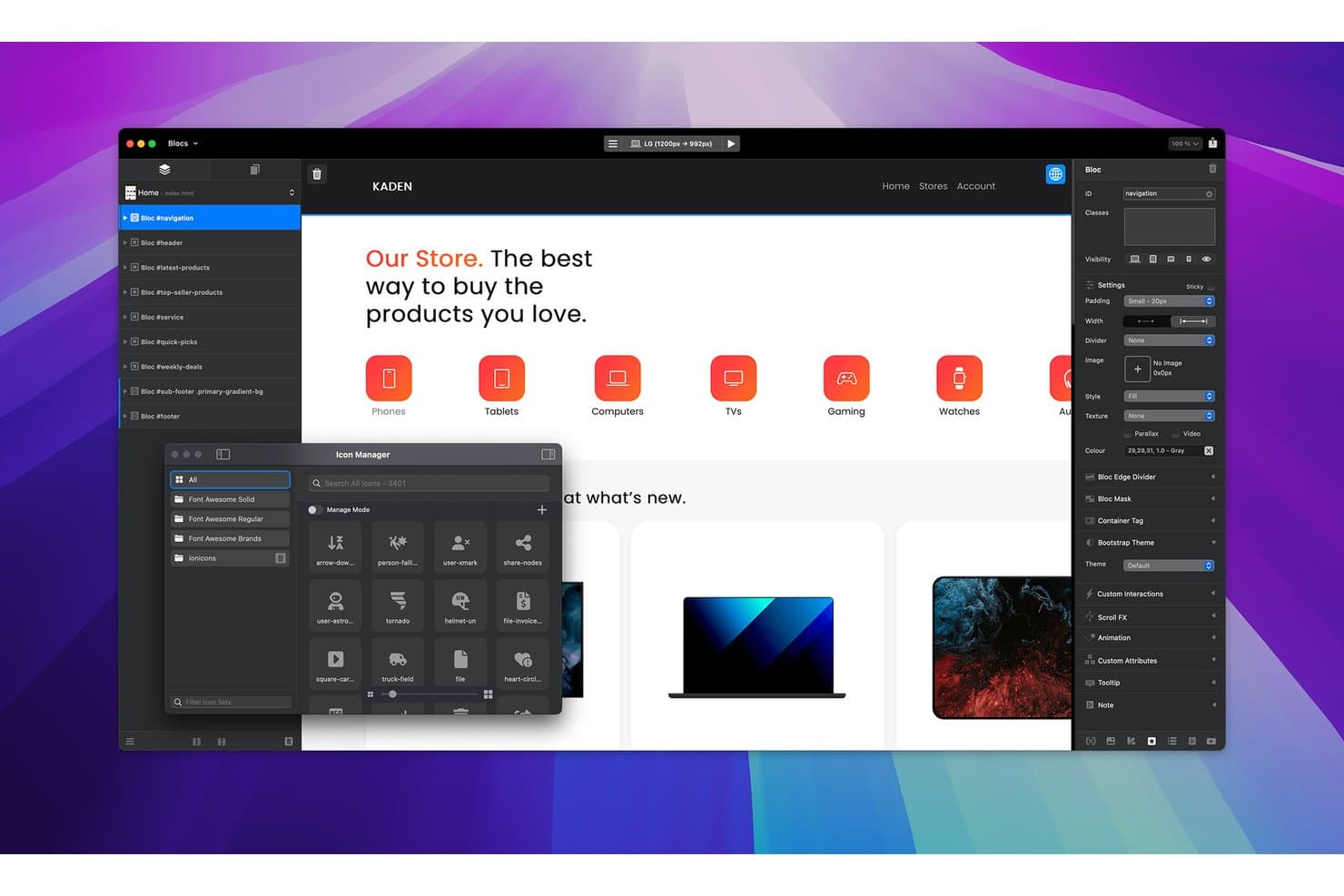
Blocs låter användare bläddra bland och infoga ikoner via en inbyggd ikonhanterare. Blocs är en Mac-inbyggd offline-webbplatsbyggare som låter dig designa, hantera och publicera webbplatser visuellt med hjälp av ett dra-och-släpp-baserat Bloc- och Bric-komponentsystem, byggt på Bootstrap, med inbyggd FTP/SFTP-publicering och lokal resurshantering.
Vem passar Blocs bäst för?
Blocs passar utmärkt för Mac-baserade frilansande designers och byråer som vill bygga och publicera kundwebbplatser helt offline utan en återkommande prenumeration.
Varför jag valde Blocs
Blocs tar plats på min kortlista eftersom det är den enda Mac-inbyggda offline-byggaren jag har hittat som kombinerar ett komplett visuellt designsystem med inbyggd FTP/SFTP-publicering, utan krav på prenumeration. Jag gillar Bloc- och Bric-komponentsystemet, som låter dig stapla förbyggda sektioner och lägga till karuseller, modaler eller mediespelare utan att skriva en enda rad kod. Den inbyggda publiceringshanteraren hanterar SFTP-uppladdningar som endast omfattar ändringar och lagrar serveruppgifter i macOS-nyckelringen, så att du publicerar riktiga webbplatser, inte bara prototyper.
Viktiga funktioner i Blocs
- Bloc- och Bric-komponentsystem: Stapla förbyggda sektionslayouter (Blocs) och lägg till interaktiva element som karuseller, modaler och mediespelare (Brics) utan att skriva kod.
- CSS-rutnäts- och klassredigerare: Skapa flexibla eller pixelprecisa layouter med CSS-rutnät, med en klassredigerare som styr bakgrunder, gradienter, skuggor och typografi.
- Kontroller för responsiva brytpunkter: Justera layouter över fyra Bootstrap-brytpunkter och visa eller dölj element per brytpunkt för exakt responsiv design.
- Resurshanterare med lokal bildoptimering: Importera, gruppera och hantera filer lokalt, med inbyggd snabbkomprimering, automatisk WebP-generering och kontroll av fördröjd laddning för varje bild.
Blocs-integrationer
Blocs ansluter till webbhotell via FTP, SFTP och FTPS och stöder export av WordPress-teman i Plus. Det stöder även Stripe, Paddle, Ecwid, Google Fonts, Adobe Fonts, marknadsplatsen Blocs Store och ett utvecklar-API.
Pros and Cons
Pros:
- Inbyggd Mac-redigering offline
- Lokal WebP-optimering och gruppering av resurser
- Återanvändbara Blocs snabbar upp byggen av webbplatser med flera sidor
Cons:
- Stöd endast för Apple begränsar team med blandad hårdvara
- Fullständig HTML-redigering av hela sidor är fortfarande inte tillgänglig
Learn more about Blocs:- Bäst för Mac-inbyggd export av Tailwind-webbplatser
- Gratis provperiod tillgänglig
- Från $99/år (faktureras årsvis)
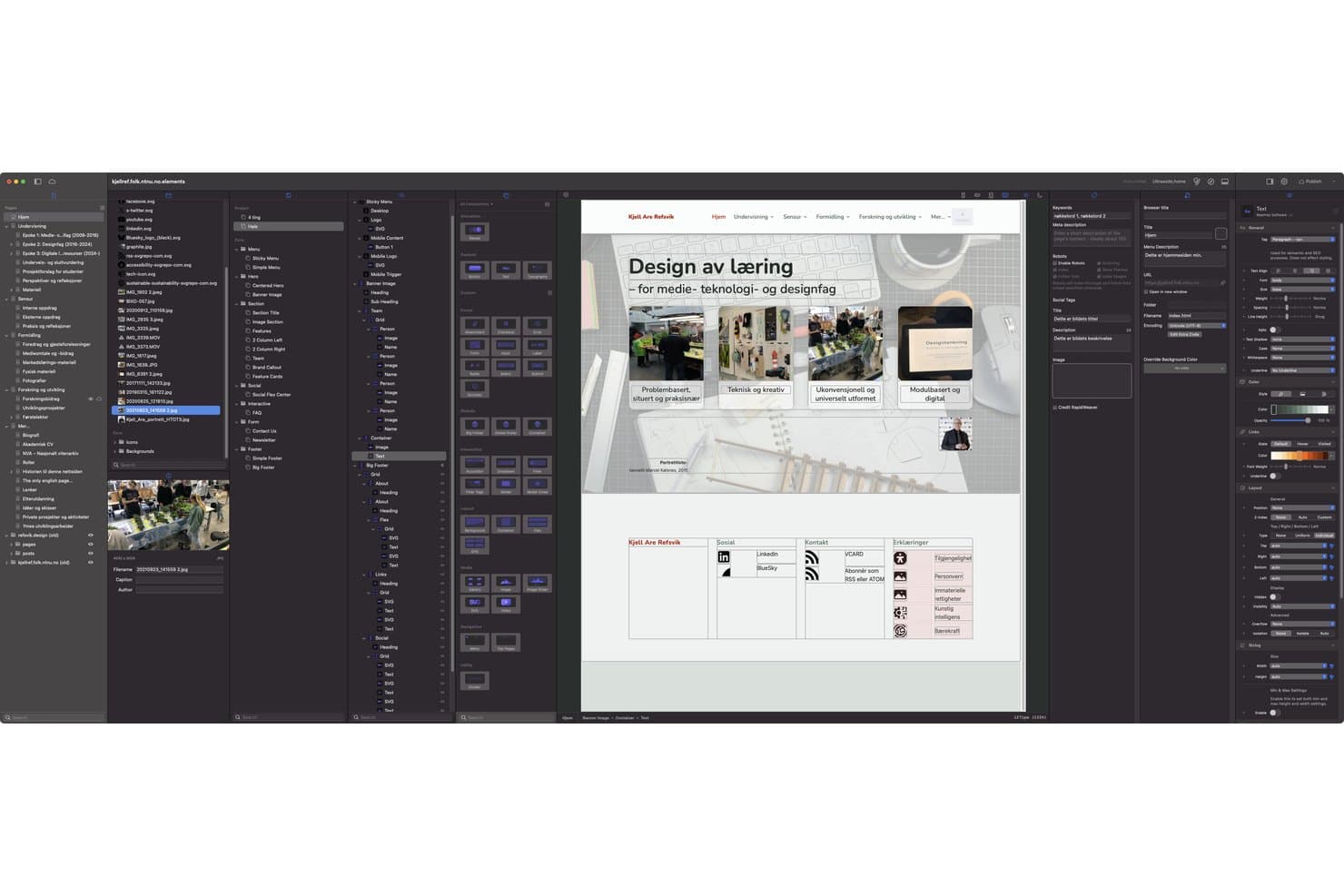
RapidWeaver låter användare bygga och förhandsvisa kompletta webbplatser med dra-och-släpp-verktyg. RapidWeaver Elements är en offlinebaserad webbplatsbyggare med inbyggt Mac-stöd som låter dig designa, bygga och publicera statiska webbplatser visuellt med hjälp av en dra-och-släpp-baserad WYSIWYG-redigerare byggd på Tailwind CSS, med stöd för anpassade komponenter, ett Markdown-baserat CMS och flexibel publicering till FTP, SFTP, S3 eller lokal export.
Vem passar RapidWeaver bäst för?
RapidWeaver Elements passar bra för Mac-baserade frilansare och byråer som vill bygga och exportera rena, Tailwind-drivna statiska webbplatser utan att förlita sig på ett webbläsarbaserat verktyg.
Varför jag valde RapidWeaver
RapidWeaver Elements tar plats på min kortlista eftersom det är den enda offlinebaserade webbplatsbyggaren med inbyggt Mac-stöd som direkt genererar ren Tailwind CSS, utan något exportsteg från tredje part. Jag uppskattar att globala komponenter låter dig länka sidhuvuden och sidfötter över hela webbplatsen, så att en ändring omedelbart slår igenom överallt. De flexibla publiceringsalternativen, inklusive FTP, SFTP och Amazon S3, innebär att du kan lämna över en färdig statisk webbplats till nästan vilket webbhotell som helst utan att använda ett separat distributionsverktyg.
Viktiga funktioner i RapidWeaver
- Återanvändbara globala komponenter: Länka sidhuvuden, sidfötter och sektioner på hela webbplatsen, så att en ändring uppdaterar varje sida som använder dem.
- Responsiva kontroller på brytpunktsnivå: Åsidosätt inställningar för layout, avstånd och storlek per användardefinierad brytpunkt direkt i granskningspanelen.
- Inbyggt Markdown-CMS: Lagra och hantera innehåll som vanliga Markdown-filer med YAML-frontmatter – ingen databas behövs och filerna är kompatibla med Git.
- Elements AI-assistent: Anslut din egen API-nyckel från OpenAI eller Anthropic för att få AI-stöd i appen, med en MCP-server för Claude Desktop och Cursor.
RapidWeaver-integrationer
RapidWeaver integreras med API-nycklar från OpenAI och Anthropic samt med Claude Desktop, Cursor och ChatGPT-arbetsläge via sin MCP-server. Det stöder även iCloud Drive för synkronisering av projekt och VS Code för syntaxmarkering i Elements.
Pros and Cons
Pros:
- Ren Tailwind-utdata för statiska webbplatser
- Globala komponenter uppdaterar delade sektioner på hela webbplatsen
- Lokala förhandsvisningar inkluderar brytpunktskontroller
Cons:
- Stöd endast för Mac utesluter plattformsöverskridande team
- Onlineaktivering stör helt offlinebaserade arbetsflöden
Learn more about RapidWeaver:  Bäst för projekt med öppen källkod
- Gratisabonnemang + 14 dagars kostnadsfri provperiod tillgänglig
- Från $15/månad (faktureras årsvis)
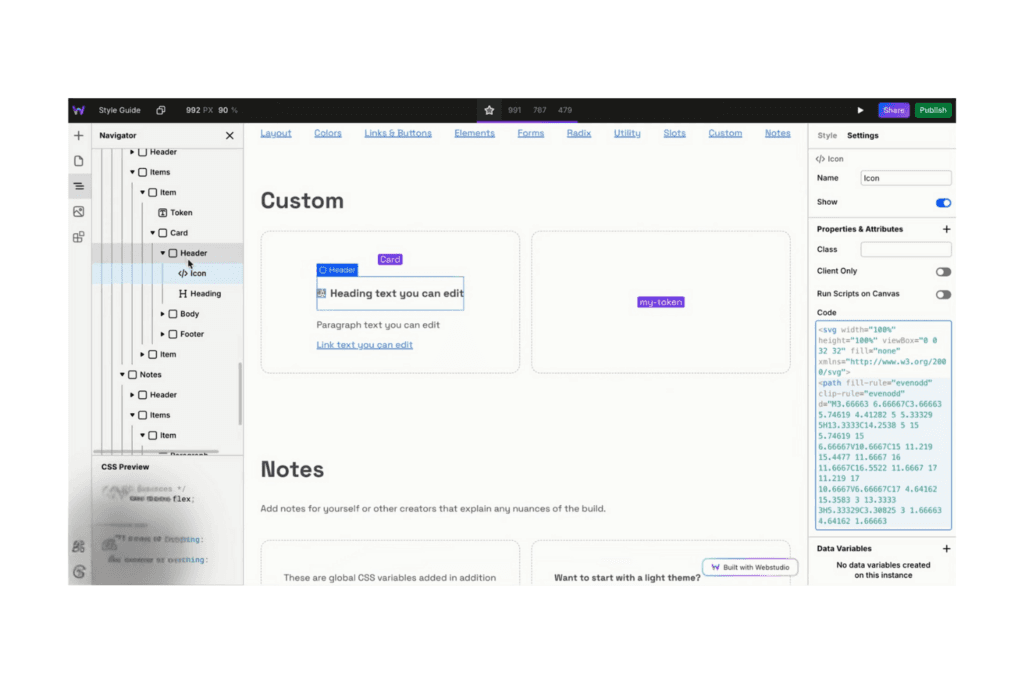
Webstudio hjälper till att bygga högpresterande webbplatser med CMS-integrationer. Webstudio är en webbplatsbyggare med öppen källkod, skräddarsydd för designers som vill utveckla snabba och lättunderhållna webbplatser med moderna webbstandarder. Det låter användare styra CSS-egenskaper visuellt, har stöd för olika webbaserade upplevelser och betonar återanvändbara stilar för en konsekvent design.
Varför jag valde Webstudio: Plattformen utmärker sig genom sitt stöd för projekt med öppen källkod och sina flexibla och transparenta designmöjligheter. Du kan hantera CSS-egenskaper utan att koda, vilket gör plattformen tillgänglig för både nybörjare och erfarna utvecklare. Plattformens fokus på återanvändbara stilar säkerställer konsekventa designer i olika projekt. Integrationen med populära innehållsverktyg möjliggör dynamiskt skapande och hantering av innehåll.
Utmärkande funktioner och integrationer:
Funktionerna omfattar ett visuellt verktyg för CSS-hantering som förenklar designprocessen. Ditt team kan dra nytta av stödet för marknadsförings-, CMS- och e-handelsupplevelser. Plattformen erbjuder även molnbaserad drift med Cloudflare, vilket säkerställer hög prestanda och säkerhet.
Integrationerna omfattar Zapier, Contentful, Netlify, Vercel med flera.
Pros and Cons
Pros:
- Har stöd för projekt med öppen källkod
- Visuellt verktyg för CSS-hantering
- Erbjuder molnbaserad drift
Cons:
- Färre förbyggda mallar
- Kräver egen hosting för full kontroll
Learn more about Webstudio: Bäst för responsiv kontroll
- 14 dagars kostnadsfri provperiod
- Från $12/användare/månad (faktureras årsvis)
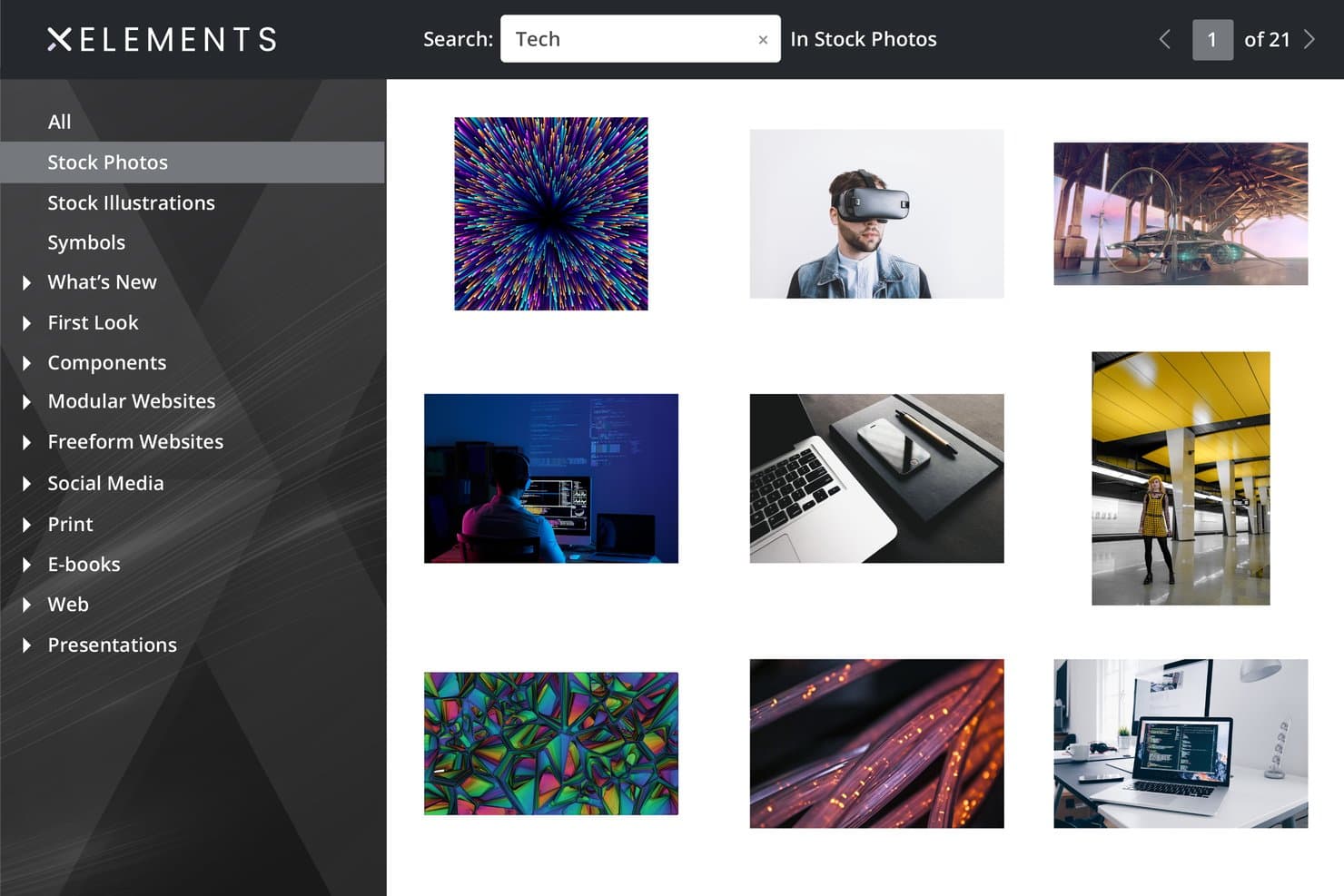
Xara Web Designer+ innehåller ett bildbibliotek med stockfoton och sökfunktion. Xara Web Designer+ är en Windows-exklusiv offlineapp för webbdesign som låter dig skapa och publicera webbplatser med flera sidor med hjälp av en visuell dra-och-släpp-redigerare, frihands- och flexblockslayouter, inbyggda grafikverktyg samt separata responsiva varianter för dator, surfplatta och mobil.
Vem passar Xara Web Designer+ bäst för?
Xara Web Designer+ passar bra för frilansare och hobbyanvändare på Windows som vill ha exakt kontroll över hur webbplatsen ser ut på varje skärmstorlek utan att behöva skriva en enda rad kod.
Varför jag valde Xara Web Designer+
Jag valde Xara Web Designer+ eftersom dess dedikerade variantsystem ger dig praktisk kontroll över exakt hur webbplatsen ser ut vid varje skärmbredd. I stället för att förlita dig på automatisk brytpunktslogik skapar du separata layouter för dator, surfplatta och mobil på egna flikar och kan visa dem sida vid sida. När ett navigeringsfält hamnar för långt ner på mobilen eller en flexblockskolumn kollapsar på ett olämpligt sätt på surfplattan kan du åtgärda det direkt i den varianten utan att påverka de andra.
Viktiga funktioner i Xara Web Designer+
- Inbyggd publicering via FTP/SFTP: Publicera webbplatsen direkt till valfritt webbhotell genom att ange dina FTP-, FTPS- eller SFTP-uppgifter i appen, med alternativ för port och undermapp som kan konfigureras per projekt.
- Frihands- och flexblockslayouter: Placera element fritt var som helst på sidan med frihandsblock, eller ordna innehåll i strukturerade rutnät med hjälp av flexblock.
- Inbyggda verktyg för foto- och vektorredigering: Redigera foton, använd filter och skapa vektorgrafik utan att lämna appen, med hjälp av de integrerade rit- och bildverktygen.
- Automatisk generering av webbplatskarta: Xara genererar automatiskt en webbplatskarta när du har angett webbplatsens URL, vilket ger stöd för grundläggande SEO på sidan utan manuell konfiguration.
Integrationer i Xara Web Designer+
Xara Web Designer+ integreras med Google Drive, Dropbox, OneDrive, OVHcloud, Google Forms, JotForm, Typeform, PayPal, Stripe, Mailchimp och HubSpot-formulär. Det stöder även inbäddningar från YouTube, Calendly och TripAdvisor.
Pros and Cons
Pros:
- Exakta layouter för dator, surfplatta och mobil
- Fungerar offline efter aktivering
- Inbyggd foto- och vektorredigering
Cons:
- Windows-exklusiv skrivbordsapplikation
- Ingen integrerad kodredigerare
Learn more about Xara Web Designer+: Bäst för kodfokuserade webbdesignarbetsflöden
- 7 dagars kostnadsfri provperiod
- Från $22.99/månad (faktureras årsvis)
Visit WebsiteCustomer Rating:4.4/5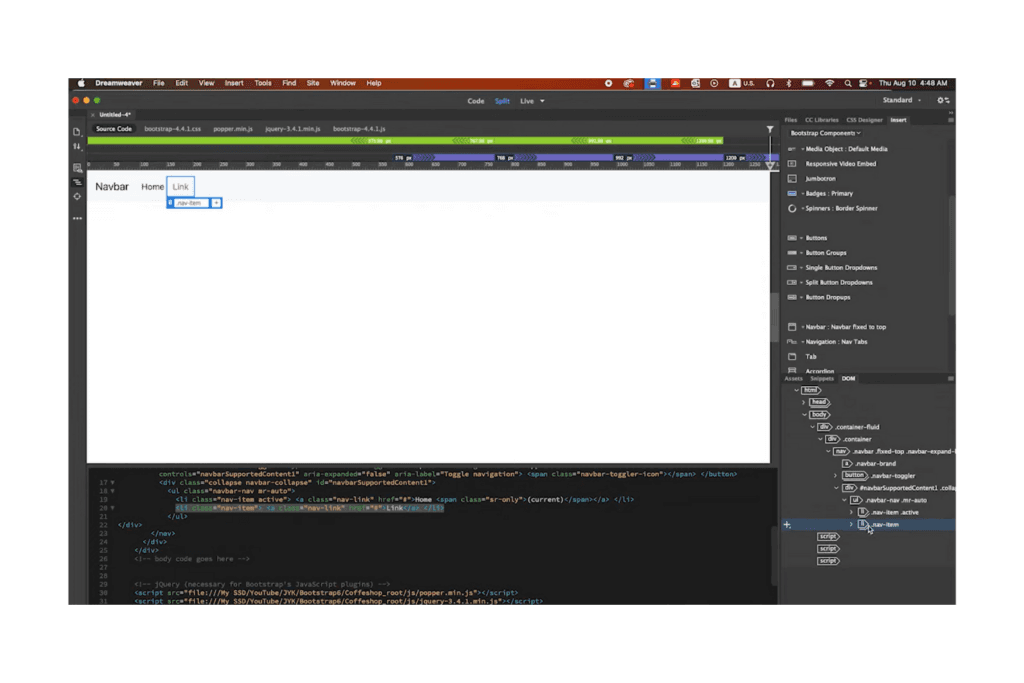
Adobe Dreamweaver kombinerar design och kodredigering och erbjuder delade vyer. Adobe Dreamweaver är ett skrivbordsbaserat webbdesignprogram som kombinerar en professionell kodredigerare med visuella designvyer, hantering av webbplatsfiler och inbyggda FTP/SFTP-publiceringsverktyg för att skapa och distribuera webbplatser med flera sidor.
Vem passar Adobe Dreamweaver bäst för?
Dreamweaver passar bra för frilansande webbdesigners och byråer som främst arbetar i kod och behöver ett skrivbordsprogram som hanterar redigering av HTML, CSS och JavaScript tillsammans med inbyggd FTP/SFTP-publicering.
Varför jag valde Adobe Dreamweaver
Jag har inkluderat Adobe Dreamweaver bland mina toppval eftersom det är det enda webbdesignprogrammet för skrivbordet som kombinerar en professionell kodredigerare med inbyggd publicering via FTP, FTPS och SFTP i ett enda arbetsflöde. Jag gillar särskilt den delade kod-/livevyn, där jag kan skriva HTML och CSS samtidigt som jag ser ändringarna renderas i realtid, tillsammans med panelen CSS Designer för visuell redigering av egenskaper. De inbyggda serverfunktionerna och Git-panelen kompletterar en genuint kodfokuserad arbetsmiljö som inget webbläsarbaserat verktyg kan efterlikna.
Viktiga funktioner i Adobe Dreamweaver
- Infogning av Bootstrap-komponenter: Lägg till Bootstrap-dragspel, karuseller och andra komponenter visuellt från panelen Infoga, med stöd för Bootstrap-versionerna 3, 4 och 5.
- Mallar för hela webbplatsen: Skapa återanvändbara mallar med redigerbara och upprepade områden så att uppdateringar av en mall automatiskt sprids till varje sida som skapats från den.
- Git-panel: Hantera incheckningar, pushar, hämtningar, grenar och kloner direkt i Dreamweaver med hjälp av en integrerad Git-panel som är ansluten till en extern Git-klient.
- Visuell mediefrågepanel: Justera och förhandsvisa responsiva brytpunkter i livevyn med hjälp av ett färgkodat reglage som växlar mellan mediefrågor baserade på maxbredd, minbredd och intervall.
Integrationer med Adobe Dreamweaver
Adobe Dreamweaver har inbyggda integrationer med Git, Creative Cloud Libraries, Adobe Stock, Adobe Animate och Microsoft Office. Programmet stöder även FTP-, FTPS-, SFTP-, WebDAV- och RDS-anslutningar för publicering och serverarbetsflöden.
Pros and Cons
Pros:
- Kraftfull kodredigering för lokala projekt
- Delad kod- och liveförhandsvisning
- Återanvändbara mallar uppdaterar flera sidor
Cons:
- Offlineåtkomst kräver regelbunden validering
- Visuell rendering kan skilja sig från webbläsare
Learn more about Adobe Dreamweaver: Bäst för ramverksdriven visuell kodredigering
- Gratis provperiod tillgänglig
- Från $12/användare/månad
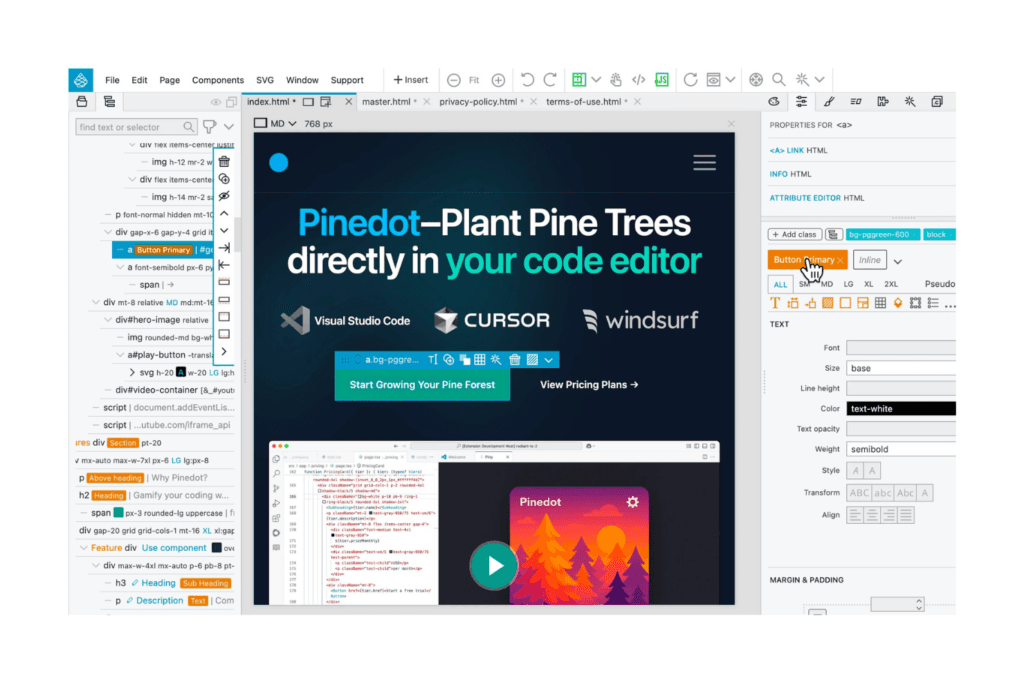
Pinegrows webbdesignverktyg kombinerar visuell design med åtkomst till HTML och CSS. Pinegrow är en webbdesignapp för datorer som låter dig redigera HTML-, CSS- och JavaScript-filer visuellt lokalt, med inbyggt stöd för Bootstrap, Tailwind CSS, WordPress och CSS Grid.
Vem passar Pinegrow bäst för?
Pinegrow passar bra för frilansande designers och webbutvecklingsbyråer som vill ha snabbheten hos visuell redigering utan att ge upp direkt kontroll över HTML, CSS och JavaScript.
Varför jag valde Pinegrow
Jag har tagit med Pinegrow bland mina toppval eftersom det är det enda offlineverktyget för webbdesign jag har använt som låter dig arbeta visuellt direkt i riktig Bootstrap- eller Tailwind CSS-kod, i stället för i ett proprietärt format som du måste exportera och rensa upp senare. Jag gillar särskilt den visuella CSS Grid-redigeraren och Tailwind-klassinspektören, som låter dig bygga komplexa layouter utan att någonsin tappa överblicken över den underliggande uppmärkningen. Den inbyggda servern för liveförhandsgranskning med QR-kodstestning på flera enheter fulländar ett genuint kodcentrerat arbetsflöde som inte offrar designhastigheten.
Pinegrows viktigaste funktioner
- Smarta komponenter och mallsidor: Återanvändbara komponenter och mallsidor låter dig uppdatera delade element en gång och skicka ändringarna till hela webbplatsen.
- Git-baserade projektversioner: Pinegrow lagrar projekthistorik som Git-arkiv, med kodskillnader och visuella jämförelser sida vid sida för granskning av ändringar.
- Arbetsyta för innehållsredigering: En särskild arbetsyta låter icke-tekniska användare redigera text, bilder, länkar och metadata utan att påverka sidstrukturen.
- Inbyggd publiceringsprocess: Publicera direkt till GitHub, Netlify, Cloudflare Pages eller via SFTP, med en förhandsgranskning före publicering och inkrementella uppladdningar efter den första driftsättningen.
Pinegrow-integreringar
Pinegrow erbjuder inbyggda integreringar med GitHub, Netlify, Cloudflare Pages, SFTP och VS Code. Det har även stöd för Bootstrap, Tailwind CSS, WordPress, WooCommerce och AI-leverantörer som OpenAI, Anthropic och OpenRouter.
Pros and Cons
Pros:
- Redigerar standardfiler utan proprietär inlåsning
- Visuella ramverksverktyg bevarar kontrollen över koden
- Git-versioner ger stöd för säkrare experimenterande
Cons:
- Gränssnittet kan kännas trögt på viss hårdvara
- Textmarkering och kopiera-klistra in kan fungera felaktigt
Learn more about Pinegrow: Bäst för responsiv design med engångslicens
- Gratis 30-dagars provperiod tillgänglig
- Från $59.95
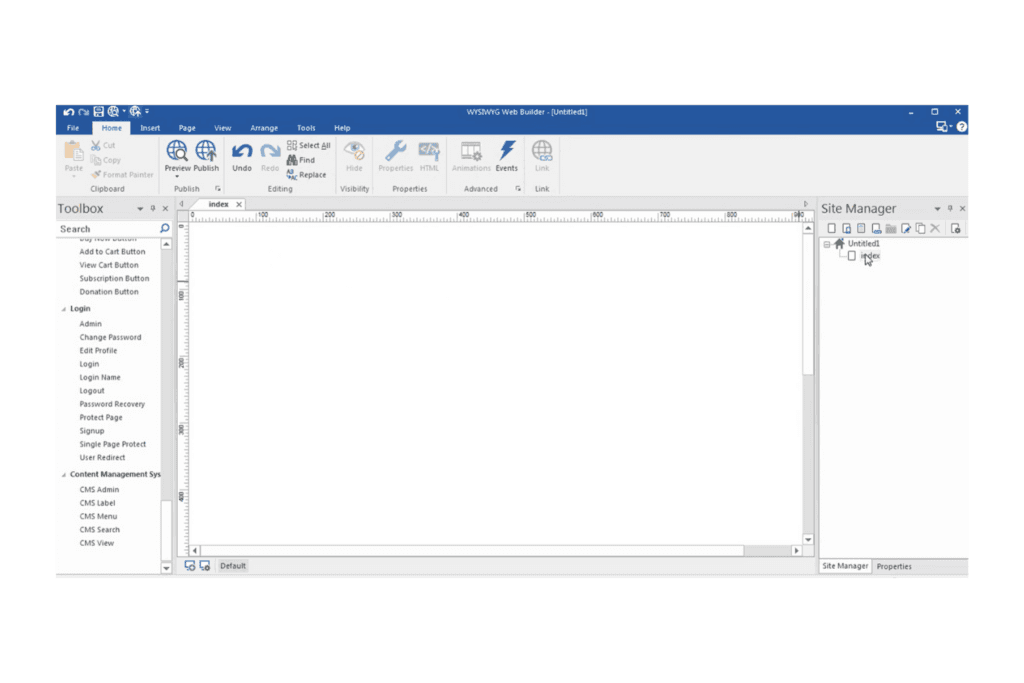
WYSIWYG Web Builder gör det möjligt att snabbt skapa innehåll och göra visuella justeringar. WYSIWYG Web Builder är ett Windows-skrivbordsprogram för att bygga och publicera webbplatser offline, med visuell design genom dra-och-släpp, verktyg för responsiva layouter, inbyggd FTP-publicering, formulär, e-handelsintegrationer och en AI-assisterad webbplatsgenerator.
Vem passar WYSIWYG Web Builder bäst för?
WYSIWYG Web Builder passar bra för frilansare och småföretagare som vill ha full visuell kontroll över sina webbplatser utan att betala återkommande prenumerationsavgifter.
Varför jag valde WYSIWYG Web Builder
Jag har inkluderat WYSIWYG Web Builder bland mina främsta val eftersom verktygen för responsiv design verkligen är mer avancerade än vad de flesta offlinefokuserade verktyg erbjuder. Jag uppskattar särskilt funktionen för enkla brytpunkter, som låter dig styra synlighet, teckenstorlek och avstånd för ett enskilt objekt vid en brytpunkt utan att utlösa layoutändringar på hela sidan. Tillsammans med flexbox, CSS grid och en växling för mobilvy för snabba förhandsvisningar av arbetsytan får du exakt kontroll över flera enheter som förblir helt på din dator.
Viktiga funktioner i WYSIWYG Web Builder
- Inbyggd FTP-publicering: Publicera webbplatsen direkt från appen med en inbyggd FTP-, FTPS- eller SFTP-klient – inget separat verktyg behövs.
- AI-webbplatsgenerator: Skapa en komplett webbplats från en textinstruktion eller bild med OpenAI, Google Gemini eller lokala modeller som Ollama.
- Huvudsidor och ramar: Tillämpa gemensamma designelement på flera sidor från en enda redigerbar källa i projektfilen.
- Bildkonverteringsguide: Konvertera, komprimera, ändra storlek på och ta bort metadata från JPG-, PNG- och WebP-bilder före publicering.
WYSIWYG Web Builder-integrationer
WYSIWYG Web Builder stöder integrationer med OpenAI, Google Gemini, Ollama, LM Studio, ComfyUI, PayPal, Stripe, Ecwid och Shopify via tillägg. Programmet publicerar till webbhotellsservrar via FTP, FTPS och SFTP.
Pros and Cons
Pros:
- Exakta brytpunktskontroller bevarar responsiva layouter
- Lokala projekt håller filerna under din kontroll
- Inbyggd publicering förhandsvisar webbplatser före lansering
Cons:
- Tillgänglighet endast för Windows begränsar plattformsvalet
- Kodinfogning saknar verktyg för redigeringsstöd
Learn more about WYSIWYG Web Builder: Bäst för responsiva sidor med engångsköp
- Gratis HTML-redigerare tillgänglig
- Från $99/månad
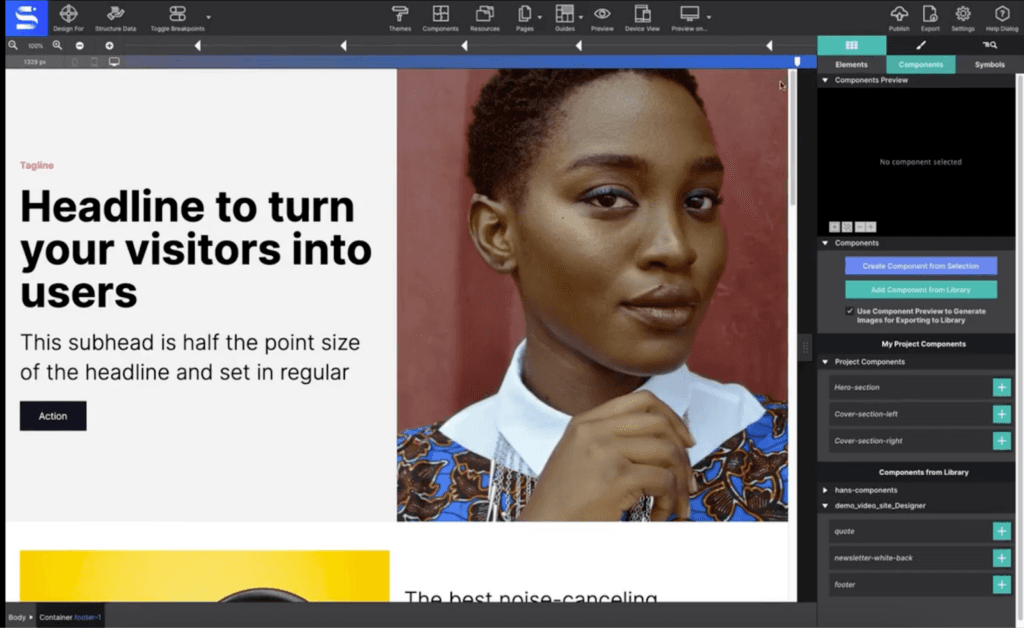
CoffeeCup har ett bibliotek med responsiva komponenter för design. CoffeeCup Site Designer är ett skrivbordsverktyg för webbdesign för Windows och macOS som låter dig bygga responsiva sidor visuellt med hjälp av en dra-och-släpp-arbetsyta, kontroller för CSS Grid och Flexbox, återanvändbara symboler och inbyggd kodredigering, med direkt export till valfri värdtjänst.
Vem passar CoffeeCup bäst för?
CoffeeCup Site Designer passar frilansare och hobbyanvändare som vill ha ett skrivbordsverktyg med engångsköp för att bygga responsiva webbplatser utan en återkommande prenumeration.
Varför jag valde CoffeeCup
CoffeeCup tar plats på min kortlista eftersom det är det enda visuella webbdesignverktyget här som bygger på ett riktigt engångsköp utan krav på prenumeration. Jag gillar att du får en komplett dra-och-släpp-arbetsyta med kontroller för CSS Grid och Flexbox, samt återanvändbara symboler som synkroniserar ändringar på hela webbplatsen till navigeringsfält och sidfötter direkt. Funktionen för förhandsvisning i realtid från mars 2026 låter dig dessutom testa PHP-filer mot en lokal server som XAMPP innan du exporterar en enda fil.
Viktiga funktioner i CoffeeCup
- Brytpunktshanterare: Lägg till, ta bort eller aktivera och inaktivera anpassade brytpunkter med färgkodade ramverksbrytpunkter för att styra hur layouten ändras vid olika skärmbredder.
- Symboler: Skapa återanvändbara, synkroniserade block för element som navigering och sidfötter, som uppdateras på alla sidor när du redigerar källan.
- Sidhanterare: Hantera sidordning, SEO-metadata, Open Graph-taggar och Twitter/X-kort från en enda panel utan att röra koden.
- Exportalternativ: Exportera projektet som modulära eller platta filstrukturer för uppladdning till valfri FTP- eller cPanel-värdtjänst.
Integrationer för CoffeeCup Site Designer
Inbyggda integrationer från tredje part är inte tydligt dokumenterade. CoffeeCup Site Designer har stöd för CodePen-exporter, publicering via CoffeeCup S-Drive, lokal PHP-testning med XAMPP samt export till FTP- eller cPanel-värdtjänster.
Pros and Cons
Pros:
- Lokal PHP-testning före export
- Synkroniserade symboler uppdaterar komponenter på hela webbplatsen
- Kontroller för Grid, Flexbox och brytpunkter
Cons:
- Bootstrap-stödet stannar vid version fyra
- Stora projekt kan ge upphov till prestandaproblem
Learn more about CoffeeCup: Bäst för webbplatsskapande med publicering till valfri värd
- Kostnadsfri plan tillgänglig
- Från €99
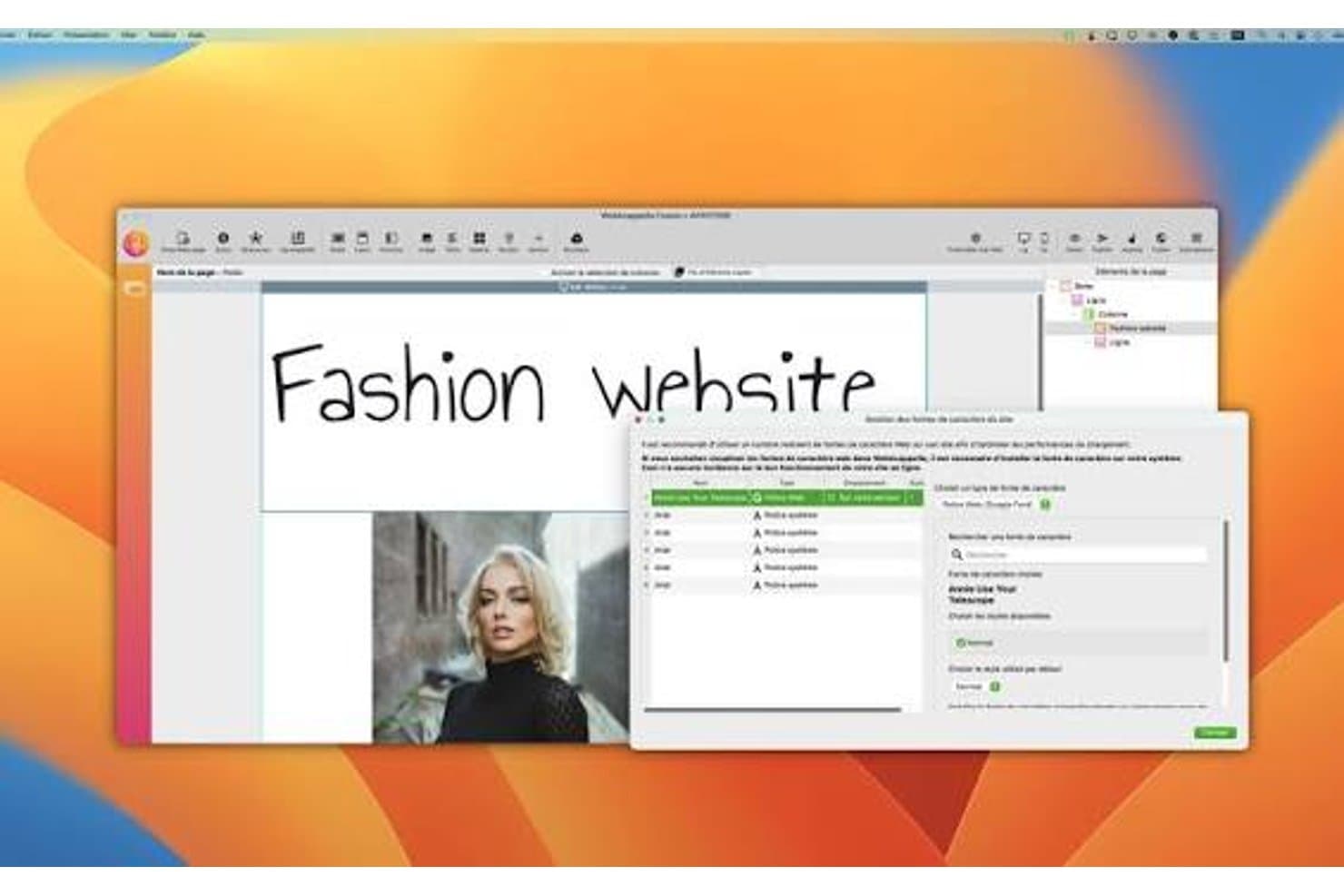
WebAcappella låter användare hantera och anpassa typsnitt för sin modewebbplats. WebAcappella Fusion är en installerad datorapp för Mac och Windows som låter dig designa och bygga webbplatser offline med hjälp av en dra-och-släpp-baserad rutnätsredigerare, med inbyggd publicering via FTP, SFTP, SSH/rsync samt export av lokala mappar till valfri värd.
Vem passar WebAcappella bäst för?
WebAcappella Fusion passar bra för frilansande webbdesigners och små byråer som behöver full kontroll över hosting, vill ha en engångslicens och regelbundet bygger webbplatser åt kunder på olika servrar.
Varför jag valde WebAcappella
Jag valde WebAcappella Fusion som ett av de bästa alternativen eftersom inget annat verktyg på den här listan ger dig samma flexibilitet vid publicering från en datorapp. Du kan skicka en färdig webbplats till valfri värd via FTP, SFTP eller SSH/rsync, eller exportera den till en lokal mapp och överlämna den till FileZilla, Cyberduck eller en CI/CD-pipeline. Jag uppskattar särskilt rsync-alternativet för stora webbplatser: det skickar endast ändrade filsegment, komprimerar under överföringen och återupptar efter avbrutna anslutningar.
WebAcappellas viktigaste funktioner
- Rutnäts- och FlexLayout-behållare: Dra-och-släpp-behållare låter dig bygga gallerier, teamsidor och avsnitt med kundomdömen, med objekt som automatiskt radbryts på olika skärmstorlekar.
- Responsiva kontroller per brytpunkt: Egenskaper som synlighet, avstånd och layout kan ställas in separat för varje skärmstorlek, med kaskadläge för att stapla kolumner vertikalt på mobiler.
- Infogning av anpassad kod: Lägg till HTML, CSS eller JavaScript på komponent-, sid- eller webbplatsnivå utan att ändra projektets centrala filer.
- Sökbart sektionsbibliotek: Ett inbyggt bibliotek med färdiga sidhuvuden, hero-avsnitt, innehållsblock och sidfötter som du kan infoga på valfri sida under redigeringen.
WebAcappella-integreringar
WebAcappella erbjuder inbyggda integreringar med Stripe, Google Analytics 4, DeepL API, OpenStreetMap och Google Fonts. Det stöder även FTP/SFTP, SSH/rsync och export till lokala mappar för FileZilla, Cyberduck, skript och CI/CD-arbetsflöden.
Pros and Cons
Pros:
- Publicerar via FTP, SFTP eller rsync
- Fungerar helt offline på Mac och Windows
- Exporterar statiska webbplatser för flexibel överlämning
Cons:
- Manuella layouter kräver noggranna justeringar av brytpunkter
- Anpassad kod saknar en komplett redigerare
Learn more about WebAcappella:
Annan offlineprogramvara för webbdesign
Här är några ytterligare alternativ för offlineprogramvara för webbdesign som inte kom med på min kortlista men som ändå är värda att ta en titt på:
- 11SitelyBäst för fri layout på Mac och iPad
- 12PubliiBäst för kostnadsfria statiska webbplatser med lokal kontroll
- 13Google Web DesignerBäst för HTML5-annonsanimationer
- 14MobiriseBäst för kostnadsfritt offlinebyggande av webbplatser med dra-och-släpp
- 15NicepageBäst för export och design av webbplatser i flera format
- 16Tumult HypeBäst för prototypskapande med fokus på HTML5-animationer
Related Reviews
Så utvärderar jag offlineprogramvara för webbdesign
Jag delar upp min utvärdering i tre delar, där jag lägger störst vikt vid att bygga sidor visuellt och redigera webbplatsfiler offline. Därefter letar jag efter återanvändbara komponentbibliotek som håller sidhuvuden och knappar konsekventa på alla sidor. Slutligen överväger jag kodöverlämning, lokal datakontroll och licensvärde utöver funktionsuppsättningen.
Kärnfunktioner (grundkrav för den här listan)
När jag väljer verktyg till min lista poängsätter jag varje verktyg på en skala från 0 (erbjuder inte funktionen) till 5 (utmärkt inom området) för varje kärnfunktion som listas nedan. Sedan omvandlar jag totalpoängen till en procentsats för att underlätta bedömningen av varje verktygs övergripande lämplighet, med extra vikt för funktioner som jag har bedömt vara nödvändiga.
- Visuell siddesign (nödvändig): Jag letar efter flexibla visuella kontroller för att ordna sidor med flera sektioner och förfina layouter utan att skriva kod för varje ändring.
- Offline-redigering (nödvändig): Jag kontrollerar om centrala design- och redigeringsuppgifter fungerar lokalt utan en aktiv internetanslutning.
- Kodredigering: Jag bedömer direkt åtkomst till HTML, CSS eller JavaScript och hur tydligt redigeraren stöder kodändringar.
- Filhantering: Jag letar efter sätt att organisera sidor, mappar och resurser och sedan förhandsgranska hur de fungerar tillsammans lokalt.
- Publicering och export: Jag kontrollerar hur en färdig webbplats flyttas från lokala filer till ett webbhotell genom export-, uppladdnings- eller publiceringsverktyg.
- Responsiv design: Jag utvärderar kontroller och förhandsgranskningar för att anpassa sidlayouter till olika skärmstorlekar och enhetstyper.
När jag har en lista över verktyg som uppfyller kriterierna överväger jag vad som skiljer varje plattform från de andra.
Särskiljande faktorer (vad som skiljer leverantörerna åt)
Så här jämför jag olika leverantörer med varandra:
Utmärkande funktioner
Jag letar efter återanvändbara symbolbibliotek som låter dig definiera en knapp eller ett sidhuvud en gång och synkronisera ändringar på alla sidor. Utan sådana bibliotek innebär en uppdatering av ett navigeringsfält att dussintals filer måste redigeras. Jag utvärderar också verktyg för interaktiv prototypframtagning – klickbara tillstånd och övergångar vid hovring som låter ett produktteam validera ett flöde innan någon kod har skrivits. Verktyg som Pinegrow och Bootstrap Studio hanterar detta på olika sätt, så jag kontrollerar hur nära prototypen motsvarar det verkliga beteendet.
Utöver funktionerna
Jag kontrollerar hur smidigt exporterad kod kan integreras i en befintlig teknisk pipeline. Vissa verktyg, som Bootstrap Studio, genererar produktionsklar kod, medan andra kräver omfattande omstrukturering innan en utvecklare kan använda filerna. Licensmodellerna spelar också roll – permanenta licenser från leverantörer som Pinegrow förändrar de långsiktiga kostnaderna jämfört med prenumerationer, men uppgraderingspolicyerna varierar kraftigt. Jag utvärderar även om ett verktyg tvingar fram någon molnsynkronisering eller telemetri som kan exponera konfidentiellt arbete, eftersom många produktteam arbetar under sekretessavtal i den tidiga upptäcktsfasen.
Så väljer du offlineprogramvara för webbdesign
Det är lätt att fastna i långa funktionslistor och komplicerade prisstrukturer. För att hjälpa dig att hålla fokus när du arbetar dig igenom din unika process för att välja programvara kommer här en checklista med faktorer att tänka på:
| Faktor | Vad du bör tänka på |
|---|---|
| FaktorSkalbarhet | Vad du bör tänka påKan programvaran växa med dina behov? Överväg om den kan hantera större projekt eller fler användare när verksamheten expanderar. Leta efter verktyg som erbjuder flexibla abonnemang eller moduler. |
| FaktorIntegrationer | Vad du bör tänka påFungerar den med dina befintliga verktyg? Kontrollera om den kan integreras med CMS-, analys- eller e-handelsplattformar som du redan använder för att undvika störningar i arbetsflödet. |
| FaktorAnpassningsbarhet | Vad du bör tänka påHur mycket kan du anpassa den efter dina behov? Säkerställ att verktyget ger tillräckliga möjligheter att anpassa design och funktionalitet efter dina specifika krav utan komplicerad kodning. |
| FaktorAnvändarvänlighet | Vad du bör tänka påÄr den användarvänlig för ditt team? Utvärdera gränssnittet och överväg om det kräver omfattande utbildning. En brant inlärningskurva kan fördröja projektets tidsplan. |
| FaktorImplementering och introduktion | Vad du bör tänka påVilket stöd finns tillgängligt vid installationen? Bedöm vilka resurser och vilken vägledning som erbjuds för att komma igång, till exempel handledningar, supportforum eller särskild hjälp med introduktionen. |
| FaktorKostnad | Vad du bör tänka påRyms den inom din budget? Jämför prismodeller och kontrollera om det finns dolda avgifter. Ta hänsyn till den totala ägandekostnaden, inklusive uppdateringar och ytterligare funktioner. |
| FaktorSäkerhetsåtgärder | Vad du bör tänka påSkyddar den dina data? Leta efter funktioner som kryptering och regelbundna uppdateringar. Överväg om den följer branschstandarder om du hanterar känslig information. |
| FaktorTillgång till support | Vad du bör tänka påHur lättillgänglig är hjälpen när du behöver den? Överväg tillgången till kundsupportkanaler som chatt, e-post eller telefon, särskilt under dina arbetstider. |
Vad är programvara för webbdesign utan internetanslutning?
Programvara för webbdesign utan internetanslutning är ett verktyg som gör det möjligt för användare att designa och utveckla webbplatser utan att behöva en internetanslutning. Dessa verktyg används vanligtvis av webbdesigners, utvecklare och småföretagare som arbetar i miljöer med begränsad internetåtkomst. Dra-och-släpp-gränssnitt, anpassningsbara mallar och funktioner för redigering utan internetanslutning hjälper användare att skapa och hantera webbplatser effektivt. Sammantaget ger dessa verktyg flexibilitet och kontroll över webbdesignprocessen utan att vara beroende av ständig uppkoppling.
Funktioner
När du väljer programvara för webbdesign utan internetanslutning bör du hålla utkik efter följande viktiga funktioner:
- Dra-och-släpp-gränssnitt: Gör det enkelt att placera element på sidan utan kodning, vilket gör design tillgängligt för användare utan teknisk bakgrund.
- Redigering utan internetanslutning: Gör det möjligt att arbeta med projekt utan internetanslutning, vilket säkerställer att arbetet kan fortsätta utan avbrott.
- Anpassningsbara mallar: Tillhandahåller fördesignade layouter som kan anpassas efter ditt varumärke, vilket påskyndar designprocessen.
- Verktyg för responsiv design: Säkerställer att webbplatsen ser bra ut på alla enheter, vilket förbättrar användarupplevelsen på olika plattformar.
- SEO-vänliga funktioner: Hjälper till att optimera webbplatsen för sökmotorer, vilket ökar synligheten och driver trafik.
- Inbyggd bildredigerare: Gör det möjligt att redigera bilder direkt i programvaran, vilket sparar tid och resurser.
- Stöd för flera plattformar: Gör det möjligt att publicera webbplatsen på olika plattformar, så att du når fler och varierande målgrupper.
- Möjlighet att redigera kod: Ger flexibilitet att justera HTML, CSS och JavaScript för mer avancerade anpassningar.
- Animeringar och effekter: Skapar visuellt intresse på webbplatsen med rörelseeffekter och övergångar, vilket ökar användarnas engagemang.
- Säkerhetsåtgärder: Skyddar dina data med kryptering och regelbundna uppdateringar, vilket säkerställer att branschstandarder följs.
Fördelar
Att implementera programvara för webbdesign utan internetanslutning ger flera fördelar för ditt team och din verksamhet. Här är några av dem:
- Oavbrutet arbete: Redigering utan internetanslutning gör att teamet kan fortsätta arbeta utan internetåtkomst, vilket säkerställer produktivitet även på avlägsna platser.
- Större kontroll: Anpassningsbara mallar och möjligheten att redigera kod ger dig flexibilitet att anpassa designen efter dina exakta specifikationer.
- Ökad säkerhet: Arbete utan internetanslutning minimerar datasårbarheter och skyddar känslig information mot hot på nätet.
- Förbättrat samarbete: Stöd för flera plattformar gör det möjligt för teammedlemmar att dela och redigera projekt på olika enheter, vilket främjar samarbete.
- Effektivare tidsanvändning: Dra-och-släpp-gränssnitt och inbyggda bildredigerare påskyndar designprocessen och gör det möjligt att slutföra projekt snabbare.
- Kostnadsbesparingar: Genom att minska behovet av ständig uppkoppling kan verktyg som fungerar utan internet sänka driftskostnaderna för internetanvändning.
- Bättre användarupplevelse: Verktyg för responsiv design säkerställer att webbplatsen är tillgänglig och fungerar på alla enheter, vilket leder till nöjda användare.
Kostnader och prissättning
När du väljer offlinebaserad webbdesignprogramvara behöver du förstå de olika prismodellerna och abonnemangen som finns tillgängliga. Kostnaderna varierar beroende på funktioner, teamstorlek, tillägg och annat. Tabellen nedan sammanfattar vanliga abonnemang, deras genomsnittliga priser och typiska funktioner som ingår i offlinebaserade webbdesignlösningar:
Jämförelsetabell för abonnemang för offlinebaserad webbdesignprogramvara
| Abonnemangstyp | Genomsnittligt pris | Vanliga funktioner |
|---|---|---|
| AbonnemangstypGratisabonnemang | Genomsnittligt pris$0 | Vanliga funktionerGrundläggande designverktyg, begränsade mallar och support från communityn. |
| AbonnemangstypPersonligt abonnemang | Genomsnittligt pris$5-$25/användare/månad | Vanliga funktionerAnpassningsbara mallar, responsiva designverktyg och grundläggande SEO-funktioner. |
| AbonnemangstypFöretagsabonnemang | Genomsnittligt pris$30-$80/användare/månad | Vanliga funktionerAvancerade designalternativ, e-handelsfunktioner och prioriterad kundsupport. |
| AbonnemangstypStorföretagsabonnemang | Genomsnittligt pris$80-$150/användare/månad | Vanliga funktionerFullständig anpassning, dedikerad kontoansvarig, avancerade säkerhetsfunktioner och integration med företagssystem. |
Vanliga frågor om offlinebaserad webbdesignprogramvara
Här är några svar på vanliga frågor om offlinebaserad webbdesignprogramvara:
Kan offlinebaserad webbdesignprogramvara fungera på alla operativsystem?
Ja, den mesta offlinebaserade webbdesignprogramvaran är utformad för att fungera på flera operativsystem, till exempel Windows, Mac och Linux. Kontrollera programvarans systemkrav innan du köper den för att säkerställa kompatibilitet med din enhet. Om ditt team huvudsakligen använder Apple-maskinvara kan du jämföra webbdesignprogramvara för Mac för att enklare hitta verktyg som är utvecklade eller optimerade för den miljön. Vissa verktyg kan erbjuda specifika funktioner som fungerar bättre på ett operativsystem än på ett annat, så det är klokt att ta hänsyn till teamets befintliga infrastruktur när du fattar ett beslut.
Är offlinebaserad webbdesignprogramvara lämplig för nybörjare?
Ja, många offlinebaserade webbdesignverktyg är nybörjarvänliga och har dra-och-släpp-gränssnitt samt anpassningsbara mallar. Dessa verktyg innehåller ofta handledningar och supportresurser som hjälper dig att komma igång. Om du är ny inom webbdesign bör du leta efter programvara med ett användarvänligt gränssnitt och gott om utbildningsmaterial som vägleder dig genom processen.
Kan jag använda offlinebaserad webbdesignprogramvara för att skapa e-handelswebbplatser?
Ja, flera offlinebaserade webbdesignverktyg erbjuder e-handelsfunktioner som gör att du kan bygga och hantera nätbutiker. Dessa funktioner kan omfatta produktkataloger, kundvagnsfunktionalitet och alternativ för betalningshantering. Se till att programvaran du väljer kan integreras med din föredragna e-handelsplattform och erbjuder de funktioner som behövs för att stödja företagets behov.