

As ferramentas gratuitas de brainstorming são plataformas digitais que permitem capturar, organizar e desenvolver ideias sem pagar um cêntimo — tornando-as acessíveis através de um plano gratuito ou de um período experimental. Se procura formas inteligentes e acessíveis de estimular a criatividade da sua equipa, estas ferramentas eliminam os custos e a complexidade.
Com tantas opções disponíveis, é difícil saber o que realmente ajuda a colaborar, estruturar ideias ou recolher contributos em situações reais de trabalho. Este guia analisa as melhores opções gratuitas de brainstorming que oferecem valor real, para que se possa concentrar em transformar grandes ideias em soluções concretas.
Why Trust Our Software Recommendations
6,700+
Reviews
20
Industry experts
16+
Evaluation factors
14
Years
Our team has been testing and reviewing software since 2012. As product managers ourselves, we know how difficult—and important—it is to choose the right software.
For this guide, we evaluated tools using hands-on testing and independent research, scoring tools using our selection criteria.
Our reviews reflect our human editorial judgment, not a sales pitch.
Expert reviewers:
- Andrew LumbySenior TPM
- Cristiano ValimSenior UI/UX Lead


Tabela Comparativa: Ferramentas Gratuitas de Brainstorming
Esta tabela comparativa resume os detalhes de preços das minhas escolhas de ferramentas gratuitas de brainstorming.
| Tool | Best For | Trial Info | Price | ||
|---|---|---|---|---|---|
| 1 | Best for whiteboarding within a Figma workflow | Free plan available | From $3/user/month | Website | |
| 2 | Best for turning whiteboard ideas into tracked tasks | Free plan + free trial + free demo available | From $12/user/month | Website | |
| 3 | Best for brainstorming with built-in timers and voting | Free plan available | From $10/user/month (billed annually) | Website | |
| 4 | Best for free facilitation in remote workshops | Free plan + free demo available | From $9.99/user/month (billed annually) | Website | |
| 5 | Best for education-focused group brainstorming | Free plan available | From $11.61/month | Website | |
| 6 | Best for diagramming with cloud storage sync | Free plan + free trial available | Pricing upon request | Website | |
| 7 | Best for EU-hosted visual collaboration | Free plan + 30-day trial available | From €5/user/month | Website | |
| 8 | Best for design-native team brainstorming | Free plan available | Free plan available | Website | |
| 9 | Best for mapping ideas into project tasks | 15-day free trial + free plan available | Pricing upon request | Website | |
| 10 | Best for infinite canvas collaboration | Free plan + 14-day free trial + free demo available | From $8/user/month (billed annually) | Website |




Avaliações de Ferramentas Gratuitas de Brainstorming
Abaixo encontrará os meus resumos detalhados das ferramentas gratuitas de brainstorming que entraram na minha lista de seleção. As minhas avaliações apresentam uma análise detalhada das funcionalidades, dos melhores casos de utilização e dos preços de cada ferramenta, para o ajudar a encontrar a mais adequada para si.
 Best for whiteboarding within a Figma workflow
- Free plan available
- From $3/user/month
Visit WebsiteCustomer Rating:4.7/5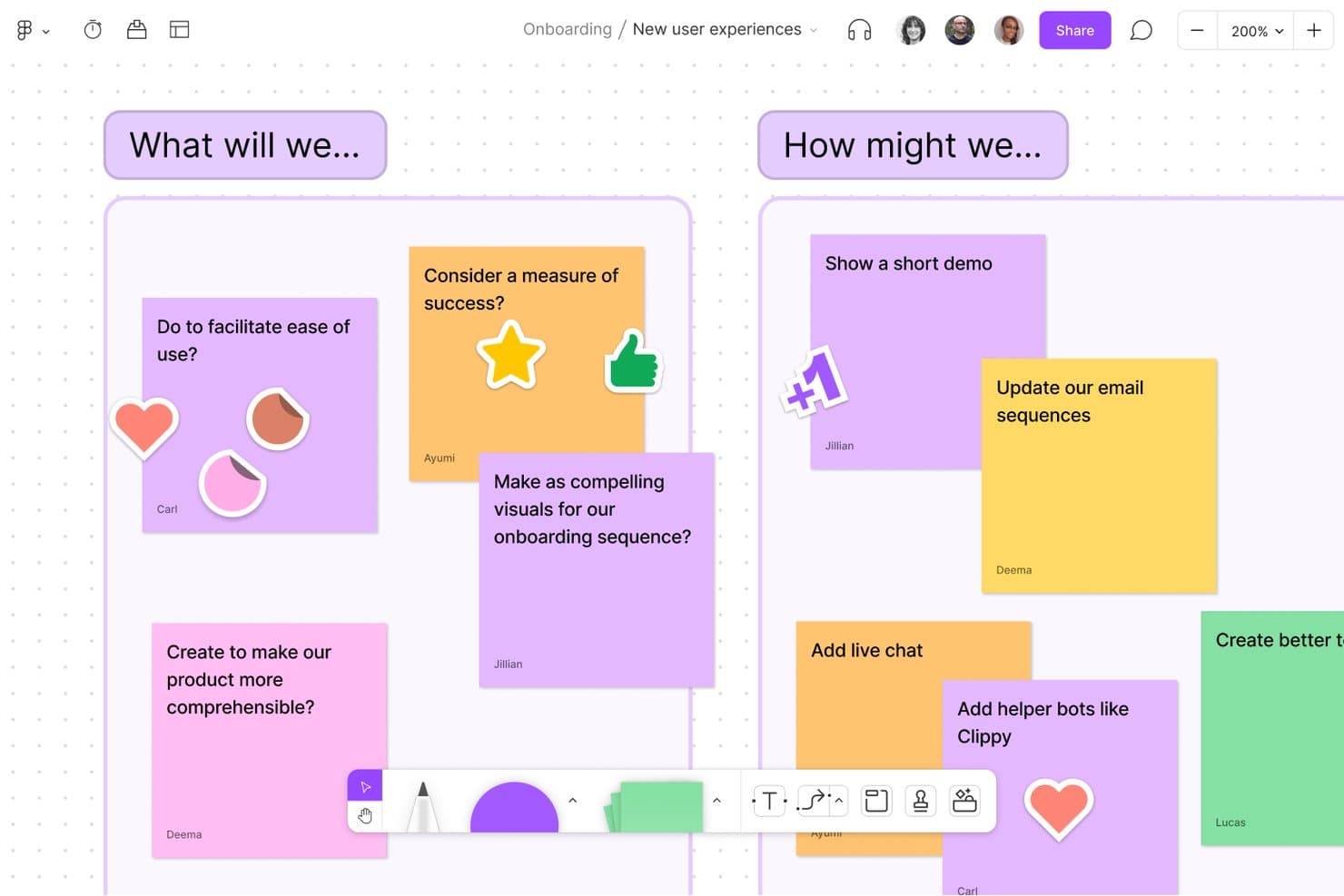
FigJam lets teams brainstorm ideas together using sticky notes and boards. FigJam is a collaborative online whiteboard for brainstorming, diagramming, and workshops, with an infinite canvas, sticky notes, templates, real-time editing, Figma integration, and AI-powered idea sorting and summaries.
Who Is FigJam Best For?
Product managers and UX teams will find FigJam useful for workshops, product discovery, journey mapping, and roadmap discussions within a Figma workflow.
Why I Picked FigJam
I picked FigJam because it’s best for whiteboarding within a Figma workflow. I use its infinite canvas, roadmap and customer journey templates, and Figma copy-paste support to move from discovery workshops into product design. AI Sort and Summarize then turn scattered sticky notes into themes and next steps.
FigJam Key Features
- Live collaboration: Multiple users can edit with live cursors, cursor chat, comments, and audio calls.
- Idea capture tools: Add stickies, shapes, connectors, text, drawings, tables, code blocks, GIFs, and stamps.
- Session timer: Run shared countdowns for workshops, exercises, and timed brainstorming activities.
- Board exports: Export boards as PNG, JPG, PDF, or CSV files, or copy content into Figma Design.
FigJam Integrations
FigJam offers integrations with Jira, Asana, GitHub, Slack, Microsoft Teams, Google Calendar, and Figma Design. It also supports board imports from Miro, Mural, Lucid, and Google Jamboard.
What's Free?
FigJam has a free Starter plan rather than a time-limited trial. You can collaborate with unlimited users on up to three files, with a three-page limit per file; viewers can access shared files without these editing limits.
Pros and Cons
Pros:
- Built-in timer supports structured brainstorming sessions
- Infinite canvas supports complex workshop layouts
- AI sorts stickies into actionable themes
Cons:
- Large boards can experience performance lag
- Free collaboration is limited to three files
Learn more about FigJam: Best for turning whiteboard ideas into tracked tasks
- Free plan + free trial + free demo available
- From $12/user/month
Visit WebsiteCustomer Rating:4.7/5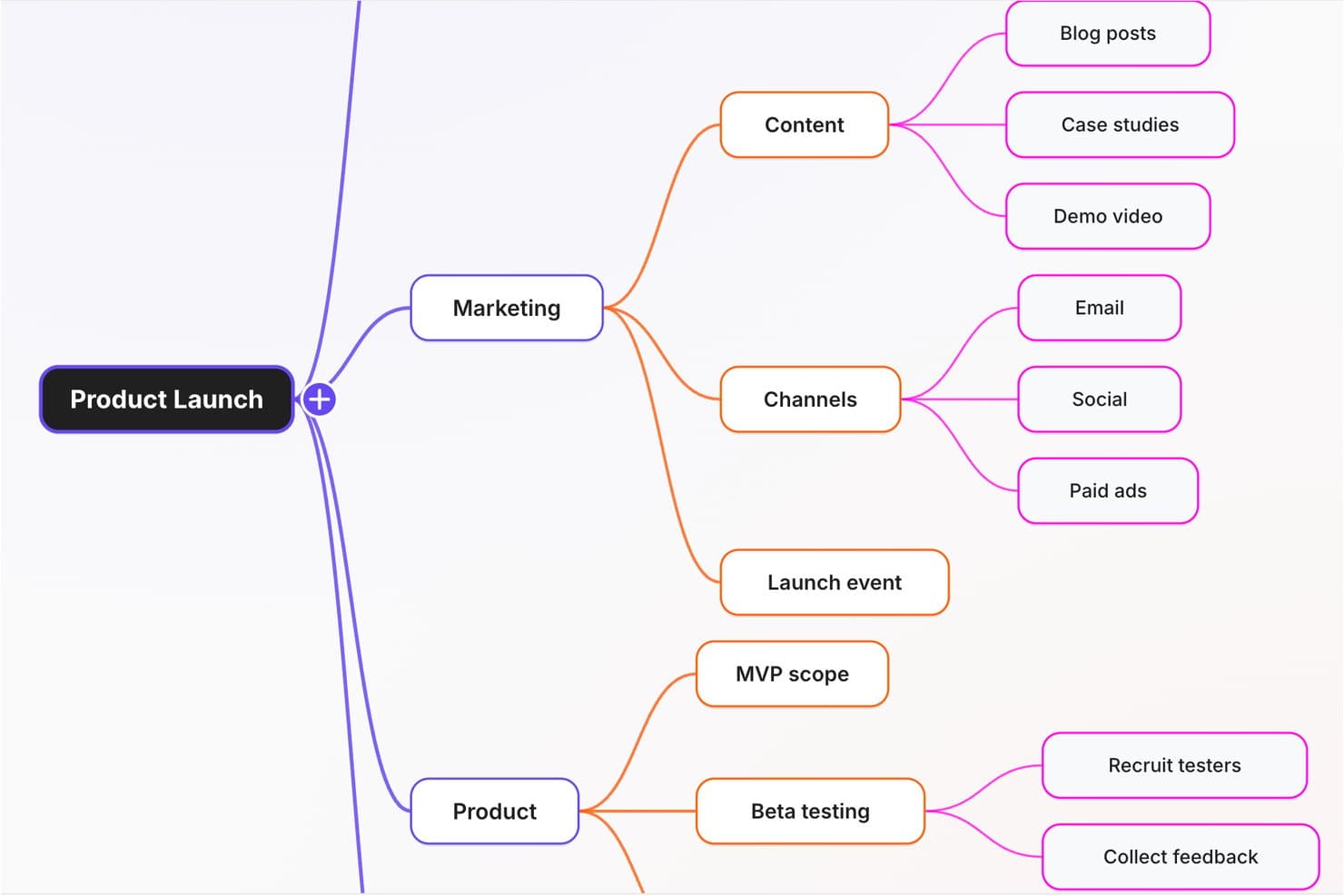
ClickUp's mind map organizes product launch ideas into branches. ClickUp is a brainstorming and visual collaboration tool with whiteboards, sticky notes, mind maps, flowcharts, live co-editing, embedded Docs, and task conversion within a project management workspace.
Who Is ClickUp Best For?
ClickUp suits product managers and startup founders who want to turn visual ideas into assigned tasks, due dates, and executable plans.
Why I Picked ClickUp
I picked ClickUp because it’s built for turning whiteboard ideas into tracked tasks. I can convert sticky notes, shapes, or text into tasks with assignees and due dates, then place live tasks and Docs beside the original concepts. Live cursors, comments, and @mentions keep product discovery connected to execution.
ClickUp Key Features
- Presentation mode: Guide viewers through board frames without exporting slides.
- Export formats: Save boards as PNG, JPEG, SVG, WEBP, or PDF files.
- Whiteboard templates: Create, save, apply, and update reusable board layouts.
- AI diagram generation: Generate editable flowcharts and process maps from prompts.
ClickUp Integrations
ClickUp lists integrations with Miro, Figma, Slack, Microsoft Teams, Google Drive, Zoom, GitHub, and Zapier. An API and webhooks support custom connections.
What's Free?
ClickUp offers a free-forever plan with unlimited tasks and free plan members. It includes 60 MB of storage, one Form, five active Automations, and 100 Automation actions per month, while advanced features and higher usage limits require a paid plan.
Pros and Cons
Pros:
- Supports rich visual idea capture
- Embeds live Docs and tasks
- Converts sticky notes into assigned tasks
Cons:
- No built-in voting or timers
- Free boards remain public
Learn more about ClickUp: Best for brainstorming with built-in timers and voting
- Free plan available
- From $10/user/month (billed annually)
Visit WebsiteCustomer Rating:4.6/5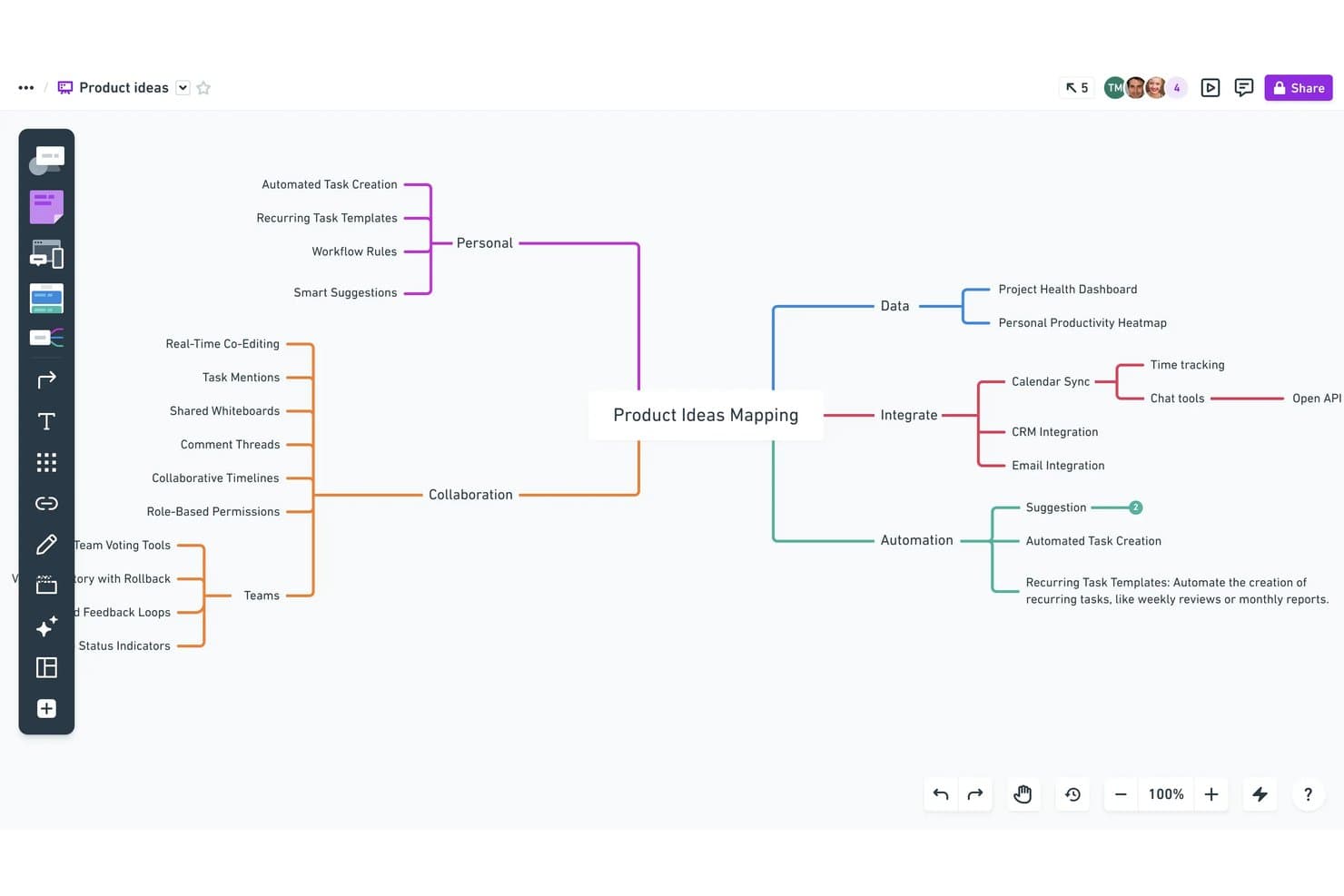
Whimsical lets users map product ideas visually with mind maps. Whimsical is a visual brainstorming and whiteboard tool with an infinite canvas for sticky notes, mind maps, flowcharts, wireframes, diagrams, collaborative documents, and AI-assisted idea organization.
Who Is Whimsical Best For?
Product managers and UX teams that need visual brainstorming with built-in timers, voting, diagrams, and wireframes.
Why I Picked Whimsical
I picked Whimsical for its “Best for brainstorming with built-in timers and voting” setup. I use the four-stage Brainstorming Workshop template to move from problem statements to solo ideas, grouping, and voting. During live sessions, the timer sets focused rounds while editor voting ranks sticky notes for the next product discovery step.
Whimsical Key Features
- Wireframe components: Build product screens with drag-and-drop interface elements.
- Project management integrations: Connect Whimsical with Jira, Linear, GitHub, and Slack.
- AI agent: Generate mind maps, flowcharts, wireframes, and docs from prompts.
- Board imports: Import work from Miro, FigJam, Mural, Visio, and Lucidspark.
Whimsical Integrations
Whimsical integrates with Jira, Linear, GitHub, Slack, Notion, and Google Docs, with embeds for Asana, ClickUp, Monday, and Trello. A beta API supports custom integrations.
What's Free?
Whimsical offers a free-forever plan with unlimited boards, workspace members, teams, guests, and viewers. It limits you to 50 board objects and 50 document blocks per month, adds watermarks to exports, provides seven-day version history, and includes 10 one-time AI credits.
Pros and Cons
Pros:
- Infinite canvas combines notes and diagrams
- Voting helps teams prioritize ideas quickly
- Built-in timers structure focused brainstorming rounds
Cons:
- Watermarked exports reduce presentation readiness
- Free plan limits monthly board objects
Learn more about Whimsical: Best for free facilitation in remote workshops
- Free plan + free demo available
- From $9.99/user/month (billed annually)
Visit WebsiteCustomer Rating:4.6/5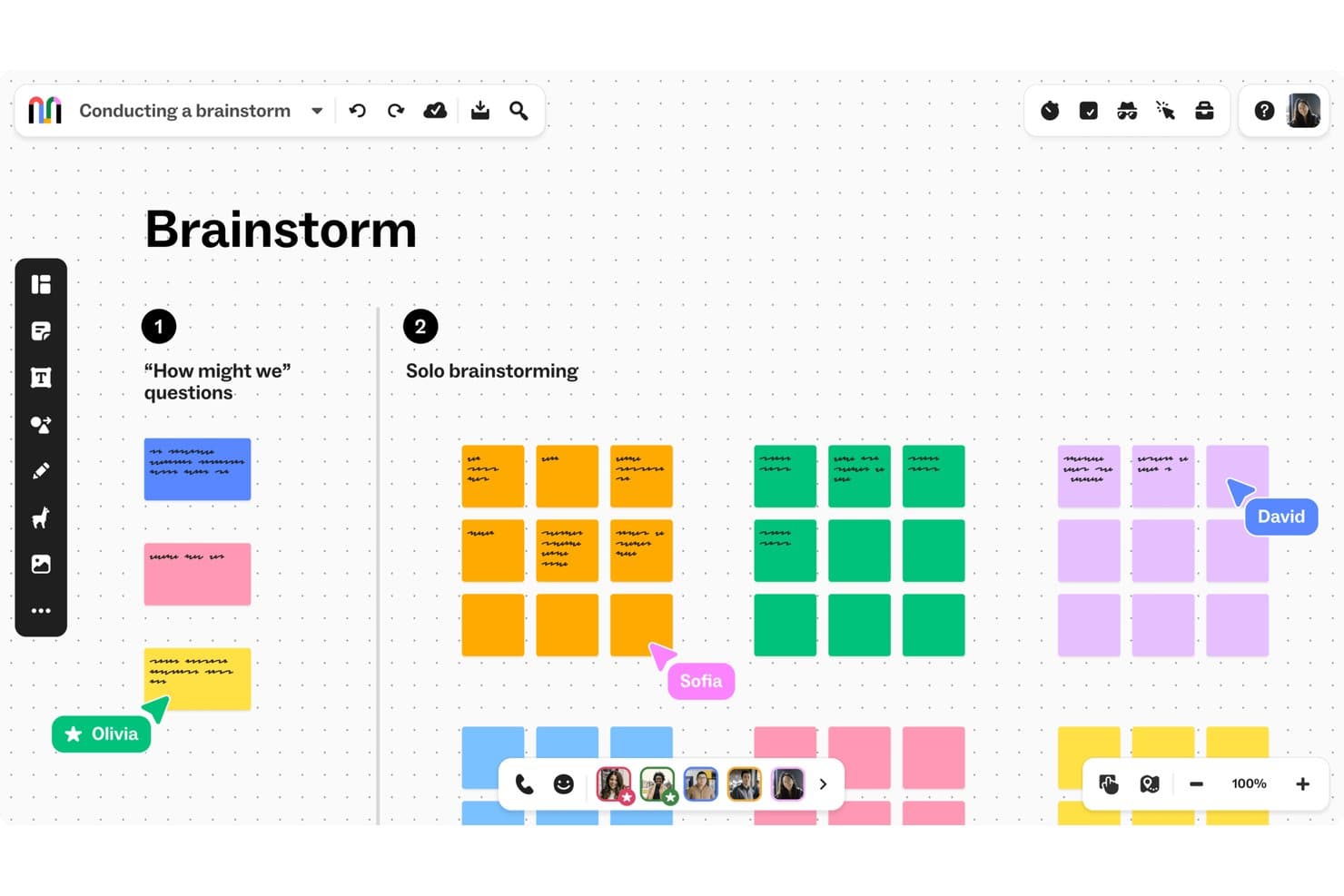
Mural lets teams brainstorm collaboratively using color-coded sticky notes. Mural is a visual brainstorming platform with an infinite canvas, sticky notes, mind maps, templates, real-time collaboration, workshop facilitation tools, and integrations with Jira, Asana, Linear, Figma, and Microsoft Teams.
Who Is Mural Best For?
Product managers and educators running structured remote workshops will value Mural’s free facilitation tools, templates, and unlimited members.
Why I Picked Mural
I picked Mural because it’s best for free facilitation in remote workshops. I use its timer, anonymous voting, and private mode to guide brainstorming without groupthink or lost momentum. Its outline and summon tools keep participants aligned during structured exercises, while sticky-note clustering turns raw ideas into themes for product discovery.
Mural Key Features
- Infinite canvas: Create visual boards with flexible, resizable workspaces.
- Mind maps: Build connected idea structures from a central concept.
- Project integrations: Connect Mural with Jira, Asana, Linear, and Figma.
- Content exports: Download murals as PDFs, PNGs, PowerPoint files, HTML, or CSV.
Mural Integrations
Mural offers native integrations with Jira, Asana, Linear, Figma, Microsoft Teams, Zoom, Google Workspace, Slack, and Confluence. It also supports Zapier and provides a public API for custom integrations.
What's Free?
Mural offers a free-forever plan with unlimited members, visitors, murals, and core collaboration features. You can edit only the three most recently created murals, while visitors have view-only access and private rooms aren’t available.
Pros and Cons
Pros:
- Unlimited members support large workshops
- Sticky-note clustering turns ideas into themes
- Free facilitation tools reduce workshop friction
Cons:
- Free murals lack private rooms
- Only three murals remain editable
Learn more about Mural: Best for education-focused group brainstorming
- Free plan available
- From $11.61/month
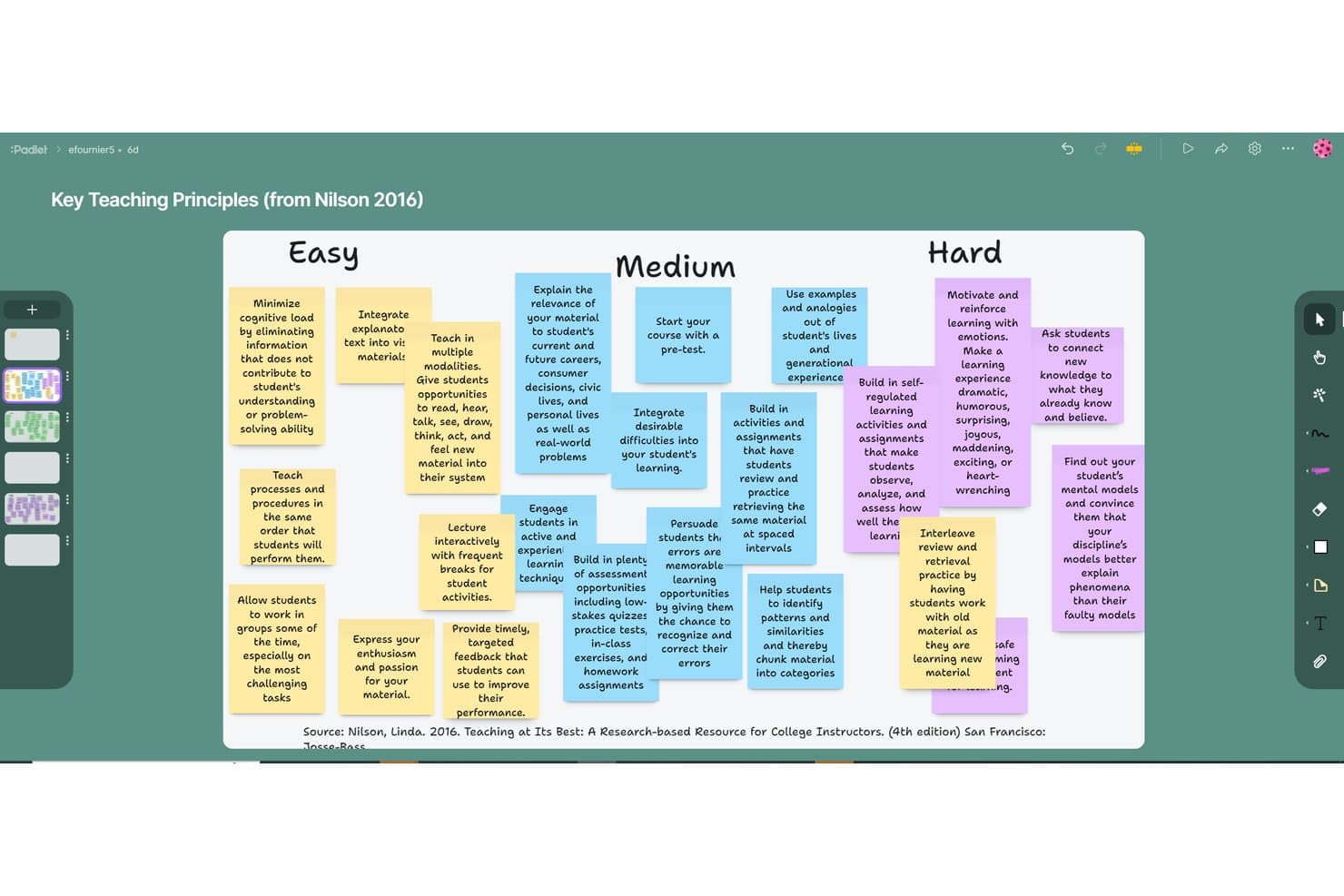
Padlet organizes brainstorming ideas into Easy, Medium, and Hard columns. Padlet is a visual brainstorming and collaboration tool with post-based boards and card-based Sandboxes for capturing text, media, drawings, polls, connectors, reactions, moderation, and presentation-style sessions.
Who Is Padlet Best For?
Padlet suits educators and students who need visual, collaborative brainstorming with anonymous input, media-rich posts, and classroom-friendly facilitation.
Why I Picked Padlet
I picked Padlet as one of the best free brainstorming tools because it’s best for education-focused group brainstorming. I use its boards and Sandboxes for anonymous idea sharing, visual grouping, and media-rich contributions. Breakout rooms, moderation, reactions, and slideshow mode help me facilitate structured classroom sessions.
Padlet Key Features
- Multiple board formats: Switch between Wall, Columns, Grid, Timeline, Table, Freeform, and Map layouts.
- Board exports: Download boards as PNG, PDF, CSV, Excel files, or ZIP archives.
- AI Recipes: Generate discussion boards, lesson plans, rubrics, and custom brainstorming boards from prompts.
- Mobile apps: Access boards and Sandboxes through iOS, Android, Mac, PC, and Chromebook apps.
Padlet Integrations
Padlet offers native integrations with Google Classroom, Google Drive, Canvas, Moodle, Blackboard, Schoology, Microsoft Teams, and Brightspace on education plans. It also supports API access on Platinum and Zapier.
What's Free?
Padlet offers a free-forever plan with no credit card required. It includes up to three active padlets, one user account, 20MB uploads, two-minute video recordings, and five-minute audio recordings, but excludes API access, LMS integrations, analytics, and user management.
Pros and Cons
Pros:
- Offers moderation, reactions, and breakout rooms
- Captures text, media, drawings, and polls
- Supports anonymous, real-time group brainstorming
Cons:
- Few workflows target product teams specifically
- Free Sandbox limits sessions to 20 cards
Learn more about Padlet: Best for diagramming with cloud storage sync
- Free plan + free trial available
- Pricing upon request
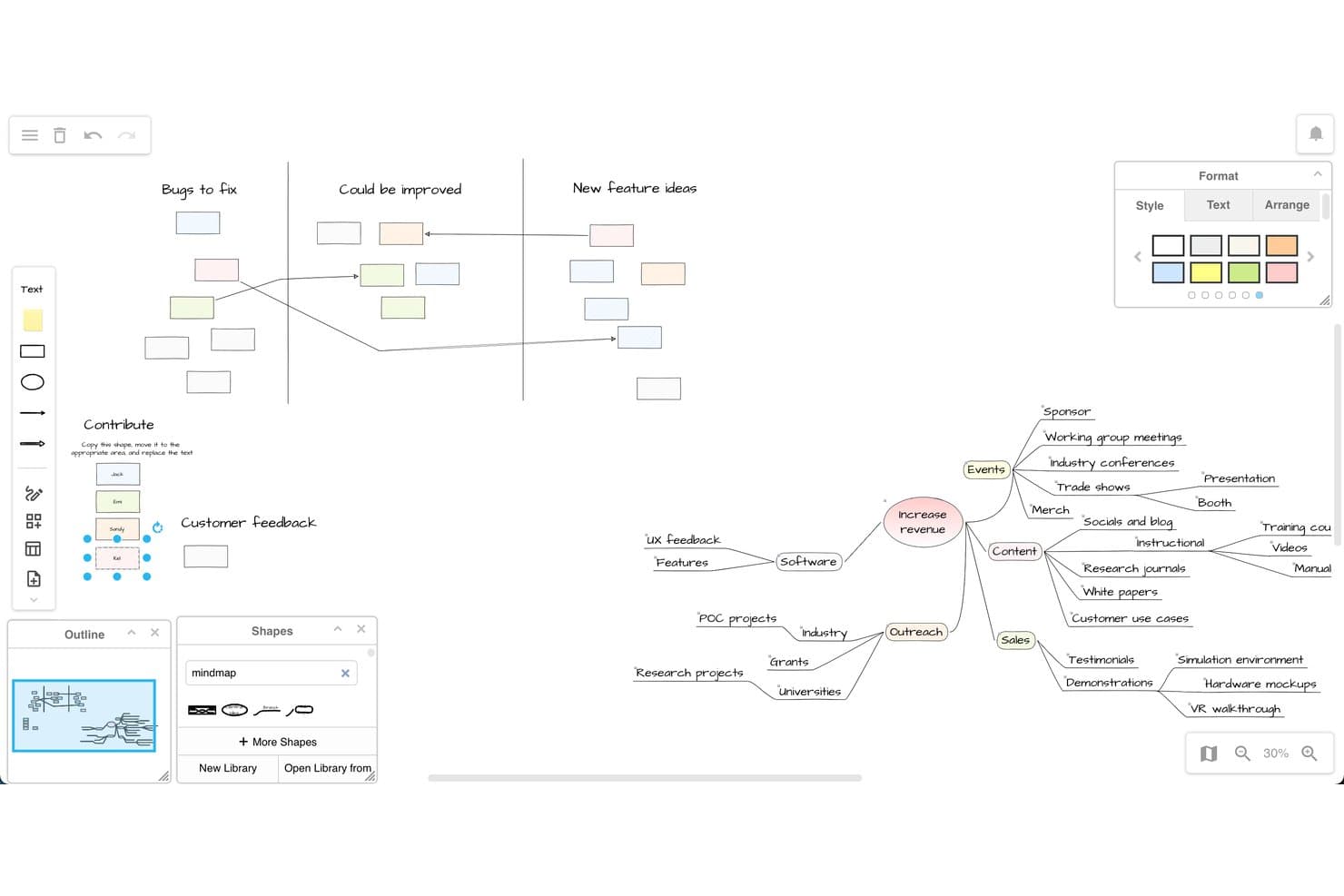
draw.io supports brainstorming with mind maps and whiteboard layouts. draw.io is a free diagramming and brainstorming tool with an infinite canvas, Sketch whiteboard theme, sticky notes, templates, connectors, and real-time co-editing.
Who Is draw.io Best For?
Educators, students, and product teams that need free, structured brainstorming with cloud-synced diagrams and flexible export options.
Why I Picked draw.io
I picked draw.io because it is Best for diagramming with cloud storage sync. I use its Sketch theme, infinite canvas, sticky notes, layers, and connectors to turn rough ideas into structured maps. Real-time cursors through Google Drive, OneDrive, Confluence, or Nextcloud support shared product discovery sessions.
draw.io Key Features
- Diagram templates: Use roadmap, Kanban, Gantt, story map, and business model canvas templates.
- Freehand drawing: Add sketches, images, screenshots, clip art, and links to the workspace.
- AI diagram generation: Create diagrams from text prompts or attached files.
- Multi-format export: Export editable diagrams as PNG, SVG, PDF, HTML, JSON, or XML.
draw.io Integrations
draw.io integrates with Google Drive, Microsoft OneDrive, SharePoint, Nextcloud, GitHub, GitLab, and Notion. Confluence and Jira connectivity is available through Marketplace apps, while Dropbox supports storage but not real-time editing.
What's Free?
draw.io is free forever, with no account or credit card required for the web app. You can create, edit, and share diagrams without user limits, but storage and collaboration depend on the connected service, such as Google Drive, OneDrive, SharePoint, or Confluence.
Pros and Cons
Pros:
- Templates bridge ideation and planning
- Editable exports preserve brainstorm context
- Unlimited canvas supports structured idea mapping
Cons:
- No built-in voting or timers
- Diagram-first interface can overwhelm brainstormers
Learn more about draw.io: Best for EU-hosted visual collaboration
- Free plan + 30-day trial available
- From €5/user/month
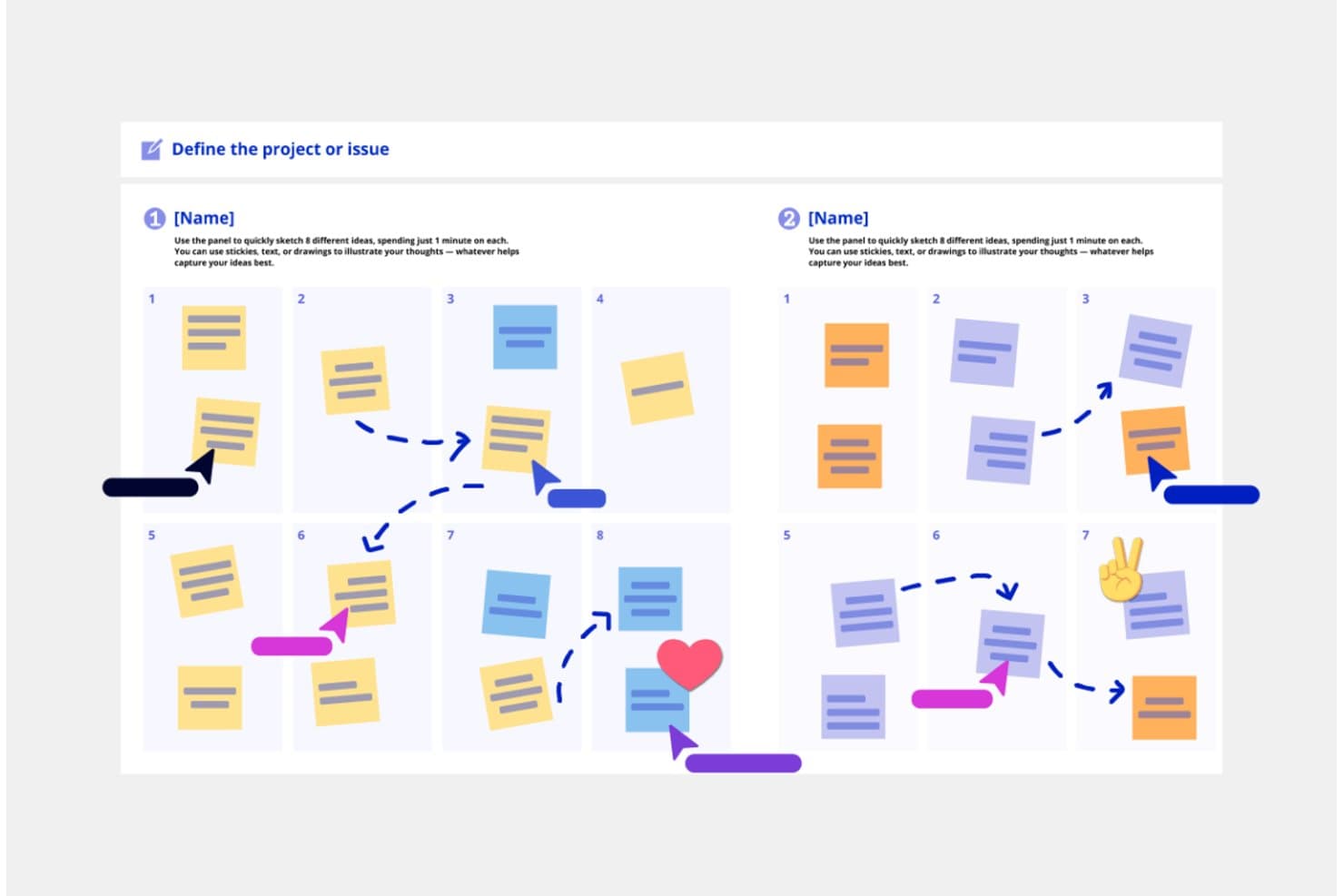
Conceptboard's Crazy Eights template lets teams brainstorm ideas collaboratively. Conceptboard is a browser-based brainstorming whiteboard with an infinite canvas, sticky notes, multimedia, templates, real-time collaboration, visual organization, and task conversion for product planning.
Who Is Conceptboard Best For?
Conceptboard suits product and UX teams seeking EU-hosted visual collaboration for privacy-conscious brainstorming and early task planning.
Why I Picked Conceptboard
I picked Conceptboard because its German hosting and GDPR-focused security suit privacy-conscious brainstorming. I use its infinite canvas, Smart Sections, and customer journey templates to organize research without losing context. Sticky notes can become tasks, helping me move validated ideas toward Kanban or Gantt planning while keeping collaboration EU-hosted.
Conceptboard Key Features
- Real-time co-editing: See participant cursors and presence while teams work together.
- Voting widget: Run dot or approve/reject votes with configurable vote limits.
- Multimedia embeds: Add videos, audio, web pages, iFrames, PDFs, and GIFs.
- Link-based guest access: Invite unlimited readers or reviewers without requiring accounts.
Conceptboard Integrations
Conceptboard offers nine documented integrations, including Jira, Azure DevOps, Microsoft Teams, Webex, Confluence, Google Drive, Dropbox, Box, and OneDrive. Jira and Azure DevOps support two-way task syncing on paid plans.
What's Free?
Conceptboard has a free-forever plan, plus a 30-day trial of its paid team features.
It allows unlimited link guests as readers or reviewers, with three active boards, 100 objects per board, 10 MB uploads, and limited integrations.Pros and Cons
Pros:
- Smart Sections preserve context on infinite canvases
- Unlimited link guests support review sessions
- German hosting supports privacy-conscious teams
Cons:
- No native mobile app for field workshops
- Free tier restricts boards and objects
Learn more about Conceptboard: Best for design-native team brainstorming
- Free plan available
- Free plan available
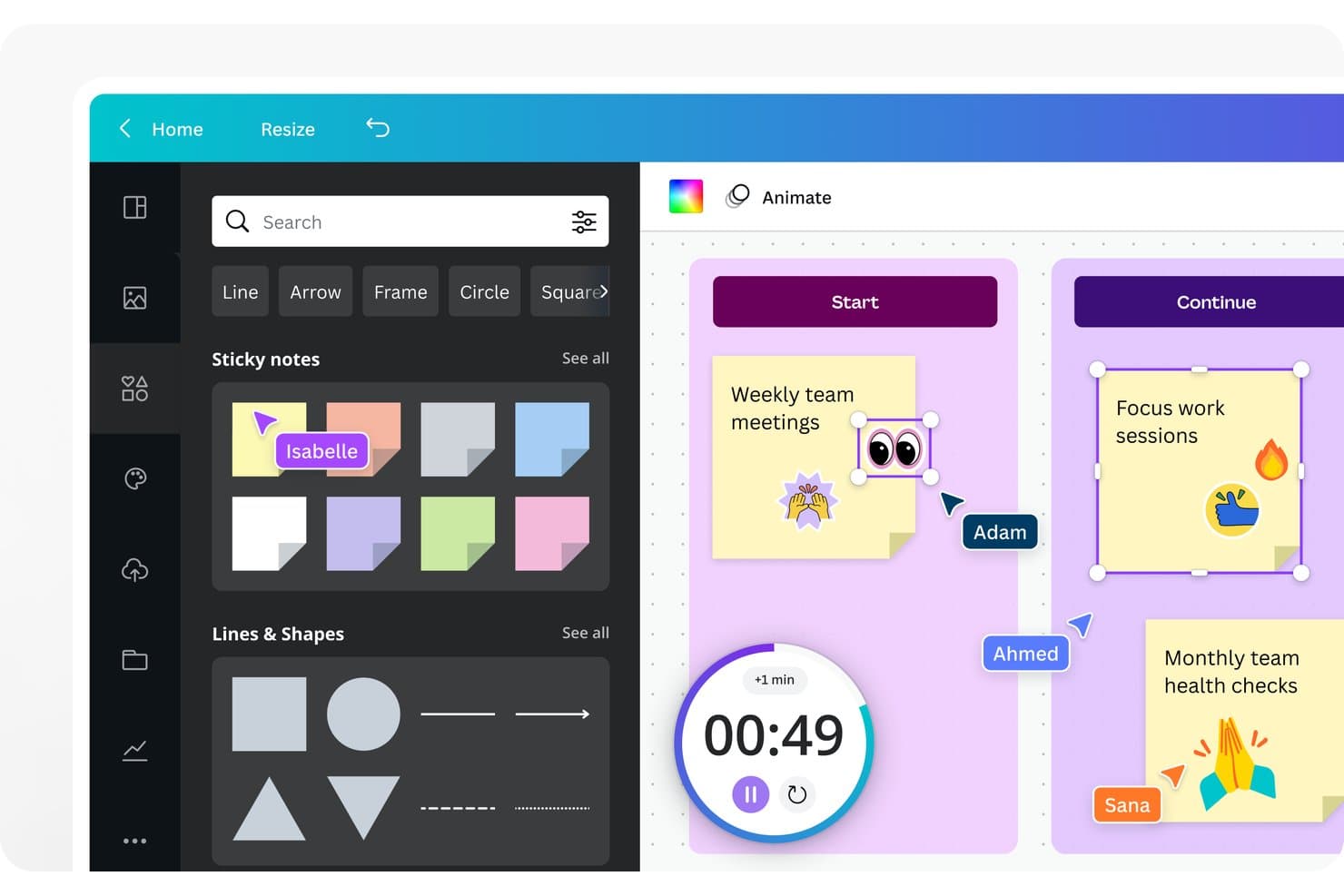
Canva Whiteboard lets users brainstorm with sticky notes and real-time collaboration. Canva Whiteboard is a visual brainstorming tool within Canva’s Visual Suite, combining an infinite canvas, sticky notes, templates, diagrams, real-time collaboration, and AI-assisted idea sorting and summaries.
Who Is Canva Whiteboard Best For?
Canva Whiteboard suits product managers and UX teams that want design-native team brainstorming with templates, visual assets, and real-time collaboration.
Why I Picked Canva Whiteboard
I picked Canva Whiteboard because it’s best for design-native team brainstorming, especially when ideas need visual context. I use its infinite canvas, journey map templates, and empathy maps to frame discovery discussions. AI sorting and summaries then turn scattered sticky notes into themes my team can carry into product planning.
Canva Whiteboard Key Features
- Sticky notes: Add colored notes, author names, and reactions to capture input.
- Session timer: Run timed activities with music and sound cues on desktop.
- Diagram connectors: Link shapes with lines and arrows that adjust automatically.
- Export options: Download boards as PDF, JPG, PNG, or SVG files.
Canva Whiteboard Integrations
Canva has native integrations with Slack, Microsoft Teams, Jira, Confluence, Asana, Monday.com, and SharePoint. Marketplace apps and custom integrations are available through Canva’s Apps SDK and Connect APIs on Business and Enterprise.
What's Free?
Canva Whiteboard is free forever, with unlimited boards and real-time collaboration. The free Canva plan limits access to premium templates, assets, and some AI features, while advanced team and admin capabilities require a paid plan.
Pros and Cons
Pros:
- Free collaboration includes useful facilitation basics
- Design assets enrich product discovery workshops
- Infinite canvases support expansive visual ideation
Cons:
- Mobile editing omits timer and advanced tools
- Large boards can trigger performance slowdowns
Learn more about Canva Whiteboard: Best for mapping ideas into project tasks
- 15-day free trial + free plan available
- Pricing upon request
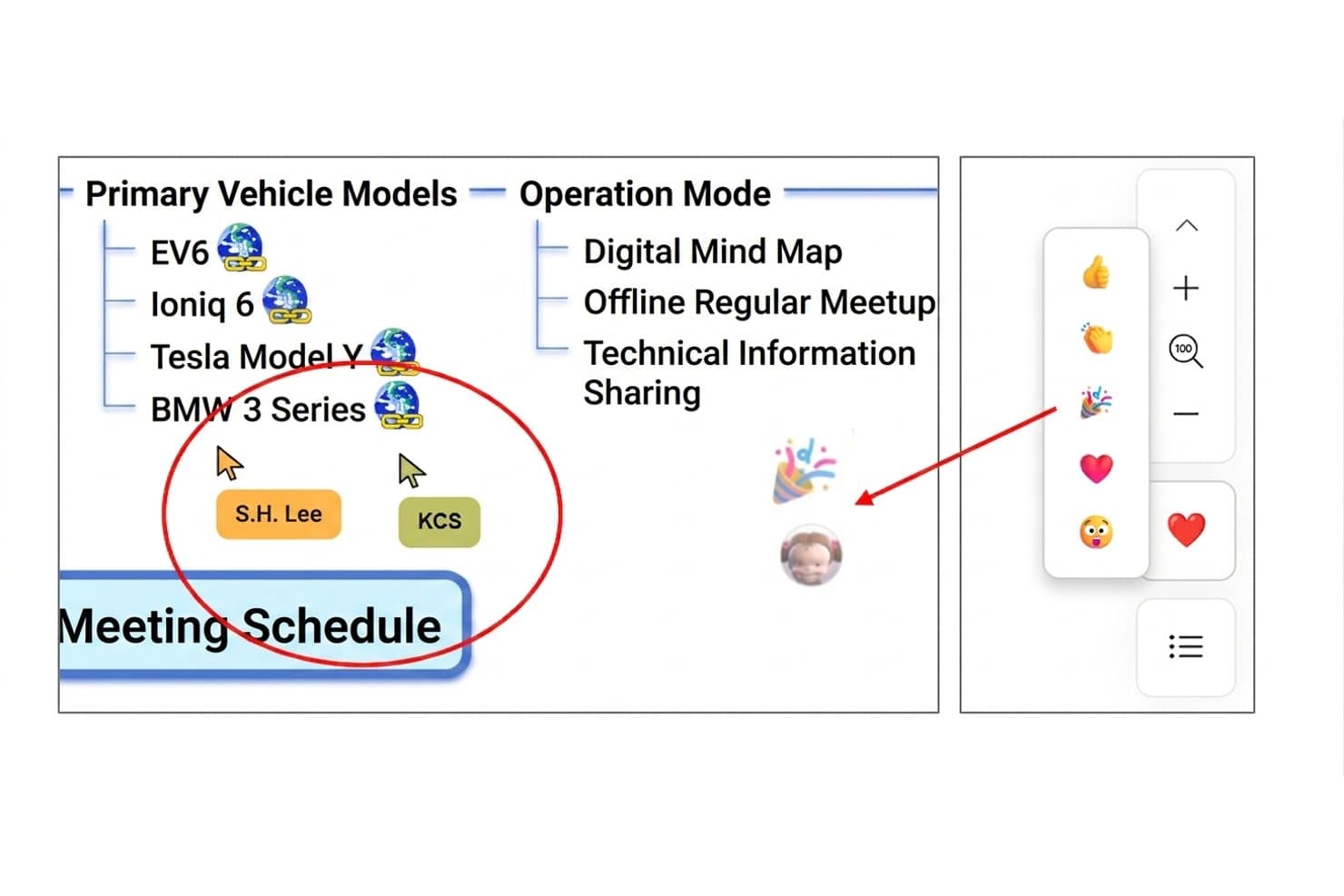
MindMapper lets users collaborate in real time on shared mind maps. MindMapper is a free brainstorming and mind-mapping tool with linked Mind Map, Outline, Kanban, and Gantt views, plus AI ideation, real-time collaboration, multilingual translation, and Microsoft Office exports.
Who Is MindMapper Best For?
Product managers who need to turn early ideas into structured roadmaps, tasks, and Gantt plans.
Why I Picked MindMapper
I picked MindMapper because it turns brainstorming into project tasks without leaving the same map. I use its Mind Map, Outline, Kanban, and Gantt views to move from product ideas to assigned work and delivery dates. AI Assist can generate ideas, categorize branches, and identify gaps, while real-time translation supports multilingual collaboration.
MindMapper Key Features
- Rich media notes: Add hyperlinks, YouTube embeds, audio notes, and rich text.
- Mapping directions: Choose from 30 desktop layouts, including fishbone and timeline.
- Brainstorming templates: Start with SWOT, root-cause analysis, or attribute-listing templates.
- Microsoft Office exports: Export maps to Word, PowerPoint, Excel, OneNote, and Project.
MindMapper Integrations
MindMapper integrates with Google Calendar and Google Drive and supports Microsoft Office connectivity across Word, PowerPoint, Excel, OneNote, Project, and Outlook Tasks. It doesn’t document native integrations with Jira, Asana, Slack, or Zapier.
What's Free?
MindMapper offers a free plan and a 15-day free trial. The free offering includes brainstorming and mind-mapping features, while advanced capabilities and integrations may depend on your plan.
Pros and Cons
Pros:
- Offers rich media for idea capture
- Supports multilingual real-time collaboration
- Links brainstorming directly to project tasks
Cons:
- Lacks timers and anonymous brainstorming input
- Free tier limits ongoing map creation
Learn more about MindMapper: 10Best for infinite canvas collaboration
Miro
- Free plan + 14-day free trial + free demo available
- From $8/user/month (billed annually)
Visit WebsiteCustomer Rating:4.8/5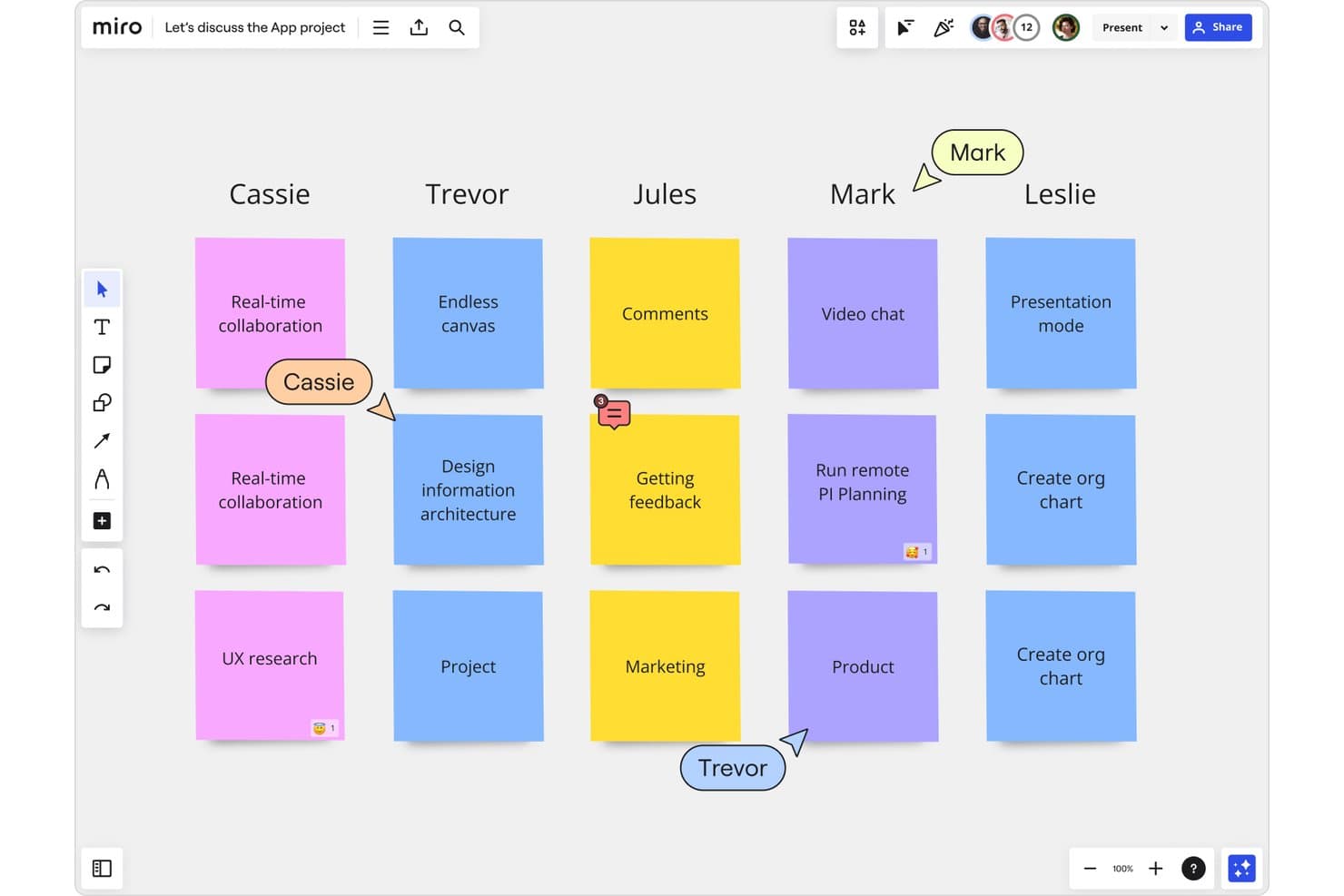
Miro lets users brainstorm collaboratively with sticky notes in real time. Miro is a visual brainstorming platform with an infinite canvas, sticky notes, diagrams, templates, AI clustering, real-time collaboration, and integrations for organizing ideas, research, and product concepts.
Who Is Miro Best For?
Product managers and UX teams that need to explore customer problems, map product concepts, and align distributed stakeholders on one shared canvas.
Why I Picked Miro
I picked Miro because its infinite canvas collaboration supports real-time brainstorming without forcing ideas into a rigid format. My team can combine sticky notes, diagrams, images, and Docs, then use AI to cluster themes and summarize patterns. Live cursors, comments, and Talktrack also help remote teams turn exploratory workshops into shared product insights.
Miro Key Features
- Kanban and Timelines: Organize ideas into lightweight workflows and product planning views.
- Pen and handwriting support: Draw with Apple Pencil or Surface Pen and convert handwritten notes into editable content.
- 250+ integrations: Connect boards with tools including Google Workspace, Slack, Zoom, Jira, and Confluence.
- Miro Lite: Create no-sign-up whiteboards that support link sharing and PDF or JPG exports.
Miro Integrations
Miro offers 250+ integrations, including Google Workspace, Slack, Zoom, Jira, and Confluence, plus Microsoft 365 and Atlassian connections. Its developer platform provides APIs and SDKs for custom integrations.
What's Free?
Miro’s Free plan is free forever and supports unlimited team members and boards. However, only the three most recent boards remain editable, while older boards become view-only, and guest or visitor access isn’t available.
Pros and Cons
Pros:
- AI clusters and summarizes sticky notes
- Real-time cursors clarify collaborative brainstorming
- Infinite canvas supports flexible idea mapping
Cons:
- Facilitation tools require a paid plan
- Free boards become view-only after three
Outras Ferramentas Gratuitas de Brainstorming
Eis algumas opções adicionais de ferramentas gratuitas de brainstorming que não entraram na minha lista de seleção, mas que ainda vale a pena conhecer:
- 11KlaxoonBest for large-group live brainstorming sessions
- 12LucidsparkBest for integrating with Lucidchart diagrams
- 13StormboardBest for agile team brainstorming with PM tool sync
- 14WejeBest for organizing ideas with sticky notes
- 15MindomoBest for switching between mind maps and outlines
- 16MilanoteBest for visual brainstorming with mixed media
- 17EdrawMindBest for exporting mind maps to multiple formats
- 18Microsoft WhiteboardBest for brainstorming inside Microsoft Teams
- 19ExcalidrawBest for no-login real-time canvas collaboration
How I Evaluate Free Brainstorming Tools
First, I define what counts as free. A brainstorming tool qualifies with a free-forever plan or a 7–14-day trial that includes full canvas and collaboration access. From there, I split my evaluation into three parts: core functionality, which carries the most weight, like arranging ideas visually and co-editing live; standout features, like AI idea generation; and what a tool offers beyond its feature set, like free-tier collaborator limits.
Core Functionality (Table Stakes For This List)
In addition to my free plan requirements, I use a scoring system to select tools for my list. I score each one on a scale from 0 (does not offer the functionality) to 5 (excels in this area) for each core functionality listed below, based on what's available on the free plan. I then convert the total into a percentage to help assess each tool's overall fit, with extra weight on any functionalities I've deemed essential.
- Visual Canvas (Essential): I look for flexible space to map customer problems, feature ideas, and rough workflows with notes, shapes, and images.
- Real-Time Collaboration (Essential): Check whether teammates can add and move ideas together on a shared board during a discovery session.
- Idea Capture: See whether teams can express ideas with notes, text, shapes, images, and links rather than relying on plain text.
- Organization & Grouping: I assess how easily teams can cluster related ideas with colors, tags, or connectors before prioritizing themes.
- Session Facilitation: For a remote workshop, I look for practical aids such as comments, timers, voting, or presentation modes.
- Export & Sharing: Check whether a team can share a board by link or export its outputs for planning and follow-up.
Once I have a list of tools that meet the criteria, I consider what sets each platform apart.
Differentiating Factors (What Sets Vendors Apart)
Here's how I compare and contrast different vendors:
Standout Features
Anonymous input modes matter most to me. When a retro or discovery session lets participants post ideas without names attached, you get more honest signal and less groupthink. I also check for built-in timers and agenda frames, since they let facilitators keep a timeboxed workshop moving without toggling to a separate app. Cross-board linking is another differentiator I evaluate—tools like Miro and FigJam handle this differently, but the ability to connect a feature brainstorm canvas to a broader journey map keeps context intact as ideas mature.
Beyond Features
I check how many editors a free plan allows, since capped seats can block a full cross-functional workshop before it starts. Template libraries matter too—tools like Miro and FigJam offer community-contributed templates that let you run a pre-built affinity map or sprint retro without designing a board from scratch. I also evaluate whether a tool connects to Jira, Asana, or Slack so prioritized ideas move into a backlog without manual re-entry.
Como Escolher Ferramentas Gratuitas de Brainstorming
É fácil ficar perdido entre listas extensas de funcionalidades e estruturas de preços complexas. Para o ajudar a manter o foco enquanto analisa o seu processo específico de seleção de software, apresentamos uma lista de verificação dos fatores a ter em conta:
| Fator | O que considerar |
|---|---|
| FatorEscalabilidade | O que considerarA ferramenta acompanhará o crescimento da sua equipa e do volume dos projetos? Verifique se existem limites relativamente a quadros, utilizadores ou mapas. |
| FatorIntegrações | O que considerarA ferramenta estabelece ligação nativa às suas plataformas preferidas (Slack, Google Drive, aplicações de gestão de projetos)? Considere a variedade de integrações e a facilidade de configuração. |
| FatorPersonalização | O que considerarPode adaptar os esquemas, fluxos de trabalho ou modelos para corresponderem ao seu estilo de brainstorming ou aos seus processos internos? |
| FatorFacilidade de utilização | O que considerarCom que rapidez podem os novos utilizadores começar a trabalhar? Teste a clareza da interface, os recursos de aprendizagem e o feedback dos utilizadores sobre as dificuldades do processo inicial. |
| FatorImplementação e integração inicial | O que considerarQuanto tempo e conhecimentos técnicos são necessários para implementar a ferramenta? Existem guias de integração inicial, tutoriais ou ferramentas de migração disponíveis para as equipas? |
| FatorCusto | O que considerarO que está realmente incluído no plano gratuito? Tenha atenção às restrições ocultas relacionadas com exportações, colaboradores ou gravações na nuvem que possam incentivar futuras atualizações. |
| FatorMedidas de segurança | O que considerarOs seus dados e ideias estão protegidos por encriptação, controlos de acesso ou medidas de conformidade adequadas ao seu setor e à sua organização? |
| FatorDisponibilidade do suporte | O que considerarEstá disponível ajuda atempada caso surjam problemas técnicos? Avalie os canais de suporte (chat, e-mail, documentação) antes de comprometer a sua equipa. |
O Que São Ferramentas Gratuitas de Brainstorming?
As ferramentas gratuitas de brainstorming são plataformas digitais que permitem a indivíduos ou equipas gerar, organizar e visualizar ideias sem custos. Estas ferramentas incluem frequentemente funcionalidades de colaboração em tempo real, mapas mentais, tomada de notas e exportação de ideias.
Estas ferramentas apoiam a criatividade em grupo, a geração remota de ideias e o planeamento estratégico, tudo com barreiras mínimas à entrada. A maioria das versões gratuitas apresenta limitações de utilização ou de funcionalidades em comparação com os planos pagos.
Funcionalidades
Vamos analisar as funcionalidades habitualmente encontradas nas ferramentas de geração de ideias e quais são normalmente incluídas nos planos gratuitos e nos planos pagos.
Funcionalidades normalmente gratuitas das ferramentas de geração de ideias
- Recolha ilimitada de ideias: Permite anotar e recolher rapidamente um número ilimitado de ideias ou notas num quadro branco virtual ou espaço de trabalho.
- Colaboração básica: Permite que vários utilizadores visualizem e contribuam para a mesma sessão de geração de ideias em tempo real, apoiando a criação coletiva de ideias.
- Organização através de arrastar e largar: Permite aos utilizadores reorganizar ideias ou agrupá-las visualmente com simples movimentos de arrastar e largar, tornando as sessões interativas e intuitivas.
- Mapas mentais: Disponibiliza ferramentas simples para criar mapas mentais que ajudam a organizar visualmente as relações entre conceitos e ideias.
- Biblioteca de modelos: Oferece acesso a modelos pré-criados, como análises SWOT ou fluxogramas, para iniciar e estruturar sessões de geração de ideias.
- Comentários ou notas autocolantes: Permite aos participantes deixar comentários ou adicionar notas autocolantes digitais com opiniões ou sugestões durante uma sessão.
- Exportação para imagem ou PDF: Permite guardar e partilhar quadros de geração de ideias como ficheiros de imagem ou PDF, preservando o trabalho para consulta futura.
- Pesquisa básica: Permite aos utilizadores localizar rapidamente ideias ou palavras-chave em sessões ou quadros de geração de ideias.
- Codificação por cores: Permite atribuir cores a ideias, notas ou categorias para melhorar a organização e a clareza visual.
Funcionalidades normalmente pagas das ferramentas de geração de ideias
- Formatos de exportação avançados: Permite exportar sessões de geração de ideias para formatos como Word, Excel e PowerPoint, ou integrá-las com outro software para fluxos de trabalho mais aprofundados.
- Integração com ferramentas de terceiros: Permite estabelecer ligações a plataformas de gestão de projetos, armazenamento de ficheiros ou comunicação, facilitando a transferência de dados.
- Funções e permissões de utilizador: Permite atribuir diferentes níveis de acesso e direitos de edição, facilitando a gestão de sessões de geração de ideias maiores ou sensíveis.
- Modo de apresentação: Disponibiliza uma funcionalidade para transformar a sua sessão de geração de ideias numa apresentação para partes interessadas ou reuniões de balanço da equipa, diretamente a partir da ferramenta.
- Atribuição e acompanhamento de tarefas: Permite aos utilizadores criar ações ou atribuir tarefas aos participantes a partir das ideias geradas durante a sessão.
- Votação ou definição de prioridades de ideias: Disponibiliza ferramentas para votar, classificar ou pontuar ideias, de modo a restringir rapidamente as opções às melhores soluções.
- Sugestões baseadas em inteligência artificial: Oferece funcionalidades de inteligência artificial que sugerem ideias relacionadas, agrupam conceitos semelhantes ou geram automaticamente ramificações.
- Personalização da marca: Permite às organizações adicionar os seus próprios logótipos e temas para criar um espaço de trabalho mais aperfeiçoado e alinhado com a marca.
- Quadros ou sessões ilimitados: Remove o limite do número de espaços de geração de ideias que os utilizadores podem criar ou guardar em simultâneo.
- Análises e relatórios: Fornece dados ou informações sobre a participação, os temas mais populares ou a eficácia da geração de ideias, ajudando as equipas a analisar e otimizar as sessões.
Vantagens
A implementação de ferramentas gratuitas de geração de ideias proporciona várias vantagens à sua equipa e à sua empresa. Eis algumas que pode esperar:
- Experimentação sem custos: Experimente novas técnicas e plataformas digitais de brainstorming sem compromisso ou investimento inicial.
- Colaboração de equipa em tempo real: Aumente a criatividade permitindo que as equipas contribuam com ideias em simultâneo, a partir de qualquer lugar, utilizando quadros partilhados e sessões em direto.
- Organização acessível de ideias: Utilize mapas mentais, codificação por cores e funcionalidades de arrastar e largar para simplificar o agrupamento de ideias e facilitar a estruturação de projetos complexos.
- Modelos para começar rapidamente: Comece as sessões rapidamente com modelos prontos para análise SWOT, fluxogramas e outras estruturas comuns de geração de ideias.
- Clareza visual e envolvimento: Torne as sessões de brainstorming mais interessantes e fáceis de acompanhar com ferramentas visuais e várias opções de disposição.
- Exportação e partilha de resultados: Guarde os quadros de brainstorming como imagens ou PDFs para facilitar a partilha, preservando os conhecimentos e as decisões da equipa para projetos futuros.
- Menos obstáculos à inovação: Elimine os obstáculos técnicos e orçamentais para que a sua empresa possa incentivar uma geração de ideias e uma resolução de problemas mais frequentes e abertas.
Custos e preços
Compreendo que chegou a este artigo à procura das melhores opções de ferramentas de brainstorming disponíveis gratuitamente. No entanto, uma vez que os planos gratuitos oferecem apenas funcionalidades limitadas, é bastante provável que precise de atualizar o seu plano no futuro.
A tabela abaixo resume os planos mais comuns, os seus preços médios e as funcionalidades normalmente incluídas nas ferramentas de brainstorming:
Tabela de comparação de planos para ferramentas de brainstorming
| Tipo de plano | Preço médio | Funcionalidades comuns |
|---|---|---|
| Tipo de planoPlano gratuito | Preço médio$0 | Funcionalidades comunsMapeamento mental básico, número limitado de quadros ou mapas, colaboração em tempo real, acesso a modelos básicos e exportações básicas. |
| Tipo de planoPlano pessoal | Preço médio$5-$10/utilizador/mês | Funcionalidades comunsQuadros ilimitados, opções de exportação avançadas, modelos personalizados, organização de notas pessoais e suporte prioritário. |
| Tipo de planoPlano empresarial | Preço médio$10-$25/utilizador/mês | Funcionalidades comunsGestão de equipas, integrações avançadas, funções e permissões de utilizador, atribuição de tarefas e partilha ilimitada. |
| Tipo de planoPlano empresarial avançado | Preço médio$20-$40/utilizador/mês | Funcionalidades comunsPersonalização da marca, SSO e controlos de segurança, gestão de conta dedicada, acesso à API e certificações de conformidade. |
Perguntas frequentes sobre ferramentas gratuitas de geração de ideias
Eis algumas respostas a perguntas comuns sobre ferramentas gratuitas de geração de ideias:
As ferramentas gratuitas de geração de ideias são seguras para utilização empresarial?
Sim, muitas ferramentas gratuitas de geração de ideias oferecem funcionalidades básicas de segurança, como ligações encriptadas e controlos de acesso. No entanto, deve consultar a política de privacidade de cada fornecedor, os locais de armazenamento de dados e as definições de acesso para garantir que estão alinhados com as normas de segurança da sua organização, especialmente quando tenta proteger as suas melhores ideias.
Posso colaborar com pessoas externas à minha organização utilizando ferramentas gratuitas de geração de ideias?
Sim, a maioria das ferramentas gratuitas de geração de ideias permite convidar colaboradores externos através da partilha de uma ligação ou da concessão de acesso como convidados. Embora estas ferramentas de colaboração facilitem a partilha de ideias além-fronteiras, algumas plataformas podem impor limites ao número de colaboradores ou restringir as funcionalidades avançadas de partilha aos planos pagos.
Quais são as limitações habituais dos planos gratuitos das ferramentas de geração de ideias?
Os planos gratuitos limitam geralmente o número de quadros, mapas mentais ou colaboradores que pode ter em simultâneo. Podem também restringir os formatos de exportação, as integrações e o acesso a funcionalidades avançadas, como votações, análises ou personalização da marca. Por exemplo, um criador gratuito de mapas mentais pode permitir-lhe delinear um processo básico de geração de ideias ou realizar rapidamente uma sessão de geração inversa de ideias, mas pode impedir-lhe o acesso à formatação avançada disponível no software premium de mapas mentais. Além disso, funcionalidades como a possibilidade de incorporar quadros em wikis internos ou de os partilhar diretamente nas redes sociais estão frequentemente bloqueadas por uma barreira de pagamento.
Posso migrar o meu conteúdo se atualizar para um plano pago?
Sim, na maioria dos casos, o seu conteúdo continua acessível e pode ser transferido quando atualiza para um plano pago. Os seus conceitos e projetos existentes devem permanecer intactos enquanto transita para o seu centro virtual de geração de ideias, e poderá desbloquear funcionalidades adicionais sem perder o trabalho anterior.
As ferramentas gratuitas de geração de ideias funcionam em dispositivos móveis?
Sim, a maioria das ferramentas gratuitas de geração de ideias oferece acesso através da web e muitas disponibilizam aplicações móveis dedicadas para iOS e Android. Poderá verificar que algumas funcionalidades avançadas para gerar ideias só estão disponíveis no computador, mas as funções principais costumam funcionar em dispositivos móveis, permitindo que a sua equipa mantenha um trabalho de equipa consistente durante uma sessão de geração de ideias em grupo, mesmo em movimento.