
10 gratis UI-ontwerptools in 2026

Selectie van gratis UI-ontwerptools


Gratis UI-ontwerptools zijn softwareplatforms waarmee je gebruikersinterfaces kunt maken, prototypen en samen bewerken zonder vooraf te betalen—via een gratis abonnement of een gratis proefperiode. Als je op zoek bent naar manieren om interfaces te ontwerpen, ideeën te testen of zonder een betaald abonnement met je team samen te werken, heb je opties nodig die gebruiksgemak, samenwerking en toegang tot functies zonder kosten in balans brengen.
Met deze lijst kun je de beste gratis UI-ontwerptools voor 2026 snel vergelijken, zodat je de juiste keuze voor je werkproces kunt vinden, of je nu wireframes maakt, prototypes bouwt of interactieve mock-ups ontwikkelt.
Why Trust Our Software Reviews
We’ve been testing and reviewing product management software since 2020. As product managers ourselves, we know how critical and difficult it is to make the right decision when selecting software.
We invest in deep research to help our audience make better software purchasing decisions. We’ve tested more than 2,000 tools for different product management use cases and written over 1,000 comprehensive software reviews. Learn how we stay transparent & our software review methodology.
Overzicht van gratis UI-ontwerptools
| Tool | Best For | Trial Info | Price | ||
|---|---|---|---|---|---|
| 1 | Het beste voor snel prototypen met sjablonen | Gratis abonnement beschikbaar | Vanaf $15/maand (jaarlijks gefactureerd) | Website | |
| 2 | Het beste voor realtime teamsamenwerking | Gratis abonnement beschikbaar | Vanaf $16/gebruiker/maand (jaarlijks gefactureerd) | Website | |
| 3 | Ideaal voor het combineren van wireframes en stroomdiagrammen | Gratis abonnement beschikbaar | Vanaf $10/editor/maand (jaarlijks gefactureerd) | Website | |
| 4 | Ideaal voor eigen Windows-ontwerpworkflows | Gratis abonnement beschikbaar | Vanaf $11.99/gebruiker/maand (jaarlijks gefactureerd) | Website | |
| 5 | Het beste voor eenvoudige mock-ups in schetsstijl | Gratis proefperiode van 14 dagen beschikbaar | Vanaf $16/gebruiker/maand (jaarlijks gefactureerd) | Website | |
| 6 | Beste voor het visueel plannen van gebruikersreizen | Gratis abonnement beschikbaar | Vanaf $14/gebruiker/maand (jaarlijks gefactureerd) | Website | |
| 7 | Het beste voor open-source-teamomgevingen | Gratis abonnement en gratis proefperiode van 14 dagen beschikbaar | Vanaf $7/gebruiker/maand | Website | |
| 8 | Het beste voor het visualiseren van complexe werkstromen | Gratis te gebruiken | Gratis te gebruiken | Website | |
| 9 | Beste voor wireframing zonder afleidingen | Gratis abonnement beschikbaar | Gratis te gebruiken | Website | |
| 10 | Ideaal voor offline wireframing op desktops | Not available | Gratis en opensource | Website |
Beoordelingen van gratis UI-ontwerptools
Hieronder vind je mijn uitgebreide samenvattingen van gratis UI-ontwerptools die in mijn selectie zijn opgenomen. Mijn beoordelingen geven een gedetailleerd overzicht van de functies, beste gebruiksscenario’s en prijzen van elke tool, zodat je de beste optie voor jou kunt vinden.
Canva
Het beste voor snel prototypen met sjablonen
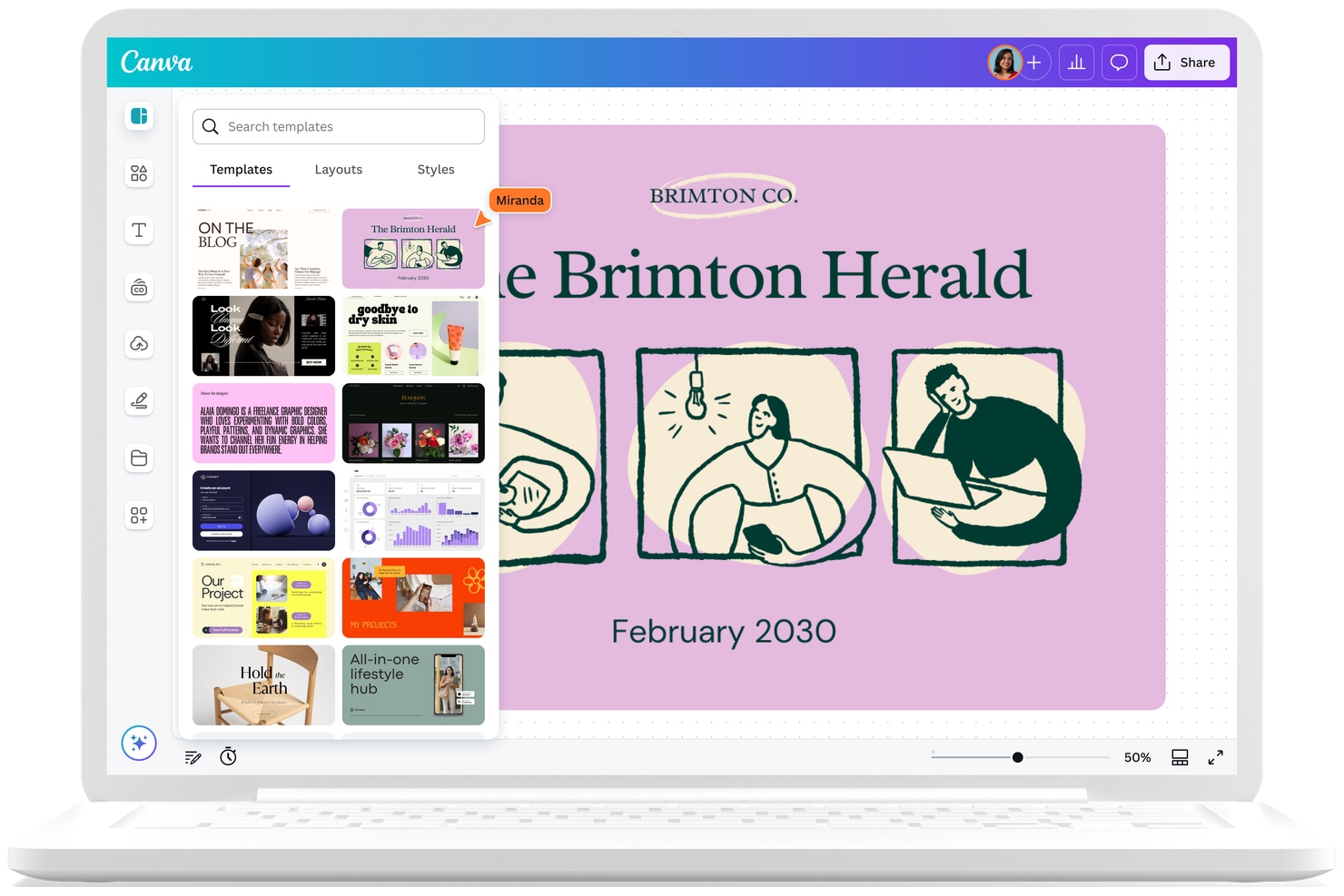
Als je snel van idee naar interface wilt gaan, biedt Canva's UI-ontwerptool een sjabloongestuurde aanpak die gemakkelijk te leren is. Als een van de beste tools voor beginners is deze zeer geschikt voor marketingteams, kleine bedrijven of iedereen die gebruiksvriendelijke ontwerpsoftware nodig heeft zonder een steile leercurve. Canva onderscheidt zich door de uitgebreide bibliotheek met sjablonen, vormen, lettertypen en ontwerptools, evenals een editor met slepen en neerzetten, waarmee je UI-concepten snel eenvoudig kunt visualiseren en delen. Als je op zoek bent naar een gebruiksvriendelijke tool voor prototyping, heeft Canva zeker een intuïtief ontwerp voor gebruikersinterfaces.
Waarom ik voor Canva heb gekozen
Ik heb Canva voor deze lijst gekozen omdat de sjabloongestuurde workflow snel prototypen toegankelijk maakt voor vrijwel iedereen. Het platform biedt een breed scala aan vooraf gebouwde UI-sjablonen, zodat je snel schermen en lay-outs kunt samenstellen zonder vanaf nul te beginnen. Ik vind het ook prettig dat je met de editor van Canva elementen kunt aanpassen en binnen enkele minuten met verschillende interface-ideeën kunt experimenteren. Voor teams of individuen die concepten snel moeten visualiseren, onderscheidt de aanpak van Canva zich tussen gratis UI-ontwerptools.
Belangrijkste functies van Canva
Andere functies in de UI-ontwerptool van Canva die het vermelden waard zijn:
- Samenwerkingstools: Meerdere gebruikers kunnen in realtime op hetzelfde ontwerp reageren, het bewerken en eraan werken.
- Bibliotheek met middelen: Krijg rechtstreeks in de editor toegang tot een grote verzameling pictogrammen, afbeeldingen en UI-elementen.
- Exportopties: Download ontwerpen in verschillende indelingen, waaronder PNG, JPG en PDF, zodat je ze eenvoudig kunt delen of presenteren.
- Versiegeschiedenis: Houd wijzigingen bij en zet je ontwerp indien nodig terug naar eerdere versies.
Canva-integraties
Integraties zijn onder andere Google Drive, Dropbox, OneDrive, Google Foto's, Instagram, Facebook, Slack, HubSpot, Mailchimp en LinkedIn.
Wat is gratis?
Canva biedt een gratis abonnement dat altijd beschikbaar blijft en toegang geeft tot de UI-ontwerptool, sjablonen en een breed scala aan basismiddelen. Sommige premiumsjablonen, elementen en geavanceerde functies zijn alleen beschikbaar bij betaalde abonnementen.
Pros and Cons
Pros:
- Grote bibliotheek met UI-sjablonen voor snelle prototypingprojecten
- Samenwerking in realtime ondersteunt teamgebaseerde ontwerpwerkstromen
- Ingebouwde bibliotheek met middelen met pictogrammen, afbeeldingen en UI-elementen
Cons:
- Beperkt voor productontwerpers, met minder prototypingfuncties dan speciale UI-tools
- Geen ondersteuning voor geavanceerde componentstatussen of UX-ontwerpsystemen

Figma
Het beste voor realtime teamsamenwerking
Als je een UI-ontwerptool nodig hebt die realtime teamsamenwerking eenvoudig maakt, is Figma een uitstekende keuze. De tool is vooral handig voor ontwerpteams, productmanagers en bureaus die overal aan projecten willen kunnen samenwerken. Met Figma kunnen teams ontwerpen gezamenlijk bewerken, direct feedback delen en ervoor zorgen dat iedereen gedurende het hele ontwerpproces op één lijn blijft.
Waarom ik voor Figma koos
Wat Figma onderscheidt van andere gratis UI-ontwerptools is de realtime teamsamenwerking. Ik koos hiervoor omdat meerdere gebruikers tegelijkertijd in hetzelfde ontwerpbestand kunnen werken, waardoor teams op één lijn blijven en sneller vooruitgang boeken. Met de ingebouwde functies voor opmerkingen en versiegeschiedenis kan iedereen feedback geven en wijzigingen bijhouden zonder het platform te verlaten. Dit maakt Figma een sterke keuze voor teams die samen willen ontwerpen, beoordelen en itereren, of ze nu op hetzelfde kantoor werken of op afstand.
Belangrijkste functies van Figma
Naast realtime teamsamenwerking biedt Figma verschillende andere functies die UI-ontwerp ondersteunen:
- Automatische lay-out: Met deze functie kun je dynamische frames en componenten maken die automatisch van formaat veranderen en zich aanpassen wanneer je inhoud toevoegt of wijzigt.
- Versiegeschiedenis: Je kunt eerdere versies van je ontwerpbestanden bekijken, benoemen en herstellen, waardoor wijzigingen in de loop der tijd eenvoudig bij te houden zijn.
- Componentbibliotheken: Met Figma kun je herbruikbare ontwerpcomponenten opbouwen en delen tussen projecten en teams, voor consistente UI-elementen.
- Ondersteuning voor plug-ins: Je kunt de functionaliteit van Figma uitbreiden met een breed aanbod aan plug-ins voor taken zoals het invoegen van pictogrammen, toegankelijkheidscontroles en de overdracht van ontwerpen.
Figma-integraties
De integraties omvatten Asana, Dropbox, Flinto, Maze, Microsoft Teams, Notion, Slack, Sprig, Trello, Zeplin en andere.
Wat is gratis?
Figma biedt een gratis abonnement dat onbeperkt beschikbaar blijft en onbeperkte bestanden, onbeperkte samenwerkingspartners en maximaal drie Figma-projecten en drie FigJam-projecten omvat. Het gratis abonnement beperkt de versiegeschiedenis tot 30 dagen en beperkt sommige geavanceerde functies en beheerdersinstellingen.
Pros and Cons
Pros:
- Met realtime gezamenlijk bewerken kunnen meerdere gebruikers samen ontwerpen
- Het gratis abonnement ondersteunt onbeperkte bestanden en samenwerkingspartners voor kleine teams
- Toegang via de browser betekent geen installatie of apparaatbeperkingen
Cons:
- Het gratis abonnement beperkt de versiegeschiedenis tot 30 dagen
- Voor geavanceerde functies voor ontwerpsystemen is een betaald abonnement vereist

Ideaal voor het combineren van wireframes en stroomdiagrammen
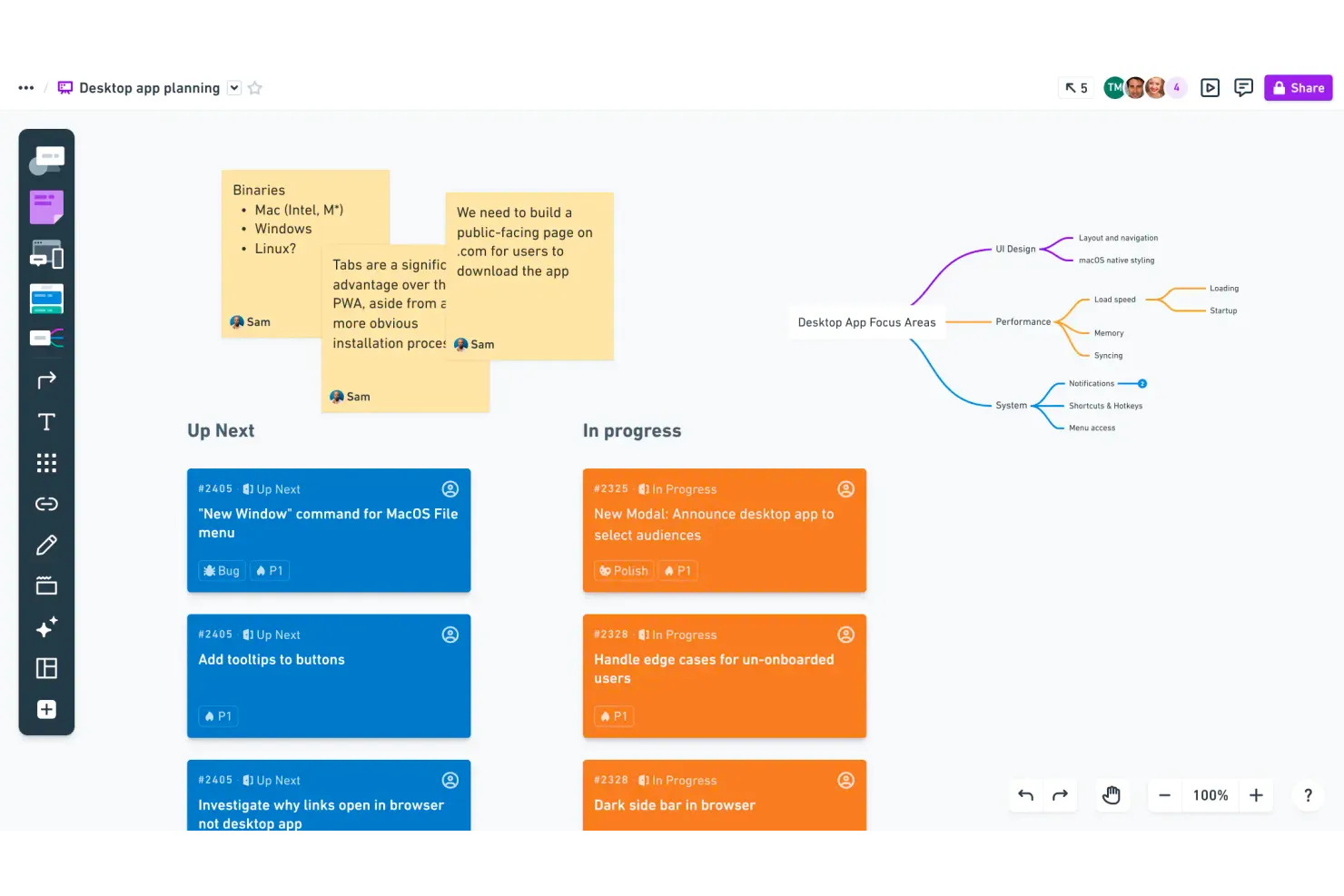
Als je op zoek bent naar een tool die wireframing en het maken van stroomdiagrammen samenbrengt in één werkruimte, is Whimsical het bekijken waard. De tool is ontworpen voor productteams, UX-ontwerpers en iedereen die ideeën visueel en samenwerkend in kaart moet brengen. Met Whimsical kun je snel schakelen tussen wireframes en stroomdiagrammen, waardoor het eenvoudiger wordt om gebruikersstromen en interface-indelingen binnen één project met elkaar te verbinden.
Waarom ik voor Whimsical heb gekozen
Wat mij aantrok in Whimsical is de manier waarop het wireframes en stroomdiagrammen combineert in één uniforme werkruimte. Deze aanpak is vooral handig voor teams die gebruikersstromen en interface-indelingen naast elkaar in kaart moeten brengen, zonder tussen verschillende tools te hoeven wisselen.
Met de wireframe-elementen en stroomdiagramsymbolen van Whimsical kun je snel van brainstormen naar een gestructureerd ontwerp gaan. Voor iedereen die op zoek is naar een gratis UI-ontwerptool die zowel procesinrichting als interfaceplanning ondersteunt, biedt Whimsical een gerichte reeks functies die beide behoeften samenbrengt.
Belangrijkste functies van Whimsical
Enkele andere functies van Whimsical maken het een flexibele optie voor UI-ontwerpwerk:
- Plaknotities: Voeg kleurgecodeerde plaknotities toe aan je borden voor snelle ideeën of feedback.
- Mindmaps: Maak vertakkende mindmaps om concepten en projectvereisten visueel te organiseren.
- Opmerkingen en vermeldingen: Tag teamleden en laat discussies met meerdere reacties rechtstreeks bij ontwerpelementen achter.
- Sjablonenbibliotheek: Krijg toegang tot een verzameling vooraf gemaakte sjablonen voor wireframes, stroomdiagrammen en diagrammen.
Whimsical-integraties
De integraties omvatten Slack.
Wat is gratis?
Whimsical biedt een gratis abonnement dat onbeperkt beschikbaar blijft en maximaal 3 borden en een onbeperkt aantal kijkers omvat. Het gratis abonnement beperkt het aantal actieve borden dat je kunt maken en bevat geen geavanceerde exportopties of premiumsjablonen.
Pros and Cons
Pros:
- Combineert wireframes, stroomdiagrammen, mindmaps en plaknotities in één tool
- Biedt een gratis abonnement met een beperkt aantal borden voor individuen en kleine teams
- Realtime samenwerking ondersteunt het plaatsen van opmerkingen en het vermelden van teamleden in ontwerpen
Cons:
- Het gratis abonnement beperkt het aantal borden dat je kunt maken
- Mist geavanceerde prototyping- en interactieve animatiefuncties

Lunacy
Ideaal voor eigen Windows-ontwerpworkflows
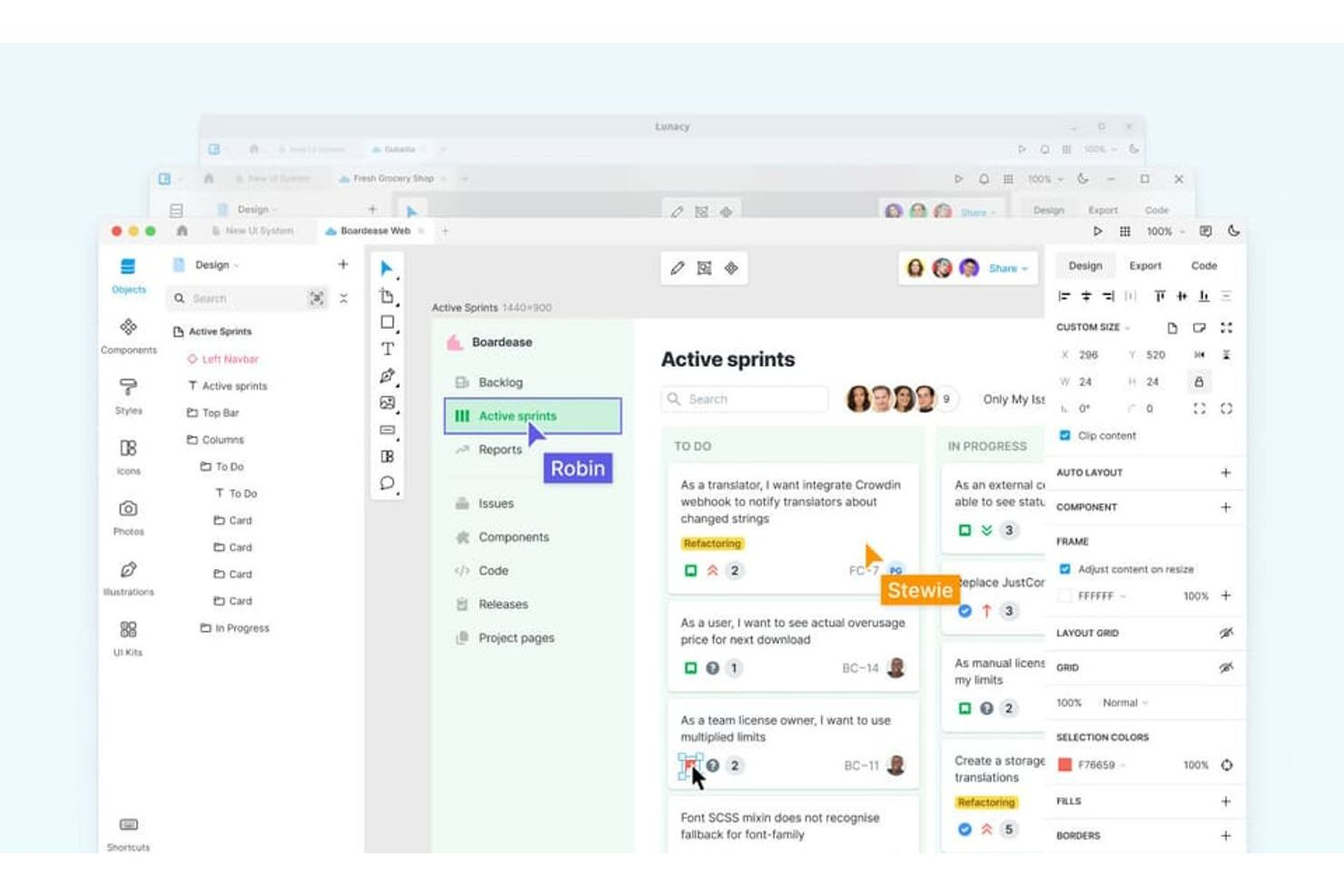
Als je op zoek bent naar een gratis hulpmiddel voor interfaceontwerp dat speciaal voor Windows is ontwikkeld, is Lunacy het overwegen waard. Het is ontworpen voor ontwerpers en teams die een eigen Windows-ervaring willen met offline toegang en ingebouwde ontwerpmiddelen. Met Lunacy kun je efficiënt werken zonder afhankelijk te zijn van browsergebaseerde hulpmiddelen of een constante internetverbinding.
Waarom ik voor Lunacy koos
Lunacy valt op omdat het een van de weinige gratis hulpmiddelen voor interfaceontwerp is die speciaal voor Windows zijn ontwikkeld. Dat is een groot voordeel voor teams die een eigen desktopervaring willen. Ik heb Lunacy voor deze lijst gekozen omdat het soepel werkt zonder internetverbinding en optimaal gebruikmaakt van de systeembronnen van Windows.
Het hulpmiddel bevat ook ingebouwde ontwerpmiddelen zoals pictogrammen, foto's en illustraties, zodat je de app niet hoeft te verlaten om creatieve bronnen te vinden. Voor ontwerpers die met Windows werken en een snelle, offline workflow willen met alles op één plek, is Lunacy een uitstekende keuze.
Belangrijkste functies van Lunacy
Enkele andere functies maken Lunacy een flexibele optie voor gratis interfaceontwerp:
- Compatibiliteit met Sketch-bestanden: Open, bewerk en sla Sketch-bestanden rechtstreeks in Lunacy op, zonder conversie.
- Hulpmiddelen op basis van AI: Gebruik AI-functies voor het verwijderen van achtergronden, het opschalen van afbeeldingen en het genereren van avatars.
- Meertalige interface: Werk in meer dan 20 talen met ingebouwde ondersteuning voor lokalisatie.
- Versiegeschiedenis: Houd wijzigingen bij en zet je ontwerpbestanden terug naar eerdere versies.
Lunacy vermeldt momenteel geen eigen integraties.
Wat is gratis?
Lunacy biedt een abonnement dat voor altijd gratis is, zonder limieten voor gebruikers of projecten. Alle essentiële ontwerpfuncties, ingebouwde hulpmiddelen en offline toegang zijn zonder beperkingen inbegrepen.
Pros and Cons
Pros:
- Volledig eigen Windows-toepassing met mogelijkheden voor offline bewerking
- Ondersteunt het rechtstreeks openen en bewerken van Sketch-bestanden
- Bevat gratis ingebouwde hulpmiddelen zoals pictogrammen, foto's en illustraties
Cons:
- De samenwerkingsfuncties zijn minder geavanceerd dan die van browsergebaseerde hulpmiddelen
- Mist rechtstreekse integraties met populaire platforms van derden

Balsamiq
Het beste voor eenvoudige mock-ups in schetsstijl
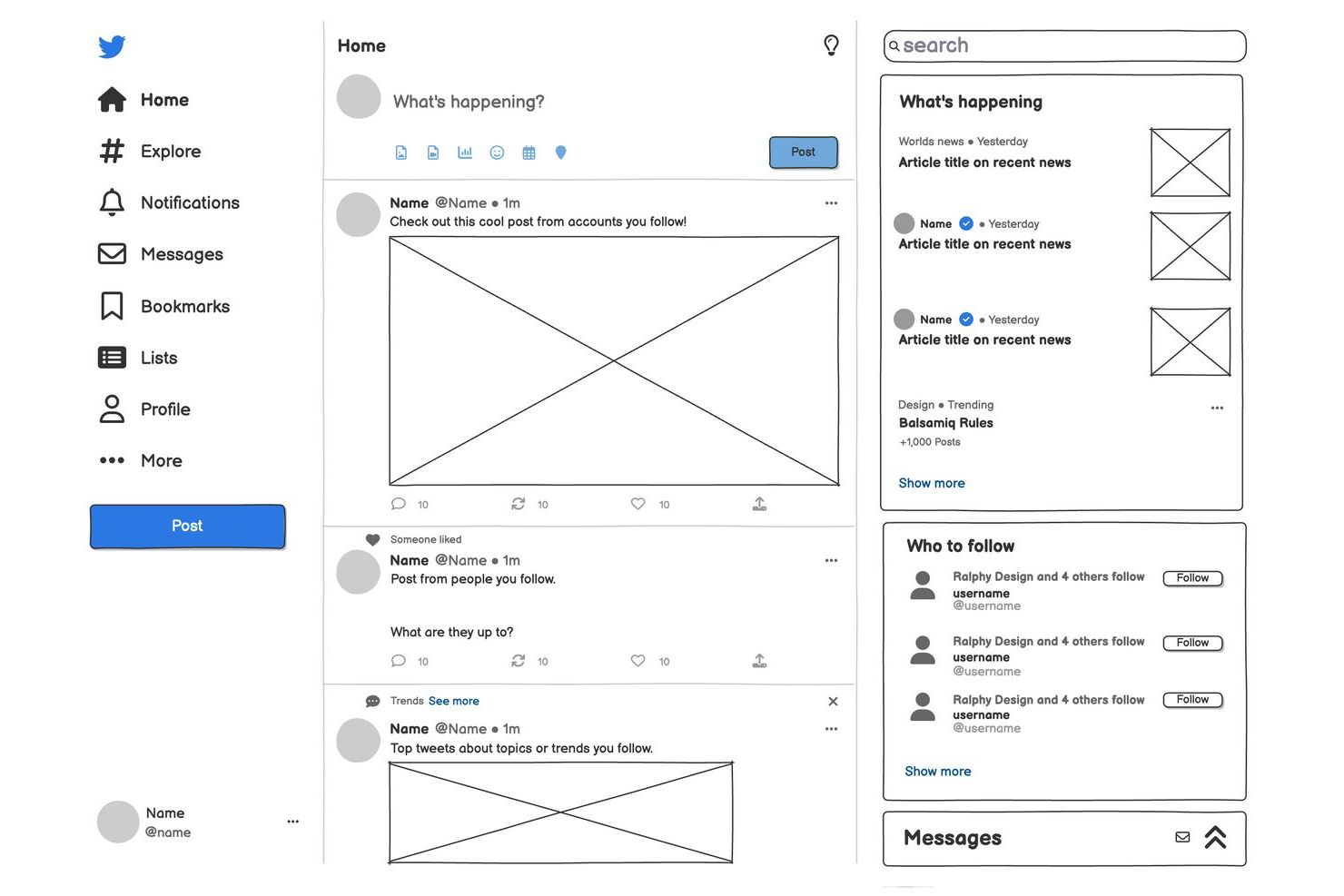
Als je een hulpmiddel zoekt waarmee je snel ideeën voor interfaces kunt schetsen, is Balsamiq het bekijken waard. Het is ontworpen voor productmanagers, UX-ontwerpers en iedereen die eenvoudige mock-ups in een handgetekende stijl wil maken zonder te verzanden in details. Balsamiq maakt het eenvoudig om je te richten op structuur en flow, zodat teams concepten al vroeg in het ontwerpproces kunnen bespreken.
Waarom ik voor Balsamiq heb gekozen
Wat Balsamiq onderscheidt op het gebied van gratis UI-ontwerptools, is de focus op eenvoudige mock-ups in schetsstijl, waarmee teams zich kunnen blijven richten op lay-out en structuur in plaats van afgeleid te raken door visuele details. Ik heb voor Balsamiq gekozen omdat de bibliotheek met componenten die je kunt slepen en neerzetten en de handgetekende uitstraling het eenvoudig maken om vroege ideeën te communiceren en feedback te krijgen voordat je tijd investeert in een ontwerp met hoge getrouwheid.
De eenvoudige interface van de tool stimuleert snelle iteratie en samenwerking, wat bijzonder nuttig is voor productmanagers en UX-ontwerpers die aan vroege concepten werken. Voor iedereen die het ontwerpproces licht wil houden en wil centreren rond gebruikersflows, biedt Balsamiq een rechttoe rechtaan oplossing.
Belangrijkste functies van Balsamiq
Enkele andere functies van Balsamiq maken het een praktische keuze voor UI-ontwerpwerk in een vroeg stadium:
- Herbruikbare symbolen: Maak aangepaste symbolen en beheer deze om ze in meerdere mock-ups te gebruiken voor consistentie.
- Exportopties: Exporteer wireframes als PNG- of PDF-bestanden om ze te delen en te documenteren.
- Samenwerkingstools: Nodig teamleden uit om rechtstreeks opmerkingen bij mock-ups te plaatsen en iteraties te beoordelen.
- Versiegeschiedenis: Bekijk eerdere versies van je wireframes om wijzigingen bij te houden en indien nodig terug te draaien.
Integraties van Balsamiq
Integraties zijn onder andere Jira, Confluence, Google Drive en meer.
Wat is gratis?
Balsamiq biedt een gratis proefperiode van 14 dagen met volledige toegang tot alle functies. Na de proefperiode is voor verder gebruik een betaald abonnement nodig en er is geen gratis abonnement voor onbeperkt gebruik beschikbaar.
Pros and Cons
Pros:
- Ingebouwde bibliotheek met UI-componenten bevat veelgebruikte elementen voor websites en apps
- Snel exporteren naar PNG of PDF om mock-ups met anderen te delen
- Met de functie Symbolen kun je herbruikbare ontwerpelementen in verschillende projecten gebruiken
Cons:
- Geen gratis abonnement voor onbeperkt gebruik, alleen een beperkte gratis proefperiode
- Geen interactieve prototyping of klikbare mock-upfuncties

MockFlow
Beste voor het visueel plannen van gebruikersreizen
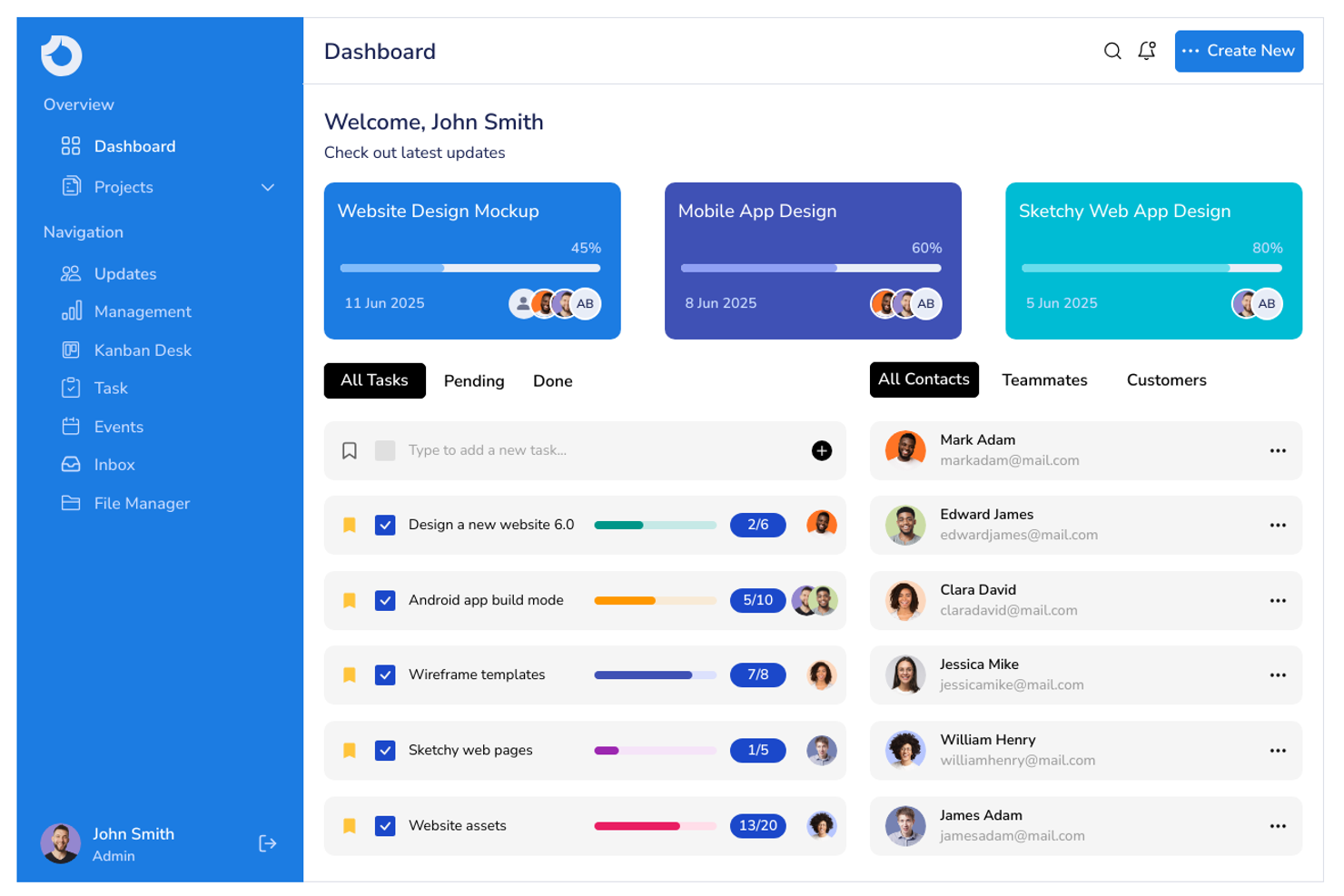
Als je een tool nodig hebt die gericht is op het visueel plannen van gebruikersreizen, is MockFlow daarvoor ontworpen. Het is een goede keuze voor productmanagers, UX-ontwerpers en teams die flows en wireframes in kaart willen brengen voordat ze overstappen op ontwerp met hoge getrouwheid. MockFlow helpt je om snel gebruikersreizen te schetsen, te organiseren en te delen, waardoor het eenvoudiger wordt om teams al vroeg in het ontwerpproces op één lijn te krijgen.
Waarom ik voor MockFlow koos
Wat opvalt aan MockFlow is de focus op visuele planning van gebruikersreizen, iets wat in andere gratis UI-ontwerptools vaak over het hoofd wordt gezien. Ik koos voor MockFlow omdat je er stroomdiagrammen, wireframes en gebruikersreiskaarten op één plek mee kunt maken, zodat je de volledige gebruikerservaring kunt visualiseren voordat je aan gedetailleerd ontwerp begint. Dankzij de interface met slepen en neerzetten en de ingebouwde sjablonen kun je complexe flows eenvoudig in kaart brengen en met je team delen. Voor iedereen die gebruikersreizen visueel en gezamenlijk moet communiceren, biedt MockFlow een gerichte reeks functies die rechtstreeks in deze behoefte voorziet.
Belangrijkste functies van MockFlow
Naast de tools voor het visueel in kaart brengen van gebruikersreizen biedt MockFlow verschillende andere functies ter ondersteuning van UI-ontwerp:
- Ontwerpruimtes: Organiseer gerelateerde wireframes, documenten en middelen binnen één projectwerkruimte.
- UI-pakketten: Krijg toegang tot een bibliotheek met vooraf gebouwde UI-componenten en sjablonen voor sneller wireframen.
- Realtime samenwerking: Nodig teamleden uit om ontwerpen tegelijkertijd te bewerken en van opmerkingen te voorzien.
- Revisiegeschiedenis: Houd wijzigingen bij en herstel indien nodig eerdere versies van je wireframes.
Integraties van MockFlow
Integraties omvatten Slack, Google Workspace, JIRA, Trello, Microsoft Teams en meer.
Wat is gratis?
MockFlow biedt een gratis abonnement dat onbeperkt beschikbaar blijft, met onbeperkte projecten en basisfuncties voor wireframing. Het gratis abonnement beperkt de exportmogelijkheden, beperkt de toegang tot sommige premium UI-pakketten en bevat geen geavanceerde samenwerkings- of integratiefuncties.
Pros and Cons
Pros:
- Biedt naast wireframing een speciale tool voor het in kaart brengen van gebruikersreizen
- Bevat een grote bibliotheek met UI-pakketten en sjablonen voor snelle prototyping
- Biedt een revisiegeschiedenis voor het bijhouden en herstellen van ontwerpwijzigingen
Cons:
- De exportmogelijkheden zijn in het gratis abonnement beperkter dan bij betaalde abonnementen
- De interface kan verouderd aanvoelen in vergelijking met nieuwere ontwerptools

Penpot
Het beste voor open-source-teamomgevingen
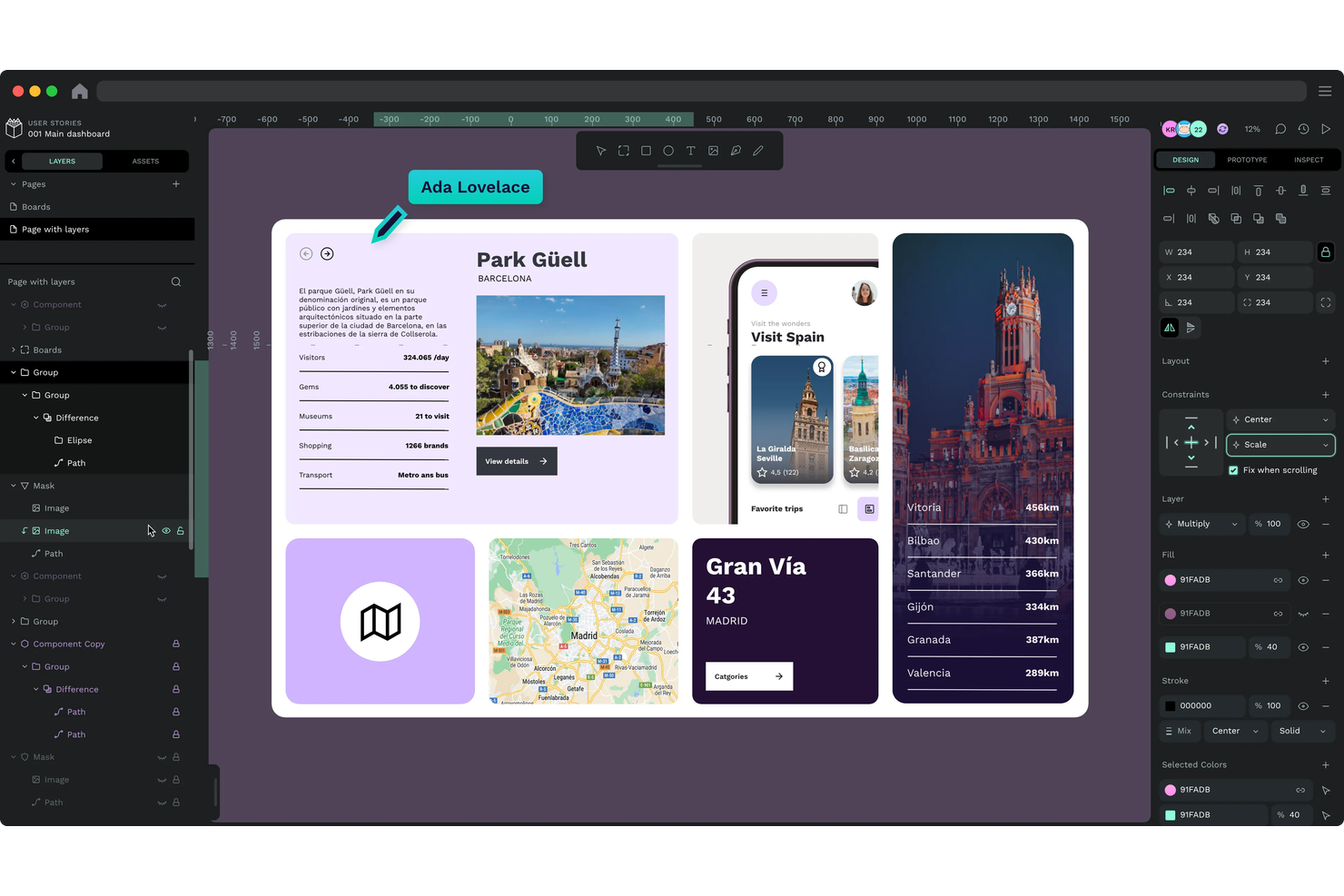
Als je op zoek bent naar een gratis UI-ontwerptool die open source is en speciaal is ontwikkeld voor samenwerking, is Penpot zeker het bekijken waard. De tool is vooral aantrekkelijk voor ontwerp- en ontwikkelingsteams die transparantie, flexibiliteit en controle over hun ontwerpomgeving willen. Penpot helpt teams die waarde hechten aan open standaarden en hun ontwerpplatform willen aanpassen of zelf willen hosten.
Waarom ik voor Penpot koos
Wat mij aantrok in Penpot is dat het vanaf de basis is ontwikkeld voor open-source-teamomgevingen, wat zeldzaam is onder gratis UI-ontwerptools. Met Penpot kunnen teams het platform zelf hosten, waardoor ze volledige controle krijgen over hun gegevens en werkprocessen—iets wat vooral waardevol is voor organisaties met strenge beveiligings- of aanpassingsbehoeften.
Ik waardeer ook dat Penpot open standaarden zoals SVG en CSS ondersteunt, waardoor ontwerpers en ontwikkelaars gemakkelijker kunnen samenwerken zonder gebonden te zijn aan propriëtaire indelingen. Voor teams die transparantie, flexibiliteit en de mogelijkheid willen om bij te dragen aan de ontwikkeling van de tool, is Penpot een uitstekende keuze.
Belangrijkste functies van Penpot
Een aantal andere functies maakt Penpot een flexibele optie voor gratis UI-ontwerpwerk:
- Componentbibliotheken: Maak, beheer en hergebruik ontwerpcomponenten in meerdere projecten.
- Interactief prototypen: Bouw interactieve prototypes met koppelingen, overgangen en hotspots.
- Tools voor teamsamenwerking: Nodig teamleden uit, wijs rollen toe en plaats rechtstreeks opmerkingen bij ontwerpen.
- Versiegeschiedenis: Bekijk eerdere versies van je bestanden en herstel wijzigingen wanneer dat nodig is.
Integraties van Penpot
Integraties omvatten Figma.
Wat is gratis?
Penpot biedt een gratis abonnement dat voor altijd geldig is, zonder limieten voor het aantal gebruikers of projecten. Alle essentiële ontwerp- en prototypingfuncties zijn inbegrepen en gebruikers kunnen zonder beperkingen kiezen tussen implementatie in de cloud of op een eigen server.
Pros and Cons
Pros:
- Volledig open-sourceplatform zonder functiebeperkingen voor gratis gebruikers
- Ondersteunt realtime samenwerking door meerdere gebruikers voor ontwerpteams
- Exporteert ontwerpen naar SVG, PDF en PNG zonder watermerken
Cons:
- Mist geavanceerde prototypingfuncties
- Beperkte bibliotheek met vooraf gemaakte UI-componenten en sjablonen

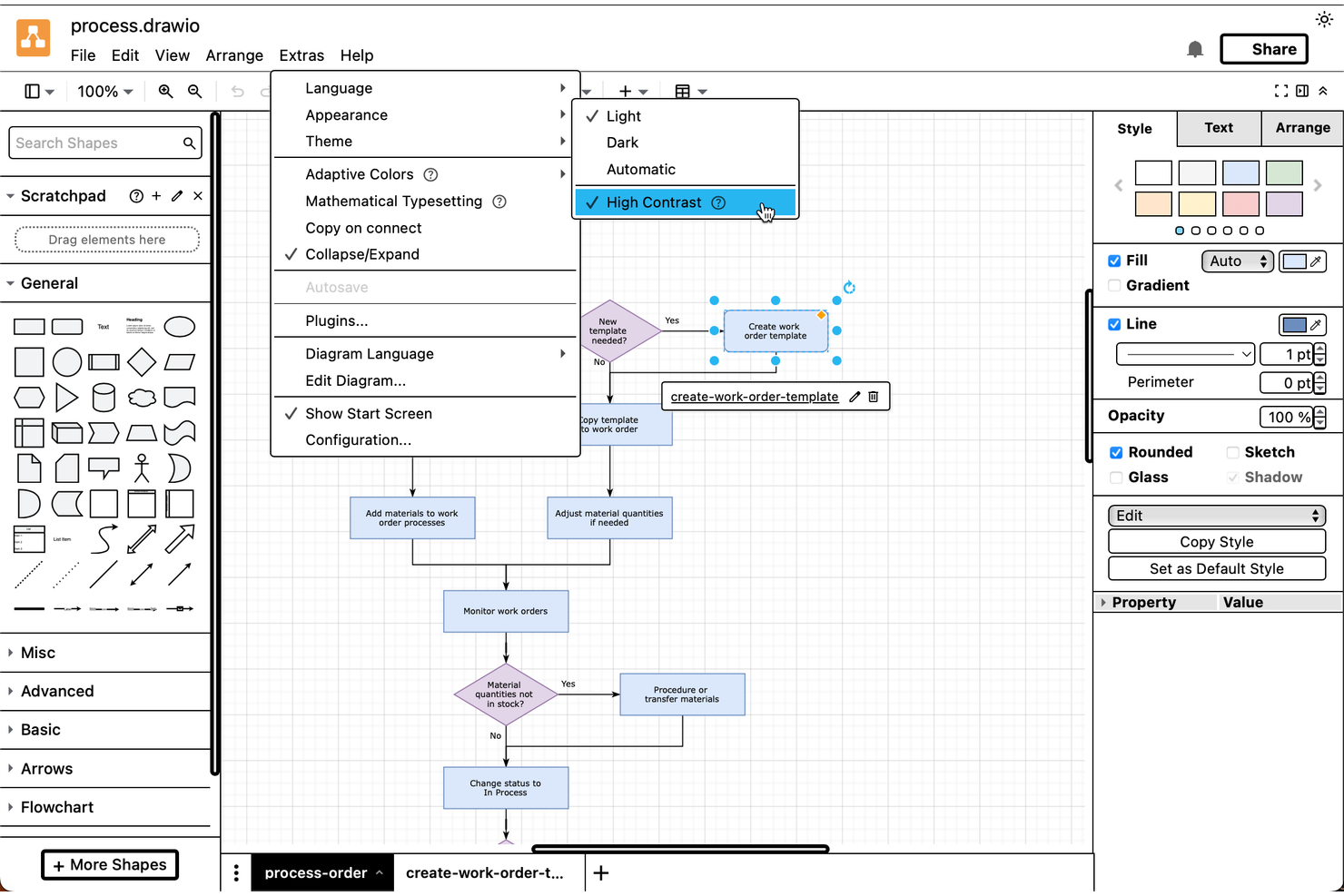
Als je een gratis hulpmiddel nodig hebt om complexe werkstromen in kaart te brengen, is Draw.io een sterke optie. Het is vooral nuttig voor teams in IT, techniek of bedrijfsvoering die gedetailleerde processen of systeemarchitecturen moeten visualiseren. Het platform onderscheidt zich door zijn flexibele diagramfuncties en de mogelijkheid om ingewikkelde ontwerpen met meerdere lagen te verwerken.
Waarom ik voor Draw.io koos
Wat Draw.io voor mij onderscheidt, is hoe goed het complexe werkstromen verwerkt, iets waar veel gratis hulpmiddelen voor UI-ontwerp moeite mee hebben. Ik koos ervoor omdat je diagrammen met meerdere lagen kunt maken met geneste vormen, verbindingslijnen en aangepaste labels, waardoor het eenvoudig is om gedetailleerde processen of systeemstromen in kaart te brengen.
De tool ondersteunt ook een werkvlak van onbeperkte grootte en laat je elementen in lagen organiseren, zodat zelfs de meest ingewikkelde diagrammen overzichtelijk en beheersbaar blijven. Voor iedereen die complexe werkstromen of architecturen moet visualiseren, biedt Draw.io de flexibiliteit en diepgang die eenvoudigere hulpmiddelen voor draadmodellen niet bieden.
Belangrijkste functies van Draw.io
Enkele andere functies maken Draw.io tot een veelzijdige keuze voor gratis UI-ontwerp:
- Sjabloonbibliotheek: Krijg toegang tot een breed scala aan vooraf gemaakte sjablonen voor stroomdiagrammen, netwerkdiagrammen en draadmodellen.
- Vormen- en pictogrammensets: Gebruik uitgebreide bibliotheken met vormen en pictogrammen om verschillende UI-elementen en systemen weer te geven.
- Integratie met cloudopslag: Sla diagrammen rechtstreeks op in en synchroniseer ze met Google Drive, OneDrive of Dropbox.
- Versiegeschiedenis: Houd wijzigingen bij en zet je diagrammen indien nodig terug naar eerdere versies.
Draw.io-integraties
Integraties omvatten Google Drive, Microsoft OneDrive, SharePoint, Atlassian Confluence, Jira, GitHub, GitLab, Dropbox, Notion en Nextcloud.
Wat is gratis?
Draw.io biedt een gratis abonnement dat voor altijd beschikbaar is, zonder gebruikerslimieten of functiebeperkingen. Alle essentiële diagramfuncties, sjablonen en exportopties zijn kosteloos beschikbaar.
Pros and Cons
Pros:
- Volledig gratis te gebruiken, zonder functiebeperkingen of advertenties
- Ondersteunt het exporteren van diagrammen naar meerdere indelingen, waaronder SVG en PDF
- Biedt een breed scala aan sjablonen voor UI- en werkstroomdiagrammen
Cons:
- De interface kan onoverzichtelijk aanvoelen bij het werken aan grote diagrammen
- Ontbreekt geavanceerde prototyping- of interactieve UI-functies

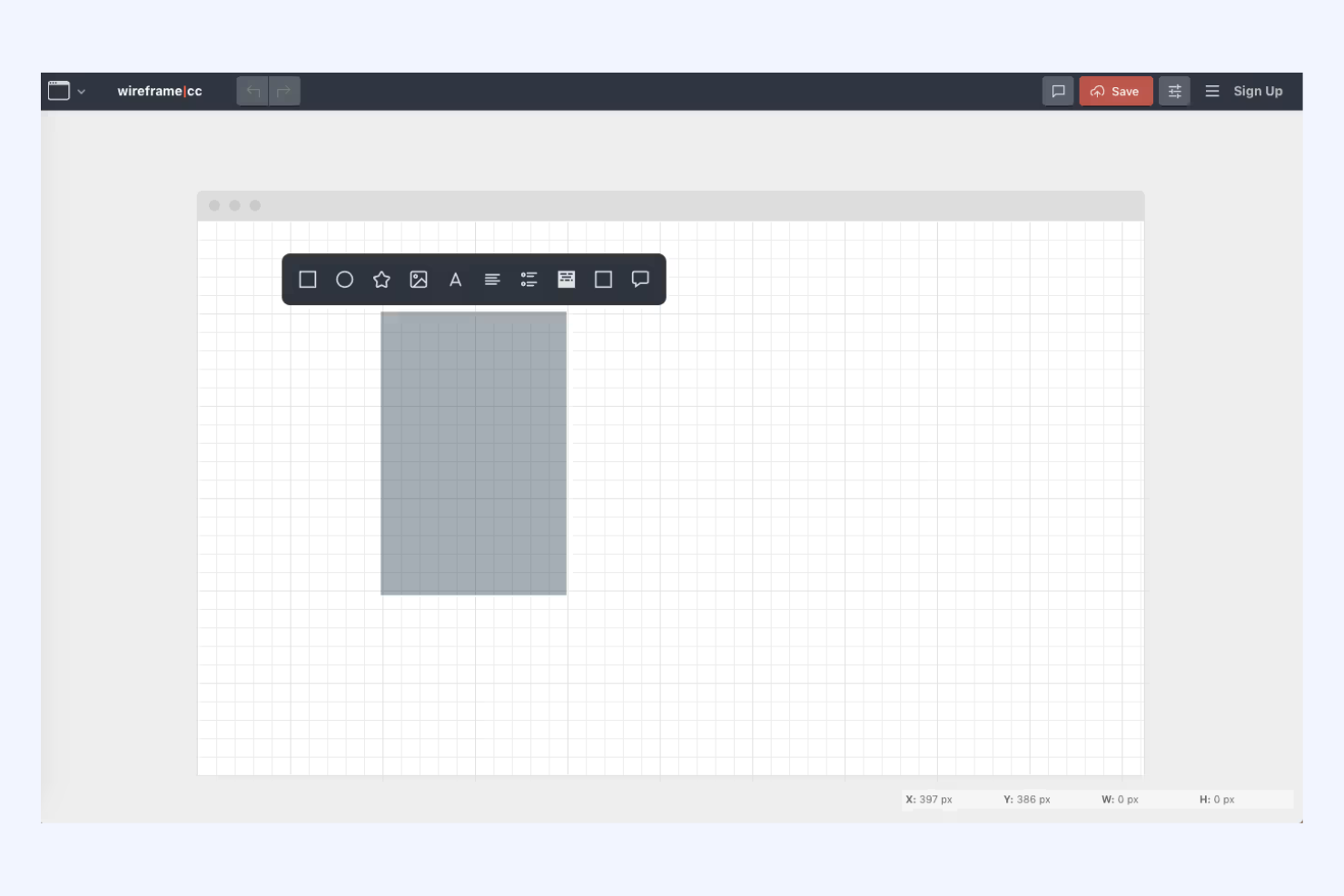
Als je een wireframingtool zoekt die eenvoudig en doelgericht blijft, is Wireframe.cc het bekijken waard. De tool is ontworpen voor UX-ontwerpers, productmanagers en iedereen die ideeën wil schetsen zonder afleidingen. Dankzij de minimalistische interface kun je snel heldere wireframes maken, waardoor het eenvoudiger wordt om concepten te communiceren zonder te worden afgeleid door overbodige functies.
Waarom ik voor Wireframe.cc heb gekozen
Wat mij aantrok in Wireframe.cc is de focus op wireframing zonder afleidingen, iets wat zeldzaam is onder gratis UI-ontwerptools. De interface is bewust minimalistisch, zodat je alleen de basisgereedschappen ziet die je nodig hebt om ideeën te schetsen—meer niet. Ik vind het prettig dat je snel elementen kunt maken en aanpassen met eenvoudige klikken en slepen, waardoor je aandacht bij de lay-out en structuur blijft in plaats van te verdwalen in menu's. Dit maakt Wireframe.cc een sterke keuze voor iedereen die wil brainstormen of concepten wil communiceren zonder onnodige complexiteit.
Belangrijkste functies van Wireframe.cc
Enkele andere functies maken Wireframe.cc tot een praktische optie voor gratis UI-ontwerp:
- Wireframes met één pagina: Maak en deel eenvoudige wireframes zonder meerdere pagina's of schermen te hoeven beheren.
- Annotatietools: Voeg rechtstreeks notities toe aan je wireframes om ontwerpbeslissingen of vereisten toe te lichten.
- Exporteren naar PNG of PDF: Download je wireframes in gangbare indelingen om ze eenvoudig te delen of te documenteren.
- Klikbare prototypes: Koppel wireframe-elementen om basisnavigatie tussen schermen te simuleren.
Integraties van Wireframe.cc
Er worden momenteel geen ingebouwde integraties vermeld door Wireframe.cc.
Wat is gratis?
Wireframe.cc biedt een gratis abonnement voor altijd waarmee je wireframes met één pagina kunt maken en delen zonder je te registreren. De gratis versie bevat geen functies zoals projecten met meerdere pagina's, privéwireframes of de mogelijkheid om projecten als PDF te exporteren; deze zijn alleen beschikbaar in betaalde abonnementen.
Pros and Cons
Pros:
- Minimalistische interface houdt de focus uitsluitend op de structuur van het wireframe
- Geen account vereist om basiswireframes te maken en te delen
- Snelle exportopties naar PNG en PDF om eenvoudig te delen
Cons:
- Geen ondersteuning voor wireframes met meerdere pagina's of complexe projecten
- Ontbreekt aan realtime samenwerking of functies voor teambewerking


Als je een gratis UI-ontwerptool nodig hebt die volledig offline werkt, is Pencil Project het bekijken waard. De tool is ontworpen voor ontwerpers, ontwikkelaars en teams die wireframes en mock-ups willen maken zonder afhankelijk te zijn van toegang tot de cloud. Pencil Project onderscheidt zich door zijn desktopgerichte aanpak, waardoor het een sterke keuze is voor privacygerichte projecten of omgevingen met een beperkte internetverbinding.
Waarom ik voor Pencil Project heb gekozen
Wat Pencil Project onderscheidt, is de mogelijkheid om volledig offline te werken, wat zeldzaam is onder gratis UI-ontwerptools. Hierdoor is het ideaal voor beveiligde omgevingen of gebruikers met beperkte connectiviteit. De opensourcetool bevat een reeks ingebouwde vormcollecties en stencils voor desktop- en mobiele interfaces, zodat je snel gedetailleerde lay-outs kunt samenstellen. Pencil Project ondersteunt ook het exporteren naar meerdere indelingen, wat handig is wanneer je je werk buiten de app moet delen.
Belangrijkste functies van Pencil Project
Andere functies van Pencil Project die nuttig zijn voor gratis UI-ontwerpwerk zijn onder andere:
- Ondersteuning voor diagrammen tekenen: Maak stroomdiagrammen en diagrammen naast wireframes met behulp van ingebouwde verbindingslijnen en vormen.
- Clipartbrowser: Gebruik een ingebouwde clipartbrowser om rechtstreeks visuele elementen aan je ontwerpen toe te voegen.
- Aangepaste vormcollectie: Importeer of maak je eigen vormcollecties om de beschikbare ontwerpelementen uit te breiden.
- Ondersteuning voor documenten met meerdere pagina's: Organiseer je wireframes en mock-ups over meerdere pagina's binnen één projectbestand.
Integraties van Pencil Project
Pencil Project vermeldt momenteel geen native integraties, hoewel ontwikkelaars de tool dankzij de opensourcecode kunnen uitbreiden of aanpassen.
Wat is gratis?
Pencil Project is volledig gratis en opensource, zonder tijdslimieten of functiebeperkingen. Je kunt alle functies, exportopties en stencils gebruiken zonder te betalen of een account aan te maken.
Pros and Cons
Pros:
- Ingebouwde stencils voor web-, mobiele en desktop-UI-elementen
- Ondersteuning voor documenten met meerdere pagina's om complexe projecten te organiseren
- Exporteert naar PNG-, PDF-, SVG- en OpenOffice-indelingen
Cons:
- Geen realtime samenwerking of functies voor delen via de cloud
- Beperkte interactieve prototyping in vergelijking met webgebaseerde tools
Andere gratis UI-ontwerptools
Hier zijn enkele aanvullende gratis UI-ontwerptools die mijn selectie niet hebben gehaald, maar toch de moeite waard zijn om te bekijken:


Hoe ik gratis UI-ontwerptools beoordeel
Ik deel mijn beoordeling op in basisvereisten—zoals een echt gratis abonnement en interactieve prototyping—en onderscheidende factoren die tools voor PM's onderscheiden van tools voor ontwerpers.
Kernfunctionaliteit (basisvereisten voor deze lijst)
Wanneer ik tools voor mijn lijst selecteer, beoordeel ik elke tool op een schaal van 0 (biedt de functionaliteit niet) tot 5 (blink uit op dit gebied) voor elke onderstaande kernfunctionaliteit. Vervolgens zet ik de totaalscore van de tool om in een percentage. Elke tool moet een minimale totaalscore van 65% behalen om in aanmerking te komen voor opname.
- Echt gratis abonnement: Ik controleer of een tool een permanent gratis abonnement biedt dat daadwerkelijk werk ondersteunt—zoals het maken en delen van een klikbaar prototype—in plaats van een korte proefperiode die afloopt voordat je een sprint hebt afgerond.
- Wireframing en mockup-creatie: Met elke tool moet je UI-elementen, pictogrammen en vormen kunnen slepen om alles te maken, van een ruwe wireframe tot een verfijnde schermindeling, zonder aparte software nodig te hebben.
- Interactieve prototyping: Schermen aan elkaar koppelen om een gebruikersflow te simuleren—bijvoorbeeld een stakeholder door een afrekenproces leiden—is iets wat ik beoordeel op diepgang en installatiegemak.
- Realtime samenwerking: Productwerk is crossfunctioneel, dus ik zoek naar live bewerking door meerdere gebruikers en commentaarfuncties waarmee een PM, engineer en ontwerper hetzelfde bestand kunnen bekijken en contextuele feedback kunnen achterlaten.
- Componenten- en assetbibliotheken: Herbruikbare knoppen, navigatiebalken en formuliervelden besparen uren. Tools zoals Figma en Penpot regelen dit met gedeelde componentbibliotheken, dus ik beoordeel hoe elke tool consistent hergebruik van ontwerpen ondersteunt.
- Exporteren en overdracht aan ontwikkelaars: Ik kijk of je deelbare links kunt genereren, naar standaardindelingen kunt exporteren of CSS- en afstandsspecificaties kunt leveren, zodat engineering vanuit je ontwerpen kan bouwen zonder een heen-en-weergesprek waarin voortdurend moet worden geraden.
Nadat ik een lijst heb samengesteld met tools die aan dit criterium voldoen, kijk ik naar wat elk platform onderscheidt.
Onderscheidende factoren (wat leveranciers onderscheidt)
Zo vergelijk ik verschillende leveranciers met elkaar:
Opvallende functies
AI-ondersteunde ontwerpcreatie is een belangrijke onderscheidende factor—ik kijk of een PM een prompt kan invoeren en een bruikbare schermindeling kan krijgen zonder op een leeg canvas te beginnen. Het diagrammen van gebruikersflows is ook belangrijk, omdat het in kaart brengen van een onboardingtraject met meerdere stappen naast de schermen zelf de context op één plek houdt. Ik beoordeel ook de uitgebreidheid van de versiegeschiedenis, omdat productontdekking vaak betekent dat je meerdere richtingen uitwerkt voordat je tot een definitieve specificatie komt.
Meer dan functies
Ik kijk hoe goed een tool verbinding maakt met de bredere productstack—een prototype rechtstreeks koppelen aan een Jira- of Linear-ticket bespaart PM's het handmatig kruisen van ontwerpen en specificaties. De leercurve is minstens zo belangrijk, vooral voor productmanagers die een ontwerptool een paar keer per week openen in plaats van dagelijks. Toegang vanaf verschillende platforms is een andere factor die ik beoordeel, omdat belanghebbenden met browsergebaseerde tools vanaf elk apparaat aan een beoordeling kunnen deelnemen zonder software te installeren.
Gratis UI-ontwerptools kiezen
Het is gemakkelijk om verstrikt te raken in lange functielijsten en complexe prijsstructuren. Om je te helpen gefocust te blijven terwijl je je unieke softwareselectieproces doorloopt, vind je hier een checklist met factoren om rekening mee te houden:
| Factor | Waar je op moet letten |
| Schaalbaarheid | Ondersteunt de tool je team terwijl het groeit, of loop je al snel tegen de limieten van het gratis abonnement aan? |
| Integraties | Kan de tool rechtstreeks verbinding maken met je bestaande apps voor ontwerp, projectbeheer of bestandsopslag? |
| Aanpasbaarheid | Kun je de werkprocessen, sjablonen of bibliotheken van de tool aanpassen aan het unieke proces van je team? |
| Gebruiksgemak | Kunnen nieuwe gebruikers snel beginnen met ontwerpen, of hebben ze uitgebreide training nodig? |
| Implementatie en introductie | Hoe lang duurt het om je team operationeel te krijgen en welke hulpmiddelen zijn beschikbaar om daarbij te helpen? |
| Kosten | Zijn er verborgen kosten, vereisten om te upgraden of gebruikslimieten die later van invloed kunnen zijn op je budget? |
| Beveiligingsmaatregelen | Biedt de tool voldoende gegevensbescherming, gebruikersrechten en naleving van voorschriften voor jouw behoeften? |
| Beschikbaarheid van ondersteuning | Kun je bij problemen tijdig hulp krijgen via chat, e-mail of een kennisbank? |
Wat zijn gratis UI-ontwerptools?
Gratis UI-ontwerptools zijn softwareplatforms waarmee gebruikers prototypes of mock-ups van gebruikersinterfaces kunnen maken, bewerken en delen zonder te hoeven betalen. Deze tools bieden doorgaans essentiële ontwerpfuncties, zoals onderdelen die je kunt slepen en neerzetten, eenvoudige samenwerkingsmogelijkheden en exportopties. Gratis UI-ontwerptools helpen individuen en teams om digitale producten te visualiseren, ideeën te testen en ontwerpconcepten vóór de ontwikkeling te communiceren. Daardoor zijn ze toegankelijk voor projecten in een vroeg stadium of projecten met een beperkt budget.
Functies van gratis UI-ontwerptools
Laten we de functies bekijken die vaak in UI-ontwerptools te vinden zijn en welke daarvan meestal in gratis versus betaalde abonnementen zijn inbegrepen.
Functies van UI-ontwerptools die meestal gratis zijn
- Editor met slepen en neerzetten: Bouw draadmodellen of prototypes door interface-elementen naar een canvas te slepen, zodat je eenvoudig lay-outs kunt visualiseren zonder code te schrijven.
- Basisbibliotheek met componenten: Krijg toegang tot een reeks standaard-UI-elementen, zoals knoppen, invoervelden en pictogrammen, om snel schermen samen te stellen.
- Exporteren naar afbeelding of PDF: Sla je ontwerpen op als PNG- of PDF-bestanden en deel ze voor feedback of documentatie.
- Toegang voor één gebruiker: Gebruik de tool individueel zonder functies voor teamsamenwerking, geschikt voor zelfstandige ontwerpers of projecten in een vroeg stadium.
- Beperkte projectopslag: Maak een klein aantal projecten of bestanden aan en sla ze op, vaak met limieten voor het aantal actieve ontwerpen.
- Opmerkingen of annotaties: Voeg notities of opmerkingen toe aan ontwerpen om ideeën te verduidelijken of feedback van anderen te verzamelen.
- Selectie van sjablonen: Begin met vooraf gemaakte sjablonen voor veelvoorkomende schermtypen, zodat je het ontwerpproces kunt versnellen.
- Basisversiegeschiedenis: Krijg toegang tot een eenvoudige geschiedenis van wijzigingen om indien nodig naar eerdere versies terug te keren.
Functies van UI-ontwerptools die meestal betaald zijn
- Samenwerking met teams in realtime: Werk gelijktijdig met meerdere gebruikers aan hetzelfde ontwerp, voor ondersteuning van verspreid werkende teams en snellere iteraties.
- Geavanceerde prototyping: Voeg interactieve elementen, overgangen en animaties toe om klikbare prototypes te maken die het gedrag van echte apps nabootsen.
- Aangepaste componentbibliotheken: Bouw en beheer herbruikbare ontwerpsystemen of UI-kits met een huisstijl voor consistentie tussen projecten.
- Onbeperkte projectopslag: Sla een onbeperkt aantal projecten, bestanden en middelen op zonder je zorgen te maken over gebruikslimieten.
- Op rollen gebaseerde machtigingen: Bepaal wie ontwerpen mag bekijken, bewerken of van opmerkingen mag voorzien, voor veilige samenwerking in grotere organisaties.
- Integratie met tools van derden: Maak rechtstreeks verbinding met platforms voor projectbeheer, ontwikkeling of cloudopslag voor soepelere werkprocessen.
- Prioritaire klantenondersteuning: Krijg toegang tot snellere reactietijden, speciale ondersteuningskanalen of hulp bij de introductie voor betalende gebruikers.
- Geavanceerde exportopties: Exporteer ontwerpen in aanvullende indelingen, zoals SVG of codefragmenten, om de overdracht aan ontwikkelaars te stroomlijnen.
- Tools voor ontwerpoverdr acht: Genereer automatisch specificaties, middelen en stijlgidsen om ontwikkelaars te helpen ontwerpen nauwkeurig te implementeren.
Voordelen van gratis UI-ontwerptools
Het implementeren van gratis UI-ontwerptools biedt verschillende voordelen voor je team en je bedrijf. Hier zijn enkele voordelen waar je naar kunt uitkijken:
- Lagere aanloopkosten: Begin met het ontwerpen van gebruikersinterfaces zonder je aan betaalde abonnementen te binden, waardoor je gemakkelijker binnen een beperkt budget kunt experimenteren of prototypes kunt maken.
- Snellere projectstarts: Gebruik ingebouwde sjablonen en editors met slepen en neerzetten om snel prototypes te maken en te delen, zodat teams ideeën in minder tijd kunnen omzetten in visuele ontwerpen.
- Toegankelijke samenwerking: Deel ontwerpen en verzamel feedback met functies voor opmerkingen of annotaties, zelfs wanneer je werkt met verspreid werkende of multidisciplinaire teams.
- Minder tijd voor introductie: Eenvoudige interfaces en begeleide zelfstudies helpen nieuwe gebruikers snel aan de slag te gaan, waardoor vertragingen in het ontwerpproces tot een minimum worden beperkt.
- Geen afhankelijkheid van één leverancier: Probeer meerdere tools uit of stap over naar een ander platform zonder financieel risico, omdat je niet gebonden bent aan langlopende contracten of abonnementen.
- Ondersteunt projecten in een vroeg stadium: Met gratis abonnementen kunnen start-ups of kleine teams ideeën valideren en ontwerpen iteratief verbeteren voordat ze investeren in geavanceerde functies of betaalde upgrades.
- Stimuleert experimenteren: Beperkte projectopslag en basisexportopties maken het eenvoudig om verschillende lay-outs of concepten te testen zonder je zorgen te maken over kosten.
Kosten en prijzen van UI-ontwerptools
Ik begrijp dat je dit artikel hebt gevonden omdat je op zoek bent naar de beste gratis beschikbare opties voor UI-ontwerptools. Omdat gratis abonnementen echter slechts beperkte functies bieden, is de kans groot dat je je abonnement in de toekomst moet uitbreiden.
De onderstaande tabel geeft een overzicht van veelvoorkomende abonnementen, hun gemiddelde prijzen en de functies die doorgaans bij UI-ontwerptools zijn inbegrepen:
Vergelijkingstabel van abonnementen voor UI-ontwerptools
| Plantype | Gemiddelde prijs | Veelvoorkomende functies |
| Gratis abonnement | $0 | Basiscomponentenbibliotheek, editor met slepen en neerzetten, beperkte projectopslag, toegang voor één gebruiker en basisexportopties. |
| Persoonlijk abonnement | $5-$15/gebruiker/maand | Onbeperkt aantal projecten, meer opslagruimte, basisprototyping, prioriteitsondersteuning en toegang tot meer sjablonen. |
| Zakelijk abonnement | $15-$30/gebruiker/maand | Samenwerking binnen teams, geavanceerde prototyping, aangepaste componentenbibliotheken, integraties en op rollen gebaseerde machtigingen. |
| Enterprise-abonnement | $30-$60/gebruiker/maand | Geavanceerde beveiliging, SSO, auditlogboeken, speciaal accountbeheer, aangepaste onboarding en compliancefuncties. |
Veelgestelde vragen over gratis UI-ontwerptools
Hier vind je antwoorden op veelgestelde vragen over gratis UI-ontwerptools:
Zijn gratis UI-ontwerptools geschikt voor professionele projecten?
Ja, gratis UI-ontwerptools kunnen worden gebruikt voor professionele projecten, vooral in de beginfase of door kleine teams. Je kunt echter te maken krijgen met beperkingen op het gebied van functies of opslag, waardoor je moet upgraden naarmate je project groeit of je behoeften complexer worden.
Kan ik met anderen samenwerken met behulp van gratis UI-ontwerptools?
Ja, veel gratis UI-ontwerptools bieden basisfuncties voor samenwerking, zoals opmerkingen plaatsen of links delen. Voor realtime bewerking door meerdere gebruikers of geavanceerde machtigingen heb je meestal een betaald abonnement nodig.
Welke beperkingen kan ik verwachten bij gratis UI-ontwerptools?
Gratis abonnementen beperken vaak het aantal projecten, de opslagruimte, exportindelingen of de toegang tot geavanceerde prototyping- en integratiefuncties. Bekijk de details van het gratis niveau van elke tool om er zeker van te zijn dat deze aan je minimale vereisten voldoet.
Zijn mijn gegevens veilig bij het gebruik van gratis UI-ontwerptools?
De meeste gerenommeerde gratis UI-ontwerptools bieden basisbeveiligingsmaatregelen, maar geavanceerde functies zoals SSO, auditlogboeken of compliancecertificeringen zijn doorgaans voorbehouden aan betaalde abonnementen. Controleer altijd het privacybeleid en de beveiligingsdocumentatie van de aanbieder.
Kan ik mijn ontwerpen later naar een andere tool migreren?
Ja, met de meeste UI-ontwerptools kun je je werk exporteren in standaardindelingen zoals PNG, PDF of SVG. Sommige geavanceerde functies of bewerkbare bestanden worden echter mogelijk niet perfect overgezet, dus plan vooruit als je verwacht van platform te wisselen.
Wat nu:
Als je gratis UI-ontwerptools onderzoekt, neem dan contact op met een SoftwareSelect-adviseur voor gratis aanbevelingen.
Je vult een formulier in en hebt een kort gesprek waarin ze ingaan op de specifieke kenmerken van je behoeften. Vervolgens ontvang je een shortlist van software om te beoordelen. Ze ondersteunen je zelfs tijdens het volledige aankoopproces, inclusief prijsonderhandelingen.