

5 attività di Product Management che puoi automatizzare in pochi minuti per risparmiare tempo ogni giorno

Recentemente ho affrontato un cambiamento lavorativo, passando da un grande marchio storico a una startup. Molti PM che hanno compiuto un passo simile sanno che l’assenza di processi strutturati in una startup può rappresentare uno shock culturale per chi proviene dalla mentalità di una grande azienda.
Ero entusiasta di buttarmi e abbracciare il caos. L’ultima cosa che volevo era impedire a questa macchina snella ed efficiente di creazione di valore di consegnare rapidamente nuove funzionalità ai clienti. Avendo lavorato per (e scritto su) startup durante tutta la mia carriera, sapevo che le startup richiedono meno personale operativo dedicato rispetto alle grandi aziende. La velocità era un grande vantaggio competitivo.
Ho iniziato a sperimentare con l'automazione per offrire il giusto livello di supporto alle operazioni, garantendo comunque di mantenere attivo il motore dell’innovazione prodotto.

Dopo aver implementato con successo alcune automazioni, mi sono reso conto che molte delle componenti meno piacevoli del product management potevano essere automatizzate—e, secondo me, i PM ne avrebbero tratto grande beneficio. Il fatto è che, a causa dei numerosi stakeholder di cui sono responsabili, il ruolo può rapidamente trasformarsi in una continua attività di reminder, raccolta, circolazione, aggiornamento e follow-up.
Non lasciare che questi compiti occupino tutto il tuo tempo creativo dedicato al "prodotto"! Ecco cinque semplici automazioni per eliminare la ripetitività dalla tua giornata, supportare le operazioni interne e aiutarti a tornare a concentrarti sul creare (e rompere) cose.
5 Automazioni di Flusso di Lavoro Salva-Tempo per Product Manager
Ecco cinque automazioni di flusso di lavoro che puoi configurare oggi stesso. Vale la pena riflettere su come potresti utilizzare l’AI nelle operazioni di prodotto insieme a queste automazioni.
1. Crea Ticket Jira in Slack
Creare una cultura aziendale in cui tutti i membri del team sono responsabilizzati a proporre idee di prodotto non è cosa da poco. Un modo per raggiungere questo obiettivo è ridurre lo sforzo necessario da parte di ciascun collaboratore per inviare quelle idee.
Per facilitare questa partecipazione nel nostro team, abbiamo deciso di sfruttare due spazi dove i nostri membri erano già attivi e a loro agio—Jira e Slack. Slack ha introdotto diverse opzioni di automazione che permettono ai team di integrarsi facilmente con altri strumenti di product management comunemente utilizzati.
Questa automazione permette ai team di inviare segnalazioni su una board Jira senza uscire da Slack. Abbiamo utilizzato questa automazione per tracciare le idee di prodotto in arrivo in un progetto Jira chiamato “Product Ideas Backlog.”
Guida Passo a Passo per Configurare Questa Automazione
Step 1. Assicurati che l’istanza Jira della tua azienda sia integrata con Slack. Puoi farlo cercando Jira nella libreria di Slack ed effettuando l’accesso al tuo account Jira tramite l’SSO di Slack (in base ai permessi, potrebbe essere necessario il supporto di un amministratore).
Step 2. Crea o seleziona un canale Slack dove abilitare questa automazione. Le automazioni di Slack non possono essere abilitate per chat di gruppo ma solo all’interno dei canali # ufficiali.
Step 3. Invita Jira nel canale digitando @Jira e inviando un messaggio nella chat.
Step 4. Per collegare un progetto al canale Slack, digita /jira connect, che connette un nuovo progetto Jira. Dovrebbe comparire sopra la barra dei messaggi una finestra modale con la guida. Apparirà anche un messaggio visibile solo a te che ti indicherà di selezionare un progetto dall’account Jira della tua azienda. Premi Invio o Invia.
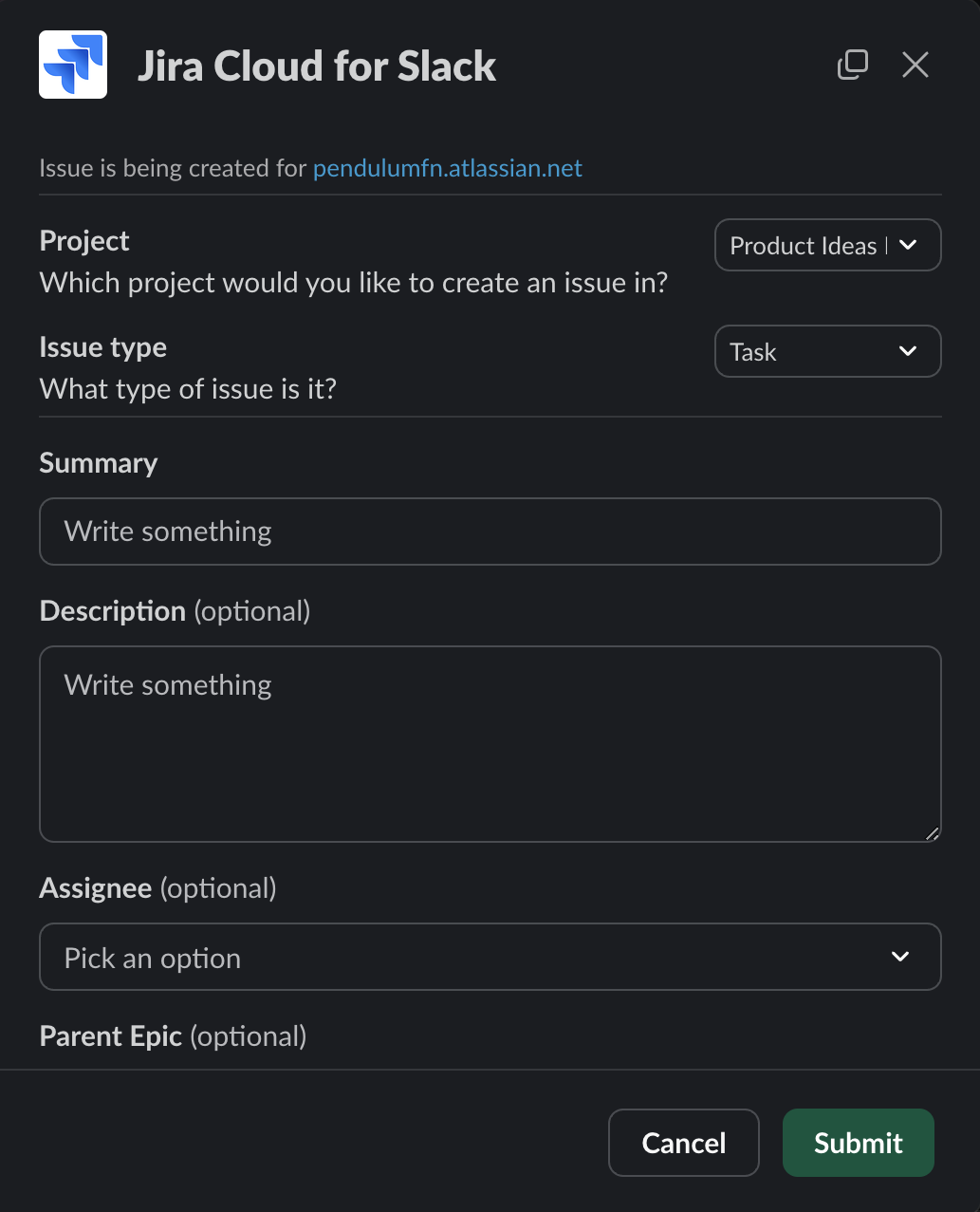
Step 5. Una volta che hai collegato un progetto, sei pronto per aggiungere nuove segnalazioni. Per aggiungere un problema a un progetto da Slack, digita /jira create nella barra dei messaggi. Dovrebbe apparire la stessa finestra con la guida. Premi Invio o Invia.
Step 6. Questa volta dovrebbe apparire una finestra modale che permette all’utente di inserire tutti i campi necessari per aggiungere una segnalazione al progetto in Jira. Compila semplicemente il modulo, fai clic su Invia e controlla il progetto Jira per vedere la tua segnalazione!

2. Invia moduli a Google Sheets tramite Slack
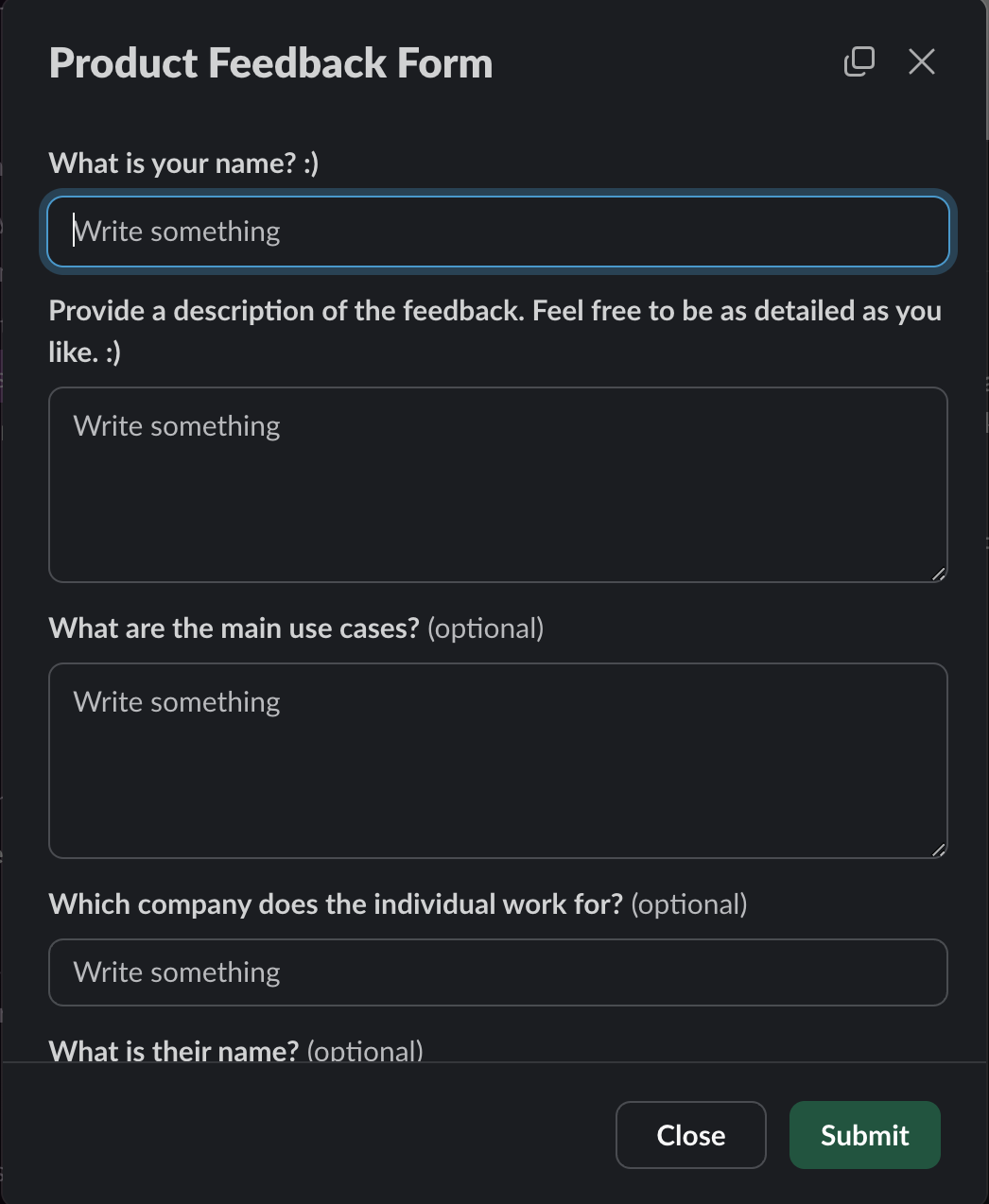
Abbiamo anche utilizzato una seconda automazione di Slack per agevolare la raccolta di feedback dai team a contatto con i clienti. Questa automazione prevede l’uso della funzione di invio moduli interna di Slack e un’integrazione con Google Sheets.
Il risultato di questa automazione è l’invio strutturato di contenuti tramite un Google Form. Il nostro team la usa per semplificare la raccolta di feedback dei clienti in una modalità facilmente analizzabile e gestibile, ma questa automazione può essere utilizzata in qualsiasi scenario in cui sia necessario trasferire dati da Slack a un foglio Google.
Per ricreare questa automazione, segui questi passi:
Guida passo passo alla configurazione di questa automazione
Passaggio 1. Seleziona il canale in cui vuoi implementare questa automazione. Seleziona il pulsante + nella barra di navigazione del canale e scegli Workflow dal menu a tendina. Quando comparirà la finestra Aggiungi workflow, seleziona “Crea un workflow.”
Passaggio 2. A questo punto, si aprirà una nuova finestra dove potrai progettare il tuo workflow personalizzato. In questo passaggio, definirai il nome del workflow, l’evento di attivazione e il risultato finale.
Passaggio 3. Per replicare questo workflow specifico, seleziona “Avvia da un link in Slack” come evento di attivazione. Questo significa che il workflow inizierà ogni volta che un utente clicca su un determinato link (più avanti vedrai come rendere questa opzione più visibile ai membri del tuo team).
Passaggio 4. Nel campo “Poi esegui queste azioni”, scorri il margine a destra e seleziona “Raccogli informazioni in un modulo.” Una volta selezionato, si aprirà una finestra dove definirai il contenuto del tuo modulo.
Passaggio 5. Da qui, ti verrà richiesto di aggiungere un ulteriore passaggio per salvare le risposte del modulo. Scegli Google Sheets dal prompt oppure scorri verso il basso per selezionarlo.
Puoi selezionare un foglio già creato per salvare le risposte oppure crearne uno nuovo.

3. Lascia che Gemini di Google o AI Companion di Zoom gestiscano la scrittura dei tuoi appunti di riunione
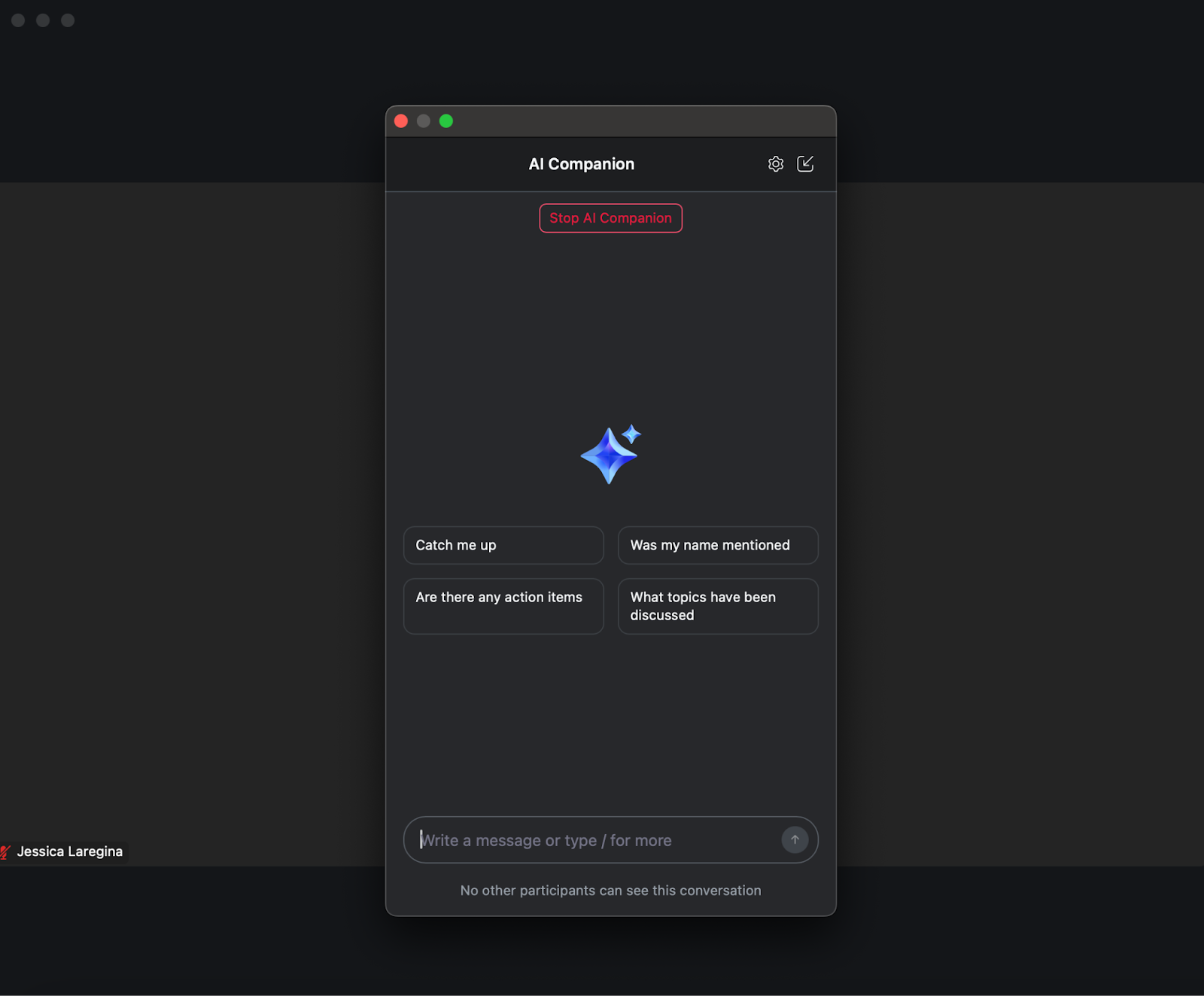
L’AI Companion di Zoom e la funzione di presa appunti basata su Gemini all’interno dell’app Google Meet sono perfette per le necessità quotidiane e di routine nella presa di appunti. Queste funzionalità sono accessibili a chiunque disponga di un account Zoom Business o G-Suite tramite la propria organizzazione e sono molto semplici da usare.
La parte migliore è che non devi nemmeno pensarci in anticipo.
L'unico passaggio consiste nel cliccare sull'AI Companion in qualsiasi momento durante una chiamata Zoom oppure sull'icona a forma di stella e matita in Google Meet, e gli strumenti inizieranno ad ascoltare la chiamata in background. È anche possibile regolare le impostazioni affinché questa funzione sia attivata di default (è quello che faccio io). Al termine della chiamata, l'host riceverà una mail con il riepilogo della conversazione generato dall'AI. L'host può modificare le impostazioni per consentire a tutti i partecipanti di ricevere anche il riepilogo, anche se esiste l'opzione per condividerlo successivamente.
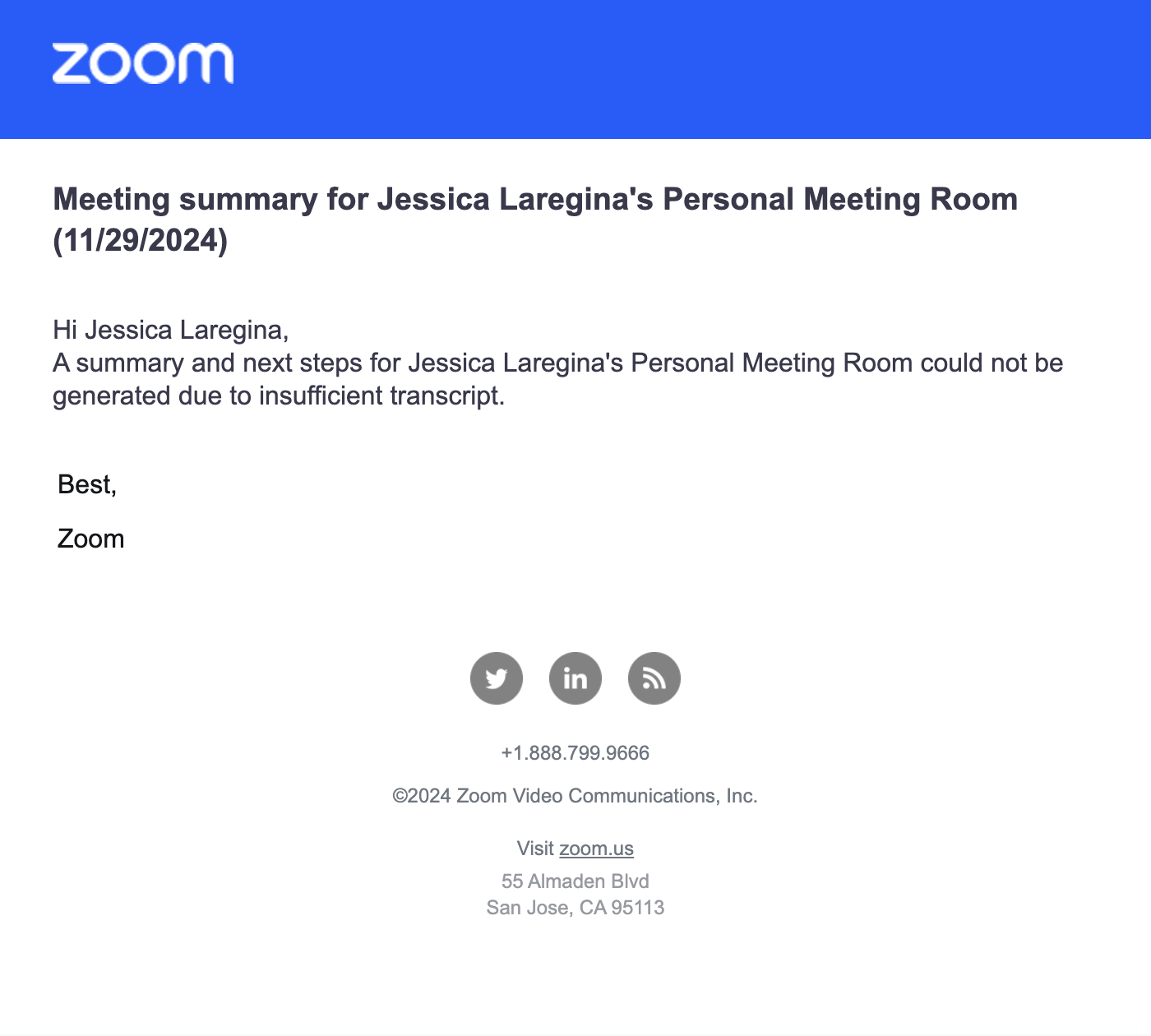
È importante ricordare che, utilizzando questa funzione, i sistemi di presa appunti guidati dall'AI, pur essendo molto articolati, non dovrebbero essere considerati affidabili per comprendere e contestualizzare informazioni altamente tecniche o particolarmente complesse. Ho notato che, soprattutto nelle chiamate in cui i partecipanti utilizzano supporti visivi, l'AI a volte li ignora e il riepilogo manca di quel contesto.
Lo strumento eccelle, invece, nell'individuare i punti chiave di una chiamata e i passi esplicitati, rendendolo una scelta eccellente per confermare decisioni passate. Può anche essere astutamente utile per recuperare in caso si entri in riunione con qualche minuto di ritardo.
4. Usa Otter.ai per una Gestione delle Riunioni Ancora più Intelligente
Chiunque sia alla ricerca di un'opzione più avanzata con funzionalità più ampie potrebbe voler considerare la mia altra scelta preferita, Otter.ai. Otter.ai è una piattaforma SaaS progettata appositamente per portare la potenza dell'AI nelle tue riunioni.
Ho avuto modo di provare le solide funzionalità premium durante il mio periodo di prova gratuita, ma l'opzione free è piuttosto limitata. La mia azienda non dispone di un abbonamento corporate a questo strumento, e immagino che la maggior parte delle vostre non lo abbia, ma Otter.ai è un’ottima soluzione se puoi influenzare la scelta delle tecnologie in azienda oppure se vuoi investire tu stesso.
Otter.ai funziona prima sincronizzandosi con il tuo calendario: la maggior parte degli strumenti calendar aziendali (ad es., Gmail, Outlook) è compatibile. Otter.ai adotta una strategia di prezzi freemium, il che significa che le principali funzioni sono accessibili anche con un account base, ma il loro utilizzo è limitato.
Da lì, puoi invitare il notetaker Otter.ai alle riunioni che desideri vengano ascoltate. Questo è un modo per gestire il limite di 300 minuti di chiamate al mese previsto dal piano base. Gli strumenti di riunione di Otter.ai forniscono sia un riepilogo sia una trascrizione, ma entrambi vengono interrotti dopo 30 minuti nel piano Basic. Inoltre, ogni riepilogo include degli screenshot di ogni chiamata, che risultano utili per rivedere i meeting in cui sono stati usati supporti visivi.
Ho apprezzato il fatto che Otter.ai fornisca sia un riepilogo sia una trascrizione, insieme alla possibilità di modificare direttamente il riepilogo dall’app accedendo in tempo reale a ciò che è stato effettivamente detto. Questa è una semplice differenza di UX che migliora davvero la mia esperienza d'uso dell'app.
Funzionalità aggiuntive includono:
- La possibilità di importare clip registrate e generarne riepilogo e trascrizione (disponibile nel piano Base ma limitato a 3 importazioni).
- Un’anteprima di ogni chiamata con i punti chiave (Piano Otter Business)
- Un assistente AI in grado di completare azioni successive, come la stesura di email di follow-up. Questa funzione sembra essere disponibile nel piano gratuito mentre è in beta, ma credo che l’utilizzo sarà limitato una volta terminati i test beta.
- Possibilità di pubblicare i riepiloghi delle riunioni su Slack e di condividerli con altri membri del team.
A $20/mese o $240/anno, il costo del piano Business è troppo elevato per la maggior parte degli utenti senza un account corporate. L'account Pro invece è più abbordabile per i privati, circa $8 al mese con un abbonamento annuale. Sto usando sia Zoom AI Companion che Otter.ai, scegliendo Zoom per chiamate generiche che richiedono meno follow-up e trattano argomenti meno complessi, mentre mi affido a Otter.ai per riunioni più sfumate in cui è necessario accedere a supporti visivi per comprendere la conversazione.
More Articles
- Il direttore senior di prodotto e ingegneria afferma che il maggiore impatto dell’IA sulle organizzazioni di prodotto deriva dallo smantellamento dei silos
- Strumenti di gestione del prodotto per startup per Costruisci-Misura-Impara
- 13 migliori newsletter sulla gestione dei prodotti di IA a cui iscriversi nel 2026
5. Pubblica su Confluence tramite Zapier
Non sarebbe un articolo sull'automazione se non menzionassi Zapier. Zapier è uno dei miei strumenti di automazione preferiti perché, anche nella versione gratuita, le funzionalità disponibili e le integrazioni sono molteplici.
Sarebbe impossibile coprire tutti i modi in cui i Project Manager potrebbero sfruttare Zapier per migliorare il proprio flusso di lavoro, quindi mi focalizzo solo su uno che ha eliminato una specifica inefficienza nella mia giornata. Chiunque lavori in ambienti ricchi di riunioni, come quasi tutte le aziende, conosce il valore di prendere appunti e pubblicare i verbali affinché siano accessibili a tutti.
Anche se esistono molti strumenti AI per la presa di appunti durante le riunioni, sono poche le soluzioni che consentono davvero di rendere queste note facilmente consultabili e utili in un luogo accessibile.
Guida Passo dopo Passo all'Impostazione di Questa Automazione
Prima di iniziare, avvia Zapier ed entra nell'integrazione Email <> Zapier <> Confluence, che è esattamente il modo in cui sono riuscito a ricevere le note delle riunioni nella mia casella di posta grazie allo Zoom AI Companion, pubblicate automaticamente su Confluence. Puoi ricreare questa automazione seguendo questi passaggi!
Passaggio 1. Supponendo che tu abbia già creato un account Zapier, il primo passo è effettuare il login nel tuo account Zapier e cliccare il pulsante Crea nell'angolo in alto a sinistra della pagina del profilo.
Passaggio 2. Da lì, fai clic su Zap, e verrai portato all'editor Zap, dove puoi configurare la tua automazione.
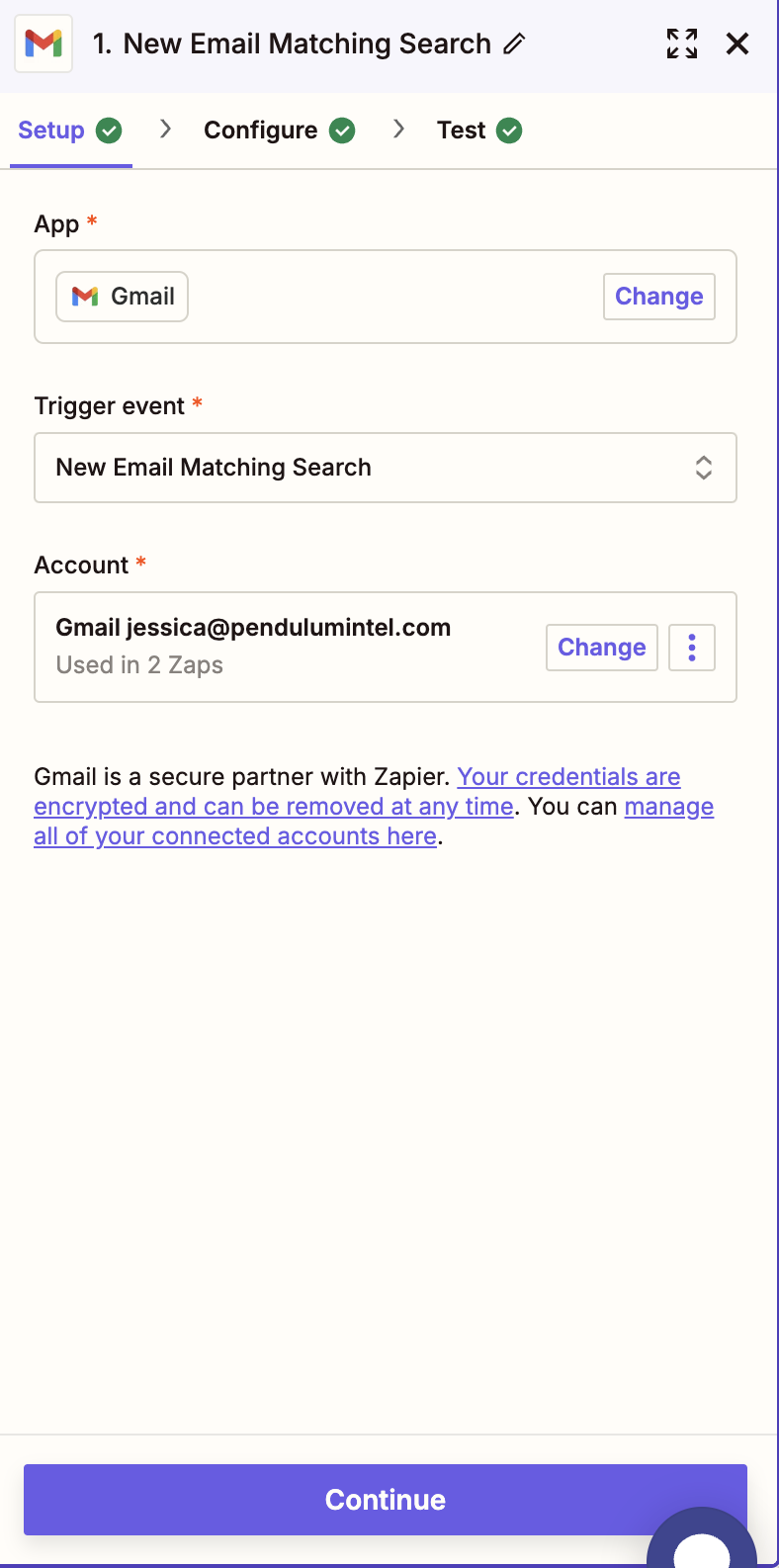
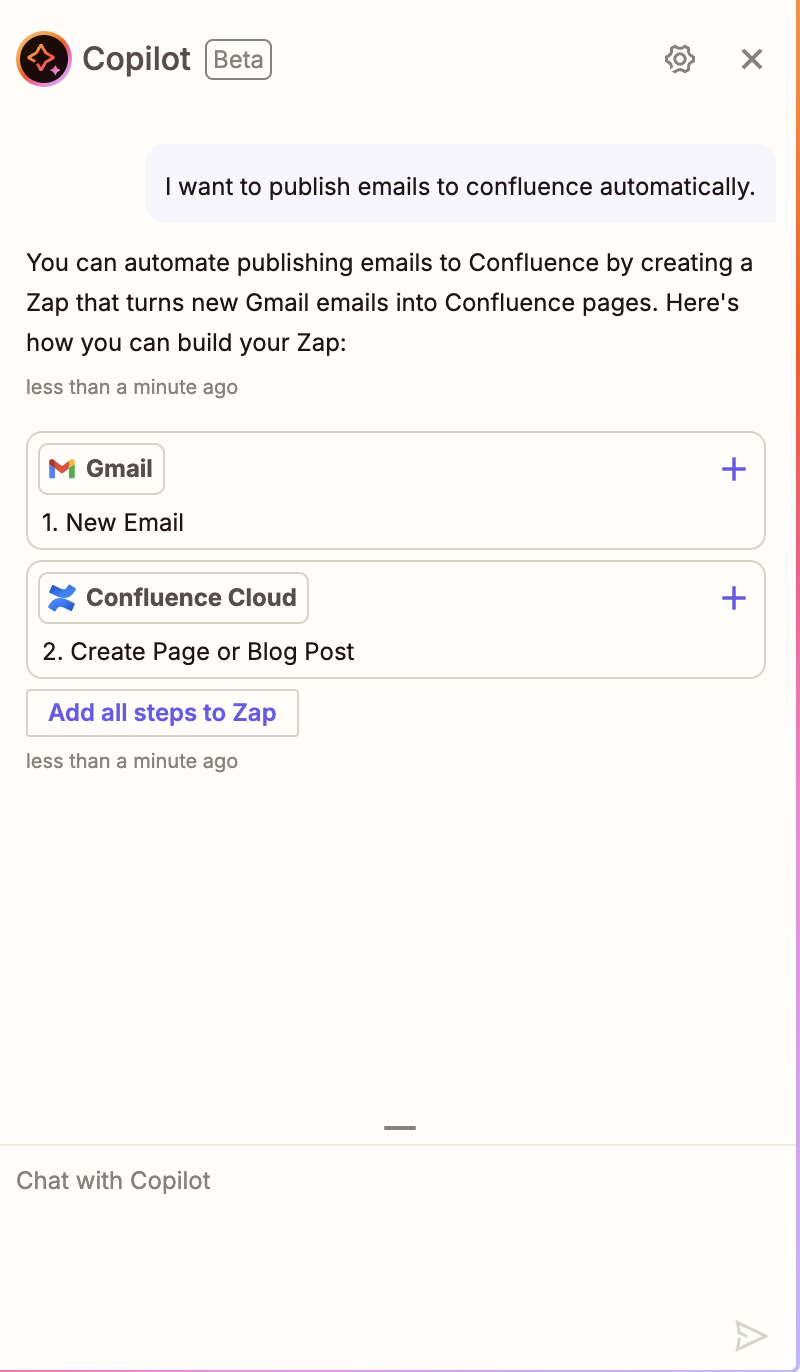
Passaggio 3. Qui puoi scegliere di utilizzare Zap AI Copilot per aiutarti a costruire il tuo Zap, oppure puoi inserire il trigger e la successiva azione manualmente. Di seguito sono riportati i passaggi per la configurazione manuale. Inizia selezionando la finestra di Trigger e poi scegli Gmail come strumento di innesco.
Passaggio 4. Successivamente, scegli "Nuova email corrispondente alla ricerca" come evento trigger specificato.
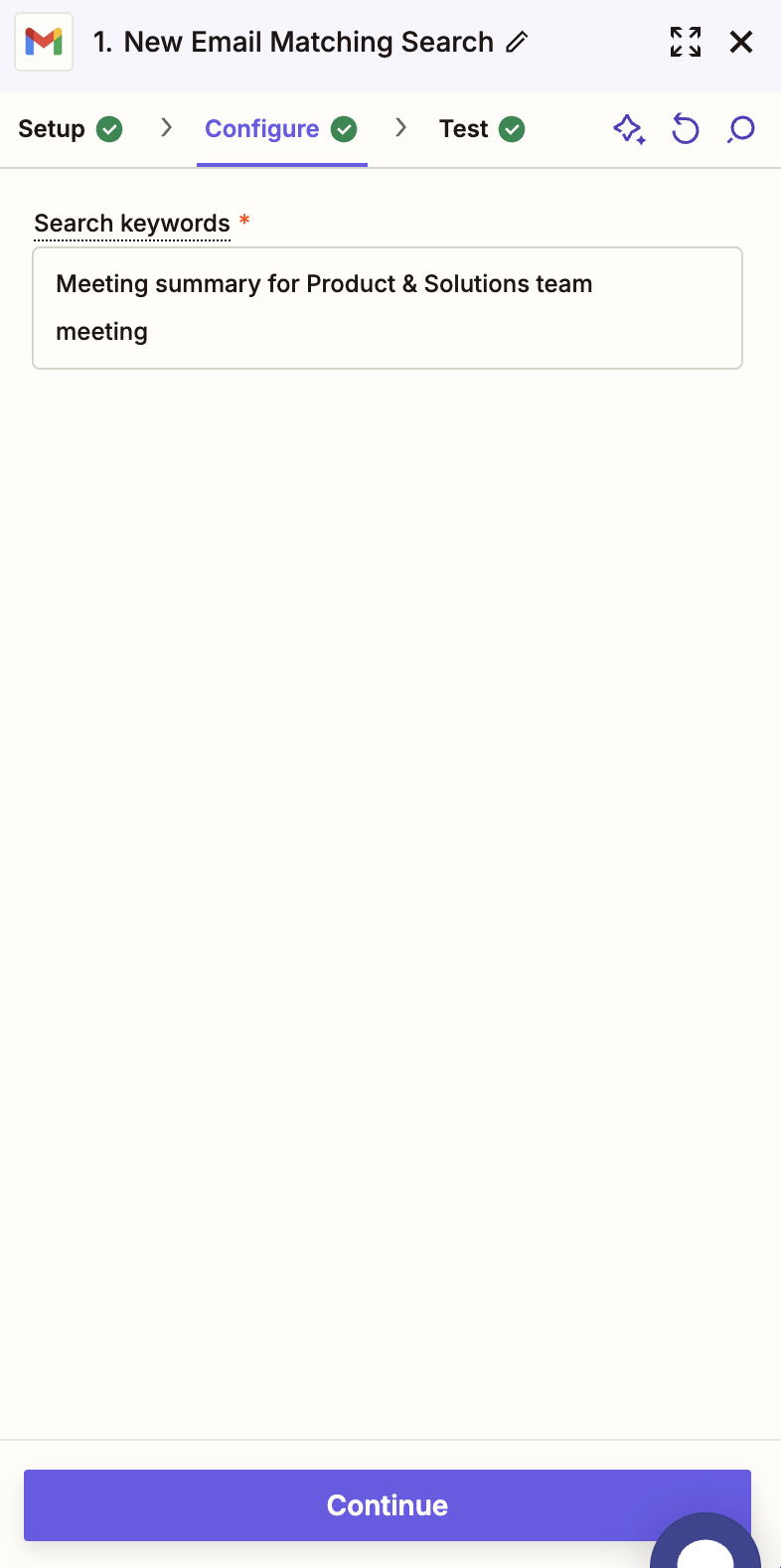
Passaggio 5. Nella finestra successiva, inserisci l'oggetto delle email di riepilogo AI che ricevi da Zoom AI Companion. Apparirà simile a questo: “Meeting Summary for Design / Product Sync Meeting.” Una volta inserito l'oggetto dell'email, Zapier testerà questo trigger cercando nella tua casella di posta tutte le email che corrispondono a questa ricerca
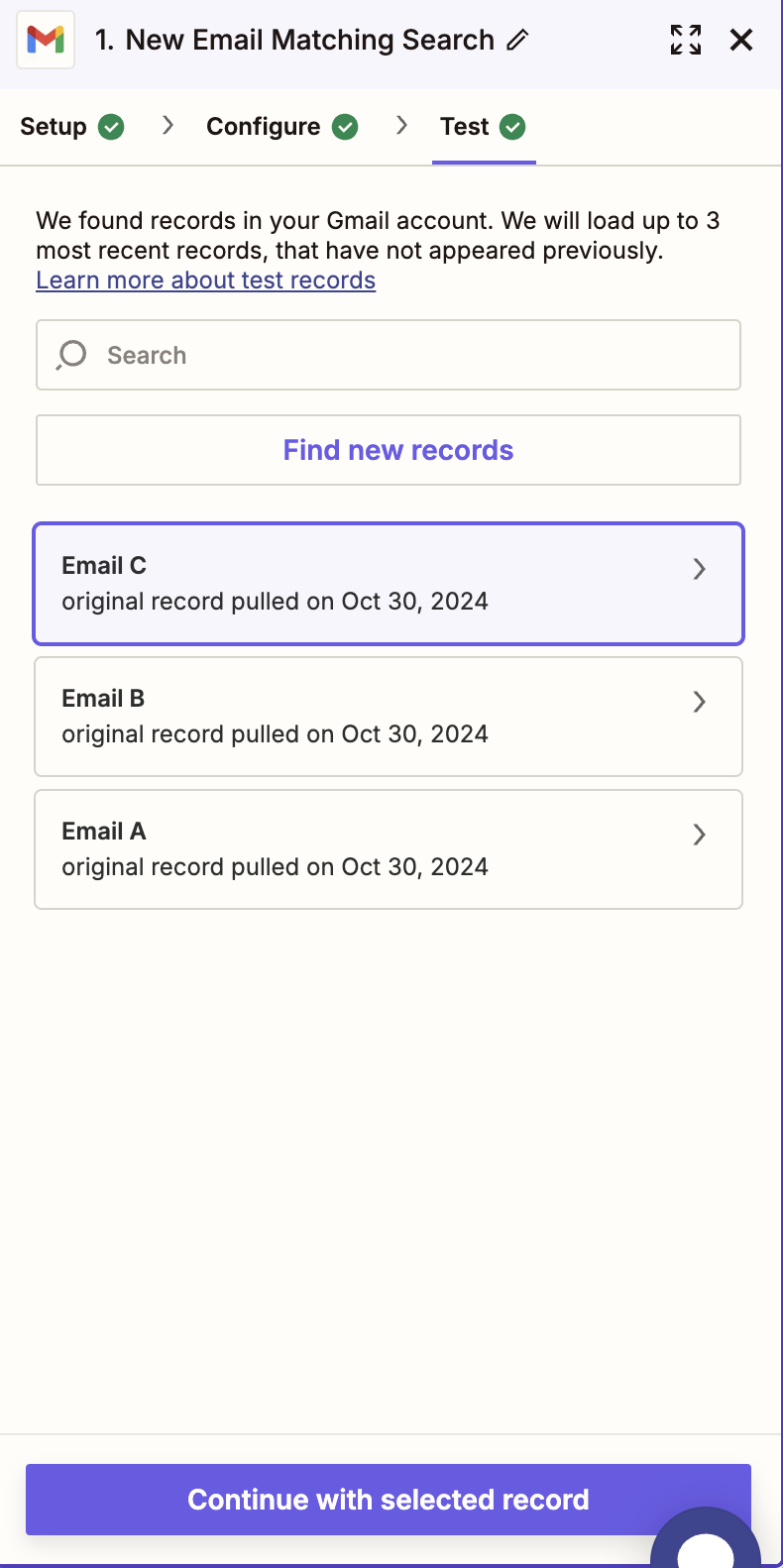
Passaggio 6. Se il test è andato a buon fine, Zapier ora cercherà nella tua casella di posta elettronica le email che corrispondono ai termini di ricerca inseriti in precedenza. La ricerca potrebbe restituire più email, ma seleziona quella che riflette il Meeting Summary
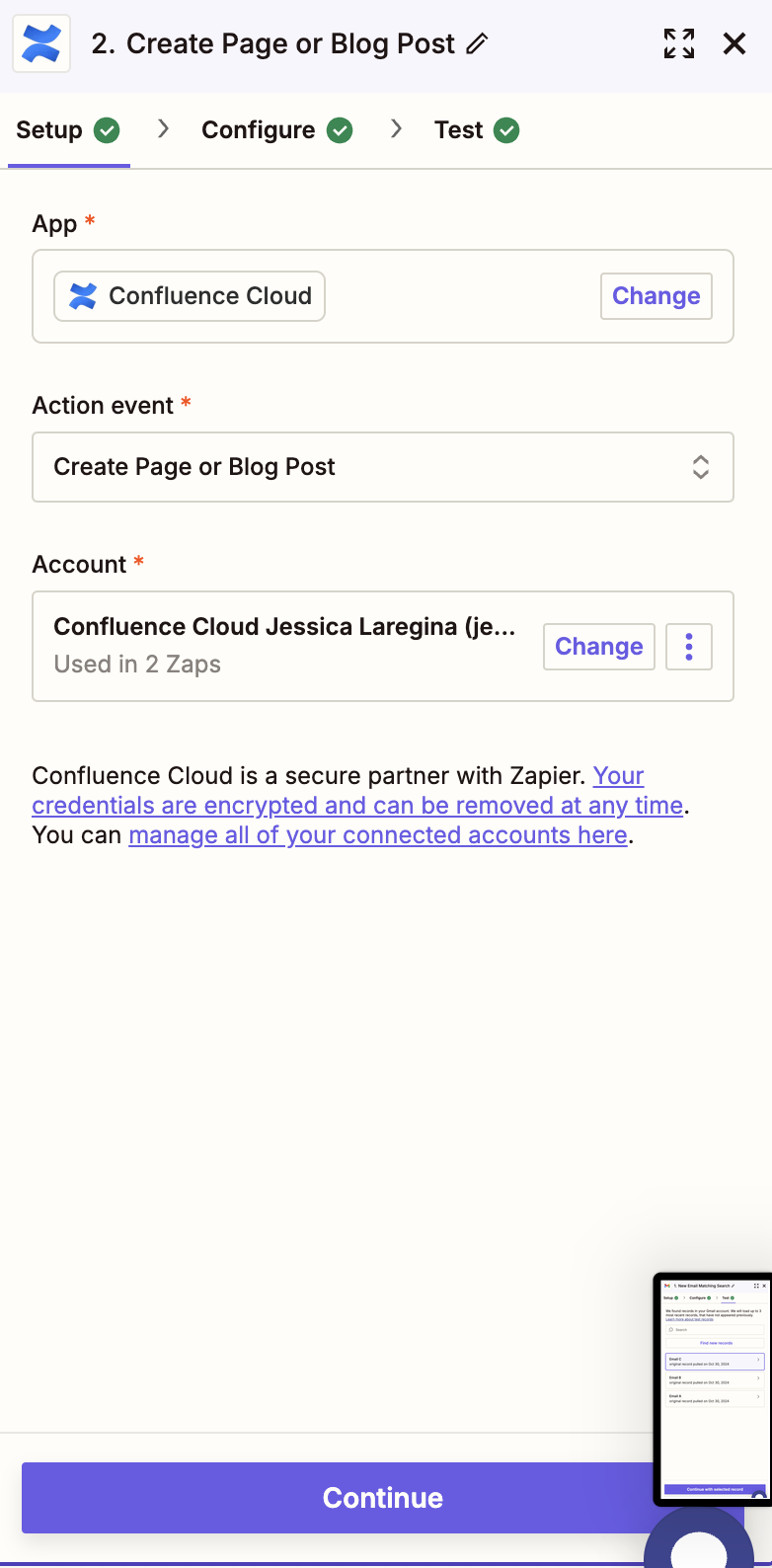
Passaggio 7. Avrai quindi la possibilità di selezionare Confluence Cloud come evento d'azione. Una volta che Zapier avrà testato questa integrazione, ti verrà chiesto di scegliere l'azione desiderata. Seleziona "Crea una nuova pagina."
Passaggio 8. A questo punto, Zapier ti guiderà a definire dove, nell'istanza Confluence della tua azienda, desideri che venga creata la nuova pagina. Puoi scegliere una posizione specifica come uno spazio preciso all'interno dell'istanza Confluence principale, che potrebbe non essere abbastanza dettagliata per alcuni di voi che gestiscono molte riunioni con numerose sottocartelle per ognuna.
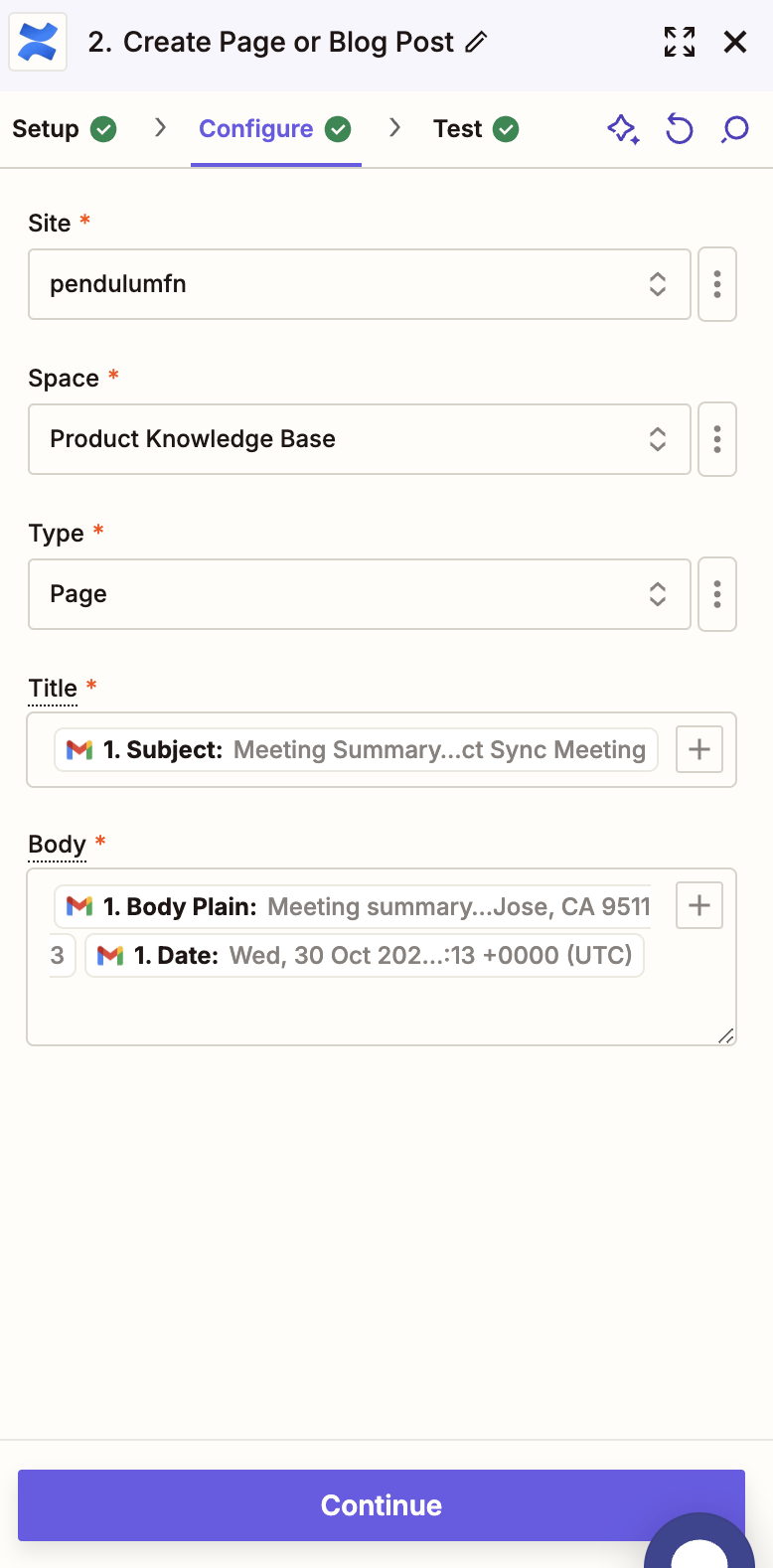
Passaggio 9. L'ultimo passo è mappare i contenuti per garantire che Zapier raccolga le informazioni desiderate dalla tua email e le pubblichi su Confluence nel formato corretto. Per chi non conosce Zapier, la mappatura dei campi è una pratica comune nella maggior parte delle automazioni dei flussi di lavoro. Infine, mappa l'oggetto dell'email con il titolo della pagina Confluence e il corpo dell'email con il corpo della pagina Confluence.
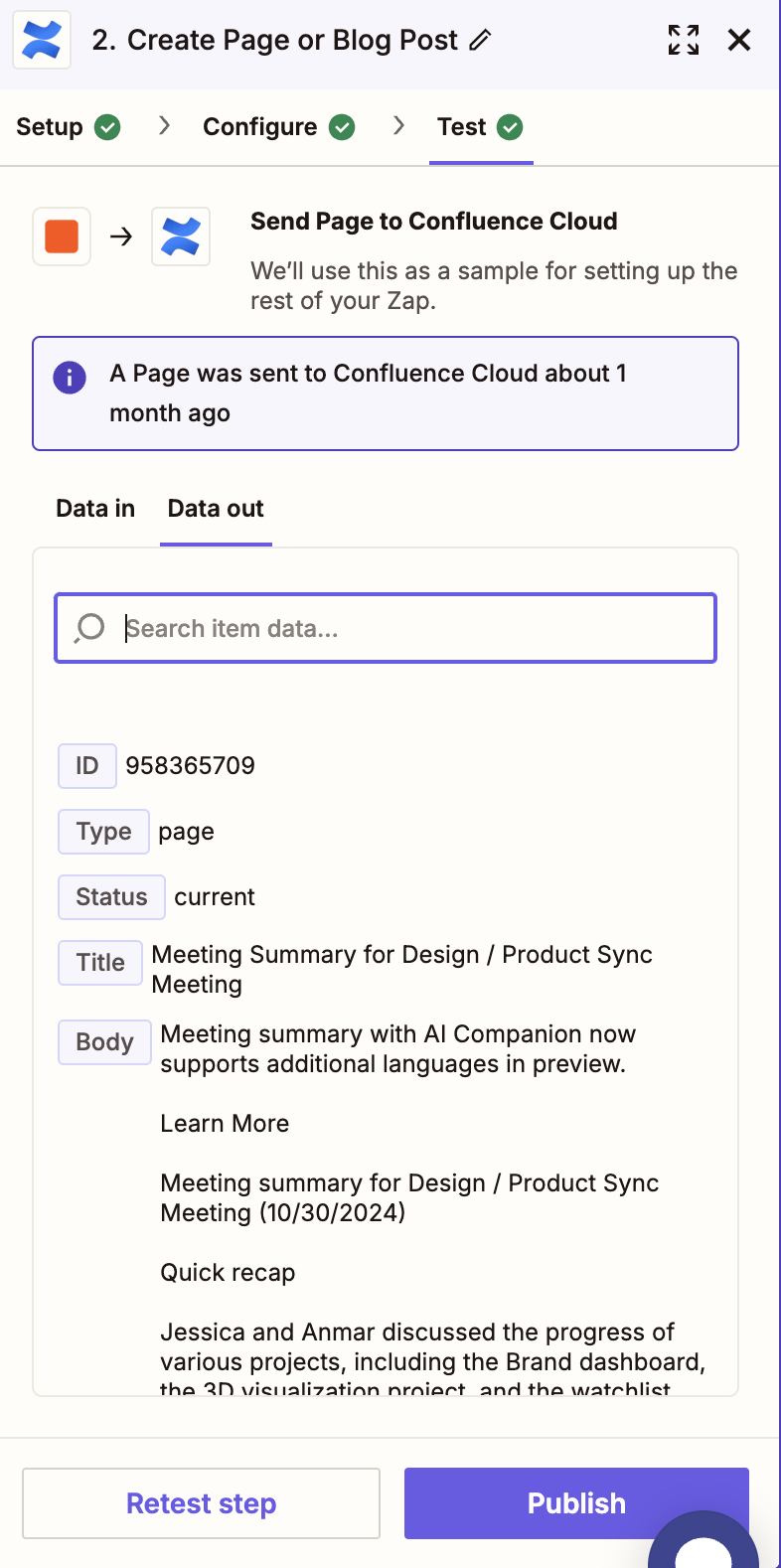
Ecco fatto: cinque semplici flussi di lavoro di automazione senza codice che mi hanno restituito tempo creativo nella mia giornata!
C'è un mondo di opportunità nell'IA, specialmente quando viene utilizzata come strumento per eliminare inefficienze.
Ma, ancora più importante, spero che tu possa sfruttare questi trucchetti di gestione prodotto potenziati dall'IA, strumenti intelligenti e altri ancora per lasciare il lavoro ripetitivo (quasi) nel passato, e tornare a ciò che conta davvero: creare, sperimentare e costruire prodotti straordinari.
Se ti è piaciuto questo articolo, assicurati di dare un'occhiata alla nostra newsletter per contenuti di gestione prodotto tra i migliori del settore!


