

Les outils de maquette peuvent vous faire gagner énormément de temps. En tant qu'ancien chef de produit, je me souviens avoir participé à plusieurs réunions de brainstorming ou d'idéation produit. Préparer des maquettes de produit avant ces réunions m'a aidé à donner une dimension concrète à mes idées. De plus, les maquettes de produit permettent d'obtenir des retours précieux de la part des différentes parties prenantes avant le début du processus de développement.
Quel que soit le type de produit que vous gérez, qu'il s'agisse d'un site web, d'une application mobile ou de quelque chose de physique comme des vêtements, une maquette vous aide à concrétiser vos attentes concernant la version finale de votre produit.
Je vais vous aider à améliorer vos compétences et à réussir votre prochaine réunion d'idéation produit. Il existe de nombreux outils de maquette, et il peut être difficile d'en choisir un. J'ai donc créé cette liste des dix meilleurs outils de maquette pour les chefs de produit. Restez avec moi pendant que j'examine chaque outil et que je vous aide à choisir celui qui vous convient.
Si vous avez des questions générales sur le fonctionnement des outils de maquette, consultez la section « Les personnes demandent également » ci-dessous. Ou, si vous souhaitez savoir comment j'ai établi cette liste, consultez plutôt la section « Comment j'ai sélectionné les meilleurs outils de maquette » ci-dessous.
Pourquoi faire confiance à nos recommandations de logiciels
6,700+
Reviews
20
Industry experts
16+
Evaluation factors
14
Years
Notre équipe teste et évalue des logiciels depuis 2012. En tant que chefs de produit nous-mêmes, nous savons à quel point il est difficile — et important — de choisir le bon logiciel.
Pour ce guide, nous avons évalué les outils grâce à des tests pratiques et une recherche indépendante, en notant les outils selon nos critères de sélection.
Nos avis reflètent notre jugement éditorial humain, et non un argumentaire de vente.
Réviseurs experts:
- Andrew LumbySenior TPM
- Cristiano ValimSenior UI/UX Lead


Tableau comparatif des outils de maquette
Ce tableau comparatif récapitule les informations tarifaires de ma sélection des meilleurs outils de maquette :
| Tool | Best For | Trial Info | Price | ||
|---|---|---|---|---|---|
| 1 | Idéal pour les maquettes filaires d’applications mobiles et la transmission aux développeurs | Formule gratuite disponible | À partir de $9/utilisateur/mois (facturé annuellement) | Website | |
| 2 | Idéal pour la transmission de conceptions natives d’Adobe CC | Essai gratuit de 30 jours | Tarification sur demande | Website | |
| 3 | Idéal pour la conception de maquettes à code source ouvert et auto-hébergée | Forfait gratuit disponible ; essai gratuit de 14 jours | À partir de 7 $/utilisateur/mois | Website | |
| 4 | Idéal pour cartographier les flux avant la création de maquettes filaires | Formule gratuite disponible | À partir de $6/utilisateur/mois (facturé annuellement) | Website | |
| 5 | Idéal pour les interactions de prototypes riches en logique | Formule gratuite disponible | À partir de 29 $/utilisateur/mois (facturation annuelle) | Website | |
| 6 | Idéal pour la conception collaborative d'interfaces | Formule gratuite disponible | À partir de $16/utilisateur/mois (facturé annuellement) | Website | |
| 7 | Idéal pour générer des maquettes avec l’IA sans compétences en design | Forfait gratuit disponible | À partir de 14 $/éditeur/mois | Website | |
| 8 | Idéal pour une collaboration efficace entre les parties prenantes produit et techniques | Formule gratuite disponible | À partir de $24.9/utilisateur/mois (facturé annuellement) | Website | |
| 9 | Idéal pour les maquettes créées à partir d’URL actives | Formule gratuite + essai gratuit de 14 jours disponible | À partir de 29 $ / utilisateur / mois (facturation annuelle) | Website | |
| 10 | Idéal pour la conception de maquettes web réactives | Formule gratuite disponible | À partir de $19/utilisateur/mois | Website |


Avis sur les meilleurs outils de maquette
Vous trouverez ci-dessous mes résumés détaillés des meilleurs outils de maquette qui ont été retenus dans ma sélection. Mes avis présentent en détail les principales fonctionnalités, les avantages & inconvénients, les intégrations et les cas d’utilisation idéaux de chaque outil afin de vous aider à trouver celui qui vous convient le mieux.
 Idéal pour les maquettes filaires d’applications mobiles et la transmission aux développeurs
- Formule gratuite disponible
- À partir de $9/utilisateur/mois (facturé annuellement)
Visit WebsiteCustomer Rating:4.3/5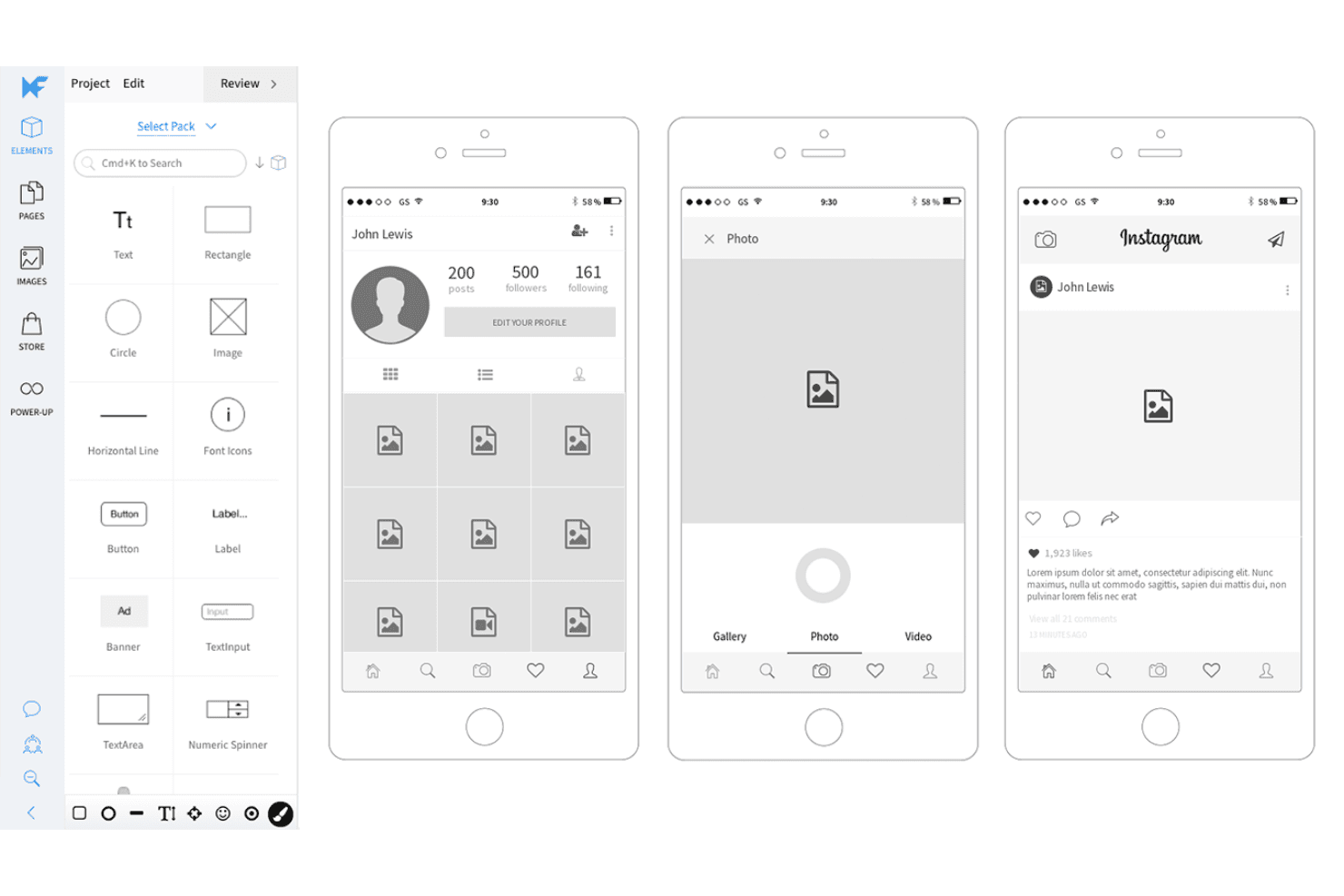
MockFlow propose une riche bibliothèque de boutons et d’éléments axés sur les applications mobiles pour vous permettre d’imaginer rapidement le concept d’une application pour smartphone. MockFlow est une plateforme cloud de maquettage filaire et d’idéation visuelle qui combine un éditeur d’interface utilisateur par glisser-déposer, des kits d’interface mobile, la génération de maquettes filaires assistée par IA et des outils de transmission aux développeurs, notamment l’exportation de code et le mode Specs.
À qui MockFlow convient-il le mieux ?
MockFlow convient parfaitement aux chefs de produit et aux fondateurs de startups qui doivent passer du concept d’une application mobile à une maquette filaire prête pour les développeurs sans dépendre d’un designer dédié.
Pourquoi j’ai choisi MockFlow
MockFlow figure en bonne place dans ma sélection, car ses kits d’interface mobile sont les plus actuels que j’aie vus dans un outil de maquettage filaire, avec des ensembles de composants iOS 26 Liquid Glass et Android 17 prêts à l’emploi, qui reflètent ce que les développeurs utilisent réellement. Je m’appuie également sur le mode Specs pour la transmission aux développeurs : il génère automatiquement un guide de style avec des variables CSS, des jetons de conception JSON et une configuration Tailwind directement à partir de vos maquettes filaires. Le mode Build exporte ensuite ces maquettes sous forme de code fonctionnel en React, Vue ou Next.js, de sorte que l’écart entre la maquette et la première version fonctionnelle est réellement réduit.
Fonctionnalités principales de MockFlow
- Assistant Mida AI : génère des maquettes filaires modifiables à partir d’une invite textuelle, d’une capture d’écran ou d’une URL, et peut créer de nouveaux écrans à partir de vos maquettes filaires existantes afin de garantir la cohérence du style.
- Suggestions de design : les évaluateurs peuvent proposer des modifications visuelles sur une maquette filaire sans altérer l’original, ce qui permet de comparer les versions côte à côte et d’accepter les changements en un clic.
- Intégration du serveur MCP : connecte directement à MockFlow des assistants de codage IA comme Claude, Cursor et VS Code Copilot, ce qui vous permet de créer des maquettes filaires à partir de documents d’exigences produit, de bases de code ou d’épopées Jira.
- Mode Flux : cartographie les parcours utilisateurs entre les écrans directement sur le canevas, afin de planifier les chemins de navigation parallèlement à la disposition de vos maquettes filaires.
Intégrations de MockFlow
MockFlow propose plus de 20 connecteurs natifs pour les tableaux, notamment Jira, Slack, Trello, Microsoft Teams, Google Drive, Linear, Asana, Notion et GitHub. Il se connecte également à Figma et aux assistants de codage IA via MCP, notamment Claude, Cursor et VS Code Copilot.
Pros and Cons
Pros:
- Les kits d’interface mobile actuels accélèrent la création de maquettes d’applications
- Le mode Specs facilite la transmission aux développeurs
- L’IA génère des maquettes filaires modifiables à partir de captures d’écran
Cons:
- Les prototypes simples ne prennent pas en charge la logique conditionnelle
- Les grands projets peuvent sembler lents
Learn more about MockFlow: Idéal pour la transmission de conceptions natives d’Adobe CC
- Essai gratuit de 30 jours
- Tarification sur demande
Visit WebsiteCustomer Rating:4.3/5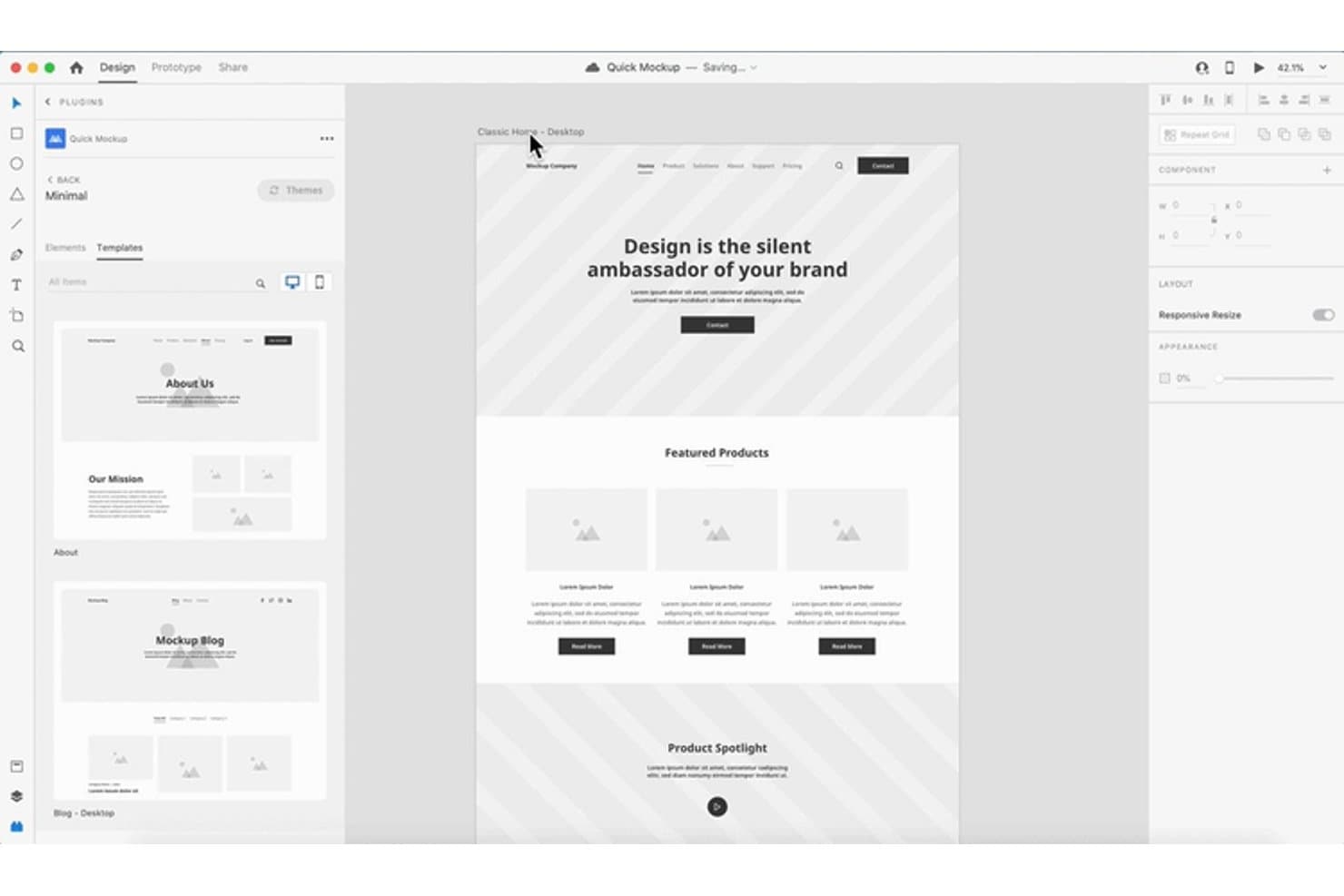
Adobe XD permet aux utilisateurs de concevoir et de prévisualiser des maquettes de sites web à l’aide de modèles réutilisables. Adobe XD est un outil de conception d’interfaces utilisateur et d’expérience utilisateur basé sur le vectoriel, qui couvre le maquettage filaire, la conception visuelle, le prototypage et la transmission aux développeurs dans une seule application de bureau pour macOS et Windows.
À qui Adobe XD convient-il le mieux ?
Adobe XD convient particulièrement aux concepteurs d’interfaces utilisateur et d’expérience utilisateur ainsi qu’aux chefs de produit qui travaillent déjà dans l’écosystème Adobe Creative Cloud et qui ont besoin d’un prototypage fiable et d’une transmission efficace aux développeurs.
Pourquoi j’ai choisi Adobe XD
J’ai inclus Adobe XD dans ma sélection principale parce qu’il s’intègre naturellement aux équipes qui utilisent déjà Creative Cloud, faisant de la transmission de la conception un flux de travail natif plutôt qu’une réflexion après coup. J’apprécie particulièrement la façon dont les liens de spécifications de conception offrent aux développeurs une vue partageable des dimensions, des espacements, des couleurs et des ressources, sans outil supplémentaire. De plus, les préréglages de partage tels que Révision de la conception et Développement me permettent d’envoyer exactement le contexte approprié au bon public, chacun avec son propre lien.
Principales fonctionnalités d’Adobe XD
- Grille de répétition : faites glisser n’importe quel élément ou groupe pour le répéter instantanément sur des lignes ou des colonnes, ce qui facilite la création de maquettes de listes, de cartes et de tableaux de données.
- Animation automatique : XD anime automatiquement les calques correspondants entre les plans de travail, ce qui permet de simuler des transitions et des mouvements sans écrire de code.
- États des composants : définissez les états Par défaut, Survol et Bascule pour les boutons et les éléments d’interface, puis reliez directement les interactions entre eux dans votre prototype.
- Coédition : plusieurs membres de l’équipe peuvent modifier simultanément le même document cloud, tandis que l’historique des versions suit les changements sur une période pouvant aller jusqu’à 180 jours.
Intégrations d’Adobe XD
Adobe XD propose des intégrations documentées avec Jira Cloud, Slack, Zoom, Photoshop, Illustrator, After Effects et les bibliothèques Creative Cloud. Il se connecte également à des outils de transmission aux développeurs exclusivement disponibles sur macOS, notamment Zeplin, Avocode, Sympli, Kite Compositor et ProtoPie.
Pros and Cons
Pros:
- Les spécifications de conception clarifient la transmission aux développeurs
- L’animation automatique illustre des flux de produits réalistes
- La mise en page intelligente accélère la création de maquettes répétitives
Cons:
- Le mode maintenance limite les investissements futurs dans le produit
- La coédition complique les itérations partagées
 Idéal pour la conception de maquettes à code source ouvert et auto-hébergée
- Forfait gratuit disponible ; essai gratuit de 14 jours
- À partir de 7 $/utilisateur/mois
Visit WebsiteCustomer Rating:4.5/5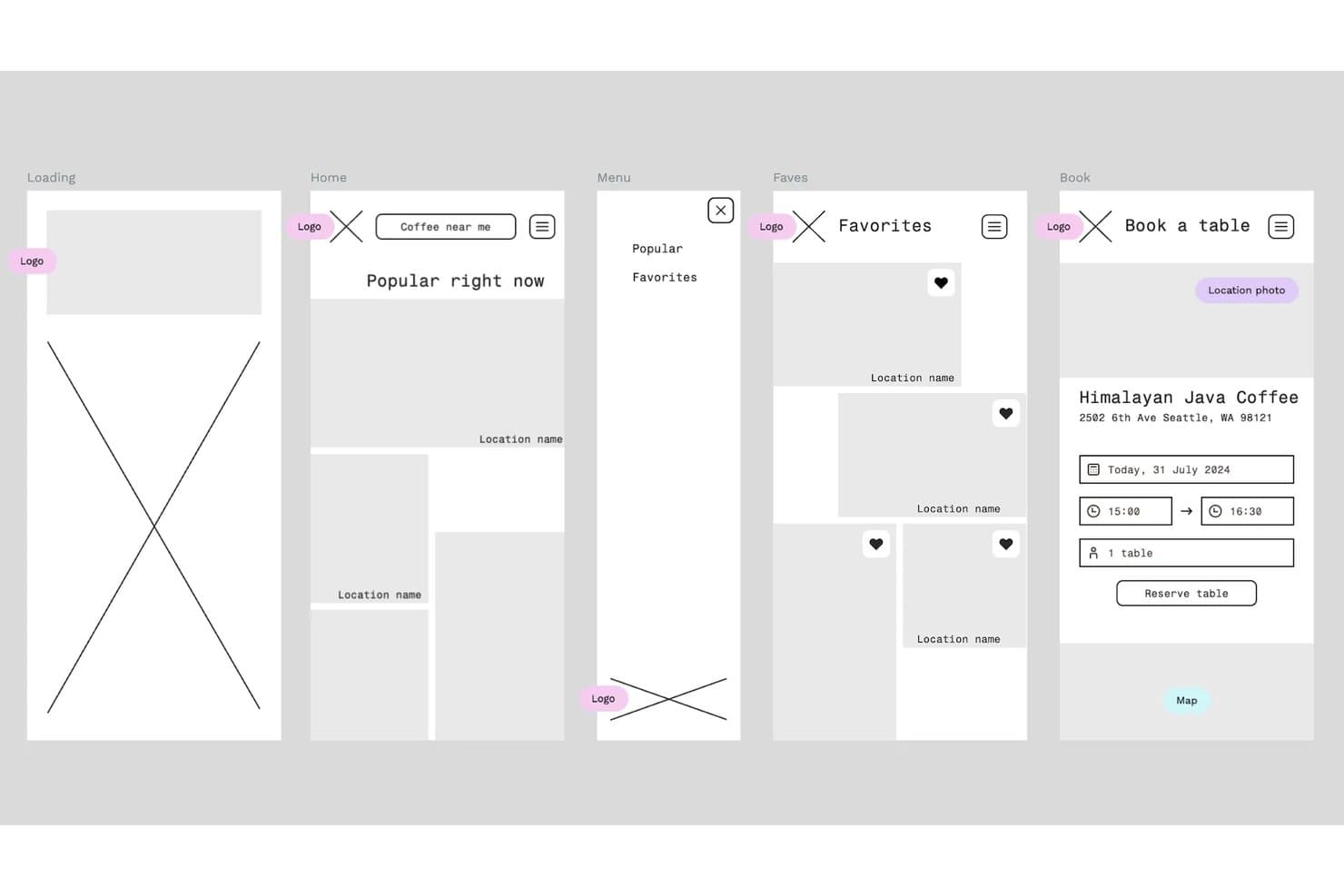
Penpot permet aux utilisateurs de créer des maquettes filaires d'applications mobiles sur plusieurs écrans. Penpot est un outil de conception et de prototypage à code source ouvert, accessible depuis un navigateur, qui regroupe la modification vectorielle, la mise en page adaptative, les bibliothèques de composants, les jetons de conception et la transmission aux développeurs dans un espace de travail unique.
À qui Penpot convient-il le mieux ?
Penpot convient particulièrement aux équipes proches des développeurs et aux startups qui souhaitent disposer d'outils de conception complets sans dépendance vis-à-vis d'un fournisseur ni coûts de licence par utilisateur.
Pourquoi ai-je choisi Penpot ?
Penpot figure dans ma sélection parce qu'il s'agit du seul outil de maquettage entièrement à code source ouvert qui permet aux équipes d'héberger elles-mêmes toute la plateforme, en conservant les conceptions, les jetons et les bibliothèques de composants entièrement sur leur propre infrastructure. J'apprécie particulièrement le fait que ses mises en page Flex et Grid basées sur CSS se traduisent directement en code de production, de sorte que la transmission via les onglets Inspecter et Code réduit réellement les échanges entre concepteurs et développeurs. Le système de jetons de conception conforme aux normes du W3C permet également à mon équipe de gérer les thèmes clair/sombre et les ensembles de jetons multimarques dans un seul fichier, ce qui est rare à ce niveau de prix.
Principales fonctionnalités de Penpot
- Modification collaborative : Plusieurs membres d'une équipe peuvent travailler simultanément dans le même fichier, avec des commentaires contextuels lisibles et traitables sans quitter le mode conception.
- Flux de prototypes : Reliez des tableaux à l'aide de déclencheurs, d'actions, de superpositions et d'animations afin de créer des flux utilisateur illimités et partageables séparément dans un seul fichier.
- Variantes de composants : Créez et gérez des variantes de composants avec des bascules booléennes qui préservent les remplacements dans l'ensemble de votre système de conception.
- Intégration du serveur MCP : Connectez n'importe quel LLM externe (Claude, Cursor ou VS Code) pour lire, modifier et générer directement des conceptions, des jetons et des composants.
Intégrations de Penpot
Penpot propose environ 125 extensions sur sa place de marché, notamment Locofy Lightning, Iconify, Sync Board Companion pour Miro et Exportation et déploiement des jetons de conception pour GitHub, GitLab, Azure DevOps et Bitbucket. Son API REST, son API d'extensions, ses webhooks et ses jetons d'accès personnels prennent en charge les intégrations personnalisées.
Pros and Cons
Pros:
- Les mises en page basées sur CSS simplifient la transmission aux développeurs
- L'auto-hébergement à code source ouvert protège la propriété des conceptions
- Les jetons et les variantes prennent en charge les systèmes produit
Cons:
- Les performances peuvent ralentir dans les fichiers complexes
- La logique des prototypes ne prend pas en charge les conditions ni les variables
Learn more about Penpot: Idéal pour cartographier les flux avant la création de maquettes filaires
- Formule gratuite disponible
- À partir de $6/utilisateur/mois (facturé annuellement)
Visit WebsiteCustomer Rating:4.5/5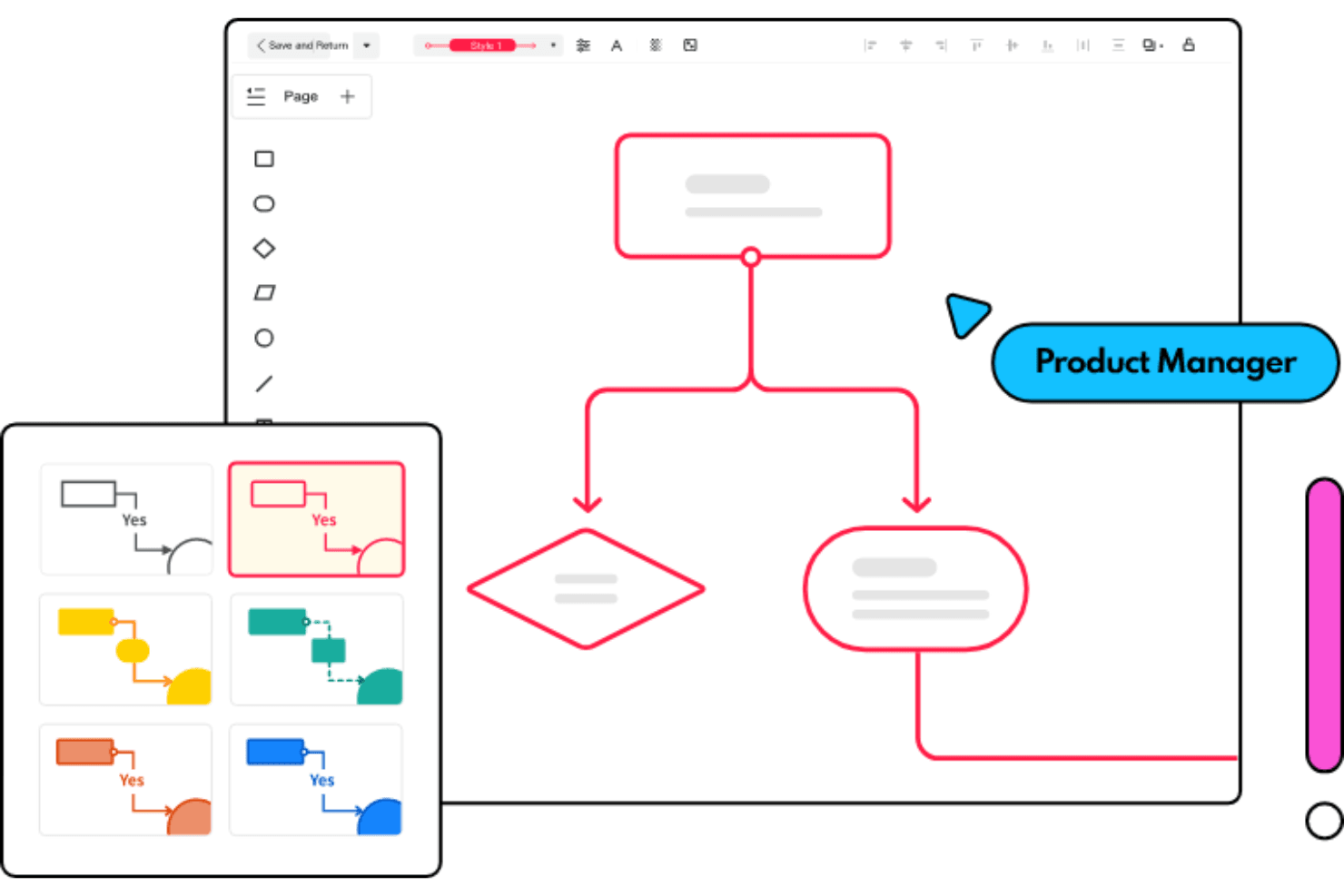
Mockitt propose plusieurs modèles de diagrammes de flux pour réussir votre prochaine réunion Wondershare Mockitt est un espace de travail tout-en-un pour les maquettes et le prototypage qui combine tableaux blancs, cartes mentales, diagrammes de flux, création de maquettes filaires, conception d’interfaces utilisateur et prototypage interactif dans un seul outil accessible depuis un navigateur.
À qui Wondershare Mockitt convient-il le mieux ?
Wondershare Mockitt convient aux chefs de produit qui doivent cartographier les parcours utilisateurs, les cartes mentales et les plans de site avant de créer la moindre maquette filaire.
Pourquoi j’ai choisi Wondershare Mockitt
J’ai inclus Wondershare Mockitt dans ma sélection des meilleurs outils, car c’est l’un des rares outils de création de maquettes qui vous permet de construire des parcours utilisateurs, des cartes mentales et des plans de site sur un tableau blanc infini avant même d’ouvrir un canevas de maquette filaire. J’apprécie particulièrement que la fonctionnalité de diagramme de flux par IA transforme une description de processus en langage naturel en diagramme modifiable, ce qui permet à un chef de produit de passer d’une réflexion initiale à un flux structuré en quelques minutes. Ce flux est ensuite directement intégré à l’espace de travail de création de maquettes filaires et de prototypage de Mockitt, ce qui permet de tout conserver au même endroit.
Principales fonctionnalités de Wondershare Mockitt
- Déclencheurs de prototypes interactifs : Reliez les écrans à l’aide de déclencheurs de clic, de survol, de balayage, d’appui prolongé et de gestes, avec des états dynamiques et des animations entre les écrans.
- Exportation de la conception vers le code : Générez directement à partir de vos conceptions des ébauches de code en HTML, Vue, React, Flutter ou ArkUI pour faciliter la transmission aux développeurs.
- Espace de travail multi-niveaux de fidélité : Passez de maquettes filaires basse fidélité à une conception d’interface haute fidélité sur un même canevas, sans changer d’outil ni exporter les éléments entre les différentes étapes.
- Génération de prototypes par IA : Transformez des descriptions textuelles, des captures d’écran ou des croquis dessinés à la main en prototypes modifiables pour des interfaces mobiles, web ou pour tablettes.
Intégrations de Wondershare Mockitt
Wondershare Mockitt ne propose aucune intégration native avec Jira, Slack ou Confluence. Il prend en charge les importations depuis Figma, Sketch, Axure, Adobe XD et Photoshop, ainsi que les plugins de ressources tierces via son Centre de ressources communautaire.
Pros and Cons
Pros:
- Cartographie les parcours utilisateurs avant la création de maquettes filaires
- Transforme les croquis en prototypes modifiables
- Prend en charge des exports détaillés pour la transmission aux développeurs
Cons:
- Les ralentissements affectent les projets complexes
- La création de diagrammes semble moins performante que celle des outils dédiés
Learn more about Wondershare Mockitt: Idéal pour les interactions de prototypes riches en logique
- Formule gratuite disponible
- À partir de 29 $/utilisateur/mois (facturation annuelle)
Visit WebsiteCustomer Rating:3.6/5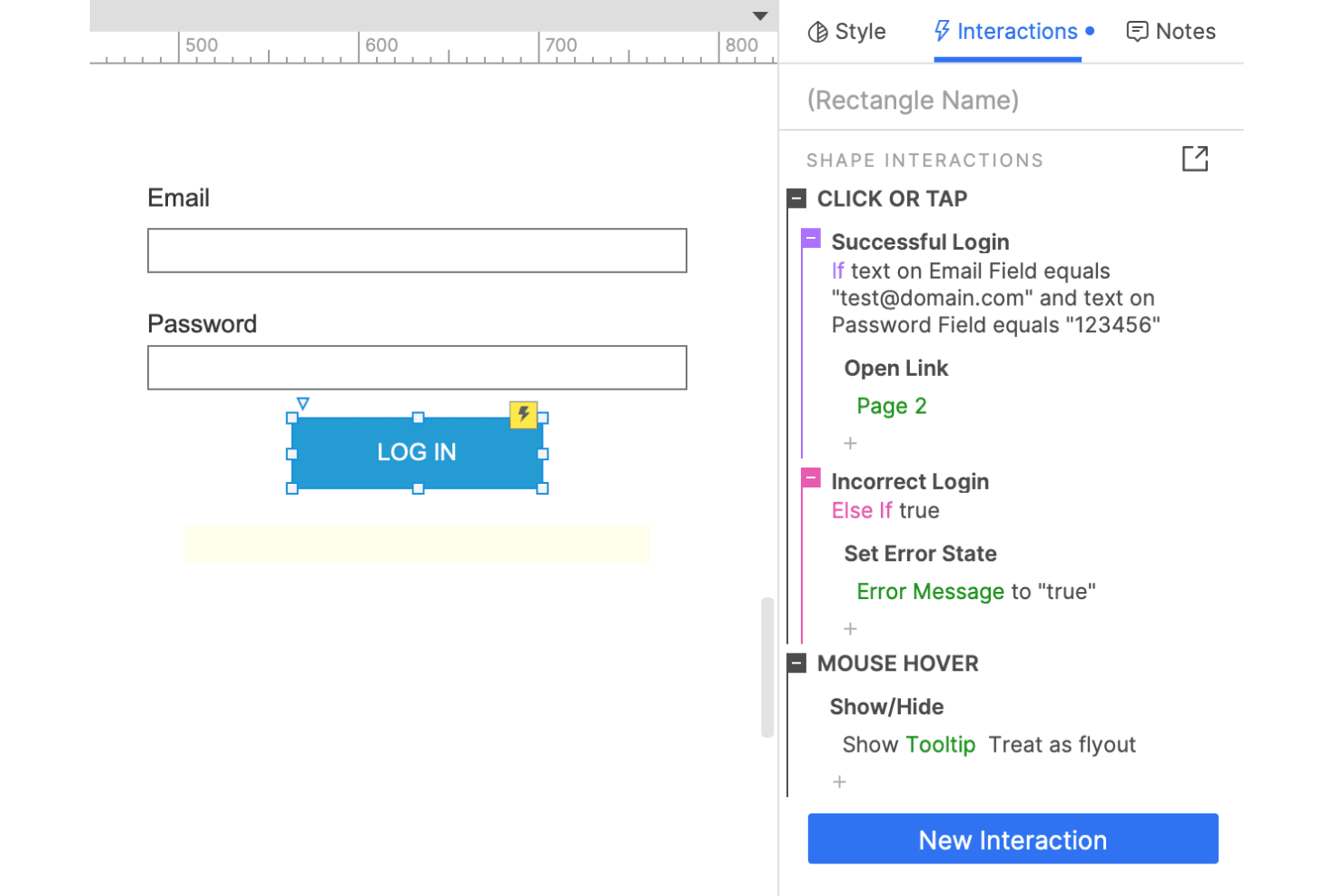
Créez des flux de travail complexes basés sur une logique conditionnelle avec Axure. Axure RP est un outil de prototypage de bureau qui vous permet de créer des maquettes filaires, des diagrammes de flux et des prototypes interactifs haute fidélité avec une logique conditionnelle, des variables, des formulaires fonctionnels et des composants pilotés par les données.
À qui Axure RP convient-il le mieux ?
Axure RP convient particulièrement aux chefs de produit et aux designers qui doivent prototyper des flux complexes basés sur la logique, que les outils simples de navigation par clic ne peuvent pas reproduire.
Pourquoi j’ai choisi Axure RP
Axure RP figure sur ma liste restreinte, car aucun autre outil n’égale sa profondeur en matière de logique conditionnelle pour le prototypage de flux complexes. Je l’ai utilisé pour créer des prototypes avec validation de formulaires fonctionnelle, des tableaux de données triables grâce à des composants répétitifs et des panneaux dynamiques à états multiples qui se comportent comme une véritable application, et non comme une simple maquette navigable par clic. Lorsque je dois tester un flux riche en logique avec les parties prenantes avant même qu’une seule ligne de code soit écrite, Axure RP est l’outil que j’utilise.
Principales fonctionnalités d’Axure RP
- Vues adaptatives : Concevez des mises en page pour ordinateur, tablette et mobile dans un seul fichier, chaque vue s’affichant automatiquement en fonction de la taille de l’écran.
- Onglet d’inspection : Donne aux développeurs accès aux annotations de mesure, aux valeurs CSS, à la typographie, aux codes couleur et aux ressources téléchargeables directement depuis les prototypes publiés.
- Publication sur Axure Cloud : Publiez des prototypes sous forme de liens partageables en un clic, avec un nombre illimité de comptes gratuits pour les évaluateurs afin de recueillir les commentaires des parties prenantes.
- Importation depuis Figma, Sketch et Adobe XD : Importez des cadres ou des plans de travail provenant d’autres outils de conception dans RP sous forme de composants modifiables afin d’y ajouter une logique d’interaction.
Intégrations d’Axure RP
Axure RP propose des intégrations avec Jira, Confluence, Slack, Microsoft Teams, Figma, Sketch et Adobe XD. Il prend également en charge les extensions personnalisées en HTML, CSS et JavaScript, mais aucune API REST publique n’est documentée.
Pros and Cons
Pros:
- Teste les flux conditionnels sans écrire de code
- Crée des formulaires fonctionnels et des tableaux de données triables
- Relie les maquettes filaires aux prototypes haute fidélité
Cons:
- RP ne propose pas de coédition en temps réel
- Les modèles natifs restent limités
Learn more about Axure RP: Idéal pour la conception collaborative d'interfaces
- Formule gratuite disponible
- À partir de $16/utilisateur/mois (facturé annuellement)
Visit WebsiteCustomer Rating:4.7/5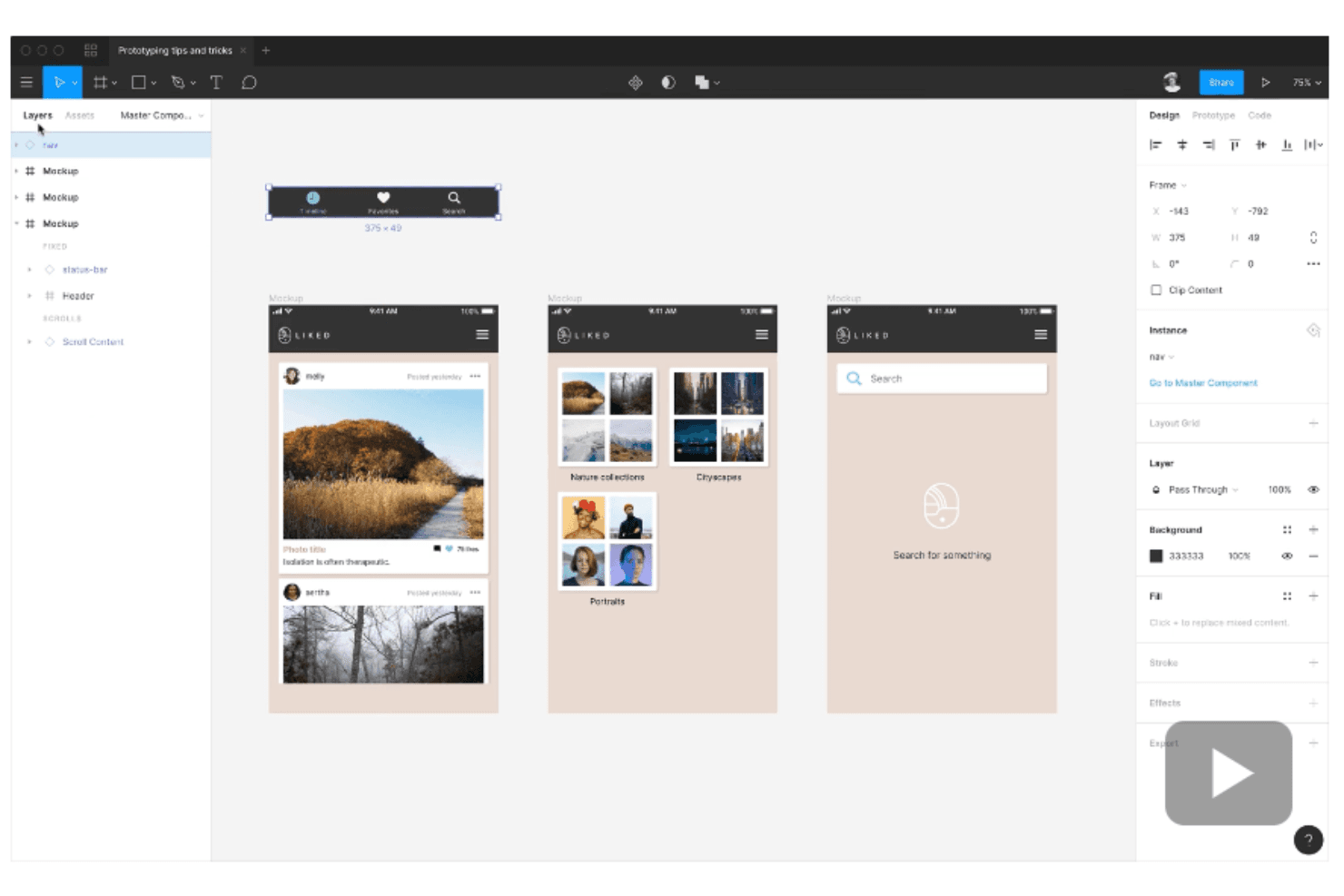
Le prototypage interactif est possible dans Figma sans synchronisation avec d'autres outils ni exportation de fichiers. Figma est un outil de conception d'interfaces basé sur navigateur qui réunit la création de maquettes filaires, les maquettes haute fidélité, le prototypage interactif et le transfert aux développeurs dans un même environnement multi-utilisateur.
À qui Figma convient-il le mieux ?
Figma convient aux équipes produit pluridisciplinaires dans lesquelles les designers, les chefs de produit et les développeurs doivent travailler dans les mêmes fichiers sans changer d'outil.
Pourquoi j'ai choisi Figma
Figma figure dans ma sélection parce que l'édition collaborative en temps réel change réellement la façon dont les équipes pluridisciplinaires travaillent ensemble. J'ai vu des designers, des chefs de produit et des développeurs travailler simultanément dans le même fichier, laisser des commentaires et itérer sans le moindre export. Des fonctionnalités comme la création de branches et la fusion permettent d'isoler les modifications expérimentales jusqu'à ce qu'elles soient prêtes, tandis que le mode développeur avec Connexion au code permet aux développeurs d'obtenir des spécifications prêtes pour le code directement depuis le fichier de conception.
Fonctionnalités clés de Figma
- Figma Make : Générez des prototypes fonctionnels ou des applications web à partir d'instructions textuelles, avec la possibilité de publier le résultat à une URL ou de recopier la sortie dans des calques de conception modifiables.
- Prototypage avancé : Ajoutez une logique conditionnelle, des variables et des expressions pour prototyper des interactions et créer des parcours dynamiques qui réagissent aux saisies des utilisateurs.
- Tableau blanc FigJam : Organisez des ateliers asynchrones ou en direct avec des notes autocollantes, des votes, des minuteurs et des résumés générés par l'IA directement dans Figma.
- Mode développeur : Inspectez les conceptions à l'aide d'extraits de code CSS, React et JSON, d'environnements de test de composants et de liens GitHub ou Jira associés à des calques spécifiques.
Intégrations de Figma
Figma propose plus de 40 intégrations documentées, notamment avec Jira, Confluence, Slack, Linear, Productboard, Notion, GitHub, Storybook, Maze et UserTesting. Son API REST prend en charge les intégrations personnalisées.
Pros and Cons
Pros:
- La collaboration en temps réel permet aux équipes de rester alignées
- Les flux de travail allant de la basse à la haute fidélité favorisent l'itération
- Le transfert aux développeurs réduit les ambiguïtés liées aux spécifications
Cons:
- Les fichiers volumineux peuvent devenir lents
- Les contrôles avancés peuvent dérouter les utilisateurs occasionnels
 Idéal pour générer des maquettes avec l’IA sans compétences en design
- Forfait gratuit disponible
- À partir de 14 $/éditeur/mois
Visit WebsiteCustomer Rating:4.8/5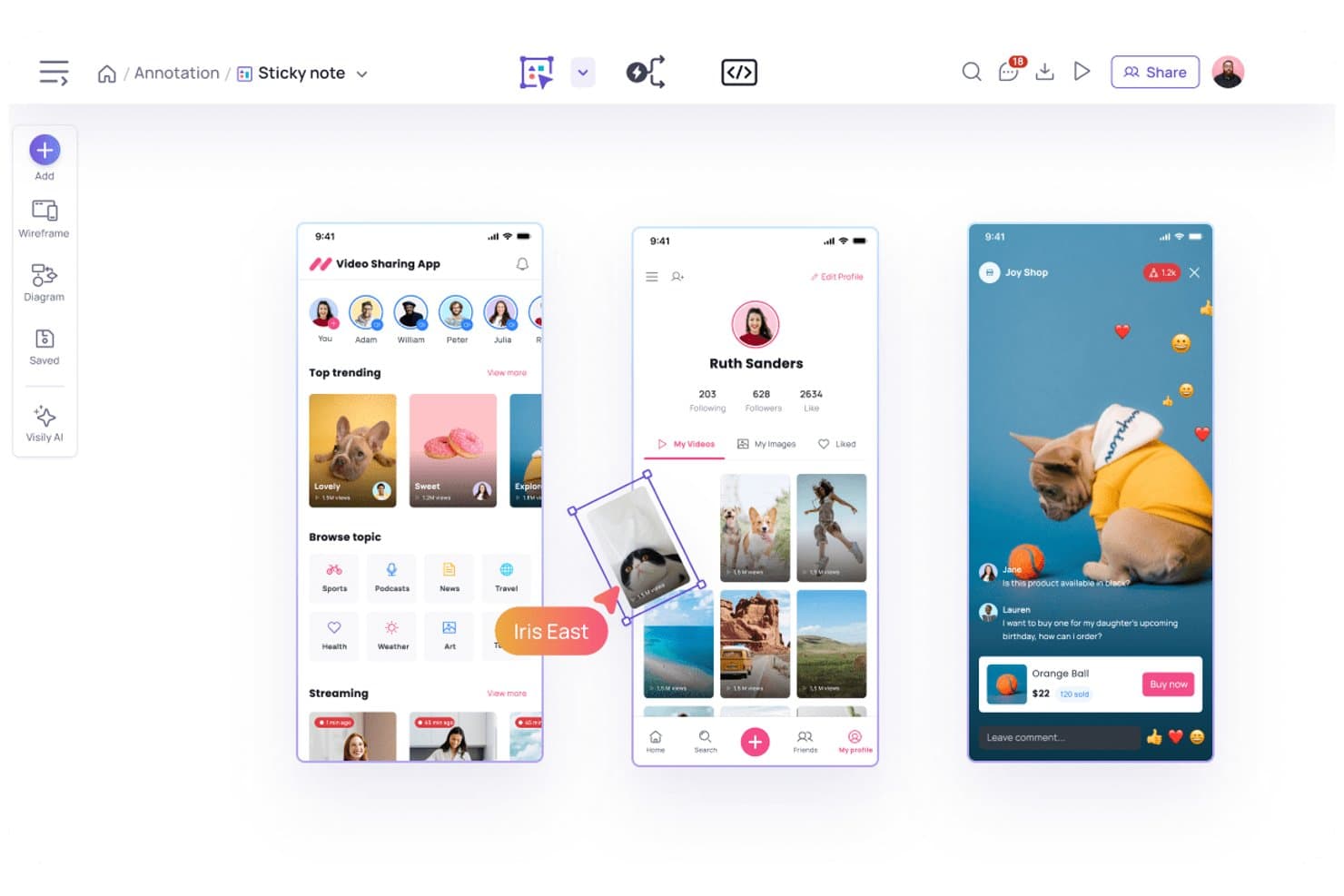
Visily permet aux utilisateurs d’annoter et d’affiner des maquettes d’applications avec des notes autocollantes. Visily est un outil de maquettes d’interface utilisateur et de wireframes accessible depuis un navigateur, qui vous permet de générer des écrans modifiables à partir de prompts textuels, de captures d’écran, de croquis ou de diagrammes, avec un éditeur glisser-déposer, plus de 1 500 modèles, le prototypage interactif et la transmission aux développeurs via le mode Inspection et l’exportation de code.
À qui Visily convient-il le mieux ?
Visily convient particulièrement aux chefs de produit et aux fondateurs de start-up qui doivent passer rapidement de l’idée à un écran partageable, sans dépendre d’un designer.
Pourquoi j’ai choisi Visily
J’ai choisi Visily parmi les meilleurs outils parce qu’il supprime réellement la barrière des compétences en design : vous pouvez coller une capture d’écran de l’application d’un concurrent ou saisir une description en texte courant pour obtenir en quelques secondes un wireframe modifiable composé de plusieurs écrans. J’apprécie particulièrement la fonctionnalité de prototypage automatique par IA, qui relie automatiquement jusqu’à 20 écrans en un parcours cliquable. Vous pouvez ainsi partager un prototype fonctionnel avec les ingénieurs ou les parties prenantes sans tracer une seule ligne de connexion. Les résultats du mode Inspection, avec les valeurs CSS et Tailwind ainsi que du code React ou Vue exportable, signifient que la transmission aux développeurs est déjà effectuée au moment où le développement commence.
Fonctionnalités clés de Visily
- Coédition en temps réel : Plusieurs coéquipiers peuvent concevoir simultanément sur le même tableau, avec un chat par curseur, des commentaires et des réactions emoji inclus dans tous les forfaits.
- Bascule basse/haute fidélité : Passez d’un mode basse fidélité à un mode haute fidélité sur n’importe quel tableau, avec des modèles dédiés disponibles pour chaque niveau.
- Déclencheurs et transitions de prototype : Configurez des interactions au clic, au survol, par balayage, glisser-déposer, délai d’attente ou clavier, avec des transitions en fondu ou par glissement et des contrôles de positionnement des superpositions.
- Intégrations Jira, Slack et Notion : Intégrez des tableaux dans les tickets Jira, recevez des alertes de commentaires dans Slack et affichez des écrans dans les pages Notion sans quitter votre flux de travail habituel.
Intégrations de Visily
Visily propose des intégrations natives avec Slack et Notion, ainsi qu’une application Jira Marketplace et un plugin Figma bidirectionnel pour les flux de travail produit. Son serveur MCP connecte les tableaux aux outils de codage IA, notamment Claude Code, Cursor, ChatGPT et Lovable.
Pros and Cons
Pros:
- L’IA transforme les captures d’écran en écrans modifiables
- Le mode Inspection fournit aux développeurs des spécifications exploitables
- Relie automatiquement jusqu’à 20 écrans de prototype
Cons:
- L’absence de mise en page automatique ralentit l’affinement détaillé des interfaces
- Les modifications par IA peuvent entraîner des changements de mise en page inattendus
Learn more about Visily: Idéal pour une collaboration efficace entre les parties prenantes produit et techniques
- Formule gratuite disponible
- À partir de $24.9/utilisateur/mois (facturé annuellement)
Visit WebsiteCustomer Rating:4.5/5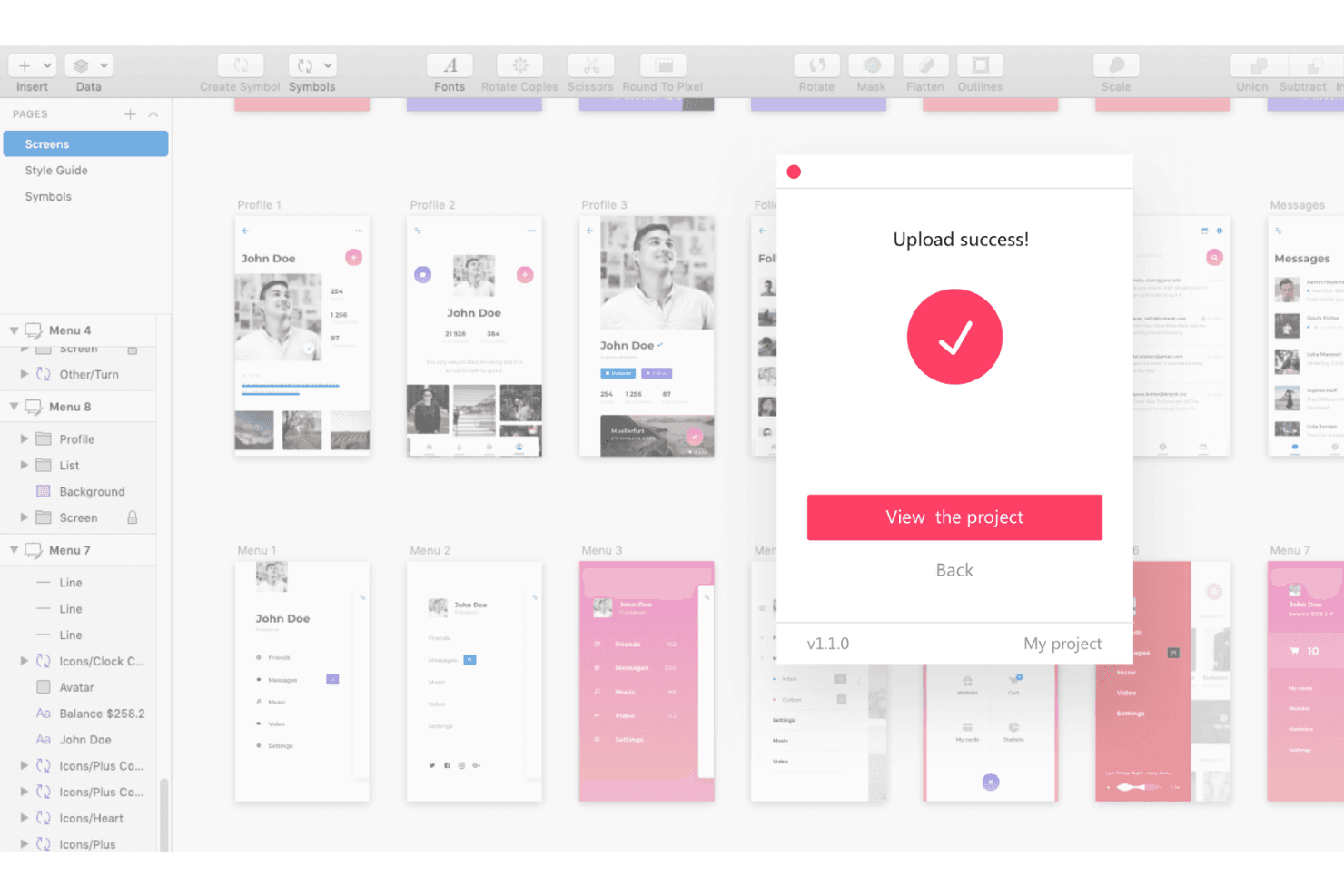
Mockplus vous accueille tel que vous êtes. Importez vos ressources depuis différents logiciels dans Mockplus et collaborez efficacement avec les équipes de développement. Mockplus RP est un outil de maquettage et de prototypage basé sur navigateur qui couvre l’ensemble du processus de conception, de l’esquisse par glisser-déposer et des maquettes basse fidélité aux prototypes interactifs, à la revue par les parties prenantes et aux spécifications de transmission aux développeurs.
À qui Mockplus convient-il le mieux ?
Mockplus RP convient parfaitement aux équipes pluridisciplinaires, en particulier aux chefs de produit et aux développeurs, qui doivent passer des premières maquettes aux spécifications prêtes à être transmises aux développeurs sans changer d’outil.
Pourquoi j’ai choisi Mockplus
J’ai choisi Mockplus RP parce qu’il couvre réellement tout le parcours, de la maquette initiale à la transmission aux développeurs, sans jamais demander à votre équipe de changer d’outil. J’apprécie particulièrement le fait que les spécifications générées automatiquement, les annotations de dimensions et les extraits de code en CSS, Swift et Objective-C soient produits directement à partir de votre prototype, afin que les développeurs disposent de tout ce dont ils ont besoin sans étape d’exportation manuelle. Le fait que les documents PRD et l’attribution des tâches se trouvent également dans le même espace de travail permet aux chefs de produit de conserver le contexte produit associé aux conceptions examinées.
Fonctionnalités clés de Mockplus
- Coédition en temps réel : Plusieurs membres de l’équipe peuvent travailler simultanément sur le même prototype, les modifications étant automatiquement enregistrées et synchronisées dans l’espace de travail.
- Vue de scénarimage : Visualisez et organisez l’ensemble du parcours utilisateur sur tous les écrans dans une seule vue connectée.
- Contrôle d’accès basé sur les rôles : Attribuez des rôles d’autorisation aux membres de l’équipe afin de gérer qui peut consulter, modifier ou commenter les projets.
- Partage par code QR : Partagez instantanément des prototypes interactifs au moyen d’un code QR pour obtenir rapidement des aperçus sur appareil et recueillir les commentaires des parties prenantes.
Intégrations de Mockplus
Mockplus documente des intégrations avec Slack, Jira, Confluence et Lark, ainsi que des extensions pour Figma, Sketch, Photoshop et Axure. Aucune API publique destinée aux intégrations personnalisées n’est documentée.
Pros and Cons
Pros:
- Le parcours de la maquette à la transmission reste dans un seul espace de travail
- Les spécifications générées automatiquement facilitent les transmissions prêtes pour les développeurs
- Les PRD et les tâches conservent le contexte produit associé
Cons:
- Les forfaits individuels excluent la collaboration et la transmission
- Les tests d’utilisabilité et les analyses intégrés sont absents
Learn more about Mockplus: Idéal pour les maquettes créées à partir d’URL actives
- Formule gratuite + essai gratuit de 14 jours disponible
- À partir de 29 $ / utilisateur / mois (facturation annuelle)
Visit WebsiteCustomer Rating:4.2/5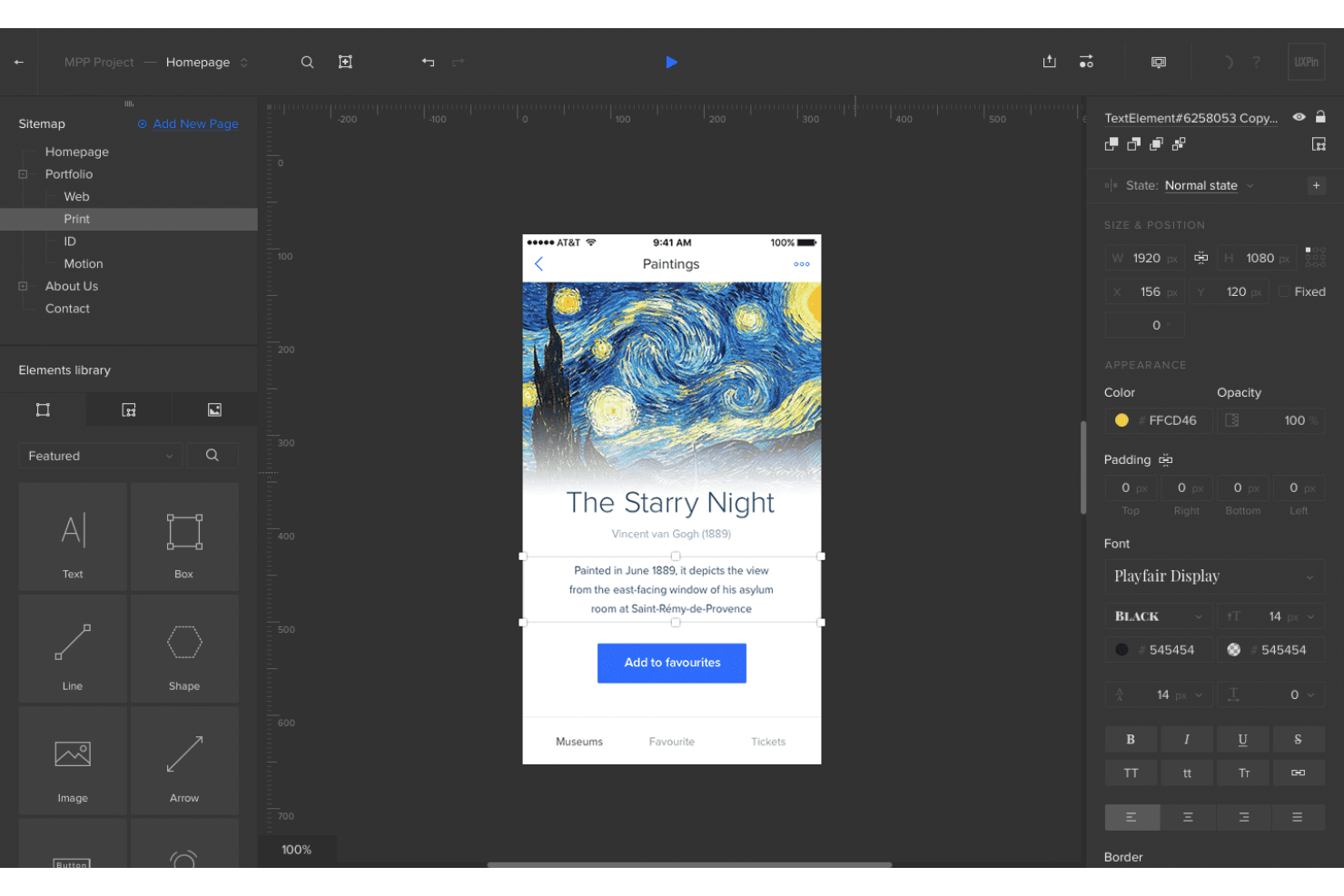
UXPin vous permet d’appliquer des détails de conception sophistiqués aux maquettes de sites web et d’applications mobiles. UXPin est un outil de maquettage et de prototypage dans le navigateur qui vous permet de concevoir avec de véritables composants React, soutenus par du code, de générer des mises en page à partir d’URL ou de captures d’écran, et de transmettre directement les spécifications aux développeurs.
À qui UXPin convient-il le mieux ?
UXPin convient aux chefs de produit et aux designers qui doivent transformer des sites existants, des captures d’écran ou des maquettes filaires en maquettes modifiables soutenues par du code, sans partir d’une page blanche.
Pourquoi j’ai choisi UXPin
J’ai inclus UXPin dans ma sélection parce que son outil Forge AI fait quelque chose que je n’ai vu nulle part ailleurs : collez une URL active et il reconstruit la mise en page à l’aide de votre véritable bibliothèque de composants React, et non de formes génériques. Ainsi, si vous modernisez un tableau de bord existant ou analysez l’interface d’un concurrent, vous obtenez une maquette modifiable soutenue par du code en quelques minutes. Je m’appuie également sur la fonctionnalité de conversion d’image en interface de Forge pour transformer des captures d’écran approximatives en conceptions structurées que les développeurs peuvent examiner avec de véritables spécifications CSS.
Fonctionnalités clés d’UXPin
- Évaluation UX par Forge AI : évalue votre maquette selon sa clarté, sa hiérarchie, sa cohérence et son accessibilité, en vous fournissant des commentaires structurés avant la transmission aux développeurs.
- Variables et logique conditionnelle : vous permet d’enregistrer les saisies des utilisateurs et de créer des interactions à embranchements afin que les prototypes réagissent dynamiquement, comme une véritable application.
- Mode de spécifications « Obtenir le code » : génère directement à partir de votre conception le code CSS inspectable, les dimensions des éléments et les détails typographiques, afin que les développeurs puissent consulter les valeurs exactes sans outil distinct de transmission.
- Approbation et commentaires des parties prenantes : permet aux évaluateurs de laisser des commentaires et d’approuver les conceptions dans l’aperçu sans créer de compte UXPin.
Intégrations d’UXPin
UXPin propose des intégrations natives avec Figma, Sketch, GitHub, Bitbucket, GitLab, Storybook, npm, Jira, Slack et FullStory, ainsi qu’avec StackBlitz et CodeSandbox pour le code exporté.
Pros and Cons
Pros:
- Reconstruit les sites web existants avec de véritables composants
- Les prototypes prennent en charge les variables et la logique conditionnelle
- Les spécifications de transmission réduisent la reconstruction par les développeurs
Cons:
- La logique complexe demande du temps pour être maîtrisée
- Les grands projets peuvent souffrir de ralentissements
Learn more about UXPin: Idéal pour la conception de maquettes web réactives
- Formule gratuite disponible
- À partir de $19/utilisateur/mois
Visit WebsiteCustomer Rating:4.2/5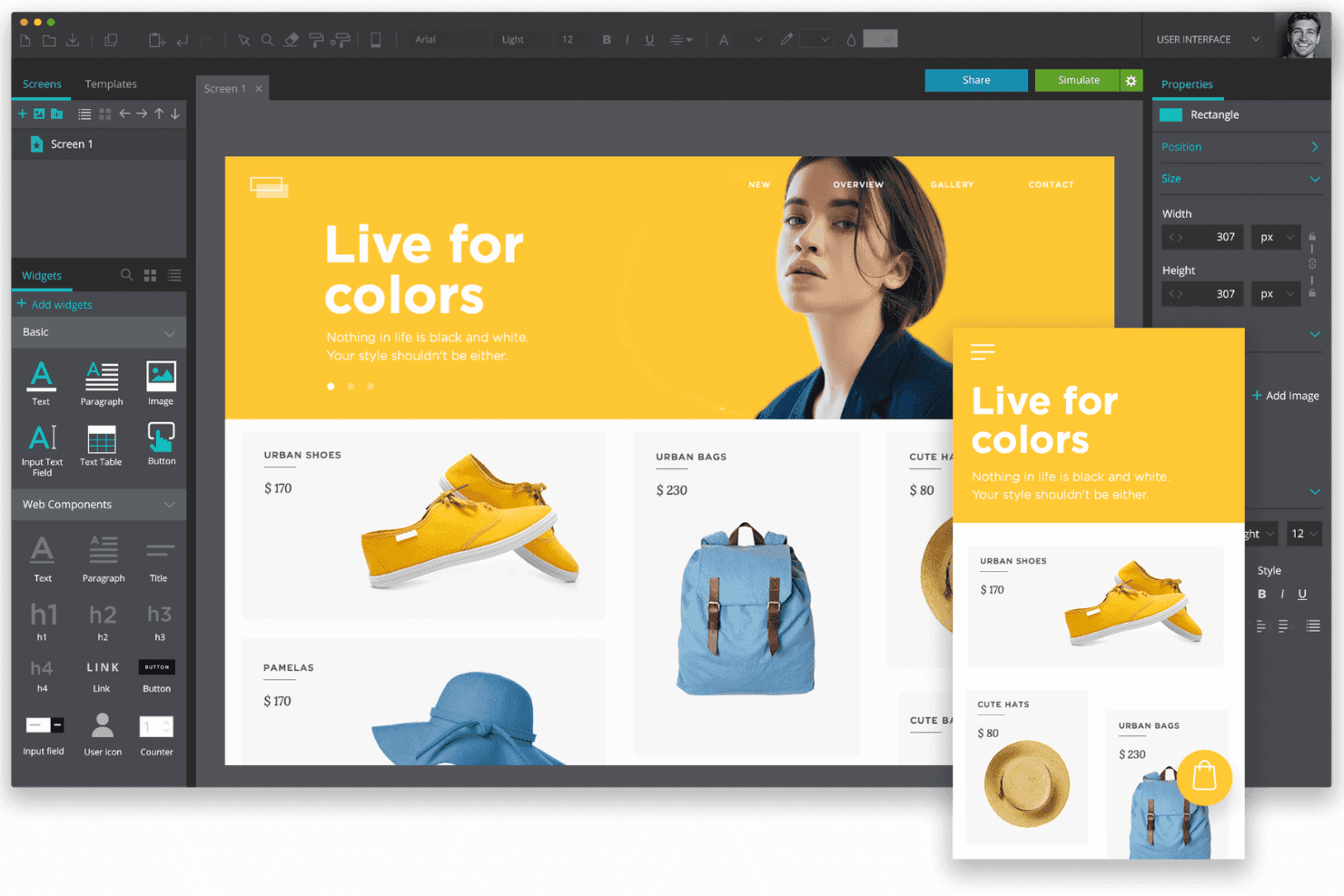
Justinmind vous aide à concevoir des maquettes de sites web réactives sans savoir coder. Justinmind est un outil de maquette et de prototypage qui associe la conception d’interfaces par glisser-déposer, des contrôles de mise en page réactive, plus de 4 000 composants prédéfinis et le prototypage interactif pour le web, iOS et Android.
À qui Justinmind convient-il le mieux ?
Justinmind convient particulièrement aux chefs de produit et aux concepteurs UX qui doivent créer des prototypes de mises en page web réactives avec de véritables interactions, et pas seulement des écrans statiques.
Pourquoi ai-je choisi Justinmind ?
Justinmind figure dans ma sélection parce qu’il est spécifiquement conçu pour la création de maquettes web réactives, contrairement à la plupart des outils de prototypage. J’apprécie particulièrement la possibilité de définir la largeur des éléments en pourcentage, d’épingler les en-têtes et les pieds de page, ainsi que de configurer des événements de points d’arrêt qui déclenchent réellement des changements de mise en page. Ainsi, lors de la présentation à une partie prenante, l’interface se comporte exactement comme prévu selon les différentes tailles d’écran. Les kits Bootstrap et MUI me permettent d’intégrer dès le départ des composants compatibles avec les grilles, plutôt que d’ajouter la réactivité ultérieurement.
Principales fonctionnalités de Justinmind
- Synchronisation avec Jira et Azure DevOps : Reliez directement les éléments d’interface aux éléments de travail et aux exigences, afin de réunir conception et livraison dans le même flux de travail.
- Export HTML interactif : Exportez les prototypes sous forme de fichiers HTML et JavaScript fonctionnels que les parties prenantes peuvent ouvrir dans n’importe quel navigateur.
- Création de diagrammes de flux utilisateur : Cartographiez et visualisez les flux utilisateur de bout en bout dans le même projet que vos maquettes.
- Mode Inspection : Les développeurs peuvent consulter les espacements, les dimensions et les couleurs hexadécimales, puis copier directement le CSS depuis n’importe quel prototype dans le navigateur.
Intégrations de Justinmind
Justinmind propose quatre intégrations de projet documentées : Jira, Confluence, Azure DevOps et IBM DOORS. Son API/SDK basée sur Java prend en charge les modules d’extension personnalisés et la génération de code, tandis que Figma, Sketch et Adobe XD permettent d’importer des conceptions.
Pros and Cons
Pros:
- Les mises en page réactives reproduisent le comportement réel des appareils
- Les prototypes fonctionnels modélisent des flux utilisateur complexes
- Une vaste bibliothèque de composants accélère la création de maquettes
Cons:
- Les prototypes volumineux peuvent devenir instables
- Une interface peu familière ralentit la prise en main initiale
Learn more about Justinmind:
Autres outils de maquette
Voici quelques options supplémentaires d’outils de maquette qui n’ont pas été retenues dans ma sélection, mais qui méritent tout de même d’être découvertes :
- 11SketchIdéal pour le transfert de la conception au développement sur Mac
- 12Proto.ioIdéal pour le prototypage interactif sans code
- 13BalsamiqIdéal pour les maquettes filaires B2B avec intégration Jira
- 14MarvelIdéal pour la transmission sans code des prototypes aux retours
- 15MiroIdéal pour l’alignement précoce entre les équipes
- 16FramerIdéal pour itérer sur des maquettes web générées par IA
- 17MoqupsIdéal pour la recherche UX au sein d’un espace de travail unique
Comment j’évalue les outils de création de maquettes
Je divise mon évaluation en trois parties. Les fonctionnalités essentielles viennent en premier — et ont le plus de poids — en me concentrant sur la possibilité d’agencer des écrans et d’utiliser des ressources d’interface prêtes à l’emploi. Je m’intéresse ensuite aux fonctionnalités remarquables, comme la génération de designs assistée par IA, puis j’évalue le rapport qualité-prix et la facilité de prise en main.
Fonctionnalités essentielles (critères fondamentaux de cette liste)
Lorsque je sélectionne les outils de ma liste, j’attribue à chacun une note sur une échelle de 0 (la fonctionnalité n’est pas proposée) à 5 (l’outil excelle dans ce domaine) pour chacune des fonctionnalités essentielles indiquées ci-dessous. Je convertis ensuite le total en pourcentage afin d’évaluer l’adéquation globale de chaque outil, en accordant un poids supplémentaire aux fonctionnalités que j’ai jugées indispensables.
- Conception de la mise en page et des éléments (indispensable) : Je vérifie s’il est possible de placer, redimensionner et superposer librement les composants d’interface pour créer des écrans structurés, plutôt que de simplement déposer des formes sur une toile vierge.
- Modèles et bibliothèques de ressources (indispensable) : Une bonne bibliothèque permet de gagner des heures. Je recherche des kits d’interface, des cadres d’appareils et des ensembles d’icônes classés par catégories, couvrant des scénarios courants comme les parcours d’inscription ou les tableaux de bord.
- Prise en charge de plusieurs niveaux de fidélité : J’évalue la facilité avec laquelle on peut commencer par une maquette filaire sommaire et progresser vers une maquette aboutie dans le même fichier, sans recréer les écrans à partir de zéro.
- Collaboration en temps réel : Les équipes doivent pouvoir annoter les maquettes ensemble. Je recherche une édition collaborative en direct, des commentaires organisés en fils et un historique des versions afin que les retours ne se perdent pas dans des échanges d’e-mails.
- Exportation et transmission : Je vérifie la présence de formats de sortie adaptés aux développeurs, comme des spécifications CSS, le découpage des ressources et des vues de transmission structurées — et pas seulement des exports PNG statiques qui laissent les ingénieurs dans le flou.
- Liaison interactive : La liaison des écrans pour créer des prototypes cliquables est importante lors des présentations aux parties prenantes. J’examine le nombre de types d’interactions pris en charge par l’outil et je vérifie si le prototype obtenu se rapproche d’une véritable application.
Une fois que j’ai établi une liste d’outils répondant aux critères, j’examine ce qui distingue chaque plateforme.
Facteurs de différenciation (ce qui distingue les fournisseurs)
Voici comment je compare les différents fournisseurs :
Fonctionnalités remarquables
Je recherche une génération de designs assistée par IA qui va au-delà des effets d’annonce — des outils comme Figma et Uizard permettent de transformer une consigne textuelle en une mise en page exploitable, ce qui réduit de plusieurs heures le travail de conception initiale. Les spécifications nécessaires à la transmission du design sont tout aussi importantes. Je vérifie si un outil génère automatiquement des annotations de mesure et des extraits de code afin que les ingénieurs n’aient pas à mesurer les pixels à partir d’une capture d’écran. J’évalue également les écosystèmes de modules d’extension, car un outil de création de maquettes qui se connecte à Jira ou Slack permet de conserver les retours au sein des flux de travail que les responsables produit utilisent déjà quotidiennement.
Au-delà des fonctionnalités
J’évalue la rapidité avec laquelle les personnes qui ne sont pas designers peuvent produire une maquette exploitable. Des outils comme Uizard et Balsamiq permettent aux responsables produit de se passer entièrement de prise en main, tandis que Figma justifie un investissement initial plus important par un contrôle plus approfondi. Le modèle tarifaire compte également — une licence par utilisateur peut discrètement doubler les coûts lorsque vous ajoutez des ingénieurs et des parties prenantes pour la phase de révision. Je vérifie aussi si un outil fonctionne entièrement dans le navigateur, car les équipes distribuées ont besoin d’y accéder depuis différents systèmes d’exploitation sans installer d’applications de bureau.
Comment choisir des outils de maquette
Il est facile de se perdre dans de longues listes de fonctionnalités et des structures tarifaires complexes. Pour vous aider à rester concentré pendant votre processus unique de sélection de logiciels, voici une liste de facteurs à garder à l'esprit :
| Facteur | Points à prendre en compte |
|---|---|
| FacteurÉvolutivité | Points à prendre en compteVérifiez si l'outil peut évoluer avec votre équipe. Pourra-t-il gérer davantage d'utilisateurs ou des projets plus importants au fur et à mesure de l'expansion de votre entreprise ? Vérifiez s'il existe des limites concernant la taille des projets ou le nombre d'utilisateurs. |
| FacteurIntégrations | Points à prendre en compteÉvaluez la capacité de l'outil à se connecter à votre environnement logiciel existant. S'intègre-t-il à des plateformes comme Slack, Jira ou Google Drive afin de simplifier les flux de travail ? |
| FacteurPersonnalisation | Points à prendre en compteVérifiez si l'outil vous permet d'adapter les fonctionnalités à vos besoins. Pouvez-vous personnaliser les modèles ou les flux de travail pour les faire correspondre aux processus propres à votre équipe ? |
| FacteurFacilité d'utilisation | Points à prendre en compteRecherchez un outil doté d'une interface simple que votre équipe pourra apprendre rapidement. Évitez les outils qui nécessitent une formation approfondie ou des connaissances techniques pour les tâches quotidiennes. |
| FacteurMise en œuvre et intégration | Points à prendre en compteExaminez le processus de configuration et l'assistance disponible. Existe-t-il des ressources telles que des tutoriels ou des équipes d'assistance pour aider votre équipe à démarrer sans interruption ? |
| FacteurCoût | Points à prendre en compteComparez les modèles tarifaires et assurez-vous qu'ils correspondent à votre budget. Des frais ou des coûts cachés sont-ils associés à des fonctionnalités supplémentaires ? Vérifiez si la facturation annuelle permet de réaliser des économies. |
| FacteurMesures de sécurité | Points à prendre en compteVérifiez si l'outil répond à vos normes de sécurité. Propose-t-il des fonctionnalités telles que le chiffrement des données et des mises à jour de sécurité régulières pour protéger vos informations ? |
| FacteurDisponibilité de l'assistance | Points à prendre en compteDéterminez le niveau d'assistance fourni. Un service client est-il disponible 24 h/24 et 7 j/7 ? Pouvez-vous le contacter par plusieurs canaux, comme le chat ou le téléphone ? |
Que sont les outils de maquette ?
Les outils de maquettage sont des applications qui vous permettent de créer rapidement des modèles visuels d’un produit ou d’une page web avant sa conception. Les designers, les développeurs et les clients les utilisent pour visualiser les mises en page, tester des idées et recueillir des commentaires rapidement, plutôt que de devoir deviner à quoi ressembleront les éléments à partir d’une esquisse. Grâce à des fonctionnalités simples de glisser-déposer et à des espaces de travail partagés, vous pouvez ajuster les conceptions ensemble, ce qui permet à chacun d’éviter les mauvaises surprises et les complications lorsque le développement réel commence.
Fonctionnalités
Lors du choix d’outils de maquettage, surveillez les fonctionnalités clés suivantes :
- Création de maquettes filaires : Permet de créer des mises en page et une structure de base pour vos conceptions, afin de visualiser l’interface utilisateur dès les premières étapes du processus de conception.
- Prototypage : Permet de créer des modèles interactifs de vos conceptions, ce qui aide à tester les parcours utilisateurs et à recueillir des commentaires avant le développement.
- Collaboration : Propose des outils de travail en équipe en temps réel, permettant à plusieurs utilisateurs de travailler simultanément sur un projet et de partager instantanément leurs commentaires.
- Gestion du système de conception : Aide à maintenir la cohérence entre les projets en gérant les composants réutilisables et les guides de style.
- Outils d’animation : Permet d’ajouter des transitions et des animations à vos prototypes, afin de les rendre plus réalistes et attrayants.
- Tests utilisateurs : Permet de recueillir directement les commentaires des utilisateurs au sein de la plateforme, afin d’améliorer les conceptions en fonction des interactions réelles des utilisateurs.
- Passage de la conception au développement : Comble le fossé entre la conception et le développement en générant les spécifications du code, ce qui garantit une transition plus fluide vers la phase de réalisation.
- Vérificateur d’accessibilité : Garantit que vos conceptions respectent les normes d’accessibilité du secteur, rendant votre produit utilisable par un public plus large.
- Accès hors ligne : Permet de travailler sur des projets sans connexion Internet, garantissant la productivité même lorsque la connectivité est limitée.
- Intégration de données en temps réel : Utilise des données réelles pour créer des prototypes dynamiques, offrant une représentation plus réaliste du produit final.
Avantages
La mise en œuvre d’outils de maquettage offre plusieurs avantages à votre équipe et à votre entreprise. Voici quelques-uns des bénéfices dont vous pouvez profiter :
- Collaboration améliorée : Les fonctionnalités de collaboration en temps réel permettent aux membres de l’équipe de travailler efficacement ensemble, réduisant les problèmes de communication et renforçant le travail d’équipe.
- Itérations plus rapides : Les fonctionnalités de prototypage et de tests utilisateurs permettent d’obtenir rapidement des commentaires et d’effectuer des révisions, accélérant ainsi le processus de conception et améliorant le produit final.
- Conception cohérente : La gestion du système de conception aide à maintenir l’uniformité entre les projets, en garantissant le respect constant de l’identité de marque et des directives de conception.
- Créativité accrue : Des fonctionnalités telles que les outils d’animation et l’intégration de données en temps réel permettent de créer des conceptions plus créatives et réalistes, rendant vos prototypes plus attrayants.
- Réduction des coûts : En identifiant rapidement les problèmes de conception grâce aux maquettes filaires et au prototypage, vous pouvez éviter les erreurs coûteuses et les reprises pendant la phase de développement.
- Meilleure accessibilité : Les vérificateurs d’accessibilité garantissent que vos conceptions respectent les normes, élargissant ainsi votre public et rendant votre produit plus inclusif.
- Passage au développement efficace : Les outils de passage de la conception au développement fournissent des spécifications claires aux développeurs, facilitant une transition plus fluide de la conception au développement.
Coûts et tarifs
Le choix d’outils de maquettage nécessite de comprendre les différents modèles tarifaires et forfaits disponibles. Les coûts varient en fonction des fonctionnalités, de la taille de l’équipe, des modules complémentaires et d’autres facteurs. Le tableau ci-dessous récapitule les forfaits courants, leurs prix moyens et les fonctionnalités généralement incluses dans les solutions d’outils de maquettage :
Tableau comparatif des forfaits d’outils de maquettage
| Type de forfait | Prix moyen | Fonctionnalités courantes |
|---|---|---|
| Type de forfaitForfait gratuit | Prix moyen$0 | Fonctionnalités courantesCréation de maquettes filaires de base, prototypage limité et collaboration de base. |
| Type de forfaitForfait personnel | Prix moyen$5-$15/utilisateur/mois | Fonctionnalités courantesPrototypage avancé, accès aux modèles et intégrations de base. |
| Type de forfaitForfait professionnel | Prix moyen$20-$50/utilisateur/mois | Fonctionnalités courantesCollaboration en temps réel, gestion du système de conception et fonctionnalités de sécurité renforcées. |
| Type de forfaitForfait entreprise | Prix moyen$60-$100/utilisateur/mois | Fonctionnalités courantesFlux de travail personnalisables, assistance dédiée pour le compte, analyses avancées et capacités d’intégration complètes. |
FAQ sur les outils de maquette
Voici quelques réponses aux questions courantes sur les outils de maquette :
Comment les outils de maquette s’intègrent-ils au processus global de conception ?
Les outils de maquette interviennent généralement après les premières esquisses et avant le développement complet. Ils vous aident à visualiser les mises en page et à affiner l’interface utilisateur avant le début du codage. Les utiliser dès le début peut vous aider à repérer les problèmes de conception alors qu’il est encore facile d’apporter des modifications.
Les outils de maquette peuvent-ils remplacer le codage au début de la conception ?
Oui, les outils de maquette vous permettent de présenter des idées visuelles sans avoir besoin de coder. Ils sont idéaux pour communiquer les choix de mise en page, de couleurs et de style avant le début du développement. Vous pouvez ainsi vous concentrer sur la clarté de la conception sans vous préoccuper pour l’instant de l’aspect technique.
Dans quelle mesure les maquettes sont-elles fidèles aux conceptions finales ?
Les maquettes donnent une représentation assez fidèle de l’apparence qu’aura le produit final. Cependant, de petites différences peuvent apparaître lorsque les données et les fonctionnalités réelles sont ajoutées. Considérez-les comme un support pour communiquer l’intention, plutôt que comme une version finale parfaitement fidèle au pixel près.
Quand faut-il mettre à jour ou réviser les maquettes au cours d’un projet ?
Vous devez réviser les maquettes chaque fois que la portée de votre projet, votre image de marque ou les commentaires des utilisateurs évoluent. Les tenir à jour permet de s’assurer que tout le monde reste sur la même longueur d’onde. Des mises à jour régulières évitent les malentendus et facilitent grandement la transmission au développement.