

Il existe apparemment une multitude de solutions logicielles Kanban, et il est donc difficile de déterminer laquelle vous convient le mieux. Vous souhaitez améliorer la visibilité sur les processus de travail, renforcer la collaboration, réduire les goulots d’étranglement et optimiser l’efficacité globale de vos flux de travail, mais vous devez d’abord déterminer quel outil répond le mieux à vos besoins. Je m’en charge ! Dans cet article, je simplifie les choses en m’appuyant sur mon expérience de la gestion de produits complexes et de grande envergure, ainsi que sur l’utilisation de dizaines d’outils différents, afin de vous proposer cette sélection des meilleurs outils Kanban.
Pourquoi faire confiance à nos recommandations de logiciels
6,700+
Reviews
20
Industry experts
16+
Evaluation factors
14
Years
Notre équipe teste et évalue des logiciels depuis 2012. En tant que chefs de produit nous-mêmes, nous savons à quel point il est difficile — et important — de choisir le bon logiciel.
Pour ce guide, nous avons évalué les outils grâce à des tests pratiques et une recherche indépendante, en notant les outils selon nos critères de sélection.
Nos avis reflètent notre jugement éditorial humain, et non un argumentaire de vente.
Réviseurs experts:
- Andrew LumbySenior TPM
- Cristiano ValimSenior UI/UX Lead


Résumé des meilleurs outils Kanban
Ce tableau comparatif récapitule les tarifs de ma sélection des meilleurs outils Kanban afin de vous aider à trouver celui qui convient le mieux à votre budget et aux besoins de votre entreprise.
| Tool | Best For | Trial Info | Price | ||
|---|---|---|---|---|---|
| 1 | Idéal pour ses fonctionnalités de rapports Agile | Essai gratuit de 15 jours | À partir de $1/utilisateur/mois (minimum de 12 utilisateurs) | Website | |
| 2 | Idéal pour les modèles personnalisables | Essai gratuit de 7 jours + formule gratuite disponible | À partir de 9 $ par utilisateur et par mois (facturation annuelle) | Website | |
| 3 | Idéal pour le développement d’applications sans code | Essai gratuit de 30 jours | Tarification sur demande | Website | |
| 4 | Idéal pour les flux de travail interfonctionnels | Forfait gratuit + essai gratuit de 14 jours + démonstration gratuite disponible | À partir de $10/utilisateur/mois (facturé annuellement) | Website | |
| 5 | Idéal pour suivre le processus de développement d’une nouvelle fonctionnalité | Forfait gratuit + essai gratuit disponible | À partir de $8/utilisateur/mois (facturé annuellement) | Website | |
| 6 | Idéal pour les limites WIP et les rappels d’IA intégrés | Forfait gratuit disponible | À partir de 7 $/utilisateur/mois (facturé annuellement) | Website | |
| 7 | Idéal pour relier les flux de développement à la planification des tableaux | Formule gratuite + essai gratuit de 14 jours + démonstration gratuite disponible | À partir de 8.50 $/utilisateur/mois (facturé annuellement) | Website | |
| 8 | Idéal pour la visibilité des portefeuilles multi-tableaux | Démo gratuite + essai gratuit de 14 jours disponible | À partir de $8/utilisateur/mois (facturé annuellement) | Website | |
| 9 | Idéal pour la planification de portefeuille Kanban à l'échelle de l'entreprise | Essai gratuit de 30 jours + démonstration gratuite disponible | Tarification sur demande | Website | |
| 10 | Idéal pour l'automatisation sans code sur des tableaux de toutes tailles | Essai gratuit de 14 jours | À partir de $5/utilisateur/mois (facturé annuellement) | Website |


Évaluation des meilleurs outils Kanban
Vous trouverez ci-dessous mes résumés détaillés des meilleurs outils Kanban retenus dans ma sélection. Mes évaluations présentent un aperçu détaillé des fonctionnalités clés, des avantages et inconvénients, des intégrations et des cas d’utilisation idéaux de chaque outil, afin de vous aider à trouver celui qui vous convient le mieux.
 Idéal pour ses fonctionnalités de rapports Agile
- Essai gratuit de 15 jours
- À partir de $1/utilisateur/mois (minimum de 12 utilisateurs)
Visit WebsiteCustomer Rating:4.2/5This rating combines scores from multiple user review sites to reflect overall customer sentiment about the product.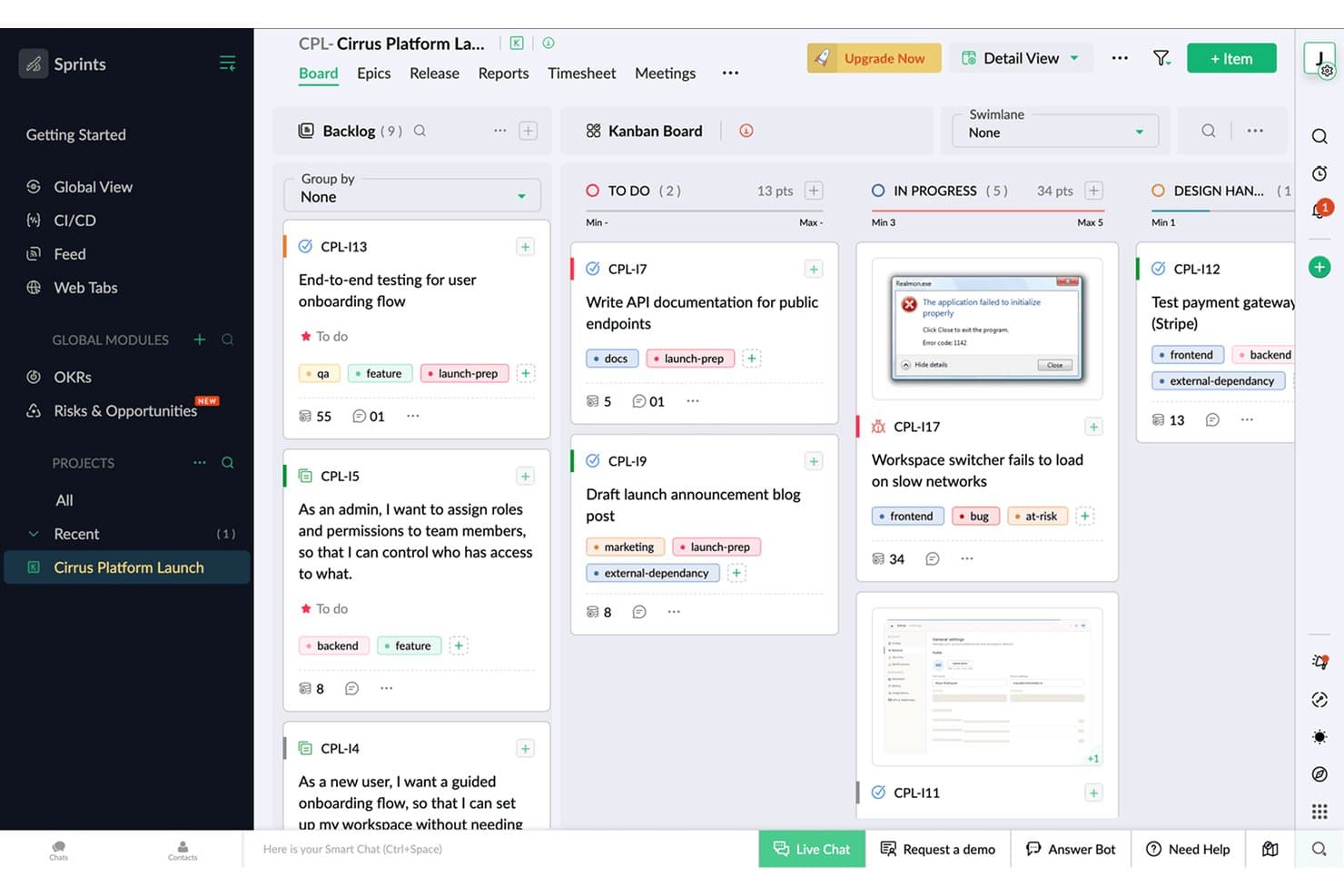
Zoho Sprints organise les tâches dans des colonnes Kanban avec des étiquettes et des points. Zoho Sprints est un outil de gestion de projets Agile qui prend en charge les flux de travail Kanban, Scrum et Scrumban, avec une gestion intégrée de la liste des tâches, une planification des sprints, un suivi du temps et des rapports Agile comprenant des graphiques d’avancement, de vélocité et de flux cumulé.
À qui Zoho Sprints convient-il le mieux ?
Zoho Sprints convient particulièrement aux Scrum Masters et aux chefs de produit qui ont besoin de rapports Agile détaillés en complément de leur travail quotidien sur les sprints et la liste des tâches.
Pourquoi ai-je choisi Zoho Sprints ?
Zoho Sprints figure dans ma sélection en raison de la profondeur de ses rapports Agile, qui va bien au-delà de ce que proposent la plupart des outils Kanban. Je parle notamment des graphiques d’avancement et de progression, du suivi de la vélocité, des diagrammes de flux cumulé ainsi que des rapports sur le temps de cycle et le délai de traitement, tous disponibles avec chaque formule. J’apprécie également le fait que les limites de travaux en cours (WIP) soient strictement appliquées à chaque colonne, plutôt que simplement suggérées : lorsqu’une colonne de sprint atteint sa capacité, le tableau bloque réellement les nouvelles additions au lieu d’ignorer discrètement la limite.
Fonctionnalités clés de Zoho Sprints
- Gestion des listes de tâches et des épopées : Organisez les éléments de travail en épopées et dans une liste de tâches priorisée, puis intégrez-les aux sprints en fonction de la capacité de votre équipe.
- Couloirs de nage : Divisez votre tableau Kanban en couloirs horizontaux par équipe, type de travail ou tout autre regroupement personnalisé afin de séparer visuellement les flux de travail parallèles.
- Suivi du temps intégré : Enregistrez les heures directement sur les éléments de travail à l’aide d’un chronomètre global, avec des flux de validation des feuilles de temps accessibles aux responsables d’équipe.
- Portails clients et fournisseurs : Accordez aux collaborateurs externes un accès limité aux projets sans nécessiter une licence utilisateur complète.
Intégrations de Zoho Sprints
Zoho Sprints propose des intégrations natives avec GitLab, Bitbucket, Azure DevOps, Jenkins, les applications Google, Microsoft 365, Zoho Cliq, Zoho Desk, Zoho Analytics et Zendesk. Il prend également en charge les connexions via l’API REST, les webhooks et Zapier.
Pros and Cons
Pros:
- Des rapports Agile détaillés facilitent les décisions produit
- Les limites strictes de travaux en cours protègent le débit de l’équipe
- Le suivi du temps intégré relie l’effort au travail
Cons:
- La terminologie Scrum peut dérouter les parties prenantes non techniques
- La gestion de plusieurs projets devient déroutante
Learn more about Zoho Sprints: Idéal pour les modèles personnalisables
- Essai gratuit de 7 jours + formule gratuite disponible
- À partir de 9 $ par utilisateur et par mois (facturation annuelle)
Visit WebsiteCustomer Rating:4.5/5This rating combines scores from multiple user review sites to reflect overall customer sentiment about the product.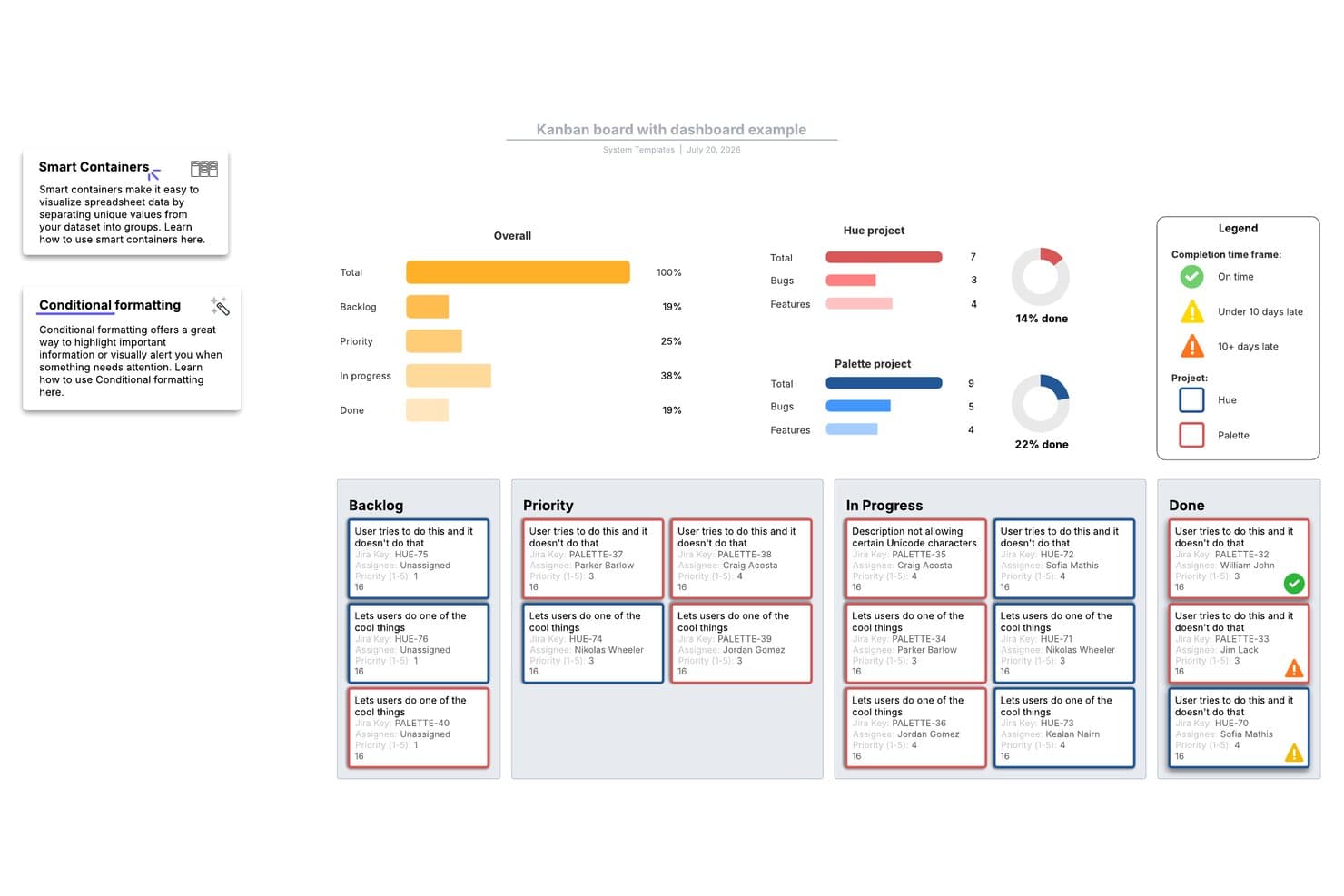
Le modèle de tableau kanban de Lucidspark suit l’avancement des projets à travers différentes étapes. Lucidspark est un outil de tableau blanc à canevas infini qui permet aux équipes de créer des tableaux kanban, de gérer des tâches avec les cartes Lucid et de collaborer en temps réel grâce à une vaste bibliothèque de modèles agiles et de planification de projets.
À qui Lucidspark convient-il le mieux ?
Lucidspark convient aux équipes transversales qui organisent des cérémonies agiles, comme la planification des sprints et les rétrospectives, et qui souhaitent disposer d’un canevas flexible fondé sur des modèles pour organiser visuellement leur travail.
Pourquoi j’ai choisi Lucidspark
Lucidspark figure dans ma sélection parce qu’il possède une bibliothèque de modèles considérable et personnalisable, véritablement inégalée pour les équipes qui organisent des cérémonies agiles sur un canevas visuel. J’apprécie particulièrement la possibilité d’ouvrir un modèle de planification de sprint, d’affinage du backlog ou de rétrospective, puis d’adapter chaque colonne et chaque disposition de cartes au flux de travail exact de votre équipe. Le modèle de tableau agile, en particulier, permet de synchroniser directement les cartes Lucid avec Jira ou Azure DevOps, afin que votre canevas reste lié aux données réelles du backlog.
Principales fonctionnalités de Lucidspark
- Coédition en temps réel : Plusieurs membres de l’équipe peuvent modifier simultanément le même canevas, avec des curseurs en direct, une discussion intégrée à l’application et des réactions avec des émojis visibles par tous les participants.
- Synchronisation bidirectionnelle avec Jira et Azure DevOps : Les cartes Lucid se connectent directement à votre backlog existant, en maintenant la synchronisation entre votre tableau visuel et votre outil de développement sans mises à jour manuelles.
- Activités de vote et de facilitation : Les sessions de vote intégrées, les minuteurs et le mode privé permettent aux équipes d’organiser des rétrospectives structurées et des exercices de priorisation sur le canevas.
- Tableaux dynamiques : Un objet tableau natif du canevas qui permet d’organiser et de consulter les données des tâches dans un format structuré, à côté de vos tableaux et diagrammes.
Intégrations de Lucidspark
Lucidspark propose des intégrations bidirectionnelles natives avec Jira, Azure DevOps et Smartsheet. Il prend également en charge Asana et fournit une API pour les intégrations personnalisées.
Pros and Cons
Pros:
- Les modèles agiles personnalisables s’adaptent à différents flux de travail
- Des outils de facilitation performants favorisent les rétrospectives
- Le canevas visuel prend en charge la planification transversale
Cons:
- Aucune limite native de travail en cours (WIP) pour contrôler le débit
- Analyses des tableaux et vues alternatives limitées
Learn more about Lucidspark: Idéal pour le développement d’applications sans code
- Essai gratuit de 30 jours
- Tarification sur demande
Visit WebsiteCustomer Rating:4.4/5This rating combines scores from multiple user review sites to reflect overall customer sentiment about the product.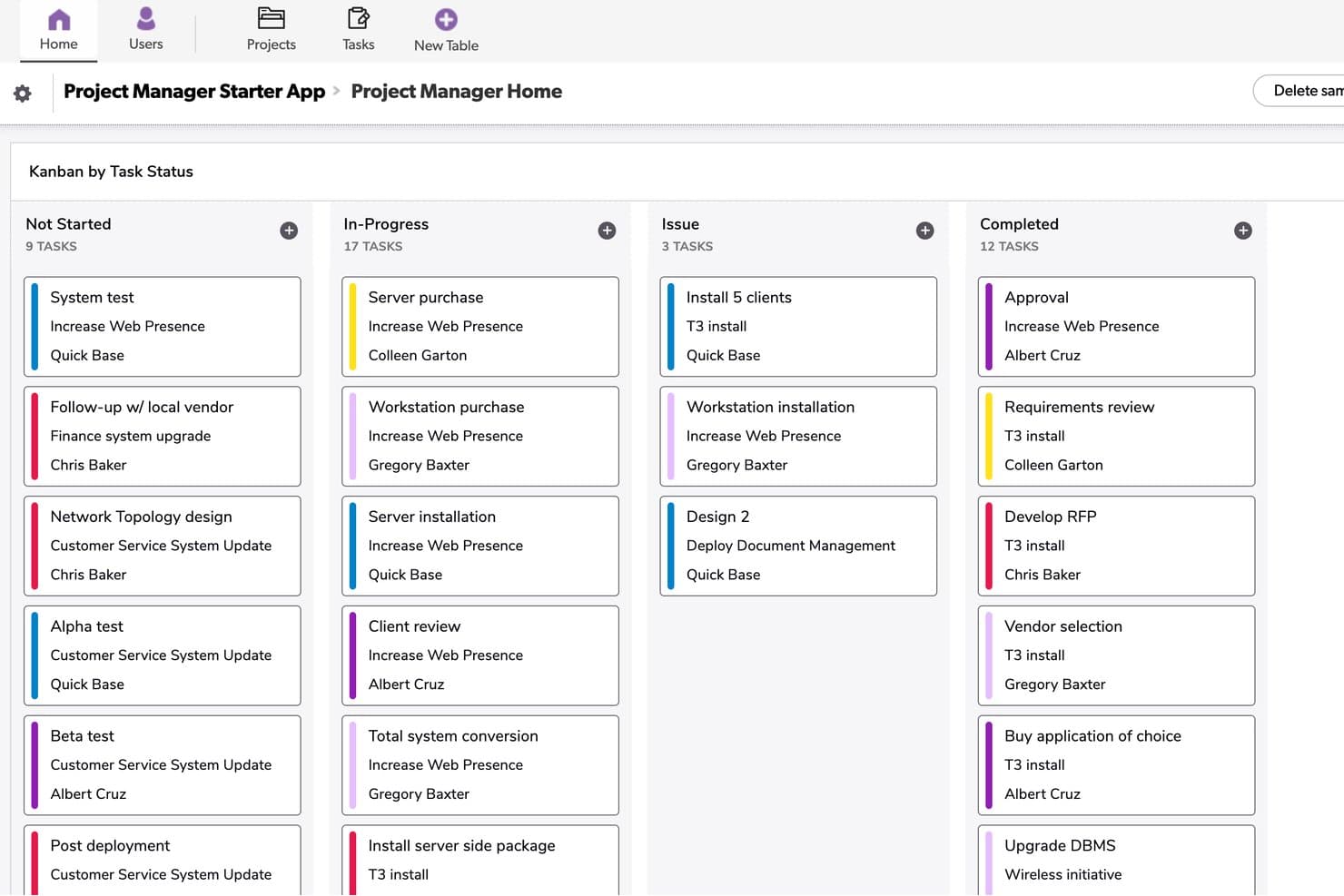
Quickbase organise les tâches par état d’avancement sur quatre colonnes kanban. Quickbase est une plateforme de création d’applications sans code qui vous permet de créer des tableaux kanban personnalisés, des tableaux de bord de portefeuille, des diagrammes de Gantt et des flux de travail automatisés à partir de vos propres modèles de données.
À qui Quickbase convient-il le mieux ?
Quickbase convient aux équipes chargées des opérations et aux équipes de projet des secteurs comme la construction, la fabrication et l’énergie, qui ont besoin de flux de travail personnalisés conçus à partir de leurs propres modèles de données.
Pourquoi ai-je choisi Quickbase ?
J’ai inclus Quickbase dans ma sélection principale, car c’est le seul outil de cette liste qui vous permet de créer un tableau kanban directement à partir d’un modèle de données personnalisé, ce qui constitue un véritable facteur de différenciation pour les équipes produit fortement axées sur les opérations. J’apprécie le fait que vous puissiez afficher dans les cartes de votre tableau les enregistrements provenant de tables liées, afin qu’une carte consacrée à un livrable de construction puisse présenter au même endroit les champs budgétaires, les spécifications jointes et les enregistrements des tâches enfants. Le tableau de bord de portefeuille interprojets est également une fonctionnalité que je vois rarement aussi bien exécutée : elle vous permet de suivre l’état d’avancement et les dépendances de plusieurs flux de travail sans changer d’application.
Fonctionnalités clés de Quickbase
- Coloration des cartes basée sur des formules : définissez les couleurs des cartes de votre tableau kanban à l’aide de formules personnalisées liées aux valeurs des champs, afin de signaler visuellement la priorité, l’état ou le risque en un coup d’œil.
- Visibilité du tableau basée sur les rôles : contrôlez les tableaux que certains rôles peuvent voir, ou définissez un tableau comme personnel afin que vous seul puissiez y accéder.
- Enregistrements de tables enfants liées : joignez des enregistrements enfants associés directement au formulaire d’une carte, afin d’afficher des sous-tâches, des dépendances ou des données complémentaires sans quitter la carte.
- Générateur d’automatisations sans code (Pipelines) : créez des automatisations de flux de travail déclenchées par des événements sans écrire de code, y compris des automatisations générées à partir de descriptions en texte brut grâce à l’IA.
Intégrations de Quickbase
Quickbase propose des intégrations natives avec Salesforce, SAP, Oracle et Microsoft Teams. La plateforme fournit également des API RESTful et de gouvernance pour les intégrations personnalisées, ainsi qu’une connectivité aux entrepôts de données et aux environnements sur site avec l’offre Enterprise.
Pros and Cons
Pros:
- Les tableaux personnalisés s’adaptent aux données produit complexes
- Les tableaux de bord de portefeuille relient plusieurs flux de travail
- Les enregistrements liés rendent les informations complémentaires facilement accessibles
Cons:
- Absence de limites natives concernant le travail en cours
- Les limites du nombre de tableaux restreignent les flux de travail à volume élevé
Learn more about Quickbase: Idéal pour les flux de travail interfonctionnels
- Forfait gratuit + essai gratuit de 14 jours + démonstration gratuite disponible
- À partir de $10/utilisateur/mois (facturé annuellement)
Visit WebsiteCustomer Rating:4.3/5This rating combines scores from multiple user review sites to reflect overall customer sentiment about the product.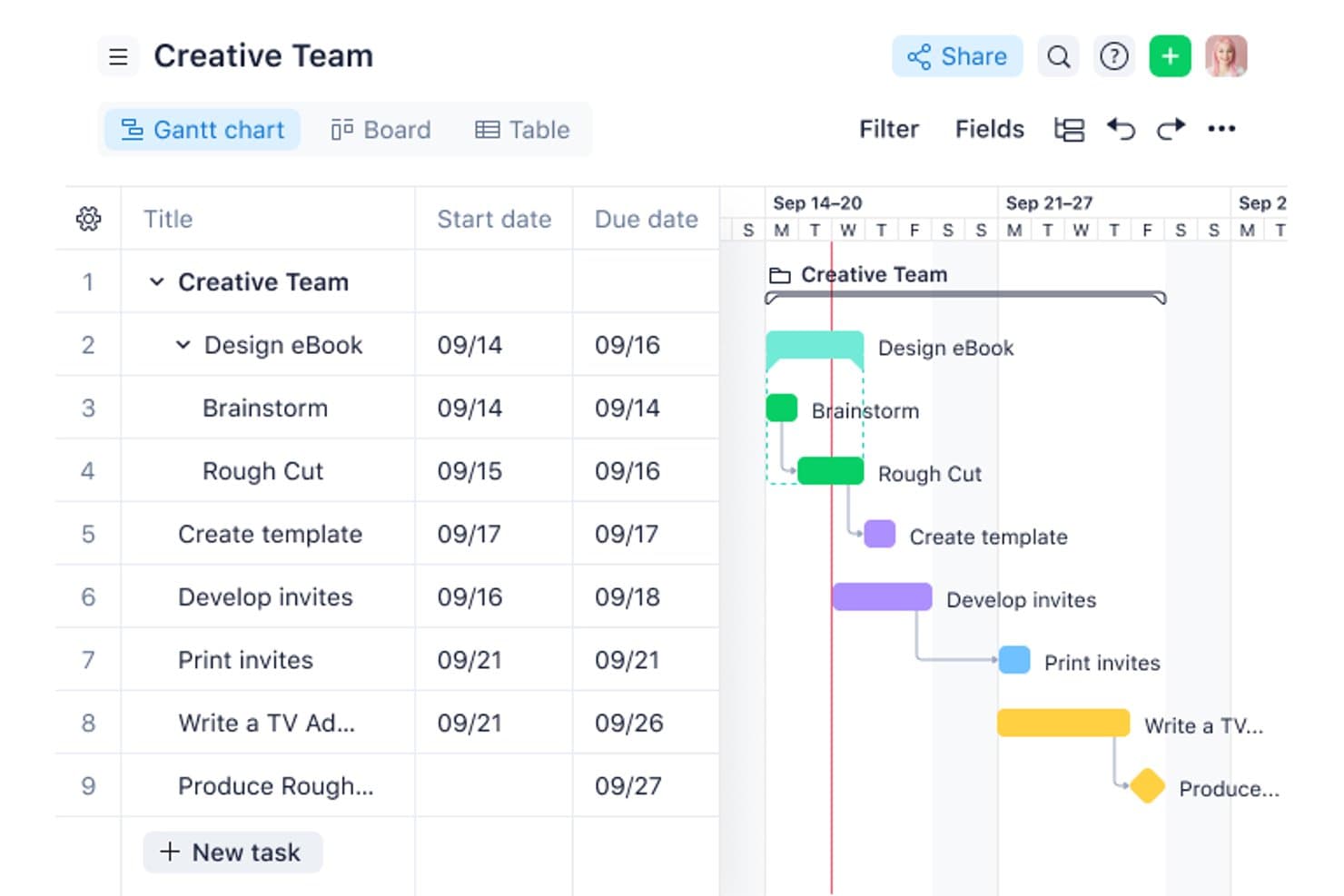
Consultez l’état de toutes vos tâches avec la vue Kanban de Wrike. Wrike est une plateforme de gestion de projets dotée d’un tableau Kanban configurable, de plus de 15 vues synchronisées, d’une automatisation sans code, d’une collaboration assistée par l’IA et de tableaux de bord interfonctionnels conçus pour prendre en charge le travail multi-projets et au niveau des portefeuilles.
À qui Wrike convient-il le mieux ?
Wrike convient aux responsables produits et aux équipes opérationnelles qui coordonnent simultanément le travail entre plusieurs services, outils et parties prenantes.
Pourquoi j’ai choisi Wrike
Wrike figure dans ma présélection, car son tableau est conçu pour gérer la complexité du travail interfonctionnel, et pas seulement les sprints d’une équipe unique. J’apprécie particulièrement la possibilité de basculer un tableau entre les tâches individuelles et les vues au niveau du portefeuille, ce qui me permet de suivre un lancement de produit entre le marketing, l’ingénierie et les opérations sans changer d’outil. Les colonnes de champs personnalisés et les couloirs permettent d’organiser le travail par équipe, priorité ou toute autre catégorie pertinente sur le moment.
Principales fonctionnalités de Wrike
- Créateur d’automatisations sans code : Créez des règles d’automatisation en langage courant pour faire remonter automatiquement les tâches à risque et orienter les demandes entrantes vers les files appropriées.
- Formulaires de demande : Créez des formulaires de collecte qui attribuent automatiquement les demandes soumises à des projets précis ou à des files d’équipe, sans tri manuel.
- Résumés IA des commentaires : Wrike Copilot condense les longues discussions de commentaires sur les tâches en résumés, afin de vous tenir au courant sans avoir à lire chaque réponse.
- Basculement vers un tableau au niveau du portefeuille : Basculez la vue du tableau du niveau des tâches individuelles au niveau du programme ou du portefeuille pour suivre simultanément le travail de plusieurs projets.
Intégrations de Wrike
Wrike propose plus de 400 intégrations, notamment avec Jira, GitHub, GitLab, Bitbucket, Slack, Microsoft Teams, Google Workspace, Salesforce, Tableau et Power BI. Wrike Sync fournit une synchronisation bidirectionnelle avec plus de 22 applications, dont Jira et GitHub.
Pros and Cons
Pros:
- Les tableaux au niveau du portefeuille prennent en charge les feuilles de route produit
- Les champs personnalisés organisent les étapes des flux de travail interfonctionnels
- Les vues synchronisées relient la planification à la livraison
Cons:
- Les limites d’encours ne disposent pas d’un contrôle dont l’application est confirmée
- La configuration initiale peut représenter une charge pour les petites équipes
 5Idéal pour suivre le processus de développement d’une nouvelle fonctionnalité
Miro
- Forfait gratuit + essai gratuit disponible
- À partir de $8/utilisateur/mois (facturé annuellement)
Visit WebsiteCustomer Rating:4.8/5This rating combines scores from multiple user review sites to reflect overall customer sentiment about the product.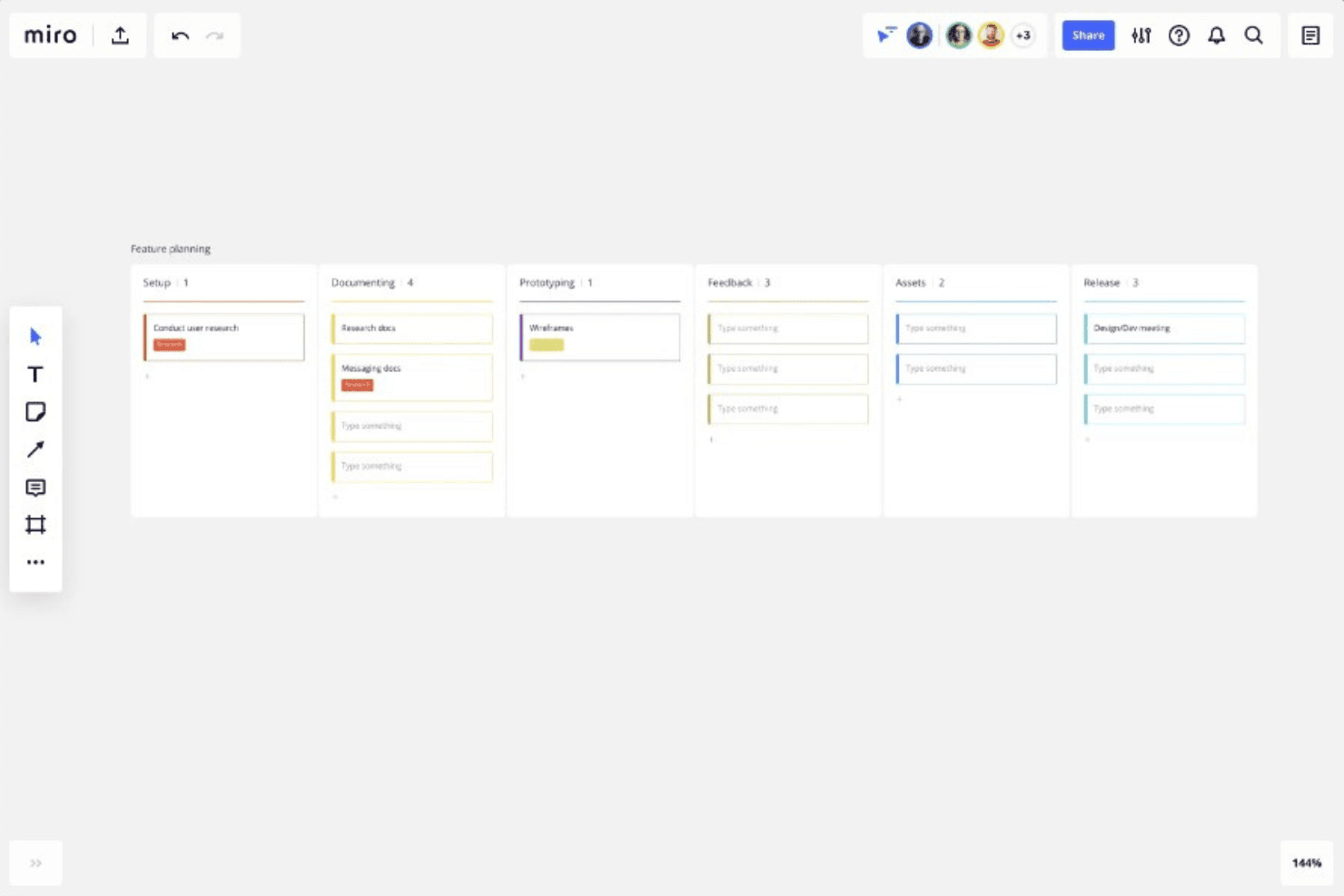
Vous pouvez utiliser Miro pour suivre chaque phase du développement de votre produit, de la configuration au prototypage, en passant par les retours, puis jusqu’à la mise en production. Miro est une plateforme de collaboration à canevas infini qui réunit les tableaux Kanban, les feuilles de route, les diagrammes et les prototypes dans un même espace de travail visuel.
À qui Miro convient-il le mieux ?
Miro convient particulièrement aux responsables produit qui doivent relier directement les tableaux Kanban aux feuilles de route, aux prototypes et aux activités de découverte dans un même espace visuel.
Pourquoi j’ai choisi Miro
J’ai choisi Miro comme l’un des meilleurs outils, car son canevas infini permet de placer un tableau Kanban directement à côté des feuilles de route, des documents de découverte et des prototypes. Vous pouvez ainsi suivre une nouvelle fonctionnalité, de la première note autocollante à la carte finale, dans un seul espace de travail. J’apprécie particulièrement que les vues Kanban, Chronologie et Tableau partagent toutes les mêmes données sous-jacentes : passer du suivi de la progression d’un sprint à une vue de la feuille de route trimestrielle se fait en un clic, sans changer de contexte entre plusieurs outils.
Fonctionnalités clés de Miro
- Cartes synchronisées : Faites glisser une carte Kanban sur le canevas pour créer une copie liée qui se met à jour dans les deux sens lorsqu’elle est modifiée.
- Vues multiples des tableaux : Passez des vues Kanban, Chronologie et Tableau à l’autre sans dupliquer les données, afin de passer de la progression d’un sprint à la planification trimestrielle en un clic.
- Intégration des cartes Jira : Faites glisser des cartes Jira directement dans votre tableau Kanban Miro, convertissez les cartes en tickets Jira et bénéficiez d’une synchronisation bidirectionnelle avec l’offre Business.
- Structure Kanban générée par l’IA : Utilisez l’IA de Miro pour générer une structure Kanban à partir d’une instruction, en utilisant le contenu existant de votre tableau comme contexte.
Intégrations de Miro
Miro annonce plus de 250 intégrations, notamment avec Jira, Asana, Azure DevOps, Linear, ClickUp, Trello, Slack, Microsoft Teams, GitHub et Zapier. L’offre Business ajoute la synchronisation bidirectionnelle avec Jira, Asana, Linear, ClickUp et Azure DevOps.
Pros and Cons
Pros:
- Relie les tableaux Kanban aux feuilles de route et aux prototypes
- Synchronise les vues Kanban, Chronologie et Tableau
- Prend en charge la collaboration produit interfonctionnelle en temps réel
Cons:
- N’impose aucune limite aux travaux en cours
- Ne propose pas de sous-tâches natives ni de suivi du temps
 Idéal pour les limites WIP et les rappels d’IA intégrés
- Forfait gratuit disponible
- À partir de 7 $/utilisateur/mois (facturé annuellement)
Visit WebsiteCustomer Rating:4.6/5This rating combines scores from multiple user review sites to reflect overall customer sentiment about the product.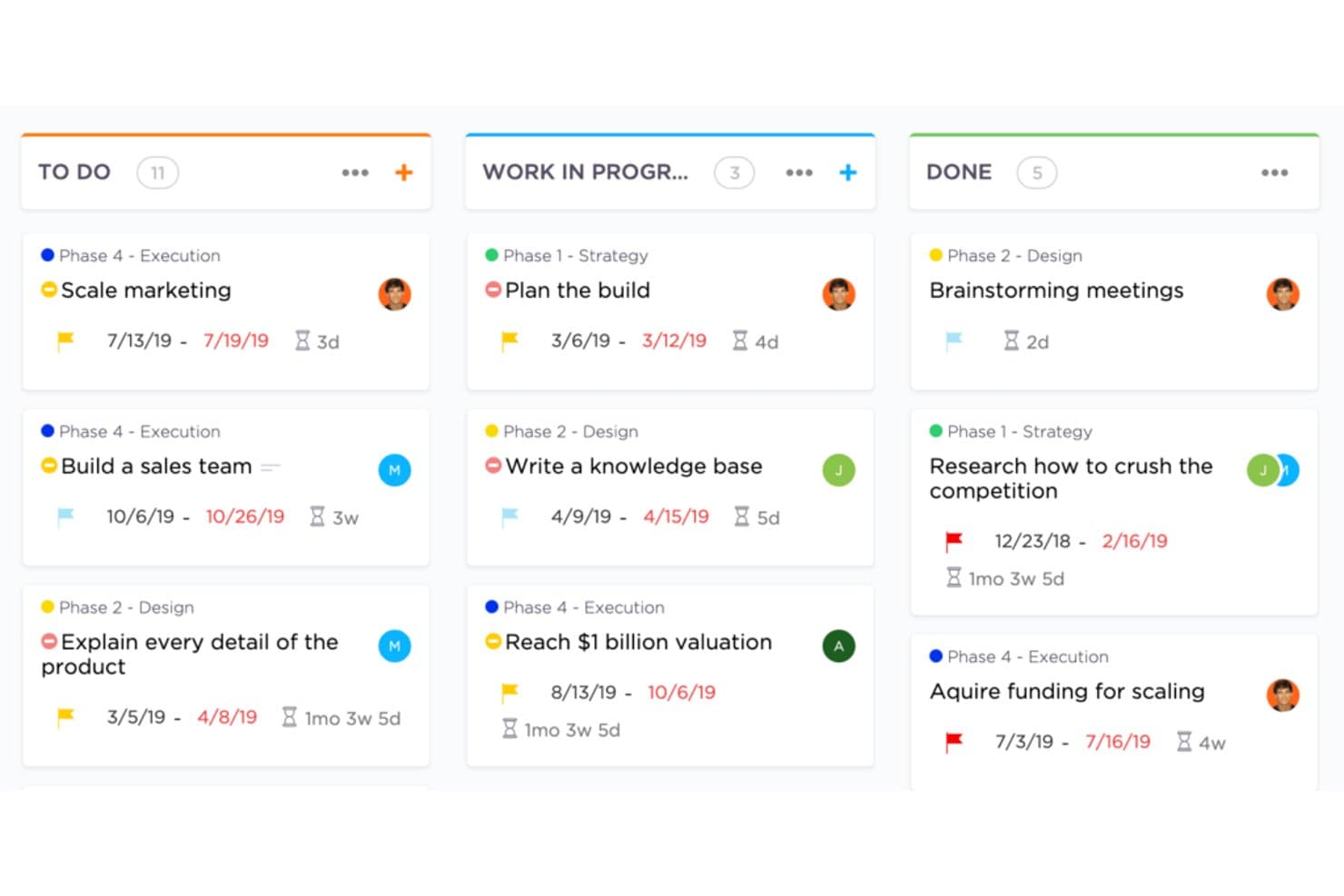
Créez des tableaux Kanban flexibles dans ClickUp. ClickUp est une plateforme de gestion du travail proposant des vues en tableaux Kanban, des limites d’éléments en cours (WIP), la gestion des sprints, le suivi des tâches en plusieurs vues, le suivi natif du temps, des automatisations et des outils d’IA intégrés.
À qui ClickUp convient-il le mieux ?
ClickUp convient particulièrement aux équipes produit et d’ingénierie qui souhaitent disposer du Kanban, des sprints, des limites WIP et du suivi de portefeuille dans un même espace de travail.
Pourquoi j’ai choisi ClickUp
J’ai choisi ClickUp comme l’un des meilleurs outils, car ses limites WIP natives vont au-delà d’un simple plafond : lorsqu’une colonne atteint sa limite, le tableau le signale visuellement, et les super-agents IA de ClickUp contactent activement les responsables des cartes bloquées. Ce type de contrôle proactif est rarement intégré ailleurs. Les points de sprint et les rapports de sprint complètent le flux de travail Kanban, permettant ainsi aux équipes produit de gérer leur backlog, de suivre leur vélocité et d’imposer une discipline de débit sans devoir combiner plusieurs outils distincts.
Fonctionnalités clés de ClickUp
- Plusieurs vues synchronisées : Passez des vues Liste, Calendrier, Gantt, Chronologie et Carte heuristique de l’une à l’autre sans recréer vos tâches : elles utilisent toutes les mêmes données.
- Gestion des sprints : Planifiez et suivez les sprints avec les points de sprint directement dans le forfait gratuit, tandis que les rapports de sprint complets sont disponibles avec le forfait Business.
- Suivi natif du temps : Enregistrez le temps consacré aux tâches depuis ClickUp, à partir du forfait Unlimited, sans intégration tierce.
- ClickUp Brain : Posez des questions sur votre tableau — par exemple, quelles tâches sont bloquées ou lesquelles arrivent bientôt à échéance — et obtenez des réponses de l’assistant IA intégré.
Intégrations de ClickUp
ClickUp propose des intégrations natives avec Slack, HubSpot et Google Drive dans le forfait Unlimited et les forfaits supérieurs. Il prend en charge les webhooks ainsi qu’une API Enterprise pour les intégrations personnalisées.
Pros and Cons
Pros:
- Les limites WIP natives signalent les colonnes bloquées
- Les vues synchronisées relient le backlog et les feuilles de route
- L’IA rappelle aux responsables les cartes bloquées
Cons:
- Les contrôles avancés sont réservés aux forfaits supérieurs
- Le grand nombre de fonctionnalités ralentit la configuration initiale
Learn more about ClickUp: Idéal pour relier les flux de développement à la planification des tableaux
- Formule gratuite + essai gratuit de 14 jours + démonstration gratuite disponible
- À partir de 8.50 $/utilisateur/mois (facturé annuellement)
Visit WebsiteCustomer Rating:4.5/5This rating combines scores from multiple user review sites to reflect overall customer sentiment about the product.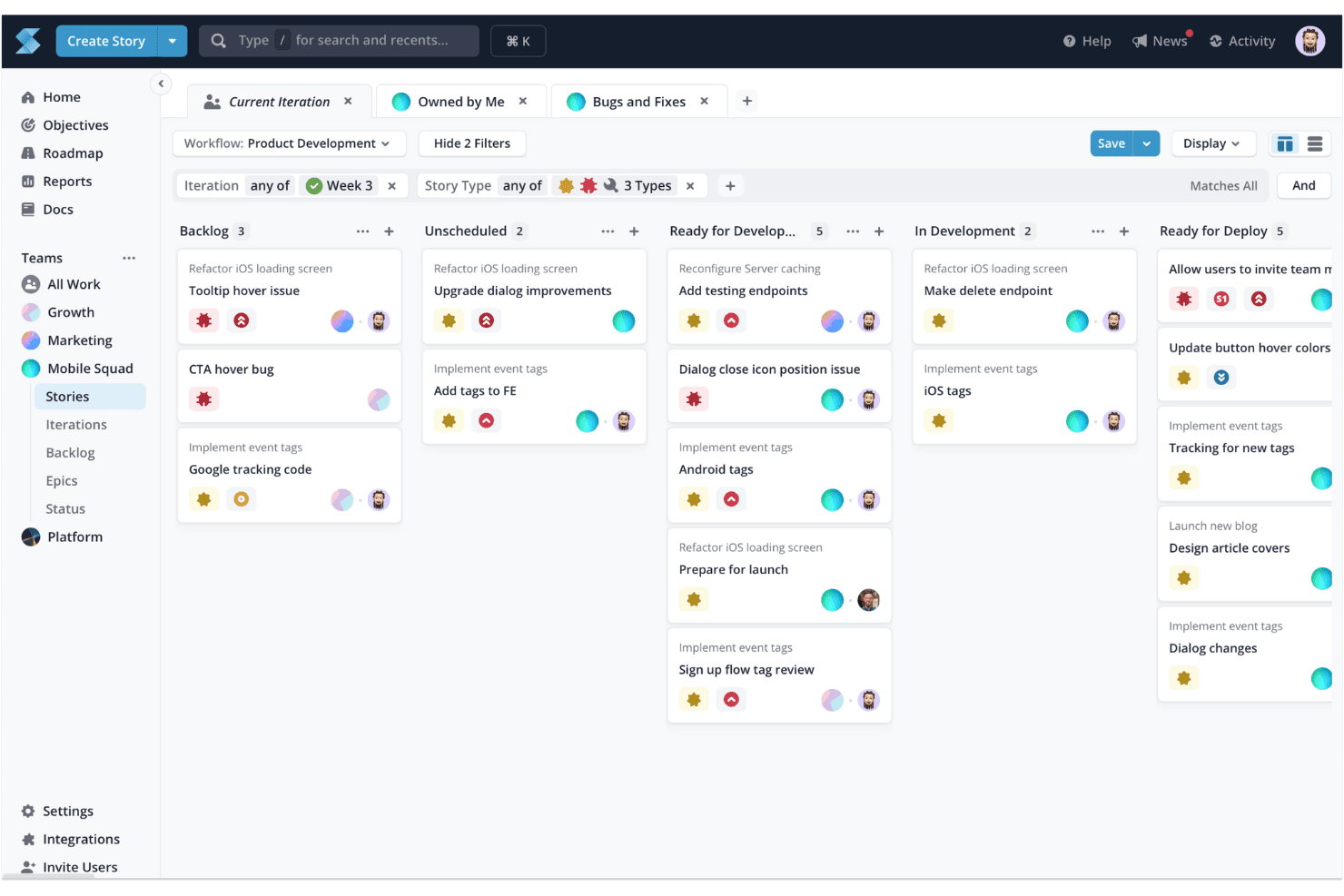
Le tableau kanban de Shortcut vous aide à visualiser et à gérer les tâches, ce qui le rend idéal pour le suivi des tâches et l’optimisation des processus de flux de travail. Shortcut est un outil de gestion de projets basé sur le kanban pour les équipes logicielles, qui combine les récits, les épopées, les objectifs et les feuilles de route chronologiques avec des itérations intégrées, des limites d’en-cours et des intégrations de code avec GitHub, GitLab et Bitbucket.
À qui Shortcut convient-il le mieux ?
Shortcut convient particulièrement aux équipes logicielles qui souhaitent connecter leurs tableaux kanban et leurs flux de développement — demandes d’intégration, branches et validations — au même endroit.
Pourquoi ai-je choisi Shortcut ?
J’ai inclus Shortcut parmi mes meilleurs choix, car c’est le seul outil de cette liste qui relie directement les états des tableaux kanban à l’activité du code, ce qui est important lorsque vous gérez un carnet de produit parallèlement au travail d’une équipe d’ingénierie active. Lorsqu’un développeur ouvre une demande d’intégration sur GitHub, Shortcut peut automatiquement déplacer le récit associé vers l’état approprié du flux de travail, afin que votre tableau reflète la réalité sans que personne n’ait à le mettre à jour manuellement. J’apprécie également la façon dont les épopées et les objectifs se superposent aux récits, vous offrant un lien clair entre les tâches quotidiennes de développement et les objectifs stratégiques.
Principales fonctionnalités de Shortcut
- Hiérarchie des récits : les récits sont regroupés dans des épopées, qui sont reliées aux objectifs, vous offrant un lien clair entre les tâches individuelles et les objectifs stratégiques.
- Itérations : des cycles intégrés vous permettent de définir la portée du travail et de le limiter dans le temps sans quitter le tableau.
- Avertissements concernant les limites d’en-cours : les en-têtes de colonnes deviennent rouges lorsqu’une équipe atteint sa limite de travaux en cours, signalant d’un coup d’œil les états surchargés.
- Feuille de route chronologique : une vue de feuille de route interéquipes affiche l’état de santé des épopées et des itérations parallèlement à la planification de votre tableau.
Intégrations de Shortcut
Shortcut propose plus de 65 intégrations documentées, notamment GitHub, GitLab, Bitbucket Cloud, Slack, Figma, Productboard, Airfocus, Roadmunk et Google Sheets. Il fournit également une API REST v3, des webhooks sortants et une prise en charge de Zapier pour une connectivité personnalisée.
Pros and Cons
Pros:
- Les objectifs relient les feuilles de route au travail de livraison
- Les itérations prennent en charge la planification des produits basée sur les cycles
- Les limites d’en-cours recommandées révèlent les colonnes surchargées
Cons:
- Les autorisations limitées à l’espace de travail restreignent le contrôle des accès
- Aucun suivi natif du temps pour la planification de la capacité
Learn more about Shortcut: Idéal pour la visibilité des portefeuilles multi-tableaux
- Démo gratuite + essai gratuit de 14 jours disponible
- À partir de $8/utilisateur/mois (facturé annuellement)
Visit WebsiteCustomer Rating:3.9/5This rating combines scores from multiple user review sites to reflect overall customer sentiment about the product.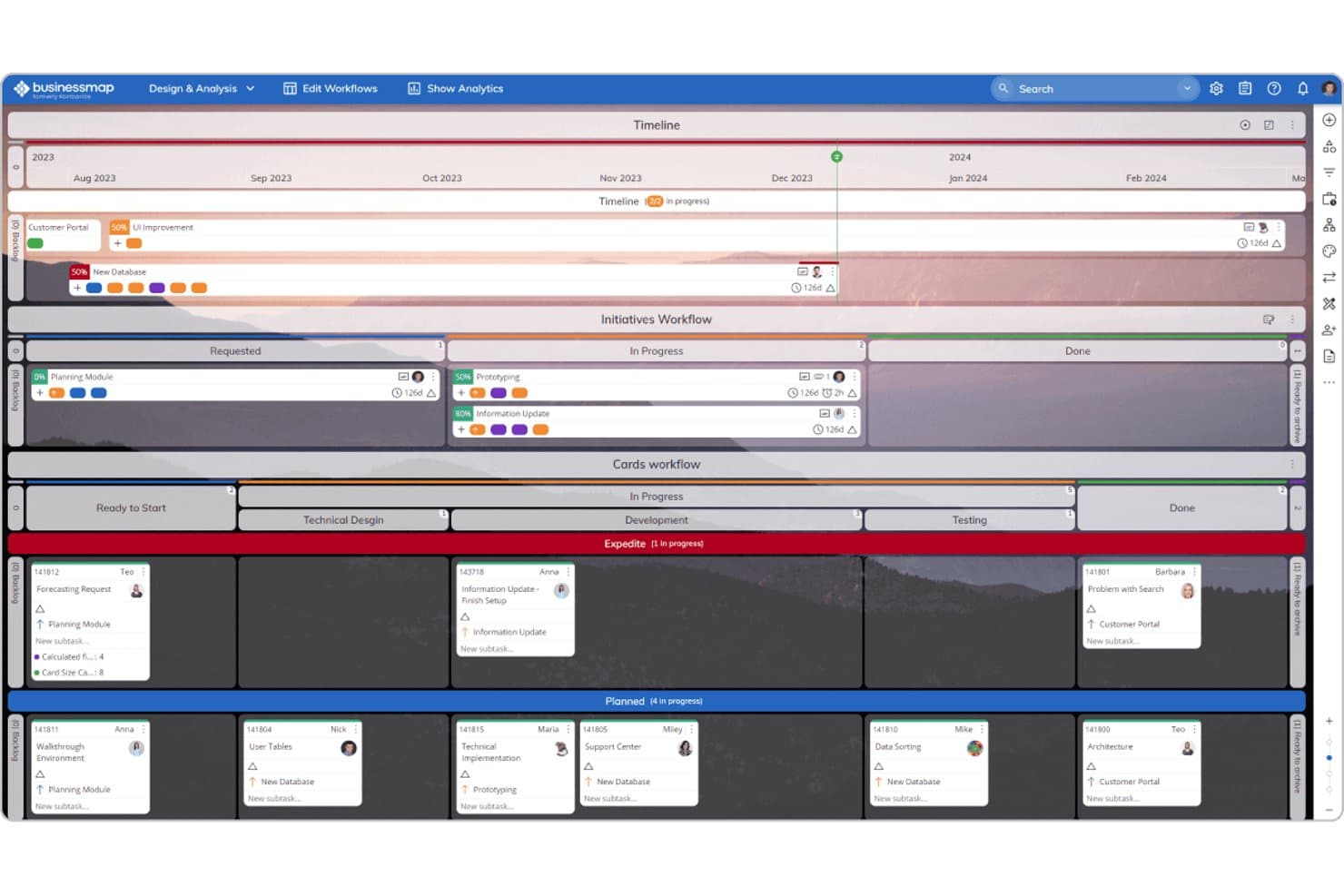
Businessmap combine les vues Chronologie, Kanban et flux de travail pour la gestion des produits. Businessmap est une plateforme de gestion de projets et de portefeuilles conçue autour de tableaux Kanban, proposant des espaces de travail multi-tableaux, des limites de travaux en cours, des vues de diagramme de Gantt, des règles d’automatisation et un suivi des portefeuilles entre tableaux.
À qui Businessmap convient-il le mieux ?
Businessmap convient aux équipes qui doivent relier des tableaux de tâches individuels à une vue d’ensemble du portefeuille, en particulier aux responsables produit et aux chefs de projet qui supervisent plusieurs flux de travail simultanément.
Pourquoi j’ai choisi Businessmap
Businessmap figure dans ma sélection parce qu’il relie particulièrement bien les tableaux de tâches individuels à une vue au niveau du portefeuille, ce que la plupart des outils Kanban ne permettent pas sans solution de contournement. J’apprécie tout particulièrement la fonctionnalité Espaces de travail du portefeuille, qui relie les tableaux de différentes équipes afin de suivre les dépendances interéquipes au même endroit. Le flux de travail des initiatives se distingue également : il met automatiquement à jour une épopée parente à mesure que les cartes de tâches liées avancent, de sorte que votre feuille de route de haut niveau reste à jour sans synchronisation manuelle.
Fonctionnalités clés de Businessmap
- Limites de travaux en cours selon la taille des tâches : Définissez des limites de travaux en cours en fonction de la taille des tâches plutôt que du nombre de cartes, afin de donner à votre équipe une vision plus précise de la charge de travail réelle.
- Diagramme de flux cumulé : Suivez l’évolution du travail à chaque étape au fil du temps grâce à un graphique intégré qui met en évidence les goulots d’étranglement et les tendances de débit.
- Concepteur de flux de travail : Créez des colonnes, sous-colonnes et couloirs personnalisés à l’aide d’un concepteur sans code pour adapter l’outil exactement aux processus de votre équipe.
- Prévisions Monte-Carlo : Utilisez des prévisions statistiques des dates de livraison, allant de l’optimiste au pessimiste, fondées sur les données historiques réelles de votre équipe.
Intégrations de Businessmap
Businessmap propose des intégrations documentées avec Jira, GitLab, Bitbucket, Power BI, Tableau, Looker Studio, Okta, Azure AD et OneLogin. Il prend également en charge Make, Microsoft Power Automate et les connexions via l’API REST, ainsi que Zapier.
Pros and Cons
Pros:
- La visibilité des portefeuilles entre tableaux facilite la supervision de la feuille de route
- Les limites de travaux en cours fondées sur la taille clarifient la capacité de l’équipe
- Les initiatives relient les épopées aux tâches de livraison
Cons:
- La multiplicité des tableaux peut compliquer la priorisation
- La configuration étendue ralentit l’adoption initiale
Learn more about Businessmap: Idéal pour la planification de portefeuille Kanban à l'échelle de l'entreprise
- Essai gratuit de 30 jours + démonstration gratuite disponible
- Tarification sur demande
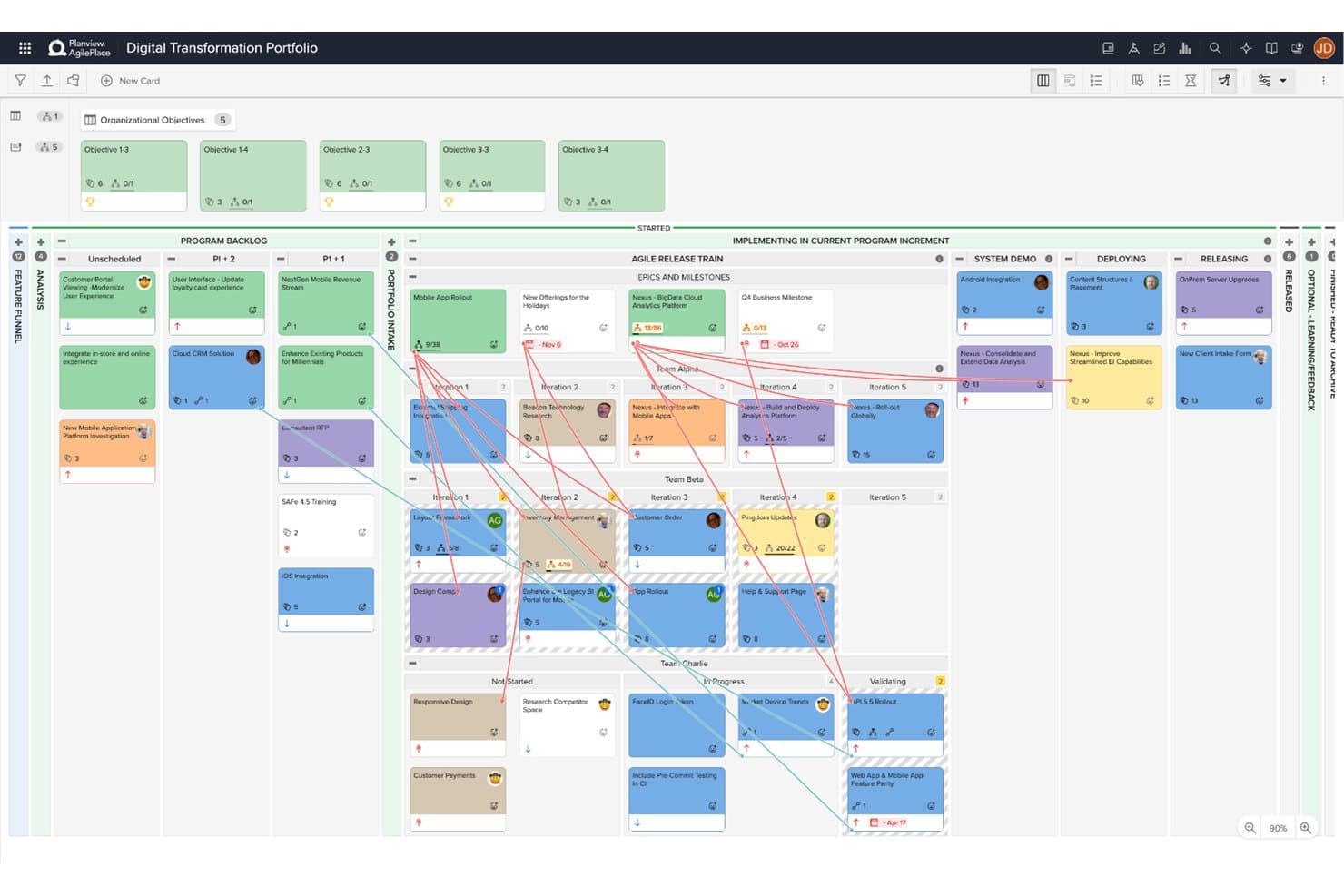
Planview AgilePlace visualise le travail du portefeuille entre les équipes et les incréments de programme. Planview AgilePlace est une plateforme Kanban d'entreprise qui combine la gestion visuelle des tableaux, la planification de portefeuille inter-tableaux, l'application des limites d'encours, l'analyse des flux et la planification des PI entre équipes d'équipes.
À qui Planview AgilePlace convient-il le mieux ?
Planview AgilePlace convient particulièrement aux équipes produit et d'ingénierie d'entreprise qui coordonnent le travail entre plusieurs équipes, tableaux et incréments de programme.
Pourquoi j'ai choisi Planview AgilePlace
Planview AgilePlace figure sur ma liste restreinte parce qu'il a été conçu dès le départ pour les équipes qui gèrent simultanément le travail sur des dizaines de tableaux. J'apprécie particulièrement la vue de portefeuille inter-tableaux, qui regroupe les relations entre cartes parent et enfant afin de suivre les épopées et les jalons entre les équipes sans perdre de vue les détails au niveau des couloirs. Les fonctionnalités de planification des PI et des trimestres sont tout aussi impressionnantes : elles permettent aux équipes d'équipes de coordonner les dépendances et de visualiser les blocages entre les incréments de programme en un seul endroit.
Principales fonctionnalités de Planview AgilePlace
- Limites d'encours : Définissez des limites d'encours sur les couloirs et pour chaque utilisateur, avec des alertes pour chaque dépassement de limite et l'enregistrement des raisons de dérogation.
- Analyse des flux : Suivez le temps de cycle, le délai de réalisation et les diagrammes de flux cumulatifs afin d'identifier les goulots d'étranglement sur vos tableaux.
- Notation des cartes : Classez les éléments du carnet de tâches à l'aide de critères de notation personnalisés pour faciliter les décisions de priorisation.
- Assistant IA (Planview Anvi) : Posez des questions en langage naturel, faites ressortir les risques et obtenez des suggestions de sélection du carnet de tâches directement dans l'outil.
Intégrations de Planview AgilePlace
Planview AgilePlace propose des intégrations natives avec Jira, Broadcom Rally, Microsoft Azure DevOps, digital.ai et ServiceNow. La plateforme fournit également une API ouverte permettant des connexions à Power BI, Tableau et d'autres produits Planview.
Pros and Cons
Pros:
- La planification de portefeuille inter-tableaux relie les dépendances entre les équipes
- L'application des limites d'encours enregistre les raisons de dérogation
- Les indicateurs de flux révèlent les goulots d'étranglement dans la livraison des produits
Cons:
- L'interface semble datée pour certains évaluateurs
- Les rapports manquent de profondeur pour certaines équipes
Learn more about Planview AgilePlace: 10Idéal pour l'automatisation sans code sur des tableaux de toutes tailles
Trello
- Essai gratuit de 14 jours
- À partir de $5/utilisateur/mois (facturé annuellement)
Visit WebsiteCustomer Rating:4.5/5This rating combines scores from multiple user review sites to reflect overall customer sentiment about the product.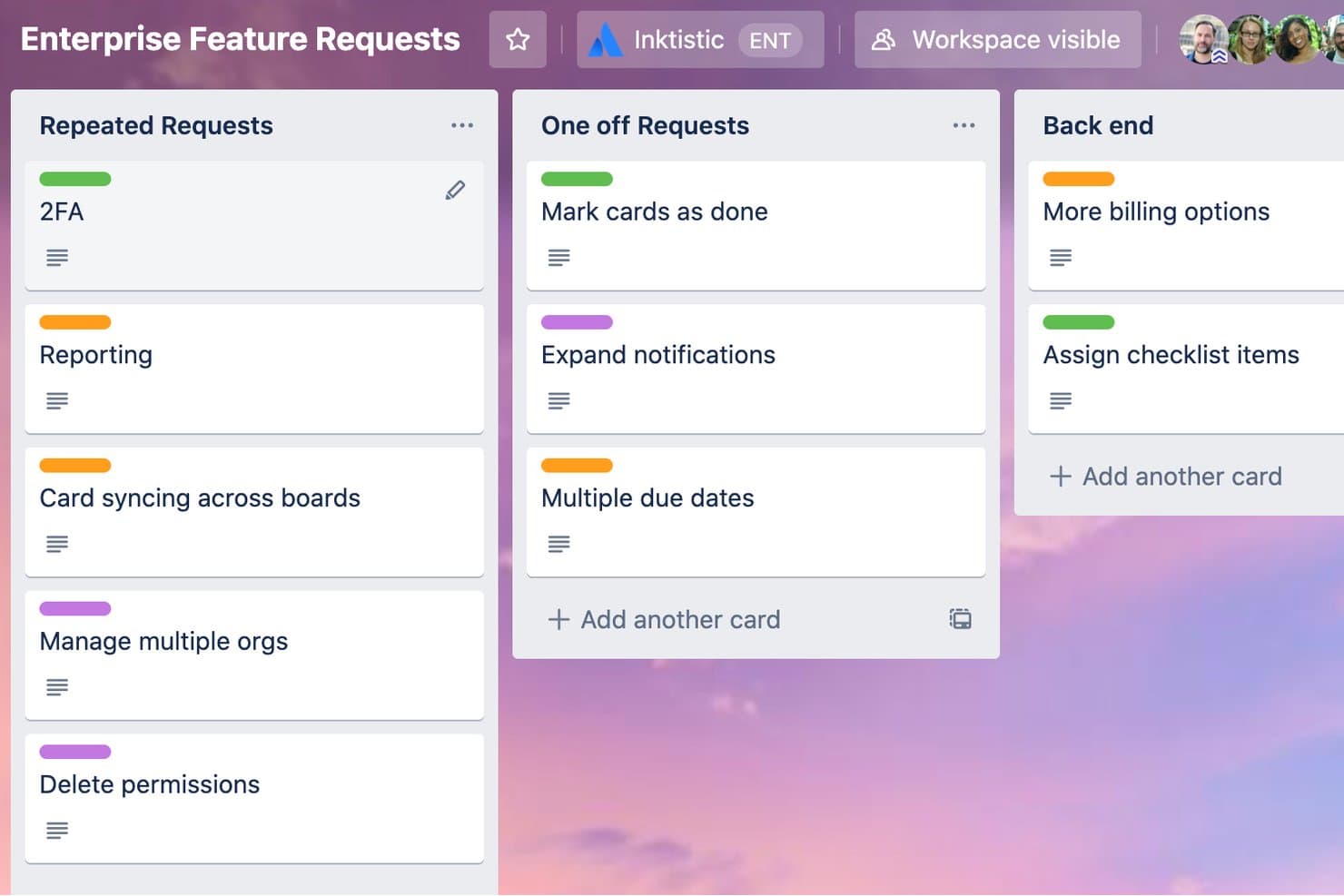
Trello organise les demandes de fonctionnalités d'entreprise dans des colonnes Kanban étiquetées. Trello est un outil de gestion de projets basé sur la méthode Kanban, organisé autour de tableaux, de listes et de cartes, avec une automatisation intégrée sans code, plus de 200 intégrations Power-Up et des fonctionnalités de collaboration interfonctionnelle telles que les commentaires, les personnes assignées et les listes de contrôle.
À qui Trello convient-il le mieux ?
Trello convient particulièrement aux petites et moyennes équipes qui souhaitent gérer leurs tâches de manière simple et visuelle, sans longue courbe d'apprentissage ni configuration complexe.
Pourquoi j'ai choisi Trello
J'ai inclus Trello dans ma sélection principale parce que son automatisation Butler intégrée fonctionne sur des tableaux de toutes tailles sans écrire une seule ligne de code. J'apprécie particulièrement la possibilité de définir des règles pour déplacer automatiquement les cartes entre les listes, attribuer des membres ou appliquer des dates d'échéance dès qu'un déclencheur est activé. Pour les équipes produit qui gèrent l'affinement du backlog et les transferts entre sprints, cette automatisation élimine une grande partie du travail manuel répétitif sur le tableau.
Fonctionnalités clés de Trello
- Champs personnalisés : Ajoutez des données structurées aux cartes—comme la priorité, le statut ou le domaine produit—afin de garder votre backlog organisé et cohérent sur l'ensemble du tableau.
- Miroir de cartes : Affichez une même carte sur plusieurs tableaux afin que les équipes interfonctionnelles voient toujours la même tâche à jour, sans duplication.
- Listes de contrôle et dates d'échéance générées par l'IA : Laissez Trello élaborer une décomposition des tâches et un calendrier à partir de la description d'une carte, pour disposer d'un point de départ lors de la planification des sprints.
- Plus de 200 intégrations Power-Up : Connectez directement à vos tableaux des outils comme Slack, Google Drive et Salesforce afin de centraliser le travail sans changer d'onglet.
Intégrations de Trello
Trello prend en charge plus de 200 intégrations via les Power-Ups, notamment Slack, Google Drive et Salesforce. Le nombre de Power-Ups est illimité par tableau, bien que certains entraînent des frais d'abonnement supplémentaires.
Pros and Cons
Pros:
- Automatisation sans code sur plusieurs tableaux
- Suivi visuel du backlog jusqu'à l'achèvement
- Le miroir de cartes aligne le travail partagé
Cons:
- Absence de contrôles natifs des limites d'en-cours
- Les portefeuilles complexes deviennent difficiles à organiser
Autres outils Kanban
Voici quelques autres options d’outils Kanban qui n’ont pas été retenues dans ma sélection, mais qui méritent tout de même d’être examinées :
- 11JiraIdéal pour le Kanban avec des rapports agiles multiéquipes
- 12FavroIdéal pour les métriques de flux intégrées à chaque tableau
- 13SmartsheetIdéal pour les tableaux Kanban de type feuille de calcul à grande échelle
- 14
- 15monday AI WorkspaceIdéal pour gérer le backlog interéquipes sur un seul tableau
- 16Kanban ToolIdéal pour les puristes du Kanban nécessitant un hébergement sur site
- 17Easy ProjectsIdéal pour les équipes fortement axées sur les opérations qui suivent le temps et les budgets
- 18TeamhoodIdéal pour les tableaux personnalisables avec des métriques de flux
- 19NotionIdéal pour conserver les documents et les tableaux dans un seul espace de travail
- 20Azure BoardsIdéal pour les tableaux kanban des équipes de développement dans les écosystèmes Microsoft
Comment j’évalue les outils Kanban
Je divise mon évaluation en trois parties, les fonctionnalités essentielles ayant le plus de poids : l’outil peut-il créer des tableaux qui reflètent réellement le fonctionnement de votre équipe, et impose-t-il des limites d’encours (WIP) avec une visibilité réelle ? Je m’intéresse ensuite aux fonctionnalités qui se démarquent, comme le suivi des dépendances entre tableaux, puis j’examine la facilité d’intégration et la transparence des tarifs.
Fonctionnalités essentielles (le minimum requis pour cette liste)
Lorsque je sélectionne les outils qui figureront dans ma liste, j’attribue à chacun une note sur une échelle de 0 (n’offre pas la fonctionnalité) à 5 (excelle dans ce domaine) pour chacune des fonctionnalités essentielles présentées ci-dessous. Je convertis ensuite le total en pourcentage afin d’évaluer l’adéquation globale de chaque outil, en accordant une pondération supplémentaire à toute fonctionnalité que j’ai jugée essentielle.
- Tableaux Kanban visuels (essentiel) : je vérifie si les tableaux peuvent évoluer au-delà d’une seule équipe : pouvez-vous gérer des tableaux distincts pour la découverte, la livraison et les opérations sans que la mise en page ne devienne ingérable ?
- Cartes par glisser-déposer (essentiel) : les cartes doivent mettre à jour leur statut dès que vous les déplacez, et je recherche la possibilité de faire glisser plusieurs cartes à la fois afin que la repriorisation d’une douzaine d’éléments ne devienne pas une tâche fastidieuse à effectuer un par un.
- Limites d’encours (WIP) : j’évalue si les limites d’encours avertissent réellement votre équipe ou bloquent son travail lorsqu’une colonne est surchargée, au lieu de simplement afficher un chiffre que personne ne remarque.
- Vues multiples des tableaux : les équipes ont besoin de vues en liste, en calendrier et en chronologie qui restent synchronisées avec le tableau. Je vérifie que les données sont entièrement cohérentes afin que changer de vue ne signifie jamais perdre le contexte.
- Personnalisation des flux de travail : je vérifie la présence de colonnes, de couloirs et de sous-étapes configurables, ainsi que la possibilité d’enregistrer des flux de travail personnalisés sous forme de modèles à réutiliser dans de nouvelles équipes produit.
- Rapports sur le flux et les performances : le temps de cycle, le délai de livraison et les graphiques de flux cumulé indiquent où le travail se bloque. Je recherche des filtres par équipe ou par période afin de pouvoir repérer rapidement les goulets d’étranglement.
Une fois que j’ai établi une liste d’outils répondant aux critères, j’examine ce qui distingue chaque plateforme.
Facteurs différenciants (ce qui distingue les fournisseurs)
Voici comment je compare les différents fournisseurs :
Fonctionnalités qui se démarquent
J’évalue d’abord le moteur d’automatisation et de règles de chaque outil. Un tableau capable d’attribuer automatiquement des cartes, de déclencher des notifications et de déplacer des éléments entre les colonnes en fonction des changements de statut permet d’économiser des heures de maintenance manuelle à chaque sprint. Je vérifie également le suivi des dépendances entre tableaux, car les équipes produit qui mènent des flux de travail parallèles doivent voir comment une carte bloquée sur un tableau affecte la livraison sur un autre. Enfin, j’examine les intégrations natives avec des outils comme Slack, GitHub et Google Workspace afin de confirmer que les données circulent dans les deux sens sans nouvelle saisie manuelle.
Au-delà des fonctionnalités
J’évalue la capacité d’un outil à évoluer d’une seule équipe à un déploiement à l’échelle de toute l’organisation, en vérifiant si les niveaux d’autorisation et l’accès des invités suivent l’augmentation du nombre d’équipes. La facilité d’intégration est tout aussi importante : l’adoption de Kanban commence généralement avec une équipe et s’étend naturellement, de sorte que les modèles guidés et les visites guidées intégrées à l’application réduisent le délai avant création de valeur. J’examine également la profondeur des intégrations avec les écosystèmes de développement et de gestion de produits, car la synchronisation bidirectionnelle avec des outils comme Jira ou Slack détermine si votre tableau reste la source de vérité ou s’il évolue vers un silo isolé.
Comment choisir un outil Kanban
Il est facile de se perdre dans de longues listes de fonctionnalités et des structures tarifaires complexes. Pour vous aider à rester concentré pendant votre processus personnalisé de sélection d’un logiciel, voici une liste de critères à garder à l’esprit :
| Critère | Points à prendre en compte |
|---|---|
| CritèreÉvolutivité | Points à prendre en compteL’outil peut-il évoluer avec votre équipe ? Tenez compte de vos besoins futurs en matière d’utilisateurs ou de projets supplémentaires. Recherchez des outils proposant des niveaux tarifaires flexibles ou des options pour les entreprises. |
| CritèreIntégrations | Points à prendre en compteL’outil fonctionne-t-il avec vos logiciels existants ? Vérifiez les intégrations avec les outils essentiels comme Slack, Google Workspace ou Microsoft Office. Évitez les outils qui nécessitent des transferts de données manuels. |
| CritèrePersonnalisation | Points à prendre en comptePouvez-vous adapter l’outil à vos flux de travail ? Recherchez des options permettant de personnaliser les tableaux, les champs et les notifications. Évitez les outils rigides qui ne s’adaptent pas à vos processus. |
| CritèreFacilité d’utilisation | Points à prendre en compteL’outil est-il facile à utiliser pour votre équipe ? Testez la simplicité et la clarté de l’interface. Une courbe d’apprentissage abrupte peut freiner l’adoption. |
| CritèreMise en œuvre et intégration | Points à prendre en compteÀ quelle vitesse votre équipe peut-elle commencer à utiliser l’outil ? Évaluez la disponibilité des supports de formation, de l’assistance lors de la configuration et la facilité de migration des données. |
| CritèreCoût | Points à prendre en compteL’outil correspond-il à votre budget ? Comparez les forfaits tarifaires et prenez en compte les coûts cachés tels que les modules complémentaires ou les limites d’utilisateurs. Recherchez un outil offrant un bon rapport qualité-prix sans dépasser votre budget. |
| CritèreMesures de sécurité | Points à prendre en compteL’outil protège-t-il vos données ? Assurez-vous qu’il dispose de fonctionnalités de sécurité robustes, telles que le chiffrement et des sauvegardes régulières. Vérifiez sa conformité aux réglementations relatives à la protection des données. |
| CritèreDisponibilité de l’assistance | Points à prendre en compteObtiendrez-vous de l’aide lorsque vous en aurez besoin ? Vérifiez les horaires et les canaux d’assistance disponibles. Recherchez des options d’assistance réactives, comme le chat ou l’assistance téléphonique, en particulier si votre équipe travaille dans différents fuseaux horaires. |
Tendances des outils Kanban
Les outils et les technologies Kanban continuent d'évoluer rapidement, reflétant les besoins croissants des professionnels de la gestion de produits qui recherchent des moyens plus efficaces d'organiser, de hiérarchiser et de suivre les tâches, sans oublier la poursuite du passage des méthodologies en cascade aux méthodologies Agile. Ainsi, plusieurs tendances clés sont apparues et, selon moi, continueront d'influencer les outils Kanban et les professionnels de la gestion de produits à l'avenir.
- Intégration de l'IA et de l'apprentissage automatique : les outils Kanban intègrent de plus en plus l'IA et l'apprentissage automatique afin d'automatiser la hiérarchisation des tâches et de prévoir les délais d'achèvement des projets. Cette fonctionnalité s'améliore au fil du temps, à mesure que les algorithmes apprennent des habitudes de travail de l'équipe, rendant ces outils plus intelligents et plus prédictifs dans la gestion des échéanciers des projets.
- Durabilité et fonctionnalités écologiques : un nombre croissant d'outils Kanban intègrent des fonctionnalités visant à promouvoir la durabilité dans les pratiques de gestion de projets. Cela comprend le suivi de l'empreinte carbone des projets et la promotion du minimalisme numérique afin de réduire la consommation d'énergie. Ces fonctionnalités répondent à la demande croissante de pratiques commerciales écoresponsables et reflètent une tendance plus large vers la responsabilité environnementale dans le secteur technologique.
- Espaces de travail en réalité virtuelle (VR) : certaines des fonctionnalités les plus inédites comprennent l'introduction d'espaces de travail en réalité virtuelle, permettant aux utilisateurs d'interagir avec leurs tableaux Kanban dans un environnement virtuel en 3D. Cette fonctionnalité inhabituelle répond au besoin d'expériences de gestion de projets plus immersives et captivantes, notamment dans les secteurs créatifs et axés sur la conception.
- Analyse de l'intelligence émotionnelle : une autre fonctionnalité innovante est l'intégration d'analyses de l'intelligence émotionnelle, qui évaluent le moral et la santé de l'équipe en fonction des habitudes d'interaction et des taux d'achèvement des tâches. Cette approche unique vise à fournir aux responsables d'équipe des informations sur le bien-être de leurs équipes, soulignant l'importance croissante accordée à la santé mentale sur le lieu de travail.
- Éléments de ludification : l'intégration d'éléments de ludification dans les outils Kanban gagne en popularité, avec des fonctionnalités telles que les badges de réussite, les classements et les systèmes de récompenses. Ces éléments sont conçus pour renforcer l'engagement et la motivation des utilisateurs, rendant l'achèvement des tâches et le suivi de l'avancement des projets plus interactifs et agréables pour les membres de l'équipe.
Ces tendances reflètent l'évolution des besoins et des défis auxquels sont confrontés les professionnels de la gestion de produits. Alors que les outils Kanban continuent d'innover, l'accent est mis sur la création d'environnements plus intelligents, flexibles et collaboratifs qui améliorent non seulement la productivité, mais accordent également la priorité au bien-être et à l'engagement des équipes.
Qu'est-ce qu'un outil Kanban ?
Kanban Tool est une plateforme de gestion de projets qui vous permet de représenter vos tâches sur des tableaux numériques afin d'améliorer la visibilité et la fluidité du travail. Les chefs de projet, les responsables produits et les membres des équipes l'utilisent pour organiser le travail, suivre les progrès et repérer rapidement les goulets d'étranglement. Elle vous aide à maintenir tout le monde sur la même longueur d'onde, à donner la priorité à ce qui compte et à vous assurer que rien ne passe entre les mailles du filet.
Fonctionnalités
Lors du choix d'un outil kanban, surveillez les fonctionnalités clés suivantes :
- Tableaux Kanban : visualisez les flux de travail et gérez efficacement les tâches, afin d'aider les équipes à voir les progrès en un coup d'œil.
- Attribution des tâches : attribuez les tâches aux membres de l'équipe, afin que chacun connaisse ses responsabilités et ses échéances.
- Suivi des progrès : suivez l'achèvement des tâches et l'état des projets afin de maintenir les équipes sur la bonne voie et de respecter les délais.
- Options de personnalisation : adaptez les tableaux et les flux de travail aux besoins et aux processus spécifiques de votre équipe.
- Intégrations : connectez-vous à d'autres outils comme Slack ou Google Workspace afin de fluidifier le travail entre les plateformes.
- Fonctionnalités d'automatisation : automatisez les tâches répétitives pour gagner du temps et réduire les erreurs manuelles.
- Outils de création de rapports : générez des informations et des analyses pour évaluer les performances de l'équipe et les résultats des projets.
- Accès mobile : gérez vos tâches en déplacement grâce aux applications mobiles, en garantissant flexibilité et accessibilité.
- Outils de collaboration : facilitez la communication au sein de l'équipe et le partage d'idées grâce aux commentaires et aux pièces jointes.
- Fonctionnalités de sécurité : protégez vos données grâce au chiffrement et au respect des réglementations relatives à la protection des données.
Avantages
La mise en œuvre d'un outil kanban offre plusieurs avantages à votre équipe et à votre entreprise. Voici quelques-uns des bénéfices auxquels vous pouvez vous attendre :
- Organisation améliorée : Visualisez les flux de travail avec des tableaux kanban, afin d'aider votre équipe à rester organisée et concentrée sur les tâches.
- Collaboration renforcée : Utilisez des outils de collaboration pour faciliter la communication et le partage d'idées entre les membres de l'équipe.
- Productivité accrue : Automatisez les tâches répétitives et suivez les progrès pour garantir que votre équipe travaille efficacement et respecte les délais.
- Flexibilité : Personnalisez les flux de travail pour les adapter aux processus uniques de votre équipe et faciliter l'adaptation aux changements.
- Meilleure prise de décision : Accédez à des outils de reporting pour obtenir des informations sur les performances de l'équipe et les résultats des projets, afin de prendre des décisions éclairées.
- Accessibilité : Gérez les tâches où que vous soyez grâce à l'accès mobile, offrant ainsi une plus grande flexibilité aux membres de l'équipe travaillant à distance ou en déplacement.
- Sécurité des données : Protégez les informations de votre entreprise grâce à des fonctionnalités de sécurité robustes, en garantissant le respect des réglementations relatives à la protection des données.
Coûts et tarification
Le choix d'un outil kanban nécessite de comprendre les différents modèles de tarification et forfaits disponibles. Les coûts varient en fonction des fonctionnalités, de la taille de l'équipe, des modules complémentaires et d'autres facteurs. Le tableau ci-dessous résume les forfaits courants, leurs prix moyens et les fonctionnalités généralement incluses dans les solutions d'outils kanban :
Tableau comparatif des forfaits pour un outil kanban
| Type de forfait | Prix moyen | Fonctionnalités courantes |
|---|---|---|
| Type de forfaitForfait gratuit | Prix moyen$0 | Fonctionnalités courantesTableaux kanban de base, gestion limitée des tâches et outils de collaboration basiques. |
| Type de forfaitForfait personnel | Prix moyen$5-$15/user/month | Fonctionnalités courantesTableaux personnalisables, attribution des tâches, suivi des progrès et accès mobile. |
| Type de forfaitForfait professionnel | Prix moyen$15-$30/user/month | Fonctionnalités courantesRapports avancés, fonctionnalités d'automatisation, intégrations avec des outils populaires et sécurité renforcée. |
| Type de forfaitForfait entreprise | Prix moyen$30-$60/user/month | Fonctionnalités courantesNombre illimité d'utilisateurs, assistance dédiée, flux de travail personnalisables et analyses avancées. |
FAQ sur les outils kanban
Voici quelques réponses aux questions fréquemment posées sur les outils kanban :
Les outils kanban peuvent-ils être utilisés par des équipes à distance ?
Oui, les outils kanban sont parfaitement adaptés aux équipes à distance. Ils permettent aux membres de l’équipe de collaborer et de suivre les progrès où qu’ils se trouvent. Recherchez des outils dotés de fonctionnalités de collaboration performantes, d’un accès mobile et d’intégrations avec des plateformes de communication comme Slack ou Microsoft Teams afin d’améliorer le travail à distance.
Est-il difficile de passer d'un autre outil de gestion de projet à un outil kanban ?
Le passage à un outil kanban peut être simple si celui-ci propose un accompagnement efficace à la prise en main. De nombreux outils fournissent des modèles, des vidéos de formation et des visites interactives pour faciliter la transition. Assurez-vous que votre nouvel outil peut importer les données de votre ancien système afin de limiter les perturbations et de maintenir vos projets sur la bonne voie.
Les outils kanban prennent-ils en charge la gestion de projet agile ?
Oui, de nombreux outils kanban prennent en charge les méthodologies agiles. Ils proposent des fonctionnalités telles que la gestion du backlog, les sprints et la hiérarchisation des tâches, qui sont essentielles pour les équipes agiles. Si votre équipe suit des pratiques agiles, recherchez des outils mentionnant spécifiquement la prise en charge des cadres agiles afin de vous assurer qu’ils répondent à vos besoins.
À quels défis liés à la migration des données dois-je m'attendre en passant à un nouvel outil kanban ?
Vous devrez peut-être associer vos cartes, colonnes, pièces jointes et attributions d’utilisateurs existantes au format du nouvel outil — prévoyez un certain nettoyage manuel, en particulier si votre ancien outil utilisait des champs ou des statuts personnalisés. Examinez les formats d’importation et d’exportation (CSV, JSON) afin de transférer un historique utile plutôt que de repartir de zéro. Vérifiez également comment les tâches archivées et les cartes liées seront migrées, car leur absence peut nuire à la traçabilité.
Comment garantir une bonne gestion du changement lors de l'adoption d'un outil kanban dans toute une organisation ?
Communiquez le « pourquoi » : montrez aux équipes comment l’outil rendra le travail visible et gérable, plutôt que de le présenter comme un outil supplémentaire. Constituez un groupe pilote représentant différentes équipes et recueillez rapidement leurs commentaires afin de tenir compte des préoccupations réelles des utilisateurs. Proposez une formation portant non seulement sur le fonctionnement de l’outil, mais aussi sur les comportements à adopter (par exemple, mettre à jour les cartes lorsque le statut change), afin que votre nouvel outil s’intègre aux méthodes de travail au lieu de rester une option facultative.
Et ensuite :
Si vous êtes en train de rechercher un outil kanban, contactez gratuitement un conseiller SoftwareSelect pour obtenir des recommandations.
Vous remplissez un formulaire et échangez brièvement avec un conseiller, qui examine en détail vos besoins. Vous recevrez ensuite une sélection restreinte de logiciels à évaluer. Il vous accompagnera même tout au long du processus d’achat, y compris lors des négociations tarifaires.