J'ai récemment traversé un changement d'emploi, passant d'une grande entreprise historique à une startup. De nombreux chefs de produit (PM) ayant déjà effectué ce type de transition savent que le manque de processus établis dans une startup peut être un vrai choc culturel pour ceux habitués à l'état d'esprit d'une grande entreprise.
J'étais enthousiaste à l'idée de plonger dans l'inconnu et d'embrasser ce chaos. La dernière chose que je souhaitais, c'était d'empêcher cette machine agile et performante de créer rapidement de la valeur pour ses clients. Ayant travaillé (et écrit) sur des startups tout au long de ma carrière, je savais que les startups exigeaient moins de ressources purement opérationnelles que les grandes entreprises. La rapidité constituait un avantage concurrentiel majeur.
J'ai donc commencé à expérimenter l'automatisation pour fournir juste le bon niveau de support opérationnel tout en gardant la dynamique d'innovation produit en marche.
Après avoir conçu quelques automatisations fructueuses, j'ai réalisé que bon nombre des aspects les moins passionnants du management produit pouvaient être automatisés—et, selon moi, la plupart des PM s'en porteraient beaucoup mieux. En effet, du fait de la multitude de parties prenantes dont les PM doivent s'occuper, le poste peut vite se transformer en une succession de rappels, de collectes, de circulations, de mises à jour et de relances.
Ne laissez pas ces tâches accaparer tout votre temps créatif consacré au « produit » ! Voici cinq automatisations simples pour éliminer la répétitivité de votre quotidien, soutenir les opérations internes, et vous aider à revenir à l'essence de la création (et de la destruction) de solutions.
5 automatisations de workflow pour gagner du temps en tant que chef de produit
Voici cinq automatisations de flux de travail que vous pouvez mettre en place dès aujourd'hui. Cela vaut la peine de réfléchir à la façon dont vous pourriez utiliser l'IA dans les opérations produit en complément de ces automatisations.
1. Créer des tickets Jira dans Slack
Créer une culture d'entreprise où chaque membre de l'équipe se sent encouragé à soumettre des idées produit n'est pas une mince affaire. Une façon d'y parvenir consiste à réduire l'effort nécessaire à chaque collaborateur pour soumettre ces idées.
Pour faciliter cette participation au sein de notre équipe, nous avons décidé d'utiliser deux outils où nos membres étaient déjà actifs et à l’aise—Jira et Slack. Slack propose désormais de nombreuses options d'automatisation permettant aux équipes de s'intégrer facilement à d'autres outils de gestion produit répandus.
Grâce à cette automatisation, les équipes peuvent soumettre des tickets sur un tableau Jira sans quitter Slack. Nous avons utilisé cette méthode pour suivre les idées de produit entrantes dans un projet Jira intitulé "Backlog des idées produit".
Have an account? Log In
Guide pas-à-pas pour mettre en place cette automatisation
Étape 1. Vérifiez que l’instance Jira de votre entreprise est intégrée à Slack. Pour cela, cherchez Jira dans la bibliothèque Slack et connectez-vous à votre compte Jira via l’authentification unique de Slack (selon les droits, vous aurez peut-être besoin de l’aide d’un administrateur).
Étape 2. Créez ou sélectionnez un canal Slack où l’automatisation sera activée. Les automatisations ne peuvent pas être déployées dans les discussions de groupe mais uniquement sur les #canaux officiels.
Étape 3. Invitez Jira dans ce canal en tapant @Jira et en envoyant un message.
Étape 4. Pour connecter un projet au canal Slack, tapez /jira connect, ce qui permet de connecter un nouveau projet Jira. Une fenêtre contenant les instructions devrait apparaître au-dessus de la barre de saisie. Un message visible par vous seul devrait indiquer de sélectionner un projet dans le compte Jira de l’entreprise. Appuyez sur Entrée ou Envoyer.
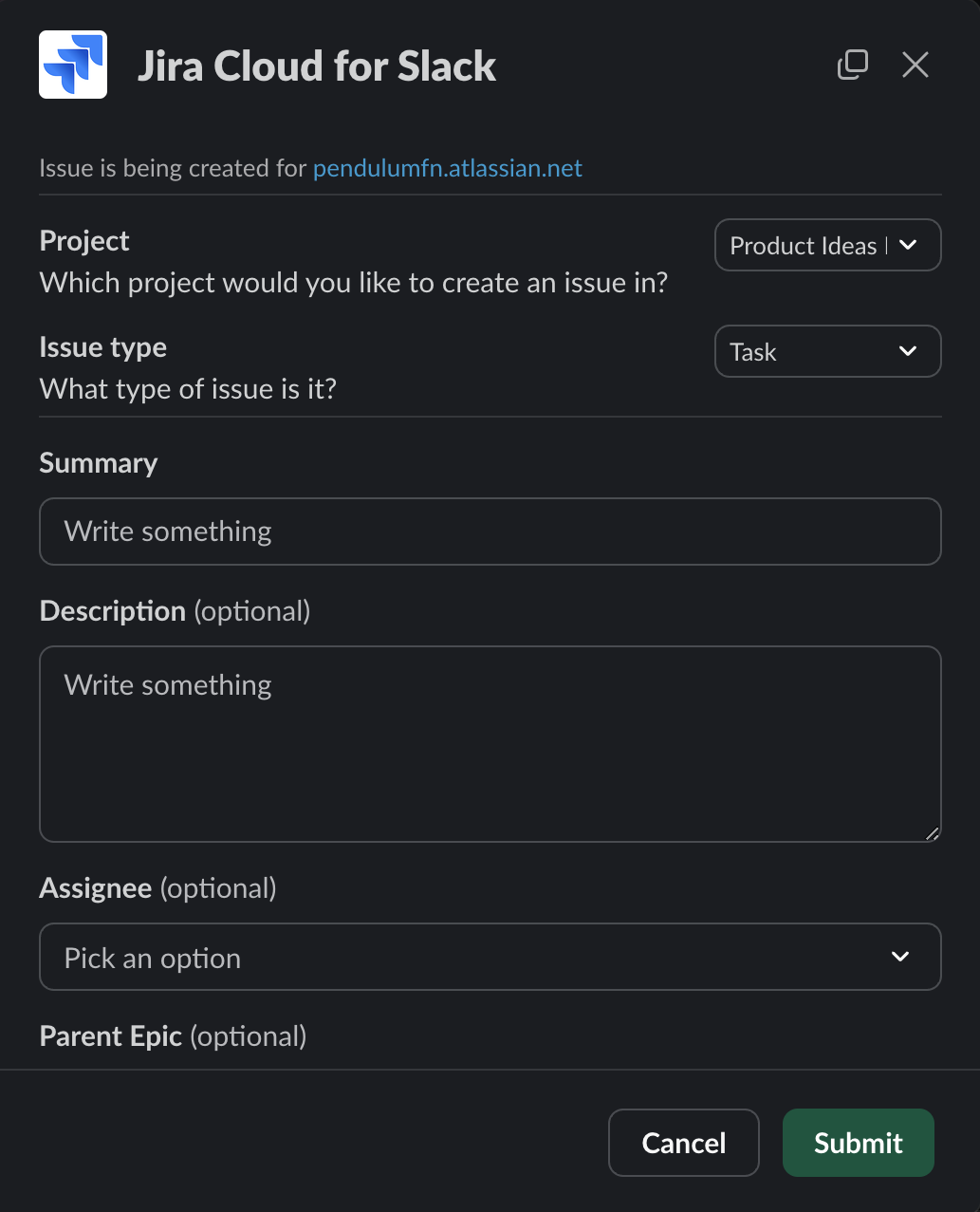
Étape 5. Une fois le projet connecté, vous pouvez commencer à ajouter des tickets. Pour ajouter un ticket à un projet via Slack, tapez /jira create dans la barre de message. Le même guide apparaîtra. Appuyez sur Entrée ou Envoyer.
Étape 6. Cette fois, une fenêtre s'ouvrira pour permettre à l’utilisateur de remplir tous les champs nécessaires à la création d'un ticket dans Jira. Il suffit de remplir le formulaire, de cliquer sur Envoyer, et de vérifier dans le projet Jira que le ticket a bien été ajouté !

Astuce pro
Créez un canal privé de test d’automatisation (#automation-test-channel) dans Slack si vous en avez la possibilité afin de tester vos automatisations avant de les déployer. Cela vous évitera de perturber le travail des autres en faisant vos essais en “public”.
Astuce Pro
Cette fonctionnalité est également disponible pour les utilisateurs de Microsoft Teams.
2. Soumettez des formulaires vers Google Sheets via Slack
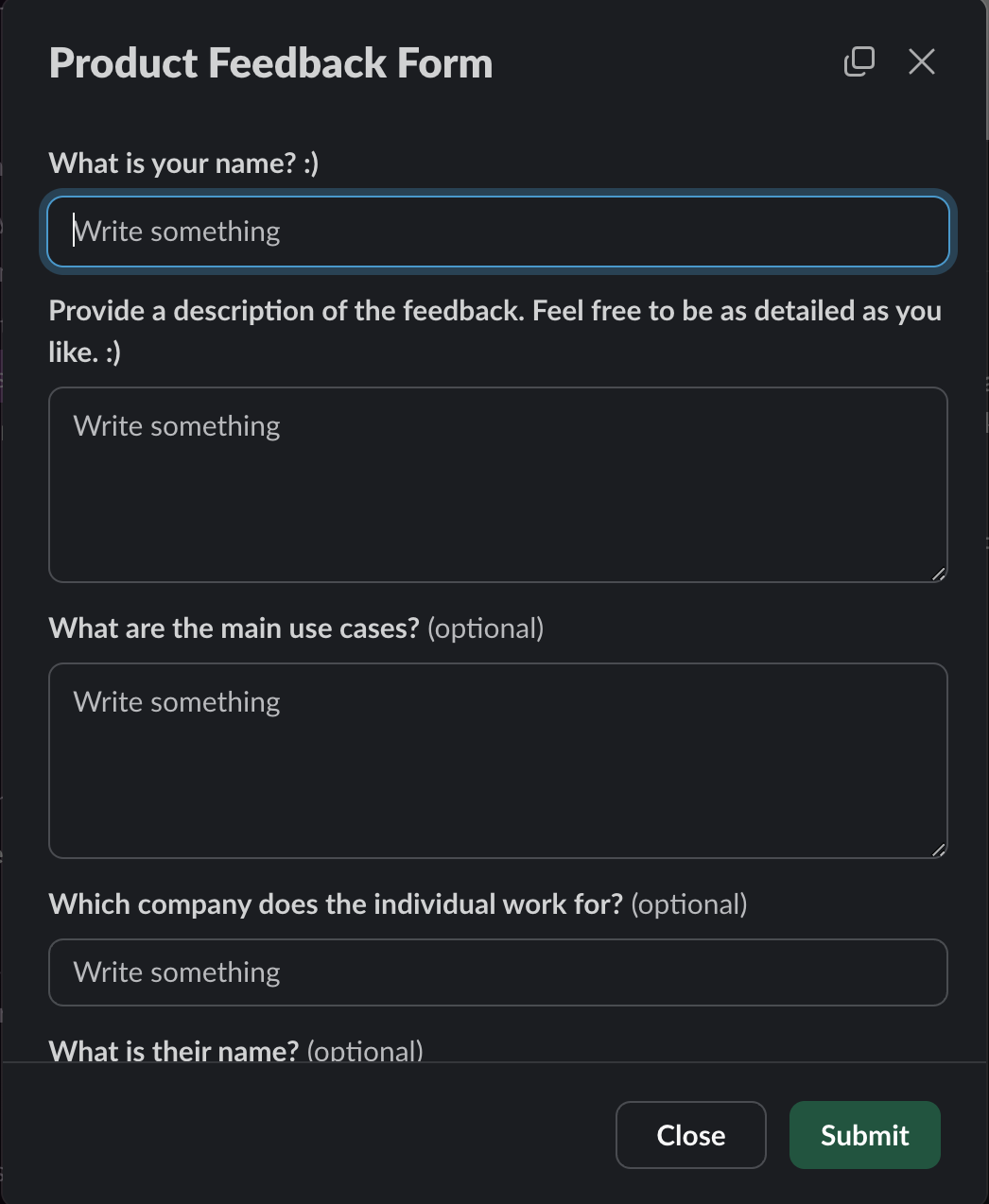
Nous utilisons également une seconde automatisation Slack pour faciliter la collecte d’avis auprès des équipes en contact avec la clientèle. Cette automatisation exploite la fonctionnalité de soumission de formulaire interne à Slack ainsi qu’une intégration avec Google Sheets.
Le résultat de cette automatisation est la soumission structurée de contenu dans un formulaire Google. Alors que notre équipe s’en sert pour rationaliser la remontée des retours clients d’une façon facile à analyser et à exploiter, cette automatisation peut être adaptée à tout autre scénario nécessitant un transfert de données depuis Slack vers une feuille Google Sheet.
Astuce Pro
Notez que cette automatisation utilise les Workflows Slack. Si vous utilisez la dernière version de Slack, vous pouvez ajouter un nouveau Workflow dans un canal en cliquant sur le bouton + dans la barre de navigation du canal.
Pour reproduire cette automatisation, suivez ces étapes :
Guide étape par étape pour configurer cette automatisation
Étape 1. Sélectionnez le canal sur lequel vous souhaitez activer cette automatisation. Cliquez sur le bouton + dans la barre de navigation du canal, puis sélectionnez Workflows dans le menu déroulant. Lorsque la fenêtre modale Ajouter un workflow apparaît, sélectionnez « Créer un workflow ».
Étape 2. Une nouvelle fenêtre va alors s’ouvrir où vous pourrez concevoir votre workflow personnalisé. À cette étape, définissez le nom du workflow, ainsi que l’événement déclencheur et le résultat attendu.
Étape 3. Pour reproduire ce workflow spécifique, choisissez « Commence par un lien dans Slack » comme événement déclencheur. Cela signifie que le workflow démarre dès qu’un utilisateur clique sur un lien précis (nous verrons plus loin comment rendre cela plus visible pour vos collaborateurs).
Étape 4. Dans le champ « Ensuite, faites ceci », faites défiler le menu à droite et sélectionnez « Collecter des informations dans un formulaire. » Une fois cliqué, une fenêtre s’ouvre pour que vous puissiez définir le contenu de votre formulaire.
Étape 5. Ensuite, il vous sera demandé d’ajouter une étape supplémentaire pour enregistrer les réponses du formulaire. Sélectionnez soit Google Sheets dans la proposition, soit faites défiler vers le bas pour le choisir.
Vous pouvez choisir une feuille existante pour enregistrer les réponses, ou bien en créer une nouvelle.
Astuce Pro
Il est vrai que démarrer un workflow depuis un lien dans Slack peut sembler peu intuitif pour vos collaborateurs. Mettez en avant votre workflow pour placer le formulaire de soumission au premier plan. Pour cela, rendez-vous dans l’onglet Workflow dans la barre de navigation du canal et appuyez sur sélectionner. Vous devriez alors voir la liste des workflows activés et l’option pour mettre en avant un workflow. Consultez la capture d’écran ci-dessous pour voir à quoi ressemble un workflow « mis en avant » en direct.

3. Laissez Gemini de Google ou Zoom AI Companion gérer la prise de notes de vos réunions
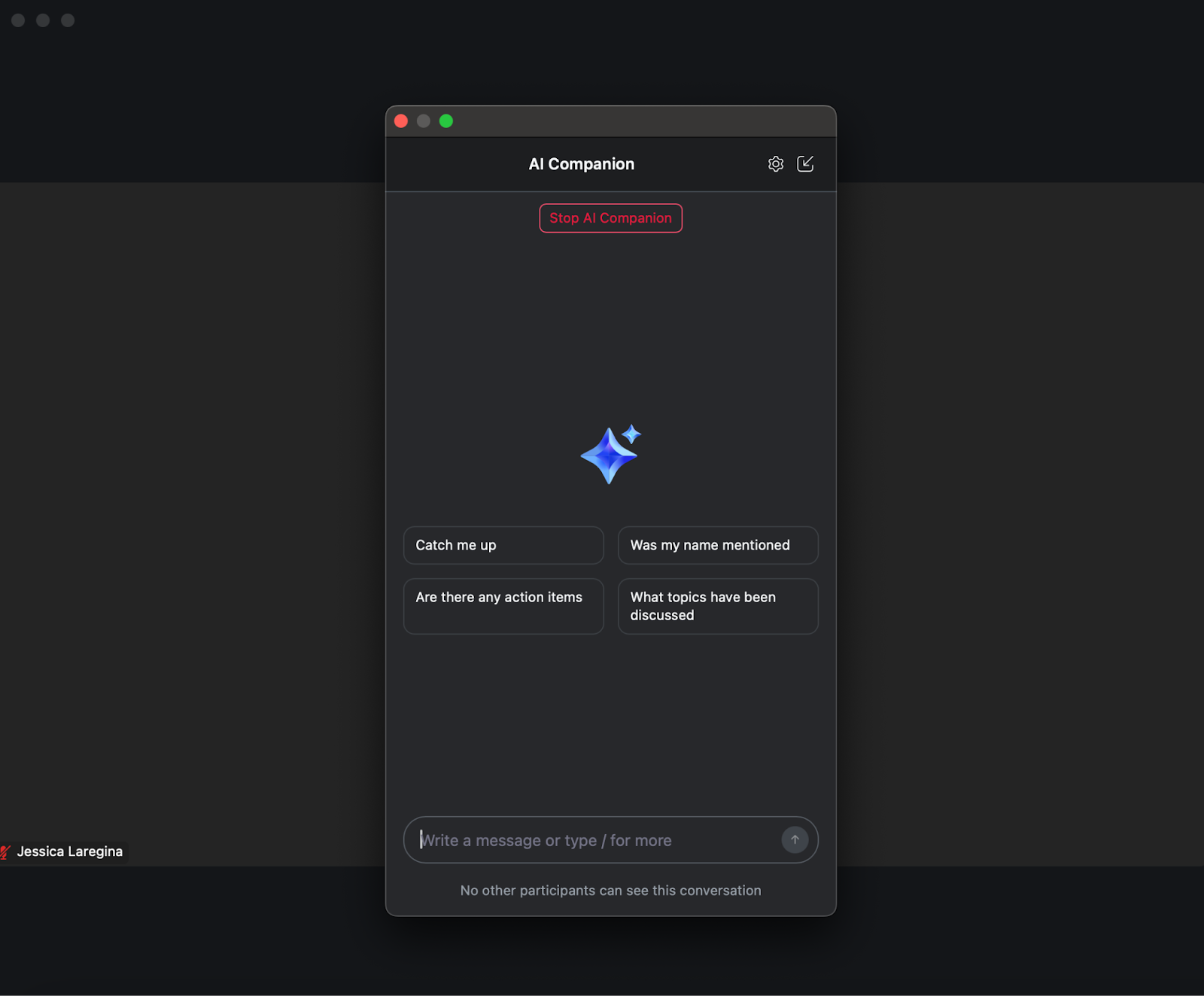
Les fonctionnalités du AI Companion de Zoom et la prise de notes basée sur Gemini dans l’application Google Meet sont idéales pour tous vos besoins courants de prise de notes. Ces outils sont accessibles à toute personne disposant d’un compte Zoom Business ou G-Suite par le biais de son organisation et sont très simples à utiliser.
Le meilleur, c’est que vous n’avez même pas à y penser à l’avance.
La seule étape consiste à cliquer sur le Compagnon IA à tout moment lors d'un appel Zoom ou sur l'icône étoile et crayon dans Google Meet, et les outils commenceront à écouter l'appel en arrière-plan. Vous pouvez également ajuster vos paramètres pour que cette fonctionnalité soit activée par défaut (c'est ce que je fais). À la fin de l'appel, l'hôte recevra un e-mail avec le résumé de la conversation généré par l'IA. L'hôte peut modifier les paramètres pour permettre à tous les participants de la réunion de recevoir également ce résumé, bien qu'il soit aussi possible de partager le résumé après coup.
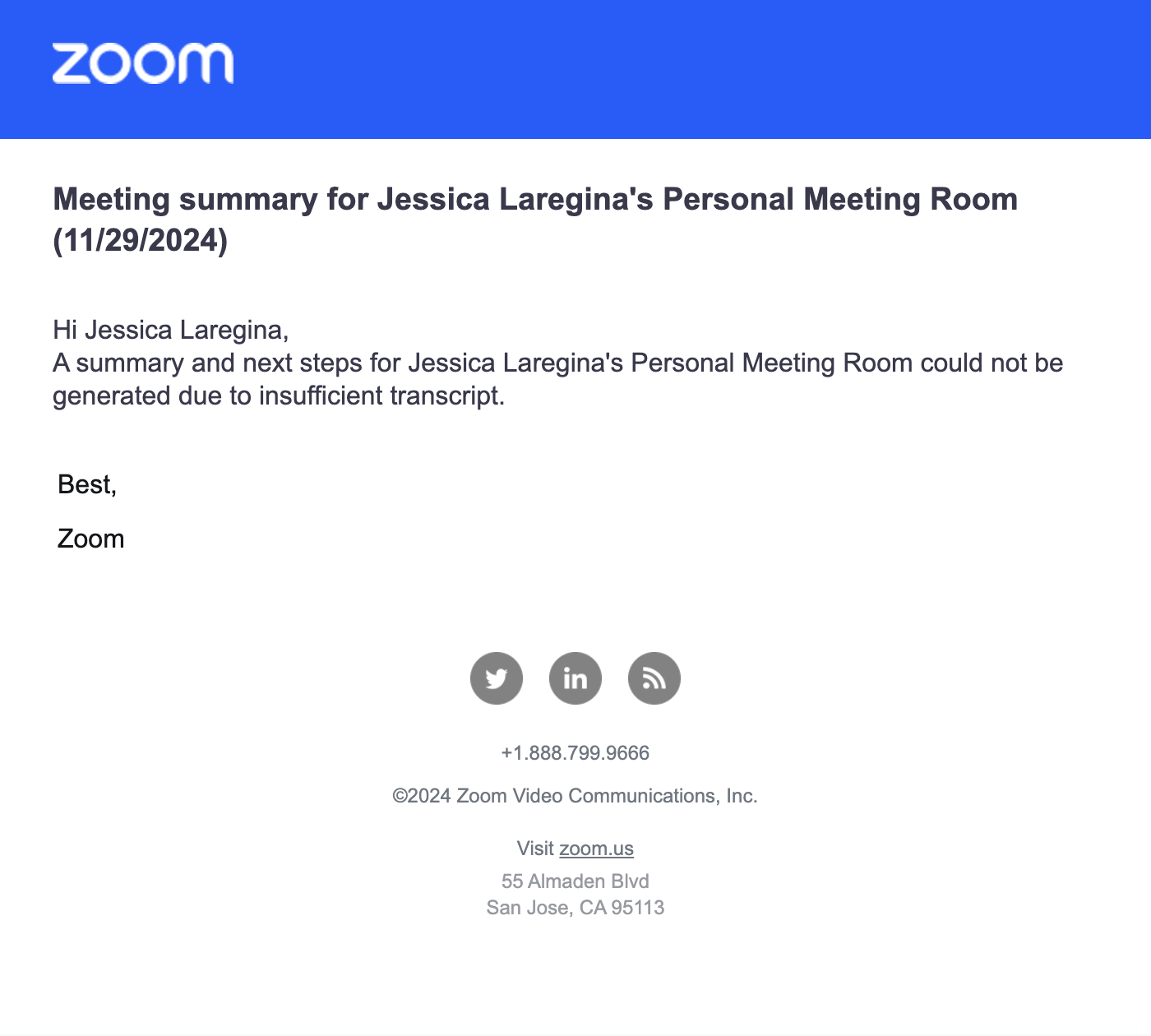
Il est important de noter lors de l'utilisation de cette fonctionnalité que les preneurs de notes IA, bien que très éloquents, ne doivent pas être considérés comme capables de comprendre et de contextualiser des informations très techniques ou particulièrement complexes. J'ai remarqué que, surtout lors d'appels où les intervenants utilisent des supports visuels, l'IA les manque parfois et le résumé manque alors de ce contexte.
Cependant, l'outil excelle à identifier les points clés d'un appel ainsi que les étapes évoquées, ce qui en fait une excellente option pour confirmer des décisions prises précédemment. Cet outil peut également s'avérer discrètement utile pour se remettre à jour lorsqu'on arrive en réunion avec quelques minutes de retard.
4. Utilisez Otter.ai pour une gestion des réunions encore plus intelligente
Ceux qui recherchent une option plus avancée avec des fonctionnalités étendues pourraient envisager mon autre choix favori, Otter.ai. Otter.ai est une plateforme SaaS conçue spécifiquement pour intégrer la puissance de l'IA dans vos réunions.
J'ai eu un aperçu de l'offre premium lors de mon essai gratuit, mais l'option gratuite reste assez limitée. Mon entreprise ne dispose pas d'un abonnement corporate à cet outil et j'imagine que ce doit être le cas pour la plupart d’entre vous, cependant Otter.ai est une excellente solution si vous pouvez influencer les choix technologiques de votre entreprise ou si vous souhaitez investir personnellement.
Otter.ai fonctionne en se synchronisant d'abord avec votre agenda—la plupart des outils de calendrier d'entreprise (par ex. Gmail, Outlook) sont compatibles. Otter.ai utilise une stratégie tarifaire freemium, ce qui signifie que vous pouvez accéder à la plupart des fonctionnalités avec un compte basique, mais leur utilisation reste limitée.
Ensuite, vous pouvez inviter le preneur de notes Otter.ai aux réunions que vous souhaitez faire écouter. C'est une façon de gérer la limite de 300 minutes d'appel par mois sur l'offre basique. L’outil de gestion de réunions d’Otter.ai fournit à la fois un résumé et une transcription, bien que tous deux soient tronqués après 30 minutes avec la formule Basic. De plus, chaque résumé inclut des captures d'écran de chaque appel, ce qui est un contexte utile lors de la relecture de réunions utilisant des supports visuels.
J'ai apprécié qu’Otter.ai fournisse à la fois un résumé et une transcription, assortis d’une fonctionnalité d’édition directement accessible dans l’application qui me permet d’ajuster le résumé en ayant accès à ce qui a effectivement été dit. C’est une différence UX simple mais qui améliore réellement mon expérience d’utilisation.
Fonctionnalités supplémentaires :
- La possibilité d'importer des extraits audio enregistrés et de générer un résumé et une transcription (disponible dans la version Basic mais limité à 3 imports).
- Un plan de chaque appel avec les points clés (offre Otter Business)
- Un assistant IA qui peut accomplir des actions de suivi, comme la rédaction d'e-mails de relance. Cette fonctionnalité semble disponible gratuitement tant qu’elle est en bêta, mais je soupçonne que l'usage sera limité une fois la période de test terminée.
- Possibilité de publier les résumés de réunion sur Slack et de les partager avec d'autres membres de l’équipe.
À $20/mois ou $240/an, l’abonnement Business est un peu trop cher pour la plupart des gens sans accès à un compte corporate. Le compte Pro reste plus accessible pour un utilisateur individuel, à environ $8 par mois avec un engagement annuel. J'utilise à la fois le Compagnon IA de Zoom et Otter.ai, en réservant Zoom pour les appels généraux nécessitant peu de suivi et abordant des sujets simples, et en préférant Otter.ai pour les réunions plus nuancées qui requièrent l'accès à des supports visuels pour bien comprendre la conversation.
More Articles
- Le directeur principal des produits & de l’ingénierie affirme que le plus grand impact de l’IA sur les organisations produit vient du démantèlement des silos
- Outils de gestion de produit pour startups selon le modèle Construire-Mesurer-Apprendre
- 13 meilleures infolettres sur la gestion de produit par IA auxquelles s’abonner en 2026
5. Publier sur Confluence via Zapier
Un article sur l'automatisation ne serait pas complet sans mentionner Zapier. Zapier est l’un de mes outils d’automatisation préférés à tester car, même dans la version gratuite, les fonctionnalités et les intégrations possibles sont très nombreuses.
Il serait impossible de couvrir toutes les manières dont les chefs de projet peuvent utiliser Zapier pour améliorer leur flux de travail, donc je vais me limiter à une seule qui m’a permis de supprimer une inefficacité particulière dans ma routine. Toute personne habituée aux environnements où les réunions sont nombreuses—comme dans presque toutes les entreprises—connaît la valeur de la prise et la publication de notes de réunion consultables par tous.
Bien qu'il existe de nombreux outils IA pour prendre des notes de réunion, rares sont ceux qui permettent réellement de les rendre accessibles et exploitables depuis un emplacement centralisé.
Guide étape par étape pour configurer cette automatisation
Avant de commencer, ouvrez Zapier et saisissez l’intégration Email <> Zapier <> Confluence, qui est au final la manière dont j’ai réussi à faire arriver les comptes-rendus de réunion dans ma boîte mail, publiés automatiquement sur Confluence par le Zoom AI Companion. Vous pouvez recréer cette automatisation en suivant ces étapes !
Étape 1. En supposant que vous avez déjà créé un compte Zapier, la première étape consiste à vous connecter, puis à cliquer sur le bouton Créer en haut à gauche de la page de profil.
Étape 2. De là, cliquez sur Zap pour accéder à l’éditeur Zap, où vous pourrez configurer votre automatisation.
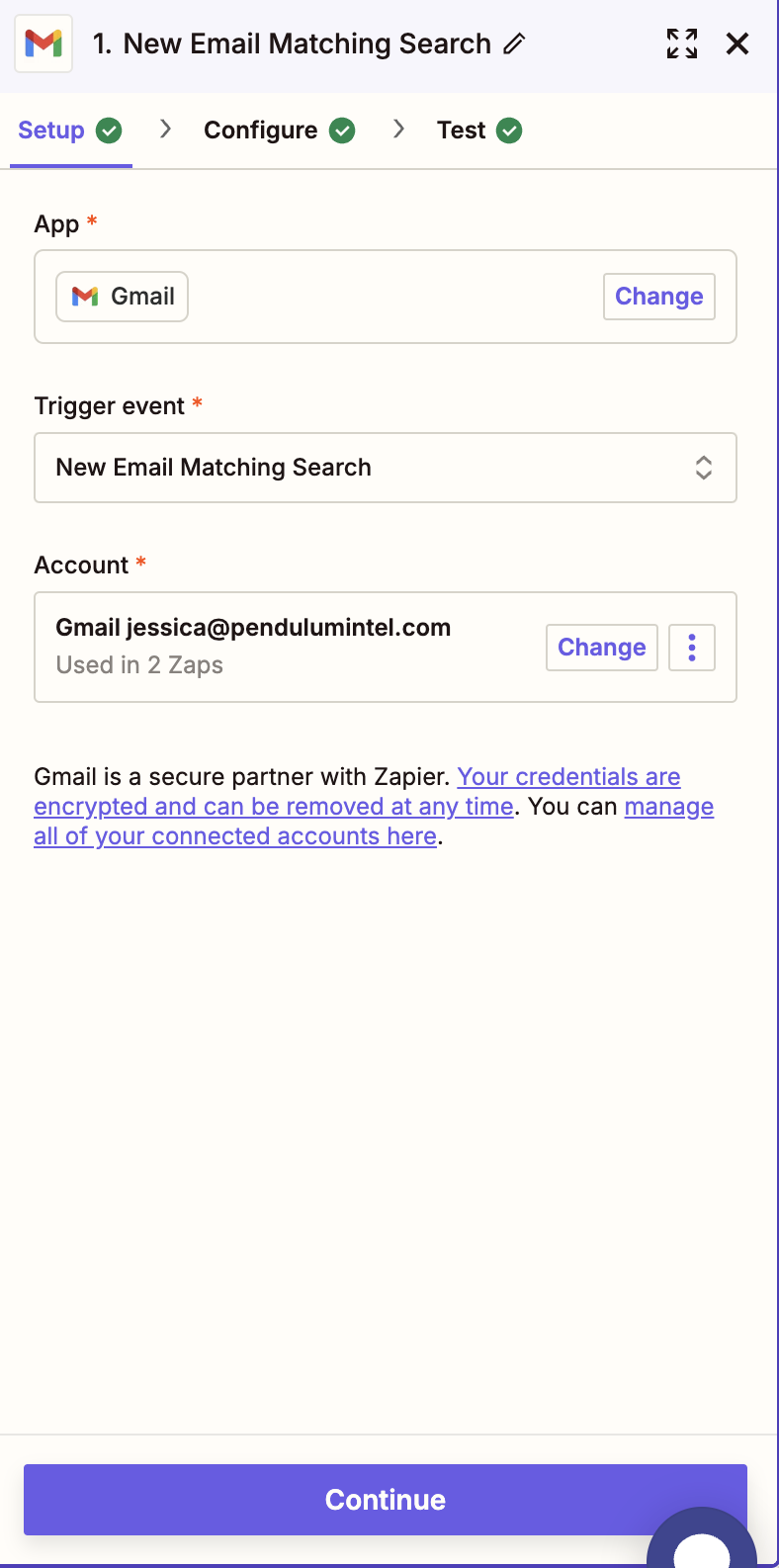
Étape 3. Ici, vous pouvez choisir d’utiliser le Zap AI Copilot pour vous assister dans la création de votre Zap, ou bien saisir manuellement le déclencheur et les actions suivantes. Voici les étapes pour configurer manuellement. Commencez par sélectionner la fenêtre modale Déclencheur, puis choisissez Gmail comme outil de démarrage.
Étape 4. Ensuite, choisissez « Nouvel e-mail correspondant à la recherche » comme évènement déclencheur.
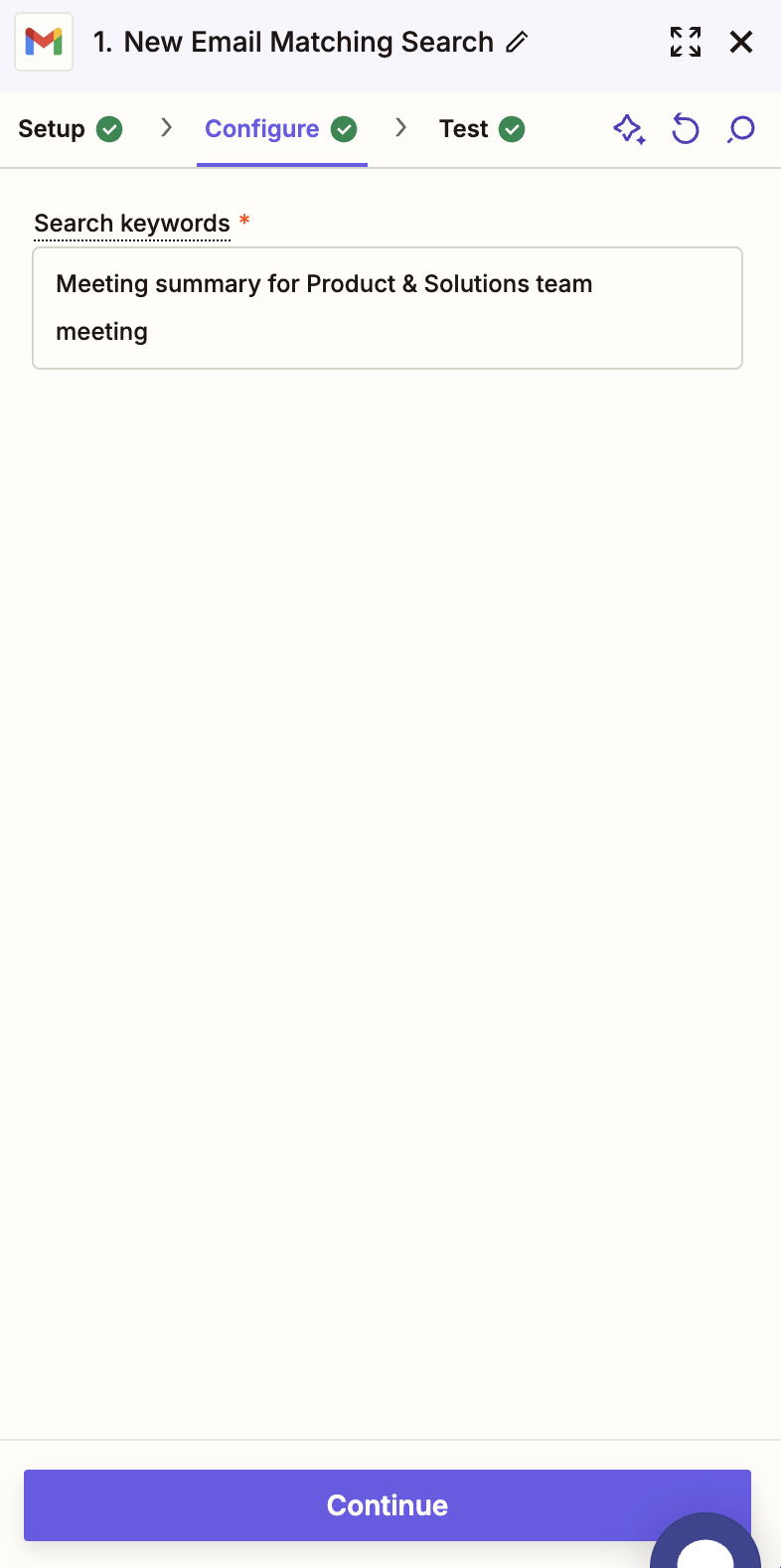
Étape 5. Dans la fenêtre suivante, renseignez l’objet des e-mails de synthèse provenant du Zoom AI Companion. Cela ressemblera à ceci : « Compte rendu de réunion pour Design / Synchronisation produit ». Une fois l’objet saisi, Zapier testera ce déclencheur en cherchant les e-mails correspondants dans votre boîte de réception.
Astuce Pro
Cette étape peut être un peu compliquée si vous avez différents ensembles de comptes-rendus à placer dans des dossiers différents. Mon conseil : créez plusieurs Zaps pour ce type de cas !
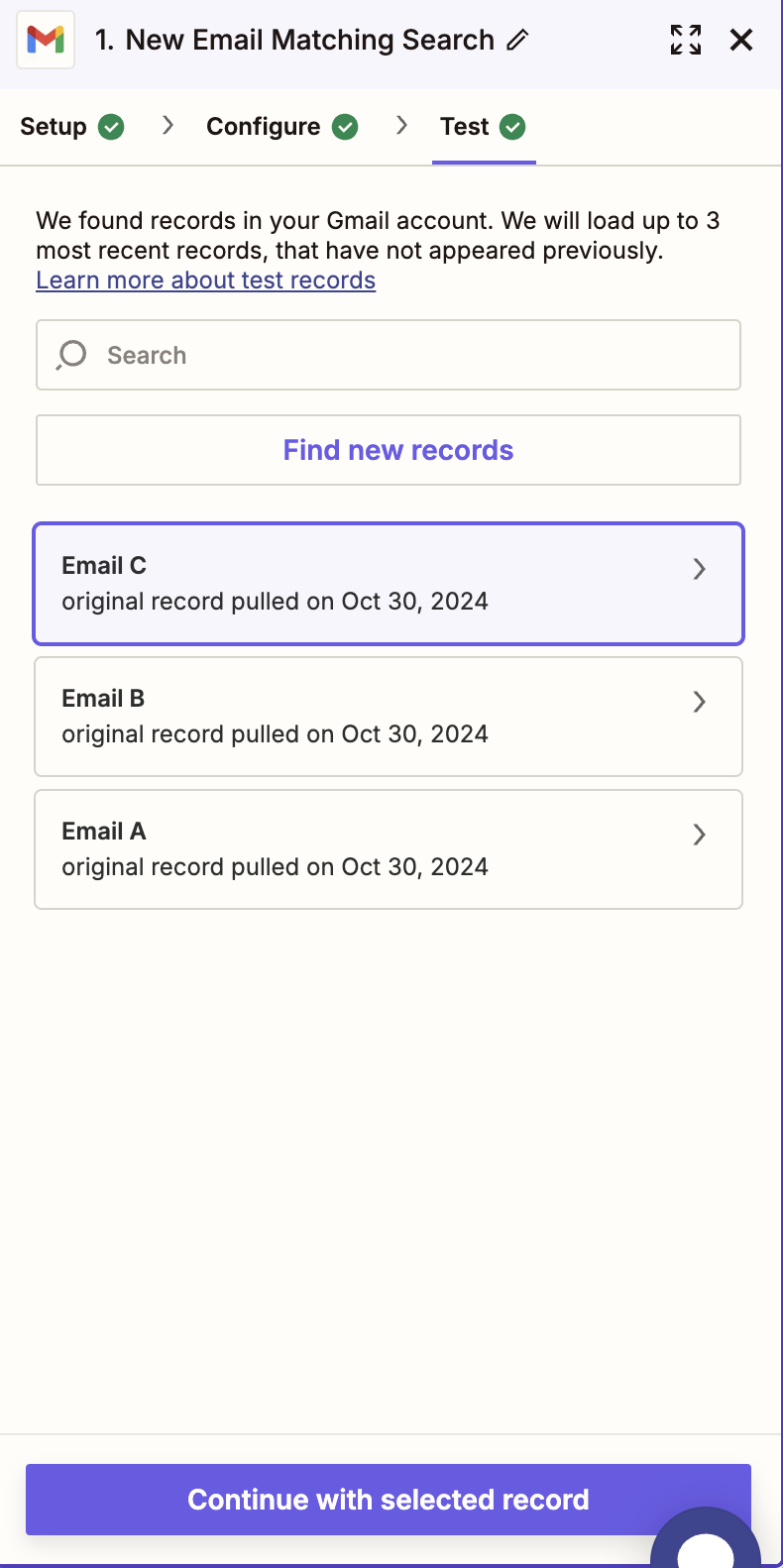
Étape 6. Si le test fonctionne, Zapier recherchera désormais dans votre boîte de réception les e-mails correspondant aux termes de recherche précédemment saisis. La recherche peut ramener plusieurs mails ; sélectionnez celui qui correspond au Compte rendu de réunion
Étape 7. Vous aurez ensuite la possibilité de sélectionner Confluence Cloud comme action. Une fois que Zapier a testé cette intégration, il vous demandera de choisir l’action à effectuer. Sélectionnez « Créer une nouvelle page ».
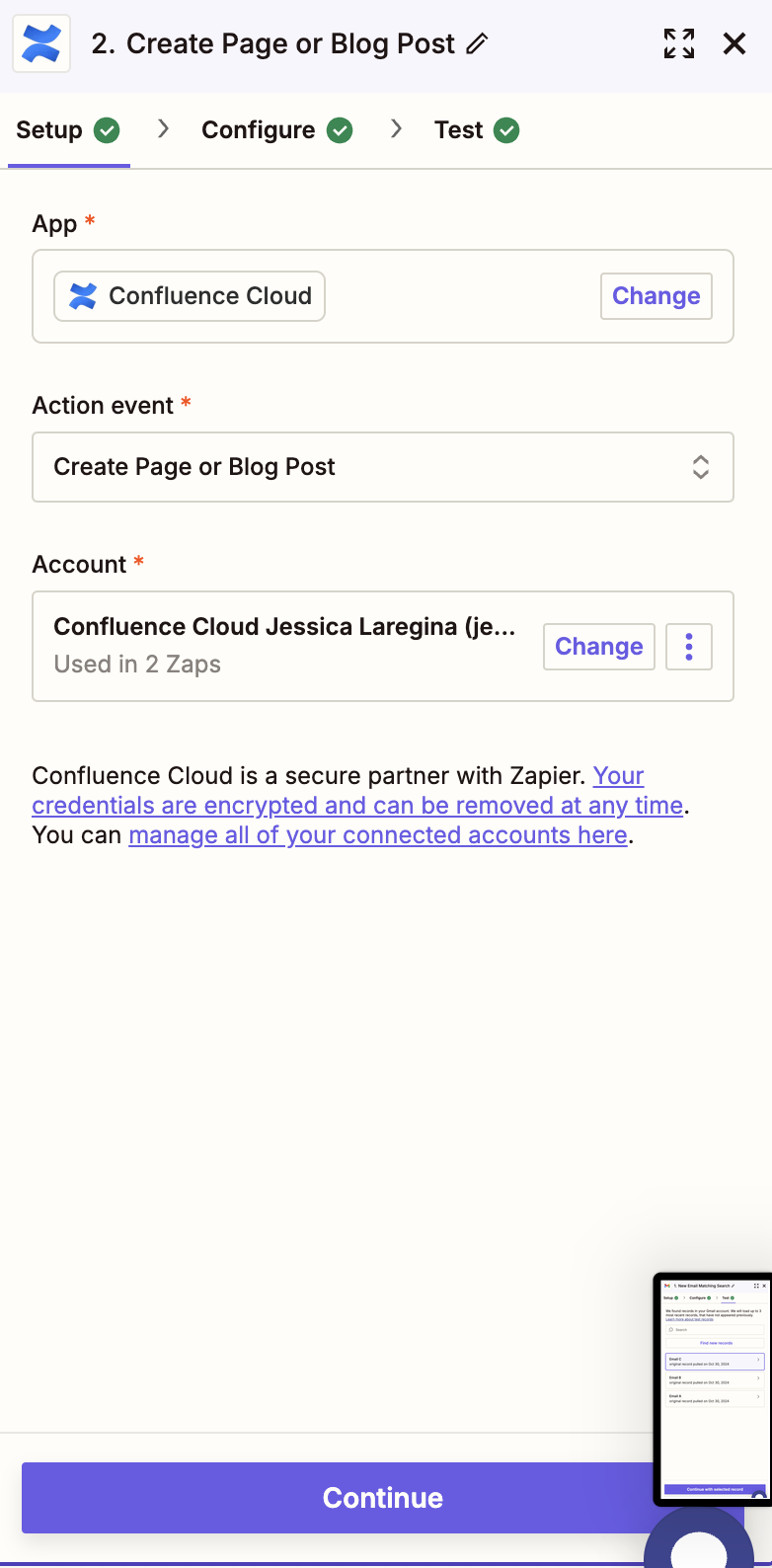
Étape 8. À cette étape, Zapier vous guidera pour définir l’emplacement de la nouvelle page dans l’instance Confluence de votre entreprise. Vous pouvez choisir un emplacement aussi précis qu’un espace particulier dans l’instance Confluence globale, ce qui peut rester trop générique pour ceux qui gèrent de nombreuses réunions avec de multiples sous-dossiers pour chacune.
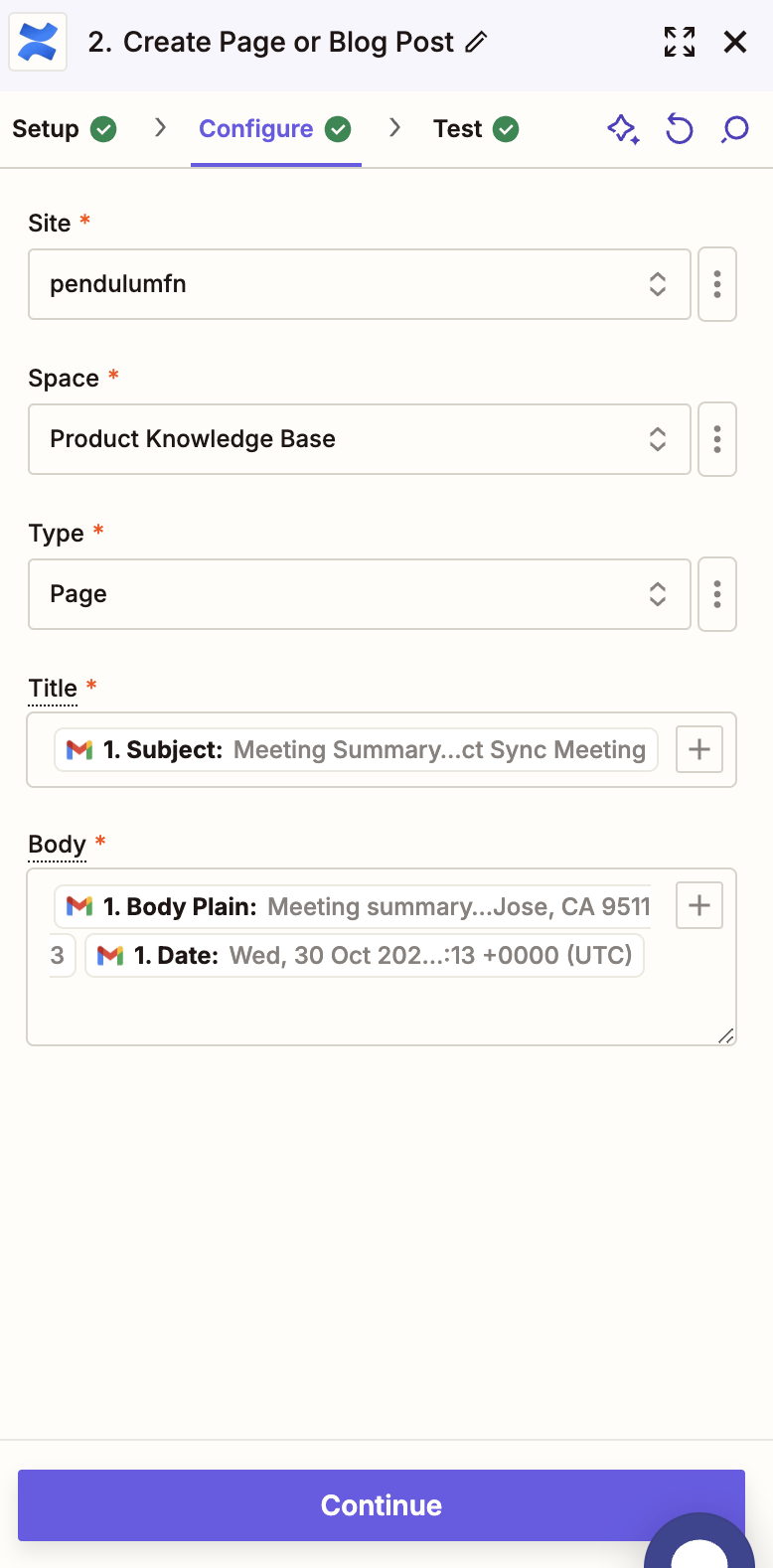
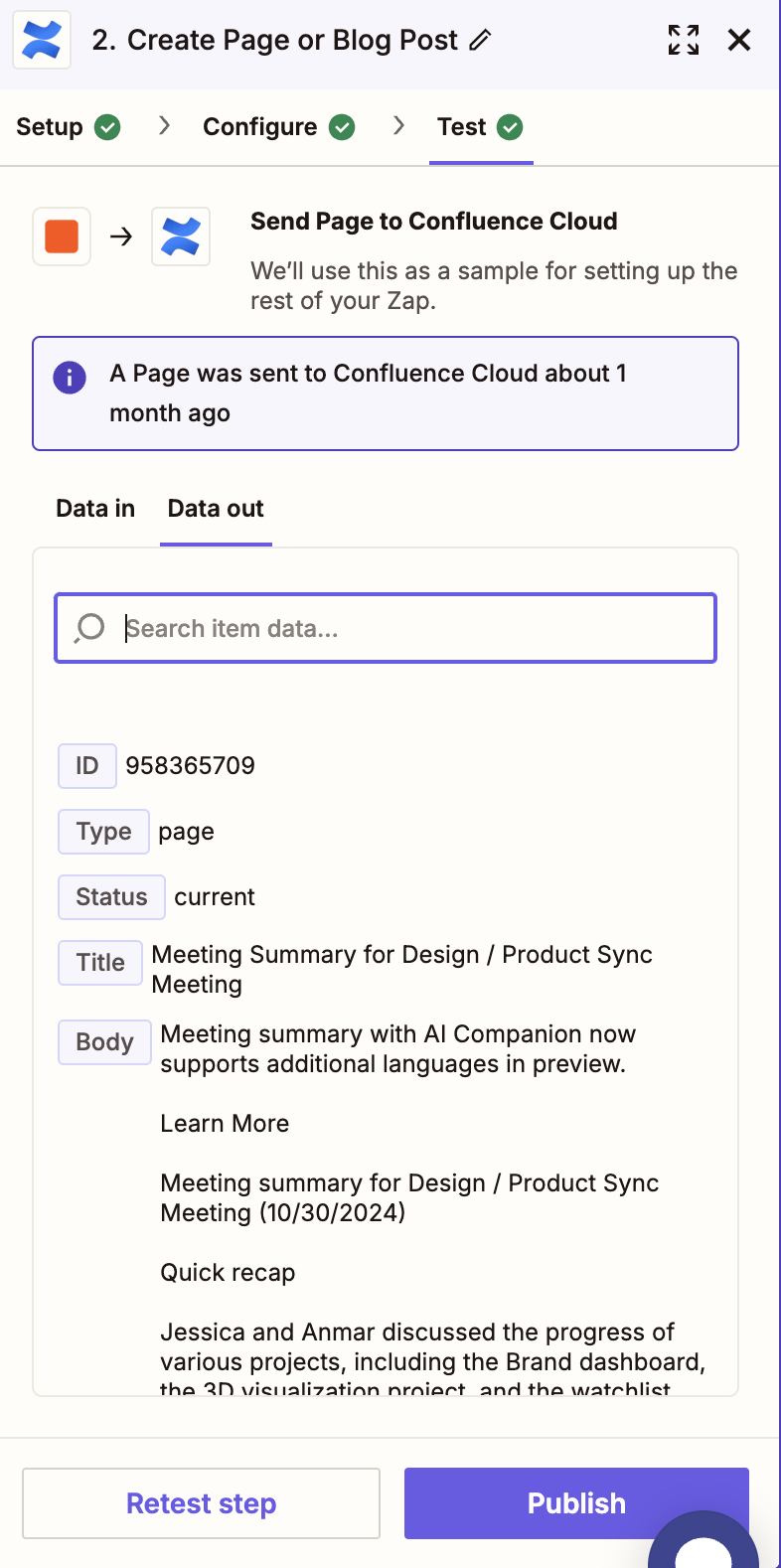
Étape 9. La dernière étape consiste à faire le mapping du contenu pour vous assurer que Zapier récupère le contenu souhaité de votre e-mail et le publie dans Confluence dans le bon format. Pour ceux qui ne connaissent pas encore Zapier, la correspondance de champs (mapping) est une pratique courante dans la plupart des automatisations de flux de travail. Enfin, associez l’objet de l’e-mail au titre de la page Confluence, et le corps de l’e-mail au corps de la page Confluence.
Astuce de Pro
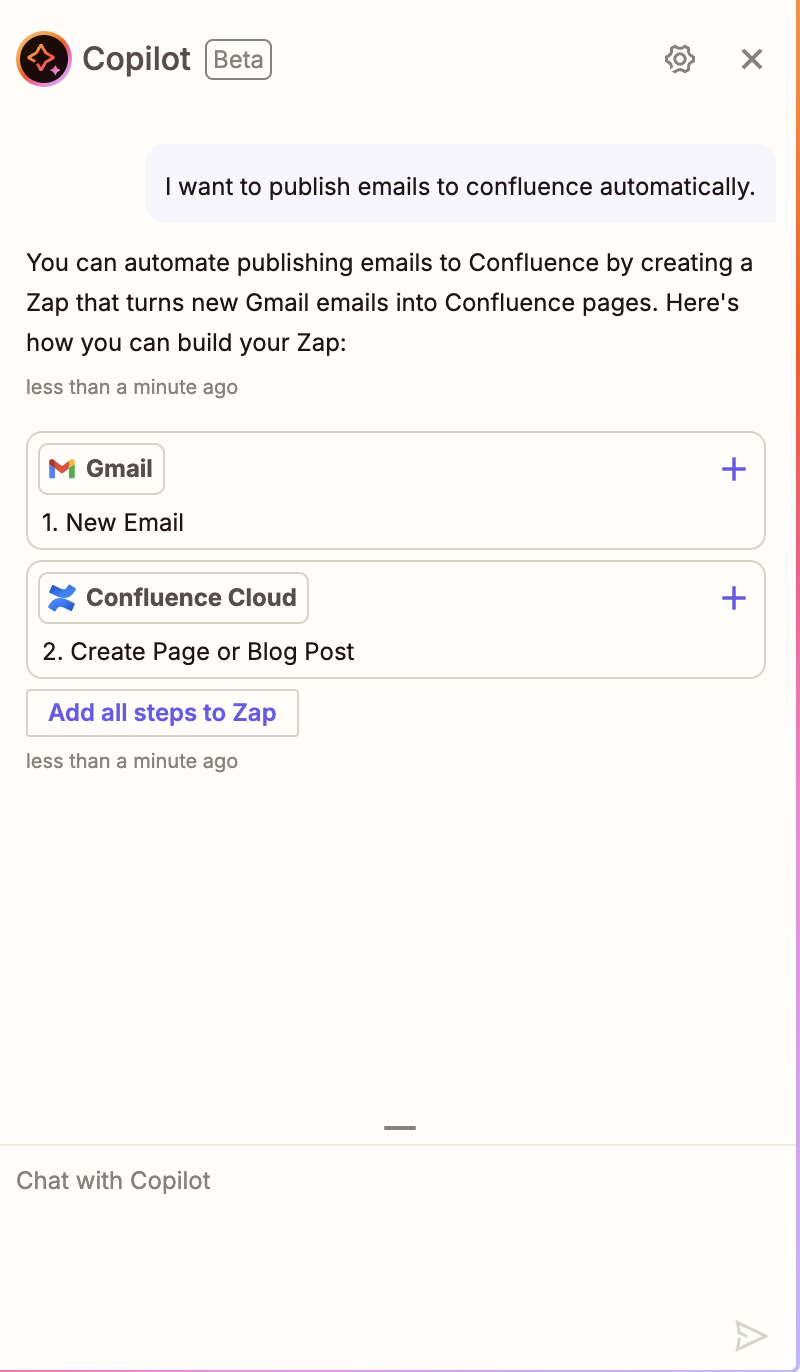
Vous pouvez utiliser Copilot de Zapier pour accélérer ce processus ! La capture d’écran ci-dessous montre une simple invite qui réduit ce processus de moitié.
Voilà — cinq automatisations simples et sans code qui m’ont permis de retrouver du temps pour la créativité !
L’intelligence artificielle ouvre un monde d’opportunités, surtout lorsqu’elle est utilisée comme un outil pour éliminer les inefficacités.
Mais surtout, j’espère que vous exploiterez ces astuces de gestion de produit assistées par l’IA, ces outils intelligents, et bien d’autres pour (en grande partie) laisser de côté les tâches répétitives et vous recentrer sur l’essentiel : créer, expérimenter et bâtir d’excellents produits.
Si cet article vous a plu, n’oubliez pas de découvrir notre newsletter pour recevoir les meilleurs contenus sur le product management !