

Kostenlose Brainstorming-Tools sind digitale Plattformen, mit denen Sie Ideen erfassen, organisieren und weiterentwickeln können – und das ganz ohne Kosten, da sie entweder eine Gratis-Version oder eine kostenlose Testphase anbieten. Wenn Sie nach cleveren und unkomplizierten Möglichkeiten suchen, die Kreativität Ihres Teams zu fördern, entfallen mit diesen Tools Kosten und Komplexität.
Bei der Vielzahl an verfügbaren Optionen ist es schwer zu erkennen, welche Tools die Zusammenarbeit, das Gedankensammeln oder das Einholen von Feedback im Arbeitsalltag wirklich unterstützen. Dieser Ratgeber stellt die besten kostenlosen Brainstorming-Tools vor, die echten Mehrwert bieten – damit Sie sich darauf konzentrieren können, große Ideen in reale Lösungen zu verwandeln.
Warum Sie unseren Software-Empfehlungen vertrauen können
6,700+
Reviews
20
Industry experts
16+
Evaluation factors
14
Years
Unser Team testet und bewertet Software seit 2012. Als Produktmanager wissen wir selbst, wie schwierig – und wichtig – es ist, die richtige Software auszuwählen.
Für diesen Leitfaden haben wir Tools mithilfe von praktischen Tests und unabhängiger Recherche bewertet und dabei unsere Bewertungskriterien angewendet.
Unsere Bewertungen spiegeln unser menschliches redaktionelles Urteilsvermögen wider, keine Verkaufsstrategie.
Expertenprüfer:
- Andrew LumbySenior TPM
- Cristiano ValimSenior UI/UX Lead


Zusammenfassung der besten kostenlosen Brainstorming-Tools
Diese Vergleichstabelle fasst die Preisdetails meiner kostenlosen Brainstorming-Tools zusammen, damit Sie das beste Tool für Ihr Budget und Ihre Geschäftsanforderungen finden können.
| Tool | Best For | Trial Info | Price | ||
|---|---|---|---|---|---|
| 1 | Am besten für Whiteboarding innerhalb eines Figma-Workflows geeignet | Kostenloser Tarif verfügbar | Ab $3/Nutzer/Monat | Website | |
| 2 | Am besten geeignet, um Whiteboard-Ideen in nachverfolgbare Aufgaben zu verwandeln | Kostenloser Tarif verfügbar | Ab $7/Benutzer/Monat (jährliche Abrechnung) | Website | |
| 3 | Am besten für Brainstorming mit integrierten Timern und Abstimmungen | Kostenloser Tarif verfügbar | Ab $10/Benutzer/Monat (jährlich abgerechnet) | Website | |
| 4 | Am besten für die kostenlose Moderation von Online-Workshops | Kostenlose Demo + kostenloser Tarif verfügbar | Ab $9.99/Benutzer/Monat (jährlich abgerechnet) | Website | |
| 5 | Am besten für bildungsorientiertes Gruppen-Brainstorming geeignet | Kostenloser Tarif verfügbar | Ab 11,61 $/Monat | Website | |
| 6 | Am besten für die Diagrammerstellung mit synchronisiertem Cloud-Speicher geeignet | Kostenloser Tarif verfügbar | Kostenlos nutzbar | Website | |
| 7 | Am besten für visuelle Zusammenarbeit mit Hosting in der EU geeignet | 30-tägige kostenlose Testversion + kostenloser Tarif verfügbar | Ab 5 €/Benutzer/Monat | Website | |
| 8 | Am besten für designorientiertes Team-Brainstorming | Kostenloser Tarif verfügbar und 30-tägige kostenlose Testversion | Ab $12/Nutzer/Monat (jährlich abgerechnet) | Website | |
| 9 | Am besten geeignet für die Kombination von Mindmapping und Aufgabenverwaltung | Kostenlose 15-Tage-Testversion + kostenloser Tarif verfügbar | Preis auf Anfrage | Website | |
| 10 | Am besten für Zusammenarbeit auf einer unendlichen Arbeitsfläche | Kostenloser Tarif + 14-tägige kostenlose Testversion verfügbar | Ab $8/Benutzer/Monat (jährlich abgerechnet) | Website |




Bewertungen kostenloser Brainstorming-Tools
Nachfolgend finden Sie meine ausführlichen Zusammenfassungen der kostenlosen Brainstorming-Tools, die es auf meine Shortlist geschafft haben. Meine Bewertungen geben Ihnen einen detaillierten Einblick in Funktionen, Anwendungsgebiete und Preise jedes Tools, um das passendste für Sie zu finden.
 Am besten für Whiteboarding innerhalb eines Figma-Workflows geeignet
- Kostenloser Tarif verfügbar
- Ab $3/Nutzer/Monat
Visit WebsiteCustomer Rating:4.7/5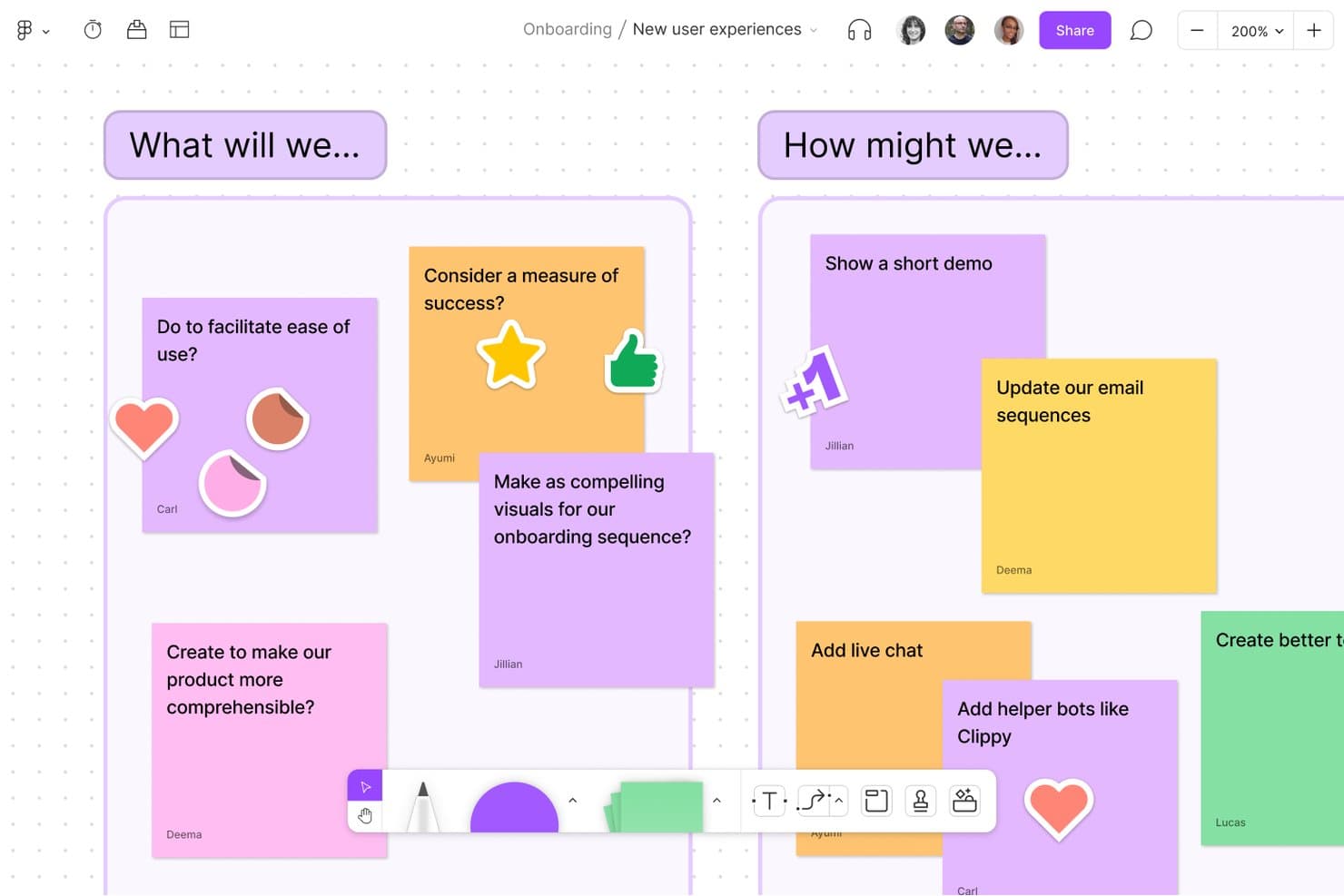
Mit FigJam können Teams mithilfe von Haftnotizen und Boards gemeinsam Ideen entwickeln. FigJam ist ein kollaboratives Online-Whiteboard für Brainstorming, Diagrammerstellung und Workshops mit einer unendlichen Arbeitsfläche, Haftnotizen, Vorlagen, Bearbeitung in Echtzeit, Figma-Integration sowie KI-gestützter Sortierung und Zusammenfassung von Ideen.
Für wen eignet sich FigJam am besten?
Produktmanager und UX-Teams werden FigJam für Workshops, Produktentdeckung, Customer-Journey-Mapping und Roadmap-Diskussionen innerhalb eines Figma-Workflows nützlich finden.
Warum ich FigJam ausgewählt habe
Ich habe FigJam ausgewählt, weil es sich am besten für Whiteboarding innerhalb eines Figma-Workflows eignet. Ich nutze die unendliche Arbeitsfläche, Vorlagen für Roadmaps und Customer Journeys sowie die Unterstützung für das Kopieren und Einfügen in Figma, um von Entdeckungsworkshops zum Produktdesign überzugehen. Die KI-Funktionen zum Sortieren und Zusammenfassen verwandeln anschließend verstreute Haftnotizen in Themen und nächste Schritte.
Die wichtigsten Funktionen von FigJam
- Zusammenarbeit in Echtzeit: Mehrere Benutzer können mit Live-Cursorn, Cursor-Chat, Kommentaren und Audioanrufen gemeinsam bearbeiten.
- Werkzeuge zur Ideenerfassung: Füge Haftnotizen, Formen, Verbindungslinien, Text, Zeichnungen, Tabellen, Codeblöcke, GIFs und Stempel hinzu.
- Sitzungstimer: Führe gemeinsame Countdowns für Workshops, Übungen und zeitlich begrenzte Brainstorming-Aktivitäten durch.
- Board-Exporte: Exportiere Boards als PNG-, JPG-, PDF- oder CSV-Dateien oder kopiere Inhalte in Figma Design.
FigJam-Integrationen
FigJam bietet Integrationen mit Jira, Asana, GitHub, Slack, Microsoft Teams, Google Calendar und Figma Design. Außerdem werden Board-Importe aus Miro, Mural, Lucid und Google Jamboard unterstützt.
Was ist kostenlos?
FigJam bietet einen kostenlosen Starter-Tarif statt einer zeitlich begrenzten Testversion. Du kannst mit unbegrenzt vielen Benutzern an bis zu drei Dateien zusammenarbeiten, wobei pro Datei eine Begrenzung auf drei Seiten gilt; Betrachter können auf freigegebene Dateien zugreifen, ohne diesen Bearbeitungseinschränkungen zu unterliegen.
Pros and Cons
Pros:
- KI sortiert Haftnotizen in umsetzbare Themen
- Unendliche Arbeitsfläche unterstützt komplexe Workshop-Layouts
- Integrierter Timer unterstützt strukturierte Brainstorming-Sitzungen
Cons:
- Die kostenlose Zusammenarbeit ist auf drei Dateien begrenzt
- Bei großen Boards kann es zu Leistungseinbußen kommen
Learn more about FigJam: Am besten geeignet, um Whiteboard-Ideen in nachverfolgbare Aufgaben zu verwandeln
- Kostenloser Tarif verfügbar
- Ab $7/Benutzer/Monat (jährliche Abrechnung)
Visit WebsiteCustomer Rating:4.7/5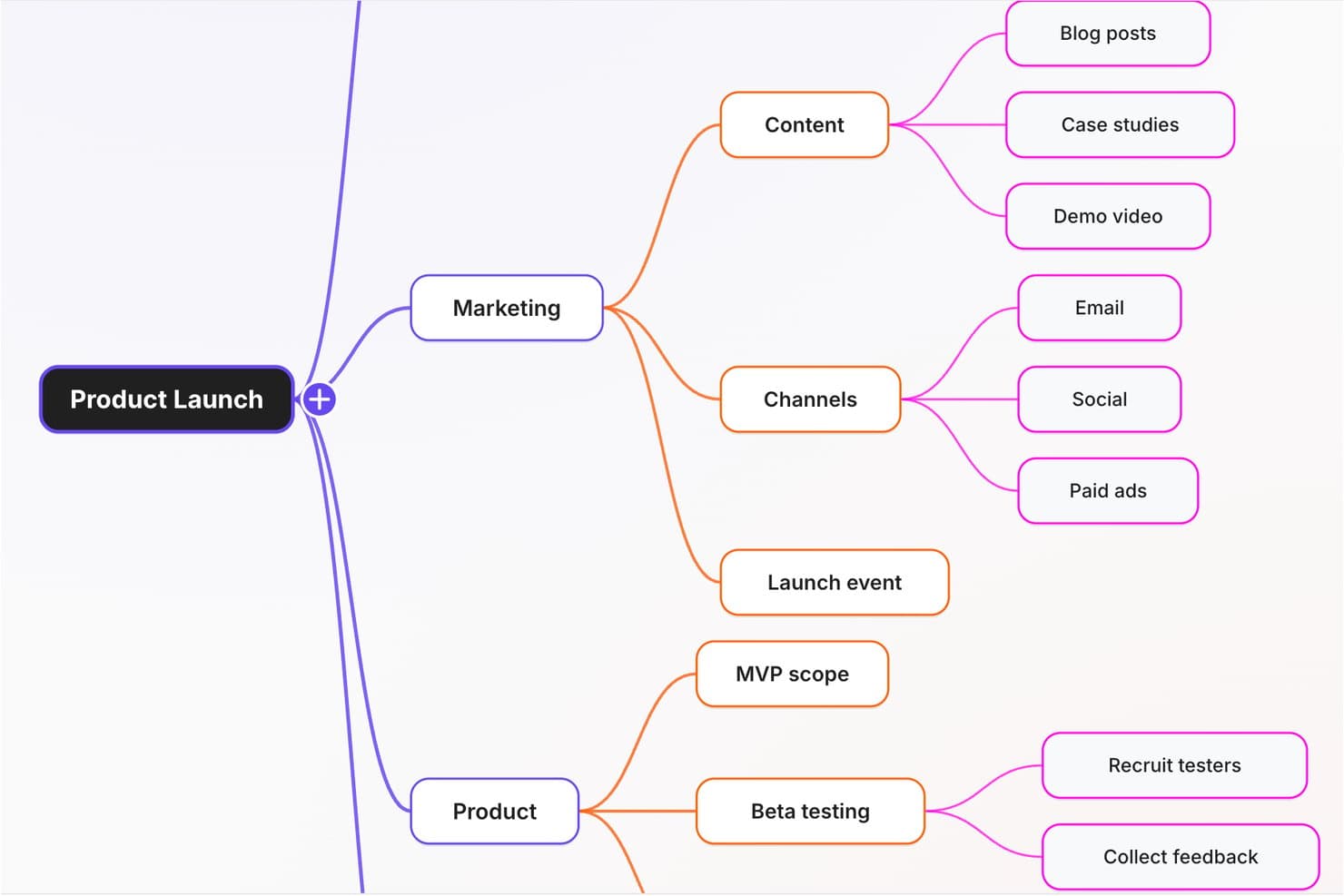
Die Mindmap von ClickUp organisiert Ideen zur Produkteinführung in Zweige. ClickUp ist ein Tool für Brainstorming und visuelle Zusammenarbeit mit Whiteboards, Haftnotizen, Mindmaps, Flussdiagrammen, gemeinsamer Live-Bearbeitung, eingebetteten Dokumenten und der Umwandlung in Aufgaben innerhalb eines Projektmanagement-Arbeitsbereichs.
Für wen ist ClickUp am besten geeignet?
ClickUp eignet sich für Produktmanager und Gründer von Start-ups, die visuelle Ideen in zugewiesene Aufgaben, Fälligkeitstermine und umsetzbare Pläne verwandeln möchten.
Warum ich ClickUp ausgewählt habe
Ich habe ClickUp ausgewählt, weil es dafür entwickelt wurde, Whiteboard-Ideen in nachverfolgbare Aufgaben zu verwandeln. Ich kann Haftnotizen, Formen oder Text in Aufgaben mit Zuständigen und Fälligkeitsterminen umwandeln und anschließend Live-Aufgaben und Dokumente neben den ursprünglichen Konzepten platzieren. Live-Cursor, Kommentare und @Erwähnungen halten die Produktfindung mit der Umsetzung verbunden.
Die wichtigsten Funktionen von ClickUp
- Präsentationsmodus: Führe Zuschauer durch Board-Rahmen, ohne Folien zu exportieren.
- Exportformate: Speichere Boards als PNG-, JPEG-, SVG-, WEBP- oder PDF-Dateien.
- Whiteboard-Vorlagen: Erstelle, speichere, verwende und aktualisiere wiederverwendbare Board-Layouts.
- KI-Diagrammerstellung: Erstelle bearbeitbare Flussdiagramme und Prozessübersichten aus Eingabeaufforderungen.
ClickUp-Integrationen
ClickUp führt Integrationen mit Miro, Figma, Slack, Microsoft Teams, Google Drive, Zoom, GitHub und Zapier auf. Eine API und Webhooks unterstützen benutzerdefinierte Verbindungen.
Was ist kostenlos?
ClickUp bietet einen dauerhaft kostenlosen Tarif mit unbegrenzt vielen Aufgaben und Mitgliedern im kostenlosen Tarif. Er umfasst 60 MB Speicherplatz, ein Formular, fünf aktive Automatisierungen und 100 Automatisierungsaktionen pro Monat, während erweiterte Funktionen und höhere Nutzungsgrenzen einen kostenpflichtigen Tarif erfordern.
Pros and Cons
Pros:
- Wandelt Haftnotizen in zugewiesene Aufgaben um
- Bettet Live-Dokumente und Aufgaben ein
- Unterstützt die umfassende visuelle Erfassung von Ideen
Cons:
- Kostenlose Boards bleiben öffentlich
- Keine integrierte Abstimmung oder Timer
Learn more about ClickUp: Am besten für Brainstorming mit integrierten Timern und Abstimmungen
- Kostenloser Tarif verfügbar
- Ab $10/Benutzer/Monat (jährlich abgerechnet)
Visit WebsiteCustomer Rating:4.6/5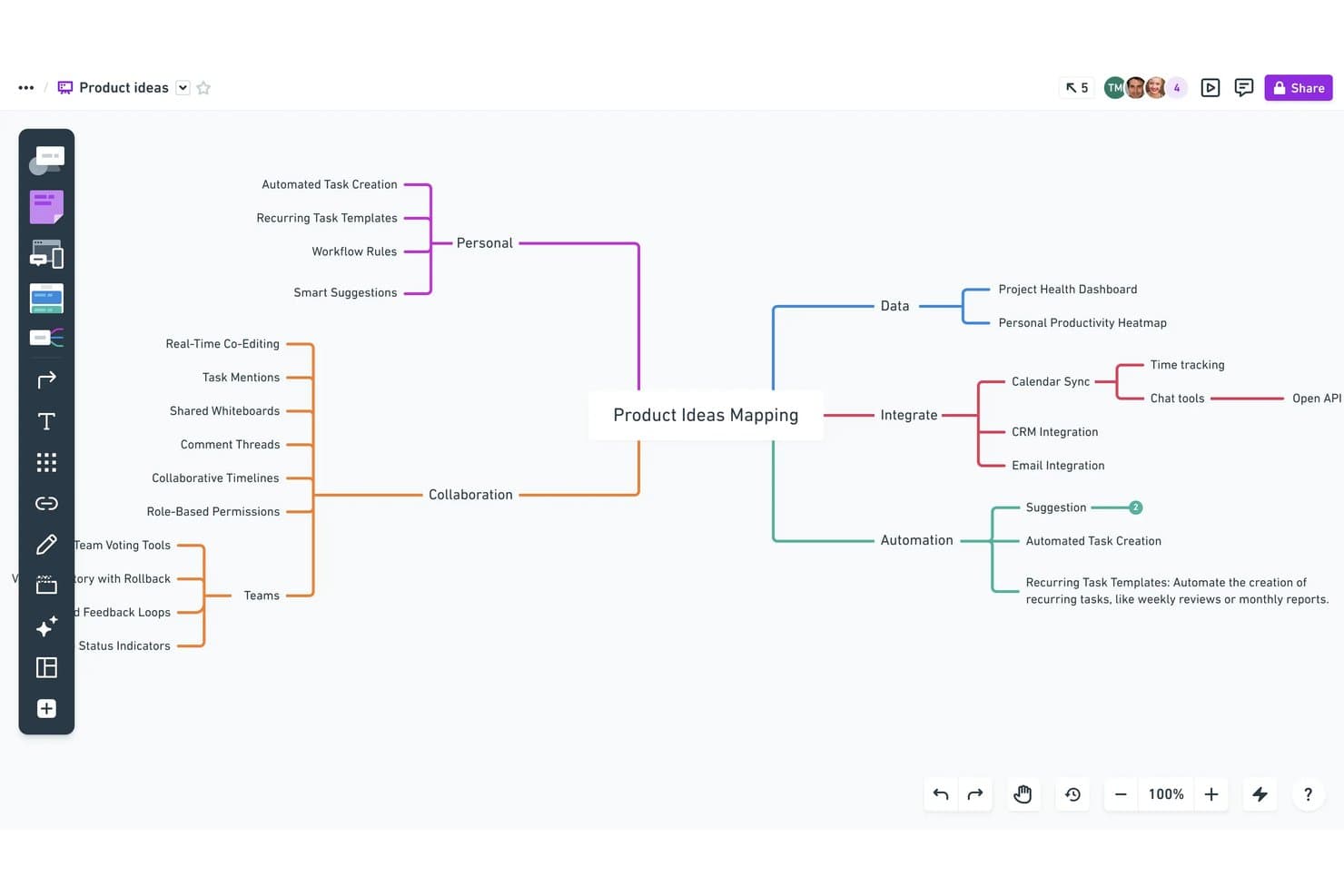
Whimsical ermöglicht es Benutzern, Produktideen visuell mit Mindmaps zu strukturieren. Whimsical ist ein visuelles Brainstorming- und Whiteboard-Tool mit einer unendlichen Arbeitsfläche für Haftnotizen, Mindmaps, Flussdiagramme, Drahtmodelle, Diagramme, kollaborative Dokumente und KI-gestützte Ideenorganisation.
Für wen eignet sich Whimsical am besten?
Produktmanager und UX-Teams, die visuelles Brainstorming mit integrierten Timern, Abstimmungen, Diagrammen und Drahtmodellen benötigen.
Warum ich Whimsical ausgewählt habe
Ich habe Whimsical aufgrund seiner Einrichtung „Am besten für Brainstorming mit integrierten Timern und Abstimmungen“ ausgewählt. Ich verwende die vierstufige Vorlage „Brainstorming-Workshop“, um von Problemstellungen über Einzelideen und Gruppierung bis hin zur Abstimmung zu gelangen. Während Live-Sitzungen sorgen die Timer für fokussierte Runden, während die Abstimmung durch Redakteure die Haftnotizen für den nächsten Schritt der Produktentdeckung priorisiert.
Die wichtigsten Funktionen von Whimsical
- Drahtmodell-Komponenten: Erstelle Produktoberflächen mit Drag-and-Drop-Elementen.
- Integrationen für das Projektmanagement: Verbinde Whimsical mit Jira, Linear, GitHub und Slack.
- KI-Agent: Erstelle Mindmaps, Flussdiagramme, Drahtmodelle und Dokumente anhand von Eingabeaufforderungen.
- Board-Importe: Importiere Arbeiten aus Miro, FigJam, Mural, Visio und Lucidspark.
Whimsical-Integrationen
Whimsical lässt sich mit Jira, Linear, GitHub, Slack, Notion und Google Docs integrieren und bietet Einbettungen für Asana, ClickUp, Monday und Trello. Eine Beta-API unterstützt benutzerdefinierte Integrationen.
Was ist kostenlos?
Whimsical bietet einen dauerhaft kostenlosen Tarif mit unbegrenzten Boards, Arbeitsbereichsmitgliedern, Teams, Gästen und Betrachtern. Er beschränkt dich auf 50 Board-Objekte und 50 Dokumentblöcke pro Monat, fügt Exporten Wasserzeichen hinzu, bietet einen sieben Tage umfassenden Versionsverlauf und enthält 10 einmalig nutzbare KI-Credits.
Pros and Cons
Pros:
- Integrierte Timer strukturieren fokussierte Brainstorming-Runden
- Abstimmungen helfen Teams, Ideen schnell zu priorisieren
- Unendliche Arbeitsfläche kombiniert Notizen und Diagramme
Cons:
- Der kostenlose Tarif beschränkt die monatliche Anzahl an Board-Objekten
- Exporte mit Wasserzeichen sind weniger präsentationsfertig
Learn more about Whimsical: Am besten für die kostenlose Moderation von Online-Workshops
- Kostenlose Demo + kostenloser Tarif verfügbar
- Ab $9.99/Benutzer/Monat (jährlich abgerechnet)
Visit WebsiteCustomer Rating:4.6/5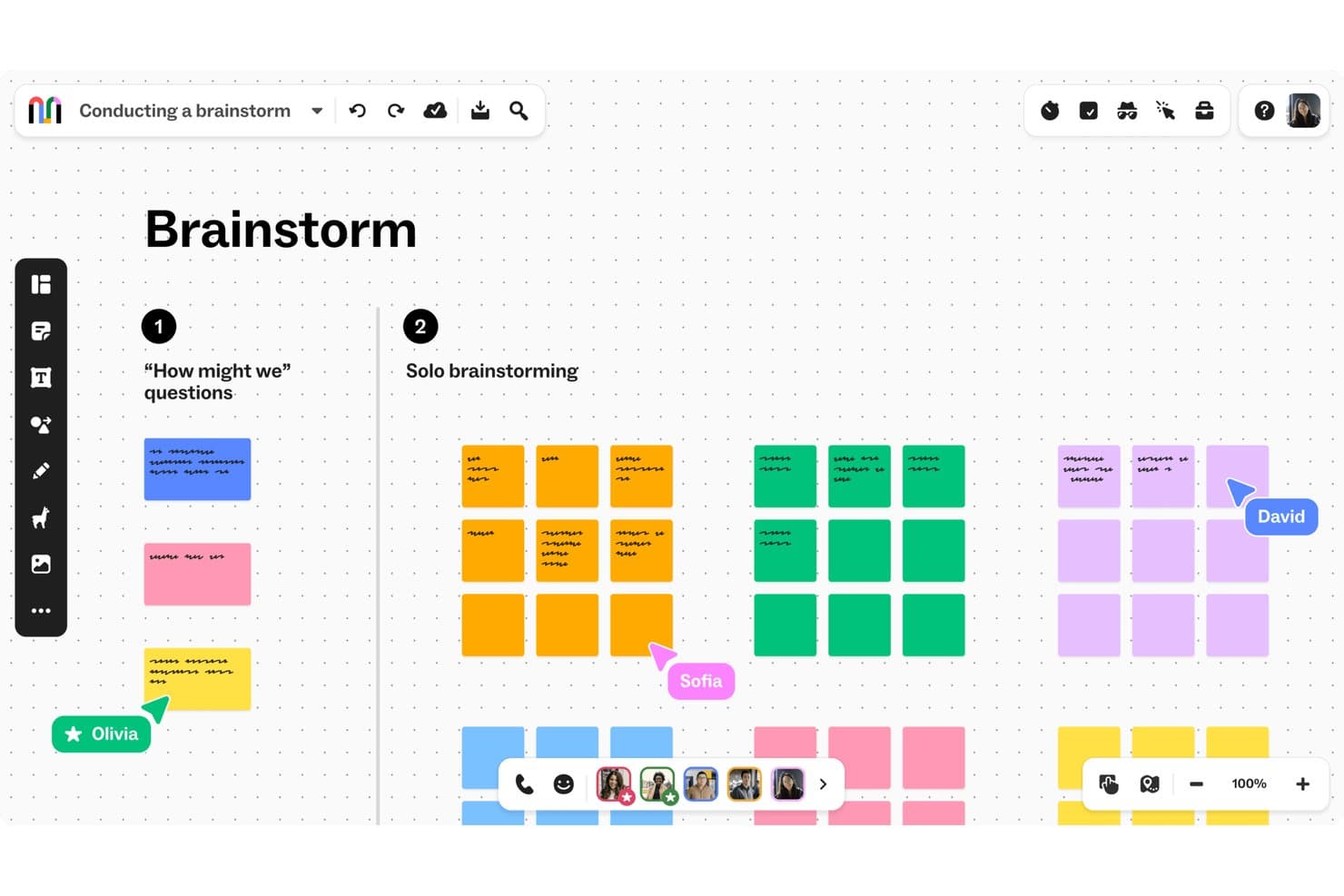
Mural ermöglicht Teams gemeinsames Brainstorming mithilfe farbcodierter Haftnotizen. Mural ist eine visuelle Plattform für Ideensammlungen mit einer unendlichen Arbeitsfläche, Haftnotizen, Mindmaps, Vorlagen, Zusammenarbeit in Echtzeit, Werkzeugen für die Workshop-Moderation und Integrationen mit Jira, Asana, Linear, Figma und Microsoft Teams.
Für wen eignet sich Mural am besten?
Produktmanager und Lehrkräfte, die strukturierte Online-Workshops durchführen, profitieren von den kostenlosen Moderationswerkzeugen, Vorlagen und unbegrenzt vielen Mitgliedern bei Mural.
Warum ich Mural ausgewählt habe
Ich habe Mural ausgewählt, weil es sich am besten für die kostenlose Moderation von Online-Workshops eignet. Ich nutze den Timer, die anonyme Abstimmung und den Privatmodus, um Ideensammlungen ohne Gruppendenken oder nachlassenden Schwung zu leiten. Die Gliederungs- und Zusammenrufwerkzeuge sorgen dafür, dass die Teilnehmenden während strukturierter Übungen aufeinander abgestimmt bleiben, während das Gruppieren von Haftnotizen rohe Ideen für die Produktentdeckung in Themen verwandelt.
Wichtige Funktionen von Mural
- Unendliche Arbeitsfläche: Erstelle visuelle Boards mit flexiblen, in der Größe anpassbaren Arbeitsbereichen.
- Mindmaps: Erstelle miteinander verbundene Ideenstrukturen ausgehend von einem zentralen Konzept.
- Projektintegrationen: Verbinde Mural mit Jira, Asana, Linear und Figma.
- Inhaltsexporte: Lade Mural-Arbeitsflächen als PDFs, PNGs, PowerPoint-Dateien, HTML oder CSV herunter.
Mural-Integrationen
Mural bietet integrierte Verbindungen mit Jira, Asana, Linear, Figma, Microsoft Teams, Zoom, Google Workspace, Slack und Confluence. Außerdem werden Zapier und eine öffentliche API für benutzerdefinierte Integrationen unterstützt.
Was ist kostenlos?
Mural bietet einen dauerhaft kostenlosen Tarif mit unbegrenzt vielen Mitgliedern, Besuchern, Mural-Arbeitsflächen und grundlegenden Zusammenarbeitsfunktionen. Du kannst nur die drei zuletzt erstellten Mural-Arbeitsflächen bearbeiten, während Besucher nur Lesezugriff haben und private Räume nicht verfügbar sind.
Pros and Cons
Pros:
- Kostenlose Moderationswerkzeuge verringern den Aufwand bei Workshops
- Das Gruppieren von Haftnotizen verwandelt Ideen in Themen
- Unterstützung für unbegrenzt viele Mitglieder ermöglicht große Workshops
Cons:
- Nur drei Mural-Arbeitsflächen bleiben bearbeitbar
- Kostenlose Mural-Arbeitsflächen bieten keine privaten Räume
Learn more about Mural: Am besten für bildungsorientiertes Gruppen-Brainstorming geeignet
- Kostenloser Tarif verfügbar
- Ab 11,61 $/Monat
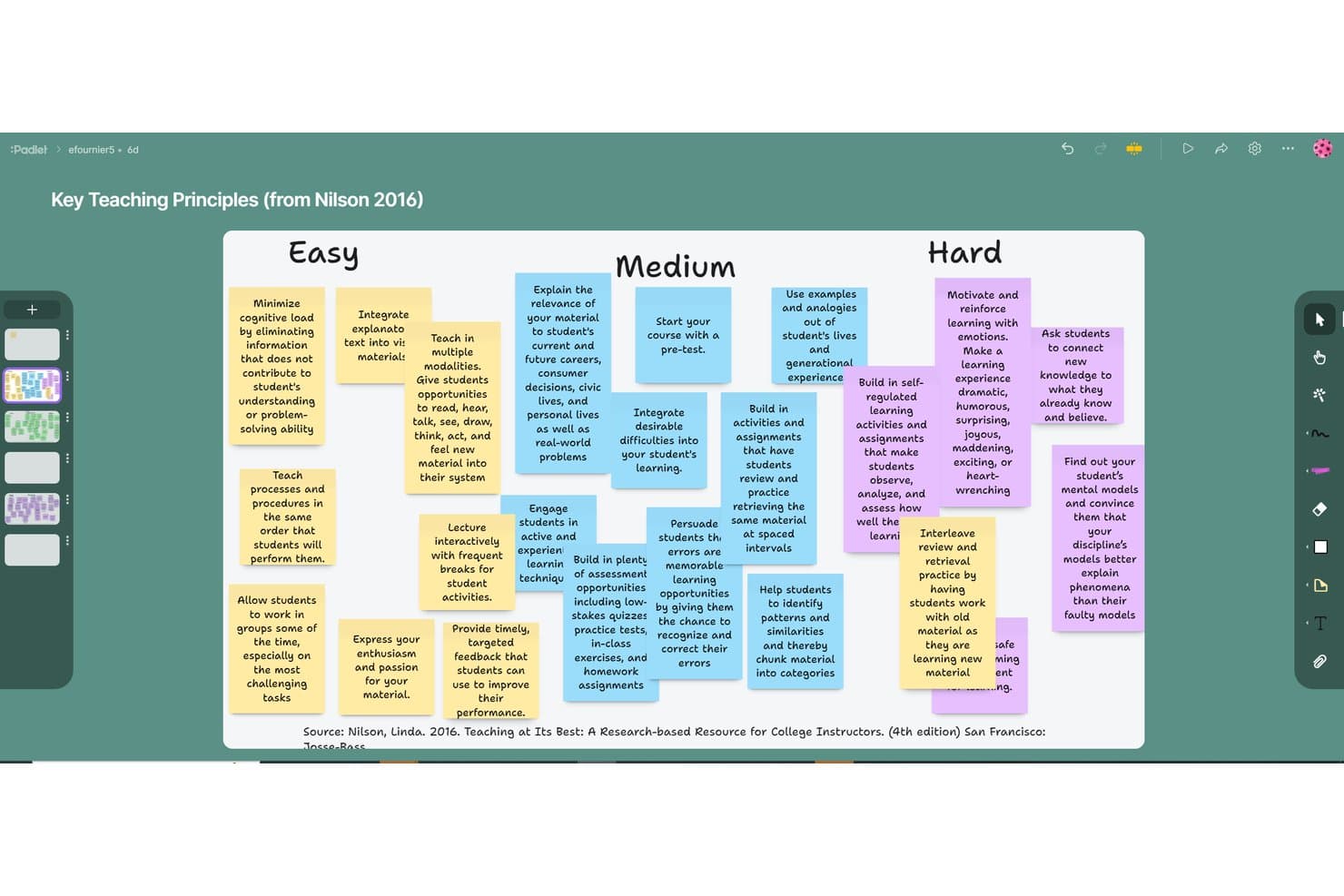
Padlet organisiert Brainstorming-Ideen in den Spalten Einfach, Mittel und Schwierig. Padlet ist ein visuelles Tool für Brainstorming und Zusammenarbeit mit beitragsbasierten Pinnwänden und kartenbasierten Sandboxes zum Erfassen von Texten, Medien, Zeichnungen, Umfragen, Verbindungen, Reaktionen, Moderation und Sitzungen im Präsentationsstil.
Für wen eignet sich Padlet am besten?
Padlet eignet sich für Lehrkräfte und Lernende, die visuelles, kollaboratives Brainstorming mit anonymen Beiträgen, medienreichen Posts und einer für den Unterricht geeigneten Moderation benötigen.
Warum ich Padlet ausgewählt habe
Ich habe Padlet als eines der besten kostenlosen Brainstorming-Tools ausgewählt, weil es sich besonders für bildungsorientiertes Gruppen-Brainstorming eignet. Ich nutze die Pinnwände und Sandboxes für das anonyme Teilen von Ideen, die visuelle Gruppierung und medienreiche Beiträge. Breakout-Räume, Moderation, Reaktionen und der Diashow-Modus helfen mir, strukturierte Unterrichtssitzungen zu moderieren.
Wichtige Funktionen von Padlet
- Mehrere Pinnwandformate: Wechseln Sie zwischen den Layouts Wand, Spalten, Raster, Zeitleiste, Tabelle, Freiform und Karte.
- Exporte von Pinnwänden: Laden Sie Pinnwände als PNG-, PDF-, CSV-, Excel-Dateien oder ZIP-Archive herunter.
- KI-Rezepte: Erstellen Sie aus Eingaben Diskussionspinnwände, Unterrichtspläne, Bewertungsraster und individuelle Brainstorming-Pinnwände.
- Mobile Apps: Greifen Sie über Apps für iOS, Android, Mac, PC und Chromebook auf Pinnwände und Sandboxes zu.
Padlet-Integrationen
Padlet bietet native Integrationen mit Google Classroom, Google Drive, Canvas, Moodle, Blackboard, Schoology, Microsoft Teams und Brightspace in Bildungstarifen. Außerdem werden API-Zugriff im Platinum-Tarif und Zapier unterstützt.
Was ist kostenlos?
Padlet bietet einen dauerhaft kostenlosen Tarif, für den keine Kreditkarte erforderlich ist. Er umfasst bis zu drei aktive Padlets, ein Benutzerkonto, Uploads mit bis zu 20 MB, zweiminütige Videoaufnahmen und fünfminütige Audioaufnahmen, schließt jedoch API-Zugriff, LMS-Integrationen, Analysen und Benutzerverwaltung aus.
Pros and Cons
Pros:
- Unterstützt anonymes Gruppen-Brainstorming in Echtzeit
- Erfasst Texte, Medien, Zeichnungen und Umfragen
- Bietet Moderation, Reaktionen und Breakout-Räume
Cons:
- Der kostenlose Sandbox-Tarif begrenzt Sitzungen auf 20 Karten
- Nur wenige Workflows richten sich speziell an Produktteams
Learn more about Padlet: Am besten für die Diagrammerstellung mit synchronisiertem Cloud-Speicher geeignet
- Kostenloser Tarif verfügbar
- Kostenlos nutzbar
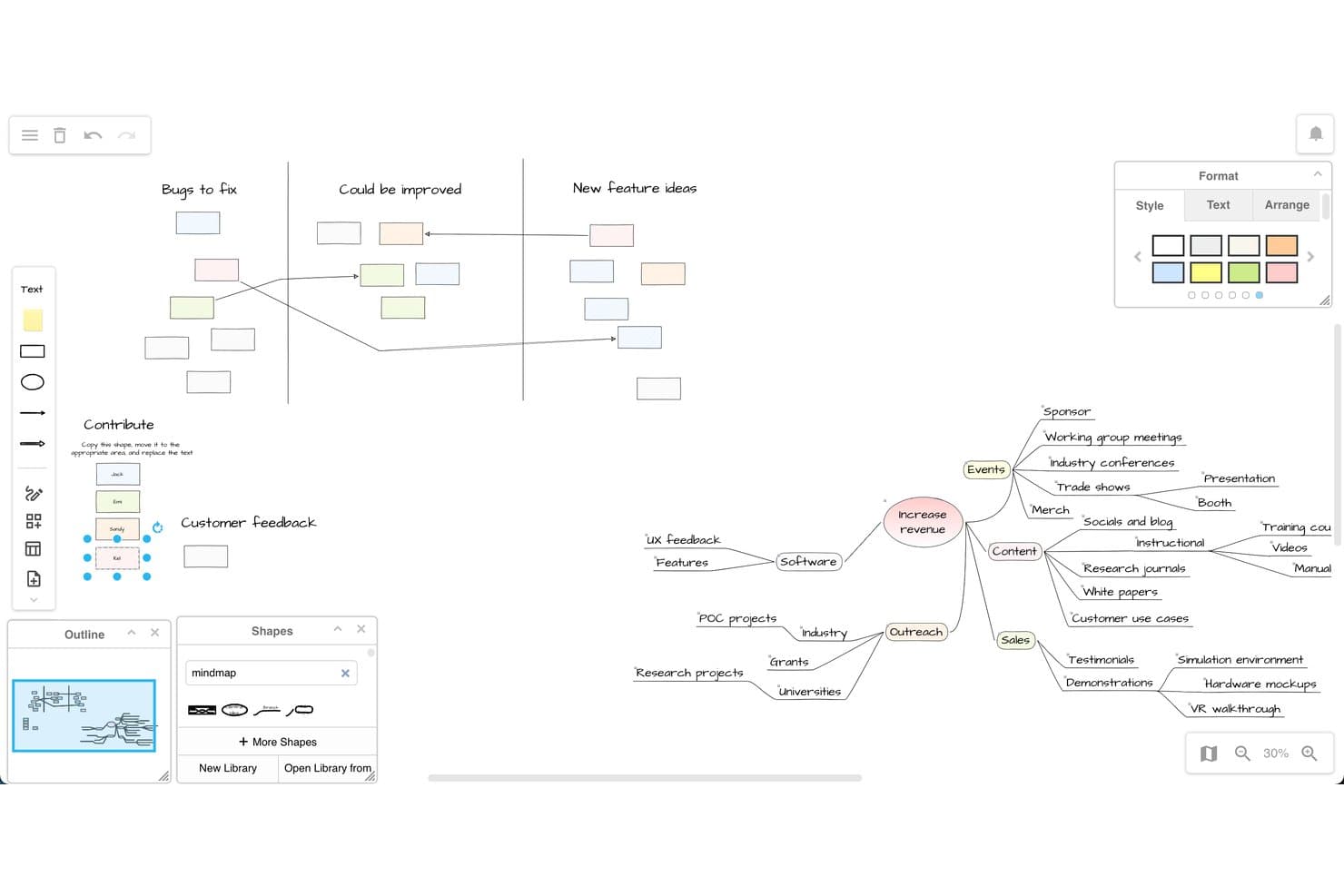
draw.io unterstützt Brainstorming mit Mindmaps und Whiteboard-Layouts. draw.io ist ein kostenloses Tool für Diagramme und Brainstorming mit einer unendlichen Arbeitsfläche, einem Skizzen-Whiteboard-Design, Haftnotizen, Vorlagen, Verbindungslinien und gemeinsamer Bearbeitung in Echtzeit.
Für wen ist draw.io am besten geeignet?
Für Lehrkräfte, Studierende und Produktteams, die kostenloses, strukturiertes Brainstorming mit cloud-synchronisierten Diagrammen und flexiblen Exportoptionen benötigen.
Warum ich draw.io ausgewählt habe
Ich habe draw.io ausgewählt, weil es sich am besten für die Diagrammerstellung mit synchronisiertem Cloud-Speicher eignet. Ich nutze das Skizzen-Design, die unendliche Arbeitsfläche, Haftnotizen, Ebenen und Verbindungslinien, um grobe Ideen in strukturierte Übersichten umzuwandeln. Echtzeit-Cursor über Google Drive, OneDrive, Confluence oder Nextcloud unterstützen gemeinsame Sitzungen zur Produktentwicklung.
Die wichtigsten Funktionen von draw.io
- Diagrammvorlagen: Verwende Vorlagen für Roadmaps, Kanban, Gantt-Diagramme, Story-Maps und Geschäftsmodell-Leinwände.
- Freihandzeichnen: Füge der Arbeitsfläche Skizzen, Bilder, Screenshots, Cliparts und Links hinzu.
- KI-gestützte Diagrammerstellung: Erstelle Diagramme aus Texteingaben oder angehängten Dateien.
- Export in mehrere Formate: Exportiere bearbeitbare Diagramme als PNG, SVG, PDF, HTML, JSON oder XML.
Integrationen von draw.io
draw.io lässt sich mit Google Drive, Microsoft OneDrive, SharePoint, Nextcloud, GitHub, GitLab und Notion integrieren. Die Verbindung mit Confluence und Jira ist über Marktplatz-Apps verfügbar, während Dropbox Speicher unterstützt, aber keine Bearbeitung in Echtzeit.
Was ist kostenlos?
draw.io ist dauerhaft kostenlos; für die Web-App sind weder ein Konto noch eine Kreditkarte erforderlich. Du kannst Diagramme ohne Benutzerbegrenzungen erstellen, bearbeiten und teilen, aber Speicherplatz und Zusammenarbeit hängen vom verbundenen Dienst ab, beispielsweise Google Drive, OneDrive, SharePoint oder Confluence.
Pros and Cons
Pros:
- Die unbegrenzte Arbeitsfläche unterstützt die strukturierte Abbildung von Ideen
- Bearbeitbare Exporte bewahren den Kontext des Brainstormings
- Vorlagen verbinden Ideenfindung und Planung
Cons:
- Die diagrammorientierte Oberfläche kann Brainstorming-Nutzer überfordern
- Keine integrierte Abstimmung oder Timer
Learn more about draw.io: Am besten für visuelle Zusammenarbeit mit Hosting in der EU geeignet
- 30-tägige kostenlose Testversion + kostenloser Tarif verfügbar
- Ab 5 €/Benutzer/Monat
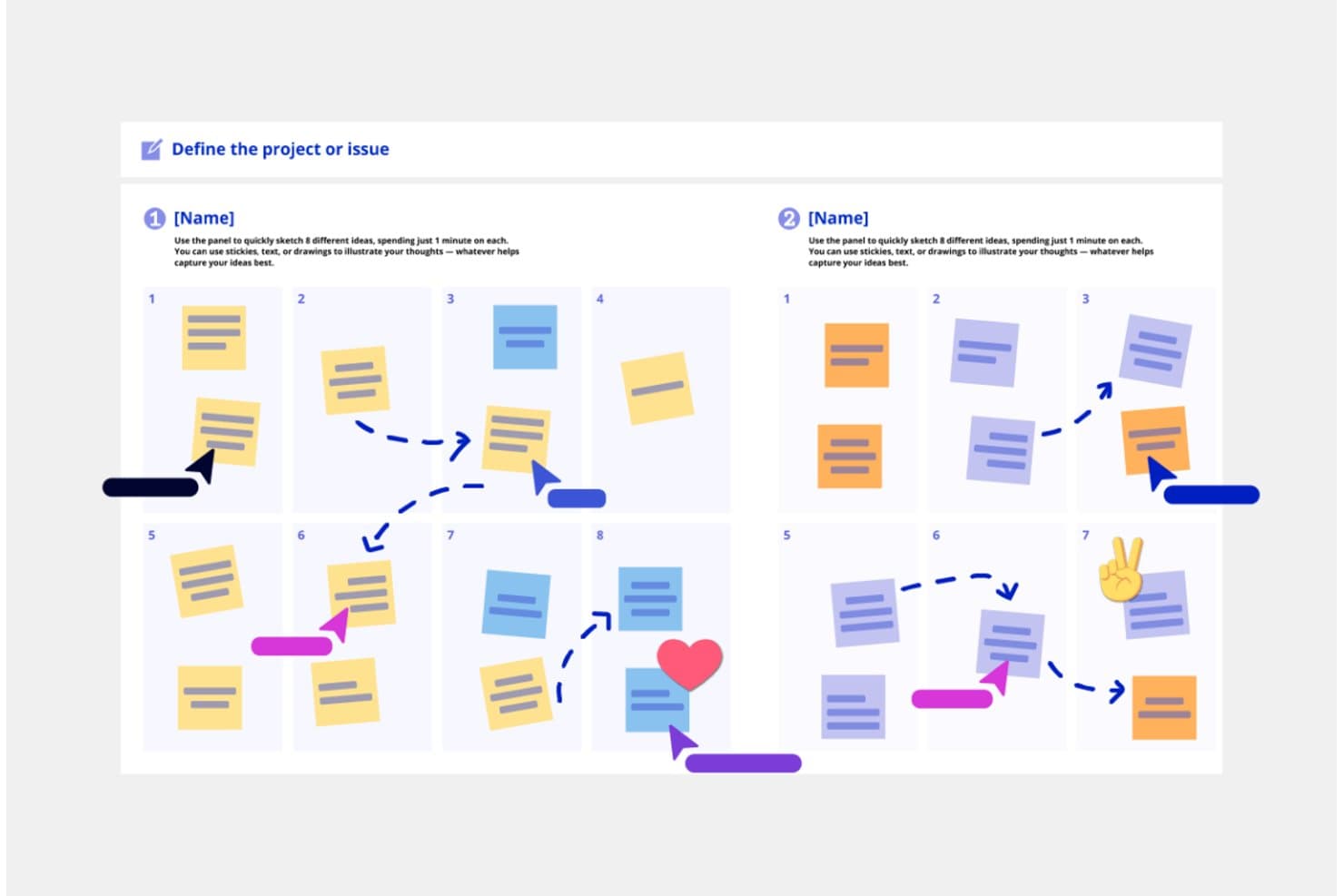
Mit der Crazy-Eights-Vorlage von Conceptboard können Teams gemeinsam Ideen sammeln. Conceptboard ist ein browserbasiertes Brainstorming-Whiteboard mit einer unendlichen Arbeitsfläche, Haftnotizen, Multimedia, Vorlagen, Zusammenarbeit in Echtzeit, visueller Organisation und der Umwandlung in Aufgaben für die Produktplanung.
Für wen ist Conceptboard am besten geeignet?
Conceptboard eignet sich für Produkt- und UX-Teams, die eine visuelle Zusammenarbeit mit Hosting in der EU für datenschutzbewusstes Brainstorming und die frühe Aufgabenplanung suchen.
Warum ich Conceptboard ausgewählt habe
Ich habe Conceptboard ausgewählt, weil das Hosting in Deutschland und die auf die DSGVO ausgerichtete Sicherheit für datenschutzbewusstes Brainstorming geeignet sind. Ich nutze die unendliche Arbeitsfläche, intelligente Bereiche und Vorlagen für Kundenreisen, um Recherchen zu organisieren, ohne den Kontext zu verlieren. Haftnotizen können in Aufgaben umgewandelt werden. So kann ich validierte Ideen in Richtung Kanban- oder Gantt-Planung weiterentwickeln und gleichzeitig die Zusammenarbeit innerhalb der EU ermöglichen.
Die wichtigsten Funktionen von Conceptboard
- Zusammenarbeit beim Bearbeiten in Echtzeit: Sehen Sie die Cursor und die Anwesenheit der Teilnehmer, während Teams zusammenarbeiten.
- Abstimmungs-Widget: Führen Sie Punktabstimmungen oder Genehmigungs-/Ablehnungsabstimmungen mit konfigurierbaren Abstimmungslimits durch.
- Einbettung von Multimedia: Fügen Sie Videos, Audiodateien, Webseiten, iFrames, PDFs und GIFs hinzu.
- Gastzugriff per Link: Laden Sie unbegrenzt viele Leser oder Prüfer ein, ohne dass diese ein Konto benötigen.
Integrationen von Conceptboard
Conceptboard bietet neun dokumentierte Integrationen, darunter Jira, Azure DevOps, Microsoft Teams, Webex, Confluence, Google Drive, Dropbox, Box und OneDrive. Jira und Azure DevOps unterstützen in kostenpflichtigen Tarifen die bidirektionale Synchronisierung von Aufgaben.
Was ist kostenlos?
Conceptboard bietet einen dauerhaft kostenlosen Tarif sowie eine 30-tägige Testversion der kostenpflichtigen Teamfunktionen.
Er ermöglicht unbegrenzt viele Gäste mit Link als Leser oder Prüfer, drei aktive Boards, 100 Objekte pro Board, Uploads mit bis zu 10 MB und eingeschränkte Integrationen.Pros and Cons
Pros:
- Hosting in Deutschland unterstützt datenschutzbewusste Teams
- Unbegrenzt viele Gäste per Link unterstützen Review-Sitzungen
- Intelligente Bereiche bewahren den Kontext auf unendlichen Arbeitsflächen
Cons:
- Der kostenlose Tarif beschränkt die Anzahl der Boards und Objekte
- Keine native mobile App für Workshops vor Ort
Learn more about Conceptboard: Am besten für designorientiertes Team-Brainstorming
- Kostenloser Tarif verfügbar und 30-tägige kostenlose Testversion
- Ab $12/Nutzer/Monat (jährlich abgerechnet)
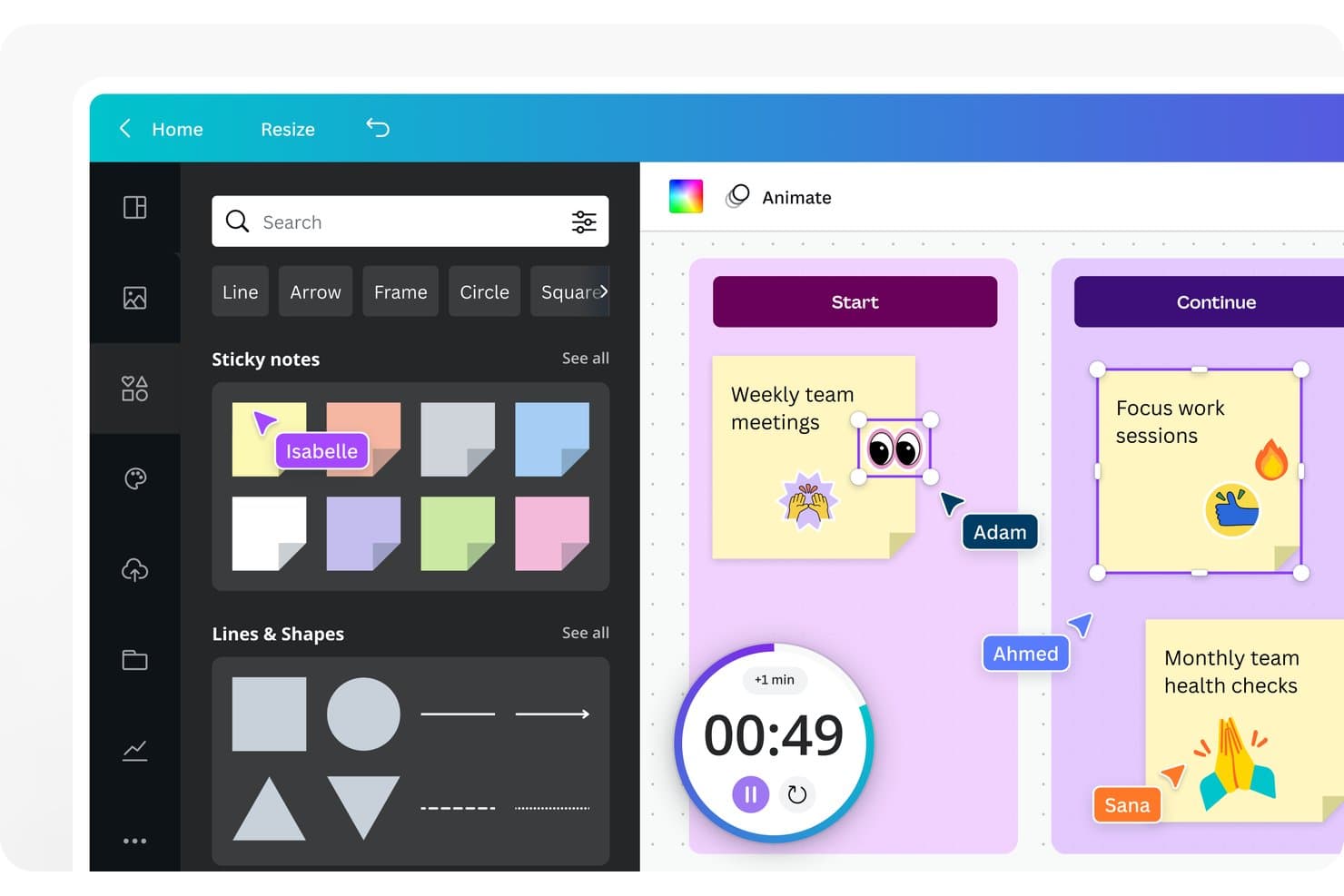
Canva Whiteboard ermöglicht es Nutzern, mit Haftnotizen und Zusammenarbeit in Echtzeit zu brainstormen. Canva Whiteboard ist ein visuelles Brainstorming-Tool innerhalb der Canva Visual Suite, das eine unendliche Arbeitsfläche, Haftnotizen, Vorlagen, Diagramme, Zusammenarbeit in Echtzeit sowie KI-gestützte Sortierung und Zusammenfassungen von Ideen kombiniert.
Für wen eignet sich das Canva-Whiteboard am besten?
Canva Whiteboard eignet sich für Produktmanager und UX-Teams, die designorientiertes Team-Brainstorming mit Vorlagen, visuellen Elementen und Zusammenarbeit in Echtzeit wünschen.
Warum ich mich für Canva Whiteboard entschieden habe
Ich habe mich für Canva Whiteboard entschieden, weil es sich besonders für designorientiertes Team-Brainstorming eignet, vor allem wenn Ideen einen visuellen Kontext benötigen. Ich nutze die unendliche Arbeitsfläche sowie Vorlagen für Kundenreise-Karten und Empathiekarten, um Diskussionen in der Entdeckungsphase zu strukturieren. Die KI-gestützte Sortierung und Zusammenfassungen verwandeln anschließend verstreute Haftnotizen in Themen, die mein Team in die Produktplanung übernehmen kann.
Wichtige Funktionen von Canva Whiteboard
- Haftnotizen: Füge farbige Notizen, Autorennamen und Reaktionen hinzu, um Beiträge festzuhalten.
- Sitzungs-Timer: Führe zeitlich begrenzte Aktivitäten mit Musik und akustischen Signalen auf dem Desktop durch.
- Diagrammverbindungen: Verknüpfe Formen mit Linien und Pfeilen, die automatisch angepasst werden.
- Exportoptionen: Lade Whiteboards als PDF-, JPG-, PNG- oder SVG-Dateien herunter.
Integrationen von Canva Whiteboard
Canva bietet native Integrationen mit Slack, Microsoft Teams, Jira, Confluence, Asana, Monday.com und SharePoint. Marktplatz-Apps und benutzerdefinierte Integrationen sind über das Canva Apps SDK und Connect-APIs in den Tarifen Business und Enterprise verfügbar.
Was ist kostenlos?
Canva Whiteboard ist dauerhaft kostenlos und bietet unbegrenzt viele Whiteboards sowie Zusammenarbeit in Echtzeit. Der kostenlose Canva-Tarif beschränkt den Zugriff auf Premium-Vorlagen, -Elemente und einige KI-Funktionen, während erweiterte Team- und Administrationsfunktionen einen kostenpflichtigen Tarif erfordern.
Pros and Cons
Pros:
- Unbegrenzte Arbeitsflächen unterstützen umfassende visuelle Ideenfindung
- Designelemente bereichern Workshops zur Produktentdeckung
- Kostenlose Zusammenarbeit umfasst nützliche grundlegende Moderationsfunktionen
Cons:
- Große Whiteboards können zu Leistungseinbußen führen
- Die mobile Bearbeitung bietet keinen Timer und keine erweiterten Werkzeuge
Learn more about Canva Whiteboard: Am besten geeignet für die Kombination von Mindmapping und Aufgabenverwaltung
- Kostenlose 15-Tage-Testversion + kostenloser Tarif verfügbar
- Preis auf Anfrage
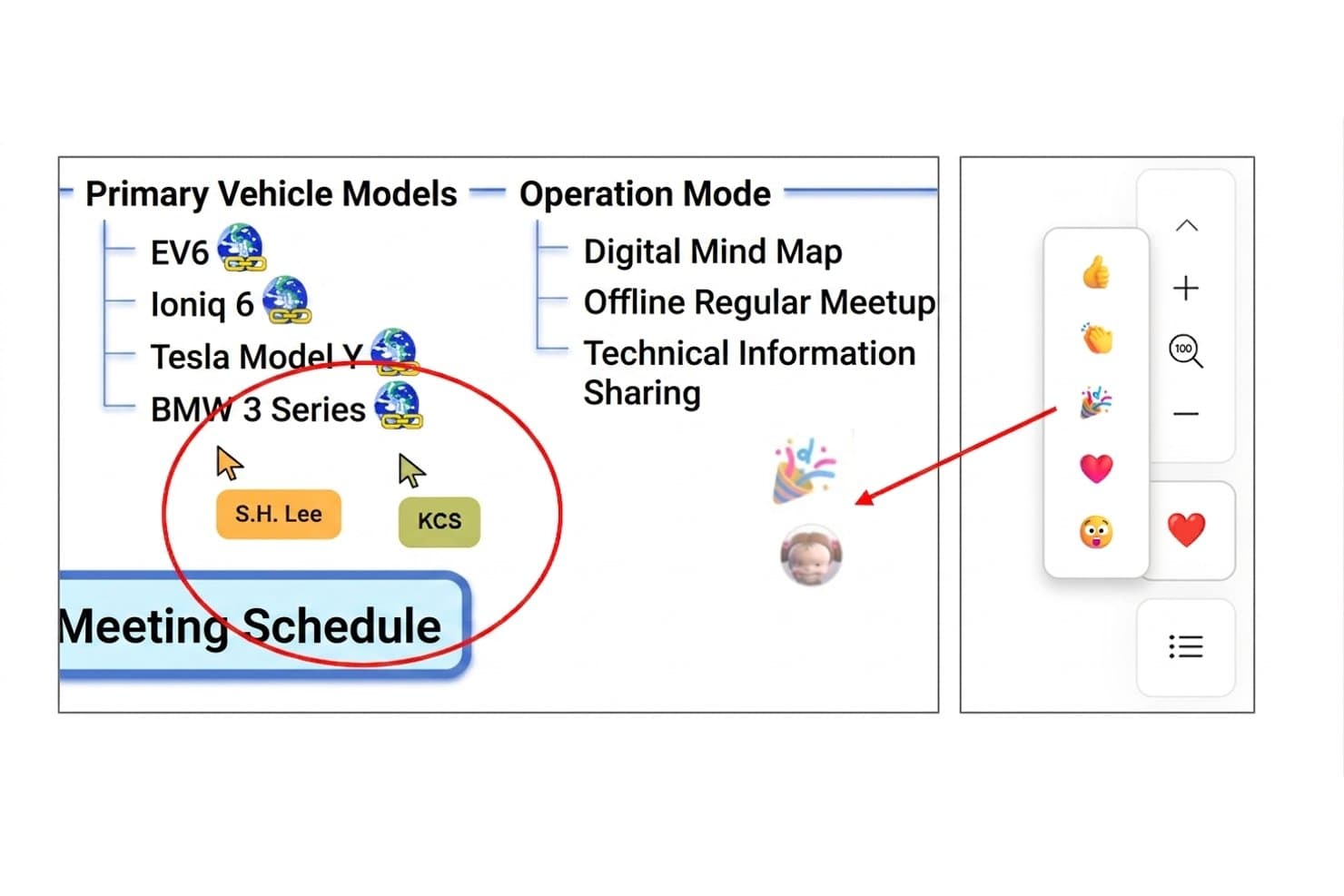
MindMapper ermöglicht es Benutzern, in Echtzeit gemeinsam an geteilten Mindmaps zu arbeiten. MindMapper ist ein kostenloses Werkzeug zur Ideenfindung und zum Mindmapping mit verknüpften Ansichten für Mindmaps, Gliederungen, Kanban und Gantt sowie KI-gestützter Ideenfindung, Echtzeit-Zusammenarbeit, mehrsprachiger Übersetzung und Exporten in Microsoft-Office-Formate.
Für wen ist MindMapper am besten geeignet?
Produktmanager, die frühe Ideen in strukturierte Roadmaps, Aufgaben und Gantt-Pläne umwandeln müssen.
Warum ich MindMapper ausgewählt habe
Ich habe MindMapper ausgewählt, weil es die Ideenfindung in Projektaufgaben umwandelt, ohne dass man dieselbe Map verlassen muss. Ich nutze die Ansichten für Mindmaps, Gliederungen, Kanban und Gantt, um von Produktideen zu zugewiesenen Aufgaben und Lieferterminen zu gelangen. Der KI-Assistent kann Ideen generieren, Zweige kategorisieren und Lücken identifizieren, während die Echtzeitübersetzung die mehrsprachige Zusammenarbeit unterstützt.
Wichtige Funktionen von MindMapper
- Notizen mit multimedialen Inhalten: Füge Hyperlinks, YouTube-Einbettungen, Audionotizen und formatierten Text hinzu.
- Mindmapping-Richtungen: Wähle aus 30 Desktop-Layouts, darunter Fischgräten- und Zeitleistenlayouts.
- Vorlagen für die Ideenfindung: Beginne mit Vorlagen für SWOT-Analysen, Ursachenanalysen oder Attributlisten.
- Exporte in Microsoft-Office-Formate: Exportiere Maps nach Word, PowerPoint, Excel, OneNote und Project.
MindMapper-Integrationen
MindMapper lässt sich in Google Kalender und Google Drive integrieren und unterstützt die Verbindung mit Microsoft Office über Word, PowerPoint, Excel, OneNote, Project und Outlook-Aufgaben. Native Integrationen mit Jira, Asana, Slack oder Zapier werden nicht dokumentiert.
Was ist kostenlos?
MindMapper bietet einen kostenlosen Tarif und eine kostenlose 15-Tage-Testversion. Das kostenlose Angebot umfasst Funktionen zur Ideenfindung und zum Mindmapping, während erweiterte Funktionen und Integrationen von deinem Tarif abhängen können.
Pros and Cons
Pros:
- Verknüpft die Ideenfindung direkt mit Projektaufgaben
- Unterstützt mehrsprachige Zusammenarbeit in Echtzeit
- Bietet multimediale Inhalte zur Erfassung von Ideen
Cons:
- Der kostenlose Tarif begrenzt die fortlaufende Erstellung von Maps
- Bietet keine Zeitmesser und keine anonyme Eingabe bei der Ideenfindung
Learn more about MindMapper: 10Am besten für Zusammenarbeit auf einer unendlichen Arbeitsfläche
Miro
- Kostenloser Tarif + 14-tägige kostenlose Testversion verfügbar
- Ab $8/Benutzer/Monat (jährlich abgerechnet)
Visit WebsiteCustomer Rating:4.8/5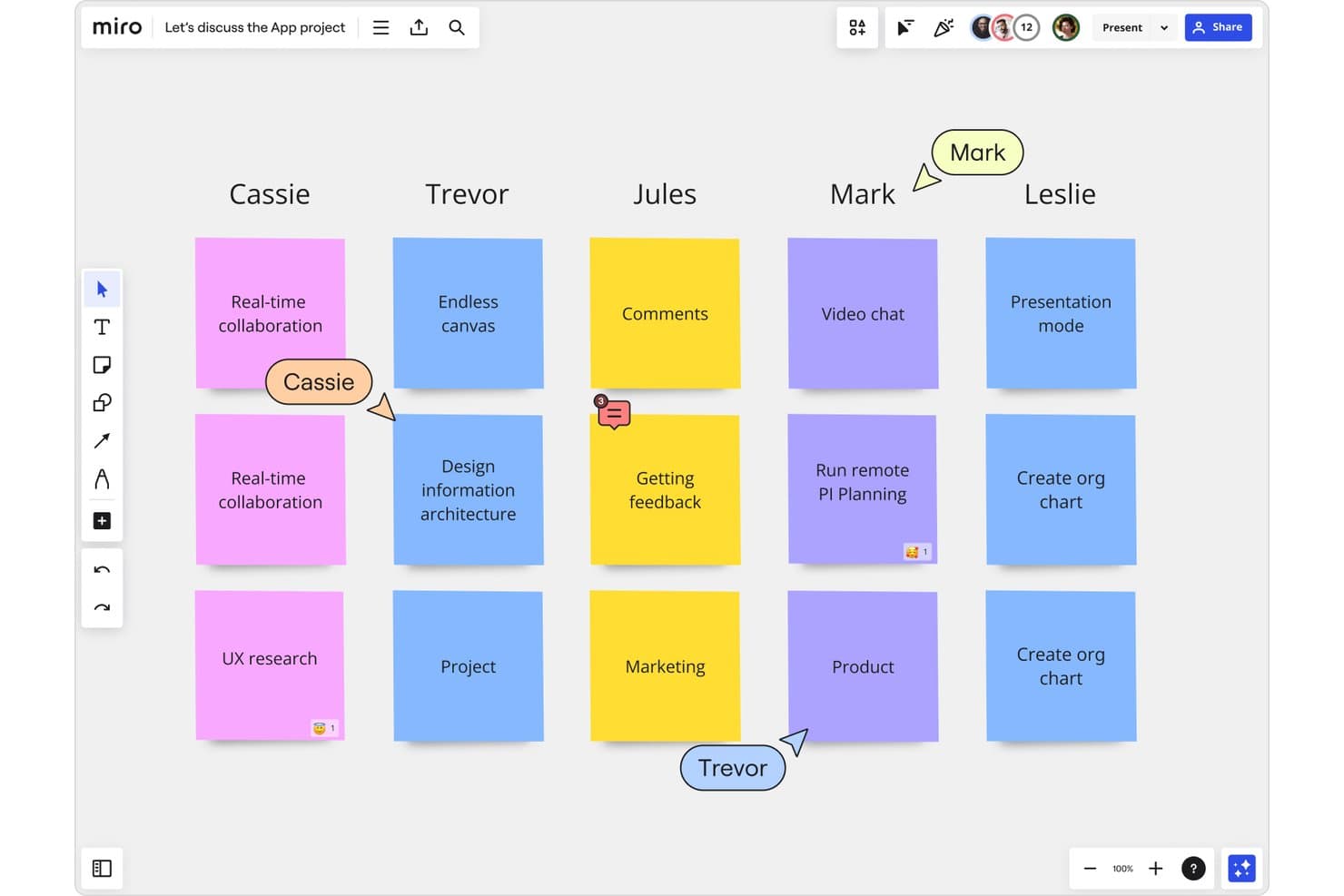
Mit Miro können Nutzer mithilfe von Haftnotizen in Echtzeit gemeinsam Ideen entwickeln. Miro ist eine visuelle Brainstorming-Plattform mit einer unendlichen Arbeitsfläche, Haftnotizen, Diagrammen, Vorlagen, KI-Clustering, Zusammenarbeit in Echtzeit und Integrationen zum Organisieren von Ideen, Recherchen und Produktkonzepten.
Für wen eignet sich Miro am besten?
Produktmanager und UX-Teams, die Kundenprobleme untersuchen, Produktkonzepte abbilden und verteilte Stakeholder auf einer gemeinsamen Arbeitsfläche aufeinander abstimmen müssen.
Warum ich Miro ausgewählt habe
Ich habe Miro ausgewählt, weil die Zusammenarbeit auf der unendlichen Arbeitsfläche Brainstorming in Echtzeit ermöglicht, ohne Ideen in ein starres Format zu zwingen. Mein Team kann Haftnotizen, Diagramme, Bilder und Dokumente kombinieren und anschließend KI verwenden, um Themen zu clustern und Muster zusammenzufassen. Live-Zeiger, Kommentare und Talktrack helfen verteilten Teams außerdem dabei, explorative Workshops in gemeinsame Produkterkenntnisse umzuwandeln.
Die wichtigsten Funktionen von Miro
- Kanban und Zeitpläne: Ideen in einfachen Arbeitsabläufen und Ansichten für die Produktplanung organisieren.
- Unterstützung für Stift und Handschrift: Mit Apple Pencil oder Surface Pen zeichnen und handschriftliche Notizen in bearbeitbare Inhalte umwandeln.
- Über 250 Integrationen: Boards mit Tools wie Google Workspace, Slack, Zoom, Jira und Confluence verbinden.
- Miro Lite: Whiteboards ohne Anmeldung erstellen, die das Teilen von Links sowie Exporte als PDF oder JPG unterstützen.
Miro-Integrationen
Miro bietet über 250 Integrationen, darunter Google Workspace, Slack, Zoom, Jira und Confluence, sowie Verbindungen zu Microsoft 365 und Atlassian. Die Entwicklerplattform stellt APIs und SDKs für benutzerdefinierte Integrationen bereit.
Was ist kostenlos?
Der kostenlose Tarif von Miro ist dauerhaft kostenlos und unterstützt eine unbegrenzte Anzahl an Teammitgliedern und Boards. Allerdings bleiben nur die drei zuletzt verwendeten Boards bearbeitbar, während ältere Boards schreibgeschützt werden. Der Zugriff für Gäste oder Besucher ist nicht verfügbar.
Pros and Cons
Pros:
- Die unendliche Arbeitsfläche ermöglicht eine flexible Zuordnung von Ideen
- Cursor in Echtzeit machen gemeinsames Brainstorming übersichtlicher
- KI clustert Haftnotizen und fasst sie zusammen
Cons:
- Kostenlose Boards werden nach drei Boards schreibgeschützt
- Moderationswerkzeuge erfordern einen kostenpflichtigen Tarif
Weitere kostenlose Brainstorming-Tools
Hier sind weitere kostenlose Brainstorming-Tools, die zwar nicht auf meine Shortlist gekommen sind, aber trotzdem einen Blick wert sind:
- 11KlaxoonAm besten für Live-Brainstorming-Sitzungen mit großen Gruppen geeignet
- 12LucidsparkAm besten für die Integration mit Lucidchart-Diagrammen
- 13StormboardAm besten für agiles Team-Brainstorming mit Synchronisierung mit Projektmanagement-Tools
- 14WejeAm besten zum Organisieren von Ideen mit Haftnotizen geeignet
- 15MindomoAm besten geeignet für den Wechsel zwischen Mindmaps und Gliederungen
- 16MilanoteAm besten geeignet für visuelles Brainstorming mit gemischten Medien
- 17Microsoft WhiteboardAm besten für Ideensammlungen in Microsoft Teams
- 18ExcalidrawAm besten für die Zusammenarbeit auf einer Echtzeit-Leinwand ohne Anmeldung
Auswahlkriterien für kostenlose Brainstorming-Tools
Bei der Auswahl der besten kostenlosen Brainstorming-Tools für diese Liste habe ich typische Anforderungen und Probleme von Käufern berücksichtigt – etwa die Zusammenarbeit mit verteilten Teams und das visuelle Organisieren komplexer Brainstorming-Sitzungen. Ich habe außerdem folgendes Bewertungsraster verwendet, um objektiv und nachvollziehbar zu entscheiden:
Kernfunktionen (25 % der Gesamtwertung)
Um in diese Liste aufgenommen zu werden, musste jede Lösung die folgenden Anwendungsfälle abdecken:
- Ideen visuell erfassen und organisieren
- In Echtzeit mit Teammitgliedern zusammenarbeiten
- Brainstorm-Ergebnisse exportieren oder teilen
- Unbegrenzte Brainstorming-Sitzungen erstellen
- Vorlagen für strukturiertes Brainstorming nutzen
Besondere Zusatzfunktionen (25 % der Gesamtwertung)
Um die Auswahl weiter einzugrenzen, habe ich außerdem nach speziellen Funktionen gesucht wie:
- KI-gestützte Ideenfindung oder Gruppierung
- Integration mit Projektmanagement-Tools
- Eingebaute Abstimmungs- oder Priorisierungsfunktionen
- Wechsel zwischen Mindmap- und Gliederungsansicht
- Echtzeit-Feedback- oder Chatfunktionen
Benutzerfreundlichkeit (10 % der Gesamtwertung)
Um einen Eindruck von der Benutzerfreundlichkeit zu erhalten, habe ich auf Folgendes geachtet:
- Einfache und intuitive Drag-and-drop-Funktionen
- Aufgeräumter Arbeitsbereich ohne unnötige Ablenkung
- Reaktionsschnelle Benutzeroberfläche am Desktop und mobil
- Anpassbares Layout oder Ansichten im Arbeitsbereich
- Schnelle Performance auch bei großen Brainstormings
Onboarding (10 % der Gesamtwertung)
Um die Einstiegserfahrung jeder Plattform zu bewerten, habe ich folgende Kriterien herangezogen:
- Zugang zu Schritt-für-Schritt-Onboarding-Anleitungen
- Vorgefertigte Brainstorming-Vorlagen und Beispiele
- Interaktive Produkttouren beim Anmelden
- Verfügbarkeit von Anleitungsvideos oder Webinaren
- Hilfreiche In-App-Tooltips oder Chatbots
Kundensupport (10 % der Gesamtbewertung)
Um die Kundensupportdienste der einzelnen Softwareanbieter einzuschätzen, habe ich Folgendes berücksichtigt:
- Schnelle Reaktionszeiten auf Support-Tickets
- Live-Chat- oder Echtzeit-Hilfeoptionen
- Detaillierte Online-Hilfecenter-Ressourcen
- Zugang zu Community-Foren oder Nutzergruppen
- Verfügbarkeit von mehrsprachigem Support
Preis-Leistungs-Verhältnis (10 % der Gesamtbewertung)
Um das Preis-Leistungs-Verhältnis jeder Plattform zu bewerten, habe ich auf Folgendes geachtet:
- Klar erkennbare Unterschiede zwischen kostenlosen und kostenpflichtigen Tarifen
- Keine verpflichtenden Werbeanzeigen oder Bezahlschranken bei der kostenlosen Nutzung
- Flexibilität bei Upgrades, wenn der Bedarf steigt
- Transparente Preisstruktur für zusätzliche Funktionen
- Testphase für Premium-Funktionen inkludiert
Kundenbewertungen (10 % der Gesamtbewertung)
Um einen Eindruck von der allgemeinen Kundenzufriedenheit zu gewinnen, habe ich beim Lesen von Kundenbewertungen auf Folgendes geachtet:
- Positives Feedback zu Kollaborationsfunktionen
- Zuverlässigkeit und Verfügbarkeit während Gruppen-Brainstormings
- Vergleich von kostenfreien und kostenpflichtigen Angeboten
- Benutzerfreundlichkeit für neue Nutzer
- Reaktionsfähigkeit auf Produktfeedback und Wünsche
Wie Sie kostenlose Brainstorming-Tools auswählen
Es ist leicht, sich in langen Funktionslisten und komplexen Preismodellen zu verlieren. Damit Sie beim Auswahlprozess für Ihre individuelle Software fokussiert bleiben, finden Sie hier eine Checkliste wichtiger Faktoren:
| Faktor | Worauf zu achten ist |
|---|---|
| FaktorSkalierbarkeit | Worauf zu achten istWächst das Tool mit der Teamgröße und Projektanzahl mit? Prüfen Sie, ob es Begrenzungen bei Boards, Nutzern oder Mindmaps gibt. |
| FaktorIntegrationen | Worauf zu achten istLässt sich das Tool nativ mit Ihren bevorzugten Plattformen (Slack, Google Drive, Projektmanagement-Apps) verbinden? Beachten Sie Umfang und Einrichtung. |
| FaktorAnpassungsfähigkeit | Worauf zu achten istKönnen Layouts, Workflows oder Vorlagen Ihrem Brainstorming-Stil oder Ihren internen Prozessen angepasst werden? |
| FaktorBenutzerfreundlichkeit | Worauf zu achten istWie schnell können neue Nutzer starten? Prüfen Sie Interface-Übersichtlichkeit, Lernressourcen und Feedback bezüglich Einführungsbarrieren. |
| FaktorImplementierung und Onboarding | Worauf zu achten istWie viel Zeit und technisches Know-how ist für die Einführung nötig? Gibt es Onboarding-Anleitungen, Tutorials oder Migrationshilfen für Teams? |
| FaktorKosten | Worauf zu achten istWas ist tatsächlich im kostenlosen Tarif enthalten? Achten Sie auf versteckte Einschränkungen bei Exporten, Teilnehmenden oder Cloud-Speicherung, die spätere Upgrades erfordern könnten. |
| FaktorSicherheitsvorkehrungen | Worauf zu achten istWerden Ihre Daten und Ideen durch Verschlüsselung, Zugriffskontrollen oder für Ihre Branche passende Compliance-Maßnahmen geschützt? |
| FaktorSupport-Verfügbarkeit | Worauf zu achten istIst bei technischen Problemen schnelle Hilfe erreichbar? Prüfen Sie vorab die Supportkanäle (Chat, E-Mail, Dokumentation) für Ihr Team. |
Was sind kostenlose Brainstorming-Tools?
Kostenlose Brainstorming-Tools sind digitale Plattformen, die Einzelpersonen oder Teams ermöglichen, Ideen zu generieren, zu organisieren und zu visualisieren – ohne Kosten. Diese Tools enthalten oft Funktionen für Echtzeit-Zusammenarbeit, Mindmapping, Notizerfassung und den Export von Ideen.
Sie unterstützen Gruppen-Kreativität, Remote-Ideation und strategische Planung – mit minimalen Zugangshürden. Die meisten kostenlosen Versionen haben im Vergleich zu kostenpflichtigen Abos Einschränkungen bei Nutzung oder Funktionen.
Funktionen
Sehen wir uns die Funktionen an, die in Brainstorming-Tools häufig vorkommen, und welche davon meist in kostenlosen bzw. in kostenpflichtigen Abos enthalten sind.
Typische Funktionen kostenloser Brainstorming-Tools
- Unbegrenzte Ideenerfassung: Ermöglicht es, schnell beliebig viele Ideen oder Notizen auf einem virtuellen Whiteboard oder Arbeitsbereich festzuhalten und zu sammeln.
- Grundlegende Zusammenarbeit: Erlaubt mehreren Nutzern, dieselbe Brainstorming-Sitzung in Echtzeit anzusehen und daran mitzuwirken, um gemeinsame Ideenfindung zu unterstützen.
- Drag-and-Drop-Organisation: Nutzer können Ideen per Drag-and-Drop einfach neu anordnen oder visuell gruppieren, was Sitzungen interaktiv und intuitiv macht.
- Mindmapping: Stellt einfache Werkzeuge zur Verfügung, um Mindmaps zu erstellen und Beziehungen zwischen Konzepten und Ideen visuell darzustellen.
- Vorlagenbibliothek: Bietet Zugriff auf vorgefertigte Vorlagen wie SWOT-Analysen oder Flussdiagramme, um Brainstorming-Sitzungen zu starten und zu strukturieren.
- Kommentarfunktion oder digitale Haftnotizen: Teilnehmer können Kommentare hinterlassen oder digitale Haftnotizen mit Feedback oder Vorschlägen während einer Sitzung hinzufügen.
- Export als Bild oder PDF: Die Möglichkeit, Brainstorming-Boards als Bild- oder PDF-Dateien zu speichern und zu teilen, um die Arbeit für spätere Referenz zu bewahren.
- Einfache Suchfunktion: Nutzer können Ideen oder Schlüsselwörter schnell in mehreren Brainstorming-Sitzungen oder Boards finden.
- Farbkodierung: Ermöglicht es, Ideen, Notizen oder Kategorien Farben zuzuweisen, um die Organisation und die visuelle Übersicht zu verbessern.
Typischerweise kostenpflichtige Brainstorming-Tools – Funktionen
- Erweiterte Exportformate: Unterstützt den Export von Brainstormings in Formate wie Word, Excel, PowerPoint oder die Integration mit anderer Software für tiefergehende Workflows.
- Integration mit Drittanbieter-Tools: Ermöglicht Verbindungen zu Projektmanagement-, Dateispeicher- oder Kommunikationsplattformen, um den Datentransfer zu erleichtern.
- Nutzerrollen und Berechtigungen: Erlaubt es, verschiedene Zugriffs- und Bearbeitungsrechte zu vergeben, was die Verwaltung größerer oder sensibler Brainstorming-Sitzungen erleichtert.
- Präsentationsmodus: Bietet eine Funktion, um Brainstormings direkt aus dem Tool für Stakeholder oder Team-Meetings als Präsentation aufzubereiten.
- Aufgabenzuweisung und Nachverfolgung: Nutzer können aus den generierten Ideen Aufgaben erstellen oder Teilnehmern zuweisen.
- Ideen-Voting oder Priorisierung: Werkzeuge zum Abstimmen, Bewerten oder Priorisieren von Ideen helfen, schnell die besten Lösungen herauszufiltern.
- KI-gestützte Vorschläge: Bietet Funktionen mit künstlicher Intelligenz, die verwandte Ideen vorschlagen, ähnliche Konzepte gruppieren oder automatisch neue Zweige generieren.
- Individuelle Markenanpassung: Unternehmen können eigene Logos und Designs hinzufügen, um einen ansprechenden, gebrandeten Arbeitsbereich zu schaffen.
- Unbegrenzte Boards oder Sitzungen: Die Begrenzung, wie viele Brainstorming-Bereiche Nutzer gleichzeitig anlegen oder speichern dürfen, entfällt.
- Analysen und Berichte: Liefert Daten oder Einblicke zu Teilnahme, beliebten Themen oder zur Effektivität des Brainstormings, um Teams bei der Auswertung und Optimierung zu unterstützen.
Vorteile
Der Einsatz kostenloser Brainstorming-Tools bringt zahlreiche Vorteile für Ihr Team und Ihr Unternehmen. Hier sind einige, auf die Sie sich freuen können:
- Kostenloses Ausprobieren: Probieren Sie neue digitale Brainstorming-Methoden und Plattformen ohne Verpflichtungen oder Vorabinvestitionen aus.
- Echtzeit-Teamzusammenarbeit: Steigern Sie die Kreativität, indem Sie Teams ermöglichen, gleichzeitig von überall Ideen in gemeinsamen Boards und Live-Sitzungen einzubringen.
- Zugängliche Ideenorganisation: Nutzen Sie Mindmaps, Farbcodierung und Drag-and-Drop, um die Gruppierung von Ideen zu vereinfachen und komplexe Projekte übersichtlicher zu strukturieren.
- Sofort loslegen mit Vorlagen: Starten Sie Sitzungen schnell mit fertigen Vorlagen für SWOT-Analysen, Flussdiagramme und andere gängige Ideationsmethoden.
- Visuelle Klarheit und Engagement: Machen Sie Brainstorming-Sitzungen ansprechender und übersichtlicher durch visuelle Werkzeuge und verschiedene Layoutoptionen.
- Exportieren und teilen: Speichern Sie Brainstorming-Boards als Bilder oder PDFs, um Team-Einblicke und Entscheidungen einfach weiterzugeben und für künftige Projekte zu sichern.
- Geringere Innovationsbarriere: Überwinden Sie technische und finanzielle Hürden, damit Ihr Unternehmen häufiger offene Ideengenerierung und Problemlösung fördern kann.
Kosten und Preise
Mir ist bewusst, dass Sie diesen Artikel auf der Suche nach den besten kostenlosen Brainstorming-Tools gelesen haben. Da kostenlose Pläne jedoch meist nur eingeschränkte Funktionen bieten, ist es sehr wahrscheinlich, dass Sie Ihr Paket künftig erweitern müssen.
Die folgende Tabelle fasst gängige Pläne, deren Durchschnittspreise und typische Funktionen zusammen, die bei Brainstorming-Tools enthalten sind:
Tarifvergleichstabelle für Brainstorming-Tools
| Tarifart | Durchschnittlicher Preis | Gemeinsame Funktionen |
|---|---|---|
| TarifartKostenloser Tarif | Durchschnittlicher Preis$0 | Gemeinsame FunktionenGrundlegendes Mindmapping, begrenzte Anzahl an Boards oder Maps, Zusammenarbeit in Echtzeit, Zugriff auf Basistemplates und einfache Exportfunktionen. |
| TarifartPersönlicher Tarif | Durchschnittlicher Preis$5-$10/Nutzer/Monat | Gemeinsame FunktionenUnbegrenzte Boards, erweiterte Exportoptionen, individuelle Vorlagen, persönliche Notizorganisation und vorrangiger Support. |
| TarifartBusiness-Tarif | Durchschnittlicher Preis$10-$25/Nutzer/Monat | Gemeinsame FunktionenTeamverwaltung, erweiterte Integrationen, Benutzerrollen und -berechtigungen, Aufgabenverteilung und unbegrenztes Teilen. |
| TarifartEnterprise-Tarif | Durchschnittlicher Preis$20-$40/Nutzer/Monat | Gemeinsame FunktionenIndividuelles Branding, SSO und Sicherheitskontrollen, dediziertes Account Management, API-Zugang und Zertifizierungen für Compliance. |
FAQs zu kostenlosen Brainstorming-Tools
Hier finden Sie Antworten auf häufig gestellte Fragen zu kostenlosen Brainstorming-Tools:
Sind kostenlose Brainstorming-Tools für den geschäftlichen Einsatz sicher?
Ja, viele kostenlose Brainstorming-Tools bieten grundlegende Sicherheitsfunktionen wie verschlüsselte Verbindungen und Zugriffskontrollen. Trotzdem sollten Sie die Datenschutzrichtlinien, Speicherorte der Daten und Zugriffseinstellungen jedes Anbieters prüfen, um sicherzustellen, dass diese den Sicherheitsanforderungen Ihres Unternehmens entsprechen – besonders wenn Sie Ihre besten Ideen schützen möchten.
Kann ich mit Personen außerhalb meiner Organisation über kostenlose Brainstorming-Tools zusammenarbeiten?
Ja, die meisten kostenlosen Brainstorming-Tools ermöglichen es, externe Mitwirkende einzuladen, indem Sie einen Link teilen oder Gastzugang gewähren. Diese Kollaborationsfunktionen erleichtern es, Ideen auch organisationsübergreifend zu teilen. Manche Plattformen begrenzen allerdings die Anzahl der Mitwirkenden oder behalten erweiterte Freigabefunktionen kostenpflichtigen Tarifen vor.
Was sind typische Einschränkungen kostenloser Tarife bei Brainstorming-Tools?
Kostenlose Tarife beschränken meist die Anzahl der gleichzeitig nutzbaren Boards, Mindmaps oder Mitwirkenden. Außerdem können Exportformate, Integrationen und der Zugang zu erweiterten Funktionen wie Abstimmungen, Analysen oder individuellem Branding eingeschränkt sein.
So lässt zum Beispiel ein kostenloser Mindmap-Maker zu, einen grundlegenden Ideenfindungsprozess darzustellen oder eine schnelle Reverse-Brainstorming-Session durchzuführen. Für erweiterte Formatierungsoptionen, wie sie Premium-Mindmapping-Software bietet, ist jedoch oft ein Upgrade nötig. Ebenso sind Features wie das Einbetten von Boards in interne Wikis oder das direkte Teilen auf soziale Medien meist nur in kostenpflichtigen Paketen enthalten.
Kann ich meine Inhalte migrieren, wenn ich auf einen kostenpflichtigen Tarif upgrade?
Ja, in den meisten Fällen bleiben Ihre Inhalte weiterhin verfügbar und übertragbar, wenn Sie auf einen kostenpflichtigen Tarif umsteigen. Ihre bestehenden Konzepte und Projekte bleiben bei der Umstellung Ihres virtuellen Brainstorming-Hubs erhalten – zusätzlich schalten Sie neue Funktionen frei, ohne bereits Erarbeitetes zu verlieren.
Funktionieren kostenlose Brainstorming-Tools auf mobilen Geräten?
Ja, die meisten kostenlosen Brainstorming-Tools bieten webbasierten Zugang, viele auch eigene Apps für iOS und Android. Einige weiterführende Funktionen zur Ideenfindung sind eventuell nur am Desktop verfügbar, aber alle wesentlichen Basisfunktionen funktionieren in der Regel auch mobil – so bleibt Ihr Team beim mobilen Brainstorming immer einsatzbereit.
How I Evaluate Free Brainstorming Tools
First, I define what counts as free. For brainstorming tools, that means a free-forever plan or a 7–14-day trial with full canvas and collaboration access, with limits noted. From there, I split my evaluation into three parts: core functionality, weighted highest, like creating canvases and collaborating live; standout features, like built-in timers; and beyond features, like free-plan scalability.
Core Functionality (Table Stakes For This List)
In addition to my free plan requirements, I use a scoring system to select tools for my list. I score each one on a scale from 0 (does not offer the functionality) to 5 (excels in this area) for each core functionality listed below, based on what's available on the free plan. I then convert the total into a percentage to help assess each tool's overall fit, with extra weight on any functionalities I've deemed essential.
- Visual Canvas Creation (Essential): I look for flexible canvases where teams can place notes, images, shapes, and links during discovery sessions.
- Real-Time Collaboration (Essential): Live co-editing, visible presence, and reliable syncing matter when distributed teams shape ideas together.
- Idea Capture Elements: I check whether users can express concepts with sticky notes, text, diagrams, images, and links.
- Organization And Grouping: I assess clustering, colors, tags, and connectors for sorting research themes or mapping feature relationships.
- Session Facilitation Tools: Timers, voting, comments, and presentation modes support structured workshops and prioritization exercises.
- Export And Sharing: I look for shareable links, access controls, exports, and connections to tools used for documenting or tracking follow-up work.
Once I have a list of tools that meet the criteria, I consider what sets each platform apart.
Differentiating Factors (What Sets Vendors Apart)
Here's how I compare and contrast different vendors:
Standout Features
Built-in timers are a feature I check first. When you're running a retro or design sprint, a native countdown keeps the group focused without toggling to a separate app. Anonymous input mode is equally important—I look for whether participants can post sticky notes or cast votes without names attached, since that's what draws out honest feedback during sensitive sessions like post-mortems. I also evaluate cross-board linking, which lets you connect a feature brainstorm canvas to a broader journey map or roadmap board for traceability.
Beyond Features
I check how many editors and guests each free tier actually allows, since a capped seat count can block a full cross-functional workshop before it starts. Template libraries matter too—tools like Miro and FigJam ship community templates for retros, affinity maps, and journey maps that save facilitators real setup time. I also evaluate board privacy defaults, because teams clustering raw customer feedback need confidence that canvases aren't publicly visible or used as training data.