

Die Welt des UX-Designs kann überwältigend sein, besonders wenn das Budget knapp ist. Sie benötigen Tools, mit denen Ihr Team effektiv gestalten kann, ohne das Budget zu sprengen. Genau hier kommt kostenlose UX-Software ins Spiel.
Bei meinen Tests und Bewertungen von Software habe ich festgestellt, dass kostenlose Lösungen viele Ihrer Anforderungen erfüllen können – vom Prototyping bis zur Zusammenarbeit. Diese Tools lindern die Belastung durch hohe Kosten und bieten dennoch wichtige Funktionen.
In diesem Artikel stelle ich meine Top-Auswahl kostenloser UX-Software vor. Ich gebe Ihnen eine unvoreingenommene, gründlich recherchierte Bewertung, damit Sie das richtige Tool für Ihr Team auswählen können. Egal, ob Sie ein Start-up oder ein kleines Unternehmen sind – hier ist etwas für Sie dabei.
Warum Sie unseren Software-Empfehlungen vertrauen können
6,700+
Reviews
20
Industry experts
16+
Evaluation factors
14
Years
Unser Team testet und bewertet Software seit 2012. Als Produktmanager wissen wir selbst, wie schwierig – und wichtig – es ist, die richtige Software auszuwählen.
Für diesen Leitfaden haben wir Tools mithilfe von praktischen Tests und unabhängiger Recherche bewertet und dabei unsere Bewertungskriterien angewendet.
Unsere Bewertungen spiegeln unser menschliches redaktionelles Urteilsvermögen wider, keine Verkaufsstrategie.
Expertenprüfer:
- Andrew LumbySenior TPM
- Cristiano ValimSenior UI/UX Lead


Vergleichstabelle für kostenlose UX-Software
Diese Vergleichstabelle fasst die Preisinformationen meiner besten kostenlosen UX-Software-Empfehlungen zusammen:
| Tool | Best For | Trial Info | Price | ||
|---|---|---|---|---|---|
| 1 | Am besten für funktionsübergreifende UX-Workshops und -Abläufe | Kostenloser Tarif verfügbar | Ab $16/Benutzer/Monat | Website | |
| 2 | Am besten für die Umwandlung von KI-Skizzen in Prototypen ohne Programmierung | Kostenloser Tarif verfügbar | Ab $12/Benutzer/Monat (jährlich abgerechnet) | Website | |
| 3 | Am besten für die Erstellung von Drahtmodellen und Prototypen ohne Designerfahrung geeignet | Kostenloser Tarif verfügbar | Ab 12,45 $/Benutzer/Monat (jährliche Abrechnung) | Website | |
| 4 | Am besten für codebasierte Prototypentiefe | 14-tägige kostenlose Testversion und kostenloser Tarif verfügbar | Ab $49/Monat (jährlich abgerechnet) | Website | |
| 5 | Am besten für Drahtmodellerstellung ohne Designerfahrung in Produktmanager-Teams geeignet | Kostenloser Tarif verfügbar | Ab $14/Monat (jährlich abgerechnet) | Website | |
| 6 | Am besten für den funktionsübergreifenden Zugriff auf Designdateien geeignet | Kostenloser Tarif verfügbar | Ab $16/Nutzer/Monat (jährliche Abrechnung) | Website | |
| 7 | Am besten für Offline-UI-Design auf jedem Betriebssystem | Kostenloser Tarif verfügbar | Ab $4.99/Benutzer/Monat | Website | |
| 8 | Am besten für die Übergabe von Open-Source-Design an die Entwicklung | Kostenloser Tarif und 14-tägige kostenlose Testversion verfügbar | Ab $7/Nutzer/Monat | Website | |
| 9 | Am besten für funktionales Prototyping mit hoher Detailtreue | Kostenloser Tarif verfügbar | Ab $19/Benutzer/Monat | Website | |
| 10 | Am besten für ganzheitliches UI/UX-Prototyping geeignet | Kostenloser Tarif verfügbar | Ab $12/Nutzer/Monat | Website |


Bewertungen der besten kostenlosen UX-Software
\u003cspan style=\u0022font-weight: 400;\u0022\u003eNachfolgend finden Sie meine detaillierten Zusammenfassungen der besten kostenlosen UX-Software, die es in meine Vorauswahl geschafft hat. Meine Bewertungen bieten einen detaillierten Überblick über die wichtigsten Funktionen, Vor- und Nachteile, Integrationen und idealen Anwendungsfälle jedes Tools, damit Sie das beste für sich finden. Einige dieser Tools bieten eine vollständig kostenlose Version, andere eine kostenlose Testphase. In jeder meiner Bewertungen habe ich vermerkt, was kostenlos ist.\u003c/span\u003e
 Am besten für funktionsübergreifende UX-Workshops und -Abläufe
- Kostenloser Tarif verfügbar
- Ab $16/Benutzer/Monat
Visit WebsiteCustomer Rating:4.7/5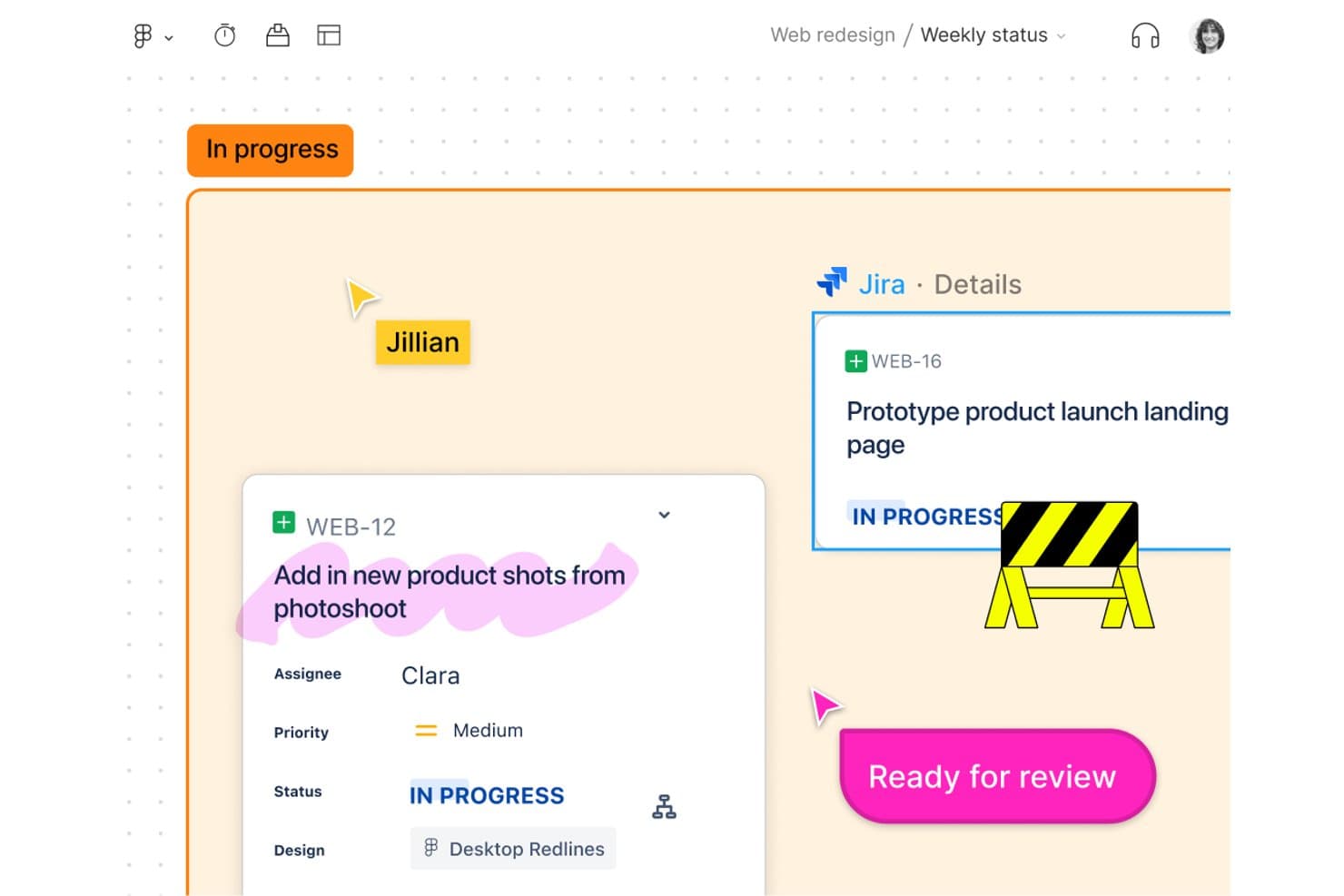
FigJam verknüpft Jira-Aufgaben direkt mit Design-Boards zur Nachverfolgung im Team. FigJam ist eine Online-Whiteboard-Plattform für UX-Workshops und Journey-Mapping. Sie bietet eine unendliche Arbeitsfläche, Tools für die Zusammenarbeit in Echtzeit, Vorlagen und eine nahtlose Integration in das Figma-Ökosystem.
Für wen ist FigJam am besten geeignet?
Produktmanager und funktionsübergreifende Teams, die einen einfachen, kollaborativen Raum zum Erstellen von User Journeys, Durchführen von Workshops und Abstimmen von Projektabläufen benötigen.
Warum ich FigJam ausgewählt habe
Ich habe FigJam als eines der besten Tools ausgewählt, weil funktionsübergreifende Workshops und Journey-Mapping dank der Multiplayer-Boards in Echtzeit, Abstimmungssitzungen und mehr als 300 vorgefertigten Vorlagen ganz einfach sind. Mein Team nutzt Open Sessions, um Kunden und Stakeholder ohne Konto einzuladen, sodass alle vom ersten Gedanken bis zum Flussdiagramm aktiv in den Prozess eingebunden bleiben.
Die wichtigsten Funktionen von FigJam
- Gastzugriff über Open Sessions: Lade beliebige Personen ein, 24 Stunden lang gemeinsam an einem Board zu arbeiten, ohne ein Figma-Konto zu erstellen.
- Integrierte Audioanrufe und Spotlight: Starte Live-Sprachsitzungen und lenke die Aufmerksamkeit mit dem Spotlight-Tool auf einen bestimmten Bereich der Arbeitsfläche.
- Import und Konvertierung von CSV-Tabellen: Importiere CSV-Daten, um Tabellen zu erstellen oder Informationen schnell in Haftnotizen umzuwandeln.
- Widgets und Plugins aus der Figma Community: Erweitere Boards mit interaktiven Erweiterungen, Abstimmungstools und benutzerdefinierten Widgets, die von der Figma Community entwickelt wurden.
FigJam-Integrationen
FigJam bietet native Integrationen mit Asana und Jira, sodass du Aufgaben direkt auf deinem Whiteboard erstellen und verwalten kannst. Du kannst Boards außerdem mit Widgets und Plugins aus der Figma Community erweitern und Inhalte aus Tools wie Miro, Mural, Lucid und Google Jamboard importieren.
Was ist kostenlos?
FigJam bietet einen dauerhaft kostenlosen Tarif mit bis zu 3 FigJam-Dateien, unbegrenzt vielen Mitwirkenden und grundlegenden Funktionen für Whiteboarding und Teamarbeit. Für einige Integrationen, erweiterte Widgets und Administratorkontrollen ist ein kostenpflichtiger Tarif erforderlich.
Pros and Cons
Pros:
- Unbegrenzt viele Mitwirkende dank Gastzugriff ohne Anmeldung
- Große Bibliothek mit Vorlagen für Journey-Mapping
- Boards in Echtzeit für funktionsübergreifende Workshops
Cons:
- Keine nativen Funktionen für interaktives Prototyping
- Im kostenlosen Tarif auf 3 aktive Boards beschränkt
Learn more about FigJam: Am besten für die Umwandlung von KI-Skizzen in Prototypen ohne Programmierung
- Kostenloser Tarif verfügbar
- Ab $12/Benutzer/Monat (jährlich abgerechnet)
Visit WebsiteCustomer Rating:4.6/5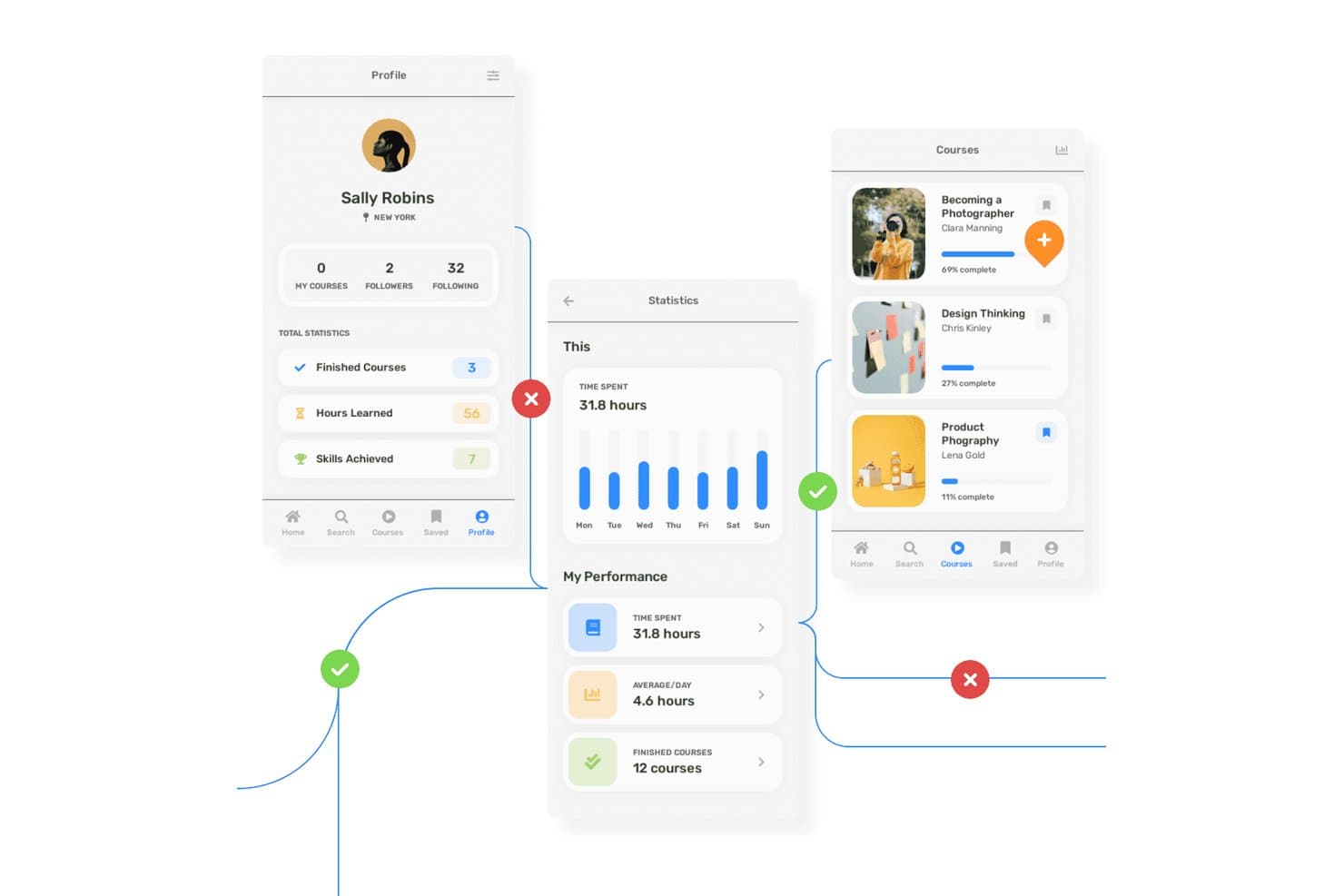
Mit Uizard können Nutzer Abläufe von Lern-Apps mit mehreren Bildschirmen und Anmerkungen prototypisieren. Uizard ist ein browserbasiertes UX-Designtool, mit dem Sie Drahtmodelle, Entwürfe, interaktive Prototypen und KI-generierte Designkonzepte mit Echtzeit-Zusammenarbeit im Team erstellen können.
Für wen ist Uizard am besten geeignet?
Uizard eignet sich hervorragend für Produktmanager und Teams, die schnelle, KI-gestützte Prototypen benötigen, um Feedback von Stakeholdern und eine frühzeitige Validierung ohne fortgeschrittene Designkenntnisse zu ermöglichen.
Warum ich Uizard ausgewählt habe
Ich habe Uizard ausgewählt, weil mein Team handgezeichnete Skizzen oder App-Screenshots mithilfe der KI-gestützten Scanner in interaktive Prototypen umwandeln kann. Mit dem Umschalter für Drahtmodelle und Entwürfe mit nur einem Klick können wir schnell von Designs mit geringer zu hoher Detailtreue wechseln, was ideal für frühe Nutzerabläufe ist. Ich nutze die KI-Designautomatik, um aus einfachem Text Layouts mit mehreren Bildschirmen zu erstellen und so die Konzeptvalidierung ohne Programmierung zu beschleunigen.
Die wichtigsten Funktionen von Uizard
- Umschalter für den Drahtmodellmodus: Wechseln Sie für jeden Bildschirm sofort zwischen Drahtmodell- und Entwurfsansichten mit hoher Detailtreue.
- Scanner für Screenshots: Wandeln Sie vorhandene Screenshots von Apps oder Websites mithilfe von KI in bearbeitbare Prototypen um.
- Echtzeit-Bearbeitung für mehrere Benutzer: Arbeiten Sie live mit Ihrem Team am selben Projekt zusammen, ohne Versionskonflikte.
- KI-Aufmerksamkeitskarte: Visualisieren Sie mit einer KI-generierten Aufmerksamkeitskarte, worauf sich Nutzer wahrscheinlich in Ihrer Benutzeroberfläche konzentrieren.
Uizard-Integrationen
Uizard bietet über eine Community-Erweiterung eine Integration mit Figma, ermöglicht den Import aus Sketch und Adobe XD durch die Konvertierung von PNG/JPG mithilfe von KI und erlaubt den Export von React/CSS-Code in kostenpflichtigen Tarifen. Eine öffentliche API oder native Zapier-Unterstützung ist nicht dokumentiert.
Was ist kostenlos?
Uizard bietet einen dauerhaft kostenlosen Tarif ohne zeitliche Begrenzung. Der kostenlose Tarif unterstützt bis zu 3 Projekte und 10 Bildschirme pro Projekt und umfasst die Zusammenarbeit in Echtzeit, schränkt jedoch einige fortgeschrittene KI-Funktionen und Exporte ein.
Pros and Cons
Pros:
- KI wandelt Skizzen in anklickbare Prototypen um
- Sofort zwischen Drahtmodell- und Entwurfsansichten wechseln
- Unbegrenzt viele kostenlose Betrachter können Kommentare zu Prototypen hinterlassen
Cons:
- Für Nutzbarkeitsfeedback sind nur von der KI vorhergesagte Aufmerksamkeitskarten verfügbar
- Kostenloser Export auf Dateien mit niedriger Auflösung beschränkt
Learn more about Uizard: Am besten für die Erstellung von Drahtmodellen und Prototypen ohne Designerfahrung geeignet
- Kostenloser Tarif verfügbar
- Ab 12,45 $/Benutzer/Monat (jährliche Abrechnung)
Visit WebsiteCustomer Rating:4.5/5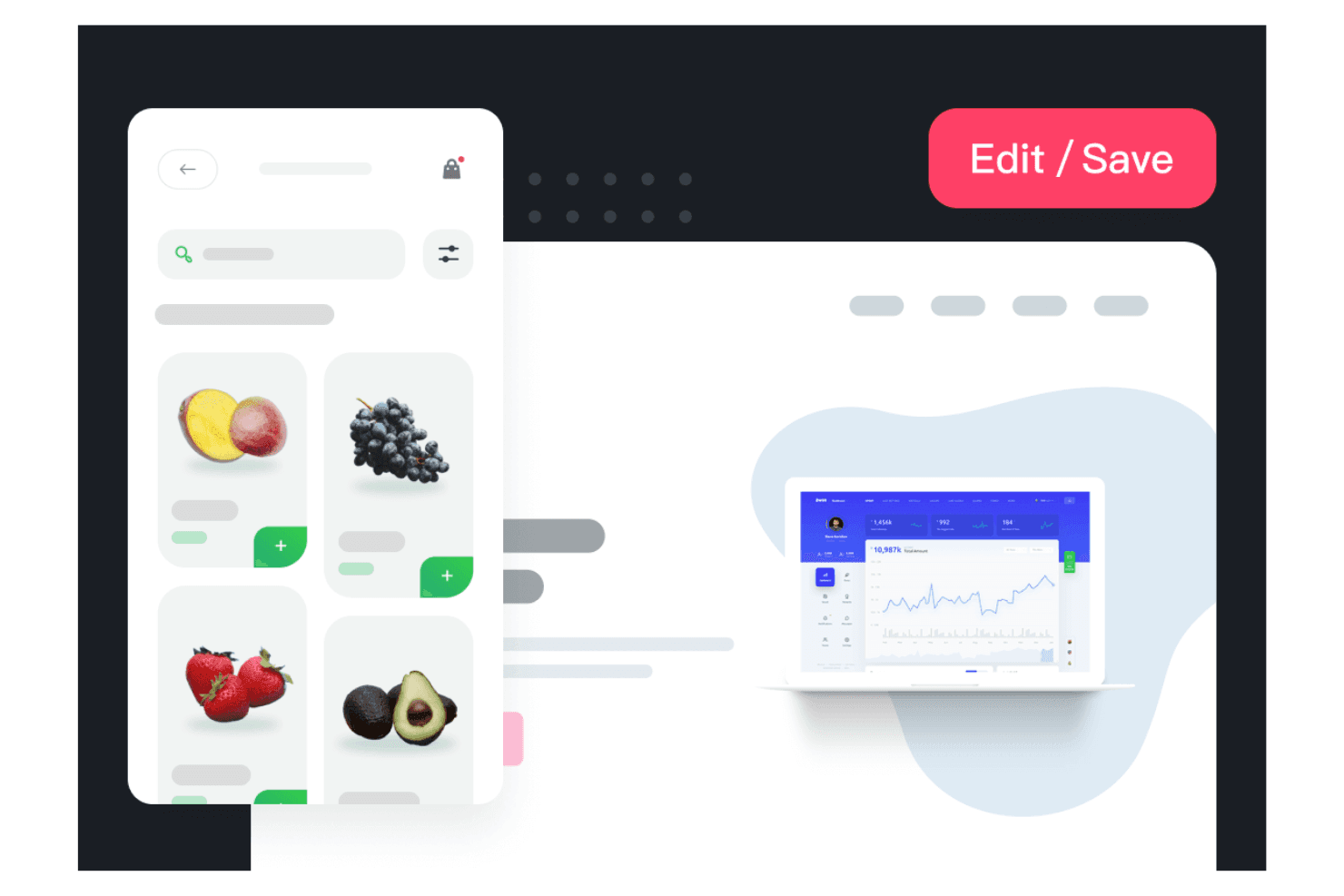
Mit Mockplus kann Ihr Team schnell visuelle Designs erstellen. Mockplus ist eine browserbasierte Plattform für UX-Design mit Tools zur Erstellung von Drahtmodellen, Prototypen und Benutzeroberflächen sowie für die Übergabe an Entwickler in den Produkten RP, Cloud und DT. Sie bietet Zusammenarbeit in Echtzeit und umfangreiche Vorlagenbibliotheken.
Für wen eignet sich Mockplus am besten?
Für Teams, die eine browserbasierte Plattform suchen, um gemeinsam Drahtmodelle oder Prototypen zu erstellen und zu prüfen – mit minimaler Designschulung oder Einarbeitung.
Warum ich Mockplus ausgewählt habe
Ich habe Mockplus ausgewählt, weil ich damit Ideen mithilfe fertiger Vorlagen, mehr als 3.000 vorgefertigter Komponenten und Zusammenarbeit in Echtzeit schnell in interaktive Drahtmodelle und Prototypen umwandeln kann. Meine Teams nutzen den kostenlosen Team-Tarif, um Abläufe nebeneinander gemeinsam zu entwerfen – ganz ohne Designerfahrung oder umfangreiche Einarbeitung.
Wichtige Funktionen von Mockplus
- Gemeinsames Bearbeiten in Echtzeit: Mehrere Teammitglieder können gleichzeitig am selben Prototyp arbeiten, ohne Versionskonflikte.
- Komponenten- und Ressourcenbibliotheken: Zugriff auf mehr als 3.000 integrierte Symbole und Komponenten sowie auf gemeinsam genutzte, wiederverwendbare Ressourcenbibliotheken für Ihre Projekte.
- Importe aus Designprogrammen von Drittanbietern: Importieren Sie Designs direkt aus Figma, Sketch, Adobe XD und Axure, um die Einarbeitung und Migration zu beschleunigen.
- Rollenbasierte Zugriffskontrolle: Legen Sie unterschiedliche Berechtigungsstufen fest und verwalten Sie den Benutzerzugriff für die Zusammenarbeit innerhalb von Teams.
Integrationen von Mockplus
Mockplus bietet native Integrationen mit Figma, Sketch, Adobe XD, Photoshop, Axure, Slack, Jira, Confluence und Lark. Die Plattform ist direkt mit Mockplus Cloud für Arbeitsabläufe zur Prüfung und Übergabe verbunden und unterstützt Designimporte sowie die Zusammenarbeit mit diesen wichtigen Tools.
Was ist kostenlos?
Mockplus bietet einen dauerhaft kostenlosen Team-Tarif, mit dem bis zu 10 Benutzer an 3 Projekten mit einer unbegrenzten Anzahl an Prüfern zusammenarbeiten können. Dieser Tarif umfasst das gemeinsame Bearbeiten in Echtzeit, begrenzt jedoch die Anzahl der Projekte und einige erweiterte Funktionen wie die Rollenverwaltung und den Versionsverlauf.
Pros and Cons
Pros:
- Gemeinsames Design in Echtzeit für bis zu 10 Benutzer
- Mehr als 3.000 vorgefertigte Komponenten und Symbole
- Schneller Weg von der Idee zum Prototyp
Cons:
- Keine Funktionen für Tests der Benutzerfreundlichkeit enthalten
- Exportoptionen sind kostenpflichtigen Tarifen vorbehalten
Learn more about Mockplus: Am besten für codebasierte Prototypentiefe
- 14-tägige kostenlose Testversion und kostenloser Tarif verfügbar
- Ab $49/Monat (jährlich abgerechnet)
Visit WebsiteCustomer Rating:4.2/5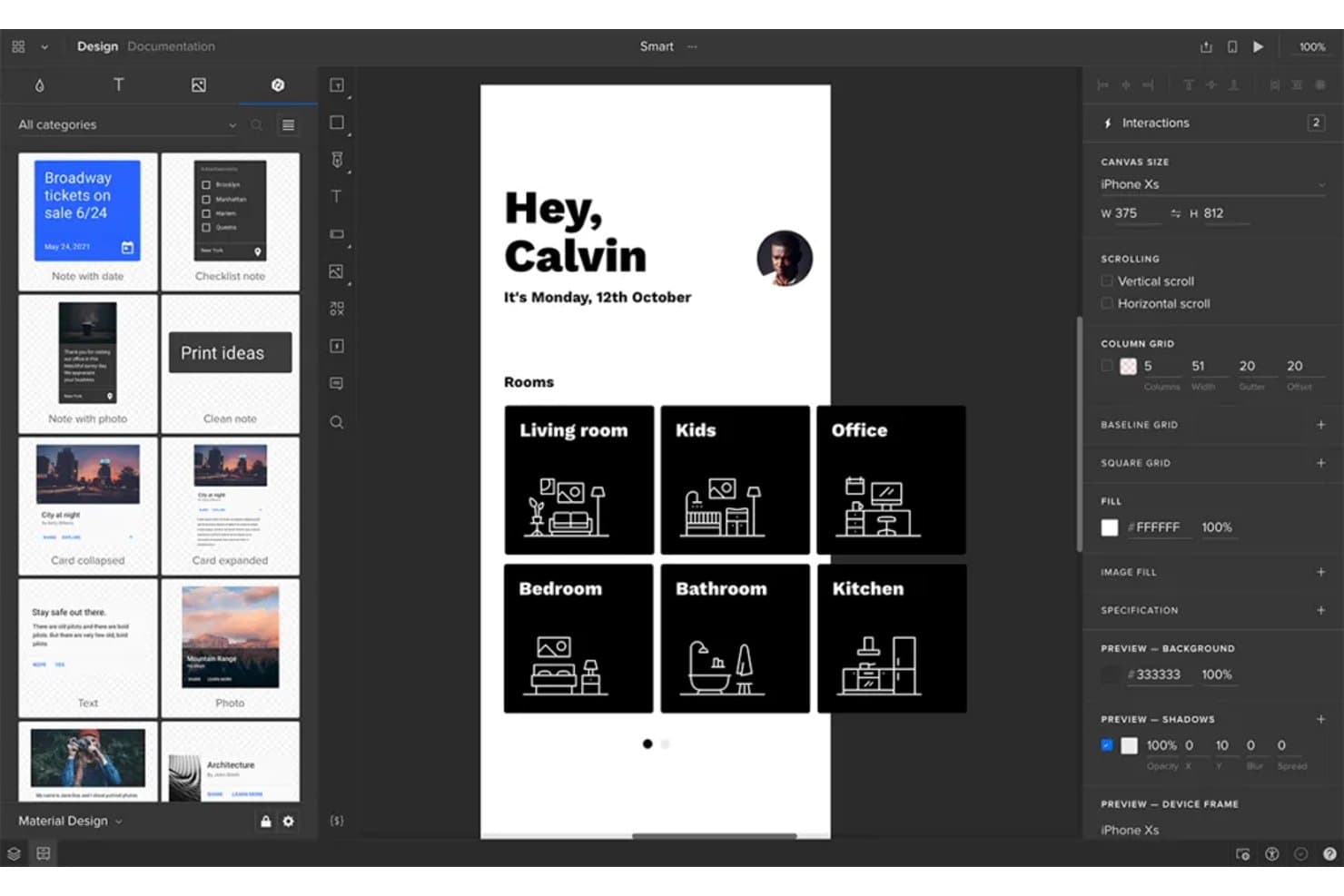
Mit UXPin können Benutzer Bildschirme mobiler Apps mit echten Interaktionen prototypisieren. UXPin ist eine browserbasierte UX-Prototyping-Plattform, die codebasierte Wireframes, interaktives Design mit echten Zuständen und Komponenten sowie integrierte Tools für die Zusammenarbeit bietet.
Für wen ist UXPin am besten geeignet?
UXPin eignet sich hervorragend für UX/UI-Designer in produktorientierten Teams, die fortschrittliches Prototyping, codebasierte Komponenten und präsentationsfertige Vorschauen für Stakeholder benötigen.
Warum ich mich für UXPin entschieden habe
Ich habe mich für UXPin entschieden, weil ich der Meinung bin, dass das codebasierte Prototyping meinem Team ermöglicht, produktionsnahe Prototypen mit echten Zuständen, bedingter Logik und erweiterten Komponentenbibliotheken zu erstellen. Wir konnten komplexe Benutzerabläufe testen, Grenzfälle validieren und umfangreiche interaktive Vorschauen erstellen, bevor wir auch nur eine Zeile Produktionscode geschrieben haben.
Wichtige Funktionen von UXPin
- Zusammenarbeit in Echtzeit: Mehrere Teammitglieder können gleichzeitig im Browser am selben Design arbeiten.
- Import aus Figma und Sketch: Design-Dateien aus Figma oder Sketch lassen sich problemlos für schnelle Iterationen importieren.
- KI-Komponentenersteller: Mithilfe integrierter KI-Modelle lassen sich aus Textanweisungen codebasierte Layouts und UI-Elemente generieren.
- Apps für die mobile Vorschau: Prototypen lassen sich während des Designs live auf iOS- und Android-Geräten anzeigen und testen.
UXPin-Integrationen
UXPin bietet Integrationen mit Figma (über ein Plugin), Sketch, Slack, Jira und FullStory. Auf kostenpflichtigen Tarifen werden Importe benutzerdefiniert codierter Komponenten über Git, npm und Storybook unterstützt. Spiegelungs-Apps unterstützen Vorschauen auf iOS und Android. Für benutzerdefinierte Integrationen ist eine API verfügbar.
Was ist kostenlos?
UXPin bietet einen dauerhaft kostenlosen Tarif mit eingeschränkten Funktionen. Der kostenlose Tarif beschränkt Sie in der Regel auf einen Prototypen und bietet weniger erweiterte Funktionen als kostenpflichtige Tarife. Er eignet sich daher am besten zum Ausprobieren der Plattform oder für einfache Projekte.
Pros and Cons
Pros:
- Erstellt kostenlos hochpräzise, codebasierte Prototypen
- Ermöglicht browserbasierte Design-Zusammenarbeit in Echtzeit
- Ermöglicht kostenlose interaktive Vorschauen auf Mobilgeräten
Cons:
- Der kostenlose Tarif schränkt Export- und Abnahme-Workflows ein
- Im kostenlosen Tarif sind nur zwei Prototypen zulässig
Learn more about UXPin: Am besten für Drahtmodellerstellung ohne Designerfahrung in Produktmanager-Teams geeignet
- Kostenloser Tarif verfügbar
- Ab $14/Monat (jährlich abgerechnet)
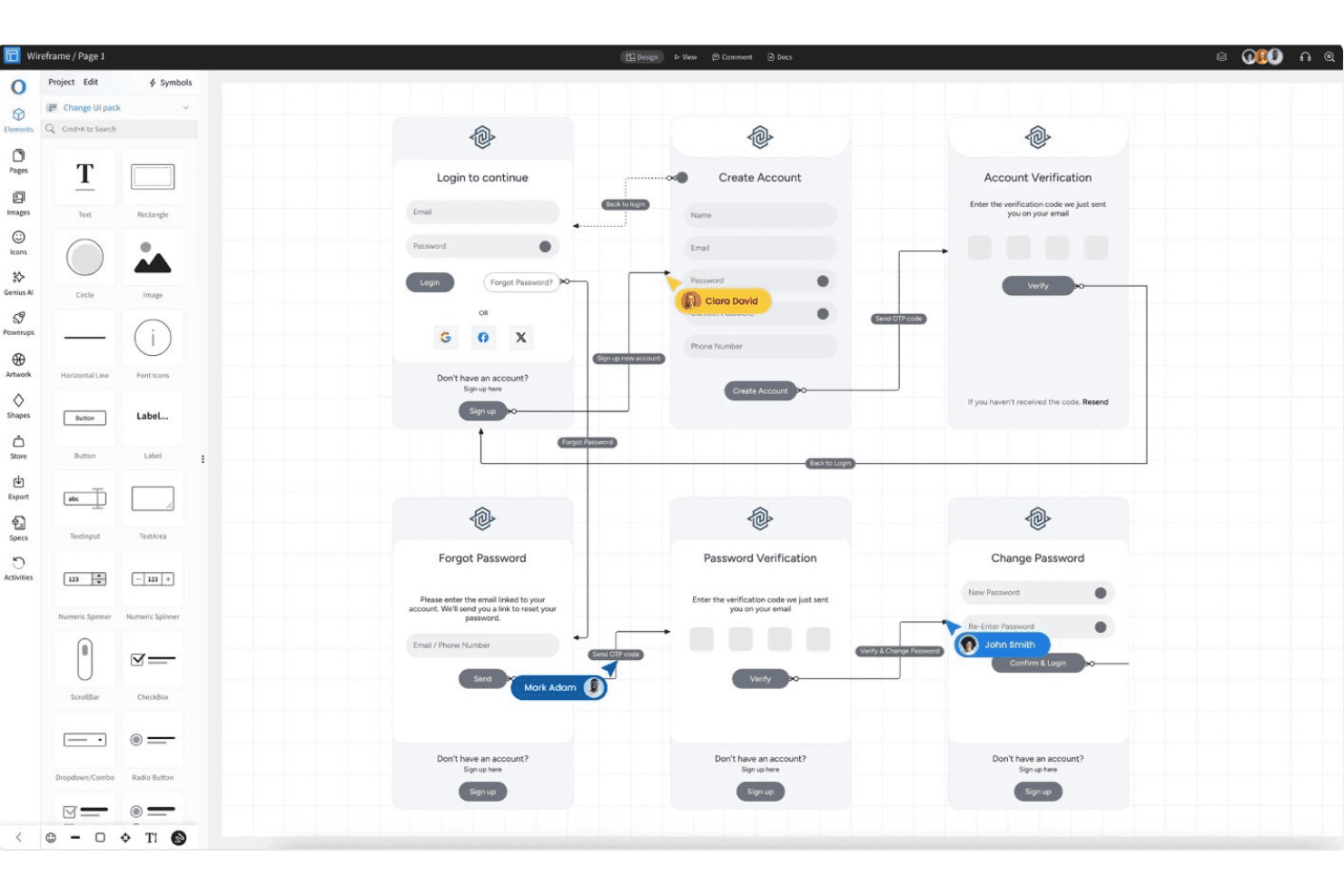
MockFlow sorgt für schnellere Abstimmung und einheitliche Ergebnisse beim schnellen Export. MockFlow ist eine browserbasierte UX-Designplattform, die sich auf schnelle Drahtmodellerstellung, kollaboratives Brainstorming, vorlagenbasierte UI-Ideenentwicklung, Echtzeit-Feedback und Wiederverwendbarkeit durch Symbole und Masterseiten konzentriert.
Für wen ist MockFlow am besten geeignet?
MockFlow ist eine gute Wahl für Produktmanager und Nicht-Designer in Start-ups oder gemeinnützigen Organisationen, die schnelle, kollaborative Drahtmodellerstellung und UI-Ideenentwicklung benötigen.
Warum ich MockFlow ausgewählt habe
Ich habe MockFlow ausgewählt, weil ich schätze, wie schnell ich mithilfe von über 1.000 Komponenten, wiederverwendbaren Symbolen und Masterseiten detaillierte Drahtmodelle erstellen kann. Die Vorlagenbibliothek und die KI-Funktion zur Umwandlung von Text in Drahtmodelle helfen meinem Team, schnell Ideen zu entwickeln. Der Präsentationsmodus und die Überprüfungstools für mehrere Benutzer erleichtern die Abstimmung zwischen Produktmanagern und Nicht-Designern.
Wichtige Funktionen von MockFlow
- Importierbare UI-Komponenten: Lade von Entwicklern erstellte Komponenten hoch und nutze sie mit Unterstützung für Tailwind CSS, um individuellere Drahtmodelle zu erstellen.
- KI-Designassistent: Nutze die Umwandlung von Text und Screenshots in Drahtmodelle sowie KI-generierte UI-Elemente, um erste Konzepte schneller zu entwickeln.
- Kostenlose Plätze für Prüfer: Lade im kostenlosen Tarif bis zu fünf Prüfer ein, ohne kostenpflichtige Plätze oder Plätze für Editoren zu verbrauchen.
- Cloud-Diagrammwerkzeuge: Greife auf integrierte AWS-, Azure- und Google-Cloud-Architektursymbole zur Erstellung technischer Diagramme zu.
MockFlow-Integrationen
MockFlow bietet native Integrationen mit Slack, Microsoft Teams, Office 365, Google Drive, Trello, Atlassian Jira und Confluence, Notion, Fathom, Google Meet und Figma (Max-Tarif). Außerdem werden API-basierte Verbindungen und KI-Assistenten wie Claude und ChatGPT unterstützt.
Was ist kostenlos?
MockFlow bietet einen dauerhaft kostenlosen Tarif mit unbegrenzten einfachen Drahtmodellen, einem Projekt und bis zu fünf kostenlosen Plätzen für Prüfer. Der kostenlose Tarif schränkt Integrationen und erweiterte Funktionen ein, daher musst du für weitere Projekte oder Plätze für Editoren ein Upgrade durchführen.
Pros and Cons
Pros:
- KI-gestützte Umwandlung von Text in Drahtmodelle beschleunigt die Erstellung erster Entwürfe
- Kostenlose Plätze für Prüfer erleichtern teamübergreifendes Feedback
- Symbole und Masterseiten ermöglichen Wiederverwendung
Cons:
- Der kostenlose Tarif untersagt die kommerzielle Nutzung durch Unternehmen
- Die Prototypenerstellung ist auf grundlegende Aktionen auf dem Bildschirm beschränkt
Learn more about MockFlow: Am besten für den funktionsübergreifenden Zugriff auf Designdateien geeignet
- Kostenloser Tarif verfügbar
- Ab $16/Nutzer/Monat (jährliche Abrechnung)
Visit WebsiteCustomer Rating:4.7/5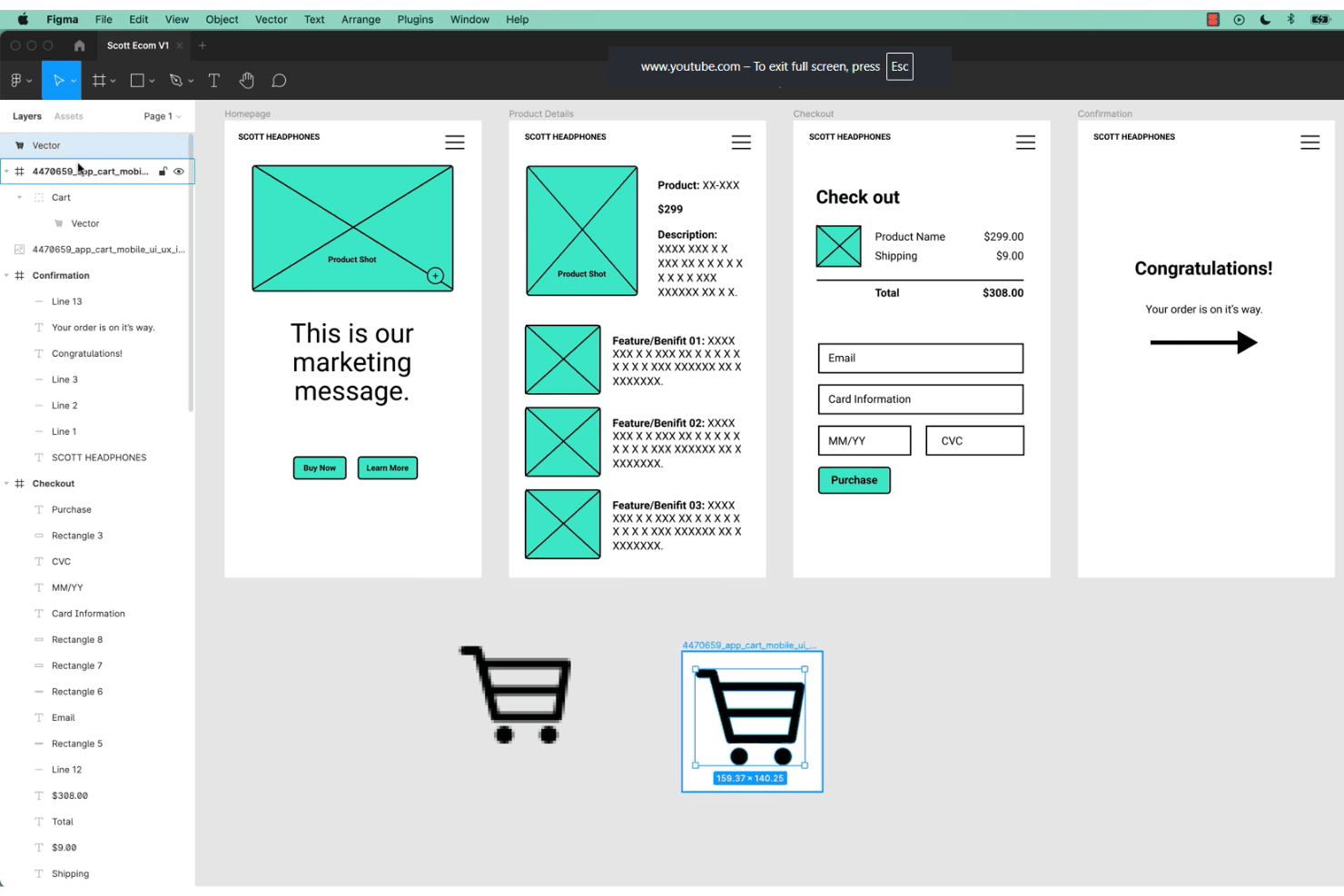
Figma ermöglicht es Teams, in Echtzeit an UX-Design und Prototyping zusammenzuarbeiten. Figma ist eine browserbasierte UX/UI-Designplattform, die professionelle Vektorbearbeitung, No-Code-Prototyping, Zusammenarbeit in Echtzeit und wiederverwendbare Komponentensysteme zum Erstellen und Teilen von Interface-Designs kombiniert.
Für wen ist Figma am besten geeignet?
Funktionsübergreifende Teams, die browserbasiertes UI-Design und Zusammenarbeit in Echtzeit benötigen, ohne Sitzplatzbeschränkungen für Betrachter oder Stakeholder.
Warum ich Figma ausgewählt habe
Figma gehört zu meinen Favoriten, weil ich mich auf die browserbasierte Zusammenarbeit verlasse, damit Produktteams, Designer und Stakeholder Interface-Designs gemeinsam bearbeiten und überprüfen können – ohne App-Installation oder Sitzplatzbeschränkung für Betrachter. Die Multiplayer-Arbeitsfläche in Echtzeit, das Live-Feedback und die unbegrenzte Anzahl kostenloser Betrachter machen den Zugriff auf Designdateien wirklich funktionsübergreifend.
Die wichtigsten Funktionen von Figma
- Komponentenvarianten: Unterstützen Sie mehrere visuelle Zustände und Interaktionen innerhalb einer einzigen Komponente, um die Dateiverwaltung zu vereinfachen.
- Interaktives Prototyping: Erstellen Sie klickbare Prototypen mit Auslösern, animierten Übergängen und realistischen Vorschauen in Geräterahmen – alles innerhalb der Designdatei.
- FigJam-Whiteboard: Arbeiten Sie an der Synthese von Forschungsergebnissen, Journey Maps und User Flows mit einem speziellen digitalen Whiteboard-Tool zusammen.
- Community-Ressourcenplattform: Greifen Sie auf Tausende kostenlose UI-Kits, Vorlagen und Plugins zu, die von der Figma-Nutzercommunity bereitgestellt werden.
Figma-Integrationen
Figma bietet über 40 Integrationen, darunter Slack, Jira, GitHub, Notion, Google Workspace, Microsoft Teams, Maze, UXtweak, UserTesting, Asana und Trello. Außerdem stehen eine offene REST-API und ein Plugin-Marktplatz für individuelle sowie Drittanbieterintegrationen zur Verfügung.
Was ist kostenlos?
Figma bietet einen dauerhaft kostenlosen Starter-Tarif, mit dem Sie unbegrenzt viele Dateien mit bis zu zwei Bearbeitern und unbegrenzt vielen Betrachtern gestalten können. Einige erweiterte Funktionen, wie Teambibliotheken und Audiogespräche, sind auf kostenpflichtige Tarife beschränkt.
Pros and Cons
Pros:
- Bearbeitung durch mehrere Nutzer in Echtzeit für alle Nutzer
- Unbegrenzt viele kostenlose Betrachter mit Kommentierberechtigungen
- Umfangreiche kostenlose Bibliothek mit UI-Vorlagen
Cons:
- Kostenloser Tarif begrenzt gemeinsam bearbeitete Teamdateien
- Keine integrierten Funktionen für Usability-Tests
 Am besten für Offline-UI-Design auf jedem Betriebssystem
- Kostenloser Tarif verfügbar
- Ab $4.99/Benutzer/Monat
Visit WebsiteCustomer Rating:4.4/5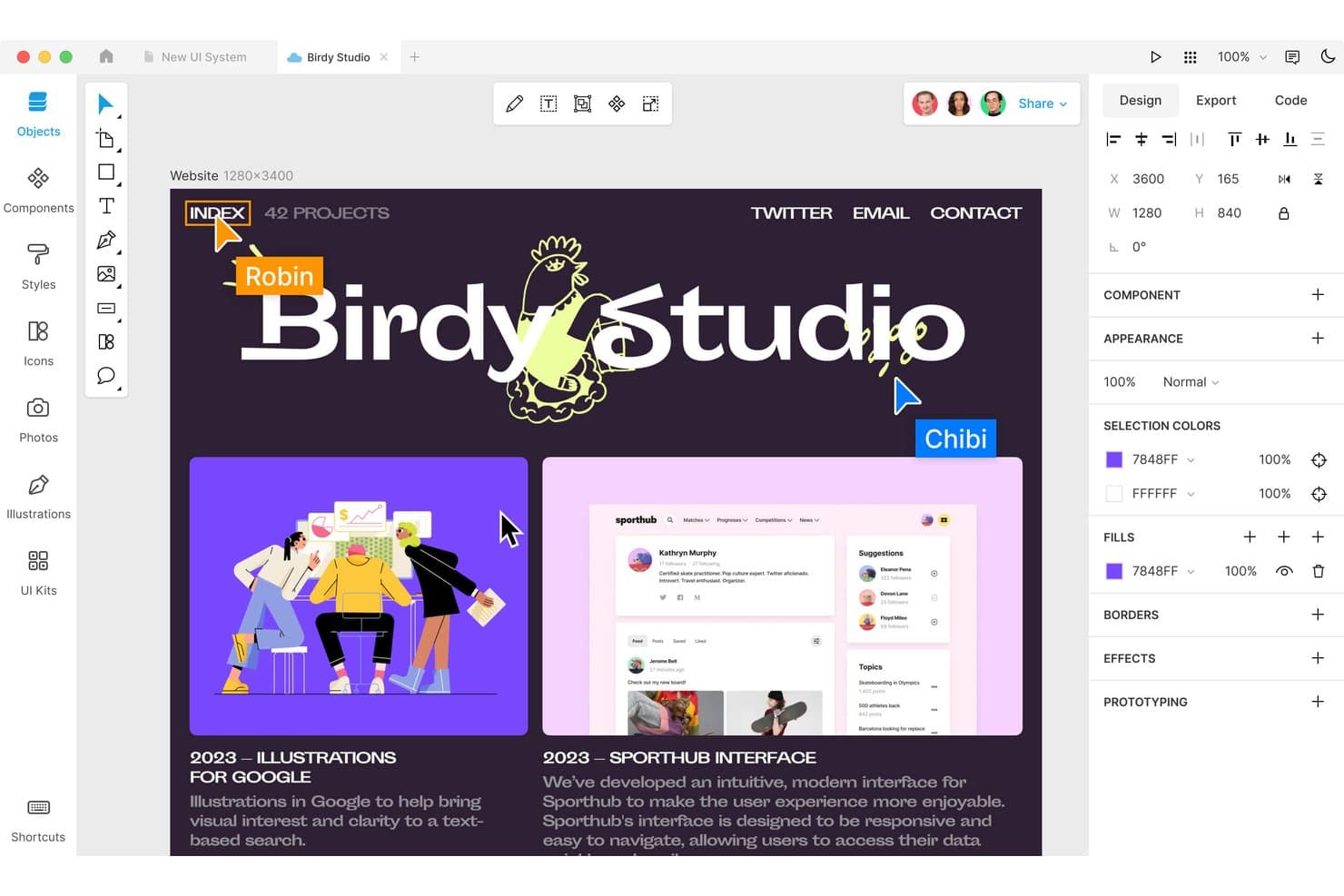
Mit Lunacy können Benutzer Weblayouts in Echtzeit gestalten und gemeinsam bearbeiten. Lunacy ist ein plattformübergreifendes UI- und UX-Designtool mit einer umfassend ausgestatteten Vektorleinwand, Prototyping, wiederverwendbaren Komponenten und Zusammenarbeit in Echtzeit – alles in einer Desktop-Anwendung mit Unterstützung für Cloud-Dokumente.
Für wen ist Lunacy am besten geeignet?
Freiberufliche Designer und Teams, die ein kostenloses Offline-UI-Designtool benötigen, das auf Windows-, macOS- und Linux-Desktops funktioniert.
Warum ich Lunacy ausgewählt habe
Ich habe Lunacy ausgewählt, weil ich auf den Offline-First-Workflow vertraue, der nativ unter Windows, macOS und Linux läuft. Die integrierte Bibliothek mit 1,5 Millionen Assets und die KI-Tools beschleunigen das UI-Design, ohne dass eine Internetverbindung erforderlich ist. Ich kann Interaktionen prototypisieren, wiederverwendbare Komponenten erstellen und Assets für die Entwicklerübergabe aus einer einzigen schnellen Desktop-App exportieren.
Die wichtigsten Funktionen von Lunacy
- Frame-basiertes Prototyping: Richten Sie interaktive Abläufe mit Hotspots, Auslösern und animierten Übergängen in Ihren Designs ein.
- Integrierte Asset-Bibliothek: Greifen Sie direkt im Editor auf mehr als 1,5 Millionen Symbole, Illustrationen und Fotos zu.
- Komponenten-Editor: Erstellen, verschachteln und verwalten Sie wiederverwendbare Designkomponenten mit Varianten und Überschreibungen.
- Vorschau des exportierten Codes: Generieren und betrachten Sie sofort CSS-, XAML-, JSON- oder SVG-Code für ausgewählte Designelemente.
Lunacy-Integrationen
Lunacy unterstützt die Kompatibilität mit Sketch-Dateien für das Öffnen, Bearbeiten und Speichern von Dateien, den Import von Figma-Dateien sowie den Export nach Adobe XD über Sketch-Dateien. Es bietet Integrationen mit Avocode, Zeplin, Abstract und Simpli sowie eine Entwickler-API und ein lokales Plugin-Framework für benutzerdefinierte Automatisierung.
Was ist kostenlos?
Lunacy bietet einen dauerhaft kostenlosen Tarif mit grundlegenden Design-, Prototyping- und Asset-Bibliotheksfunktionen für eine unbegrenzte Anzahl von Benutzern. Die kostenlose Version umfasst den Desktop-Zugriff, für einige erweiterte Funktionen zur Zusammenarbeit und zusätzlichen Cloud-Speicher ist jedoch ein kostenpflichtiges Upgrade erforderlich.
Pros and Cons
Pros:
- Funktioniert offline unter Windows, macOS und Linux
- Riesige integrierte Asset-Bibliothek mit KI-Tools
- Umfangreich ausgestattetes Vektor-Design- und Prototyping-Tool
Cons:
- Kein browserbasierter Editor zur Bearbeitung
- Keine integrierten Tests zur Benutzerfreundlichkeit oder Analysen
Learn more about Lunacy: Am besten für die Übergabe von Open-Source-Design an die Entwicklung
- Kostenloser Tarif und 14-tägige kostenlose Testversion verfügbar
- Ab $7/Nutzer/Monat
Visit WebsiteCustomer Rating:4.5/5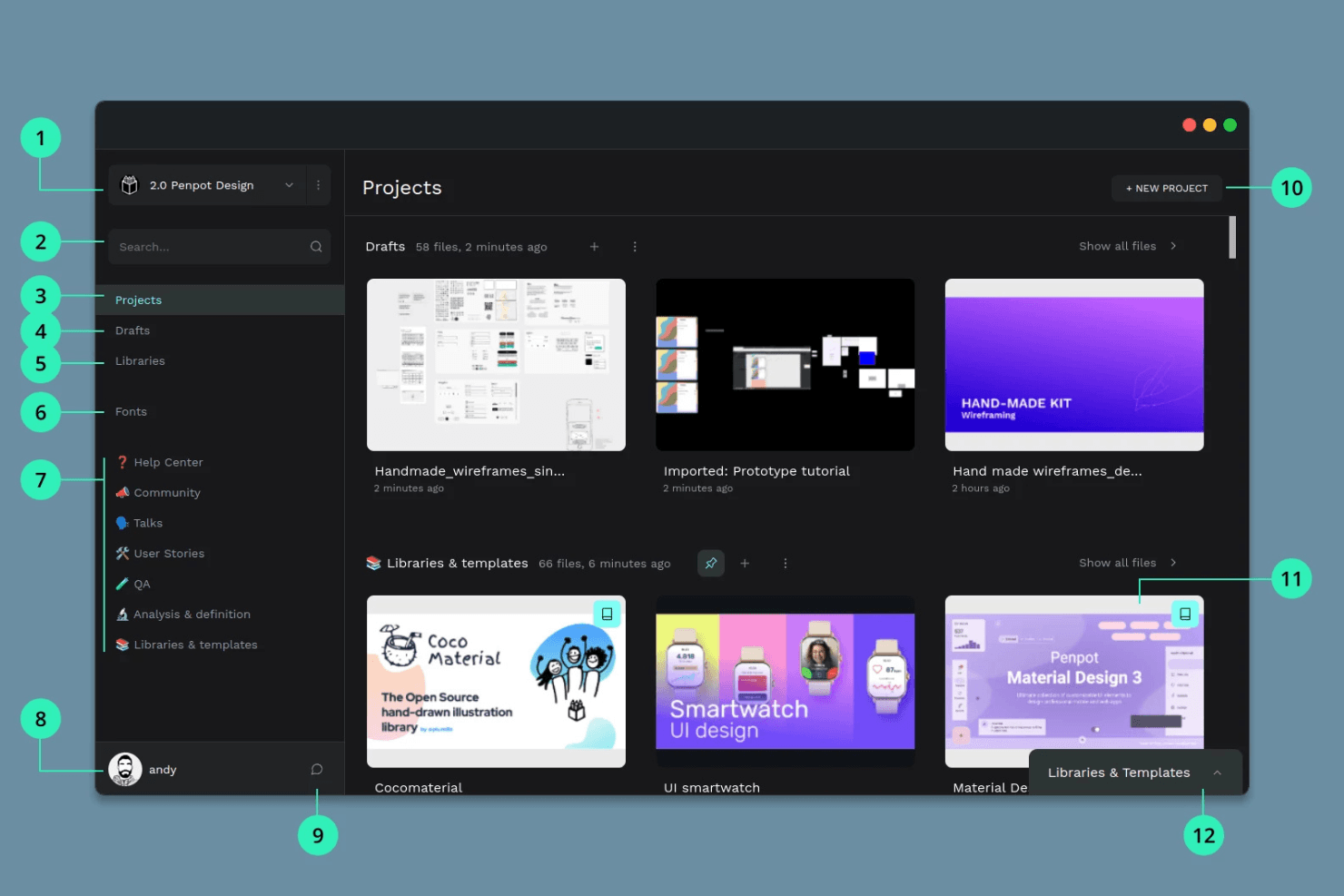
Penpot bietet Open-Source-Zusammenarbeit für Teams, die verschiedene Systeme verwenden. Penpot ist eine browserbasierte Open-Source-Plattform für UX- und UI-Design zur Erstellung von Wireframes, interaktiven Prototypen, wiederverwendbaren Komponenten und Designsystemen mit Echtzeit-Zusammenarbeit im Team sowie Werkzeugen für die Übergabe an Entwickler.
Für wen ist Penpot am besten geeignet?
UX- und Produktteams, die Open-Source-Werkzeuge für Design, Prototyping und die Übergabe an Entwickler benötigen, ohne an einen Anbieter gebunden zu sein.
Warum ich Penpot ausgewählt habe
Ich habe Penpot als eines der besten Produkte ausgewählt, weil die Open-Source-Plattform eine browserbasierte Vektor-Arbeitsfläche mit echten CSS-Flex-/Grid-Layoutwerkzeugen kombiniert. Mir gefällt, dass mein Team Abläufe mit interaktiven Auslösern prototypisieren und Präsentationslinks für die Übergabe an Entwickler teilen kann, während die Dateien dank eines offenen Standardformats vollständig portierbar bleiben.
Wichtige Funktionen von Penpot
- Echtzeit-Bearbeitung durch mehrere Nutzer: Mehrere Nutzer können gemeinsam dieselbe Datei bearbeiten und so live zusammenarbeiten.
- Komponentenvarianten: Erstelle wiederverwendbare Komponenten mit mehreren Varianten, um Design-Workflows zu beschleunigen.
- Native CSS-Flex- und -Grid-Layouts: Wende echte CSS-Layoutmodelle ohne Code an, um die Struktur produktionsbereiter Benutzeroberflächen abzubilden.
- Inspektionsmodus für die Übergabe an Entwickler: Entwickler können CSS-, HTML- und SVG-Code sowie Maße anzeigen und kopieren, ohne einen kostenpflichtigen Zugang zu benötigen.
Penpot-Integrationen
Penpot unterstützt über Penpot Hub mehr als 125 Marktplatz-Integrationen, darunter Iconify, Feather Icons, Lucide Icons, Locofy Lightning (für den Code-Export nach React, Vue und Angular sowie die Synchronisierung mit GitHub/VS Code) und Miro. Außerdem bietet es eine offene API und ausgehende Webhooks und unterstützt individuelle DesignOps-Workflows.
Was ist kostenlos?
Penpot bietet einen dauerhaft kostenlosen Tarif mit unbegrenzten Nutzern, unbegrenzten Dateien und vollständigem Zugriff auf Design- und Prototyping-Funktionen. Der kostenlose Tarif umfasst außerdem Echtzeit-Zusammenarbeit und Werkzeuge für die Übergabe an Entwickler ohne Einschränkungen; erweiterte Arbeitsbereichssteuerungen sind jedoch nur in kostenpflichtigen Tarifen verfügbar.
Pros and Cons
Pros:
- Vollständig quelloffen mit Option zum Selbsthosting
- Native CSS-Flex- und -Grid-Layoutwerkzeuge
- Bearbeitung durch mehrere Nutzer und Inspektionsmodus für Entwickler
Cons:
- Keine integrierten Werkzeuge für Usability-Tests
- Leistungseinbußen bei komplexen oder großen Dateien
Learn more about Penpot: Am besten für funktionales Prototyping mit hoher Detailtreue
- Kostenloser Tarif verfügbar
- Ab $19/Benutzer/Monat
Visit WebsiteCustomer Rating:4.2/5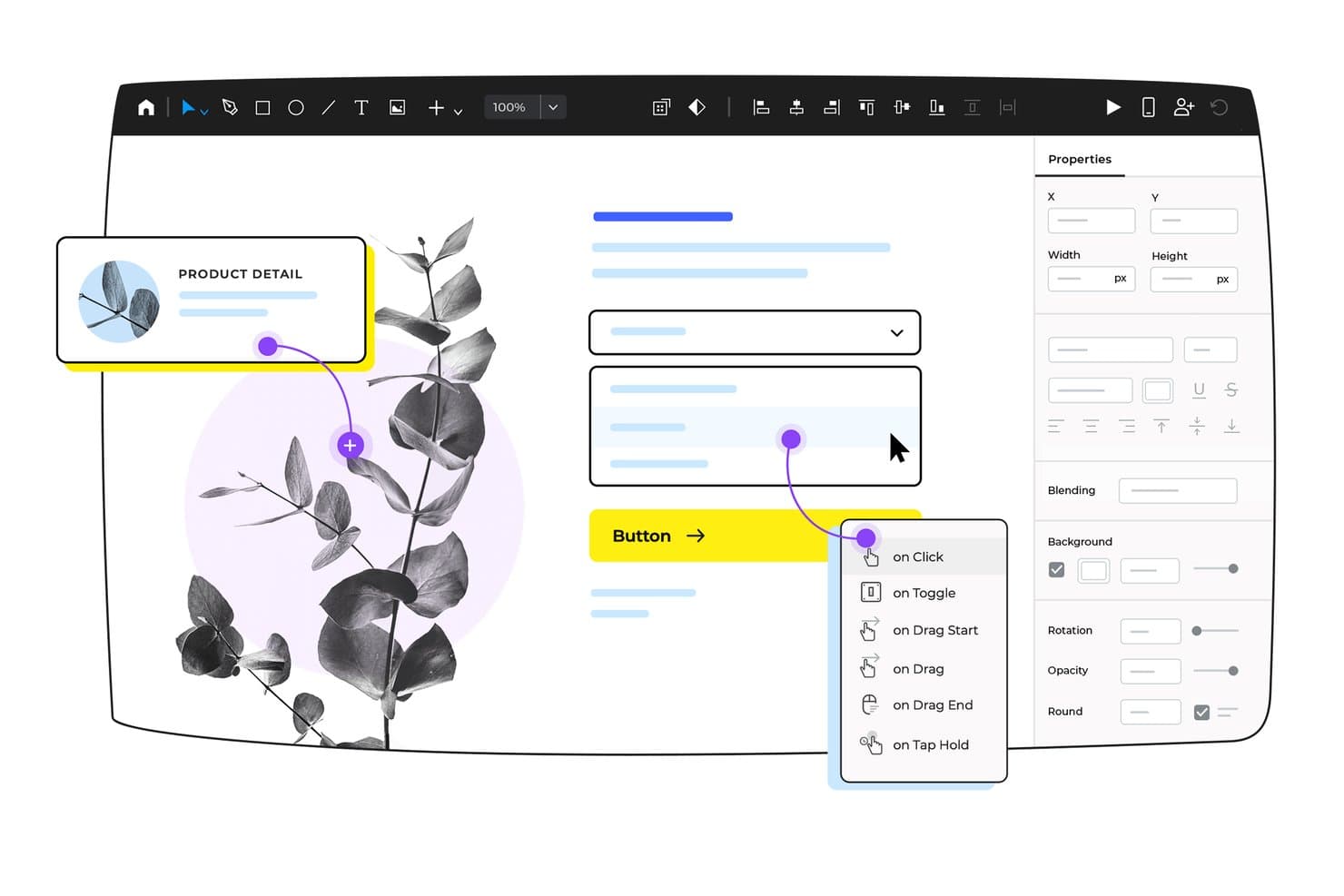
Mit Justinmind können Benutzer interaktive Auslöser visuell zu UI-Elementen hinzufügen. Justinmind ist eine Desktop-Plattform für UX-Design und Prototyping für Teams, die Vektorzeichenwerkzeuge, interaktive Komponenten, datenbasierte Formulare und eine fortschrittliche Zuordnung von Benutzerabläufen in einer speziellen App für die Erstellung detailgetreuer Web- und Mobiloberflächen benötigen.
Für wen ist Justinmind am besten geeignet?
Produktteams und Designer, die detaillierte, funktionale Prototypen benötigen, um detailgetreue Benutzerabläufe in einer speziellen Desktop-App zu validieren und zu dokumentieren.
Warum ich Justinmind ausgewählt habe
Ich habe Justinmind aufgenommen, weil ich beim Prototyping fortgeschrittener Benutzerabläufe mit vollständiger Logik und dynamischen Daten eine nahezu produktionsreife Detailtreue erreiche. Ich habe Prototypen mit den mehr als 4.000 UI-Komponenten, den per Drag-and-drop erstellbaren Bedingungen und den Formularen mit echten Daten erstellt, um Anforderungen zu validieren, bevor ich die Arbeit an die Entwicklung übergebe. Mein Team kann vollständige Abläufe abbilden und die tatsächliche App-Funktionalität mit nur einem Tool simulieren.
Die wichtigsten Funktionen von Justinmind
- Große Bibliothek für UI-Komponenten: Wählen Sie aus mehr als 4.000 vorgefertigten Widgets für Web-, iOS- und Android-Oberflächen.
- Sammlung von Designvorlagen: Greifen Sie auf vorgefertigte Vorlagen für mobile Apps, Dashboards und interaktive Komponenten zu.
- Datenbasiertes Prototyping: Importieren Sie .csv-Dateien, um realistische Datengitter und Formulare für klickbare Prototypen zu erstellen.
- Übergabemodus für Entwickler: Prüfen Sie CSS-Stile, exportieren Sie Ressourcen und erstellen Sie Spezifikationsdokumente für die Übergabe.
Integrationen von Justinmind
Justinmind bietet native Integrationen mit Figma, Sketch, Adobe XD, Adobe Photoshop, Jira, Confluence, Azure DevOps, UserTesting und UserZoom. Außerdem stehen eine API und ein SDK für benutzerdefinierte Integrationen und die Entwicklung von Plugins zur Verfügung.
Was ist kostenlos?
Justinmind bietet einen dauerhaft kostenlosen Tarif mit grundlegenden Prototyping-Funktionen. Für den Zugriff auf die Übergabe an Entwickler, fortgeschrittene Integrationen und vollständige Funktionen für die Zusammenarbeit benötigen Sie einen kostenpflichtigen Tarif.
Pros and Cons
Pros:
- Nahezu produktionsreife Detailtreue bei komplexen Interaktionen
- Große Bibliothek mit Web- und Mobilvorlagen
- Unbegrenzte Bildschirme und Betrachter im kostenlosen Tarif
Cons:
- Kostenloser Tarif auf ein Projekt begrenzt
- Kein HTML-Export oder keine fortgeschrittene Logik im kostenlosen Tarif
Learn more about Justinmind: 10Am besten für ganzheitliches UI/UX-Prototyping geeignet
Pixso
- Kostenloser Tarif verfügbar
- Ab $12/Nutzer/Monat
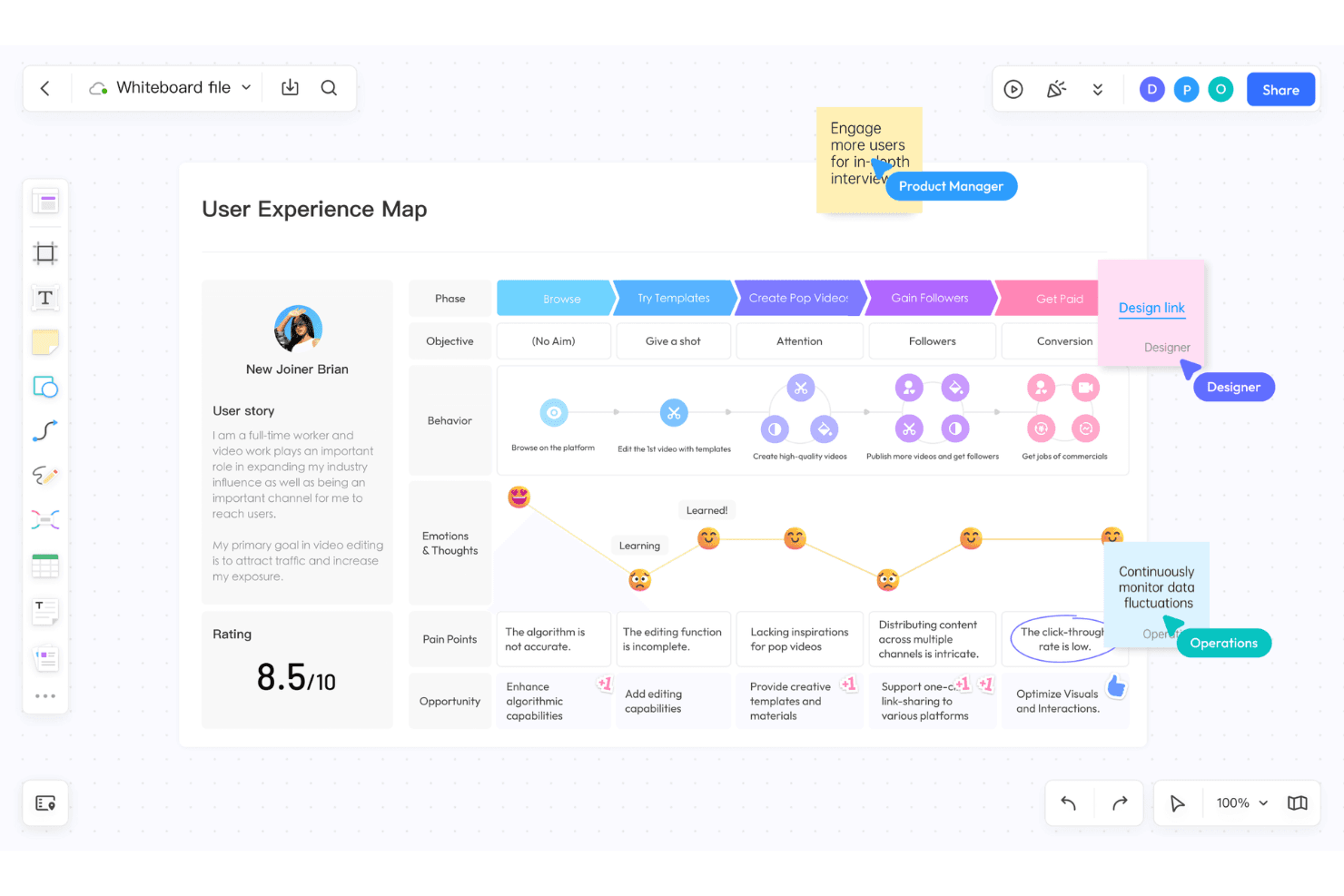
Pixso vereint UI/UX-Design, digitale Whiteboards und KI-Elemente. Pixso ist eine browserbasierte UX/UI-Designplattform, die Vektorbearbeitung, Prototyping, kollaboratives Whiteboarding, Komponentenbibliotheken und die Übergabe an Entwickler in einem einzigen Arbeitsbereich vereint.
Für wen ist Pixso am besten geeignet?
Pixso eignet sich besonders für funktionsübergreifende Produktteams und UX/UI-Designer, die browserbasiertes Prototyping und Whiteboarding in einem Tool nutzen möchten.
Warum ich Pixso ausgewählt habe
Ich habe Pixso ausgewählt, weil mein Team UI-Design, Prototyping und Workshops zur Produktentdeckung in einem browserbasierten Arbeitsbereich erledigen kann. Ich nutze das Whiteboard gerne für Nutzerabläufe neben der Designfläche und wandle die Abläufe anschließend mit Animationen, Überlagerungen und Variablen, die für die Übergabe an Entwickler bereitstehen, in interaktive Prototypen um.
Die wichtigsten Funktionen von Pixso
- Whiteboard-Modul: Bietet eine unendliche Arbeitsfläche für Ideenfindung, Mindmaps und die Darstellung von Nutzerabläufen.
- Echtzeitbearbeitung durch mehrere Personen: Ermöglicht Teams, Designs gleichzeitig gemeinsam zu bearbeiten, mit sichtbaren Cursorn und Kommentaren.
- Komponenten- und Stilbibliotheken: Ermöglichen die Erstellung, Verwaltung und Aktualisierung gemeinsam genutzter, wiederverwendbarer Designelemente.
- Import aus Figma, Sketch und XD: Unterstützt den direkten Dateiimport für eine einfache Migration von anderen Designplattformen.
Pixso-Integrationen
Pixso unterstützt den Import aus Figma, Sketch, Adobe XD, Axure und SVG-Dateien sowie den Export von Ressourcen in die Formate PDF, PNG, JPG und SVG. Die Plattform verfügt über einen Erweiterungs-Marktplatz mit Tools für den Codeexport und Designhilfsprogrammen, dokumentiert jedoch keine nativen Integrationen mit externen SaaS-Tools.
Was ist kostenlos?
Pixso bietet einen dauerhaft kostenlosen Tarif, mit dem du unbegrenzt viele Dateien und Projekte mit bis zu 3 Teammitgliedern erstellen kannst. Der kostenlose Tarif umfasst keine erweiterten Verwaltungsfunktionen und unterstützt keine größeren Teams, eignet sich aber gut, um die Plattform auszuprobieren und kleine Designprojekte zu bearbeiten.
Pros and Cons
Pros:
- Import von Figma-, Sketch- und XD-Dateien
- Integriertes Whiteboard für Workshops zur Produktentdeckung
- Echtzeitbearbeitung mit mehreren Cursorn
Cons:
- Keine speziellen Funktionen für Usability-Tests
- Dateilimit schränkt kostenlose Teamprojekte ein
Learn more about Pixso:
Weitere kostenlose UX-Software
\u003cspan style=\u0022font-weight: 400;\u0022\u003eHier sind einige weitere UX-Softwareoptionen, die ebenfalls kostenlose Tarife oder Testversionen anbieten. Auch wenn diese Tools es nicht in meine Vorauswahl geschafft haben, lohnt es sich, sie anzusehen:\u003c/span\u003e
- 11MiroAm besten für funktionsübergreifende UX-Design-Überprüfungen geeignet
- 12FramerAm besten für Design bis zur Veröffentlichung ohne Übergabe
- 13MarvelAm besten für die Übergabe vom Prototyping an die Entwicklung über einen einzigen Link
- 14WhimsicalIdeal für Lo-Fi-Abläufe mit unbegrenzt vielen kostenlosen Gästen
- 15VisilyAm besten für KI-gesteuerte Wireframes ohne Designkenntnisse
- 16MoqupsAm besten für einheitliche Drahtmodelle und Online-Entwürfe geeignet
Wie ich kostenlose UX-Software bewerte
Zuerst definiere ich, was als kostenlos gilt. Ein Tool kommt nur infrage, wenn es einen langfristig kostenlosen Tarif bietet – nicht nur eine Testversion –, da UX-Software laufende Design- und Testarbeiten unterstützt und nicht nur einmalige Projekte. Anschließend teile ich die Bewertung in zwei Ebenen auf: die grundlegenden Funktionen, die ein Tool für die Aufnahme in die Liste benötigt, und die Unterscheidungsmerkmale, die eine Option von einer anderen abheben.
Grundlegende Funktionen (Voraussetzungen für diese Liste)
Zusätzlich zu meinen Anforderungen an ein kostenloses Angebot verwende ich auch ein Bewertungssystem, um Tools für meine Liste auszuwählen. So funktioniert es:
Bei der Auswahl von Tools für meine Liste bewerte ich jedes Tool für jede der unten aufgeführten grundlegenden Funktionen auf einer Skala von 0 (bietet die Funktion nicht) bis 5 (ist in diesem Bereich hervorragend). Anschließend rechne ich die Gesamtpunktzahl des Tools in einen Prozentsatz um und nutze diesen, um die allgemeine Eignung für die Liste zu beurteilen.
- Prototyping-Tools: Ich prüfe, ob sich Bildschirme mit anklickbaren Hotspots verknüpfen und Übergänge hinzufügen lassen, die einen echten Nutzerablauf simulieren, statt nur statische Folien darzustellen.
- Design-Canvas: Der Arbeitsbereich muss Formen, Text, Bilder und Layout-Steuerelemente unterstützen, damit du an einem Ort von groben Wireframes zu ausgearbeiteten Mock-ups übergehen kannst.
- Kollaborationsfunktionen: Ich achte auf Kommentarfunktionen, gemeinsames Bearbeiten oder Review-Links, über die Produktmanager und Entwickler Feedback geben können, ohne ein separates Konto erstellen zu müssen.
- Wiederverwendbarkeit von Komponenten: Wiederverwendbare Schaltflächen, Navigationsleisten und Formularfelder, die bei der Bearbeitung der Quelle auf jedem Bildschirm aktualisiert werden, sparen während der Iterationszyklen viele Stunden.
- Unterstützung für Usability-Tests: Ich bewerte, ob sich mit dem Tool ein Prototyp-Link teilen und strukturiertes Feedback, Klickdaten oder Ergebnisse zur Aufgabenerledigung von echten Nutzern sammeln lassen.
- Export und Übergabe: Entwickler benötigen teilbare Links oder herunterladbare Ressourcen mit genügend Details zur Umsetzung. Deshalb prüfe ich, ob Ansichten mit Spezifikationen, Ressourcenexport und Codeausschnitte vorhanden sind.
Sobald ich eine Liste von Tools habe, die die Kriterien erfüllen, prüfe ich, wodurch sich die einzelnen Plattformen voneinander unterscheiden.
Unterscheidungsmerkmale (Was Anbieter voneinander abhebt)
So vergleiche ich verschiedene Anbieter miteinander:
Herausragende Funktionen
Ich achte auf integrierte Feedback-Widgets, mit denen Beteiligte Kommentare direkt auf einem Prototyp-Bildschirm anheften können. Dadurch entfällt das Hin und Her mit Screenshots in Chatverläufen während Sprint-Reviews. Auch Mehrbenutzer-Cursor sind wichtig – wenn ein Produktmanager und ein Entwickler eine Datei gleichzeitig live bearbeiten können, ist die Abstimmung in wenigen Minuten statt in asynchronen Zyklen erledigt. Außerdem bewerte ich die Vorlagenbibliothek der jeweiligen Community, da kostenlose Wireframe-Kits und Vorlagen für Journey Maps Teams helfen, die Blockade vor einer leeren Arbeitsfläche zu umgehen und direkt mit der Validierung zu beginnen.
Über die Funktionen hinaus
Ich prüfe, wie einfach sich das Tool von Personen ohne Designkenntnisse ohne Schulung bedienen lässt. Ein Produktmanager sollte einen geteilten Link öffnen, Feedback hinterlassen und innerhalb weniger Minuten wieder gehen können – nicht erst Einführungsvideos ansehen müssen. Kostenlose Tarife begrenzen außerdem die Anzahl aktiver Dateien oder Bearbeiter. Daher bewerte ich, ob ein wachsendes Team diese Grenzen mitten im Sprint erreicht. Schließlich sehe ich mir die Exportoptionen an. Tools wie Figma und Penpot ermöglichen das Herunterladen von Ressourcen oder Rohdateien. Das schützt deine Arbeit, falls du später die Plattform wechselst oder den Zugriff auf ein kostenloses Konto verlierst.
So wählen Sie kostenlose UX-Software aus
Komplexe Funktionslisten und Preisstrukturen können es schwierig machen, herauszufinden, was Sie von kostenloser UX-Software tatsächlich erhalten. Damit Sie bei der Auswahl Ihrer Software den Überblick behalten, sollten Sie folgende Faktoren berücksichtigen:
| Faktor | Was Sie beachten sollten |
|---|---|
| FaktorUmfang des kostenlosen Angebots | Was Sie beachten solltenPrüfen Sie, was im kostenlosen Tarif enthalten ist. Deckt er wichtige Funktionen wie Wireframing und Prototyping ab, oder sind diese hinter einer Bezahlschranke verborgen? |
| FaktorSkalierbarkeit | Was Sie beachten solltenÜberlegen Sie, ob das Tool mit Ihrem Team wachsen kann. Unterstützt es mehr Benutzer und Projekte, wenn Ihre Anforderungen steigen? |
| FaktorIntegrationen | Was Sie beachten solltenStellen Sie sicher, dass sich die Software in die Tools integrieren lässt, die Ihr Team bereits verwendet, etwa Slack, Atlassian Jira oder Google Drive, um Arbeitsabläufe zu organisieren. |
| FaktorBenutzerfreundlichkeit | Was Sie beachten solltenAchten Sie auf eine intuitive Benutzeroberfläche, die die Lernkurve verkürzt und Ihrem Team ermöglicht, ohne umfangreiche Schulungen schnell mit dem Design zu beginnen. |
| FaktorZusammenarbeit | Was Sie beachten solltenBewerten Sie die Funktionen des Tools für die Zusammenarbeit. Können Teammitglieder gleichzeitig arbeiten und in Echtzeit Feedback zu Projekten geben? |
| FaktorAnpassbarkeit | Was Sie beachten solltenStellen Sie fest, ob die Software die Anpassung von Vorlagen und Komponenten an die individuellen Designanforderungen Ihres Teams ermöglicht. |
| FaktorSupport | Was Sie beachten solltenPrüfen Sie, welche Kundensupport-Optionen wie Live-Chat, E-Mail oder Foren verfügbar sind, um Ihr Team bei auftretenden Problemen zu unterstützen. |
| FaktorSicherheit | Was Sie beachten solltenVergewissern Sie sich, dass das Tool die Anforderungen Ihrer Organisation an die Datensicherheit erfüllt, insbesondere wenn sensible Projektinformationen verarbeitet werden. |
Was ist kostenlose UX-Software?
UX-Software ist eine Art von Tool, das Designer und Entwickler dabei unterstützt, Benutzererlebnisse durch Wireframing, Prototyping und Design-Kollaboration zu erstellen. In der Regel umfassen kostenlose Angebote grundlegende Versionen dieser Tools mit eingeschränkten Funktionen oder Testzeiträumen. Fachkräfte wie UI/UX-Designer, Produktmanager und Entwickler nutzen diese Tools, um Designprozesse zu optimieren und die Benutzerzufriedenheit zu steigern. Funktionen wie die Zusammenarbeit in Echtzeit, intuitive Benutzeroberflächen und die Integration mit anderen Tools unterstützen effiziente Design-Workflows und die Zusammenarbeit im Team.
Funktionen
Sehen wir uns die Funktionen an, die häufig in UX-Software zu finden sind, und welche davon normalerweise in kostenlosen beziehungsweise kostenpflichtigen Tarifen enthalten sind.
Typische Funktionen kostenloser UX-Software
- Wireframing-Tools: Ermöglichen es Benutzern, grundlegende Layouts und Strukturen für ihre Designs zu erstellen und dadurch die Benutzeroberfläche zu visualisieren.
- Drag-and-Drop-Oberfläche: Vereinfacht den Designprozess, indem Elemente ohne Programmierung einfach platziert und angepasst werden können.
- Vorlagenbibliothek: Bietet vorgefertigte Vorlagen, mit denen Projekte schnell gestartet und Zeit bei der Einrichtung des Designs gespart werden kann.
- Zusammenarbeit in Echtzeit: Ermöglicht Teammitgliedern, gleichzeitig gemeinsam an Projekten zu arbeiten, wodurch Kommunikation und Effizienz verbessert werden.
- Grundlegendes Prototyping: Ermöglicht es Benutzern, einfache interaktive Prototypen zu erstellen, um Benutzerabläufe zu testen und Feedback zu sammeln.
- Exportoptionen: Ermöglichen es Benutzern, Designs in verschiedenen Formaten zu speichern und für die weitere Entwicklung oder Präsentation freizugeben.
Typische Funktionen kostenpflichtiger UX-Software
- Erweitertes Prototyping: Bietet komplexere Interaktionen und Animationen, um detailgetreue Prototypen zu erstellen, die fertige Produkte möglichst genau nachbilden.
- Anpassbare Komponenten: Ermöglichen es Benutzern, Designelemente zu erstellen und zu ändern, damit sie den spezifischen Anforderungen eines Projekts entsprechen, und bieten dadurch Flexibilität.
- Versionskontrolle: Bietet ein System zur Nachverfolgung von Änderungen und Verwaltung verschiedener Designversionen und sorgt so für Konsistenz und Ordnung.
- Tools für Benutzertests: Ermöglichen das Sammeln von Benutzerfeedback durch integrierte Testfunktionen, um die Designvalidierung zu verbessern.
- Analysen und Berichte: Bieten Einblicke in die Designleistung und das Benutzerverhalten und unterstützen so datengestützte Entscheidungen.
- Integration mit externen Tools: Unterstützt umfassende Workflows durch die Verbindung mit anderer Software, beispielsweise Tools für Projektmanagement oder Kommunikation.
Vorteile
Die Implementierung kostenloser UX-Software bietet Ihrem Team und Ihrem Unternehmen mehrere Vorteile. Hier sind einige, auf die Sie sich freuen können:
- Kosteneinsparungen: Kostenlose Tarife ermöglichen Ihrem Team den Zugriff auf wichtige Designtools ohne finanzielle Verpflichtungen und senken dadurch die Ausgaben.
- Verbesserte Zusammenarbeit: Funktionen für die Zusammenarbeit in Echtzeit helfen Ihrem Team, auch bei Remote-Arbeit effizient zusammenzuarbeiten.
- Schnelles Prototyping: Grundlegende Prototyping-Tools ermöglichen die schnelle Erstellung interaktiver Designs und tragen dazu bei, den Entwicklungsprozess zu beschleunigen.
- Barrierefreiheit: Cloudbasierte Lösungen ermöglichen Ihrem Team den Zugriff auf Designprojekte von überall und unterstützen flexible Arbeitsmodelle.
- Benutzerfreundlichkeit: Intuitive Benutzeroberflächen und Drag-and-Drop-Funktionen vereinfachen den Designprozess und machen ihn auch für Personen ohne Designkenntnisse zugänglich.
- Optimierung von Ressourcen: Vorgefertigte Vorlagen und Komponenten sparen Zeit und Aufwand, sodass sich Ihr Team auf Kreativität und Innovation konzentrieren kann.
Kosten und Preise
Mir ist bewusst, dass Sie zu diesem Artikel gekommen sind, um die besten kostenlos verfügbaren UX-Softwareoptionen zu finden. Da kostenlose Tarife jedoch nur eingeschränkte Funktionen bieten, ist es gut möglich, dass Sie Ihren Tarif in Zukunft erweitern müssen.
Die folgende Tabelle fasst gängige Tarife, ihre Durchschnittspreise und die typischen enthaltenen Funktionen von UX-Softwarelösungen zusammen:
Vergleichstabelle der Tarife für UX-Software
| Plantyp | Durchschnittlicher Preis | Übliche Funktionen |
|---|---|---|
| PlantypKostenloser Plan | Durchschnittlicher Preis$0 | Übliche FunktionenGrundlegende Werkzeuge für Wireframes, Drag-and-Drop-Oberfläche, begrenzte Vorlagen, grundlegende Prototypenerstellung und Zusammenarbeit in Echtzeit. |
| PlantypPersönlicher Plan | Durchschnittlicher Preis$4-$10/Benutzer/Monat | Übliche FunktionenAlle kostenlosen Funktionen, zusätzliche Vorlagen, erweiterte Optionen zur Prototypenerstellung, begrenzte Integrationen und Exportoptionen. |
| PlantypGeschäftsplan | Durchschnittlicher Preis$10-$30/Benutzer/Monat | Übliche FunktionenAlle Funktionen des persönlichen Plans, erweiterte Prototypenerstellung, individuelle Markenanpassung, Werkzeuge für die Teamzusammenarbeit und weitere Integrationen. |
| PlantypUnternehmensplan | Durchschnittlicher Preis$24+/Benutzer/Monat | Übliche FunktionenAlle Funktionen des Geschäftsplans, bevorzugter Support, erweiterte Sicherheit, individuelle Analysen und dedizierte Kontoverwaltung. |
Häufig gestellte Fragen zu kostenloser UX-Software
Hier finden Sie Antworten auf häufige Fragen zu kostenloser UX-Software:
Wie werden Projektdaten in kostenlosen UX-Tools inzwischen geschützt?
Die meisten kostenlosen UX-Plattformen nutzen Cloudbetrieb. Beginnen Sie daher mit der Prüfung ihrer Datenschutzrichtlinie, Sicherheitszertifizierungen und Angaben zum Speicherort der Daten. Vergewissern Sie sich, ob Projekte während der Übertragung und im Ruhezustand verschlüsselt werden und wer auf gespeicherte Dateien zugreifen kann. Nutzen Sie Arbeitsbereichsrollen und, sofern verfügbar, eine einmalige Anmeldung, und deaktivieren Sie öffentliche Links für vertrauliche Arbeiten. Exportieren Sie regelmäßig Sicherungskopien, löschen Sie nicht verwendete Projekte und stellen Sie sicher, dass Verträge oder Geheimhaltungsvereinbarungen alle Design-Assets abdecken, die über diese Tools online geteilt werden.
Was passiert, wenn unser Team aus einem kostenlosen UX-Plan herauswächst?
Wenn Ihr Team aus einem kostenlosen UX-Plan herauswächst, prüfen Sie zunächst Nutzungsgrenzen wie aktive Projekte, Dateispeicher, Bearbeiter und Gäste. Ermitteln Sie, welche erweiterten Funktionen Sie tatsächlich benötigen, etwa Designsysteme, Berechtigungen oder Integrationen. Vergleichen Sie anschließend die Upgrade-Stufen mit Ihrer Roadmap und Ihren Prognosen zur Mitarbeiterzahl. Bereinigen Sie vor dem Upgrade alte Dateien und einigen Sie sich auf interne Benennungsregeln, damit der Übergang wie ein bewusst geplantes System-Upgrade wirkt und nicht wie eine unordentliche, übereilte Reaktion auf das Erreichen harter Grenzen.
Kann ich mehrere kostenlose UX-Tools in einem Arbeitsablauf kombinieren?
Ja, die Kombination mehrerer kostenloser UX-Tools ist üblich. Es hilft jedoch, jedem Tool eine klare Aufgabe zuzuweisen. Verwenden Sie beispielsweise eine Plattform für Wireframes mit geringer Detailtiefe, eine andere für interaktive Prototypen und eine dritte zur Speicherung von UX-Forschung oder für Feedback-Boards. Legen Sie fest, welches System als zentrale Quelle für die finalen Designs dient, dokumentieren Sie die Übergabeschritte für Entwickler und planen Sie regelmäßige Aufräumarbeiten ein, damit sich Assets nicht überlappende Arbeitsbereiche und persönliche Konten verteilen, während Projekte stetig wachsen.
Wie können Nicht-Designer kostenlose UX-Tools schnell erlernen?
Beginnen Sie mit einem kostenlosen UX-Tool und erstellen Sie ein einfaches, realistisches Übungsprojekt, etwa die Neugestaltung eines Formulars, das Ihr Team bereits verwendet. Teilen Sie kurze interne Loom-Videos oder Screenshots, die wichtige Aktionen zeigen: Frames hinzufügen, Bildschirme verknüpfen, Kommentare hinterlassen und Dateien exportieren. Stellen Sie Nicht-Designern einen UX-Paten für wöchentliche Überprüfungen zur Seite und feiern Sie kleine Erfolge. Ein klares Glossar und eine Checkliste zum schnellen Nachschlagen verringern die Hemmschwelle und stärken ihr Vertrauen im Umgang mit Designsoftware.
Welche Kennzahlen zeigen, dass kostenlose UX-Tools Produkte verbessern?
Blicken Sie über die Zufriedenheit der Designer hinaus und verfolgen Sie messbare Ergebnisse. Überwachen Sie die Dauer von Prototypenprüfungen, die Anzahl der Iterationen bis zur Freigabe durch die Stakeholder und Fehler im Zusammenhang mit UX-Problemen nach der Veröffentlichung. Vergleichen Sie die Abschlussraten von Aufgaben und Support-Tickets vor und nach der Einführung der Tools. Sie können außerdem Nutzer und interne Teams zu Klarheit und Benutzerfreundlichkeit befragen und diese Bewertungen anschließend mit Geschäftskennzahlen wie Konversion, Kundenbindung und Funktionsakzeptanz über Sprints und Veröffentlichungen hinweg verknüpfen.
Funktionieren kostenlose UX-Tools auch mit einer schwachen Internetverbindung?
Kostenlose UX-Tools sind in der Regel cloudbasiert. Eine schwache Internetverbindung beeinträchtigt daher vor allem die Zusammenarbeit und die Synchronisierung großer Dateien. Testen Sie jede Plattform mit Ihrer üblichen Verbindung, indem Sie große Projekte laden, Assets exportieren und an Live-Kommentaren oder Workshops teilnehmen. Ermutigen Sie Teammitglieder, während Design-Sitzungen Anwendungen mit hohem Bandbreitenverbrauch zu schließen, und halten Sie Offline-Notizen oder Skizzen bereit. Richten Sie als Backup während wichtiger Veröffentlichungen geplante Synchronisierungszeiten von zu Hause oder aus Coworking-Spaces mit besserer Verbindung ein.