

Kostenlose UI-Design-Tools sind Softwareplattformen, mit denen du Benutzeroberflächen erstellen, prototypisieren und gemeinsam bearbeiten kannst, ohne im Voraus bezahlen zu müssen – entweder über einen kostenlosen Tarif oder eine kostenlose Testversion. Wenn du nach Möglichkeiten suchst, Benutzeroberflächen zu entwerfen, Ideen zu testen oder mit deinem Team zu arbeiten, ohne dich für ein kostenpflichtiges Abonnement zu entscheiden, brauchst du Optionen, die Benutzerfreundlichkeit, Zusammenarbeit und den kostenlosen Zugriff auf Funktionen ausgewogen miteinander verbinden.
Diese Liste hilft dir, die besten kostenlosen UI-Design-Tools für 2026 schnell zu vergleichen, damit du die passende Lösung für deinen Arbeitsablauf findest – ganz gleich, ob du Wireframes erstellst, Prototypen entwickelst oder interaktive Mockups erstellst.
Warum Sie unseren Software-Empfehlungen vertrauen können
6,700+
Reviews
20
Industry experts
16+
Evaluation factors
14
Years
Unser Team testet und bewertet Software seit 2012. Als Produktmanager wissen wir selbst, wie schwierig – und wichtig – es ist, die richtige Software auszuwählen.
Für diesen Leitfaden haben wir Tools mithilfe von praktischen Tests und unabhängiger Recherche bewertet und dabei unsere Bewertungskriterien angewendet.
Unsere Bewertungen spiegeln unser menschliches redaktionelles Urteilsvermögen wider, keine Verkaufsstrategie.
Expertenprüfer:
- Andrew LumbySenior TPM
- Cristiano ValimSenior UI/UX Lead


Vergleichstabelle kostenloser UI-Design-Tools
| Tool | Best For | Trial Info | Price | ||
|---|---|---|---|---|---|
| 1 | Am besten für die Zusammenarbeit von Teams in Echtzeit | Kostenloser Tarif verfügbar | Ab $16/Nutzer/Monat | Website | |
| 2 | Am besten für native Windows-Design-Workflows geeignet | Kostenloser Tarif verfügbar | Ab $11.99/Benutzer/Monat (jährlich abgerechnet) | Website | |
| 3 | Am besten für Entwürfe von Nichtdesignern mithilfe von KI-Eingaben geeignet | Kostenloser Tarif verfügbar | Ab $14/Benutzer/Monat | Website | |
| 4 | Am besten für das Prototyping mit programmierten Komponenten geeignet | Kostenloser Tarif + 14-tägige kostenlose Testversion verfügbar | Ab 29 $/Nutzer/Monat (jährliche Abrechnung) | Website | |
| 5 | Ideale per il check-in agli eventi di sviluppo professionale | Piano gratuito + demo gratuita disponibile | Da $1/partecipante | Website | |
| 6 | Am besten geeignet für die KI-gestützte Veröffentlichung von Designs als live geschaltete Websites | Kostenloser Tarif verfügbar | Ab $10/Monat (jährlich abgerechnet) | Website | |
| 7 | Am besten für Vektorbearbeitungs-Workflows unter macOS geeignet | 30-tägige kostenlose Testversion | Ab $12/Benutzer/Monat (jährliche Abrechnung) | Website | |
| 8 | Am besten für die Animation von Benutzeroberflächen mobiler Apps geeignet | 15-tägige kostenlose Testversion + kostenloser Tarif verfügbar | Ab $29/Monat | Website | |
| 9 | Am besten für Wireframes ohne Designhintergrund geeignet | Kostenloser Tarif verfügbar | Ab $9/Benutzer/Monat (jährlich abgerechnet) | Website | |
| 10 | Am besten für die plattformübergreifende Designübergabe geeignet | Kostenloser Tarif verfügbar | Ab 4 $/Benutzer/Monat | Website |


Bewertungen kostenloser UI-Design-Tools
Nachfolgend findest du meine ausführlichen Zusammenfassungen der kostenlosen UI-Design-Tools, die es in meine Auswahl geschafft haben. Meine Bewertungen bieten einen detaillierten Einblick in die Funktionen, die besten Einsatzmöglichkeiten und die Preise jedes Tools, damit du die beste Lösung für dich findest.
 Am besten für die Zusammenarbeit von Teams in Echtzeit
- Kostenloser Tarif verfügbar
- Ab $16/Nutzer/Monat
Visit WebsiteCustomer Rating:4.7/5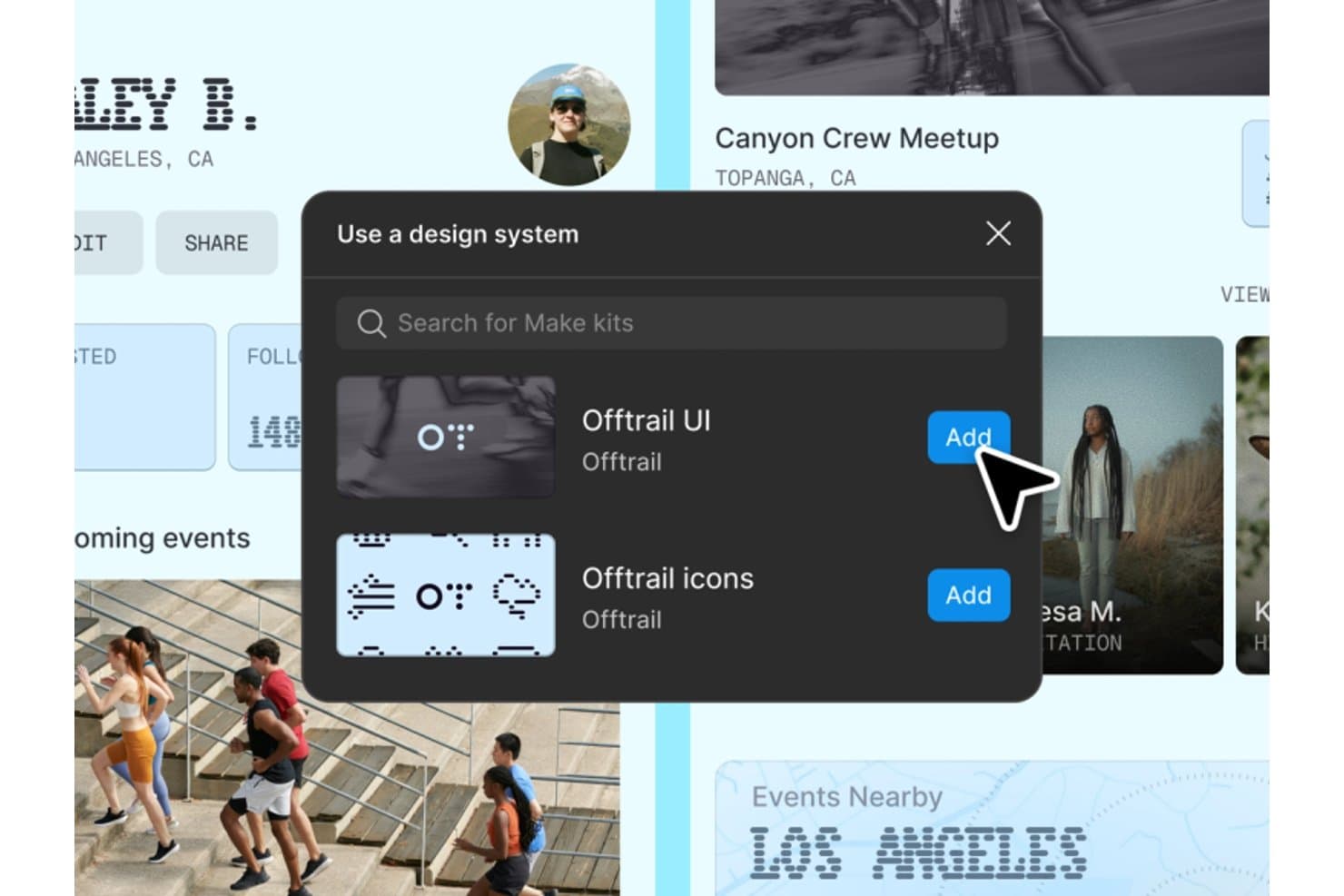
Mit Figma können Nutzer über Bedienfelder für Designsysteme kostenlose UI-Kits und Symbolsammlungen hinzufügen. Figma ist ein kostenloses UI-Design-Tool mit einer unendlichen Vektorleinwand, Komponenten, Variablen, interaktiven Prototypen, browserbasierter Bearbeitung, Kommentaren und KI-gestützten Figma-Make-Workflows.
Für wen ist Figma am besten geeignet?
UI/UX-Designer und Start-up-Teams, die gemeinsam in einem Browser Benutzeroberflächen erstellen, überprüfen und weiterentwickeln müssen, finden in Figma eine passende Lösung.
Warum ich Figma ausgewählt habe
Ich habe Figma ausgewählt, weil die unendliche Multiplayer-Leinwand meinem Team ermöglicht, Wireframes und Benutzeroberflächen gemeinsam mit Live-Cursorn, Kommentaren und Cursor-Chats zu bearbeiten. Wir verwenden teilbare Prototyp-Links, um Feedback von Stakeholdern einzuholen, ohne ihnen Bearbeitungszugriff gewähren zu müssen. Diese Kombination macht Figma zur besten Lösung für die Zusammenarbeit von Teams in Echtzeit.
Wichtige Figma-Funktionen
- Automatisches Layout: Erstelle responsive Rahmen, die ihre Größe und Anordnung ändern, wenn sich der Inhalt verändert.
- Interaktives Prototyping: Füge Auslöser, Overlays, Smart-Animate-Übergänge und interaktive Komponenten hinzu.
- Community-Ressourcen: Durchsuche kostenlose UI-Kits, Wireframes, Symbolsammlungen, Vorlagen und Plugins.
- Figma Make: Erstelle codebasierte Prototypen und Web-Apps aus Textanweisungen.
Figma-Integrationen
Figma bietet native Integrationen mit Jira, Slack, Asana, Microsoft Teams, Confluence, GitHub und Storybook. Die Verbindung mit GitHub und Storybook unterstützt die Übergabe an Entwickler, während Jira und Slack Teams bei der Koordination von Designprüfungen helfen.
Was ist kostenlos?
Figma bietet einen dauerhaft kostenlosen Starter-Tarif statt nur einer zeitlich begrenzten Testversion. Er umfasst unbegrenzte Entwürfe und Mitwirkende, beschränkt Teams jedoch auf drei gemeinsam bearbeitbare Designdateien, drei FigJam-Dateien, ein Projekt und eine 30-tägige Versionshistorie.
Pros and Cons
Pros:
- Gemeinsame Bearbeitung in Echtzeit ermöglicht schnelle Designprüfungen
- Umfangreiche Community-Ressourcen beschleunigen die Erstellung von Wireframes
- Teilbare Prototypen ermöglichen Feedback von Stakeholdern
Cons:
- Die Begrenzung auf drei Dateien schränkt laufende Projekte ein
- Das Teilen von Komponenten über mehrere Dateien hinweg ist weiterhin nicht verfügbar
 Am besten für native Windows-Design-Workflows geeignet
- Kostenloser Tarif verfügbar
- Ab $11.99/Benutzer/Monat (jährlich abgerechnet)
Visit WebsiteCustomer Rating:4.4/5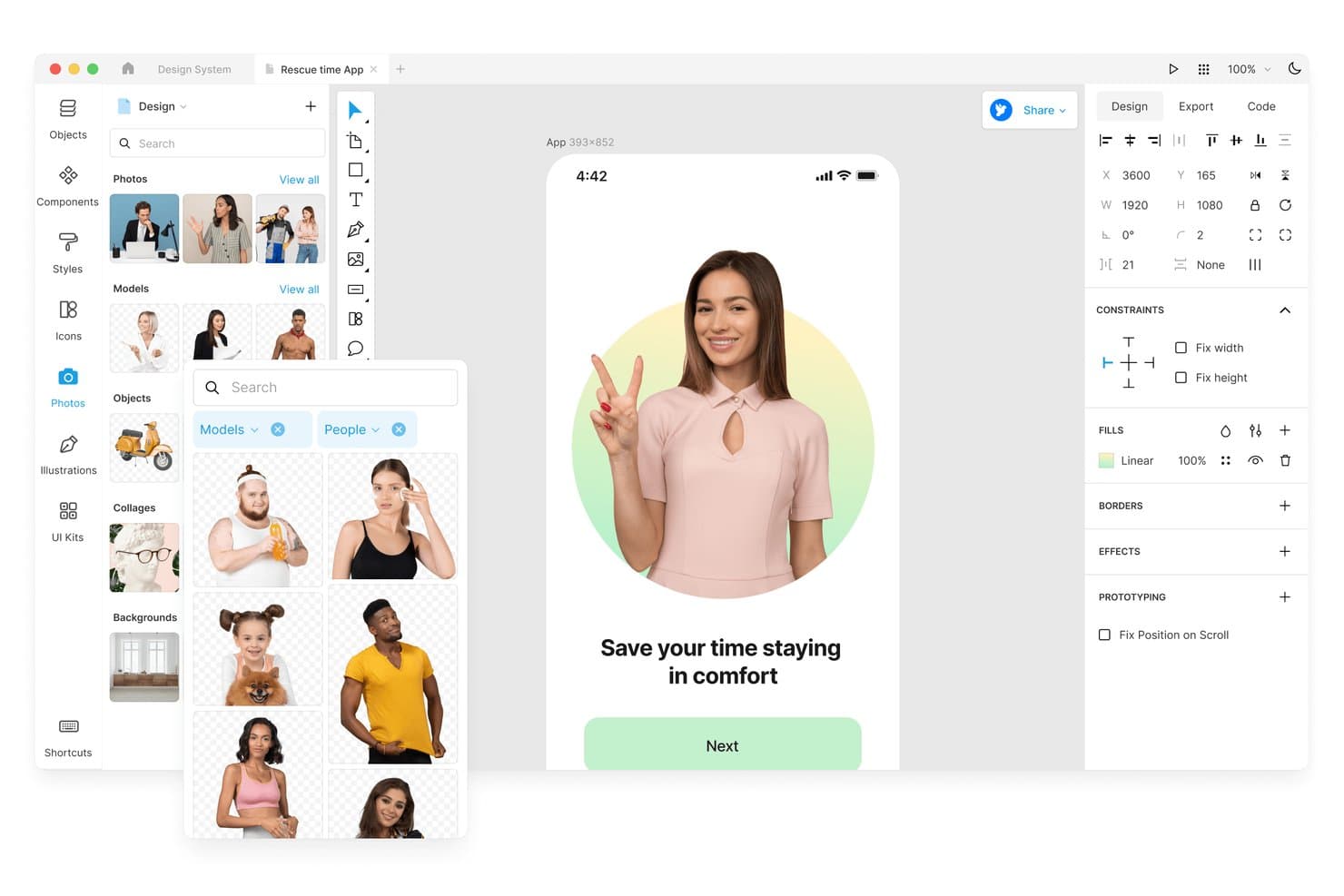
Lunacy ermöglicht es Benutzern, Stockfotos direkt in Designs zu durchsuchen und einzufügen. Lunacy ist ein kostenloses UI-Designtool mit einer Vektorfläche, Komponenten, automatischem Layout, Prototyping, integrierten UI-Kits und Grafiken, Zusammenarbeit in Echtzeit sowie codeorientiertem Export über Desktop- und Web-Apps.
Für wen eignet sich Lunacy am besten?
Lunacy eignet sich für UI/UX-Designer und Frontend-Entwickler, die einen kostenlosen, nativen Windows-Workflow mit integrierten Ressourcen und codeorientierter Übergabe wünschen.
Warum ich Lunacy ausgewählt habe
Ich habe Lunacy ausgewählt, weil es sich am besten für native Windows-Design-Workflows eignet und eine Desktop-App bietet, die offline funktioniert, statt auf einen Browser angewiesen zu sein. Ich verwende die integrierten UI-Kits und Komponenten, um Benutzeroberflächen zu gestalten, und prüfe anschließend CSS, XAML, JSON oder SVG im Code-Tab für die Übergabe an Entwickler. Ich kann ein Windows-Mockup aus Rahmen und Komponenten in eine entwicklungsfertige Ausgabe überführen, ohne das Tool zu wechseln.
Die wichtigsten Funktionen von Lunacy
- Interaktives Prototyping: Erstelle Hotspots mit Auslösern, Overlays, Animationen und Bildlaufverhalten.
- Zusammenarbeit in Echtzeit: Lade bis zu 10 Mitbearbeiter zu Cloud-Dokumenten ein.
- Farbvariablen: Organisiere wiederverwendbare Farben mit Designs und Variablengruppen.
- Dateikompatibilität: Öffne und speichere Sketch-Dateien, importiere Figma-Dateien und verwende das offene Format
.free.
Lunacy-Integrationen
Die nativen Integrationen von Lunacy sind nicht eindeutig dokumentiert. Das Tool unterstützt dateibasierte Workflows mit Figma, Adobe XD, Zeplin, Abstract und Simpli.
Was ist kostenlos?
Lunacy bietet einen dauerhaft kostenlosen Tarif mit einer vollständigen Einzelbenutzerlizenz für die nativen Apps für Windows, macOS und Linux. Cloud-Dokumente unterstützen bis zu 10 Mitbearbeiter, während größere Teams und erweiterte Anforderungen an die Zusammenarbeit einen kostenpflichtigen Tarif erfordern.
Pros and Cons
Pros:
- Native Windows-Leistung auf älterer Hardware
- Integrierte Ressourcen beschleunigen Benutzeroberflächen-Mockups
- Offline-Bearbeitung schützt lokale Dokumente
Cons:
- Kostenlose Ressourcen erfordern eine Namensnennung und liegen in niedriger Auflösung vor
- Begrenzungen bei Cloud-Dokumenten schränken die fortlaufende Zusammenarbeit ein
Learn more about Lunacy: Am besten für Entwürfe von Nichtdesignern mithilfe von KI-Eingaben geeignet
- Kostenloser Tarif verfügbar
- Ab $14/Benutzer/Monat
Visit WebsiteCustomer Rating:4.8/5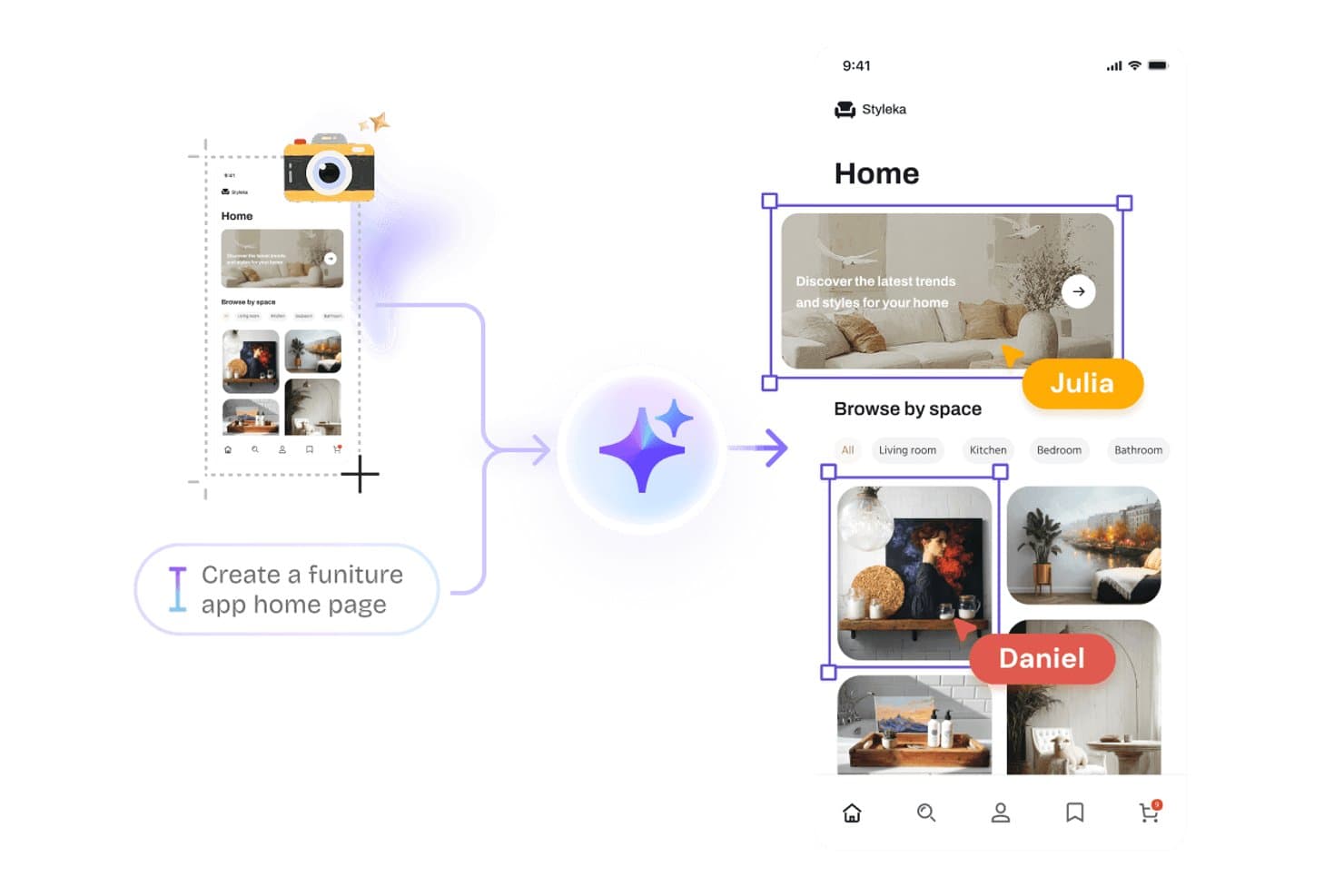
Visily ermöglicht es Benutzern, mithilfe von KI aus Texteingaben Designs für Benutzeroberflächen zu erstellen. Visily ist ein browserbasiertes Designwerkzeug für Benutzeroberflächen für Drahtmodelle, Entwürfe, Prototypen und Diagramme, das KI-generierte bearbeitbare Bildschirme, Komponenten zum Ziehen und Ablegen, interaktive Abläufe und Zusammenarbeit in Echtzeit kombiniert.
Für wen eignet sich Visily am besten?
Produktmanager, Startup-Gründer und funktionsübergreifende Teams, die frühe Ideen in teilbare Prototypen umwandeln müssen, ohne auf einen eigenen Designer angewiesen zu sein.
Warum ich Visily ausgewählt habe
Ich habe Visily ausgewählt, weil es sich am besten für Entwürfe von Nichtdesignern mithilfe von KI-Eingaben eignet. Ich kann Texteingaben, Screenshots, Skizzen oder Diagramme in bearbeitbare Benutzeroberflächen-Bildschirme umwandeln und anschließend Komponenten über einen integrierten KI-Chat verfeinern. Automatisches Prototyping, Überlagerungen, Zustände beim Darüberfahren und Ziehauslöser helfen mir, Produktabläufe zu testen, bevor ich die Entwicklung einbeziehe.
Wichtigste Funktionen von Visily
- Zusammenarbeit in Echtzeit: Bearbeiten Sie Arbeitsflächen gemeinsam mit Kommentaren, Cursor-Chat und Folgemodus.
- Vorlagenbibliothek: Wählen Sie aus mehr als 1.500 Vorlagen für Apps, Websites, Diagramme und Arbeitsabläufe.
- Inspektionsmodus: Zeigen Sie Abmessungen, Typografie, Abstände, Farben, CSS, Tailwind-Variablen und herunterladbare Ressourcen an.
- Rasterlayouts: Organisieren Sie Bildschirme mit konfigurierbaren Zeilen und Rasterlinien für eine strukturierte Planung von Benutzeroberflächen.
Visily-Integrationen
Visily bietet eine native Anbindung an Figma. Die Pro- und Business-Tarife umfassen außerdem einen MCP-Server zur Verbindung mit KI-Coding-Agenten.
Was ist kostenlos?
Der Starter-Tarif von Visily ist dauerhaft kostenlos und umfasst monatlich 300 KI-Guthaben pro Arbeitsbereich. Er beinhaltet zwei bearbeitbare Arbeitsflächen, bis zu 2.500 Elemente pro Arbeitsfläche und bis zu 50 Mitglieder im Arbeitsbereich, schließt jedoch private Arbeitsflächen, den Figma-Import und -Export, Codeexport, MCP sowie Gastbetrachter oder -bearbeiter aus.
Pros and Cons
Pros:
- Wandelt Eingaben und Screenshots in bearbeitbare Entwürfe um
- Unterstützt Zustände beim Darüberfahren, Ziehen, Überlagerungen und animierte Übergänge
- Ermöglicht Zusammenarbeit in Echtzeit mit Kommentaren und Cursor-Chat
Cons:
- Die Vektorbearbeitung unterstützt keine Pfade und booleschen Operationen
- Wiederverwendbare Komponenten verfügen nicht nachweislich über Varianten und übergeordnete Komponenten
Learn more about Visily: Am besten für das Prototyping mit programmierten Komponenten geeignet
- Kostenloser Tarif + 14-tägige kostenlose Testversion verfügbar
- Ab 29 $/Nutzer/Monat (jährliche Abrechnung)
Visit WebsiteCustomer Rating:4.2/5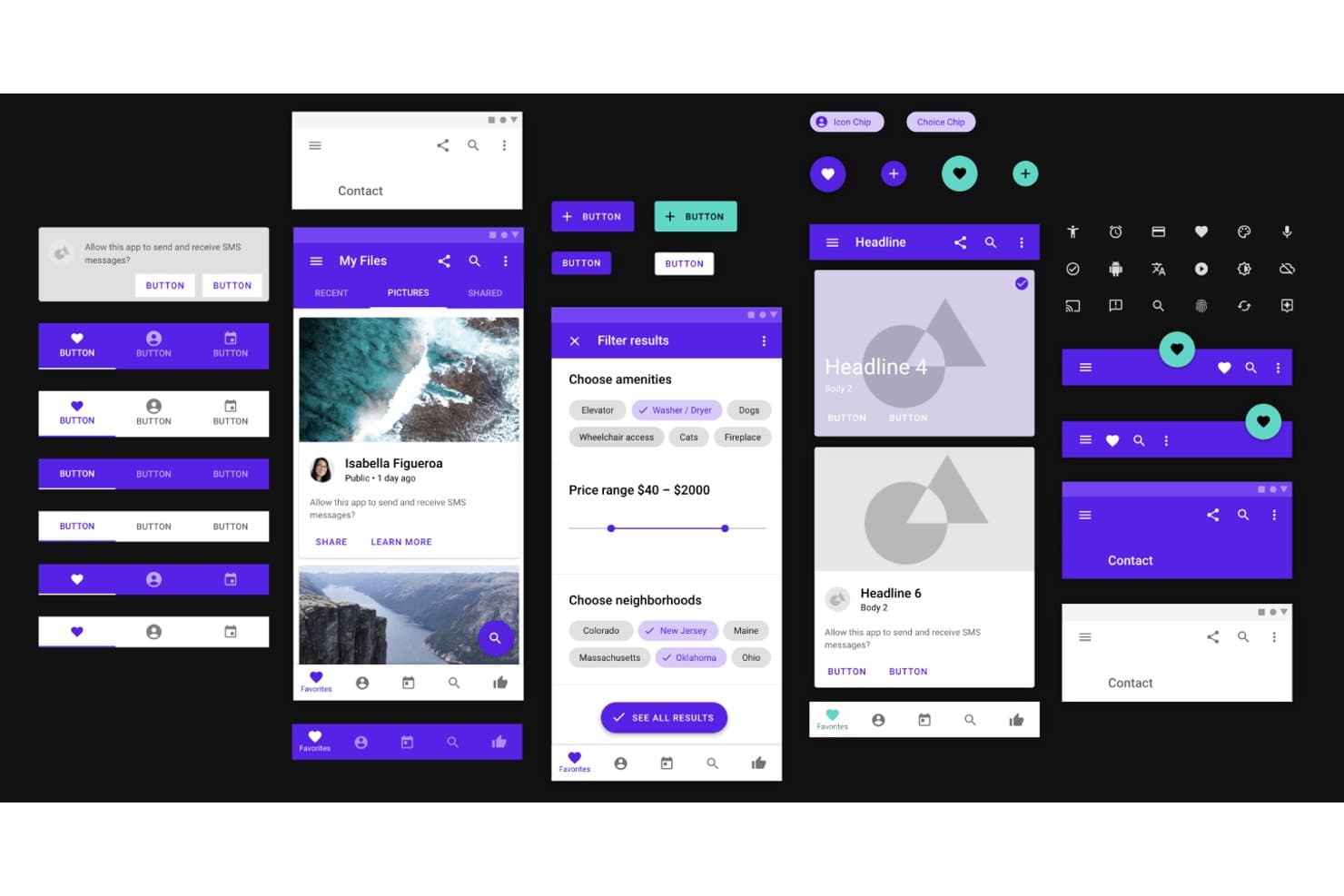
UXPin stellt vorgefertigte Material-Design-UI-Komponenten für das Prototyping bereit. UXPin ist ein kostenloses UI-Designtool mit einer Vektorarbeitsfläche, interaktivem Prototyping, wiederverwendbaren Komponenten, KI-gestützter Schnittstellenerstellung, codebasierten Bibliotheken und Funktionen zur Übergabe an Entwickler.
Für wen eignet sich UXPin am besten?
UXPin eignet sich für UI/UX-Designer und Frontend-Entwickler, die hochpräzise Prototypen mit codebasierten Komponenten erstellen müssen.
Warum ich UXPin ausgewählt habe
Ich habe UXPin ausgewählt, weil es sich besonders für das Prototyping mit programmierten Komponenten eignet und React-, Storybook- sowie npm-basierte Elemente in Schnittstellendesigns integriert. Mit Merge und MUI-Komponenten teste ich realistische Produktabläufe, anstatt Steuerelemente nur annähernd nachzubilden. Die Zustände, Variablen, bedingte Logik und API-Anfragen unterstützen außerdem Prototypen, die sich wie funktionierende Anwendungen verhalten.
Wichtige Funktionen von UXPin
- Vektorbearbeitung: Erstellen Sie Schnittstellen mit Stift-, Bleistift-, Form- und SVG-Werkzeugen.
- Interaktive Formularelemente: Fügen Sie funktionale Eingabefelder, Schaltflächen, Kontrollkästchen und Auswahllisten hinzu.
- Responsive Breakpoints: Zeigen Sie adaptive Layouts in verschiedenen Geräteansichten an.
- Barrierefreiheitswerkzeuge: Überprüfen Sie den Farbkontrast und simulieren Sie häufige Farbsehschwächen.
UXPin-Integrationen
UXPin führt Integrationen mit Figma, Sketch, Storybook, Jira, Slack, FullStory, Adobe Fonts und Google Fonts auf. Merge verbindet sich außerdem mit Git und npm, während API-Anfragen datengesteuerte Prototypen ermöglichen.
Was ist kostenlos?
UXPin bietet nach der 14-tägigen kostenlosen Testversion einen dauerhaft kostenlosen Tarif an. Dieser umfasst den Zugriff auf zwei Prototypen, 50 KI-Credits pro Monat, GPT-5 mini und 20 MUI-Komponenten. Für erweiterte Funktionen wie bedingte Logik, Ausdrücke, die Storybook-Integration und zusätzliche programmierte Bibliotheken sind kostenpflichtige Tarife erforderlich.
Pros and Cons
Pros:
- Echte Formularelemente ermöglichen realistische Usability-Tests
- Prototypen mit umfangreicher Logik bilden das Anwendungsverhalten ab
- Detaillierte Übergabespezifikationen unterstützen die Prüfung durch Entwickler
Cons:
- Das kostenlose Angebot schränkt langfristiges Experimentieren ein
- Große Projekte können langsam geladen werden
Learn more about UXPin: Ideale per il check-in agli eventi di sviluppo professionale
- Piano gratuito + demo gratuita disponibile
- Da $1/partecipante
Visit WebsiteCustomer Rating:4.5/5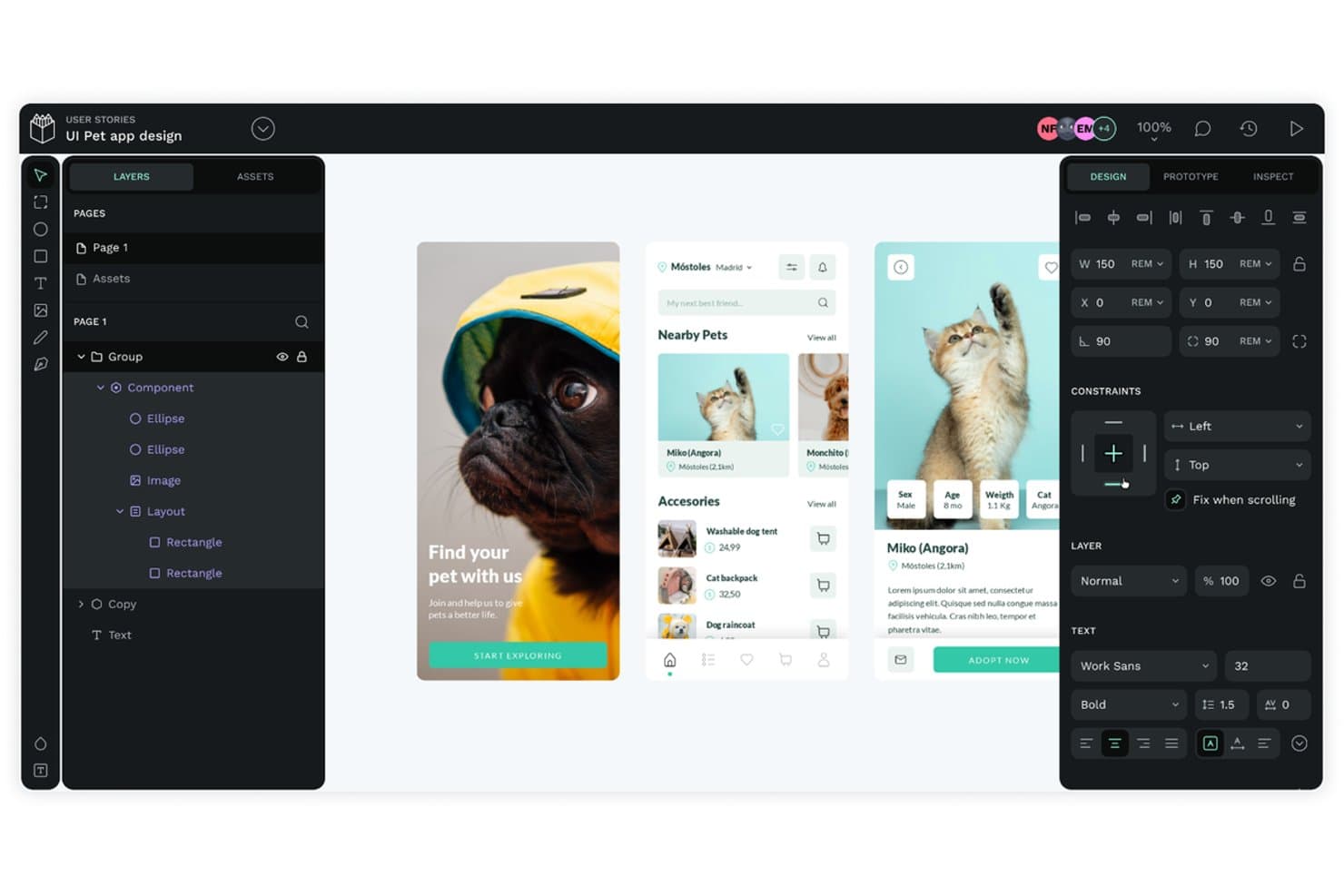 Learn more about Penpot:
 Am besten geeignet für die KI-gestützte Veröffentlichung von Designs als live geschaltete Websites
- Kostenloser Tarif verfügbar
- Ab $10/Monat (jährlich abgerechnet)
Visit WebsiteCustomer Rating:4.4/5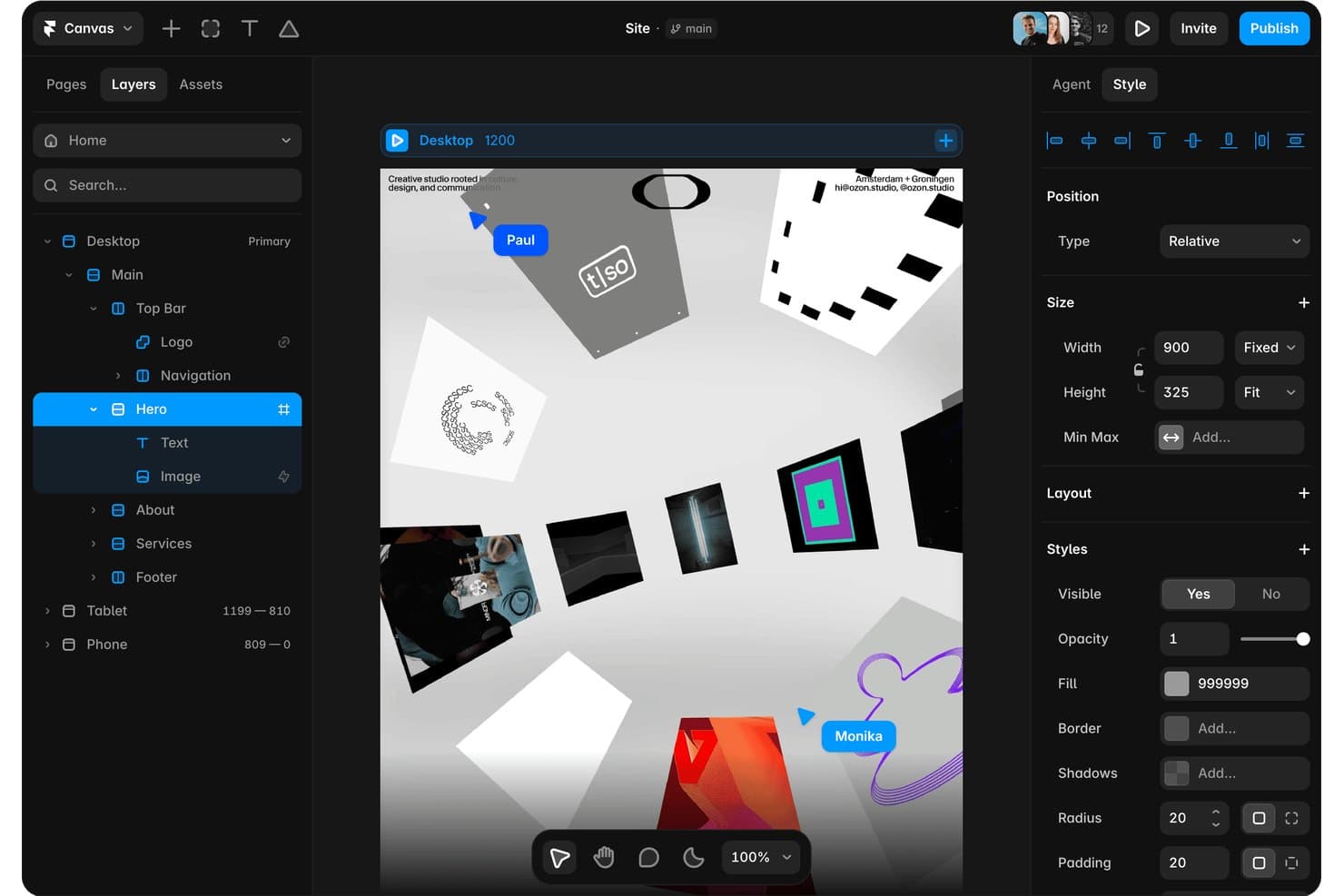
Mit Framer können Benutzer Komponenten visuell gestalten und auf Ebenen anordnen, während sie in Echtzeit zusammenarbeiten. Framer ist ein kostenloses UI-Designtool mit einer Vektorleinwand für Wireframes, hochauflösende Benutzeroberflächen, interaktive Prototypen, wiederverwendbare Komponenten, Teamzusammenarbeit und die Veröffentlichung von Websites im Internet.
Für wen ist Framer am besten geeignet?
Framer eignet sich für UI/UX-Designer, Gründer von Start-ups und Einzelunternehmer, die KI-unterstützte Konzepte in ausgefeilte, veröffentlichungsfertige Websites verwandeln möchten.
Warum ich Framer ausgewählt habe
Ich habe Framer ausgewählt, weil es kostenloses UI-Design mit der KI-gestützten Veröffentlichung von Designs als live geschaltete Websites verbindet. Ich verwende den KI-Design-Agenten, um Referenzbilder oder URLs in bearbeitbare Layouts umzuwandeln, und wende dann responsive Breakpoints und Interaktionen auf der Vektorleinwand an. Durch die Veröffentlichung dieses Prototyps als responsive Website kann ich Konzepte validieren, ohne sie an anderer Stelle neu erstellen zu müssen.
Die wichtigsten Funktionen von Framer
- Wiederverwendbare Komponenten: Erstelle Varianten und Komponentenvariablen für wiederkehrende Oberflächenelemente.
- Echtzeit-Zusammenarbeit: Verwende Mehrspieler-Cursor, angeheftete Kommentare und Diskussionen in Threads.
- Vorlagen und Plugins: Durchsuche Community-Vorlagen und Plugins für UI-Elemente und Arbeitsabläufe.
- Figma-Import: Übertrage Rahmen, Ebenen und die visuelle Struktur über das offizielle Plugin.
Framer-Integrationen
Framer bietet über Plugins Marketplace-Integrationen mit Figma, WordPress, Tally Forms und Framer Commerce.
Was ist kostenlos?
Framer bietet einen dauerhaft kostenlosen Tarif mit Designtools, 500 monatlichen KI-Credits, 10 CMS-Sammlungen und bis zu 1.000 Seiten. Er unterstützt bis zu drei Editoren und umfasst eine Framer-Domain, 1 GB Bandbreite und Datei-Uploads bis 5 MB. Benutzerdefinierte Domains erfordern jedoch einen kostenpflichtigen Tarif.
Pros and Cons
Pros:
- KI wandelt Referenzen in bearbeitbare Layouts um
- Live-Prototypen validieren Ideen, ohne sie neu erstellen zu müssen
- Angeheftete Kommentare ermöglichen gezielte Designprüfungen
Cons:
- Die Übergabe an Entwickler bietet keine nativen Inspektionswerkzeuge
- Der Fokus auf Websites schränkt native App-Arbeitsabläufe ein
 Am besten für Vektorbearbeitungs-Workflows unter macOS geeignet
- 30-tägige kostenlose Testversion
- Ab $12/Benutzer/Monat (jährliche Abrechnung)
Visit WebsiteCustomer Rating:4.5/5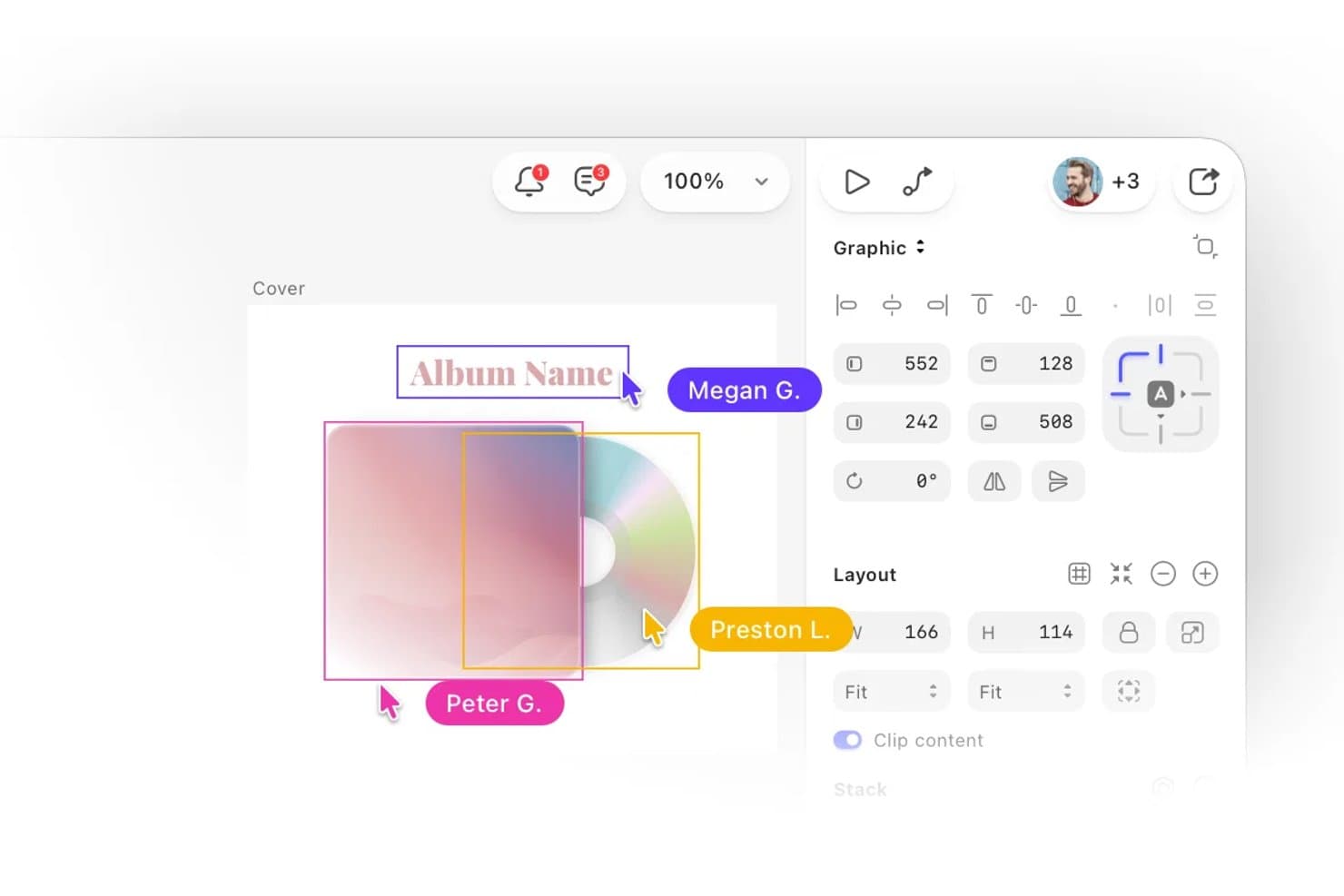
Sketch ermöglicht es Benutzern, in Echtzeit an UI-Designprojekten zusammenzuarbeiten. Sketch ist ein UI-Designtool für macOS, das Vektorbearbeitung, Prototyping, wiederverwendbare Symbole, Teamzusammenarbeit und eine browserbasierte Übergabe an Entwickler kombiniert und statt einer dauerhaft kostenlosen Bearbeitung kostenlose Betrachter und eine 30-tägige Testversion anbietet.
Für wen ist Sketch am besten geeignet?
UI-Designer, die auf dem Mac arbeiten und präzise Vektorbearbeitung, wiederverwendbare Komponenten und eine browserbasierte Übergabe an Entwickler benötigen.
Warum ich Sketch ausgewählt habe
Ich habe Sketch aufgrund seiner Positionierung als beste Lösung für Vektorbearbeitungs-Workflows unter macOS ausgewählt. Der native Editor kombiniert boolesche Operationen, verschachtelte Rahmen und Stapel für präzise Benutzeroberflächenlayouts. Außerdem verwende ich Smart Animate und Overlays, um mobile Abläufe zu testen, während die browserbasierte Übergabe es Entwicklern ermöglicht, Designs ohne Mac zu prüfen. Der kostenlose Zugriff ist auf Betrachter und eine 30-tägige Testversion beschränkt.
Wichtige Funktionen von Sketch
- Symbole und Bibliotheken: Verschachtelte Komponenten, gemeinsam genutzte Stile und Farbvariablen dokumentübergreifend wiederverwenden.
- Kostenlose Betrachter: Unbegrenzt viele Betrachter einladen, die kommentieren, Designs prüfen, Assets herunterladen und Prototypen abspielen können.
- Designvorlagen: Mit Ressourcen für Apple-, Microsoft-Fluent-, Google-Material-, macOS- und Browser-Mockups beginnen.
- Offline-Bearbeitung: Dateien lokal speichern und ohne Internetverbindung weiterarbeiten.
Sketch-Integrationen
Sketch unterstützt Integrationen mit Slack, Jira, Notion, GitHub, Unsplash, ProtoPie, Zeplin, Principle, Origami und Overflow. Das Erweiterungsökosystem umfasst außerdem Barrierefreiheitstools wie Stark und AdeeApp sowie den Sketch-MCP-Server für KI-gestützte Workflows.
Was ist kostenlos?
Sketch bietet statt eines dauerhaft kostenlosen Bearbeitungsplans eine 30-tägige kostenlose Testversion an. Nach Ablauf der Testversion ist für die Bearbeitung ein kostenpflichtiges Abonnement erforderlich, während kostenlose Betrachter Designs prüfen, kommentieren, Assets herunterladen und Prototypen abspielen können, ohne Bearbeitungszugriff zu erhalten.
Pros and Cons
Pros:
- Die native Vektorbearbeitung auf dem Mac bleibt flüssig
- Die kostenlose browserbasierte Übergabe ermöglicht die Prüfung durch Entwickler
- Wiederverwendbare Symbole unterstützen konsistente Benutzeroberflächensysteme
Cons:
- Eine langfristig kostenlose Bearbeitung ist nicht verfügbar
- Die Bearbeitung nur auf dem Mac schließt plattformübergreifende Teams aus
 Am besten für die Animation von Benutzeroberflächen mobiler Apps geeignet
- 15-tägige kostenlose Testversion + kostenloser Tarif verfügbar
- Ab $29/Monat
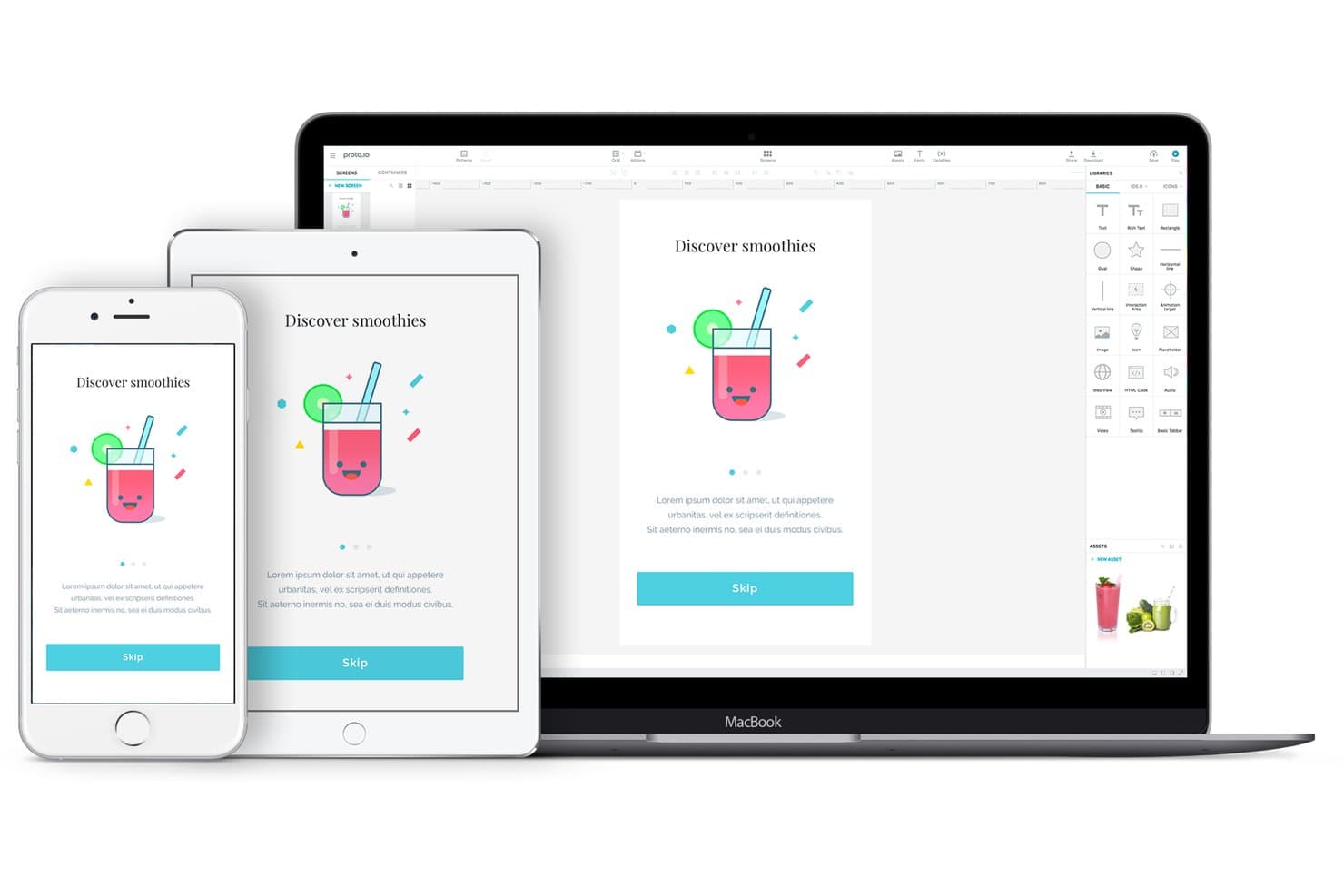
Proto.io zeigt Designs gleichzeitig auf iPhone, iPad und MacBook in der Vorschau an. Proto.io ist ein browserbasiertes UI-Prototyping-Tool mit einem eingeschränkten kostenlosen Tarif, das Bildschirmdesign ohne Code, Komponenten im nativen Stil, animierte Interaktionen, Variablen, Kommentare, Gerätevorschauen sowie Exporte in HTML, PNG und PDF bietet.
Für wen ist Proto.io am besten geeignet?
Produktmanager und Gründer von Start-ups können Proto.io nutzen, um Abläufe mobiler Apps mit realistischen Gesten, Animationen und Interaktionen ohne Code zu testen.
Warum ich Proto.io ausgewählt habe
Ich habe Proto.io für die Animation von Benutzeroberflächen mobiler Apps ausgewählt, weil ich damit Gesten, Bildschirmübergänge und Berührungsreaktionen ohne Code prototypisieren kann. Die mehr als 80 Ereignisse, Zeitleistenanimationen, benutzerdefinierten Beschleunigungsfunktionen und die Lottie-Unterstützung helfen mir, App-Interaktionen für Benutzertests nachzubilden. Mit Variablen und bedingter Logik kann ich Abläufe wie die Einführung neuer Nutzer, Formularvalidierung und personalisierte Zustände testen.
Die wichtigsten Funktionen von Proto.io
- Browserbasierter Editor: Erstellen Sie Prototypen, ohne Desktop-Software zu installieren.
- Native UI-Komponenten: Verwenden Sie mehr als 250 Elemente für iOS, Android, das Web, Windows und watchOS.
- Designimporte: Importieren Sie Dateien mit Ebenen aus Figma, Sketch, Adobe XD und Photoshop.
- Teilen von Prototypen: Teilen Sie Links zu Live- oder statischen Ansichten mit verschachtelten Kommentaren und Passwortschutz.
Integrationen von Proto.io
Proto.io bietet Integrationen mit Figma, Sketch, Adobe XD, Photoshop, Jira, Confluence, Trello, UserTesting, UserZoom, Userlytics, Lookback und UXArmy. Bei Designimporten bleiben die Ebenen erhalten, während Jira, Confluence und Trello die Überprüfung von Produktabläufen unterstützen.
Was ist kostenlos?
Proto.io bietet eine 15-tägige kostenlose Testversion mit allen Prototyping-Funktionen, unbegrenzten Projekten und Benutzern, ohne dass eine Kreditkarte erforderlich ist. Nach Ablauf der Testversion können Sie auf einen kostenlosen Tarif mit eingeschränkten Optionen herabstufen. Wenn Sie nichts unternehmen, wird Ihr Konto gelöscht.
Pros and Cons
Pros:
- Detaillierte Gesten und Berührungsinteraktionen für Mobilgeräte
- Zeitleistenanimationen unterstützen realistische App-Abläufe
- Umfangreiche Komponenten und Vorlagen im nativen Stil
Cons:
- Kein Zeichenstiftwerkzeug für präzises Vektordesign
- Keine gleichzeitige Bearbeitung für Designteams
Learn more about Proto.io: Am besten für Wireframes ohne Designhintergrund geeignet
- Kostenloser Tarif verfügbar
- Ab $9/Benutzer/Monat (jährlich abgerechnet)
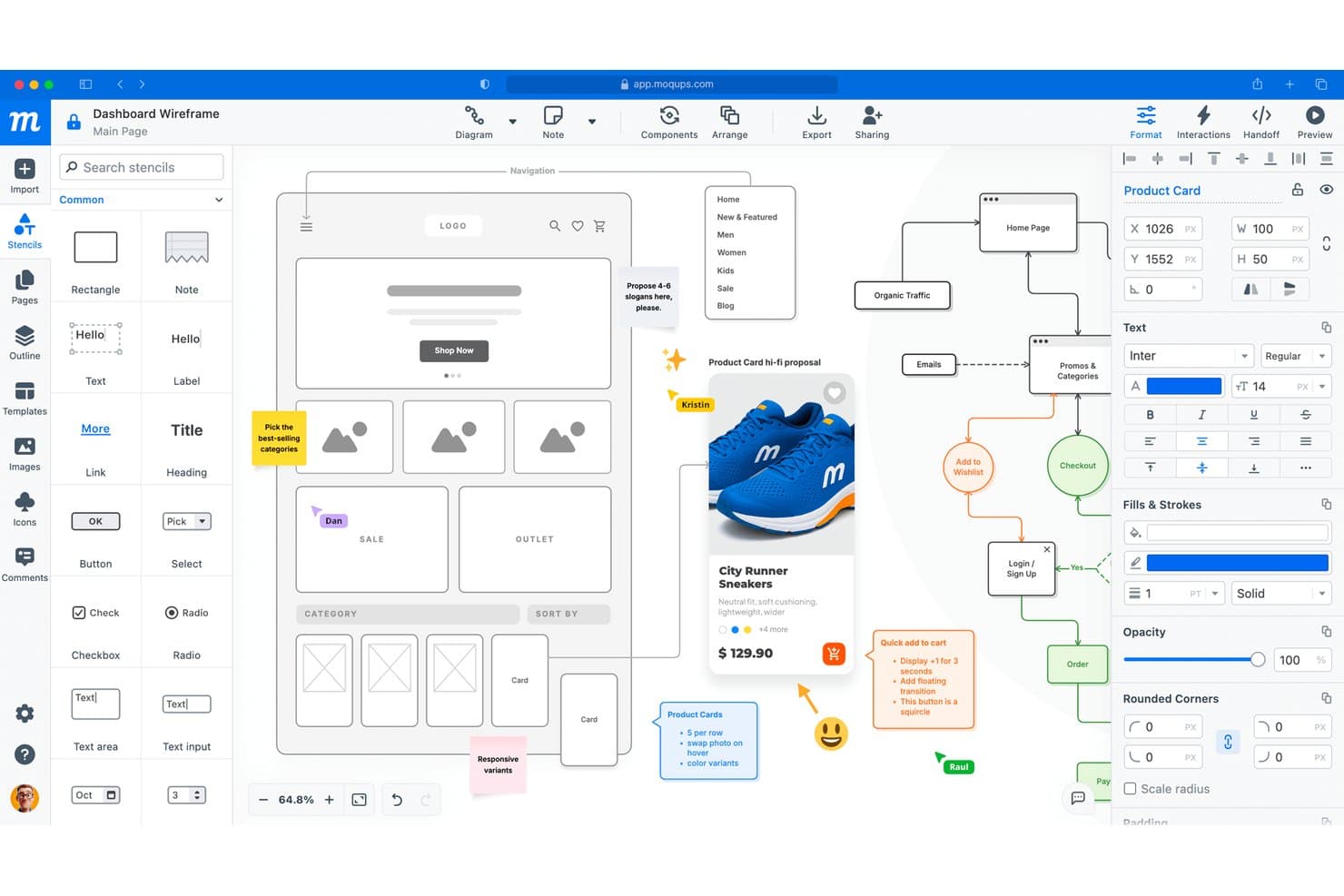
Mit Moqups können Benutzer Wireframes mit kollaborativen Anmerkungen und Feedback entwerfen. Moqups ist ein browserbasiertes UI-Designtool mit einem kostenlosen Tarif für Wireframes, Mockups, Diagramme und klickbare Prototypen. Es kombiniert bildschirmbasiertes Design mit Schablonen und Vorlagen, wiederverwendbaren Komponenten, Kommentaren von Stakeholdern und der Übergabe an CSS/JSX.
Für wen ist Moqups am besten geeignet?
Für Produktmanager und Start-up-Gründer, die schnelle Wireframes, klickbare Prototypen und Feedback von Stakeholdern ohne fortgeschrittene Designkenntnisse benötigen.
Warum ich Moqups ausgewählt habe
Ich habe Moqups für Wireframes ohne Designhintergrund ausgewählt, weil die schablonenbasierte Arbeitsfläche und mehr als 150 Vorlagen Produktideen schnell in nutzbare Bildschirme verwandeln. Ich verwende UI-Kits, Layout-Raster und wiederverwendbare Komponenten, um Abläufe abzubilden, ohne jedes Element von Grund auf zeichnen zu müssen. Klickbare Bereiche und Objektinteraktionen helfen mir, Konzepte zu testen, bevor ich in ein hochwertiges Design investiere.
Die wichtigsten Funktionen von Moqups
- CSS/JSX-Export: Ausgewählte Objekte für die Übergabe an Entwickler exportieren.
- Angeheftete Kommentare: Feedback direkt zu Designs und Objekten hinzufügen.
- Seiteninteraktionen: Bildschirme mit Seiten oder externen URLs verknüpfen.
- Jira- und Confluence-Integration: Projekte in Atlassian-Arbeitsbereiche einbetten.
Integrationen von Moqups
Moqups bietet native Integrationen mit Jira Cloud, Confluence Cloud, Slack, Google Drive, Dropbox, Box und Trello.
Was ist kostenlos?
Moqups bietet einen dauerhaft kostenlosen Tarif ohne zeitliche Begrenzung. Er ermöglicht zwei aktive Projekte, 400 Objekte pro Projekt, 25 MB Bildspeicher und bis zu sieben Gäste, schließt jedoch Teamrollen, private Projekte, Projektberechtigungen, Archivierung sowie PNG-, PDF- oder HTML-Exporte aus.
Pros and Cons
Pros:
- Vorlagen beschleunigen die Erstellung von Wireframes
- Klickbare Bereiche ermöglichen eine schnelle Validierung
- CSS- und JSX-Exporte erleichtern die Übergabe
Cons:
- Die Begrenzung kostenloser Projekte und Objekte kann das Wachstum bremsen
- Einfache Interaktionen schränken fortgeschrittene Prototypen ein
Learn more about Moqups: 10Am besten für die plattformübergreifende Designübergabe geeignet
Pixso
- Kostenloser Tarif verfügbar
- Ab 4 $/Benutzer/Monat
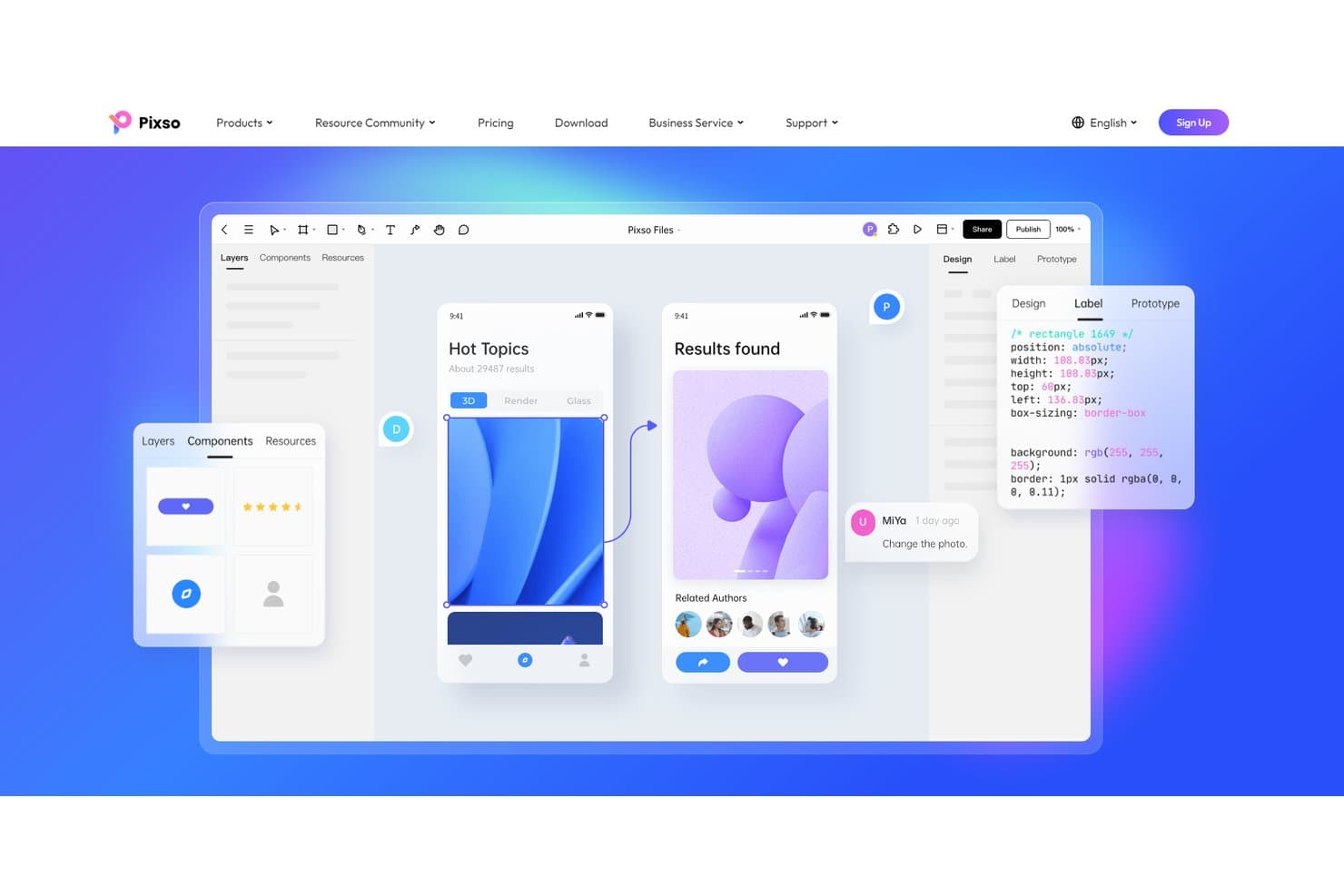
Mit Pixso können Benutzer Benutzeroberflächen entwerfen, Prototypen erstellen und sie mit dem Export von CSS-Code prüfen. Pixso ist eine kostenlose UI-Design-Plattform mit Vektorbearbeitung, interaktivem Prototyping, wiederverwendbaren Komponenten, kollaborativen Whiteboards, Designsystemen und Übergabewerkzeugen für Entwickler für CSS, iOS, Android, SwiftUI und HTML.
Für wen eignet sich Pixso am besten?
UI/UX-Designer und Frontend-Entwickler, die gemeinsam genutzte Design-Arbeitsbereiche mit Übergabe für CSS, iOS, Android, SwiftUI und HTML benötigen.
Warum ich Pixso ausgewählt habe
Ich habe Pixso ausgewählt, weil die plattformübergreifende Designübergabe die Arbeit an Benutzeroberflächen mit der Implementierung verbindet. Ich verwende die Entwickleransicht für Referenzcode in CSS, iOS und Android und exportiere anschließend SwiftUI oder HTML über Design zu Code. Die Einheitenumrechnung und angehefteten Entwickleranmerkungen helfen dabei, responsive Bildschirme in umsetzungsbereite Spezifikationen zu übertragen.
Wichtigste Funktionen von Pixso
- Vektorbearbeitung: Erstelle Benutzeroberflächen mit Zeichenstiftwerkzeugen, booleschen Operationen, Rastern und automatischem Layout.
- Interaktives Prototyping: Füge Auslöser, Überlagerungen, Übergänge, Scrollen, Videos und GIFs hinzu.
- Komponentenbibliotheken: Erstelle wiederverwendbare Komponenten mit Varianten, Eigenschaften, gemeinsamen Stilen und Versionskontrolle.
- Zusammenarbeit in Echtzeit: Bearbeite Designs gemeinsam, füge visuelle Kommentare hinzu und verwalte Dateiberechtigungen.
Pixso-Integrationen
Pixso verbindet sich über Pixso MCP mit Cursor, VS Code, Windsurf und Claude Code und ermöglicht so eine KI-gestützte Übergabe. Außerdem bietet es eine öffentliche Plugin-API sowie Plugins wie Tokens Studio, Phosphor Icons und Pexels.
Was ist kostenlos?
Pixso bietet einen dauerhaft kostenlosen Tarif mit einer unbegrenzten Anzahl kostenloser Betrachterplätze. Die Aufbewahrungsdauer des Versionsverlaufs und einige erweiterte Funktionen hängen von deinem Tarif ab, sodass für die Bearbeitung und Zusammenarbeit möglicherweise kostenpflichtige Plätze erforderlich sind.
Pros and Cons
Pros:
- Die plattformübergreifende Übergabe unterstützt die Zusammenarbeit mit Entwicklern
- Unbegrenzte Betrachter vereinfachen die Überprüfung durch Stakeholder
- Prototyp-Auslöser umfassen Überlagerungen und Gesten
Cons:
- Der kostenlose Tarif schränkt die fortlaufende Projektarbeit ein
- Importierte Designs benötigen möglicherweise manuelle Korrekturen
Learn more about Pixso:
Weitere kostenlose UI-Design-Tools
Hier sind einige weitere kostenlose UI-Design-Tools, die es nicht in meine Auswahl geschafft haben, aber trotzdem einen Blick wert sind:
- 11PlasmicAm besten für die Übergabe von Designs an Entwicklungsteams geeignet
- 12v0 by VercelAm besten für die Prototypenerstellung von der Eingabeaufforderung bis zur bereitgestellten App
- 13MockFlowAm besten geeignet für die visuelle Planung von Nutzerreisen
- 14CanvaAm besten für Mockups ohne Designkenntnisse mit Vorlagen geeignet
- 15MarvelAm besten für die schnelle Abnahme von Stakeholder-Prototypen
- 16MiroAm besten für Ideensitzungen, die in Entwürfe einfließen
- 17MockplusAm besten für Prototyping im Axure-Stil ohne Designkenntnisse
- 18ProtoPieAm besten für die Prototypentwicklung sensorbasierter Interaktionen
- 19Quant UXAm besten für das Testen von Prototypen ohne zusätzliche Werkzeuge
Wie ich kostenlose UI-Designtools bewerte
Zunächst definiere ich, was als kostenlos gilt. Bei UI-Designtools bedeutet das einen dauerhaft kostenlosen Tarif, keine Testversion, mit nutzbarem Zugriff auf Design- und Prototyperstellungsfunktionen; die Einschränkungen müssen klar sein. Anschließend teile ich meine Bewertung in drei Bereiche auf: Kernfunktionen, die am stärksten gewichtet werden, etwa das Erstellen von Vektorbildschirmen und das Verknüpfen von Abläufen; herausragende Funktionen, etwa Kommentare von Beteiligten; und darüber hinausgehende Funktionen, etwa die Skalierbarkeit des kostenlosen Tarifs.
Kernfunktionen (Grundvoraussetzungen für diese Liste)
Zusätzlich zu meinen Anforderungen an kostenlose Tarife verwende ich ein Bewertungssystem, um Tools für meine Liste auszuwählen. Ich bewerte jedes Tool auf einer Skala von 0 (bietet die Funktion nicht an) bis 5 (zeichnet sich in diesem Bereich aus) für jede der unten aufgeführten Kernfunktionen, basierend auf dem, was im kostenlosen Tarif verfügbar ist. Anschließend rechne ich die Gesamtpunktzahl in einen Prozentsatz um, um die allgemeine Eignung jedes Tools besser beurteilen zu können, wobei Funktionen, die ich als wesentlich eingestuft habe, zusätzlich gewichtet werden.
- Vektorbasiertes Design-Canvas (wesentlich): Ich achte auf Rahmen, Zeichenflächen, Ebenen, Raster und präzise Vektorbearbeitung für mehrbildschirmige Produktschnittstellen.
- Prototyperstellung & Interaktionen (wesentlich): Ich bewerte verknüpfte Bildschirme, Klick- oder Mausover-Auslöser, Übergänge und Abläufe, die Benutzertests oder Überprüfungen durch Beteiligte unterstützen.
- Wiederverwendbarkeit von Komponenten: Wiederverwendbare Schaltflächen, Symbole, Textstile und Varianten sollten konsistente Bildschirme sowie eine praktische Arbeit mit Designsystemen unterstützen.
- Echtzeit-Zusammenarbeit: Ich prüfe, ob Teammitglieder Designs kommentieren, überprüfen oder gemeinsam bearbeiten können, während sie einen Bezahlvorgang oder ein Funktionskonzept besprechen.
- Designvorlagen & Ressourcen: Vorlagen, UI-Bausätze, Symbole und Community-Ressourcen sollten Teams dabei helfen, gängige Produktmuster zu erkunden, ohne bei null anfangen zu müssen.
- Export & Übergabe: Ich achte auf Ressourcenexporte, Maße, Farben und Inspektionsdetails, die Entwicklern dabei helfen, freigegebene Bildschirme in Code umzusetzen.
Sobald ich eine Liste von Tools zusammengestellt habe, die die Kriterien erfüllen, prüfe ich, was die einzelnen Plattformen voneinander unterscheidet.
Unterscheidungsmerkmale (wodurch sich Anbieter abheben)
So vergleiche ich verschiedene Anbieter miteinander:
Herausragende Funktionen
Ich achte auf teilbare Prototyp-Links, mit denen du einem VP oder einer Testperson einen anklickbaren Ablauf senden kannst, ohne dass diese ein Konto erstellen müssen. Plattformübergreifender Browserzugriff ist ebenso wichtig – wenn dein Entwickler Linux verwendet und dein Beteiligter ein Tablet nutzt, sollte niemand blockiert werden. Außerdem bewerte ich Marktplätze für Community-Vorlagen, da ein vorgefertigtes Einführungsset in Figma oder Penpot die frühe Recherchearbeit um Stunden verkürzen kann.
Darüber hinausgehende Funktionen
Ich bewerte, wie schnell ein PM ohne Unterstützung eines Designers von einer leeren Zeichenfläche zu einem testbaren Prototyp gelangt. Mit Tools wie Uizard kannst du vorgefertigte Komponenten innerhalb weniger Minuten auf einen Bildschirm ziehen, was wichtig ist, wenn du für eine Sprint-Überprüfung einen anklickbaren Ablauf benötigst. Außerdem prüfe ich die Obergrenzen für Mitwirkende und Dateien im kostenlosen Tarif, da ein dreiköpfiges Start-up und ein zehnköpfiges Produktteam diese Grenzen sehr unterschiedlich schnell erreichen. Die Übertragbarkeit der Daten ist ein weiterer Faktor – ich achte auf einen unkomplizierten SVG- oder PNG-Export, damit deine Arbeit nicht an eine einzige Plattform gebunden ist, falls sich die Prioritäten ändern.
So wählst du kostenlose UI-Design-Tools aus
Es ist leicht, sich in langen Funktionslisten und komplexen Preisstrukturen zu verlieren. Damit du dich bei deinem individuellen Auswahlprozess auf das Wesentliche konzentrieren kannst, findest du hier eine Checkliste mit Faktoren, die du berücksichtigen solltest:
| Faktor | Was du berücksichtigen solltest |
| Skalierbarkeit | Unterstützt das Tool dein Team beim Wachstum, oder stößt du schnell an die Grenzen des kostenlosen Tarifs? |
| Integrationen | Verbindet sich das Tool nativ mit deinen vorhandenen Apps für Design, Projektmanagement oder Dateispeicherung? |
| Anpassbarkeit | Kannst du die Arbeitsabläufe, Vorlagen oder Bibliotheken des Tools an den individuellen Prozess deines Teams anpassen? |
| Benutzerfreundlichkeit | Können neue Benutzer schnell mit dem Entwerfen beginnen, oder benötigen sie eine umfangreiche Schulung? |
| Implementierung und Einarbeitung | Wie lange dauert es, bis dein Team einsatzbereit ist, und welche Ressourcen stehen zur Unterstützung zur Verfügung? |
| Kosten | Gibt es versteckte Kosten, erforderliche Upgrades oder Nutzungsbeschränkungen, die sich später auf dein Budget auswirken könnten? |
| Sicherheitsvorkehrungen | Bietet das Tool für deine Anforderungen einen ausreichenden Datenschutz, angemessene Benutzerberechtigungen und die nötige Compliance? |
| Verfügbarkeit des Supports | Wenn Probleme auftreten, kannst du über Chat, E-Mail oder eine Wissensdatenbank rechtzeitig Hilfe erhalten? |
Was sind kostenlose UI-Design-Tools?
Kostenlose UI-Design-Tools sind Softwareplattformen, mit denen Benutzer Benutzeroberflächen-Mockups oder Prototypen erstellen, bearbeiten und teilen können, ohne dafür bezahlen zu müssen. Diese Tools bieten in der Regel grundlegende Designfunktionen wie Drag-and-Drop-Komponenten, einfache Zusammenarbeit und Exportoptionen. Kostenlose UI-Design-Tools helfen Einzelpersonen und Teams dabei, digitale Produkte zu visualisieren, Ideen zu testen und Designkonzepte vor der Entwicklung zu kommunizieren. Dadurch eignen sie sich für Projekte in frühen Phasen oder für Projekte mit begrenztem Budget.
Funktionen kostenloser UI-Design-Tools
Sehen wir uns die Funktionen an, die häufig in UI-Designtools zu finden sind, und welche davon normalerweise in kostenlosen bzw. kostenpflichtigen Tarifen enthalten sind.
Typische Funktionen kostenloser UI-Designtools
- Drag-and-drop-Editor: Erstellen Sie Wireframes oder Mockups, indem Sie Benutzeroberflächenelemente auf eine Arbeitsfläche ziehen. So lassen sich Layouts ohne Programmierung einfach visualisieren.
- Grundlegende Komponentenbibliothek: Greifen Sie auf eine Auswahl standardmäßiger UI-Elemente wie Schaltflächen, Eingabefelder und Symbole zu, um schnell Bildschirme zusammenzustellen.
- Export als Bild oder PDF: Speichern und teilen Sie Ihre Designs als PNG- oder PDF-Dateien, um Feedback einzuholen oder sie zu dokumentieren.
- Zugriff für einzelne Benutzer: Nutzen Sie das Tool individuell ohne Funktionen für die Teamzusammenarbeit – geeignet für einzelne Designer oder Projekte in einer frühen Phase.
- Begrenzter Projektspeicher: Erstellen und speichern Sie eine kleine Anzahl von Projekten oder Dateien, häufig mit einer Begrenzung der Anzahl aktiver Designs.
- Kommentarfunktion oder Anmerkungen: Fügen Sie Designs Notizen oder Kommentare hinzu, um Ideen zu verdeutlichen oder Feedback von anderen einzuholen.
- Vorlagenauswahl: Beginnen Sie mit vorgefertigten Vorlagen für gängige Bildschirmtypen, um den Designprozess zu beschleunigen.
- Grundlegender Versionsverlauf: Greifen Sie auf einen einfachen Änderungsverlauf zu, um bei Bedarf zu früheren Versionen zurückzukehren.
Typische Funktionen kostenpflichtiger UI-Designtools
- Echtzeit-Zusammenarbeit im Team: Arbeiten Sie gleichzeitig mit mehreren Benutzern am selben Design. So werden verteilte Teams unterstützt und Iterationen beschleunigt.
- Fortgeschrittenes Prototyping: Fügen Sie interaktive Elemente, Übergänge und Animationen hinzu, um klickbare Prototypen zu erstellen, die das Verhalten echter Apps simulieren.
- Benutzerdefinierte Komponentenbibliotheken: Erstellen und verwalten Sie wiederverwendbare Designsysteme oder markenspezifische UI-Kits, um Konsistenz über mehrere Projekte hinweg sicherzustellen.
- Unbegrenzter Projektspeicher: Speichern Sie eine uneingeschränkte Anzahl von Projekten, Dateien und Ressourcen, ohne sich Gedanken über Nutzungsgrenzen machen zu müssen.
- Rollenbasierte Berechtigungen: Legen Sie fest, wer Designs ansehen, bearbeiten oder kommentieren darf, und ermöglichen Sie so eine sichere Zusammenarbeit in größeren Organisationen.
- Integration mit Tools von Drittanbietern: Verbinden Sie das Tool direkt mit Plattformen für Projektmanagement, Entwicklung oder Cloud-Speicher, um reibungslosere Arbeitsabläufe zu ermöglichen.
- Priorisierter Kundensupport: Profitieren Sie als zahlender Benutzer von schnelleren Antwortzeiten, speziellen Supportkanälen oder Unterstützung bei der Einführung.
- Erweiterte Exportoptionen: Exportieren Sie Designs in zusätzlichen Formaten wie SVG oder als Codeausschnitte, um die Übergabe an Entwickler zu vereinfachen.
- Tools für die Designübergabe: Erstellen Sie automatisch Spezifikationen, Ressourcen und Styleguides, damit Entwickler Designs präzise umsetzen können.
Vorteile kostenloser UI-Designtools
Der Einsatz kostenloser UI-Designtools bietet Ihrem Team und Ihrem Unternehmen mehrere Vorteile. Auf Folgendes können Sie sich freuen:
- Geringere Anfangskosten: Beginnen Sie mit dem Design von Benutzeroberflächen, ohne sich an kostenpflichtige Tarife zu binden. So können Sie mit einem begrenzten Budget leichter experimentieren oder Prototypen erstellen.
- Schnellerer Projektstart: Nutzen Sie integrierte Vorlagen und Drag-and-drop-Editoren, um schnell Mockups zu erstellen und zu teilen. So können Teams Ideen in kürzerer Zeit in visuelle Entwürfe umsetzen.
- Leicht zugängliche Zusammenarbeit: Teilen Sie Designs und holen Sie mithilfe von Kommentaren oder Anmerkungen Feedback ein – auch bei der Zusammenarbeit mit verteilten oder funktionsübergreifenden Teams.
- Verkürzte Einarbeitungszeit: Einfache Benutzeroberflächen und geführte Tutorials helfen neuen Benutzern, schnell loszulegen, und minimieren Verzögerungen im Designprozess.
- Keine Abhängigkeit von einem Anbieter: Testen Sie mehrere Tools oder wechseln Sie die Plattform ohne finanzielles Risiko, da Sie nicht an langfristige Verträge oder Abonnements gebunden sind.
- Unterstützung von Projekten in der frühen Phase: Kostenlose Tarife ermöglichen es Start-ups oder kleinen Teams, Ideen zu validieren und Designs weiterzuentwickeln, bevor sie in erweiterte Funktionen oder kostenpflichtige Upgrades investieren.
- Fördert das Experimentieren: Begrenzter Projektspeicher und grundlegende Exportoptionen machen es einfach, verschiedene Layouts oder Konzepte zu testen, ohne sich Gedanken über Kosten machen zu müssen.
Kosten und Preise von UI-Designtools
Ich weiß, dass Sie zu diesem Artikel gekommen sind, um die besten kostenlos verfügbaren Optionen für UI-Designtools zu finden. Da kostenlose Tarife jedoch nur begrenzte Funktionen bieten, ist es gut möglich, dass Sie Ihren Tarif in Zukunft erweitern müssen.
Die folgende Tabelle fasst gängige Tarife, ihre Durchschnittspreise und die typischen in UI-Designtools enthaltenen Funktionen zusammen:
Vergleichstabelle für Tarife von UI-Designtools
| Plantyp | Durchschnittlicher Preis | Übliche Funktionen |
| Kostenloser Plan | $0 | Grundlegende Komponentenbibliothek, Drag-and-Drop-Editor, begrenzter Projektspeicher, Zugriff für einzelne Benutzer und grundlegende Exportoptionen. |
| Persönlicher Plan | $5-$15/Benutzer/Monat | Unbegrenzte Projekte, größerer Speicher, grundlegendes Prototyping, bevorzugter Support und Zugriff auf weitere Vorlagen. |
| Geschäftsplan | $15-$30/Benutzer/Monat | Teamzusammenarbeit, erweitertes Prototyping, benutzerdefinierte Komponentenbibliotheken, Integrationen und rollenbasierte Berechtigungen. |
| Unternehmensplan | $30-$60/Benutzer/Monat | Erweiterte Sicherheit, SSO, Prüfprotokolle, dediziertes Kontomanagement, benutzerdefiniertes Onboarding und Funktionen zur Einhaltung von Compliance-Anforderungen. |
Häufig gestellte Fragen zu kostenlosen UI-Designtools
Hier finden Sie Antworten auf häufige Fragen zu kostenlosen UI-Designtools:
Sind kostenlose UI-Designtools für professionelle Projekte geeignet?
Ja, kostenlose UI-Designtools können für professionelle Projekte verwendet werden, insbesondere in frühen Phasen oder von kleinen Teams. Allerdings können Sie auf Einschränkungen bei den Funktionen oder beim Speicher stoßen, die ein Upgrade erforderlich machen, wenn Ihr Projekt wächst oder Ihre Anforderungen komplexer werden.
Kann ich mit kostenlosen UI-Designtools mit anderen zusammenarbeiten?
Ja, viele kostenlose UI-Designtools bieten grundlegende Funktionen für die Zusammenarbeit, etwa Kommentieren oder das Teilen von Links. Für die Bearbeitung durch mehrere Benutzer in Echtzeit oder erweiterte Berechtigungen benötigen Sie in der Regel einen kostenpflichtigen Plan.
Welche Einschränkungen sind bei kostenlosen UI-Designtools zu erwarten?
Kostenlose Pläne beschränken häufig die Anzahl der Projekte, den Speicherplatz, die Exportformate oder den Zugriff auf erweiterte Prototyping- und Integrationsfunktionen. Prüfen Sie die Details des kostenlosen Tarifs jedes Tools, um sicherzustellen, dass er Ihre Mindestanforderungen erfüllt.
Sind meine Daten bei der Verwendung kostenloser UI-Designtools sicher?
Die meisten seriösen kostenlosen UI-Designtools bieten grundlegende Sicherheitsvorkehrungen. Erweiterte Funktionen wie SSO, Prüfprotokolle oder Compliance-Zertifizierungen sind jedoch in der Regel kostenpflichtigen Plänen vorbehalten. Lesen Sie stets die Datenschutzrichtlinie und die Sicherheitsdokumentation des Anbieters.
Kann ich meine Designs später in ein anderes Tool migrieren?
Ja, mit den meisten UI-Designtools können Sie Ihre Arbeit in Standardformaten wie PNG, PDF oder SVG exportieren. Einige erweiterte Funktionen oder bearbeitbare Dateien werden jedoch möglicherweise nicht vollständig übertragen. Planen Sie daher voraus, wenn Sie einen Plattformwechsel erwarten.