

Bei der großen Auswahl an verschiedenen Werkzeugen für Design Thinking kann es zeitaufwendig sein, herauszufinden, welches für Sie das richtige ist. Sie wissen, dass Sie ein Werkzeug benötigen, das Ihnen hilft, Designprobleme zu verstehen und kreative Lösungen zu entwickeln, müssen aber noch herausfinden, welche Option am besten geeignet ist. In diesem Artikel helfe ich Ihnen dabei, diese Entscheidung zu erleichtern, indem ich meine Erkenntnisse zu den besten Werkzeugen für Design Thinking teile, die Kreativität, Innovation und Zusammenarbeit bei der Bewältigung von Designherausforderungen fördern.
Warum Sie unseren Software-Empfehlungen vertrauen können
6,700+
Reviews
20
Industry experts
16+
Evaluation factors
14
Years
Unser Team testet und bewertet Software seit 2012. Als Produktmanager wissen wir selbst, wie schwierig – und wichtig – es ist, die richtige Software auszuwählen.
Für diesen Leitfaden haben wir Tools mithilfe von praktischen Tests und unabhängiger Recherche bewertet und dabei unsere Bewertungskriterien angewendet.
Unsere Bewertungen spiegeln unser menschliches redaktionelles Urteilsvermögen wider, keine Verkaufsstrategie.
Expertenprüfer:
- Andrew LumbySenior TPM
- Cristiano ValimSenior UI/UX Lead


Zusammenfassung der besten Werkzeuge für Design Thinking
Diese Vergleichstabelle fasst grundlegende Informationen zu jedem meiner ausgewählten Top-Werkzeuge für Design Thinking zusammen. Sie können Preisdetails sowie die Verfügbarkeit kostenloser Testversionen oder Demos direkt miteinander vergleichen, um die beste Designplattform für Ihr Budget und Ihre geschäftlichen Anforderungen zu finden.
| Tool | Best For | Trial Info | Price | ||
|---|---|---|---|---|---|
| 1 | Bestes Tool für agiles Design-Denken | Kostenloser Tarif + kostenlose Testversion verfügbar | Ab $8/Benutzer/Monat (jährlich abgerechnet) | Website | |
| 2 | Am besten für KI-generierte Wireframes und Diagramme geeignet | Kostenloser Tarif verfügbar | Ab 10 $/Nutzer/Monat (jährliche Abrechnung) | Website | |
| 3 | Am besten für datenverknüpfte visuelle Forschungssynthese geeignet | Kostenloser Tarif verfügbar | Ab $5/Monat (jährliche Abrechnung) | Website | |
| 4 | Am besten für DSGVO-bewusste Zusammenarbeit mit Whiteboards geeignet | 30-tägige kostenlose Testversion + kostenloser Plan verfügbar | Ab 5 €/Nutzer/Monat | Website | |
| 5 | Am besten für Ideenfindung innerhalb einer umfassenderen Design-Suite geeignet | Kostenloser Tarif verfügbar und 30-tägige kostenlose Testversion | Kostenlos nutzbar | Website | |
| 6 | Am besten geeignet für ein äußerst flexibles virtuelles Whiteboard | Kostenloser Tarif verfügbar | Ab $3/Nutzer/Monat | Website | |
| 7 | Am besten geeignet für den gesamten Prozess vom Brainstorming bis zur Übergabe | Kostenloser Tarif verfügbar | Ab $16/Nutzer/Monat (jährlich abgerechnet) | Website | |
| 8 | Am besten für die Moderation von Live-Workshops und KI-gestützte Ideenfindung geeignet | Kostenloser Tarif verfügbar | Ab $24.90/Benutzer/Monat (jährlich abgerechnet) | Website | |
| 9 | Am besten für Team-Feedback und Abstimmungsfunktionen geeignet | Kostenlose Demo + kostenloser Tarif verfügbar | Ab 9,99 $/Nutzer/Monat (jährliche Abrechnung) | Website | |
| 10 | Bestes virtuelles Whiteboard für moderierte Sprints | 7-tägige kostenlose Testversion + kostenloser Tarif verfügbar | Ab $9/Monat (jährlich abgerechnet) | Website |


Bewertungen der besten Werkzeuge für Design Thinking
Hier finden Sie kurze Beschreibungen der 10 besten Werkzeuge für Design Thinking aus meiner Auswahl. Sie zeigen, worin die jeweiligen Werkzeuge besonders gut sind, und enthalten Screenshots, die einige der Funktionen veranschaulichen. Außerdem habe ich weiter unten einige zusätzliche Optionen aufgeführt, falls Sie noch mehr Möglichkeiten in Betracht ziehen möchten.
 1Bestes Tool für agiles Design-Denken
Miro
- Kostenloser Tarif + kostenlose Testversion verfügbar
- Ab $8/Benutzer/Monat (jährlich abgerechnet)
Visit WebsiteCustomer Rating:4.8/5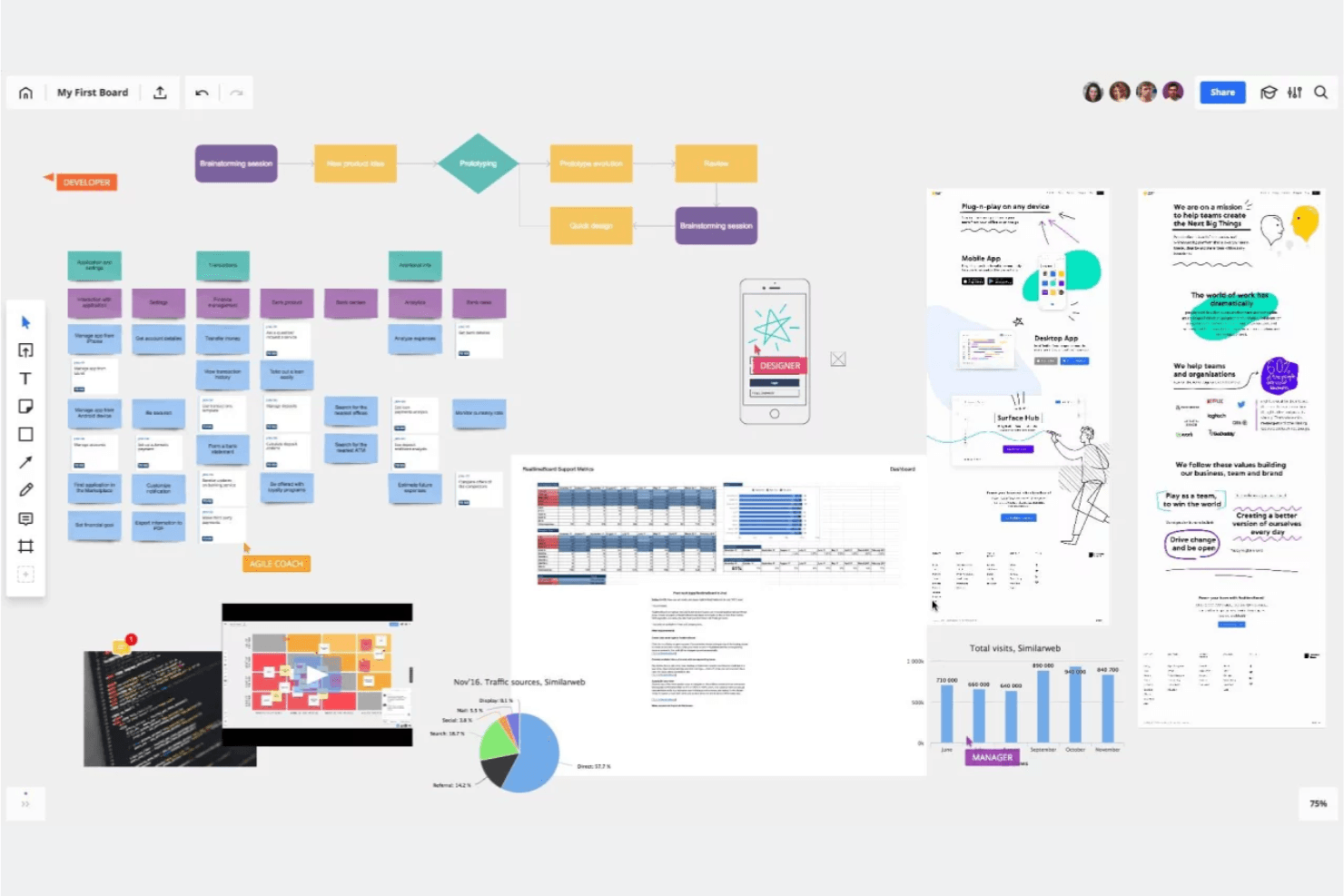
Miro ist wie ein kollaboratives visuelles Whiteboard, auf dem du und dein Team Ideen sammeln, gruppieren und über die nächsten Schritte abstimmen könnt. Miro ist eine visuelle Plattform für die Zusammenarbeit auf einer unendlichen Arbeitsfläche, die die Bearbeitung durch mehrere Benutzer in Echtzeit, mehr als 7.000 Vorlagen, KI-gestützte Ideenfindung und Werkzeuge zur Prototypenentwicklung kombiniert, um Arbeitsabläufe des Design-Denkens von der Empathiekarte bis hin zu Design-Sprints zu unterstützen.
Für wen ist Miro am besten geeignet?
Miro eignet sich besonders für funktionsübergreifende Teams – Produktmanager, UX-Designer und Innovationsberater –, die einen gemeinsamen Bereich benötigen, um Design-Sprints durchzuführen, Nutzerreisen abzubilden und Ideen in Prototypen zu überführen.
Warum ich Miro ausgewählt habe
Ich habe Miro als eines der besten Tools ausgewählt, weil es speziell auf agile Zyklen des Design-Denkens ausgerichtet ist, bei denen Sprints schnell voranschreiten und Teams ohne Toolwechsel von der Empathiekarte zur Prototypenentwicklung übergehen müssen. Miros offizielle Vorlage für einen fünftägigen ortsunabhängigen Design-Sprint (erstellt mit Experten für Design-Sprints von Google) und die Version von AJ&Smart mit mehr als 12.000 Nutzungen bieten direkt eine bewährte Struktur. Außerdem gefällt mir, dass du mit dem Geschäftstarif Boards direkt in interaktive Prototypen umwandeln kannst, sodass dein Team Konzepte testen kann, bevor eine einzige Codezeile geschrieben wurde.
Die wichtigsten Funktionen von Miro
- KI-gestützte Erstellung von Diagrammen und Zusammenfassungen: Die KI von Miro kann Diagramme, Tabellen und Zusammenfassungen direkt auf der Arbeitsfläche erstellen und Teams dabei helfen, schneller von ungeordneten Ideen zu strukturierten visuellen Darstellungen zu gelangen.
- Interaktive Moderationsaktivitäten: Der Geschäftstarif umfasst Umfragen, 2x2-Matrix-Aktivitäten und Bewertungsskalen für bis zu 50 Teilnehmer, einschließlich einer integrierten KI-Synthese der Ergebnisse.
- Bidirektionale Synchronisierung mit Projektmanagement-Tools: Miro verbindet sich bidirektional mit Jira, Asana, Linear, ClickUp und Azure DevOps, sodass die Arbeit auf dem Board mit den Arbeitsabläufen der Umsetzung synchron bleibt.
- Sicherheit und Compliance auf Unternehmensniveau: Miro verfügt über die Zertifizierungen ISO/IEC 27001, SOC 2 Type II und DSGVO sowie Optionen für das Daten-Hosting in der EU, den USA, Australien oder Japan.
Miro-Integrationen
Miro bietet mehr als 250 Integrationen, darunter Jira, Asana, Linear, ClickUp, Azure DevOps, Confluence, Slack, Microsoft 365 und Google Workspace. Die APIs und SDKs unterstützen benutzerdefinierte Integrationen, während der Geschäftstarif eine bidirektionale Synchronisierung mit Jira, Asana, Linear, ClickUp und Azure DevOps ermöglicht.
Pros and Cons
Pros:
- Offizielle Vorlagen für Design-Sprints unterstützen strukturierte Workshops
- Die unendliche Arbeitsfläche verbindet Recherche und Prototypen
- KI synthetisiert die Ergebnisse der gemeinsamen Ideenfindung
Cons:
- Große Boards können langsam werden
- Die mobile Nutzung bleibt hinter den Desktop-Arbeitsabläufen zurück
 Am besten für KI-generierte Wireframes und Diagramme geeignet
- Kostenloser Tarif verfügbar
- Ab 10 $/Nutzer/Monat (jährliche Abrechnung)
Visit WebsiteCustomer Rating:4.6/5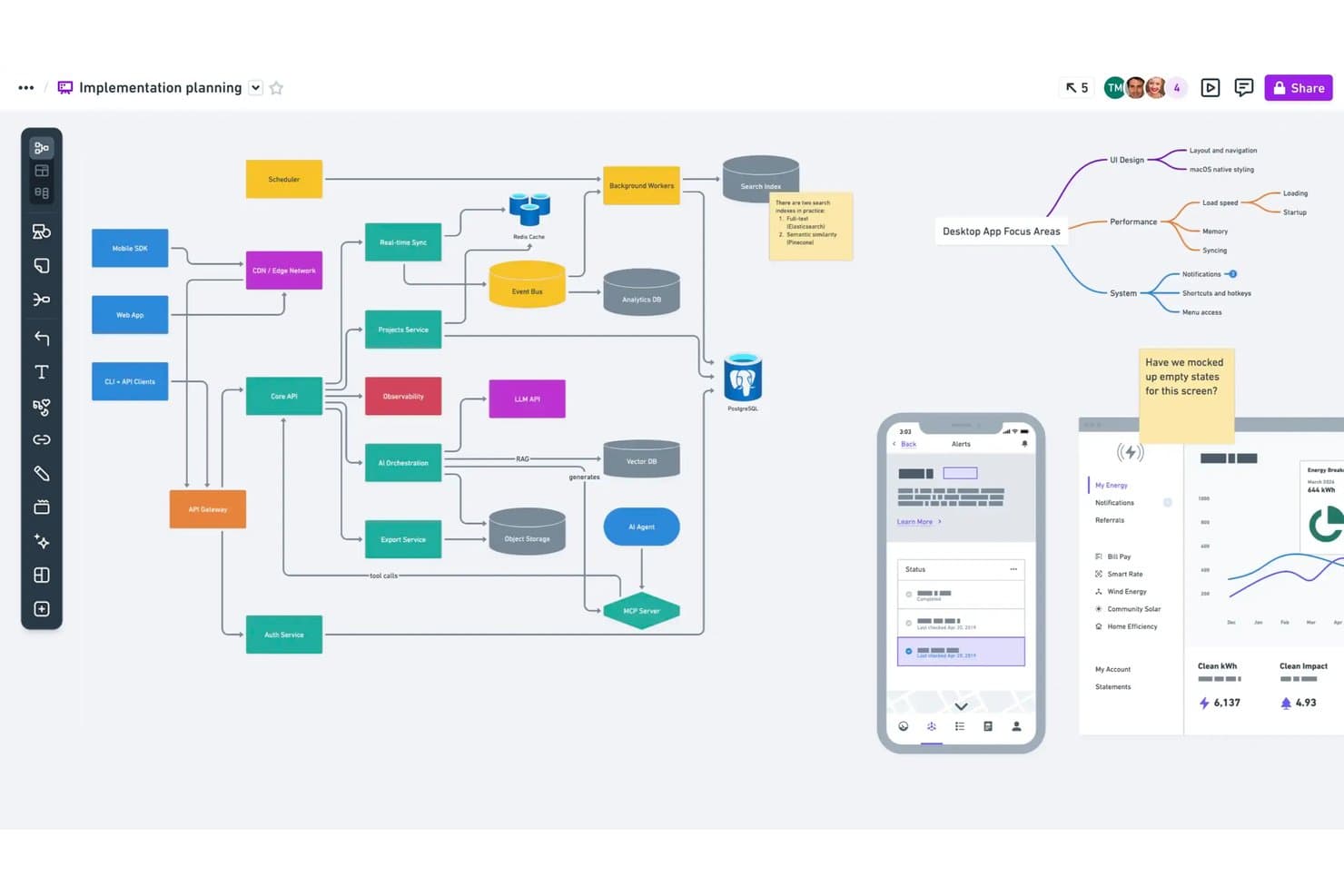
Mit Whimsical können Nutzer Systemarchitekturen und Abläufe auf einer einzigen Arbeitsfläche abbilden. Whimsical ist ein visuelles Tool für die Zusammenarbeit, das für Produktteams entwickelt wurde und Boards mit unbegrenzter Arbeitsfläche, Wireframes, Mindmaps, Flussdiagramme und Dokumente in einem einzigen Arbeitsbereich kombiniert – mit KI-gestützter Erstellung von Wireframes und Diagrammen.
Für wen ist Whimsical am besten geeignet?
Whimsical eignet sich besonders für Produktmanager und UX-Designer, die Wireframes, Flussdiagramme und Mindmaps in einem gemeinsamen Arbeitsbereich benötigen.
Warum ich Whimsical ausgewählt habe
Ich habe Whimsical als eines der besten Tools ausgewählt, weil die KI-gestützte Erstellung von Wireframes die Arbeit an frühen Konzepten tatsächlich beschleunigt. Sie können eine Eingabeaufforderung eingeben und innerhalb von Sekunden einen bearbeitbaren Wireframe oder ein Wireflow-Diagramm erhalten – etwas, das ich während früher Ideationssprints äußerst wertvoll finde. Der Whimsical Agent erstellt außerdem Mindmaps und Flussdiagramme aus einer einzigen Idee, sodass Ihr Team schnell von ungeordneten Überlegungen zu strukturierten Visualisierungen gelangt. Diese Kombination aus KI-gestützter Diagramm- und Wireframe-Erstellung auf einer einzigen Arbeitsfläche macht Whimsical zu einer natürlichen Lösung für Produktteams, die Konzepte schnell testen.
Die wichtigsten Funktionen von Whimsical
- Echtzeit-Bearbeitung durch mehrere Personen: Mehrere Teammitglieder können Boards, Wireframes und Mindmaps gleichzeitig bearbeiten. Kommentare sind in jedem Tarif enthalten.
- Vorlage für Affinitätsdiagramme: Eine vorgefertigte Vorlage für Brainstorming-Workshops ermöglicht es Teams, Haftnotizen nach Themen zu gruppieren und Abstimmungen mit Punkten durchzuführen, um die wichtigsten Ideen herauszuarbeiten.
- Backlinks zwischen Dateien: Backlinks verknüpfen verwandte Boards, Dokumente und Diagramme innerhalb Ihres Arbeitsbereichs, sodass Sie Ideen von der Entdeckung bis zur Umsetzung verfolgen können.
- Versionsverlauf: Whimsical speichert den Verlauf Ihres Arbeitsbereichs – 90 Tage im Pro-Tarif und unbegrenzt im Business-Tarif –, sodass Sie frühere Versionen jedes Boards oder Wireframes erneut aufrufen können.
Whimsical-Integrationen
Whimsical bietet dokumentierte Integrationen mit ChatGPT, Claude, Claude Code, Cursor, Jira, Linear, GitHub, Notion, Google Docs und Slack. Der MCP-Server verbindet Whimsical außerdem mit MCP-kompatiblen Clients für KI-gestütztes Prototyping.
Pros and Cons
Pros:
- KI-generierte Wireframes beschleunigen das Testen von Konzepten
- Bearbeitbare Wireflow-Diagramme unterstützen schnelle Prototyp-Iterationen
- Affinitätsdiagramme gruppieren Ideen zur Synthese
Cons:
- Workshop-Moderation bietet keine Breakout-Räume
- Keine bestätigten Vorlagen für die Darstellung von User Journeys
Learn more about Whimsical: Am besten für datenverknüpfte visuelle Forschungssynthese geeignet
- Kostenloser Tarif verfügbar
- Ab $5/Monat (jährliche Abrechnung)
Visit WebsiteCustomer Rating:4.4/5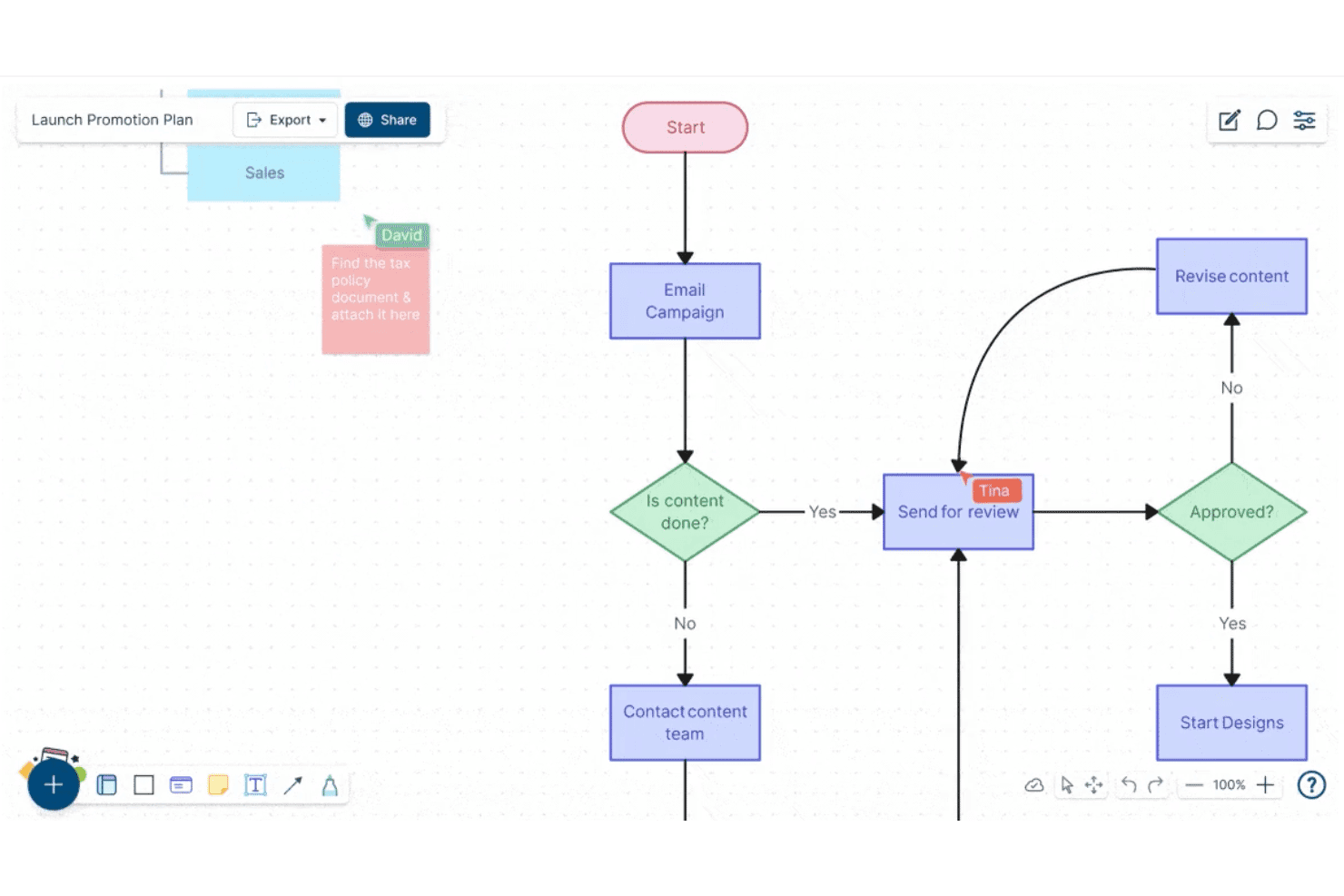
Mit Creately können Benutzer in Echtzeit Flussdiagramme erstellen und gemeinsam bearbeiten. Creately ist eine Plattform für visuelle Zusammenarbeit und Diagrammerstellung, die eine unendliche Arbeitsfläche, strukturierte Diagrammtypen, Haftnotizen, datenverknüpfte Datenbanken und die Bearbeitung in Echtzeit durch mehrere Benutzer für Teams kombiniert, die an der Synthese von Forschungsergebnissen, der Ideenfindung und der Planung arbeiten.
Für wen ist Creately am besten geeignet?
Creately eignet sich besonders für funktionsübergreifende Teams, die visuelle Forschung und Diagramme direkt mit strukturierten Daten, Aufgaben und Projektverfolgung in einem Arbeitsbereich verbinden müssen.
Warum ich mich für Creately entschieden habe
Creately steht auf meiner Auswahlliste, weil seine datenverknüpfte Arbeitsfläche über herkömmliche Whiteboards hinausgeht, indem sie visuelle Forschung direkt mit strukturierten Datenbanken verbindet. Ich finde es besonders hilfreich, dass sich Erkenntnisse über synchronisierte Ansichten hinweg mit Tags versehen und verfolgen lassen. Wenn Ihr Team also eine Sitzung zur Affinitätszuordnung abschließt, bleiben diese Haftnotizen nicht einfach liegen – sie fließen in eine durchsuchbare, filterbare Datenbank ein, die mit echten Projektaufgaben verknüpft ist. Die benutzerdefinierte Datenbankfunktion mit Volltextsuche und mehreren synchronisierten Ansichten ist wirklich nützlich, um unübersichtliche Entdeckungsarbeit in organisierte, umsetzbare Erkenntnisdatensätze zu verwandeln.
Die wichtigsten Funktionen von Creately
- Abstimmungssitzungen mit Zeitvorgabe: Führen Sie anonyme oder öffentliche Abstimmungen direkt über Elemente der Arbeitsfläche durch, damit Teams Ideen priorisieren können, ohne dass Nebengespräche den Prozess aus dem Takt bringen.
- Präsentationsmodus: Erstellen und aktualisieren Sie Folien direkt von Ihrer Arbeitsfläche aus, sodass Ihre Forschung und Diagramme ohne Kopieren und Einfügen zur Präsentation werden.
- Mindmaps und Konzeptkarten: Erstellen Sie verzweigte visuelle Strukturen, um Beziehungen zwischen Ideen während der frühen Ideenfindung und Problemdefinition zu untersuchen.
- Versionsverlauf: Verfolgen Sie Änderungen an jeder Arbeitsfläche im Zeitverlauf, mit einem Status-Feed für jedes Element und bis zu einem Jahr Verlauf in höherwertigen Tarifen.
Integrationen von Creately
Creately dokumentiert 11 Integrationen, darunter Confluence Cloud, Microsoft Teams, Slack, Zoom, Jira und Google Drive. Der Business-Tarif unterstützt die bidirektionale Synchronisierung mit Microsoft Excel und Google Sheets, während der Enterprise-Tarif GitHub, Azure DevOps und SharePoint hinzufügt.
Pros and Cons
Pros:
- Verknüpft Forschungserkenntnisse mit strukturierten Datenbanken
- Unterstützt Diagrammerstellung und visuelle Synthese in Echtzeit
- Bietet zeitgesteuerte Abstimmungen zur Priorisierung von Ideen
Cons:
- Verfügt über keine speziellen Vorlagen für Design-Thinking-Frameworks
- Bietet keine interaktiven Prototyping- oder Testwerkzeuge
Learn more about Creately: Am besten für DSGVO-bewusste Zusammenarbeit mit Whiteboards geeignet
- 30-tägige kostenlose Testversion + kostenloser Plan verfügbar
- Ab 5 €/Nutzer/Monat
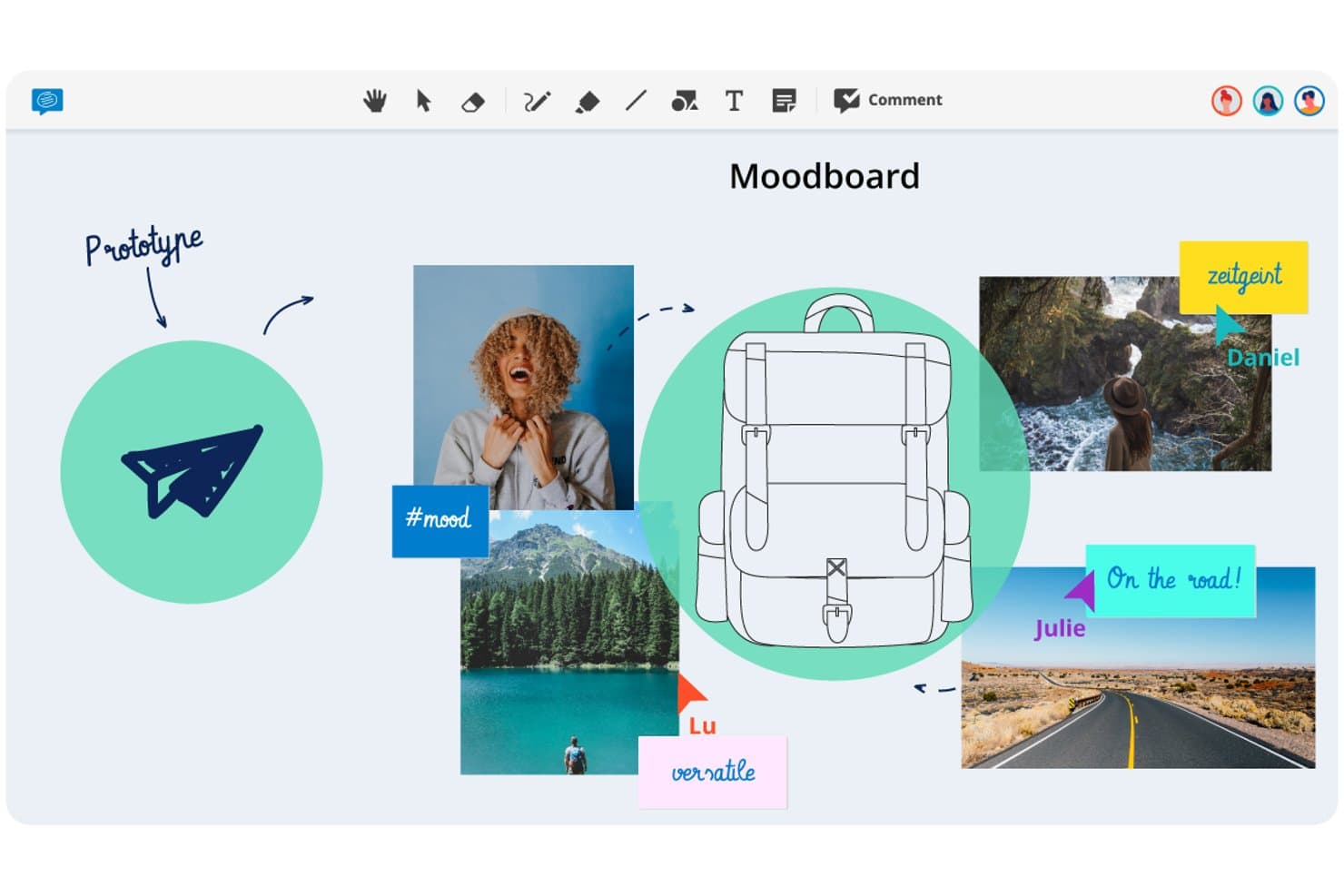
Mit Conceptboard können Nutzer visuelle Stimmungsbilder erstellen, um Designideen zu prototypisieren. Conceptboard ist ein browserbasiertes Online-Whiteboard, das die gleichzeitige Bearbeitung durch mehrere Nutzer in Echtzeit, Haftnotizen, Abstimmungen, Moderationssteuerungen und Aufgabenintegrationen auf einer flexiblen visuellen Arbeitsfläche kombiniert.
Für wen ist Conceptboard am besten geeignet?
Conceptboard eignet sich besonders gut für Teams in regulierten Branchen – insbesondere in Europa –, für die DSGVO-Konformität und flexible Optionen für den Datenstandort unverzichtbar sind.
Warum ich Conceptboard ausgewählt habe
Ich habe Conceptboard in meine Top-Auswahl aufgenommen, weil es das einzige Whiteboard-Tool auf dieser Liste ist, das von Grund auf mit dem europäischen Datenstandort als Kernfunktion und nicht als nachträgliche Ergänzung entwickelt wurde. Wenn Ihr Team in einer regulierten Branche arbeitet, verändert die Tatsache, dass die Daten auf einer AWS-Infrastruktur in Deutschland gehostet werden, die nach ISO 27001/27017/27018 zertifiziert ist und als vollständig lokal installierbare Bereitstellung verfügbar ist, die Möglichkeiten für die Zustimmung durch Stakeholder. Außerdem gefällt mir, dass Moderationssteuerungen wie zeitgesteuerte Abstimmungen, Moderation und die Funktion „Abschnitte ausblenden“ (mit der Sie während einer Sitzung Inhalte auf der Arbeitsfläche Schritt für Schritt einblenden können) bereits in den Einstiegsplänen verfügbar sind.
Die wichtigsten Funktionen von Conceptboard
- Gleichzeitige Bearbeitung durch mehrere Nutzer in Echtzeit: Mehrere Nutzer können dasselbe Board gleichzeitig bearbeiten. Für externe Teilnehmer ist der Gastzugriff über einen Link möglich, ohne dass ein Konto erforderlich ist.
- Erweitertes Abstimmungs-Widget: Führen Sie zeitgesteuerte Abstimmungen mit automatisch aktiviertem Inkognito-Modus und einer vereinfachten Ergebnisansicht durch und exportieren Sie die Abstimmungsergebnisse bei Bedarf.
- Integration mit Jira und Azure DevOps: Importieren Sie Tickets direkt auf das Board und verwalten Sie Status und Zuständige, ohne die Arbeitsfläche zu verlassen.
- Board-Tags und CSV-Export: Versehen Sie Boards mit Tags, um sie organisiert zu suchen und abzurufen, und exportieren Sie Board-Inhalte als Tabelle zur Verwendung in externen Tools.
Conceptboard-Integrationen
Conceptboard dokumentiert neun Integrationen, darunter Microsoft Teams, Webex, Confluence, Google Drive, Jira, Azure DevOps, Dropbox, Box und OneDrive. Eine öffentliche API oder eine Figma-Integration ist nicht dokumentiert.
Pros and Cons
Pros:
- Datenhosting in Deutschland unterstützt regulierte Designteams
- Zeitgesteuerte Abstimmungen unterstützen strukturierte Entscheidungen in Workshops
- Gastzugriff erleichtert die Teilnahme von Stakeholdern
Cons:
- Keine Vorlagen für die Abbildung von Kundenreisen in der Kundenforschung
- Berichte nennen Verzögerungen während Kundensitzungen
Learn more about Conceptboard: Am besten für Ideenfindung innerhalb einer umfassenderen Design-Suite geeignet
- Kostenloser Tarif verfügbar und 30-tägige kostenlose Testversion
- Kostenlos nutzbar
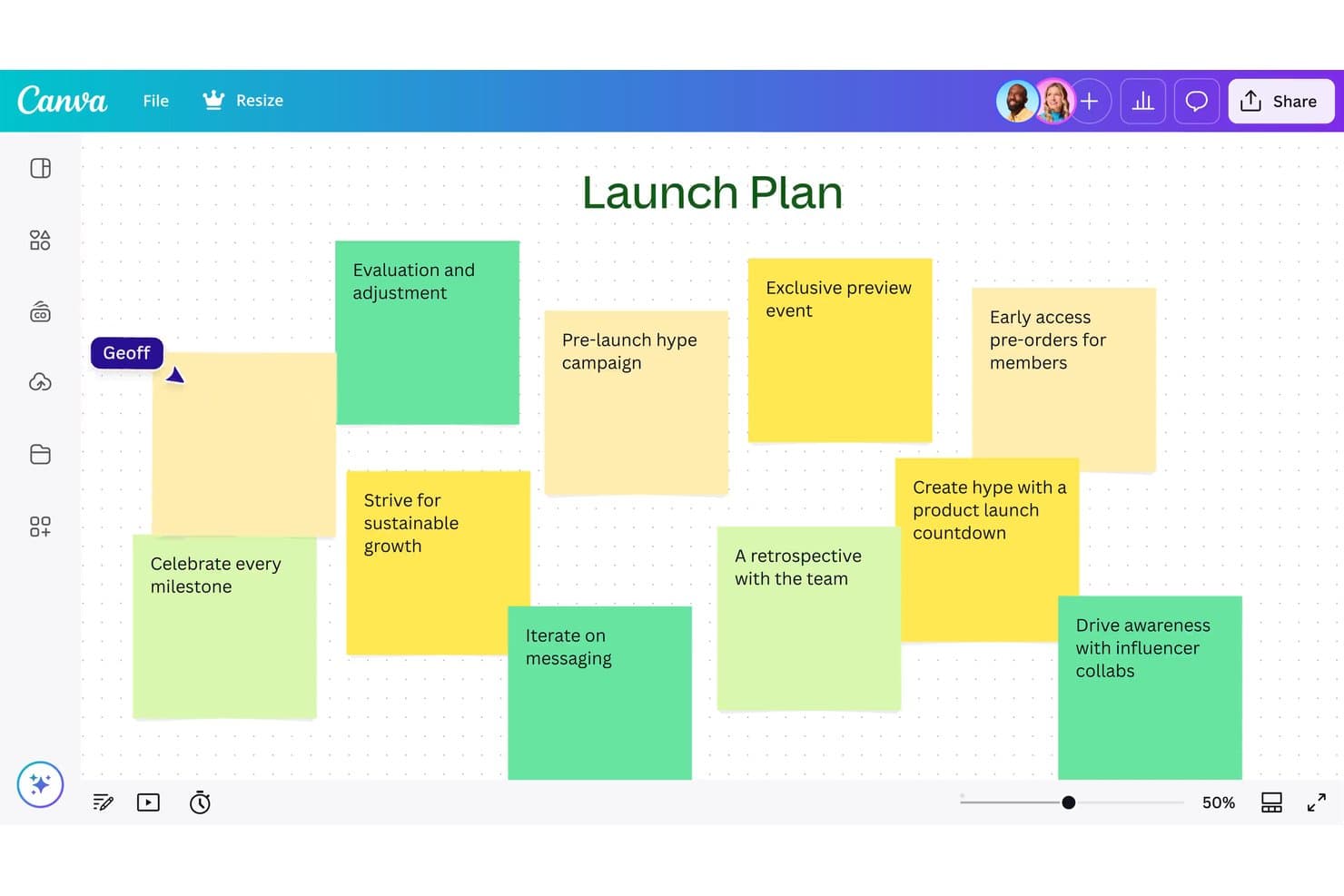
Mit Canva Whiteboard können Nutzer mithilfe von Haftnotizen Ideen für einen Launch sammeln. Canva Whiteboard ist ein webbasiertes Tool für eine unendliche Arbeitsfläche, das Echtzeit-Zusammenarbeit, Haftnotizen, KI-gestützte Ideensortierung und eine umfangreiche Bibliothek mit Whiteboard-Vorlagen – darunter Kundenreise-Karten, Flussdiagramme und Mindmaps – innerhalb von Canvas umfassender Visual Suite kombiniert.
Für wen eignet sich Canva Whiteboard am besten?
Canva Whiteboard eignet sich besonders für Teams, die bereits mit Canva arbeiten und vom Brainstorming zu ausgereiften Ergebnissen wechseln möchten, ohne das Tool wechseln zu müssen.
Warum ich Canva Whiteboard ausgewählt habe
Ich habe Canva Whiteboard in meine Top-Auswahl aufgenommen, weil es das einzige Tool hier ist, bei dem Ideenfindung und fertiges Ergebnis am selben Ort stattfinden. Sie können auf einer unendlichen Arbeitsfläche mit Haftnotizen brainstormen, KI nutzen, um die Ideen Ihres Teams nach Themen zu sortieren und zusammenzufassen, und diese Inhalte anschließend direkt in eine Canva-Präsentation oder ein Canva-Dokument übertragen, ohne etwas neu erstellen zu müssen. Außerdem gefällt mir, dass Whiteboard- und Präsentationsmodus in einer einzigen Datei nebeneinander bestehen, sodass das Durchführen einer Sitzung und das anschließende Teilen ausgearbeiteter Ergebnisse einen durchgängigen Arbeitsablauf bilden.
Wichtige Funktionen von Canva Whiteboard
- Unendliche Arbeitsfläche: Ein unbegrenzter Arbeitsbereich, in dem Teams Formen, Bilder, Zeichnungen und grafische Elemente hinzufügen können, ohne dass der Platz ausgeht.
- Sortierung von Haftnotizen: Organisiert Haftnotizen mit einem einzigen Klick automatisch nach Name, Farbe oder Thema, damit Teams große Mengen an Ideen besser erfassen können.
- Timer mit Musik: Ein integrierter Countdown-Timer mit Hintergrundmusik sorgt dafür, dass Brainstorming-Sitzungen oder Workshop-Aktivitäten im Zeitplan bleiben.
- Wechsel zwischen Dateiformaten: Whiteboard und Präsentationsfolien befinden sich in einer einzigen Datei, sodass Sie zwischen den Arbeitsmodi wechseln können, ohne ein separates Dokument zu öffnen.
Integrationen von Canva Whiteboard
Canva Whiteboard bietet native Integrationen innerhalb von Canvas Visual Suite, darunter Canva Docs, Sheets und Präsentationen. Außerdem werden Integrationen aus dem Marketplace über Canvas Apps Marketplace unterstützt, während API- und Integrationen benutzerdefinierter Apps hauptsächlich im Enterprise-Tarif verfügbar sind.
Pros and Cons
Pros:
- Verbindet Brainstorming direkt mit ausgearbeiteten Ergebnissen
- Sortiert Haftnotizen automatisch nach Thema
- Unterstützt mobilfreundliche Zusammenarbeit am Whiteboard
Cons:
- Bietet nur begrenzte Möglichkeiten für die strukturierte Workshop-Moderation
- Bietet kein Prototyping oder Übergabe an Entwickler
Learn more about Canva Whiteboard: Am besten geeignet für ein äußerst flexibles virtuelles Whiteboard
- Kostenloser Tarif verfügbar
- Ab $3/Nutzer/Monat
Visit WebsiteCustomer Rating:4.7/5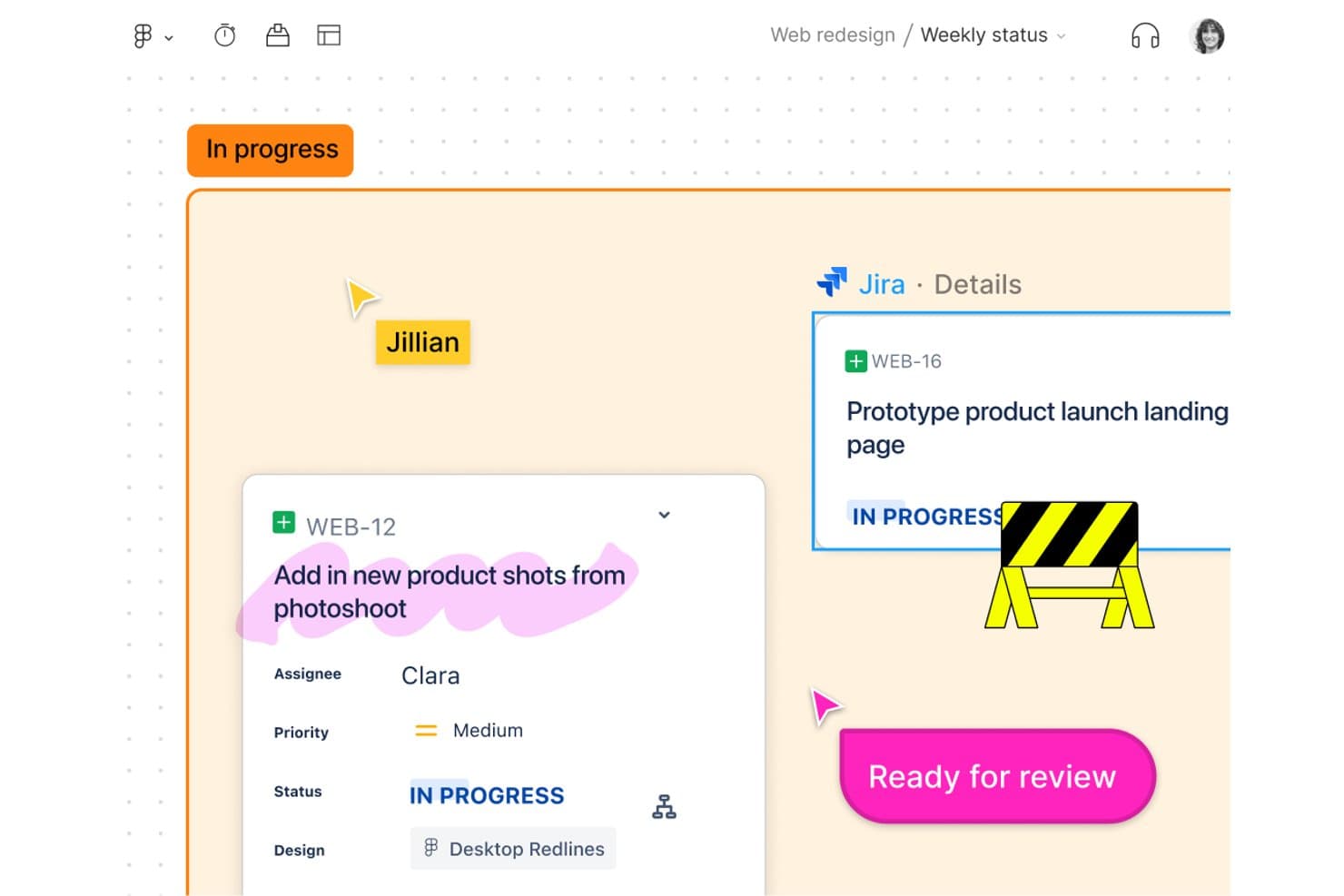
FigJam verknüpft Jira-Aufgaben direkt mit Design-Boards zur Teamverfolgung. FigJam ist das kollaborative Whiteboard-Tool von Figma für Brainstorming, Diagrammerstellung, agile Arbeitsabläufe und Strategiesitzungen – mit KI-gestützter Ideenfindung, mehr als 300 Vorlagen und integrierter Echtzeit-Zusammenarbeit.
Für wen eignet sich FigJam am besten?
FigJam eignet sich besonders für Produkt- und Designteams, die bereits mit Figma arbeiten und ein Whiteboard suchen, das sich direkt mit ihrem Design- und Bereitstellungsworkflow verbindet.
Warum ich FigJam ausgewählt habe
FigJam steht auf meiner engeren Auswahlliste, weil die Arbeitsfläche tatsächlich völlig offen gestaltet ist – anders als bei den meisten Whiteboard-Tools. Ich kann einen vollständigen Design-Sprint durchführen, von der Clusterbildung nach dem Prinzip 'Wie könnten wir?' bis zur Erstellung von Kundenreisekarten, ohne jemals an Layout-Grenzen zu stoßen. Die KI-gestützte Affinitätsclusterung spart wirklich Zeit: Sie gruppiert Haftnotizen automatisch nach Themen, sodass ich weniger Zeit mit dem Sortieren verbringe und mehr Zeit habe, die gewonnenen Erkenntnisse umzusetzen. Der Spotlight-Modus hält verteilte Teams während Live-Sitzungen fokussiert, ohne dass ich das Chaos manuell verwalten muss.
Die wichtigsten Funktionen von FigJam
- Mehr als 300 vorgefertigte Vorlagen: Wählen Sie aus Vorlagen für Kundenreisekarten, Retrospektiven, Sprintplanung, Roadmaps und mehr, um jede Design-Thinking-Sitzung schnell zu starten.
- 24-stündiger Gastzugang: Laden Sie externe Mitwirkende ein, 24 Stunden lang zu einem Board beizutragen, ohne dass diese ein Figma-Konto erstellen müssen.
- Asana- und Jira-Integrationen: Verbinden Sie FigJam-Boards direkt mit Ihren Projektmanagement-Tools, damit Ideen aus Sitzungen in konkrete Aufgaben umgesetzt werden können.
- Übergabe an den Dev-Modus: Übertragen Sie Designs aus FigJam in den Dev-Modus von Figma, um Code zu prüfen, Assets zu exportieren und Entwicklern direkten Zugriff zu ermöglichen, ohne das Ökosystem zu verlassen.
FigJam-Integrationen
FigJam bietet native Integrationen mit Asana und Jira sowie Verbindungen zu Figma Design, Dev Mode, Figma Slides, Figma Make und Figma Buzz. Außerdem werden Plugins und Widgets der Figma-Community, Live-Einbettungen und MCP-Konnektoren unterstützt.
Pros and Cons
Pros:
- Flexible Arbeitsfläche unterstützt komplexe Workshop-Formate
- KI-Clusterung verwandelt Haftnotizen in Themen
- Gastzugang erleichtert die Teilnahme externer Personen an Workshops
Cons:
- Große Boards können langsam und unübersichtlich werden
- Die Synthese von Forschungsergebnissen bleibt ohne Datenablagen oberflächlich
Learn more about FigJam: Am besten geeignet für den gesamten Prozess vom Brainstorming bis zur Übergabe
- Kostenloser Tarif verfügbar
- Ab $16/Nutzer/Monat (jährlich abgerechnet)
Visit WebsiteCustomer Rating:4.7/5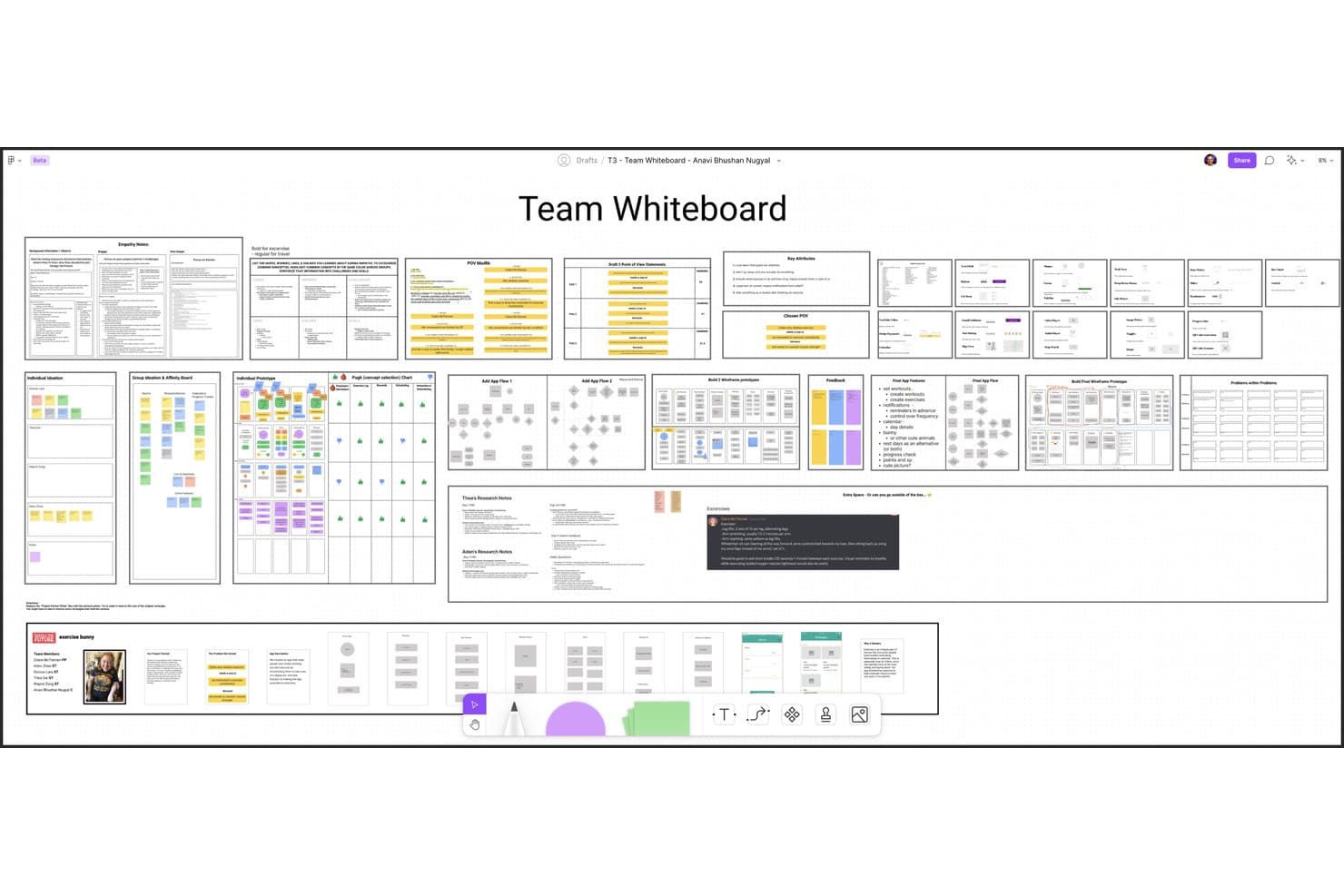
Mit Figma können Nutzer kollaborativ Arbeitsabläufe für nutzerzentrierte Gestaltung erstellen und organisieren. Figma ist eine Designplattform, die FigJam, ein unendliches kollaboratives Whiteboard, mit Werkzeugen für Prototypenerstellung, Tests und die Übergabe an Entwickler in einem vernetzten Ökosystem kombiniert.
Für wen ist Figma am besten geeignet?
Figma ist die bevorzugte Wahl für Produkt- und Designteams, die einen vernetzten Arbeitsbereich benötigen, um Ideen vom ersten Brainstorming bis zur Übergabe an Entwickler zu entwickeln.
Warum ich Figma ausgewählt habe
Figma steht auf meiner Auswahlliste, weil es das einzige Tool ist, das deine Arbeit von einem FigJam-Brainstorming bis zur Übergabe an Entwickler begleitet, ohne dass du die Plattform wechseln musst. Besonders gut gefällt mir, wie die KI-gestützte Affinitätsgruppierung in FigJam Haftnotizen automatisch nach Themen gruppiert und so eine unübersichtliche Ideensitzung innerhalb von Sekunden in eine strukturierte Auswertung verwandelt. Anschließend kann dein Team direkt mit der erweiterten Prototypenerstellung mit bedingter Logik und Variablen fortfahren und Spezifikationen über den Dev Mode teilen.
Wichtige Funktionen von Figma
- Abstimmung und Priorisierung: Teammitglieder können direkt auf der FigJam-Leinwand über Haftnotizen oder Ideen abstimmen, um die am meisten geschätzten Konzepte sichtbar zu machen.
- Offene Sitzungen: Gäste außerhalb deiner Organisation können 24 Stunden lang an einem FigJam-Board teilnehmen, ohne einen kostenpflichtigen Sitzplatz zu benötigen.
- Figma Make: Ein KI-Tool, das Textvorgaben in funktionierende Prototypen und Web-Apps umwandelt, mit optionalen Backend-Verbindungen.
- Dev Mode: Eine spezielle Ansicht, die Codeausschnitte, Spezifikationen und Maße aus Designdateien für die Übergabe an die Entwicklung anzeigt.
Figma-Integrationen
Figma bietet zwei dokumentierte integrierte Verbindungen mit Jira und Asana. Außerdem werden Community-Plugins und Widgets, eine VS-Code-Erweiterung, ein MCP-Server sowie Supabase-Verbindungen über Figma Make unterstützt.
Pros and Cons
Pros:
- Verbindet Ideenfindung, Prototyping und Übergabe
- KI gruppiert Haftnotizen nach Themen
- Über 300 Vorlagen unterstützen Workshops zur nutzerzentrierten Gestaltung
Cons:
- Große Boards können Leistungsprobleme verursachen
- Keine Kleingruppenräume oder geführten Agenden
 Am besten für die Moderation von Live-Workshops und KI-gestützte Ideenfindung geeignet
- Kostenloser Tarif verfügbar
- Ab $24.90/Benutzer/Monat (jährlich abgerechnet)
Visit WebsiteCustomer Rating:4.7/5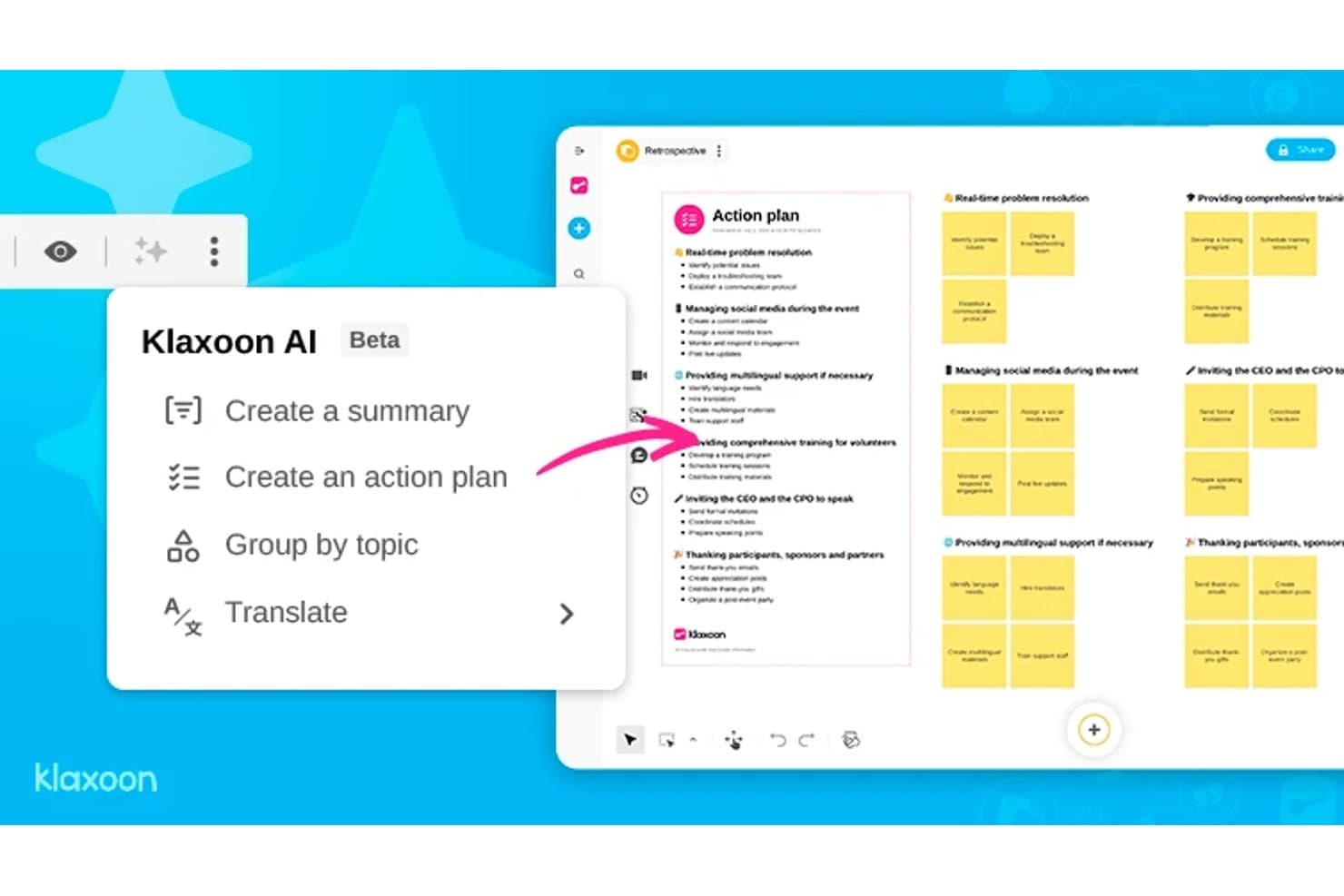
Klaxoon KI erstellt automatisch Aktionspläne aus Retrospektiv-Boards. Klaxoon ist eine Plattform für visuelle Zusammenarbeit, die ein unendlich großes Whiteboard, von Moderatoren geleitete Sitzungen, KI-gestützte Ideenfindung und interaktive Widgets wie Umfragen, Abstimmungen und Wortwolken kombiniert.
Für wen eignet sich Klaxoon am besten?
Klaxoon eignet sich besonders für Moderatoren, Coaches und Innovationsberater, die strukturierte Workshops durchführen und integrierte Steuerungsmöglichkeiten für Live-Sitzungen in ihrem Arbeitsbereich für Zusammenarbeit benötigen.
Warum ich Klaxoon ausgewählt habe
Klaxoon steht auf meiner engeren Auswahl, weil es das einzige Tool hier ist, das die Live-Moderation neben der Ideenfindung als zentrale Funktion behandelt. Besonders gut gefällt mir, dass ich mit Sync Board die Ansicht aller Teilnehmer in Echtzeit auf denselben Abschnitt des Whiteboards verschieben kann. Dadurch geraten Workshops nicht aus dem Ablauf, wenn sich die Teilnehmer in unterschiedliche Richtungen bewegen. Die integrierte KI kann Haftnotizen außerdem sofort nach Abschluss der Abstimmung nach Themen gruppieren und zusammenfassen. So wird aus einer Wand voller Ideen eine priorisierte Liste, ohne dass eine manuelle Sortierung erforderlich ist.
Die wichtigsten Funktionen von Klaxoon
- Punktabstimmungen mit Rangfolge in Echtzeit: Teilnehmer stimmen während einer Sitzung über Ideen ab, und die Ergebnisse werden automatisch in eine Rangfolge gebracht, sobald die Stimmen eingehen. So sieht die Gruppe entstehende Prioritäten, ohne dass eine manuelle Sortierung erforderlich ist.
- Zusätzliche Felder für Haftnotizen: Füge Metadaten wie Namen, Daten und Schlüsselwörter direkt einzelnen Ideen auf dem Board hinzu, um deine Ergebnisse der Ideenfindung zu strukturieren.
- Generierung von KI-Vorlagen: Erstelle mit einem Klick eine Whiteboard-Vorlage auf Grundlage deiner Sitzungsziele und überspringe die Einrichtung einer leeren Arbeitsfläche.
- Synchronisierung von Wrike- und Jira-Aufgaben: Wandle Board-Ideen direkt in Aufgaben in Wrike oder Jira um. Aktualisierungen werden in beide Richtungen zwischen deinem Whiteboard und deinen Projekttools synchronisiert.
Klaxoon-Integrationen
Klaxoon bietet native Integrationen mit Wrike, Jira, Confluence, Microsoft Teams und Google Workspace sowie Zapier. Eine API und ein MCP-Server unterstützen benutzerdefinierte Verbindungen.
Pros and Cons
Pros:
- Leistungsstarke Steuerungsmöglichkeiten für die Moderation von Live-Workshops
- KI gruppiert und fasst Ideen zusammen
- Verwandelt Ideenfindung in priorisierte Maßnahmen
Cons:
- Keine Prototypenerstellung oder Übergabe an Entwickler
- Forschungserkenntnisse haben kein eigenes Archiv
Learn more about Klaxoon: Am besten für Team-Feedback und Abstimmungsfunktionen geeignet
- Kostenlose Demo + kostenloser Tarif verfügbar
- Ab 9,99 $/Nutzer/Monat (jährliche Abrechnung)
Visit WebsiteCustomer Rating:4.6/5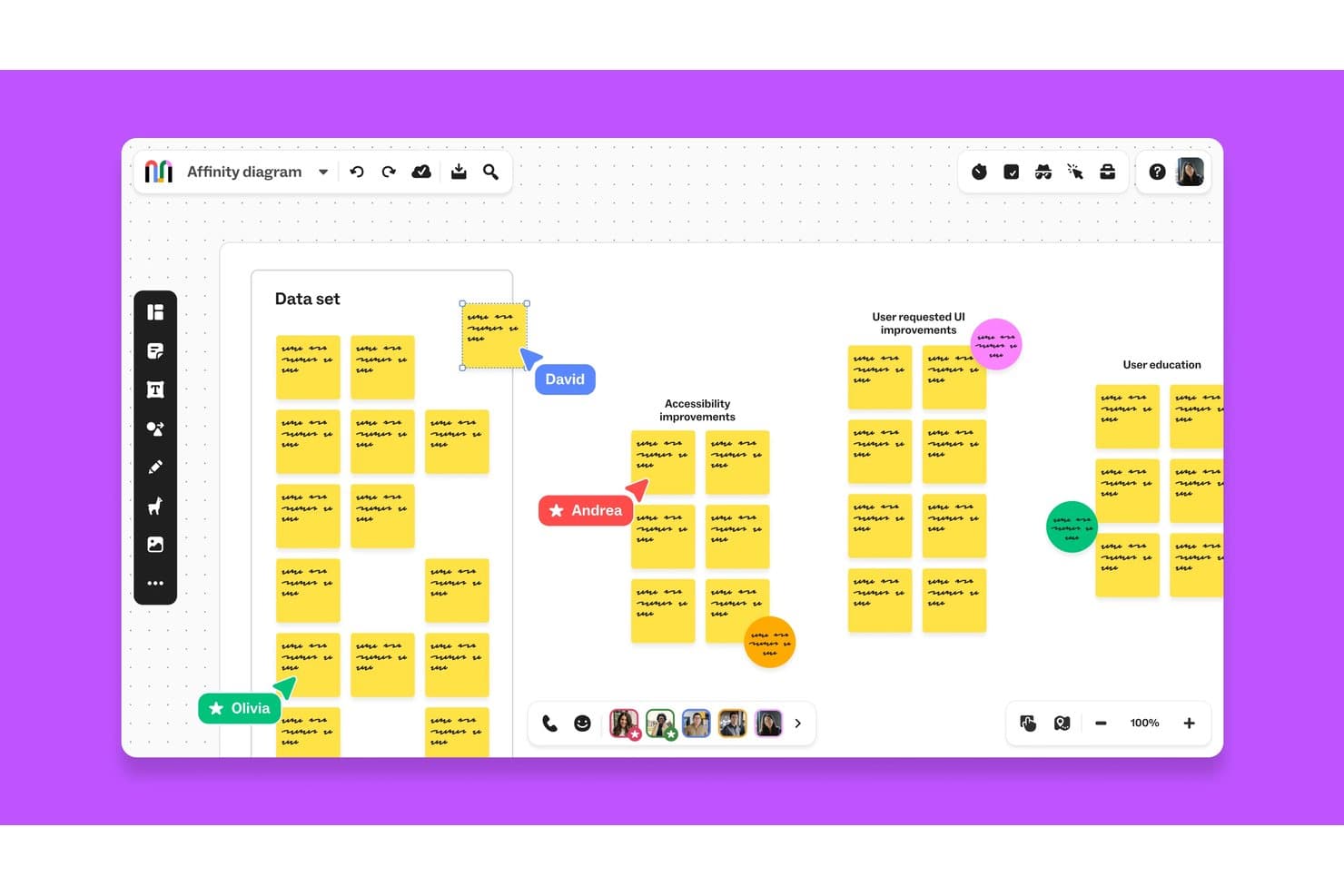
Mit Mural können Teams in Echtzeit gemeinsam an Affinitätsdiagrammen arbeiten. Mural ist eine visuelle Plattform für die Zusammenarbeit, die eine unendliche Arbeitsfläche, Vorlagen für Design Thinking vom LUMA Institute, die Bearbeitung durch mehrere Nutzer in Echtzeit und Moderationssteuerungen für strukturierte Brainstorming- und Feedback-Sitzungen kombiniert.
Für wen ist Mural am besten geeignet?
Mural eignet sich besonders für Moderatoren, Innovationsberater und Produktteams, die strukturierte Möglichkeiten benötigen, um Beiträge zu sammeln, Abstimmungsrunden durchzuführen und Feedback aus verteilten Gruppen zusammenzuführen.
Warum ich Mural ausgewählt habe
Ich habe Mural als eines der besten Tools ausgewählt, weil die Abstimmungs- und Feedbackfunktionen auf jeder Ebene wirklich in das Produkt integriert sind und nicht nachträglich hinzugefügt wurden. Im privaten Modus kann jedes Teammitglied Ideen unabhängig einreichen, bevor jemand die Beiträge der Gruppe sieht. Dadurch wird Gruppendenken verhindert, das ehrliches Feedback in Design-Sitzungen zunichtemacht. Anschließend sorgen Moderations-Superkräfte wie die Aufrufsteuerung und die schrittweise Gliederung dafür, dass strukturierte Abstimmungsrunden vorankommen, ohne dass die Gruppe den Überblick verliert.
Wichtige Funktionen von Mural
- Methodenbibliothek des LUMA Institute: Zugriff auf eine umfassende Bibliothek vorgefertigter Design-Thinking-Vorlagen auf Grundlage der Frameworks des LUMA Institute, verfügbar in den Business- und Enterprise-Tarifen.
- KI-gestützte Gruppierung und Zusammenfassungen: Mural AI gruppiert Haftnotizen automatisch nach Thema und erstellt Zusammenfassungen der Boards, damit Teams die Ergebnisse von Sitzungen zusammenführen können.
- Unendlich skalierbare Arbeitsfläche: Erstellen Sie Abläufe, Kundenreisekarten und Prozessdiagramme auf einer unbegrenzten Arbeitsfläche in Web-, iOS-, Android- und Desktop-Apps.
- Zweiseitige Synchronisierung mit Asana und Jira: Verbinden Sie Mural-Boards direkt mit Projektmanagement-Tools, damit Aufgaben vom Board in die bestehenden Arbeitsabläufe Ihres Teams übertragen werden.
Mural-Integrationen
Mural dokumentiert Integrationen mit Jira, Asana, Figma, Confluence, Microsoft Teams, Slack, Google Workspace und Productboard. Außerdem bietet es eine öffentliche API für benutzerdefinierte Integrationen und unterstützt Zapier.
Pros and Cons
Pros:
- Private Abstimmungen begrenzen Gruppendenken
- LUMA-Methoden leiten strukturierte Workshops an
- Moderationssteuerungen halten Sitzungen auf Kurs
Cons:
- Große Boards können bei vielen Teilnehmern verzögert reagieren
- Kein natives Prototyping oder Übergabe an Entwickler
Learn more about Mural: Bestes virtuelles Whiteboard für moderierte Sprints
- 7-tägige kostenlose Testversion + kostenloser Tarif verfügbar
- Ab $9/Monat (jährlich abgerechnet)
Visit WebsiteCustomer Rating:4.5/5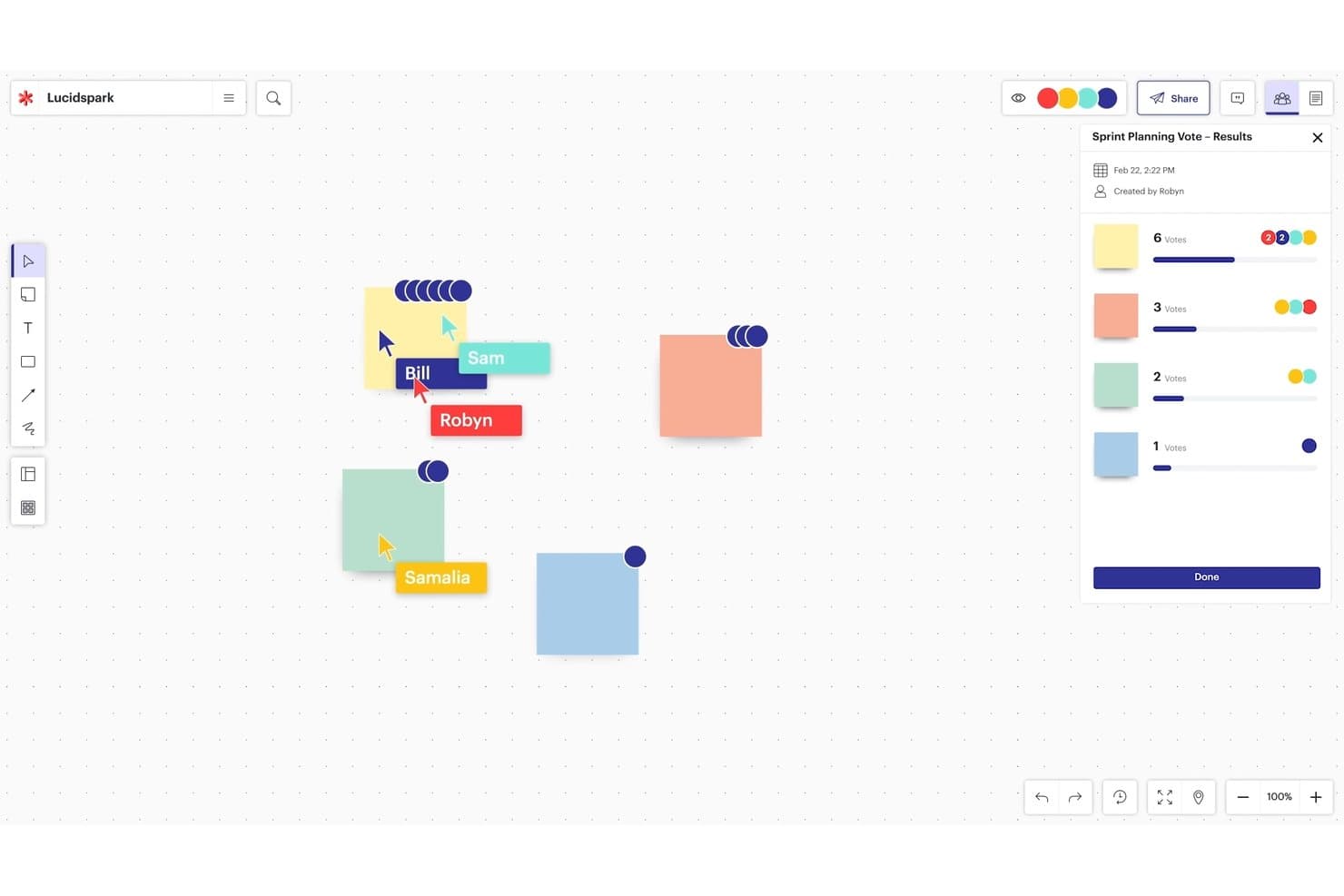
Die unendliche Arbeitsfläche von Lucidspark unterstützt kollaborative Planung und Abstimmungen. Lucidspark ist ein virtuelles Whiteboard für Brainstorming und Design Thinking mit einer unendlichen Arbeitsfläche, Haftnotizen, Abstimmungen, Moderationssteuerungen und KI-gestützten Ideenfindungswerkzeugen.
Für wen ist Lucidspark am besten geeignet?
Lucidspark eignet sich besonders für Moderatoren und Produktteams, die strukturierte Brainstorming-Sitzungen durchführen und integrierte Sitzungssteuerungen benötigen, um Gruppen auf Kurs zu halten.
Warum ich Lucidspark ausgewählt habe
Ich habe Lucidspark als eines der besten Tools ausgewählt, weil die Moderationssuite speziell für die Durchführung von Design Sprints entwickelt wurde und nicht nur Unterstützung dafür bietet. Mir gefällt besonders, dass der private Modus Haftnotizen und Cursor ausblendet, während alle unabhängig Ideen entwickeln. Anschließend ermöglichen es mir die Abstimmungs- und „die Führung übernehmen“-Funktionen, die Gruppe zu einer Entscheidung zu führen, ohne die Kontrolle über die Sitzung zu verlieren. Mit Breakout-Boards lässt sich ein großer Sprint gleichzeitig in bis zu 50 kleinere Arbeitsgruppen aufteilen. Das hat sich für mich bei der Durchführung paralleler Ideenfindungsphasen als äußerst wertvoll erwiesen.
Wichtige Funktionen von Lucidspark
- KI-Ideenfindung und Themensortierung: Die KI von Lucid generiert Ideen aus Eingaben, erkennt Themen in Haftnotizen und fasst Brainstormings direkt auf der Arbeitsfläche zusammen.
- Lucid Cards: Wandelt Ideen auf dem Board in Arbeitsaufgaben für Jira oder Azure DevOps um und verbindet Brainstorming-Sitzungen mit dem Produkt-Backlog.
- Visuelle Aktivitäten: Ermöglicht es Teilnehmern, Elemente auf Skalen zu bewerten, sie in Kategorien zu sortieren oder auf einer Matrix zu platzieren, wobei die Ergebnisse pro Person oder als Gruppendurchschnitt angezeigt werden.
- Mehr als 100 Integrationen: Verbindet sich über den Integrationsmarktplatz von Lucid mit Tools wie Figma, Confluence, Microsoft 365, Slack, Zoom und Microsoft Teams.
Lucidspark-Integrationen
Lucidspark bietet mehr als 100 Marktplatz-Integrationen, darunter Jira, Azure DevOps, Confluence, Figma, Slack, Zoom, Microsoft Teams und Google Workspace. Lucid Cards verbinden Ideen mit Jira und Azure DevOps, während Confluence-Seiten innerhalb von Lucid hinzugefügt, angezeigt und bearbeitet werden können.
Pros and Cons
Pros:
- Moderationssteuerungen leiten strukturierte Sprint-Sitzungen
- KI gruppiert Brainstorming-Themen
- Breakout-Boards unterstützen parallele Ideenfindungsgruppen
Cons:
- Große Boards können bei intensiver Zusammenarbeit langsamer werden
- Wichtige Moderationswerkzeuge erfordern kostenpflichtige Tarife
Learn more about Lucidspark:
Weitere Werkzeuge
Hier sind einige weitere empfehlenswerte Designplattformen, die es zwar nicht in meine Top-10-Liste der besten Werkzeuge für Design Thinking geschafft haben, die sich aber dennoch anzusehen lohnen:
- 11Confluence WhiteboardsAm besten für die Ideenfindung innerhalb von Atlassian-Arbeitsabläufen geeignet
- 12SprintbaseBestes Analyse- und Berichtspaket für Design Thinking
- 13StormboardBestes Tool zum Aufbau eines gemeinsamen Arbeitsbereichs
- 14LucidchartAm besten für Diagrammerstellung mit Jira und Confluence
- 15MindMeisterAm besten geeignet für gemeinsames Mindmapping
- 16MilanoteAm besten für visuelles Moodboarding und UX-Forschung geeignet
- 17IdeaflipAm besten für Breakout-Sitzungen in kleinen Gruppen
- 18Microsoft WhiteboardAm besten für Ideenfindung in Microsoft 365
- 19BoardmixAm besten für KI-generierte Ideenfindung auf einer offenen Arbeitsfläche
- 20SessionLabAm besten für die Planung und Strukturierung von Workshops geeignet
Wie ich Werkzeuge für menschenzentriertes Gestalten bewerte
Ich unterteile meine Bewertung in drei Bereiche: zuerst die Kernfunktionalität (kann das Werkzeug eine gemeinsam genutzte visuelle Arbeitsfläche und die gleichzeitige Bearbeitung in Echtzeit unterstützen?), dann herausragende Funktionen wie die KI-gestützte Ideenfindung und schließlich das, was das Werkzeug über die Funktionen hinaus bietet – die Tiefe der Einführung, Ressourcen für die Moderation und faire Preise für funktionsübergreifende Teams.
Kernfunktionalität (Grundlegende Voraussetzung für diese Liste)
Bei der Auswahl der Werkzeuge für meine Liste bewerte ich jedes einzelne Werkzeug für jede der unten aufgeführten Kernfunktionen auf einer Skala von 0 (bietet die Funktionalität nicht) bis 5 (zeichnet sich in diesem Bereich aus). Anschließend rechne ich die Gesamtpunktzahl in einen Prozentsatz um, um die allgemeine Eignung jedes Werkzeugs besser beurteilen zu können, wobei Funktionen, die ich als unverzichtbar eingestuft habe, stärker gewichtet werden.
- Visuelle Plattform für die Zusammenarbeit (unverzichtbar): Ich bewerte die Flüssigkeit der Arbeitsfläche, das Zoomverhalten und die Frage, ob Teams verschiedene Medien frei in einem unbegrenzten Arbeitsbereich anordnen können.
- Bearbeitung durch mehrere Benutzer in Echtzeit (unverzichtbar): Hier prüfe ich Live-Cursor, Synchronisierung mit geringer Latenz und konfliktfreie gemeinsame Bearbeitung während Sitzungen mit mehr als 10 Teilnehmern.
- Vorlagen für menschenzentriertes Gestalten: Die besten Vorlagenbibliotheken decken alle fünf Phasen ab und ermöglichen die Anpassung von Layouts, anstatt die Benutzer auf starre Formate festzulegen.
- Haftnotizen und Widgets für die Ideenfindung: Ich achte auf Werkzeuge für Abstimmungen, Gruppierungen und Tags, die die Geschwindigkeit eines physischen Brainstormings an einer gemeinsam genutzten Wand nachbilden.
- Moderations- und Sitzungskontrollen: Integrierte Timer, geführte Abläufe und Teilnehmerberechtigungen helfen Moderatoren, einen Gestaltungs-Sprint fokussiert und planmäßig durchzuführen.
- Export- und Integrationsoptionen: Ich prüfe, ob Ergebnisse mit Werkzeugen wie Jira, Confluence oder Notion synchronisiert werden, damit Erkenntnisse nicht auf dem Board isoliert bleiben.
Sobald ich eine Liste von Werkzeugen habe, die die Kriterien erfüllen, prüfe ich, wodurch sich die einzelnen Plattformen voneinander unterscheiden.
Unterscheidungsmerkmale (Was Anbieter voneinander unterscheidet)
So vergleiche ich verschiedene Anbieter miteinander:
Herausragende Funktionen
Als Erstes prüfe ich die KI-gestützte Ideenfindung. Ich möchte sehen, ob ein Werkzeug aus einer Eingabe automatisch Haftnotizen erzeugen oder Themen nach einem Brainstorming gruppieren kann, wie es beispielsweise die KI-Funktionen von Miro bei der Zuordnung nach thematischer Nähe tun. Der Moderationsmodus für Workshops ist ebenso wichtig – ich achte auf integrierte Timer, geführte Tagesordnungen und Arbeitsgruppenräume, mit denen ein Moderator einen strukturierten Gestaltungs-Sprint durchführen kann, ohne zusätzlich einen separaten Videoanruf organisieren zu müssen. Außerdem bewerte ich das Erkenntnisarchiv jedes Werkzeugs, da Teams, die auf frühere Forschungsergebnisse nicht erneut zugreifen können, in verschiedenen Sprints wiederholt Recherchearbeit leisten.
Über die Funktionen hinaus
Ich prüfe, wie gut sich jedes Werkzeug in den bestehenden Produkttechnologie-Stack integriert. Eine bidirektionale Synchronisierung zwischen Miro und Jira sorgt beispielsweise dafür, dass Erkenntnisse aus Sprints nicht auf einem Whiteboard verloren gehen. Außerdem bewerte ich die Eignung für die Moderation aus der Ferne – Verzögerungen auf der Arbeitsfläche während eines Workshops mit 20 Personen über mehrere Zeitzonen hinweg können einen gesamten Gestaltungs-Sprint aus dem Takt bringen. Auch die Sicherheit ist wichtig: Ich achte auf SSO, SOC-2-Konformität und detaillierte Board-Berechtigungen, insbesondere wenn Teams sensible Kundenforschung zusammenführen.
So wählen Sie ein Werkzeug für Design Thinking aus
Bei langen Funktionslisten und komplexen Preisstrukturen verliert man leicht den Überblick. Damit Sie sich bei der Auswahl der für Sie passenden Software auf das Wesentliche konzentrieren können, finden Sie hier eine Checkliste mit Faktoren, die Sie berücksichtigen sollten:
| Faktor | Was ist zu beachten? |
|---|---|
| FaktorSkalierbarkeit | Was ist zu beachten?Kann das Werkzeug mit Ihrem Team wachsen, wenn weitere Benutzer, Projekte oder Vorlagen hinzukommen? Vermeiden Sie Werkzeuge, die den Funktionsumfang in günstigeren Tarifen beschränken. |
| FaktorIntegrationen | Was ist zu beachten?Lässt es sich problemlos mit Werkzeugen verbinden, die Ihr Team bereits nutzt, etwa Jira, Miro, Slack oder Trello? Manuelle Umgehungslösungen bremsen den Fortschritt. |
| FaktorAnpassbarkeit | Was ist zu beachten?Können Sie Arbeitsabläufe, Vorlagen oder Tafeln an die spezifischen Prozesse Ihres Teams anpassen? Starre Werkzeuge sorgen schnell für Reibungsverluste. |
| FaktorBenutzerfreundlichkeit | Was ist zu beachten?Können auch Personen ohne Designkenntnisse sofort loslegen, ohne an einer Schulung teilnehmen zu müssen? Wenn die Anwendung gemieden wird, ist sie keine Hilfe. |
| FaktorImplementierung und Einführung | Was ist zu beachten?Wie lange dauert es, bis Sie nach dem Kauf einen Nutzen daraus ziehen? Achten Sie auf vorgefertigte Vorlagen, Anleitungsvideos und Live-Demonstrationen. |
| FaktorKosten | Was ist zu beachten?Wie hoch sind die tatsächlichen Kosten pro Benutzer, und lässt sich das Modell gut an die Größe Ihres Teams anpassen? Achten Sie auf versteckte Beschränkungen bei der Anzahl der Benutzer oder Tafeln. |
| FaktorSicherheitsvorkehrungen | Was ist zu beachten?Bietet das Werkzeug SSO, SOC 2-Konformität oder Zugriffskontrollen? Wenn Sie an sensiblen Ideen arbeiten, sollten Sie diesen Punkt nicht außer Acht lassen. |
| FaktorVerfügbarkeit des Supports | Was ist zu beachten?Ist jemand verfügbar, der Ihnen helfen kann, wenn Sie mitten in einem Sprint nicht weiterkommen? Prüfen Sie, ob der Support live, per Ticketsystem oder über eine Community erfolgt. |
Was sind Werkzeuge für Design Thinking?
Zu den Werkzeugen des Design Thinking gehören die Software, Methoden, Techniken und Prozesse, die dazu dienen, den Design-Thinking-Ansatz zu unterstützen – eine menschenzentrierte Methode zur Problemlösung, bei der die Bedürfnisse und Erfahrungen der Nutzer in den Mittelpunkt des Designprozesses gestellt werden. Diese Werkzeuge sollen Empathie, Kreativität und Zusammenarbeit unter den Teammitgliedern fördern, um innovative Lösungen für komplexe Probleme zu entwickeln.
Einige Beispiele für Design-Thinking-Werkzeuge sind die Erstellung von Personas, Customer-Journey-Mapping, Empathiekarten, Brainstorming, Storyboarding, Prototyping und Nutzertests. Diese Werkzeuge helfen Teams dabei, Erkenntnisse zu sammeln, die Bedürfnisse der Nutzer zu identifizieren, Lösungen zu entwickeln und diese Lösungen auf Grundlage des Nutzerfeedbacks zu validieren und weiterzuentwickeln. Insgesamt unterstützen Design-Thinking-Werkzeuge Teams dabei, Probleme mit einer nutzerzentrierten Denkweise anzugehen und sinnvolle Lösungen zu entwickeln, die den Bedürfnissen der Nutzer entsprechen.
Merkmale von Design-Thinking-Werkzeugen
Achten Sie bei der Auswahl eines Design-Thinking-Werkzeugs auf die folgenden wichtigen Merkmale:
- Kollaboratives Whiteboard: Ermöglicht Teams, gemeinsam Ideen zu sammeln, Ideen zu visualisieren und in Echtzeit von überall aus zusammenzuarbeiten.
- Vorlagenbibliothek: Bietet fertige Strukturen wie Empathiekarten, Nutzerreisen und Ideation-Boards, um Sitzungen zu beschleunigen.
- Haftnotizen und Abstimmungen: Ermöglicht es Nutzern, schnell Beiträge hinzuzufügen und über Ideen abzustimmen, um Konzepte während Workshops zu priorisieren.
- Persona-Ersteller: Hilft dabei, Personas zu erstellen und zu visualisieren, damit das Team auf die Bedürfnisse der Nutzer ausgerichtet bleibt.
- Prototyping-Oberfläche: Ermöglicht die schnelle Erstellung von Prototypen mit geringer Detailtreue, um Lösungen frühzeitig zu testen und zu verfeinern.
- Werkzeuge zur Workshop-Moderation: Umfasst Timer, einen Präsentationsmodus und Werkzeuge für Arbeitsgruppen, um strukturierte Sitzungen zu leiten.
- Versionsverlauf: Verfolgt Änderungen und ermöglicht es Nutzern, zu früheren Versionen zurückzukehren, um sich weiterentwickelnde Ideen zu verwalten.
- Kommentare und Feedback: Unterstützt Kommentare in Echtzeit oder zeitversetzt, um Beiträge festzuhalten und Diskussionen anzuregen.
- Optionen zum Exportieren und Teilen: Erleichtert das Teilen von Arbeitsergebnissen mit Stakeholdern über Links, PDFs oder Integrationen.
- Geräteübergreifender Zugriff: Stellt sicher, dass Nutzer von Laptops, Tablets oder Smartphones aus auf Sitzungen zugreifen und dazu beitragen können.
Vorteile von Design-Thinking-Werkzeugen
Die Implementierung von Design-Thinking-Werkzeugen bietet Ihrem Team und Ihrem Unternehmen mehrere Vorteile. Hier sind einige, auf die Sie sich freuen können:
- Schnellere Entwicklung von Ideen: Integrierte Vorlagen und Zusammenarbeit in Echtzeit helfen Teams dabei, schneller von einer Idee zu einem Konzept zu gelangen.
- Bessere Abstimmung im Team: Gemeinsame Boards und visuelle Werkzeuge sorgen dafür, dass während Workshops und Besprechungen alle auf dem gleichen Stand sind.
- Stärker nutzerorientierte Ergebnisse: Persona-Werkzeuge und Empathiekarten erleichtern es, die Bedürfnisse der Nutzer im Mittelpunkt zu halten.
- Einfachere Zusammenarbeit aus der Ferne: Cloud-Zugriff und Unterstützung für mehrere Geräte ermöglichen es allen, unabhängig von ihrem Standort beizutragen.
- Klarere Entscheidungsfindung: Abstimmungsfunktionen und Feedback-Werkzeuge helfen Teams, Ideen ohne lange Diskussionen zu priorisieren.
- Geringeres Risiko für Nacharbeit: Frühe Prototyping- und Testfunktionen helfen dabei, Probleme zu erkennen, bevor zu viel Zeit oder Geld investiert wurde.
- Stärkere Unterstützung durch Stakeholder: Einfaches Teilen und visuelle Exporte erleichtern es, Fortschritte zu zeigen und Beiträge einzuholen.
Kosten und Preise von Design-Thinking-Werkzeugen
Bei der Auswahl von Design-Thinking-Werkzeugen ist es wichtig, die verschiedenen verfügbaren Preismodelle und Tarife zu verstehen. Die Kosten variieren je nach Funktionen, Teamgröße, Zusatzoptionen und weiteren Faktoren. Die folgende Tabelle fasst gängige Tarife, ihre durchschnittlichen Preise und typische Funktionen zusammen, die in Lösungen für Design-Thinking-Werkzeuge enthalten sind:
Vergleichstabelle der Tarife für Design-Thinking-Werkzeuge
| Tarifart | Durchschnittlicher Preis | Übliche Funktionen |
|---|---|---|
| TarifartKostenloser Tarif | Durchschnittlicher Preis$0 | Übliche FunktionenGrundlegendes Whiteboarding, begrenzte Vorlagen, begrenzte Anzahl an Mitwirkenden und grundlegende Exportoptionen. |
| TarifartPersönlicher Tarif | Durchschnittlicher Preis$5–$15/Nutzer/Monat | Übliche FunktionenVollständiger Zugriff auf Vorlagen, unbegrenzt viele Boards, Versionsverlauf und standardmäßige Integrationen. |
| TarifartGeschäftstarif | Durchschnittlicher Preis$15–$30/Nutzer/Monat | Übliche FunktionenWerkzeuge für die Zusammenarbeit im Team, erweiterte Berechtigungen, Administrationssteuerungen und bevorzugter Support. |
| TarifartUnternehmenstarif | Durchschnittlicher Preis$30–$60/Nutzer/Monat | Übliche FunktionenSSO- und Sicherheitsfunktionen, erweiterte Analysen, dedizierter Support und individuelle Einführung. |
Häufig gestellte Fragen
Du fragst dich noch immer, welche Design-Thinking-Werkzeuge es gibt und wie sie funktionieren? Diese Antworten auf häufig gestellte Fragen (FAQs) sollten für weitere Klarheit sorgen:
Was ist Design Thinking?
Design Thinking ist eine produktive und kreative Methode zur Problemlösung, bei der Produkte entwickelt werden, die einen Nischenbedarf erfüllen.
Jeanne Liedtka, Expertin für Design Thinking, stellte im Harvard Business Review fest: „Design Thinking hat das Potenzial, für Innovation genau das zu leisten, was TQM für die Fertigung bewirkt hat: die gesamte kreative Energie der Menschen freizusetzen, ihr Engagement zu gewinnen und Prozesse grundlegend zu verbessern.“
Das beste Geschäftsmodell ist eines, bei dem der Endnutzer während des gesamten Dienstleistungsentwicklungsprozesses im Mittelpunkt steht. Dies kannst du erreichen, indem du für iterative Zwecke eine Empathiekarte erstellst, die Probleme der Nutzer mit deinem Produkt aufdeckst und umfangreiche praktische Nutzerforschung durchführst.
Brainstorming-Sitzungen sind jedoch Zeitverschwendung, wenn du keine Möglichkeit hast, die daraus resultierenden Daten mithilfe einer Plattform zu sammeln und zusammenzustellen, die diese Daten auch nutzen kann.
Design Thinking kann bei der Entwicklung neuer Produkte äußerst einflussreich sein, beispielsweise als Braun sich daranmachte, eine vereinfachte elektrische IoT-Zahnbürste zu entwickeln. Design Thinking bedeutet genau das: das bereits vorhandene Wissen zu nutzen und darauf aufzubauen, um ein besseres Produkt zu entwickeln, das mehr Anliegen der Endnutzer berücksichtigt und so eine bessere Kundenreise ermöglicht.
Wie können Design-Thinking-Werkzeuge den kreativen Prozess unterstützen?
Design Thinking hilft dir, kreative Lösungen für technische Probleme auf kundenorientierte Weise zu entwickeln. Online-Werkzeuge für Design Thinking können dir dabei helfen, deine Gedanken zu ordnen und deinen Weg zur Produktinnovation zu planen.
Der Design-Thinking-Prozess kann komplex werden, weil du ständig die Umsetzbarkeit der Idee + ihre Erschwinglichkeit (für das Unternehmen) + ihre Attraktivität (für den Endnutzer) miteinander in Einklang bringen musst. Design-Thinking-Apps wurden jedoch dafür entwickelt, dich durch die fünf Phasen des Design Thinkings zu führen, sodass du neue Ideen vom Projektstart bis zum Projektabschluss verfolgen kannst.
Was ist die Kundenreise?
Die Kundenreise ist der wahrscheinliche Weg (oder die wahrscheinlichen Wege), den deine idealen Nutzer während ihrer Interaktion mit deinem Produkt von der Einführung bis zum Abschluss zurücklegen. Menschenzentriertes Design ist wichtig, um diese Reise so reibungslos wie möglich zu gestalten. Der Design-Thinking-Prozess beruht auf einem umfassenden Verständnis der Kundenreise: wie Kunden von A nach B gelangen und wo sie möglicherweise auf Schwierigkeiten stoßen, sowie welches zentrale Problem dein Produkt/deine Dienstleistung für sie lösen soll.
Was sind die fünf Phasen des Design Thinkings?
Laut der Stanford University sind die fünf Phasen des Design Thinkings: Empathie, Definition, Konzeption, Prototyping und Testen.
- Empathie bedeutet, die Bedürfnisse des Endnutzers zu verstehen (die „Problemstellung“);
- Definition ist die kurze Darstellung, welches Problem du wie lösen möchtest;
- Konzeption (oder Ideenfindung) ist kreatives Brainstorming („Ideen entwickeln“), um durch Produktdesign die beste Lösung zu finden;
- Prototyping bedeutet, die einfachste Version deines Produkts zu erstellen;
- Testen bedeutet, dieses minimal funktionsfähige Produkt in ein voll funktionsfähiges, qualitätsgeprüftes und zum Start bereites Produkt zu verwandeln.
Welche weiteren Ressourcen können mir helfen, mehr über Design Thinking zu erfahren?
Wenn das Konzept des Design Thinkings dein Interesse geweckt hat, gibt es zahlreiche weitere Ressourcen, die dich auf deiner Lernreise unterstützen können.
Gibt es kostenlose Werkzeugkästen für Design Thinking?
Auch wenn sie im Vergleich zu kostenpflichtigen Abonnements gewisse Einschränkungen aufweisen können, ist die Nutzung eines kostenlosen Designwerkzeugs eine hervorragende Möglichkeit für kleinere Teams oder für alle, die die Software zunächst einfach ausprobieren möchten. Als Verantwortlicher für Design kannst du selbst entscheiden, was deinen Anforderungen am besten entspricht.
Zu den möglichen kostenlosen Lösungen gehören:
- Toolbox von Ideo
- IBM-Design-Thinking-Werkzeugkasten
- HubSpots „Meine Persona erstellen“
- Google Design
Was kommt als Nächstes?
Wenn du gerade Design-Thinking-Werkzeuge recherchierst, wende dich an einen SoftwareSelect-Berater und erhalte kostenlos Empfehlungen.
Du füllst ein Formular aus und führst ein kurzes Gespräch, in dem deine individuellen Anforderungen besprochen werden. Anschließend erhältst du eine Auswahlliste von Software, die du prüfen kannst. Die Berater unterstützen dich sogar während des gesamten Kaufprozesses, einschließlich der Preisverhandlungen.