

10 bästa verktygen för prototypframtagning av responsiv design för 2026

10 Bästa verktygen för prototypframtagning av responsiv design – kortlista


Som produktchef utsätts du ständigt för press att leverera projekt som inte bara uppfyller kundernas krav utan även fungerar på olika enheter och skärmstorlekar. Det kan kännas överväldigande att försöka hålla jämna steg med snabba designförändringar, vilket påverkar teamets effektivitet och kreativitet.
Verktyg för prototypframtagning av responsiv design kan förenkla designprocessen och hjälpa ditt team att skapa anpassningsbara och användarvänliga gränssnitt. Enligt min erfarenhet är dessa verktyg viktiga för att överbrygga gapet mellan design och utveckling.
I den här artikeln delar jag med mig av en opartisk granskning av de bästa tillgängliga verktygen, med fokus på funktioner som hanterar just dina utmaningar. Du får insikter i hur dessa verktyg kan förbättra ditt arbetsflöde och öka teamets produktivitet.
Why Trust Our Software Reviews
We’ve been testing and reviewing product management software since 2020. As product managers ourselves, we know how critical and difficult it is to make the right decision when selecting software.
We invest in deep research to help our audience make better software purchasing decisions. We’ve tested more than 2,000 tools for different product management use cases and written over 1,000 comprehensive software reviews. Learn how we stay transparent & our software review methodology.
Sammanfattning av de bästa verktygen för prototypframtagning av responsiv design
Den här jämförelsetabellen sammanfattar prisuppgifterna för mitt urval av de bästa verktygen för prototypframtagning av responsiv design, så att du kan hitta det bästa alternativet för din budget och dina affärsbehov.
| Tool | Best For | Trial Info | Price | ||
|---|---|---|---|---|---|
| 1 | Bäst för snabb prototypframtagning | Gratisabonnemang tillgängligt | Från $12.45/användare/månad (faktureras årsvis) | Website | |
| 2 | Bäst för skisser med låg detaljgrad | 14 dagars kostnadsfri provperiod tillgänglig | Från $16/användare/månad (faktureras årsvis) | Website | |
| 3 | Bäst för integration av anpassad kod | Kostnadsfri plan tillgänglig | Från $14/månad (faktureras årsvis) | Website | |
| 4 | Bäst för interaktiva trådramar | Gratisplan tillgänglig | Från $19/användare/månad | Website | |
| 5 | Bäst för fjärrsamarbete | Gratisabonnemang + gratis demo tillgänglig | Från $8.25/månad (faktureras årsvis) | Website | |
| 6 | Bäst för användare av Adobe-produkter | 30 dagars kostnadsfri provperiod | Prisuppgift på begäran | Website | |
| 7 | Bäst för mångsidig macOS-vektordesign | 30 dagars kostnadsfri provperiod tillgänglig | Från $12/användare/månad (faktureras årsvis) | Website | |
| 8 | Bäst för Facebooks designteam | Kostnadsfri plan + kostnadsfri demo tillgänglig | Från $29/månad | Website | |
| 9 | Bäst för komplexa prototyper | 30 dagars kostnadsfri provperiod tillgänglig | Från $29/användare/månad (faktureras årsvis) | Website | |
| 10 | Bäst för överlämning inom teamet | Gratisplan tillgänglig | Från $13.75/projekt/månad (faktureras årligen) | Website |


Recensioner av de bästa verktygen för prototypframtagning av responsiv design
Nedan hittar du mina detaljerade sammanfattningar av de bästa verktygen för prototypframtagning av responsiv design som kom med på min kortlista. I mina recensioner får du en detaljerad genomgång av de viktigaste funktionerna, fördelarna & nackdelarna, integrationerna och de idealiska användningsområdena för varje verktyg, så att du kan hitta det bästa alternativet för dig.

Mockplus
Bäst för snabb prototypframtagning
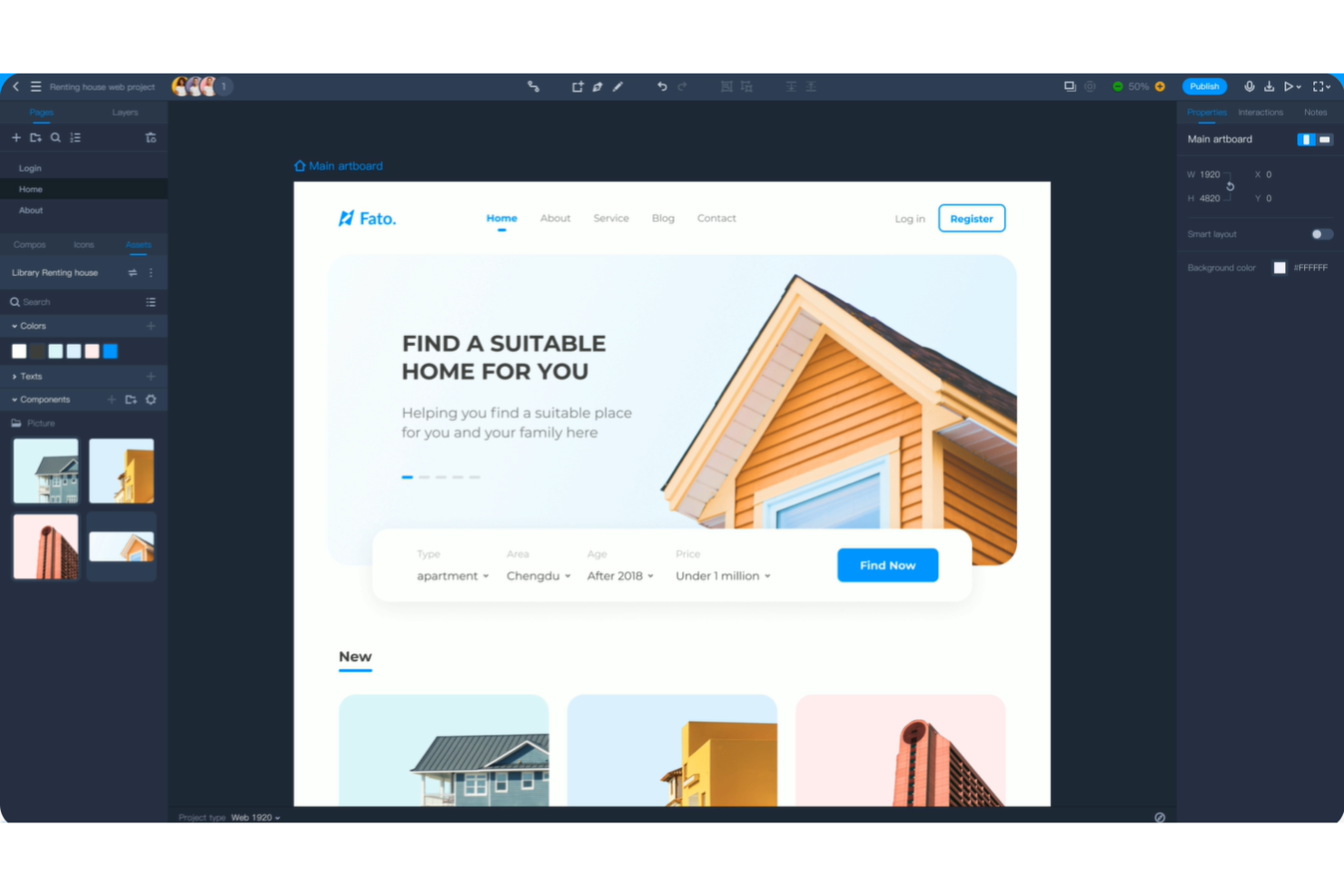
Mockplus RP är ett prototypverktyg som låter designers bygga interaktiva, enhetsanpassade prototyper med hjälp av dra-och-släpp-komponenter för användargränssnitt, färdiga mallar och förhandsvisning på olika enheter för dator-, surfplatte- och mobilskärmar.
Vem passar Mockplus bäst för?
Mockplus RP passar bra för enskilda designers och små produktteam som behöver gå snabbt från idé till testbar prototyp utan en brant inlärningskurva.
Varför jag valde Mockplus
Mockplus tar plats på min lista över de bästa verktygen eftersom dess över 500 mallar och över 3 000 färdiga komponenter för användargränssnitt låter mig gå från en tom arbetsyta till en klickbar prototyp på några minuter. Jag uppskattar att verktyget täcker alla detaljnivåer på ett och samma ställe, så att jag kan gå från enkla trådramar till interaktiva prototyper utan att byta verktyg. Interaktionsbyggaren med dra-och-släpp hanterar gester som tryck, svep och dragning utan någon kod, vilket håller prototyparbetet snabbt för mitt team i både webb- och mobilprojekt.
Viktiga funktioner i Mockplus
- Responsiva mallar för arbetsytor: Välj bland ett komplett urval av enhetsspecifika arbetsytor, inklusive storlekar för datorer, surfplattor och mobiler, för att designa och förhandsvisa i olika skärmformat.
- Förhandsvisning på olika enheter: Dela en länk för att testa prototypen på riktiga enheter, så att intressenter kan interagera med designen på de faktiska skärmar som den är avsedd för.
- Komponenter i underarbetsytor: Skapa dynamiska gränssnittselement som modala fönster, popup-fönster och rullningsbara avsnitt med hjälp av kapslade arbetsytor i prototypens huvudarbetsyta.
- Kommentarer direkt i designen: Granskare kan lämna feedback direkt på prototypens arbetsyta, så att designfeedbacken kopplas till specifika skärmar eller element.
Pros and Cons
Pros:
- Snabba prototypmöjligheter
- Omfattande komponentbibliotek
- Interaktiva prototypfunktioner
Cons:
- Grundläggande animationsfunktioner
- Ingen inbyggd datorapp

Balsamiq
Bäst för skisser med låg detaljgrad

Balsamiq är ett verktyg för skisser och prototyper som låter team skissa mockuper med låg detaljgrad, skapa AI-assisterade skisser från uppmaningar eller skärmbilder och länka samman skärmar till interaktiva, klickbara prototyper.
Vem passar Balsamiq bäst för?
Balsamiq passar bra för UX-designers, produktchefer och utvecklare som behöver skissa och kommunicera idéer innan de går vidare till design med hög detaljgrad.
Varför jag valde Balsamiq
Jag har tagit med Balsamiq bland mina toppval eftersom den avsiktligt skissartade estetiken håller fokus på struktur och användarflöde snarare än visuell finslipning. Jag använder det förbyggda biblioteket med UI-komponenter för att dra och släppa grova skärmlayouter utan att för tidigt fastna i beslut på pixelnivå. Med Balsamiq AI kan jag också skapa skisser direkt från en textuppmaning eller skärmbild, vilket jag använder när jag behöver fånga ett koncept på sidan.
Balsamiqs viktigaste funktioner
- Länkning av skärmar: Koppla samman skisser till klickbara prototyper för att simulera användarflöden utan att skriva någon kod.
- Samarbete i realtid: Flera teammedlemmar kan redigera samma projekt samtidigt och lämna kommentarer direkt i innehållet.
- Symboler: Skapa återanvändbara UI-komponenter som uppdateras i alla skisser när de redigeras på ett ställe.
- Presentationsläge: Visa intressenter skisser i helskärmsläge direkt i verktyget.
Pros and Cons
Pros:
- Efterliknar handritade skisser
- Bibliotek med återanvändbara komponenter
- Perfekt för idégenereringssessioner
Cons:
- Begränsad designdetaljgrad för högupplösta prototyper
- Begränsade exportalternativ för finslipade presentationer

Webflow
Bäst för integration av anpassad kod
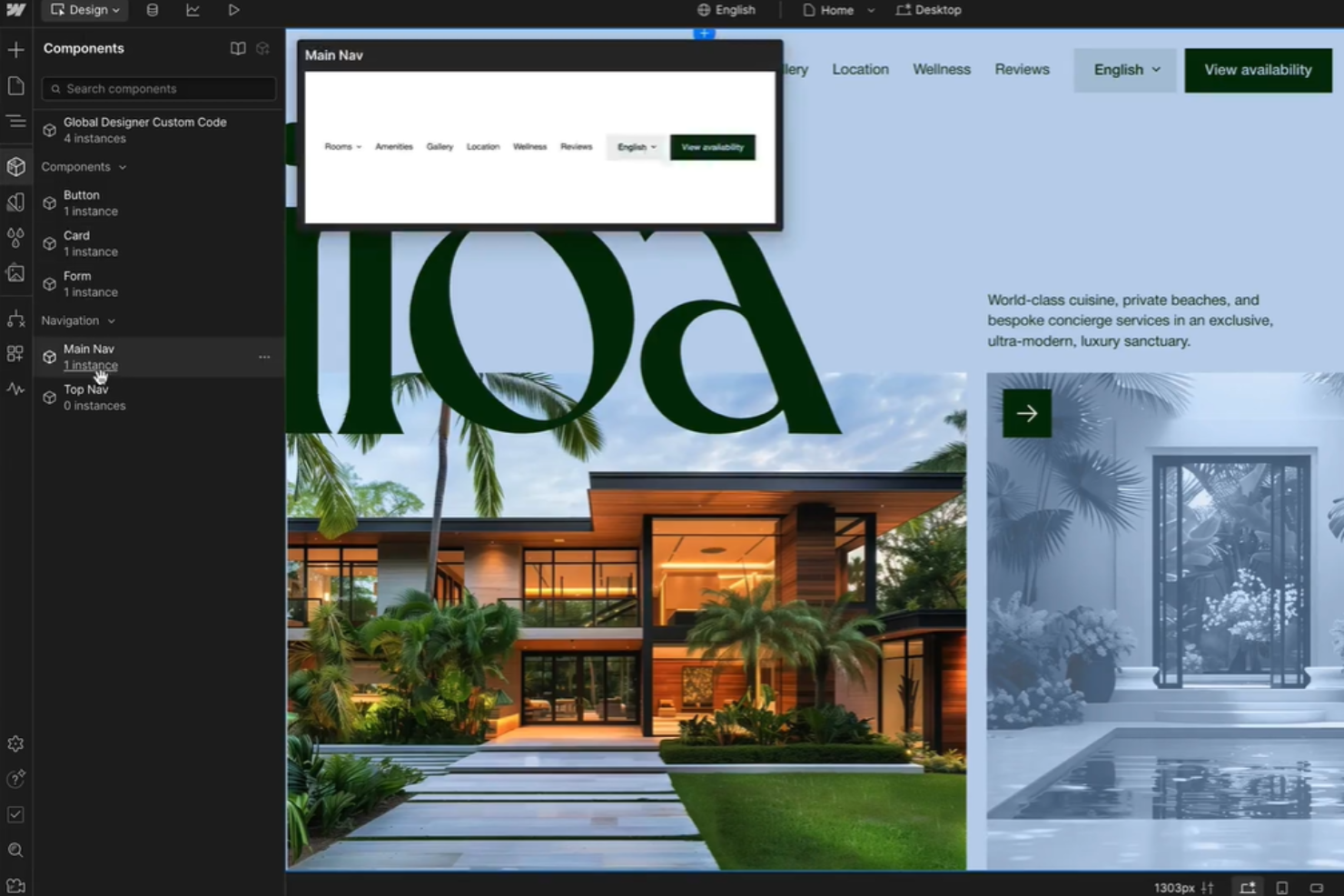
Webflow är en visuell plattform för webbdesign och prototypframställning som låter dig bygga responsiva layouter med flexbox och CSS grid, utforma interaktioner och animationer, hantera innehåll med ett inbyggt CMS och publicera produktionsklara webbplatser utan att skriva kod.
Vem passar Webflow bäst för?
Webflow passar bra för webbdesigners och kreativa team som vill ha full kontroll över designen utan att vara beroende av en dedikerad utvecklare.
Därför valde jag Webflow
Webflow hamnar på min kortlista eftersom inget annat visuellt prototypverktyg ger dig denna nivå av åtkomst till den underliggande koden utan att störa designarbetsflödet. Jag uppskattar särskilt de anpassade kodinbäddningarna, som låter mig lägga in rå HTML, CSS eller JavaScript direkt i vilket element eller vilken sidsektion som helst. Tillsammans med möjligheten att exportera ren, produktionsklar HTML5 och CSS3 är prototyper i Webflow inte engångsmockuper – de är den faktiska implementationen.
Webflows viktigaste funktioner
- Redigerare för responsiva brytpunkter: Designa och förhandsgranska layouter vid fem inbyggda brytpunkter, inklusive dator, surfplatta och mobil, direkt på arbetsytan.
- Kontroller för flexbox och CSS grid: Bygg komplexa, responsiva layouter visuellt med inbyggda CSS-verktyg för flexbox och grid utan att skriva någon kod.
- Panel för interaktioner och animationer: Skapa animationer som utlöses vid rullning och klick med hjälp av en tidslinjeredigerare baserad på GSAP.
- Import från Figma till Webflow: Ta in Figma-designer i Webflow för att omvandla statiska mockuper till fullt interaktiva, responsiva prototyper.
Pros and Cons
Pros:
- Lämpligt för personer utan designkunskaper
- Offlinefunktionalitet ingår
- Funktioner för samarbete i realtid
Cons:
- Begränsade avancerade designfunktioner
- Färre anpassningsmöjligheter

Bäst för interaktiva trådramar

Justinmind är ett design- och prototypverktyg för webb- och mobilappar som täcker hela spektrumet från trådlösa prototyper med låg detaljnivå till interaktiva simuleringar med hög detaljnivå, med inbyggt stöd för responsiva layouter, UI-design och testning på flera enheter.
Vem passar Justinmind bäst för?
Justinmind passar bra för UX-designers och produktteam som behöver skapa prototyper för webb och mobil utan att lämna över halvfärdiga trådramar till ett separat verktyg.
Varför jag valde Justinmind
Jag har inkluderat Justinmind bland mina toppval eftersom verktyget behandlar trådramar som interaktiva prototyper från början, inte som statiska skärmbilder som du återkommer till senare. Du kan koppla verkliga utlösare, villkor och åtgärder till valfritt trådramselement, så att en layout med låg detaljnivå redan kan simulera formulärvalidering, dynamiskt innehåll eller användarflöden i flera steg. Jag uppskattar också att responsivt beteende är inbyggt direkt i trådramstadiet, vilket gör att jag kan ställa in brytpunkthändelser och flexibla layouter innan designen ens når hög detaljnivå.
Justinminds viktigaste funktioner
- Förbyggt bibliotek med UI-komponenter: Få tillgång till över 4 000 UI-komponenter för webb- och inbyggda mobilpaket för att skapa trådramar och prototyper utan att behöva designa från grunden.
- Fastnålade element: Nåla fast sidhuvuden, sidfötter och navigeringsfält så att de förblir fixerade när skärmstorleken ändras mellan brytpunkter.
- Procentbaserad storlek: Ange elementens bredd och höjd i procent så att layouter automatiskt ändrar storlek för att passa alla webbläsar- eller skärmstorlekar.
- Delning och testning av prototyper: Publicera prototyper till en delbar URL och samla in feedback eller genomför användbarhetstester direkt i webbläsaren.
Pros and Cons
Pros:
- Interaktiva trådramfunktioner
- Omfattande widgetbibliotek
- Stöder användartester
Cons:
- Kräver installation för full användning
- Kan vara resurskrävande

Fluid UI
Bäst för fjärrsamarbete

Fluid UI är ett webbläsarbaserat prototypverktyg för webb och mobil som låter dig skapa interaktiva prototyper med hjälp av färdiga UI-kit för Material Design, iOS och trådmodellering, med inbyggt samarbete i realtid och förhandsgranskning på enheten.
Vem passar Fluid UI bäst för?
Fluid UI passar bra för små produkt- och designteam som behöver skapa och dela interaktiva mobil- eller webbprototyper med minimal konfiguration.
Varför jag valde Fluid UI
Fluid UI är ett av mina förstahandsval eftersom jag uppskattar att verktyget bäddar in videosamtal direkt i prototyparbetsytan, så att mitt team kan granska och diskutera interaktiva prototyper utan att byta till ett separat mötesverktyg. Jag tycker också att samarbetet i realtid är mycket användbart när man arbetar över olika tidszoner, eftersom flera kollegor kan arbeta med samma projekt samtidigt. De delningsbara prototyplänkarna snabbar upp looparna för asynkron feedback, vilket gör att distansgranskningar kan fortsätta utan avbrott.
Viktiga funktioner i Fluid UI
- Färdiga UI-komponentbibliotek: Få tillgång till färdiga komponentuppsättningar för Material Design, iOS och trådmodellering för att skapa prototyper utan att designa från grunden.
- Stöd för interaktiva gester: Lägg till pek- och musgester, inklusive svepning, tryck och hovring, för att simulera realistiska interaktioner på mobil och webben.
- Förhandsgranskning på enheten: Testa prototyper direkt på Android- eller iOS-enheter med Fluid UI:s spelarapp för att se hur designer fungerar på riktig hårdvara.
- Presentationsläge: Visa intressenter en prototyp i en guidad vy i bildspelsformat utan att redigeringsgränssnittet visas.
Pros and Cons
Pros:
- Stöd för videosamtal i appen
- Intuitiv dra-och-släpp-redigerare
- Stöd för interaktiv länkning
Cons:
- Begränsade avancerade designfunktioner
- Inte idealiskt för högdetaljerade designer

Adobe XD
Bäst för användare av Adobe-produkter

Adobe XD är ett verktyg för UI/UX-design och prototypframtagning som låter dig designa, skapa wireframes och bygga interaktiva prototyper för webb- och mobilupplevelser, med verktyg för responsiv storleksändring och djup integration med hela Adobe Creative Cloud-paketet.
För vem passar Adobe XD bäst?
Adobe XD passar naturligt för UI/UX-designers och produktteam som redan arbetar inom Adobes Creative Cloud-ekosystem.
Varför jag valde Adobe XD
Jag har tagit med Adobe XD bland mina främsta val eftersom Creative Cloud-integrationen verkligen är praktisk för designers som redan arbetar i Photoshop och Illustrator. Du kan hämta delade resurser direkt från CC-bibliotek till dina prototyper, så du behöver inte exportera manuellt när varumärkesresurser ändras högre upp i arbetsflödet. Funktionen för responsiv storleksändring justerar automatiskt grupperade element när du ändrar storlek på en bildruta, vilket eliminerar mycket av det repetitiva arbete som krävs för att anpassa en design till flera skärmstorlekar.
Viktiga funktioner i Adobe XD
- Stackar: Ordna element i vertikala eller horisontella grupper som automatiskt omflödas när innehåll läggs till, tas bort eller ändrar storlek.
- Komponenttillstånd: Definiera flera tillstånd (hovring, aktiv, inaktiverad) för en enda komponent så att interaktiva beteenden byggs direkt in i designen.
- Automatisk animering: Skapa övergångar mellan ritytor genom att animera egenskapsändringar som position, storlek och opacitet.
- Upprepningsrutnät: Skapa upprepade UI-mönster, till exempel kortlistor eller navigeringsobjekt, och ändra storlek på hela rutnätet med en enda åtgärd.
Pros and Cons
Pros:
- Vektorbaserad designprecision
- Automatisk animering för övergångar
- Möjligheter till röstprototyper
Cons:
- Prestandan kan försämras med stora filer
- Kräver en prenumeration på Adobe Creative Cloud


Sketch är ett macOS-nativt vektorbaserat design- och prototypverktyg som omfattar UI-design, skapande av interaktiva prototyper och hantering av designsystem genom återanvändbara komponenter, symboler och delade bibliotek.
Vem passar Sketch bäst för?
Sketch passar bra för UI/UX-designers och produktdesignteam som huvudsakligen arbetar på macOS och behöver ett dedikerat verktyg för att designa och skapa prototyper av digitala gränssnitt.
Varför jag valde Sketch
Sketch finns med på min kortlista eftersom den macOS-nativa vektormotorn ger dig pixelprecision för UI-element som skalas korrekt över olika skärmstorlekar. Jag använder Stacks för att skapa layouter som automatiskt anpassas när innehållet ändras, vilket gör det mycket snabbare att designa för flera brytpunkter. Med symboler och åsidosättningar kan jag underhålla en enda komponent och byta innehåll mellan enhetsramar utan att duplicera arbetet.
Sketch – viktiga funktioner
- Prototypinteraktioner: Lägg till klickytor, överlagringar och rullningsbara områden på ritytor för att skapa klickbara och navigerbara prototypflöden.
- Ändringsstorleksbegränsningar: Fäst lager i kanterna eller mitten av en ram så att elementen ompositioneras korrekt när ritytans dimensioner ändras.
- Förinställningar för enhetsramar: Välj bland inbyggda förinställningar för ritytor med storlekar för vanliga skärmar, från mobiler till bredbildsskärmar.
- Förhandsvisning med Mirror: Förhandsvisa livedesigner på en ansluten iPhone med appen Sketch Mirror medan du redigerar på macOS.
Pros and Cons
Pros:
- Optimerat för macOS-miljö
- Kraftfulla funktioner för vektorredigering
- Enkel hantering av designsystem
Cons:
- Begränsat till macOS-användare
- Kräver insticksprogram för full funktionalitet

Origami
Bäst för Facebooks designteam

Origami är ett kostnadsfritt, macOS-baserat prototypverktyg utvecklat av Meta som låter dig designa och testa interaktiva prototyper med hjälp av en nodbaserad patchredigerare för komplexa animationer, mikrointeraktioner och dynamiska layouter.
Vem passar Origami bäst för?
Origami passar naturligt för produktdesigners och interaktionsdesigners som behöver skapa prototyper av komplexa, animationsintensiva mobilupplevelser.
Domänen origami.app verkar ha tagits över av en domänparkeringstjänst.
Varför jag valde Origami
Origami skapades av och för Metas designteam, och prototyper för Facebook, Instagram, WhatsApp, Messenger och Meta Quest byggs i verktyget. Den historiken gör att det är mitt val specifikt för Facebooks designteam. Funktioner som Facebook och Instagram Stories, Facebook Shops, Instagram Threads och Facebook Rooms började alla som Origami-prototyper. Jag uppskattar också att den patchbaserade redigeraren ger dig direkt åtkomst till inbyggda maskinvaru-API:er som kameran, mikrofonen och accelerometern, vilket innebär att du kan skapa prototyper av sensorstyrda interaktioner som exakt speglar hur Metas mobilprodukter fungerar i produktion. Funktionen för kodexport genererar filer för iOS, Android och webben, så att utvecklare kan kopiera och klistra in animationskod direkt från prototypen i sin kodbas.
Origamis viktigaste funktioner
- Dynamiskt layoutsystem: Skapa layouter med relativ och absolut positionering, automatisk/växande/fixerad storlek samt kontroller för rutnätets riktning som anpassas när innehållet ändras.
- Förhandsvisning på enhet med Origami Live: Kör prototyper direkt på en iPhone eller iPad via den kostnadsfria Origami Live-appen för iOS för att testa pekinteraktioner och animationer på verklig maskinvara.
- Patch för nätverksförfrågningar: Hämta live-JSON-data från externa API:er till din prototyp för att fylla den med verkligt innehåll som bilder och text, så att prototyperna känns som den färdiga produkten.
- Logik- och tillståndspatchar: Använd patchar för växling, logiskt eller, logiskt och samt tillstånd för att bygga förgrenade flöden, validera formulär och överföra val mellan skärmar utan att skriva kod.
Pros and Cons
Pros:
- Stöd för komplex interaktionsdesign
- Omfattande animationsbibliotek
- Ingen kodning krävs för animationer
Cons:
- Begränsad integration med designverktyg som inte kommer från Facebook
- Inte idealiskt för grundläggande wireframes eller lågdetaljerade designer


Axure RP är ett verktyg för trådskisser och prototyper som låter dig utforma responsiva layouter, bygga interaktiva prototyper med hög detaljnivå och villkorslogik samt överlämna dem till utvecklare – utan att skriva kod.
Vem passar Axure RP bäst för?
Axure RP passar bra för UX-designers och produktteam som behöver prototypa komplexa interaktioner med flera tillstånd, utöver vad visuella designverktyg vanligtvis stöder.
Varför jag valde Axure RP
Axure RP finns med på min kortlista eftersom inget annat verktyg hanterar komplexiteten i prototyper på samma nivå. Jag använder dynamiska paneler för att bygga komponenter med flera tillstånd, till exempel modaler, karuseller och villkorsstyrda flöden som fungerar som en riktig produkt. Variablerna och den villkorsstyrda logiken låter mig prototypa förgrenade användarresor utan att fejka interaktioner. Tillsammans med adaptiva vyer för responsiva brytpunkter kan jag testa realistiskt beteende för olika skärmstorlekar i en och samma fil.
Viktiga funktioner i Axure RP
- Upprepningskomponent: Skapa dynamiska, datadrivna listor, tabeller och rutnät som stöder sorterings- och filtreringsinteraktioner direkt i prototypen.
- Inspektionsläge för utvecklare: Tillhandahåll en länk där utvecklare kan inspektera element, hämta CSS-värden och ladda ned resurser.
- Anpassade komponentbibliotek: Skapa och dela återanvändbara komponentbibliotek i teamet för att hålla designer konsekventa i flera prototyper.
- Anteckningar: Lägg till designanteckningar och specifikationer direkt på element i arbetsytan för att kommunicera avsikten till utvecklare och intressenter.
Pros and Cons
Pros:
- Avancerade skriptfunktioner
- Stöder dynamiskt innehåll
- Inbyggda dokumentationsverktyg
Cons:
- Brant inlärningskurva
- Kan kräva mycket systemresurser


Zeplin är en plattform för designleverans och överlämning som fungerar som en länk mellan dina designverktyg och utvecklingsteamet och erbjuder versionsspårning, designspecifikationer, kartläggning av användarflöden, annoteringar, hantering av designsystem och AI-drivna designgranskningar.
Vem passar Zeplin bäst för?
Zeplin passar bra för produkt- och designteam som arbetar nära utvecklare och behöver ett strukturerat och tillförlitligt sätt att hantera överlämningen från design till utveckling.
Därför valde jag Zeplin
Zeplin tar plats på min kortlista eftersom inget annat verktyg gör överlämningen från design till utveckling lika strukturerad och spårbar. Jag förlitar mig på versionshistoriken i commit-stil för att spåra designändringar med kontextanteckningar riktade till utvecklare. Automatiskt genererade CSS-, Swift- och Kotlin-kodsnuttar innebär att utvecklare kan hämta korrekta specifikationer direkt från plattformen. Med användarflöden kan jag koppla samman skärmar och kartlägga tillståndsändringar mellan brytpunkter, så att inget går förlorat i översättningen mellan design och implementation.
Zeplins viktigaste funktioner
- Stilguide: Dokumenterar designsystemets färger, typografi, avstånd och komponenter med automatiskt genererade kodsnuttar för varje token.
- Annoteringar: Låter designers fästa klisterlappar direkt på skärmar för att markera interaktioner eller lämna instruktioner till utvecklare.
- Anslutna komponenter: Länkar Zeplins designkomponenter till motsvarande aktiva kodkomponenter i ditt kodarkiv.
- AI-designgranskning: Markerar automatiskt avvikelser mellan inkommande designfiler och de befintliga tokensen i ditt designsystem.
Pros and Cons
Pros:
- Automatisk generering av designspecifikationer
- Centraliserad arbetsyta för organisering
- Stöder versionshantering
Cons:
- Begränsade funktioner för designredigering
- Stöder endast specifika designverktyg
Andra verktyg för prototypframtagning av responsiv design
Här är några ytterligare alternativ bland verktyg för prototypframtagning av responsiv design som inte kom med på min kortlista, men som fortfarande är värda att titta närmare på:


Så utvärderar jag verktyg för prototypframtagning av responsiv design
När en PM behöver visa intressenter ett mobilt kassaflöde som anpassar sig till en surfplatta delar jag upp min utvärdering i två lager: grundläggande krav och det som skiljer de bästa verktygen från mängden.
Grundläggande funktionalitet (minimikrav för den här listan)
När jag väljer verktyg till min lista bedömer jag varje verktyg på en skala från 0 (erbjuder inte funktionen) till 5 (utmärker sig inom området) för varje grundläggande funktion nedan. Därefter omvandlar jag verktygets totalpoäng till en procentsats. Varje verktyg måste uppnå en minsta totalpoäng på 65 % för att övervägas för inkludering.
- Responsiv förhandsvisning på flera enheter: Jag kontrollerar om ett verktyg låter dig förhandsvisa prototyper vid brytpunkter för mobiltelefoner, surfplattor och datorer – till exempel se hur ett sidofält i en instrumentpanel fälls ihop på mindre skärmar.
- Interaktiv prototypframtagning: Varje verktyg bör stödja klickbara flöden med övergångar och tillstånd, så att en produktchef kan vägleda intressenter genom en introduktionssekvens i flera steg.
- Adaptiva layoutkontroller: Jag letar efter automatisk layout, begränsningar eller flexibla rutnät som anpassar innehållet när visningsområdet ändras – på samma sätt som en prissida staplar kort på mobilen.
- Samarbete i realtid: Produktteam behöver kunna redigera tillsammans och lämna kontextuella kommentarer. Jag utvärderar om flera redaktörer kan arbeta i samma fil med direktsända markörer och återkopplingstrådar.
- Överlämning till utvecklare: Jag bedömer hur varje verktyg visar specifikationer, mått och exporterbara tillgångar. Ingenjörer bör kunna granska en komponent och hämta CSS- eller plattformsspecifika kodsnuttar.
- Delbara prototyplänkar: Att dela en prototyp för granskning bör vara lika enkelt som att skicka en länk. Jag letar efter behörighetskontroller och lösenordsalternativ så att du kan anpassa åtkomsten för kunder jämfört med interna team.
När jag har en lista över verktyg som uppfyller dessa kriterier överväger jag vad som skiljer varje plattform från de andra.
Särskiljande faktorer (det som skiljer leverantörerna åt)
Så här jämför jag olika leverantörer:
Utmärkande funktioner
Stöd för designsystem är viktigt när teamet hanterar dussintals responsiva komponenter. Jag letar efter verktyg som underhåller delade bibliotek så att en knapp som uppdateras en gång återspeglas vid varje brytpunkt. Versionshistorik med förgrening är lika värdefull, särskilt när en produktägare vill utforska två layoutalternativ för en startsida utan att förlora sitt arbete. Jag utvärderar också om ett verktyg kan exportera responsiv kod till ramverk som React eller HTML/CSS, vilket minskar avståndet mellan godkänd prototyp och ärenden som är redo för sprinten.
Bortom funktionerna
Hur ett verktyg passar in i din befintliga produktstack är en av de första sakerna jag utvärderar. En prototyp som länkar direkt till ett Jira- eller Linear-ärende sparar PM:er från att behöva duplicera kontext. Prisstrukturen spelar också en stor roll – vissa verktyg tar betalt per redaktör medan visningsanvändare får vara kostnadsfria, vilket passar tvärfunktionella team där ingenjörer och intressenter bara behöver granska, inte designa. Jag tar också hänsyn till prestanda i stor skala, eftersom en prototyp med hundratals skärmar för en komplex responsiv app måste kunna laddas och synkroniseras utan fördröjning mellan distribuerade team.
Så väljer du verktyg för prototypframtagning av responsiv design
Det är lätt att fastna i långa funktionslistor och komplicerade prisstrukturer. För att hjälpa dig att hålla fokus när du arbetar dig igenom din unika process för programvaruval kommer här en checklista över faktorer att tänka på:
| Faktor | Vad du bör tänka på |
| Skalbarhet | Se till att verktyget kan växa med teamets behov och stödja större projekt och fler användare utan att prestandan försämras. |
| Integrationer | Kontrollera om verktyget integreras med din befintliga programvarustack, till exempel Sketch, Figma eller Adobe XD, för att effektivisera arbetsflödet. |
| Anpassningsbarhet | Leta efter alternativ som låter dig anpassa verktyget till dina designprocesser, till exempel anpassningsbara gränssnittselement eller arbetsflöden. |
| Användarvänlighet | Välj ett verktyg med ett intuitivt gränssnitt som minimerar inlärningstiden, så att teamet snabbt kan börja designa. |
| Budget | Utvärdera kostnaden i förhållande till din budget och ta hänsyn till vilka funktioner som ingår i varje prisnivå samt om det finns en kostnadsfri provperiod eller demonstration. |
| Säkerhetsskydd | Se till att verktyget erbjuder dataskyddsfunktioner som kryptering och säkra åtkomstkontroller för att hålla dina designer säkra. |
| Samarbete | Överväg verktyg som erbjuder funktioner för samarbete i realtid, så att teamet kan arbeta effektivt tillsammans från olika platser. |
| Support | Leta efter kundsupportalternativ som livechatt eller communityforum, så att du kan få hjälp när problem uppstår eller när du behöver stöd med verktyget. |
Trender inom verktyg för prototypframtagning av responsiv design
I min forskning hämtade jag otaliga produktuppdateringar, pressmeddelanden och versionsloggar från olika leverantörer av verktyg för prototypframtagning med responsiv design. Här är några framväxande trender som jag håller ögonen på:
- Samarbete i realtid: Team kan i allt högre grad arbeta med designer samtidigt, vilket ökar produktiviteten. Verktyg som Figma har gått i spetsen med funktioner som gör det möjligt för flera användare att redigera och kommentera i realtid, vilket gör samarbetet smidigare.
- Integration med designsystem: Fler verktyg har stöd för designsystem, vilket hjälper till att upprätthålla enhetlighet mellan projekt. UXPin och Adobe XD erbjuder funktioner som låter team skapa och hantera designsystem i verktyget, vilket förenklar uppdateringar och ändringar.
- Avancerade animeringsfunktioner: Prototypverktyg erbjuder mer sofistikerade animeringsfunktioner, vilket gör det möjligt för designers att skapa verklighetstrogna interaktioner. Principle och Framer tillhandahåller detaljerad kontroll över animeringar, vilket möjliggör prototyper som nära efterliknar hur appar fungerar i verkligheten.
- Prototypframtagning med röst och gester: Vissa verktyg införlivar nu röstkommandon och geststyrning i prototyper. Adobe XD gör det till exempel möjligt för designers att simulera röstinteraktioner, vilket ger en mer heltäckande testmiljö för moderna gränssnitt.
- AI-drivna designförslag: AI används för att ge designrekommendationer och påskynda den kreativa processen. Verktyg börjar införa AI-funktioner som föreslår layouter eller designelement baserat på användarnas preferenser, även om denna trend fortfarande är under utveckling.
Vad är verktyg för prototypframtagning med responsiv design?
Verktyg för prototypframtagning med responsiv design är programvarulösningar som hjälper designers att skapa och testa interaktiva designer som anpassar sig till olika skärmstorlekar. Dessa verktyg används vanligtvis av UX/UI-designers, produktchefer och utvecklare för att visualisera och förfina användargränssnitt. Funktioner som samarbete i realtid, avancerade animeringar och integration med designsystem hjälper team att arbeta effektivt tillsammans, skapa realistiska prototyper och upprätthålla enhetlighet. Sammantaget gör dessa verktyg det möjligt för team att leverera användarvänliga och anpassningsbara designer som förbättrar användarupplevelsen på olika enheter.
Funktioner i verktyg för prototypframtagning med responsiv design
När du väljer verktyg för prototypframtagning med responsiv design bör du hålla utkik efter följande viktiga funktioner:
- Interaktiv prototypframtagning: Skapa dynamiska, klickbara prototyper för att visualisera användarinteraktioner, förfina designer och förbättra prototypframtagningen för digitala produkter.
- Responsiva layouter: Anpassa automatiskt designer till olika skärmstorlekar för att säkerställa en enhetlig upplevelse i mobilappar, på surfplattor och på datorer.
- Samarbete i realtid: Gör det möjligt för flera teammedlemmar att arbeta med samma projekt samtidigt, vilket förbättrar kommunikationen och produktiviteten under hela processen för app-prototypframtagning.
- Integration med designsystem: Stöd skapandet och hanteringen av designsystem för att upprätthålla enhetlighet och effektivitet i digitala produkter och användargränssnitt.
- Avancerade animeringar: Lägg till verklighetstrogna animeringar, övergångar och mikrointeraktioner för att göra prototyper mer genomarbetade och engagerande.
- Prototypframtagning med röst och gester: Införliva röstkommandon och geststyrning i prototyper för att återspegla moderna trender inom produktdesign och användbarhet.
- Versionshantering: Följ och hantera designändringar enkelt, så att team kan granska tidigare versioner och hålla prototypframtagningen organiserad.
- Komponentbibliotek: Använd fördesignade UI-kit och återanvändbara element för att snabba upp designprocessen och säkerställa enhetlighet mellan prototyper.
- Förhandsvisning på mobila enheter: Testa och visa prototyper i mobilappar och på mobila enheter för att bekräfta funktionaliteten och optimera användarupplevelsen på mindre skärmar.
- Exportalternativ: Exportera prototyper i olika format för att underlätta samarbetet med intressenter och förenkla överlämningar under produktdesignens livscykel.
Fördelar med verktyg för prototypframtagning med responsiv design
Att införa verktyg för prototypframtagning med responsiv design ger flera fördelar för ditt team och ditt företag. Här är några av de fördelar du kan förvänta dig av några av de bästa prototypverktygen:
- Förbättrat samarbete: Funktioner för samarbete i realtid gör det möjligt för teammedlemmar att arbeta mer effektivt tillsammans, vilket minskar risken för missförstånd och påskyndar designprocessen.
- Förbättrad användarupplevelse: Responsiva layouter säkerställer att designer ser bra ut och fungerar väl på alla enheter, vilket ger användarna en konsekvent och positiv upplevelse samt personliga och avancerade interaktioner.
- Snabbare designiteration: Med komponentbibliotek och fördesignade element kan teamet snabbt testa och förfina idéer, vilket påskyndar den övergripande designcykeln.
- Ökad designprecision: Interaktiv prototypframtagning och avancerade animationer hjälper till att visualisera komplexa interaktioner, vilket leder till mer exakta och tillförlitliga designer.
- Konsekvens mellan projekt: Integration med designsystem upprätthåller enhetlighet i stil och komponenter, vilket säkerställer ett sammanhängande varumärke och designspråk.
- Kostnadseffektiv testning: Prototypframtagning på mobila enheter möjliggör tidig upptäckt av problem och sparar tid och resurser genom att åtgärda problemen innan utvecklingen påbörjas.
- Innovativa designer: Funktioner som prototypframtagning för röst och gester gör det möjligt för teamet att experimentera med banbrytande interaktioner och hålla designerna moderna och konkurrenskraftiga.
Kostnader och prissättning för responsiva designprototypverktyg
Att välja verktyg för responsiv designprototypframtagning kräver en förståelse för de olika prismodeller och planer som finns tillgängliga. Kostnaderna varierar beroende på funktioner, teamets storlek, tillägg och annat. Tabellen nedan sammanfattar vanliga planer, deras genomsnittliga priser och typiska funktioner som ingår i lösningar för responsiva designprototypverktyg:
Jämförelsetabell för planer för responsiva designprototypverktyg
| Plantyp | Genomsnittligt pris | Vanliga funktioner |
| Gratisplan | $0 | Grundläggande prototypfunktioner, begränsad lagring och minimala samarbetsverktyg. |
| Personlig plan | $5-$25 /användare/månad | Interaktiva prototyper, måttlig lagringskapacitet och grundläggande alternativ för designexport. |
| Företagsplan | $25-$50 /användare/månad | Avancerade animationer, funktioner för teamsamarbete och integration med designsystem. |
| Plan för stora företag | $50-$100 /användare/månad | Anpassningsbara arbetsflöden, prioriterad support, obegränsad lagring och förbättrade säkerhetsfunktioner. |
Vanliga frågor om verktyg för prototypframtagning av responsiv design
Här är några svar på vanliga frågor om verktyg för prototypframtagning av responsiv design:
Vilket är det snabbaste och mest kostnadseffektiva sättet att skapa en prototyp av en app?
Snabb prototypframtagning är ofta den snabbaste och mest ekonomiska metoden. Den gör det möjligt att snabbt skapa och testa versioner av din design och göra justeringar baserat på användarfeedback utan stora initiala kostnader. Många verktyg erbjuder funktioner som stöder denna iterativa process, vilket hjälper dig att effektivt finslipa din app.
Varför är prototypframtagning viktigt för användare under systemdesign?
Prototypframtagning hjälper användare och designers att visualisera den slutliga produkten och säkerställer att alla parter har en tydlig förståelse av det avsedda resultatet. Det gör det möjligt att upptäcka designproblem tidigt och ger möjlighet att samla in användarfeedback innan fullskalig produktion. Denna process sparar tid och resurser på lång sikt.
Vilket designverktyg används ofta för att skapa interaktiva prototyper?
Figma, Adobe XD och InVision är populära val för att skapa interaktiva prototyper. Dessa verktyg erbjuder funktioner som klickbara element och animeringar, vilka hjälper till att simulera verkliga användarinteraktioner. De gör det möjligt att testa och förbättra användarupplevelsen innan utvecklingen påbörjas.
Hur kan du använda prototypverktyg för responsiva designer?
Med prototypverktyg kan du utforma layouter som anpassar sig till olika skärmstorlekar och säkerställa en konsekvent användarupplevelse. Genom att använda dessa verktyg kan du testa hur dina designer ser ut och fungerar på olika enheter, så att du kan göra nödvändiga justeringar tidigt i designprocessen.
Vad är en viktig sak du behöver veta om responsiv design?
Att förstå visuell hierarki är avgörande inom responsiv design. Det säkerställer att ditt innehåll är lättillgängligt och engagerande på olika enheter. Genom att upprätthålla en tydlig struktur förbättrar du användbarheten och användarnöjdheten, vilket är avgörande för att behålla användare.
Finns det några begränsningar med att använda prototypverktyg?
Även om prototypverktyg är kraftfulla kan de inte alltid fullt ut återskapa komplexa interaktioner eller prestanda i verkliga situationer. Vissa verktyg kan också ha en inlärningskurva eller sakna vissa avancerade funktioner. Det är viktigt att välja ett verktyg som passar projektets behov och teamets kompetens.
Vad händer härnäst?
Om du håller på att undersöka verktyg för prototypframtagning av responsiv design kan du kontakta en SoftwareSelect-rådgivare för kostnadsfria rekommendationer.
Du fyller i ett formulär och har ett kort samtal där de går igenom detaljerna kring dina behov. Därefter får du en kortlista med programvara att utvärdera. De stöttar dig även genom hela köpprocessen, inklusive prisförhandlingar.