

När du navigerar i produktutvecklingens värld möter du sannolikt snäva tidsramar och pressen att vara innovativ. Programvara för 3D-prototyper kan underlätta dessa utmaningar genom att hjälpa ditt team att snabbt visualisera idéer och fatta välgrundade beslut.
Enligt min erfarenhet är det avgörande för produktchefer som vill förbättra designens precision och påskynda utvecklingen att välja rätt verktyg. Jag har testat och granskat olika alternativ med fokus på det som verkligen är viktigt för dig.
I den här artikeln delar jag med mig av mina främsta val av programvara för 3D-prototyper och lyfter fram deras unika funktioner och fördelar. Oavsett om du leder ett litet nystartat företag eller ett stort företag finns det något här som passar dina behov.
Varför du kan lita på våra programvarurekommendationer
6,700+
Reviews
20
Industry experts
16+
Evaluation factors
14
Years
Vårt team har testat och recenserat programvara sedan 2012. Som produktchefer själva vet vi hur svårt — och viktigt — det är att välja rätt programvara.
För den här guiden utvärderade vi verktyg genom praktisk testning och oberoende research, och betygsatte verktygen enligt våra urvalskriterier.
Våra recensioner speglar vårt mänskliga redaktionella omdöme, inte ett säljbudskap.
Expertgranskare:
- Andrew LumbySenior TPM
- Cristiano ValimSenior UI/UX Lead


Sammanfattning: bästa programvaran för 3D-prototyper
Den här jämförelsetabellen sammanfattar prisuppgifterna för mina främsta val av programvara för 3D-prototyper och hjälper dig att hitta det bästa alternativet för din budget och verksamhetens behov.
| Tool | Best For | Trial Info | Price | ||
|---|---|---|---|---|---|
| 1 | Bäst för att förgrena och sammanfoga designvarianter | Gratisabonnemang tillgängligt och upp till 6 månaders kostnadsfri provperiod | Från $1,500/användare/år (faktureras årsvis) | Website | |
| 2 | 30 dagars kostnadsfri provperiod tillgänglig | Från $110/månad | Website | ||
| 3 | Bäst för parametrisk CAD med permanent licens | 30 dagars kostnadsfri provperiod tillgänglig | Pris lämnas på begäran | Website | |
| 4 | Bäst för parametrisk CAD-prototypning utan kostnad | Gratisplan tillgänglig | Från 0 USD/månad | Website | |
| 5 | Bäst för friformsmodellering av NURBS- och SubD-ytor | 90 dagars kostnadsfri provperiod | Från $995/användare (engångsköp) | Website | |
| 6 | Bäst för CAD-kontinuitet från design till tillverkning | 14 dagars kostnadsfri provperiod | Från 2 310 USD/användare/år (faktureras årsvis). | Website | |
| 7 | Bäst för 3D-design för flyg- och fordonsindustrin | Gratis demo tillgänglig | Från $7,229/user/year (faktureras årligen) | Website | |
| 8 | Bäst för parametrisk CAD på teknisk nivå i stor skala | 14 dagars kostnadsfri provperiod | Från 3 350 USD/användare/år (faktureras årsvis) | Website | |
| 9 | Bäst för integrerad CAD, simulering och CAM | Kostnadsfri demo + kostnadsfri provperiod tillgänglig | Från $2,820/användare/år (faktureras årligen) | Website | |
| 10 | Bäst för storskalig design av mekaniska monteringar | 30 dagars kostnadsfri provperiod | Från $320/månad | Website |





Recension av den bästa programvaran för 3D-prototyper
Nedan hittar du mina detaljerade sammanfattningar av den bästa programvaran för 3D-prototyper som kom med på min lista. I mina recensioner får du en detaljerad genomgång av de viktigaste funktionerna, för- och nackdelarna, integrationerna och de idealiska användningsområdena för varje verktyg, så att du kan hitta det bästa alternativet för dig.
 Bäst för att förgrena och sammanfoga designvarianter
- Gratisabonnemang tillgängligt och upp till 6 månaders kostnadsfri provperiod
- Från $1,500/användare/år (faktureras årsvis)
Visit WebsiteCustomer Rating:4.5/5This rating combines scores from multiple user review sites to reflect overall customer sentiment about the product.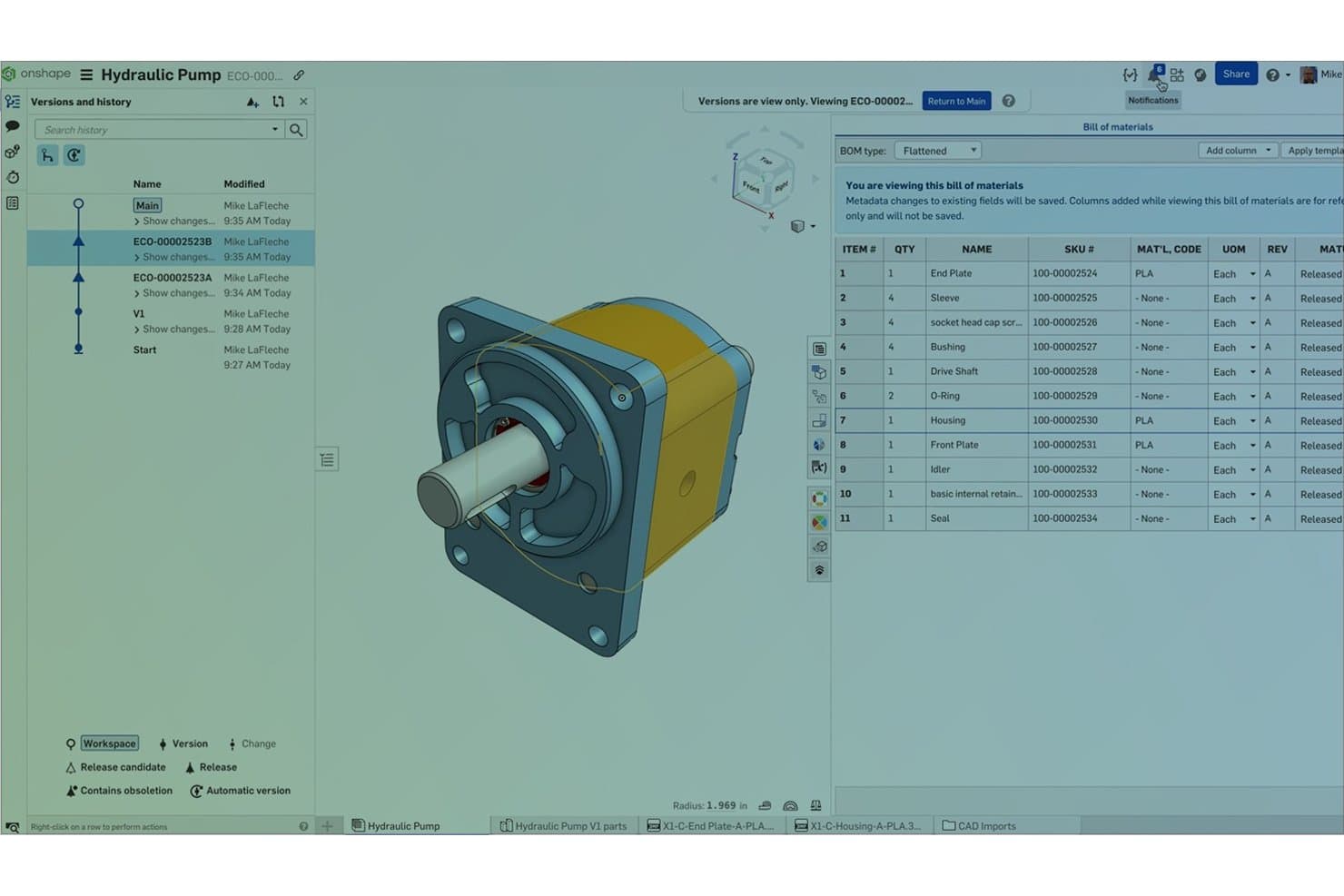
Onshape spårar delversioner och stycklistdata för hydrauliska pumpenheter. Onshape är en molnbaserad 3D CAD- och prototypplattform som omfattar parametrisk modellering och ytmodellering, sammanställningsdesign, simulering, rendering och CAM—allt i en webbläsarbaserad miljö med inbyggd versionshantering.
Vem passar Onshape bäst för?
Onshape passar mekanikingenjörer och team som utvecklar hårdvaruprodukter och behöver utforska flera designvarianter samtidigt utan den administrativa bördan med filhantering.
Därför valde jag Onshape
Jag har tagit med Onshape bland mina främsta val eftersom dess Git-liknande förgrening och sammanfogning verkligen saknar motstycke inom molnbaserad CAD. Jag kan skapa en gren för att testa en ändring av skaltjockleken, låta huvuddesignen vara orörd och sedan förhandsgranska och selektivt sammanfoga endast den geometri jag vill behålla. Tillsammans med konfigurationer kan en delstudio innehålla flera variantindata, och simuleringsresultaten uppdateras automatiskt när jag växlar mellan dem.
Onshapes viktigaste funktioner
- Samredigering i realtid: Flera teammedlemmar kan redigera samma del eller sammanställning samtidigt, utan fillåsning eller versionskonflikter.
- Renderingsstudio: Molnbaserad fotorealistisk rendering som drivs av NVIDIA Iray och inte kräver lokal grafikhårdvara för att skapa resultat.
- Sammanställningssimulering: Linjär statisk analys och modal analys körs direkt på sammanställningar, där kopplingar automatiskt konverteras till simuleringsvillkor.
- FeatureScript: Ett inbyggt skriptspråk som låter teamet skapa anpassade funktioner och automatisera repetitiva modelleringssteg.
Onshape-integrationer
Onshape erbjuder inbyggda integrationer med Altium Designer, Altium 365, Arena PLM, Slack, Google Drive, Dropbox och OneDrive. Appbutiken innehåller över 30 partnerprodukter, medan REST API-åtkomst och webhooks stöder anpassade integrationer.
Pros and Cons
Pros:
- Förgrening bevarar ursprungliga designkoncept
- Konfigurationer möjliggör snabba jämförelser av varianter
- Samarbete i realtid förenklar designgranskningar
Cons:
- Internetåtkomst krävs för modellering
- CAM-verktygsbanor kräver manuell generering på nytt efter ändringar
Learn more about Onshape:
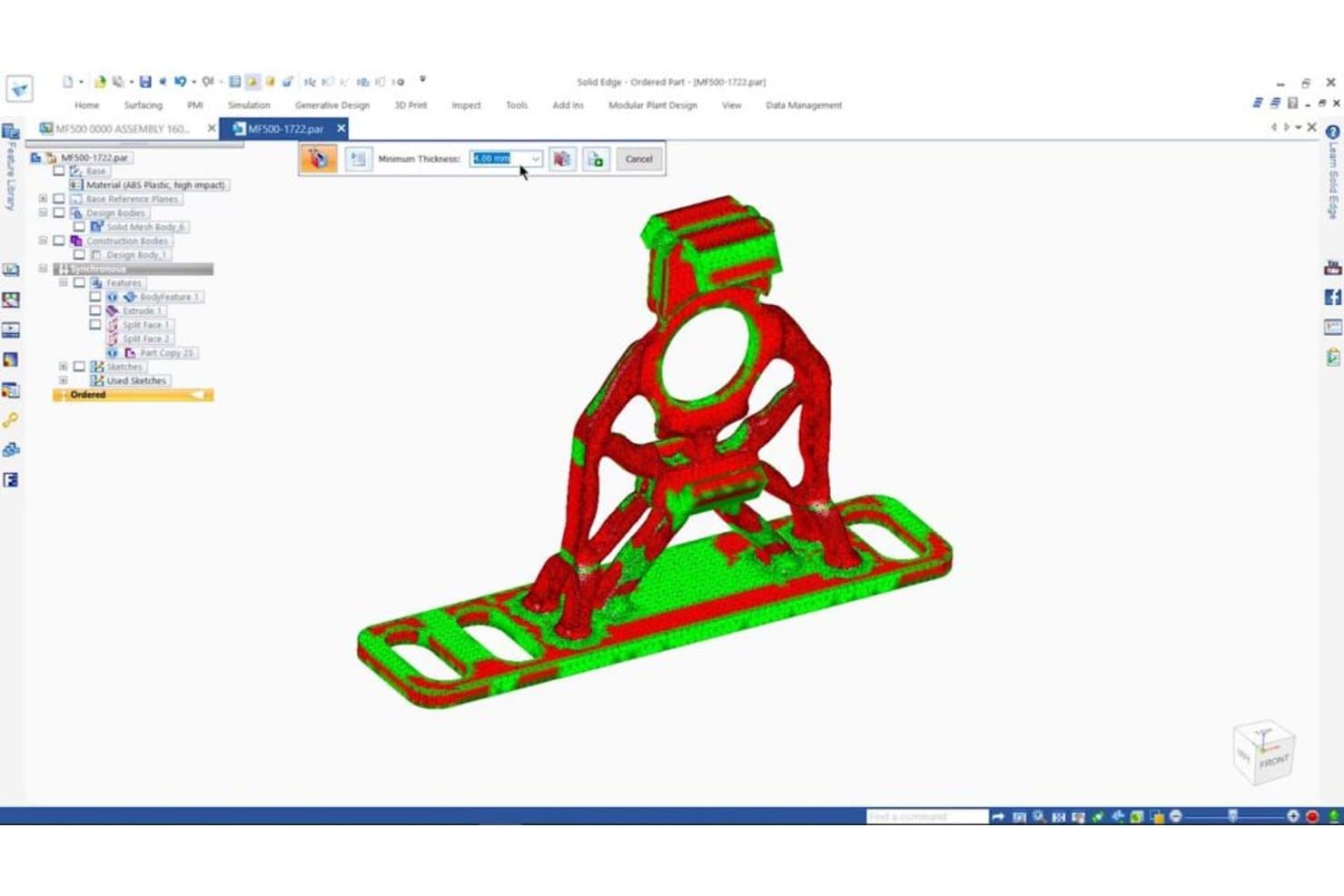
Solid Edge markerar problem med tunna väggar på 3D-delar före utskrift. Solid Edge är en professionell 3D CAD-plattform från Siemens som kombinerar parametrisk modellering, direktredigering via synkron teknik, fri formytmodellering med Sub-D, simulering, generativ design och verktyg för förberedelse inför tillverkning i en enda miljö.
Vem passar Solid Edge bäst för?
Solid Edge passar bra för maskiningenjörer och produktdesigners som behöver både parametrisk kontroll och flexibiliteten att redigera geometri utan att behöva bygga om hela sin modellhistorik.
Varför jag valde Solid Edge
Solid Edge hamnar på min kortlista eftersom den synkrona tekniken verkligen förändrar hur du itererar på 3D-modeller: du kan trycka och dra i geometri, redigera importerade CAD-filer och ändra mått utan att utlösa en fullständig ombyggnad av historikträdet. Jag uppskattar också den inbyggda Sub-D-modelleringen för arbete med fri formytmodellering, som låter dig skulptera organiska former och sedan gå direkt över till parametrisk kontroll i samma session. Generativ design är också inbyggd, så du kan definiera belastningsfall och materialbegränsningar och få optimerad geometri utan att byta verktyg.
Viktiga funktioner i Solid Edge
- Konvergent nätmodellering: Kombinera standardiserad solid geometri och triangulerade nätmodeller i samma miljö utan att konvertera mellan format.
- AI-baserad magnetisk snäppmontering: Identifierar automatiskt rätt begränsningar när du placerar delar i en sammanställning, vilket minskar tiden för manuell konfigurering.
- Modellbaserad definition (MBD): Lägg till tillverkningsanteckningar (PMI) direkt i 3D-modellen och exportera universella 3D-PDF-filer för efterföljande team.
- Integration med 3D-utskriftstjänster: Skicka konstruktioner till 3YOURMIND direkt från Solid Edge för att jämföra priser och ledtider i realtid mellan olika material och utskriftstjänster.
Integrationer med Solid Edge
Solid Edge integreras med Teamcenter, Teamcenter X, Teamcenter Share, Solid Edge CAM Pro, Simcenter FloEFD, KeyShot, 3YOURMIND och Microsoft 3D Builder. Det ansluter också till Dropbox, OneDrive, Google Drive och Box för fildelning.
Pros and Cons
Pros:
- Synkrona redigeringar påskyndar prototypiterationer
- Sub-D-modellering stöder organiska produktformer
- Nätarbetsflöden hanterar skannad prototypgeometri
Cons:
- Stora sammanställningar kan bli tröga
- Avancerade funktioner kräver djupare CAD-kunskaper
Learn more about Solid Edge: Bäst för parametrisk CAD med permanent licens
- 30 dagars kostnadsfri provperiod tillgänglig
- Pris lämnas på begäran
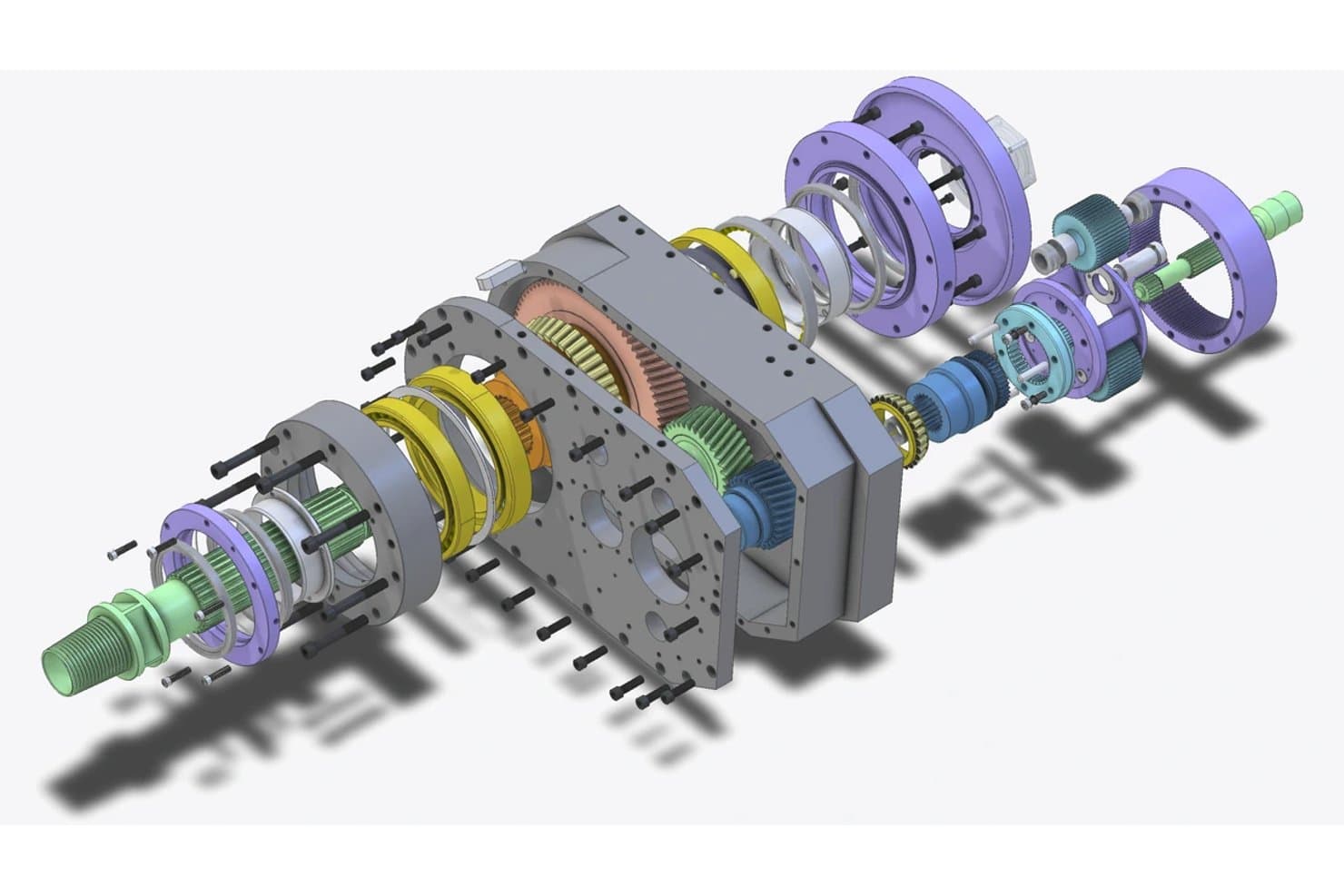
Alibre Design återger detaljerade exploderade vyer av komplexa mekaniska sammanställningar. Alibre Design är ett Windows-baserat parametriskt CAD-verktyg som bygger på funktionsbaserad 3D-modellering, plåtkonstruktioner och svetsade konstruktioner, sammanställningsbegränsningar samt generering av tekniska 2D-ritningar.
Vem passar Alibre Design bäst för?
Alibre Design passar utmärkt för maskiningenjörer och produktdesigners som vill ha parametrisk CAD på professionell nivå utan återkommande prenumerationskostnader.
Varför jag valde Alibre Design
Alibre Design finns med på min kortlista eftersom det är ett av få parametriska CAD-verktyg på professionell nivå som du kan köpa och äga utan krav på prenumeration. Jag uppskattar särskilt modellen med permanent licens i kombination med en verkligt omfattande uppsättning funktioner: redigering av den parametriska historiken låter dig uppdatera mått och se modellen byggas om i realtid, och den särskilda arbetsmiljön för plåt genererar omedelbara utbredningar som är redo för export till laser eller CNC. Vid prototypframtagning av fysisk hårdvara innebär arbetsmiljön för sammanställningar, med begränsningar för mekanisk rörelse och interferensdetektering, att du kan verifiera passform och funktion innan en enda del har bearbetats.
Viktiga funktioner i Alibre Design
- Arbetsmiljö för svetsade konstruktioner: En särskild miljö för konstruktion av strukturella profiler, inklusive ett profilbibliotek, verktyg för att kapa och förlänga, metadata per konstruktion samt automatiska kaplistor.
- Alibre Script: En Python-baserad skriptmiljö som automatiserar modelleringsuppgifter, genererar logikstyrd geometri och hämtar data från Excel, CSV eller SQL.
- Interaktiv publicering som 3D-PDF: Exporterar konstruktioner som interaktiva 3D-PDF-filer där intressenter kan rotera, panorera, zooma och visa sektionssnitt utan att ha CAD-programvara installerad.
- Omfattande import av proprietära CAD-format: Läser filer direkt från SolidWorks, Inventor, Creo, CATIA, NX och Rhino med hjälp av översättningssviten HOOPS.
Integrationer för Alibre Design
Alibre Design integreras med KeyShot, EZ-CAM, MeshCAM Pro, FEMdesigner AD, SimWise FEA/4D, SimWise Motion och SimLab Composer. Dess C++/.NET API och Alibre Script kopplar konstruktioner till Excel, CSV och SQL för anpassade arbetsflöden.
Pros and Cons
Pros:
- Parametriska ändringar möjliggör snabba prototypiterationer
- Sammanställningsbegränsningar verifierar passform före tillverkning
- Lokala filer passar designteam med känslig immateriell egendom
Cons:
- Inbyggda arbetsflöden för nät begränsar skanningsbaserad prototypframtagning
- Begränsad friformsmodellering begränsar arbete med industridesign
Learn more about Alibre Design: Bäst för parametrisk CAD-prototypning utan kostnad
- Gratisplan tillgänglig
- Från 0 USD/månad
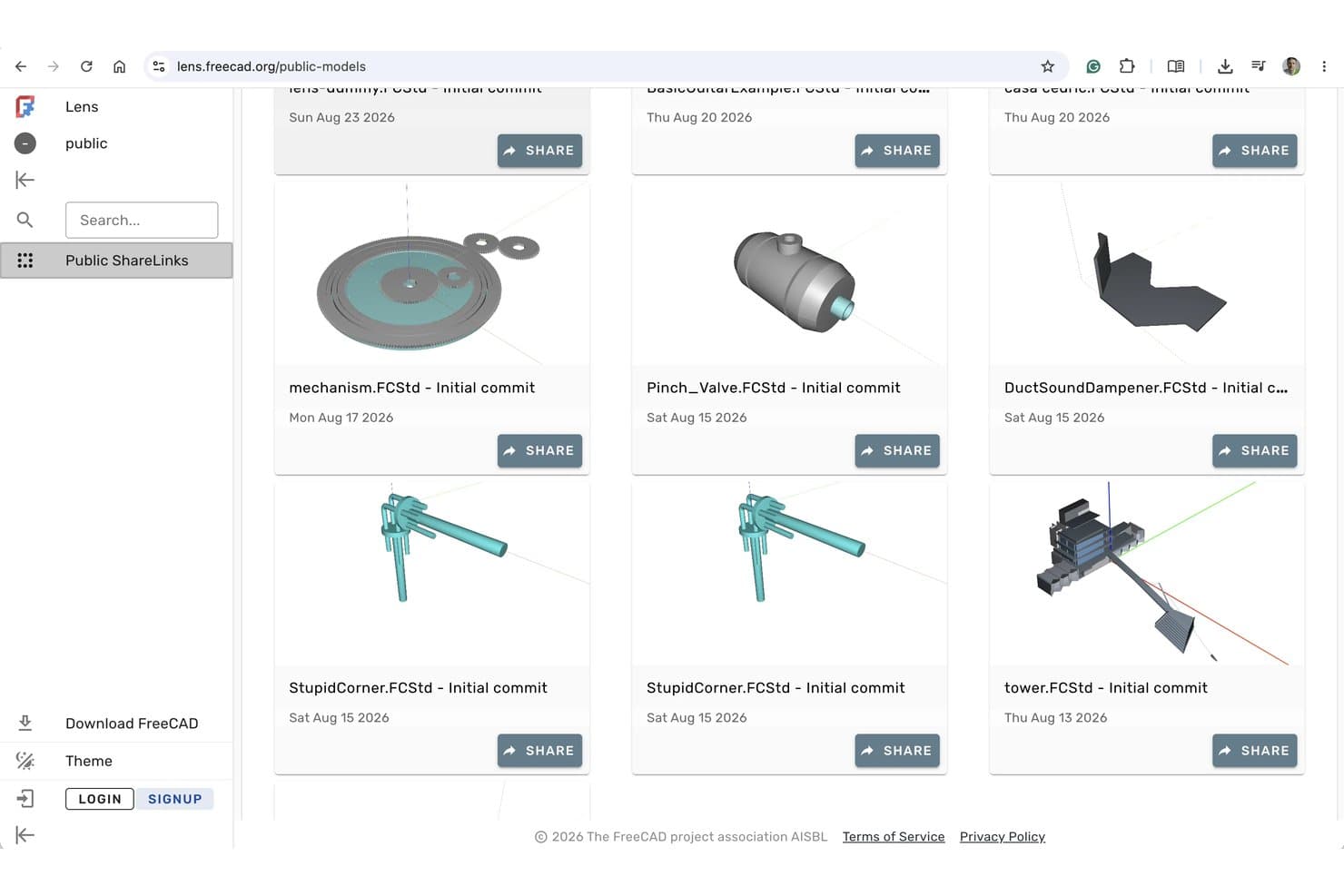
FreeCAD Lens låter användare dela och bläddra bland 3D-modeller online offentligt. FreeCAD är ett parametriskt 3D-modelleringsverktyg med öppen källkod som omfattar solidmodellering, ytmodellering, sammanställning, generering av CAM-verktygsbanor, FEM-analys och teknisk 2D-ritning genom ett modulärt arbetsbänkssystem.
Vem passar FreeCAD bäst för?
FreeCAD passar bra för produktdesigners och maskiningenjörer som behöver fullständiga parametriska CAD-funktioner utan budget för licenser.
Varför jag valde FreeCAD
FreeCAD förtjänar sin plats som ett av de bästa verktygen på min kortlista eftersom det ger dig en komplett parametrisk CAD-miljö utan kostnad, utan begränsningar för antalet licensplatser och utan krav på registrering. Jag uppskattar att arbetsbänkarna Part Design och Sketcher låter dig bygga begränsningsstyrda solider och iterera genom modellhistoriken, så att en ändring av väggtjocklek eller håldiameter tidigare i modellen räknar om hela modellen. Den inbyggda CAM-arbetsbänken genererar också riktiga CNC-verktygsbanor, och arbetsbänken Mesh hanterar reparation av STL-filer innan du skickar dem till en 3D-skrivare.
FreeCADs viktigaste funktioner
- Arbetsbänk för FEM-analys: Utför finita element-analyser med lösarna CalculiX och Elmer för att validera strukturell, termisk och elektrostatisk prestanda hos dina konstruktioner.
- Arbetsbänken TechDraw: Genererar 2D-produktionsritningar med formvalidering och måttsättning direkt från dina 3D-modeller.
- VarSet-egenskapsbehållare: Lagrar anpassade variabler som styr parametriska mått i hela modellen, ungefär som alias som drivs av kalkylblad.
- Tilläggshanteraren: Installerar och uppdaterar arbetsbänkar, makron och renderingsmotorer från communityn utan att du behöver lämna FreeCAD.
FreeCAD-integrationer
FreeCAD har inga inbyggda integrationer. Det ansluter till OpenSCAD, Gmsh, Netgen, CalculiX, Elmer och externa renderingsmotorer genom arbetsbänkar och tillägg, medan Python-skript stöder anpassade verktyg.
Pros and Cons
Pros:
- Parametriska ändringar bevarar designavsikten
- CAM- och meshverktyg stöder tillverkning
- FEM validerar strukturellt och termiskt beteende
Cons:
- Stora sammanställningar kan drabbas av prestandaproblem
- Fotorealistiska förhandsvisningar kräver ytterligare konfigurering
Learn more about FreeCAD:- Bäst för friformsmodellering av NURBS- och SubD-ytor
- 90 dagars kostnadsfri provperiod
- Från $995/användare (engångsköp)
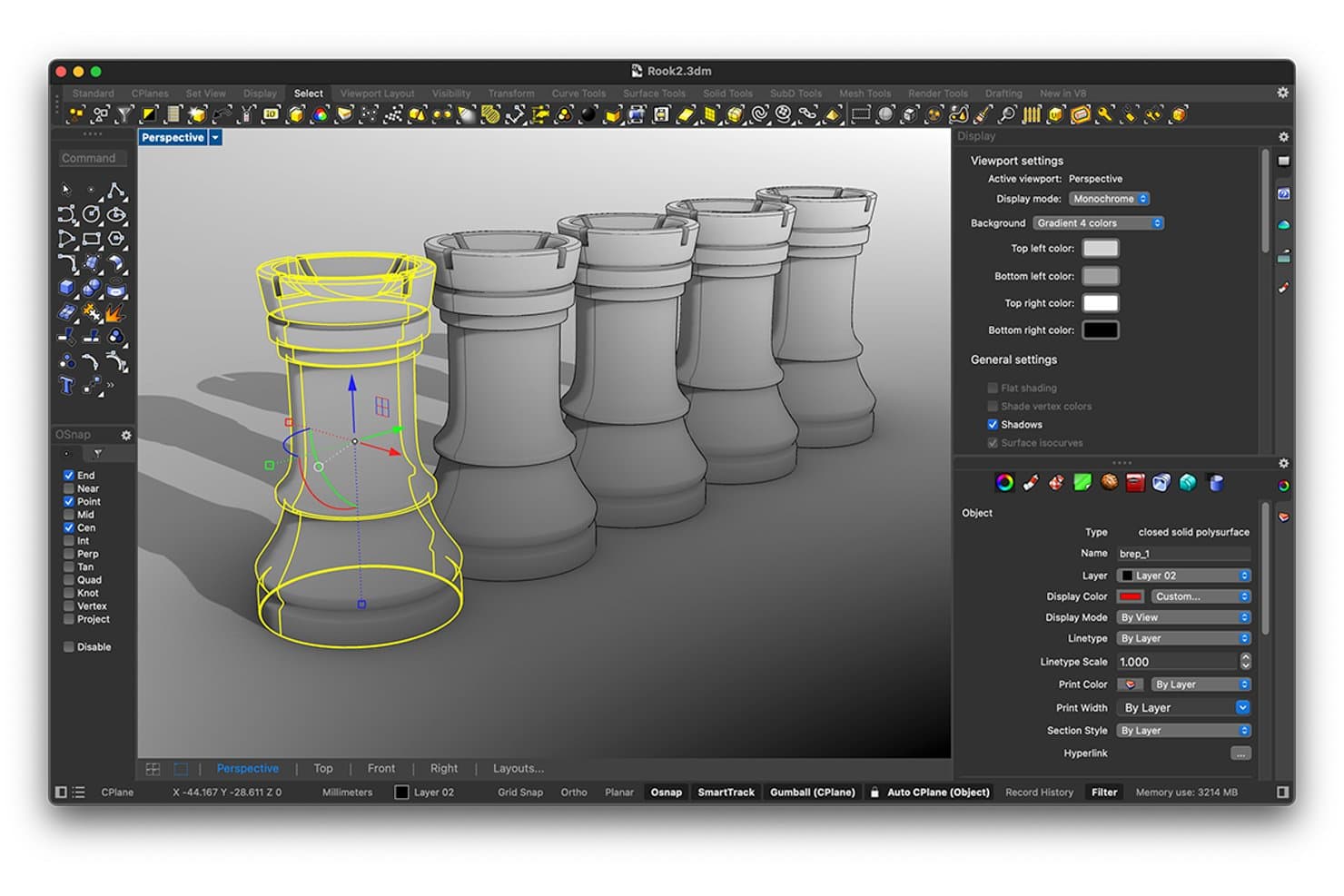
Rhinoceros låter användare modellera och granska 3D-schackpjäser med precisionsverktyg. Rhinoceros är ett verktyg för 3D-modellering som stöder skapande av NURBS-, SubD-, nät- och solid geometri, tillsammans med rendering, export för tillverkning och parametrisk modellering genom den inbyggda visuella programmeringsmiljön Grasshopper.
Vem passar Rhinoceros bäst för?
Rhinoceros passar utmärkt för produkt- och industridesigners som behöver exakt kontroll över komplexa organiska ytor och friformsgeometri.
Varför jag valde Rhinoceros
Rhinoceros förtjänar sin plats som ett av de bästa verktygen på min kortlista eftersom dess modelleringsmöjligheter för NURBS och SubD verkligen saknar motstycke när det gäller friformsytor. Jag uppskattar hur SubD-veck låter dig finjustera radieliknande kanter på organiska former utan att de övergår i hård geometri, och ShrinkWrap bygger vattentäta nät runt även den mest oordnade blandade geometrin för 3D-utskrift. Grasshopper, som ingår utan extra kostnad, möjliggör parametrisk och generativ iteration som jag har använt för att utforska dussintals ytvarianter innan jag bestämt mig för en enda riktning.
Viktiga funktioner i Rhinoceros
- Detektering av öppna kanter: Identifierar öppna kanter i din modell som skulle förhindra ett vattentätt nät innan du skickar den till en 3D-skrivare eller ett CNC-arbetsflöde.
- ShrinkWrap: Bygger ett vattentätt nät runt blandad geometri, inklusive öppna nät, NURBS och SubD, särskilt för tillverkningsklara resultat.
- Rhino.Compute API: Tillgängliggör Rhino och Grasshopper som ett tillståndslöst REST-API, så att du kan köra geometribearbetning på molnservrar eller lokala servrar.
- Analys av krökning och zebraränder: Visualiserar ytans kontinuitet och jämnhet över hela modellen, så att du kan upptäcka problem med ytövergångar före tillverkning.
Integrationer med Rhinoceros
Rhinoceros integreras med Autodesk Revit genom Rhino.Inside.Revit, Autodesk BIM 360 och AutoCAD i Windows. Det stöder över 40 filformat och tillhandahåller Rhino.Compute REST-API för anpassade geometriska arbetsflöden.
Pros and Cons
Pros:
- NURBS hanterar organiska produktytor
- Grasshopper möjliggör parametriska konceptvarianter
- ShrinkWrap skapar vattentäta utskriftsnät
Cons:
- Inga inbyggda monteringskopplingar eller rörelsesimulering
- Granskning med intressenter saknar molnbaserad samtidig redigering
Learn more about Rhinoceros :  Bäst för CAD-kontinuitet från design till tillverkning
- 14 dagars kostnadsfri provperiod
- Från 2 310 USD/användare/år (faktureras årsvis).
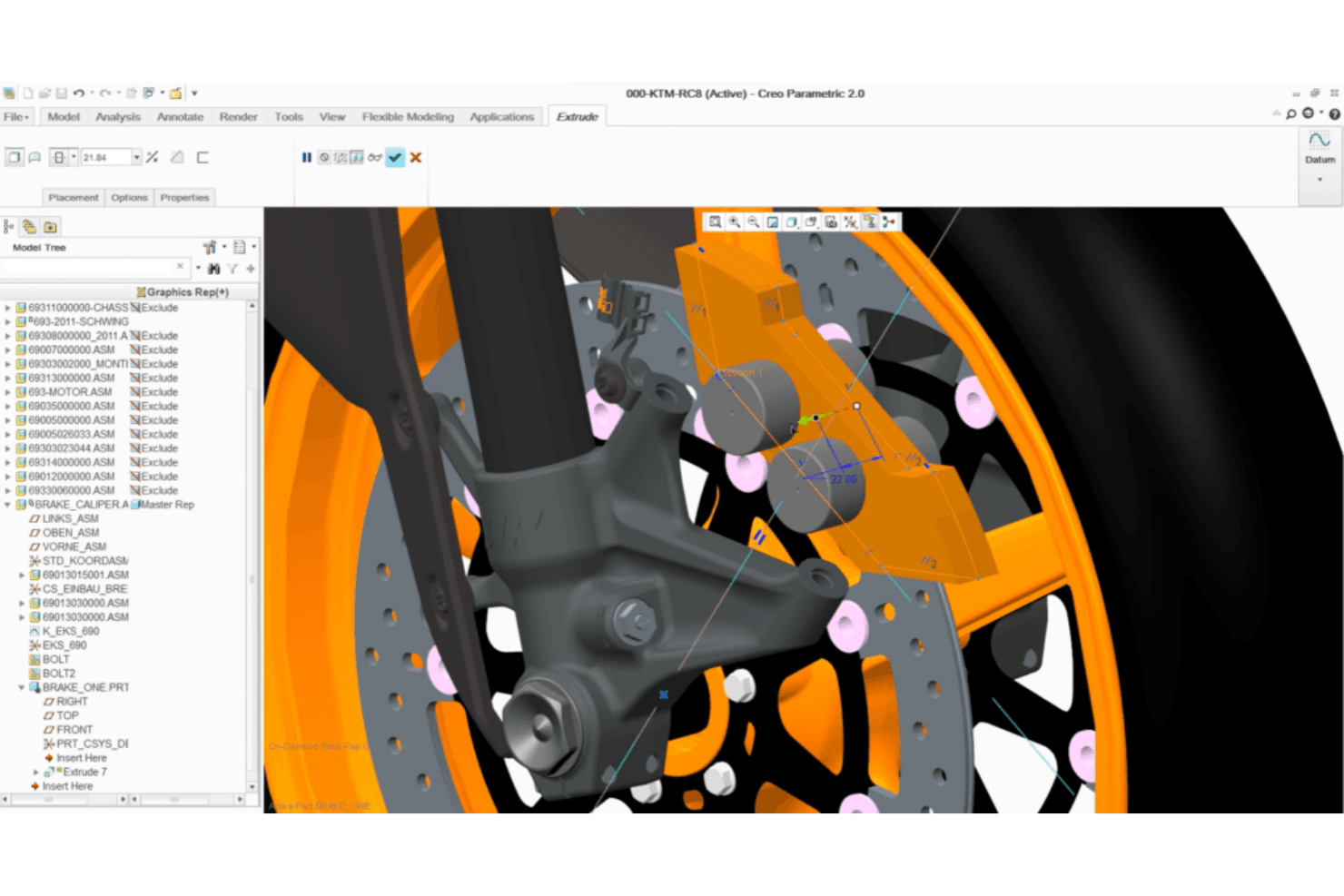
Creo Parametric möjliggör detaljerad 3D-modellering av en bromsoksammanställning. Creo Parametric är en parametrisk 3D CAD-plattform som kombinerar modellering av delar och sammanställningar, ytmodellering, simulering, GD&T samt inbyggda CAM- och verktyg för additiv tillverkning i en enda associativ miljö.
Vem passar Creo Parametric bäst för?
Creo Parametric passar mekanikingenjörer och produktdesigners som behöver en enda miljö för att ta en design från tidig modellering hela vägen genom simulering, toleranssättning och tillverkningsunderlag.
Varför jag valde Creo Parametric
Creo Parametric finns med på min kortlista eftersom det är ett av få verktyg som tar en design hela vägen från tidig parametrisk modellering genom simulering, GD&T-toleranssättning och tillverkningsunderlag utan att man någonsin behöver lämna miljön. Jag uppskattar särskilt att inbyggd CAM och tillägget för additiv tillverkning innebär att du kan generera CNC-verktygsbanor eller exportera en gitteroptimerad del till en 3MF-fil från samma modell som du prototypade i. GD&T Advisor, som tillämpar ASME- och ISO-standarder i modelleringsmiljön, är en funktion som jag sällan ser matchad på den här nivån.
Viktiga funktioner i Creo Parametric
- Creo Simulation Live: Ger nästan omedelbar återkoppling om strukturella, termiska och modala egenskaper med Ansys-teknik medan du modellerar, utan att du behöver lämna designmiljön.
- Generativ design (GTO och GDX): Genererar och jämför automatiskt optimerade designalternativ för olika material och tillverkningsprocesser, inklusive bearbetning, gjutning och smidning.
- Avancerad sammanställningshantering: Stöder top-down-design, simulering av mekanismdynamik under verkliga belastningar samt kontroll av interferenser och frigångar för komplexa produkter med flera delar.
- AR-visning: Gör det möjligt att dela och granska designer i verklig skala genom förstärkt verklighet, vilket ingår i grundpaketet.
Integrationer med Creo Parametric
Creo Parametric har inbyggda integrationer med PTC Windchill PLM, PTC Mathcad Prime, Ansys samt Creo Unite-anslutningar för SOLIDWORKS, CATIA, Siemens NX och Inventor.
Pros and Cons
Pros:
- Producentklassad toleranssättning stöder noggranna prototyper
- Parametriska uppdateringar snabbar upp designiterationer
- Sammanställningskontroller upptäcker passningsproblem tidigt
Cons:
- Ingenjörscentrerade arbetsflöden gör granskning långsammare för tillfälliga användare
- Betalda tillägg ökar komplexiteten vid prototypframtagning
Learn more about Creo Parametric: Bäst för 3D-design för flyg- och fordonsindustrin
- Gratis demo tillgänglig
- Från $7,229/user/year (faktureras årligen)
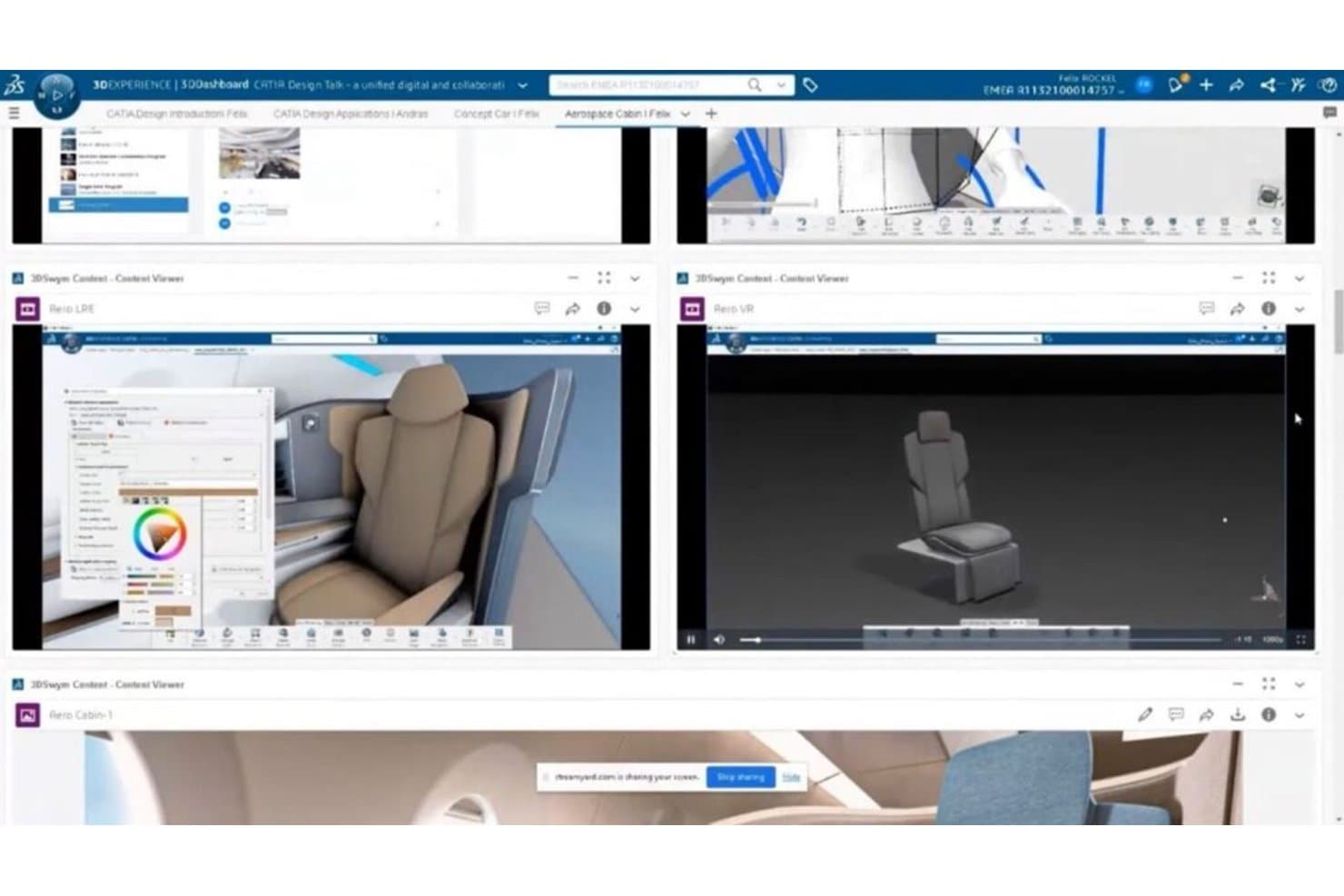
CATIA låter användare designa och granska 3D-prototyper av kabiner i flera vyer. CATIA är en professionell 3D CAD- och prototypplattform från Dassault Systèmes som omfattar parametrisk solidmodellering, Class-A-ytutformning, monteringskonstruktion, generativ design och simulering i både stationära och molnbaserade miljöer.
För vem passar CATIA bäst?
CATIA är förstahandsvalet för mekanikingenjörer och produktdesigners inom flyg- och fordonsindustrin som behöver produktionsklassad precision genom hela konstruktions- och tillverkningskedjan.
Varför jag valde CATIA
CATIA tar plats på min kortlista eftersom inget annat verktyg jag har testat kommer i närheten när det gäller 3D-design för flyg- och fordonsindustrin, särskilt när Class-A-ytkvalitet inte kan kompromissas bort. Jag uppskattar hur kärnan för parametrisk modellering kombineras med CATIA:s verktyg för Class-A-ytor, så att ingenjörer kan validera aerodynamisk geometri med den precision som krävs vid konstruktion av ett helt flygplan. De AI-drivna generativa designfunktionerna, inklusive funktionsdriven och strukturgenerativ design, låter sedan mitt team utforska optimerade konceptdelar direkt utifrån funktionella specifikationer.
Viktiga funktioner i CATIA
- Monteringsdesign: Skapa och hantera komplexa monteringar med flera delar, integrerad stycklistehantering och krockdetektering i realtid.
- 3D-toleranssättning och annotering: Lagra modellbaserade toleranser och annoteringar direkt i 3D-modellen för produktionsklar dokumentation.
- AR/VR-visningsfunktioner: Granska konstruktioner i virtuella miljöer och miljöer med blandad verklighet, inklusive uppslukande samarbetssessioner för flera användare.
- Samarbete i molnet i realtid: Arbeta samtidigt med kollegor i delade 3D-modeller utan arbetsflöden för in- eller utcheckning av filer.
CATIA-integrationer
CATIA erbjuder inbyggda integrationer med SIMULIA, DELMIA, ENOVIA, 3DEXCITE, CATIA Magic/Cameo, Dymola, Tuleap och DraftSight. Dess CAA C++ API, Knowledgeware-automation och partner-ekosystem stöder anpassade integrationer.
Pros and Cons
Pros:
- Class-A-ytor stöder prototyper för flygindustrin
- Parametriska historiker påskyndar designiterationer
- Stora monteringar validerar passform och rörelse
Cons:
- Standardexporter för tillverkning kräver ytterligare funktioner
- Komplexa gränssnitt bromsar nya användare
Learn more about CATIA:- 8Bäst för parametrisk CAD på teknisk nivå i stor skala
Creo
- 14 dagars kostnadsfri provperiod
- Från 3 350 USD/användare/år (faktureras årsvis)
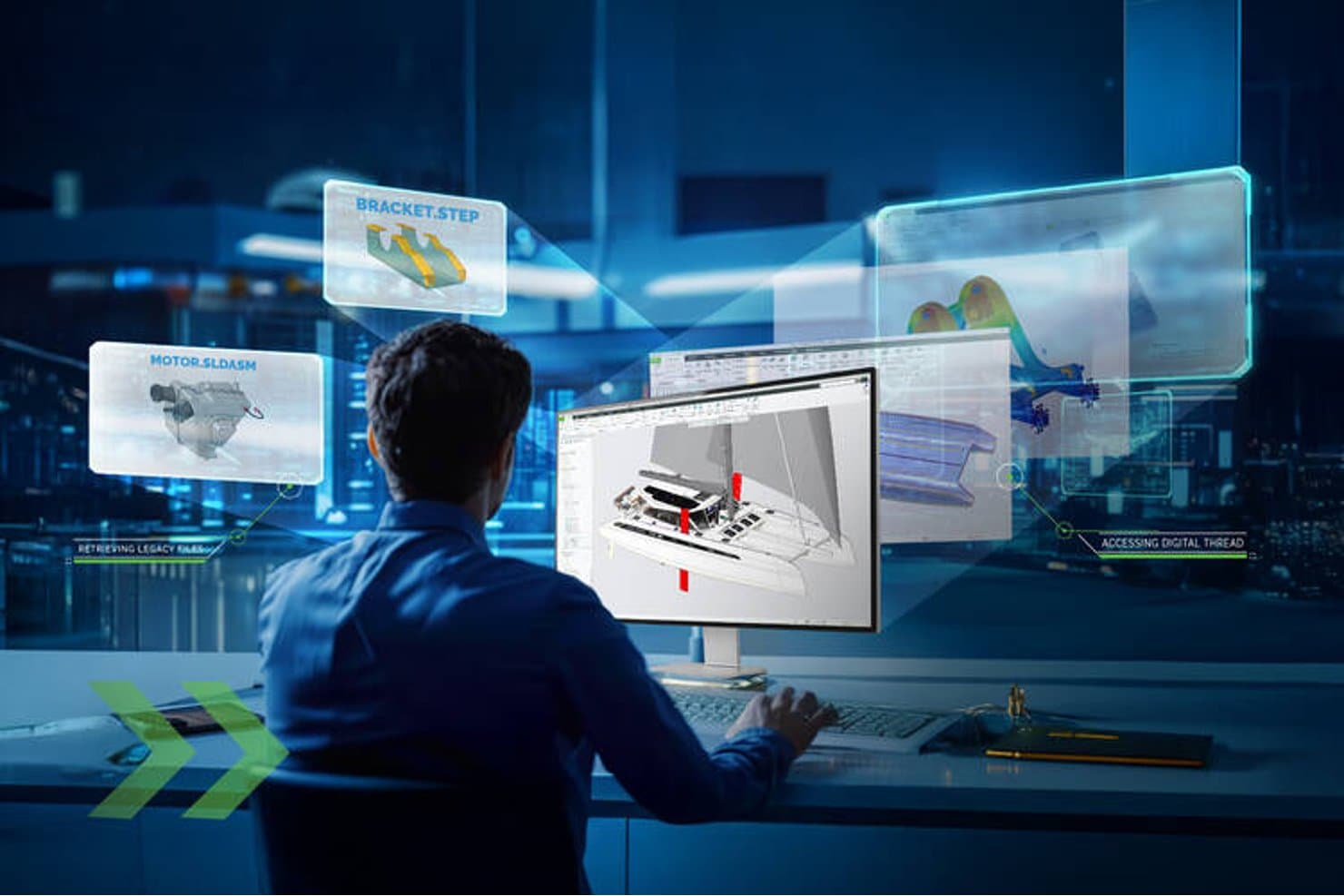
Creo låter användare komma åt äldre filer och digitala trådar i 3D-design. Creo är en parametrisk 3D CAD-plattform från PTC som omfattar modellering av delar och sammanställningar, ytmodellering, plåtkonstruktion, simulering, generativ design och CAM i en enda sammanlänkad miljö.
Vem passar Creo bäst för?
Creo passar utmärkt för maskiningenjörer och produktdesigners som behöver parametrisk modellering, simulering och CAM på produktionsnivå i en enda miljö.
Varför jag valde Creo
Creo finns med på min kortlista eftersom inget annat verktyg hanterar parametrisk CAD för tekniska konstruktioner i stor skala på riktigt samma sätt. Jag är särskilt imponerad av hur den parametriska historiken automatiskt för vidare designändringar till simulering och CAM, så att hela modellen uppdateras utan manuellt omarbete när en tolerans ändras sent i utvecklingen. Sviten för stora sammanställningar och 70 % snabbare hämtning av sammanställningar i Creo 13 innebär att jag tryggt kan arbeta med komplexa produkter bestående av många delar utan den prestandaförlust som bromsar arbetet i andra verktyg.
Creos viktigaste funktioner
- Creo Simulation Live: Kör realtidsanalyser av strukturella, termiska och modala egenskaper – med Ansys som motor – direkt i din modelleringsmiljö.
- Modellbaserad definition (MBD): Bäddar in GD&T, toleranser och tillverkningsinformation direkt i 3D-modellen och ersätter traditionella 2D-ritningar.
- Tillägg för additiv tillverkning: Genererar gitterstrukturer, arrangerar skrivarens byggplatta och exporterar utskriftsklara 3MF- och STL-filer direkt från Creo.
- Creo Unite: Öppnar filer från SOLIDWORKS, CATIA, Siemens NX och Inventor direkt utan att först konvertera dem.
Creos integrationer
Creo har inbyggda integrationer med Windchill, Ansys, Vuforia View, Vuforia Studio och PTC Control Center, samt stöd för Creo Unite med filer från SOLIDWORKS, CATIA, Siemens NX och Inventor. Creo Toolkit tillhandahåller ett API för anpassade integrationer.
Pros and Cons
Pros:
- Parametriska ändringar förs vidare genom efterföljande tillverkning
- Stora sammanställningar förblir hanterbara i stor skala
- Inbyggt GD&T stöder precision för produktion
Cons:
- Distribution på Windows-datorer begränsar tillgängligheten
- Stora modeller kan orsaka störande krascher
Learn more about Creo:  Bäst för integrerad CAD, simulering och CAM
- Kostnadsfri demo + kostnadsfri provperiod tillgänglig
- Från $2,820/användare/år (faktureras årligen)
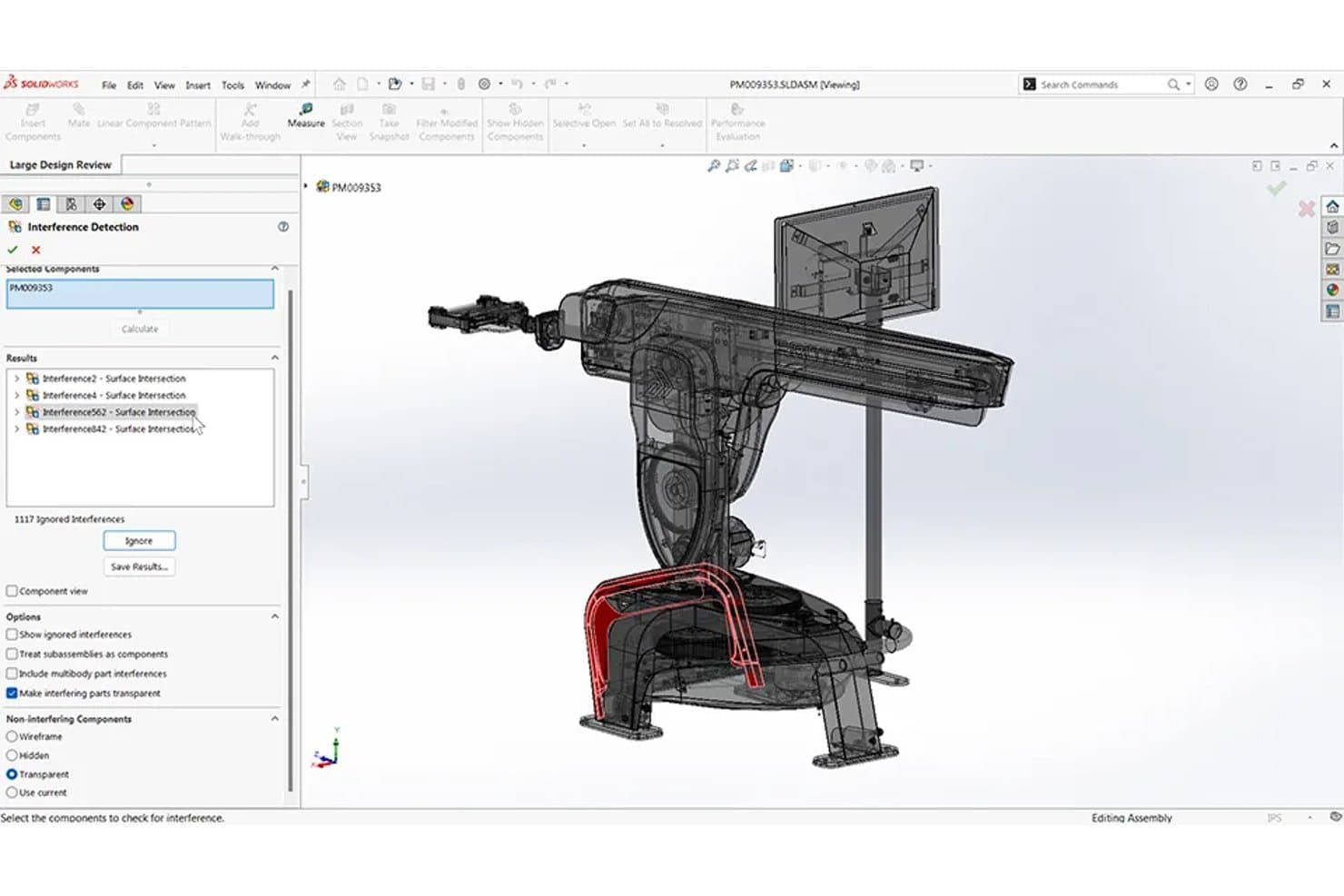
SOLIDWORKS upptäcker krockar i sammanställningar i 3D-prototypkonstruktioner. SOLIDWORKS är en parametrisk 3D CAD-plattform som omfattar modellering av delar och sammanställningar, simulering, CAM och fotorealistisk rendering i en enda miljö.
Vem passar SOLIDWORKS bäst för?
SOLIDWORKS passar särskilt bra för maskiningenjörer och produktdesigners som behöver CAD, simulering och CAM i en enda miljö.
Varför jag valde SOLIDWORKS
SOLIDWORKS finns med på min kortlista eftersom det är ett av få verktyg som verkligen håller CAD, simulering och CAM samman i en enda miljö. Jag uppskattar att SOLIDWORKS Simulation är direkt kopplat till den parametriska modellen, så att en spännings- eller värmeanalys av en reviderad del kan köras utan att något behöver importeras på nytt. Topologiundersökningen är särskilt användbar för prototyper, eftersom den automatiskt genererar lättare, belastningsoptimerade former. Lägg till SOLIDWORKS CAM med toleransbaserad bearbetning, så kan du gå från en digital prototyp direkt till verktygsbanor som är klara för CNC utan att byta plattform.
Viktiga funktioner i SOLIDWORKS
- Konfigurationer och designtabeller: Lagra flera versioner av en del eller sammanställning i en enda fil, med ett inbäddat kalkylblad som styr varje variants mått och alternativ.
- Delning via molntjänster: Dela modeller via en länk så att intressenter kan granska och kommentera konstruktioner i 3D direkt i en webbläsare, utan att någon programvara behöver installeras.
- Krockdetektering: Identifierar automatiskt krockar mellan komponenter i sammanställningar och mellan kroppar i delar med flera kroppar innan fysisk prototypframställning.
- Stöd för stora sammanställningar: Hanterar komplexa sammanställningar med flera delar med granskningsläge för stora konstruktioner, SmartMates och inbyggda verktyg för rörelseanalys.
Integrationer med SOLIDWORKS
Integrationerna omfattar 3DEXPERIENCE-plattformen, SOLIDWORKS PDM, DELMIAWorks, SOLIDWORKS Electrical, CircuitWorks och ECAD-verktyg via formaten IDF, IDX och PADS. Solution Partner Program och SOLIDWORKS API stöder marknadsplatsbaserade och anpassade integrationer.
Pros and Cons
Pros:
- Parametriska ändringar fortplantas genom sammanställningar
- Topologiundersökningar optimerar prototyper för låg vikt
- Inbyggd CAM förbereder verktygsbanor som är klara för CNC
Cons:
- Stora sammanställningar kräver avancerad maskinvara
- Arbetsflöden i 3DEXPERIENCE kan frustrera användare
Learn more about SolidWorks: Bäst för storskalig design av mekaniska monteringar
- 30 dagars kostnadsfri provperiod
- Från $320/månad
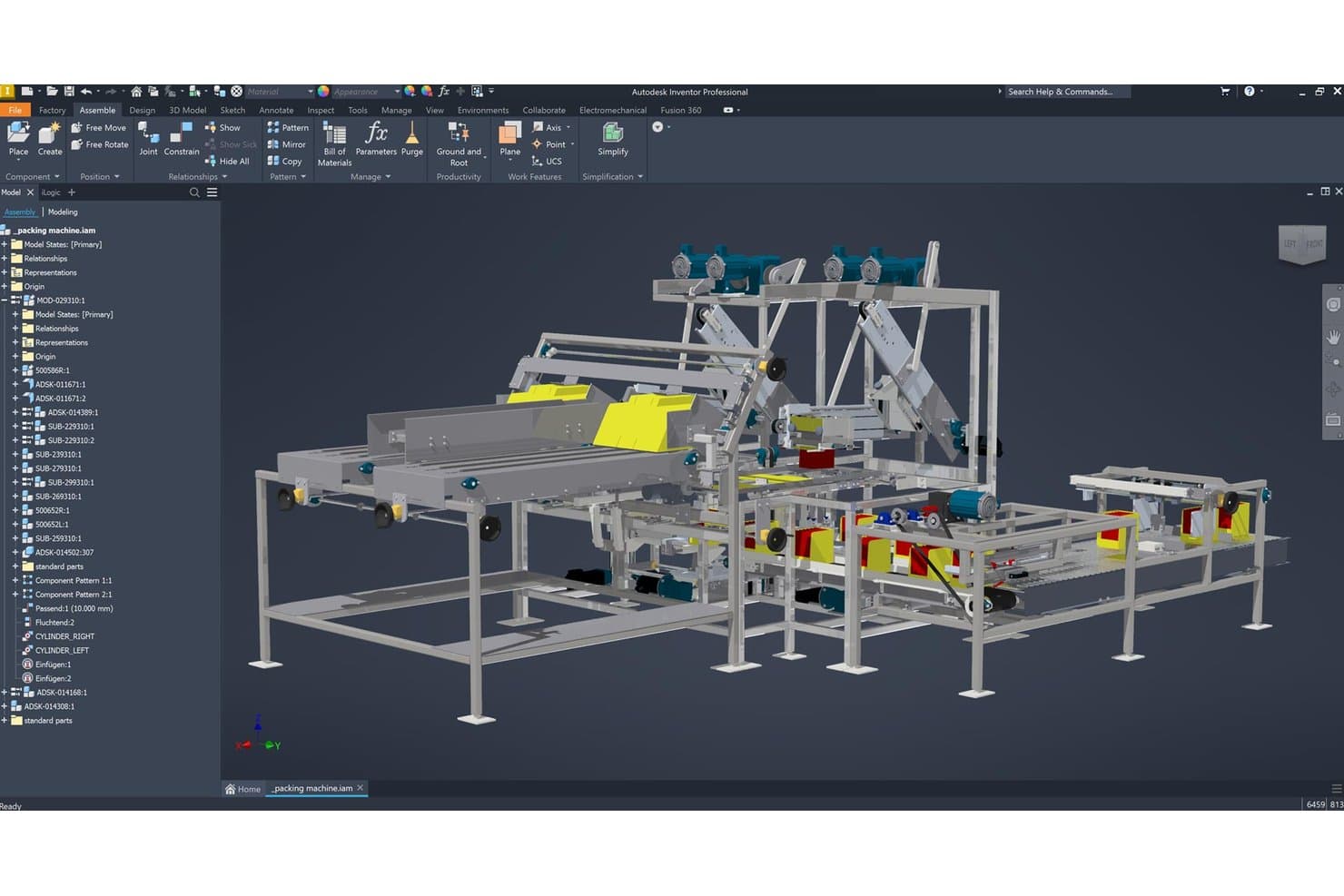
Autodesk Inventor låter användare visuellt montera komplexa 3D-prototyper av maskiner. Autodesk Inventor är ett Windows-baserat mekaniskt CAD-verktyg som kombinerar parametrisk, direkt, friforms- och regelbaserad modellering med storskalig monteringshantering, simulering och tillverkningsdokumentation.
Vem passar Autodesk Inventor bäst för?
Inventor passar utmärkt för maskiningenjörer och produktdesigners som arbetar med komplexa maskinvaruprodukter med flera komponenter och som kräver noggrannhet på produktionsnivå samt storskalig monteringshantering.
Varför jag valde Autodesk Inventor
Autodesk Inventor finns med på min lista eftersom inget annat verktyg jag har testat hanterar storskaliga mekaniska monteringar med samma djup. Jag har arbetat med monteringar bestående av tusentals delar, där Inventors relationsbegränsningar, interferenskontroll och dynamiska simulering upptäckte passnings- och funktionsproblem innan en enda prototyp hade byggts. Jag förlitar mig också på verktygsuppsättningen för modellbaserad definition för att bädda in toleranser på produktionsnivå direkt i 3D-modellen, vilket håller tillverkningsdokumentationen nära kopplad till designen.
Viktiga funktioner i Autodesk Inventor
- Regelbaserad automatisering med iLogic: Skapa logikstyrda designregler med ett visuellt dra-och-släpp-gränssnitt för att automatisera konfigurations- och parameterändringar i delar och monteringar.
- Dynamisk simulering: Utvärdera rörelse, hastighet och acceleration hos monteringskomponenter för att validera mekaniskt beteende innan fysisk prototypframställning.
- Modellbaserad definition (MBD): Bädda in 3D-mått, annoteringar och toleranser direkt i modellen för att hålla tillverkningsdokumentationen kopplad till geometrin.
- Formgenerator: Kör topologioptimering på delar för att identifiera material som kan tas bort samtidigt som den strukturella prestandan bibehålls under definierade belastningsförhållanden.
Integrationer med Autodesk Inventor
Autodesk Inventor har inbyggda integrationer med Autodesk Fusion, AutoCAD, Revit, Vault, Inventor Nastran och Inventor CAM, samt ECAD/MCAD-arbetsflöden och översättare för STEP, JT, Parasolid, OBJ och Solid Edge. Dess API och iLogic har stöd för anpassade integrationer.
Pros and Cons
Pros:
- Hanterar monteringar med tusentals komponenter
- Bäddar in produktionstoleranser i 3D-modeller
- Automatiserar konfigurerbara designer genom iLogic
Cons:
- Kräver Windows och kraftfull arbetsstationshårdvara
- Erbjuder ingen samredigering i realtid
Learn more about Autodesk Inventor:
Annan programvara för 3D-prototyper
Här är några ytterligare alternativ för 3D-prototyper som inte kom med på min lista, men som ändå är värda att ta en titt på:
Hur jag utvärderar programvara för 3D-prototypframtagning
Jag ser på verktyg för 3D-prototypframtagning i två lager – den grundnivå de måste uppfylla, såsom modellering och överlämning till tillverkning, samt de särskiljande faktorer som är värda att väga in.
Kärnfunktioner (grundkrav för denna lista)
När jag väljer ut verktyg till min lista rangordnar jag varje verktyg på en skala från 0 (erbjuder inte funktionen) till 5 (utmärker sig inom området) för varje kärnfunktion som anges nedan. Sedan omvandlar jag verktygets totala poäng till en procentsats. Varje verktyg måste uppnå en totalpoäng på minst 65 % för att övervägas för inkludering.
- 3D-modelleringsverktyg: Jag utvärderar om verktyget låter dig skapa och redigera geometri direkt, från grundläggande primitiver till parametriska ytor och friformsskulptering.
- Rendering & visualisering: Realistiska renderingar är viktiga när koncept presenteras för intressenter, så jag letar efter materialbibliotek, belysningskontroller och hög kvalitet på resultatet.
- Stöd för snabb iteration: Snabba designändringar är en del av vardagen inom produktutveckling. Jag kontrollerar om det finns versionshistorik, icke-förstörande redigering och alternativ för att återställa tidigare versioner.
- Interoperabilitet mellan filformat: Att överlämna konstruktioner till teknik- eller tillverkningsavdelningen innebär stöd för format som STL, STEP, OBJ och FBX mellan olika verktyg.
- Samarbetsfunktioner: Produktchefer samordnar ständigt arbetet mellan team, så jag utvärderar molndelning, kommentarer i realtid, annoteringar och arbetsflöden för granskning.
- Simulering & testning: Verktyg som erbjuder virtuella passningskontroller, spänningsanalys eller rörelsetester hjälper till att validera ett koncept innan man beslutar sig för att skapa en fysisk prototyp.
När jag har en lista över verktyg som uppfyller dessa kriterier tittar jag på vad som skiljer varje plattform från de andra.
Särskiljande faktorer (det som skiljer leverantörerna åt)
Så här jämför jag olika leverantörer med varandra:
Utmärkande funktioner
Jag letar efter inbyggda presentationslägen som låter produktchefer skapa sprängskisser och interaktiva genomgångar för granskningar med företagsledningen. Uppskattning av materialåtgång och kostnader är en annan funktion jag värdesätter, eftersom den kopplar designbeslut direkt till tillverkningsbarhet och budgetpåverkan. Förhandsvisning med AR/VR utmärker sig också, särskilt för team som behöver låta intressenter uppleva en prototyp rumsligt innan de beslutar sig för fysisk produktion.
Bortom funktionerna
Inlärningskurvan spelar stor roll här. Produktchefer är inte CAD-ingenjörer, så jag utvärderar om ett verktyg erbjuder vägledda arbetsflöden, mallar eller webbläsarbaserad åtkomst som sänker tröskeln för att komma igång. Integration med den bredare produktverktygskedjan är lika viktig – jag kontrollerar anslutningar till PLM-system och projekthanteringsverktyg som Jira eller Asana, så att designarbetet förblir kopplat till utvecklingens tidsplaner. Jag tar också hänsyn till hårdvarukraven, eftersom GPU-intensiva verktyg kan begränsa användningen i distribuerade team utan alternativ för rendering i molnet.
Så väljer du programvara för 3D-prototyper
Det är lätt att fastna i långa funktionslistor och komplexa prisstrukturer. För att hjälpa dig att hålla fokus när du går igenom din unika process för programvaruval finns här en checklista över faktorer att tänka på:
| Faktor | Att tänka på |
|---|---|
| FaktorSkalbarhet | Att tänka påKan programvaran växa med ditt team? Kontrollera om den stöder det antal användare du förväntar dig i framtiden utan betydande extra kostnader eller prestandaproblem. |
| FaktorIntegrationer | Att tänka påAnsluter den till dina befintliga verktyg? Säkerställ att programvaran kan integreras med CAD, PLM eller andra system du använder för att förhindra störningar i arbetsflödet. |
| FaktorAnpassningsmöjligheter | Att tänka påKan du anpassa den efter dina behov? Leta efter anpassningsbara mallar och gränssnitt som anpassar sig till ditt teams specifika arbetsflöden och preferenser. |
| FaktorAnvändarvänlighet | Att tänka påÄr gränssnittet intuitivt för alla teammedlemmar? Prioritera programvara med en användarvänlig design som minskar inlärningströskeln och ökar produktiviteten. |
| FaktorImplementering och introduktion | Att tänka påHur lång tid tar det att komma igång? Utvärdera tillgången till utbildningsresurser och den tid som krävs för att introducera ditt team på ett effektivt sätt. |
| FaktorKostnad | Att tänka påHur stämmer priset överens med din budget? Jämför den totala ägandekostnaden, inklusive eventuella dolda avgifter, och överväg vilket värde programvaran tillför verksamheten. |
| FaktorSäkerhetsskydd | Att tänka påÄr dina designer skyddade? Säkerställ att programvaran erbjuder robusta säkerhetsfunktioner, till exempel kryptering och efterlevnad av dataskyddsbestämmelser. |
Vad är programvara för 3D-prototypframställning?
Programvara för 3D-prototypframställning är ett verktyg som används för att skapa tredimensionella digitala modeller av produkter. Designers, ingenjörer och produktchefer använder vanligtvis dessa verktyg för att visualisera koncept och förfina designer före produktionen. Funktioner för modellering, simulering och samarbete bidrar till att förbättra designens noggrannhet, minska antalet fel och påskynda utvecklingen. Sammantaget förbättrar dessa verktyg designprocessens effektivitet och ändamålsenlighet.
Funktioner
När du väljer programvara för 3D-prototypframställning bör du hålla utkik efter följande viktiga funktioner:
- Modelleringsfunktioner: Gör det möjligt för användare att skapa detaljerade 3D-modeller, vilket ger en tydlig visualisering av designen.
- Simuleringsverktyg: Gör det möjligt att testa modeller under olika förhållanden, vilket hjälper till att identifiera potentiella problem tidigt.
- Samarbetsfunktioner: Underlättar lagarbete genom att låta flera användare arbeta med en design samtidigt.
- Integrationsalternativ: Ansluter till befintliga verktyg som CAD-system för att säkerställa ett smidigt arbetsflöde.
- Anpassningsbara mallar: Erbjuder fördesignade mallar som kan anpassas till specifika projektbehov, vilket sparar tid.
- Molnlagring: Ger säker åtkomst till designer på distans, vilket säkerställer att teammedlemmar kan komma åt filer var de än befinner sig.
- Användarvänligt gränssnitt: Säkerställer att användare enkelt kan navigera i programvaran, vilket minskar inlärningströskeln.
- Säkerhetsskydd: Skyddar känsliga designdata med kryptering och efterlevnad av dataskyddsbestämmelser.
- Interaktiva produktvisningar: Hjälper nya användare att snabbt lära sig programvaran genom vägledda handledningar.
- Exportfunktioner: Gör det möjligt att spara modeller i olika format, vilket underlättar delning med intressenter.
Fördelar
Implementering av programvara för 3D-prototypframställning ger flera fördelar för ditt team och ditt företag. Här är några av de fördelar du kan se fram emot:
- Förbättrad designnoggrannhet: Modelleringsfunktionerna hjälper till att skapa exakta designer, vilket minskar antalet fel i den färdiga produkten.
- Snabbare utvecklingscykler: Simuleringsverktyg möjliggör snabba tester och iterationer, vilket påskyndar designprocessen.
- Förbättrat samarbete: Samarbetsfunktioner gör det möjligt för teammedlemmar att arbeta tillsammans i realtid, vilket förbättrar kommunikationen.
- Kostnadsbesparingar: Genom att identifiera designproblem tidigt med hjälp av simuleringar kan kostsamma misstag i produktionen förhindras.
- Ökad tillgänglighet: Molnlagring säkerställer att teammedlemmar kan komma åt och dela designer var de än befinner sig, vilket underlättar distansarbete.
- Förenklad inlärning: Ett användarvänligt gränssnitt hjälper nya användare att snabbt komma igång, vilket minimerar driftstopp.
- Datasäkerhet: Säkerhetsskydd skyddar känsliga designdata, upprätthåller sekretessen och säkerställer efterlevnad.
Kostnader & prissättning
För att välja programvara för 3D-prototypframställning krävs en förståelse av de olika prismodellerna och tillgängliga abonnemangen. Kostnaderna varierar beroende på funktioner, teamstorlek, tillägg och annat. Tabellen nedan sammanfattar vanliga abonnemang, deras genomsnittliga priser och typiska funktioner som ingår i lösningar för 3D-prototypframställning:
Jämförelsetabell för abonnemang för programvara för 3D-prototypframställning
| Abonnemangstyp | Genomsnittligt pris | Vanliga funktioner |
|---|---|---|
| AbonnemangstypGratisabonnemang | Genomsnittligt pris$0 | Vanliga funktionerGrundläggande modelleringsfunktioner, begränsad lagring och communitysupport. |
| AbonnemangstypPersonligt abonnemang | Genomsnittligt pris$10-$30/användare/månad | Vanliga funktionerAvancerade modelleringsverktyg, molnlagring och begränsade samarbetsfunktioner. |
| AbonnemangstypFöretagsabonnemang | Genomsnittligt pris$50-$100/användare/månad | Vanliga funktionerFullständiga modellerings- och simuleringsverktyg, teamsamarbete och integrationer. |
| AbonnemangstypAbonnemang för stora företag | Genomsnittligt pris$150+/användare/månad | Vanliga funktionerAnpassningsbara funktioner, dedikerad support, avancerad säkerhet och analysverktyg. |
Vanliga frågor om programvara för 3D-prototypning
Här är några svar på vanliga frågor om programvara för 3D-prototypning:
Kan programvara för 3D-prototypning användas på en Mac?
Ja, många lösningar för programvara för 3D-prototypning är kompatibla med Mac. Kontrollera alltid systemkraven innan du köper programvaran för att säkerställa kompatibilitet med din Mac. Vissa program kan kräva specifika maskinvarukonfigurationer, så kontrollera att din Mac uppfyller dessa krav för att undvika prestandaproblem.
Krävs utbildning för att använda programvara för 3D-prototypning?
Ja, det krävs ofta viss utbildning för att använda programvara för 3D-prototypning effektivt. Många leverantörer erbjuder handledningar, webbseminarier och dokumentation som hjälper dig att komma igång. Om du är ny inom 3D-modellering bör du överväga att lägga tid på att lära dig grunderna för att utnyttja programvarans potential maximalt och förbättra din produktivitet.
Vilka branscher drar nytta av att använda programvara för 3D-prototypning?
Ja, branscher som arkitektur, fordonsindustrin, flyg- och rymdindustrin samt konsumentelektronik drar stor nytta av programvara för 3D-prototypning. Den hjälper dessa branscher att visualisera komplexa konstruktioner, testa produktfunktioner och göra nödvändiga justeringar före produktionen. Detta minskar kostnaderna och förbättrar kvaliteten på den färdiga produkten. Om du arbetar inom någon av dessa branscher kan integrering av 3D-prototypning förbättra din designprocess.
Vad händer härnäst:
Om du håller på att undersöka programvara för 3D-prototypning kan du kontakta en SoftwareSelect-rådgivare för kostnadsfria rekommendationer.
Du fyller i ett formulär och har ett kort samtal där de går igenom dina specifika behov. Därefter får du en kortlista med programvara att granska. De hjälper dig dessutom genom hela köpprocessen, inklusive prisförhandlingar.