

Med så många olika verktyg för idégenerering att välja mellan är det svårt att avgöra vilket som passar dig bäst. Du vet att du vill ha ett verktyg som hjälper dig att generera idéer och skapa mer struktur i den kreativa processen, men du behöver komma fram till vilket verktyg som är bäst. I det här inlägget hjälper jag dig att göra ett enkelt val genom att dela med mig av mina insikter om de bästa verktygen för idégenerering, så att du kan främja innovation och få fart på kreativiteten.
Varför du kan lita på våra programvarurekommendationer
6,700+
Reviews
20
Industry experts
16+
Evaluation factors
14
Years
Vårt team har testat och recenserat programvara sedan 2012. Som produktchefer själva vet vi hur svårt — och viktigt — det är att välja rätt programvara.
För den här guiden utvärderade vi verktyg genom praktisk testning och oberoende research, och betygsatte verktygen enligt våra urvalskriterier.
Våra recensioner speglar vårt mänskliga redaktionella omdöme, inte ett säljbudskap.
Expertgranskare:
- Andrew LumbySenior TPM
- Cristiano ValimSenior UI/UX Lead


Jämförelsetabell: Verktyg för idégenerering
Den här jämförelsetabellen sammanfattar grundläggande information om vart och ett av de främsta verktygen för idégenerering som jag har valt ut.
| Tool | Best For | Trial Info | Price | ||
|---|---|---|---|---|---|
| 1 | Bäst för att importera data från kalkylblad | Gratisversion + 14 dagars kostnadsfri provperiod + kostnadsfri demo tillgänglig | Från $8/användare/månad (debiteras årsvis) | Website | |
| 2 | Bästa brainstormingverktyget för projektplanering med uppgifter | Gratisplan + 14 dagars gratis provperiod + gratis demo tillgänglig | Från $10/användare/månad (faktureras årsvis) | Website | |
| 3 | Bäst för strukturerad idégenerering i team med agil synkronisering | Gratisversion tillgänglig | Från $8/aktiv användare/månad | Website | |
| 4 | Bäst för idékläckningsarbetsflöden med fokus på diagramframställning | Gratisplan tillgänglig | Från $5/månad (faktureras årligen) | Website | |
| 5 | Bäst för teambaserad idéutveckling inbäddad i M365 | Gratisplan + 30 dagars kostnadsfri provperiod tillgänglig | Från $9.99/månad | Website | |
| 6 | Bäst för designinriktade team som använder Figma | Gratisplan tillgänglig | Från $3/användare/månad | Website | |
| 7 | Bäst för strukturerad workshopfacilitering | Gratisplan finns | Från $24.90/användare/månad (faktureras årsvis) | Website | |
| 8 | Bäst för brainstorming med klisterlappar | 7 dagars kostnadsfri provperiod + kostnadsfri plan tillgänglig | Från $9/användare/månad (faktureras årsvis) | Website | |
| 9 | Bäst för AI-stödd idéutveckling med synkronisering med utvecklingsverktyg | 30 dagars kostnadsfri provperiod | Pris på begäran | Website | |
| 10 | Bäst för strukturerad facilitering med AI-klustring | Gratisabonnemang + gratis demo tillgänglig | Från $9.99/användare/månad (faktureras årsvis) | Website |


Översikter över de bästa verktygen för idégenerering
Här är en kort beskrivning av varje verktyg för idégenerering, med information om varje leverantörs bästa användningsområde, anmärkningsvärda funktioner samt för- och nackdelar. Jag har också inkluderat skärmbilder för att ge dig en överblick av deras användargränssnitt.
 1Bäst för att importera data från kalkylblad
Miro
- Gratisversion + 14 dagars kostnadsfri provperiod + kostnadsfri demo tillgänglig
- Från $8/användare/månad (debiteras årsvis)
Visit WebsiteCustomer Rating:4.8/5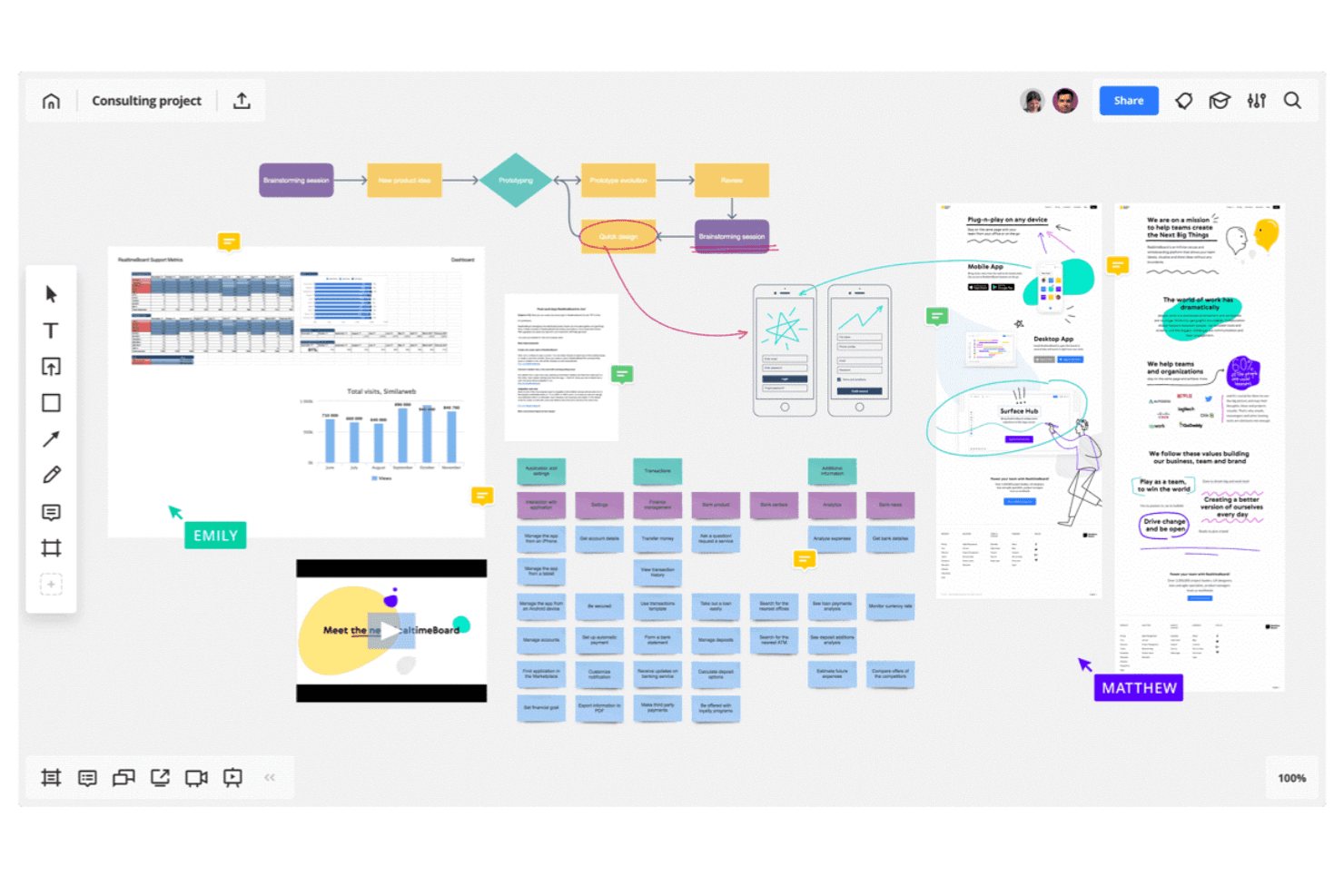
Miro låter dig kartlägga komplexa arbetsflöden och system. Miro är en plattform för idégenerering och visuellt samarbete med en oändlig arbetsyta som kombinerar post-it-lappar, tankekartor, diagram, flödesscheman, import av kalkylblad, AI-assisterad gruppering och faciliteringsverktyg som omröstningar, timers och asynkrona genomgångar.
Vem passar Miro bäst för?
Miro passar bra för tvärfunktionella team – produktchefer, designers och facilitatorer – som behöver omvandla idéer från råmaterial till strukturerade planer utan att byta verktyg.
Varför jag valde Miro
Jag valde Miro som ett av de bästa verktygen eftersom det är det enda verktyget för idégenerering jag har använt som låter dig hämta strukturerade data direkt från ett kalkylblad till en oändlig arbetsyta. Lägg in en CSV-fil så omvandlar Miro raderna till post-it-lappar eller tabellelement som du kan gruppera, tagga och ordna om i realtid. Därefter grupperar AI-assisterad gruppering automatiskt relaterade idéer, och tvåvägssynkronisering med Jira eller Asana flyttar prioriterade objekt direkt till din prioriterade arbetslista utan att behöva mata in dem manuellt igen.
Viktiga funktioner i Miro
- Asynkrona genomgångar: Spela in en videogenomgång direkt på en tavla så att teammedlemmarna kan granska och svara när det passar dem.
- AI-flöden: Kör AI-arbetsflöden i flera steg som omvandlar rått tavellinnehåll till dokument, diagram eller sammanfattningar.
- Omröstning och anonym omröstning: Genomför omröstningar i realtid under workshoppar, med ett anonymt läge för att minska grupptänkande.
- Gemenskapsmallar från Miroverse: Få tillgång till tusentals mallar skapade av gemenskapen utöver Miro:s inbyggda bibliotek för att snabbt komma igång med valfri session.
Miro-integreringar
Miro erbjuder över 250 integreringar, däribland Google Drive, Figma, Dropbox, Slack, Confluence, Jira, Asana, Linear, ClickUp och Azure DevOps; Business har stöd för tvåvägssynkronisering med projektledningsverktygen.
Pros and Cons
Pros:
- Importerar kalkylbladsdata till arbetsytan för idégenerering
- AI grupperar teman från ostrukturerade post-it-lappar
- Asynkrona genomgångar stöder deltagande i workshoppar på olika tider
Cons:
- Stora tavlor kan bli långsamma och börja lagga
- AI-användningen begränsas av månatliga krediter
 Bästa brainstormingverktyget för projektplanering med uppgifter
- Gratisplan + 14 dagars gratis provperiod + gratis demo tillgänglig
- Från $10/användare/månad (faktureras årsvis)
Visit WebsiteCustomer Rating:4.3/5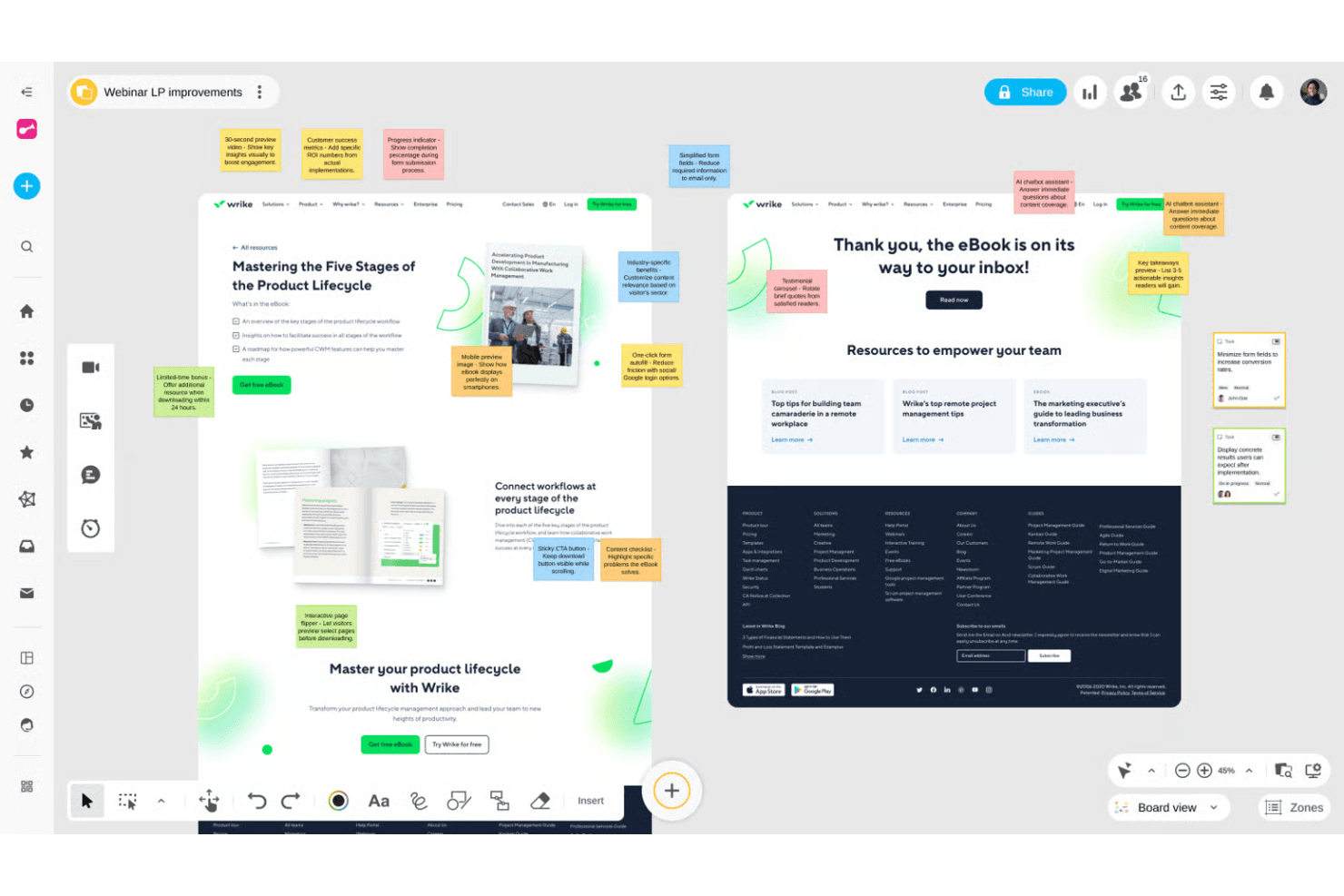
Wrike hjälper team att organisera projekt och koppla samman idéer i arbetsflöden. Wrike är en plattform för projektledning som kombinerar en obegränsad samarbetswhiteboard – med klisterlappar, tankekartor och diagram – med kompletta verktyg för projektgenomförande, som Gantt-diagram, Kanban-tavlor och AI-driven uppgiftsskapning.
Vem passar Wrike bäst för?
Wrike passar bra för produkt- och projektteam som vill gå från brainstorming på whiteboard till tilldelade uppgifter utan att byta verktyg.
Varför jag valde Wrike
Jag valde Wrike som ett av de bästa alternativen eftersom det är det enda verktyget på min lista som förvandlar brainstorming på en whiteboard direkt till ett strukturerat projekt. Wrikes AI läser dina klisterlappar och tankekartor och skapar sedan uppgifter, tilldelar dem och bygger upp Gantt-diagram eller Kanban-tavlor utan att något behöver registreras manuellt igen. Jag gillar särskilt att whiteboards kopplas till aktiva projekt, så vägen från idé till genomförande alltid är synlig och inget går förlorat mellan sessionerna.
Viktiga funktioner i Wrike
- AI-konvertering från whiteboard till uppgift: Wrikes AI läser klisterlappar och tankekartor på din whiteboard och skapar strukturerade uppgifter automatiskt.
- Gästsamarbete via säkra länkar: Externa deltagare kan delta i whiteboardsessioner utan ett Wrike-konto genom anpassningsbara behörighetslänkar.
- Omröstningar och frågesporter: Inbyggda röstningsverktyg låter teamet samla in synpunkter och lyfta fram opartiska preferenser under brainstormingsessioner.
- Koppling från whiteboard till projekt: Whiteboards länkas direkt till aktiva Wrike-projekt, vilket håller era idéunderlag kopplade till det pågående arbetet.
Wrike-integrationer
Wrike erbjuder över 400 integrationer, bland annat med Microsoft Teams, Zoom, Slack, Google, Dropbox, Jira och GitHub. Whiteboards kan öppnas inuti videosamtal, medan Wrike Sync möjliggör tvåvägskopplingar med Jira och GitHub.
Pros and Cons
Pros:
- Idéer blir uppgifter utan att behöva registreras igen
- Whiteboards kopplas direkt till projekt
- Gäster deltar via säkra länkar
Cons:
- Begränsade funktioner för facilitering av workshoppar
- Whiteboard fungerar som ett separat tillägg
 Bäst för strukturerad idégenerering i team med agil synkronisering
- Gratisversion tillgänglig
- Från $8/aktiv användare/månad
Visit WebsiteCustomer Rating:4.7/5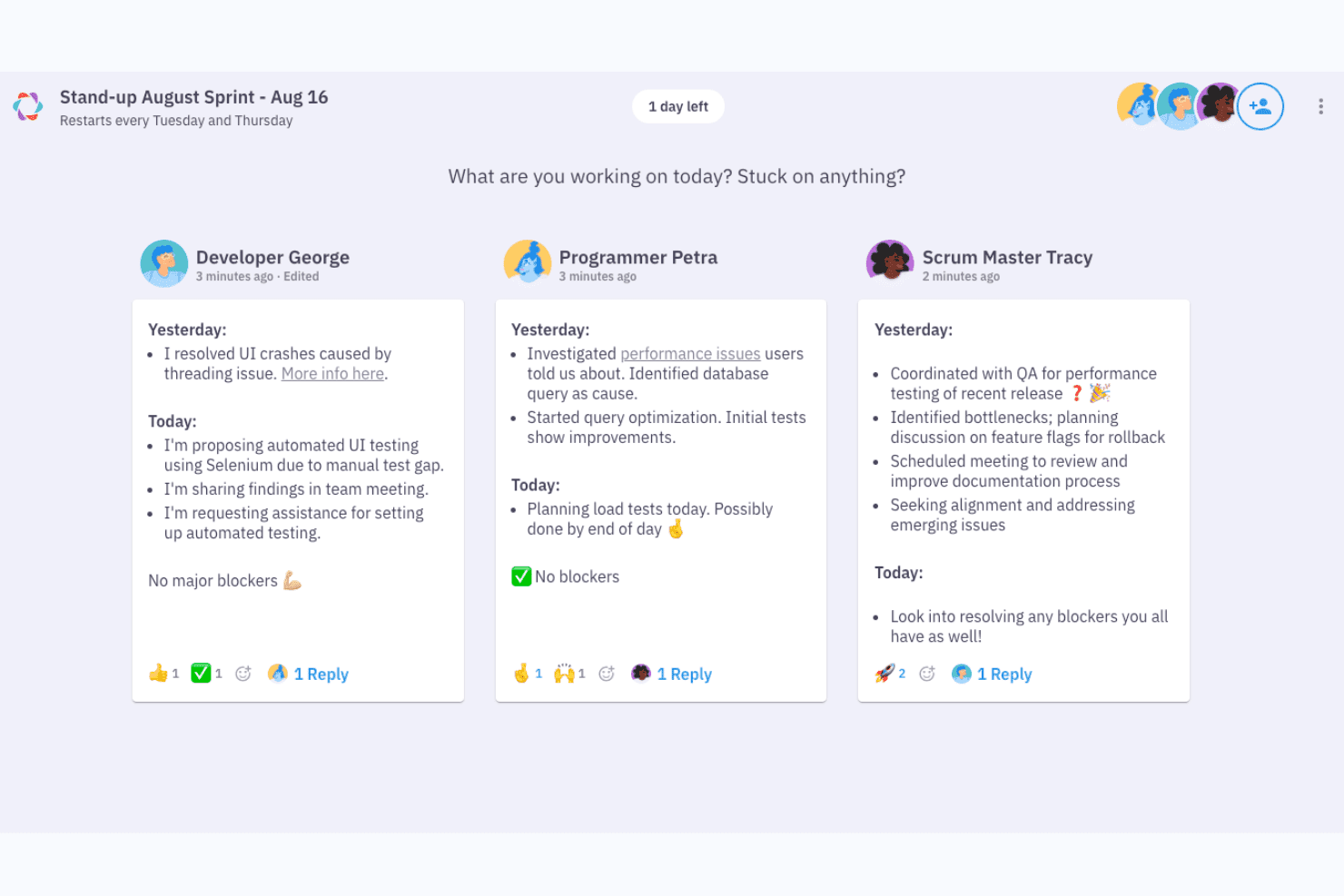
Parabol strukturerar asynkrona dagliga avstämningar med gårdagens arbete, dagens arbete och blockeringar. Parabol är ett verktyg med öppen källkod för agila möten som strukturerar idégenerering genom ett guidat flöde med reflektion, gruppering, röstning, diskussion och uppgifter, med anonym idéinsamling, klustring med dra-och-släpp, punktomröstning samt inbyggda mallar för retrospektiv och sprintpoker.
Vem passar Parabol bäst för?
Parabol passar bra för agila team och mötesledare som behöver ett strukturerat, guidat format för att omvandla gruppens input till beslut och åtgärdspunkter.
Varför jag valde Parabol
Jag valde Parabol som ett av de bästa verktygen eftersom det är det enda verktyget på min lista som omvandlar idégenerering till en strukturerad, guidad ceremoni i stället för ett fritt kaos. Jag tycker om hur flödet med reflektion, gruppering, röstning, diskussion och uppgifter håller mötena i rörelse, särskilt den anonyma reflektionsfasen, som hindrar mer högljudda röster från att styra gruppen innan mer lågmälda idéer kommer fram. Den AI-stödda grupperingen är verkligen användbar: håll muspekaren över ett kort, se relaterade reflektioner och slå ihop dem med ett enda klick.
Parabols viktigaste funktioner
- Anonym reflektionsfas: Deltagarna skickar in sina idéer privat innan någon annan kan se dem, vilket hindrar grupptänkande från att påverka bidragen tidigt under mötet.
- Uppskattning med sprintpoker: Inbyggd planeringspoker använder Fibonacciskalan och anpassade skalor, och berättelsepoäng synkroniseras direkt tillbaka till Jira efter mötet.
- Mötesupplägg redo för asynkront arbete: Mötesledare kan öppna aktiviteter i förväg med angivna tidsfrister, så att distribuerade team kan bidra enligt sitt eget schema före ett möte i realtid.
- Kontroll av teamets hälsa: En snabb, anonym pulsmätning baserad på Googles forskningsprojekt Aristotle följer teamets känsloläge inom fem kategorier och visar trender över tid.
Parabols integrationer
Parabol listar sju integrationer, bland annat Jira, GitHub, GitLab, Slack, Mattermost och Microsoft Teams. Företagsversionen har dessutom stöd för Jira Data Center och självhanterade GitLab.
Pros and Cons
Pros:
- Guidade faser håller idégenereringen fokuserad
- Anonyma bidrag minskar grupptänkande i ett tidigt skede
- Omröstning omvandlar idéer till tydliga prioriteringar
Cons:
- Ingen arbetsyta för visuell konceptkartläggning
- Agila mallar begränsar öppna innovationsmöten
Learn more about Parabol: Bäst för idékläckningsarbetsflöden med fokus på diagramframställning
- Gratisplan tillgänglig
- Från $5/månad (faktureras årligen)
Visit WebsiteCustomer Rating:4.4/5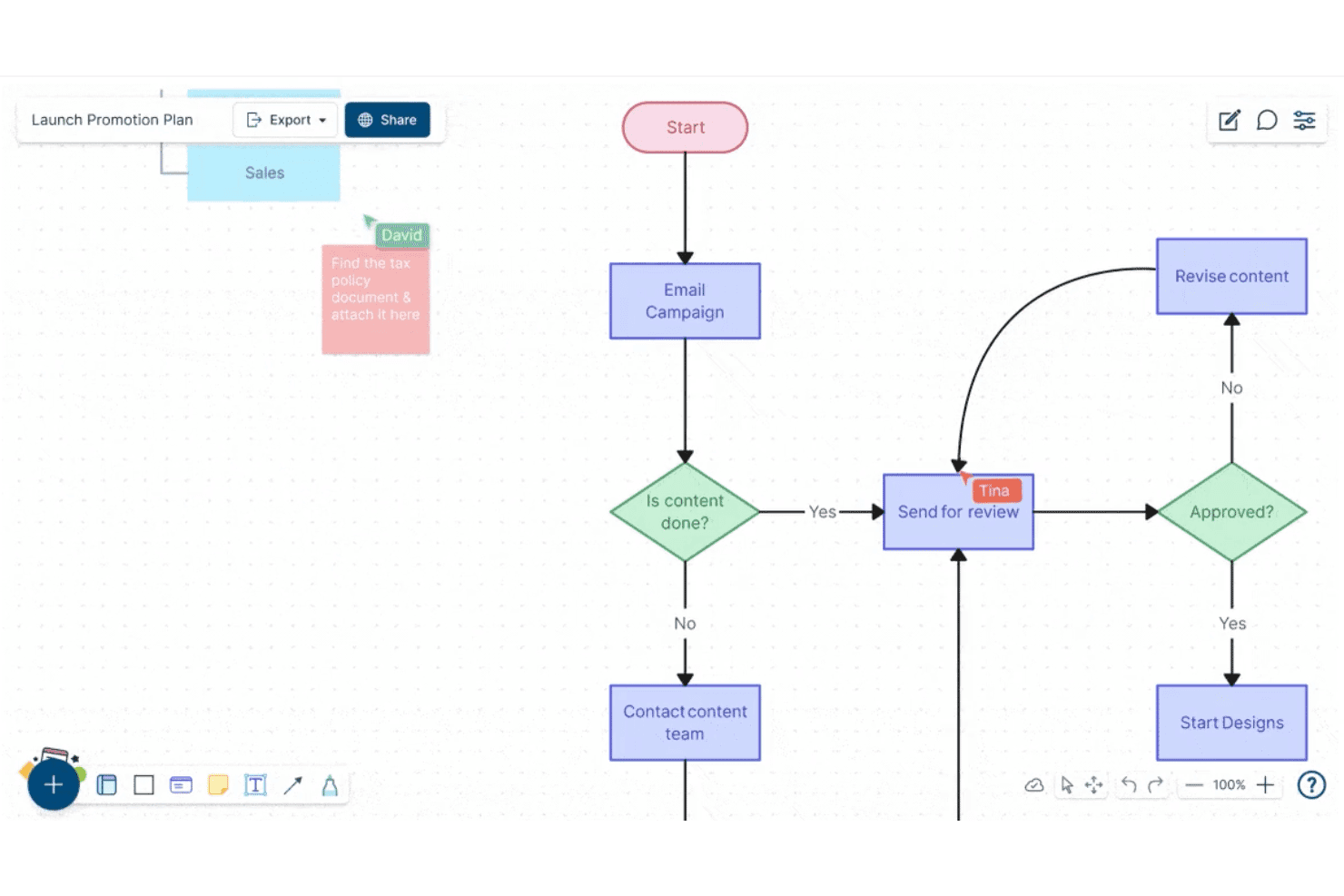
Creately låter användare skapa och samarbeta kring flödesscheman i realtid. Creately är en plattform för visuellt samarbete och diagramframställning som kombinerar en oändlig arbetsyta, fästisar, frihandsritning, över 70 diagramtyper, över 8 000 mallar och redigering i realtid för flera användare, för arbetsflöden inom idékläckning och strukturerad planering.
Vem passar Creately bäst för?
Creately passar bra för produktchefer, UX-ansvariga och strategiteam som behöver kunna växla smidigt mellan fritt idéarbete och strukturerad diagramframställning utan att byta verktyg.
Varför jag valde Creately
Creately finns med på min kortlista eftersom det är ett av få verktyg som låter dig gå smidigt från en fri session med fästisar direkt till ett strukturerat diagram utan att lämna arbetsytan. Jag uppskattar att det levereras med ramverk särskilt utformade för idékläckning, som De sex tänkande hattarna och Lotus-diagram, tillsammans med över 8 000 mallar, så att teamet inte behöver börja från noll. Tidsbegränsad, anonym röstning sluter idéprocessen genom att låta grupper enas om idéer utan den vanliga pressen från grupptänkande.
Createlys viktigaste funktioner
- Redigering i realtid för flera användare: Flera samarbetspartner kan redigera samma arbetsyta samtidigt, med synliga markörer och lägen för fokus eller följning som hjälper alla att hålla sig samordnade.
- Tidsbegränsad, anonym röstning: Genomför omröstningar med en angiven tidsgräns, där resultaten visas offentligt eller anonymt för att hjälpa team att enas om idéer.
- Synkronisering med Jira och Azure DevOps: Anslut objekt på arbetsytan direkt till Jira och Azure DevOps så att idéer omvandlas till spårbart arbete utan att lämna verktyget.
- Presentationsläge: Skapa bildspel direkt från arbetsytan som uppdateras automatiskt när tavlan ändras.
Creately-integrationer
Creately erbjuder integrationer med Jira, GitHub, Azure DevOps, Google Sheets, Excel, Microsoft Teams, Slack, Google Drive, Confluence och Zoom. Det tillhandahåller även ett API för anpassade integrationer och automatisering.
Pros and Cons
Pros:
- Diagramframställning omvandlar idéer till strukturerade arbetsflöden
- Tusentals mallar stöder varierade workshoppar
- Tidsbegränsad anonym röstning bidrar till rättvisare enighet
Cons:
- Stora tavlor kan bli tröga
- Faciliteringen saknar kontroller för privata idéer
Learn more about Creately: Bäst för teambaserad idéutveckling inbäddad i M365
- Gratisplan + 30 dagars kostnadsfri provperiod tillgänglig
- Från $9.99/månad
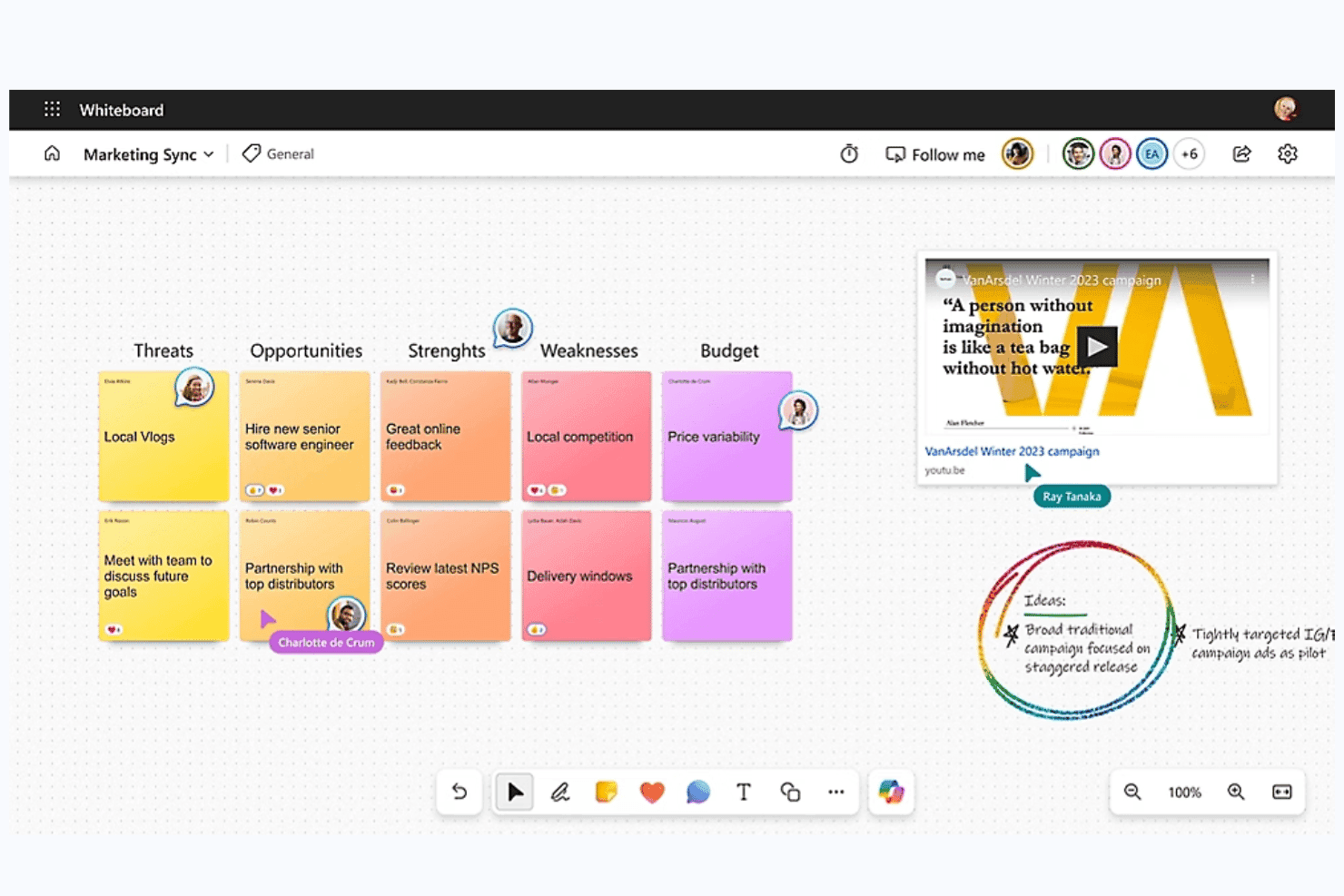
Microsoft Whiteboard är ett digitalt whiteboardverktyg som är inbyggt i Microsoft 365 och erbjuder en fri samarbetsyta, post-it-lappar, smart bläckskrift, AI-assisterad klustring och sammanfattning av idéer via Copilot samt djup integration med Teams för idékläckningssessioner i realtid och asynkront.
För vem passar Microsoft Whiteboard bäst?
Microsoft Whiteboard är ett naturligt val för team som redan arbetar i Microsoft 365, där det går att öppna en delad arbetsyta i ett Teams-möte utan någon extra konfiguration eller nya inloggningar.
Varför jag valde Microsoft Whiteboard
Microsoft Whiteboard hamnar på min kortlista eftersom det är det enda verktyget för brainstorming som finns inbyggt i Teams, vilket innebär att teamet kan öppna en delad arbetsyta mitt under mötet utan att byta app eller logga in på något nytt. Jag uppskattar särskilt Copilots funktion Kategorisera, som automatiskt grupperar post-it-lappar i färgkodade kluster under livesessioner och minskar det manuella arbetet med affinitetskartläggning som vanligtvis tar upp värdefull tid under workshoppar. Funktionen Sammanfatta omvandlar sedan dessa kluster till ett redigerbart Loop-dokument som teamet kan börja arbeta med direkt efter att sessionen avslutats.
Viktiga funktioner i Microsoft Whiteboard
- Föreslå med Copilot: Skapar en uppsättning post-it-lappar med idéer direkt på arbetsytan utifrån en textinstruktion och ger teamen en startpunkt när brainstormingen stannar upp.
- Följläge: Låser alla deltagares vyer till handledarens skärmposition när denne navigerar på arbetsytan under livesessioner.
- Asynkron åtkomst till tavlan via OneDrive: Tavlor lagras i OneDrive för företag, så att teammedlemmar kan bidra till en delad arbetsyta före eller efter ett möte.
- Inbäddade Loop-komponenter: Team kan infoga omröstningar i Microsoft Forms direkt på arbetsytan för att samla in strukturerade svar utan att lämna tavlan.
Integrationer med Microsoft Whiteboard
Microsoft Whiteboard erbjuder inbyggda integrationer i Microsofts ekosystem, bland annat Microsoft Teams, OneDrive för företag, Microsoft Loop, Microsoft Forms, Bing och Microsoft Copilot. Inga integrationer med tredjepartsmarknadsplatser eller programmeringsgränssnitt är tydligt dokumenterade.
Pros and Cons
Pros:
- Copilot föreslår, klustrar och sammanfattar idéer
- Asynkrona tavlor stöder indata före och efter möten
- Post-it-lappar stöder insamling av rikt medieinnehåll
Cons:
- Ingen inbyggd punktomröstning eller rangordning
- Export endast som bild försvårar överlämning till genomförande
Learn more about Microsoft Whiteboard: Bäst för designinriktade team som använder Figma
- Gratisplan tillgänglig
- Från $3/användare/månad
Visit WebsiteCustomer Rating:4.7/5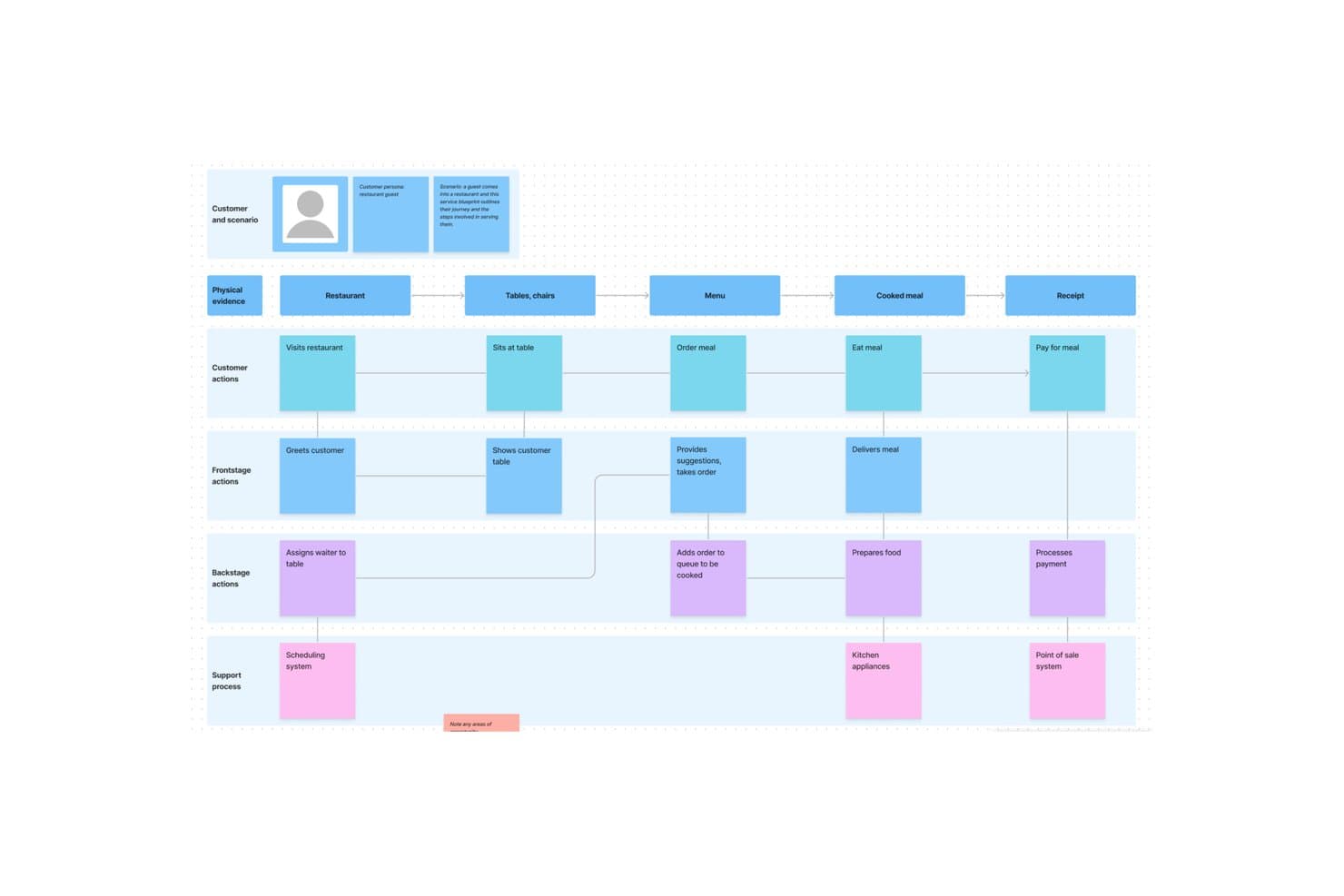
FigJam låter användare visuellt kartlägga kompletta tjänstekartor. FigJam är Figmas webbaserade whiteboardverktyg för brainstorming, diagram och samarbetande workshops, med post-it-lappar, AI-assisterad klustring, över 300 mallar och liveverktyg för facilitering som strålkastarläge, tidtagare och omröstningar.
Vem passar FigJam bäst för?
FigJam passar naturligt för tvärfunktionella team som redan arbetar i Figma, där designers, produktchefer och ingenjörer delar samma kreativa miljö.
Varför jag valde FigJam
FigJam får en plats på min kortlista eftersom verktyget är direkt integrerat i Figmas ekosystem, vilket gör det till det självklara brainstorminglagret för team som redan arbetar i Figma. Jag uppskattar särskilt hur AI-assisterad klustring av post-it-lappar låter dig sortera en kaotisk idégenereringssession i namngivna teman och omvandla dem till åtgärdspunkter med ett enda klick. Strålkastarläget är en annan funktion som jag verkligen tycker är användbar: det visar alla deltagares vy utifrån din vy mitt under sessionen, så att faciliteringen förblir strukturerad även för distribuerade team.
Viktiga funktioner i FigJam
- Över 300 färdiga mallar: Välj bland ramverk för brainstorming, kartor över kundresor, retrospektiv, granskningar av färdplaner och mycket mer – eller skapa och spara dina egna anpassade mallar.
- Gäståtkomst: Alla utanför din organisation kan delta i en FigJam-tavla gratis i 24 timmar utan att skapa ett konto.
- Integrationer med Asana och Jira: Omvandla idéer direkt från en brainstormingsession till uppföljningsbara uppgifter i ditt projektledningsverktyg.
- Åtgärder baserade på AI-krediter: Använd AI för att skapa mallar och visuellt material från en textinstruktion, med månatliga kreditmängder inkluderade i alla betalplaner.
Integrationer med FigJam
FigJam erbjuder inbyggda integrationer med Asana och Jira, vilket hjälper team att omvandla brainstormingidéer till uppföljningsbara uppgifter. Företagsplaner inkluderar API-åtkomst för anpassade integrationer i Figma-arbetsflöden.
Pros and Cons
Pros:
- AI klustrar post-it-lappar i teman
- Över 300 mallar stöder varierade workshops
- Strålkastarläget håller fjärrsessioner samordnade
Cons:
- Diagramfunktionerna är mindre djupa än i specialiserade whiteboardverktyg
- Tavlor för forskningssyntes blir snabbt röriga
Learn more about FigJam: Bäst för strukturerad workshopfacilitering
- Gratisplan finns
- Från $24.90/användare/månad (faktureras årsvis)
Visit WebsiteCustomer Rating:4.7/5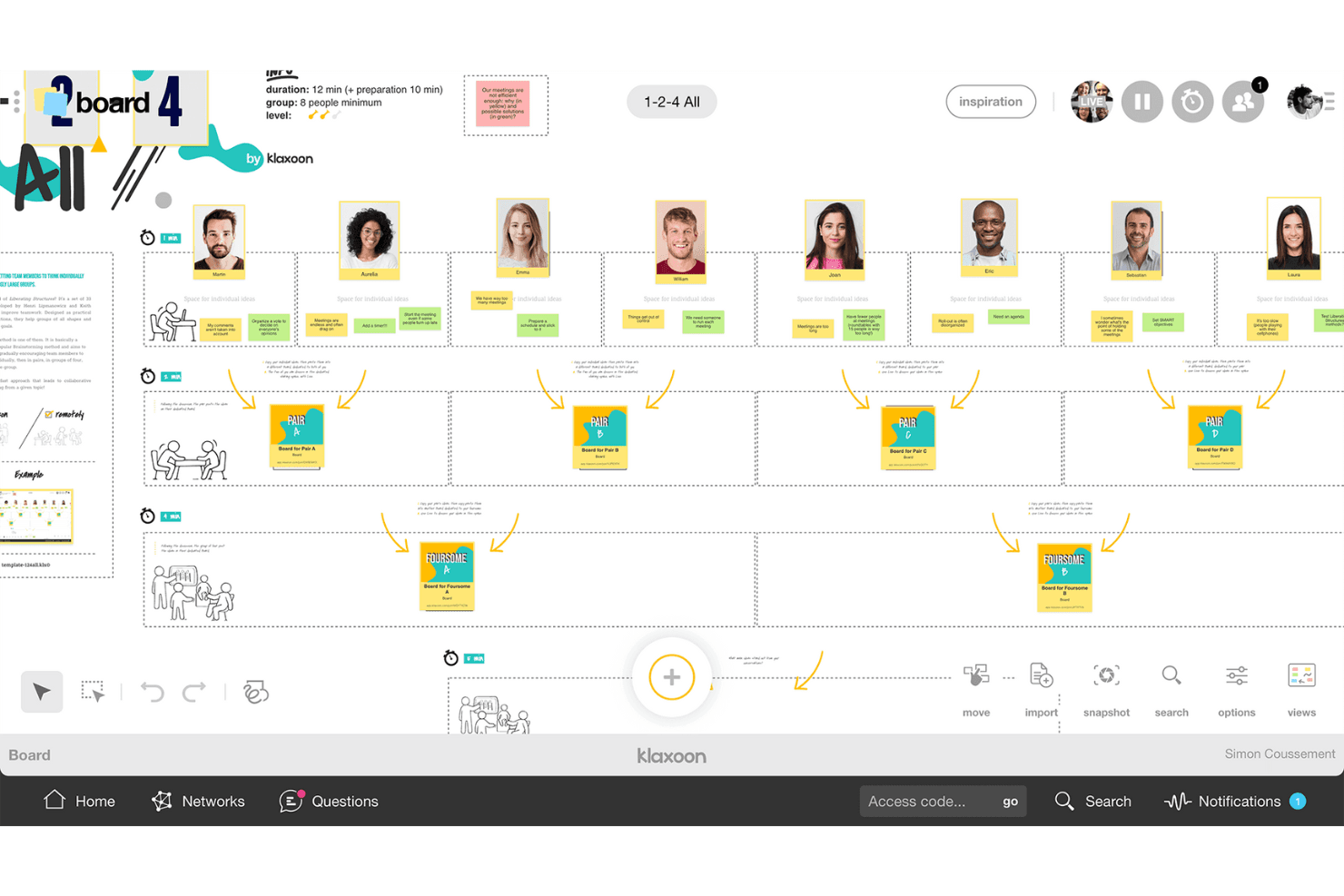
Klaxoon hjälper team att dela idéer och organisera diskussioner till konkreta åtgärder. Klaxoon är en plattform för visuellt samarbete och workshoppar som kombinerar en oändlig whiteboard, strukturerade faciliteringskontroller, verktyg för omröstning och prioritering, över 200 mallar samt AI-assisterad organisering av idéer.
Vem passar Klaxoon bäst för?
Klaxoon passar utmärkt för facilitatorer, konsulter och innovationsteam som genomför strukturerade workshoppar och behöver faciliteringskontroller i realtid tillsammans med verktyg för asynkront samarbete.
Varför jag valde Klaxoon
Klaxoon tar plats på min lista eftersom inget annat verktyg jag har testat kan mäta sig med dess djup av faciliteringskontroller i realtid. Jag gillar verkligen hur funktionen Session låter dig kedja samman aktiviteter – omröstningar, frågesporter och tavlor – så att en workshop följer en riktig agenda i stället för att bli helt ostrukturerad. Sync Board är det som verkligen skiljer tjänsten från mängden: med ett klick låses alla deltagares skärmar till samma vy av arbetsytan, vilket jag tycker är ovärderligt när man behöver leda en grupp genom klustring av idéer eller punktomröstning utan att någon hamnar utanför.
Viktiga funktioner i Klaxoon
- AI-organisering av idéer: Klaxoones AI sorterar, sammanfattar och översätter automatiskt idéer till över 100 språk direkt på tavlan.
- Punktomröstning och omröstningar: Deltagare kan prioritera idéer med hjälp av punktomröstning, gilla-markeringar, stjärnbetyg, ordmoln och omröstningar i realtid.
- Asynkrona uppdrag: Missions och Adventures låter deltagare medverka enligt sitt eget schema, så att idéerna fortsätter flöda mellan livesessionerna.
- Integration med Wrike och Jira: Idéer på tavlan omvandlas direkt till Wrike-uppgifter eller Jira-ärenden, vilket håller upptäcktsfasen kopplad till genomförandet.
Klaxoon-integrationer
Klaxoon erbjuder en inbyggd Wrike-integration samt dokumenterade integrationer med Jira, Confluence, Microsoft Teams, Google Workspace, OneDrive, Google Drive, Dropbox och Zapier. Dess API stöder anpassade integrationer.
Pros and Cons
Pros:
- Facilitatorledda agendor håller workshoppar på rätt spår
- Flera omröstningsformat stöder snabb prioritering
- AI grupperar och sammanfattar idéer automatiskt
Cons:
- Det tar tid att lära sig aktivitetstyperna
- Begränsningar för gratis deltagande begränsar större workshoppar
Learn more about Klaxoon: Bäst för brainstorming med klisterlappar
- 7 dagars kostnadsfri provperiod + kostnadsfri plan tillgänglig
- Från $9/användare/månad (faktureras årsvis)
Visit WebsiteCustomer Rating:4.5/5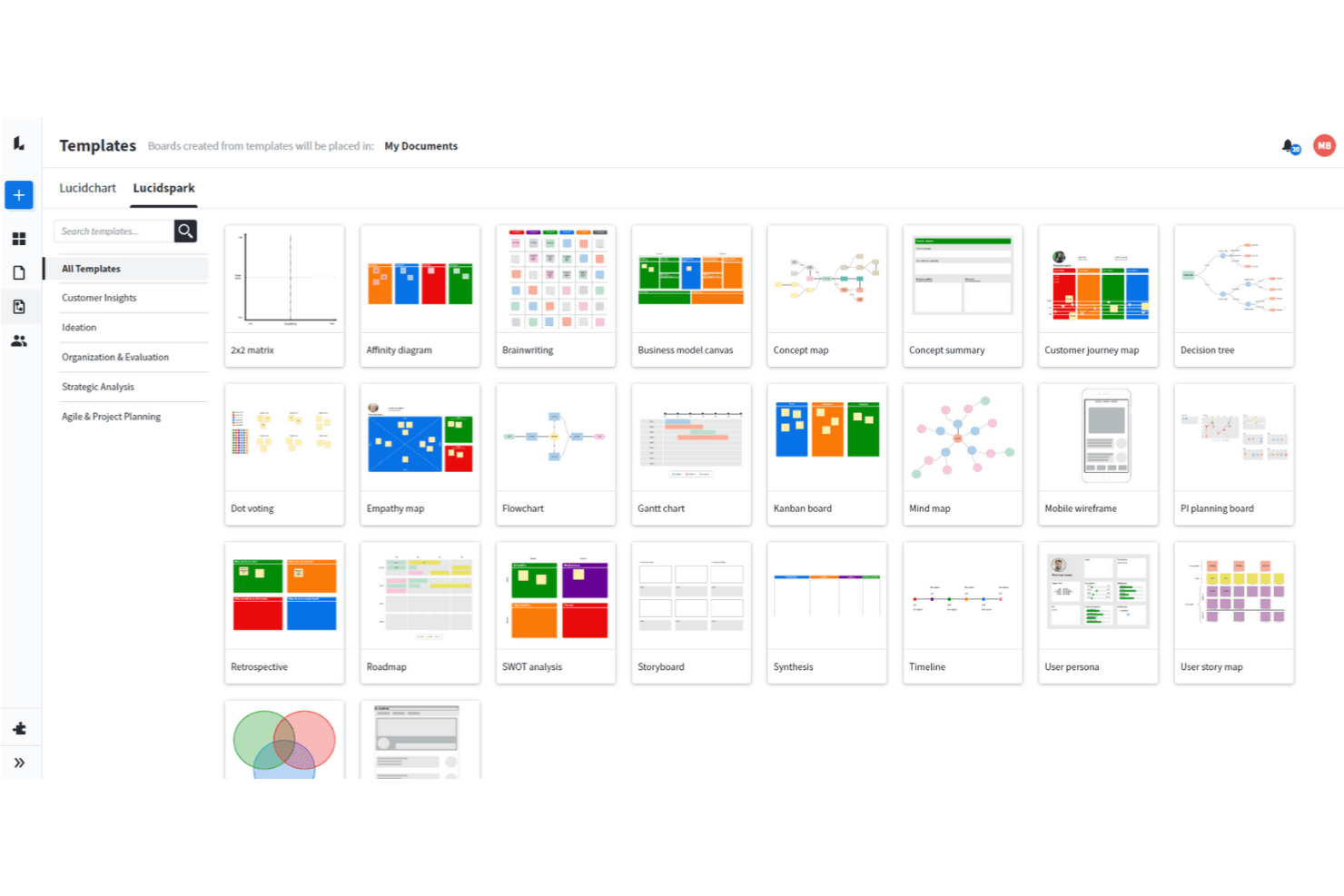
Lucidspark låter dig använda ett brett utbud av brainstormingstekniker. Lucidspark är ett visuellt verktyg för samarbete och brainstorming som bygger på en oändlig arbetsyta och erbjuder klisterlappar, tankekartor, frihandsteckning, AI-assisterad idégenerering, omröstningar och faciliteringskontroller för live- och asynkront teamarbete.
Vem passar Lucidspark bäst för?
Lucidspark passar utmärkt för facilitatorer, UX-ansvariga och produktchefer som behöver genomföra strukturerade brainstormingsessioner och föra idéer vidare till genomförande utan att behöva byta verktyg.
Varför jag valde Lucidspark
Lucidspark finns med på min kortlista eftersom klisterlappar verkligen är centrala för hur verktyget fungerar, inte bara en efterhandslösning. Jag gillar att brainstorming i privat läge döljer både lappinnehåll och författare tills du är redo att visa dem, vilket håller de tidiga idéerna ärliga och motverkar grupptänkande. Därefter grupperar AI Magic Sort automatiskt lapparna efter tema, så att teamet slipper den tråkiga manuella sorteringen och kan gå direkt till att diskutera det som är viktigt.
Viktiga funktioner i Lucidspark
- Samarbetsyta i realtid: En oändlig gemensam arbetsyta låter hela teamet lägga till, flytta och redigera idéer tillsammans i realtid eller asynkront.
- Omröstningar: Omröstningar på teamnivå låter facilitatorer genomföra privata eller anonyma omröstningar med tidsgränser och löpande resultatspårning.
- Lucid Cards med Jira-synkronisering: Kort i uppgiftsformat ansluts direkt till Jira och Azure DevOps, så att idéer kan flyttas till backloggen utan att lämna tavlan.
- Lucid AI-idégenerering: Ge AI instruktioner för att generera idéer eller bygga upp en hel tavla och sammanfatta eller gruppera sedan resultaten efter tema.
Lucidspark-integrationer
Lucidspark erbjuder över 100 integrationer från marknadsplatsen, inklusive Jira, Azure DevOps, monday.com, Asana, Google Drive, Slack, Microsoft Teams och Lucidchart. Team- och Enterprise-planerna inkluderar ett REST API för anpassade integrationer.
Pros and Cons
Pros:
- Klisterlappar stöder privat idégenerering
- AI grupperar idéer efter tema
- Omröstningskontroller stöder gruppbeslut
Cons:
- Kostnadsfria tavlor är fortfarande kraftigt begränsade
- Arbetsytan saknar inbyggt ljud eller video
Learn more about Lucidspark: Bäst för AI-stödd idéutveckling med synkronisering med utvecklingsverktyg
- 30 dagars kostnadsfri provperiod
- Pris på begäran
Visit WebsiteCustomer Rating:4.3/5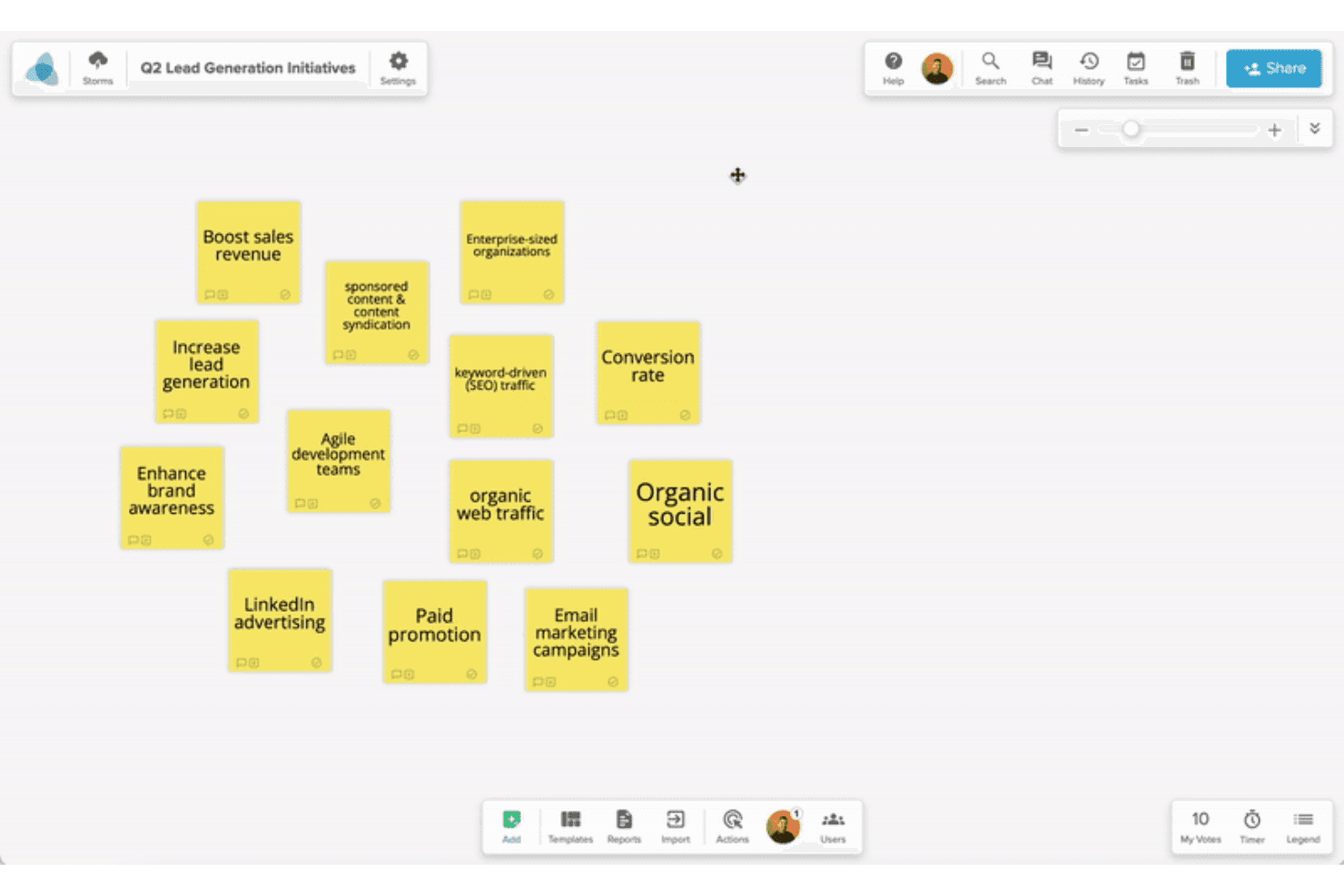
Stormboard hjälper team att fånga och organisera idéer till strukturerade planer. Stormboard är en kollaborativ digital whiteboard byggd för strukturerad brainstorming, med AI-stödd idégenerering, ett stort mallbibliotek, redigering i realtid för flera användare och tvåvägssynkronisering med utvecklingsverktyg som Jira och Azure DevOps.
Vem passar Stormboard bäst för?
Stormboard passar bra för produkt- och innovationsteam som vill att AI-stödd idéutveckling ska flöda direkt in i Jira-, Rally- eller Azure DevOps-backloggar utan manuella överlämningar.
Varför jag valde Stormboard
Jag valde Stormboard som ett av de bästa alternativen eftersom StormAI verkligen är integrerat i brainstormingprocessen och inte bara påklistrat i efterhand. Det genererar kontextmedvetna klisterlappar för varje avsnitt, utvecklar en enskild idé till fem relaterade idéer och grupperar automatiskt lappar efter tema eller känsla. Det som tar det ännu längre är den direkta tvåvägssynkroniseringen med Jira, Rally och Azure DevOps, så att idéer från en brainstormingsession flyttas direkt till en sprint-backlogg utan någon manuell återinmatning.
Stormboards viktigaste funktioner
- Understormar: Bädda in en hel Storm i ett avsnitt i en överordnad Storm för att dela upp komplexa ämnen i fokuserade, självständiga arbetsytor.
- Flera typer av klisterlappar: Lägg till text-, bild-, video-, frihandswhiteboard- eller registerkortslappar för att fånga idéer i det format som passar bäst för stunden.
- Inbyggd röstning med exporterbara resultat: Samla in röster direkt på tavlan och exportera resultaten tillsammans med ordmoln och uppgiftsdata.
- Strukturerat mallbibliotek: Välj bland hundratals färdiga mallar som täcker ramverk som SCAMPER, affinitetsdiagram och abstraktionsstegen.
Stormboards integrationer
Stormboard erbjuder inbyggda tvåvägsintegrationer med Jira, Rally och Azure DevOps samt med Microsoft Office och Google Drive, Docs, Slides och Sheets. Det ansluter även till Microsoft Surface Hub och Azure OpenAI Service.
Pros and Cons
Pros:
- StormAI utvecklar och grupperar brainstormingidéer
- Mallar stöder strukturerade upptäcktsworkshoppar
- Flera typer av klisterlappar möjliggör mer varierade indata
Cons:
- Stora sessioner kan drabbas av fördröjningar på tavlan
- Livefacilitering saknar video- och spotlightverktyg
Learn more about Stormboard: 10Bäst för strukturerad facilitering med AI-klustring
Mural
- Gratisabonnemang + gratis demo tillgänglig
- Från $9.99/användare/månad (faktureras årsvis)
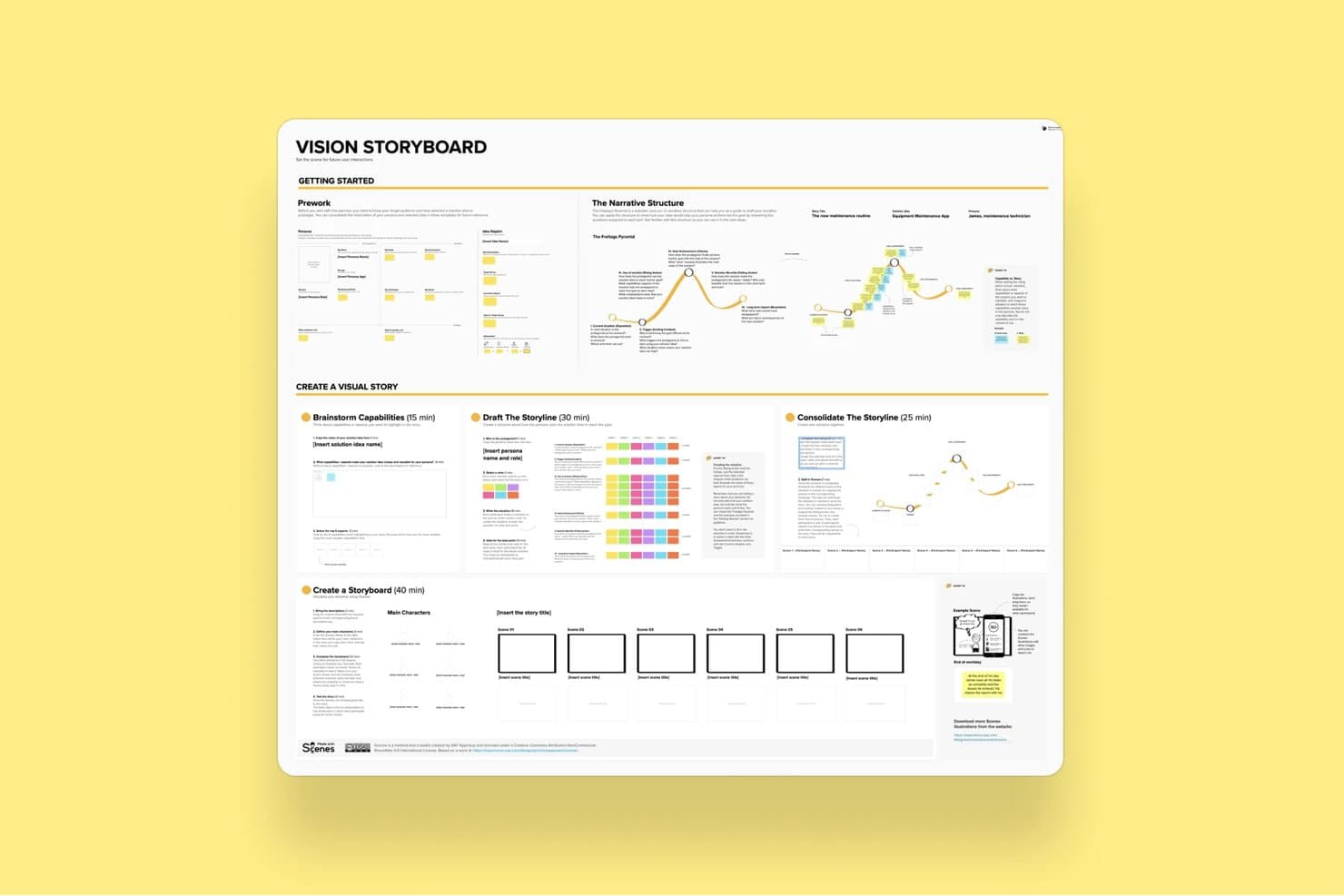
Murals mall för visionsstoryboard vägleder användare genom att skapa visuella berättelser. Mural är en plattform för visuellt samarbete och idégenerering som bygger på en oändlig arbetsyta och erbjuder klisterlappar, diagram, AI-drivet klustring, verktyg för strukturerad facilitering och över 250 mallar, inklusive LUMA-ramverk för designtänkande.
Vem passar Mural bäst för?
Mural passar utmärkt för facilitatorer, konsulter och tvärfunktionella team som leder strukturerade workshoppar och snabbt behöver gå från råa idéer till organiserade resultat.
Varför jag valde Mural
Mural finns med på min kortlista eftersom dess funktion för AI-klustring verkligen förändrar hur workshoppar avslutas. I stället för att manuellt gruppera hundratals klisterlappar efter en session kan jag markera dem alla och låta Mural sortera dem i namngivna tematiska kluster, förhandsgranska resultaten innan de tillämpas och sedan använda funktionen Sammanfatta för att ta fram viktiga insikter från varje grupp. Den kompletta faciliteringsuppsättningen, inklusive privat läge för att motverka grupptänkande och ett verktyg för steg-för-steg-strukturer, gör att strukturerade sessioner håller sig på rätt spår från början till slut.
Murals viktigaste funktioner
- Anonym omröstning: Deltagarna lämnar sina röster utan att se andras val, vilket håller prioriteringsbeslut fria från social påverkan.
- Privat läge: Döljer varje deltagares klisterlappar för andra under insamlingsfaser, vilket förebygger grupptänkande innan idéerna delas.
- Anpassat verktygsfält: Begränsar vilka verktyg deltagarna kan använda under en session och håller arbetsytan fokuserad på uppgiften.
- LUMA-ramverk: En inbyggd uppsättning metoder för designtänkande som finns tillgänglig i företagsabonnemang och vägleder team genom strukturerade aktiviteter för upptäckt och idéskapande.
Mural-integreringar
Mural erbjuder inbyggda integreringar med Jira Cloud, Microsoft Teams, Zoom, Webex, Slack, Google Workspace, Adobe Creative Cloud Library, Butter, Azure Active Directory, Okta och GitHub. Det finns även ett API för anpassade integreringar.
Pros and Cons
Pros:
- AI-klustring organiserar workshopresultat snabbt
- Faciliteringskontroller stödjer strukturerade brainstormingsessioner
- Mallar vägleder workshoppar för upptäckt och innovation
Cons:
- Förändringar i gränssnittet kan störa etablerade arbetsflöden
- Stora anslagstavlor kan ibland reagera långsamt
Learn more about Mural:
Andra alternativ
Här är ytterligare några bra alternativ som inte kom med på listan över de bästa verktygen för idégenerering:
- 11ConceptboardBäst för facilitering i realtid med inbyggd videochatt
- 12IdeamapBäst för omröstning med flera metoder av brainstormade idéer
- 13LucidchartBäst för att omvandla diagram till datalänkade visualiseringar
- 14ClickUpBäst för att omvandla idéer från whiteboard till uppgifter som kan följas upp
- 15WhimsicalBäst för produktutvecklare som skissar och planerar
- 16MindomoBäst för idégenerering på webben, dator och mobil
- 17BluescapeBäst för idégenerering i nätverksisolerade miljöer
- 18Confluence WhiteboardsBäst för idégenerering som går direkt över till Jira
Hur jag utvärderar verktyg för brainstorming
Jag utvärderar verktyg för brainstorming i två lager: grundkrav som ett verktyg måste uppfylla och särskiljande faktorer – som faciliteringskontroller och synkronisering med backloggen – som skiljer de bästa alternativen från mängden.
Kärnfunktionalitet (grundkrav för den här listan)
När jag väljer verktyg till min lista betygsätter jag varje verktyg på en skala från 0 (erbjuder inte funktionen) till 5 (utmärker sig inom området) för varje kärnfunktion nedan. Därefter omvandlar jag verktygets totalpoäng till en procentsats. Varje verktyg måste uppnå en totalpoäng på minst 65 % för att övervägas för inkludering.
- Samarbete i realtid: Jag letar efter livepekare, närvaroindikatorer och smidig samtidig redigering så att en produktgrupp på åtta personer kan gruppera klisterlappar tillsammans utan fördröjning.
- Oändlig arbetsyta eller whiteboard: En flexibel, zoomningsbar arbetsyta är viktig eftersom brainstorming snabbt växer ur fasta sidor. Jag kontrollerar om det finns panorering, zoomning, ramar och navigeringshjälpmedel.
- Byggstenar för idégenerering: Klisterlappar räcker inte på egen hand. Jag utvärderar om ett verktyg erbjuder former, kopplingar, tankekartor och frihandsteckning för att stödja olika brainstormingstilar.
- Strukturerade mallar för brainstorming: Förbyggda ramverk som affinitetsdiagram, SWOT-analyser och crazy 8-metoder sparar PM:er från att behöva uppfinna hjulet på nytt före varje upptäcktssession.
- Verktyg för gruppering och prioritering: Efter en divergent brainstorming behöver teamen konvergera. Jag letar efter omröstningar, taggning, klustring och timers som hjälper till att facilitera beslutsfattande.
- Integrationer med PM-stacken: Jag kontrollerar om resultat från brainstorming kan flöda in i verktyg som Jira, Asana eller Slack så att idéer inte blir strandsatta på en övergiven tavla.
När jag har en lista över verktyg som uppfyller dessa kriterier tittar jag på vad som skiljer varje plattform från de andra.
Särskiljande faktorer (det som skiljer leverantörerna åt)
Så här jämför jag olika leverantörer:
Utmärkande funktioner
AI-funktioner för idégenerering är en verklig särskiljande faktor. Verktyg som automatiskt grupperar klisterlappar eller genererar uppslag under sessionen sparar värdefull tid under upptäcktsworkshoppar. Inbyggda faciliteringskontroller är minst lika viktiga. Timers, privat brainstormingläge och strukturerade omgångar med omröstningar gör det möjligt för PM:er att genomföra workshoppar utan att behöva växla mellan separata appar. Jag utvärderar också synkronisering med backloggen noggrant. När en brainstorming avslutas håller konvertering av klisterlappar direkt till Jira- eller Linear-ärenden idéerna vid liv i stället för att låta dem dö på tavlan.
Bortom funktionerna
Åtkomst för gäster och intressenter är något jag fäster stor vikt vid. Produktrelaterad brainstorming involverar ofta ingenjörer, designers och chefer som inte behöver en fullständig licens. Jag letar efter verktyg som låter dessa deltagare ansluta med minimalt krångel och justerbara behörigheter. Stöd för flera plattformar är också viktigt. En PM som leder en hybridworkshop behöver stöd för surfplatta och penna för deltagare i rummet, samtidigt som distansmedarbetare kan delta från en dator. Jag överväger också hur prissättningen skalas när teamen växer, eftersom ett verktyg som fungerar för en grupp på fem personer kan bli kostsamt på organisationsnivå.
Så väljer du ett verktyg för idégenerering
Det är lätt att fastna i långa funktionslistor och komplexa prismodeller. För att hjälpa dig att hålla fokus när du går igenom din unika process för att välja programvara kommer här en checklista över faktorer att tänka på:
| Faktor | Att tänka på |
|---|---|
| FaktorSkalbarhet | Att tänka påKan verktyget växa med teamets storlek och komplexitet? Leta efter begränsningar av antalet användare, prestandaproblem vid stora datamängder eller kostnader som skjuter i höjden när teamen växer. |
| FaktorIntegrationer | Att tänka påAnsluter det enkelt till din befintliga verktygsuppsättning – till exempel Slack, Jira, Figma eller Trello? Manuella lösningar tar tid och dödar momentumet. |
| FaktorAnpassningsmöjligheter | Att tänka påKan du anpassa mallar, arbetsflöden eller vyer efter hur teamet tänker och arbetar? Standardiserade lösningar som ska passa alla bromsar vanligtvis arbetet. |
| FaktorAnvändarvänlighet | Att tänka påKan tvärfunktionella team komma igång med lite vägledning? Om det tar timmar att förstå verktyget kommer människor inte att använda det – oavsett hur kraftfullt det är. |
| FaktorImplementering och introduktion | Att tänka påHur snabbt kan ni komma igång? Leta efter importverktyg, produktvisningar och vägledning i appen, så att teamet kan bidra redan under sin första session. |
| FaktorKostnad | Att tänka påVad får du faktiskt för priset? Se upp för samarbetsfunktioner som kräver en dyrare plan eller höga priser per användare som inte motsvarar användningsbehoven. |
| FaktorSäkerhetsskydd | Att tänka påHar verktyget stöd för SSO, datakryptering och kontroll av användarroller? Om ni arbetar med produktidéer eller immateriella rättigheter bör ni inte riskera bristande säkerhetsstandarder. |
| FaktorBehov av interna resurser | Att tänka påBehöver någon löpande hantera mallar, användare eller integrationer? Lättviktiga verktyg sparar tid, särskilt för mindre team. |
Vad är verktyg för idégenerering?
Brainstormingverktyg är digitala hjälpmedel som hjälper individer eller team att generera idéer, organisera dem i grupper och visa relationer mellan idéer eller ämnen. De tillhör samma programvarukategori som digitala whiteboardtavlor eller verktyg för tankekartor och är utformade för att stimulera kreativt tänkande och gruppsamarbete. De erbjuder många sätt att visualisera idéer med hjälp av färger, symboler, taggar, fästisar och andra hjälpmedel, samt verktyg för att samarbeta med andra teammedlemmar, inklusive @-meddelanden och samtidig medförfattning.
Brainstormingverktyg hjälper grupper att samarbeta kring idéer, organisera uppgifter och öka kreativiteten. De skapar också ordning i en tidigare pappersbaserad eller manuell process genom att digitalisera brainstormingen, så att du alltid kan gå tillbaka till dina idéer för framtida referens (i stället för att hänvisa till ett foto av dina klotter på whiteboardtavlan i företagets mötesrum).
Funktioner i brainstormingverktyg
När du väljer brainstormingverktyg bör du hålla utkik efter följande viktiga funktioner:
- Samarbete i realtid: Gör det möjligt för flera användare att bidra med idéer samtidigt, vilket hjälper team att hålla sig samordnade och produktiva under direkta sessioner.
- Visuell idékartläggning: Låter användare organisera tankar med hjälp av diagram eller tankekartor, vilket gör det enklare att se relationer och utveckla koncept.
- Mallbibliotek: Tillhandahåller färdiga strukturer för vanliga brainstormingformat, så att team snabbt kan komma igång utan att behöva skapa en struktur från grunden.
- Verktyg för kommentarer och återkoppling: Gör det möjligt för teammedlemmar att lämna synpunkter direkt på idéer, vilket stödjer diskussion och vidareutveckling.
- Röstning eller prioritering: Gör det möjligt för team att rangordna eller poängsätta idéer för att fokusera på de mest lovande och fatta beslut snabbare.
- Exportalternativ: Stöder sparande eller delning av sessioner i olika format som PDF, PNG eller CSV, vilket underlättar det fortsatta arbetet.
- Åtkomstkontroller: Låter administratörer hantera vem som kan visa, redigera eller kommentera, vilket skyddar känsliga idéer och upprätthåller ordningen i samarbetsytor.
- Molnbaserad åtkomst: Säkerställer att teammedlemmar kan delta var som helst med internetanslutning och stödjer modeller för distansarbete och hybridarbete.
- Whiteboardfunktion: Erbjuder en flexibel yta för fritt tänkande, skissande eller diagram utan begränsningar.
- Integrationsstöd: Ansluter till verktyg som Slack, Trello eller Google Drive för att effektivisera arbetsflöden och minska behovet av att växla mellan olika sammanhang.
Fördelar med brainstormingprogram
Att införa brainstormingverktyg ger flera fördelar för ditt team och ditt företag. Här är några du kan se fram emot:
- Snabbare idégenerering: Input i realtid och visuella verktyg hjälper team att ta fram fler idéer på kortare tid.
- Bättre samsyn i teamet: Delade arbetsytor och kommentarer håller alla uppdaterade och minskar risken för missförstånd.
- Mer välorganiserade sessioner: Mallar och kartläggningsfunktioner ger struktur åt brainstormingen, så att idéer inte går förlorade eller glöms bort.
- Enklare beslutsfattande: Röstningsverktyg och prioriteringsfunktioner hjälper team att snabbt identifiera de mest värdefulla idéerna.
- Förbättrat distanssamarbete: Molnåtkomst och integrationer gör det enkelt för distribuerade team att delta och hålla sig engagerade.
- Bättre genomförande av idéer: Exportalternativ och sammankopplade arbetsflöden hjälper till att omvandla lösa idéer till konkreta nästa steg.
- Tydligare dokumentation: Varje bidrag registreras automatiskt, så att du inte behöver förlita dig på minnet eller anteckningar.
Kostnader och priser för brainstormingverktyg
För att välja brainstormingverktyg krävs en förståelse för de olika prismodeller och abonnemang som finns tillgängliga. Kostnaderna varierar beroende på funktioner, teamstorlek, tillägg och annat. Tabellen nedan sammanfattar vanliga abonnemang, deras genomsnittliga priser och typiska funktioner som ingår i lösningar för brainstormingverktyg:
Jämförelsetabell för abonnemang för brainstormingverktyg
| Abonnemangstyp | Genomsnittligt pris | Vanliga funktioner |
|---|---|---|
| AbonnemangstypGratisabonnemang | Genomsnittligt pris$0 | Vanliga funktionerGrundläggande insamling av idéer, begränsat antal mallar, åtkomst för en enda användare och minimala exportalternativ. |
| AbonnemangstypPersonligt abonnemang | Genomsnittligt pris$5–$15/användare/månad | Vanliga funktionerObegränsat antal anslagstavlor, ytterligare mallar, molnlagring och e-postsupport. |
| AbonnemangstypFöretagsabonnemang | Genomsnittligt pris$10–$25/användare/månad | Vanliga funktionerTeamsamarbete, redigering i realtid, integrationer med appar från tredje part och prioriterad support. |
| AbonnemangstypAbonnemang på företagsnivå | Genomsnittligt pris$20–$40/användare/månad | Vanliga funktionerAvancerade administratörskontroller, SSO, granskningsloggar, dedikerad introduktion och anpassade säkerhetsinställningar. |
Vanliga frågor om idégenereringsverktyg
Eftersom jag har stor erfarenhet av att använda idégenereringsverktyg ber folk mig ofta om mer information om detta ämne. Här är svaren på de vanligaste frågorna:
Hur hjälper idégenereringsverktyg distansteam?
Idégenereringsverktyg låter distansteam dela idéer i realtid, oavsett var de befinner sig. Du kan använda gemensamma tavlor, redigering i realtid, kommentarer och videosamtal för att samarbeta som om ni vore i samma rum. Leta efter verktyg med molnåkomst, autosparande och kompatibilitet mellan olika enheter för att hålla arbetet igång.
Varför är idégenerering viktigt?
Idégenerering är avgörande för att främja kreativitet, innovation och gemensam problemlösning. Det är ett fantastiskt sätt för team att ta fram nya idéer genom att tänka utanför ramarna och utmana antaganden.
Genom att involvera alla i inkluderande möten stärker det teamets moral, ökar engagemanget och inspirerar till ett nytt sätt att tänka. Detta kan i slutändan leda till bättre beslutsfattande och effektivare lösningar.
Vilka är några populära idégenereringstekniker?
Det finns många olika idégenereringstekniker som du kan använda för att komma på nya idéer. Dessa omfattar tankekartor, SWOT-analys, snabb idégenerering och skriftlig idégenerering. Andra populära alternativ är Sex tänkande hattar och SCAMPER (ersätta, kombinera, anpassa, modifiera, använda på annat sätt, eliminera eller vända på).
Vilken teknik som är bäst att använda beror i hög grad på situationens sammanhang och målen för idégenereringssessionen. Jag rekommenderar att du kombinerar olika tekniker för att hitta det som fungerar bäst för dig.
Är idégenerering samma sak som tankekartor?
Även om de två begreppen hänger ihop är idégenerering inte samma sak som tankekartor. Idégenerering är ett allmänt begrepp som handlar om att ta fram ett brett spektrum av nya idéer på vilket sätt som helst som fungerar.
Tankekartor beskriver däremot ett visuellt verktyg eller en teknik som hjälper team att organisera sina tankar och idéer. Medan idégenerering alltså fokuserar på att ta fram nya idéer hjälper tankekartor dig att organisera och visualisera dessa idéer.
Hur hanterar man för många idéer under en idégenereringssession?
Ställ in en timer för varje idégenereringsrunda och begränsa hur många idéer varje person får dela. Använd funktioner för röstning eller poängsättning för att begränsa antalet alternativ. Gruppera liknande idéer för att undvika upprepningar och återkom vid behov till idéer med låg prioritet senare.