

Med så många olika verktyg för designtänkande att välja mellan kan det vara tidskrävande att komma fram till vilket som passar dig bäst. Du vet att du vill ha ett verktyg som hjälper dig att förstå designproblem och ta fram kreativa lösningar, men du behöver avgöra vilket alternativ som är bäst. I den här artikeln hjälper jag dig att göra valet enklare genom att dela med mig av mina insikter om de bästa verktygen för designtänkande för att främja kreativitet, innovation och samarbete när du hanterar designutmaningar.
Varför du kan lita på våra programvarurekommendationer
6,700+
Reviews
20
Industry experts
16+
Evaluation factors
14
Years
Vårt team har testat och recenserat programvara sedan 2012. Som produktchefer själva vet vi hur svårt — och viktigt — det är att välja rätt programvara.
För den här guiden utvärderade vi verktyg genom praktisk testning och oberoende research, och betygsatte verktygen enligt våra urvalskriterier.
Våra recensioner speglar vårt mänskliga redaktionella omdöme, inte ett säljbudskap.
Expertgranskare:
- Andrew LumbySenior TPM
- Cristiano ValimSenior UI/UX Lead


Jämförelsetabell över verktyg för designtänkande
Den här jämförelsetabellen sammanfattar prisuppgifterna för mina främsta val av verktyg för designtänkande:
| Tool | Best For | Trial Info | Price | ||
|---|---|---|---|---|---|
| 1 | Bästa verktyget för agilt designtänkande | Gratisplan + 14 dagars kostnadsfri provperiod + kostnadsfri demo tillgänglig | Från $8/användare/månad (faktureras årsvis) | Website | |
| 2 | Bäst för AI-genererade trådramar och diagram | Gratisabonnemang tillgängligt | Från $10/användare/månad (faktureras årsvis) | Website | |
| 3 | Bäst för datakopplad visuell forskningssyntes | Gratisabonnemang finns | Från $5/månad (debiteras årsvis) | Website | |
| 4 | Bäst för GDPR-medvetet whiteboardsamarbete | 30 dagars kostnadsfri provperiod + kostnadsfri plan tillgänglig | Från €5/användare/månad | Website | |
| 5 | Bäst för idéarbete inom en bredare designsvit | Gratisplan tillgänglig och 30 dagars kostnadsfri provperiod | Gratis att använda | Website | |
| 6 | Bäst för en mycket flexibel virtuell whiteboard | Gratisabonnemang tillgängligt | Från $3/användare/månad | Website | |
| 7 | Bäst för hela processen från idéutveckling till överlämning | Gratisplan tillgänglig | Från $16/användare/månad (faktureras årsvis) | Website | |
| 8 | Bedst til sessionsafspilning koblet til adfærdsanalyse | Gratis abonnement + gratis demo tilgængelig | Priser oplyses efter anmodning | Website | |
| 9 | Bäst för teamfeedback och omröstningsfunktioner | Kostnadsfri demo + kostnadsfritt abonnemang tillgängligt | Från $9.99/användare/månad (debiteras årsvis) | Website | |
| 10 | Bästa virtuella skrivtavlan för faciliterade sprintar | 7 dagars kostnadsfri provperiod + kostnadsfri plan tillgänglig | Från $9/användare/månad (faktureras årsvis) | Website |


Recensioner av de bästa verktygen för designtänkande
Här är korta beskrivningar av de 10 främsta verktygen för designtänkande på min kortlista, som visar vad varje verktyg är bäst på, tillsammans med skärmbilder som visar några av funktionerna. Jag har också inkluderat några ytterligare alternativ nedan om du vill ha ännu fler alternativ att överväga.
 1Bästa verktyget för agilt designtänkande
Miro
- Gratisplan + 14 dagars kostnadsfri provperiod + kostnadsfri demo tillgänglig
- Från $8/användare/månad (faktureras årsvis)
Visit WebsiteCustomer Rating:4.8/5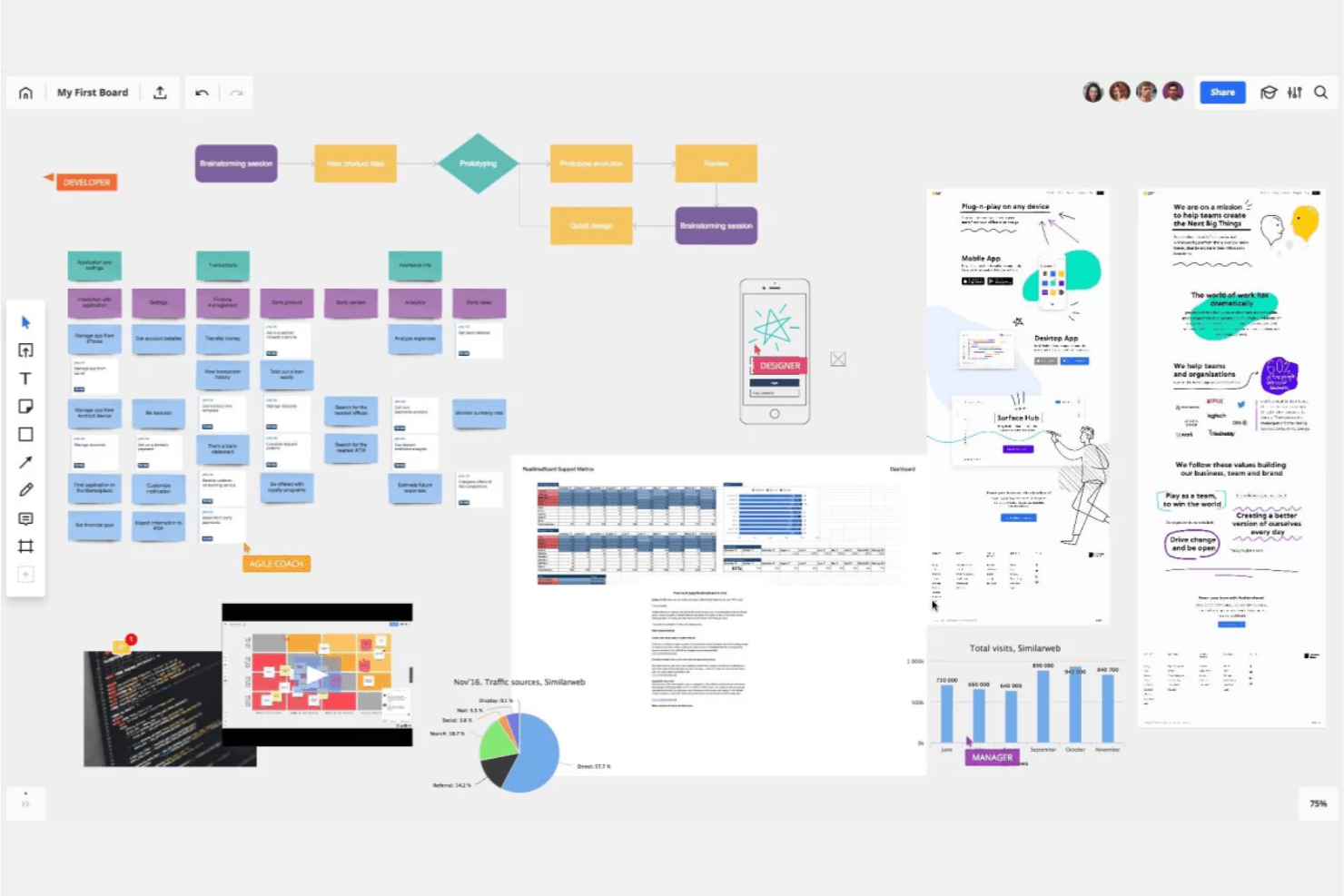
Miro fungerar som en visuell samarbetsanslagstavla där du och ditt team kan brainstorma, gruppera idéer och rösta om nästa steg. Miro är en visuell plattform för samarbete med en oändlig arbetsyta som kombinerar redigering i realtid för flera användare, över 7 000 mallar, AI-assisterad idégenerering och prototypverktyg för att stödja arbetsflöden inom designtänkande, från empatikartläggning till designsprintar.
Vem passar Miro bäst för?
Miro passar utmärkt för tvärfunktionella team – produktchefer, UX-designers och innovationskonsulter – som behöver en gemensam yta för att genomföra designsprintar, kartlägga användarresor och omvandla idéer till prototyper.
Varför jag valde Miro
Jag valde Miro som ett av de bästa verktygen eftersom det är särskilt utvecklat kring agila designtänkningscykler, där sprintar går snabbt och team behöver kunna gå från empatikartläggning till prototypframtagning utan att byta verktyg. Miros officiella mall för en design sprint på distans i fem dagar (framtagen tillsammans med experter på Googles designsprintar) och AJ&Smarts version, som har använts över 12 000 gånger, ger dig en beprövad struktur direkt från start. Jag uppskattar också att företagsplanen låter dig omvandla anslagstavlor direkt till interaktiva prototyper, så att teamet kan testa koncept innan en enda rad kod har skrivits.
Miros viktigaste funktioner
- AI-assisterad generering av diagram och sammanfattningar: Miros AI kan generera diagram, tabeller och sammanfattningar direkt på arbetsytan, vilket hjälper team att snabbare gå från råa idéer till strukturerade visuella framställningar.
- Engagerande faciliteringsaktiviteter: Företagsplanen innehåller omröstningar, aktiviteter med 2x2-matriser och skalor för upp till 50 deltagare, med inbyggd AI-syntes av resultaten.
- Tvåvägssynkronisering med projekthanteringsverktyg: Miro ansluter i båda riktningarna till Jira, Asana, Linear, ClickUp och Azure DevOps, så att arbetet på anslagstavlan hålls synkroniserat med leveransarbetsflödena.
- Säkerhet och efterlevnad på företagsnivå: Miro har certifieringarna ISO/IEC 27001, SOC 2 Type II och GDPR, med alternativ för datahosting i EU, USA, Australien eller Japan.
Miros integrationer
Miro erbjuder över 250 integrationer, däribland Jira, Asana, Linear, ClickUp, Azure DevOps, Confluence, Slack, Microsoft 365 och Google Workspace. Dess API:er och SDK:er stöder anpassade integrationer, medan företagsplanen lägger till tvåvägssynkronisering med Jira, Asana, Linear, ClickUp och Azure DevOps.
Pros and Cons
Pros:
- Officiella mallar för designsprintar stöder strukturerade workshops
- Den oändliga arbetsytan kopplar samman användarundersökningar med prototyper
- AI sammanställer resultaten från gemensam idégenerering
Cons:
- Stora anslagstavlor kan bli långsamma
- Mobilupplevelsen ligger efter arbetsflödena på dator
 Bäst för AI-genererade trådramar och diagram
- Gratisabonnemang tillgängligt
- Från $10/användare/månad (faktureras årsvis)
Visit WebsiteCustomer Rating:4.6/5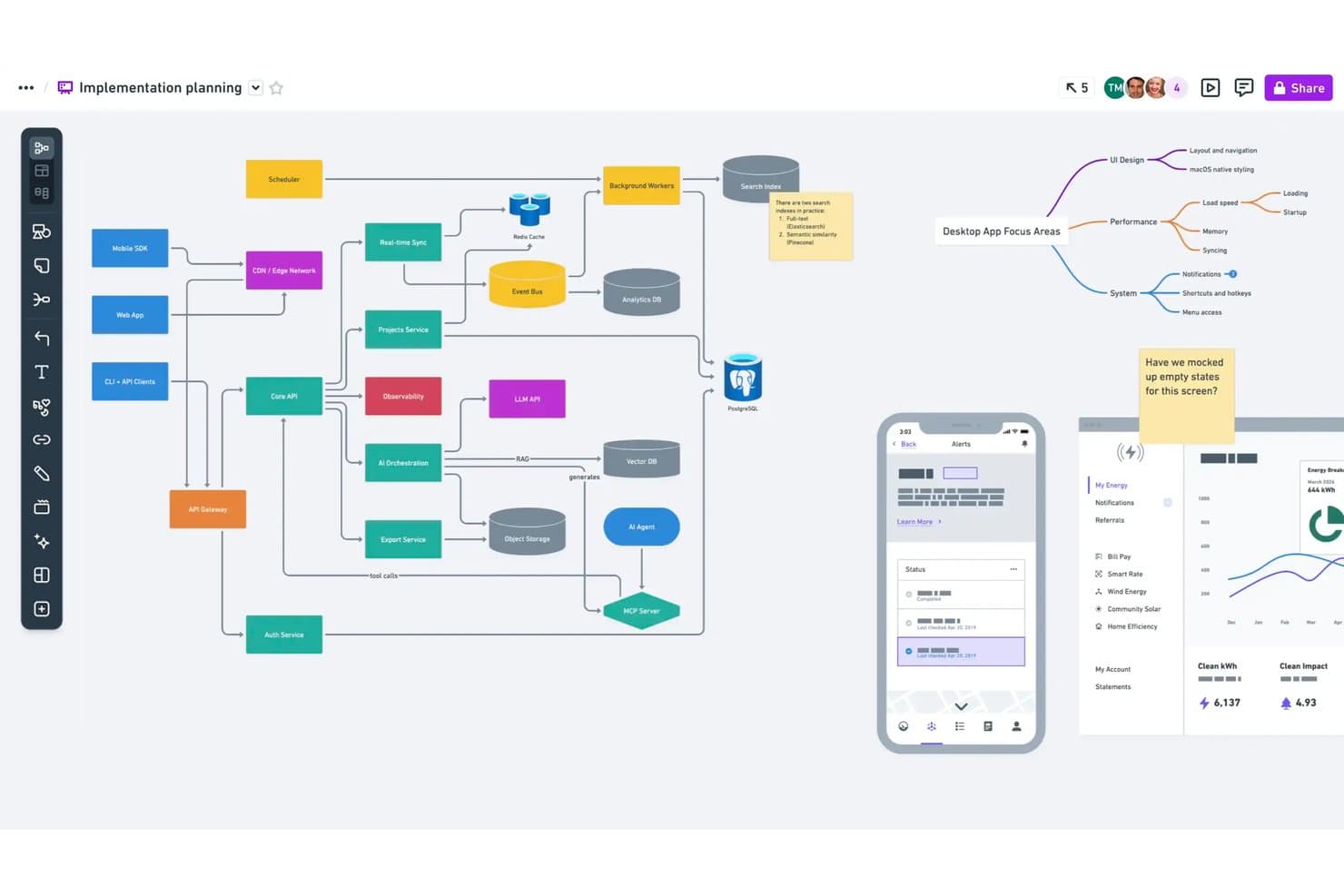
Whimsical låter användare kartlägga systemarkitektur och flöden på en enda arbetsyta. Whimsical är ett visuellt samarbetsverktyg byggt för produktteam som kombinerar tavlor med oändlig arbetsyta, trådramar, tankekartor, flödesscheman och dokument i en enda arbetsyta – med AI-assisterad generering av trådramar och diagram.
Vem passar Whimsical bäst för?
Whimsical passar mycket bra för produktchefer och UX-designers som behöver trådramar, flödesscheman och tankekartor i en gemensam arbetsyta.
Varför jag valde Whimsical
Jag valde Whimsical som ett av de bästa verktygen eftersom dess AI-generering av trådramar verkligen påskyndar det tidiga konceptarbetet. Du kan skriva in en instruktion och få en redigerbar trådram eller ett trådramflöde på några sekunder, vilket jag tycker är ovärderligt under tidiga idéutvecklingssprintar. Whimsical Agent skapar också tankekartor och flödesscheman utifrån en enda idé, så att teamet snabbt kan gå från spridda tankar till strukturerade visualiseringar. Kombinationen av AI-assisterad diagram- och trådramsframställning på en enda arbetsyta gör verktyget till ett naturligt val för produktteam som snabbt testar koncept.
Viktiga funktioner i Whimsical
- Redigering i realtid för flera användare: Flera teammedlemmar kan redigera tavlor, trådramar och tankekartor samtidigt, och kommentarer ingår i alla abonnemang.
- Mall för affinitetsdiagram: En färdig mall för brainstormingworkshops låter team gruppera fästisar i teman och genomföra punktomröstningar för att lyfta fram de bästa idéerna.
- Bakåtlänkar mellan filer: Bakåtlänkar kopplar samman relaterade tavlor, dokument och diagram i arbetsytan, så att du kan följa idéer från upptäckt till leverans.
- Versionshistorik: Whimsical sparar arbetsytans historik – 90 dagar i Pro och obegränsat i Business – så att du kan gå tillbaka till tidigare versioner av valfri tavla eller trådram.
Whimsicals integrationer
Whimsical erbjuder dokumenterade integrationer med ChatGPT, Claude, Claude Code, Cursor, Jira, Linear, GitHub, Notion, Google Docs och Slack. Dess MCP-server kopplar också Whimsical till MCP-kompatibla klienter för AI-assisterad prototypframtagning.
Pros and Cons
Pros:
- AI-genererade trådramar påskyndar koncepttestning
- Redigerbara trådramflöden stödjer snabb prototypiteration
- Affinitetsdiagram grupperar idéer för syntes
Cons:
- Workshopfacilitering saknar grupprum
- Inga särskilda mallar för kundresor har bekräftats
Learn more about Whimsical: Bäst för datakopplad visuell forskningssyntes
- Gratisabonnemang finns
- Från $5/månad (debiteras årsvis)
Visit WebsiteCustomer Rating:4.4/5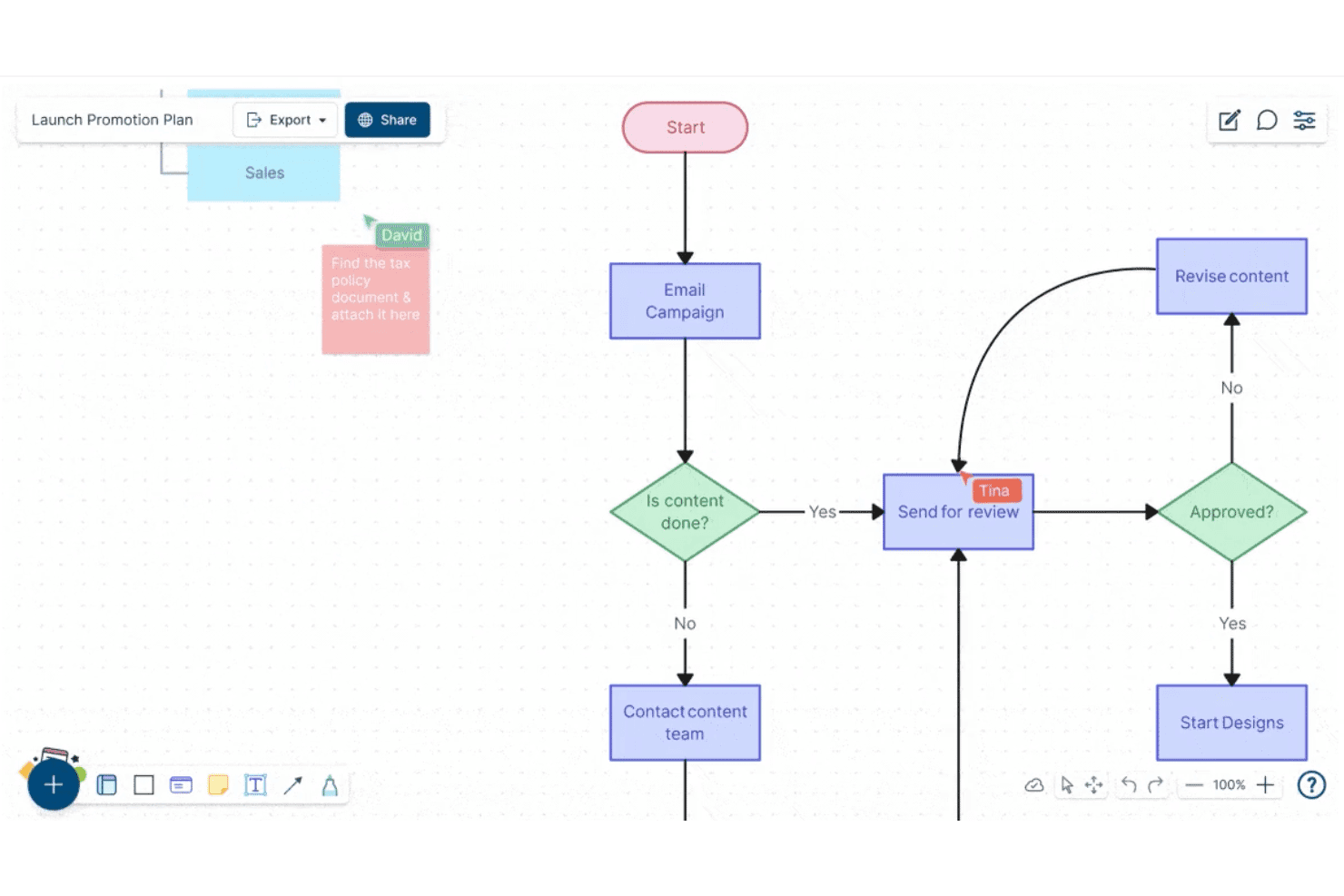
Creately låter användare skapa och samarbeta kring flödesscheman i realtid. Creately är en plattform för visuellt samarbete och diagram som kombinerar en oändlig arbetsyta, strukturerade diagramtyper, post-it-lappar, datakopplade databaser och redigering i realtid för flera användare för team som arbetar med forskningssyntes, idégenerering och planering.
Vem passar Creately bäst för?
Creately passar bra för tvärfunktionella team som behöver koppla visuell forskning och diagram direkt till strukturerade data, uppgifter och projektuppföljning i en och samma arbetsyta.
Varför jag valde Creately
Creately finns med på min kortlista eftersom den datakopplade arbetsytan går längre än vanlig digital whiteboard genom att koppla forskningsvisualiseringar direkt till strukturerade databaser. Jag gillar att man kan tagga och följa insikter i synkroniserade vyer, så när teamet har avslutat en session med affinitetskartläggning blir post-it-lapparna inte bara liggande där – de matas in i en sökbar och filtrerbar databas som är kopplad till verkliga projektuppgifter. Den anpassade databasen, med fulltextsökning och flera synkroniserade vyer, är verkligen användbar för att omvandla rörligt upptäcktsarbete till organiserade, handlingsbara insikter.
Viktiga funktioner i Creately
- Tidsbegränsade omröstningar: Genomför anonyma eller offentliga omröstningar direkt på element i arbetsytan för att hjälpa team att prioritera idéer utan att sidodiskussioner spårar ur.
- Presentationsläge: Skapa och uppdatera bilder direkt från arbetsytan, så att forskning och diagram blir presentationen utan någon kopiering och inklistring.
- Tankekartor och begreppskartor: Skapa visuella strukturer med grenar för att utforska relationer mellan idéer under tidig idégenerering och problemformulering.
- Versionshistorik: Följ ändringar i en arbetsyta över tid, med en statusfeed per objekt och upp till ett års historik i abonnemang på högre nivåer.
Creately-integreringar
Creately dokumenterar 11 integreringar, inklusive Confluence Cloud, Microsoft Teams, Slack, Zoom, Jira och Google Drive. Företagsabonnemanget stöder tvåvägssynkronisering med Microsoft Excel och Google Sheets, medan abonnemanget på högsta nivån lägger till GitHub, Azure DevOps och SharePoint.
Pros and Cons
Pros:
- Kopplar forskningsinsikter till strukturerade databaser
- Stöder diagramarbete och visuell syntes i realtid
- Erbjuder tidsbegränsade omröstningar för att prioritera idéer
Cons:
- Saknar särskilda mallar för designtänkande
- Tillhandahåller inga interaktiva verktyg för prototypframtagning eller testning
Learn more about Creately: Bäst för GDPR-medvetet whiteboardsamarbete
- 30 dagars kostnadsfri provperiod + kostnadsfri plan tillgänglig
- Från €5/användare/månad
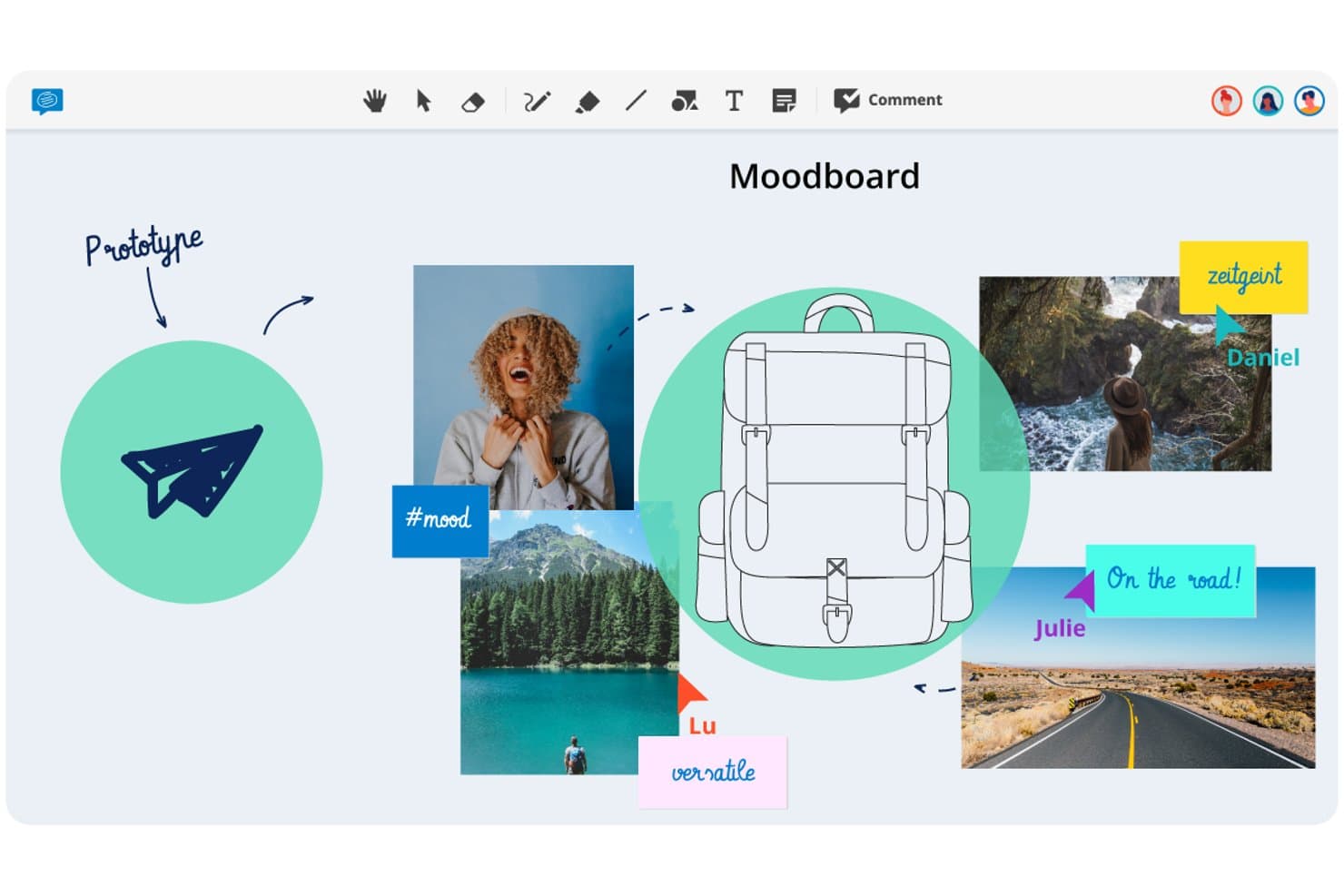
Conceptboard låter användare skapa visuella stämningsbilder för att ta fram prototyper av designidéer. Conceptboard är en webbläsarbaserad whiteboard på nätet som kombinerar redigering i realtid för flera användare, klisterlappar, omröstningar, faciliteringskontroller och aktivitetsintegrationer på en flexibel visuell arbetsyta.
För vem passar Conceptboard bäst?
Conceptboard passar särskilt bra för team inom reglerade branscher – i synnerhet i Europa – där efterlevnad av GDPR och flexibla alternativ för datalagringens geografiska placering är icke-förhandlingsbara.
Varför jag valde Conceptboard
Jag har inkluderat Conceptboard bland mina främsta val eftersom det är det enda whiteboardverktyget på den här listan som från grunden har byggts med europeisk datalagring som en central funktion, inte som en eftertanke. Om ditt team arbetar inom en reglerad bransch underlättar det godkännande från berörda intressenter att data lagras på AWS-infrastruktur i Tyskland, är ISO 27001/27017/27018-certifierad och finns tillgänglig som en fullständig lokal installation. Jag uppskattar också att faciliteringskontroller som tidsbegränsade omröstningar, moderering och funktionen Dölj avsnitt (som låter dig visa innehåll på arbetsytan steg för steg under en session) finns även i instegsplanerna.
Viktiga funktioner i Conceptboard
- Redigering i realtid för flera användare: Flera användare kan redigera samma tavla samtidigt, med gäståtkomst via länk och utan krav på konto för externa deltagare.
- Förbättrad omröstningswidget: Genomför tidsbegränsade omröstningar med automatiskt inkognitoläge, en förenklad resultatvy och möjlighet att exportera omröstningsresultat.
- Integration med Jira och Azure DevOps: Importera ärenden direkt till tavlan och hantera status och ansvariga utan att lämna arbetsytan.
- Taggning av tavlor och CSV-export: Tagga tavlor för organiserad sökning och hämtning, och exportera tavlans innehåll som en tabell för användning i externa verktyg.
Conceptboards integrationer
Conceptboard dokumenterar nio integrationer, däribland Microsoft Teams, Webex, Confluence, Google Drive, Jira, Azure DevOps, Dropbox, Box och OneDrive. Ingen offentlig API- eller Figma-integration är dokumenterad.
Pros and Cons
Pros:
- Tysk datalagring stöder reglerade designteam
- Tidsbegränsade omröstningar stöder strukturerade beslut i workshoppar
- Gäståtkomst förenklar deltagande för berörda intressenter
Cons:
- Inga mallar för kundresor inom kundundersökningar
- Rapporter nämner fördröjningar under kundsessioner
Learn more about Conceptboard: Bäst för idéarbete inom en bredare designsvit
- Gratisplan tillgänglig och 30 dagars kostnadsfri provperiod
- Gratis att använda
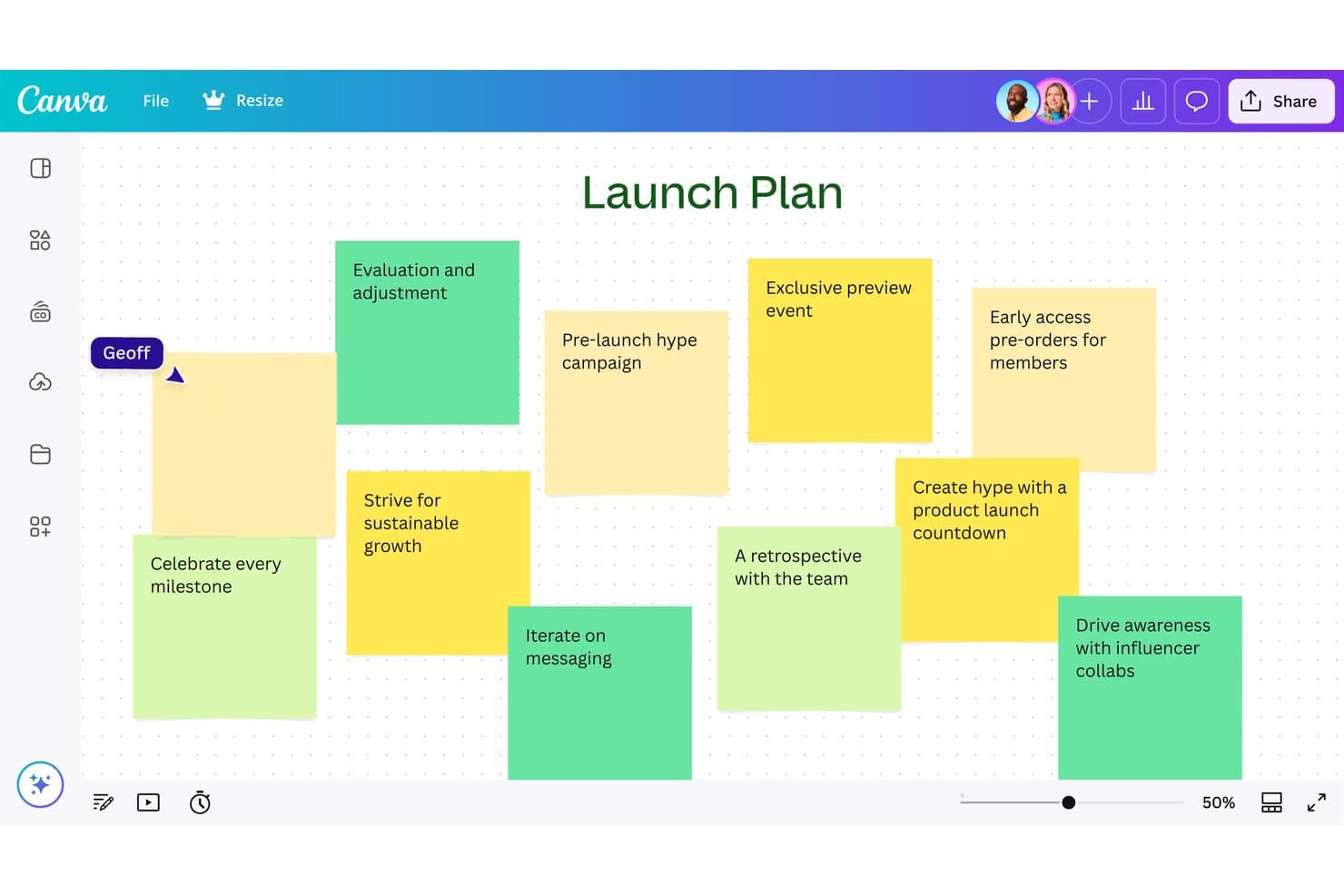
Canva Whiteboard låter användare brainstorma lanseringsidéer med hjälp av klisterlappar. Canva Whiteboard är ett webbaserat verktyg med oändlig arbetsyta som kombinerar samarbete i realtid, klisterlappar, AI-assisterad sortering av idéer och ett stort bibliotek med whiteboardmallar – inklusive kundresor, flödesscheman och tankekartor – inom Canvas bredare Visual Suite.
Vem passar Canva Whiteboard bäst för?
Canva Whiteboard passar bra för team som redan arbetar i Canva och vill gå från brainstorming till färdiga leverabler utan att byta verktyg.
Varför jag valde Canva Whiteboard
Jag har tagit med Canva Whiteboard bland mina främsta val eftersom det är det enda verktyget här där idéarbetet och den slutliga leveransen finns på samma plats. Du kan brainstorma på en oändlig arbetsyta med klisterlappar, använda AI för att sortera och sammanfatta teamets idéer efter ämne och sedan flytta innehållet direkt till en Canva-presentation eller ett Canva-dokument utan att behöva skapa om något. Jag gillar också att whiteboard- och presentationslägena finns i samma fil, så att genomföra en session och dela färdiga resultat efteråt blir ett enda sammanhängande arbetsflöde.
Viktiga funktioner i Canva Whiteboard
- Oändlig arbetsyta: En obegränsad arbetsyta där team kan lägga till former, bilder, teckningar och grafiska element utan att få slut på utrymme.
- Sortering av klisterlappar: Organiserar automatiskt klisterlappar efter namn, färg eller ämne med ett enda klick, vilket hjälper team att få överblick över stora mängder idéer.
- Timer med musik: En inbyggd nedräkningstimer med bakgrundsmusik hjälper till att hålla tempot under brainstorming eller workshopaktiviteter.
- Växling mellan filformat: Whiteboard och presentationsbilder finns i samma fil, så att du kan växla mellan arbetslägen utan att öppna ett separat dokument.
Integrationer med Canva Whiteboard
Canva Whiteboard har inbyggda integrationer med Canvas Visual Suite, inklusive Canva Docs, Sheets och Presentations. Det stöder även integrationer från marknadsplatsen via Canvas appmarknadsplats, medan API- och anpassade appintegrationer huvudsakligen är tillgängliga i Enterprise.
Pros and Cons
Pros:
- Kopplar brainstorming direkt till färdiga leverabler
- Sorterar automatiskt klisterlappar efter ämne
- Stöder mobilanpassat samarbete på whiteboard
Cons:
- Erbjuder begränsat stöd för strukturerad workshopfacilitering
- Erbjuder ingen prototypframtagning eller överlämning till utvecklare
Learn more about Canva Whiteboard: Bäst för en mycket flexibel virtuell whiteboard
- Gratisabonnemang tillgängligt
- Från $3/användare/månad
Visit WebsiteCustomer Rating:4.7/5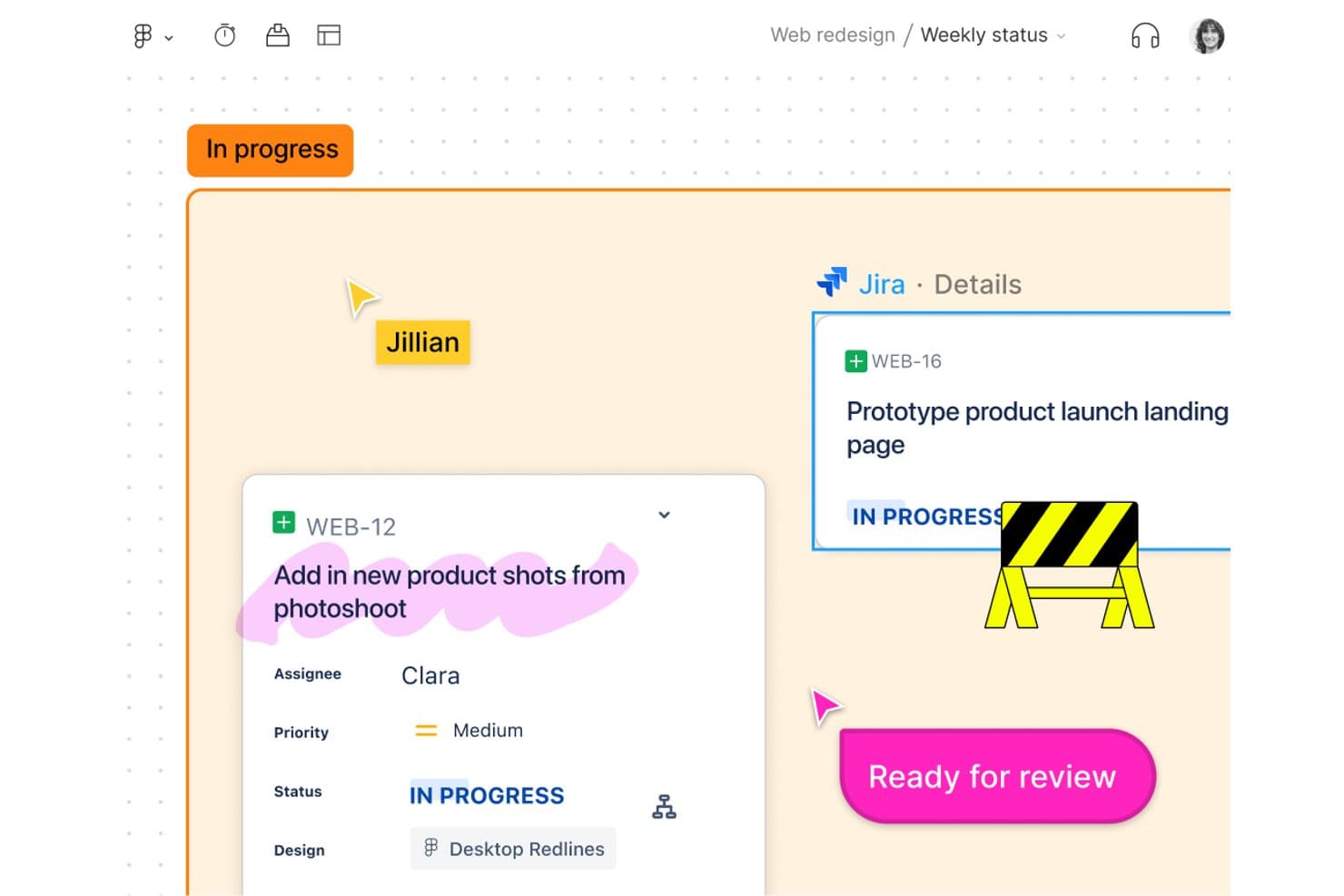
FigJam länkar Jira-uppgifter direkt till designtavlor för teamuppföljning. FigJam är Figma:s gemensamma whiteboardverktyg utformat för brainstorming, diagram, agila arbetsflöden och strategisessioner, med AI-stödd idéutveckling, över 300 mallar och inbyggd redigering för flera användare i realtid.
Vem passar FigJam bäst för?
FigJam passar naturligt för produkt- och designteam som redan arbetar i Figma och vill ha en whiteboard som ansluter direkt till deras design- och leveransarbetsflöde.
Varför jag valde FigJam
FigJam tar plats på min kortlista eftersom arbetsytan verkligen är fri på ett sätt som de flesta whiteboardverktyg inte är. Jag kan genomföra en fullständig designsprint, från klustring med 'Hur kan vi' till kartläggning av kundresor, utan att någonsin stöta på begränsningar i layouten. AI-klustringen efter likhet sparar verkligen tid: den grupperar automatiskt post-it-lappar i teman, så att jag lägger mindre tid på sortering och mer tid på att agera utifrån det jag hittar. Spotlight-läget håller distribuerade team fokuserade under livesessioner utan att jag behöver hantera kaoset manuellt.
Viktiga funktioner i FigJam
- Över 300 färdiga mallar: Välj bland mallar för kundresekartor, retrospektiv, sprintplanering, färdplaner och mycket mer för att snabbt komma igång med en design thinking-session.
- Gäståtkomst i 24 timmar: Bjud in externa samarbetspartner att bidra till en tavla i 24 timmar utan att de behöver skapa ett Figma-konto.
- Integrationer med Asana och Jira: Anslut FigJam-tavlor direkt till dina projekthanteringsverktyg så att idéer från sessionerna omvandlas till genomförbara uppgifter.
- Överlämning till Dev Mode: Skicka designer från FigJam till Figma:s Dev Mode för kodinspektion, export av resurser och direkt åtkomst för utvecklare utan att lämna ekosystemet.
Integrationer med FigJam
FigJam erbjuder inbyggda integrationer med Asana och Jira samt anslutning till Figma Design, Dev Mode, Figma Slides, Figma Make och Figma Buzz. Det har också stöd för insticksprogram och widgetar från Figma Community, liveinbäddningar och MCP-anslutningar.
Pros and Cons
Pros:
- Flexibel arbetsyta stöder komplexa workshopformat
- AI-klustring omvandlar post-it-lappar till teman
- Gäståtkomst förenklar externa deltagares medverkan i workshoppar
Cons:
- Stora tavlor kan bli långsamma och röriga
- Syntes av research förblir ytlig utan arkiv
Learn more about FigJam: Bäst för hela processen från idéutveckling till överlämning
- Gratisplan tillgänglig
- Från $16/användare/månad (faktureras årsvis)
Visit WebsiteCustomer Rating:4.7/5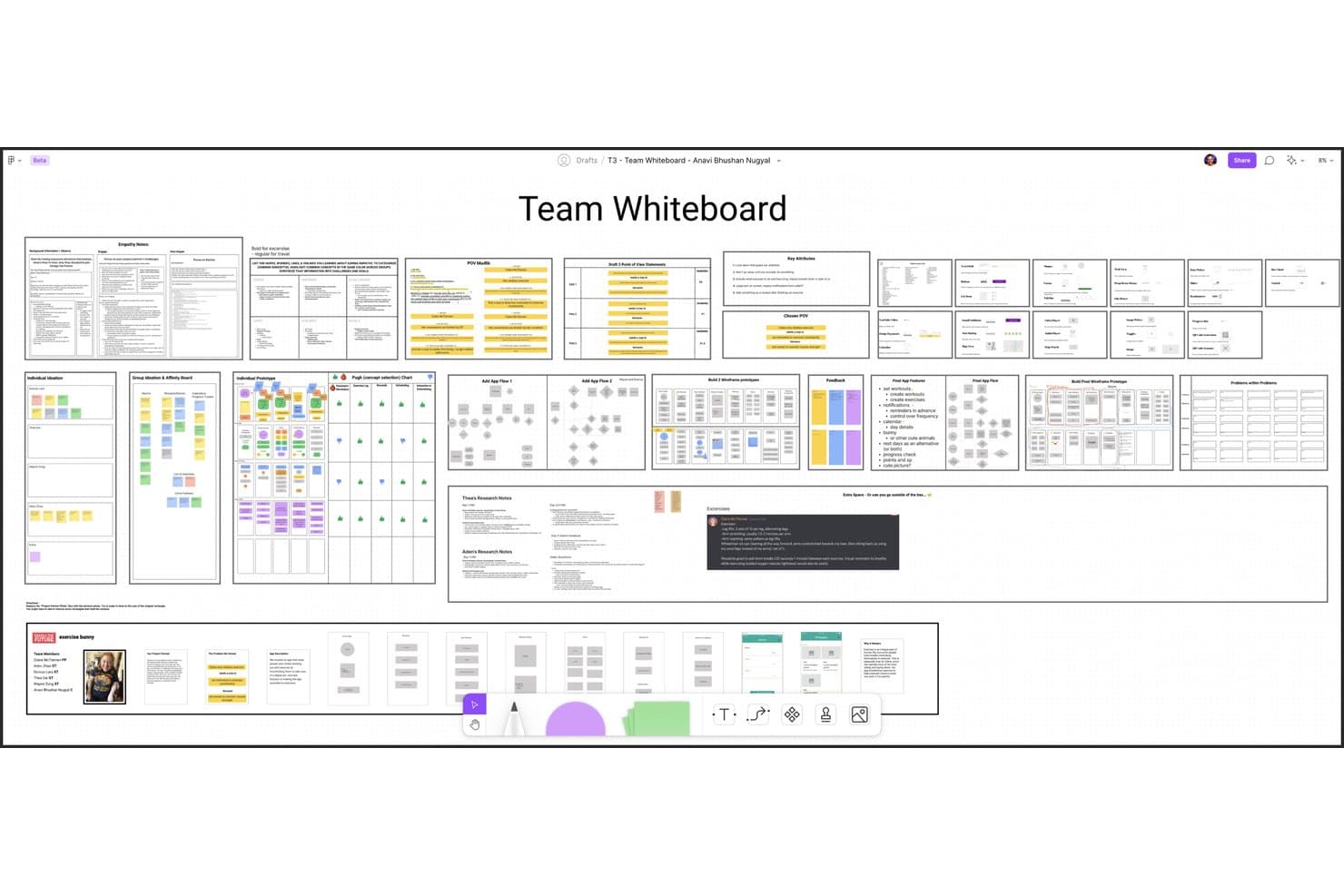
Figma låter användare bygga och organisera arbetsflöden för designtänkande tillsammans. Figma är en designplattform som kombinerar FigJam, en oändlig samarbetswhiteboard, med verktyg för prototyper, testning och överlämning till utvecklare i ett sammanhängande ekosystem.
Vem passar Figma bäst för?
Figma är det självklara valet för produkt- och designteam som behöver en sammanhängande arbetsyta för att ta idéer från tidig brainstorming hela vägen till överlämning till utvecklare.
Varför jag valde Figma
Figma tar plats på min kortlista eftersom det är det enda verktyget som för ditt arbete från en FigJam-brainstorming hela vägen till överlämning till utvecklare utan att du behöver byta plattform. Jag uppskattar särskilt hur AI-driven klustring efter likheter i FigJam automatiskt grupperar klisterlappar efter teman och på några sekunder omvandlar en rörig idésession till en strukturerad sammanställning. Därifrån kan teamet gå direkt vidare till avancerad prototypframtagning med villkorslogik och variabler och sedan dela specifikationer via utvecklarläget (Dev Mode).
Figma – viktiga funktioner
- Röstning och prioritering: Teammedlemmar kan rösta på klisterlappar eller idéer direkt på FigJam-ytan för att lyfta fram de mest uppskattade koncepten.
- Öppna sessioner: Gäster utanför organisationen kan delta i en FigJam-tavla i 24 timmar utan att behöva en betald plats.
- Figma Make: Ett AI-verktyg som omvandlar textinstruktioner till fungerande prototyper och webbappar, med valfria anslutningar till serverdelen.
- Utvecklarläge (Dev Mode): En särskild vy som visar kodsnuttar, specifikationer och mått från designfiler för överlämning till utvecklare.
Figma-integrationer
Figma erbjuder två dokumenterade inbyggda integrationer med Jira och Asana. Det har även stöd för tillägg och widgetar från communityn, ett VS Code-tillägg, en MCP-server och Supabase-anslutningar via Figma Make.
Pros and Cons
Pros:
- Kopplar samman idéutveckling, prototypframtagning och överlämning
- AI grupperar klisterlappar efter teman
- Över 300 mallar stöder workshoppar inom designtänkande
Cons:
- Stora tavlor kan drabbas av prestandaproblem
- Inga grupprum eller vägledda agendor
 Bedst til sessionsafspilning koblet til adfærdsanalyse
- Gratis abonnement + gratis demo tilgængelig
- Priser oplyses efter anmodning
Visit WebsiteCustomer Rating:4.7/5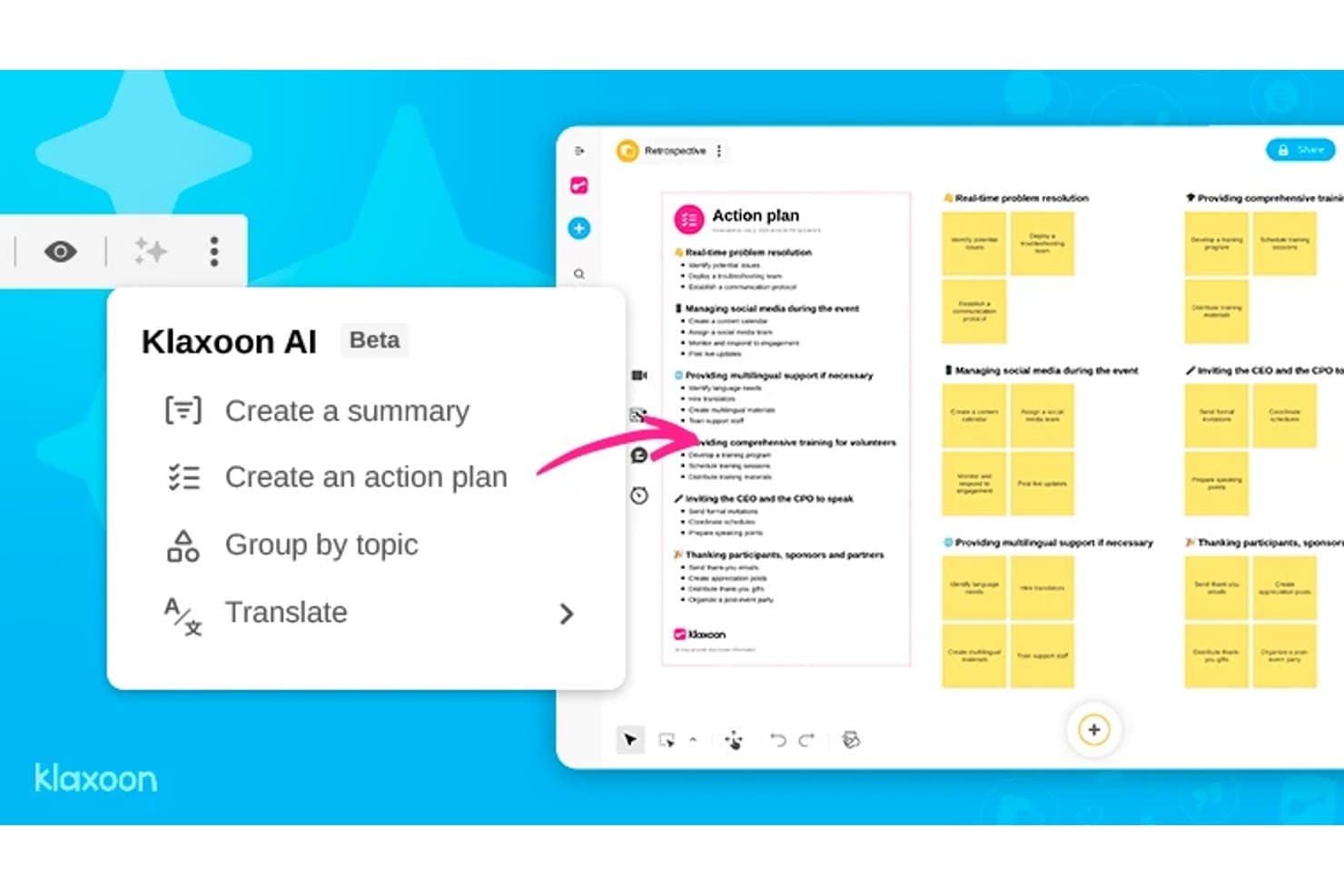
Fullstory giver brugerne mulighed for at udsende undersøgelser og onboardingvejledninger i appen. Fullstory er en platform til adfærdsanalyse og produktengagement, der kombinerer sessionsafspilning, heatmaps, tragtanalyse og vejledninger i appen med automatisk registrering af hændelser på tværs af web og mobil.
Hvem egner Fullstory sig bedst til?
Fullstory er et godt valg for produkt- og UX-teams, der har brug for at forbinde sessionsafspilning direkte med adfærdsanalyse uden at sammenkoble separate værktøjer.
Hvorfor jeg valgte Fullstory
Fullstory kommer med på min favoritliste, fordi det er det eneste værktøj, hvor sessionsafspilning og adfærdsanalyse ikke er separate arbejdsgange – de bruger det samme datasæt. Jeg kan godt lide, at Fullcapture automatisk registrerer hvert klik, hver rulning og hvert frustreret klik uden manuel mærkning, så du kan gå direkte til sessionsafspilningen, når der opstår et frafald i tragten i din analyse, og se præcis, hvad der skete. Kombineret med StoryAI's sessionsopsummeringer får du både 'hvad' og 'hvorfor' uden at skulle gennemgå timevis af optagelser.
Fullstorys vigtigste funktioner
- Fullcapture: Registrerer automatisk hvert klik, hver rulning og hvert frustreret klik på web og mobil uden manuel mærkning af hændelser.
- Analyse af brugerflows: Visualiserer de faktiske stier, brugerne følger gennem dit produkt, og viser, hvor de navigerer hen før og efter hvert trin.
- Undersøgelser i appen og NPS: Udsender undersøgelser direkte i dit produkt og knytter hvert svar til brugerens live-sessionoptagelse.
- Segmentalarmer: Giver dig besked, når et defineret brugersegments adfærd ændrer sig, så du kan reagere på ændringer i engagementet uden manuelt at kontrollere kontrolpaneler.
Fullstory-integrationer
Fullstory tilbyder integrationer med Adobe Analytics, Google Tag Manager og Segment samt en åben API, webhooks og dataeksport til skræddersyet forbindelse.
Pros and Cons
Pros:
- Sessionsafspilning forbindes direkte med adfærdsanalyse
- Automatisk registrering fjerner manuel mærkning af hændelser
- Undersøgelsessvar knyttes til sessionsoptagelser
Cons:
- Indbyggede mobilvejledninger er stadig ikke tilgængelige
- Kundevendt sundhedsscorering er ikke tilgængelig
Learn more about Klaxoon: Bäst för teamfeedback och omröstningsfunktioner
- Kostnadsfri demo + kostnadsfritt abonnemang tillgängligt
- Från $9.99/användare/månad (debiteras årsvis)
Visit WebsiteCustomer Rating:4.6/5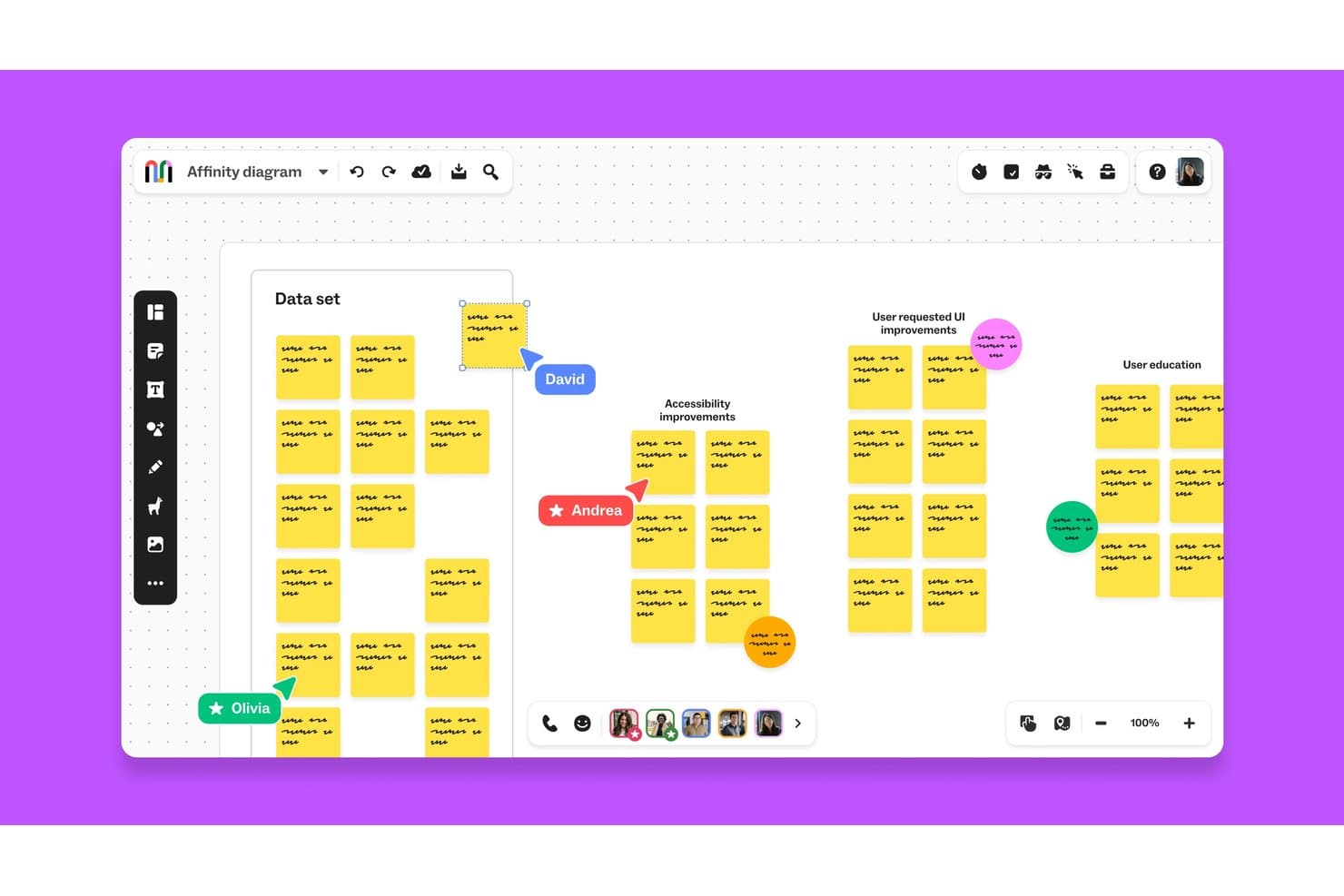
Mural låter team samarbeta i realtid kring affinitetsdiagram. Mural är en plattform för visuell samverkan som kombinerar en oändlig arbetsyta, mallar för designtänkande från LUMA Institute, redigering i realtid för flera användare och faciliteringskontroller för att genomföra strukturerade brainstorming- och feedbacksessioner.
Vem passar Mural bäst för?
Mural passar utmärkt för facilitatorer, innovationskonsulter och produktteam som behöver strukturerade sätt att samla in synpunkter, genomföra omgångar med omröstningar och sammanställa feedback från distribuerade grupper.
Varför jag valde Mural
Jag valde Mural som ett av de bästa alternativen eftersom verktygen för omröstning och feedback verkligen är inbyggda i produkten på alla nivåer, i stället för att ha lagts till i efterhand. Med privat läge kan varje teammedlem skicka in idéer självständigt innan någon ser gruppens synpunkter, vilket eliminerar det grupptänkande som förstör ärlig feedback i designsessioner. Därefter håller faciliteringssuperkrafterna, som kontrollen för att kalla samman deltagare och den stegvisa översikten, strukturerade omgångar med omröstningar igång utan att tappa kontrollen över gruppen.
Murals viktigaste funktioner
- Metodbibliotek från LUMA Institute: Få tillgång till ett komplett bibliotek med färdiga mallar för designtänkande baserade på LUMA Institutes ramverk, tillgängliga i abonnemangen Business och Enterprise.
- AI-drivna grupperingar och sammanfattningar: Mural AI grupperar automatiskt post-it-lappar efter ämne och skapar sammanfattningar av arbetsytan för att hjälpa team att sammanställa resultatet från sessioner.
- Oändlig arbetsyta med ändringsbar storlek: Skapa flöden, kundresor och processdiagram på en obegränsad arbetsyta via webb-, iOS-, Android- och datorappar.
- Tvåvägssynkronisering med Asana och Jira: Anslut Mural-arbetsytor direkt till projekthanteringsverktyg så att åtgärdspunkter flyttas från arbetsytan till teamets befintliga arbetsflöden.
Integrationer med Mural
Mural dokumenterar integrationer med Jira, Asana, Figma, Confluence, Microsoft Teams, Slack, Google Workspace och Productboard. Plattformen erbjuder även ett offentligt API för anpassade integrationer och har stöd för Zapier.
Pros and Cons
Pros:
- Privata omröstningar begränsar grupptänkande
- LUMA-metoder vägleder strukturerade workshoppar
- Faciliteringskontroller håller sessionerna på rätt spår
Cons:
- Stora arbetsytor kan bli långsamma när många deltagare medverkar
- Ingen inbyggd prototypframtagning eller överlämning till utvecklare
Learn more about Mural: Bästa virtuella skrivtavlan för faciliterade sprintar
- 7 dagars kostnadsfri provperiod + kostnadsfri plan tillgänglig
- Från $9/användare/månad (faktureras årsvis)
Visit WebsiteCustomer Rating:4.5/5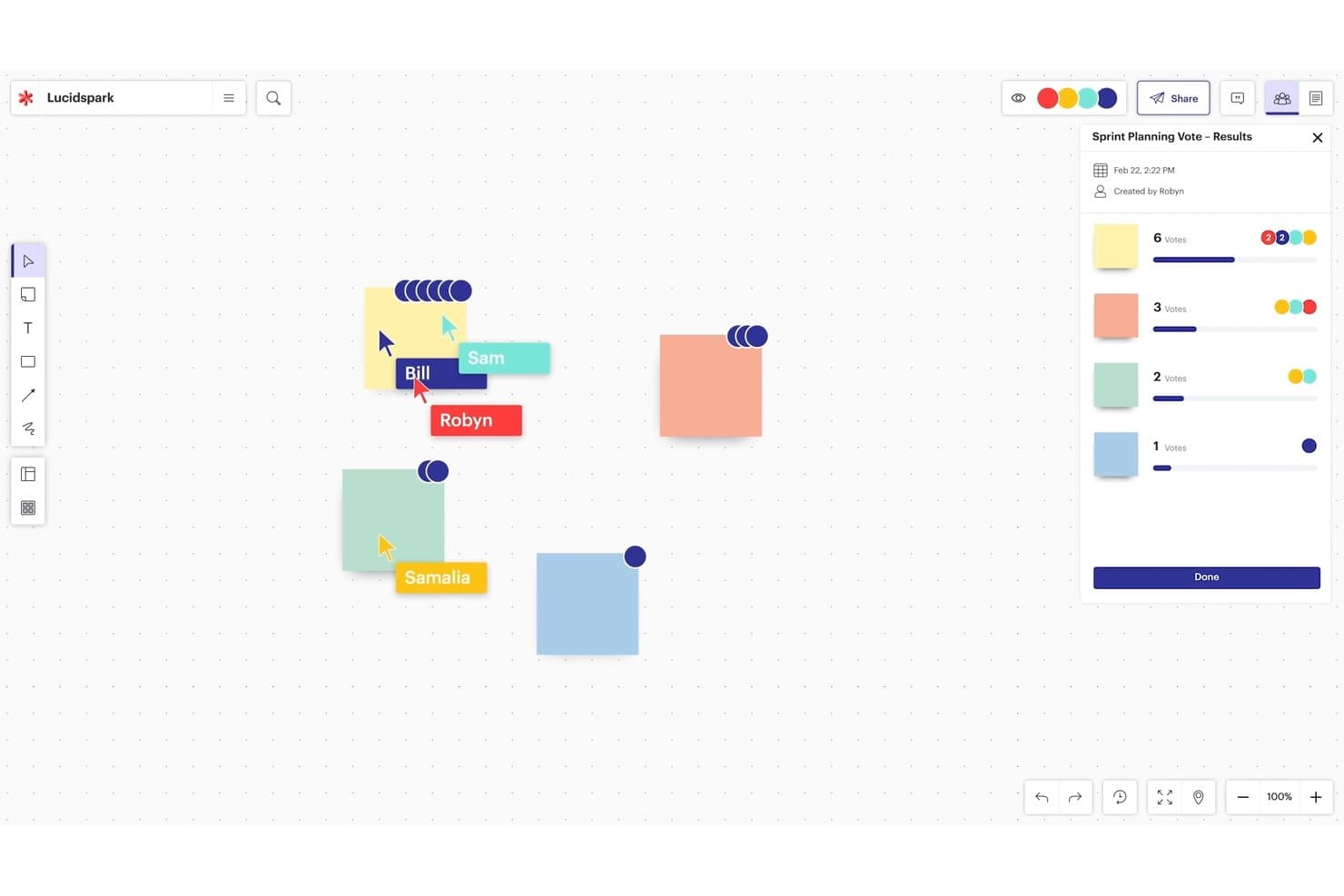
Lucidsparks oändliga arbetsyta stöder kollaborativ planering och omröstningar. Lucidspark är en virtuell skrivtavla byggd för brainstorming och designtänkande, med en oändlig arbetsyta, klisterlappar, omröstningar, faciliteringskontroller och AI-drivna idéverktyg.
För vem passar Lucidspark bäst?
Lucidspark passar bra för facilitatorer och produktteam som leder strukturerade brainstormingsessioner och behöver inbyggda sessionskontroller för att hålla grupperna på rätt spår.
Varför jag valde Lucidspark
Jag valde Lucidspark som ett av de bästa alternativen eftersom dess faciliteringsverktyg är särskilt utformade för att genomföra designsprintar, inte bara stödja dem. Jag uppskattar att privat läge döljer klisterlappar och markörer medan alla arbetar med idéer på egen hand. Därefter gör omröstningsfunktionen och funktionen 'ta ledningen' det möjligt för mig att leda gruppen fram till ett beslut utan att förlora kontrollen över sessionen. Breakout Boards kan dela upp en stor sprint i upp till 50 mindre arbetsgrupper samtidigt, vilket jag har haft stor nytta av när jag genomför parallella idéspår.
Viktiga funktioner i Lucidspark
- AI-idégenerering och temsortering: Lucids AI genererar idéer från uppmaningar, identifierar teman bland klisterlappar och sammanfattar brainstormingar direkt på arbetsytan.
- Lucid Cards: Omvandlar idéer på tavlan till arbetsobjekt i Jira eller Azure DevOps och kopplar brainstormingsessioner till produktbackloggen.
- Visuella aktiviteter: Låter deltagarna rangordna objekt på skalor, sortera dem i kategorier eller placera dem i en matris, med resultat som visas per person eller som ett gruppgenomsnitt.
- Över 100 integrationer: Ansluter till verktyg som Figma, Confluence, Microsoft 365, Slack, Zoom och Microsoft Teams via Lucids integrationsmarknadsplats.
Lucidspark-integrationer
Lucidspark erbjuder över 100 integrationer från marknadsplatsen, däribland Jira, Azure DevOps, Confluence, Figma, Slack, Zoom, Microsoft Teams och Google Workspace. Lucid Cards kopplar idéer till Jira och Azure DevOps, medan Confluence-sidor kan läggas till, visas och redigeras inuti Lucid.
Pros and Cons
Pros:
- Facilitatorns kontroller vägleder strukturerade sprintsessioner
- AI grupperar brainstormingteman
- Breakout Boards stöder parallella idégrupper
Cons:
- Stora tavlor kan bli långsamma vid intensivt samarbete
- Viktiga faciliteringsverktyg kräver betalnivåer
Learn more about Lucidspark:
Andra verktyg
Här är några fler användbara designplattformar som inte kom med på min lista över de 10 bästa verktygen för designtänkande, men som ändå är värda att utforska:
- 11Confluence WhiteboardsBäst för idégenerering i Atlassian-arbetsflöden
- 12SprintbaseBästa analys- och rapporteringspaketet för designtänkande
- 13StormboardBästa verktyget för att skapa en gemensam arbetsyta
- 14LucidchartBäst för diagramframställning med Jira och Confluence
- 15MindMeisterBäst för samarbetsinriktat arbete med tankekartor
- 16MilanoteBäst för visuellt inspirationskollage och UX-användarundersökningar
- 17IdeaflipBäst för sessioner i mindre grupper
- 18Microsoft WhiteboardBäst för idégenerering inom Microsoft 365
- 19BoardmixBäst för AI-genererad idéutveckling på en öppen arbetsyta
- 20SessionLabBäst för planering och strukturering av workshoppar
Så utvärderar jag verktyg för designtänkande
Jag delar upp utvärderingen i två lager: grundläggande kriterier som ett verktyg måste uppfylla – som att genomföra en live-session för empatisk kartläggning – och särskiljande faktorer som avgör vad som passar bäst för ert team.
Grundläggande funktionalitet (minimikrav för denna lista)
När jag väljer ut verktyg till min lista poängsätter jag varje verktyg på en skala från 0 (erbjuder inte funktionaliteten) till 5 (utmärkt inom området) för varje grundläggande funktionalitet som anges nedan. Därefter omvandlar jag verktygets totalpoäng till en procentsats. Varje verktyg måste uppnå minst 65 % i totalpoäng för att komma i fråga.
- Visuell samarbetsyta: Jag utvärderar om arbetsytan stöder obegränsat utrymme, redigering i realtid och en rad objekttyper som former, kopplingar och ramar.
- Mallar för designtänkande: Ett starkt bibliotek innehåller empatikartor, kundresor, personas och HMW-tavlor – inte bara generiska flödesscheman som paketerats om under etiketten designtänkande.
- Verktyg för idégenerering och brainstorming: Jag letar efter strukturerade funktioner för idégenerering, som klisterlappar, prickröstning, tidtagare och klustring, som hjälper ett team att genomföra en prioriteringsworkshop utan ytterligare verktyg.
- Prototyputveckling och trådmodellering: Oavsett om det handlar om en snabb klickbar mockup eller en komponentbaserad prototyp kontrollerar jag att team kan testa koncept innan de skriver en enda användarberättelse.
- Sammanställning av användarundersökningar: Jag utvärderar hur varje verktyg hanterar kvalitativa data – kan man tagga intervjunoteringar, bygga affinitetsdiagram och synliggöra teman utan att exportera till ett kalkylblad?
- Samarbete över funktioner: Redigering i realtid och asynkron redigering, trådade kommentarer och gäståtkomst är viktiga här, särskilt för distribuerade team som genomför upptäcktsarbete över flera tidszoner.
När jag har en lista över verktyg som uppfyller kriterierna tittar jag på vad som särskiljer varje plattform.
Särskiljande faktorer (vad som skiljer leverantörerna åt)
Så här jämför jag olika leverantörer:
Utmärkande funktioner
AI-assisterad idégenerering är en viktig särskiljande faktor – verktyg som automatiskt grupperar klisterlappar eller genererar utkast till personas från forskningsunderlag sparar timmar av manuellt sammanställningsarbete. Jag utvärderar också funktioner för workshopfacilitering, som inbyggda tidtagare, grupprum och presentatörskontroller, vilka är viktigast för team som genomför fjärrbaserade designsprintar. Ett forskningsarkiv är en annan faktor jag väger in: möjligheten att lagra och återbesöka tidigare insikter från intervjuer i olika projekt stöder kontinuerligt upptäcktsarbete i stället för att börja om från början i varje cykel.
Mer än funktioner
Integrationer med det bredare produktverktygsekosystemet är mycket viktiga – jag kontrollerar om ett verktyg kan ansluta till Jira, Linear eller Azure DevOps så att insikter från en designtänkarworkshop kan flöda direkt in i en backlogg. Stöd för asynkront samarbete är lika viktigt för distribuerade team; funktioner som asynkron röstning och inspelade genomgångar håller upptäcktsarbetet igång över flera tidszoner. Jag utvärderar också introduktionsresurser, särskilt kurerade handböcker för designtänkande och mallgallerier som hjälper team att ta till sig metoden, inte bara programvaran.
Så väljer du ett verktyg för designtänkande
Det är lätt att fastna i långa funktionslistor och komplexa prismodeller. För att hjälpa dig att hålla fokus när du arbetar dig igenom din unika process för programvaruval kommer här en checklista över faktorer att tänka på:
| Faktor | Vad du bör tänka på |
|---|---|
| FaktorSkalbarhet | Vad du bör tänka påKan verktyget växa med ditt team när fler användare, projekt eller mallar läggs till? Undvik verktyg som begränsar funktionerna i billigare abonnemang. |
| FaktorIntegrationer | Vad du bör tänka påAnsluter det enkelt till verktyg som teamet redan använder, till exempel Jira, Miro, Slack eller Trello? Manuella lösningar tar snabbt död på momentumet. |
| FaktorAnpassningsbarhet | Vad du bör tänka påKan du anpassa arbetsflöden, mallar eller anslagstavlor så att de passar teamets specifika process? Stela verktyg skapar snabbt friktion. |
| FaktorAnvändarvänlighet | Vad du bör tänka påKan personer som inte arbetar med design komma igång utan att behöva en utbildning? Om människor undviker att använda verktyget hjälper det inte. |
| FaktorImplementering och introduktion | Vad du bör tänka påHur lång tid tar det att få ut värde efter köpet? Leta efter färdiga mallar, instruktionsvideor och direktsända genomgångar. |
| FaktorKostnad | Vad du bör tänka påVad är den verkliga kostnaden per användare och skalar den bra med teamets storlek? Var uppmärksam på dolda begränsningar för användare eller anslagstavlor. |
| FaktorSäkerhetsskydd | Vad du bör tänka påErbjuder det SSO, SOC 2-efterlevnad eller åtkomstkontroller? Om du tar fram prototyper för känsliga idéer bör du inte hoppa över detta. |
| FaktorTillgång till support | Vad du bör tänka påFinns det någon tillgänglig som kan hjälpa dig om du kör fast mitt i en sprint? Kontrollera om supporten erbjuds live, via ärenden eller genom en community. |
Vad är verktyg för designtänkande?
Verktyg för designtänkande omfattar programvara, metoder, tekniker och processer som används för att underlätta designtänkande – en människocentrerad problemlösningsmetod som sätter användarens behov och upplevelser i centrum för designprocessen. Dessa verktyg syftar till att främja empati, kreativitet och samarbete mellan teammedlemmar för att ta fram innovativa lösningar på komplexa problem.
Några exempel på verktyg för designtänkande är skapande av personas, kartläggning av användarresor, empatikartor, brainstorming, storyboardarbete, prototypframtagning och användartester. Dessa verktyg hjälper team att samla in insikter, identifiera användarbehov, ta fram idéer och utveckla lösningar samt validera och iterera på dessa lösningar utifrån användarfeedback. Sammantaget hjälper verktyg för designtänkande team att närma sig problem med ett användarcentrerat tankesätt och skapa meningsfulla lösningar som uppfyller användarnas behov.
Funktioner
Här är de viktigaste funktionerna som alla bra verktyg för designtänkande bör ha:
- Samarbetswhiteboard: Gör det möjligt för team att brainstorma, kartlägga idéer och arbeta tillsammans i realtid var de än befinner sig.
- Mallbibliotek: Tillhandahåller färdiga ramverk som empatimatriser, användarresor och idétavlor för att effektivisera sessionerna.
- Post-it-lappar och röstning: Gör det möjligt för användare att snabbt lämna synpunkter och rösta på idéer för att prioritera koncept under workshops.
- Verktyg för att skapa användarpersonas: Hjälper till att skapa och visualisera personas så att teamet håller fokus på användarnas behov.
- Prototypgränssnitt: Gör det möjligt att snabbt skapa prototyper med låg detaljnivå för att tidigt testa och förfina lösningar.
- Verktyg för workshopfacilitering: Inkluderar tidtagare, presentatörsläge och verktyg för grupprum som hjälper till att strukturera sessionerna.
- Versionshistorik: Spårar ändringar och låter användare återgå till tidigare iterationer för att hantera idéer som utvecklas.
- Kommentering och feedback: Stöder kommentarer i realtid eller i efterhand för att samla in synpunkter och uppmuntra till diskussion.
- Alternativ för export och delning: Gör det enkelt att dela arbetet med intressenter via länkar, PDF-filer eller integrationer.
- Åtkomst från flera enheter: Säkerställer att användare kan få åtkomst till och bidra i sessioner från bärbara datorer, surfplattor eller telefoner.
Fördelar
Att implementera verktyg för designtänkande ger flera fördelar för ditt team och ditt företag. Här är några av de fördelar du kan se fram emot:
- Snabbare idéutveckling: Inbyggda mallar och samarbete i realtid hjälper team att snabbare gå från idé till koncept.
- Bättre samsyn i teamet: Delade tavlor och visuella verktyg hjälper alla att hålla sig uppdaterade under workshops och granskningar.
- Mer användarfokuserade resultat: Persona-verktyg och empatimatriser gör det enklare att hålla användarnas behov i centrum.
- Enklare samarbete på distans: Molnåtkomst och stöd för flera enheter gör det möjligt för alla att bidra oavsett var de befinner sig.
- Tydligare beslutsfattande: Röstningsfunktioner och feedbackverktyg hjälper team att prioritera idéer utan långa diskussioner.
- Minskad risk för omarbete: Funktioner för tidig prototypframtagning och testning upptäcker problem innan för mycket tid eller pengar har lagts ner.
- Starkare stöd från intressenter: Enkel delning och visuella exporter gör det enklare att visa framsteg och samla in synpunkter.
Kostnader och priser
För att välja verktyg för designtänkande krävs en förståelse för de olika prismodeller och abonnemang som finns tillgängliga. Kostnaderna varierar beroende på funktioner, teamets storlek, tillägg och annat. Tabellen nedan sammanfattar vanliga abonnemang, deras genomsnittliga priser och typiska funktioner som ingår i lösningar för verktyg för designtänkande:
Jämförelsetabell för abonnemang för verktyg för designtänkande
| Gratisabonnemang | $0 | Grundläggande whiteboardfunktioner, begränsat antal mallar, begränsat antal samarbetspartner och grundläggande exportalternativ. |
| Personligt abonnemang | $5–$15/användare/månad | Fullständig åtkomst till mallar, obegränsat antal tavlor, versionshistorik och standardintegrationer. |
| Företagsabonnemang | $15–$30/användare/månad | Verktyg för teamsamarbete, avancerade behörigheter, administratörskontroller och prioriterad support. |
| Abonnemang för stora företag | $30–$60/användare/månad | SSO och säkerhetsfunktioner, avancerad analys, dedikerad support och anpassad introduktion. |
Vanliga frågor
Undrar du fortfarande över verktyg för designtänkande och hur de fungerar? Dessa svar på vanliga frågor bör hjälpa till att klargöra saker ytterligare:
Vad är designtänkande?
Designtänkande är ett produktivt och kreativt sätt att lösa problem genom att bygga produkter som tillgodoser ett nischat behov.
Jeanne Liedtka, expert på designtänkande, noterade i Harvard Business Review att: ”designtänkande har potentialen att göra för innovation exakt vad TQM gjorde för tillverkning: frigöra människors fulla kreativa energier, vinna deras engagemang och radikalt förbättra processer.”
Den bästa affärsmodellen är en som håller slutanvändaren i centrum genom hela tjänstedesignprocessen. Du kan göra detta genom att skapa en empatiskarta för iterering, identifiera användarnas problem med din produkt och genomföra omfattande praktisk användarforskning.
Brainstormingsessioner är dock bortkastad tid om du inte har ett sätt att samla in och sammanställa de data som blir resultatet med hjälp av en plattform som kan använda datan.
Designtänkande kan ha stort inflytande när det gäller att utveckla nya produkter, som när Braun till exempel började designa en förenklad elektrisk IoT-tandborste. Designtänkande är precis det: att ta det du redan vet och bygga vidare på det för att skapa en bättre produkt som tillgodoser fler av slutanvändarens behov och ger en bättre kundresa.
Hur kan verktyg för designtänkande hjälpa den kreativa processen?
Designtänkande hjälper dig att utveckla kreativa lösningar på tekniska problem på ett kundcentrerat sätt. Onlineverktyg för designtänkande kan hjälpa dig att organisera dina tankar och planera din väg mot produktinnovation.
Designtänkarprocessen kan bli komplex eftersom du hela tiden balanserar idéernas genomförbarhet + överkomlighet (för företaget) + attraktivitet (för slutanvändaren). Appar för designtänkande är dock utformade för att vägleda dig genom de fem stegen i designtänkande, så att du kan följa nya idéer från projektstart till projektslut.
Vad är kundresan?
Kundresan är den sannolika väg (eller de sannolika vägar) som dina ideala användare följer under sin interaktion med din produkt, från introduktion till slutförande. Människocentrerad design är viktig för att göra denna resa så problemfri som möjligt. Designtänkarprocessen bygger på en stark förståelse av kundresan: hur kunder tar sig från A till B och var de kan stöta på problem, samt vilket centralt problem din produkt eller tjänst försöker lösa åt dem.
Vilka är de fem stegen i designtänkande?
Enligt Stanford University är de fem stegen i designtänkande: empati, definition, konceptualisering, prototypframtagning och testning.
- Empati innebär att arbeta för att förstå slutanvändarens behov (”problemformuleringen”);
- Definition är hisspresentationen av vilket problem du tänker lösa och hur;
- Konceptualisering (eller idéskapande) är kreativ brainstorming (”idégenerering”) för att hitta den bästa lösningen genom produktdesign;
- Prototypframtagning innebär att skapa den mest grundläggande versionen av din produkt;
- Testning innebär att omvandla den minsta livskraftiga produkten till en fullt fungerande, kvalitetssäkrad och lanseringsklar produkt.
Vilka andra resurser kan hjälpa mig att lära mig mer om designtänkande?
Om konceptet designtänkande har satt igång dina tankar finns det gott om andra resurser som kan hjälpa dig på din läranderesa.
Finns det några kostnadsfria verktygslådor för designtänkande?
Även om de kan ha vissa begränsningar jämfört med sina motsvarigheter som kräver betald prenumeration är ett kostnadsfritt designverktyg ett utmärkt alternativ för mindre team eller för dem som helt enkelt vill prova programvaran först. Som designansvarig kan du avgöra vad som bäst passar dina behov.
Möjliga kostnadsfria lösningar inkluderar:
- Ideos verktygslåda
- IBMs verktygslåda för designtänkande
- HubSpots ”skapa min persona”
- Google Design