
10 bästa programvarorna för produktdesign granskade 2026

10 Urval av den bästa programvaran för produktdesign
- 2. Lunacy
- 5. Axure RP
- 9. Justinmind


Produktdesign är SVÅRT (särskilt om du har höga krav!), så det finns inget viktigare än produktdesignverktyg som hjälper till att bära den tunga arbetsbördan. Under min karriär har jag gjort allt – utvecklat produktmodeller, samarbetat med en mängd bestämda intressenter, och allt möjligt – och jag vet hur viktigt det är att se din designprogramvara som din hjälpreda, inte din fiende.
Med det i åtanke har jag satt mina egna höga krav på prov genom att testa en mängd olika verktyg för produktdesign och välja ut de bästa av de bästa. Här är verktygen som jag har gett mitt godkännande, tillsammans med produktspecifika detaljer som hjälper dig att jämföra dem.
Why Trust Our Software Reviews
We’ve been testing and reviewing product management software since 2020. As product managers ourselves, we know how critical and difficult it is to make the right decision when selecting software.
We invest in deep research to help our audience make better software purchasing decisions. We’ve tested more than 2,000 tools for different product management use cases and written over 1,000 comprehensive software reviews. Learn how we stay transparent & our software review methodology.
Vad är programvara för produktdesign?
Programvara för produktdesign är en typ av program som används för att skapa och utveckla digitala designer för produkter. Den här programvaran används vanligtvis av produktdesigners, ingenjörer och tillverkare för att skapa 2D- och 3D-designer som kan användas för att ta fram prototyper och tillverka fysiska produkter.
Programvara för produktdesign innehåller vanligtvis en rad verktyg och funktioner, till exempel 3D-modellering, prototypframtagning, rendering, simulering och samarbetsverktyg, för att stödja designprocessen och säkerställa att slutprodukten uppfyller önskade specifikationer och krav.
Översikt över de 10 bästa programmen för produktdesign
Här är en kort beskrivning av varje lösning för produktdesign som visar varje verktygs bästa användningsområde och mest framstående funktioner.

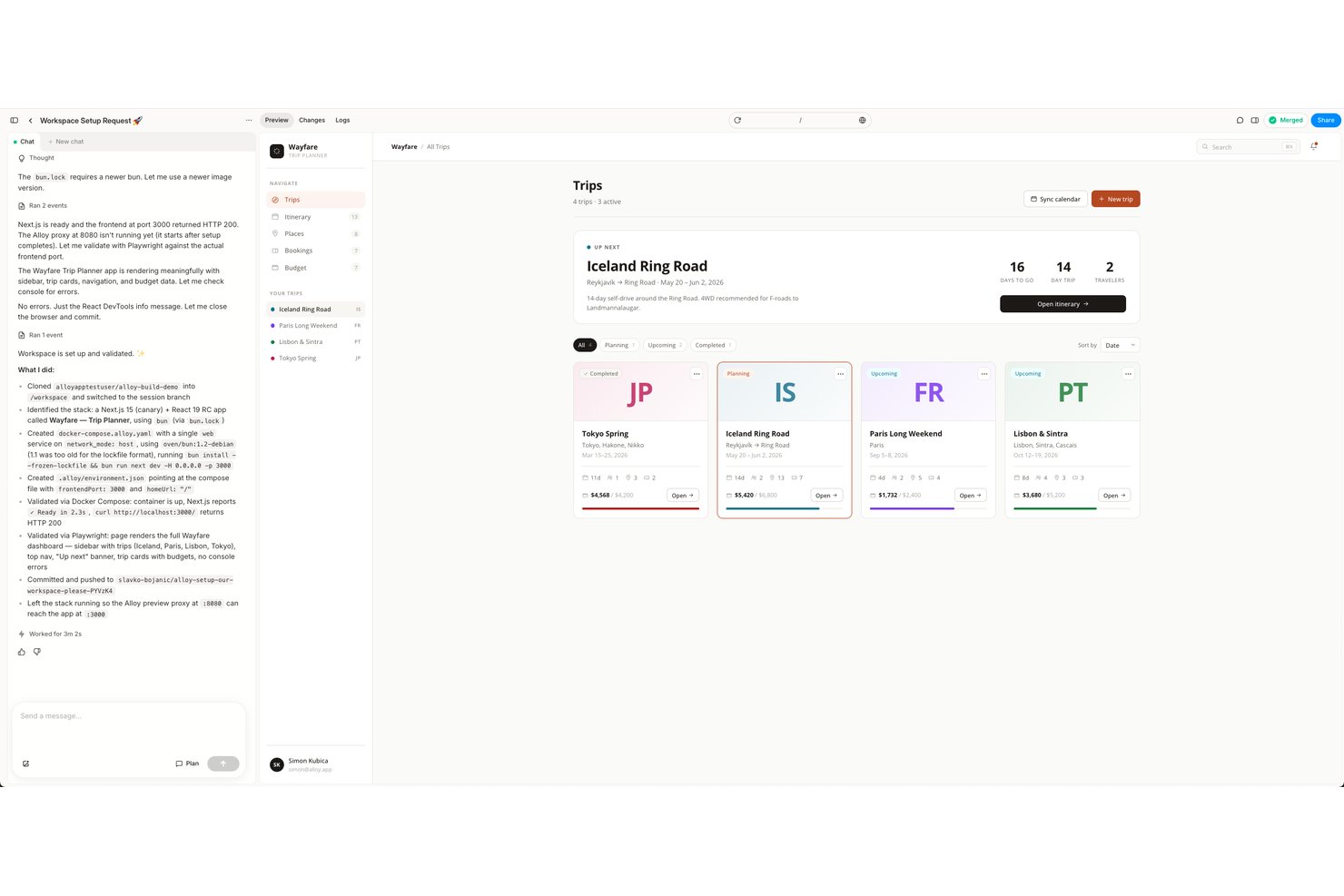
Alloy är ett AI-verktyg för prototyputveckling som genererar interaktiva, kodexakta prototyper genom att fånga webbsidor i drift eller ansluta direkt till din GitHub-kodbas.
Vem passar Alloy bäst för?
Alloy passar särskilt bra för produktchefer på företag med en befintlig webbprodukt som vill skapa prototyper av förändringar mot riktig kod utan att involvera utvecklingsteamet.
Varför jag valde Alloy
Jag valde Alloy som ett av de bästa verktygen eftersom det bygger prototyper direkt från din webbprodukt i drift, vilket innebär att det intressenterna ser inte är en simulering – det är ditt faktiska användargränssnitt, med din riktiga CSS och dina komponenter. Jag gillar att webbläsartillägget fångar vilken webbsida i drift som helst direkt, och att kodbassessionerna startar ditt repo i en molnsandlåda så att prototypen körs som äkta, interaktiv kod. För att validera en föreslagen förändring mot produkten innan en enda utvecklingsuppgift har skrivits kommer inget annat jag har testat i närheten av det här.
Alloys viktigaste funktioner
- Kommentarer direkt i gränssnittet: Fäst trådade kommentarer vid specifika element på en prototypsida och hantera dem från en särskild kommentarpanel.
- Bibliotek och komponenter: Ladda upp en mapp med designsystemet så att Alloy extraherar designtokens, varumärkestillgångar och komponenter med direktförhandsvisningar som kan användas i olika sessioner.
- Modellval: Välj en AI-modell för varje instruktion från Anthropic, OpenAI och xAI, med betyg för kostnad, hastighet och intelligens som hjälp i valet.
- Färdigheter: Skapa återanvändbara namngivna instruktionsuppsättningar som du kan anropa med ett snedstreckskommando för att tillämpa konsekvent instruktionslogik i olika sessioner.
Alloys integrationer
Alloy erbjuder över 30 dokumenterade integrationer, bland annat GitHub, Figma, Jira, Linear, Slack och Productboard. Företagsplaner inkluderar API-åtkomst för anpassade integrationer, och Zapier stöds också.
Pros and Cons
Pros:
- Prototyper använder den riktiga produktkoden och CSS:en
- Ändringar förhandsvisas som direkta, interaktiva sessioner
- Bibliotek extraherar och återanvänder designtokens
Cons:
- Saknar vektorverktyg för anpassad skärmdesign
- Kräver en befintlig produkt eller kodbas

Lunacy
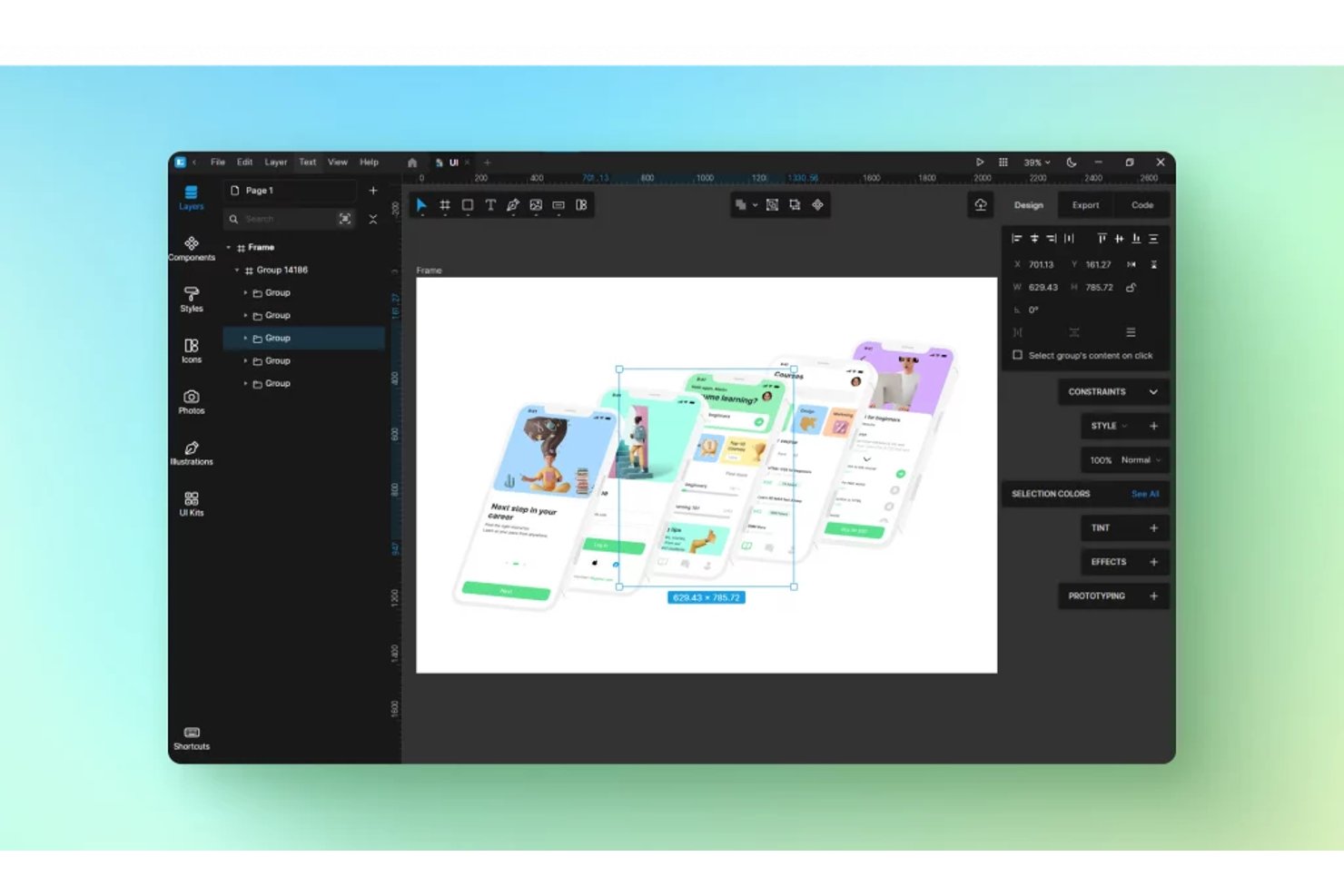
Lunacy är ett plattformsoberoende verktyg för UI-design från Icons8 som omfattar vektorredigering, interaktiv prototypframställning, samarbete i realtid och hantering av designsystem, med inbyggd tillgång till ett stort resursbibliotek och AI-drivna verktyg.
Vem passar Lunacy bäst för?
Lunacy passar utmärkt för UX/UI-designers och produktdesigners som behöver ett kompetent, kostnadsfritt designverktyg som körs inbyggt i Windows, Mac eller Linux.
Varför jag valde Lunacy
Lunacy finns med på min kortlista eftersom det är det enda verktyget för UI-design som körs inbyggt i Windows, Mac och Linux och har en helt kostnadsfri nivå, vilket är viktigt när teamet är uppdelat mellan olika operativsystem. Jag valde det specifikt för dess plattformsoberoende funktioner offline: du kan öppna, redigera och spara Sketch-filer på en Linux-maskin utan abonnemang. Jag uppskattar också att det inbyggda resursbiblioteket innehåller ~1.5M ikoner, foton och illustrationer direkt i redigeraren, så att du slipper växla mellan flikar för att hitta UI-komponenter mitt under designarbetet.
Viktiga funktioner i Lunacy
- Automatisk layout: Ändrar automatiskt storlek på och omflödar UI-ramar när du lägger till, tar bort eller ordnar om element i dem.
- Smart animering: Skapar mjuka animerade övergångar mellan prototypramar genom att identifiera matchande lager och interpolera deras egenskaper.
- Delade bibliotek: Gör det möjligt för team att publicera och synkronisera komponenter, stilar och variabler mellan flera designfiler från en enda källa.
- Länkad design: Genererar CSS-inbäddningskoder som överför designändringar från Lunacy direkt till en aktiv webbsida utan manuell export på nytt.
Integrationer med Lunacy
Lunacy stöder Sketch-filer och import av Figma
.fig
, samt kompatibilitet med Avocode, Zeplin, Abstract och Simpli. Dess MCP-API stöder anpassade integrationer, medan AI-chatt ansluter till Claude, Gemini, OpenAI och Grok.
Pros and Cons
Pros:
- Äkta plattformsoberoende stöd, inklusive Linux
- Inbyggt bibliotek med resurser och mallar
- Redigering av Sketch-filer utan krav på Mac
Cons:
- Inget CMYK-stöd för utskrifter
- Prototypframställningen saknar variabler och logik

Adobe XD
Bäst för Adobe CC-användare som prototypar flöden
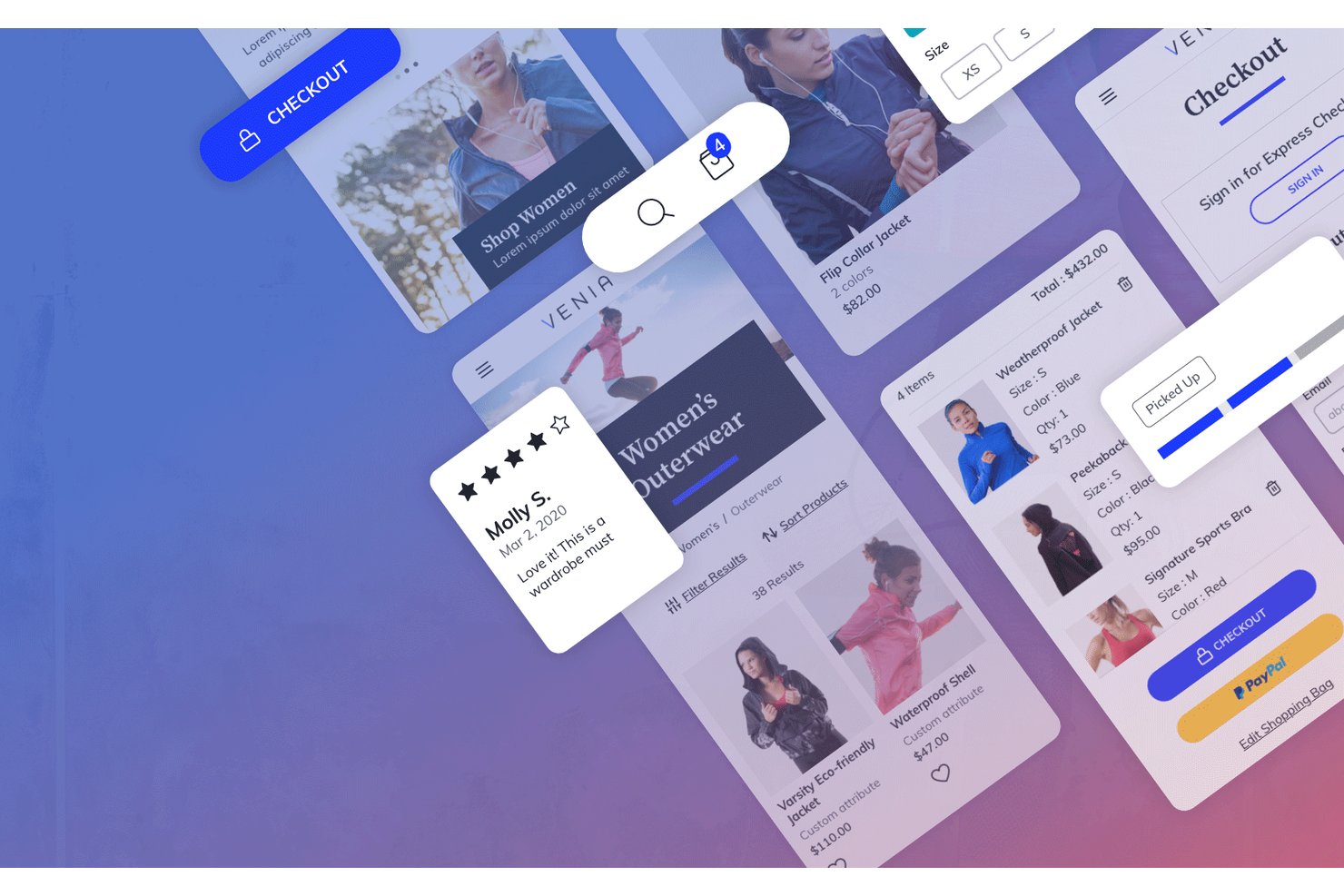
Adobe XD är ett skrivbordsbaserat UI/UX-designverktyg som kombinerar vektorredigering, interaktiv prototypframställning, samtidig redigering av molndokument och överlämning till utvecklare i ett enda Creative Cloud-integrerat program.
Vem passar Adobe XD bäst för?
Adobe XD passar designers som redan arbetar i Creative Cloud och behöver ett välbekant och smidigt verktyg för att skapa och dela interaktiva prototyper med kunder eller andra intressenter.
Varför jag valde Adobe XD
Adobe XD tar plats på min kortlista eftersom det passar naturligt in i ett Creative Cloud-arbetsflöde och låter designers hämta resurser direkt från Photoshop och Illustrator utan besvär med konvertering. Jag har använt XD:s Auto-Animate-funktion för att skapa övertygande prototypflöden med flera skärmar som kunder kan klicka sig igenom via en delbar länk, utan att behöva installera någon app. CC Libraries innebär också att varumärkeskomponenter som färger och typografiska stilar automatiskt hålls synkroniserade i alla filer.
Viktiga funktioner i Adobe XD
- Övergångar med Auto-Animate: Animerar automatiskt skillnader mellan ritytornas tillstånd för att skapa realistiska rörelseförhandsvisningar för interaktiva prototyper.
- Komponenttillstånd: Definiera flera tillstånd – hovring, nedtryckt och växlad – för valfri komponent så att prototypen reagerar som ett verkligt gränssnitt.
- Förhandsvisning på mobila enheter: Strömma din design live till en iOS- eller Android-enhet via mobilappen Adobe XD för att testa interaktioner på enheten.
- Länkar för utveckling: Skapa inspekterbara specifikationslänkar som ger utvecklare direkt tillgång till mått, typografiska stilar, färger och exporterbara resurser.
Integrationer med Adobe XD
Adobe XD integreras med Photoshop, Illustrator, Adobe Fonts, Adobe Stock, After Effects, Jira, Slack, Zoom och Microsoft Teams. Dess pluginmarknad och UXP-API stöder ytterligare kopplingar för design, samarbete och överlämning till utvecklare.
Pros and Cons
Pros:
- Auto-Animate skapar övertygande rörelseflöden för produkter
- Välbekanta arbetsflöden för långvariga Adobe Creative Cloud-användare
- Snabb prototypframställning på dator utan webbläsarberoende
Cons:
- Nedlagt utan nya funktioner planerade
- Svårt för nya användare att få åtkomst till eller installera


Adobe Creative Cloud är en designsvit med flera appar för vektorredigering, rasterkomposition, mallbaserad design, generativ AI och 3D-verktyg – utvecklad för att stödja produktdesignarbetsflöden på datorer, webben och mobila enheter.
Vem passar Adobe Creative Cloud bäst för?
Adobe Creative Cloud passar designteam som flyttar tillgångar mellan datorer och mobila enheter och behöver professionella vektor- och rasterverktyg med stöd av styrning på företagsnivå.
Varför jag valde Adobe Creative Cloud
Jag har inkluderat Adobe Creative Cloud bland mina toppval eftersom Illustrators vektormotor låter dig tillämpa grafik direkt på realistiska produktmockuper på datorn och sedan fortsätta arbeta med samma fil på iPad eller iPhone via Photoshops mobila app med dess fullständiga verktyg för lager och bildkomposition. Denna kontinuitet från dator till mobil är verklig: din prenumeration aktiveras på alla enheter, så en förpackningsdesign som påbörjats i Illustrator på din bärbara dator förblir aktiv och redigerbar på din telefon. Jag uppskattar också att Fireflys generativa AI är integrerad i båda plattformarna, så att du kan iterera på produktbilder utan att avbryta arbetsflödet mitt i en session.
Viktiga funktioner i Adobe Creative Cloud
- Creative Cloud-bibliotek: Synkronisera logotyper, färger, typografi och återanvändbara tillgångar mellan Illustrator, Photoshop och Express från ett enda gemensamt bibliotek.
- Generativ fyllning (Photoshop): Använd AI för att lägga till, ta bort eller ersätta element i produktbilder direkt på datorn, webben eller mobilen.
- 180 dagars versionshistorik: Återställ valfri tidigare version av ett molndokument upp till 180 dagar bakåt med team- och företagsabonnemang.
- Firefly Boards: En AI-baserad whiteboard med stöd för flera användare, där du kan samla visuella produktreferenser, generera koncept och dela inspirationskollage med ditt team.
Integrationer med Adobe Creative Cloud
Adobe Creative Cloud har inbyggda anslutningar till Photoshop, Illustrator, Adobe Stock, Firefly och Creative Cloud-bibliotek, samt XD-integrationer med Jira, Slack och Zoom. Illustrator-abonnemang inkluderar även samarbete och granskning i Frame.io.
Pros and Cons
Pros:
- Levererar branschledande vektor- och rasterresultat
- Äkta kontinuitet i design mellan dator och mobil
- Avancerad generativ AI för snabb konceptutveckling
Cons:
- Interaktiv prototypframtagning är beroende av det underhållna XD
- Inget dedikerat verktyg för UX-överlämning från början till slut

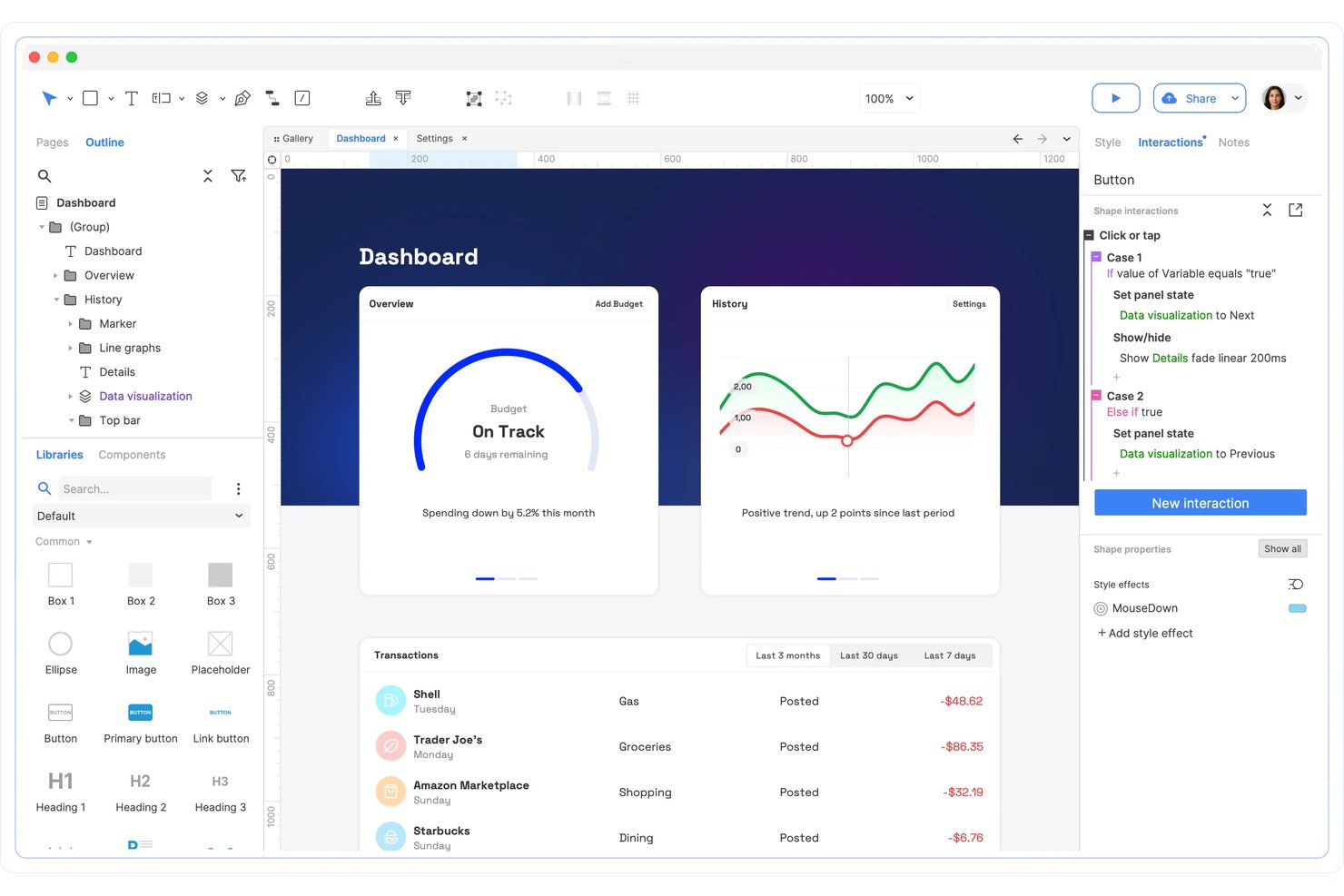
Axure RP är ett skrivbordsbaserat verktyg för produktdesign och prototypframtagning som kombinerar trådmodellering, flödesskapande och interaktiv prototypframtagning utan kod med villkorslogik, dynamiska paneler, variabler och adaptiva vyer.
Vem passar Axure RP bäst för?
Axure RP passar bra för produktchefer och UX-specialister som behöver simulera realistiskt och funktionellt programbeteende utan att skriva en enda rad kod.
Varför jag valde Axure RP
Axure RP finns med på min kortlista eftersom inget annat kodfritt verktyg kommer i närheten av att simulera hur program faktiskt fungerar. Jag har byggt prototyper med riktiga textinmatningar i formulär, villkorslogik som förgrenar sig baserat på användarens åtgärder och dynamiska paneler som efterliknar rullningsbara mobilskärmar – allt utan att röra kod. Upprepningswidgeten gör det dessutom möjligt att skapa sorterbara och filtrerbara datatabeller som ser ut och fungerar som en färdig produkt, något som klickbara modeller i andra verktyg helt enkelt inte klarar av.
Viktiga funktioner i Axure RP
- Adaptiva vyer: Designa dator-, surfplatte- och mobillayouter på en enda sida, där rätt vy laddas automatiskt baserat på användarens skärm.
- Upprepningswidget: Skapa datadrivna tabeller och rutnät som kan sorteras och filtreras dynamiskt för att simulera verkligt produktbeteende.
- Inspektion för utvecklare: Automatiserade måttangivelser, CSS-inspektion och nedladdningsbara resurser ger utvecklare det de behöver direkt från Axure Cloud.
- Gratis granskningskonton: Obegränsat antal intressenter kan visa prototyper, lämna kommentarer och inspektera resurser utan en betald licensplats.
Axure RP-integreringar
Axure RP erbjuder inbyggda integreringar med Jira, Confluence, Slack, Microsoft Teams, Figma, Sketch och Adobe XD. Det har även stöd för inbäddade tredjepartstjänster för användbarhetstester och SAML 2.0 SSO för arbetsflöden i företag.
Pros and Cons
Pros:
- Simulerar verkligt produktbeteende utan kod
- Stöd för avancerad villkorslogik och variabler
- Gratis visningskonton för obegränsat antal intressenter
Cons:
- Saknar avancerade verktyg för visuell designredigering
- Samarbete sker genom utcheckning/incheckning, inte i realtid

Figma
Bäst för samarbete inom produktdesign

Figma är en webbläsarbaserad plattform för produktdesign som kombinerar vektorredigering, interaktiv prototypframtagning, hantering av designsystem och överlämning till utvecklare i en enda samarbetsyta.
Vem passar Figma bäst för?
Figma passar bra för tvärfunktionella produktteam där designers, utvecklare och produktchefer behöver arbeta i samma filer utan att behöva överlämna arbetet mellan separata verktyg.
Varför jag valde Figma
Figma finns med på min kortlista eftersom inget annat produktdesignverktyg får samarbetet att kännas så naturligt mellan designers, utvecklare och produktchefer. Jag uppskattar hur redigering för flera användare låter hela teamet arbeta i samma fil i realtid, med direkta markörer och kommentarer, så det råder aldrig någon tvekan om vilken version som är aktuell. Kombinera det med Dev Modes kodsnuttar och Code Connect, så blir överlämningen inte längre ett separat steg.
Figma – viktiga funktioner
- Variabler och villkorslogik: Ställ in dynamiska värden för färg, avstånd och text som uppdateras i hela designen när villkoren ändras.
- Smart Animate-övergångar: Skapa flytande, fysikmedvetna rörelser mellan prototypbilder genom att automatiskt interpolera matchande lager.
- Designkontroll: Skanna en fil mot teamets designsystem och åtgärda avvikelser – felaktiga designvärden och frikopplade komponenter – med ett enda klick.
- Figma Make: Skapa en funktionell, kodbaserad webbprototyp från en textinstruktion eller en befintlig designfil, med backendstöd via Supabase.
Figma-integrationer
Figma erbjuder integrationer med Jira, Asana, GitHub, Storybook och VS Code för produktplanering, information från kodarkiv, komponentreferenser och överlämning till utvecklare. Dess REST-, plugin-, widget- och MCP-API:er stöder anpassade anslutningar, medan Supabase stöder backendlösningar för Figma Make.
Pros and Cons
Pros:
- Möjliggör prototypframtagning och redigering för flera designers i realtid
- Simulerar avancerade interaktioner med variabler och logik
- Designens detaljtrohet överensstämmer nära med den färdiga produktens utseende
Cons:
- Blir långsammare med mycket stora designfiler
- Avancerade prototypfunktioner kräver abonnemang på högre nivåer

UXPin
Bäst för prototyper med riktiga kodade komponenter
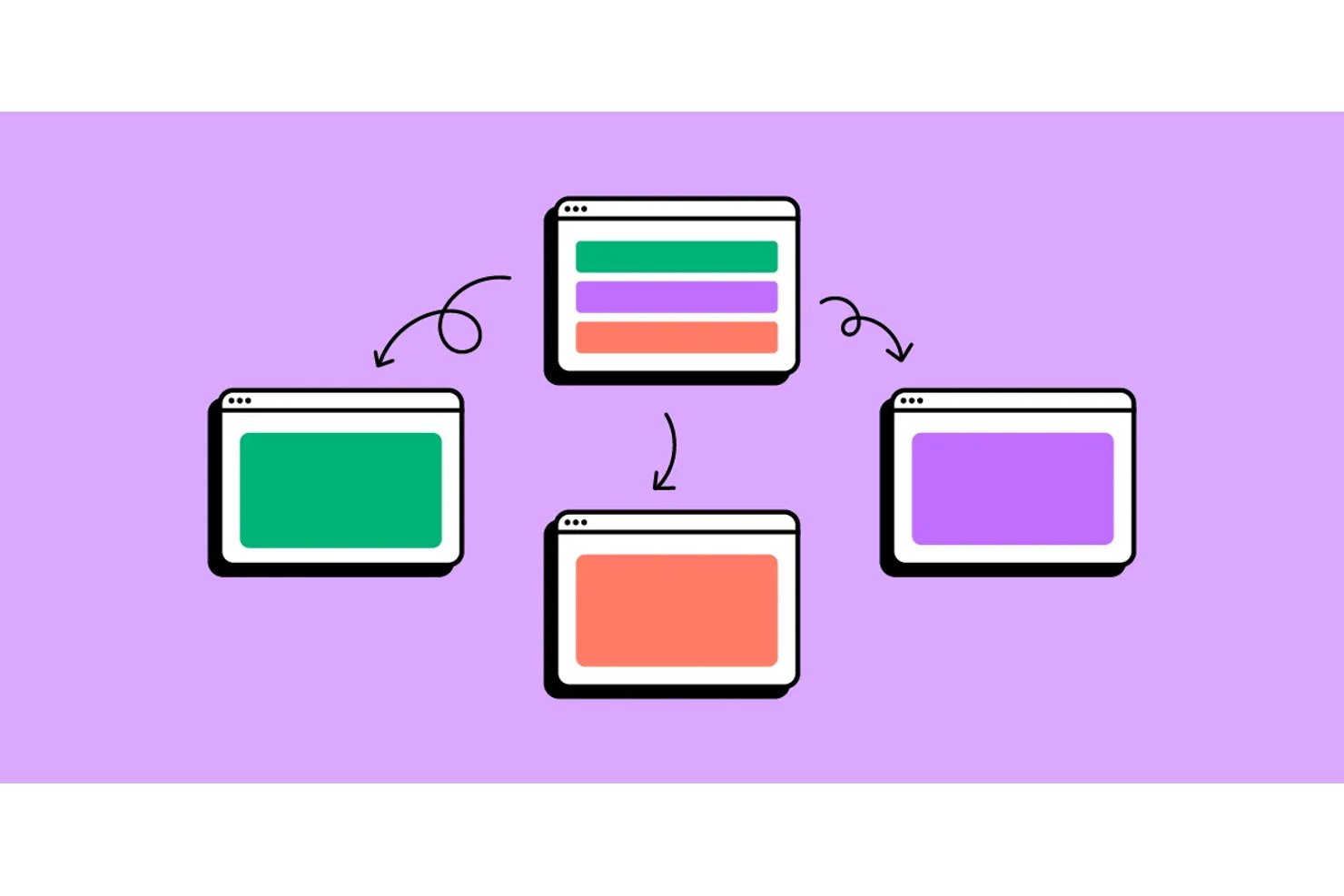
UXPin är ett webbläsar- och skrivbordsbaserat produktdesignverktyg som kombinerar vektorredigering med kodbaserad interaktiv prototypframtagning, vilket låter dig bygga och testa högkvalitativa designer med riktiga React-komponenter, villkorslogik, variabler och dynamiska data.
Vem passar UXPin bäst för?
UXPin passar bra för produktdesigners och designteamledare på medelstora till stora organisationer som bygger komplexa, kodbaserade prototyper som behöver återspegla produktionsklara komponenter.
Varför jag valde UXPin
UXPin finns med på min kortlista eftersom det är det enda designverktyg jag har använt där prototyper verkligen fungerar som programvara i drift. Med funktionen Merge kan du hämta produktionskomponenter i React direkt till arbetsytan, så att prototypen körs på exakt samma komponenter som utvecklingsteamet levererar. Lägg till villkorslogik, variabler och riktiga dynamiska data, så kan du skapa en fungerande prototyp av ett flerstegsformulär med validering eller en datadriven instrumentpanel utan att själv skriva en enda kodrad.
UXPins viktigaste funktioner
- Villkorslogik och variabler: Bygg prototyper med förgrenade interaktioner, statusändringar och data som finns kvar mellan skärmar för att simulera verkliga användarflöden.
- Inbyggda kodade komponentbibliotek: Få direkt tillgång till förbyggda, interaktiva React-bibliotek, inklusive MUI, Tailwind UI, Ant Design och Bootstrap, på arbetsytan.
- Specifikationsläge: Dela en enda länk som visar CSS, JSX, mått och dokumentation, så att utvecklare kan granska och hänvisa till designer utan ett separat överlämningssteg.
- Hantering av designsystem: Skapa och underhåll ett centraliserat bibliotek med komponenter, stilar, typografi och återanvändbara mönster med versionshantering för hela teamet.
UXPin-integrationer
UXPin erbjuder integrationer med Storybook, GitHub, Bitbucket, npm, Jira, FullStory, Slack, StackBlitz och CodeSandbox. Dessa anslutningar stödjer produktionskomponentbibliotek, realistiska prototyper och överlämning till utvecklare.
Pros and Cons
Pros:
- Prototyper körs på riktiga React-komponenter
- Villkorslogik möjliggör verklighetstrogna användarflöden
- Specifikationsläget effektiviserar överlämningen till utvecklare
Cons:
- Ingen kostnadsfri plats för visning eller kommentarer
- Avancerade funktioner är begränsade till högre prisnivåer

Penpot
Bäst för UI-design med öppen källkod och utan begränsningar av antalet användarplatser
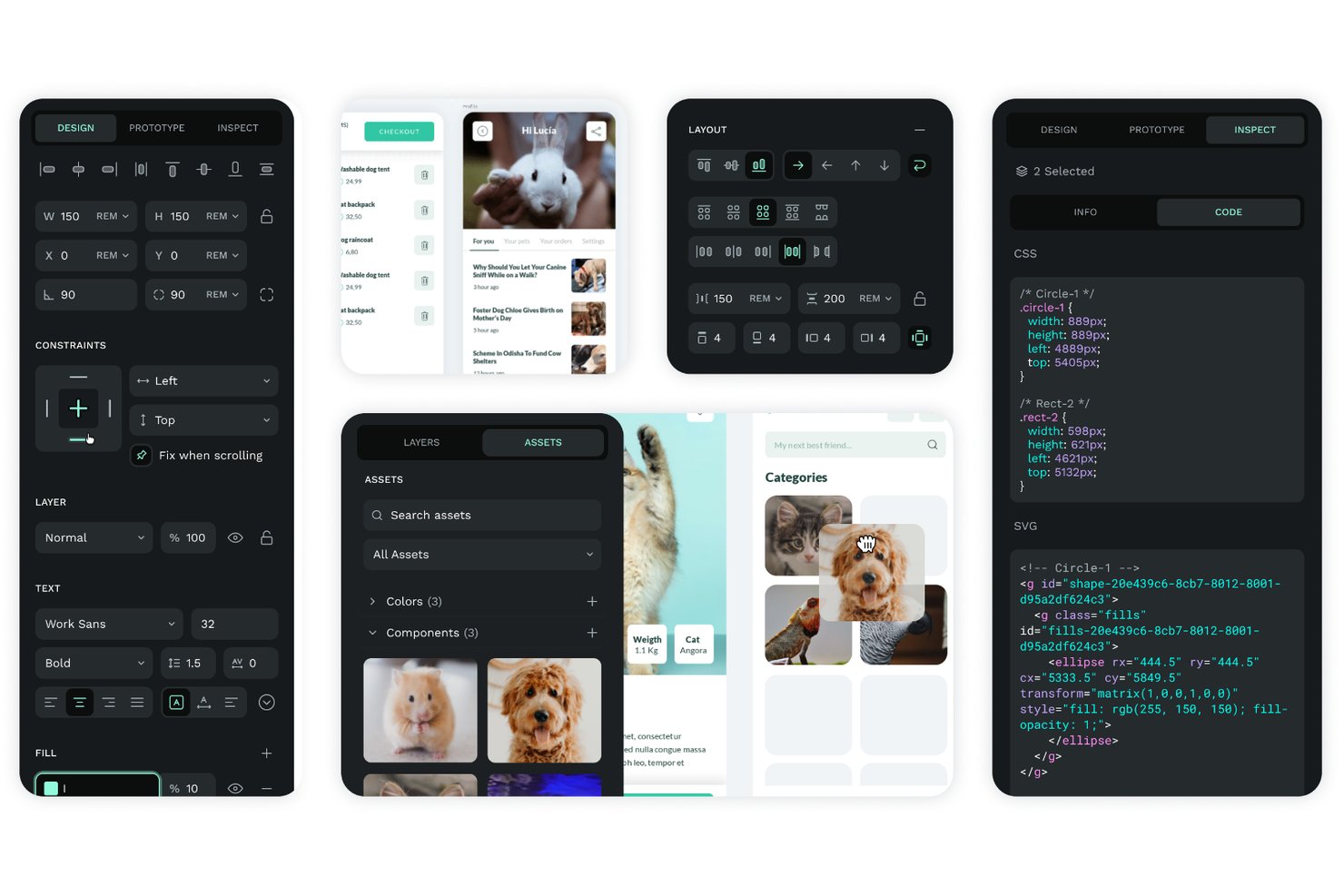
Penpot är ett webbläsarbaserat UI-designverktyg med öppen källkod som kombinerar vektorredigering, CSS Grid/Flex-layouts, interaktiv prototypframtagning, samarbete i realtid och överlämning till utvecklare i en enda plattform som kan driftas på egna servrar.
Vem passar Penpot bäst för?
Penpot passar bra för tvärfunktionella produktteam som behöver ha alla designers, utvecklare och intressenter i samma verktyg utan att betala per användarplats.
Varför jag valde Penpot
Jag har tagit med Penpot bland mina främsta val eftersom den öppna källkodsgrunden innebär att hela det tvärfunktionella teamet – designers, utvecklare och produktchefer – kan arbeta i samma filer utan att begränsningar av antalet användarplatser påverkar budgeten. Jag uppskattar särskilt att CSS Grid- och Flex-layouterna genererar granskningsinformation som direkt motsvarar den faktiska implementeringen, så att överlämningen till utvecklare slipper det vanliga översättningssteget. Inbyggda W3C-designvariabler, som hanteras utan ett tillägg, håller designsystemets färg- och avståndsvärden konsekventa i alla komponenter från första dagen.
Viktiga funktioner i Penpot
- Booleska operationer: Kombinera, subtrahera, överlappa och exkludera vektorformer för att skapa precisa, komplexa UI-element direkt på arbetsytan.
- Interaktiva prototypflöden: Definiera flera startpunkter per sida så att du kan simulera olika användarresor eller enhetskontexter i en och samma fil.
- Kodinspektör: Genererar färdig CSS- och SVG-kod från dina designer, baserad på samma Flex- och Grid-standarder som används för att bygga dem.
- Delade komponentbibliotek: Publicera valfri fil som ett delat bibliotek så att team kan komma åt och synkronisera återanvändbara komponenter, färger och typografi mellan projekt.
Penpot-integrationer
Penpot erbjuder ett öppet REST API och webhooks för anpassade arbetsflöden samt stöd för import från Figma och Adobe XD. Penpot Hub innehåller cirka 125 tillägg, däribland Locofy Lightning och Design Tokens Export & Deploy, som kan anslutas till GitHub, GitLab, Bitbucket och Azure DevOps.
Pros and Cons
Pros:
- Obegränsat antal teammedlemmar utan extra kostnad
- Inbyggda designvariabler säkerställer att specifikationerna följs exakt
- Layout baserad på riktig CSS underlättar överlämningen till utvecklare
Cons:
- Stora filer kan orsaka långsam prestanda
- Saknar avancerad prototyp-logik och variabler

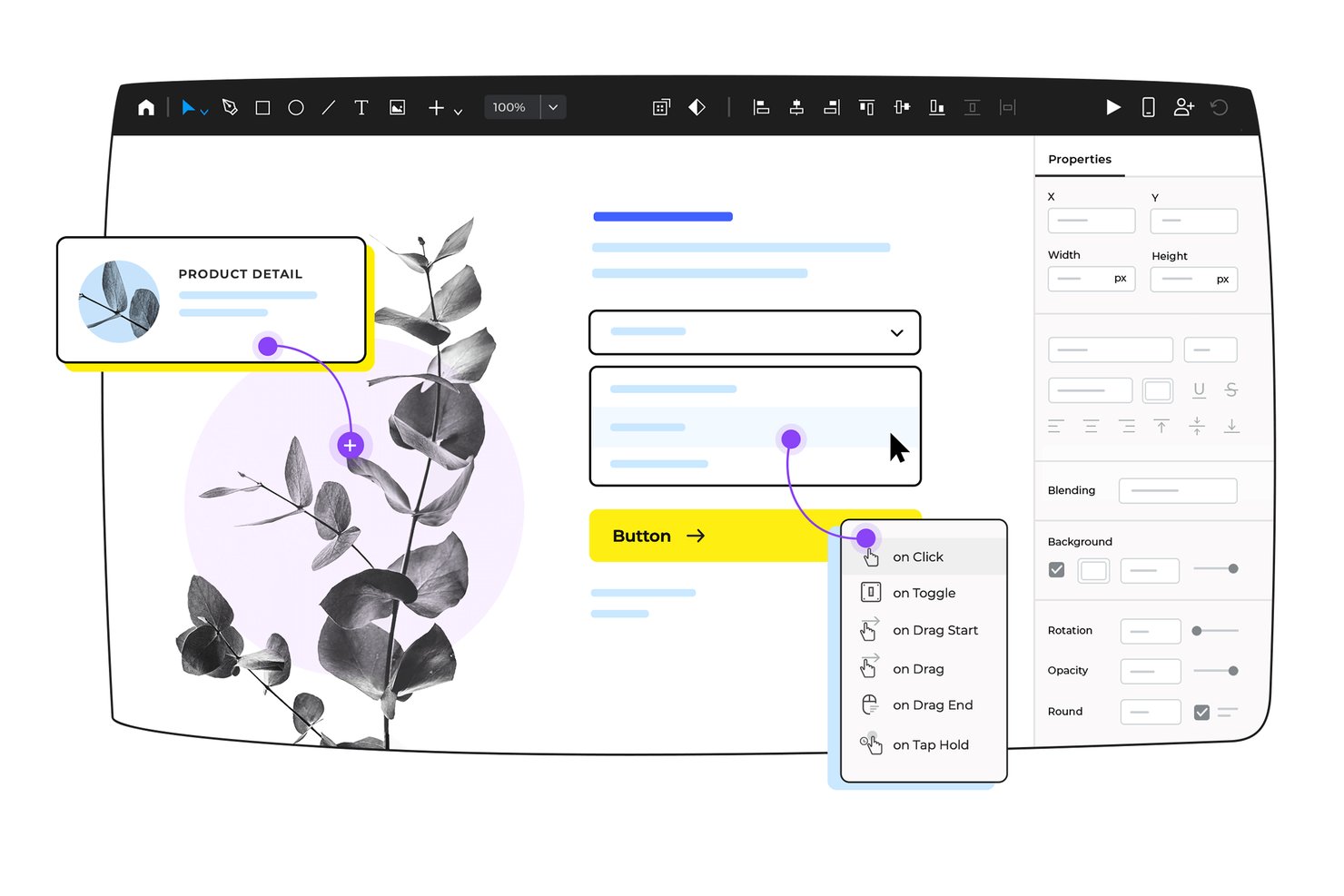
Justinmind är ett produktdesignverktyg för datorer som kombinerar vektorbaserad UI-design, ett bibliotek med över 4 000 interaktiva komponenter och logikdriven prototypframtagning med villkor, variabler och datasimulering.
Vem passar Justinmind bäst för?
Justinmind passar bra för UX/UI-designers och produktchefer som behöver skapa och testa logikdrivna, mycket interaktiva prototyper utan att skriva kod.
Varför jag valde Justinmind
Jag valde Justinmind som ett av de bästa verktygen eftersom den logikdrivna prototypframtagningen går längre än i de flesta verktyg jag har testat. Du kan skapa villkor, variabler och sekvenser som simulerar verkligt appbeteende, till exempel validering av formulärfält som utlöser felmeddelanden eller datatabeller som fylls med importerade CSV-filer. Den detaljnivån innebär att intressenter får uppleva något som liknar en fungerande produkt, inte bara en klickbar mockup.
Viktiga funktioner i Justinmind
- Över 4 000 förbyggda UI-komponenter: Ett bibliotek med interaktiva UI-komponenter för webben, iOS och Android som du kan lägga direkt i dina designer.
- Import av CSV-data: Hämta verkliga data från CSV-filer till Data Masters för att fylla tabeller och listor i din prototyp.
- Appar för visning på riktiga enheter: Testa din prototyp på faktiska iOS- eller Android-enheter med hjälp av Justinminds särskilda visningsappar.
- Dokumentexport med ett klick: Skapa fullständiga designspecifikationer som ett Word- eller PDF-dokument direkt från din prototyp.
Integrationer med Justinmind
Justinmind har inbyggda integrationer med Jira, Azure DevOps/TFS, Confluence, Figma, Sketch, Adobe Photoshop, Adobe Illustrator och Adobe XD. Dess offentliga API och SDK stöder anpassade integrationer och leveranser.
Pros and Cons
Pros:
- Simulerar funktionell logik med villkor och variabler
- Importerar CSV-data för modellering med verkliga data
- Skapar detaljerade specifikationer och prototyper för testning
Cons:
- Samarbete i realtid använder ett system för in- och utcheckning
- Stora prototyper kan få försämrad prestanda

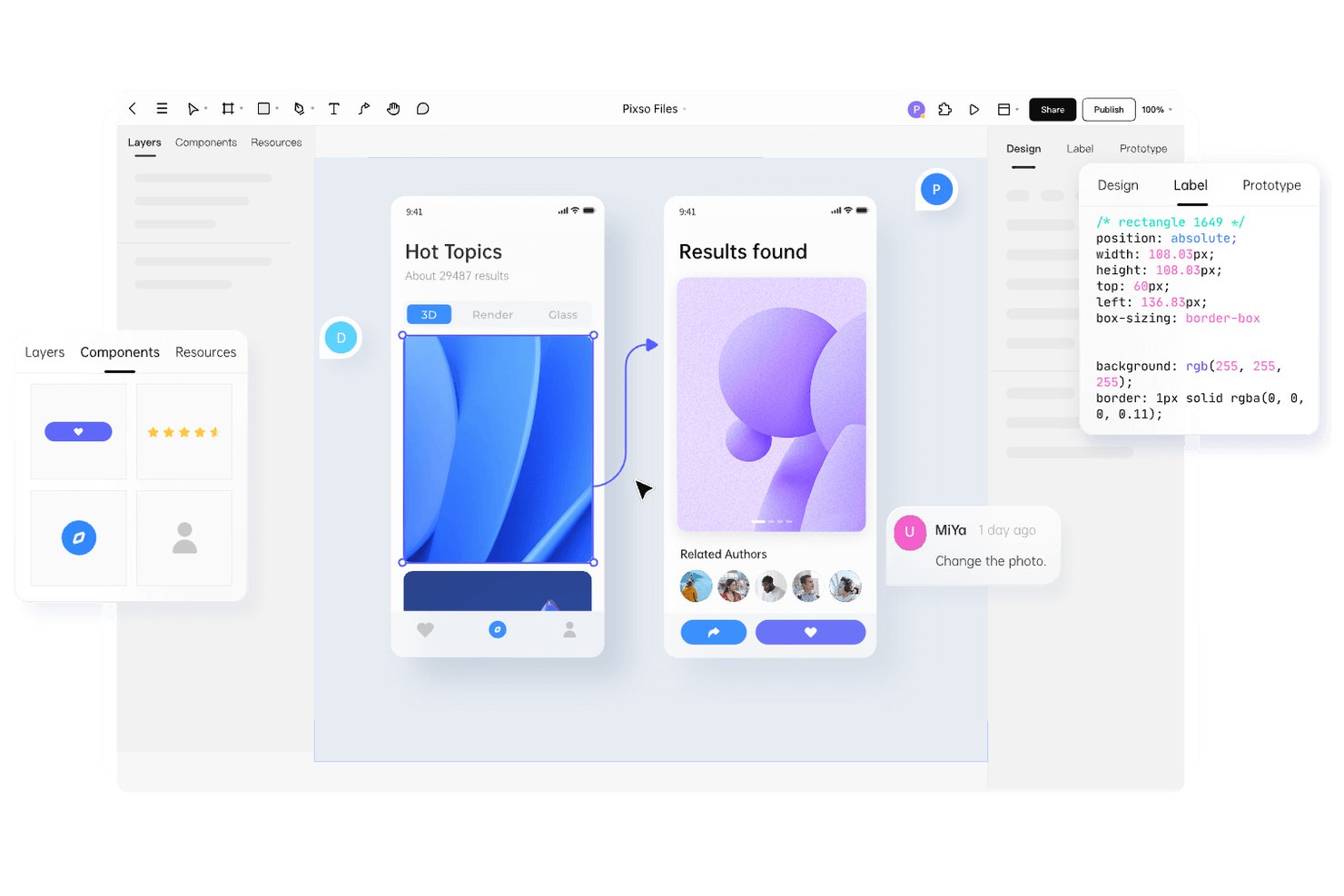
Pixso är ett webbläsarbaserat produktdesignverktyg som kombinerar vektorredigering, interaktiv prototypframtagning, samarbete i realtid och integrerad whiteboardfunktion i en enda Figma-kompatibel arbetsyta.
Vem passar Pixso bäst för?
Pixso passar bra för produkt- och UX/UI-designteam som byter från Figma och behöver en välbekant arbetsyta med alla funktioner utan premiumpriset.
Varför jag valde Pixso
Jag har tagit med Pixso bland mina toppval eftersom team som byter från Figma kan importera sina befintliga
.fig
-filer och fortsätta nästan exakt där de slutade, utan att behöva lära sig ett nytt gränssnitt. Jag uppskattar särskilt att Pixso har stöd för smarta animeringsövergångar och interaktiva komponenter, så att du kan simulera realistiska produktflöden utan ett separat prototypverktyg. Den AI-assisterade designgenereringen gör det också möjligt att snabbt skapa utkast till UI-skärmar, vilket är användbart när du snabbt behöver gå från koncept till en testbar mockup.
Viktiga funktioner i Pixso
- Import av Figma-filer: Ladda upp befintliga
.fig-filer direkt så att teamet kan fortsätta arbeta utan att bygga om tillgångar från grunden. - Förhandsvisningar i enhetsramar: Visa designer i ramar för mobiler, datorer och anpassade enheter för att simulera hur en produkt kommer att se ut på riktiga skärmar.
- Delade komponentbibliotek: Publicera återanvändbara komponenter och stilar i ett teambibliotek så att uppdateringar automatiskt synkroniseras i alla filer.
- Utvecklarvy med kodexport: Utvecklare kan granska lagervärden och kopiera kodsnuttar i SwiftUI eller HTML direkt från designfilen.
Pixso-integreringar
Pixso har inga tydligt dokumenterade inbyggda integreringar med Jira, Slack, GitHub eller Storybook. Dess marknadsplats erbjuder cirka 105 plugin-program, däribland datasynkronisering med Google Sheets, ProtoPie samt kodverktyg för Flutter och Tailwind.
Pros and Cons
Pros:
- Importerar Figma-filer med korrekt återgivning
- Innehåller enhetsramar för realistiska förhandsvisningar
- Erbjuder AI-assisterad design för snabbare modellering
Cons:
- Saknar avancerad export för Figma-samarbete
- Färre community-plugin-program än de främsta alternativen
Jämförelsetabell över den bästa programvaran för produktdesign
Här är en tabell där du kan jämföra alla verktyg som vi nyss gick igenom i översikterna.
| Tool | Best For | Trial Info | Price | ||
|---|---|---|---|---|---|
| 1 | Bäst för prototyputveckling från liveproduktens kod | Gratisplan tillgänglig | Från $20/användare/månad | Website | |
| 2 | Kostnadsfri plan tillgänglig | Från $4.99/användare/månad | Website | ||
| 3 | Bäst för Adobe CC-användare som prototypar flöden | 30 dagars kostnadsfri provperiod | Pris på begäran | Website | |
| 4 | Bäst för kontinuitet i design mellan dator och mobil | 14 dagars kostnadsfri provperiod | Från $37.99/månad (faktureras årligen) | Website | |
| 5 | 30 dagars kostnadsfri provperiod tillgänglig | Från $29/användare/månad (faktureras årsvis) | Website | ||
| 6 | Bäst för samarbete inom produktdesign | Kostnadsfri plan tillgänglig | Från $16/användare/månad (faktureras årsvis) | Website | |
| 7 | Bäst för prototyper med riktiga kodade komponenter | 14 dagars kostnadsfri provperiod | Från $49/månad (debiteras årsvis) | Website | |
| 8 | Bäst för UI-design med öppen källkod och utan begränsningar av antalet användarplatser | Gratisabonnemang och en kostnadsfri provperiod på 14 dagar finns | Från $7/användare/månad | Website | |
| 9 | Gratisplan tillgänglig | Från $19/användare/månad | Website | ||
| 10 | Bäst för team som byter från Figma med begränsad budget | Gratisabonnemang tillgängligt | Från $12/user/month | Website |
Andra alternativ för produktdesign
Här är några fler alternativ som inte kom med på topplistan men som är värda att överväga.


Så valde jag den bästa programvaran för produktdesign
Först och främst började jag med programvara för produktdesign som hade höga betyg för användarrecensioner och nöjdhet. Sedan använde jag min erfarenhet av produktledning för att avgöra vilka kriterier som var viktigast för programvara för produktdesign och jämförde hur väl varje alternativ stod sig mot de andra.
Jag förstår hur mycket tid det tar att hitta rätt programvara för ett arbete. Jag gör det här arbetet så att du slipper. Jag har använt och recenserat programvara för produktdesign i flera år, så du kan lita på att jag gör grovjobbet och sammanställer alla fakta du behöver för att fatta ditt slutgiltiga beslut.
Så utvärderar jag programvara för produktdesign
Jag delar upp min utvärdering i två lager: grundläggande funktioner som alla verktyg måste erbjuda och särskiljande egenskaper som gör ett verktyg bättre lämpat för specifika team.
Grundläggande funktioner
Jag betygsätter varje verktyg på en skala från 0 till 5 för prototypframtagning och wireframing, samarbete i realtid, designsystem och komponentbibliotek, överlämning till utvecklare, vektor- och användargränssnittsverktyg samt feedback och granskning från intressenter. Varje verktyg måste uppnå minst 65 procent för att inkluderas.
Särskiljande faktorer
Jag jämför AI-assisterad design, inbyggda användartester, värmekartor, plugin-ekosystem, integrationer med Jira, Linear och Slack, prisstruktur, samarbetsmöjligheter och tillgänglighet på flera plattformar. Webbläsarbaserad åtkomst gör det enkelt för intressenter att granska arbetet utan att installera något.
Vanliga frågor om programvara för produktdesign
Hitta svar på vanliga frågor som andra ställer om det här ämnet.
Vad är produktdesign?
Produktdesign är en process där du visuellt utformar en kundcentrerad upplevelse som tar hänsyn till företagets strategi och produktvision. Med hjälp av en värdeerbjudandemall kan designteamet få bättre förståelse för kundens behov, problem, vanor och önskemål. Därefter kan de använda den informationen för att utforma en produkt som tillfredsställer kunderna och placera resultatet i en användarflödeskarta. Slutligen kan flödeskartan itereras för att förfina upplevelsen.
Läs mer om ämnet i vår artikel om grunderna i produktdesign.
Vilka är fördelarna med programvara för produktdesign?
- Förbättrad effektivitet: Programvara för produktdesign kan effektivisera designprocessen genom att tillhandahålla verktyg för att snabbt och enkelt skapa och ändra designer. Detta kan spara tid och minska antalet fel, så att designers kan skapa fler produkter på kortare tid.
- Ökad kreativitet: Med programvara för produktdesign kan designers experimentera med olika designkoncept, färger, material och texturer samt visualisera dem i 3D. Detta kan inspirera kreativiteten och hjälpa designers att ta fram mer innovativa och visuellt tilltalande designer.
- Bättre samarbete: Programvara för produktdesign gör det möjligt för designers, ingenjörer och andra intressenter att samarbeta och dela designfiler och feedback i realtid. Detta kan underlätta kommunikationen och säkerställa att alla har samma information, vilket leder till bättre designresultat.
- Kostnadsbesparingar: Genom att simulera och testa designer i en virtuell miljö kan programvara för produktdesign hjälpa till att identifiera och lösa potentiella problem innan fysiska prototyper skapas. Detta kan spara tid och pengar på dyra prototyper och förhindra kostsamma misstag.
- Förbättrad produktkvalitet: Genom att tillhandahålla verktyg för simulering och analys kan programvara för produktdesign bidra till att säkerställa att den slutliga produkten uppfyller önskade specifikationer och krav, vilket resulterar i produkter av högre kvalitet som motsvarar kundernas behov och förväntningar.
Vilka är de viktigaste funktionerna i programvara för produktdesign?
De viktigaste funktionerna i den bästa programvaran för produktdesign kan variera beroende på användarens specifika behov och krav, men några av de viktigaste funktionerna är:
- 3D-modellering för marknadsföringsmaterial: Vissa verktyg låter dig återanvända 3D-modeller för att skapa fotorealistiskt marknadsföringsmaterial. Den här funktionen hjälper till att spara tid och kostnader genom att eliminera behovet av fysiska prototyper och fotograferingar. Den möjliggör också snabbare framtagning av marknadsföringsbilder, vilket påskyndar produktens lansering på marknaden.
- Simulering och analys: Programvaran bör innehålla verktyg för simulering och analys för att testa och verifiera designen, till exempel hållfasthetstester, strömningsdynamik och termisk analys.
- Samarbete och delning: Programvaran bör göra det enkelt att samarbeta och dela designer med teammedlemmar, kunder och leverantörer.
- Versionshantering: Programvaran bör innehålla funktioner för versionshantering för att hålla reda på ändringar i designen och ge enkel åtkomst till tidigare versioner.
- Kompatibilitet och integrering: Programvaran bör vara kompatibel med andra verktyg och program som vanligtvis används i branschen, till exempel CAD-program och program för 3D-utskrift.
- Anpassning: Programvaran bör kunna anpassas och konfigureras för att möta användarens unika behov och specifika projektkrav.
- Komponentbibliotek: Programvaran bör ha ett brett urval av inbyggda viktiga komponenter, som knappar och dragspel, för att underlätta designarbetet.
- Hantering av tillgångar/dokumenthantering: Programvaran bör kunna lagra, spåra och dela produkttillgångar och dokument.
- Mångsidig modellering: Programvara som fungerar väl med olika 3D-modelleringsmetoder, till exempel direktmodellering eller parametrisk modellering.
- Designautomation: Programvaran bör automatisera repetitiva processer och uppgifter, till exempel att generera designvarianter, uppdatera sammanställningar, skapa ritningar från 3D-modeller och bearbeta filer i batch för tillverkning, vilket effektiviserar arbetsflöden och minskar manuella fel.
Vilka är de tre typerna av 3D-modellering?
Om du använder datorstödd design (CAD) för dina produkter kan du använda tre typer av modellering: trådmodellering, ytmodellering och solidmodellering.
- Trådmodellering: Den här typen av CAD-modellering används när produkten har fler böjda kanter. I den här typen av modellering använder du linjer, cirklar, bågar och andra former för att definiera objekten. Till skillnad från 2D-versioner av en produkt, som du kan skapa som en trådmodell med ett trådmodelleringsverktyg eller i en anteckningsbok, låter CAD dig bygga 3D-versioner där du kan se produkten från alla vinklar.
- Ytmodellering: Av dessa tre metoder är ytmodellering den mest avancerade. Den fungerar genom att använda ledlinjer för att definiera konturerna och krökningen hos en komponent. Därefter beräknar programvaran en sömlös yta som förbinder dessa ledlinjer. Vissa av verktygen på den här listan har detta som en funktion som kallas loftning.
- Solidmodellering: Tänk på detta som en avancerad version av Tetris där du sätter ihop tredimensionella former som byggklossar. Om du behöver göra ett hål i designen kan du också använda vissa av formerna för att ta bort (subtrahera) material från den.
Vad händer härnäst:
Om du håller på att undersöka programvara för produktdesign kan du kontakta en SoftwareSelect-rådgivare för kostnadsfria rekommendationer.
Du fyller i ett formulär och har ett kort samtal där de går igenom detaljerna kring dina behov. Sedan får du en kortlista med programvara att utvärdera. De hjälper dig till och med genom hela köpprocessen, inklusive prisförhandlingar.