

Ett dra-och-släpp-verktyg för användargränssnitt är en särskild typ av visuellt verktyg som låter dig utforma användargränssnitt genom att flytta och ordna element på en arbetsyta – utan att behöva koda. Om du letar efter det bästa dra-och-släpp-verktyget för användargränssnitt vill du sannolikt snabba upp utformningen av gränssnitt, minska flaskhalsar i utvecklingen och ge teamet större kontroll över utseendet och känslan i dina appar eller webbplatser. Den här listan hjälper dig att jämföra ledande alternativ, förstå vad som skiljer verktygen åt och välja rätt plattform för ditt nästa projekt.
Varför du kan lita på våra programvarurekommendationer
6,700+
Reviews
20
Industry experts
16+
Evaluation factors
14
Years
Vårt team har testat och recenserat programvara sedan 2012. Som produktchefer själva vet vi hur svårt — och viktigt — det är att välja rätt programvara.
För den här guiden utvärderade vi verktyg genom praktisk testning och oberoende research, och betygsatte verktygen enligt våra urvalskriterier.
Våra recensioner speglar vårt mänskliga redaktionella omdöme, inte ett säljbudskap.
Expertgranskare:
- Andrew LumbySenior TPM
- Cristiano ValimSenior UI/UX Lead


Jämförelsetabell för dra-och-släpp-verktyg för användargränssnitt
Den här jämförelsetabellen sammanfattar prisuppgifterna för mina utvalda dra-och-släpp-verktyg för användargränssnitt:
| Tool | Best For | Trial Info | Price | ||
|---|---|---|---|---|---|
| 1 | Bäst för pixelperfekta responsiva layouter | Gratisabonnemang tillgängligt | Från $15/månad (faktureras årsvis) | Website | |
| 2 | Bäst för utvecklare av interna verktyg anslutna till data | Gratisplan tillgänglig | Från $10/byggare/månad (faktureras årsvis) | Website | |
| 3 | Bäst för att bygga fullstackappar utan kod | Gratis provperiod + gratisabonnemang tillgängligt | Från $59/månad (faktureras årsvis) | Website | |
| 4 | Bäst för skapande av webappar utan kod | Gratisplan tillgänglig | Från $20/månad (faktureras årsvis) | Website | |
| 5 | Bäst för att lansera mobilappar utan utvecklare | Gratisabonnemang tillgängligt | Från $39/månad | Website | |
| 6 | Bäst för samarbetsinriktade arbetsflöden för webbdesign | Gratisplan + 14 dagars kostnadsfri provperiod tillgänglig | Från $15/månad (faktureras årsvis) | Website | |
| 7 | Bäst för att lansera mobilappar med egen kod | Gratisplan tillgänglig | Från $15/månad | Website | |
| 8 | Bäst för visuell redigering med ett CMS utan presentationslager | Gratisabonnemang tillgängligt | Från $24/användare/månad (faktureras årsvis) | Website | |
| 9 | Bäst för appar som byggs med flera datakällor | Gratisplan + gratis demo tillgänglig | Från $24/användare/månad | Website | |
| 10 | Bäst för att synkronisera visuella redigeringar med en React-kodbas | Gratisabonnemang tillgängligt | Från 39 USD/månad (faktureras årsvis) | Website |


Recensioner av dra-och-släpp-verktyg för användargränssnitt
Nedan hittar du mina detaljerade sammanfattningar av de dra-och-släpp-verktyg för användargränssnitt som kom med på min kortlista. Mina recensioner ger en detaljerad överblick över funktionerna, de bästa användningsområdena och integrationerna för varje verktyg, så att du kan hitta det bästa alternativet för dig.
 Bäst för pixelperfekta responsiva layouter
- Gratisabonnemang tillgängligt
- Från $15/månad (faktureras årsvis)
Visit WebsiteCustomer Rating:4.4/5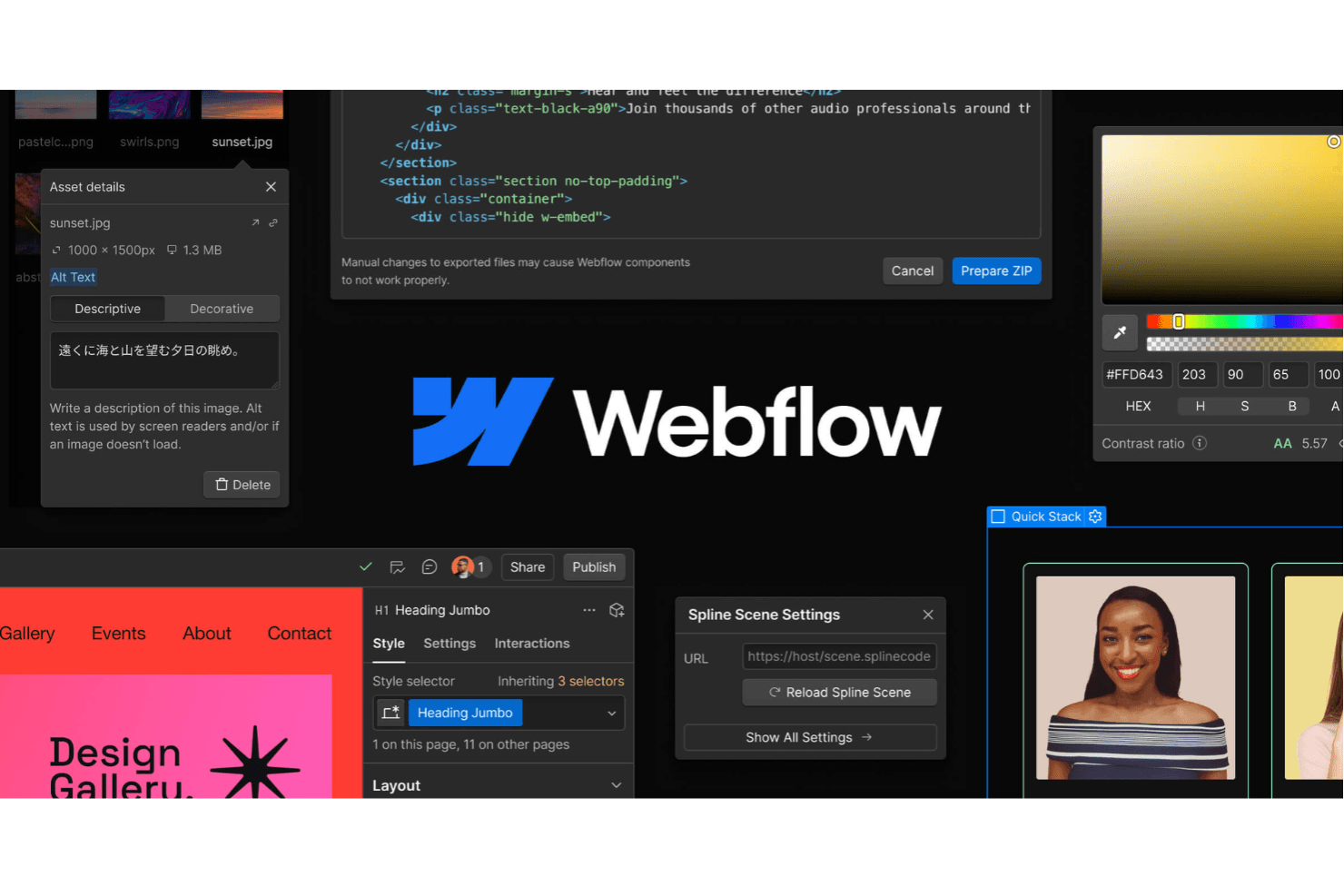
Webflow låter team designa, bygga och lansera responsiva webbplatser visuellt. Webflow är en visuell webbplatsbyggare med dra-och-släpp-funktion som kombinerar en fri arbetsyta med flexbox och CSS-grid, ett klassbaserat designsystem, CMS-redigering och kodexportverktyg, inklusive DevLink för React-utdata.
Vem passar Webflow bäst för?
Webflow passar särskilt bra för UX/UI-designers och designinriktade team som behöver lansera produktionsklara, responsiva webbplatser utan att lämna över arbetet till en utvecklare.
Varför jag valde Webflow
Webflow förtjänar sin plats som ett av de bästa verktygen på min kortlista eftersom den fria arbetsytan med flexbox och CSS-grid ger dig genuin kontroll på pixelnivå över varje element, inte bara den justering mot stödlinjer som du får i de flesta webbplatsbyggare. Jag uppskattar särskilt hur brytpunktsbaserade kaskadstilar låter dig åsidosätta avstånd, typografi och synlighet vid varje visningsstorlek, så att en layout som ser exakt ut på datorn förblir exakt på mobilen. Det klassbaserade designsystemet med variabler innebär också att stiländringar sprids till varje komponentinstans så snart du uppdaterar en enskild token.
Webflows viktigaste funktioner
- Figma-till-Webflow-plugin: Omvandlar ramar med autolayout i Figma till responsiv HTML och CSS med flexbox och tar med stilar, färger, text och variabler.
- DevLink: Exporterar Webflow-komponenter som produktionsklar React-kod och synkroniserar stil- och komponentuppdateringar tillbaka till din kodbas via CLI eller CI.
- Tidslinje för GSAP-baserade interaktioner: Låter dig skapa animationer för scrollning, hovring, klick och musspårning på en visuell tidslinje med återanvändbara förinställningar och stöd för reducerad rörelse.
- Samarbete i realtid: Visar teammedlemmarnas närvaro på arbetsytan, ger varje person en egen ångrahistorik och stöder sidförgreningar i alla abonnemang.
Webflow-integrationer
Webflow erbjuder integrationer med Figma, GitHub, Slack, Google Analytics, Google Search Console och Google Tag Manager. Det stöder även API:er, DevLink, MCP, Marketplace-appar och Zapier.
Pros and Cons
Pros:
- Pixelperfekta layouter med flexbox och grid
- Figma-ramar blir responsiva gränssnitt
- GSAP-tidslinjer ger produktionsklara interaktioner
Cons:
- CSS-koncept är utmanande för användare utan teknisk bakgrund
- Prototypverktyget saknar klickbara skärmflöden
Learn more about Webflow: Bäst för utvecklare av interna verktyg anslutna till data
- Gratisplan tillgänglig
- Från $10/byggare/månad (faktureras årsvis)
Visit WebsiteCustomer Rating:4.6/5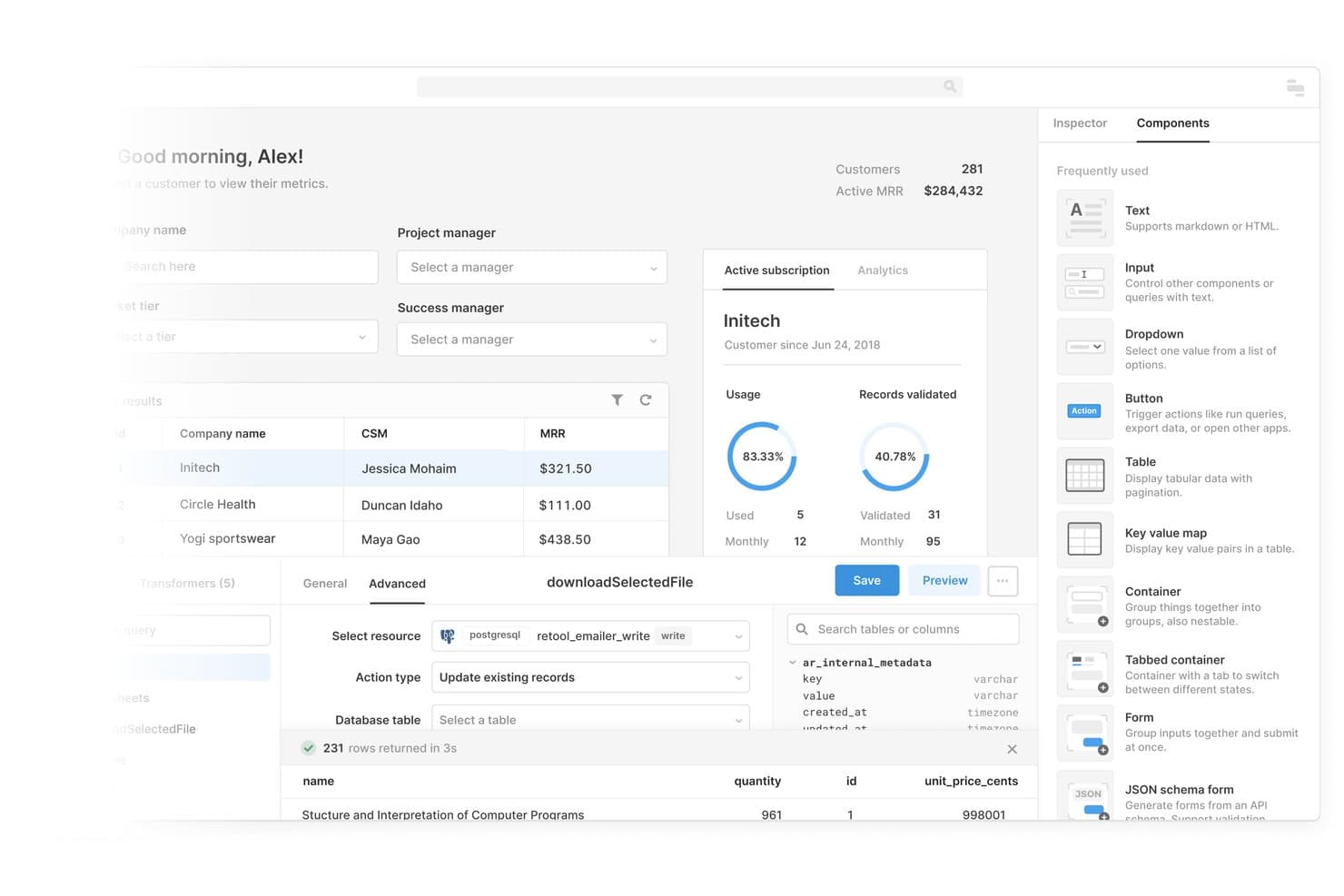
Retool låter användare bygga kundinstrumentpaneler genom att dra och släppa gränssnittskomponenter. Retool är en lågkodad appbyggare som låter dig dra och släppa färdigbyggda komponenter på en arbetsyta och ansluta dem direkt till databaser, API:er och datalager för att skapa interna verktyg och instrumentpaneler.
Vem passar Retool bäst för?
Retool passar särskilt bra för utvecklare och tekniska driftteam som behöver bygga interna verktyg och instrumentpaneler anslutna till data utan att börja från grunden.
Varför jag valde Retool
Jag valde Retool som ett av de bästa alternativen eftersom den klassiska dra-och-släpp-arbetsytan ansluter direkt till aktiva databas- och API-anslutningar, vilket är precis vad du behöver när du bygger interna verktyg. Jag uppskattar att komponentbiblioteket direkt täcker behoven för dataintensiva användargränssnitt: tabeller med redigering direkt i tabellen och filtrering, diagram från stapeldiagram till Sankey-diagram och värmekartor samt formulärkomponenter som ansluter direkt till dina frågor. Den kombinationen gör att du kan dra en tabell till en arbetsyta, ansluta den till din PostgreSQL- eller Snowflake-databas och få en fungerande administrationspanel utan att skriva layoutkod.
Viktiga funktioner i Retool
- Navigering i appar med flera sidor: Klassiska appar innehåller en flik för sidor med navigeringskomponenter och händelsehanterare, så att du kan bygga verktyg med flera vyer och riktig routningslogik.
- Anpassade komponentbibliotek: Lägg till dina egna React/TypeScript-komponenter i klassiska appar via CLI-verktyg och npm-paket och utöka det inbyggda biblioteket med egna gränssnittselement.
- Export och redigering av React-kod: Den nya AI-byggaren visar alla appfiler på en Kod-flik, så att du kan redigera den underliggande React-koden direkt eller distribuera via CLI och MCP-kodningsagenter som Claude Code eller Cursor.
- Återanvändbara moduler: Business- och Enterprise-planerna stöder obegränsat antal återanvändbara moduler i klassiska appar, så att du kan dela komponenter och frågor mellan flera interna verktyg utan att bygga om dem.
Integrationer i Retool
Retool erbjuder inbyggda integrationer med PostgreSQL, MySQL, Snowflake, BigQuery, Salesforce, HubSpot, Jira, GitHub, Slack och Microsoft Teams. Det ansluter också till REST-, GraphQL-, OpenAPI- och SOAP-API:er för anpassade datakällor.
Pros and Cons
Pros:
- Datanslutna tabeller och instrumentpaneler byggs snabbt
- Omfattande komponentstöd för komplexa interna gränssnitt
- Den klassiska arbetsytan stöder kapslade dra-och-släpp-layouter
Cons:
- Den nya byggaren överger visuell dra-och-släpp-redigering
- Ingen import från Figma eller klickbara prototyper
Learn more about Retool: Bäst för att bygga fullstackappar utan kod
- Gratis provperiod + gratisabonnemang tillgängligt
- Från $59/månad (faktureras årsvis)
Visit WebsiteCustomer Rating:4.4/5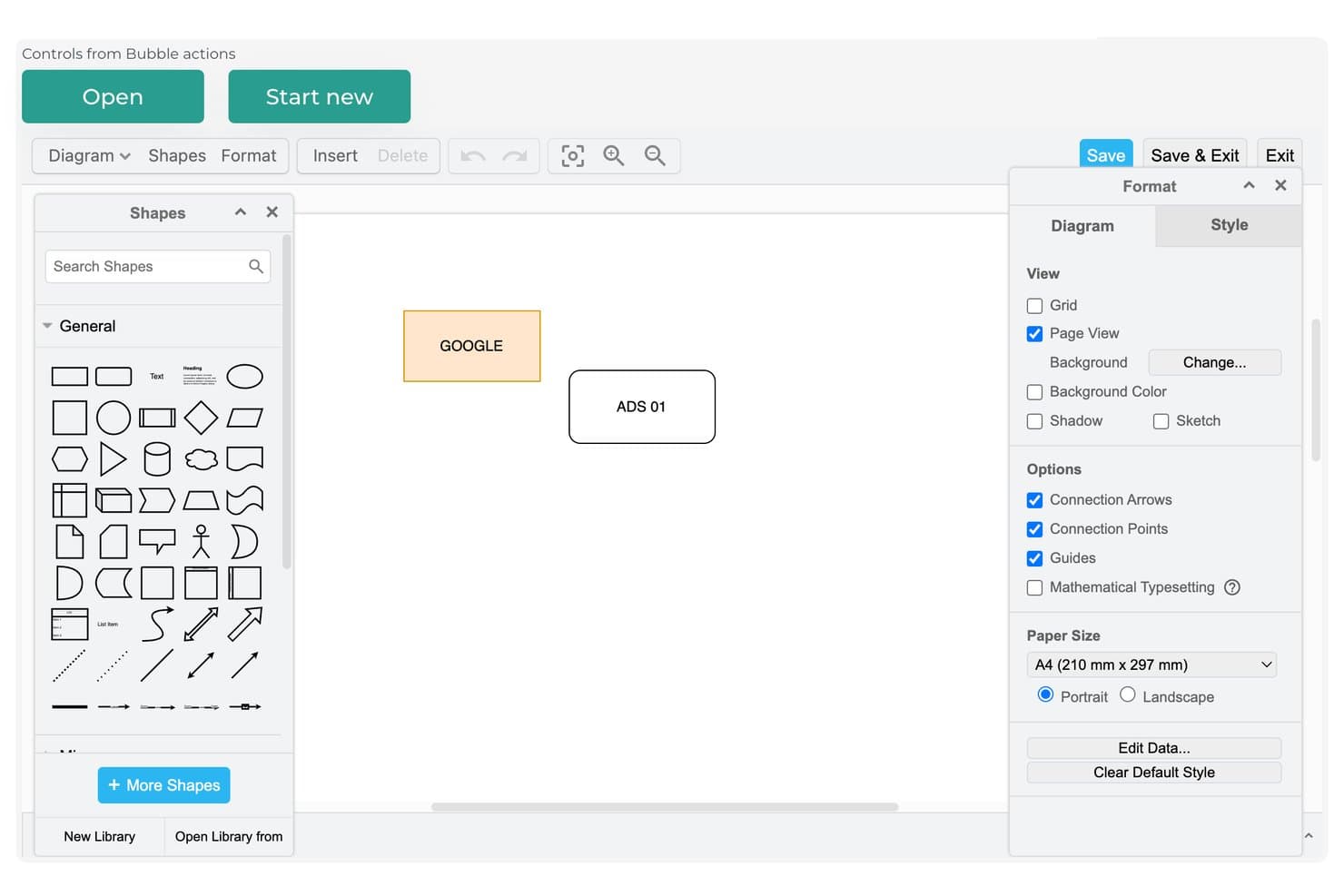
Bubbles diagramredigerare låter användare bygga och utforma visuella flöden. Bubble är en visuell plattform utan kod som låter dig bygga fullstackwebb- och mobilappar via en dra-och-släpp-redigerare, där gränssnittsdesign, databashantering, arbetsflödeslogik och hosting kombineras i en enda miljö.
Vem passar Bubble bäst för?
Bubble passar särskilt bra för startupgrundare och utvecklare som arbetar utan kod och vill bygga och lansera en fullstackwebb- eller mobilapp utan att skriva en enda kodrad.
Varför jag valde Bubble
Bubble förtjänar sin plats som ett av de bästa verktygen på min kortlista eftersom det är den enda dra-och-släpp-byggaren jag har använt som täcker gränssnitt, databas, logik och hosting i en enda visuell redigerare. Jag gillar att AI-genererade appar skapar riktiga, redigerbara arbetsflöden och datatyper i stället för statiska skisser. Du kan gå från en textinstruktion till en livepublicerad webb- eller inbyggd mobilapp utan att röra kod.
Bubbles viktigaste funktioner
- Figma-import: Konvertera Figma-designer till Bubble-element med hjälp av en insticksmodul och ett Chrome-tillägg, med bäst resultat när Figma-filen använder automatisk layout.
- Återanvändbara element: Bygg element en gång och återanvänd dem i hela appen; varje instans uppdateras automatiskt när du redigerar källan.
- Versionshantering med förgreningar: Skapa upp till 25 anpassade grenar, spåra ändringar efter medarbetare eller datum och slå samman dem med vägledd konfliktlösning.
- Marknadsplats för insticksmoduler: Bläddra bland och installera över 7 500 insticksmoduler för betalningar, diagram, AI-modeller och annan funktionalitet för gränssnitt och backend.
Bubbles integrationer
Bubble erbjuder 7 576 insticksmoduler på marknadsplatsen, inklusive anslutningar till Figma, OpenAI, Anthropic Claude, Google Gemini, Grok och DeepSeek. Dess API-anslutning stöder anpassade REST API-integrationer.
Pros and Cons
Pros:
- Bygger funktionella gränssnitt bortom statiska skisser
- Återanvändbara element håller designer konsekventa
- AI skapar redigerbara skärmar och arbetsflöden
Cons:
- Ingen kodexport för överlämning till utvecklare
- Komplexa arbetsflöden gör det initiala gränssnittsbyggandet långsammare
Learn more about Bubble: Bäst för skapande av webappar utan kod
- Gratisplan tillgänglig
- Från $20/månad (faktureras årsvis)
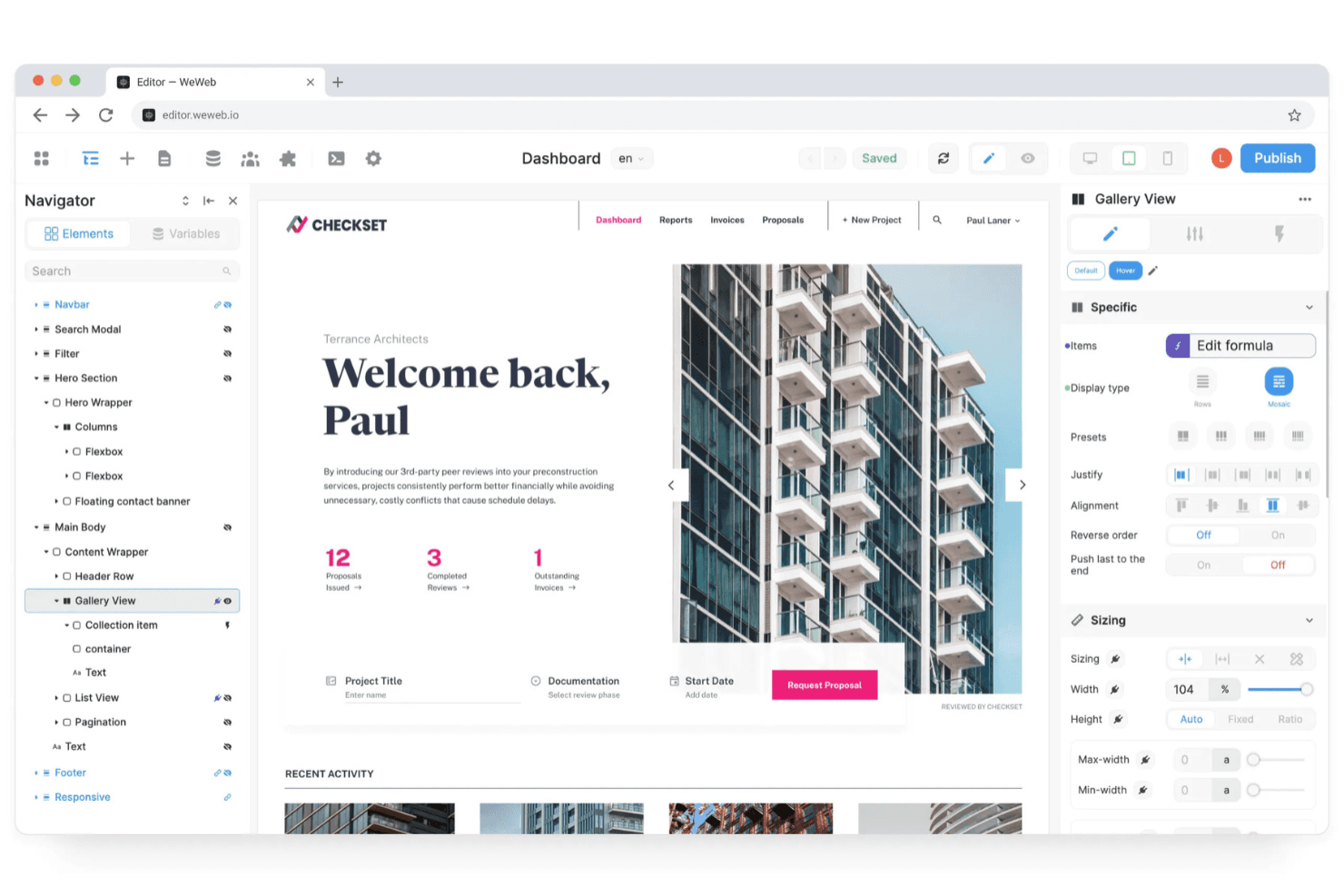
WeWeb hjälper team att bygga flexibla webappar utan kod. WeWeb är en visuell utvecklingsplattform som kombinerar en dra-och-släpp-arbetsyta med AI-assisterad generering, en inbyggd serverdel och export av Vue.js-kod för att bygga fullt fungerande webappar.
För vem passar WeWeb bäst?
WeWeb passar bra för startupgrundare och utvecklare som arbetar utan kod och behöver lansera funktionella webappar snabbt, utan att lämna över arbetet till ett helt utvecklingsteam.
Därför valde jag WeWeb
WeWeb finns med på min kortlista eftersom plattformen går längre än de flesta verktyg för utveckling utan kod genom att låta dig lansera en fullt fungerande webbapp, inte bara en klickbar prototyp. Jag uppskattar särskilt att AI-genereringen skapar inbyggda WeWeb-element som du kan redigera visuellt i efterhand, så att du slipper upprepa instruktioner för att rätta till en enda knapp. Figma-pluginet är också genuint användbart: det importerar hela bildrutor med layout, teckensnitt och designtokens och kopplar sedan Figma-komponenter direkt till återanvändbara WeWeb-komponenter för framtida importer.
Viktiga funktioner i WeWeb
- Inbyggd serverdelsbyggare: WeWeb innehåller en inbyggd serverdel baserad på PostgreSQL med tabeller, automatiskt genererade CRUD-API:er, autentisering, rollbaserad åtkomstkontroll och fillagring.
- Export av Vue.js-kod: Alla betalplaner inkluderar export av en fristående Vue.js-SPA utan något körtidsberoende av WeWeb, redo att driftas på AWS, Vercel, Netlify eller din egen server.
- Visuell arbetsflödesbyggare: En redigerare för arbetsflöden utan kod hanterar förgreningslogik, loopar, API-anrop, formulärvalidering och tillståndshantering, med inbyggd stegvis felsökning.
- MCP-server för AI-agenter: Externa agenter som Claude Code, Cursor och ChatGPT kan arbeta direkt i ditt WeWeb-projekt och omvandla produktkrav till strukturerade appskärmar, datamodeller och logik.
WeWeb-integrationer
WeWeb erbjuder inbyggda integrationer med Supabase, Xano, Airtable, Google Sheets, GitHub, Figma och Zapier. Plattformen kan också ansluta till REST- och GraphQL-API:er, SQL-databaser och andra externa datakällor.
Pros and Cons
Pros:
- Exporterar fristående Vue.js-applikationer
- Bygger funktionella arbetsflöden som går längre än prototyper
- Importerar Figma-layouter och designtokens
Cons:
- Kräver teknisk kompetens för avancerade projekt
- AI-ändringar kan störa befintlig logik
Learn more about WeWeb: Bäst för att lansera mobilappar utan utvecklare
- Gratisabonnemang tillgängligt
- Från $39/månad
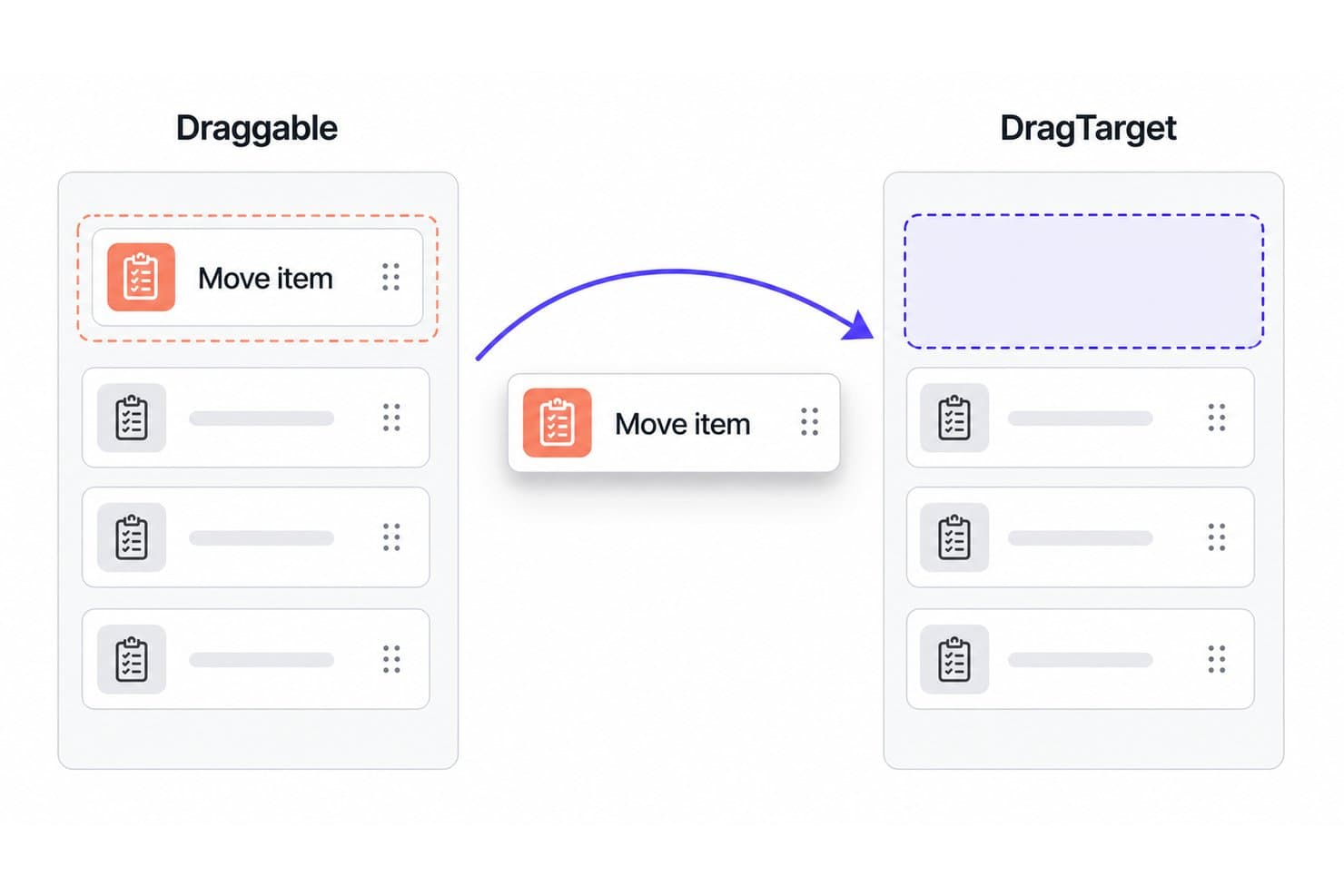
FlutterFlow låter användare dra objekt mellan listor med widgetarna Draggable och DragTarget. FlutterFlow är en visuell apputvecklingsmiljö som låter dig bygga, prototypa och publicera mobil-, webb- och datorappar via en dra-och-släpp-arbetsyta med förbyggda UI-komponenter, responsiva layoutkontroller och en visuell logikredigerare.
Vem passar FlutterFlow bäst för?
FlutterFlow passar utmärkt för startupgrundare och produktchefer som behöver lansera riktiga mobilappar utan ett dedikerat utvecklingsteam.
Varför jag valde FlutterFlow
Jag valde FlutterFlow som ett av de bästa alternativen eftersom det är den enda dra-och-släpp-byggaren på min lista som genererar riktig, exporterbar Flutter-kod. Du prototypar alltså inte bara, utan lanserar faktiskt. Med redigeraren för åtgärdsflöden kan du visuellt koppla samman logik på sidnivå och villkorliga UI-tillstånd, och med distribution till App Store och Play Store med ett klick kan en ensam grundare eller produktchef gå från arbetsyta till publicerad app utan att använda en terminal.
Viktiga funktioner i FlutterFlow
- Redigerare för åtgärdsflöden: En visuell logikredigerare som låter dig koppla samman utlösare på sidnivå, villkorlig synlighet och parameteriserad navigering utan att skriva kod.
- Responsiva brytpunktskontroller: Ange separata regler för layout, storlek och synlighet för fyra enhetsnivåer – mobil, surfplatta, dator och bred skärm – från en enda inställningspanel.
- Återanvändbara komponentbibliotek: Publicera hela projekt, komponenter, API-anrop och åtgärdsblock som versionshanterade beroenden som kan delas och återanvändas i flera projekt.
- AI-assisterad generering av UI: Skriv en prompt på naturligt språk för att generera temaanpassade widgetar och återanvändbara komponenter direkt på arbetsytan med funktionen Generera med Designer.
Integrationer i FlutterFlow
FlutterFlow har inbyggda anslutningar till Firebase, Supabase, Stripe, RevenueCat, OneSignal, Mux och Google Cloud. Det stöder även REST-API:er samt import av Swagger/OpenAPI för anpassade dataanslutningar.
Pros and Cons
Pros:
- Exportera Flutter-kod för framtida ägarskap
- Bygg funktionella prototyper utan stöd från utvecklare
- Responsiva kontroller omfattar fyra enhetsnivåer
Cons:
- Webbutdata renderas fortfarande med Flutter
- Stora projekt kan göra felsökningen långsammare
Learn more about FlutterFlow : Bäst för samarbetsinriktade arbetsflöden för webbdesign
- Gratisplan + 14 dagars kostnadsfri provperiod tillgänglig
- Från $15/månad (faktureras årsvis)
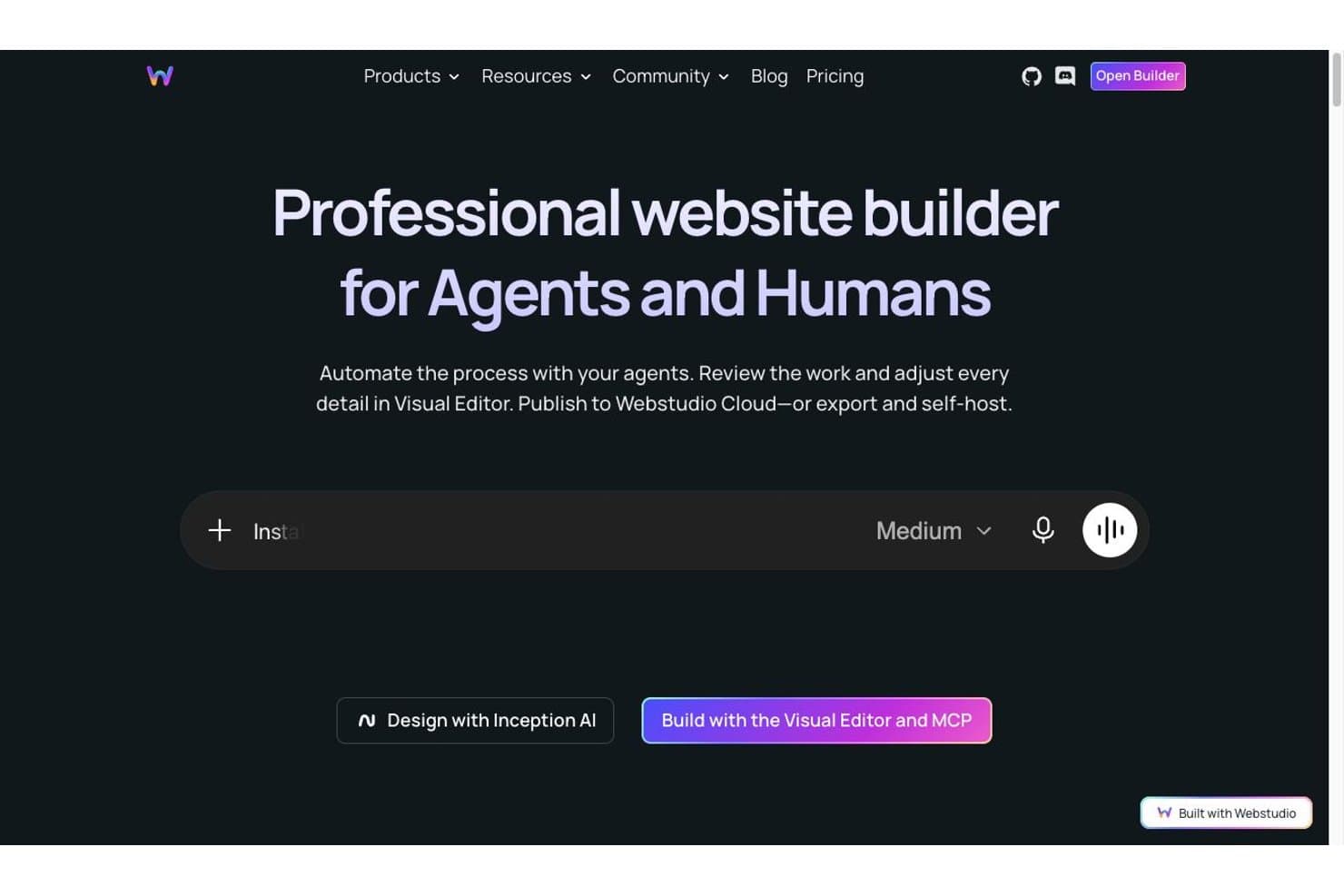
Webstudio låter användare bygga webbplatser med AI-agenter eller en visuell redigerare. Webstudio är ett visuellt webbplatsbyggarverktyg med öppen källkod och webbläsarbaserat gränssnitt, som ger dig dra-och-släpp-kontroll över layouten tillsammans med en fullständig CSS-stilpanel, designtoken, Radix UI-komponenter och import av Figma-variabler.
Vem passar Webstudio bäst för?
Webstudio passar utmärkt för frontendutvecklare och UX/UI-designers som vill ha kontroll över CSS på pixelnivå och arbetsflöden för designsystem utan att lämna webbläsaren.
Varför jag valde Webstudio
Webstudio tar plats på min kortlista tack vare hur seriöst verktyget hanterar arbetsflöden som bygger på designtoken. Jag gillar att du kan importera Figma-variabler direkt och sedan stapla designtoken i stilpanelen, så att tokenen längst till höger gäller och lokala stilar åsidosätter allt annat – detta återspeglar hur verkliga designsystem fungerar. När jag bygger en webbplats med ett definierat designspråk innebär denna modell med staplade token att den visuella konsekvensen kan skalas utan att manuella åsidosättningar hopar sig.
Webstudios viktigaste funktioner
- Radix UI-komponenter: En uppsättning WAI-ARIA-kompatibla interaktiva komponenter – inklusive modaler, flikar, dragspel och menyer – som du kan utforma helt i stilpanelen.
- Innehållsläge: En begränsad redigeringsvy som låter kunder uppdatera text och media utan åtkomst till några design- eller stilkontroller.
- Dynamisk routning och samlingar: Sidmallar med URL-parametrar (t.ex.
/blog/:slug) som kopplas till externa datakällor för att skapa verkliga, datadrivna sidor. - MCP- och CLI-integration: En kommandoradsanslutning och anslutning till Model Context Protocol som låter AI-agenter som Claude eller Cursor redigera ditt aktiva projekt direkt.
Webstudio-integreringar
Webstudio har stöd för integreringar med Strapi, Hygraph, Notion, Baserow, Contentful, Payload, Directus, WordPress, Flotiq och Supabase. Det ansluter även till REST- och GraphQL-API:er, med guider för webbformulär och webhooks för Zapier, n8n och Pabbly.
Pros and Cons
Pros:
- Designtoken håller visuella system konsekventa
- Figma-variabler omvandlas till återanvändbara stilar
- Produktionsklar kod minskar risken för inlåsning till ett webbhotell
Cons:
- Interaktiv prototypframställning saknar verktyg för flöden och hotspots
- CSS-centrerade kontroller kan vara utmanande för icke-tekniska samarbetspartner
Learn more about Webstudio: Bäst för att lansera mobilappar med egen kod
- Gratisplan tillgänglig
- Från $15/månad
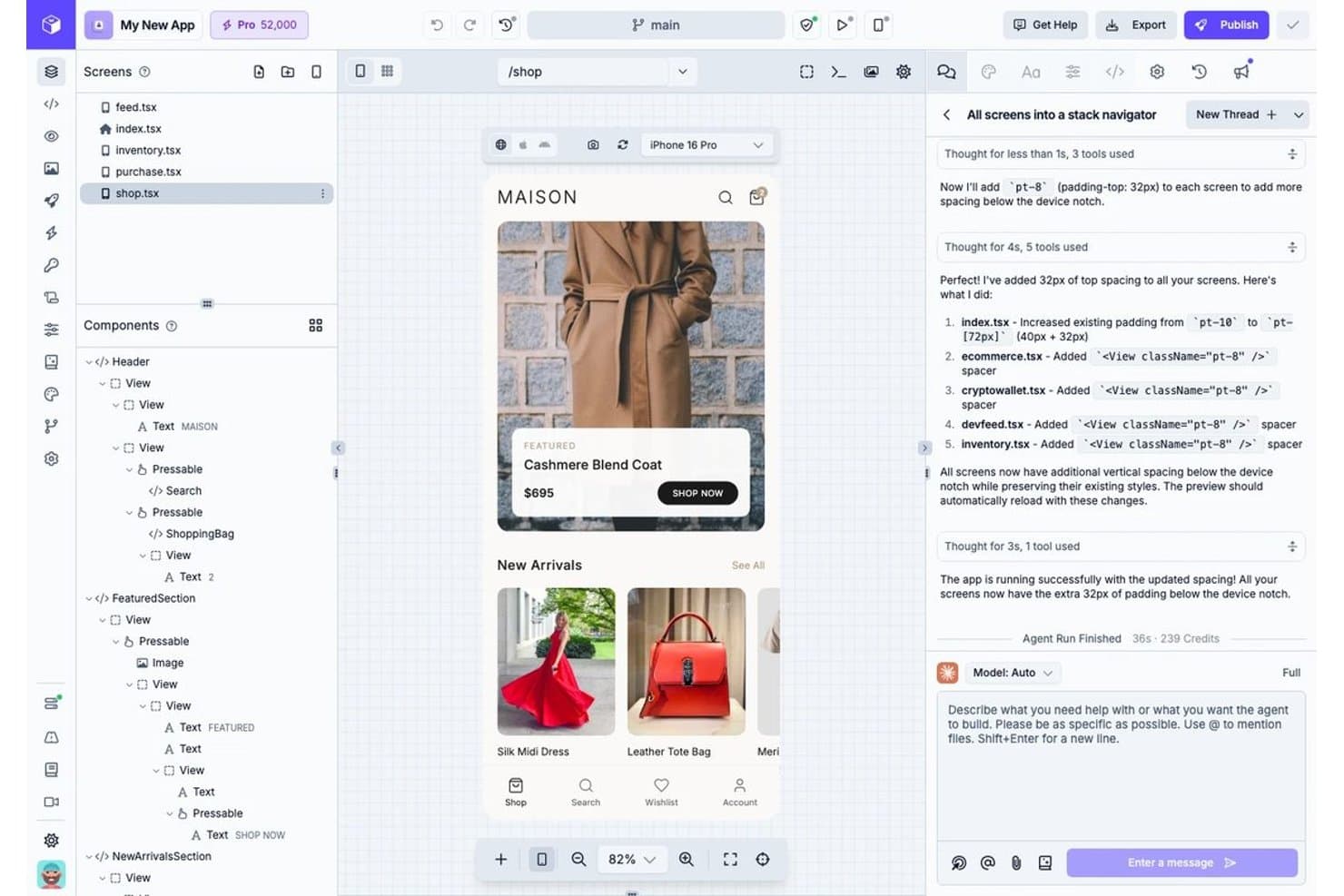
Draftbit låter användare skapa appskärmar visuellt med ett komponentträd med dra-och-släpp-funktion. Draftbit är en visuell appbyggare med dra-och-släpp-funktion som låter dig skapa mobil- och webbgränssnitt på en oändlig arbetsyta samtidigt som den genererar riktig React Native-, Vite- eller Astro-kod som du kan exportera, redigera och publicera direkt i appbutiker.
Vem passar Draftbit bäst för?
Draftbit passar utmärkt för startupgrundare och utvecklare utan kod som vill lansera en riktig mobilapp i App Store utan att överlåta ägandet av kodbasen till en proprietär plattform.
Varför jag valde Draftbit
Jag valde Draftbit som en av de bästa eftersom det är den enda dra-och-släpp-byggaren jag har hittat som producerar riktig, exporterbar React Native- och Vite-kod som du äger fullt ut. Skapa en mobilapp visuellt och publicera den sedan direkt i App Store med ett klick, utan inlåsning hos tredje part. Jag uppskattar också att AI-agenter skriver direkt till samma kodbas som den visuella redigeraren använder, så att det aldrig förstör projektet att växla mellan att dra komponenter och att ge instruktioner till Claude Code.
Viktiga funktioner i Draftbit
- Designblock: Förbyggda skärmar, navigeringsmönster och gränssnittskomponenter som du kan lägga till i projektet för att skapa kompletta appflöden utan att börja från början.
- 26+ enhetssimulatorer: Förhandsvisa appen i realtid på iPhone, iPad, Android-enheter och olika brytpunkter för datorer direkt i webbläsaren.
- Temaredigerare: Redigera globala färgpaletter, typografi och stilvärden i hela projektet med en visuell temaredigerare med fullständigt stöd för Google Fonts.
- Integration med Supabase som serverdel: Anslut en inbyggd Postgres-databas, autentisering, lagring och kantfunktioner till appen utan att lämna byggverktyget.
Integrationer i Draftbit
Draftbit dokumenterar över 80 integrationer för REST, GraphQL och MCP, inklusive Supabase, Firebase, Xano, Airtable, Contentful, Figma, Stripe, GitHub, Linear och Zapier. Du kan ansluta anpassade REST- och GraphQL-API:er, medan anpassade MCP-servrar är tillgängliga i Pro och Enterprise.
Pros and Cons
Pros:
- Exporterar riktig kod som du kontrollerar
- Visuella redigeringar synkroniseras med AI-ändringar
- Publicerar fungerande appar i appbutiker
Cons:
- Komplex logik kräver kod eller AI
- AI kan missa beskrivna krav
Learn more about Draftbit: Bäst för visuell redigering med ett CMS utan presentationslager
- Gratisabonnemang tillgängligt
- Från $24/användare/månad (faktureras årsvis)
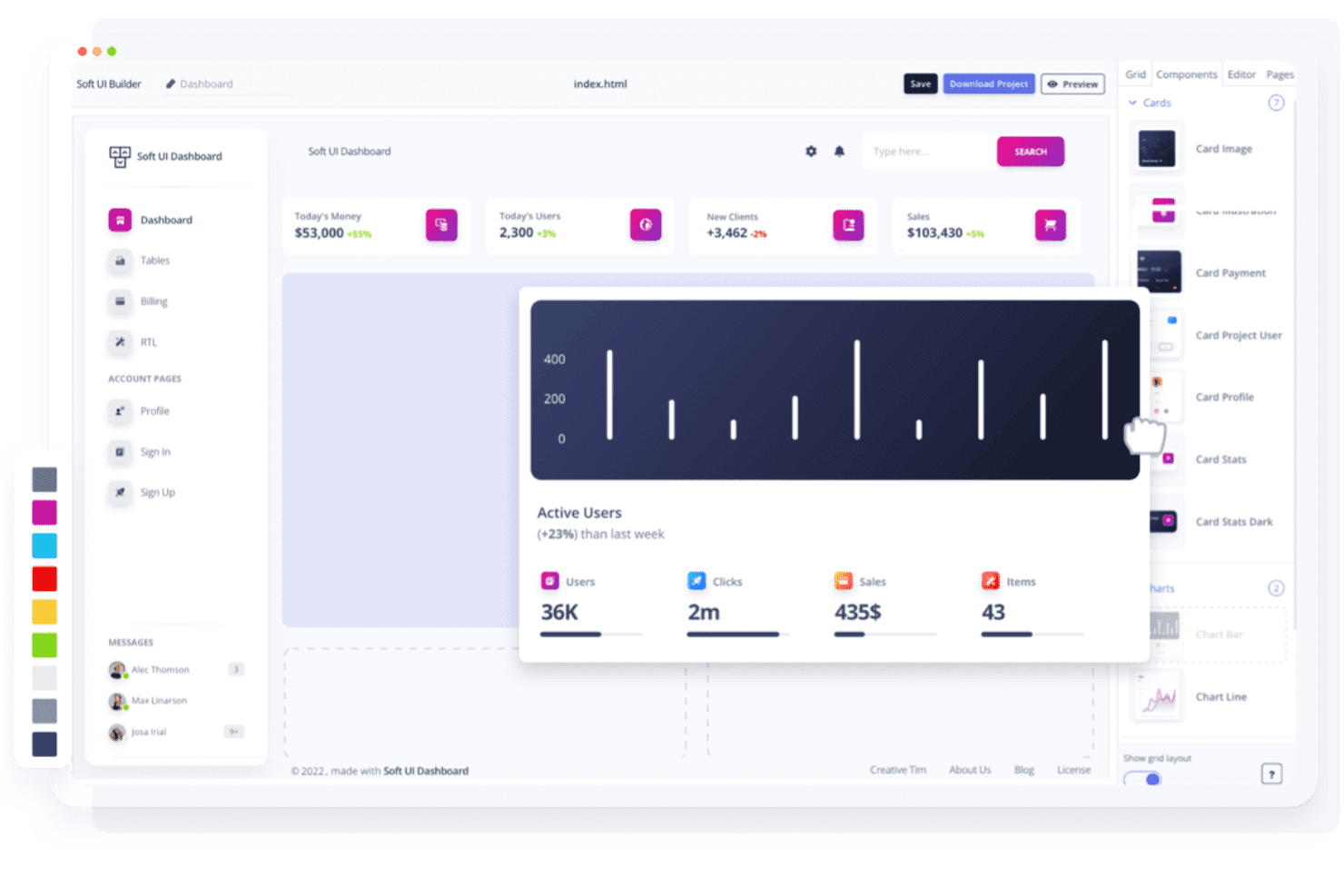
Builder.io hjälper team att bygga och optimera e-handelswebbplatser utan kodning Builder.io är en dra-och-släpp-baserad gränssnittsbyggare som kombinerar en visuell kodredigerare med ett CMS utan presentationslager, vilket låter team designa, bygga och publicera gränssnitt via en gemensam visuell arbetsyta med Figma-import, AI-assisterad generering och faktisk kod som resultat.
Vem passar Builder.io bäst för?
Builder.io passar bra för tvärfunktionella produktteam – designers, utvecklare och produktchefer – som behöver visuell redigering som kopplas direkt till en aktiv kodbas och ett CMS utan presentationslager.
Varför jag valde Builder.io
Builder.io tar plats på min kortlista eftersom det är den enda dra-och-släpp-baserade gränssnittsbyggaren som kombinerar en verklig visuell arbetsyta med ett fullt fungerande CMS utan presentationslager på samma plattform. Jag gillar hur Visual Copilot konverterar Figma-ramar direkt till produktionsklar kod och hur ändringar i designläget automatiskt synkroniseras med den underliggande kodbasen som riktiga kodändringsförfrågningar. Det innebär att mitt team kan genomföra innehållsändringar och uppdateringar av gränssnittet utan att någonsin skapa en prototyp som ändå ska kastas.
Viktiga funktioner i Builder.io
- Stöd för designtokens: Definiera och upprätthåll återanvändbara värden för färg, avstånd, typografi och mer, med ett strikt läge som begränsar redigerare till enbart godkända tokens.
- Anpassade brytpunkter: Ange brytpunkter på pixelnivå för hela arbetsytan och förhandsvisa layouter vid valfri bredd direkt i den visuella redigeraren.
- A/B-testning och personalisering: Kör delningstester och rikta innehållsvarianter efter URL-sökväg, enhetstyp eller anpassade målgruppsregler utan att lämna plattformen.
- Kommentarer mellan teamroller och kollegial granskning: Lägg till kommentarer på elementnivå med skärmbilder och begär kollegial granskning av ändringar innan de sammanfogas med kodbasen.
Builder.io-integrationer
Builder.io erbjuder inbyggda integrationer med GitHub, GitLab, Bitbucket, Azure DevOps, Figma, Slack, Jira, Contentful och Sanity. Plattformen har stöd för REST- och GraphQL-API:er samt Zapier för anpassade integrationer och innehållsleverans.
Pros and Cons
Pros:
- Visuella ändringar blir produktionsklar kod
- Figma-designer konverteras till frontendkomponenter
- CMS utan presentationslager möjliggör testning och personalisering
Cons:
- Avancerade widgetar kräver anpassade komponenter
- Ingen dedikerad arbetsyta för prototyper av skärmflöden
Learn more about Builder.io: Bäst för appar som byggs med flera datakällor
- Gratisplan + gratis demo tillgänglig
- Från $24/användare/månad

Jet Admin bygger interna instrumentpaneler och dataverktyg utan kod Jet Admin är en dra-och-släpp-appbyggare som låter dig skapa adminpaneler, instrumentpaneler och interna verktyg genom att ansluta till databaser, API:er och affärsappar från tredje part över flera datakällor.
Vem passar Jet Admin bäst för?
Jet Admin passar bra för startupgrundare och små team som behöver bygga datakopplade interna verktyg, adminpaneler eller portaler utan ett dedikerat utvecklingsteam.
Varför jag valde Jet Admin
Jag har inkluderat Jet Admin bland mina toppval eftersom det är verktyget jag använder när en app behöver hämta livedata från flera platser samtidigt. Jag kan ansluta en PostgreSQL-databas, ett Stripe-konto och ett HubSpot CRM i samma app utan att skriva en backend från grunden. Med pluginet Figma-till-Jet kan jag dessutom importera befintliga designer som databindningsbara komponenter, så jag behöver inte bygga om layouter manuellt.
Viktiga funktioner i Jet Admin
- AI-appbyggare: Generera en fungerande app från en textinstruktion och förfina den sedan visuellt eller med uppföljande instruktioner.
- Byggare för anpassade komponenter: Skapa anpassade komponenter i HTML, React, Vue eller Angular, med AI-hjälp för koden.
- Rollbaserad åtkomstkontroll: Ange detaljerade behörigheter för att visa, dölja eller begränsa innehåll baserat på användarroll eller datavärden.
- Tvåvägssynkronisering med GitHub: Anslut din app till ett GitHub-arkiv för versionshantering i produktions-, staging- och utvecklingsmiljöer.
Integrationer med Jet Admin
Jet Admin erbjuder över 200 integrationer, inklusive PostgreSQL, MySQL, Figma, GitHub, HubSpot, Salesforce, Stripe och Google Sheets. Det har även stöd för REST, GraphQL, OpenAPI och Zapier för anpassad anslutning.
Pros and Cons
Pros:
- Bygger funktionella appar från visuella layouter
- Omvandlar Figma-ramar till responsiva komponenter
- Stöder anpassad kod och visuell utformning
Cons:
- Bättre lämpad för affärsappar än prototyper
- Den klassiska byggaren ligger nu efter AI-fokuserade arbetsflöden
Learn more about Jet Admin: 10Bäst för att synkronisera visuella redigeringar med en React-kodbas
Plasmic
- Gratisabonnemang tillgängligt
- Från 39 USD/månad (faktureras årsvis)
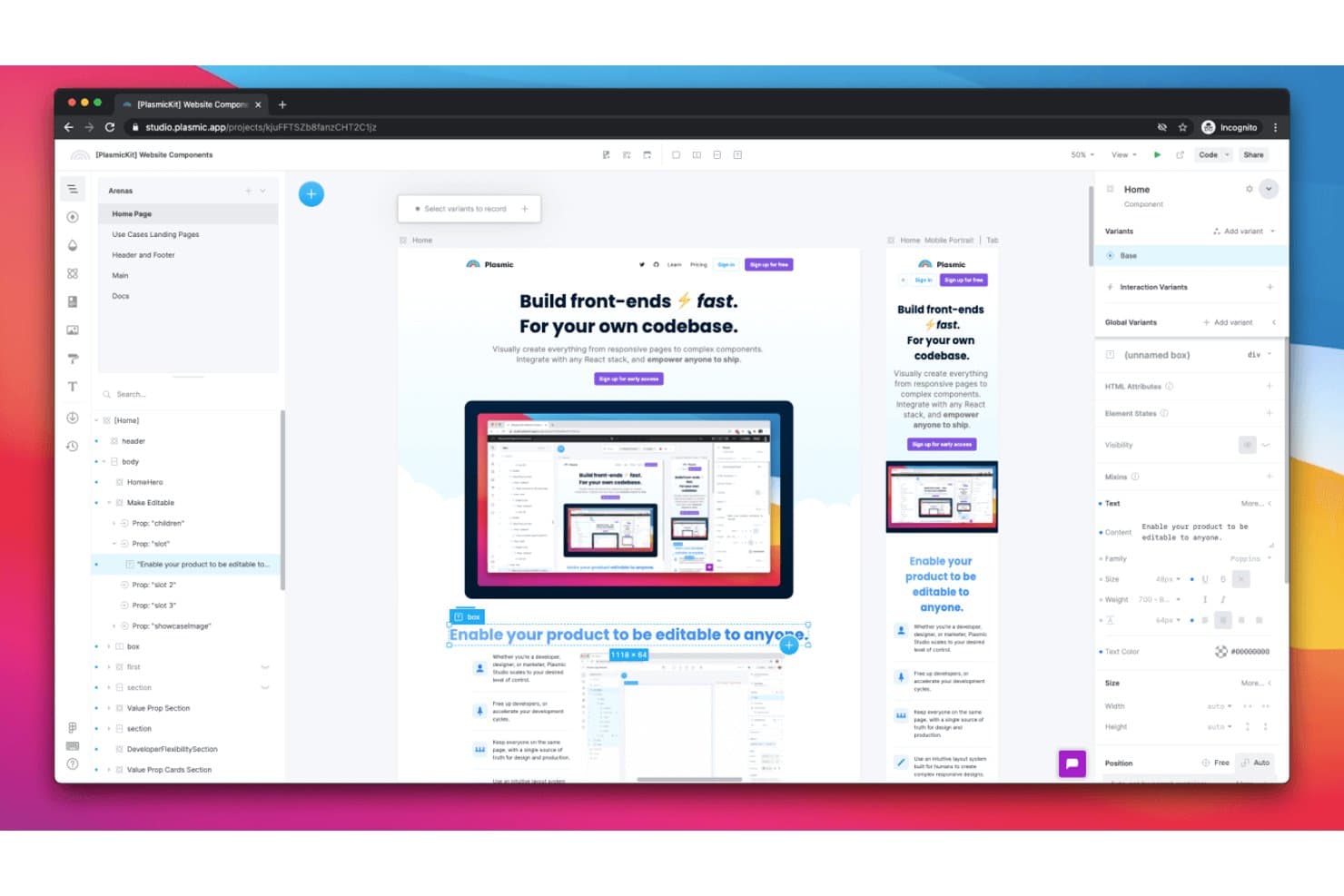
Plasmic låter användare visuellt bygga och redigera användargränssnittskomponenter med dra-och-släpp. Plasmic är en visuell byggare med öppen källkod för React-webbplatser och webbappar, med dra-och-släpp-funktion, som låter dig designa på en arbetsyta, registrera anpassade React-komponenter som dra-och-släpp-block och synkronisera genererad kod direkt med din kodbas.
Vem passar Plasmic bäst för?
Plasmic passar bra för frontendutvecklare och produktteam som vill låta icke-tekniska medarbetare redigera användargränssnitt visuellt utan att skada den underliggande React-kodbasen.
Varför jag valde Plasmic
Jag valde Plasmic som en av de bästa eftersom det är den enda dra-och-släpp-byggaren jag har hittat som håller dina visuella redigeringar och din React-kodbas i verklig synkronisering. När du kör
plasmic watchinnebär det att alla designändringar på arbetsytan automatiskt genererar dina React-komponenter på nytt, utan att skriva över din anpassade kod. Jag uppskattar också att du kan registrera dina egna React-komponenter som dra-och-släpp-block, så att teamet visuellt redigerar riktiga produktionskomponenter i stället för platshållare.Viktiga funktioner i Plasmic
- Stiltokens: Definiera återanvändbara tokens för färg, avstånd och typografi som refererar till varandra och tillämpas globalt i hela projektet via CSS-variabler.
- Läge för innehållsskapare: En förenklad redigeringsvy som låter icke-tekniska medarbetare redigera innehåll utan åtkomst till hela designarbetsytan.
- Redigering för flera användare: Flera teammedlemmar kan arbeta i samma projekt samtidigt, med kommentarer för asynkront samarbete.
- AI-assisterad generering: Ett betaverktyg som genererar sektioner, sidor och tokens från text- eller bilduppmaningar och återanvänder projektets befintliga tokens för att följa varumärket.
Plasmic-integrationer
Plasmic erbjuder inbyggda integrationer med Figma, GitHub, Vercel, Netlify, Shopify, Contentful, Sanity, Airtable, Supabase och Optimizely. Det stöder anpassade integrationer via REST, GraphQL eller SQL, samt Zapier.
Pros and Cons
Pros:
- Håller visuella redigeringar synkroniserade med React-koden
- Återanvänder produktionskomponenter på arbetsytan
- Stöder verklig appfunktionalitet utöver skisser
Cons:
- Figma-importer kräver manuellt responsivt efterarbete
- Installerade komponenter kräver manuellt uppdateringsarbete
Learn more about Plasmic:
Andra dra-och-släpp-verktyg för användargränssnitt
Här är ytterligare några alternativ för dra-och-släpp-verktyg för användargränssnitt som inte kom med på min kortlista, men som ändå är värda att undersöka:
- 11UI BakeryBäst för att snabbt bygga interna affärsverktyg
- 12FramerBäst för interaktiv prototypframtagning med animation
- 13OutSystemsBäst för generering av företagsappar från en instruktion
- 14AdaloBäst för att lansera nativa mobil- och webb-MVP:er
Så utvärderar jag gränssnittsbyggare med dra-och-släpp
Jag delar upp min utvärdering i tre delar, där kärnfunktionaliteten väger tyngst: jag letar efter verktyg som låter team arrangera gränssnittskomponenter på en arbetsyta och publicera responsiva sidor. Därefter tittar jag på utmärkande funktioner, till exempel generering av redigerbara gränssnitt från Figma. Slutligen väger jag in faktorer utöver funktionerna, bland annat introduktion, support och värdet i prissättningen.
Kärnfunktionalitet (grundläggande krav för den här listan)
När jag väljer verktyg till min lista poängsätter jag varje verktyg på en skala från 0 (erbjuder inte funktionen) till 5 (utmärker sig inom området) för varje kärnfunktionalitet som listas nedan. Därefter omvandlar jag totalsumman till en procentsats för att kunna bedöma varje verktygs övergripande lämplighet, med extra vikt på funktioner som jag har bedömt som nödvändiga.
- Visuell arbetsyta (nödvändig): Jag letar efter flexibla layouter med dra-och-släpp, inklusive kapslade sektioner och exakt placering för en målsida eller appskärm.
- Gränssnittskomponenter (nödvändiga): Jag bedömer om biblioteket täcker praktiska behov som formulär, navigering, knappar och tabeller för produkten som byggs.
- Responsiva kontroller: Jag kontrollerar om team kan förhandsvisa och justera layouter för olika brytpunkter på datorer och mobila enheter.
- Visuell utformning: Jag utvärderar kontrollen över typografi, färg, avstånd och återanvändbara stilar för att hålla skärmar konsekventa.
- Publiceringsalternativ: Jag letar efter användbar kodexport, publicering direkt på webben eller en tydlig väg in i ett befintligt utvecklingsarbetsflöde.
- Interaktiv prototypframställning: Jag bedömer om team kan länka samman skärmar och modellera navigering eller villkorsstyrda flöden för att utvärdera en idé före lansering.
När jag har en lista över verktyg som uppfyller kriterierna tittar jag på vad som särskiljer varje plattform.
Särskiljande faktorer (det som skiljer leverantörerna åt)
Så här jämför jag olika leverantörer med varandra:
Utmärkande funktioner
Jag letar efter AI-assisterad generering som omvandlar en textinstruktion eller en Figma-fil till en redigerbar layout, eftersom den minskar avståndet mellan en grov idé och en testbar skärm. Synkronisering mellan design och kod i realtid är minst lika viktigt; när ändringar på arbetsytan uppdaterar den underliggande koden direkt slipper team den omexporteringscykel som fördröjer överlämningen. Jag utvärderar också hur väl en plattform importerar befintliga designtokens eller komponentbibliotek, eftersom varumärkeskonsekventa prototyper snabbare skapar förtroende hos intressenter under valideringsrundor.
Utöver funktionerna
Jag utvärderar hur snabbt en produktchef kan gå från den första inloggningen till en prototyp som går att dela, eftersom ett verktyg som kräver flera timmars introduktion bromsar upptäcktscyklerna. Lika viktigt är hur väl plattformen ansluter till en befintlig teknikstack – att koppla en byggare till Figma, Jira eller GitHub innebär att prototyper flödar direkt in i ärenden i backloggen i stället för att förbli fristående artefakter. Jag kontrollerar också om funktionerna för delning och feedback stöder validering med intressenter, eftersom en testbar länk med inbäddade kommentarer slår en statisk skärmbild i varje diskussion om produktplanen.
Så väljer du ett dra-och-släpp-verktyg för användargränssnitt
Det är lätt att fastna i långa funktionslistor och komplexa prisstrukturer. För att hjälpa dig att hålla fokus när du arbetar dig igenom din unika process för programvaruval följer här en checklista över faktorer att tänka på:
| Faktor | Vad du bör tänka på |
|---|---|
| FaktorSkalbarhet | Vad du bör tänka påKommer verktyget att stödja teamet när dina projekt eller din användarbas växer? Kontrollera användarbegränsningar, projektbegränsningar och prestanda med stora filer. |
| FaktorIntegrationer | Vad du bör tänka påAnsluter det direkt till dina design-, utvecklings- eller analysverktyg? Bekräfta kompatibiliteten med verktyg som Figma, GitHub eller Slack. |
| FaktorAnpassningsmöjligheter | Vad du bör tänka påKan du anpassa verktyget efter ditt arbetsflöde? Leta efter möjligheter att lägga till anpassad kod, mallar eller varumärkesprofilering när dina behov förändras. |
| FaktorAnvändarvänlighet | Vad du bör tänka påHur snabbt kan nya användare bli produktiva? Utvärdera inlärningskurvan, gränssnittets tydlighet och tillgången till vägledning i appen. |
| FaktorImplementering och introduktion | Vad du bör tänka påVilka resurser behövs för att komma igång? Tänk på stöd vid migrering, utbildningsmaterial och den tid som krävs för att introducera teamet. |
| FaktorKostnad | Vad du bör tänka påÄr prisnivåerna anpassade efter din budget och användning? Var uppmärksam på dolda avgifter, obligatoriska tillägg eller användarbaserad prissättning som kan bli dyr. |
| FaktorSäkerhetsskydd | Vad du bör tänka påUppfyller verktyget organisationens säkerhetsstandarder? Leta efter SSO, datakryptering och efterlevnad av relevanta regler. |
| FaktorTillgång till support | Vad du bör tänka påVilka supportkanaler erbjuds och under vilka tider? Fundera på om du behöver livechatt, telefonsupport eller om e-postsupport räcker, särskilt vid brådskande problem. |
Vad är ett dra-och-släpp-verktyg för användargränssnitt?
En dra och släpp-byggare för användargränssnitt är ett visuellt verktyg som hjälper team att utforma och bygga gränssnitt genom att placera element på en arbetsyta i stället för att skriva kod. Dessa verktyg stöder apputveckling genom att göra det enklare att skapa layouter för webbapplikationer och projekt med webbplatsbyggare utan att vara alltför beroende av utvecklare. Genom att förenkla utvecklingsprocessen gör dra och släpp-byggare för användargränssnitt det möjligt för team att fokusera på att bygga appar snabbare, testa idéer och iterera på designer med mindre teknisk ansträngning.
Funktioner
När du väljer en dra och släpp-byggare för användargränssnitt bör du hålla utkik efter följande viktiga funktioner:
- Visuell arbetsyta: Låter dig placera, ändra storlek på och organisera gränssnittselement direkt på en digital arbetsyta, vilket gör layoutändringar intuitiva och omedelbara.
- Komponentbibliotek: Tillhandahåller en samling återanvändbara gränssnittselement som knappar, formulär och navigeringsfält som du kan dra in i din design.
- Verktyg för responsiv design: Gör det möjligt att skapa layouter som automatiskt anpassas till olika skärmstorlekar och enheter, vilket säkerställer en enhetlig användarupplevelse.
- Interaktiv prototypframtagning: Gör det möjligt att lägga till länkar, övergångar och grundläggande interaktioner så att du kan simulera användarflöden och testa gränssnittets logik.
- Stilredigerare: Erbjuder kontroller för att justera färger, teckensnitt, avstånd och andra visuella egenskaper utan att du behöver skriva CSS eller kod.
- Förhandsgranskningsläge: Låter dig visa och interagera med din design på samma sätt som en slutanvändare skulle göra, vilket hjälper dig att upptäcka problem före utvecklingen.
- Alternativ för export och överlämning: Stöder export av resurser, kodavsnitt eller designspecifikationer som kan delas med utvecklare eller andra intressenter.
- Versionshistorik: Spårar ändringar i ditt projekt över tid, så att du kan återgå till tidigare versioner eller granska redigeringar som gjorts av samarbetspartner.
- Samarbetsverktyg: Underlättar samarbete i realtid eller asynkront, med funktioner som kommentarer, delning och redigering för flera användare.
- Mallbibliotek: Innehåller fördesignade layouter eller gränssnittsmallar som hjälper dig att snabbt komma igång med nya projekt och upprätthålla en enhetlig design.
Vanliga AI-funktioner
Utöver de vanliga funktionerna hos dra och släpp-byggare för användargränssnitt som listas ovan integrerar många av dessa lösningar AI med funktioner som:
- AI-förslag på layouter: Analyserar din design och rekommenderar automatiskt optimal placering, avstånd och justering av element för att förbättra användbarheten och den visuella balansen.
- AI-genererade komponenter: Skapar nya gränssnittselement eller hela avsnitt utifrån projektkrav eller textinstruktioner, vilket minskar det manuella designarbetet.
- Automatisk innehållsfyllnad: Använder AI för att generera platshållartext, bilder eller ikoner som passar sammanhanget i din design, vilket hjälper dig att snabbare visualisera realistiska prototyper.
- Tillgänglighetskontroller: Söker igenom ditt gränssnitt efter potentiella tillgänglighetsproblem och föreslår AI-drivna korrigeringar för att förbättra efterlevnaden av tillgänglighetsstandarder.
- Analys av designens enhetlighet: Granskar ditt projekt efter inkonsekventa stilar, färger eller teckensnitt och rekommenderar AI-drivna justeringar för att upprätthålla ett enhetligt utseende.
Fördelar
Att implementera en dra och släpp-byggare för användargränssnitt ger flera fördelar för ditt team och din verksamhet. Här är några av de fördelar du kan se fram emot:
- Snabbare prototypframtagning: Med visuella arbetsytor och komponentbibliotek kan du snabbt bygga och testa idéer för gränssnitt utan att koda.
- Tillgänglig designprocess: Dra och släpp-verktyg gör det möjligt för teammedlemmar med varierande teknisk bakgrund att skapa användargränssnitt.
- Förbättrat samarbete: Funktioner för redigering i realtid, kommentarer och delning hjälper team att arbeta tillsammans och effektivt samla in feedback.
- Enhetliga användarupplevelser: Mallbibliotek och stilredigerare stöder en konsekvent varumärkesprofil och designstandarder i olika projekt.
- Mindre friktion vid överlämning: Alternativ för export och överlämning gör det enklare att dela specifikationer och resurser med utvecklare, vilket minimerar missförstånd.
- Stöd för responsiv design: Inbyggda responsiva verktyg säkerställer att dina gränssnitt ser bra ut och fungerar väl på alla enheter.
- Lägre trösklar vid introduktion: Guider, mallar och intuitiva gränssnitt hjälper nya användare att snabbt bli produktiva.
Kostnader och priser
Att välja en dra och släpp-byggare för användargränssnitt kräver en förståelse för de olika prismodellerna och abonnemangen som finns tillgängliga. Kostnaderna varierar beroende på funktioner, teamets storlek, tillägg och annat. Tabellen nedan sammanfattar vanliga abonnemang, deras genomsnittliga priser och typiska funktioner som ingår i lösningar för dra och släpp-byggare för användargränssnitt:
Jämförelsetabell för planer för dra-och-släpp-byggare av användargränssnitt
| Plantyp | Genomsnittligt pris | Vanliga funktioner |
|---|---|---|
| PlantypGratisplan | Genomsnittligt pris$0 | Vanliga funktionerTillgång till grundläggande komponenter, begränsade projekt, stöd för en enda användare och hjälpresurser från communityn. |
| PlantypPersonlig plan | Genomsnittligt pris$10–$25/användare/månad | Vanliga funktionerObegränsat antal projekt, avancerade komponenter, verktyg för responsiv design och e-postsupport. |
| PlantypFöretagsplan | Genomsnittligt pris$25–$50/användare/månad | Vanliga funktionerTeamsamarbete, versionshistorik, exportalternativ, prioriterad support och integrationsmöjligheter. |
| PlantypPlan för större företag | Genomsnittligt pris$50–$100+/användare/månad | Vanliga funktionerAnpassad säkerhet, dedikerad introduktion, avancerade administratörskontroller, SLA-stödd support och granskningsloggar. |
Vanliga frågor
\u003cspan style=\u0022font-weight: 400\u0022\u003eHär är några svar på vanliga frågor om dra-och-släpp-byggare av användargränssnitt:\u003c/span\u003e
Kan jag använda en dra-och-släpp-byggare av användargränssnitt utan någon erfarenhet av kodning?
\u003cspan style=\u0022font-weight: 400\u0022\u003eJa, de flesta dra-och-släpp-byggare av användargränssnitt är utformade för användare med liten eller ingen bakgrund inom kodning. Du kan placera ut element visuellt, anpassa stilar och skapa interaktiva prototyper med hjälp av intuitiva gränssnitt, vilket gör dem tillgängliga för designers, produktchefer och andra som inte är utvecklare.\u003c/span\u003e
Hur stöder gränssnittsbyggare utan kod teamsamarbete?
\u003cspan style=\u0022font-weight: 400\u0022\u003eMånga dra-och-släpp-byggare av användargränssnitt erbjuder funktioner för redigering i realtid, kommentarer och delning. Med dessa verktyg kan flera teammedlemmar arbeta med samma projekt samtidigt, ge feedback direkt på designer och hantera behörigheter för olika roller, vilket hjälper alla att hålla sig samordnade.\u003c/span\u003e
Vilka typer av projekt passar bäst för den här typen av gränssnittsbyggare?
\u003cspan style=\u0022font-weight: 400\u0022\u003eDra-och-släpp-byggare av användargränssnitt passar perfekt för att skapa prototyper av webb- och mobilgränssnitt, skapa designsystem samt bygga marknadsföringswebbplatser eller instrumentpaneler. De är särskilt användbara för projekt som kräver snabb iteration, feedback från intressenter eller samarbete mellan designers och tekniska och icke-tekniska teammedlemmar.\u003c/span\u003e
Kan jag exportera mina designer eller min kod från en dra-och-släpp-byggare av användargränssnitt?
\u003cspan style=\u0022font-weight: 400\u0022\u003eJa, de flesta lösningar låter dig exportera resurser, designspecifikationer eller kodsnuttar för överlämning till utvecklare. Vissa verktyg erbjuder direktintegrering med utvecklingsplattformar eller genererar kod som är redo för produktion, medan andra fokuserar på att tillhandahålla tydlig dokumentation och designfiler.\u003c/span\u003e