Recentemente passei por uma mudança de emprego, na qual troquei uma marca grande e tradicional por uma startup. Muitos PMs que fizeram uma mudança semelhante sabem que a falta de processos bem definidos numa startup pode ser um choque cultural para quem vem de uma mentalidade de empresa de grande dimensão.
Estava entusiasmado por mergulhar de cabeça e abraçar o caos. A última coisa que queria fazer era impedir que esta máquina enxuta e eficaz de criação de valor entregasse funcionalidades aos seus clientes rapidamente. Tendo trabalhado em (e escrito sobre) startups ao longo da minha carreira, sabia que as startups precisavam de menos talento operacional dedicado do que as grandes empresas. A velocidade era uma vantagem competitiva importante.
Comecei a experimentar a automatização para ajudar a fornecer a quantidade certa de apoio operacional e, ainda assim, manter o motor de inovação de produto em funcionamento.
Depois de implementar algumas automatizações bem-sucedidas, percebi que muitos dos componentes menos agradáveis da gestão de produto podiam ser automatizados — e, na minha opinião, os PMs beneficiariam bastante com isso. A verdade é que, devido ao número de partes interessadas que os PMs têm de coordenar, a função pode rapidamente transformar-se num jogo de relembrar, recolher, distribuir, atualizar e fazer seguimentos.
Não deixe que estas tarefas ocupem todo o seu tempo criativo de “produto”! Eis cinco automatizações simples para eliminar a repetição do seu dia, apoiar as operações internas e ajudá-lo a regressar ao trabalho de criar (e destruir) coisas.
5 automatizações de fluxos de trabalho que poupam tempo aos gestores de produto
Eis cinco automatizações de fluxos de trabalho que pode configurar hoje. Vale a pena pensar na forma como poderá utilizar a IA nas operações de produto em conjunto com estas automatizações.
1. Criar tickets do Jira no Slack
Criar uma cultura empresarial em que todos os membros da equipa tenham autonomia para submeter ideias de produto não é tarefa pequena. Uma forma de o conseguir é reduzir o esforço necessário para que cada membro da equipa submeta essas ideias.
Para facilitar esta participação entre a nossa equipa, decidimos utilizar dois espaços onde os membros da equipa já eram ativos e se sentiam à vontade — Jira e Slack. O Slack disponibilizou várias opções de automatização que permitem às equipas integrar facilmente outras ferramentas de gestão de produto habitualmente utilizadas.
Esta automatização permite às equipas submeter problemas num quadro do Jira sem sair do Slack. Utilizámos esta automatização para acompanhar as ideias de produto recebidas num projeto do Jira intitulado “Lista de pendências de ideias de produto”.
Have an account? Log In
Guia passo a passo para configurar esta automatização
Passo 1. Certifique-se de que a instância do Jira da sua empresa está integrada com o Slack. Pode fazê-lo procurando o Jira na biblioteca do Slack e iniciando sessão na sua conta do Jira através do SSO do Slack (dependendo das permissões, poderá precisar da ajuda de um administrador).
Passo 2. Crie ou selecione um canal do Slack onde esta automatização será ativada. As automatizações do Slack não podem ser ativadas para conversas de grupo e só podem ser implementadas em #canais oficiais.
Passo 3. Convide o Jira para o canal escrevendo @Jira e enviando uma mensagem para a conversa.
Passo 4. Para ligar um projeto ao canal do Slack, escreva /jira connect, que liga um novo projeto do Jira. À medida que escreve, deverá aparecer acima da barra de mensagens uma janela modal com um guia. Deverá aparecer uma mensagem visível apenas para si, a pedir-lhe que selecione um projeto da conta do Jira da sua empresa. Prima Enter ou Enviar.
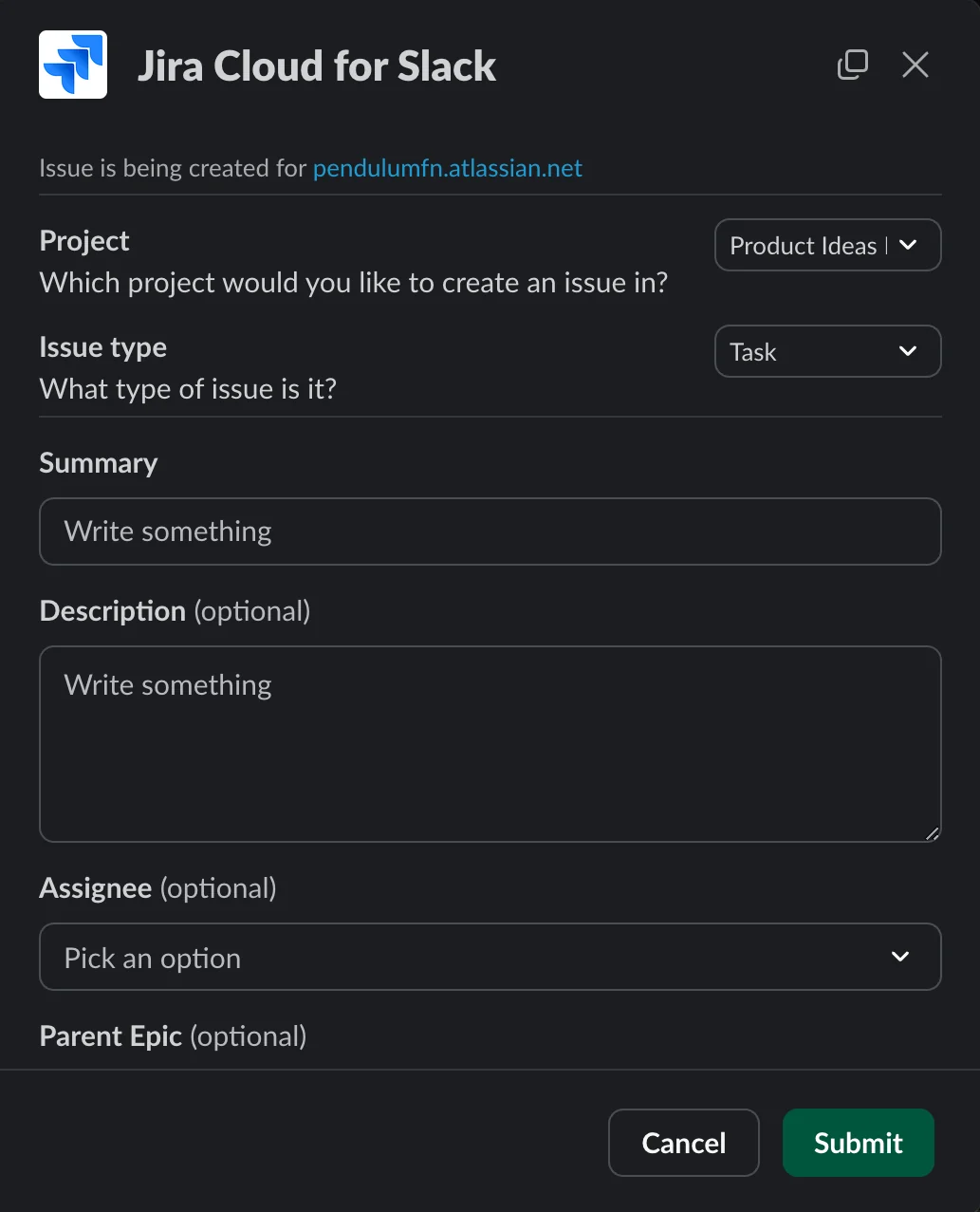
Passo 5. Depois de ligar um projeto, está pronto para começar a adicionar problemas. Para adicionar um problema a um projeto através do Slack, escreva /jira create na barra de mensagens. Deverá aparecer a mesma janela com o guia. Prima Enter ou Enviar.
Passo 6. Desta vez, deverá aparecer uma janela modal que permite ao utilizador preencher todos os campos necessários para adicionar um problema a um projeto no Jira. Basta preenchê-la, clicar em Submeter e consultar o projeto do Jira para ver o seu problema!

Dica profissional
Crie um canal privado de teste de automatizações (#automation-test-channel) no Slack, se tiver permissões para tal, para testar as automatizações antes de as implementar. Desta forma, evitará perturbar o trabalho dos outros ao testar automatizações em “público.”
Dica profissional
Esta funcionalidade também está disponível para os utilizadores do Microsoft Teams.
2. Enviar formulários para o Google Sheets através do Slack
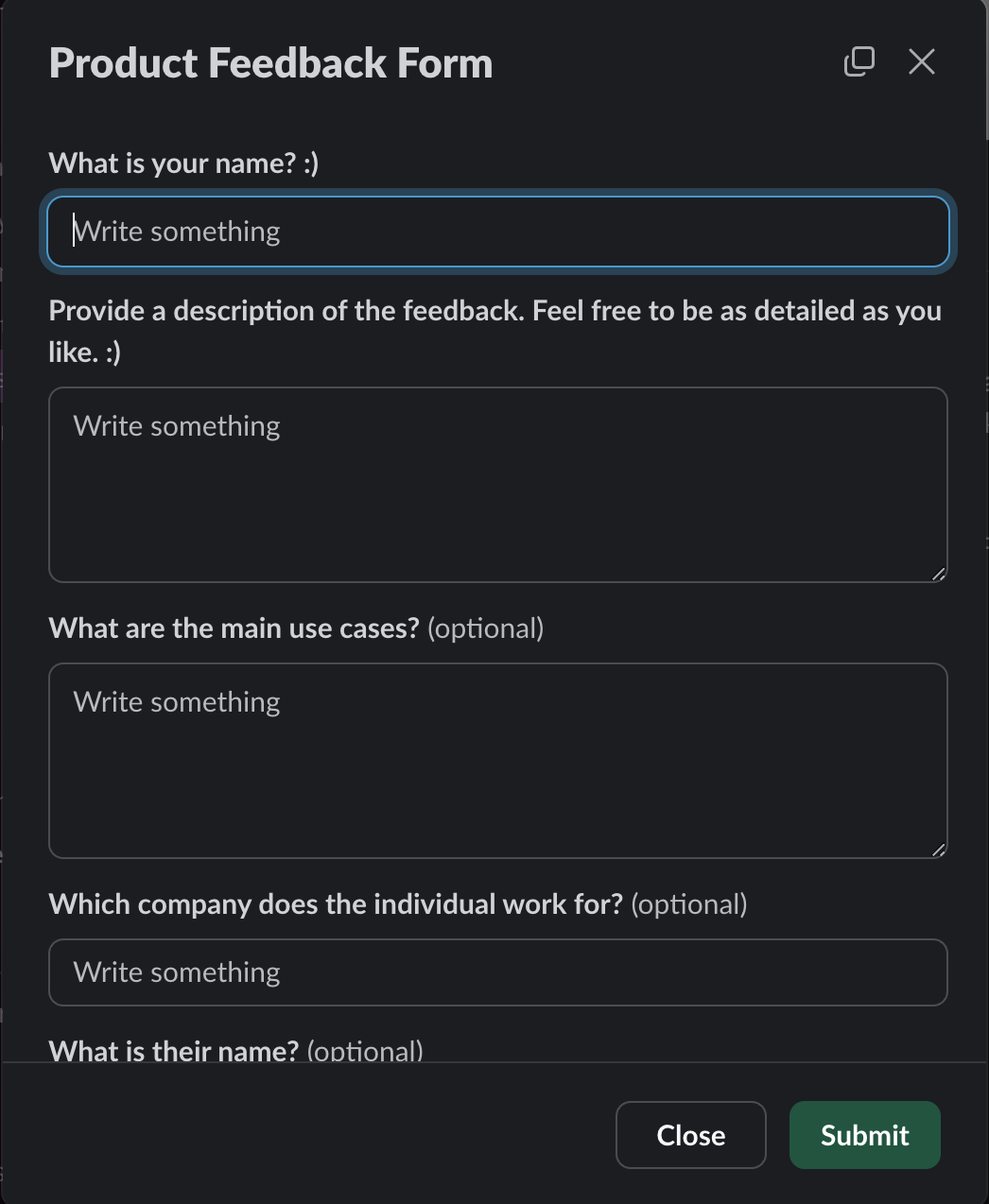
Também utilizámos uma segunda automatização do Slack para ajudar na recolha de comentários das equipas que lidam diretamente com os clientes. Esta automatização envolve a utilização da funcionalidade interna de envio de formulários do Slack e uma integração com o Google Sheets.
O resultado desta automatização é o envio estruturado de conteúdo para um formulário Google. Embora a nossa equipa a utilize para simplificar o envio de comentários dos clientes de uma forma fácil de analisar e à qual é fácil dar seguimento, esta automatização pode ser utilizada em qualquer situação em que seja necessário transferir dados do Slack para uma folha do Google Sheets.
Dica profissional
Tenha em atenção que esta automatização utiliza os fluxos de trabalho do Slack. Se estiver a utilizar a versão mais recente do Slack, deverá conseguir adicionar um novo fluxo de trabalho a um canal clicando no botão + na barra de navegação do canal.
Para recriar esta automatização, siga estes passos:
Um guia passo a passo para configurar esta automatização
Passo 1. Selecione o canal onde pretende implementar esta automatização. Selecione o botão + na barra de navegação do canal e selecione Fluxos de trabalho no menu pendente. Quando aparecer a janela Adicionar fluxo de trabalho, selecione “Criar um fluxo de trabalho.”
Passo 2. Nesta fase, será aberta uma nova janela onde poderá conceber o seu fluxo de trabalho personalizado. Neste passo, irá definir o nome do fluxo de trabalho, bem como o evento de acionamento e o resultado.
Passo 3. Para replicar este fluxo de trabalho específico, selecione “Começa a partir de uma ligação no Slack” como evento de acionamento. Isto significa que o fluxo de trabalho será iniciado sempre que o utilizador clicar numa ligação específica (mais adiante explicamos como tornar isto mais evidente para os membros da sua equipa).
Passo 4. No campo “Em seguida, faça estas coisas”, percorra a margem do lado direito e selecione “Recolher informações num formulário.” Depois de selecionada, será apresentada uma janela onde irá definir o conteúdo do seu formulário.
Passo 5. Em seguida, ser-lhe-á pedido que adicione um passo adicional para guardar as respostas do formulário num local. Selecione o Google Sheets na sugestão apresentada ou percorra para baixo para o selecionar.
Pode selecionar uma folha criada previamente para guardar as respostas ou criar uma nova folha.
Dica profissional
É verdade que iniciar um fluxo de trabalho a partir de uma ligação no Slack pode não ser intuitivo para os membros da sua equipa. Destaque o seu fluxo de trabalho para colocar o formulário de envio em primeiro plano. Pode fazê-lo acedendo ao separador Fluxo de trabalho na barra de navegação do canal e selecionando a opção correspondente. Aí, deverá ver uma lista dos fluxos de trabalho que ativou, bem como a opção de Destacar um fluxo de trabalho. Consulte a captura de ecrã abaixo para ver o aspeto de um fluxo de trabalho “Destacado” em funcionamento.

3. Deixe o Gemini da Google ou o AI Companion do Zoom tratar das suas notas de reuniões
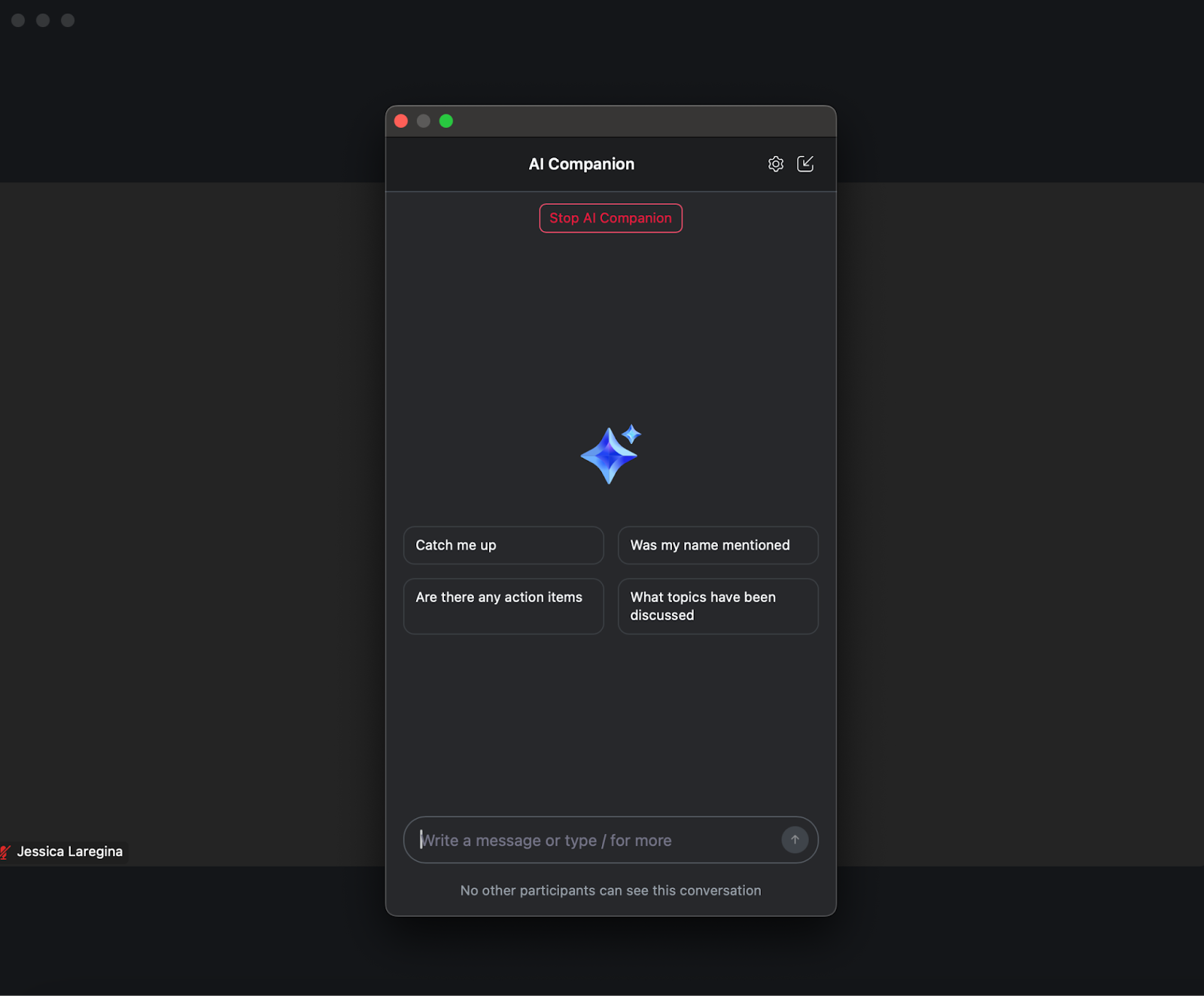
O AI Companion do Zoom e a funcionalidade de tomada de notas baseada no Gemini na aplicação Google Meet são perfeitos para as suas necessidades diárias e rotineiras de tomada de notas. Estas funcionalidades estão acessíveis a qualquer pessoa com acesso a uma conta Zoom Business ou G-Suite através da sua organização e são muito fáceis de utilizar.
A melhor parte é que não tem de pensar nisso antecipadamente.
O único passo consiste em clicar no AI Companion em qualquer momento durante uma chamada do Zoom ou no ícone de estrela e lápis no Google Meet, e as ferramentas começarão a ouvir a chamada em segundo plano. Também pode ajustar as suas definições para que esta funcionalidade seja ativada por predefinição (é o que faço). No final da chamada, o anfitrião receberá um e-mail com o resumo da conversa gerado por IA. O anfitrião pode ajustar as definições para permitir que todos os participantes da reunião recebam também esse resumo, embora exista igualmente a opção de partilhar o resumo posteriormente.
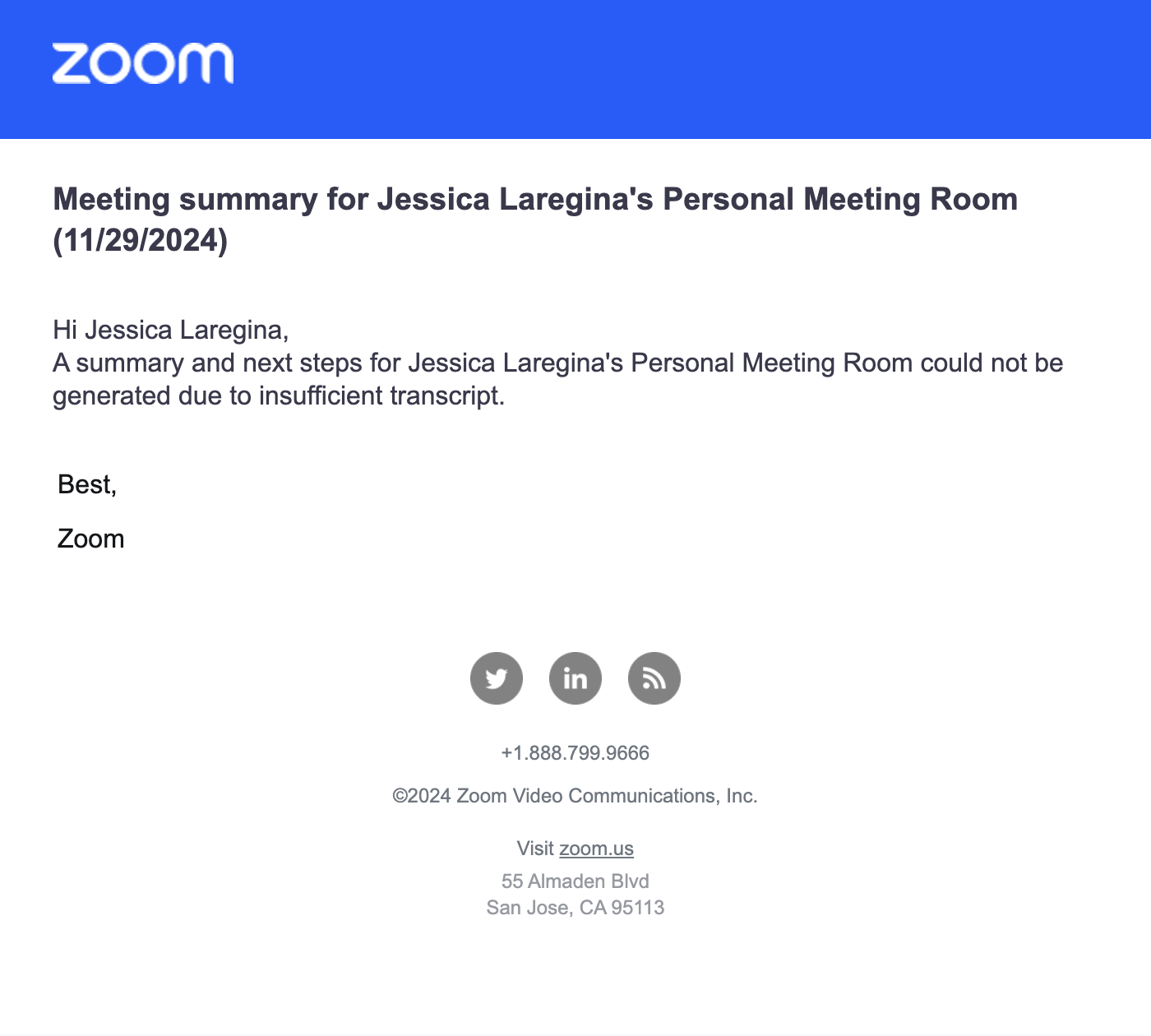
É importante ter em conta, ao utilizar esta funcionalidade, que os responsáveis pela tomada de notas com IA, embora sejam muito articulados, não devem ser encarregados de compreender e contextualizar informações altamente técnicas ou, de outra forma, complexas. Verifiquei que, especialmente em chamadas em que os oradores utilizam recursos visuais, a IA por vezes não os deteta e o resumo fica sem parte desse contexto.
A ferramenta destaca-se, no entanto, por identificar as principais conclusões de uma chamada e quaisquer passos definidos, sendo uma excelente opção para confirmar decisões anteriores. Esta ferramenta também pode ser discretamente útil para se atualizar caso chegue a uma reunião com alguns minutos de atraso.
4. Utilize o Otter.ai para uma gestão de reuniões ainda mais inteligente
Quem procura uma opção mais avançada e com funcionalidades mais abrangentes poderá querer considerar a minha outra escolha principal, o Otter.ai. O Otter.ai é uma plataforma SaaS concebida especificamente para levar o poder da IA para as suas reuniões.
Embora tenha tido uma amostra da robusta oferta premium durante o meu período experimental gratuito, a opção gratuita é bastante limitada. A minha empresa não tem uma subscrição empresarial desta ferramenta e imagino que a maioria das vossas também não, mas o Otter.ai é uma excelente opção se tiver algum poder de decisão sobre o conjunto de tecnologias da sua empresa ou se quiser investir na ferramenta por sua conta.
O Otter.ai funciona começando por sincronizar-se com o seu calendário — a maioria das ferramentas de calendário empresariais (ou seja, Gmail e Outlook) funciona. O Otter.ai utiliza uma estratégia de preços freemium, o que significa que tem acesso à maioria das funcionalidades numa conta básica, mas a utilização dessas funcionalidades é limitada.
A partir daí, pode convidar o responsável pela tomada de notas do Otter.ai para as reuniões que pretende que escute. Esta é uma forma de gerir o limite de 300 minutos de chamadas por mês do plano básico. As ferramentas de reuniões do Otter.ai fornecem um resumo e uma transcrição, embora ambos sejam interrompidos após 30 minutos no plano Básico. Além disso, cada resumo inclui capturas de ecrã de cada chamada, o que é um contexto útil ao rever reuniões que recorreram a recursos visuais.
Apreciei o facto de o Otter.ai fornecer um resumo e uma transcrição, juntamente com uma funcionalidade de edição na aplicação que me permite editar o resumo com acesso direto ao que foi realmente dito. Esta é uma simples diferença na UX que melhora bastante a minha experiência de utilização da aplicação.
As funcionalidades adicionais incluem:
- A possibilidade de importar excertos gravados e gerar um resumo e uma transcrição (disponível no plano Básico, mas limitada a 3 importações).
- Um resumo estruturado de cada chamada com os pontos principais (plano Empresarial do Otter)
- Um assistente de IA que pode concluir ações de acompanhamento, como redigir e-mails de acompanhamento. Esta funcionalidade parece estar disponível no plano gratuito enquanto está em fase beta, mas suspeito que a utilização será limitada quando os testes beta estiverem concluídos.
- A possibilidade de publicar resumos de reuniões no Slack e partilhá-los com outros membros da equipa.
A $20/mês ou $240/ano, é um valor um pouco elevado para que a maioria das pessoas considere valer a pena investir no plano Empresarial sem acesso a uma conta empresarial. A conta Profissional é mais razoável para particulares, custando aproximadamente $8 por mês com uma subscrição anual. Tenho utilizado tanto o Zoom AI Companion como o Otter.ai, recorrendo ao Zoom para chamadas gerais que exigem menos acompanhamento e abrangem temas menos complexos, enquanto confio no Otter.ai para chamadas mais minuciosas que exigem acesso a recursos visuais para compreender a conversa.
More Articles
- Porque é que o roteiro de IA está ao contrário (e o que os líderes podem fazer quanto a isso)
- As 10 melhores ferramentas de gestão de produtos com IA analisadas em 2026
- Porque não deve deixar a IA escrever as suas histórias de utilizador
- As 10 melhores ferramentas de IA para roteiros de produto analisadas em 2026
- Ferramentas de Gestão de Produtos: 12 Tipos e Como Escolher
5. Publique no Confluence através do Zapier
Não seria um artigo sobre automatização se não mencionasse o Zapier. O Zapier é uma das minhas ferramentas de automatização preferidas para explorar porque, mesmo na versão gratuita, as capacidades e integrações são vastas.
Seria impossível abordar todas as formas como os PMs poderiam utilizar o Zapier para melhorar o seu fluxo de trabalho, por isso vou concentrar-me apenas numa que eliminou uma ineficiência específica do meu dia. Qualquer pessoa que tenha trabalhado num ambiente com muitas reuniões, como acontece em quase todos os ambientes empresariais, conhece o valor de tomar e publicar notas de reuniões para consulta de todos.
Embora existam muitas ferramentas de IA disponíveis para tomar notas de reuniões, há menos opções para efetivamente disponibilizar essas notas num local onde sejam acessíveis e úteis.
Um guia passo a passo para configurar esta automatização
Antes de começar, abra o Zapier e aceda à integração E-mail <> Zapier <> Confluence, que foi, em última análise, a forma como consegui receber na minha caixa de entrada as notas das reuniões através do Zoom AI Companion, publicadas automaticamente no Confluence. Pode recriar esta automatização seguindo estes passos!
Passo 1. Partindo do princípio de que já configurou uma conta Zapier, o primeiro passo é iniciar sessão na sua conta Zapier e clicar no botão Criar, no canto superior esquerdo da página de perfil.
Passo 2. A partir daí, clique em Zap e será encaminhado para o editor de Zaps, onde pode configurar a sua automatização.
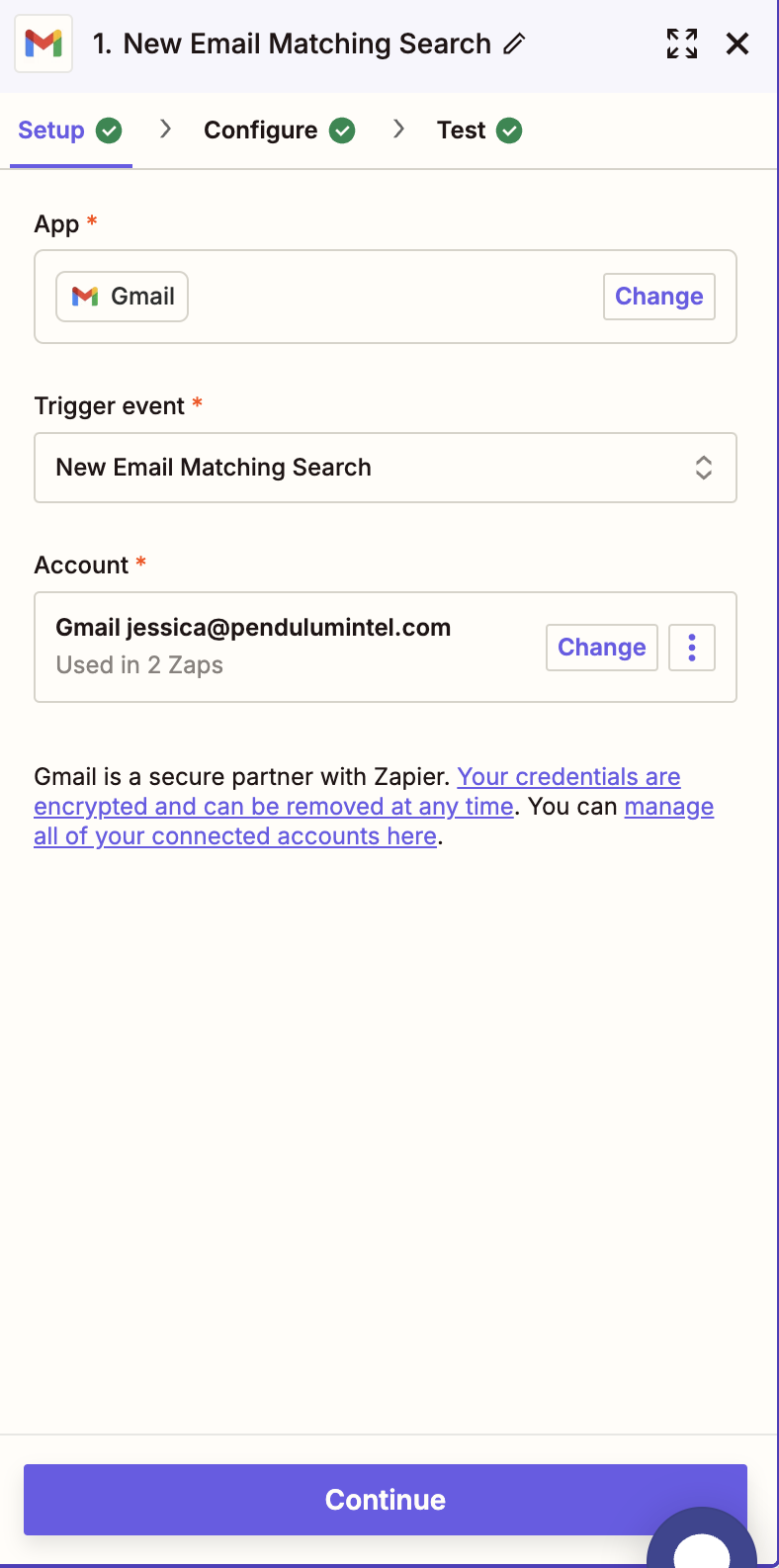
Passo 3. Aqui, pode optar por utilizar o Zap AI Copilot para ajudar a criar o seu Zap ou introduzir manualmente o acionador e a ação subsequente. Apresentamos abaixo os passos para a configuração manual. Comece por selecionar a janela do acionador e, em seguida, escolha o Gmail como ferramenta de iniciação.
Passo 4. Em seguida, escolha Nova pesquisa de correspondência de e-mails como evento de acionamento especificado.
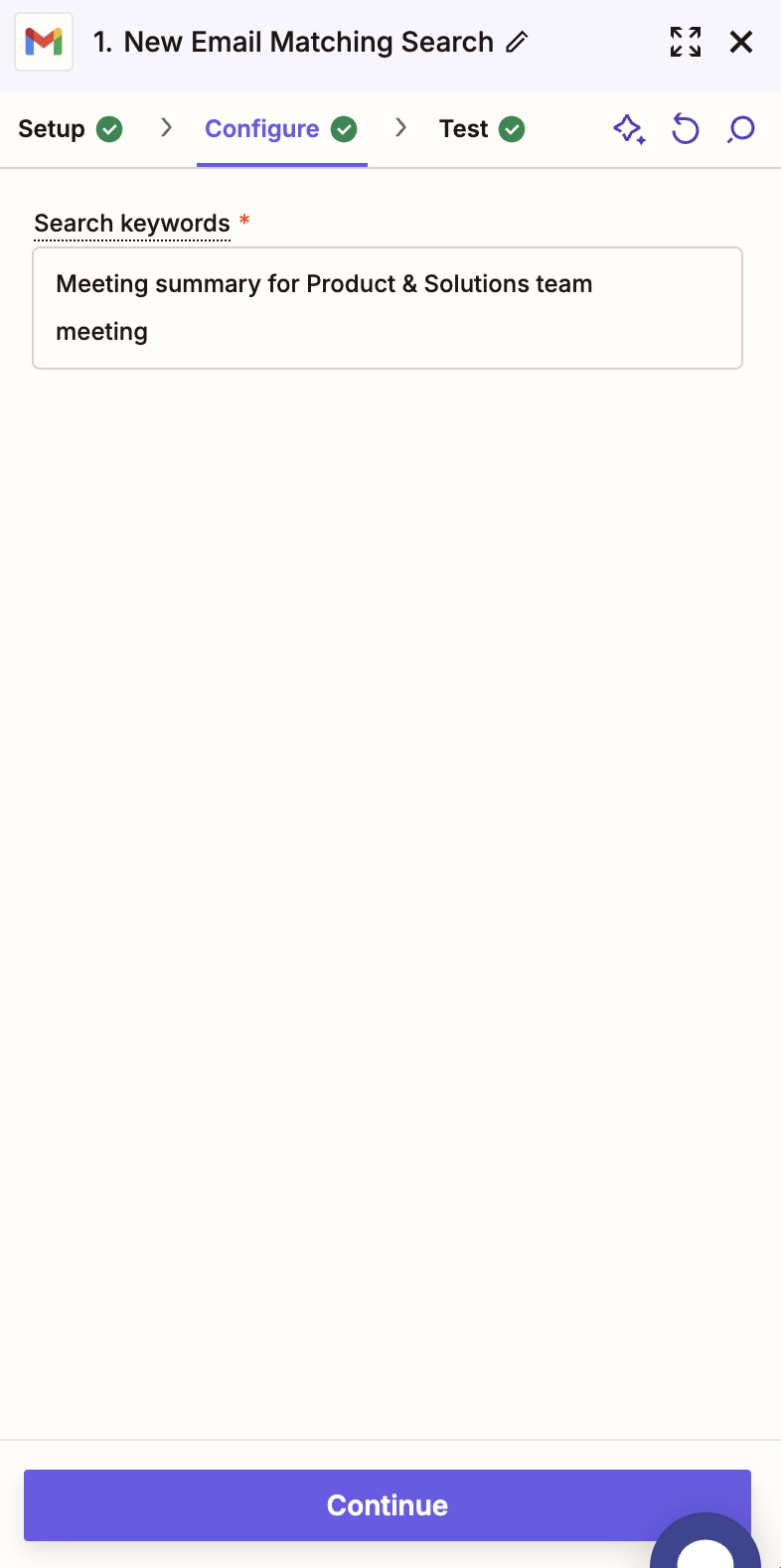
Passo 5. Na janela seguinte, introduza o assunto dos emails de resumo da IA que recebe do Zoom AI Companion. Será semelhante a isto: “Resumo da reunião de reunião de sincronização de Design / Produto.” Depois de introduzir o assunto do email, o Zapier testará este acionador, procurando na sua caixa de entrada emails que correspondam a este
Dica profissional
Este passo pode ser um pouco complicado se tiver diferentes conjuntos de notas de reuniões que devem ser colocados em pastas diferentes. O meu conselho neste caso seria configurar vários Zaps para este cenário!
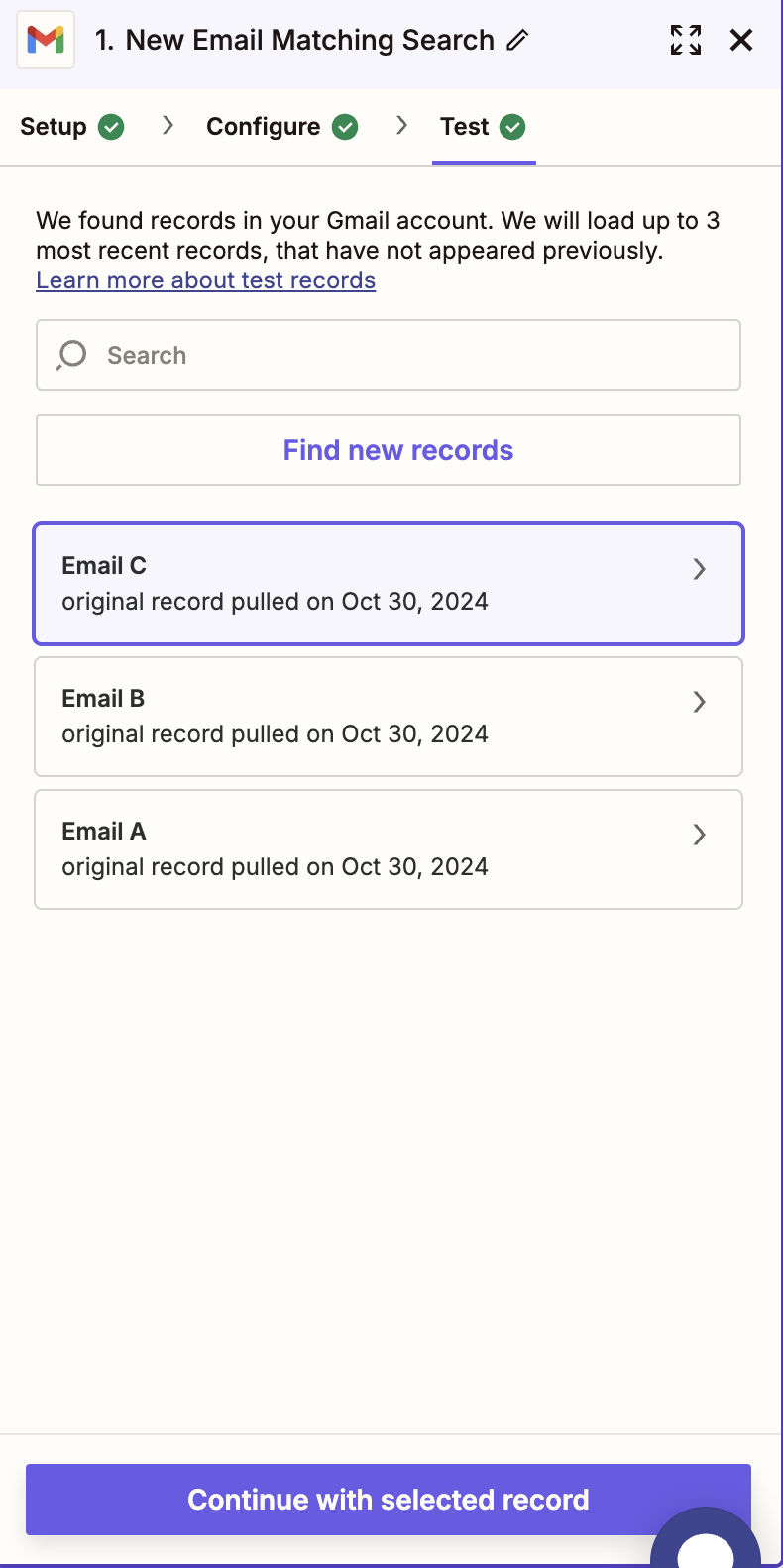
Passo 6. Partindo do princípio de que o teste foi bem-sucedido, o Zapier procurará agora na sua caixa de entrada emails que correspondam aos termos de pesquisa introduzidos anteriormente. A pesquisa pode devolver vários emails, mas selecione aquele que corresponde ao Resumo da reunião
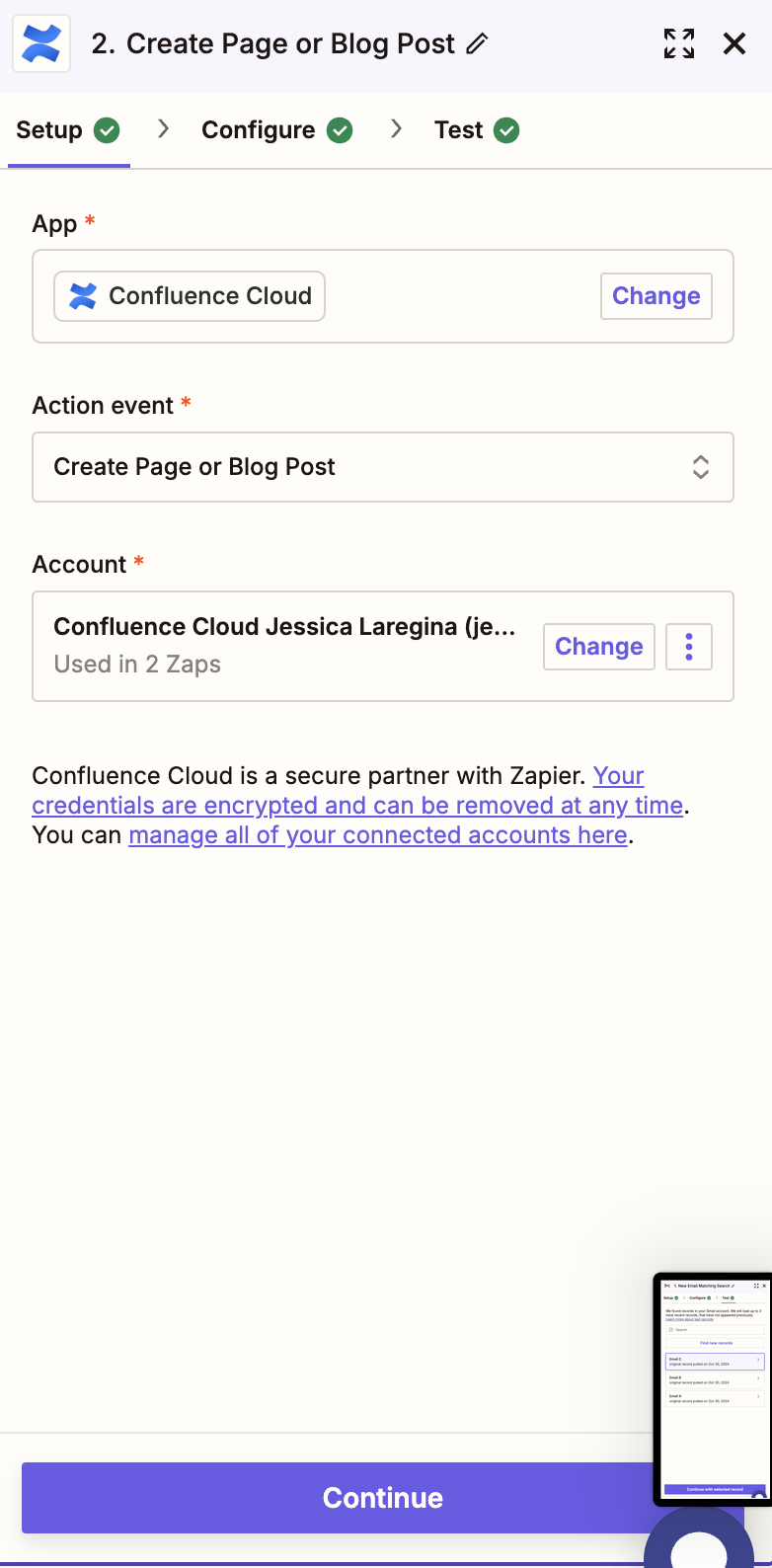
Passo 7. Terá então a opção de selecionar o Confluence Cloud como evento de ação. Depois de o Zapier testar esta integração, ser-lhe-á pedido que escolha a ação a realizar. Selecione “Criar uma nova página.”
Passo 8. Neste momento, o Zapier irá orientá-lo na definição do local, na instância do Confluence da sua empresa, onde pretende colocar esta nova página. Pode escolher uma localização tão específica como um espaço específico dentro da instância maior do Confluence, o que poderá não ser suficientemente específico para quem tem muitas reuniões e muitas subpastas para cada uma delas.
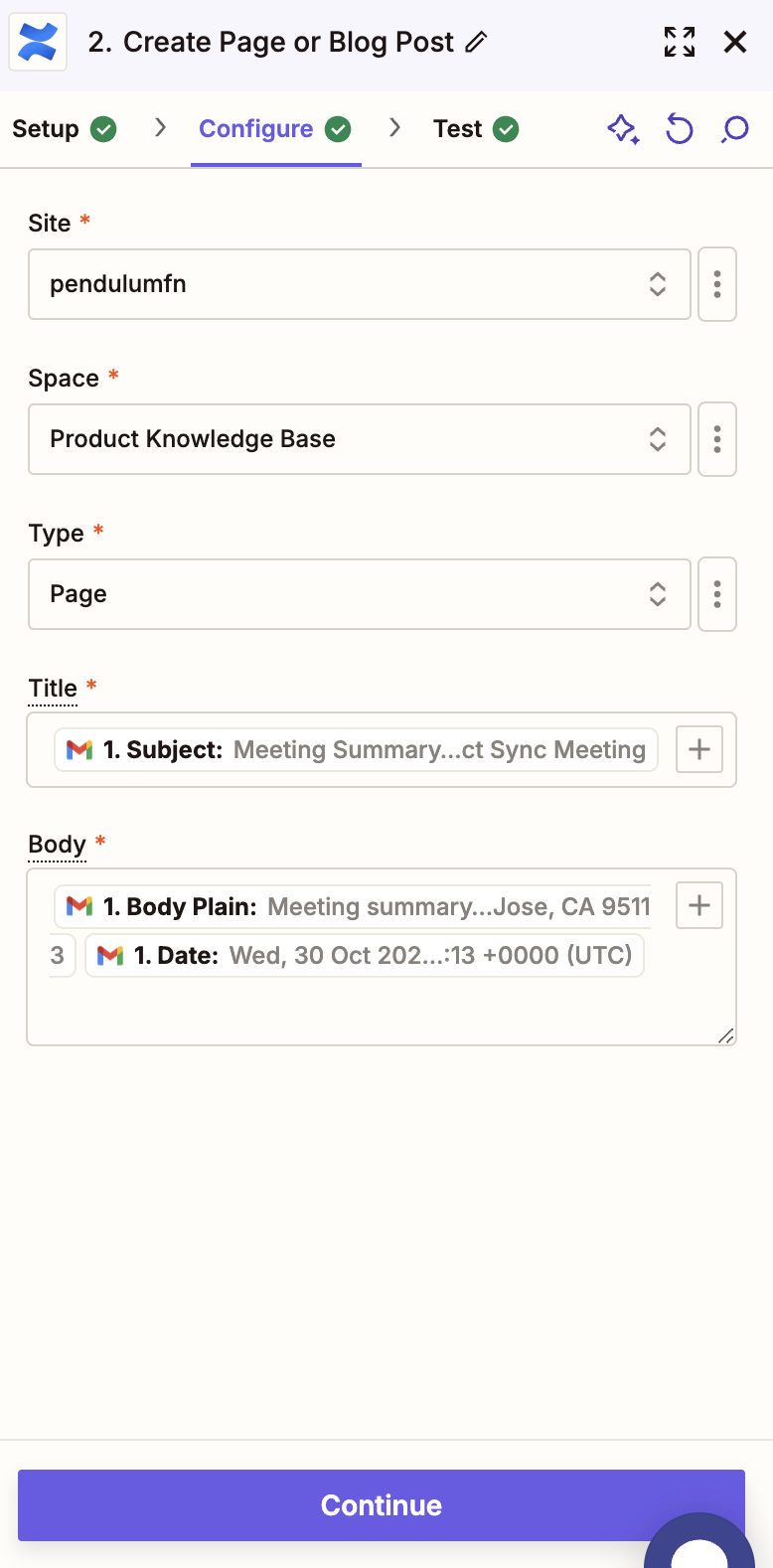
Passo 9. O último passo consiste em mapear o conteúdo para garantir que o Zapier está a recolher o conteúdo pretendido do seu e-mail e a publicá-lo no Confluence no formato correto. Para quem não está familiarizado com o Zapier, o mapeamento de campos é uma prática comum na maioria das automatizações de fluxos de trabalho. Por fim, mapeie a linha de Assunto do e-mail para o Título da página do Confluence e o Corpo do e-mail para o corpo da página do Confluence.
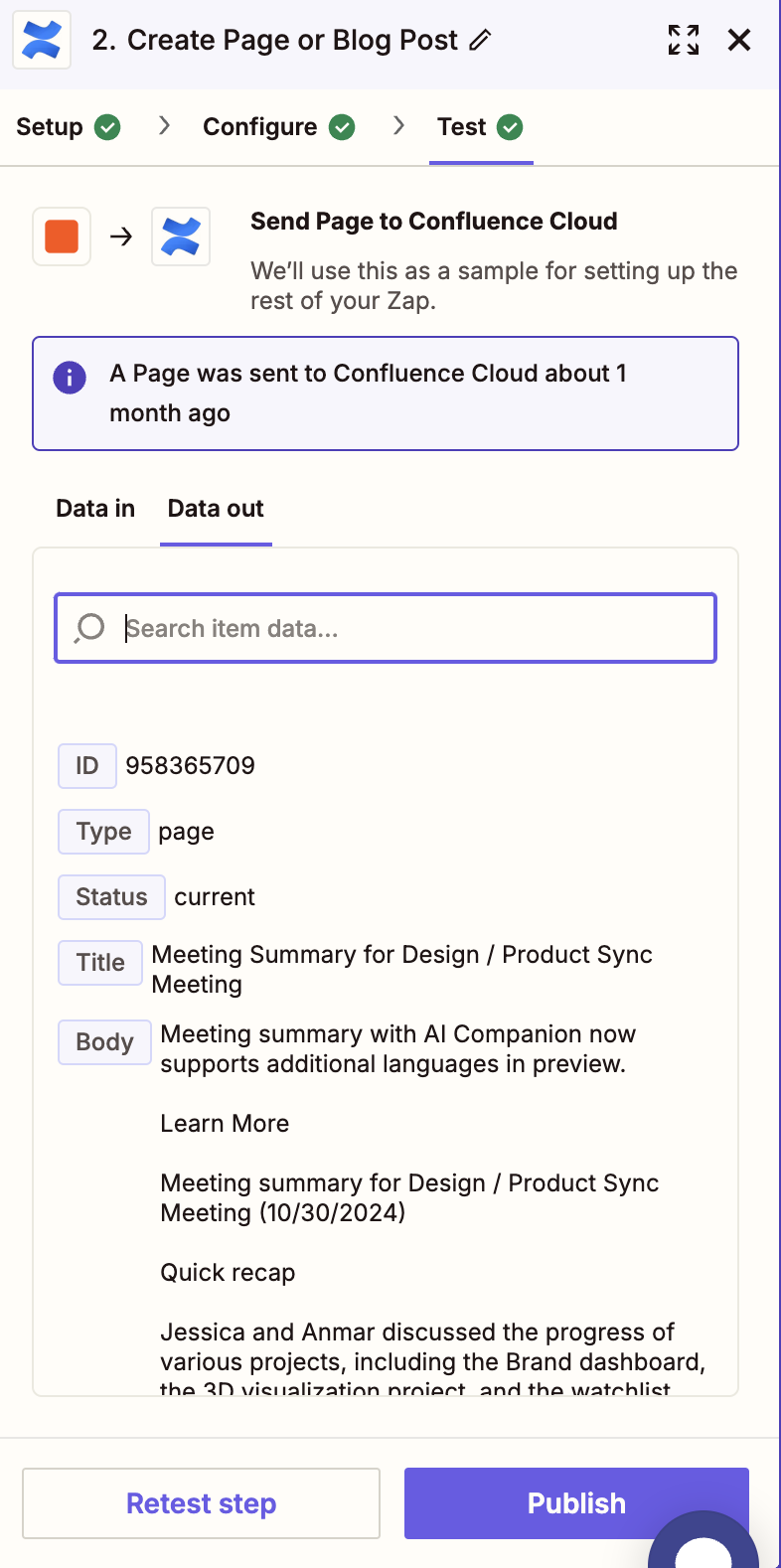
Dica profissional
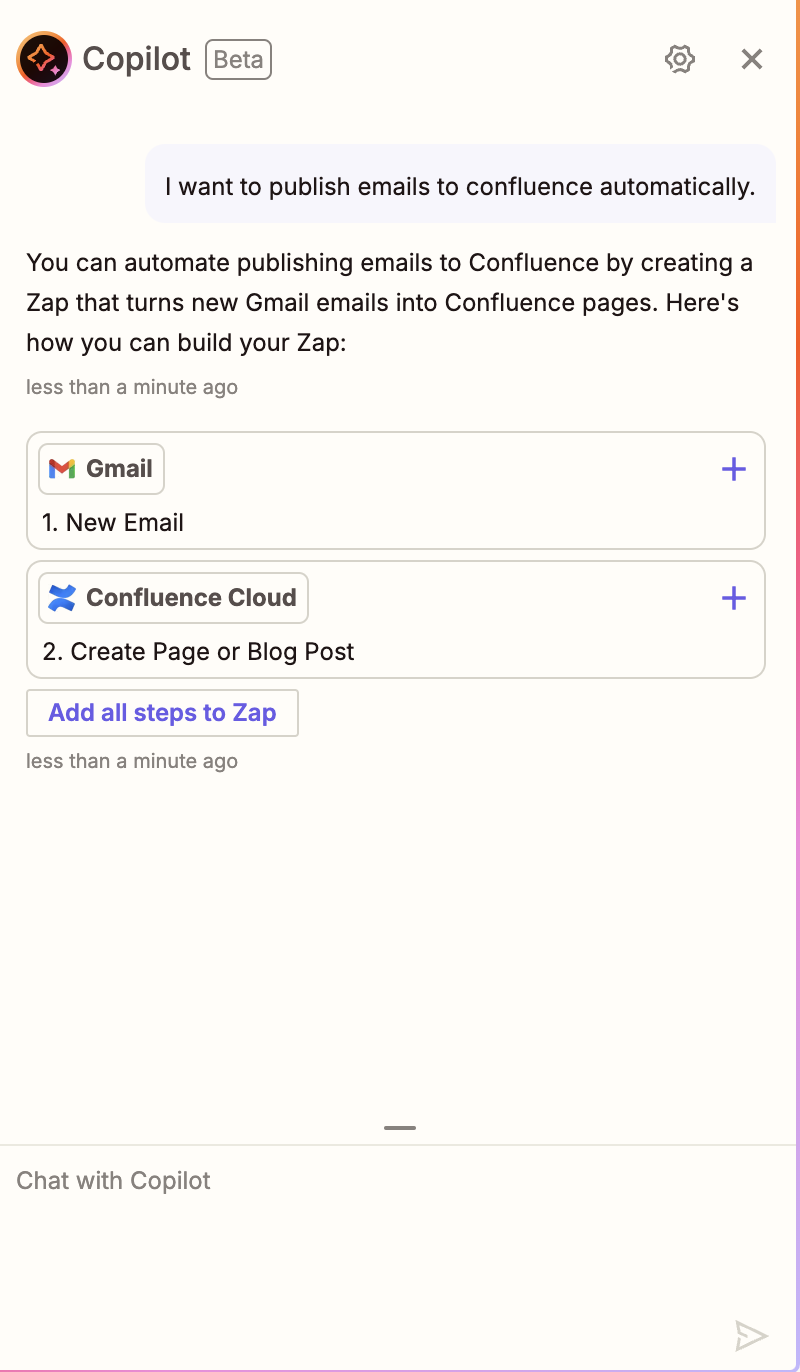
Pode utilizar o Copilot do Zapier para acelerar este processo! A captura de ecrã abaixo mostra um prompt simples que reduz este processo para metade.
E pronto — cinco fluxos de trabalho de automatização simples e sem código que devolveram tempo criativo ao meu dia!
Existe um mundo de oportunidades na IA, especialmente quando é utilizada como ferramenta para eliminar ineficiências.
Mais importante ainda, espero que utilize estas técnicas de gestão de produtos com recurso a IA, ferramentas inteligentes e outras, para deixar o trabalho rotineiro (na sua maioria) no passado e voltar ao trabalho essencial de criar coisas, desconstruir coisas e desenvolver excelentes produtos.
Se gostou deste artigo, não deixe de consultar a nossa newsletter para obter conteúdos de referência sobre gestão de produtos!