

Na rynku dostępnych jest pozornie niezliczona liczba rozwiązań programowych Kanban, dlatego ustalenie, które z nich będzie dla Ciebie najlepsze, może być trudne. Chcesz zwiększyć widoczność procesów pracy, usprawnić współpracę, ograniczyć wąskie gardła i poprawić ogólną efektywność przepływu pracy, ale musisz ustalić, które narzędzie będzie najlepiej dopasowane. Zajmę się tym! W tym artykule upraszczam wszystko, wykorzystując moje doświadczenie w zarządzaniu dużymi, złożonymi produktami oraz korzystaniu z dziesiątek różnych narzędzi, aby przedstawić Ci tę listę najlepszych narzędzi Kanban.
Why Trust Our Software Recommendations
6,700+
Reviews
20
Industry experts
16+
Evaluation factors
14
Years
Our team has been testing and reviewing software since 2012. As product managers ourselves, we know how difficult—and important—it is to choose the right software.
For this guide, we evaluated tools using hands-on testing and independent research, scoring tools using our selection criteria.
Our reviews reflect our human editorial judgment, not a sales pitch.
Expert reviewers:
- Andrew LumbySenior TPM
- Cristiano ValimSenior UI/UX Lead


Tabela porównawcza narzędzi Kanban
Ta tabela porównawcza podsumowuje informacje o cenach wybranych przeze mnie najlepszych narzędzi Kanban.
| Tool | Best For | Trial Info | Price | ||
|---|---|---|---|---|---|
| 1 | Najlepsze funkcje raportowania Agile | Bezpłatny 15-dniowy okres próbny | Od $1/użytkownika/miesiąc (minimum 12 użytkowników) | Website | |
| 2 | Najlepszy wybór w przypadku konfigurowalnych szablonów | 7-dniowy bezpłatny okres próbny + dostępny bezpłatny plan | Od 9 USD/użytkownika/miesiąc (przy rozliczeniu rocznym) | Website | |
| 3 | Najlepsze do tworzenia aplikacji bez kodu | 30-dniowy bezpłatny okres próbny | Ceny ustalane na żądanie | Website | |
| 4 | Najlepszy do przepływów pracy międzyfunkcyjnej | Bezpłatny plan + 14-dniowy bezpłatny okres próbny + dostępne bezpłatne demo | Od $10/użytkownika/miesiąc (rozliczane rocznie) | Website | |
| 5 | Najlepsze narzędzie do śledzenia procesu tworzenia nowych funkcji | Dostępny plan bezpłatny i bezpłatny okres próbny | Od 8 USD/użytkownika/miesiąc (przy rozliczeniu rocznym) | Website | |
| 6 | Najlepszy wybór do natywnych limitów WIP i powiadomień AI | Dostępny plan bezpłatny | Od 7 USD/użytkownika/miesiąc (przy rozliczeniu rocznym) | Website | |
| 7 | Najlepsze rozwiązanie do łączenia przepływów pracy deweloperów z planowaniem na tablicy | Bezpłatny plan + 14-dniowy bezpłatny okres próbny + dostępne bezpłatne demo | Od $8.50/użytkownika/miesiąc (rozliczenie roczne) | Website | |
| 8 | Najlepsze rozwiązanie do widoczności portfela obejmującego wiele tablic | Dostępna bezpłatna demonstracja i 14-dniowy bezpłatny okres próbny | Od $8/użytkownika/miesiąc (rozliczane rocznie) | Website | |
| 9 | Najlepsze rozwiązanie do planowania portfela kanban na skalę przedsiębiorstwa | 30-dniowy bezpłatny okres próbny + dostępna bezpłatna prezentacja | Cennik dostępny na żądanie | Website | |
| 10 | Najlepsze rozwiązanie do automatyzacji bez kodu na tablicach dowolnej wielkości | 14-dniowy bezpłatny okres próbny | Od 5 USD/użytkownika/miesiąc (przy rozliczeniu rocznym) | Website |


Recenzja najlepszych narzędzi Kanban
Poniżej znajdują się moje szczegółowe podsumowania najlepszych narzędzi Kanban, które trafiły na moją listę. W recenzjach szczegółowo omawiam najważniejsze funkcje, zalety & wady, integracje oraz idealne zastosowania każdego narzędzia, aby pomóc Ci znaleźć najlepsze rozwiązanie.
 Najlepsze funkcje raportowania Agile
- Bezpłatny 15-dniowy okres próbny
- Od $1/użytkownika/miesiąc (minimum 12 użytkowników)
Visit WebsiteCustomer Rating:4.1/5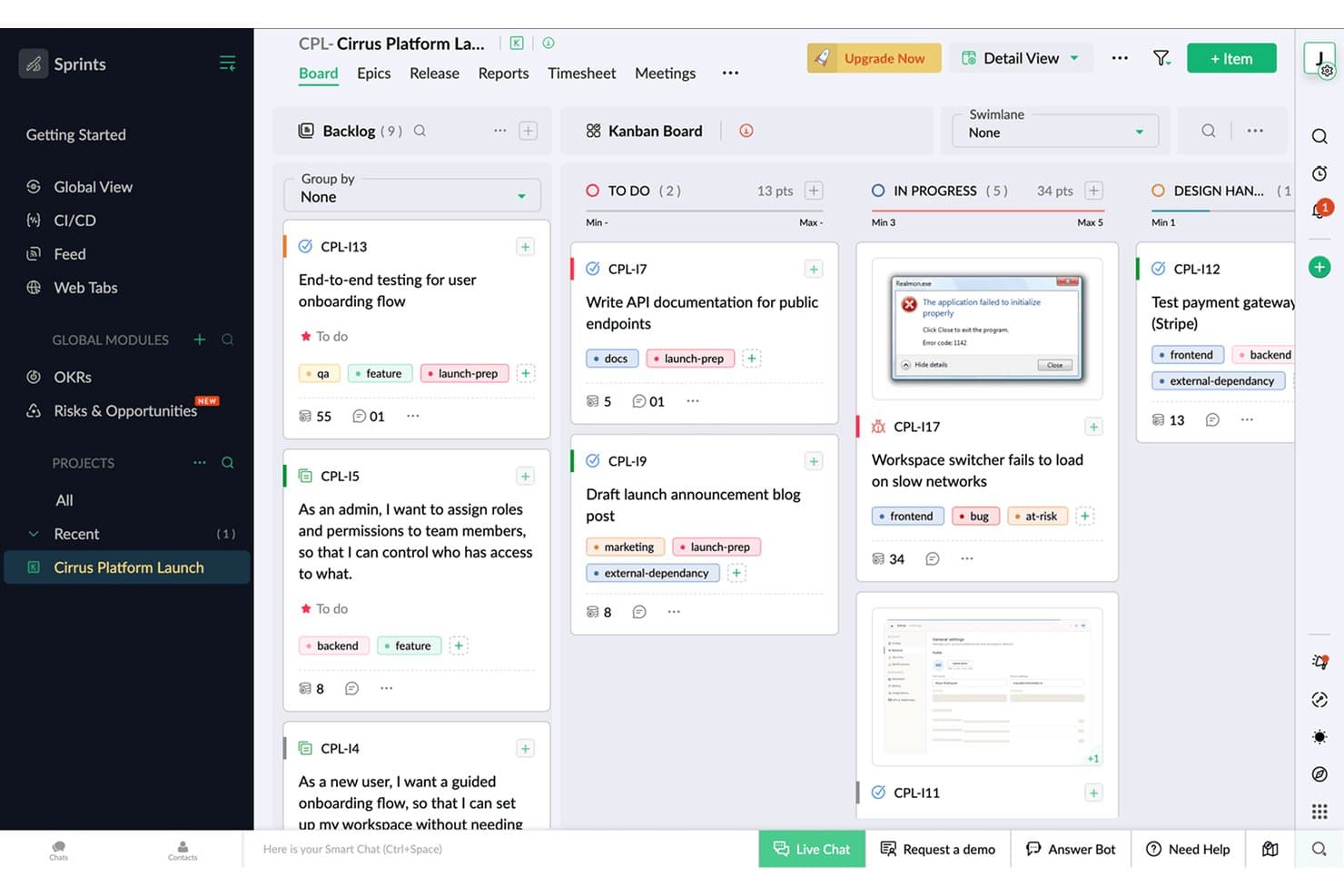
Zoho Sprints organizuje zadania w kolumnach Kanban, wykorzystując tagi i punkty. Zoho Sprints to narzędzie do zarządzania projektami w metodyce Agile, które obsługuje przepływy pracy Kanban, Scrum i Scrumban, a także oferuje wbudowane zarządzanie rejestrem zadań, planowanie sprintów, rejestrowanie czasu oraz raportowanie Agile obejmujące wykresy spalania, prędkość i diagramy przepływu skumulowanego.
Dla kogo Zoho Sprints jest najlepszym wyborem?
Zoho Sprints to dobry wybór dla mistrzów Scrum i menedżerów produktu, którzy potrzebują szczegółowego raportowania Agile oprócz codziennej pracy ze sprintami i rejestrem zadań.
Dlaczego wybrałem Zoho Sprints
Zoho Sprints znalazło się na mojej krótkiej liście ze względu na rozbudowane raportowanie Agile, które znacznie wykracza poza możliwości większości narzędzi Kanban. Mam na myśli wykresy spalania i wypalania, śledzenie prędkości, diagramy przepływu skumulowanego oraz raporty dotyczące czasu cyklu i czasu realizacji — wszystko to jest dostępne w każdym planie. Podoba mi się również to, że limity WIP są ściśle egzekwowane dla każdej kolumny, a nie tylko sugerowane, więc gdy kolumna sprintu osiągnie pojemność, tablica rzeczywiście blokuje dodawanie nowych elementów, zamiast po cichu ignorować limit.
Najważniejsze funkcje Zoho Sprints
- Zarządzanie rejestrem zadań i epikami: Organizuj elementy pracy w epiki i uporządkowany według priorytetów rejestr zadań, a następnie przenoś je do sprintów zgodnie z możliwościami zespołu.
- Tory: Podziel tablicę Kanban na poziome tory według zespołu, rodzaju pracy lub dowolnego niestandardowego grupowania, aby wizualnie oddzielić równoległe strumienie pracy.
- Wbudowane rejestrowanie czasu: Rejestruj godziny bezpośrednio przy elementach pracy za pomocą globalnego zegara, a liderzy zespołów mogą korzystać z procedur zatwierdzania kart czasu pracy.
- Portale dla klientów i dostawców: Zapewnij zewnętrznym współpracownikom dostęp do projektów w określonym zakresie bez konieczności przyznawania pełnej licencji użytkownika.
Integracje Zoho Sprints
Zoho Sprints oferuje natywne integracje z GitLab, Bitbucket, Azure DevOps, Jenkins, aplikacjami Google, Microsoft 365, Zoho Cliq, Zoho Desk, Zoho Analytics i Zendesk. Obsługuje również połączenia za pośrednictwem interfejsu REST API, webhooki i Zapier.
Pros and Cons
Pros:
- Szczegółowe raportowanie Agile wspiera decyzje dotyczące produktu
- Ścisłe limity WIP chronią przepustowość zespołu
- Wbudowane rejestrowanie czasu łączy nakład pracy z zadaniami
Cons:
- Terminologia Scrum może być myląca dla interesariuszy nietechnicznych
- Zarządzanie wieloma projektami staje się trudne
Learn more about Zoho Sprints: Najlepszy wybór w przypadku konfigurowalnych szablonów
- 7-dniowy bezpłatny okres próbny + dostępny bezpłatny plan
- Od 9 USD/użytkownika/miesiąc (przy rozliczeniu rocznym)
Visit WebsiteCustomer Rating:4.5/5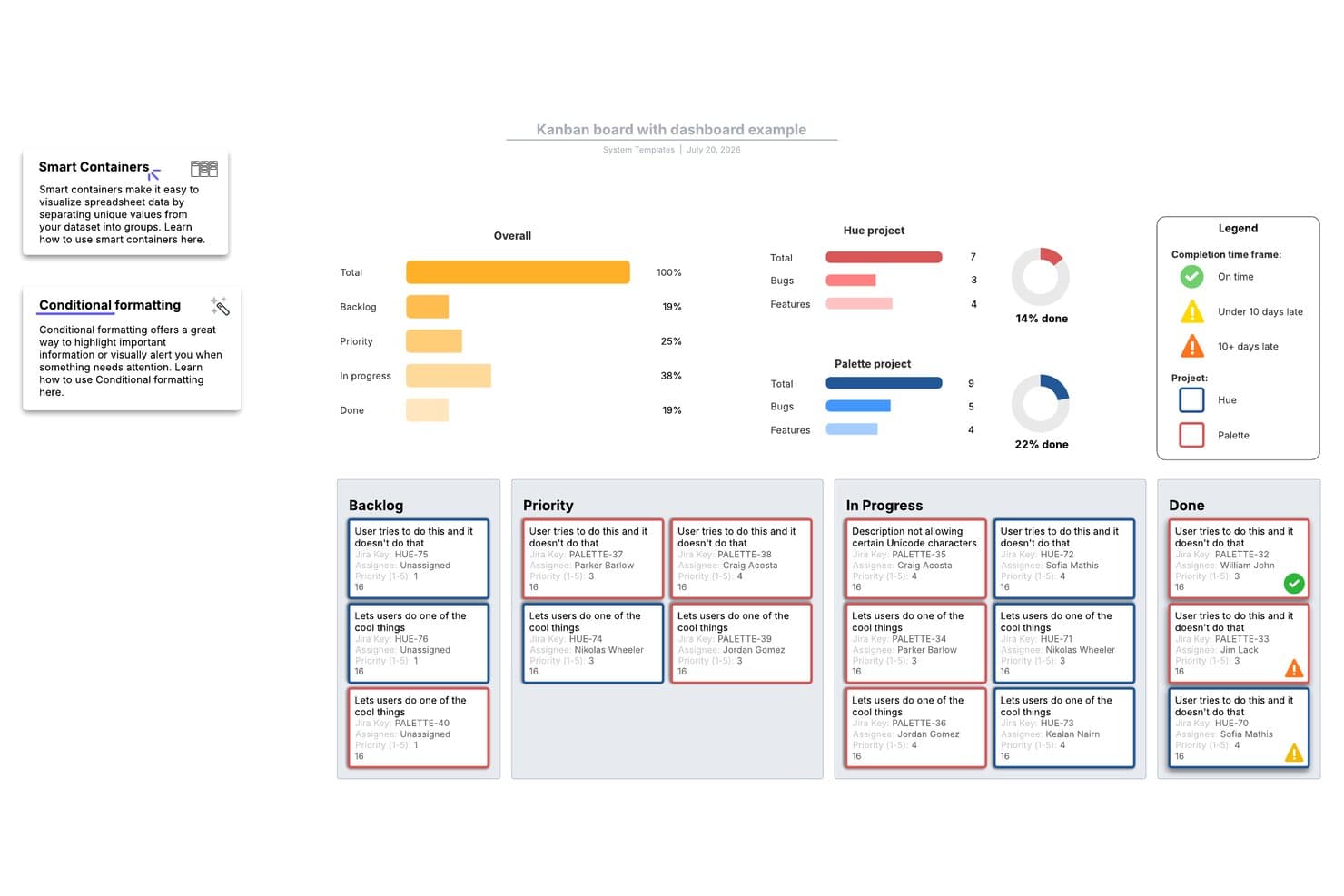
Szablon tablicy kanban Lucidspark śledzi postęp projektu na kolejnych etapach. Lucidspark to narzędzie w postaci tablicy z nieskończonym obszarem roboczym, które pozwala zespołom tworzyć tablice kanban, zarządzać zadaniami za pomocą kart Lucid Cards i współpracować w czasie rzeczywistym, korzystając z obszernej biblioteki szablonów do metodyk zwinnych i planowania projektów.
Dla kogo Lucidspark jest najlepszym wyborem?
Lucidspark sprawdzi się w zespołach międzyfunkcyjnych, które prowadzą ceremonie zwinne — takie jak planowanie sprintów i retrospektywy — oraz potrzebują elastycznego obszaru roboczego opartego na szablonach do wizualnego organizowania pracy.
Dlaczego wybrałem Lucidspark
Lucidspark znalazł się na mojej krótkiej liście dzięki ogromnej, konfigurowalnej bibliotece szablonów, która jest naprawdę bezkonkurencyjna dla zespołów prowadzących ceremonie zwinne na wizualnym obszarze roboczym. Podoba mi się, że można otworzyć szablon do planowania sprintu, doskonalenia rejestru zadań lub retrospektywy i dostosować każdą kolumnę oraz układ kart do dokładnego sposobu pracy zespołu. W szczególności szablon tablicy zwinnej pozwala synchronizować karty Lucid Cards bezpośrednio z Jira lub Azure DevOps, dzięki czemu obszar roboczy pozostaje powiązany z rzeczywistymi danymi rejestru zadań.
Najważniejsze funkcje Lucidspark
- Współedycja w czasie rzeczywistym: Wielu członków zespołu może jednocześnie edytować ten sam obszar roboczy, a wszyscy uczestnicy widzą aktywne kursory, czat w aplikacji i reakcje emoji.
- Dwukierunkowa synchronizacja z Jira i Azure DevOps: Karty Lucid Cards łączą się bezpośrednio z istniejącym rejestrem zadań, dzięki czemu tablica wizualna i narzędzie deweloperskie są zsynchronizowane bez ręcznych aktualizacji.
- Głosowanie i działania facylitacyjne: Wbudowane sesje głosowania, liczniki czasu i tryb prywatny pozwalają zespołom prowadzić uporządkowane retrospektywy oraz ćwiczenia z ustalania priorytetów na obszarze roboczym.
- Tabele dynamiczne: Obiekt tabeli przeznaczony do użycia na obszarze roboczym, który pozwala organizować dane zadań i wyświetlać je w uporządkowanym formacie obok tablic i diagramów.
Integracje Lucidspark
Lucidspark oferuje natywne dwukierunkowe integracje z Jira, Azure DevOps i Smartsheet. Obsługuje również Asanę i udostępnia interfejs API do tworzenia niestandardowych integracji.
Pros and Cons
Pros:
- Konfigurowalne szablony zwinne pasują do różnych sposobów pracy
- Rozbudowane narzędzia facylitacyjne wspierają retrospektywy
- Wizualny obszar roboczy wspiera planowanie międzyfunkcyjne
Cons:
- Brak natywnych limitów WIP do kontrolowania przepustowości
- Ograniczone analizy tablic i alternatywne widoki
Learn more about Lucidspark: Najlepsze do tworzenia aplikacji bez kodu
- 30-dniowy bezpłatny okres próbny
- Ceny ustalane na żądanie
Visit WebsiteCustomer Rating:4.4/5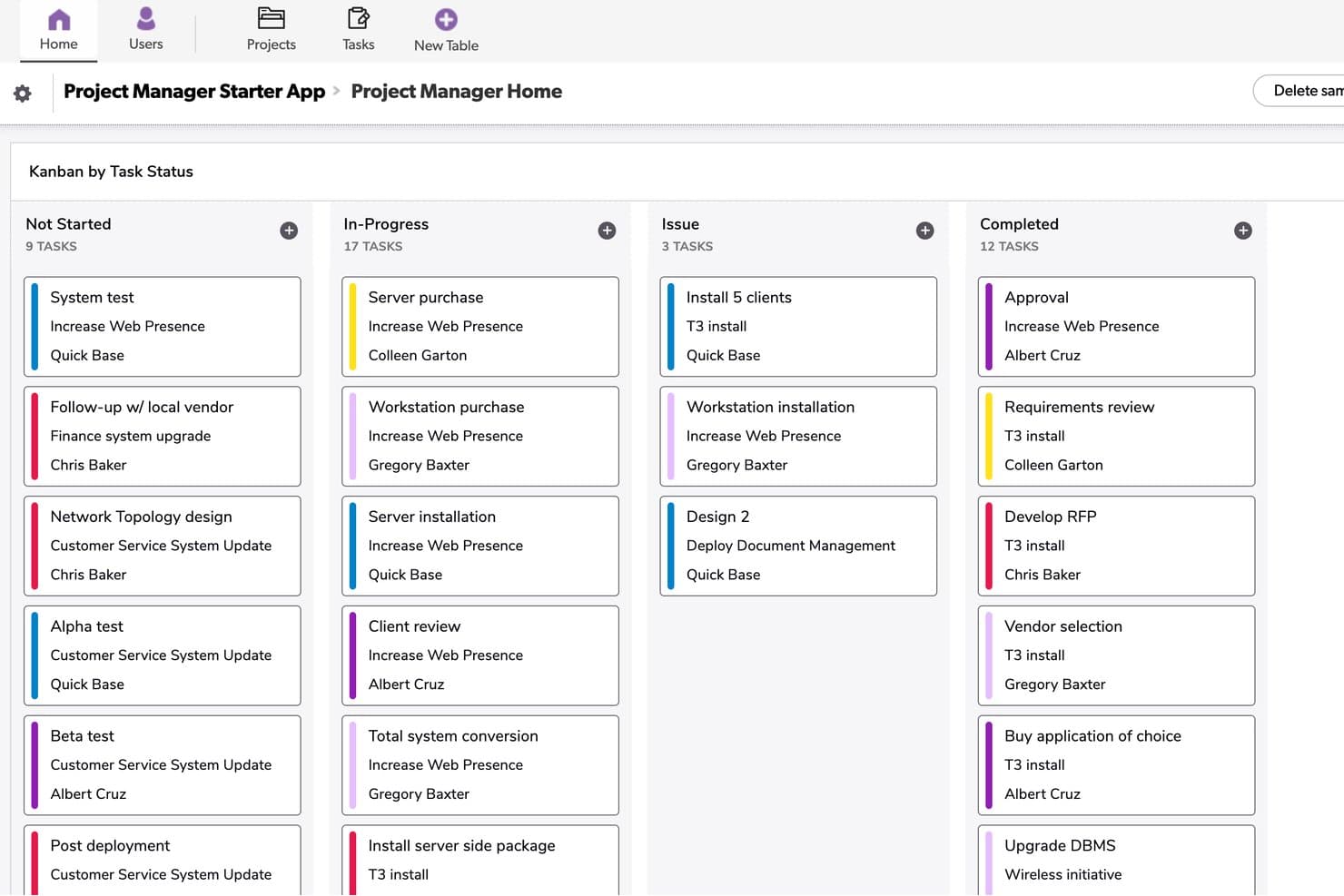
Quickbase organizuje zadania według statusu w czterech kolumnach kanban. Quickbase to platforma do tworzenia aplikacji bez kodu, która umożliwia tworzenie niestandardowych tablic kanban, pulpitów nawigacyjnych portfolio, wykresów Gantta i zautomatyzowanych przepływów pracy na podstawie własnych modeli danych.
Dla kogo Quickbase jest najlepszym wyborem?
Quickbase odpowiada potrzebom zespołów operacyjnych i projektowych w przedsiębiorstwach z branż takich jak budownictwo, produkcja i energetyka, które potrzebują niestandardowych przepływów pracy opartych na własnych modelach danych.
Dlaczego wybrałem Quickbase
Uwzględniłem Quickbase wśród najlepszych propozycji, ponieważ jest to jedyne narzędzie na tej liście, które umożliwia utworzenie tablicy kanban bezpośrednio na podstawie niestandardowego modelu danych, co stanowi rzeczywisty wyróżnik dla zespołów produktowych intensywnie zaangażowanych w operacje. Podoba mi się, że można pobierać rekordy z powiązanych tabel do kart tablicy, dzięki czemu karta dotycząca elementu realizacji projektu budowlanego może wyświetlać pola budżetowe, dołączone specyfikacje i rekordy zadań podrzędnych w jednym miejscu. Pulpit nawigacyjny portfolio obejmujący wiele projektów również wyróżnia się na tle rozwiązań, które rzadko są tak dobrze wykonane, ponieważ umożliwia śledzenie statusu i zależności między wieloma strumieniami pracy bez przełączania się między aplikacjami.
Najważniejsze funkcje Quickbase
- Kolorowanie kart na podstawie formuł: Ustawiaj kolory kart na tablicy kanban za pomocą niestandardowych formuł powiązanych z wartościami pól, aby na pierwszy rzut oka wyróżniać priorytet, status lub ryzyko.
- Widoczność tablic zależna od ról: Kontroluj, które tablice mogą wyświetlać określone role, albo oznaczaj tablicę jako osobistą, aby tylko Ty mieć do niej dostęp.
- Powiązane rekordy tabel podrzędnych: Dołączaj powiązane rekordy podrzędne bezpośrednio do formularza karty, aby wyświetlać podzadania, zależności lub dane pomocnicze bez opuszczania karty.
- Konstruktor automatyzacji bez kodu (Pipelines): Twórz automatyzacje przepływów pracy oparte na wyzwalaczach bez pisania kodu, w tym automatyzacje generowane przez sztuczną inteligencję na podstawie opisów w zwykłym tekście.
Integracje Quickbase
Quickbase oferuje natywne integracje z Salesforce, SAP, Oracle i Microsoft Teams. Udostępnia również interfejsy API RESTful i interfejsy API do zarządzania, które umożliwiają tworzenie niestandardowych integracji, a także łączność z hurtowniami danych i systemami lokalnymi w planie Enterprise.
Pros and Cons
Pros:
- Niestandardowe tablice pasują do złożonych danych produktowych
- Pulpity nawigacyjne portfolio łączą wiele strumieni pracy
- Powiązane rekordy zapewniają łatwy dostęp do szczegółów pomocniczych
Cons:
- Brak natywnych limitów pracy w toku
- Limity liczby tablic ograniczają przepływy pracy o dużej liczbie elementów
Learn more about Quickbase: Najlepszy do przepływów pracy międzyfunkcyjnej
- Bezpłatny plan + 14-dniowy bezpłatny okres próbny + dostępne bezpłatne demo
- Od $10/użytkownika/miesiąc (rozliczane rocznie)
Visit WebsiteCustomer Rating:4.3/5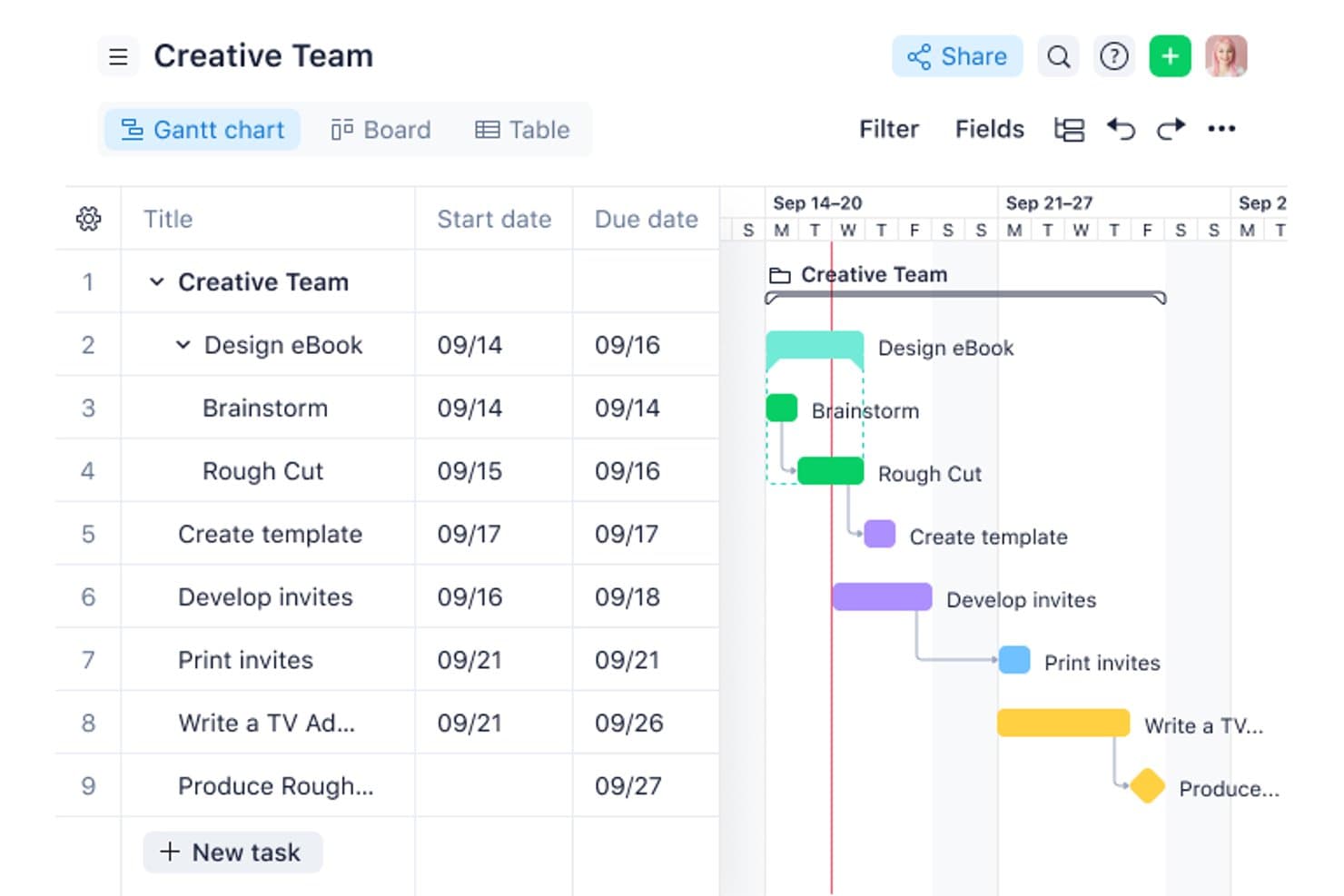
Sprawdzaj status wszystkich swoich zadań za pomocą widoku Kanban we Wrike. Wrike to platforma zarządzania projektami z konfigurowalną tablicą Kanban, ponad 15 zsynchronizowanymi widokami, automatyzacją bez kodu, współpracą wspomaganą przez AI oraz pulpitami międzyfunkcyjnymi stworzonymi z myślą o obsłudze pracy na poziomie wielu projektów i portfeli.
Dla kogo Wrike jest najlepszy?
Wrike sprawdzi się w przypadku menedżerów produktu i zespołów operacyjnych koordynujących pracę jednocześnie w wielu działach, narzędziach i wśród wielu interesariuszy.
Dlaczego wybrałem Wrike
Wrike znalazł się na mojej krótkiej liście, ponieważ jego tablica została zaprojektowana z myślą o obsłudze złożoności pracy międzyfunkcyjnej, a nie tylko sprintów pojedynczych zespołów. Podoba mi się, że można przełączać tablicę między widokiem poszczególnych zadań a widokiem na poziomie portfela, dzięki czemu mogę śledzić wprowadzenie produktu na rynek w działach marketingu, inżynierii i operacyjnym bez zmiany narzędzi. Kolumny pól niestandardowych i tory pozwalają organizować pracę według zespołu, priorytetu lub dowolnej innej kategorii istotnej w danym momencie.
Najważniejsze funkcje Wrike
- Konstruktor automatyzacji bez kodu: Twórz reguły automatyzacji w języku naturalnym, aby automatycznie eskalować zagrożone zadania i kierować przychodzącą pracę do odpowiednich kolejek.
- Formularze zgłoszeniowe: Twórz formularze przyjmowania zgłoszeń, które automatycznie przypisują przesłaną pracę do określonych projektów lub kolejek zespołów bez ręcznego sortowania.
- Podsumowania komentarzy oparte na AI: Wrike Copilot skraca długie wątki komentarzy dotyczące zadań do podsumowań, dzięki czemu możesz być na bieżąco bez czytania każdej odpowiedzi.
- Przełączanie tablicy na poziom portfela: Przełączaj widok tablicy z poszczególnych zadań na poziom programu lub portfela, aby śledzić pracę w wielu projektach jednocześnie.
Integracje Wrike
Wrike oferuje ponad 400 integracji, w tym z Jira, GitHub, GitLab, Bitbucket, Slack, Microsoft Teams, Google Workspace, Salesforce, Tableau i Power BI. Wrike Sync zapewnia dwukierunkową synchronizację z ponad 22 aplikacjami, w tym z Jira i GitHub.
Pros and Cons
Pros:
- Tablice na poziomie portfela wspierają mapy drogowe produktów
- Pola niestandardowe porządkują międzyfunkcyjne etapy przepływu pracy
- Zsynchronizowane widoki łączą planowanie z realizacją
Cons:
- Limity WIP nie mają potwierdzonego mechanizmu egzekwowania
- Początkowa konfiguracja może być obciążeniem dla mniejszych zespołów
 5Najlepsze narzędzie do śledzenia procesu tworzenia nowych funkcji
Miro
- Dostępny plan bezpłatny i bezpłatny okres próbny
- Od 8 USD/użytkownika/miesiąc (przy rozliczeniu rocznym)
Visit WebsiteCustomer Rating:4.8/5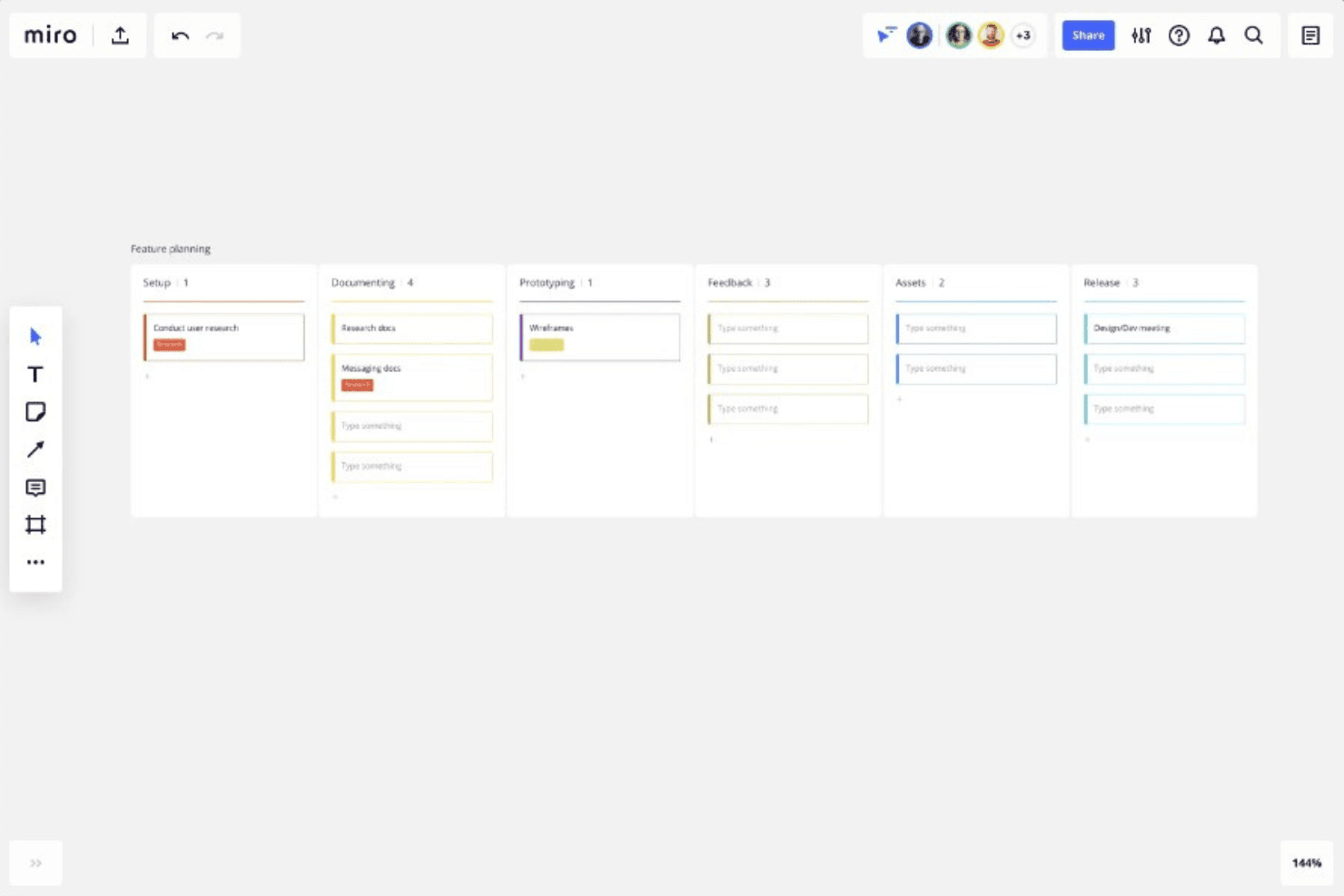
Miro pozwala śledzić każdy etap tworzenia produktu — od konfiguracji, przez prototypowanie i zbieranie opinii, aż po wydanie. Miro to platforma współpracy z nieskończonym płótnem, która łączy tablice Kanban z mapami drogowymi, diagramami i prototypami w jednej wizualnej przestrzeni roboczej.
Dla kogo Miro jest najlepszym wyborem?
Miro doskonale sprawdzi się w przypadku menedżerów produktu, którzy potrzebują łączyć tablice Kanban bezpośrednio z mapami drogowymi, prototypami i pracami badawczymi w jednej wizualnej przestrzeni.
Dlaczego wybrałem Miro
Wybrałem Miro jako jedno z najlepszych narzędzi, ponieważ jego nieskończone płótno pozwala umieścić tablicę Kanban bezpośrednio obok map drogowych, dokumentów badawczych i prototypów, dzięki czemu można śledzić rozwój nowej funkcji — od pierwszej karteczki samoprzylepnej po finalną kartę — w jednej przestrzeni roboczej. Podoba mi się, że widoki Kanban, Oś czasu i Tabela korzystają z tych samych danych, co oznacza, że przełączanie między postępem sprintu a kwartalnym widokiem mapy drogowej wymaga jednego kliknięcia zamiast przechodzenia między różnymi narzędziami.
Najważniejsze funkcje Miro
- Synchronizowane karty: Przeciągnij kartę Kanban na płótno, aby utworzyć połączoną kopię, która aktualizuje się w obu kierunkach po wprowadzeniu zmian.
- Wiele widoków tablicy: Przełączaj się między widokami Kanban, Oś czasu i Tabela bez duplikowania danych, aby jednym kliknięciem przejść od postępu sprintu do planowania kwartalnego.
- Integracja kart Jira: Przeciągaj karty Jira bezpośrednio do tablicy Kanban w Miro, konwertuj karty na zgłoszenia Jira i korzystaj z dwukierunkowej synchronizacji w planie Business.
- Struktura Kanban generowana przez sztuczną inteligencję: Użyj Miro AI do wygenerowania układu Kanban na podstawie polecenia, wykorzystując istniejącą zawartość tablicy jako kontekst.
Integracje Miro
Miro oferuje ponad 250 integracji, w tym z Jira, Asaną, Azure DevOps, Linear, ClickUp, Trello, Slackiem, Microsoft Teams, GitHubem i Zapierem. Plan Business zapewnia dwukierunkową synchronizację z Jira, Asaną, Linear, ClickUp i Azure DevOps.
Pros and Cons
Pros:
- Łączy tablice Kanban z mapami drogowymi i prototypami
- Synchronizuje widoki Kanban, Oś czasu i Tabela
- Obsługuje współpracę między zespołami produktowymi w czasie rzeczywistym
Cons:
- Brak wymuszonych limitów pracy w toku
- Brak natywnych podzadań i śledzenia czasu
 Najlepszy wybór do natywnych limitów WIP i powiadomień AI
- Dostępny plan bezpłatny
- Od 7 USD/użytkownika/miesiąc (przy rozliczeniu rocznym)
Visit WebsiteCustomer Rating:4.6/5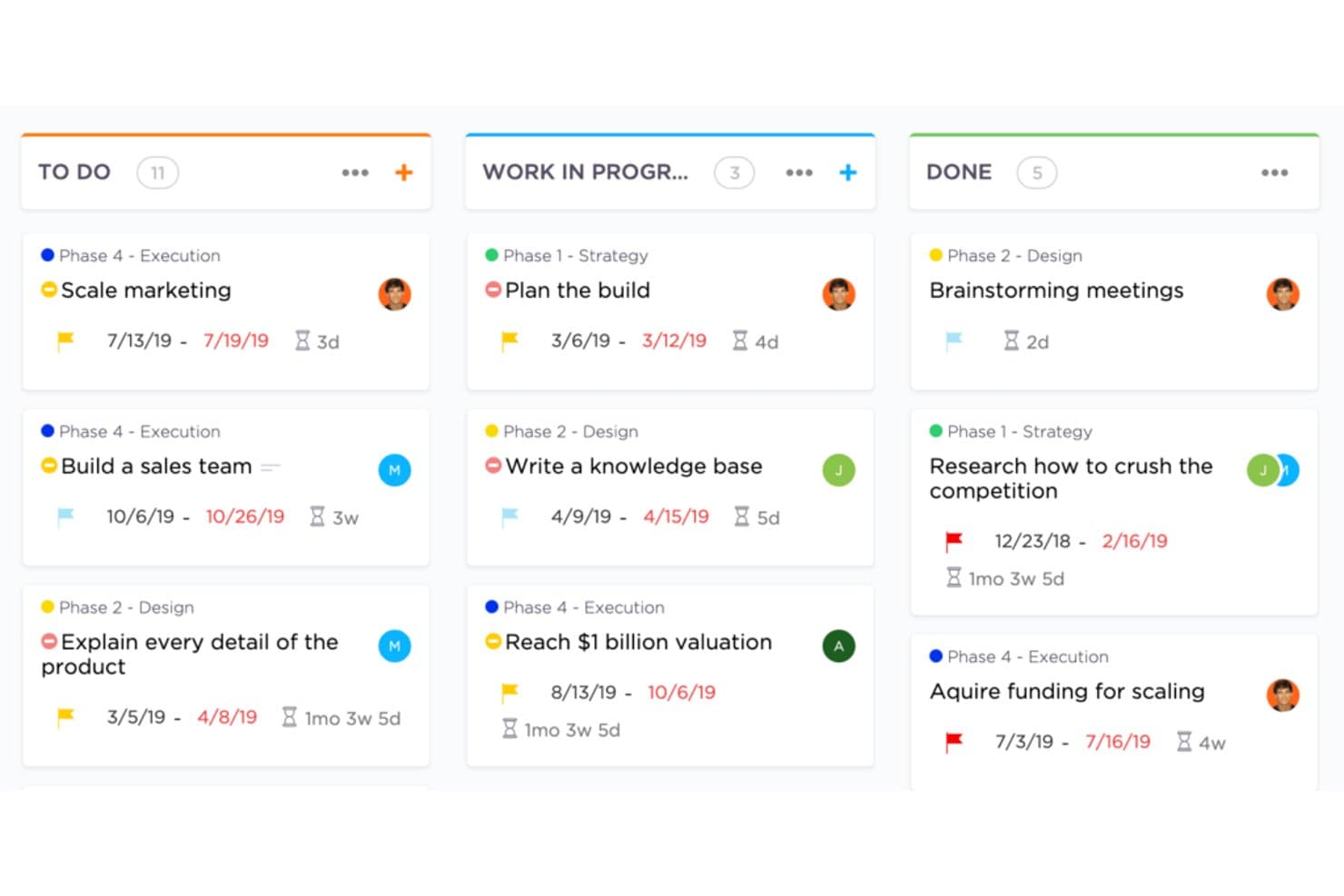
Twórz elastyczne tablice kanban w ClickUp. ClickUp to platforma zarządzania pracą z widokami tablic kanban, limitami WIP, zarządzaniem sprintami, śledzeniem zadań w wielu widokach, natywnym śledzeniem czasu, automatyzacjami i wbudowanymi narzędziami AI.
Dla kogo ClickUp jest najlepszym rozwiązaniem?
ClickUp doskonale sprawdzi się w zespołach produktowych i inżynieryjnych, które chcą korzystać z tablic kanban, sprintów, limitów WIP i śledzenia portfela w jednym obszarze roboczym.
Dlaczego wybrałem ClickUp
Wybrałem ClickUp jako jedno z najlepszych rozwiązań, ponieważ jego natywne limity WIP oferują więcej niż tylko proste ograniczenie: gdy kolumna osiągnie limit, tablica oznacza to wizualnie, a superagenci AI w ClickUp aktywnie wysyłają powiadomienia do osób odpowiedzialnych za zablokowane karty. Takie proaktywne egzekwowanie zasad rzadko spotykam wbudowane w innych narzędziach. Punkty sprintu i raportowanie sprintów uzupełniają przepływ pracy kanban, dzięki czemu zespoły produktowe mogą zarządzać backlogiem, śledzić prędkość pracy i egzekwować dyscyplinę przepustowości bez łączenia ze sobą oddzielnych narzędzi.
Najważniejsze funkcje ClickUp
- Wiele zsynchronizowanych widoków: Przełączaj się między widokami listy, kalendarza, wykresu Gantta, osi czasu i mapy myśli bez ponownego tworzenia zadań — wszystkie korzystają z tych samych danych.
- Zarządzanie sprintami: Planuj sprinty i śledź ich przebieg, korzystając bezpośrednio z punktów sprintu w planie bezpłatnym; pełne raportowanie sprintów jest dostępne w planie Business.
- Natywne śledzenie czasu: Rejestruj czas poświęcony na zadania bezpośrednio w ClickUp, począwszy od planu Unlimited, bez integracji z narzędziem zewnętrznym.
- ClickUp Brain: Zadawaj pytania dotyczące tablicy — na przykład o to, które zadania są zablokowane lub co wkrótce straci ważność — i otrzymuj odpowiedzi od wbudowanego asystenta AI.
Integracje ClickUp
ClickUp oferuje natywne integracje ze Slackiem, HubSpotem i Dyskiem Google w planie Unlimited i wyższych. Obsługuje webhooki oraz interfejs API Enterprise do tworzenia niestandardowych integracji.
Pros and Cons
Pros:
- Natywne limity WIP oznaczają zablokowane kolumny
- Zsynchronizowane widoki łączą backlog i harmonogramy
- Powiadomienia AI informują osoby odpowiedzialne o zablokowanych kartach
Cons:
- Zaawansowane ustawienia są dostępne dopiero w wyższych planach
- Duży zestaw funkcji wydłuża początkową konfigurację
Learn more about ClickUp: Najlepsze rozwiązanie do łączenia przepływów pracy deweloperów z planowaniem na tablicy
- Bezpłatny plan + 14-dniowy bezpłatny okres próbny + dostępne bezpłatne demo
- Od $8.50/użytkownika/miesiąc (rozliczenie roczne)
Visit WebsiteCustomer Rating:4.5/5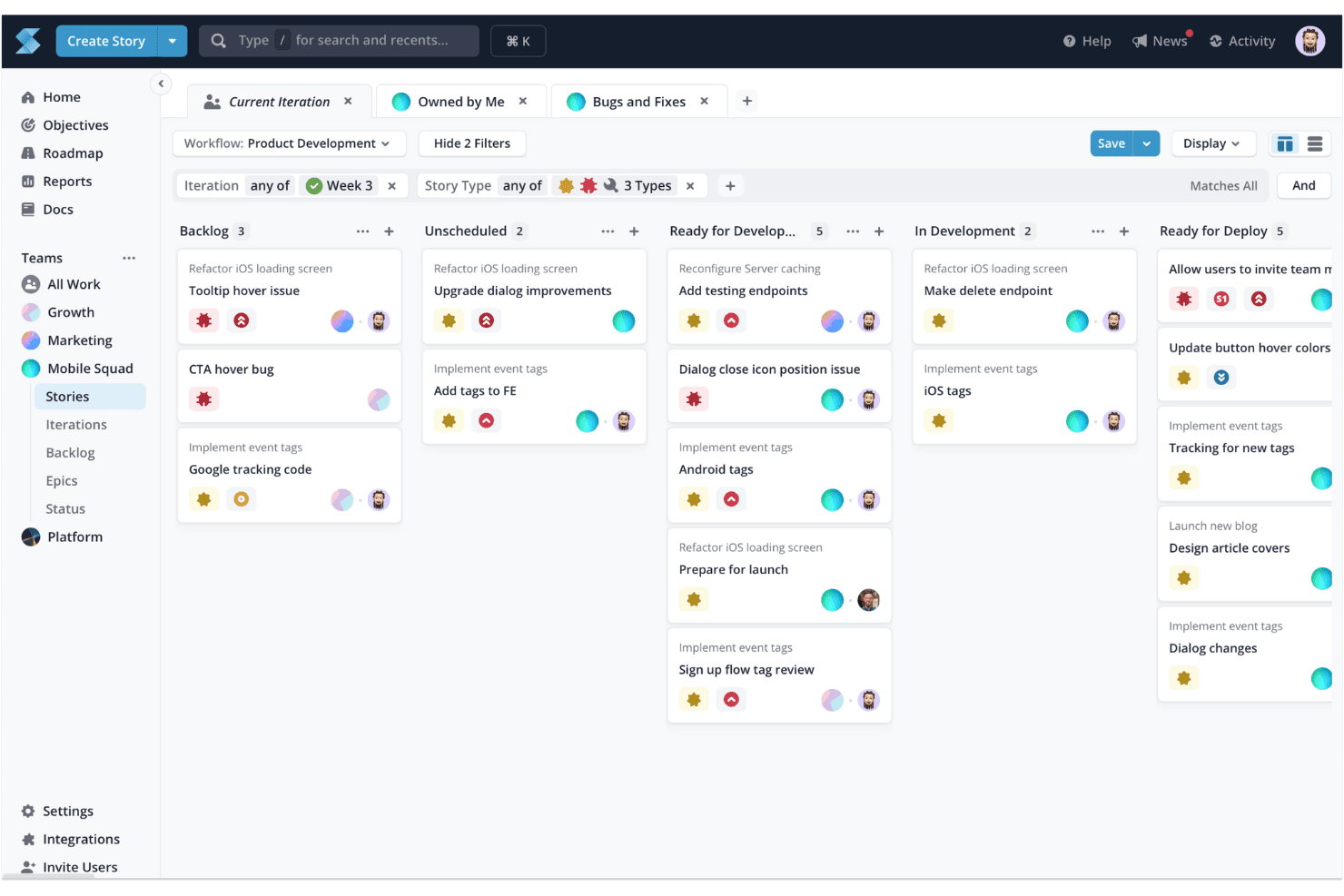
Tablica kanbanowa Shortcut pomaga wizualizować zadania i zarządzać nimi, dzięki czemu idealnie nadaje się do śledzenia zadań i optymalizowania procesów pracy. Shortcut to oparte na kanbanie narzędzie do zarządzania projektami dla zespołów programistycznych, które łączy Historie, Epiki, Cele i harmonogramy na osi czasu z wbudowanymi Iteracjami, limitami WIP oraz integracjami kodu z GitHub, GitLab i Bitbucket.
Dla kogo Shortcut jest najlepszym wyborem?
Shortcut dobrze sprawdzi się w zespołach programistycznych, które chcą mieć tablice kanbanowe i przepływy pracy deweloperów — żądania scalenia, gałęzie i zatwierdzenia — połączone w jednym miejscu.
Dlaczego wybrałem Shortcut
Uwzględniłem Shortcut wśród najlepszych propozycji, ponieważ jest to jedyne narzędzie na tej liście, które bezpośrednio łączy stany tablicy kanbanowej z aktywnością związaną z kodem. Ma to znaczenie, gdy zarządzasz rejestrem prac nad produktem wraz z aktywnym zespołem inżynieryjnym. Gdy deweloper otworzy żądanie scalenia w GitHub, Shortcut może automatycznie przenieść powiązaną Historię do właściwego stanu przepływu pracy, dzięki czemu tablica odzwierciedla rzeczywistość bez konieczności ręcznej aktualizacji. Podoba mi się również sposób, w jaki Epiki i Cele nakładają się na Historie, zapewniając wyraźne połączenie między codziennymi zadaniami programistycznymi a celami strategicznymi.
Najważniejsze funkcje Shortcut
- Hierarchia Historii: Historie są grupowane w Epiki, które łączą się z Celami, zapewniając wyraźne połączenie między pojedynczymi zadaniami a celami strategicznymi.
- Iteracje: Wbudowane cykle w stylu sprintów pozwalają określać zakres i ramy czasowe prac bez opuszczania tablicy.
- Ostrzeżenia o limitach WIP: Nagłówki kolumn zmieniają kolor na czerwony, gdy zespół osiągnie limit pracy w toku, dzięki czemu przeciążone stany są widoczne na pierwszy rzut oka.
- Harmonogram na osi czasu: Widok harmonogramu obejmujący wiele zespołów pokazuje kondycję Epik i Iteracji obok planowania na tablicy.
Integracje Shortcut
Shortcut oferuje ponad 65 udokumentowanych integracji, w tym GitHub, GitLab, Bitbucket Cloud, Slack, Figma, Productboard, Airfocus, Roadmunk i Google Sheets. Udostępnia również interfejs REST API v3, wychodzące webhooki oraz obsługę Zapier, umożliwiając tworzenie niestandardowych połączeń.
Pros and Cons
Pros:
- Cele łączą harmonogramy z pracą nad realizacją
- Iteracje wspierają planowanie produktów oparte na sprintach
- Doradcze limity WIP ujawniają przeciążone kolumny
Cons:
- Uprawnienia ograniczone do obszaru roboczego ograniczają kontrolę dostępu
- Brak natywnego śledzenia czasu na potrzeby planowania wydajności
Learn more about Shortcut: Najlepsze rozwiązanie do widoczności portfela obejmującego wiele tablic
- Dostępna bezpłatna demonstracja i 14-dniowy bezpłatny okres próbny
- Od $8/użytkownika/miesiąc (rozliczane rocznie)
Visit WebsiteCustomer Rating:3.9/5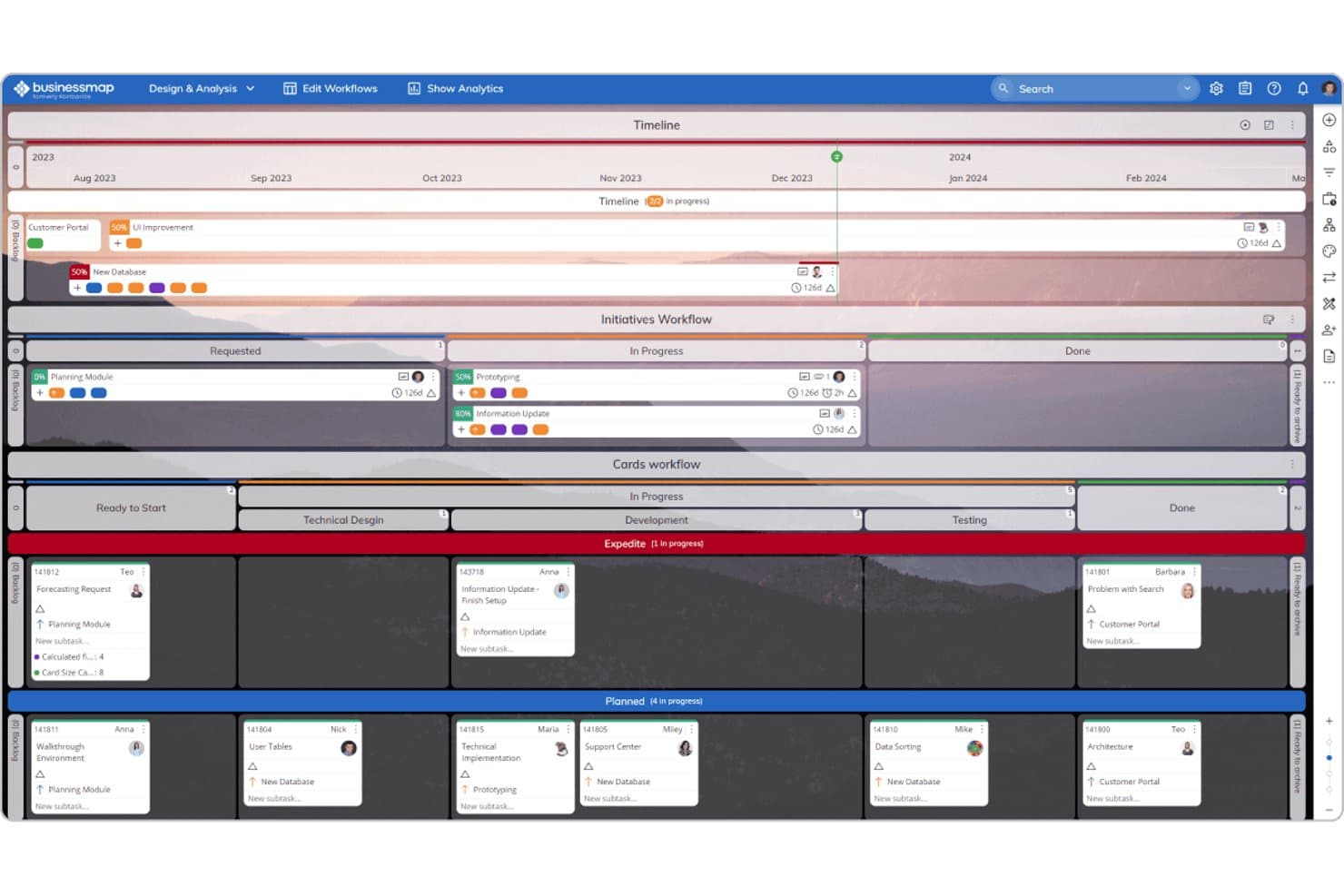
Businessmap łączy widoki osi czasu, Kanban i przepływu pracy na potrzeby zarządzania produktem. Businessmap to platforma do zarządzania projektami i portfelem, oparta na tablicach Kanban, oferująca obszary robocze z wieloma tablicami, limity WIP, widoki Gantta, reguły automatyzacji oraz śledzenie portfela obejmującego wiele tablic.
Dla kogo Businessmap jest najlepszym rozwiązaniem?
Businessmap sprawdza się w zespołach, które muszą połączyć poszczególne tablice zadań z szerszym widokiem portfela — szczególnie u menedżerów produktu i projektów nadzorujących jednocześnie wiele strumieni pracy.
Dlaczego wybrałem Businessmap
Businessmap znalazł się na mojej krótkiej liście ze względu na to, jak dobrze łączy poszczególne tablice zadań z widokiem na poziomie portfela — większość narzędzi Kanban nie oferuje tego bez rozwiązania zastępczego. Szczególnie podoba mi się funkcja obszarów roboczych portfela, która łączy tablice różnych zespołów, dzięki czemu można śledzić zależności między zespołami w jednym miejscu. Wyróżnia się również przepływ pracy inicjatyw: automatycznie aktualizuje nadrzędny epik, gdy powiązane karty zadań są przesuwane, dzięki czemu ogólny plan działania pozostaje aktualny bez ręcznej synchronizacji.
Najważniejsze funkcje Businessmap
- Limity WIP zależne od rozmiaru zadania: Ustawiaj limity pracy w toku na podstawie rozmiaru zadania, a nie liczby kart, zapewniając zespołowi dokładniejszy obraz rzeczywistego obciążenia pracą.
- Skumulowany diagram przepływu: Śledź, jak praca przechodzi przez poszczególne etapy w czasie, korzystając z wbudowanego wykresu, który pokazuje wąskie gardła i wzorce przepustowości.
- Projektant przepływu pracy: Twórz niestandardowe kolumny, podkolumny i tory przepływu za pomocą projektanta bez użycia kodu, aby dopasować narzędzie do dokładnego procesu pracy zespołu.
- Prognozowanie metodą Monte Carlo: Korzystaj ze statystycznych prognoz terminów realizacji — od optymistycznych po pesymistyczne — opartych na rzeczywistych danych historycznych zespołu.
Integracje Businessmap
Businessmap oferuje udokumentowane integracje z Jira, GitLab, Bitbucket, Power BI, Tableau, Looker Studio, Okta, Azure AD i OneLogin. Obsługuje również połączenia z Make, Microsoft Power Automate i REST API, a także Zapier.
Pros and Cons
Pros:
- Widoczność portfela obejmującego wiele tablic wspiera nadzorowanie planu działania
- Limity WIP zależne od rozmiaru ułatwiają określanie możliwości zespołu
- Inicjatywy łączą epiki z zadaniami realizacyjnymi
Cons:
- Wiele tablic może komplikować ustalanie priorytetów
- Rozbudowana konfiguracja spowalnia początkowe wdrożenie
Learn more about Businessmap: Najlepsze rozwiązanie do planowania portfela kanban na skalę przedsiębiorstwa
- 30-dniowy bezpłatny okres próbny + dostępna bezpłatna prezentacja
- Cennik dostępny na żądanie
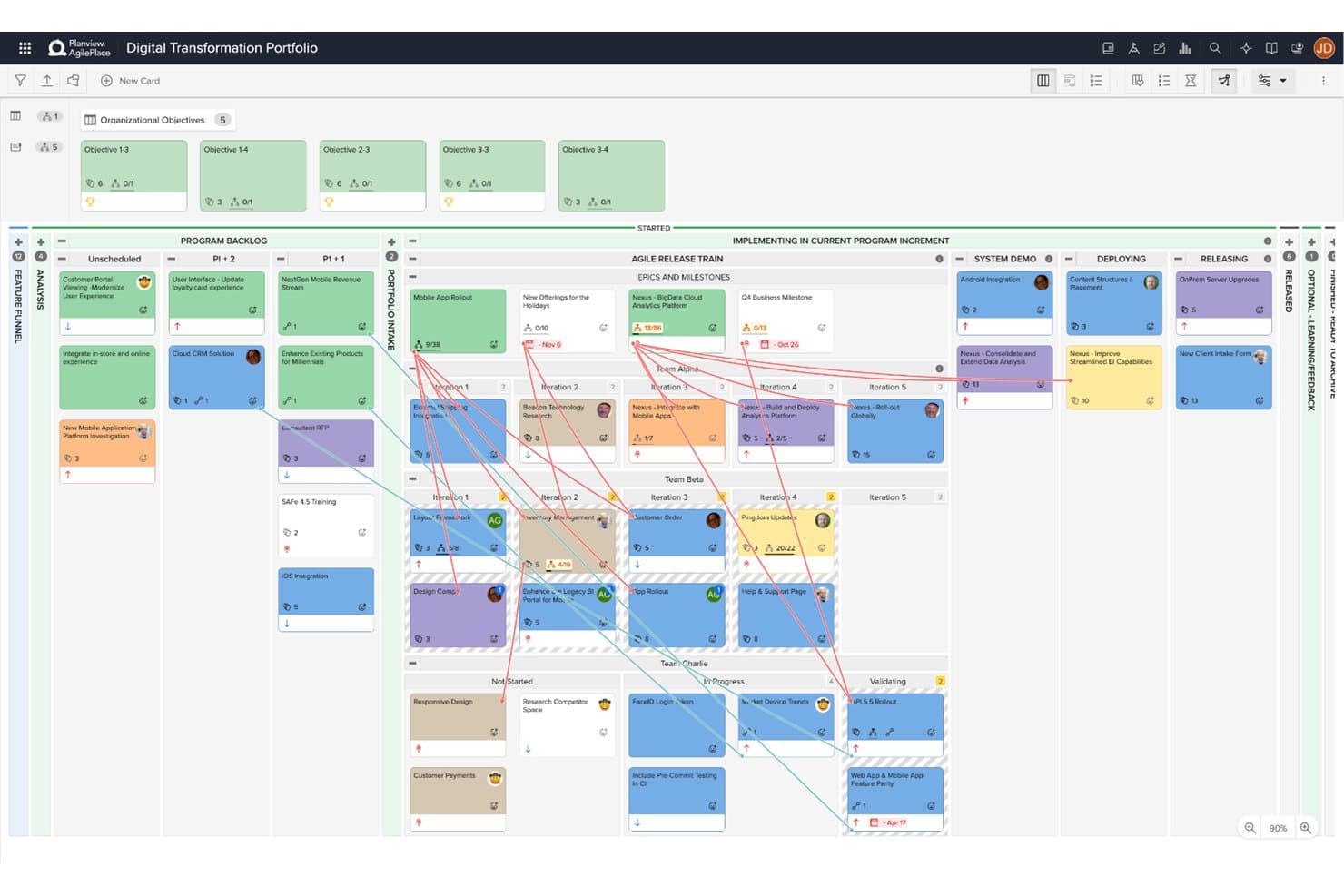
Planview AgilePlace wizualizuje pracę portfela w różnych zespołach i przyrostach programu. Planview AgilePlace to platforma kanban dla przedsiębiorstw, która łączy wizualne zarządzanie tablicami, planowanie portfela obejmujące wiele tablic, egzekwowanie limitów pracy w toku, analitykę przepływu oraz planowanie PI w zespołach zespołów.
Dla kogo Planview AgilePlace jest najlepszym wyborem?
Planview AgilePlace dobrze sprawdza się w przypadku korporacyjnych zespołów produktowych i inżynieryjnych, które koordynują pracę wielu zespołów, tablic i przyrostów programu.
Dlaczego wybrałem Planview AgilePlace
Planview AgilePlace znalazł się na mojej krótkiej liście, ponieważ od podstaw zaprojektowano go z myślą o zespołach zarządzających pracą jednocześnie na dziesiątkach tablic. Szczególnie podoba mi się widok portfela obejmujący wiele tablic, który agreguje relacje między kartami nadrzędnymi i podrzędnymi, dzięki czemu można śledzić epiki i kamienie milowe w różnych zespołach, nie tracąc szczegółów na poziomie ścieżek. Funkcje planowania PI i kwartałów również robią duże wrażenie, umożliwiając zespołom zespołów koordynowanie zależności i wizualizowanie blokad w różnych przyrostach programu w jednym miejscu.
Najważniejsze funkcje Planview AgilePlace
- Limity pracy w toku: Ustawiaj limity pracy w toku na ścieżkach i dla poszczególnych użytkowników, otrzymuj alerty o każdym przekroczeniu limitu oraz zapisuj powody jego obejścia.
- Analityka przepływu: Śledź czas cyklu, czas realizacji oraz skumulowane diagramy przepływu, aby identyfikować wąskie gardła na tablicach.
- Punktowanie kart: Porządkuj elementy rejestru prac, korzystając z niestandardowych kryteriów punktacji wspierających decyzje dotyczące priorytetów.
- Asystent AI (Planview Anvi): Zadawaj pytania w języku naturalnym, wykrywaj zagrożenia i otrzymuj sugestie dotyczące porządkowania rejestru prac bezpośrednio w narzędziu.
Integracje Planview AgilePlace
Planview AgilePlace oferuje natywne integracje z Jira, Broadcom Rally, Microsoft Azure DevOps, digital.ai i ServiceNow. Udostępnia również otwarty interfejs API umożliwiający połączenia z Power BI, Tableau i innymi produktami Planview.
Pros and Cons
Pros:
- Planowanie portfela obejmujące wiele tablic łączy zależności między zespołami
- Egzekwowanie limitów pracy w toku zapisuje powody ich obejścia
- Metryki przepływu ujawniają wąskie gardła w dostarczaniu produktów
Cons:
- Niektórzy recenzenci uważają interfejs za przestarzały
- Raportowanie mogłoby być bardziej rozbudowane dla niektórych zespołów
Learn more about Planview AgilePlace: 10Najlepsze rozwiązanie do automatyzacji bez kodu na tablicach dowolnej wielkości
Trello
- 14-dniowy bezpłatny okres próbny
- Od 5 USD/użytkownika/miesiąc (przy rozliczeniu rocznym)
Visit WebsiteCustomer Rating:4.5/5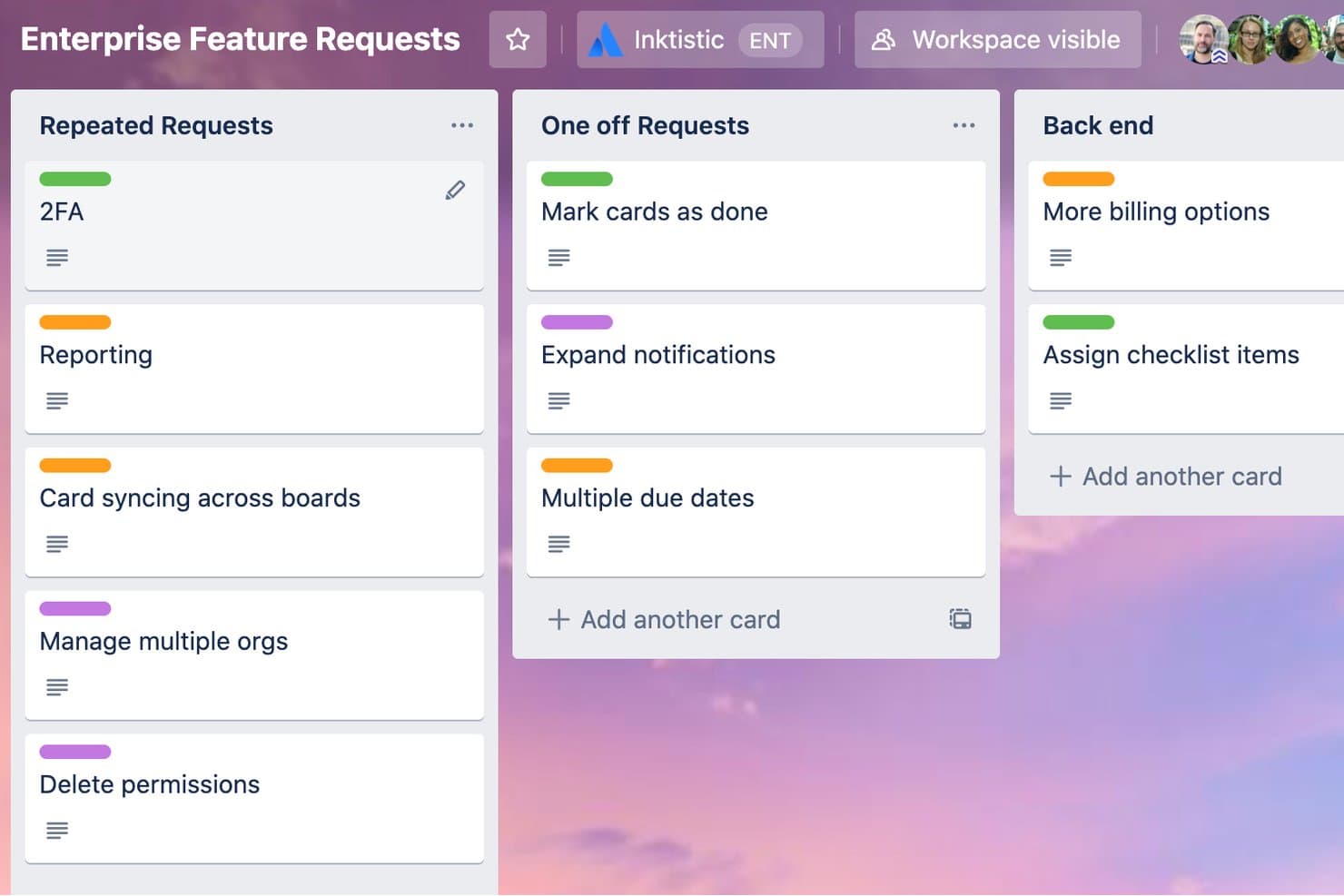
Trello organizuje zgłoszenia funkcji dla klientów korporacyjnych w oznaczonych kolumnach Kanban. Trello to oparte na kanbanie narzędzie do zarządzania projektami, wykorzystujące tablice, listy i karty, z wbudowaną automatyzacją bez kodu, ponad 200 integracjami Power-Up oraz funkcjami współpracy między zespołami, takimi jak komentarze, osoby przypisane i listy kontrolne.
Dla kogo Trello jest najlepszym wyborem?
Trello sprawdza się dobrze w małych i średnich zespołach, które chcą w prosty i wizualny sposób zarządzać zadaniami bez stromej krzywej uczenia się ani skomplikowanej konfiguracji.
Dlaczego wybrałem Trello
Uwzględniłem Trello wśród najlepszych propozycji, ponieważ wbudowana automatyzacja Butler działa na tablicach dowolnej wielkości bez konieczności napisania choćby jednej linii kodu. Szczególnie podoba mi się możliwość ustawienia reguł, które automatycznie przenoszą karty między listami, przypisują członków lub dodają terminy wykonania natychmiast po zadziałaniu wyzwalacza. W przypadku zespołów produktowych zajmujących się porządkowaniem backlogu i przekazywaniem zadań między sprintami automatyzacja ta eliminuje dużą część powtarzalnej pracy wykonywanej ręcznie na tablicy.
Najważniejsze funkcje Trello
- Pola niestandardowe: Dodawaj do kart uporządkowane dane — takie jak priorytet, status czy obszar produktu — aby zachować porządek w backlogu i spójność na całej tablicy.
- Odbijanie kart: Wyświetlaj jedną kartę na wielu tablicach, aby zespoły międzyfunkcyjne zawsze widziały to samo aktualne zadanie bez jego duplikowania.
- Listy kontrolne i terminy generowane przez AI: Pozwól Trello przygotować podział zadań i harmonogram na podstawie opisu karty, uzyskując punkt wyjścia do planowania sprintu.
- Ponad 200 integracji Power-Up: Połącz narzędzia takie jak Slack, Google Drive i Salesforce bezpośrednio z tablicami, aby centralizować pracę bez przełączania kart.
Integracje Trello
Trello obsługuje ponad 200 integracji za pośrednictwem funkcji Power-Up, w tym Slack, Google Drive i Salesforce. Liczba funkcji Power-Up na tablicę jest nieograniczona, choć niektóre z nich wiążą się z osobnymi opłatami abonamentowymi.
Pros and Cons
Pros:
- Automatyzacja bez kodu na wielu tablicach
- Wizualne śledzenie zadań od backlogu do ukończenia
- Odbijanie kart synchronizuje współdzieloną pracę
Cons:
- Brak natywnych mechanizmów kontroli limitów pracy w toku
- Organizowanie złożonych portfeli staje się trudne
Inne narzędzia Kanban
Oto kilka dodatkowych narzędzi Kanban, które nie trafiły na moją listę, ale nadal warto się z nimi zapoznać:
- 11JiraNajlepsze rozwiązanie do kanban z raportowaniem zwinnym dla wielu zespołów
- 12FavroNajlepsze do wbudowanych wskaźników przepływu na każdej tablicy
- 13SmartsheetNajlepsze rozwiązanie do tablic Kanban w stylu arkusza kalkulacyjnego na dużą skalę
- 14AsanaNajlepsze do zarządzania wieloma strumieniami pracy na tablicach
- 15monday AI WorkspaceNajlepsze rozwiązanie do backlogu międzyzespołowego na jednej tablicy
- 16Kanban ToolNajlepsze dla purystów Kanbana potrzebujących hostingu lokalnego
- 17Easy ProjectsNajlepsze dla zespołów operacyjnych śledzących czas i budżety
- 18TeamhoodNajlepsze rozwiązanie dla konfigurowalnych tablic ze wskaźnikami przepływu
- 19NotionNajlepsze rozwiązanie do przechowywania dokumentów i tablic w jednym obszarze roboczym
- 20Azure BoardsNajlepsze rozwiązanie do tablic kanban dla zespołów deweloperskich w ekosystemach Microsoftu
Jak oceniam narzędzia Kanban
Dzielę swoją ocenę na trzy części, przy czym największą wagę ma podstawowa funkcjonalność: czy narzędzie pozwala tworzyć tablice, które rzeczywiście odzwierciedlają sposób pracy zespołu, oraz czy egzekwuje limity pracy w toku (WIP) i zapewnia ich rzeczywistą widoczność? Następnie przyglądam się wyróżniającym funkcjom, takim jak śledzenie zależności między tablicami, a na końcu biorę pod uwagę łatwość wdrożenia i przejrzystość cen.
Podstawowa funkcjonalność (wymagania niezbędne na tej liście)
Wybierając narzędzia do mojej listy, oceniam każde z nich w skali od 0 (nie oferuje danej funkcjonalności) do 5 (wyróżnia się w tym obszarze) dla każdej z wymienionych poniżej podstawowych funkcjonalności. Następnie przeliczam sumę na wartość procentową, aby pomóc ocenić ogólne dopasowanie każdego narzędzia, przyznając dodatkową wagę funkcjonalnościom, które uznałem za niezbędne.
- Wizualne tablice Kanban (niezbędne): Sprawdzam, czy tablice można skalować poza pojedynczy zespół — czy można prowadzić osobne tablice do odkrywania potrzeb, realizacji i operacji bez utraty przejrzystości układu?
- Karty przeciągane i upuszczane (niezbędne): Karty powinny aktualizować status natychmiast po przeniesieniu, a ja szukam obsługi masowego przeciągania, aby zmiana priorytetów kilkunastu elementów nie była żmudnym zadaniem wykonywanym jeden po drugim.
- Limity pracy w toku: Oceniam, czy limity WIP rzeczywiście ostrzegają zespół lub blokują jego działanie, gdy kolumna jest przeciążona, zamiast jedynie wyświetlać liczbę, której nikt nie zauważa.
- Wiele widoków tablicy: Zespoły potrzebują widoków listy, kalendarza i osi czasu, które pozostają zsynchronizowane z tablicą. Szukam pełnej zgodności danych, aby przełączanie widoków nigdy nie oznaczało utraty kontekstu.
- Dostosowywanie przepływu pracy: Sprawdzam, czy można konfigurować kolumny, tory oraz podetapy — a także czy można zapisywać niestandardowe przepływy pracy jako szablony do ponownego wykorzystania w nowych zespołach produktowych.
- Raportowanie przepływu i wydajności: Czas cyklu, czas realizacji i wykresy skumulowanego przepływu pokazują, gdzie praca się zatrzymuje. Szukam możliwości filtrowania według zespołu lub okresu, aby można było wcześnie wykrywać wąskie gardła.
Gdy mam już listę narzędzi spełniających kryteria, zastanawiam się, co wyróżnia każdą platformę.
Czynniki różnicujące (co wyróżnia dostawców)
Oto jak porównuję różnych dostawców i wskazuję różnice między nimi:
Wyróżniające funkcje
Najpierw oceniam automatyzację i silnik reguł każdego narzędzia. Tablica, która może automatycznie przypisywać karty, uruchamiać powiadomienia i przenosić elementy między kolumnami na podstawie zmian statusu, oszczędza wiele godzin ręcznej pracy przy utrzymaniu porządku w każdym cyklu. Sprawdzam również możliwość śledzenia zależności między tablicami, ponieważ zespoły produktowe prowadzące równoległe strumienie pracy muszą widzieć, jak zablokowana karta na jednej tablicy wpływa na realizację zadań na innej. Na koniec sprawdzam natywne integracje z narzędziami takimi jak Slack, GitHub i Google Workspace, aby potwierdzić, że dane przepływają w obu kierunkach bez konieczności ręcznego wprowadzania ich ponownie.
Więcej niż funkcje
Oceniam, jak dobrze narzędzie skaluje się od pojedynczego zespołu do wdrożenia w całej organizacji, sprawdzając, czy poziomy uprawnień i dostęp dla gości odpowiadają na potrzeby rosnącej liczby zespołów. Równie ważna jest łatwość wdrożenia — wdrażanie Kanbana zwykle zaczyna się od jednego zespołu i rozprzestrzenia organicznie, dlatego szablony z instrukcjami oraz przewodniki dostępne w aplikacji skracają czas do uzyskania korzyści. Przyglądam się również głębokości integracji z ekosystemami programistycznymi i do zarządzania produktem, ponieważ dwukierunkowa synchronizacja z narzędziami takimi jak Jira czy Slack decyduje o tym, czy tablica pozostaje głównym źródłem informacji, czy też przekształca się w odizolowany system.
Jak wybrać narzędzie Kanban
Łatwo ugrzęznąć w długich listach funkcji i złożonych strukturach cenowych. Aby pomóc Ci zachować koncentrację podczas przechodzenia przez unikalny proces wyboru oprogramowania, przygotowałem listę czynników, o których warto pamiętać:
| Czynnik | Na co zwrócić uwagę |
|---|---|
| CzynnikSkalowalność | Na co zwrócić uwagęCzy narzędzie może rozwijać się wraz z Twoim zespołem? Weź pod uwagę przyszłe potrzeby związane z większą liczbą użytkowników lub projektów. Szukaj narzędzi oferujących elastyczne poziomy cenowe lub opcje dla przedsiębiorstw. |
| CzynnikIntegracje | Na co zwrócić uwagęCzy narzędzie współpracuje z używanym przez Ciebie oprogramowaniem? Sprawdź integracje z kluczowymi narzędziami, takimi jak Slack, Google Workspace lub Microsoft Office. Unikaj narzędzi wymagających ręcznego przenoszenia danych. |
| CzynnikMożliwość dostosowania | Na co zwrócić uwagęCzy możesz dostosować narzędzie do swoich przepływów pracy? Szukaj opcji personalizacji tablic, pól i powiadomień. Unikaj sztywnych narzędzi, które nie dopasowują się do Twoich procesów. |
| CzynnikŁatwość obsługi | Na co zwrócić uwagęCzy narzędzie jest przyjazne dla użytkowników Twojego zespołu? Przetestuj interfejs pod kątem prostoty i przejrzystości. Stroma krzywa uczenia się może utrudniać wdrożenie. |
| CzynnikWdrożenie i rozpoczęcie pracy | Na co zwrócić uwagęJak szybko Twój zespół może zacząć korzystać z narzędzia? Oceń dostępność materiałów szkoleniowych, wsparcia podczas konfiguracji oraz łatwość migracji danych. |
| CzynnikKoszt | Na co zwrócić uwagęCzy narzędzie mieści się w Twoim budżecie? Porównaj plany cenowe i uwzględnij ukryte koszty, takie jak dodatki lub limity użytkowników. Szukaj narzędzia zapewniającego wartość bez nadmiernego obciążania budżetu. |
| CzynnikZabezpieczenia | Na co zwrócić uwagęCzy narzędzie chroni Twoje dane? Upewnij się, że ma solidne funkcje bezpieczeństwa, takie jak szyfrowanie i regularne kopie zapasowe. Sprawdź zgodność z przepisami dotyczącymi ochrony danych. |
| CzynnikDostępność wsparcia | Na co zwrócić uwagęCzy otrzymasz pomoc, gdy będzie potrzebna? Sprawdź godziny i kanały dostępnego wsparcia. Szukaj responsywnych opcji pomocy, takich jak czat lub wsparcie telefoniczne, zwłaszcza jeśli Twój zespół pracuje w różnych strefach czasowych. |
Trendy w narzędziach Kanban
Narzędzia i technologie Kanban nadal szybko ewoluują, odzwierciedlając rosnące potrzeby specjalistów ds. zarządzania produktem w zakresie bardziej efektywnych sposobów organizowania, ustalania priorytetów i śledzenia zadań — nie wspominając o dalszym przechodzeniu z metodyki kaskadowej na metodyki Agile. W związku z tym pojawiło się kilka kluczowych trendów, które moim zdaniem nadal będą wpływać na narzędzia Kanban i specjalistów ds. zarządzania produktem w przyszłości.
- Integracja ze sztuczną inteligencją i uczeniem maszynowym: Narzędzia Kanban coraz częściej wykorzystują sztuczną inteligencję i uczenie maszynowe do automatyzacji ustalania priorytetów zadań oraz prognozowania czasu ukończenia projektu. Funkcjonalność ta z czasem się doskonali, ponieważ algorytmy uczą się na podstawie wzorców pracy zespołu, dzięki czemu narzędzia te stają się inteligentniejsze i lepiej przewidują przebieg harmonogramów projektów.
- Zrównoważony rozwój i funkcje przyjazne dla środowiska: Coraz więcej narzędzi Kanban oferuje funkcje mające na celu promowanie zrównoważonego rozwoju w praktykach zarządzania projektami. Obejmuje to śledzenie śladu węglowego projektów oraz promowanie cyfrowego minimalizmu w celu ograniczenia zużycia energii. Funkcje te odpowiadają na rosnące zapotrzebowanie na świadome ekologicznie praktyki biznesowe i odzwierciedlają szerszy trend w kierunku odpowiedzialności środowiskowej w branży technologicznej.
- Przestrzenie robocze w rzeczywistości wirtualnej (VR): Niektóre z najbardziej nowatorskich funkcji obejmują wprowadzenie przestrzeni roboczych VR, umożliwiających użytkownikom interakcję z tablicami Kanban w trójwymiarowym środowisku wirtualnym. Ta nietypowa funkcja odpowiada na potrzebę bardziej angażujących i immersyjnych doświadczeń związanych z zarządzaniem projektami, szczególnie w branżach kreatywnych i projektowych.
- Analityka inteligencji emocjonalnej: Kolejną innowacyjną funkcją jest integracja analityki inteligencji emocjonalnej, która ocenia morale i kondycję zespołu na podstawie wzorców interakcji oraz wskaźników realizacji zadań. To wyjątkowe podejście ma na celu dostarczenie liderom zespołów informacji na temat dobrostanu ich zespołów, podkreślając rosnące znaczenie zdrowia psychicznego w miejscu pracy.
- Elementy grywalizacji: Włączanie elementów grywalizacji do narzędzi Kanban staje się coraz popularniejsze, a wśród dostępnych funkcji znajdują się odznaki za osiągnięcia, rankingi i systemy nagród. Elementy te mają zwiększać zaangażowanie i motywację użytkowników, sprawiając, że realizacja zadań i śledzenie postępów projektu stają się bardziej interaktywne i przyjemne dla członków zespołu.
Trendy te odzwierciedlają zmieniające się potrzeby i wyzwania, z którymi mierzą się specjaliści ds. zarządzania produktem. W miarę jak narzędzia Kanban nadal wprowadzają innowacje, nacisk kładzie się na tworzenie inteligentniejszych, elastyczniejszych i bardziej opartych na współpracy środowisk, które nie tylko zwiększają produktywność, lecz także traktują priorytetowo dobrostan i zaangażowanie zespołów.
Czym jest narzędzie Kanban?
Narzędzie Kanban to platforma do zarządzania projektami, która umożliwia rozplanowanie zadań na cyfrowych tablicach, zapewniając lepszą widoczność i płynność pracy. Kierownicy projektów, liderzy ds. produktu i członkowie zespołów korzystają z niej do organizowania pracy, śledzenia postępów i wczesnego wykrywania wąskich gardeł. Pomaga wszystkim zachować spójne informacje, ustalać priorytety tego, co najważniejsze, oraz upewnić się, że żadne zadanie nie zostanie pominięte.
Funkcje
Wybierając narzędzie Kanban, zwróć uwagę na następujące kluczowe funkcje:
- Tablice Kanban: Wizualizują przepływy pracy i pomagają efektywnie zarządzać zadaniami, dzięki czemu zespoły mogą szybko sprawdzić postępy.
- Przypisywanie zadań: Przydzielaj zadania członkom zespołu, aby każdy znał swoje obowiązki i terminy.
- Śledzenie postępów: Monitoruj realizację zadań i status projektu, aby utrzymać zespoły na właściwej drodze i dotrzymywać terminów.
- Opcje dostosowywania: Dostosuj tablice i przepływy pracy do konkretnych potrzeb i procesów swojego zespołu.
- Integracje: Połącz narzędzie z innymi aplikacjami, takimi jak Slack lub Google Workspace, aby usprawnić pracę na różnych platformach.
- Możliwości automatyzacji: Automatyzuj powtarzalne zadania, aby oszczędzać czas i ograniczać liczbę błędów manualnych.
- Narzędzia do raportowania: Generuj spostrzeżenia i analizy, aby oceniać wydajność zespołu oraz rezultaty projektu.
- Dostęp mobilny: Zarządzaj zadaniami w dowolnym miejscu za pomocą aplikacji mobilnych, zapewniając sobie elastyczność i dostępność.
- Narzędzia do współpracy: Ułatwiaj komunikację w zespole i wymianę pomysłów za pomocą komentarzy i załączników.
- Funkcje bezpieczeństwa: Chroń swoje dane dzięki szyfrowaniu i zgodności z przepisami dotyczącymi ochrony danych.
Korzyści
Wdrożenie narzędzia Kanban zapewnia wiele korzyści dla zespołu i firmy. Oto kilka z nich:
- Lepsza organizacja: Wizualizuj przepływy pracy za pomocą tablic kanban, pomagając zespołowi zachować organizację i koncentrować się na zadaniach.
- Lepsza współpraca: Korzystaj z narzędzi do współpracy, aby ułatwiać komunikację i wymianę pomysłów między członkami zespołu.
- Zwiększona produktywność: Automatyzuj powtarzalne zadania i śledź postępy, aby zapewnić wydajną pracę zespołu i terminową realizację zadań.
- Elastyczność: Dostosuj przepływy pracy do unikalnych procesów swojego zespołu, umożliwiając łatwe reagowanie na zmiany.
- Lepsze podejmowanie decyzji: Korzystaj z narzędzi raportowania, aby uzyskać wgląd w wydajność zespołu i wyniki projektów, wspierając podejmowanie świadomych decyzji.
- Dostępność: Zarządzaj zadaniami z dowolnego miejsca dzięki dostępowi mobilnemu, zapewniając elastyczność członkom zespołu pracującym zdalnie lub w podróży.
- Bezpieczeństwo danych: Chroń informacje biznesowe dzięki zaawansowanym funkcjom bezpieczeństwa, zapewniając zgodność z przepisami dotyczącymi ochrony danych.
Koszty i ceny
Wybór narzędzia kanban wymaga zrozumienia różnych dostępnych modeli cenowych i planów. Koszty różnią się w zależności od funkcji, wielkości zespołu, dodatków i innych czynników. Poniższa tabela przedstawia najczęściej spotykane plany, ich średnie ceny oraz typowe funkcje zawarte w rozwiązaniach z narzędziem kanban:
Tabela porównania planów dla narzędzia kanban
| Typ planu | Średnia cena | Typowe funkcje |
|---|---|---|
| Typ planuPlan bezpłatny | Średnia cena$0 | Typowe funkcjePodstawowe tablice kanban, ograniczone zarządzanie zadaniami i podstawowe narzędzia do współpracy. |
| Typ planuPlan osobisty | Średnia cena$5-$15/użytkownika/miesiąc | Typowe funkcjeDostosowywane tablice, przypisywanie zadań, śledzenie postępów i dostęp mobilny. |
| Typ planuPlan biznesowy | Średnia cena$15-$30/użytkownika/miesiąc | Typowe funkcjeZaawansowane raportowanie, funkcje automatyzacji, integracje z popularnymi narzędziami i zwiększone bezpieczeństwo. |
| Typ planuPlan dla przedsiębiorstw | Średnia cena$30-$60/użytkownika/miesiąc | Typowe funkcjeNieograniczona liczba użytkowników, dedykowane wsparcie, dostosowywane przepływy pracy i zaawansowana analityka. |
Najczęściej zadawane pytania dotyczące narzędzia kanban
Oto odpowiedzi na niektóre często zadawane pytania dotyczące narzędzia kanban:
Czy narzędzia kanban mogą być używane przez zespoły zdalne?
Tak, narzędzia kanban świetnie sprawdzają się w przypadku zespołów zdalnych. Umożliwiają członkom zespołu współpracę i śledzenie postępów z dowolnego miejsca. Warto szukać narzędzi z rozbudowanymi funkcjami współpracy, dostępem mobilnym i integracjami z platformami komunikacyjnymi, takimi jak Slack lub Microsoft Teams, aby usprawnić pracę zdalną zespołu.
Czy przejście z innego narzędzia do zarządzania projektami na narzędzie kanban jest trudne?
Przejście na narzędzie kanban może być łatwe, jeśli oferuje ono dobre wsparcie wdrożeniowe. Wiele narzędzi udostępnia szablony, filmy szkoleniowe i interaktywne prezentacje, które ułatwiają zmianę. Upewnij się, że nowe narzędzie może importować dane z poprzedniego systemu, aby zminimalizować zakłócenia i utrzymać projekty na właściwym torze.
Czy narzędzia kanban obsługują zwinne zarządzanie projektami?
Tak, wiele narzędzi kanban obsługuje metodyki zwinne. Oferują one funkcje takie jak zarządzanie rejestrem zadań, sprinty i ustalanie priorytetów zadań, które są niezbędne dla zespołów zwinnych. Jeśli Twój zespół stosuje praktyki zwinne, szukaj narzędzi, które wyraźnie wskazują na obsługę zwinnych struktur, aby mieć pewność, że spełniają one Twoje potrzeby.
Jakich wyzwań związanych z migracją danych należy się spodziewać przy przechodzeniu na nowe narzędzie kanban?
Może być konieczne zmapowanie istniejących kart, kolumn, załączników i przypisań użytkowników do formatu nowego narzędzia — spodziewaj się pewnego ręcznego porządkowania, zwłaszcza jeśli stare narzędzie korzystało z pól niestandardowych lub statusów. Sprawdź formaty importu i eksportu (CSV, JSON), aby przenieść istotną historię zamiast zaczynać od pustego projektu. Sprawdź również, jak zostaną zmigrowane zarchiwizowane zadania i powiązane karty, ponieważ ich brak może utrudnić identyfikowalność.
Jak zapewnić skuteczne zarządzanie zmianą przy wdrażaniu narzędzia kanban w całej organizacji?
Wyjaśnij „dlaczego” — pokaż zespołom, że narzędzie sprawi, iż praca stanie się widoczna i łatwiejsza do zarządzania, a nie będzie tylko kolejnym narzędziem. Utwórz grupę pilotażową reprezentującą różne zespoły i wcześnie zbieraj opinie, aby poznać rzeczywiste obawy użytkowników. Zapewnij szkolenia nie tylko z obsługi narzędzia, lecz także z odpowiednich zachowań (np. aktualizowania kart po zmianie statusu), aby nowe narzędzie stało się częścią sposobu pracy, a nie tylko opcjonalnym dodatkiem.