

10 webdesignprogramma’s voor Mac voor 2026

Shortlist van webdesignsoftware voor Mac


Webdesignsoftware voor Mac, of het nu gaat om een standaardwebsitebouwer of een geavanceerde AI-websitebouwer, verwijst naar digitale hulpmiddelen waarmee je rechtstreeks op je MacOS-apparaat webpagina's kunt ontwerpen, prototypen en bouwen. Als je op zoek bent naar het juiste platform voor webdesign, wil je waarschijnlijk software die bij je creatieve proces past, samenwerking ondersteunt en soepel werkt met de ingebouwde functies van je Mac.
Met zoveel opties—elk met verschillende werkmethoden, integraties en ontwerpmogelijkheden—is het lastig om te weten waar je moet beginnen of wanneer je moet upgraden.
Deze gids helpt je de beste keuzes voor websitebouwers en hun nieuwe functies voor 2026 te vergelijken, zodat je vol vertrouwen de perfecte oplossing voor jouw behoeften en team kunt kiezen.
Why Trust Our Software Reviews
We’ve been testing and reviewing product management software since 2020. As product managers ourselves, we know how critical and difficult it is to make the right decision when selecting software.
We invest in deep research to help our audience make better software purchasing decisions. We’ve tested more than 2,000 tools for different product management use cases and written over 1,000 comprehensive software reviews. Learn how we stay transparent & our software review methodology.
Samenvatting van de beste webdesignsoftware
Deze vergelijkingsgrafiek vat de prijsgegevens samen van mijn beste keuzes voor webdesignsoftware voor Mac, zodat je de beste optie voor jouw budget en zakelijke behoeften kunt vinden.
| Tool | Best For | Trial Info | Price | ||
|---|---|---|---|---|---|
| 1 | Ideaal voor realtime teamsamenwerking | Gratis abonnement beschikbaar | Vanaf $16/gebruiker/maand (jaarlijks gefactureerd) | Website | |
| 2 | Ideaal voor ontwerpoverdracht tussen verschillende platforms | Gratis abonnement beschikbaar | Vanaf $12.45/gebruiker/maand (jaarlijks gefactureerd) | Website | |
| 3 | Ideaal voor eenvoudig snel wireframen | Gratis proefperiode van 14 dagen beschikbaar | Vanaf $16/gebruiker/maand (jaarlijks gefactureerd) | Website | |
| 4 | Beste voor visuele front-endontwikkeling | Gratis abonnement beschikbaar | Vanaf $14/maand (jaarlijks gefactureerd) | Website | |
| 5 | Beste voor integratie van gebruikerstesten | Gratis abonnement + gratis demo beschikbaar | Vanaf $12/maand (jaarlijks gefactureerd) | Website | |
| 6 | Het beste voor interactieve componentbibliotheken | 14 dagen gratis proefperiode + gratis demo beschikbaar | Vanaf $49/maand (jaarlijks gefactureerd) | Website | |
| 7 | Het beste voor open-sourceontwerpworkflows | Gratis abonnement en gratis proefperiode van 14 dagen beschikbaar | Vanaf $7/gebruiker/maand | Website | |
| 8 | Het beste voor prototyping van hoogwaardige UI's | Gratis abonnement beschikbaar | Vanaf $19/gebruiker/maand | Website | |
| 9 | Beste voor geïntegreerde publicatie van sites | Gratis abonnement beschikbaar | Vanaf $17/maand (jaarlijks gefactureerd) | Website | |
| 10 | Ideaal voor native MacOS-interfaceontwerp | Gratis proefperiode van 30 dagen beschikbaar | Vanaf $12/user/month (jaarlijks gefactureerd) | Website |
Beoordelingen van webdesignsoftware voor Mac
Hieronder vind je mijn uitgebreide samenvattingen van webdesignsoftware voor Mac die op mijn shortlist terecht is gekomen. In mijn beoordelingen bespreek ik uitgebreid de functies, beste gebruikssituaties en integraties van elk platform, zodat je de beste optie voor jou kunt vinden.

Figma
Ideaal voor realtime teamsamenwerking
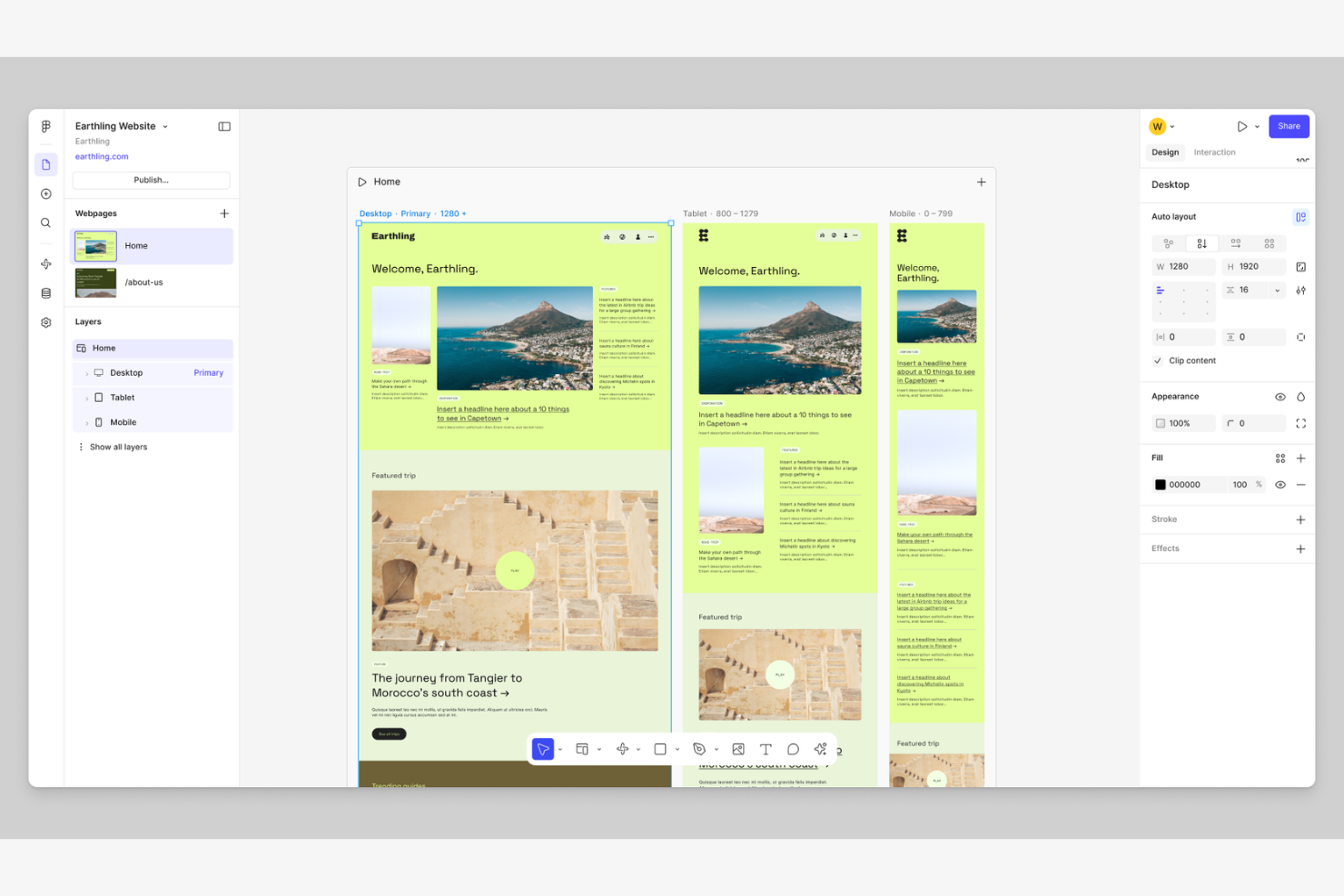
Figma biedt ontwerpteams een manier om in realtime samen te werken aan webprojecten, allemaal vanuit een browser of Mac-app. Het is een uitstekende keuze voor bureaus, productteams en freelancers die samen willen creëren, feedback willen delen en ontwerpen willen overdragen zonder problemen met versiebeheer. Als je op zoek bent naar een platform dat iedereen op één lijn houdt en live bewerken ondersteunt, onderscheidt Figma zich onder de webdesignhulpmiddelen voor Mac.
Waarom ik voor Figma koos
De realtime teamsamenwerking van Figma is een groot voordeel voor webdesign op Mac, vooral wanneer meerdere ontwerpers of belanghebbenden moeten samenwerken. Ik koos voor Figma omdat dankzij het bewerken voor meerdere gebruikers iedereen wijzigingen kan zien terwijl ze worden aangebracht. Dat helpt teams versieconflicten en eindeloos bestanden delen te voorkomen.
De ingebouwde tools voor opmerkingen en het maken van prototypes maken het ook eenvoudig om feedback te verzamelen en snel te itereren binnen dezelfde werkruimte. Voor webdesignteams die waarde hechten aan live samenwerking en snelle besluitvorming is de aanpak van Figma moeilijk te evenaren.
Belangrijkste functies van Figma
Enkele andere functies in Figma die webdesign op Mac ondersteunen zijn:
- Automatische lay-out: Past kaders en componenten automatisch aan wanneer je het formaat wijzigt of inhoud toevoegt, waardoor responsief ontwerp eenvoudiger wordt.
- Componentbibliotheken: Hiermee kun je ontwerpelementen in meerdere projecten maken en hergebruiken voor consistentie.
- Versiegeschiedenis: Houdt elke wijziging bij, zodat je eerdere iteraties op elk moment kunt bekijken of herstellen.
- Overdracht aan ontwikkelaars: Biedt codefragmenten en ontwerpspecificaties rechtstreeks binnen het platform aan ontwikkelaars.
Figma-integraties
Integraties zijn onder andere beschikbaar voor Slack, Jira, Notion, Asana, Trello, Dropbox, Confluence, GitLab, Zeplin en Storybook.
Pros and Cons
Pros:
- Automatische lay-outtools voor webdesign
- Enorm plug-inecosysteem voor macOS
- Soepele ondersteuning voor Apple Silicon
Cons:
- Geen tool voor het bouwen van websites
- Zware webbestanden vertragen op Mac

Mockplus
Ideaal voor ontwerpoverdracht tussen verschillende platforms
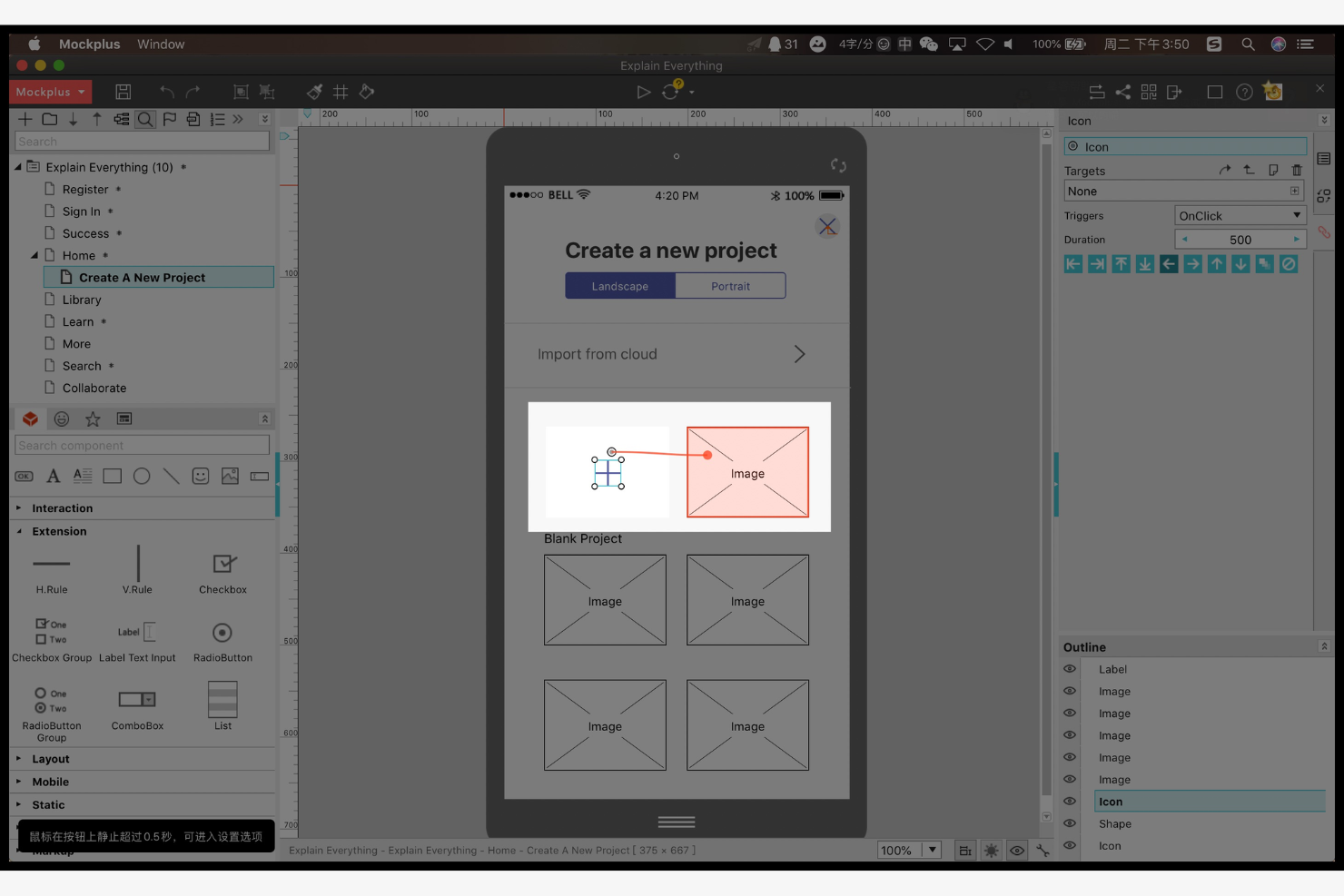
Als je een webdesign-tool nodig hebt die op Mac de kloof tussen ontwerp en ontwikkeling overbrugt, is Mockplus het bekijken waard. De tool is ontworpen voor productteams, bureaus en UX-professionals die ontwerpen voor verschillende platforms willen overdragen zonder details of context te verliezen. Mockplus onderscheidt zich door de uniforme workflow, waarmee je op één plek prototypes kunt maken, kunt samenwerken en middelen aan ontwikkelaars kunt opleveren.
Waarom ik voor Mockplus koos
Wanneer ontwerpoverdracht tussen verschillende platforms een prioriteit is, brengt Mockplus ontwerpers en ontwikkelaars samen in één workflow. Ik koos voor Mockplus omdat je hiermee ontwerpen vanaf Mac naar elk platform kunt uploaden, inspecteren en overdragen, waarbij specificaties, middelen en codefragmenten georganiseerd en toegankelijk blijven.
De realtime-samenwerkingsfuncties van de tool helpen teams om rechtstreeks in de ontwerpbestanden opmerkingen te plaatsen, deze te beoordelen en feedback op te lossen. Voor iedereen die webprojecten soepel van ontwerp naar ontwikkeling wil brengen, dekt Mockplus het volledige overdrachtsproces zonder extra stappen.
Belangrijkste functies van Mockplus
Naast de mogelijkheden voor ontwerpoverdracht vond ik ook de volgende functies nuttig:
- Componentbibliotheken: Krijg toegang tot een breed scala aan herbruikbare UI-componenten voor snellere prototyping.
- Beheer van ontwerpsystemen: Maak ontwerpsystemen aan, beheer ze en werk ze bij om de huisstijl consistent te houden.
- Interactieve prototyping: Bouw interactieve prototypes met slepen-en-neerzettenfunctionaliteit en ondersteuning voor animaties.
- Versiebeheer: Houd wijzigingen bij en beheer verschillende versies van je ontwerpprojecten binnen het platform.
Integraties van Mockplus
Integraties omvatten Figma, Sketch, Axure, Adobe XD, Photoshop, Slack, Jira, Confluence en Lark.
Pros and Cons
Pros:
- Enorme bibliotheek met webpictogrammen
- Snel interactief koppelen
- Goed beheer van teamrollen
Cons:
- De UI voelt enigszins verouderd aan
- Webanimatie is eenvoudig

Balsamiq
Ideaal voor eenvoudig snel wireframen

Balsamiq is ontworpen voor productmanagers, oprichters en UX-professionals die snel webideeën willen schetsen op Mac. De handgetekende stijl en de interface met slepen en neerzetten helpen je om je te concentreren op structuur en flow, zonder afgeleid te worden door visuele details. Als je concepten snel wilt communiceren en wireframes eenvoudig wilt houden, zorgt de aanpak van Balsamiq ervoor dat je team vanaf het begin op één lijn blijft.
Waarom ik voor Balsamiq heb gekozen
Voor webdesigners die snel vooruit willen, valt de eenvoud van Balsamiq voor snel wireframen op. Ik heb voor Balsamiq gekozen omdat je met de elementen in schetsstijl en het canvas met slepen en neerzetten lay-outs en gebruikersflows in minuten in plaats van uren kunt uitwerken. De beperkte mogelijkheden voor visuele stijling zorgen ervoor dat iedereen zich blijft concentreren op structuur en functionaliteit, wat ideaal is voor brainstormsessies in een vroeg stadium.
Als je snel ideeën wilt communiceren en op Mac met belanghebbenden wilt itereren, helpt de eenvoudige aanpak van Balsamiq je om feedback te krijgen voordat je aan een ontwerp met hoge getrouwheid begint.
Belangrijkste functies van Balsamiq
Naast de aanpak voor snel wireframen biedt Balsamiq verschillende andere functies die het vermelden waard zijn:
- Herbruikbare symbolen: Maak aangepaste symbolen en beheer deze om ze in meerdere wireframes en projecten te gebruiken.
- Exportopties: Exporteer wireframes als PNG- of PDF-bestanden om ze te delen en te documenteren.
- Projectorganisatie: Groepeer wireframes in projecten en gebruik mappen om schermen georganiseerd te houden.
- Interactieve koppelingen: Voeg klikbare koppelingen tussen wireframes toe om eenvoudige navigatiestromen te simuleren.
Integraties van Balsamiq
Integraties zijn onder andere Confluence, Jira, Slack en Trello.
Pros and Cons
Pros:
- Richt zich op pure webindeling
- Zeer geringe impact op het Mac-systeem
- Geen vaardigheden in webontwikkeling nodig
Cons:
- Basisinteracties voor het web
- Verouderd interfaceontwerp

Webflow
Beste voor visuele front-endontwikkeling
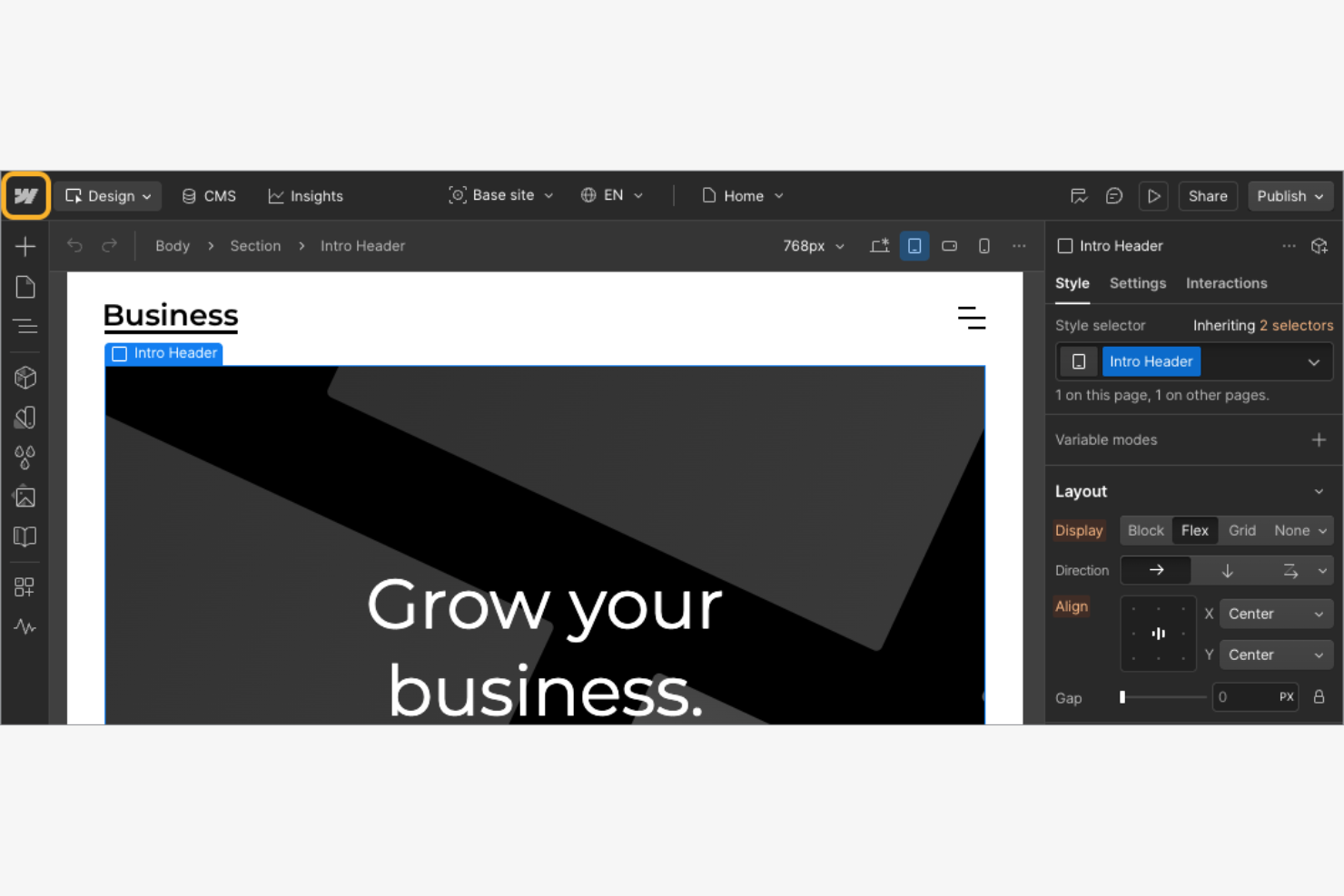
Webflow biedt ontwerpers en ontwikkelaars een manier om visueel productierijpe websites te bouwen, zonder code te schrijven. Het is zeer geschikt voor creatieve teams, bureaus en freelancers die volledige controle willen over lay-out, interacties en responsief ontwerp, rechtstreeks in de browser. Als je op zoek bent naar een webdesignoplossing voor Mac die ontwerp en front-endontwikkeling combineert, onderscheidt Webflow zich door de visuele CSS-besturing en ingebouwde hosting.
Waarom ik voor Webflow koos
Wat Webflow onderscheidt, is de mogelijkheid om visueel te ontwerpen en ontwikkelen en toch schone, productierijpe code te produceren. Ik koos voor Webflow omdat het Mac-gebruikers de mogelijkheid biedt om CSS, HTML en interacties via een visuele interface te beheren. Dat is vooral nuttig voor mensen die handmatig coderen willen vermijden, maar toch geavanceerde aanpassingen nodig hebben.
De visuele ontwerper van het platform weerspiegelt de structuur van front-endcode, zodat je rechtstreeks in de browser responsieve lay-outs en complexe animaties kunt bouwen. Voor webdesign op Mac overbrugt deze aanpak de kloof tussen ontwerp en ontwikkeling, waardoor het eenvoudiger wordt om verfijnde, interactieve websites te lanceren.
Belangrijkste functies van Webflow
Andere functies van Webflow die webdesign op Mac ondersteunen, zijn onder meer:
- CMS-collecties: Hiermee kun je dynamische contentstructuren maken en beheren voor blogs, portfolio's of productcatalogi.
- Ingebouwde hosting: Biedt snelle, veilige websitehosting rechtstreeks via het platform van Webflow.
- Herbruikbare symbolen: Hiermee kun je gedeelde componenten zoals navigatiebalken en voetteksten op meerdere pagina's maken en bijwerken.
- Clienteditor: Geeft klanten toegang om de content van de website te bewerken zonder het ontwerp of de structuur te beïnvloeden.
Webflow-integraties
Integraties zijn onder meer HubSpot, Mailchimp, Zapier, Google Analytics en Stripe.
Pros and Cons
Pros:
- Genereert schone HTML en CSS
- Geavanceerde webanimaties
- Ingebouwd CMS voor webdesign
Cons:
- Hoge maandelijkse hostingkosten
- Geen systeemeigen macOS-desktopapp

Marvel
Beste voor integratie van gebruikerstesten

Marvel is ontworpen voor ontwerpers en productteams die snel web- en mobiele interfaces op de Mac willen prototypen en testen. De opvallendste functie is het ingebouwde gebruikerstesten, waarmee je feedback kunt verzamelen en ontwerpen kunt valideren zonder het platform te verlaten. Als je een hulpmiddel nodig hebt dat ontwerp, prototyping en bruikbaarheidstesten in één werkproces samenbrengt, is Marvel daarvoor gemaakt.
Waarom ik voor Marvel koos
Marvel onderscheidt zich door de naadloze integratie van gebruikerstesten rechtstreeks in het ontwerpwerkproces, wat vooral waardevol is voor webdesign op de Mac. Ik koos voor Marvel omdat je interactieve prototypes kunt maken en vervolgens bruikbaarheidstesten kunt starten zonder bestanden te exporteren of van platform te wisselen.
Met het hulpmiddel kun je echte gebruikersfeedback verzamelen, sessieopnamen bekijken en resultaten op één plek analyseren. Voor ontwerpers die hun werk snel willen valideren en willen itereren op basis van echte inzichten, is de integratie van gebruikerstesten in Marvel een sterk voordeel.
Belangrijkste functies van Marvel
Andere functies die Marvel nuttig maken voor webdesign op de Mac zijn onder andere:
- Ontwerpeditor met slepen en neerzetten: Bouw en rangschik interface-elementen visueel zonder code.
- Hulpmiddelen voor ontwerpoplevering: Genereer rechtstreeks vanuit je ontwerpen specificaties en middelen voor ontwikkelaars.
- Sjabloonbibliotheek: Krijg toegang tot een verzameling kant-en-klare sjablonen voor web- en mobiele projecten.
- Opmerkingen en feedback: Werk samen met teamleden door rechtstreeks opmerkingen bij prototypes te plaatsen.
Integraties van Marvel
Integraties omvatten Jira, Confluence, Dropbox, Sketch en Microsoft Teams.
Pros and Cons
Pros:
- Ingebouwde gebruikerstesten voor het web
- Synchroniseert goed met de Sketch-app
- Eenvoudige specificaties voor webontwikkelaars
Cons:
- De gebruikersinterface voelt enigszins verwaarloosd aan
- Niet geschikt voor complexe weblogica

UXPin
Het beste voor interactieve componentbibliotheken
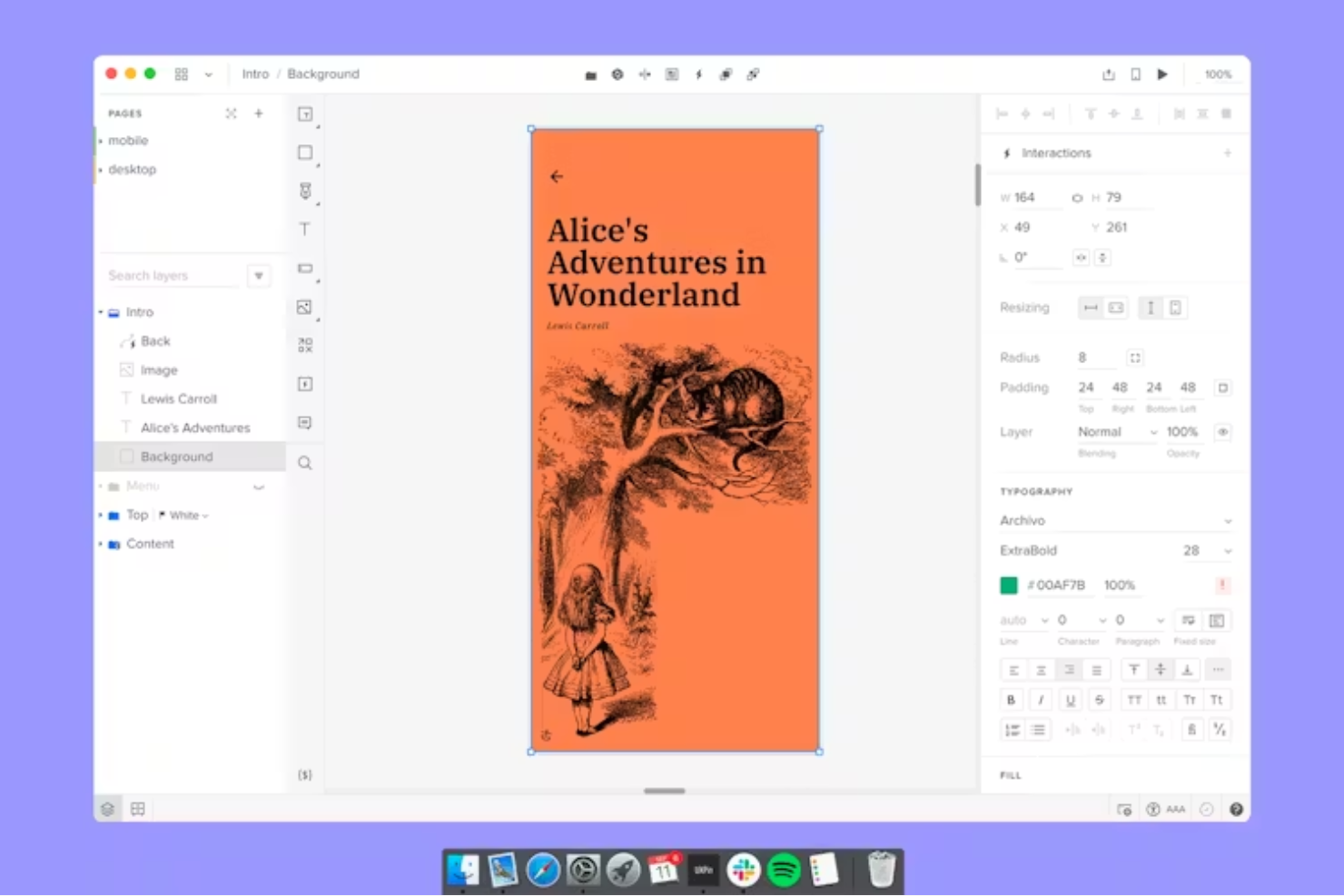
UXPin geeft productteams en UX-ontwerpers op Mac de mogelijkheid om interactieve prototypes te bouwen met echte, herbruikbare componenten. Als je webontwerpen moet maken die zich gedragen als gecodeerde producten, helpen de componentbibliotheken en logische functies van UXPin je om authentieke gebruikerservaringen te simuleren. Dit maakt het bijzonder nuttig voor teams die de kloof tussen ontwerp en ontwikkeling willen overbruggen zonder de Mac-omgeving te verlaten.
Waarom ik UXPin heb gekozen
Wat UXPin onderscheidt voor webdesign op Mac is de focus op interactieve componentbibliotheken waarmee je prototypes kunt bouwen met echte, herbruikbare elementen. Ik heb UXPin gekozen omdat je hiermee ontwerpsystemen kunt maken en beheren, zodat je team consistentie tussen projecten kan behouden en componenten snel kan bijwerken wanneer de vereisten veranderen.
De mogelijkheid om logica, statussen en variabelen aan componenten toe te voegen betekent dat je echte gebruikersinteracties kunt simuleren zonder code te schrijven. Voor ontwerpers die verder willen gaan dan statische mock-ups helpt de componentgestuurde aanpak van UXPin je om realistischere en beter testbare webprototypes te leveren.
Belangrijkste functies van UXPin
Andere functies in UXPin die webdesign op Mac ondersteunen zijn onder meer:
- Samenvoegtechnologie: Hiermee kun je gecodeerde componenten vanuit je Git-opslagplaats rechtstreeks naar je ontwerpprojecten synchroniseren.
- Toegankelijkheidscontrole: Scant je ontwerpen op toegankelijkheidsproblemen en geeft bruikbare suggesties.
- Realtime samenwerking: Hiermee kunnen meerdere teamleden tegelijkertijd prototypes bewerken en van opmerkingen voorzien.
- Ontwerp importeren: Ondersteunt het importeren van bestanden uit Figma, Sketch en Adobe XD om verder te werken in UXPin.
UXPin-integraties
Integraties omvatten Fullstory, Figma, Sketch, Git, Storybook, Jira, Adobe Fonts, Google Fonts en Slack.
Pros and Cons
Pros:
- Echte webstatussen en logica
- Ingebouwde webtoegankelijkheid
- Naadloze overdracht aan ontwikkelaars
Cons:
- Desktopapp kan traag zijn
- Dure premiumwebabonnementen

Penpot
Het beste voor open-sourceontwerpworkflows

Penpot brengt open-sourceflexibiliteit naar webdesignteams die op Mac werken. Het is een browsergebaseerd platform dat aantrekkelijk is voor ontwerpers en ontwikkelaars die volledige controle willen over hun ontwerpworkflows en bestandsopslag. Als je een tool nodig hebt die samenwerkend ontwerp zonder leveranciersafhankelijkheid ondersteunt, onderscheiden de open standaarden en opties voor zelfhosting van Penpot zich.
Waarom ik voor Penpot heb gekozen
Wat mij aantrok in Penpot is de toewijding aan open-sourceontwerpworkflows, iets wat zeldzaam is onder webdesigntools voor Mac. Met Penpot kun je je ontwerpomgeving zelf hosten, waardoor je team volledige controle krijgt over gegevens en privacy—iets wat vooral waardevol is voor organisaties met strenge compliancevereisten.
De ondersteuning voor open standaarden zoals SVG en de samenwerkende, browsergebaseerde interface maken het eenvoudig voor ontwerpers en ontwikkelaars om samen te werken zonder gebonden te zijn aan bedrijfseigen indelingen. Als je een flexibele, transparante tool wilt die in aangepaste workflows past, is de open-sourceaanpak van Penpot een sterke keuze.
Belangrijkste functies van Penpot
Andere functies die Penpot aantrekkelijk maken voor webdesign op Mac zijn onder andere:
- Componentbibliotheken: Bouw en beheer herbruikbare ontwerpcomponenten voor meerdere projecten.
- Realtime samenwerking: Meerdere gebruikers kunnen tegelijkertijd ontwerpen bewerken en van opmerkingen voorzien.
- Interactief prototypen: Maak klikbare prototypes om gebruikersstromen en interacties te demonstreren.
- Import- en exportopties: Importeer bestanden uit SVG en exporteer ontwerpen naar verschillende indelingen voor overdracht aan ontwikkelaars.
Integraties van Penpot
Integraties omvatten GitHub, GitLab, Docker, Taiga en Unsplash.
Pros and Cons
Pros:
- Werkt soepel in de Mac-browser
- Opties voor zelfhosting beschikbaar
- Flexbox-indelingstools voor websites
Cons:
- Ondersteunt nog steeds geen geavanceerde logica
- De cloudversie kan traag zijn

Het beste voor prototyping van hoogwaardige UI's

Justinmind onderscheidt zich voor teams en ontwerpers die op Mac hoogwaardige, interactieve UI-prototypes moeten maken. Het is vooral nuttig voor productmanagers, UX-professionals en bureaus die echte gebruikersstromen willen simuleren en geavanceerde interacties vóór de ontwikkeling willen testen. Als je op zoek bent naar een tool die gedetailleerde prototyping met dynamische content en logica ondersteunt, is Justinmind gebouwd voor dat niveau van precisie.
Waarom ik Justinmind heb gekozen
Voor ontwerpers die pixelnauwkeurige, interactieve prototypes op Mac moeten bouwen, biedt Justinmind een detailniveau dat moeilijk te evenaren is. Ik heb deze tool gekozen omdat je hiermee hoogwaardige UI-schermmodellen met geavanceerde interacties, voorwaardelijke logica en dynamische content kunt maken.
Je kunt echte gebruikersstromen simuleren, inclusief gebaren, overgangen en datagestuurd gedrag, wat essentieel is voor het valideren van complexe interfaces vóór de ontwikkeling. Als je workflow realistische prototypes vereist die veel verder gaan dan statische wireframes, is Justinmind speciaal ontworpen voor dit soort werk.
Belangrijkste functies van Justinmind
Enkele andere functies die Justinmind een sterke keuze maken voor UI-ontwerp op Mac zijn:
- Bibliotheken voor UI-componenten: Krijg toegang tot een breed aanbod vooraf gemaakte UI-elementen voor web- en mobiele projecten.
- Samenwerkingstools: Deel prototypes en verzamel feedback van belanghebbenden rechtstreeks binnen het platform.
- Vereistenbeheer: Koppel vereisten en documentatie aan specifieke schermen of componenten.
- Exporteren naar HTML: Genereer interactieve HTML-prototypes voor offlineweergave of presentaties aan klanten.
Integraties van Justinmind
Integraties zijn onder andere Figma, Sketch, Adobe XD, Jira en Azure DevOps.
Pros and Cons
Pros:
- Uitstekend ontwerp van webformulieren
- Werkt offline op je Mac
- Genereert specificaties voor webontwikkeling
Cons:
- Grote webbestanden werken traag
- Vectorhulpmiddelen zijn beperkt

Beste voor geïntegreerde publicatie van sites
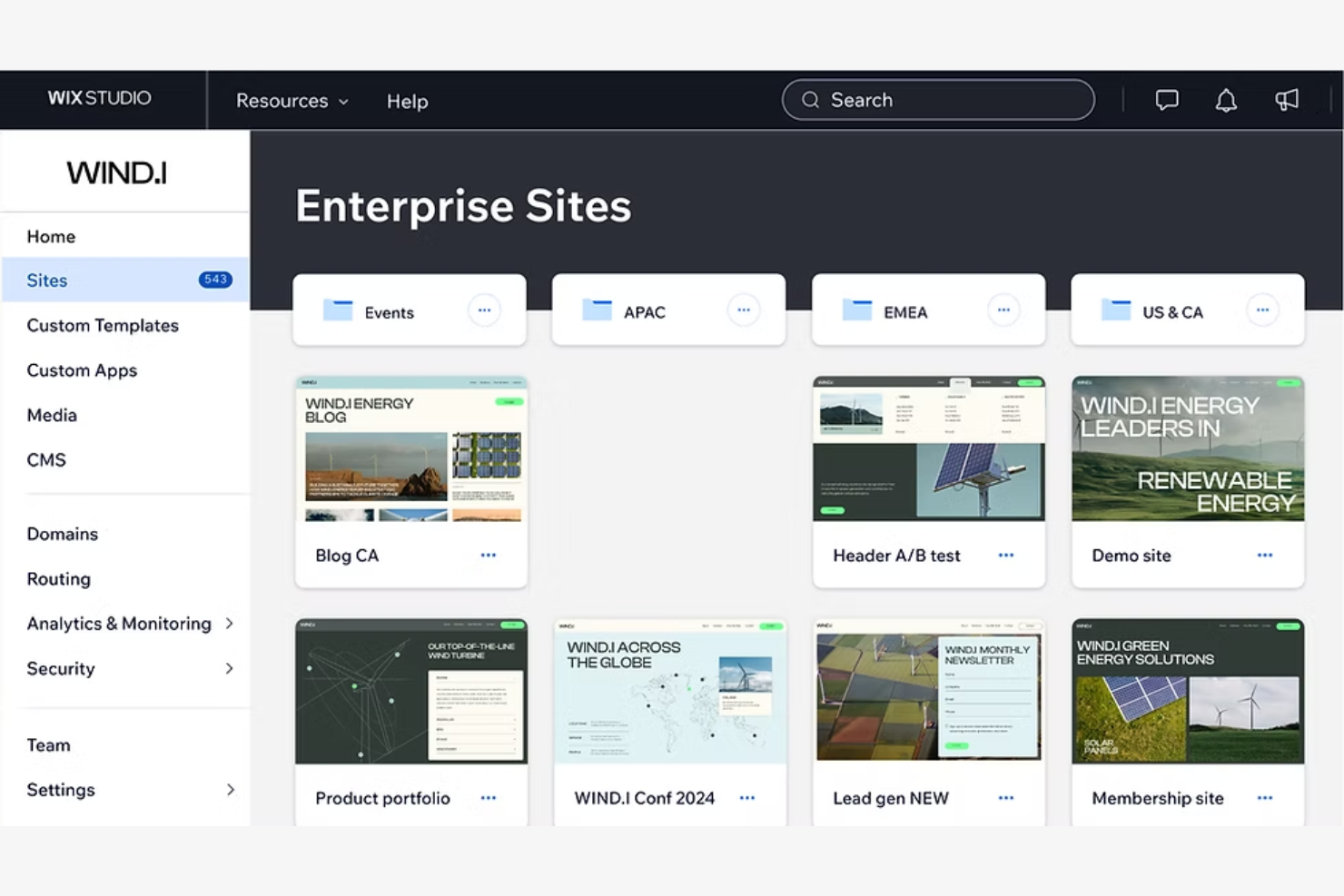
Wix Studio biedt een uniform platform voor webdesigners die ontwerp, ontwikkeling en publicatie van sites allemaal op één plek willen beheren. Het is vooral handig voor bureaus en freelancers die sites willen opleveren die klaar zijn voor klanten zonder meerdere tools of diensten te hoeven combineren. Als je op zoek bent naar een Mac-vriendelijke oplossing die alles omvat, van visueel ontwerp tot live implementatie, brengt Wix Studio deze werkstromen samen.
Waarom ik voor Wix Studio heb gekozen
Wat opvalt aan Wix Studio is hoe het ontwerp, ontwikkeling en publicatie combineert in één platform, wat ideaal is voor webdesign op Mac. Ik heb het gekozen omdat je sites kunt maken, aanpassen en lanceren zonder tussen verschillende tools te wisselen of bestanden te exporteren.
Met de ingebouwde site-editor en implementatiefuncties kun je rechtstreeks van ontwerp naar een live website gaan, waardoor het hele proces wordt gestroomlijnd. Voor iedereen die de volledige levenscyclus van een site vanaf zijn Mac wil beheren, is de geïntegreerde aanpak van Wix Studio een sterke keuze.
Belangrijkste functies van Wix Studio
Andere functies die Wix Studio aantrekkelijk maken voor webdesign op Mac zijn onder meer:
- Responsieve ontwerpinstellingen: Pas lay-outs en elementen voor verschillende schermformaten rechtstreeks in de editor aan.
- Insluiten van aangepaste code: Voeg HTML-, CSS- en JavaScript-fragmenten toe om de functionaliteit van de site uit te breiden.
- Bibliotheek voor middelenbeheer: Organiseer afbeeldingen, video's en documenten in een centrale mediabibliotheek.
- Op rollen gebaseerde rechten: Wijs specifieke bewerkings- en publicatierechten toe aan teamleden of klanten.
Integraties van Wix Studio
De integraties omvatten Google Analytics, Google Ads, Meta Pixel, Google Tag Manager en TikTok Pixel.
Pros and Cons
Pros:
- Ingebouwde publicatie van sites
- Geweldige scrolleffecten voor websites
- Goed voor werkstromen van bureaus
Cons:
- Vraagt veel geheugen in Safari
- Websitecode moeilijk te exporteren

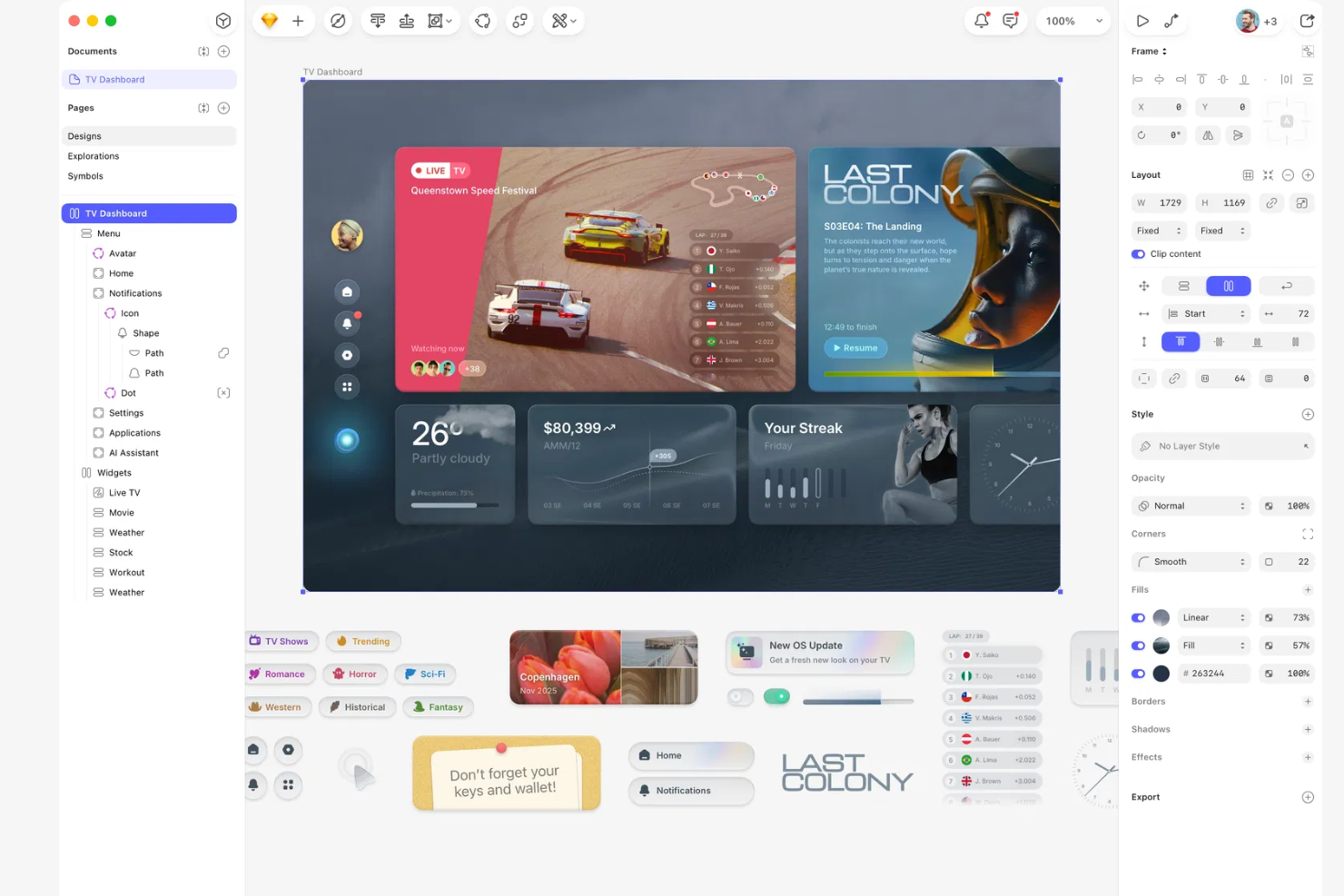
Sketch is speciaal ontworpen voor ontwerpers die een native MacOS-ervaring willen bij het maken van web- en interfaceontwerpen. Het is vooral aantrekkelijk voor productteams en bureaus die pixelperfecte lay-outs en een soepele integratie met de ontwerptaal van Apple belangrijk vinden. Als je een tool nodig hebt die vertrouwd aanvoelt op de Mac en gedetailleerde vectorbewerking ondersteunt, is Sketch een sterke keuze.
Waarom ik voor Sketch koos
Voor ontwerpers die een tool willen die echt native aanvoelt op MacOS, is Sketch de duidelijke keuze. De interface volgt de ontwerpconventies van Apple nauwgezet, waardoor deze intuïtief is voor Mac-gebruikers en zeer geschikt is voor het maken van interfaces die aansluiten bij het ecosysteem van Apple.
Ik koos voor Sketch omdat de vectorbewerkingstools en precisie tot op pixelniveau teams helpen gedetailleerde lay-outs en pictogrammen te maken die er op elk Apple-apparaat scherp uitzien. De ondersteuning van het platform voor native MacOS-functies, zoals Touch Bar-snelkoppelingen en systeembrede lettertypeweergave, maakt het bijzonder relevant voor webdesign op de Mac.
Belangrijkste functies van Sketch
Andere functies in Sketch die webdesign op de Mac ondersteunen, zijn onder meer:
- Gedeelde bibliotheken: Hiermee kunnen teams herbruikbare ontwerpelementen in meerdere projecten maken en bijwerken.
- Prototypingtools: Hiermee kun je interactieve flows maken en gebruikersreizen rechtstreeks in de app bekijken.
- Samenwerking in de cloud: Maakt realtimefeedback en versiebeheer mogelijk via de cloudwerkruimte van Sketch.
- Uitgebreid plug-in-ecosysteem: Biedt een breed scala aan plug-ins voor automatisering, het exporteren van assets en integraties met diensten van derden.
Integraties van Sketch
Integraties zijn onder meer Slack, Notion en ProtoPie.
Pros and Cons
Pros:
- Vertrouwde Mac-gebruikersinterface
- Echt offline werken op de Mac
- Geweldige MacOS-lettertypeweergave
Cons:
- Langzamere realtime synchronisatie
- Prototyping is vrij basaal
Andere webdesignsoftware voor Mac
Hier zijn enkele aanvullende opties voor webdesignsoftware voor Mac die mijn shortlist niet hebben gehaald, maar toch de moeite waard zijn om te bekijken:
- Axure RP
Het beste voor geavanceerde prototypemogelijkheden
- RapidWeaver Elements
Ideaal voor het offline bouwen van websites op macOS
- Blocs
Ideaal voor het maken van MacOS-sites zonder code


Hoe ik webontwerpsoftware voor Mac evalueer
Wanneer een productteam op een Mac van wireframe naar livepagina gaat, splits ik mijn evaluatie op in basiseisen waaraan elke tool moet voldoen en onderscheidende factoren die de beste opties van elkaar onderscheiden.
Kernfunctionaliteit (basisvereisten voor deze lijst)
Wanneer ik tools voor mijn lijst selecteer, beoordeel ik elke tool op een schaal van 0 (biedt de functionaliteit niet) tot 5 (blink uit op dit gebied) voor elke hieronder vermelde kernfunctionaliteit. Vervolgens zet ik de totaalscore van de tool om in een percentage. Elke tool moet een minimale totaalscore van 65% behalen om in aanmerking te komen voor opname.
- Native compatibiliteit met macOS: Ik controleer of de tool als native Mac-app of als stabiele webapp werkt en hoe goed deze presteert op Apple Silicon-hardware.
- Visueel webontwerpcanvas: Een visueel WYSIWYG-canvas met slepen en neerzetten is wat ik hier beoordeel—het bouwen van een productlandingspagina moet visueel aanvoelen en niet zwaar op code gericht zijn.
- Besturing voor responsief ontwerp: Productpagina's moeten er op elk scherm goed uitzien. Ik zoek naar breekpuntinstellingen waarmee je lay-outs voor desktop, tablet en mobiel kunt aanpassen.
- Interactief prototypen: Klikbare prototypes helpen productteams om functiestromen aan belanghebbenden te demonstreren. Ik beoordeel de diepgang van interactietriggers, overgangen en statussen.
- Samenwerking & overdracht: Teams moeten opmerkingen kunnen achterlaten, voorbeelden kunnen delen en specificaties aan ontwikkelaars kunnen overdragen. Ik zoek naar realtime bewerking, inspectiemodi en het exporteren van assets.
- Code exporteren of publiceren: Of je nu een livewebsite oplevert of schone HTML/CSS aan engineering overdraagt, ik beoordeel hoe elke tool ontwerpen uit het canvas en in productie krijgt.
Zodra ik een lijst heb met tools die aan deze criteria voldoen, kijk ik naar wat elk platform onderscheidt.
Onderscheidende factoren (wat leveranciers van elkaar onderscheidt)
Zo vergelijk ik verschillende leveranciers met elkaar:
Opvallende functies
Bibliotheken met ontwerpsystemen zijn belangrijk wanneer meerdere productsquads tegelijk pagina's bouwen. Gedeelde componenten en tokens houden alles consistent zonder voortdurende kwaliteitscontrole. Ik beoordeel ook of een tool native CMS-functionaliteit biedt, omdat productteams vaak dynamische content zoals prijsniveaus of lijsten met functies aan paginasjablonen moeten kunnen koppelen. Versiebeheer en branching completeren mijn evaluatie. Wanneer je een nieuwe aanmeldingsflow A/B-test, geeft de mogelijkheid om een ontwerp te vertakken, te itereren en terug te draaien producteigenaren echte flexibiliteit.
Meer dan functies
Het integratie-ecosysteem is een belangrijke onderscheidende factor. Ik kijk of een tool verbinding maakt met Jira, Linear of Asana, zodat productteams ontwerpwerk rechtstreeks aan roadmapitems kunnen koppelen. Prestaties op macOS-hardware zijn ook belangrijk—ik beoordeel hoe elke tool grote projecten op Apple Silicon verwerkt zonder te vertragen of de batterij leeg te trekken. De prijsstructuur vormt het sluitstuk van mijn vergelijking. Sommige tools rekenen per gebruiker, terwijl andere hun prijs baseren op een werkruimte. Het juiste model hangt ervan af of je cross-functionele team van ontwerpers, PM's en ontwikkelaars allemaal bewerkingstoegang nodig heeft of alleen inzagerechten.
Hoe kies je webdesignsoftware voor Mac?
Het is eenvoudig om te verdwalen in lange lijsten met functies en ingewikkelde prijsstructuren. Om je te helpen gefocust te blijven terwijl je jouw unieke softwareselectieproces doorloopt, vind je hier een checklist met factoren om rekening mee te houden:
| Factor | Waar je op moet letten |
|---|---|
| Schaalbaarheid | Ondersteunt de tool je team naarmate het groeit? Houd rekening met gebruikerslimieten, projectlimieten en samenwerkingsbehoeften voor toekomstige uitbreiding. |
| Integraties | Kan de software verbinding maken met je bestaande ontwerp-, ontwikkel- en communicatietools? Controleer of er native integraties zijn met Figma, Slack of Jira. |
| Aanpasbaarheid | Kun je de werkruimte, sjablonen of werkprocessen aanpassen aan de werkwijze en merkvereisten van je team? Open-sourcesoftware voor webdesign kan controle bieden doordat je de onderliggende code kunt aanpassen. |
| Gebruiksgemak | Hoe snel kunnen nieuwe gebruikers productief worden? Zoek naar intuïtieve interfaces en minimale trainingsvereisten, vooral voor teams met uiteenlopende vaardigheden. |
| Implementatie en introductie | Welke hulpmiddelen zijn beschikbaar voor installatie en migratie? Beoordeel de beschikbaarheid van handleidingen, ondersteuning bij de introductie en importtools voor bestaande projecten. |
| Kosten | Sluiten de prijsniveaus aan bij je budget en behoeften op het gebied van functies? Let op verborgen kosten, verplichte uitbreidingen of gebruikersgebaseerde prijzen die de kosten kunnen verhogen. |
| Beveiligingsmaatregelen | Biedt de tool versleuteling, toegangsbeheer en naleving van normen voor gegevensprivacy? Beoordeel hoe gevoelige ontwerpmiddelen en klantgegevens worden beschermd. |
| Beschikbaarheid van ondersteuning | Welke ondersteuningskanalen worden aangeboden en tijdens welke uren? Bedenk of je livechat-, telefoon- of e-mailondersteuning nodig hebt en of er hulp beschikbaar is in jouw tijdzone. |
Wat is webdesignsoftware voor Mac?
Webdesignsoftware voor Mac verwijst naar toepassingen die zijn ontwikkeld voor MacOS—zoals Sparkle of lokale Wordpress-omgevingen—waarmee gebruikers responsieve websites of webinterfaces kunnen ontwerpen, prototypen en bouwen. Deze gebruiksvriendelijke tools ondersteunen het visueel maken van lay-outs, prestatieoptimalisatie, interactieve prototyping en het exporteren van middelen, allemaal afgestemd op Mac-hardware en workflows.
Ze helpen ontwerpers, ontwikkelaars en teams om samen te werken aan webontwikkelingsprojecten, van concept tot overdracht, en zorgen voor compatibiliteit met het besturingssysteem en de ontwerpstandaarden van Apple op zowel Mac als iPad.
Functies
Let bij het kiezen van webdesignsoftware voor Mac op de volgende belangrijke functies:
- Slepen-en-neerzetten-editor: Hiermee kun je elementen visueel op het canvas rangschikken zonder code te schrijven, waardoor lay-outaanpassingen snel en toegankelijk zijn voor alle vaardigheidsniveaus.
- Tools voor responsief ontwerp: Hiermee kun je lay-outs maken die zich automatisch aanpassen aan verschillende schermformaten, zodat je website er goed uitziet op desktops, tablets en telefoons.
- Opties voor het exporteren van middelen: Hiermee kun je afbeeldingen, pictogrammen en andere ontwerpbestanden in meerdere indelingen en resoluties exporteren voor gebruik tijdens de ontwikkeling.
- Interactieve prototyping: Hiermee kun je klikbare prototypes met overgangen en interacties maken, zodat je gebruikersstromen kunt testen voordat de ontwikkeling begint.
- Ondersteuning voor ontwerpsystemen: Biedt tools om herbruikbare componenten, kleurenpaletten en typografiestijlen te maken en te beheren voor een consistente huisstijl in verschillende projecten.
- Samenwerkingsfuncties: Biedt realtime opmerkingen, delen en versiegeschiedenis, zodat teams efficiënt kunnen samenwerken en wijzigingen kunnen bijhouden.
- Code-export of code-inspectie: Geeft je toegang tot CSS-, HTML- of andere codefragmenten die vanuit je ontwerpen worden gegenereerd, zodat de kloof tussen ontwerp en ontwikkeling kleiner wordt.
- Sjabloonbibliotheek: Biedt een verzameling vooraf gebouwde lay-outs en gebruikersinterface-elementen om het ontwerpproces te versnellen en nieuwe ideeën te stimuleren.
Voordelen
Het implementeren van webdesignsoftware voor Mac biedt verschillende voordelen voor je team en je bedrijf. Hier zijn enkele voordelen waar je naar kunt uitkijken:
- Geoptimaliseerde MacOS-prestaties: Deze tools zijn ontworpen om soepel te werken op Mac-hardware en maken gebruik van systeembronnen en systeemeigen interfaceconventies.
- Snellere overdracht van ontwerp naar ontwikkeling: Ingebouwde functies voor het exporteren van middelen, code-inspectie en samenwerking helpen teams om projecten met minder fouten van ontwerp naar ontwikkeling te brengen.
- Consistente huisstijl: Ondersteuning voor ontwerpsystemen en herbruikbare componenten zorgen ervoor dat je team visuele consistentie in alle webprojecten behoudt.
- Verbeterde teamsamenwerking: Functies voor realtime opmerkingen, delen en versiebeheer maken het eenvoudiger voor teams om samen te werken en wijzigingen bij te houden.
- Flexibele prototyping: Met interactieve prototypingtools kun je gebruikersstromen testen en feedback verzamelen voordat je je definitief vastlegt op ontwikkeling.
- Aanpasbaarheid voor meerdere apparaten: Tools voor responsief ontwerp helpen je lay-outs te maken die er goed uitzien op desktops, tablets en smartphones.
- Gestroomlijnde onboarding: Toegang tot sjablonen, zelfstudies en intuïtieve interfaces helpt nieuwe gebruikers om snel vertrouwd te raken met de software.
Kosten en prijzen
Bij het kiezen van webdesignsoftware voor Mac is inzicht in de verschillende beschikbare prijsmodellen en abonnementen vereist. De kosten variëren afhankelijk van functies, teamgrootte, uitbreidingen en meer. De onderstaande tabel geeft een overzicht van veelvoorkomende abonnementen, hun gemiddelde prijzen en de typische functies die zijn inbegrepen in oplossingen voor webdesignsoftware voor Mac:
Vergelijkingstabel van abonnementen voor webdesignsoftware voor Mac
| Type abonnement | Gemiddelde prijs | Veelvoorkomende functies |
|---|---|---|
| Gratis abonnement | $0 | Basisontwerptools, beperkte sjablonen, toegang voor één gebruiker en ondersteuning door de community. |
| Persoonlijk abonnement | $9-$29/maand | Volledige ontwerpfuncties, export van middelen, responsieve lay-outs, beperkte samenwerking en e-mailondersteuning. |
| Zakelijk abonnement | $19-$119/maand | Samenwerking binnen teams, versiegeschiedenis, geavanceerde prototyping, tools voor ontwerpsystemen en prioriteitsondersteuning. |
| Bedrijfsabonnement | $75+/maand | Aangepaste integraties, verbeterde beveiliging, beheerdersfuncties, hulp bij onboarding en speciale ondersteuning. |
Veelgestelde vragen over webdesignsoftware voor Mac
Hier zijn enkele antwoorden op veelgestelde vragen over webdesignsoftware voor Mac:
Kan ik webdesignsoftware voor Mac gebruiken voor zowel ontwerp als ontwikkeling?
Ja, veel oplossingen voor webdesignsoftware voor Mac ondersteunen zowel visueel ontwerp als eenvoudige front-endontwikkeling. Je kunt lay-outs maken, interacties prototypen en middelen of codefragmenten exporteren voor ontwikkelaars. Voor geavanceerde codering of back-endwerk heb je echter mogelijk aanvullende ontwikkeltools nodig.
Ondersteunen tools voor webdesignsoftware voor Mac samenwerking met Windows-gebruikers?
Ja, de meeste moderne tools voor webdesignsoftware voor Mac bieden cloudgebaseerde samenwerkingsfuncties die op verschillende besturingssystemen werken. Teamleden op Windows kunnen gedeelde projecten openen, opmerkingen plaatsen en bijdragen via webbrowsers of compatibele desktopapps.
Welke bestandsindelingen kan ik exporteren vanuit webdesignsoftware voor Mac?
Je kunt middelen doorgaans exporteren in indelingen zoals PNG, JPG, SVG en PDF. Met sommige tools kun je ook CSS, HTML of ontwerptokens exporteren voor de overdracht naar ontwikkeling. Controleer altijd de exportopties om er zeker van te zijn dat ze compatibel zijn met je workflow en ontwikkelstack.
Is het mogelijk om projecten vanuit andere ontwerptools te migreren naar webdesignsoftware voor Mac?
Ja, veel oplossingen voor webdesignsoftware voor Mac ondersteunen het importeren van bestanden uit populaire tools zoals Figma, Sketch of Adobe XD. Zoek naar importhandleidingen of migratietools om je bestaande projecten over te zetten met minimaal verlies van nauwkeurigheid.
Hoe zorg ik ervoor dat mijn webontwerpen toegankelijk zijn met webdesignsoftware voor Mac?
Gebruik de ingebouwde toegankelijkheidscontroles, hulpmiddelen voor kleurcontrast en functies voor semantische structuur die de software biedt. Controleer je ontwerpen op toetsenbordnavigatie, leesbare lettertypen en voldoende contrast om te voldoen aan toegankelijkheidsnormen zoals WCAG.