

Les outils de brainstorming gratuits sont des plateformes numériques qui vous permettent de capturer, organiser et développer des idées sans rien débourser—accessibles via un forfait ou un essai gratuit. Si vous cherchez des moyens simples et efficaces de stimuler la créativité de votre équipe, ces solutions éliminent le coût et la complexité.
Face à la multitude d’options disponibles, il est difficile de savoir quels outils favorisent réellement la collaboration, la structuration des pensées ou la collecte d’avis en conditions réelles. Ce guide présente les meilleurs outils de brainstorming gratuits qui apportent une réelle valeur, pour vous permettre de transformer vos grandes idées en solutions concrètes.
Pourquoi faire confiance à nos recommandations de logiciels
6,700+
Reviews
20
Industry experts
16+
Evaluation factors
14
Years
Notre équipe teste et évalue des logiciels depuis 2012. En tant que chefs de produit nous-mêmes, nous savons à quel point il est difficile — et important — de choisir le bon logiciel.
Pour ce guide, nous avons évalué les outils grâce à des tests pratiques et une recherche indépendante, en notant les outils selon nos critères de sélection.
Nos avis reflètent notre jugement éditorial humain, et non un argumentaire de vente.
Réviseurs experts:
- Andrew LumbySenior TPM
- Cristiano ValimSenior UI/UX Lead


Résumé des meilleurs outils de brainstorming gratuits
Ce tableau comparatif présente les détails tarifaires de mes outils de brainstorming gratuits afin de vous aider à trouver celui qui correspond le mieux à votre budget et à vos besoins professionnels.
| Tool | Best For | Trial Info | Price | ||
|---|---|---|---|---|---|
| 1 | Idéal pour utiliser un tableau blanc dans le cadre d'un flux de travail Figma | Forfait gratuit disponible | À partir de $3/utilisateur/mois | Website | |
| 2 | Idéal pour transformer les idées d’un tableau blanc en tâches suivies | Forfait gratuit disponible | À partir de $7/utilisateur/mois (facturé annuellement) | Website | |
| 3 | Idéal pour le brainstorming avec minuteurs et votes intégrés | Forfait gratuit disponible | À partir de 10 $/utilisateur/mois (facturé annuellement) | Website | |
| 4 | Idéal pour l’animation gratuite d’ateliers à distance | Démo gratuite + formule gratuite disponible | À partir de $9.99/utilisateur/mois (facturé annuellement) | Website | |
| 5 | Idéal pour le brainstorming de groupe axé sur l'éducation | Forfait gratuit disponible | À partir de $11.61/mois | Website | |
| 6 | Idéal pour la création de diagrammes avec synchronisation du stockage cloud | Formule gratuite disponible | Utilisation gratuite | Website | |
| 7 | Idéal pour la collaboration visuelle hébergée dans l'UE | Essai gratuit de 30 jours + forfait gratuit disponible | À partir de 5 € / utilisateur / mois | Website | |
| 8 | Idéal pour les séances de brainstorming en équipe axées sur la conception | Offre gratuite disponible et essai gratuit de 30 jours | À partir de $12/utilisateur/mois (facturé annuellement) | Website | |
| 9 | Idéal pour associer cartographie et gestion des tâches | Essai gratuit de 15 jours + forfait gratuit disponible | Tarifs sur demande | Website | |
| 10 | Idéal pour la collaboration sur un canevas infini | Forfait gratuit + essai gratuit de 14 jours disponible | À partir de $8/utilisateur/mois (facturé annuellement) | Website |




Avis sur les outils de brainstorming gratuits
Vous trouverez ci-dessous mes résumés détaillés des outils de brainstorming gratuits qui ont été retenus dans ma sélection. Mes avis proposent une analyse approfondie des fonctionnalités, des cas d’utilisation et des tarifs de chaque outil afin de vous aider à trouver celui qui vous convient le mieux.
 Idéal pour utiliser un tableau blanc dans le cadre d'un flux de travail Figma
- Forfait gratuit disponible
- À partir de $3/utilisateur/mois
Visit WebsiteCustomer Rating:4.7/5This rating combines scores from multiple user review sites to reflect overall customer sentiment about the product.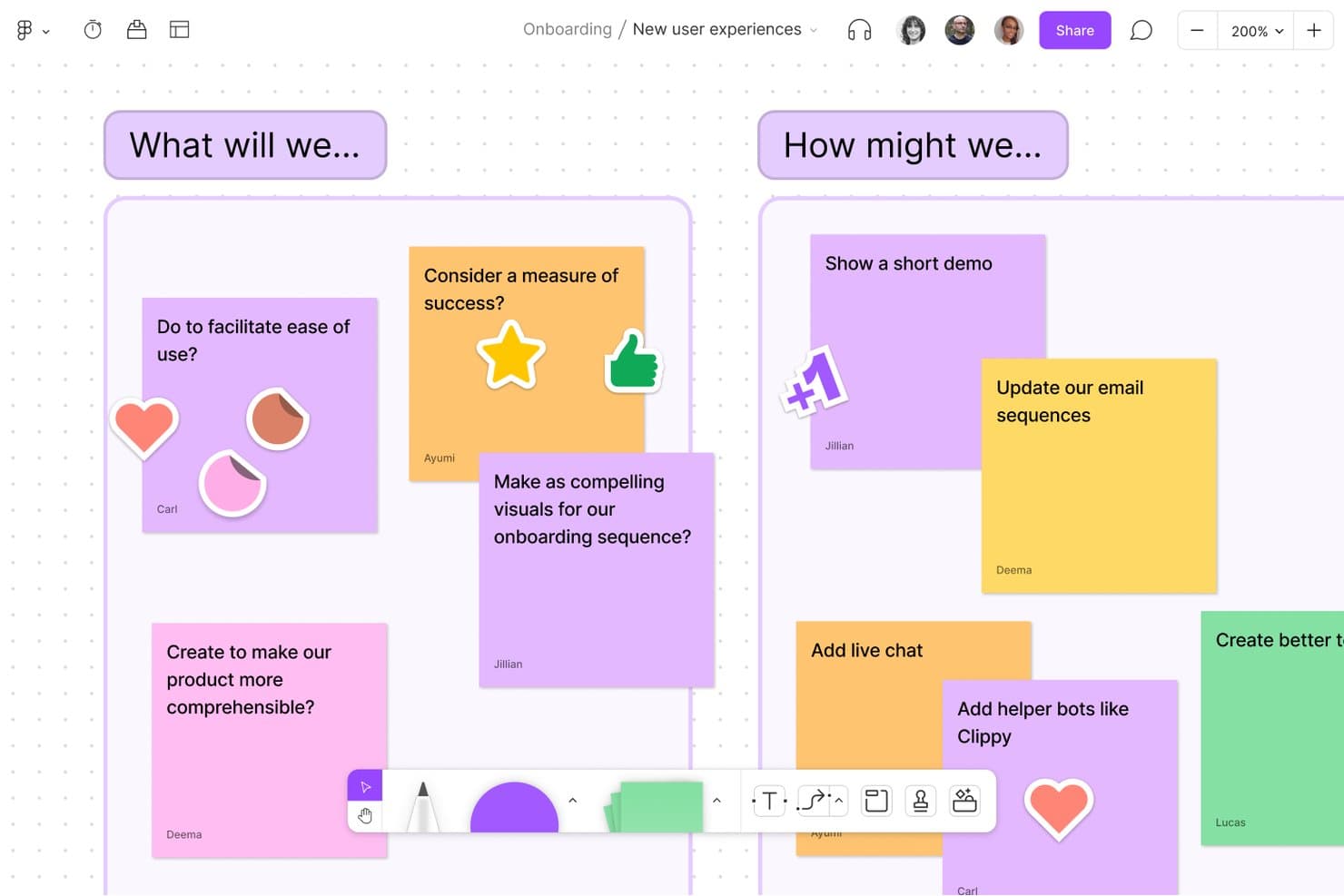
FigJam permet aux équipes de réfléchir ensemble grâce à des notes autocollantes et des tableaux. FigJam est un tableau blanc collaboratif en ligne destiné au brainstorming, à la création de diagrammes et aux ateliers, avec une toile infinie, des notes autocollantes, des modèles, une édition en temps réel, une intégration à Figma, ainsi qu'un tri et des résumés d'idées optimisés par l'IA.
À qui FigJam convient-il le mieux ?
Les chefs de produit et les équipes UX trouveront FigJam utile pour les ateliers, la découverte de produits, la cartographie des parcours et les discussions sur les feuilles de route dans le cadre d'un flux de travail Figma.
Pourquoi j'ai choisi FigJam
J'ai choisi FigJam parce qu'il est idéal pour utiliser un tableau blanc dans le cadre d'un flux de travail Figma. J'utilise sa toile infinie, ses modèles de feuilles de route et de parcours client, ainsi que sa prise en charge du copier-coller depuis Figma pour passer des ateliers de découverte à la conception de produits. Les fonctions de tri et de résumé par IA transforment ensuite les notes autocollantes dispersées en thèmes et en prochaines étapes.
Principales fonctionnalités de FigJam
- Collaboration en direct : Plusieurs utilisateurs peuvent modifier le contenu avec des curseurs en direct, discuter via les curseurs, ajouter des commentaires et passer des appels audio.
- Outils de capture d'idées : Ajoutez des notes autocollantes, des formes, des connecteurs, du texte, des dessins, des tableaux, des blocs de code, des GIF et des tampons.
- Minuteur de session : Lancez des comptes à rebours partagés pour les ateliers, les exercices et les activités de brainstorming chronométrées.
- Exportation des tableaux : Exportez les tableaux aux formats PNG, JPG, PDF ou CSV, ou copiez leur contenu dans Figma Design.
Intégrations de FigJam
FigJam propose des intégrations avec Jira, Asana, GitHub, Slack, Microsoft Teams, Google Calendar et Figma Design. Il prend également en charge l'importation de tableaux depuis Miro, Mural, Lucid et Google Jamboard.
Qu'est-ce qui est gratuit ?
FigJam propose un forfait de démarrage gratuit plutôt qu'une version d'essai limitée dans le temps. Vous pouvez collaborer avec un nombre illimité d'utilisateurs sur un maximum de trois fichiers, avec une limite de trois pages par fichier ; les utilisateurs disposant d'un accès en lecture peuvent accéder aux fichiers partagés sans ces limites de modification.
Pros and Cons
Pros:
- L'IA trie les notes autocollantes en thèmes exploitables
- La toile infinie permet de créer des configurations d'ateliers complexes
- Le minuteur intégré facilite les sessions de brainstorming structurées
Cons:
- La collaboration gratuite est limitée à trois fichiers
- Les grands tableaux peuvent subir des ralentissements
Learn more about FigJam: Idéal pour transformer les idées d’un tableau blanc en tâches suivies
- Forfait gratuit disponible
- À partir de $7/utilisateur/mois (facturé annuellement)
Visit WebsiteCustomer Rating:4.7/5This rating combines scores from multiple user review sites to reflect overall customer sentiment about the product.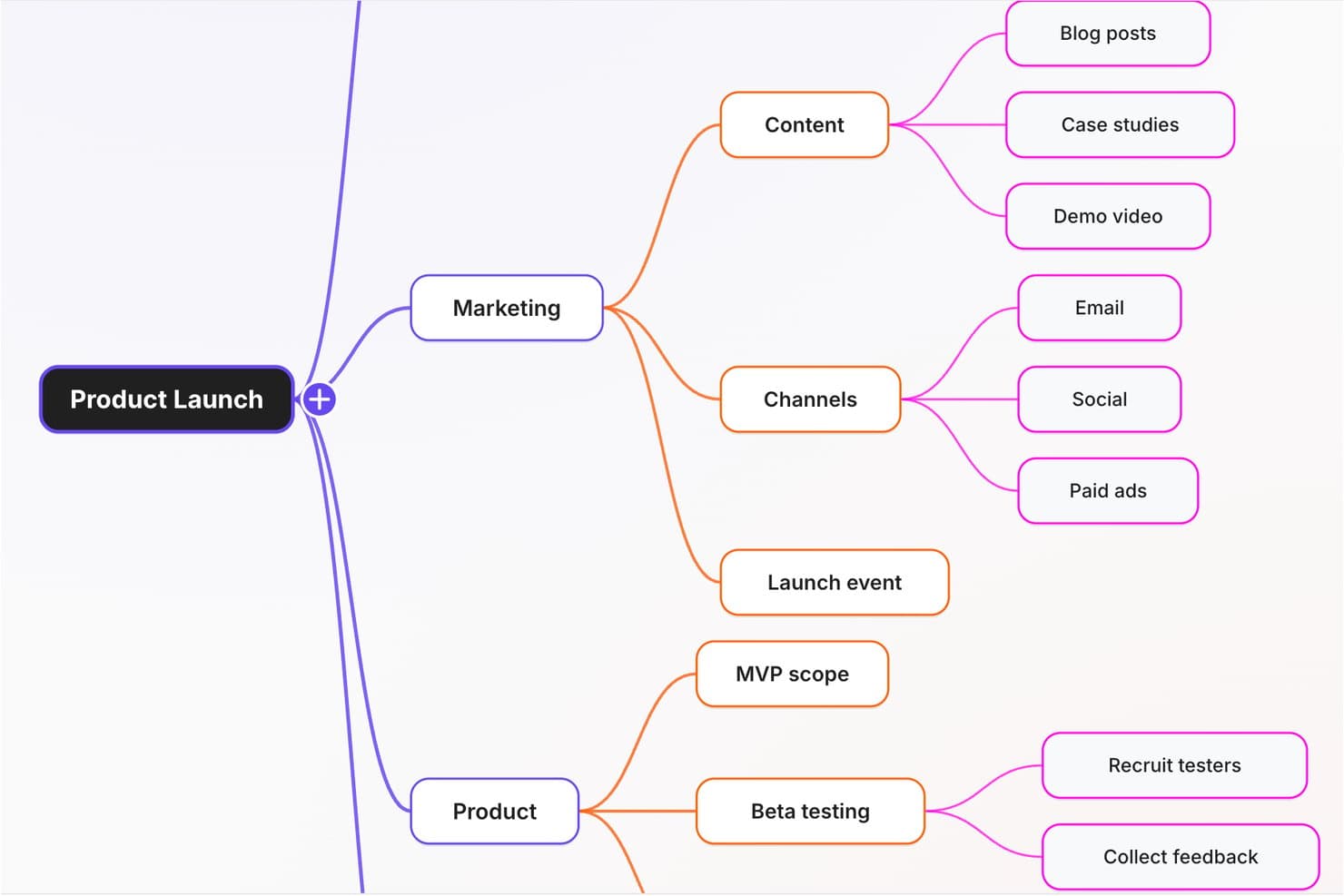
La carte mentale de ClickUp organise les idées de lancement d’un produit en branches. ClickUp est un outil de brainstorming et de collaboration visuelle avec tableaux blancs, notes autocollantes, cartes mentales, organigrammes, coédition en direct, Docs intégrés et conversion en tâches au sein d’un espace de travail de gestion de projet.
À qui ClickUp convient-il le mieux ?
ClickUp convient aux responsables produit et aux fondateurs de startups qui souhaitent transformer des idées visuelles en tâches attribuées, dates d’échéance et plans exécutables.
Pourquoi j’ai choisi ClickUp
J’ai choisi ClickUp parce qu’il est conçu pour transformer les idées d’un tableau blanc en tâches suivies. Je peux convertir des notes autocollantes, des formes ou du texte en tâches avec des responsables et des dates d’échéance, puis placer des tâches et des Docs en direct à côté des concepts d’origine. Les curseurs en direct, les commentaires et les @mentions maintiennent la découverte produit connectée à l’exécution.
Fonctionnalités clés de ClickUp
- Mode présentation : Guidez les spectateurs à travers les cadres du tableau sans exporter de diapositives.
- Formats d’exportation : Enregistrez les tableaux aux formats PNG, JPEG, SVG, WEBP ou PDF.
- Modèles de tableaux blancs : Créez, enregistrez, appliquez et mettez à jour des mises en page de tableaux réutilisables.
- Génération de diagrammes par IA : Générez des organigrammes et des cartes de processus modifiables à partir d’instructions.
Intégrations de ClickUp
ClickUp répertorie des intégrations avec Miro, Figma, Slack, Microsoft Teams, Google Drive, Zoom, GitHub et Zapier. Une API et des webhooks prennent en charge les connexions personnalisées.
Qu’est-ce qui est gratuit ?
ClickUp propose un forfait gratuit permanent avec un nombre illimité de tâches et de membres du forfait gratuit. Il comprend 60 Mo de stockage, un formulaire, cinq automatisations actives et 100 actions d’automatisation par mois, tandis que les fonctionnalités avancées et les limites d’utilisation supérieures nécessitent un forfait payant.
Pros and Cons
Pros:
- Convertit les notes autocollantes en tâches attribuées
- Intègre des Docs et des tâches en direct
- Prend en charge la capture détaillée d’idées visuelles
Cons:
- Les tableaux gratuits restent publics
- Pas de vote ni de minuteur intégrés
Learn more about ClickUp: Idéal pour le brainstorming avec minuteurs et votes intégrés
- Forfait gratuit disponible
- À partir de 10 $/utilisateur/mois (facturé annuellement)
Visit WebsiteCustomer Rating:4.6/5This rating combines scores from multiple user review sites to reflect overall customer sentiment about the product.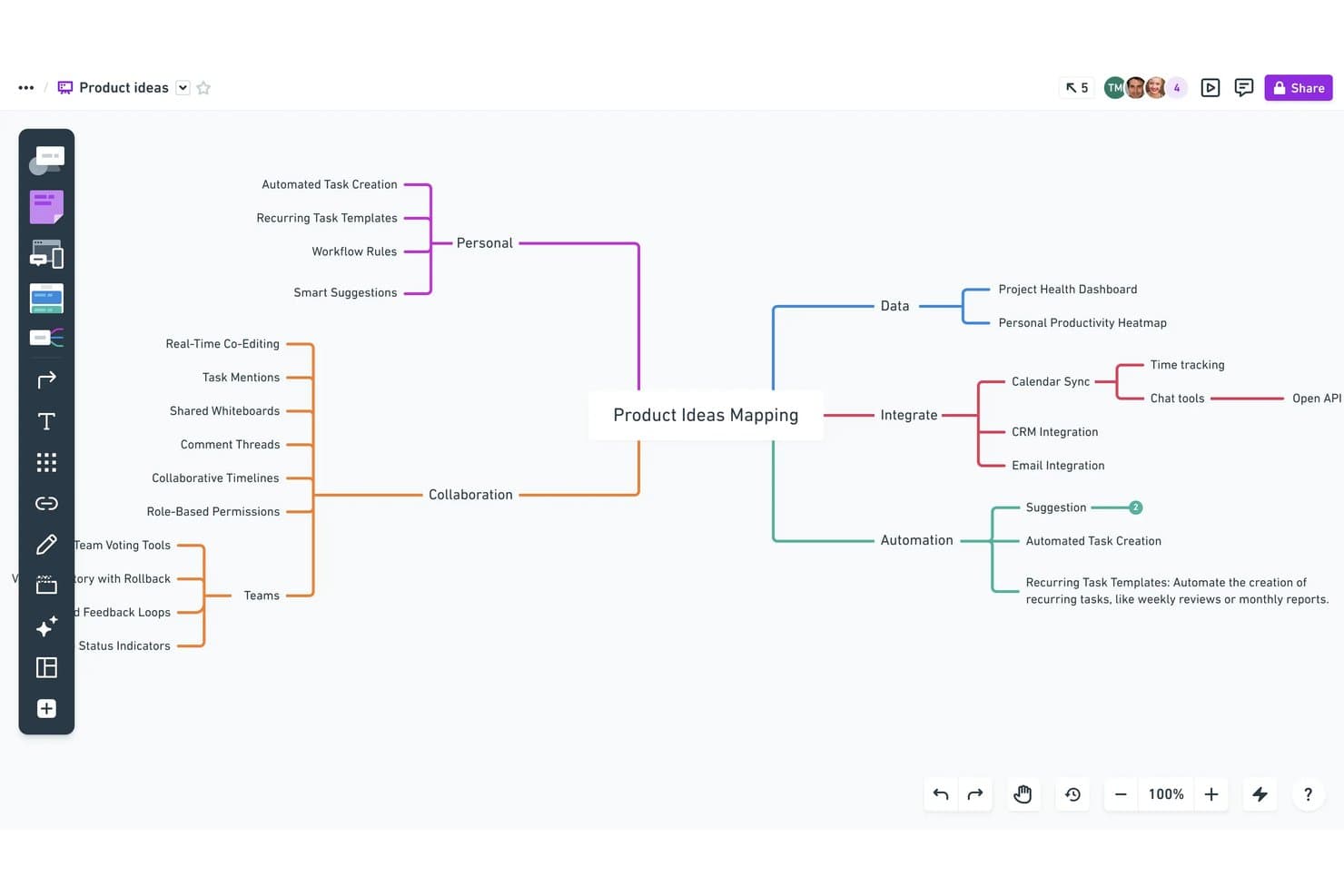
Whimsical permet aux utilisateurs de cartographier visuellement les idées de produits avec des cartes mentales. Whimsical est un outil visuel de brainstorming et de tableau blanc doté d’un canevas infini pour les notes adhésives, les cartes mentales, les organigrammes, les maquettes, les diagrammes, les documents collaboratifs et l’organisation des idées assistée par l’IA.
À qui Whimsical convient-il le mieux ?
Aux responsables produit et aux équipes UX qui ont besoin de brainstorming visuel avec minuteurs intégrés, votes, diagrammes et maquettes.
Pourquoi ai-je choisi Whimsical ?
J’ai choisi Whimsical pour sa configuration « Idéal pour le brainstorming avec minuteurs et votes intégrés ». J’utilise le modèle d’atelier de brainstorming en quatre étapes pour passer de la formulation des problèmes aux idées individuelles, au regroupement et au vote. Pendant les sessions en direct, le minuteur définit des séquences concentrées, tandis que le vote des éditeurs classe les notes adhésives pour la prochaine étape de découverte produit.
Fonctionnalités clés de Whimsical
- Composants de maquette : créez des écrans produit avec des éléments d’interface à glisser-déposer.
- Intégrations de gestion de projet : connectez Whimsical à Jira, Linear, GitHub et Slack.
- Agent IA : générez des cartes mentales, des organigrammes, des maquettes et des documents à partir de requêtes.
- Importation de tableaux : importez votre travail depuis Miro, FigJam, Mural, Visio et Lucidspark.
Intégrations de Whimsical
Whimsical s’intègre à Jira, Linear, GitHub, Slack, Notion et Google Docs, avec des intégrations intégrées pour Asana, ClickUp, Monday et Trello. Une API en version bêta prend en charge les intégrations personnalisées.
Qu’est-ce qui est gratuit ?
Whimsical propose un forfait gratuit permanent avec un nombre illimité de tableaux, de membres d’espace de travail, d’équipes, d’invités et de lecteurs. Il vous limite à 50 objets de tableau et 50 blocs de document par mois, ajoute des filigranes aux exportations, fournit un historique des versions de sept jours et inclut 10 crédits IA utilisables une seule fois.
Pros and Cons
Pros:
- Les minuteurs intégrés structurent des séquences de brainstorming concentrées
- Le vote aide les équipes à hiérarchiser rapidement les idées
- Le canevas infini combine notes et diagrammes
Cons:
- Le forfait gratuit limite le nombre mensuel d’objets de tableau
- Les exportations filigranées réduisent la qualité des présentations
Learn more about Whimsical: Idéal pour l’animation gratuite d’ateliers à distance
- Démo gratuite + formule gratuite disponible
- À partir de $9.99/utilisateur/mois (facturé annuellement)
Visit WebsiteCustomer Rating:4.6/5This rating combines scores from multiple user review sites to reflect overall customer sentiment about the product.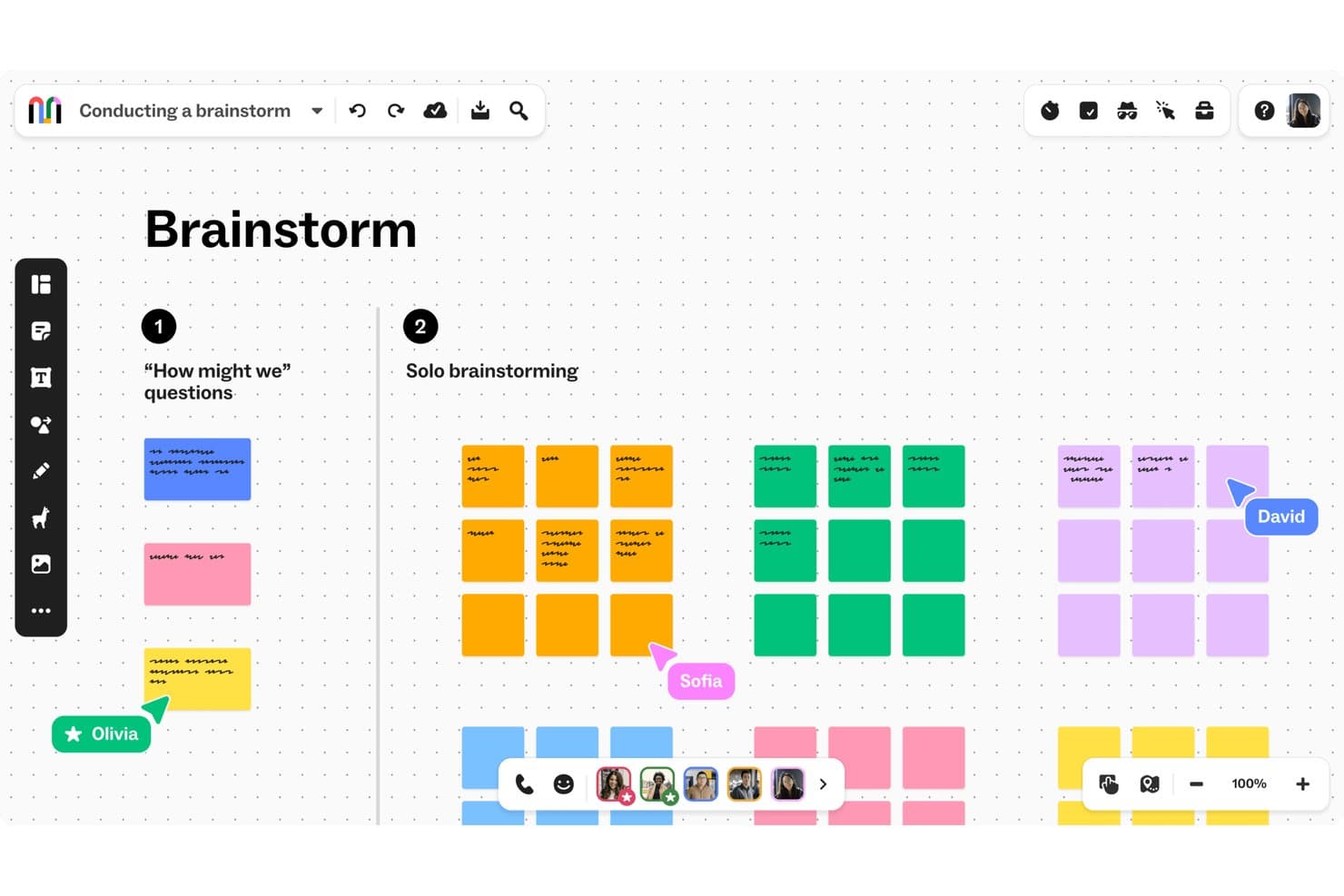
Mural permet aux équipes de réfléchir ensemble à l’aide de notes autocollantes codées par couleur. Mural est une plateforme de brainstorming visuel avec un canevas infini, des notes autocollantes, des cartes mentales, des modèles, une collaboration en temps réel, des outils d’animation d’ateliers et des intégrations avec Jira, Asana, Linear, Figma et Microsoft Teams.
À qui Mural convient-il le mieux ?
Les chefs de produit et les formateurs qui organisent des ateliers à distance structurés apprécieront les outils d’animation gratuits de Mural, ses modèles et son nombre illimité de membres.
Pourquoi j’ai choisi Mural
J’ai choisi Mural parce qu’il est idéal pour animer gratuitement des ateliers à distance. J’utilise son minuteur, le vote anonyme et le mode privé pour guider le brainstorming sans pensée de groupe ni perte d’élan. Ses outils de plan et d’invitation maintiennent l’alignement des participants pendant les exercices structurés, tandis que le regroupement des notes autocollantes transforme les idées brutes en thèmes pour la découverte produit.
Fonctionnalités clés de Mural
- Canevas infini : Créez des tableaux visuels avec des espaces de travail flexibles et redimensionnables.
- Cartes mentales : Créez des structures d’idées interconnectées à partir d’un concept central.
- Intégrations de projets : Connectez Mural à Jira, Asana, Linear et Figma.
- Exportation de contenu : Téléchargez les tableaux sous forme de fichiers PDF, PNG, PowerPoint, HTML ou CSV.
Intégrations de Mural
Mural propose des intégrations natives avec Jira, Asana, Linear, Figma, Microsoft Teams, Zoom, Google Workspace, Slack et Confluence. Il prend également en charge Zapier et fournit une API publique pour les intégrations personnalisées.
Qu’est-ce qui est gratuit ?
Mural propose une formule gratuite permanente avec un nombre illimité de membres, de visiteurs, de tableaux et de fonctionnalités essentielles de collaboration. Vous ne pouvez modifier que les trois tableaux créés le plus récemment, tandis que les visiteurs disposent d’un accès en lecture seule et que les salles privées ne sont pas disponibles.
Pros and Cons
Pros:
- Les outils d’animation gratuits réduisent les difficultés liées aux ateliers
- Le regroupement des notes autocollantes transforme les idées en thèmes
- La prise en charge d’un nombre illimité de membres convient aux grands ateliers
Cons:
- Seuls trois tableaux restent modifiables
- Les tableaux gratuits ne disposent pas de salles privées
Learn more about Mural: Idéal pour le brainstorming de groupe axé sur l'éducation
- Forfait gratuit disponible
- À partir de $11.61/mois
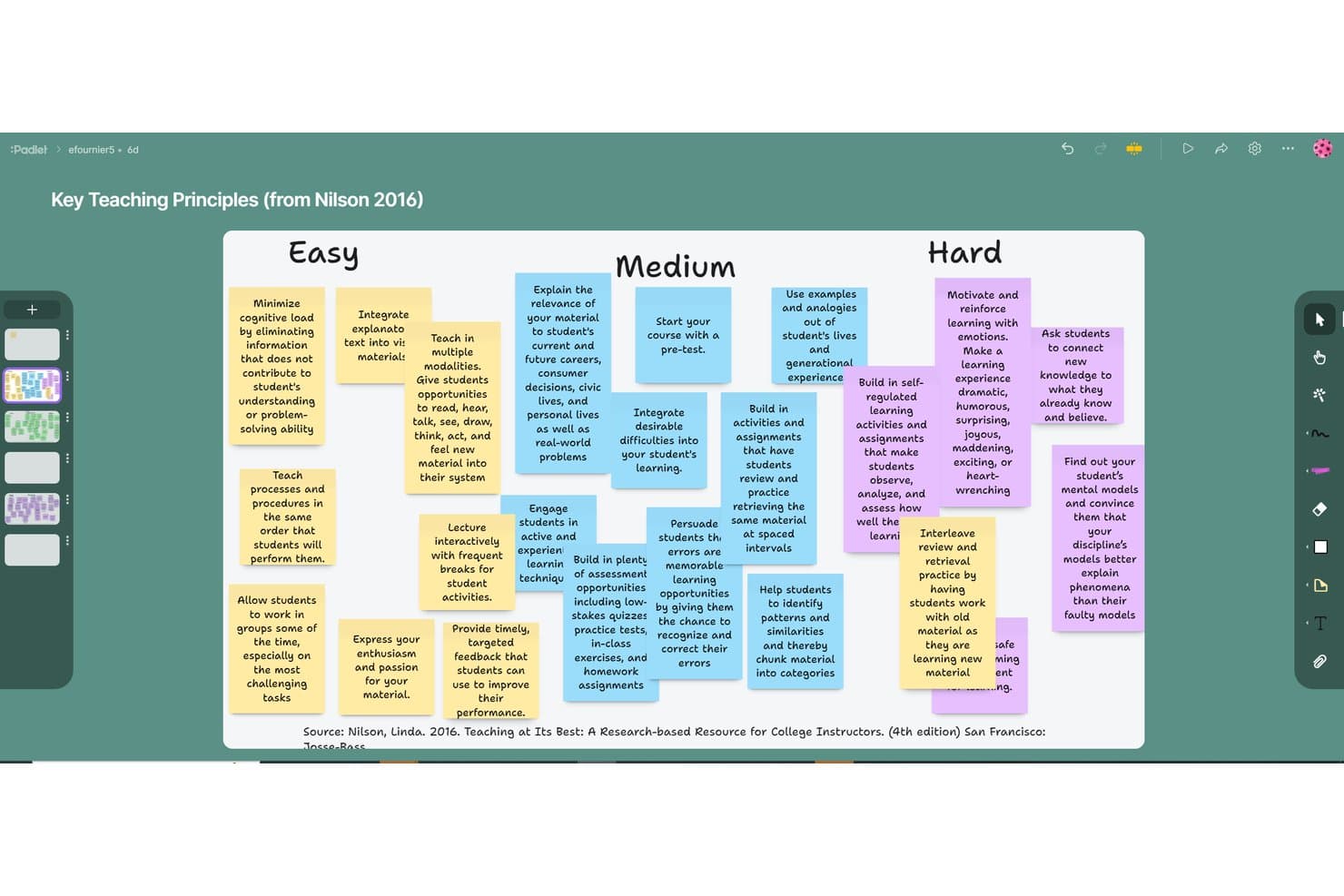
Padlet organise les idées de brainstorming en colonnes Facile, Moyen et Difficile. Padlet est un outil de brainstorming visuel et de collaboration proposant des tableaux fondés sur des publications et des espaces bac à sable fondés sur des cartes pour capturer du texte, des contenus multimédias, des dessins, des sondages, des connecteurs, des réactions, assurer la modération et organiser des sessions de type présentation.
À qui Padlet convient-il le mieux ?
Padlet convient aux enseignants et aux étudiants qui ont besoin d'un brainstorming visuel et collaboratif avec des contributions anonymes, des publications enrichies de contenus multimédias et une animation adaptée à la classe.
Pourquoi j'ai choisi Padlet
J'ai choisi Padlet comme l'un des meilleurs outils de brainstorming gratuits, car il est particulièrement adapté au brainstorming de groupe axé sur l'éducation. J'utilise ses tableaux et ses espaces bac à sable pour le partage anonyme d'idées, le regroupement visuel et les contributions enrichies de contenus multimédias. Les salles en petits groupes, la modération, les réactions et le mode diaporama m'aident à animer des sessions structurées en classe.
Principales fonctionnalités de Padlet
- Plusieurs formats de tableaux : passez d'une mise en page Mur, Colonnes, Grille, Chronologie, Tableau, Forme libre ou Carte à une autre.
- Exportation des tableaux : téléchargez les tableaux sous forme de fichiers PNG, PDF, CSV, Excel ou d'archives ZIP.
- Recettes IA : générez des tableaux de discussion, des plans de cours, des grilles d'évaluation et des tableaux de brainstorming personnalisés à partir d'invites.
- Applications mobiles : accédez aux tableaux et aux espaces bac à sable via les applications iOS, Android, Mac, PC et Chromebook.
Intégrations de Padlet
Padlet propose des intégrations natives avec Google Classroom, Google Drive, Canvas, Moodle, Blackboard, Schoology, Microsoft Teams et Brightspace dans ses forfaits destinés à l'éducation. Il prend également en charge l'accès à l'API dans les forfaits Platinum ainsi que Zapier.
Qu'est-ce qui est gratuit ?
Padlet propose un forfait gratuit permanent, sans carte bancaire requise. Il comprend jusqu'à trois padlets actifs, un compte utilisateur, des téléversements de 20MB, des enregistrements vidéo de deux minutes et des enregistrements audio de cinq minutes, mais exclut l'accès à l'API, les intégrations LMS, les analyses et la gestion des utilisateurs.
Pros and Cons
Pros:
- Prend en charge le brainstorming de groupe anonyme en temps réel
- Capture du texte, des contenus multimédias, des dessins et des sondages
- Propose une modération, des réactions et des salles en petits groupes
Cons:
- L'espace bac à sable gratuit limite les sessions à 20 cartes
- Peu de flux de travail ciblent spécifiquement les équipes produit
Learn more about Padlet: Idéal pour la création de diagrammes avec synchronisation du stockage cloud
- Formule gratuite disponible
- Utilisation gratuite
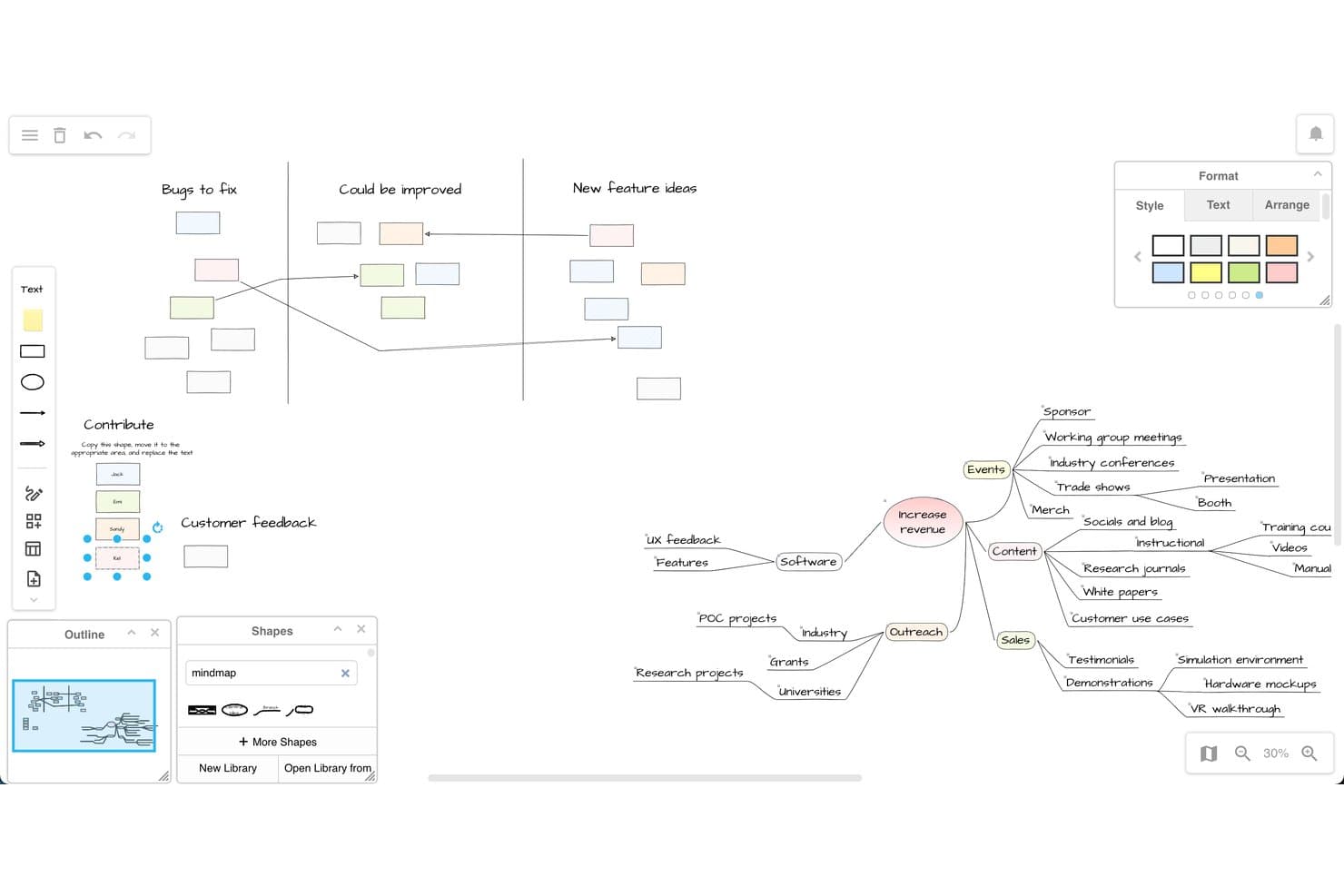
draw.io prend en charge le brainstorming avec des cartes mentales et des mises en page de tableau blanc. draw.io est un outil gratuit de création de diagrammes et de brainstorming avec un canevas infini, un thème de tableau blanc Sketch, des notes autocollantes, des modèles, des connecteurs et une coédition en temps réel.
À qui draw.io convient-il le mieux ?
Aux enseignants, aux étudiants et aux équipes produit qui ont besoin d'un brainstorming structuré et gratuit, avec des diagrammes synchronisés dans le cloud et des options d'export flexibles.
Pourquoi j'ai choisi draw.io
J'ai choisi draw.io parce qu'il est idéal pour la création de diagrammes avec synchronisation du stockage cloud. J'utilise son thème Sketch, son canevas infini, ses notes autocollantes, ses calques et ses connecteurs pour transformer des idées brutes en cartes structurées. Les curseurs en temps réel via Google Drive, OneDrive, Confluence ou Nextcloud facilitent les sessions partagées de découverte produit.
Fonctionnalités clés de draw.io
- Modèles de diagrammes : Utilisez des modèles de feuille de route, Kanban, Gantt, carte d'histoires et canevas de modèle économique.
- Dessin à main levée : Ajoutez des croquis, des images, des captures d'écran, des images clipart et des liens à l'espace de travail.
- Génération de diagrammes par IA : Créez des diagrammes à partir de prompts textuels ou de fichiers joints.
- Export multiformat : Exportez des diagrammes modifiables aux formats PNG, SVG, PDF, HTML, JSON ou XML.
Intégrations de draw.io
draw.io s'intègre à Google Drive, Microsoft OneDrive, SharePoint, Nextcloud, GitHub, GitLab et Notion. La connexion à Confluence et Jira est disponible via des applications Marketplace, tandis que Dropbox prend en charge le stockage, mais pas la modification en temps réel.
Qu'est-ce qui est gratuit ?
draw.io est gratuit pour toujours, sans compte ni carte bancaire requis pour l'application web. Vous pouvez créer, modifier et partager des diagrammes sans limite d'utilisateurs, mais le stockage et la collaboration dépendent du service connecté, comme Google Drive, OneDrive, SharePoint ou Confluence.
Pros and Cons
Pros:
- Le canevas illimité permet une cartographie structurée des idées
- Les exports modifiables préservent le contexte du brainstorming
- Les modèles relient l'idéation et la planification
Cons:
- L'interface axée sur les diagrammes peut dérouter les participants au brainstorming
- Aucun système intégré de vote ou de minuteur
Learn more about draw.io: Idéal pour la collaboration visuelle hébergée dans l'UE
- Essai gratuit de 30 jours + forfait gratuit disponible
- À partir de 5 € / utilisateur / mois
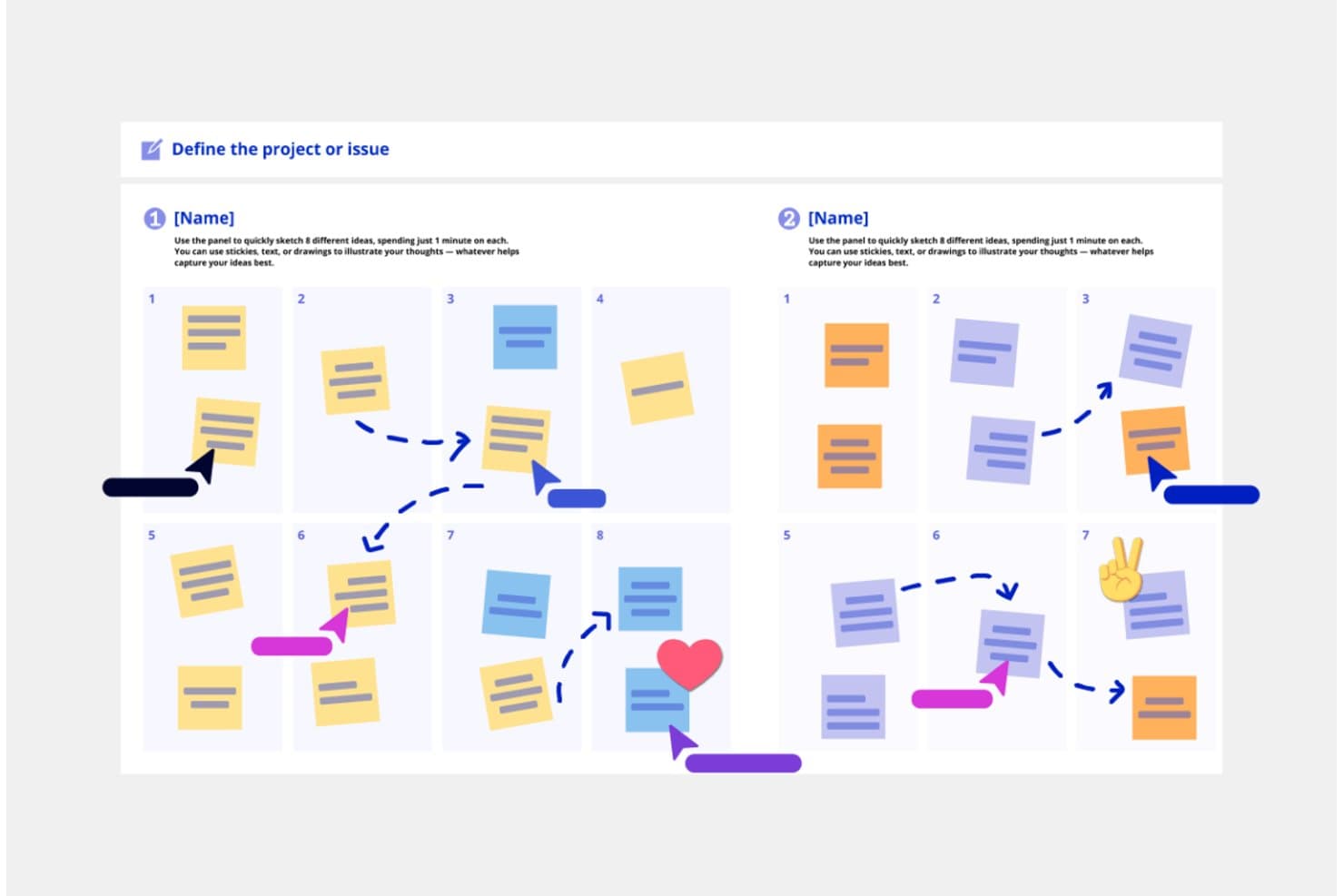
Le modèle Crazy Eights de Conceptboard permet aux équipes de trouver des idées en collaboration. Conceptboard est un tableau blanc de brainstorming accessible depuis un navigateur, avec une toile infinie, des notes autocollantes, des contenus multimédias, des modèles, une collaboration en temps réel, une organisation visuelle et la conversion en tâches pour la planification de produits.
À qui Conceptboard convient-il le mieux ?
Conceptboard convient aux équipes produit et UX à la recherche d'une collaboration visuelle hébergée dans l'UE pour leurs brainstormings soucieux de la confidentialité et la planification initiale des tâches.
Pourquoi j'ai choisi Conceptboard
J'ai choisi Conceptboard parce que son hébergement en Allemagne et sa sécurité axée sur le RGPD conviennent aux brainstormings soucieux de la confidentialité. J'utilise sa toile infinie, ses sections intelligentes et ses modèles de parcours client pour organiser les recherches sans perdre le contexte. Les notes autocollantes peuvent devenir des tâches, ce qui m'aide à faire progresser les idées validées vers une planification Kanban ou Gantt tout en conservant une collaboration hébergée dans l'UE.
Fonctionnalités clés de Conceptboard
- Coédition en temps réel : Suivez les curseurs et la présence des participants pendant que les équipes travaillent ensemble.
- Widget de vote : Organisez des votes par points ou des votes d'approbation/rejet avec des limites de vote configurables.
- Intégration de contenus multimédias : Ajoutez des vidéos, des fichiers audio, des pages web, des iFrames, des PDF et des GIF.
- Accès invité via un lien : Invitez un nombre illimité de lecteurs ou d'évaluateurs sans exiger de compte.
Intégrations de Conceptboard
Conceptboard propose neuf intégrations documentées, notamment Jira, Azure DevOps, Microsoft Teams, Webex, Confluence, Google Drive, Dropbox, Box et OneDrive. Jira et Azure DevOps prennent en charge la synchronisation bidirectionnelle des tâches dans les forfaits payants.
Qu'est-ce qui est gratuit ?
Conceptboard propose un forfait gratuit permanent, ainsi qu'un essai de 30 jours de ses fonctionnalités d'équipe payantes.
Il permet d'ajouter un nombre illimité d'invités via un lien en tant que lecteurs ou évaluateurs, avec trois tableaux actifs, 100 objets par tableau, des téléversements de 10 Mo et des intégrations limitées.Pros and Cons
Pros:
- L'hébergement en Allemagne convient aux équipes soucieuses de la confidentialité
- Les invités via un lien en nombre illimité facilitent les sessions de révision
- Les sections intelligentes préservent le contexte sur les toiles infinies
Cons:
- Le niveau gratuit limite le nombre de tableaux et d'objets
- Aucune application mobile native pour les ateliers sur le terrain
Learn more about Conceptboard: Idéal pour les séances de brainstorming en équipe axées sur la conception
- Offre gratuite disponible et essai gratuit de 30 jours
- À partir de $12/utilisateur/mois (facturé annuellement)
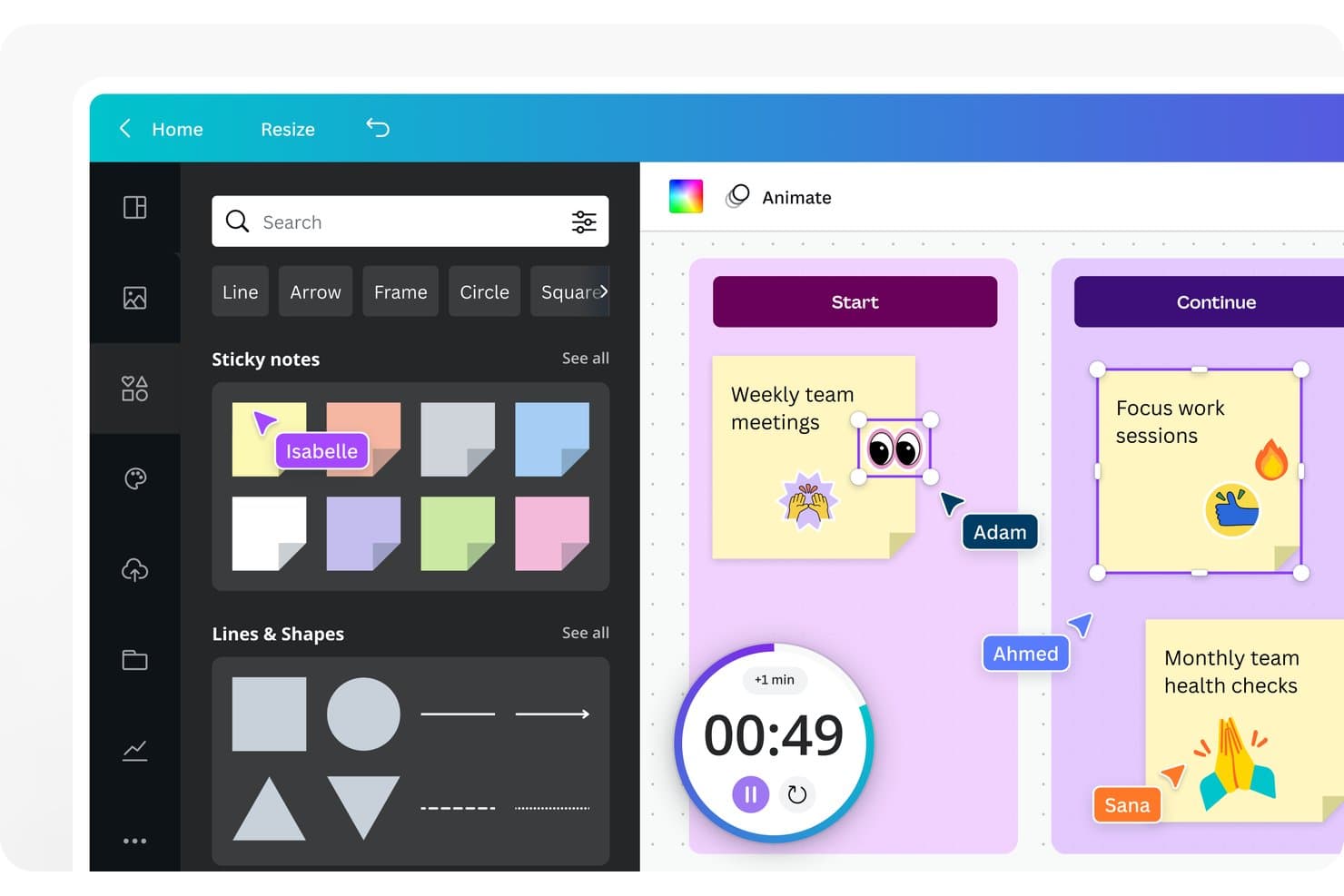
Canva Whiteboard permet aux utilisateurs de réfléchir à l’aide de notes autocollantes et d’une collaboration en temps réel. Canva Whiteboard est un outil de brainstorming visuel intégré à la Suite visuelle de Canva, qui combine un canevas infini, des notes autocollantes, des modèles, des diagrammes, la collaboration en temps réel et le tri ainsi que les résumés d’idées assistés par l’IA.
À qui Canva Whiteboard convient-il le mieux ?
Canva Whiteboard convient aux chefs de produit et aux équipes UX qui souhaitent organiser des séances de brainstorming en équipe axées sur la conception, avec des modèles, des ressources visuelles et une collaboration en temps réel.
Pourquoi j’ai choisi Canva Whiteboard
J’ai choisi Canva Whiteboard parce qu’il est idéal pour les séances de brainstorming en équipe axées sur la conception, en particulier lorsque les idées doivent être accompagnées d’un contexte visuel. J’utilise son canevas infini, ses modèles de cartes de parcours et ses cartes d’empathie pour structurer les discussions de découverte. Le tri et les résumés assistés par l’IA transforment ensuite les notes autocollantes dispersées en thèmes que mon équipe peut intégrer à la planification produit.
Fonctionnalités clés de Canva Whiteboard
- Notes autocollantes : ajoutez des notes colorées, les noms des auteurs et des réactions pour recueillir les contributions.
- Minuteur de session : animez des activités chronométrées avec de la musique et des signaux sonores sur ordinateur.
- Connecteurs de diagramme : reliez les formes à l’aide de lignes et de flèches qui s’ajustent automatiquement.
- Options d’exportation : téléchargez les tableaux au format PDF, JPG, PNG ou SVG.
Intégrations de Canva Whiteboard
Canva propose des intégrations natives avec Slack, Microsoft Teams, Jira, Confluence, Asana, Monday.com et SharePoint. Des applications de place de marché et des intégrations personnalisées sont disponibles via le SDK d’applications et les API Connect de Canva pour les offres Business et Enterprise.
Qu’est-ce qui est gratuit ?
Canva Whiteboard est gratuit à vie, avec un nombre illimité de tableaux et la collaboration en temps réel. L’offre gratuite de Canva limite l’accès aux modèles, aux ressources et à certaines fonctionnalités d’IA premium, tandis que les fonctionnalités avancées pour les équipes et les administrateurs nécessitent une offre payante.
Pros and Cons
Pros:
- Les canevas infinis favorisent une idéation visuelle étendue
- Les ressources de conception enrichissent les ateliers de découverte produit
- La collaboration gratuite inclut des fonctionnalités de facilitation utiles
Cons:
- Les grands tableaux peuvent entraîner des ralentissements
- La version mobile ne comprend pas le minuteur ni les outils avancés
Learn more about Canva Whiteboard: Idéal pour associer cartographie et gestion des tâches
- Essai gratuit de 15 jours + forfait gratuit disponible
- Tarifs sur demande
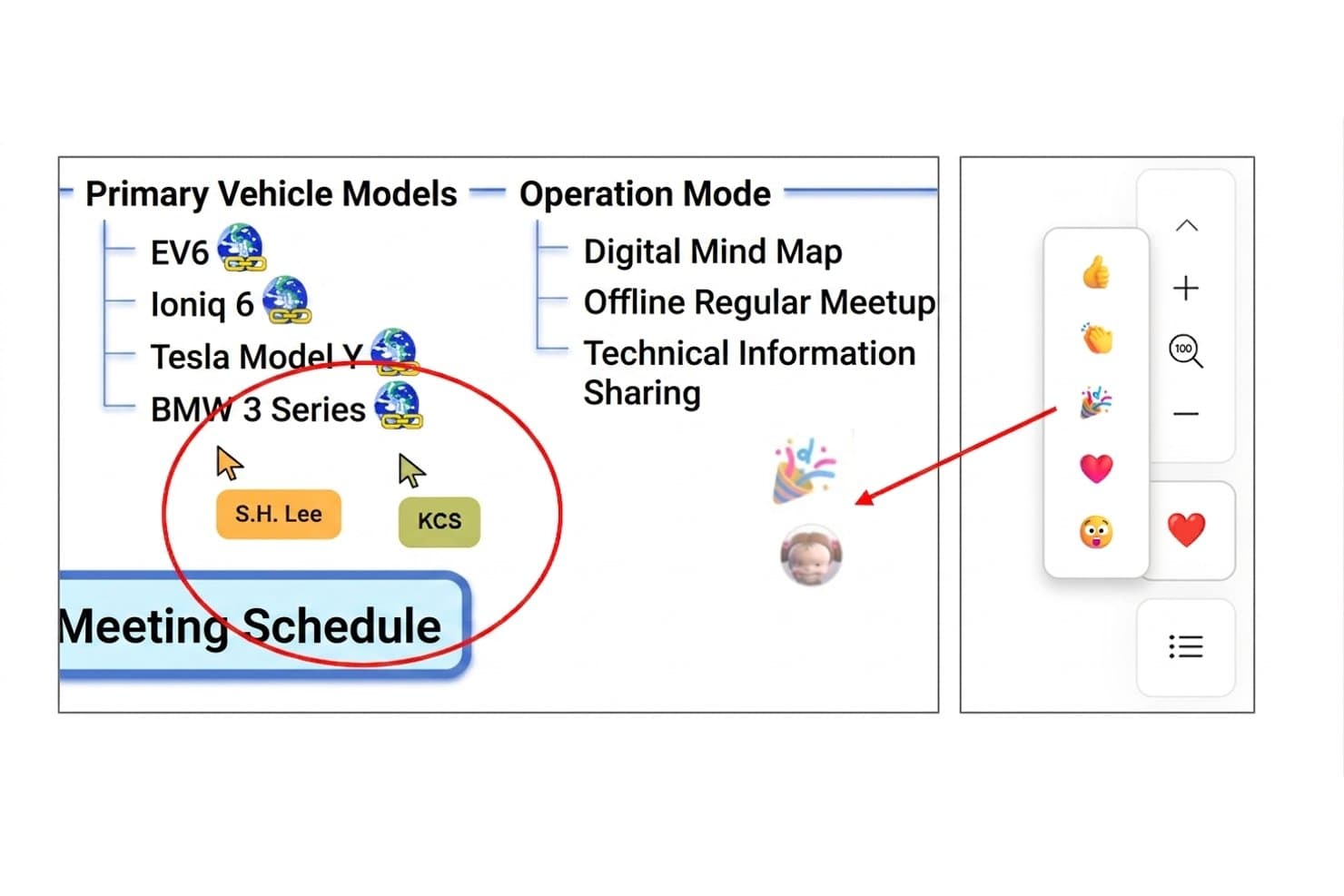
MindMapper permet aux utilisateurs de collaborer en temps réel sur des cartes mentales partagées. MindMapper est un outil gratuit de remue-méninges et de cartographie mentale avec des vues liées de carte mentale, de plan, de Kanban et de Gantt, ainsi que la génération d’idées par IA, la collaboration en temps réel, la traduction multilingue et les exportations vers Microsoft Office.
À qui MindMapper convient-il le mieux ?
Aux responsables produit qui doivent transformer leurs premières idées en feuilles de route, tâches et plans de Gantt structurés.
Pourquoi j’ai choisi MindMapper
J’ai choisi MindMapper parce qu’il transforme le remue-méninges en tâches de projet sans quitter la même carte. J’utilise ses vues de carte mentale, de plan, de Kanban et de Gantt pour passer des idées de produit aux tâches attribuées et aux dates de livraison. AI Assist peut générer des idées, catégoriser les branches et identifier les lacunes, tandis que la traduction en temps réel facilite la collaboration multilingue.
Principales fonctionnalités de MindMapper
- Notes multimédias enrichies : Ajoutez des hyperliens, des intégrations YouTube, des notes audio et du texte enrichi.
- Orientations de cartographie : Choisissez parmi 30 mises en page pour ordinateur, notamment en arête de poisson et en chronologie.
- Modèles de remue-méninges : Commencez avec des modèles d’analyse SWOT, d’analyse des causes profondes ou de liste d’attributs.
- Exportations vers Microsoft Office : Exportez les cartes vers Word, PowerPoint, Excel, OneNote et Project.
Intégrations de MindMapper
MindMapper s’intègre à Google Calendar et Google Drive et prend en charge la connectivité Microsoft Office avec Word, PowerPoint, Excel, OneNote, Project et les tâches Outlook. Il ne documente pas d’intégrations natives avec Jira, Asana, Slack ou Zapier.
Qu’est-ce qui est gratuit ?
MindMapper propose un forfait gratuit et un essai gratuit de 15 jours. L’offre gratuite comprend les fonctionnalités de remue-méninges et de cartographie mentale, tandis que les fonctionnalités et intégrations avancées peuvent dépendre de votre forfait.
Pros and Cons
Pros:
- Relie directement le remue-méninges aux tâches de projet
- Prend en charge la collaboration multilingue en temps réel
- Propose des contenus multimédias pour la capture d’idées
Cons:
- Le forfait gratuit limite la création continue de cartes
- Ne propose ni minuteurs ni saisie anonyme pour le remue-méninges
Learn more about MindMapper: 10Idéal pour la collaboration sur un canevas infini
Miro
- Forfait gratuit + essai gratuit de 14 jours disponible
- À partir de $8/utilisateur/mois (facturé annuellement)
Visit WebsiteCustomer Rating:4.8/5This rating combines scores from multiple user review sites to reflect overall customer sentiment about the product.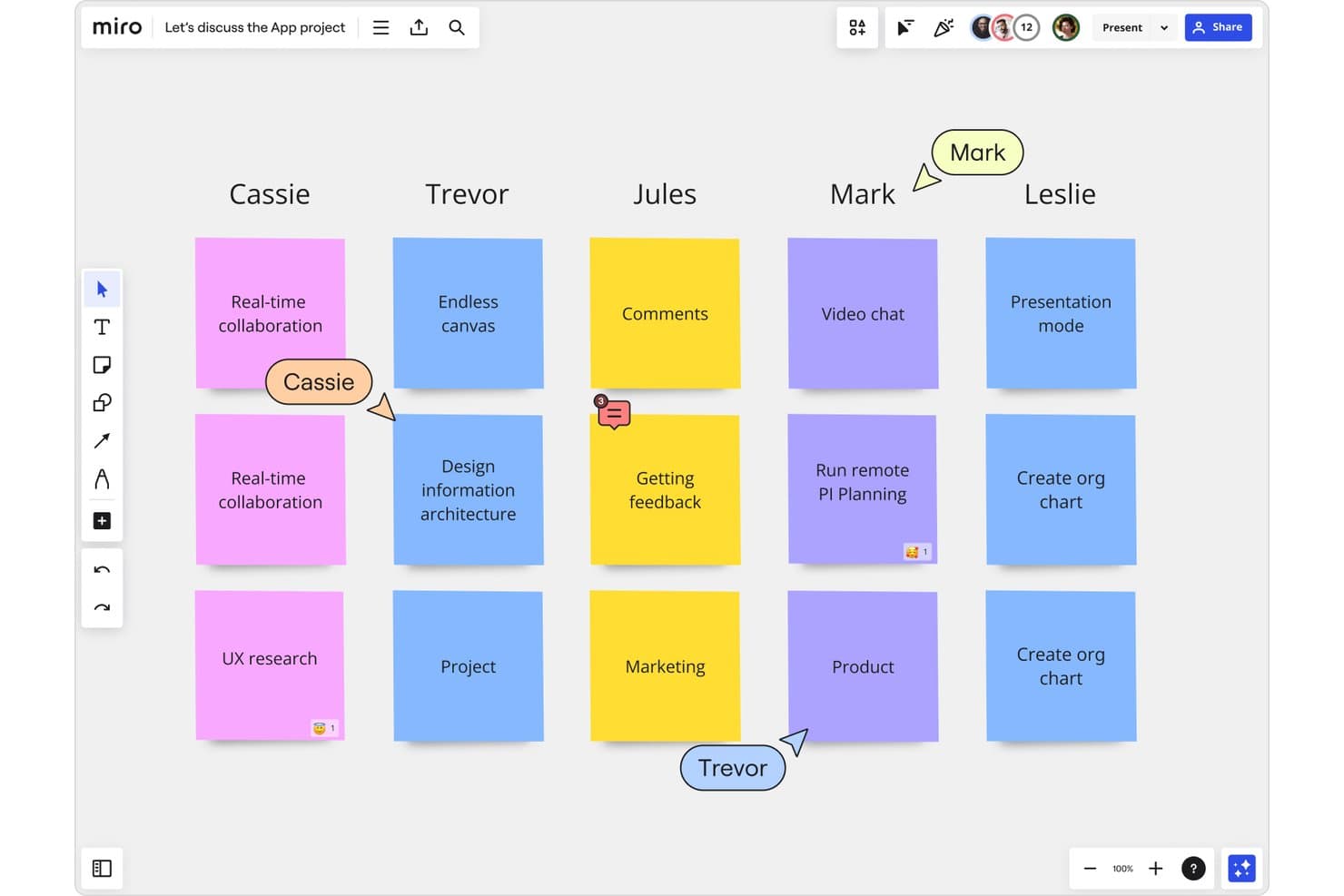
Miro permet aux utilisateurs de réfléchir ensemble avec des notes adhésives en temps réel. Miro est une plateforme de brainstorming visuel dotée d’un canevas infini, de notes adhésives, de diagrammes, de modèles, d’un regroupement par IA, d’une collaboration en temps réel et d’intégrations pour organiser les idées, les recherches et les concepts de produits.
À qui Miro convient-il le mieux ?
Aux responsables produit et aux équipes UX qui doivent explorer les problèmes des clients, cartographier les concepts de produits et aligner les parties prenantes réparties sur un canevas partagé.
Pourquoi ai-je choisi Miro ?
J’ai choisi Miro parce que la collaboration sur son canevas infini permet de réfléchir en temps réel sans imposer un format rigide aux idées. Mon équipe peut combiner des notes adhésives, des diagrammes, des images et des Documents, puis utiliser l’IA pour regrouper les thèmes et résumer les tendances. Les curseurs en direct, les commentaires et Talktrack aident également les équipes à distance à transformer les ateliers exploratoires en enseignements partagés sur les produits.
Principales fonctionnalités de Miro
- Kanban et chronologies : Organisez les idées dans des flux de travail légers et des vues de planification produit.
- Prise en charge du stylet et de l’écriture manuscrite : Dessinez avec un Apple Pencil ou un Surface Pen et convertissez les notes manuscrites en contenu modifiable.
- Plus de 250 intégrations : Connectez les tableaux à des outils tels que Google Workspace, Slack, Zoom, Jira et Confluence.
- Miro Lite : Créez des tableaux blancs sans inscription prenant en charge le partage de liens et les exportations au format PDF ou JPG.
Intégrations de Miro
Miro propose plus de 250 intégrations, notamment avec Google Workspace, Slack, Zoom, Jira et Confluence, ainsi que des connexions à Microsoft 365 et Atlassian. Sa plateforme pour développeurs fournit des API et des SDK pour les intégrations personnalisées.
Qu’est-ce qui est gratuit ?
Le forfait gratuit de Miro est gratuit pour toujours et prend en charge un nombre illimité de membres et de tableaux. Toutefois, seuls les trois tableaux les plus récents restent modifiables, tandis que les tableaux plus anciens passent en mode lecture seule, et l’accès des invités ou des visiteurs n’est pas disponible.
Pros and Cons
Pros:
- Le canevas infini permet de cartographier les idées avec souplesse
- Les curseurs en temps réel facilitent la compréhension du brainstorming collaboratif
- L’IA regroupe et résume les notes adhésives
Cons:
- Les tableaux gratuits passent en mode lecture seule après trois tableaux
- Les outils de facilitation nécessitent un forfait payant
Autres outils de brainstorming gratuits
Voici quelques autres outils de brainstorming gratuits qui n’ont pas été retenus dans ma sélection, mais qui méritent tout de même le détour :
- 11KlaxoonIdéal pour les sessions de brainstorming en direct avec de grands groupes
- 12LucidsparkIdéal pour l'intégration avec les diagrammes Lucidchart
- 13StormboardIdéal pour le brainstorming des équipes agiles avec synchronisation avec les outils de gestion de projet
- 14WejeIdéal pour organiser les idées avec des notes autocollantes
- 15MindomoIdéal pour passer des cartes mentales aux plans
- 16MilanoteIdéal pour le brainstorming visuel avec différents médias
- 17
- 18
Critères de sélection des outils de brainstorming gratuits
Pour sélectionner les meilleurs outils de brainstorming gratuits à inclure dans cette liste, j’ai pris en compte les besoins récurrents des acheteurs et leurs difficultés, comme collaborer à distance sur des idées ou organiser des sessions de brainstorming visuelles et complexes. J’ai également utilisé le cadre suivant pour garantir une évaluation structurée et équitable :
Fonctionnalité principale (25 % de la note totale)
Pour figurer dans cette sélection, chaque solution devait répondre à ces cas d’usage courants :
- Capturer et organiser visuellement les idées
- Collaborer avec les membres de l’équipe en temps réel
- Exporter ou partager les résultats des brainstormings
- Créer un nombre illimité de sessions de brainstorming
- Utiliser des modèles pour des sessions structurées
Fonctionnalités différenciantes (25 % de la note totale)
Pour affiner la sélection, j’ai également recherché des fonctionnalités uniques, telles que :
- Génération ou regroupement d’idées grâce à l’intelligence artificielle
- Intégration aux outils de gestion de projet
- Mécanismes de vote ou de priorisation intégrés
- Possibilité de basculer du mind mapping à la liste structurée
- Fonctionnalités de retour en temps réel ou de chat
Facilité d’utilisation (10 % de la note totale)
Pour évaluer l’ergonomie de chaque système, j’ai examiné les critères suivants :
- Fonctions glisser-déposer simples et intuitives
- Espace de travail organisé et sans encombrement
- Interface réactive sur ordinateur et mobile
- Disposition ou vues de l’espace de travail personnalisables
- Performance rapide même en cas de brainstorming volumineux
Parcours d’intégration (10 % de la note totale)
Pour évaluer le parcours d’intégration sur chaque plateforme, j’ai pris en compte les points suivants :
- Accès à des guides d'intégration étape par étape
- Modèles de brainstorming prédéfinis et exemples
- Visites interactives du produit à l'inscription
- Disponibilité de vidéos tutoriels ou de webinaires
- Info-bulles ou chatbots utiles intégrés à l’application
Support client (10 % du score total)
Pour évaluer les services d’assistance client de chaque fournisseur de logiciel, j’ai pris en compte les éléments suivants :
- Délais de réponse rapides aux demandes d’assistance
- Options d’aide par chat en direct ou en temps réel
- Ressources détaillées du centre d’aide en ligne
- Accès à des forums communautaires ou des groupes d'utilisateurs
- Disponibilité d’une assistance multilingue
Rapport qualité/prix (10 % du score total)
Pour évaluer le rapport qualité/prix de chaque plateforme, j’ai pris en compte les éléments suivants :
- Fonctionnalités clairement identifiables entre les plans gratuits et payants
- Aucune publicité obligatoire ou mur payant pour l’utilisation gratuite
- Flexibilité de monter en gamme en fonction des besoins
- Tarification transparente pour les fonctionnalités additionnelles
- Période d’essai incluse pour les fonctionnalités premium
Avis clients (10 % du score total)
Pour avoir une idée de la satisfaction globale, j’ai pris en considération les aspects suivants lors de la lecture des avis utilisateurs :
- Retours positifs sur les fonctionnalités collaboratives
- Fiabilité et disponibilité lors des sessions de brainstorming en groupe
- Comparatif entre le rapport gratuit et payant
- Simplicité d’apprentissage pour les nouveaux utilisateurs
- Réactivité face aux retours et demandes d'évolution produit
Comment choisir des outils de brainstorming gratuits
Il est facile de se perdre dans de longues listes de fonctionnalités et des structures tarifaires complexes. Pour vous aider à rester concentré dans votre processus de sélection de logiciels, voici une liste de critères à garder à l’esprit :
| Critère | À prendre en compte |
|---|---|
| CritèreScalabilité | À prendre en compteL’outil évoluera-t-il avec la taille de votre équipe et le volume de projets ? Vérifiez les limites concernant les tableaux, les utilisateurs ou les cartes. |
| CritèreIntégrations | À prendre en compteL’outil se connecte-t-il nativement à vos plateformes favorites (Slack, Google Drive, solutions de gestion de projets) ? Regardez l’éventail d’intégrations disponibles et la facilité de configuration. |
| CritèrePersonnalisation | À prendre en comptePouvez-vous adapter la disposition, les flux de travail ou les modèles à votre façon de brainstormer ou à vos processus internes ? |
| CritèreFacilité d’utilisation | À prendre en compteAvec quelle rapidité les nouveaux utilisateurs peuvent-ils devenir opérationnels ? Évaluez la clarté de l’interface, les ressources pédagogiques et les retours sur les difficultés à démarrer. |
| CritèreMise en place et intégration | À prendre en compteCombien de temps et de compétences techniques sont nécessaires pour déployer l’outil ? Existe-t-il des guides, tutoriels ou outils de migration pour faciliter l’intégration de votre équipe ? |
| CritèreCoût | À prendre en compteQu’est-ce qui est réellement inclus dans l’offre gratuite ? Attention aux limitations cachées sur les exports, les collaborateurs ou la sauvegarde dans le cloud qui pourraient nécessiter un futur passage à une offre payante. |
| CritèreMesures de sécurité | À prendre en compteVos données et idées sont-elles protégées par chiffrement, contrôle d’accès ou des mesures de conformité adaptées à votre secteur d’activité ? |
| CritèreDisponibilité du support | À prendre en compteUn soutien rapide est-il accessible en cas de souci technique ? Évaluez les canaux d’assistance (chat, e-mail, documentation) avant de vous engager. |
Qu’est-ce qu’un outil de brainstorming gratuit ?
Les outils de brainstorming gratuits sont des plateformes numériques qui permettent à des individus ou des équipes de générer, organiser et visualiser des idées sans coût. Ces outils intègrent souvent des fonctionnalités de collaboration en temps réel, de création de cartes mentales, de prise de notes et d’exportation des idées.
Ils favorisent la créativité en groupe, la génération d’idées à distance et la planification stratégique, le tout avec un accès simple et libre. La plupart des versions gratuites présentent tout de même certaines restrictions d’usage ou de fonctionnalités par rapport aux offres payantes.
Fonctionnalités
Passons en revue les principales fonctionnalités qu’on retrouve dans les outils de brainstorming, et celles généralement incluses dans les versions gratuites vs. payantes.
Fonctionnalités généralement offertes gratuitement
- Capture illimitée d’idées : Vous permet de saisir rapidement et de collecter un nombre illimité d’idées ou de notes sur un tableau blanc ou un espace de travail virtuel.
- Collaboration basique : Permet à plusieurs utilisateurs de voir et de contribuer à la même session de remue-méninges en temps réel, favorisant ainsi l’idéation collective.
- Organisation par glisser-déposer : Permet aux utilisateurs de réorganiser les idées ou de les regrouper visuellement d’un simple mouvement de glisser-déposer, rendant les sessions interactives et intuitives.
- Mind mapping : Propose des outils simples pour créer des cartes heuristiques afin d’organiser visuellement les relations entre concepts et idées.
- Bibliothèque de modèles : Offre l’accès à des modèles prédéfinis, comme l’analyse SWOT ou les organigrammes, pour lancer et structurer vos sessions de remue-méninges.
- Commentaires ou post-its numériques : Permet aux participants de laisser des commentaires ou d’ajouter des post-its numériques avec des retours ou des suggestions pendant une session.
- Exportation en image ou PDF : Permet de sauvegarder et de partager les tableaux de remue-méninges au format image ou PDF, conservant ainsi le travail pour référence future.
- Recherche basique : Aide les utilisateurs à retrouver rapidement des idées ou des mots-clés à travers diverses sessions ou tableaux.
- Code couleur : Autorise l’attribution de couleurs aux idées, notes ou catégories pour une organisation renforcée et une meilleure clarté visuelle.
Fonctionnalités typiquement payantes des outils de remue-méninges
- Formats avancés d’exportation : Prend en charge l’exportation des sessions de remue-méninges vers des formats comme Word, Excel, PowerPoint, ou l’intégration à d’autres logiciels pour des flux de travail approfondis.
- Intégration avec des outils tiers : Permet la connexion à des plateformes de gestion de projet, de stockage de fichiers ou de communication, facilitant le transfert de données.
- Rôles utilisateurs et permissions : Permet d’attribuer différents niveaux d’accès et de droits d’édition, simplifiant la gestion de sessions de remue-méninges importantes ou sensibles.
- Mode présentation : Propose une fonctionnalité qui transforme votre session de remue-méninges en présentation pour les parties prenantes ou les réunions d’équipe directement depuis l’outil.
- Attribution et suivi des tâches : Permet aux utilisateurs de créer des actions ou d’assigner des tâches aux participants en fonction des idées issues de la session.
- Vote ou priorisation des idées : Implémente des outils pour voter, classer ou noter les idées afin d’identifier rapidement les meilleures solutions.
- Suggestions alimentées par l’IA : Propose des fonctionnalités d’intelligence artificielle pour suggérer des idées liées, regrouper des concepts similaires, ou générer automatiquement des branches.
- Personnalisation de la marque : Autorise les organisations à ajouter leur logo et leurs thèmes pour un espace de travail professionnel et personnalisé.
- Tableaux ou sessions illimités : Supprime la limite du nombre d’espaces de remue-méninges que les utilisateurs peuvent créer ou enregistrer simultanément.
- Analyses et rapports : Fournit des données ou des insights sur la participation, les thèmes populaires ou l’efficacité des sessions de remue-méninges, aidant les équipes à analyser et optimiser leurs sessions.
Avantages
L’utilisation d’outils de remue-méninges gratuits offre de nombreux avantages pour votre équipe et votre entreprise. En voici quelques-uns auxquels vous pouvez vous attendre :
- Expérimentation sans coût : Testez de nouvelles techniques et plateformes de remue-méninges digital sans engagement ni investissement initial.
- Collaboration d’équipe en temps réel : Développez la créativité en permettant aux équipes de contribuer simultanément aux idées depuis n’importe où grâce à des tableaux partagés et des sessions en direct.
- Organisation accessible des idées : Utilisez des cartes heuristiques, la codification par couleur et le glisser-déposer pour simplifier le regroupement des idées et faciliter la structuration de projets complexes.
- Modèles pour démarrages rapides : Lancez rapidement des sessions avec des modèles prédéfinis pour les analyses SWOT, les organigrammes et d’autres cadres d’idéation courants.
- Clarté visuelle et engagement : Rendez les sessions de remue-méninges plus attrayantes et plus claires grâce à des outils visuels et à de multiples options de mise en page.
- Exporter et partager les résultats : Sauvegardez les tableaux de remue-méninges en images ou PDF pour les partager facilement et conserver les idées et décisions de l’équipe pour de futurs projets.
- Abaissement des barrières à l’innovation : Supprimez les obstacles techniques et budgétaires afin d’encourager une idéation et une résolution de problèmes plus fréquentes et ouvertes dans votre entreprise.
Coûts et tarification
Je comprends que vous consultez cet article pour trouver les meilleures options d’outils de remue-méninges disponibles gratuitement. Cependant, comme les offres gratuites proposent uniquement des fonctionnalités limitées, il est probable que vous deviez faire évoluer votre abonnement à l’avenir.
Le tableau ci-dessous résume les forfaits courants, leurs prix moyens et les fonctionnalités typiques incluses dans les outils de remue-méninges :
Tableau comparatif des plans pour les outils de brainstorming
| Type de plan | Prix moyen | Fonctionnalités communes |
|---|---|---|
| Type de planPlan gratuit | Prix moyen$0 | Fonctionnalités communesCartographie mentale de base, nombre limité de tableaux ou cartes, collaboration en temps réel, accès à des modèles de base, et exports basiques. |
| Type de planPlan personnel | Prix moyen$5-$10/utilisateur/mois | Fonctionnalités communesNombre illimité de tableaux, options d’exportation améliorées, modèles personnalisés, organisation de notes personnelles, et support prioritaire. |
| Type de planPlan business | Prix moyen$10-$25/utilisateur/mois | Fonctionnalités communesGestion d’équipe, intégrations avancées, rôles et permissions utilisateur, attribution de tâches, et partage illimité. |
| Type de planPlan entreprise | Prix moyen$20-$40/utilisateur/mois | Fonctionnalités communesPersonnalisation de la marque, SSO et contrôles de sécurité, gestionnaire de compte dédié, accès à l’API, et certifications de conformité. |
FAQ sur les outils de brainstorming gratuits
Voici quelques réponses aux questions courantes concernant les outils de brainstorming gratuits :
Les outils de brainstorming gratuits sont-ils sécurisés pour un usage professionnel ?
Oui, de nombreux outils de brainstorming gratuits proposent des fonctionnalités de sécurité de base telles que des connexions chiffrées et des contrôles d’accès. Toutefois, vous devriez examiner la politique de confidentialité de chaque fournisseur, les lieux de stockage des données et les paramètres d’accès afin de vous assurer qu’ils sont adaptés aux normes de sécurité de votre organisation, en particulier si vous souhaitez protéger vos meilleures idées.
Puis-je collaborer avec des personnes extérieures à mon organisation en utilisant des outils de brainstorming gratuits ?
Oui, la plupart des outils de brainstorming gratuits permettent d’inviter des collaborateurs externes en partageant un lien ou en accordant un accès invité. Même si ces outils favorisent le partage d’idées au-delà de votre organisation, certaines plateformes limitent le nombre de collaborateurs ou réservent certaines fonctions avancées de partage aux offres payantes.
Quelles sont les limitations typiques des plans gratuits d’outils de brainstorming ?
Les plans gratuits limitent généralement le nombre de tableaux, de cartes mentales ou de collaborateurs simultanés. Ils peuvent aussi restreindre les formats d’exportation, les intégrations et l’accès à des fonctionnalités avancées telles que le vote, l’analyse, ou la personnalisation de la marque.
Par exemple, un créateur de cartes mentales gratuit peut permettre de structurer un processus d’idéation ou de lancer une séance rapide de brainstorming inversé, mais il bloquera parfois la mise en forme avancée proposée par les logiciels premium. De plus, la possibilité d’intégrer les tableaux dans un wiki interne ou de les partager directement sur les réseaux sociaux est souvent réservée aux offres payantes.
Puis-je migrer mon contenu si je passe à une offre payante ?
Oui, dans la plupart des cas, votre contenu reste accessible et transférable si vous basculez vers une offre payante. Vos concepts et projets existants restent intacts lors de la transition vers votre hub virtuel de brainstorming, et vous débloquez des fonctionnalités additionnelles sans perdre vos travaux précédents.
Les outils de brainstorming gratuits fonctionnent-ils sur les appareils mobiles ?
Oui, la plupart des outils de brainstorming gratuits offrent un accès via le web, et beaucoup proposent aussi des applications mobiles pour iOS et Android. Certaines fonctions avancées permettant de générer des idées ne sont peut-être disponibles que sur ordinateur, mais les fonctionnalités de base sont généralement accessibles sur mobile, permettant à votre équipe de poursuivre la collaboration lors d’une session de brainstorming en déplacement.
How I Evaluate Free Brainstorming Tools
First, I define what counts as free for brainstorming tools: a free-forever plan or 7–14-day trial with full canvas and collaboration access, despite limits. From there, I split my evaluation into core functionality, like creating and grouping ideas; standout features, like AI idea generation; and beyond features, like free-tier scaling.
Core Functionality (Table Stakes For This List)
In addition to my free plan requirements, I use a scoring system to select tools for my list. I score each one on a scale from 0 (does not offer the functionality) to 5 (excels in this area) for each core functionality listed below, based on what's available on the free plan. I then convert the total into a percentage to help assess each tool's overall fit, with extra weight on any functionalities I've deemed essential.
- Visual Canvas Creation (Essential): I look for open or templated canvases where teams place notes, images, and links freely during feature-mapping sessions.
- Real-Time Collaboration (Essential): I check whether teammates can edit together live, with visible updates during remote ideation or in-person workshops.
- Idea Capture Elements: Free plans should support notes, text, shapes, images, and links for capturing customer problems and feature ideas.
- Organization And Grouping: I assess grouping through clusters, colors, tags, or connectors when turning raw workshop input into themes.
- Session Facilitation Tools: Timers, voting, comments, and presentation modes matter when guiding a structured prioritization exercise.
- Export And Sharing: I check for shareable links, permissions, exports, or integrations that carry brainstorm outputs into planning.
Once I have a list of tools that meet the criteria, I consider what sets each platform apart.
Differentiating Factors (What Sets Vendors Apart)
Here's how I compare and contrast different vendors:
Standout Features
Anonymous input mode is the first thing I check beyond table stakes. When teams cluster raw customer feedback during retros, named contributions invite groupthink. Tools like Miro and FigJam offer anonymous voting or note submission, which surfaces honest signal. I also evaluate built-in timers—native countdown clocks keep timeboxed exercises on track without alt-tabbing to a separate app. Cross-board linking matters too, especially when a feature brainstorm needs to connect back to a journey map or roadmap canvas already in progress.
Beyond Features
I also evaluate how quickly a new user can start a board on the free plan—tools like Miro and FigJam offer guided templates that let first-time facilitators launch a session in minutes without IT help. Collaborator limits matter just as much, since capped editor seats can block a full sprint team from joining a workshop. I check whether guest participants count against those limits, especially for cross-functional sessions with stakeholders outside your core product team.