

Avec autant d’outils de brainstorming différents disponibles, il peut être difficile de déterminer lequel vous convient. Vous savez que vous voulez un outil qui vous aide à générer des idées et à mieux organiser votre processus créatif, mais vous devez déterminer quel outil est le meilleur. Dans cet article, je vais vous aider à faire votre choix en partageant mes conseils sur les meilleurs outils de brainstorming pour favoriser l’innovation et stimuler votre créativité.
Pourquoi faire confiance à nos recommandations de logiciels
6,700+
Reviews
20
Industry experts
16+
Evaluation factors
14
Years
Notre équipe teste et évalue des logiciels depuis 2012. En tant que chefs de produit nous-mêmes, nous savons à quel point il est difficile — et important — de choisir le bon logiciel.
Pour ce guide, nous avons évalué les outils grâce à des tests pratiques et une recherche indépendante, en notant les outils selon nos critères de sélection.
Nos avis reflètent notre jugement éditorial humain, et non un argumentaire de vente.
Réviseurs experts:
- Andrew LumbySenior TPM
- Cristiano ValimSenior UI/UX Lead


Tableau comparatif : outils de brainstorming
Ce tableau comparatif résume les informations essentielles sur chacun des meilleurs outils de brainstorming que j’ai sélectionnés.
| Tool | Best For | Trial Info | Price | ||
|---|---|---|---|---|---|
| 1 | Idéal pour importer des données depuis des feuilles de calcul | Formule gratuite + essai gratuit disponible | À partir de $8/utilisateur/mois (facturé annuellement) | Website | |
| 2 | Meilleur outil de remue-méninges pour la planification de projets avec des tâches | Forfait gratuit + essai gratuit de 14 jours + démonstration gratuite disponible | À partir de $10/utilisateur/mois (facturé annuellement) | Website | |
| 3 | Idéal pour le remue-méninges d'équipe structuré avec synchronisation agile | Version gratuite disponible | À partir de $8/utilisateur actif/mois | Website | |
| 4 | Idéal pour les flux de travail de remue-méninges axés sur la création de diagrammes | Formule gratuite disponible | À partir de $5/mois (facturé annuellement) | Website | |
| 5 | Idéal pour l’idéation d’équipe intégrée à M365 | Formule gratuite + essai gratuit de 30 jours disponible | À partir de $9.99/mois | Website | |
| 6 | Idéal pour les équipes axées sur le design qui utilisent Figma | Forfait gratuit disponible | À partir de $3/utilisateur/mois | Website | |
| 7 | Idéal pour faciliter des ateliers structurés | Formule gratuite disponible | À partir de $24.90/utilisateur/mois (facturé annuellement) | Website | |
| 8 | Idéal pour le brainstorming avec des pense-bêtes | Essai gratuit de 7 jours + formule gratuite disponible | À partir de $9/utilisateur/mois (facturé annuellement) | Website | |
| 9 | Idéal pour l’idéation guidée par l’IA avec synchronisation avec les outils de développement | Essai gratuit de 30 jours | Tarification sur demande | Website | |
| 10 | Idéal pour une facilitation structurée avec regroupement par IA | Forfait gratuit + démonstration gratuite disponible | À partir de $9.99/utilisateur/mois (facturé annuellement) | Website |


Présentation des meilleurs outils de brainstorming
Voici une brève description de chaque outil de brainstorming, présentant le principal cas d’utilisation de chaque fournisseur, ses fonctionnalités remarquables, ainsi que ses avantages et ses inconvénients. J’ai également inclus des captures d’écran pour vous donner un aperçu de leur interface utilisateur.
 1Idéal pour importer des données depuis des feuilles de calcul
Miro
- Formule gratuite + essai gratuit disponible
- À partir de $8/utilisateur/mois (facturé annuellement)
Visit WebsiteCustomer Rating:4.8/5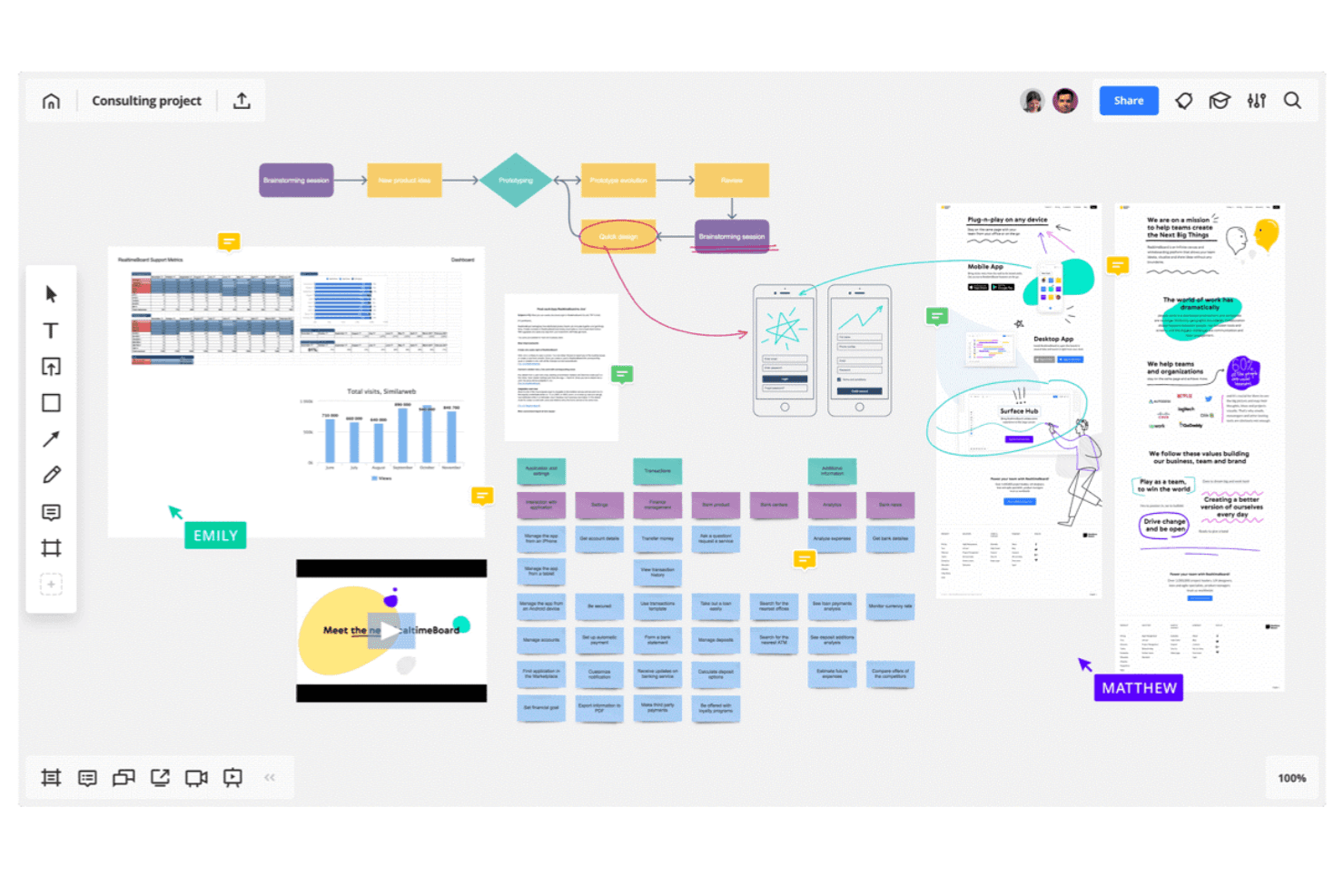
Miro vous permet de cartographier des flux de travail et des systèmes complexes. Miro est une plateforme de brainstorming sur canevas infini et de collaboration visuelle qui combine des notes adhésives, des cartes mentales, des diagrammes, des organigrammes, l'importation de feuilles de calcul, le regroupement assisté par IA et des outils de facilitation comme le vote, les minuteurs et les parcours vidéo asynchrones.
À qui Miro convient-il le mieux ?
Miro convient particulièrement aux équipes interfonctionnelles — chefs de produit, designers et facilitateurs — qui doivent faire passer des idées brutes à des plans structurés sans changer d'outil.
Pourquoi j'ai choisi Miro
J'ai choisi Miro comme l'un des meilleurs outils, car c'est le seul outil de brainstorming que j'ai utilisé qui permette d'importer directement des données structurées depuis une feuille de calcul sur un canevas infini. Importez un fichier CSV et Miro convertit les lignes en notes adhésives ou en éléments de tableau que vous pouvez regrouper, étiqueter et réorganiser en temps réel. Ensuite, le regroupement assisté par IA rassemble automatiquement les idées associées, tandis que la synchronisation bidirectionnelle avec Jira ou Asana transfère les éléments prioritaires directement dans votre carnet de travail, sans saisie manuelle.
Fonctionnalités clés de Miro
- Parcours vidéo asynchrones : Enregistrez une présentation vidéo directement sur un tableau afin que vos coéquipiers puissent la consulter et y répondre à leur propre rythme.
- Flux d'IA : Exécutez des flux de travail d'IA en plusieurs étapes qui transforment le contenu brut d'un tableau en documents, diagrammes ou résumés.
- Vote et vote anonyme : Organisez des sessions de vote en direct pendant les ateliers, avec un mode anonyme disponible pour réduire la pensée de groupe.
- Modèles de la communauté Miroverse : Accédez à des milliers de modèles créés par la communauté, en plus de la bibliothèque native de Miro, pour démarrer rapidement n'importe quelle session.
Intégrations de Miro
Miro propose plus de 250 intégrations, notamment avec Google Drive, Figma, Dropbox, Slack, Confluence, Jira, Asana, Linear, ClickUp et Azure DevOps ; l'offre professionnelle prend en charge la synchronisation bidirectionnelle avec les outils de gestion de projet.
Pros and Cons
Pros:
- Importe les données des feuilles de calcul sur le canevas de brainstorming
- L'IA regroupe les thèmes à partir de notes adhésives non structurées
- Les parcours vidéo asynchrones permettent la participation aux ateliers en différé
Cons:
- Les grands tableaux peuvent devenir lents et présenter des ralentissements
- L'utilisation de l'IA est limitée par des crédits mensuels
 Meilleur outil de remue-méninges pour la planification de projets avec des tâches
- Forfait gratuit + essai gratuit de 14 jours + démonstration gratuite disponible
- À partir de $10/utilisateur/mois (facturé annuellement)
Visit WebsiteCustomer Rating:4.3/5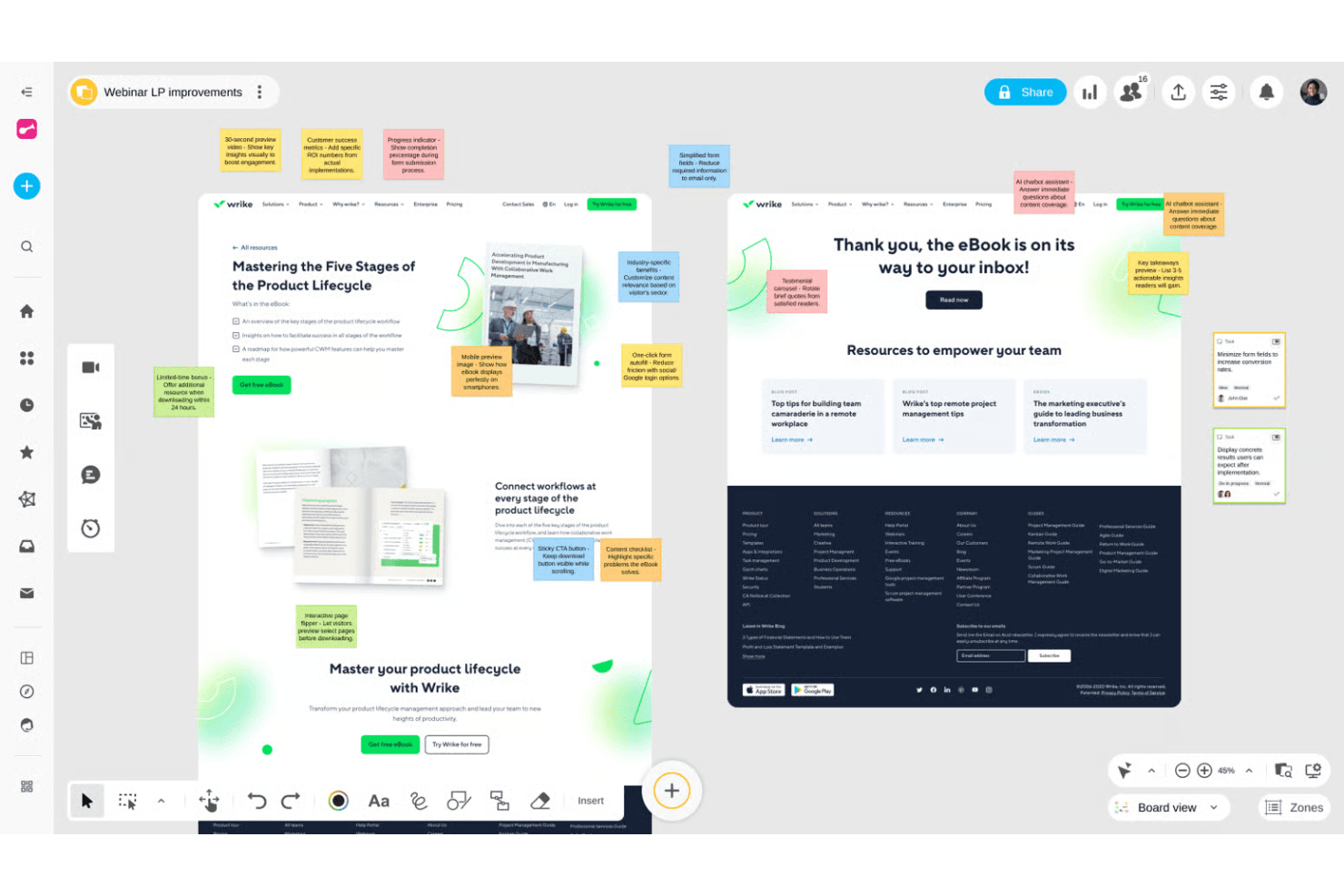
Wrike aide les équipes à organiser leurs projets et à transformer leurs idées en flux de travail. Wrike est une plateforme de gestion de projets qui associe un tableau blanc collaboratif infini — avec des notes autocollantes, des cartes heuristiques et des diagrammes — à des outils complets d’exécution de projets tels que les diagrammes de Gantt, les tableaux Kanban et la création de tâches assistée par l’IA.
À qui Wrike convient-il le mieux ?
Wrike convient bien aux équipes produit et projet qui souhaitent passer d’une séance de remue-méninges sur tableau blanc à des tâches attribuées sans changer d’outil.
Pourquoi j’ai choisi Wrike
J’ai choisi Wrike comme l’un des meilleurs outils, car c’est le seul de ma liste qui transforme directement une séance de remue-méninges sur tableau blanc en projet structuré. L’IA de Wrike lit vos notes autocollantes et vos cartes heuristiques, puis génère des tâches, les attribue et crée des diagrammes de Gantt ou des tableaux Kanban sans aucune ressaisie manuelle. J’apprécie particulièrement le fait que les tableaux blancs soient rattachés aux projets actifs, afin que le parcours de l’idée à l’exécution soit toujours visible et que rien ne se perde entre les sessions.
Fonctionnalités clés de Wrike
- Conversion de tableau blanc en tâches par l’IA : l’IA de Wrike lit les notes autocollantes et les cartes heuristiques présentes sur votre tableau blanc et génère automatiquement des tâches structurées.
- Collaboration avec des invités via des liens sécurisés : les participants externes peuvent rejoindre des sessions sur tableau blanc sans compte Wrike grâce à des liens d’autorisation personnalisables.
- Sondages et questionnaires : les outils de vote intégrés permettent à votre équipe de recueillir des avis et de faire émerger des préférences impartiales pendant les sessions de remue-méninges.
- Rattachement du tableau blanc au projet : les tableaux blancs sont directement liés aux projets Wrike actifs, ce qui permet de conserver les éléments issus de l’idéation connectés au travail en cours.
Intégrations de Wrike
Wrike propose plus de 400 intégrations, notamment avec Microsoft Teams, Zoom, Slack, Google, Dropbox, Jira et GitHub. Les tableaux blancs peuvent être ouverts pendant les appels vidéo, tandis que Wrike Sync fournit des connexions bidirectionnelles avec Jira et GitHub.
Pros and Cons
Pros:
- Les idées deviennent des tâches sans ressaisie
- Les tableaux blancs se rattachent directement aux projets
- Les invités rejoignent les sessions via des liens sécurisés
Cons:
- Contrôles de facilitation limités pour les ateliers
- Le tableau blanc fonctionne comme un module complémentaire distinct
 Idéal pour le remue-méninges d'équipe structuré avec synchronisation agile
- Version gratuite disponible
- À partir de $8/utilisateur actif/mois
Visit WebsiteCustomer Rating:4.7/5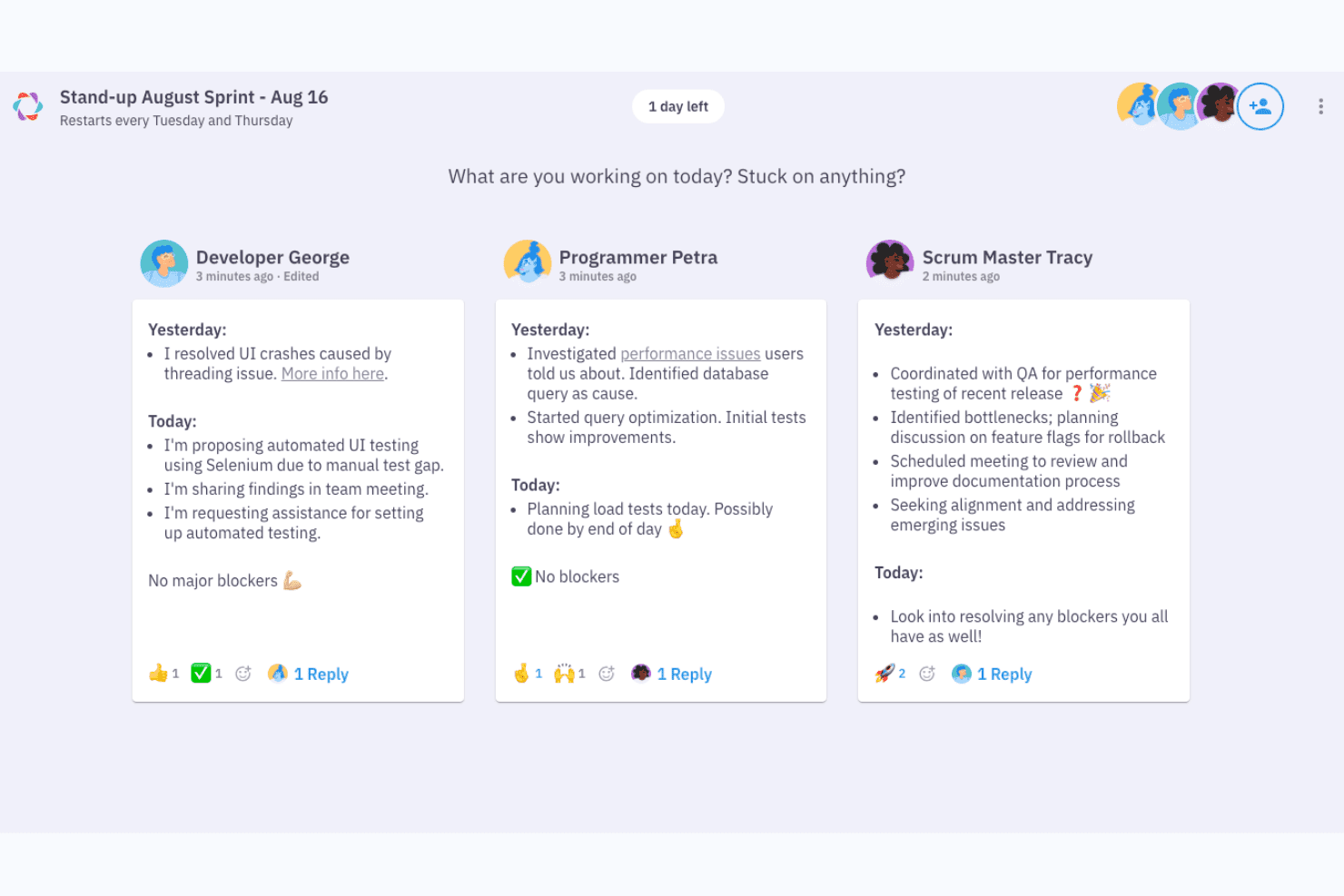
Parabol structure les réunions quotidiennes asynchrones avec les rubriques hier, aujourd'hui et blocages. Parabol est un outil à code source ouvert de réunions agiles qui structure le remue-méninges grâce à un flux guidé de réflexion-regroupement-vote-discussion-tâches, avec saisie anonyme des idées, regroupement par glisser-déposer, vote par points et modèles intégrés de rétrospective et de poker de planification.
À qui Parabol convient-il le mieux ?
Parabol convient particulièrement aux équipes agiles et aux facilitateurs qui ont besoin d'un format structuré et guidé pour transformer les contributions du groupe en décisions et en tâches à réaliser.
Pourquoi j'ai choisi Parabol
J'ai choisi Parabol comme l'un des meilleurs outils, car c'est le seul de ma liste qui transforme le remue-méninges en une cérémonie structurée et guidée plutôt qu'en une discussion sans cadre. J'aime beaucoup la façon dont le flux réflexion-regroupement-vote-discussion-tâches maintient les sessions en mouvement, notamment la phase de réflexion anonyme, qui empêche les voix les plus présentes d'influencer le groupe avant que les idées plus discrètes ne fassent surface. Le regroupement des idées assisté par l'IA est vraiment utile : survolez une carte, consultez les réflexions associées et regroupez-les en un seul clic.
Fonctionnalités clés de Parabol
- Phase de réflexion anonyme : Les participants soumettent leurs idées en privé avant que quiconque puisse les voir, ce qui empêche la pensée de groupe d'influencer les contributions au début de la session.
- Estimation avec Sprint Poker : Le poker de planification intégré utilise la suite de Fibonacci et des échelles personnalisées, tandis que les points d'effort sont synchronisés directement avec Jira après la session.
- Configuration de réunion adaptée à l'asynchrone : Les facilitateurs peuvent ouvrir les activités à l'avance et définir des échéances, afin que les équipes distribuées contribuent selon leur propre emploi du temps avant une session en direct.
- Bilan de santé de l'équipe : Une enquête éclair anonyme basée sur les recherches du projet Aristotle de Google suit le ressenti de l'équipe dans cinq catégories ainsi que son évolution au fil du temps.
Intégrations de Parabol
Parabol propose sept intégrations, notamment Jira, GitHub, GitLab, Slack, Mattermost et Microsoft Teams. L'offre Entreprise prend également en charge Jira Data Center et GitLab autogéré.
Pros and Cons
Pros:
- Les phases guidées maintiennent le remue-méninges ciblé
- Les contributions anonymes réduisent la pensée de groupe dès le début
- Le vote transforme les idées en priorités claires
Cons:
- Aucun canevas pour cartographier visuellement les concepts
- Les modèles agiles limitent les sessions d'innovation ouvertes
Learn more about Parabol: Idéal pour les flux de travail de remue-méninges axés sur la création de diagrammes
- Formule gratuite disponible
- À partir de $5/mois (facturé annuellement)
Visit WebsiteCustomer Rating:4.4/5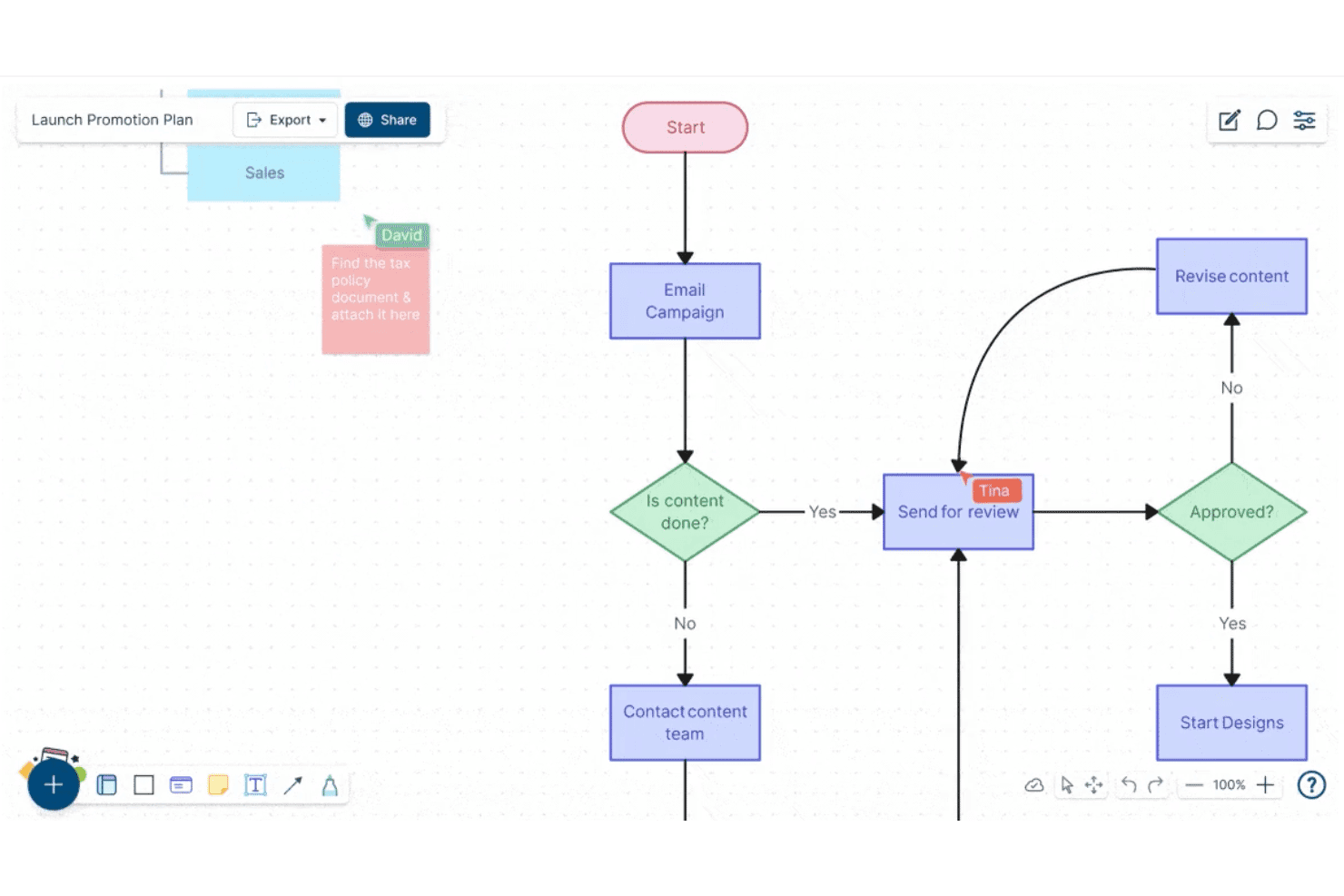
Creately permet aux utilisateurs de créer et de modifier des organigrammes en temps réel. Creately est une plateforme de collaboration visuelle et de création de diagrammes qui combine un canevas infini, des pense-bêtes, le dessin à main levée, plus de 70 types de diagrammes, plus de 8 000 modèles et la modification en temps réel par plusieurs utilisateurs pour les flux de travail de remue-méninges et de planification structurée.
À qui Creately convient-il le mieux ?
Creately convient particulièrement aux chefs de produit, aux responsables UX et aux équipes stratégiques qui doivent passer facilement de l'idéation libre à la création de diagrammes structurés sans changer d'outil.
Pourquoi j'ai choisi Creately
Creately figure dans ma sélection parce qu'il s'agit de l'un des rares outils qui permet de passer facilement d'une session libre avec des pense-bêtes à un diagramme structuré directement, sans quitter le canevas. J'apprécie particulièrement les cadres méthodologiques dédiés au remue-méninges, comme les Six chapeaux de la réflexion et les diagrammes Lotus, ainsi que les plus de 8 000 modèles proposés, afin que votre équipe ne parte pas de zéro. Le vote chronométré et anonyme complète le processus d'idéation en permettant aux groupes de converger vers des idées sans la pression habituelle de la pensée de groupe.
Fonctionnalités clés de Creately
- Modification en temps réel par plusieurs utilisateurs : Plusieurs collaborateurs peuvent modifier le même canevas simultanément, avec des curseurs visibles et des modes de mise en évidence ou de suivi pour que tout le monde reste coordonné.
- Vote chronométré et anonyme : Organisez des sessions de vote avec une durée définie, les résultats pouvant apparaître publiquement ou anonymement pour aider les équipes à converger vers des idées.
- Synchronisation avec Jira et Azure DevOps : Connectez directement les éléments du canevas à Jira et Azure DevOps afin que les idées deviennent des tâches suivies sans quitter l'outil.
- Mode présentation : Créez des présentations directement depuis votre canevas, qui se mettent automatiquement à jour lorsque le tableau évolue.
Intégrations de Creately
Creately propose des intégrations avec Jira, GitHub, Azure DevOps, Google Sheets, Excel, Microsoft Teams, Slack, Google Drive, Confluence et Zoom. La plateforme fournit également une API pour les intégrations et l'automatisation personnalisées.
Pros and Cons
Pros:
- La création de diagrammes transforme les idées en flux de travail structurés
- Des milliers de modèles s'adaptent à différents ateliers
- Le vote anonyme chronométré favorise une convergence plus équitable
Cons:
- Les grands tableaux peuvent devenir lents
- La facilitation ne dispose pas de contrôles d'idéation privés
Learn more about Creately: Idéal pour l’idéation d’équipe intégrée à M365
- Formule gratuite + essai gratuit de 30 jours disponible
- À partir de $9.99/mois
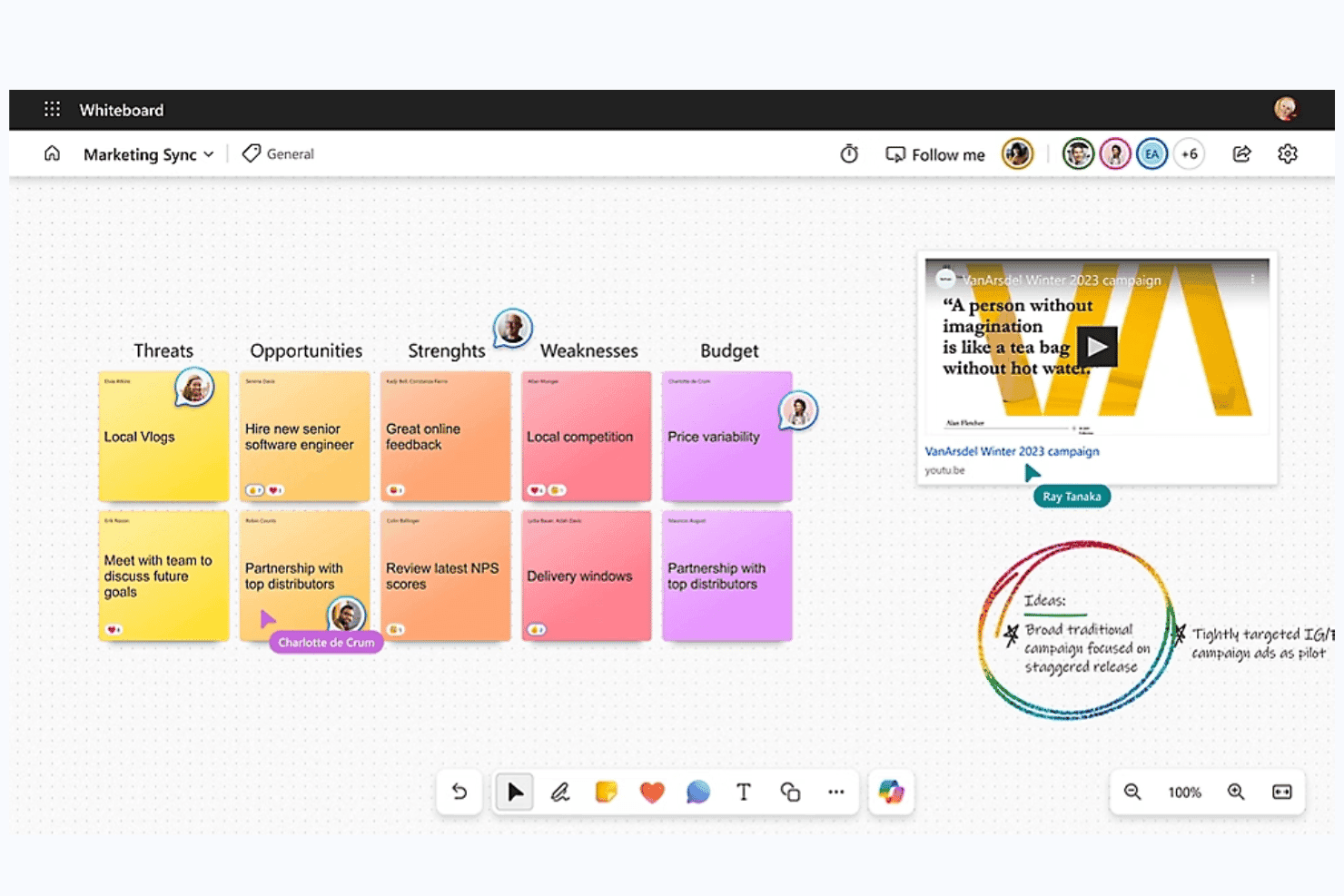
Microsoft Whiteboard est un outil de tableau blanc numérique intégré à Microsoft 365 qui propose une toile collaborative libre, des notes autocollantes, une écriture manuscrite intelligente, le regroupement et la synthèse d’idées assistés par l’IA via Copilot, ainsi qu’une intégration étroite avec Teams pour les sessions d’idéation en temps réel et asynchrones.
À qui s’adresse le mieux Microsoft Whiteboard ?
Microsoft Whiteboard convient naturellement aux équipes qui travaillent déjà dans Microsoft 365, car l’ouverture d’une toile partagée dans une réunion Teams ne nécessite aucune configuration ni connexion supplémentaire.
Pourquoi j’ai choisi Microsoft Whiteboard
Microsoft Whiteboard figure dans ma sélection parce que c’est le seul outil de brainstorming intégré nativement à Teams, ce qui signifie que votre équipe peut ouvrir une toile partagée en pleine réunion sans changer d’application ni se connecter à un nouveau service. J’apprécie particulièrement la fonctionnalité Catégoriser de Copilot, qui regroupe automatiquement les notes autocollantes en ensembles associés par couleur pendant les sessions en direct, réduisant ainsi le travail manuel de cartographie des affinités qui prend habituellement une grande partie du temps consacré aux ateliers. La fonction Synthétiser transforme ensuite ces ensembles en un document Loop modifiable sur lequel votre équipe peut agir immédiatement après la fin de la session.
Principales fonctionnalités de Microsoft Whiteboard
- Suggestions de Copilot : génère directement sur la toile un ensemble de notes autocollantes contenant des idées à partir d’une invite textuelle, offrant ainsi aux équipes un point de départ lorsque le brainstorming s’essouffle.
- Mode Suivre : verrouille la vue de tous les participants sur la position de l’écran de l’animateur lorsque celui-ci se déplace sur la toile pendant les sessions en direct.
- Accès asynchrone aux tableaux via OneDrive : les tableaux sont stockés dans OneDrive Entreprise, afin que les membres de l’équipe puissent contribuer à une toile partagée avant ou après une réunion.
- Composants Loop intégrés : les équipes peuvent insérer des sondages Microsoft Forms directement sur la toile afin de recueillir des contributions structurées sans quitter le tableau.
Intégrations de Microsoft Whiteboard
Microsoft Whiteboard propose des intégrations natives dans l’écosystème Microsoft, notamment avec Microsoft Teams, OneDrive Entreprise, Microsoft Loop, Microsoft Forms, Bing et Microsoft Copilot. Aucune intégration avec une place de marché tierce ni aucune API n’est clairement documentée.
Pros and Cons
Pros:
- Copilot suggère, regroupe et synthétise les idées
- Les tableaux asynchrones permettent de recueillir des contributions avant et après les réunions
- Les notes autocollantes prennent en charge la capture de contenus multimédias
Cons:
- Aucun vote par points ni classement natif
- L’exportation limitée aux images nuit au suivi des actions
Learn more about Microsoft Whiteboard: Idéal pour les équipes axées sur le design qui utilisent Figma
- Forfait gratuit disponible
- À partir de $3/utilisateur/mois
Visit WebsiteCustomer Rating:4.7/5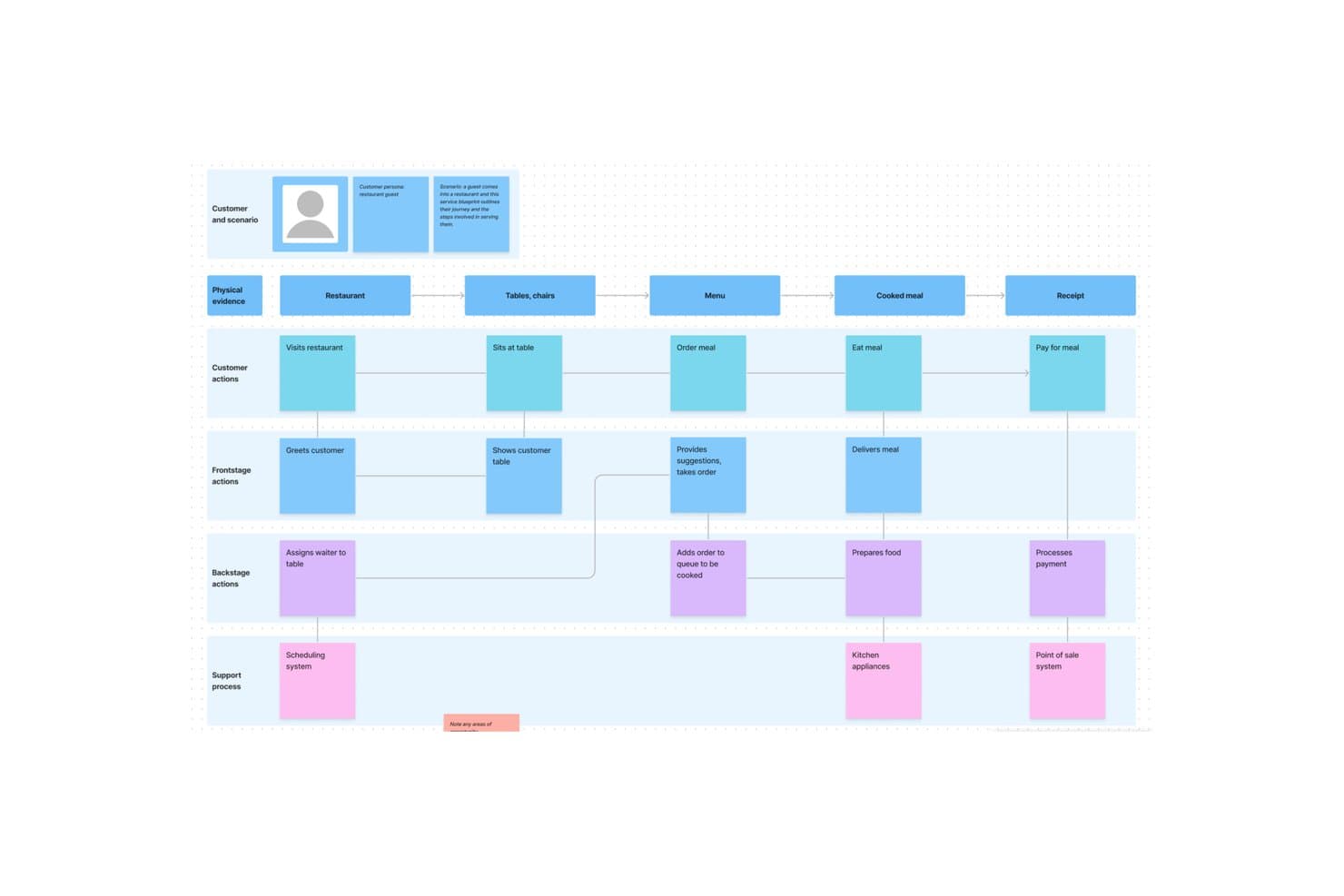
FigJam permet aux utilisateurs de représenter visuellement des plans de service complets. FigJam est l'outil de tableau blanc en ligne de Figma conçu pour le brainstorming, la création de diagrammes et les ateliers collaboratifs, avec des notes autocollantes, un regroupement assisté par l'IA, plus de 300 modèles et des commandes de facilitation en direct comme le mode projecteur, les minuteurs et les sessions de vote.
À qui FigJam convient-il le mieux ?
FigJam convient naturellement aux équipes pluridisciplinaires qui travaillent déjà dans Figma, où les designers, les chefs de produit et les ingénieurs partagent un même environnement créatif.
Pourquoi j'ai choisi FigJam
FigJam figure dans ma sélection parce qu'il est directement intégré à l'écosystème Figma, ce qui en fait la couche de brainstorming évidente pour les équipes qui travaillent déjà dans Figma. J'apprécie particulièrement la façon dont le regroupement de notes autocollantes assisté par l'IA permet d'organiser une session d'idéation chaotique en thèmes nommés et de les convertir en éléments d'action en un seul clic. Le mode projecteur est une autre fonctionnalité que je trouve réellement utile : il fait passer l'affichage de chaque participant au vôtre en cours de session, ce qui permet de maintenir une facilitation efficace, même avec des équipes distribuées.
Fonctionnalités clés de FigJam
- Plus de 300 modèles prêts à l'emploi : Choisissez parmi des cadres de brainstorming, des cartes de parcours client, des rétrospectives, des revues de feuilles de route et bien plus encore — ou créez et enregistrez vos propres modèles personnalisés.
- Accès invité : Toute personne extérieure à votre organisation peut rejoindre gratuitement un tableau FigJam pendant 24 heures sans créer de compte.
- Intégrations avec Asana et Jira : Convertissez directement les idées d'une session de brainstorming en tâches à suivre dans votre outil de gestion de projet.
- Actions basées sur des crédits d'IA : Utilisez l'IA pour générer des modèles et des visuels à partir d'une invite textuelle, avec un nombre mensuel de crédits inclus dans chaque forfait payant.
Intégrations de FigJam
FigJam propose des intégrations natives avec Asana et Jira, aidant les équipes à transformer les idées issues des brainstormings en tâches à suivre. Les forfaits Enterprise incluent un accès à l'API pour des intégrations personnalisées dans les flux de travail Figma.
Pros and Cons
Pros:
- L'IA regroupe les notes autocollantes par thèmes
- Plus de 300 modèles prennent en charge différents types d'ateliers
- Le mode projecteur permet de coordonner les sessions à distance
Cons:
- La profondeur des fonctions de création de diagrammes reste inférieure à celle des tableaux blancs spécialisés
- Les tableaux de synthèse de recherche deviennent rapidement confus
Learn more about FigJam: Idéal pour faciliter des ateliers structurés
- Formule gratuite disponible
- À partir de $24.90/utilisateur/mois (facturé annuellement)
Visit WebsiteCustomer Rating:4.7/5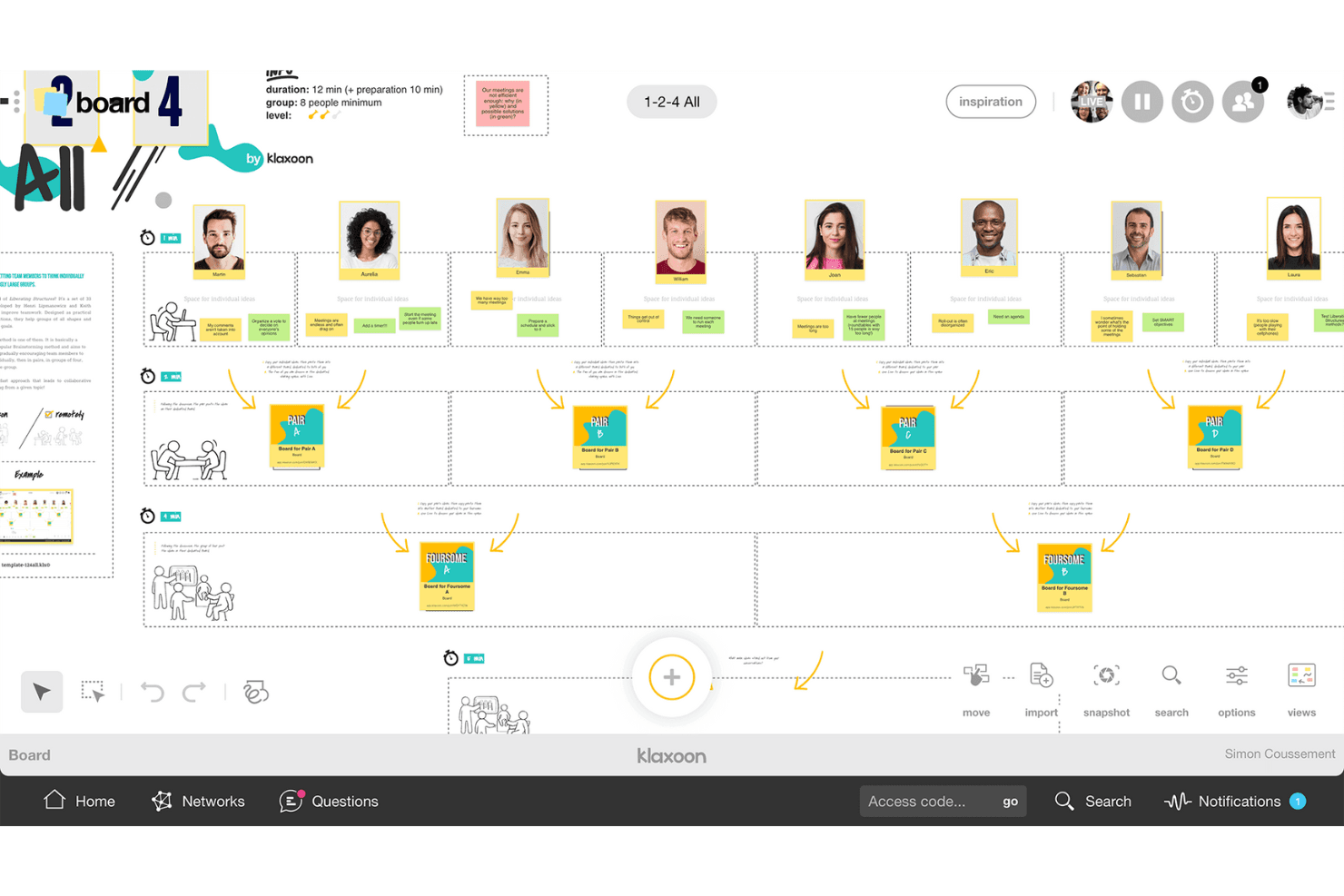
Klaxoon aide les équipes à partager leurs idées et à organiser les discussions en actions. Klaxoon est une plateforme de collaboration visuelle et d’ateliers qui combine un tableau blanc infini, des commandes de facilitation structurées, des outils de vote et de priorisation, plus de 200 modèles et une organisation des idées assistée par l’IA.
À qui Klaxoon convient-il le mieux ?
Klaxoon convient particulièrement aux facilitateurs, aux consultants et aux équipes d’innovation qui organisent des ateliers structurés et ont besoin de commandes de facilitation en temps réel ainsi que d’outils de collaboration asynchrone.
Pourquoi j’ai choisi Klaxoon
Klaxoon figure dans ma liste parce qu’aucun autre outil que j’ai testé n’égale la profondeur de ses commandes de facilitation en direct. J’aime la façon dont la fonctionnalité Session permet d’enchaîner les activités — sondages, quiz et tableaux — afin qu’un atelier suive un ordre du jour structuré plutôt que de partir dans tous les sens. Le tableau synchronisé est ce qui le distingue vraiment : en un clic, l’écran de chaque participant est verrouillé sur la même vue du canevas, ce que je trouve extrêmement utile lorsqu’il faut guider un groupe dans le regroupement d’idées ou le vote par points sans perdre personne en cours de route.
Principales fonctionnalités de Klaxoon
- Organisation des idées par l’IA : l’IA de Klaxoon trie, résume et traduit automatiquement les idées dans plus de 100 langues, directement sur le tableau.
- Vote par points et sondages : les participants peuvent prioriser les idées grâce au vote par points, aux mentions « J’aime », aux évaluations par étoiles, aux nuages de mots et aux sondages en direct.
- Missions asynchrones : les missions et les aventures permettent aux contributeurs de participer selon leur propre emploi du temps, afin de maintenir le flux d’idées entre les sessions en direct.
- Intégration avec Wrike et Jira : les idées présentes sur le tableau sont directement converties en tâches Wrike ou en tickets Jira, ce qui maintient le lien entre la découverte et la mise en œuvre.
Intégrations de Klaxoon
Klaxoon propose une intégration native avec Wrike ainsi que des intégrations documentées avec Jira, Confluence, Microsoft Teams, Google Workspace, OneDrive, Google Drive, Dropbox et Zapier. Son API prend en charge les intégrations personnalisées.
Pros and Cons
Pros:
- Les ordres du jour dirigés par un facilitateur permettent de garder les ateliers sur la bonne voie
- Plusieurs formats de vote facilitent une priorisation rapide
- L’IA regroupe et résume automatiquement les idées
Cons:
- Les types d’activités demandent un certain temps d’apprentissage
- Les limites de participation de la formule gratuite restreignent les ateliers plus importants
Learn more about Klaxoon: Idéal pour le brainstorming avec des pense-bêtes
- Essai gratuit de 7 jours + formule gratuite disponible
- À partir de $9/utilisateur/mois (facturé annuellement)
Visit WebsiteCustomer Rating:4.5/5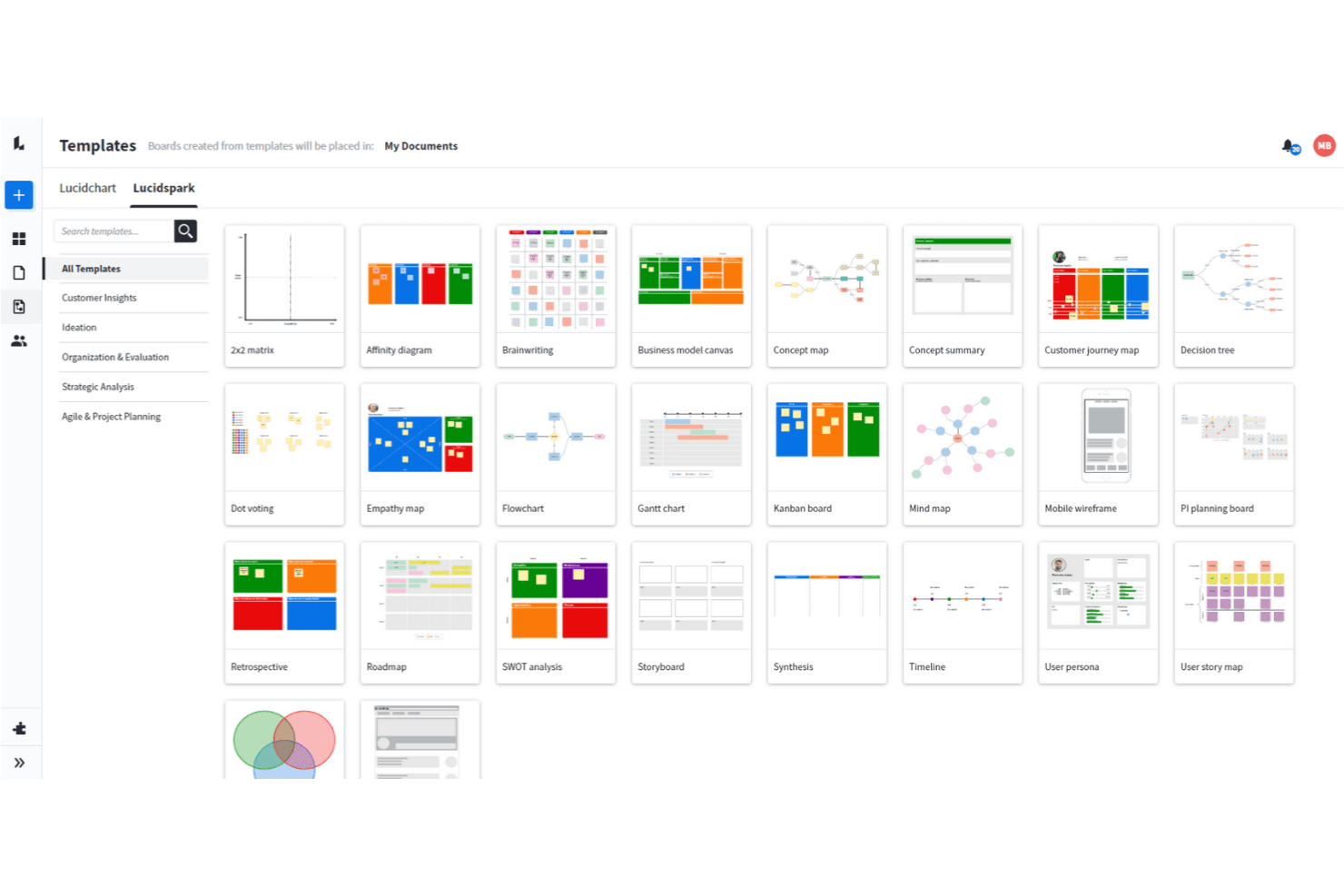
Lucidspark vous permet d’utiliser un large éventail de techniques de brainstorming. Lucidspark est un outil de collaboration visuelle et de brainstorming basé sur un canevas infini, proposant des pense-bêtes, des cartes mentales, du dessin à main levée, une idéation assistée par l’IA, des sessions de vote et des commandes de facilitation pour le travail d’équipe en direct ou asynchrone.
À qui Lucidspark convient-il le mieux ?
Lucidspark convient parfaitement aux facilitateurs, aux responsables UX et aux chefs de produit qui doivent organiser des sessions de brainstorming structurées et faire passer les idées à l’exécution sans changer d’outil.
Pourquoi ai-je choisi Lucidspark ?
Lucidspark figure dans ma sélection parce que les pense-bêtes sont véritablement au cœur du fonctionnement de l’outil, et non un simple ajout secondaire. J’apprécie particulièrement le fait que le brainstorming en mode privé masque à la fois le contenu des notes et l’identité de leurs auteurs jusqu’à ce que vous soyez prêt à les révéler, ce qui permet de préserver la sincérité des premières idées et d’éviter la pensée de groupe. Ensuite, AI Magic Sort regroupe automatiquement ces notes par thème, ce qui évite à votre équipe le tri manuel fastidieux et lui permet de passer directement à la discussion des sujets importants.
Principales fonctionnalités de Lucidspark
- Canevas collaboratif en temps réel : Un canevas partagé infini permet à toute votre équipe d’ajouter, de déplacer et de modifier des idées ensemble, en direct ou de manière asynchrone.
- Sessions de vote : Le vote inclus dans les offres d’équipe permet aux facilitateurs d’organiser des votes privés ou anonymes avec des limites de temps et un suivi des résultats en direct.
- Cartes Lucid avec synchronisation Jira : Les cartes de type tâche se connectent directement à Jira et Azure DevOps, afin que les idées passent dans votre liste de tâches sans quitter le tableau.
- Génération d’idées par Lucid AI : Demandez à l’IA de générer des idées ou de créer un tableau complet, puis de résumer ou de regrouper les résultats par thème.
Intégrations de Lucidspark
Lucidspark propose plus de 100 intégrations disponibles sur sa place de marché, notamment avec Jira, Azure DevOps, monday.com, Asana, Google Drive, Slack, Microsoft Teams et Lucidchart. Les offres Équipe et Entreprise incluent une API REST pour les intégrations personnalisées.
Pros and Cons
Pros:
- Les pense-bêtes permettent l’idéation privée
- L’IA regroupe les idées par thème
- Les commandes de vote facilitent les décisions de groupe
Cons:
- Les tableaux gratuits restent fortement limités
- Le canevas ne propose pas de fonctionnalité audio ou vidéo native
Learn more about Lucidspark: Idéal pour l’idéation guidée par l’IA avec synchronisation avec les outils de développement
- Essai gratuit de 30 jours
- Tarification sur demande
Visit WebsiteCustomer Rating:4.4/5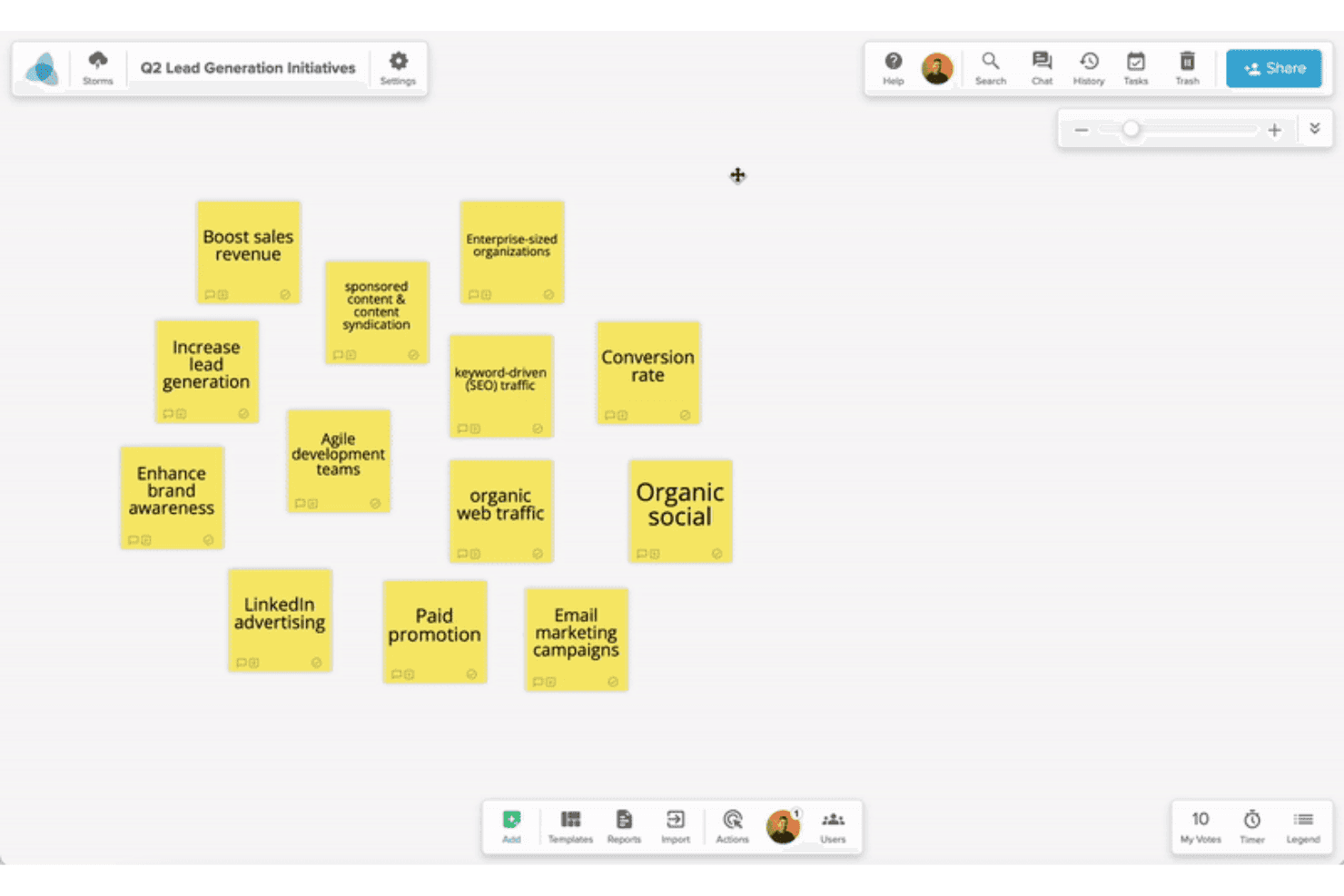
Stormboard aide les équipes à capturer et à organiser les idées pour en faire des plans structurés. Stormboard est un tableau blanc numérique collaboratif conçu pour le brainstorming structuré, offrant une génération d’idées assistée par l’IA, une vaste bibliothèque de modèles, une édition multi-utilisateur en temps réel et une synchronisation bidirectionnelle avec des outils de développement comme Jira et Azure DevOps.
À qui Stormboard convient-il le mieux ?
Stormboard convient particulièrement aux équipes produit et innovation qui souhaitent que l’idéation assistée par l’IA soit directement intégrée à leurs backlogs Jira, Rally ou Azure DevOps, sans transfert manuel.
Pourquoi j’ai choisi Stormboard
J’ai choisi Stormboard comme l’un des meilleurs outils parce que StormAI est véritablement intégré au processus de brainstorming, plutôt qu’ajouté après coup. Il génère des notes autocollantes tenant compte du contexte pour chaque section, développe une idée unique en cinq idées connexes et regroupe automatiquement les notes par thème ou par sentiment. Ce qui le distingue davantage, c’est la synchronisation bidirectionnelle en direct avec Jira, Rally et Azure DevOps : les idées issues d’une session de brainstorming passent directement dans un backlog de sprint, sans aucune ressaisie manuelle.
Fonctionnalités clés de Stormboard
- Sous-tempêtes : Imbriquez un Storm complet dans une section d’un Storm parent afin de décomposer les sujets complexes en espaces de travail ciblés et autonomes.
- Plusieurs types de notes autocollantes : Ajoutez des notes textuelles, des images, des vidéos, des notes de tableau blanc à main levée ou des fiches afin de capturer les idées dans le format le mieux adapté au moment.
- Vote intégré avec résultats exportables : Recueillez les votes directement sur le tableau et exportez les résultats avec les nuages de mots et les données de tâches.
- Bibliothèque de modèles structurés : Choisissez parmi des centaines de modèles prédéfinis couvrant des cadres comme SCAMPER, le diagramme d’affinités et la hiérarchisation par abstraction.
Intégrations de Stormboard
Stormboard propose des intégrations bidirectionnelles natives avec Jira, Rally et Azure DevOps, ainsi qu’avec Microsoft Office et Google Drive, Docs, Slides et Sheets. Il se connecte également à Microsoft Surface Hub et à Azure OpenAI Service.
Pros and Cons
Pros:
- StormAI développe et regroupe les idées issues du brainstorming
- Les modèles facilitent les ateliers de découverte structurés
- Plusieurs types de notes autocollantes permettent des contributions plus riches
Cons:
- Les sessions importantes peuvent subir des ralentissements du tableau
- L’animation en direct ne dispose pas d’outils vidéo ni de mise en avant
Learn more about Stormboard: 10Idéal pour une facilitation structurée avec regroupement par IA
Mural
- Forfait gratuit + démonstration gratuite disponible
- À partir de $9.99/utilisateur/mois (facturé annuellement)
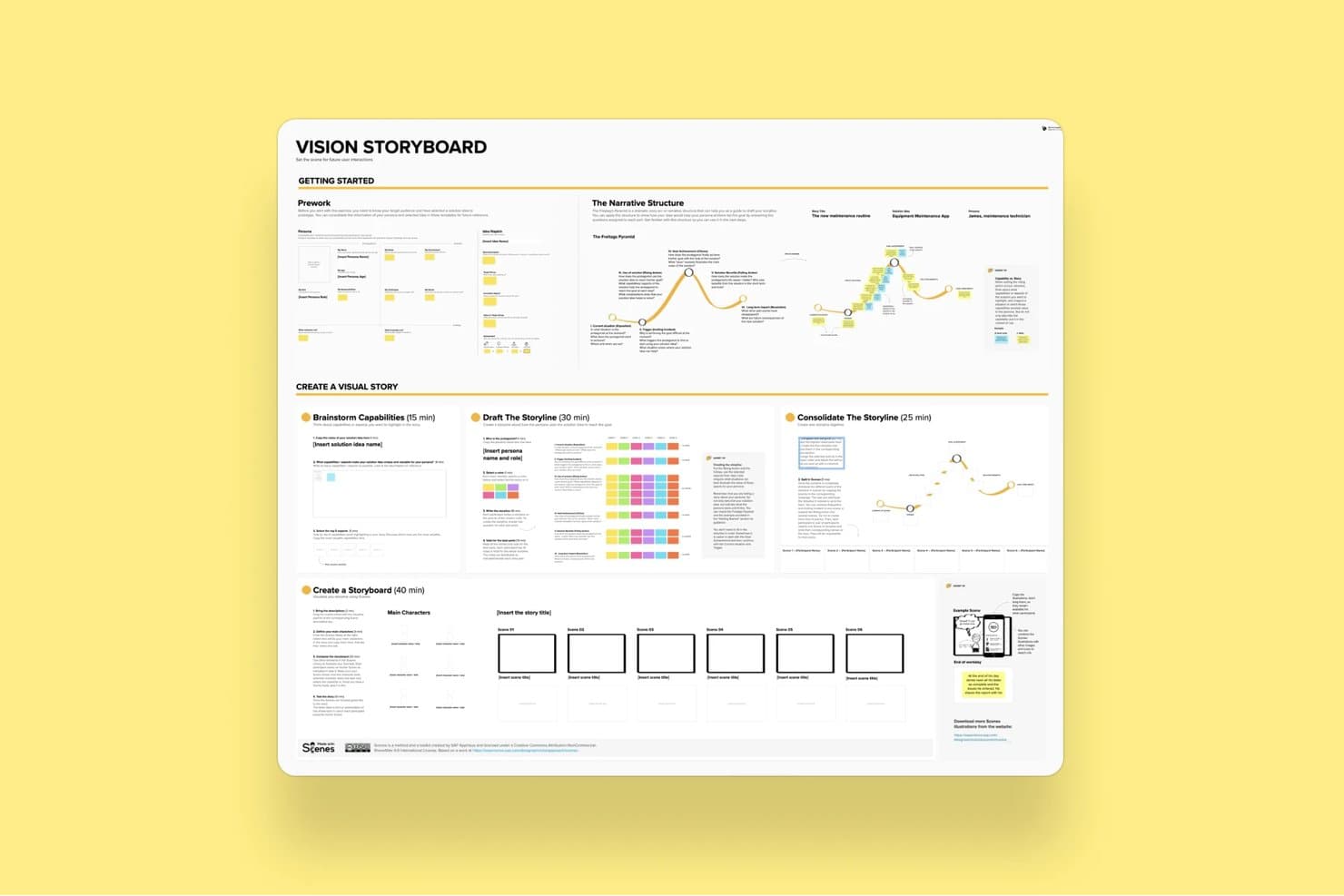
Le modèle de scénarimage de vision de Mural guide les utilisateurs dans la création d’histoires visuelles. Mural est une plateforme de collaboration visuelle et de remue-méninges reposant sur un canevas infini, qui propose des notes autocollantes, la création de diagrammes, le regroupement assisté par IA, des outils de facilitation structurée et plus de 250 modèles, dont les cadres LUMA de réflexion en matière de conception.
À qui Mural convient-il le mieux ?
Mural convient particulièrement aux facilitateurs, aux consultants et aux équipes pluridisciplinaires qui animent des ateliers structurés et doivent rapidement passer d’idées brutes à des résultats organisés.
Pourquoi j’ai choisi Mural
Mural figure dans ma sélection parce que sa fonctionnalité de regroupement par IA change véritablement la façon dont se terminent les ateliers. Au lieu de regrouper manuellement des centaines de notes autocollantes après une session, je peux toutes les sélectionner et laisser Mural les répartir en groupes thématiques nommés, prévisualiser les résultats avant de les valider, puis utiliser la fonctionnalité de synthèse pour extraire les principaux enseignements de chaque groupe. La suite complète d’outils de facilitation, notamment le mode privé pour éviter la pensée de groupe et un outil de plan détaillé étape par étape, permet aux sessions structurées de rester sur la bonne voie du début à la fin.
Principales fonctionnalités de Mural
- Vote anonyme : Les participants soumettent leurs votes sans voir les choix des autres, ce qui permet de prendre des décisions de priorisation sans influence sociale.
- Mode privé : Masque les notes autocollantes de chaque contributeur aux autres pendant les phases de contribution, afin d’éviter la pensée de groupe avant le partage des idées.
- Barre d’outils personnalisée : Limite les outils auxquels les participants peuvent accéder pendant une session, afin de maintenir l’espace de travail centré sur la tâche en cours.
- Cadres LUMA : Un ensemble intégré de méthodes de réflexion en matière de conception, disponible avec les forfaits Professionnel, pour guider les équipes dans des activités structurées de découverte et d’idéation.
Intégrations de Mural
Mural propose des intégrations natives avec Jira Cloud, Microsoft Teams, Zoom, Webex, Slack, Google Workspace, Adobe Creative Cloud Library, Butter, Azure Active Directory, Okta et GitHub. Il fournit également une API pour les intégrations personnalisées.
Pros and Cons
Pros:
- Le regroupement par IA organise rapidement les résultats des ateliers
- Les outils de facilitation favorisent les sessions de remue-méninges structurées
- Les modèles guident les ateliers de découverte et d’innovation
Cons:
- Les changements d’interface peuvent perturber les processus de travail établis
- Les grands tableaux peuvent parfois répondre lentement
Learn more about Mural:
Autres options
Voici quelques autres options solides qui ne figurent pas dans la liste des meilleurs outils de brainstorming :
- 11ConceptboardIdéal pour l'animation en direct avec visioconférence intégrée
- 12IdeamapIdéal pour voter selon plusieurs méthodes sur des idées issues d’un brainstorming
- 13LucidchartIdéal pour transformer des diagrammes en visuels liés aux données
- 14ClickUpIdéal pour transformer des idées sur tableau blanc en tâches suivies
- 15WhimsicalIdéal pour les créateurs de produits qui esquissent et planifient
- 16MindomoIdéal pour le remue-méninges sur le Web, ordinateur et mobile
- 17BluescapeIdéal pour le brainstorming dans des environnements isolés du réseau
- 18Confluence WhiteboardsIdéal pour les idéations qui alimentent directement Jira
Comment j’évalue les outils de brainstorming
Je divise mon évaluation en trois parties. Tout d’abord — et c’est le critère qui pèse le plus lourd — je vérifie si un outil permet aux équipes de modifier simultanément un tableau partagé et de capturer rapidement leurs idées à l’aide de pense-bêtes ou d’éléments libres. Je m’intéresse ensuite aux fonctionnalités qui se démarquent, comme l’idéation assistée par l’IA et les contrôles de facilitation. Enfin, je prends en compte la simplicité de la prise en main et le rapport qualité-prix.
Fonctionnalités essentielles (prérequis pour cette liste)
Lorsque je sélectionne des outils pour ma liste, j’évalue chacun d’entre eux sur une échelle allant de 0 (la fonctionnalité n’est pas proposée) à 5 (l’outil excelle dans ce domaine) pour chacune des fonctionnalités essentielles répertoriées ci-dessous. Je convertis ensuite le total en pourcentage afin d’évaluer l’adéquation globale de chaque outil, en accordant un poids supplémentaire aux fonctionnalités que j’ai jugées indispensables.
- Collaboration en temps réel (essentielle) : je vérifie si plusieurs coéquipiers peuvent ajouter et déplacer simultanément des pense-bêtes sur le même tableau, sans latence ni conflit de curseurs.
- Éléments de capture d’idées (essentiels) : les outils doivent proposer davantage que du simple texte — je recherche des pense-bêtes, des formes, des cartes et du dessin libre permettant de capturer rapidement les réflexions.
- Organisation et regroupement : j’évalue la facilité avec laquelle on peut faire glisser les idées dans des groupes, les étiqueter par thème ou tracer des connecteurs pour représenter les relations au cours d’une session de cartographie par affinités.
- Vote et hiérarchisation : le vote par points intégré ou le classement jouent ici un rôle important. Je vérifie si les animateurs peuvent configurer les limites de vote et si les résultats s’affichent clairement pour le groupe.
- Modèles et cadres de travail : une solide bibliothèque de formats prêts à l’emploi — comme les cartes heuristiques, les matrices SWOT ou les tableaux « Comment pourrions-nous ? » — permet de gagner un temps réel lors de la configuration. Je vérifie également s’il est possible d’enregistrer des modèles personnalisés.
- Contrôles de facilitation des sessions : je recherche des fonctionnalités comme les minuteurs, les options d’affichage différé et les outils de gestion des participants, qui permettent à un animateur de guider un atelier structuré du début à la fin.
Une fois que j’ai établi une liste d’outils répondant aux critères, je m’intéresse à ce qui distingue chaque plateforme.
Facteurs de différenciation (ce qui distingue les fournisseurs)
Voici comment je compare les différents fournisseurs :
Fonctionnalités remarquables
L’idéation assistée par l’IA est la première chose que je vérifie. Je recherche des outils capables de regrouper automatiquement les pense-bêtes par thème ou de générer des suggestions de départ en cours de session — ce qui est utile lorsqu’un atelier de découverte produit s’enlise. Les minuteurs et les contrôles de facilitation sont tout aussi importants. Une bonne option d’affichage différé permet de garder les idées cachées jusqu’à ce que tout le monde ait contribué, ce qui évite le biais d’ancrage lors de la planification à distance d’un sprint. J’évalue également si un outil prend en charge les contributions asynchrones, car les équipes distribuées ont besoin de tableaux persistants qui restent utilisables d’un fuseau horaire à l’autre sans perdre le contexte des échanges.
Au-delà des fonctionnalités
J’examine la facilité avec laquelle les idées passent d’un tableau de brainstorming à la phase d’exécution. Si votre équipe doit copier manuellement les pense-bêtes dans Jira ou Linear, vous avez déjà perdu une partie du contexte. Les outils proposant une exportation native ou une synchronisation bidirectionnelle avec les plateformes de gestion de projet simplifient ce transfert. L’adoption est tout aussi importante — je vérifie si des parties prenantes non techniques, comme les cadres dirigeants ou les designers, peuvent participer sans tutoriel. Un outil que personne n’ouvre après le premier atelier ne justifie pas le coût de sa licence. J’évalue également les contrôles de sécurité, car les idées de fonctionnalités à un stade précoce constituent une propriété intellectuelle sensible qui nécessite des autorisations appropriées au niveau des tableaux et une authentification unique (SSO).
Comment choisir un outil de brainstorming
Il est facile de se perdre dans de longues listes de fonctionnalités et des structures tarifaires complexes. Pour vous aider à rester concentré tout au long de votre processus personnalisé de sélection d’un logiciel, voici une liste de critères à garder à l’esprit :
| Critère | Points à prendre en compte |
|---|---|
| CritèreÉvolutivité | Points à prendre en compteL’outil peut-il évoluer avec la taille et la complexité de votre équipe ? Recherchez les limites d’utilisateurs, les ralentissements lorsque le volume de données est important ou les coûts qui augmentent fortement au fur et à mesure que les équipes s’agrandissent. |
| CritèreIntégrations | Points à prendre en compteSe connecte-t-il facilement à vos outils existants, comme Slack, Jira, Figma ou Trello ? Les solutions de contournement manuelles prennent du temps et nuisent à la dynamique. |
| CritèrePersonnalisation | Points à prendre en comptePouvez-vous adapter les modèles, les flux de travail ou les vues à la façon dont votre équipe réfléchit et travaille ? Les configurations universelles ralentissent généralement les processus. |
| CritèreFacilité d’utilisation | Points à prendre en compteLes équipes transverses peuvent-elles commencer à l’utiliser avec peu d’explications ? S’il faut des heures pour comprendre son fonctionnement, les utilisateurs ne s’en serviront pas, aussi puissant soit-il. |
| CritèreMise en œuvre et intégration des utilisateurs | Points à prendre en compteÀ quelle vitesse pouvez-vous être opérationnel ? Recherchez des outils d’importation, des visites guidées du produit et une assistance intégrée à l’application afin que votre équipe puisse contribuer dès sa première session. |
| CritèreCoût | Points à prendre en compteQu’obtenez-vous réellement pour le prix payé ? Méfiez-vous des fonctionnalités de collaboration bloquées derrière un abonnement payant ou des tarifs élevés par utilisateur qui ne correspondent pas à vos besoins d’utilisation. |
| CritèreMesures de sécurité | Points à prendre en compteL’outil prend-il en charge le SSO, le chiffrement des données et le contrôle des rôles utilisateurs ? Si vous réfléchissez à des idées de produits ou à votre propriété intellectuelle, ne prenez pas le risque d’adopter des normes de sécurité insuffisantes. |
| CritèreBesoins en ressources internes | Points à prendre en compteFaudra-t-il qu’une personne gère régulièrement les modèles, les utilisateurs ou les intégrations ? Les outils légers permettent de gagner du temps, surtout pour les petites équipes. |
Que sont les outils de brainstorming ?
Les outils de remue-méninges sont des aides numériques qui permettent aux individus ou aux équipes de générer des idées, de les organiser en groupes et de démontrer les relations entre les idées ou les sujets. Ils appartiennent au même groupe de logiciels que les tableaux blancs numériques ou les outils de création de cartes mentales et sont conçus pour stimuler la réflexion créative et la collaboration en groupe. Ils proposent de nombreuses façons de visualiser les idées à l’aide de couleurs, de symboles, de balises, de notes autocollantes et d’autres outils, ainsi que des fonctionnalités permettant de collaborer avec d’autres membres de l’équipe, notamment les messages @ et la corédaction simultanée.
Les outils de remue-méninges aident les groupes à travailler ensemble sur des idées, à organiser les tâches et à renforcer la créativité. Ils apportent également de l’ordre à un processus auparavant basé sur le papier ou effectué manuellement, en numérisant l’activité de remue-méninges afin que vous puissiez toujours consulter vos idées ultérieurement (plutôt que de vous reporter à une photo de vos gribouillis sur le tableau blanc de la salle de réunion de votre entreprise).
Fonctionnalités des outils de remue-méninges
Lorsque vous sélectionnez des outils de remue-méninges, surveillez les fonctionnalités clés suivantes :
- Collaboration en temps réel : permet à plusieurs utilisateurs de contribuer simultanément à des idées, ce qui aide les équipes à rester alignées et productives pendant les sessions en direct.
- Cartographie visuelle des idées : permet aux utilisateurs d’organiser leurs réflexions à l’aide de diagrammes ou de cartes mentales, ce qui facilite l’identification des relations et le développement des concepts.
- Bibliothèque de modèles : fournit des structures prêtes à l’emploi pour les formats de remue-méninges courants, afin que les équipes puissent commencer rapidement sans devoir tout configurer à partir de zéro.
- Outils de commentaires et de retours : permettent aux membres de l’équipe de laisser des contributions directement sur les idées, ce qui favorise la discussion et le perfectionnement.
- Vote ou hiérarchisation des priorités : permet aux équipes de classer ou d’évaluer les idées afin de se concentrer sur les plus prometteuses et de prendre des décisions plus rapidement.
- Options d’exportation : permettent d’enregistrer ou de partager les sessions dans différents formats tels que PDF, PNG ou CSV, ce qui facilite le travail de suivi.
- Contrôles d’accès : permettent aux administrateurs de gérer les personnes autorisées à consulter, modifier ou commenter, afin de protéger les idées sensibles et de maintenir l’ordre dans les espaces collaboratifs.
- Accès infonuagique : garantit que les membres de l’équipe peuvent participer depuis n’importe quel endroit disposant d’une connexion Internet, ce qui favorise les modèles de travail à distance et hybrides.
- Fonctionnalité de tableau blanc : offre un espace flexible pour la réflexion libre, l’esquisse ou la création de diagrammes, sans contraintes.
- Prise en charge des intégrations : se connecte à des outils tels que Slack, Trello ou Google Drive afin de fluidifier les flux de travail et de réduire les changements de contexte.
Avantages des logiciels de remue-méninges
La mise en œuvre d’outils de remue-méninges présente plusieurs avantages pour votre équipe et votre entreprise. Voici quelques-uns de ceux auxquels vous pouvez vous attendre :
- Génération d’idées plus rapide : les contributions en temps réel et les outils visuels aident les équipes à trouver davantage d’idées en moins de temps.
- Meilleur alignement de l’équipe : les espaces de travail partagés et les commentaires permettent à tout le monde de rester sur la même longueur d’onde et réduisent les malentendus.
- Sessions mieux organisées : les modèles et les fonctionnalités de cartographie structurent le remue-méninges, afin que les idées ne soient ni perdues ni oubliées.
- Prise de décision facilitée : les outils de vote et les fonctionnalités de hiérarchisation des priorités aident les équipes à identifier rapidement les idées les plus pertinentes.
- Collaboration à distance améliorée : l’accès infonuagique et les intégrations permettent aux équipes réparties géographiquement de participer facilement et de rester impliquées.
- Meilleur suivi des idées : les options d’exportation et les flux de travail connectés aident à transformer des idées préliminaires en prochaines étapes concrètes.
- Documentation plus claire : chaque contribution est automatiquement enregistrée, vous n’avez donc pas à vous fier à votre mémoire ou à vos notes.
Coûts et tarifs des outils de remue-méninges
La sélection d’outils de remue-méninges nécessite de comprendre les différents modèles tarifaires et forfaits disponibles. Les coûts varient en fonction des fonctionnalités, de la taille de l’équipe, des modules complémentaires et d’autres facteurs. Le tableau ci-dessous récapitule les forfaits courants, leurs prix moyens et les fonctionnalités généralement incluses dans les solutions de remue-méninges :
Tableau comparatif des forfaits pour les outils de remue-méninges
| Type de forfait | Prix moyen | Fonctionnalités courantes |
|---|---|---|
| Type de forfaitForfait gratuit | Prix moyen$0 | Fonctionnalités courantesCapture d’idées de base, modèles limités, accès pour un seul utilisateur et options d’exportation minimales. |
| Type de forfaitForfait personnel | Prix moyen$5–$15/utilisateur/mois | Fonctionnalités courantesTableaux illimités, modèles supplémentaires, stockage infonuagique et assistance par e-mail. |
| Type de forfaitForfait professionnel | Prix moyen$10–$25/utilisateur/mois | Fonctionnalités courantesCollaboration en équipe, modification en temps réel, intégrations avec des applications tierces et assistance prioritaire. |
| Type de forfaitForfait entreprise | Prix moyen$20–$40/utilisateur/mois | Fonctionnalités courantesContrôles d’administration avancés, SSO, journaux d’audit, accompagnement dédié à l’intégration et paramètres de sécurité personnalisés. |
FAQ sur les outils de brainstorming
Grâce à ma vaste expérience de l’utilisation des outils de brainstorming, on me demande souvent davantage d’informations sur ce sujet. Voici les réponses aux questions les plus fréquemment posées :
Comment les outils de brainstorming favorisent-ils le travail des équipes à distance ?
Les outils de brainstorming permettent aux équipes à distance de partager des idées en temps réel, où qu’elles se trouvent. Vous pouvez utiliser des tableaux partagés, la modification en direct, les commentaires et les appels vidéo pour collaborer comme si vous étiez dans la même pièce. Privilégiez les outils offrant un accès cloud, une sauvegarde automatique et une compatibilité multiplateforme afin de maintenir la dynamique.
Pourquoi le brainstorming est-il important ?
Le brainstorming est essentiel pour favoriser la créativité, l’innovation et la résolution collaborative de problèmes. C’est un excellent moyen pour les équipes de générer de nouvelles idées en faisant preuve de créativité afin de remettre en question les suppositions.
En impliquant tout le monde dans des réunions inclusives, il renforce le moral de l’équipe, augmente l’engagement et inspire une nouvelle façon de penser. Cela peut finalement conduire à une meilleure prise de décision et à des solutions plus efficaces.
Quelles sont les techniques de brainstorming populaires ?
Vous pouvez utiliser de nombreuses techniques de brainstorming différentes pour trouver de nouvelles idées. Elles comprennent les cartes mentales, l’analyse SWOT, l’idéation rapide et l’écriture d’idées. Parmi les autres options populaires figurent les six chapeaux de réflexion et SCAMPER (Substituer, Combiner, Adapter, Modifier, Produire d’autres usages, Éliminer ou Inverser).
La meilleure technique à utiliser dépend largement du contexte de votre situation ainsi que des objectifs de la séance de brainstorming. Je recommande de combiner différentes techniques afin de trouver celle qui vous convient le mieux.
Le brainstorming est-il la même chose que la carte mentale ?
Bien que les deux concepts soient liés, le brainstorming n’est pas la même chose que la carte mentale. Le brainstorming est un terme général qui désigne la génération d’un large éventail de nouvelles idées, quelle que soit la méthode utilisée.
La carte mentale, quant à elle, désigne un outil ou une technique visuelle qui aide les équipes à organiser leurs réflexions et leurs idées. Ainsi, tandis que le brainstorming vise à générer de nouvelles idées, la carte mentale vous aide à organiser et à visualiser ces idées.
Comment gérer un trop grand nombre d’idées pendant une séance de brainstorming ?
Définissez un minuteur pour chaque série de brainstorming et limitez le nombre d’idées que chaque personne peut partager. Utilisez les fonctions de vote ou de notation pour réduire les possibilités. Regroupez les idées similaires afin d’éviter les répétitions et revenez plus tard sur celles qui sont moins prioritaires si nécessaire.