

5 tareas de gestión de productos que puedes automatizar en minutos para ahorrar tiempo cada día

Recientemente, hice un cambio de trabajo donde pasé de una gran empresa tradicional a una startup. Muchos PM que han hecho una transición similar saben que la falta de procesos sólidos en una startup puede provocar un shock cultural para quienes vienen con la mentalidad de una gran empresa.
Estaba emocionado de lanzarme y abrazar el caos. Lo último que quería era impedir que esta máquina ágil y eficiente de creación de valor entregara funciones rápidamente a sus clientes. Habiendo trabajado para (y escrito sobre) startups a lo largo de mi carrera, sabía que estas requerían menos personal dedicado a operaciones que las grandes compañías. La rapidez era una gran ventaja competitiva.
Comencé a experimentar con la automatización para ayudar a brindar el nivel justo de soporte operativo y al mismo tiempo mantener el motor de innovación de producto en marcha.

Una vez que tenía algunas automatizaciones exitosas en mi haber, me di cuenta de que muchos de los componentes menos agradables de la gestión de productos podían automatizarse, y en mi opinión, los PM en general saldrían beneficiados. El hecho es que, debido a la cantidad de partes interesadas de las que los PM son responsables, el puesto puede convertirse rápidamente en un juego de recordar, recopilar, circular, actualizar y hacer seguimiento.
¡No dejes que estas tareas absorban todo tu tiempo creativo de “producto”! Aquí tienes cinco automatizaciones sencillas para eliminar la repetitividad de tu día, apoyar las operaciones internas y ayudarte a volver a la labor de crear (y romper) cosas.
5 Automatizaciones de Flujos de Trabajo que Ahorran Tiempo para Product Managers
A continuación, te presento cinco automatizaciones de flujo de trabajo que puedes implementar hoy mismo. Vale la pena considerar cómo podrías utilizar IA en operaciones de producto junto con estas automatizaciones.
1. Crea tickets de Jira en Slack
Construir una cultura de empresa donde todos los miembros del equipo se sientan empoderados para enviar ideas de producto no es tarea fácil. Una forma de lograrlo es reducir el esfuerzo que requiere cada miembro del equipo para proponer dichas ideas.
Para facilitar esta participación dentro de nuestro equipo, decidimos utilizar dos espacios donde los miembros ya estaban activos y cómodos: Jira y Slack. Slack ha lanzado varias opciones de automatización que permiten a los equipos integrarse fácilmente con otras herramientas comunes de gestión de productos.
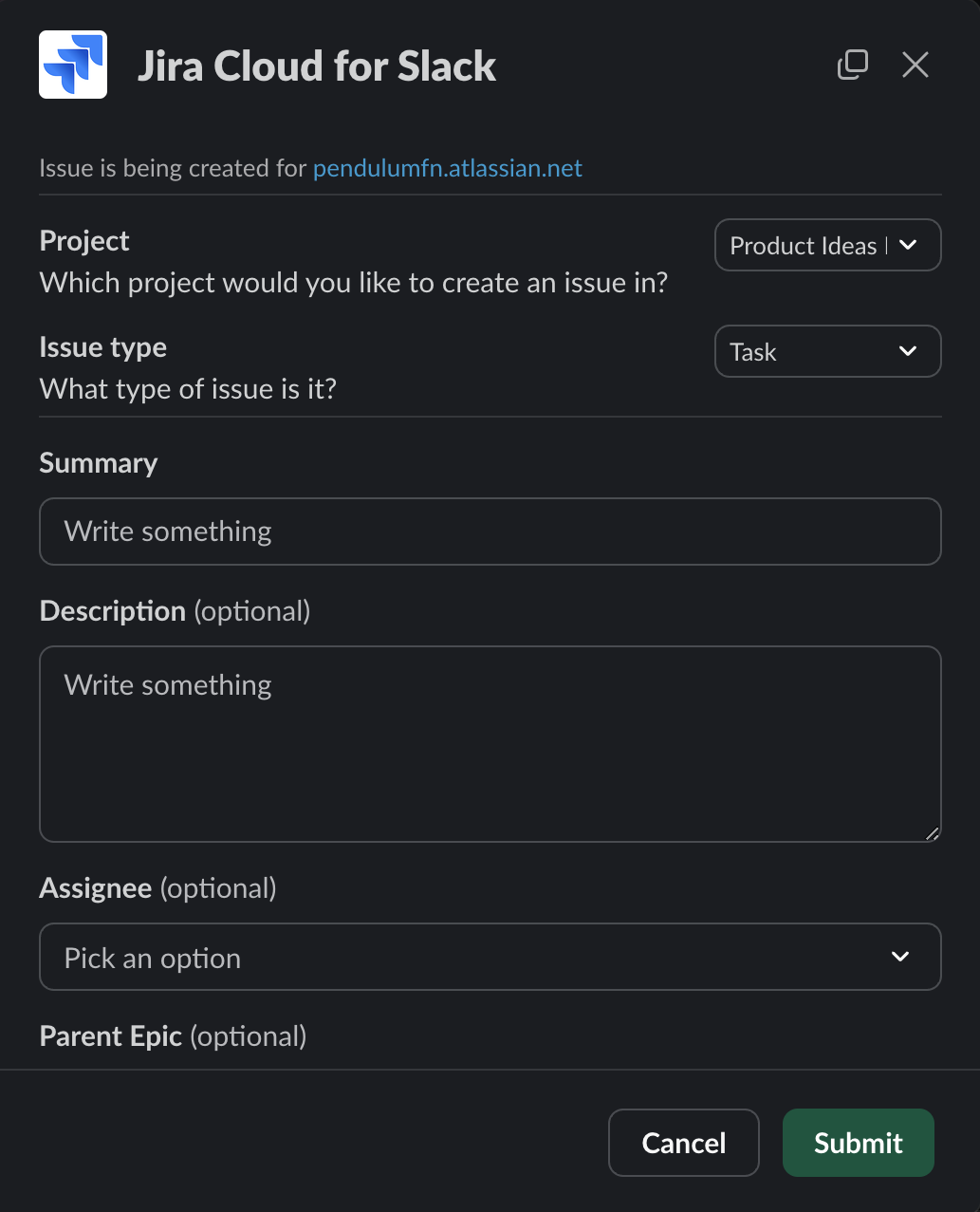
Esta automatización permite a los equipos enviar incidencias a un tablero de Jira sin salir de Slack. Usamos esta automatización para rastrear las ideas de producto entrantes en un proyecto Jira llamado “Backlog de ideas de producto”.
Guía Paso a Paso para Configurar Esta Automatización
Paso 1. Asegúrate de que la instancia de Jira de tu empresa esté integrada con Slack. Puedes hacerlo buscando Jira en la biblioteca de Slack e iniciando sesión en tu cuenta de Jira mediante el SSO de Slack (dependiendo de los permisos, es posible que necesites la ayuda de un administrador).
Paso 2. Crea o selecciona un canal de Slack donde se activará esta automatización. Las automatizaciones de Slack no pueden habilitarse en chats grupales y solo pueden desplegarse en #canales oficiales.
Paso 3. Invita a Jira al canal escribiendo @Jira y enviando un mensaje al chat.
Paso 4. Para conectar un proyecto al canal de Slack, escribe /jira connect, lo que conecta un nuevo proyecto de Jira. Debería aparecer una ventana con una guía sobre la barra de mensajes mientras escribes. Aparecerá un mensaje visible solo para ti con instrucciones para seleccionar un proyecto de la cuenta Jira de tu empresa. Pulsa Enter o Enviar.
Paso 5. Una vez conectado un proyecto, ya puedes empezar a agregar incidencias. Para agregar una incidencia a un proyecto a través de Slack, escribe /jira create en la barra de mensajes. La misma ventana con la guía debería aparecer. Pulsa Enter o Enviar.
Paso 6. Esta vez, debería aparecer una ventana en la que el usuario puede ingresar todos los campos requeridos para añadir una incidencia a un proyecto en Jira. Simplemente complétala, haz clic en Enviar y revisa el proyecto en Jira para ver tu incidencia.

2. Enviar formularios a Google Sheets a través de Slack
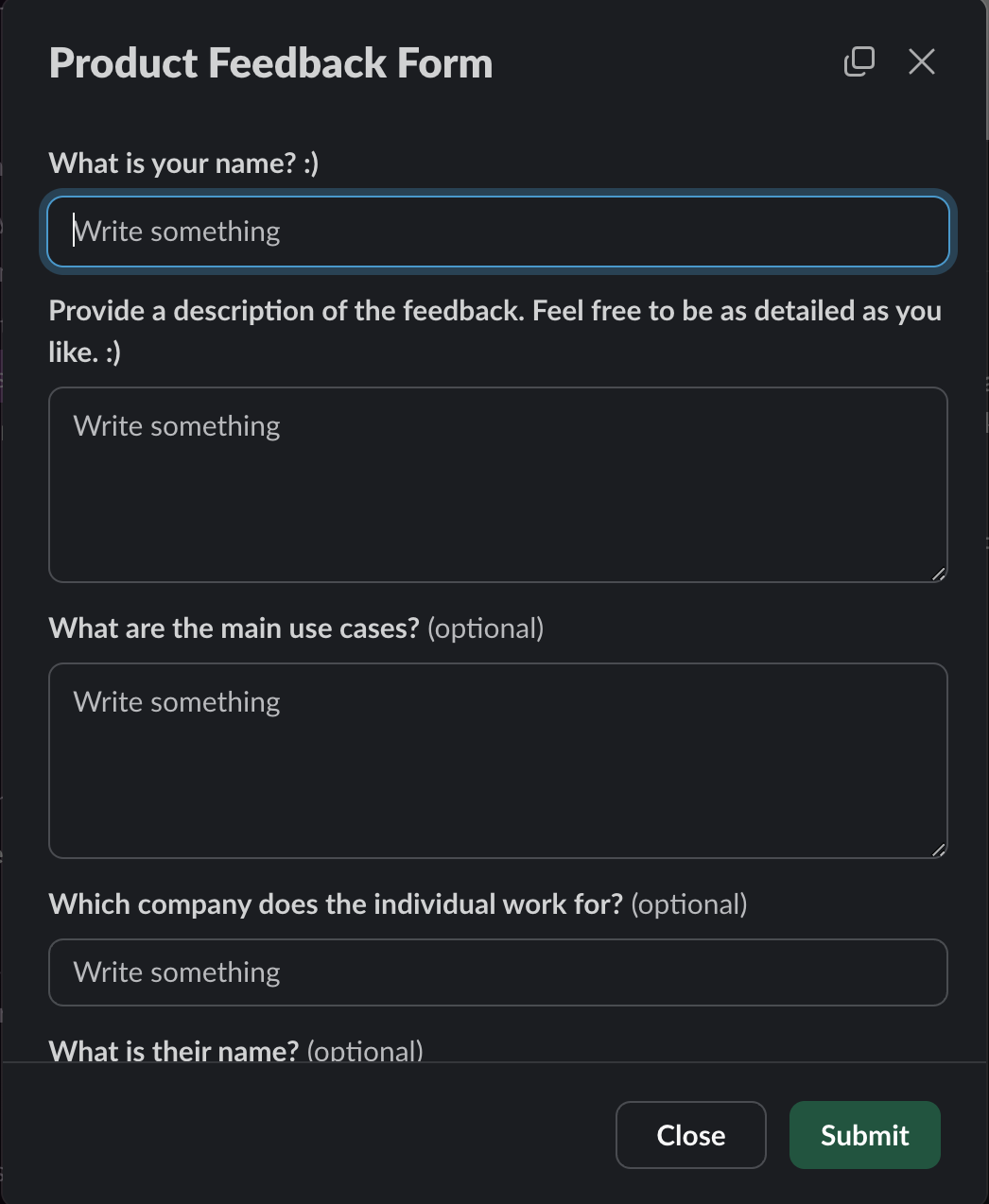
También hemos aprovechado una segunda automatización de Slack para facilitar la recopilación de comentarios de los equipos que tratan directamente con clientes. Esta automatización implica el uso de la función interna de envío de formularios de Slack y una integración con Google Sheets.
El resultado de esta automatización es el envío de datos estructurados a un formulario de Google. Si bien nuestro equipo la utiliza para agilizar el envío de comentarios de los clientes de una forma fácil de analizar y accionar, esta automatización podría utilizarse en cualquier situación en la que sea necesario transferir datos de Slack a una hoja de cálculo de Google.
Para recrear esta automatización, sigue estos pasos:
Guía paso a paso para configurar esta automatización
Paso 1. Selecciona el canal donde quieras implementar esta automatización. Haz clic en el botón + en la barra de navegación del canal y selecciona Workflows del menú desplegable. Una vez que aparezca la ventana emergente de Agregar Workflow, selecciona “Crear un Workflow.”
Paso 2. En este punto, se abrirá una nueva ventana donde podrás diseñar tu flujo de trabajo personalizado. En este paso, deberás definir el nombre del flujo, así como el evento de inicio y el resultado.
Paso 3. Para replicar este flujo de trabajo en particular, selecciona “Comenzar desde un enlace en Slack” como evento desencadenante. Esto significa que el flujo se iniciará cuando el usuario haga clic en un enlace específico (más adelante explicaremos cómo hacer esto más visible para los miembros de tu equipo).
Paso 4. En el campo “Luego haz estas cosas”, desplázate por el margen derecho y selecciona “Recopilar información en un formulario.” Una vez seleccionado, aparecerá una ventana emergente donde definirás el contenido de tu formulario.
Paso 5. A continuación, se te pedirá que agregues un paso adicional para guardar las respuestas del formulario en algún lugar. Puedes seleccionar Google Sheets en el aviso o buscarlo desplazándote hacia abajo.
Puedes seleccionar una hoja de cálculo preexistente para guardar las respuestas o crear una hoja nueva.

3. Deja que Gemini de Google o el AI Companion de Zoom se ocupen de las notas de tus reuniones
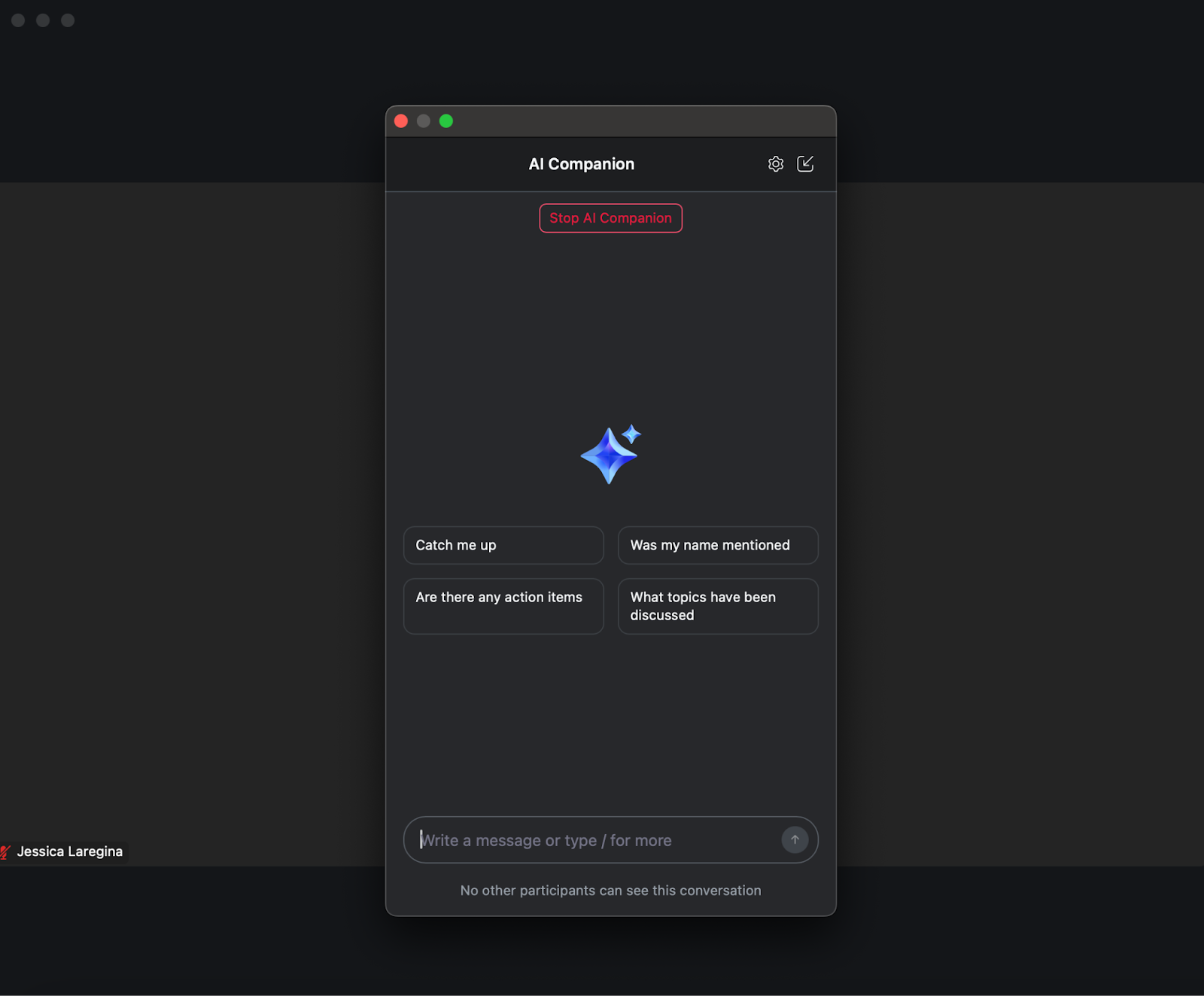
El AI Companion de Zoom y la función de toma de notas basada en Gemini dentro de la app de Google Meet son perfectos para las necesidades cotidianas de toma de notas en reuniones. Estas funcionalidades son accesibles para cualquiera que tenga una cuenta de Zoom Business o G-Suite a través de su organización y son muy fáciles de usar.
La mejor parte es que no tienes que pensarlo de antemano.
El único paso es hacer clic en el Compañero de IA en cualquier momento durante una llamada de Zoom o en el icono de estrella y lápiz en Google Meet, y las herramientas comenzarán a escuchar la llamada en segundo plano. También puedes ajustar la configuración para que esta función esté activada por defecto (esto es lo que yo hago). Al final de la llamada, el anfitrión recibirá un correo electrónico con el resumen generado por IA de la conversación. El anfitrión puede modificar la configuración para permitir que todos los participantes de la reunión reciban ese resumen también, aunque también existe la opción de compartir el resumen posteriormente.
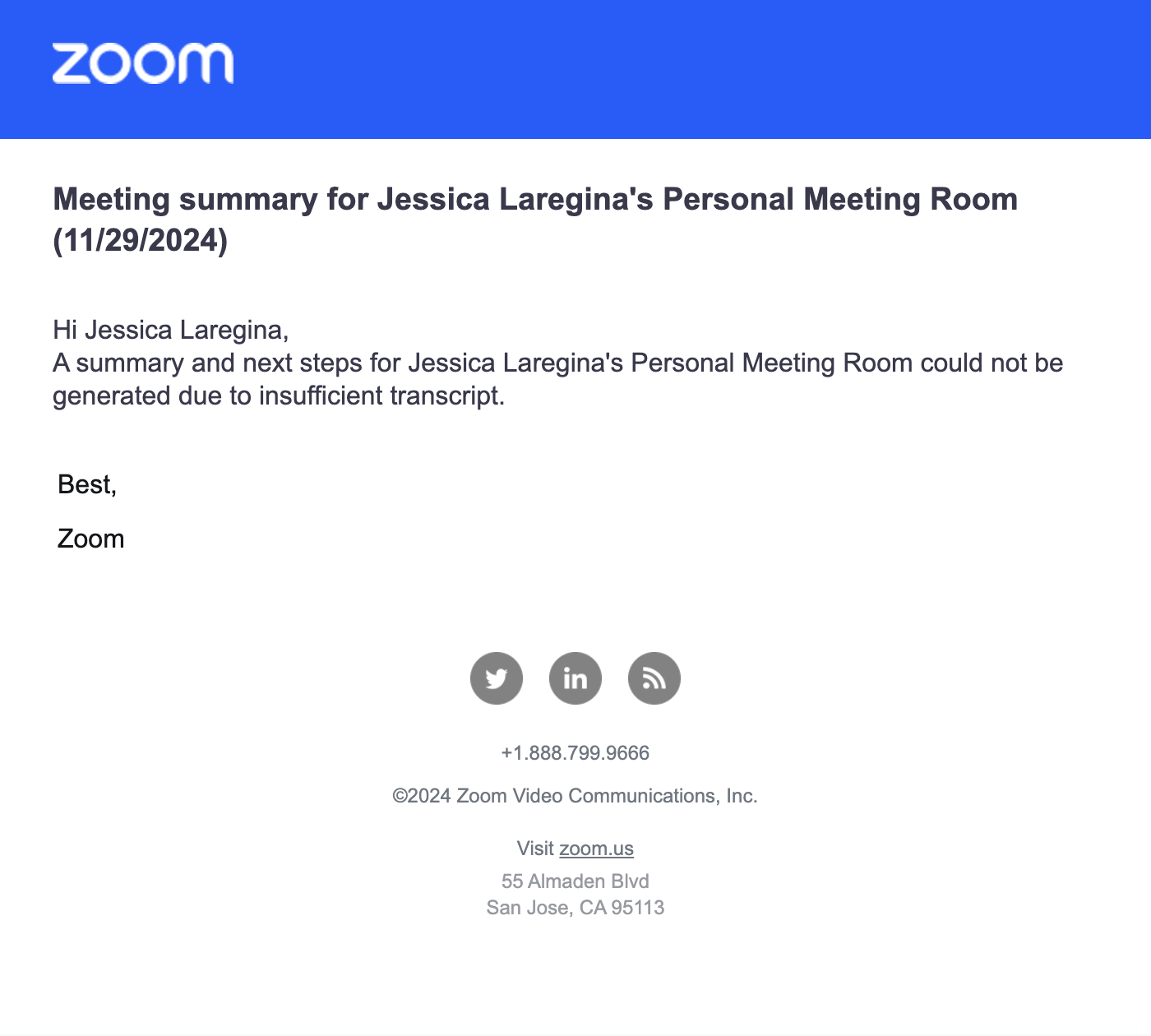
Es importante tener en cuenta al usar esta función que los tomadores de notas basados en IA, aunque muy articulados, no deben ser considerados como capaces de comprender y contextualizar información altamente técnica u otra información compleja. He notado que, especialmente en llamadas donde los oradores usan ayudas visuales, la IA a veces las omite y el resumen carece de parte de ese contexto.
Sin embargo, la herramienta destaca en identificar los puntos clave de la llamada y los pasos mencionados, lo que la convierte en una gran opción para confirmar decisiones tomadas previamente. Además, esta herramienta puede ser muy útil si llegas unos minutos tarde a una reunión y quieres ponerte al día rápidamente.
4. Usa Otter.ai para una gestión de reuniones aún más inteligente
Quienes busquen una opción más avanzada y con mayores funcionalidades podrían considerar mi otra opción favorita, Otter.ai. Otter.ai es una plataforma SaaS diseñada específicamente para llevar el poder de la IA a tus reuniones.
Pude probar la robusta oferta premium durante mi prueba gratuita, aunque la opción gratuita es bastante limitada. Mi empresa no tiene una suscripción corporativa a esta herramienta e imagino que la mayoría de las vuestras tampoco, pero Otter.ai es una excelente opción si tienes influencia en la tecnología que usa tu empresa o si quieres invertir personalmente.
Otter.ai funciona primero sincronizándose con tu calendario—la mayoría de las herramientas de calendario empresarial (es decir, Gmail, Outlook) son compatibles. Otter.ai utiliza una estrategia freemium, lo que significa que tienes acceso a la mayoría de las funciones con una cuenta básica, pero el uso de estas funciones está limitado.
Desde allí, puedes invitar al tomador de notas de Otter.ai a las reuniones a las que desees que escuche. Esta es una forma de gestionar el límite de 300 minutos de tiempo de llamada al mes en el plan básico. Las herramientas de reunión de Otter.ai ofrecen tanto un resumen como una transcripción, aunque ambos se interrumpen a los 30 minutos en el plan Básico. Además, cada resumen incluye capturas de pantalla de cada llamada, lo que aporta contexto útil al revisar reuniones que han utilizado ayudas visuales.
Agradecí que Otter.ai proporcione tanto un resumen como una transcripción junto con una función de edición integrada en la aplicación, lo que me permite editar el resumen con acceso directo a lo que realmente se dijo. Esta es una diferencia de experiencia de usuario (UX) simple que realmente mejora mi uso de la aplicación.
Entre las funciones adicionales se incluyen:
- La capacidad de importar grabaciones y generar un resumen y una transcripción (disponible en el plan Básico pero limitado a 3 importaciones).
- Un esquema de cada llamada con puntos clave (plan Otter Business)
- Un asistente de IA que puede ejecutar acciones de seguimiento, como redactar correos electrónicos de seguimiento. Esta función parece estar disponible en el plan gratuito mientras esté en fase beta, pero sospecho que se limitará cuando concluya la prueba beta.
- Capacidad para publicar resúmenes de reuniones en Slack y compartirlos con otros miembros del equipo.
A $20/mes o $240/año, probablemente es demasiado caro para que la mayoría de la gente considere que vale la pena invertir en el plan Business sin acceso a una cuenta corporativa. La cuenta Pro es más razonable para individuos, a unos $8 al mes con suscripción anual. Yo he estado utilizando tanto el Compañero de IA de Zoom como Otter.ai, usando Zoom para llamadas generales que requieren menos seguimiento y cubren temas menos complejos, y apoyándome en Otter.ai para llamadas más complejas que requieren de ayudas visuales para comprender la conversación.
More Articles
5. Publica en Confluence mediante Zapier
No sería un artículo sobre automatización si no mencionara Zapier. Zapier es una de mis herramientas de automatización favoritas para experimentar porque, incluso en la versión gratuita, las capacidades y las integraciones son enormes.
Sería imposible cubrir todas las formas en que los gestores de producto podrían aprovechar Zapier para mejorar su flujo de trabajo, así que voy a centrarme en una sola que ha eliminado una ineficiencia concreta de mi día a día. Cualquiera que haya trabajado en un entorno con muchas reuniones, como lo son casi todos los entornos corporativos, sabe el valor que tiene tomar y publicar notas de reuniones para que todos las consulten.
Aunque existen muchas herramientas de IA para tomar notas de reuniones, hay menos opciones cuando se trata realmente de poner esas notas a disposición y en un lugar donde sean accesibles y útiles.
Guía paso a paso para configurar esta automatización
Antes de comenzar, abre Zapier e ingresa la integración Correo electrónico <> Zapier <> Confluence, que es finalmente como logré recibir las notas de reuniones en mi bandeja de entrada de correo electrónico, automáticamente publicadas en Confluence por el Zoom AI Companion. ¡Puedes recrear esta automatización siguiendo estos pasos!
Paso 1. Asumiendo que ya tienes una cuenta en Zapier, el primer paso es iniciar sesión en tu cuenta y hacer clic en el botón Crear que está en la esquina superior izquierda de la página de perfil.
Paso 2. Desde allí, haz clic en Zap y serás dirigido al editor de Zaps, donde podrás configurar tu automatización.
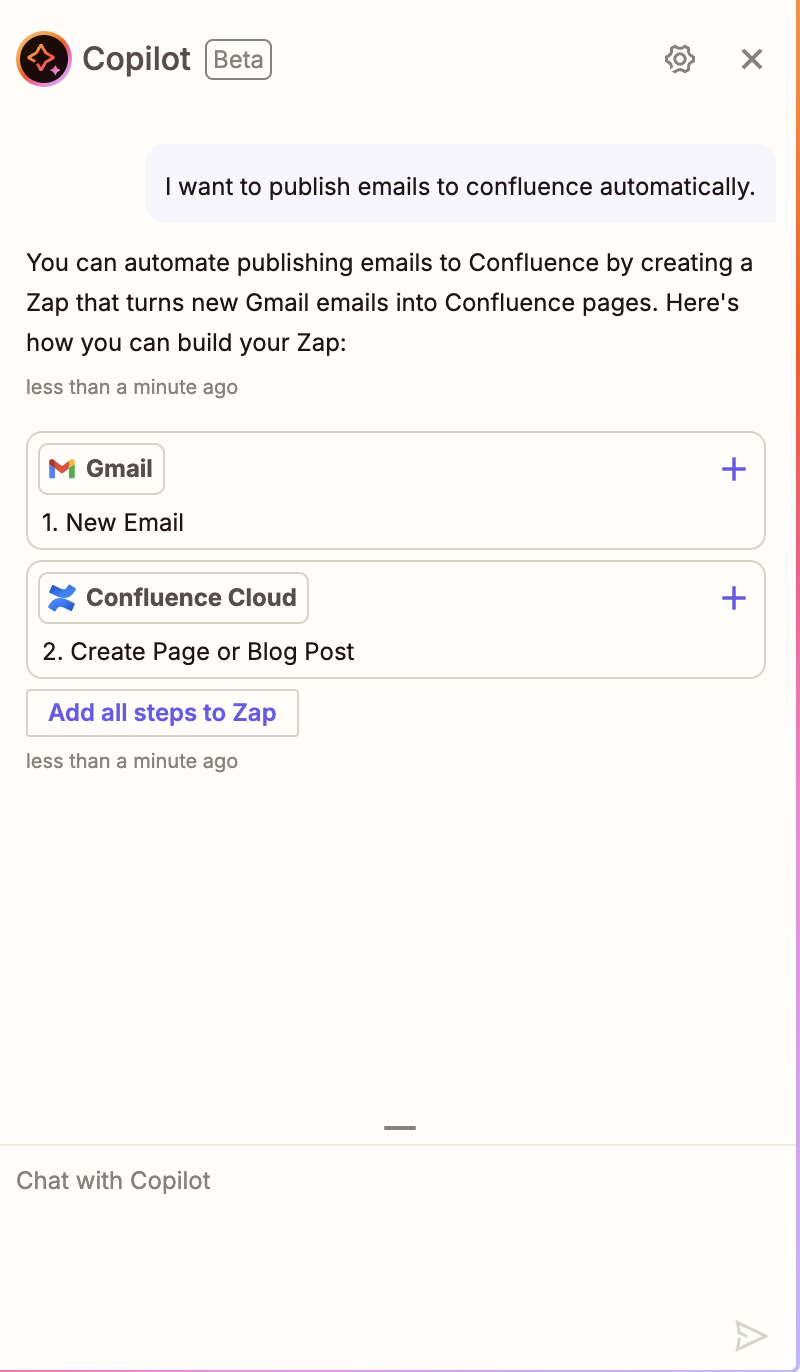
Paso 3. Aquí puedes elegir usar el Zap AI Copilot para que te ayude a crear tu Zap, o puedes introducir el desencadenante y la acción posterior manualmente. A continuación están los pasos para configurar manualmente. Comienza seleccionando la ventana modal de Disparador y luego eligiendo Gmail como tu herramienta de inicio.
Paso 4. Después, elige "Nuevo correo electrónico que coincida con la búsqueda" como el evento de disparo especificado.
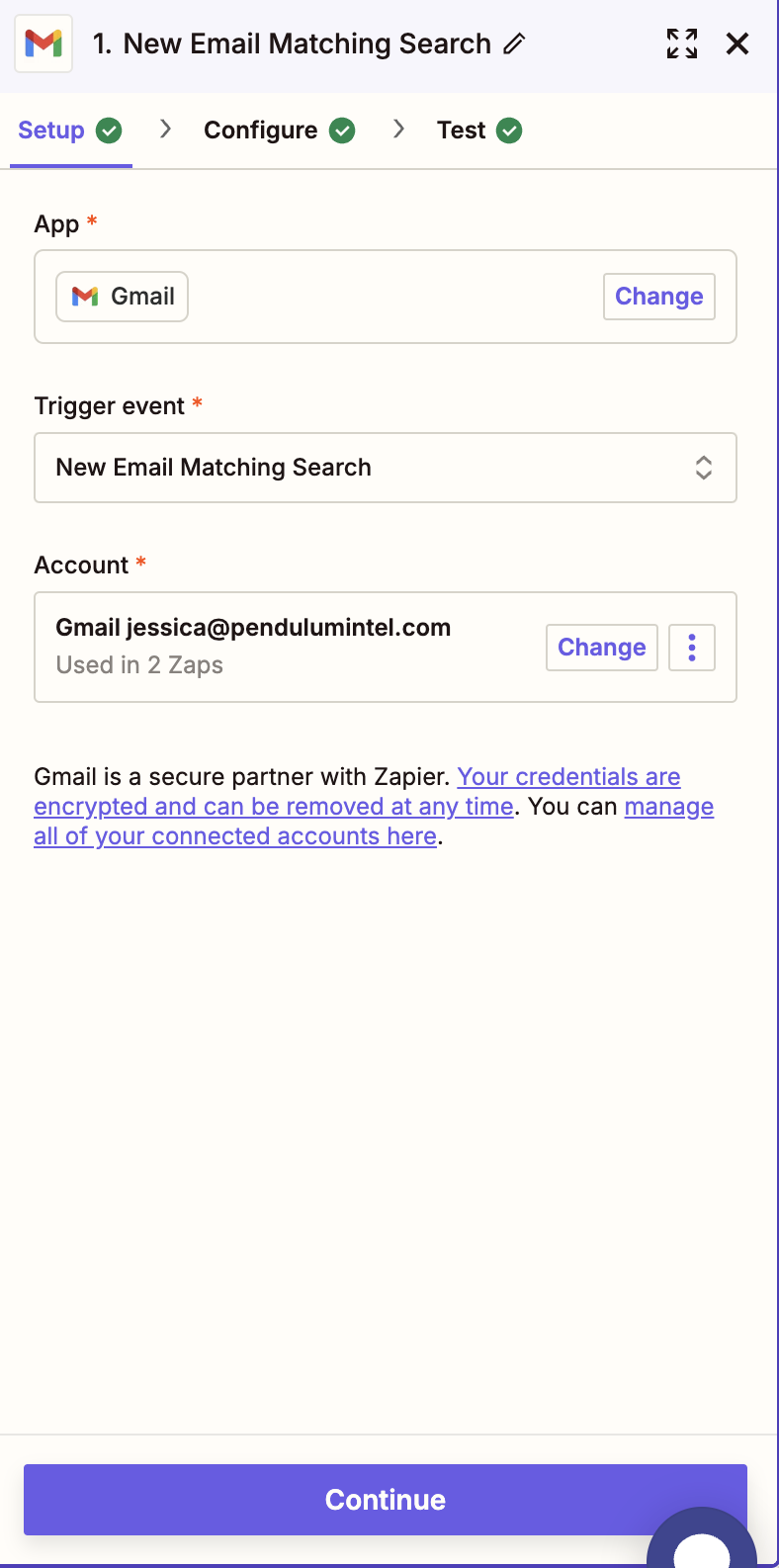
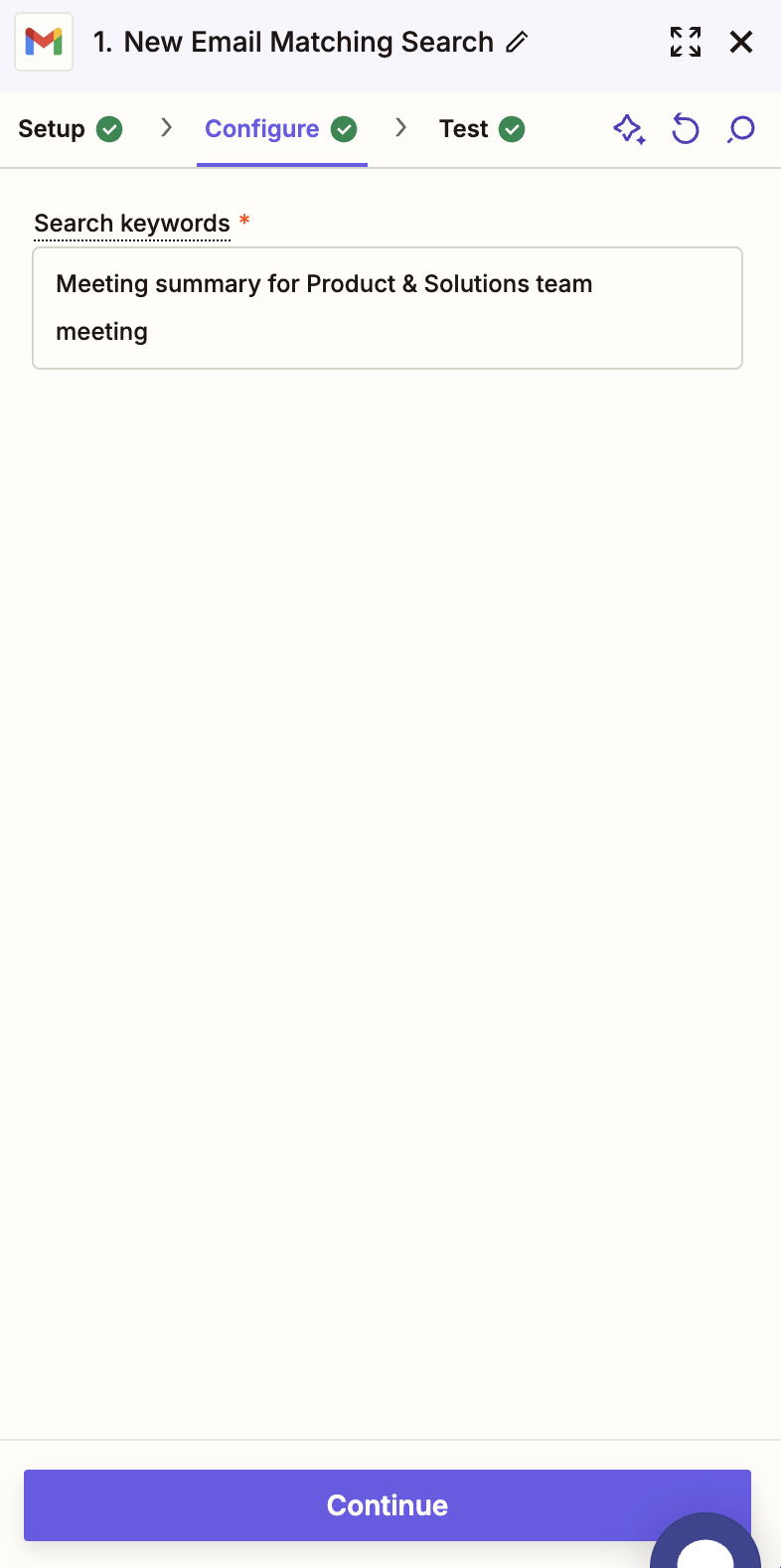
Paso 5. En la siguiente ventana, indica la línea de asunto de los correos que recibes como resumen por IA desde el Zoom AI Companion. Será algo así: “Resumen de reunión para Reunión de diseño / Producto Sync.” Una vez introduzcas el asunto del correo, Zapier hará una prueba de este desencadenante buscando en tu bandeja de entrada los correos que coincidan
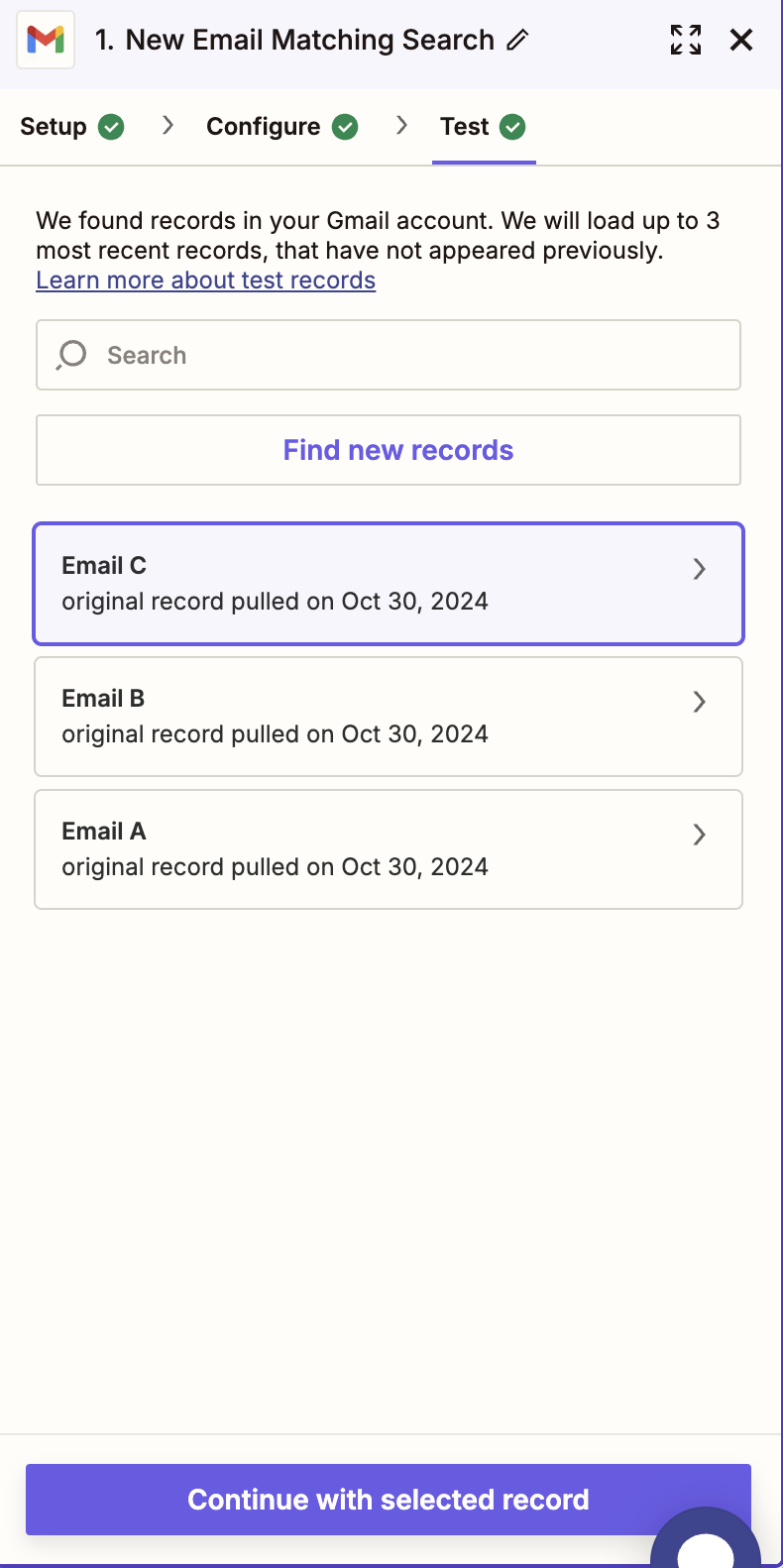
Paso 6. Si la prueba resulta exitosa, Zapier ahora buscará en tu bandeja de entrada de correo los mensajes que coincidan con los términos de búsqueda que ingresaste antes. Es posible que la búsqueda devuelva varios correos, pero selecciona aquel que refleje el Resumen de Reunión
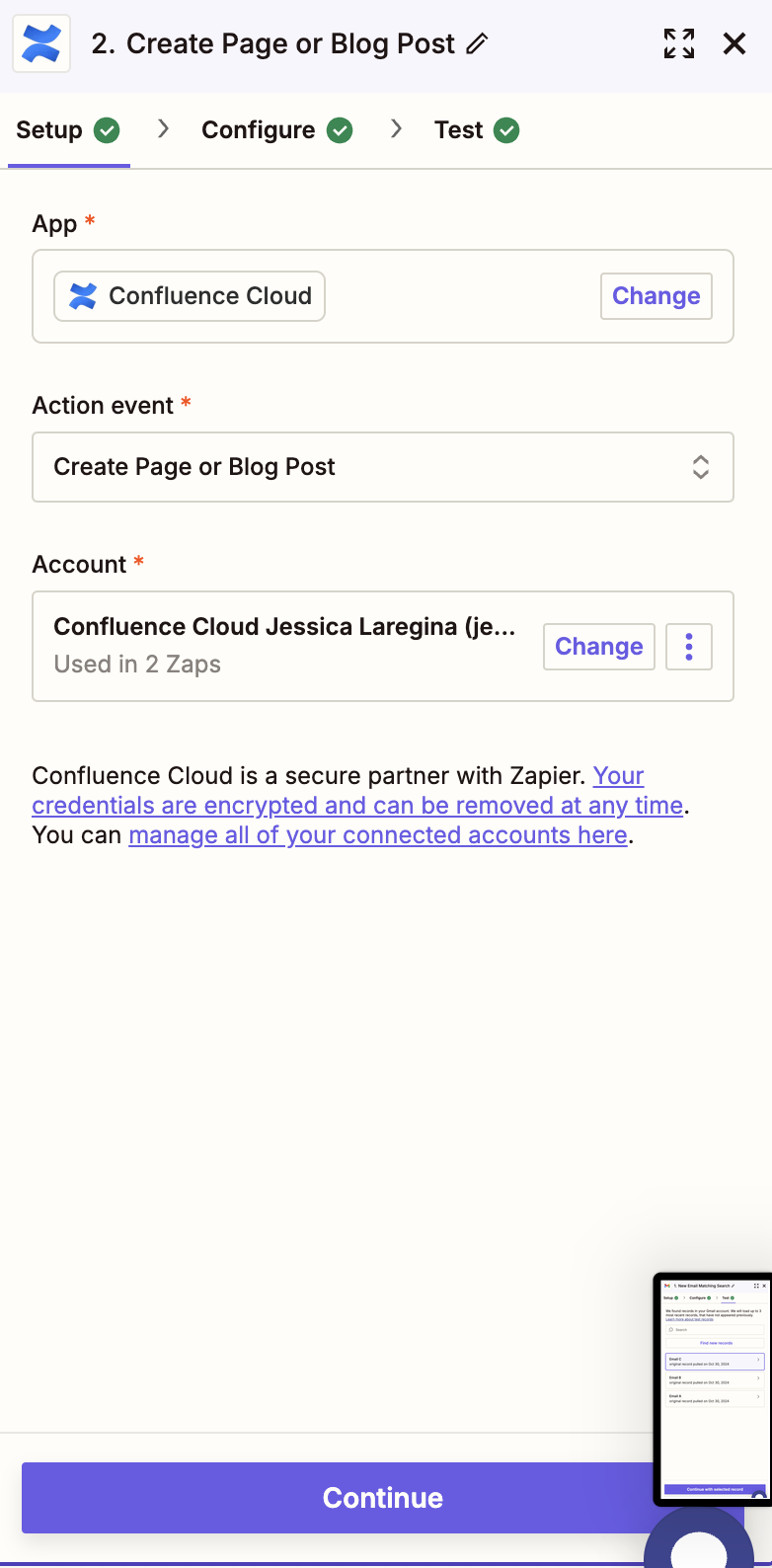
Paso 7. Luego tendrás la opción de seleccionar Confluence Cloud como tu evento de acción. Una vez Zapier haya probado esta integración, te preguntará qué acción realizar. Selecciona “Crear una nueva página.”
Paso 8. En este punto, Zapier te guiará para definir en qué parte de la instancia de Confluence de tu empresa quieres que se cree la nueva página. Puedes elegir una ubicación tan específica como un espacio concreto dentro de la instancia general de Confluence, lo cual puede no ser suficientemente preciso para quienes tienen muchas reuniones con subcarpetas para cada una.
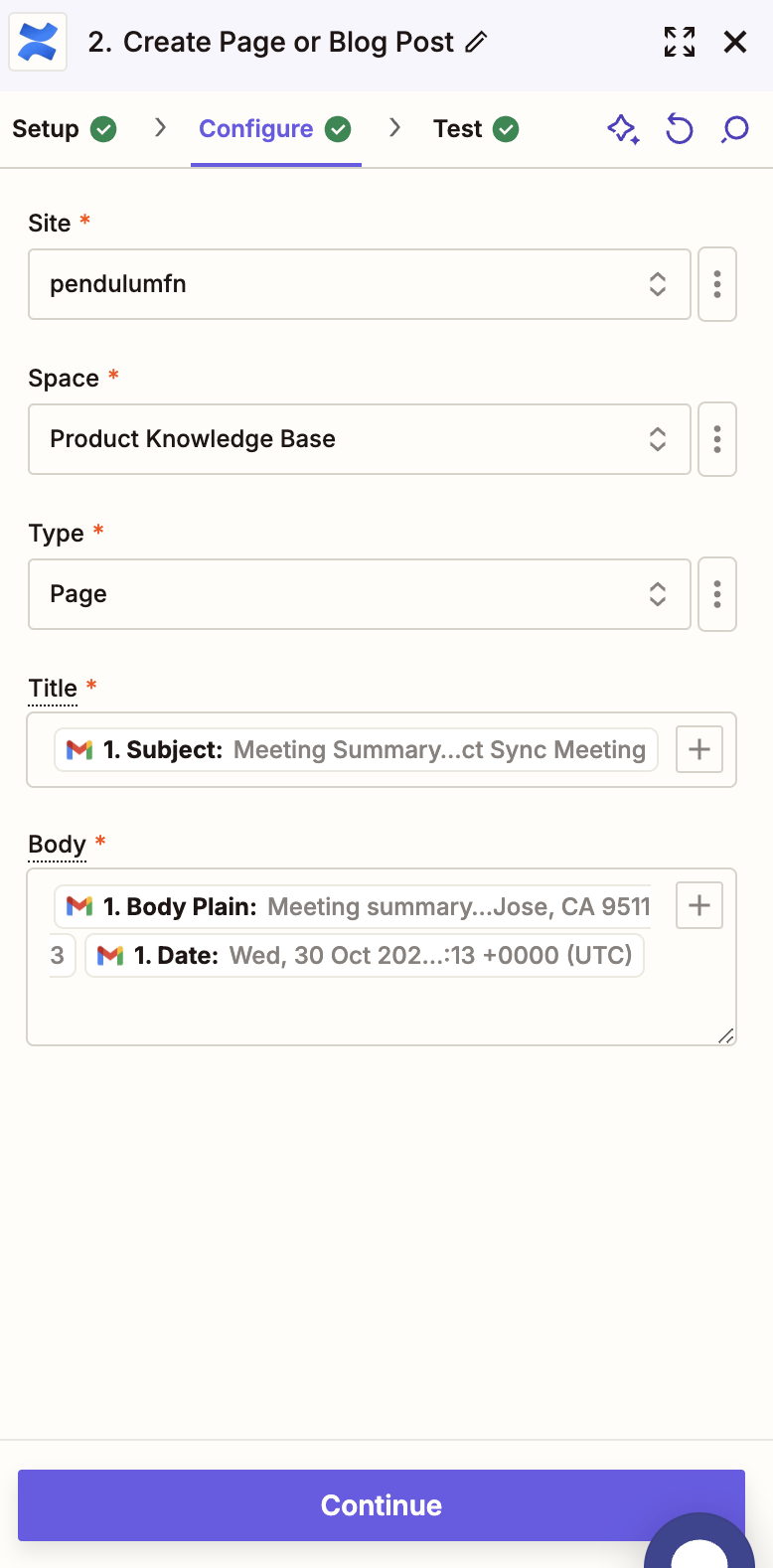
Paso 9. El último paso es mapear el contenido para asegurarte de que Zapier esté recopilando el contenido deseado de tu correo electrónico y publicándolo en Confluence en el formato correcto. Para quienes no estén familiarizados con Zapier, el mapeo de campos es una práctica común en la mayoría de las automatizaciones de flujos de trabajo. Por último, asigna la línea de Asunto del correo al Título de la página de Confluence y el Cuerpo del correo al cuerpo de la página de Confluence.
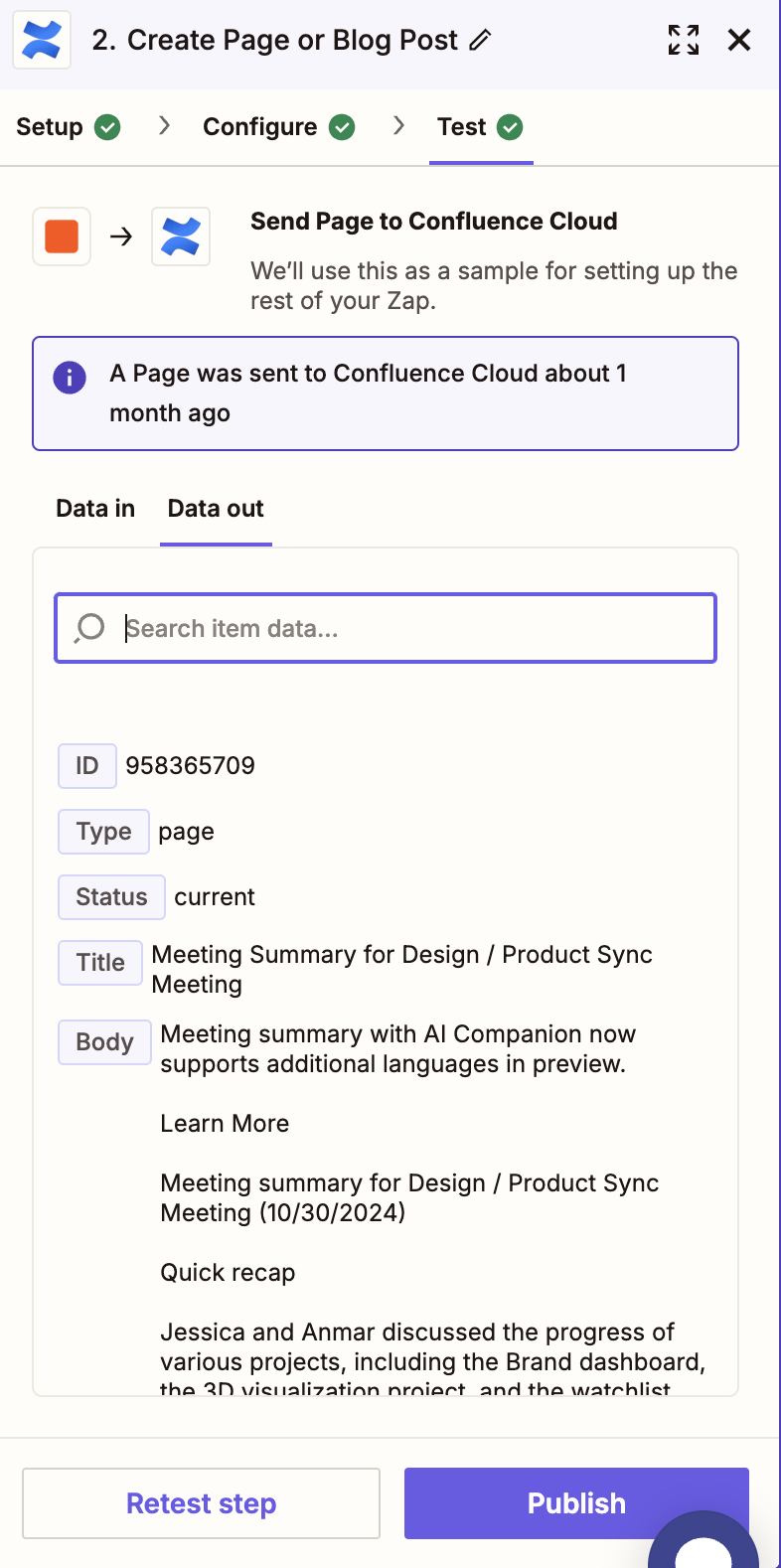
¡Eso es todo! Cinco flujos de trabajo de automatización simples y sin código que me han devuelto tiempo creativo en mi día.
Existe un mundo de oportunidades en la IA, especialmente cuando se utiliza como herramienta para eliminar ineficiencias.
Más importante aún, espero que aproveches estos trucos de gestión de productos potenciados por IA, herramientas inteligentes y otras más para dejar atrás (en su mayoría) el trabajo tedioso, y volver al trabajo esencial de crear cosas, romper cosas y construir grandes productos.
Si disfrutaste este artículo, no dejes de consultar nuestro boletín para acceder a los mejores contenidos de gestión de productos de la industria.


