

Ein Projekt zu verwalten, ist nie einfach, besonders wenn du mehrere Aufgaben gleichzeitig koordinieren und dafür sorgen musst, dass dein Team auf dem gleichen Stand bleibt. Mit Moodboard-Erstellern kannst du deine Ideen zum Leben erwecken und die Zusammenarbeit in deinem Team fördern.
Meiner Erfahrung nach kann das richtige Tool den entscheidenden Unterschied machen. Es hilft dir, Konzepte zu visualisieren, Inspirationen zu teilen und alle auf einen gemeinsamen Stand zu bringen – ganz ohne die üblichen Schwierigkeiten. Ich habe dir die Arbeit abgenommen, verschiedene Optionen getestet und bewertet, um die besten Lösungen auf dem Markt zu finden.
In diesem Artikel stelle ich meine besten Empfehlungen für Moodboard-Ersteller vor und zeige, was jeden einzelnen einzigartig macht. Du erhältst Einblicke, die dir dabei helfen, das richtige Tool für die Anforderungen deines Teams auszuwählen.
Warum Sie unseren Software-Empfehlungen vertrauen können
6,700+
Reviews
20
Industry experts
16+
Evaluation factors
14
Years
Unser Team testet und bewertet Software seit 2012. Als Produktmanager wissen wir selbst, wie schwierig – und wichtig – es ist, die richtige Software auszuwählen.
Für diesen Leitfaden haben wir Tools mithilfe von praktischen Tests und unabhängiger Recherche bewertet und dabei unsere Bewertungskriterien angewendet.
Unsere Bewertungen spiegeln unser menschliches redaktionelles Urteilsvermögen wider, keine Verkaufsstrategie.
Expertenprüfer:
- Andrew LumbySenior TPM
- Cristiano ValimSenior UI/UX Lead


Vergleichstabelle der Moodboard-Ersteller
Diese Vergleichstabelle fasst die Preisdetails meiner besten ausgewählten Moodboard-Ersteller zusammen:
| Tool | Best For | Trial Info | Price | ||
|---|---|---|---|---|---|
| 1 | Am besten für präsentationsfertige Stimmungsboards mit Markenvorgaben | Kostenloser Tarif verfügbar | Ab 12,25 $/Nutzer/Monat (jährliche Abrechnung) | Website | |
| 2 | Am besten für Markendesign im Adobe-Ökosystem geeignet | Kostenloser Tarif verfügbar | Ab 7.99 $/Nutzer/Monat (jährliche Abrechnung) | Website | |
| 3 | Am besten für funktionsübergreifende kreative Auftaktveranstaltungen geeignet | Kostenloser Tarif verfügbar | Ab 9.99 $/Benutzer/Monat (jährliche Abrechnung) | Website | |
| 4 | Am besten für das Sammeln von Inspiration auf einer Arbeitsfläche geeignet | 7-tägige kostenlose Testversion verfügbar | Ab $11.99/Monat (jährlich abgerechnet) | Website | |
| 5 | Am besten für KI-generierte visuelle Inhalte in Creative Cloud | Kostenloser Tarif verfügbar | Ab $9.99/Monat | Website | |
| 6 | Am besten für die visuelle Planung funktionsübergreifender Teams geeignet | Kostenloser Tarif verfügbar | Ab $8/Nutzer/Monat (jährlich abgerechnet) | Website | |
| 7 | Am besten für visuelle Ideensammlungen durch Ziehen und Ablegen geeignet | Kostenloser Tarif + 14-tägige kostenlose Testversion verfügbar | Ab 144 $/Benutzer/Jahr (jährliche Abrechnung) | Website | |
| 8 | Am besten für die Design-Zusammenarbeit geeignet | Kostenloser Tarif verfügbar | Ab $3/Nutzer/Monat | Website | |
| 9 | Am besten für Kreativprofis und Teams | Kostenloser Tarif verfügbar | Ab $9.99/Benutzer/Monat (jährlich abgerechnet) | Website | |
| 10 | Am besten für präsentationsfertige, mit KI erstellte Boards | Nicht verfügbar | Ab $7.99/Monat (jährlich abgerechnet) | Website |


Bewertungen der besten Moodboard-Ersteller
Nachfolgend findest du meine ausführlichen Zusammenfassungen der besten Tools zur Moodboard-Erstellung, die es in meine Auswahl geschafft haben. Meine Bewertungen geben einen detaillierten Einblick in die wichtigsten Funktionen, Vor- und Nachteile, Integrationen und idealen Einsatzmöglichkeiten jedes Tools, damit du das beste für dich finden kannst.
 Am besten für präsentationsfertige Stimmungsboards mit Markenvorgaben
- Kostenloser Tarif verfügbar
- Ab 12,25 $/Nutzer/Monat (jährliche Abrechnung)
Visit WebsiteCustomer Rating:4.5/5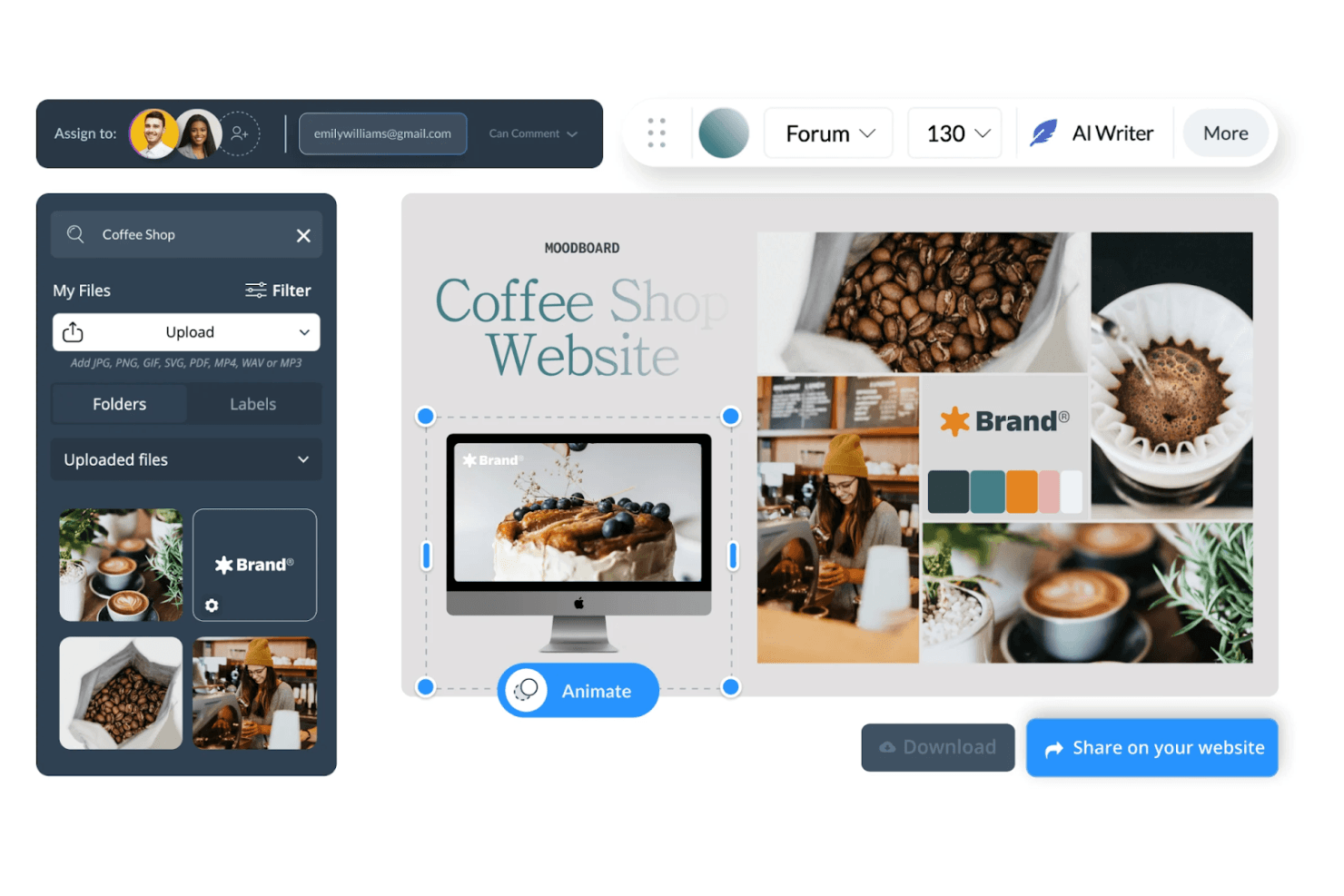
Mit Visme können Nutzer Stimmungsboards für Cafés mit Fotos und Marken-Assets erstellen. Visme ist eine umfassende Plattform für visuelle Inhalte, mit der du Stimmungsboards, Präsentationen und markengerechte Visualisierungen mithilfe einer Vorlagenbibliothek, eines Editors mit Ziehen-und-Ablegen-Funktion, einer Bibliothek für Stockmedien und integrierten Werkzeugen für das Marken-Kit erstellen kannst.
Für wen eignet sich Visme am besten?
Visme eignet sich für Marketing- und Markenteams, die hochwertige, präsentationsfertige Stimmungsboards mit integrierten, konsistenten Markenvorgaben erstellen müssen.
Warum ich Visme ausgewählt habe
Ich habe Visme als eine der besten Lösungen ausgewählt, weil es speziell dafür entwickelt wurde, Stimmungsboards in präsentationsfertige Präsentationen zu verwandeln. Der Markenassistent bündelt dein Logo, deine Schriftarten und deine Farbpalette an einem Ort, sodass jedes Board, das dein Team erstellt, ohne manuelle Einrichtung visuell konsistent bleibt. Außerdem gefällt mir, dass du direkt in PPTX oder HTML5 exportieren oder einen Live-Link mit Ansichtsanalysen teilen kannst. Dadurch kann ein Stimmungsboard direkt in eine Kundenpräsentation übernommen werden, ohne es an anderer Stelle neu erstellen zu müssen.
Wichtige Funktionen von Visme
- Markenassistent: Gib eine Website-URL ein, und Visme übernimmt automatisch dein Logo, deine Schriftarten und deine Farbpalette in ein einsatzbereites Marken-Kit.
- 17 Stimmungsboard-Vorlagen: Vorgefertigte Layouts decken Innenarchitektur, Mode, Make-up und Markenmarketing ab. Jede Vorlage hat eine Größe von 1366×768 px und anpassbare Abmessungen.
- Angeheftete Kommentare im Editor: Hinterlasse direkt an Board-Elementen detailliertes Feedback in Form von Kommentarthreads und Anmerkungen, indem du Pins, Formen oder Freihandzeichnungen sowie @-Erwähnungen und Funktionen zum Abschließen verwendest.
- Medienbibliothek mit mehreren Formaten: Füge Visualisierungen aus Unsplash, GIPHY, Brandfetch, Google Drive, Dropbox und einer integrierten Stock-Bibliothek mit mehr als 3 Mio. Fotos, Videos und Grafiken hinzu.
Visme-Integrationen
Visme bietet Integrationen mit Unsplash, GIPHY, Brandfetch, Google Drive, Dropbox, OneDrive, Widen, Slack und monday.com sowie mit Zapier. Diese Verbindungen unterstützen die Suche nach visuellen Medienelementen, deren Speicherung und Freigabe sowie Team-Workflows.
Pros and Cons
Pros:
- Präsentationsfertige Stimmungsboards werden zu hochwertigen Präsentationen
- Markenvorgaben sorgen für eine konsistente visuelle Ausrichtung
- Angeheftete Kommentare ermöglichen detailliertes Feedback von Beteiligten
Cons:
- Feste Folien beschränken die freie visuelle Anordnung
- Die palettenbasierte Farberkennung aus Bildern bleibt eingeschränkt
Learn more about Visme: Am besten für Markendesign im Adobe-Ökosystem geeignet
- Kostenloser Tarif verfügbar
- Ab 7.99 $/Nutzer/Monat (jährliche Abrechnung)
Visit WebsiteCustomer Rating:4.5/5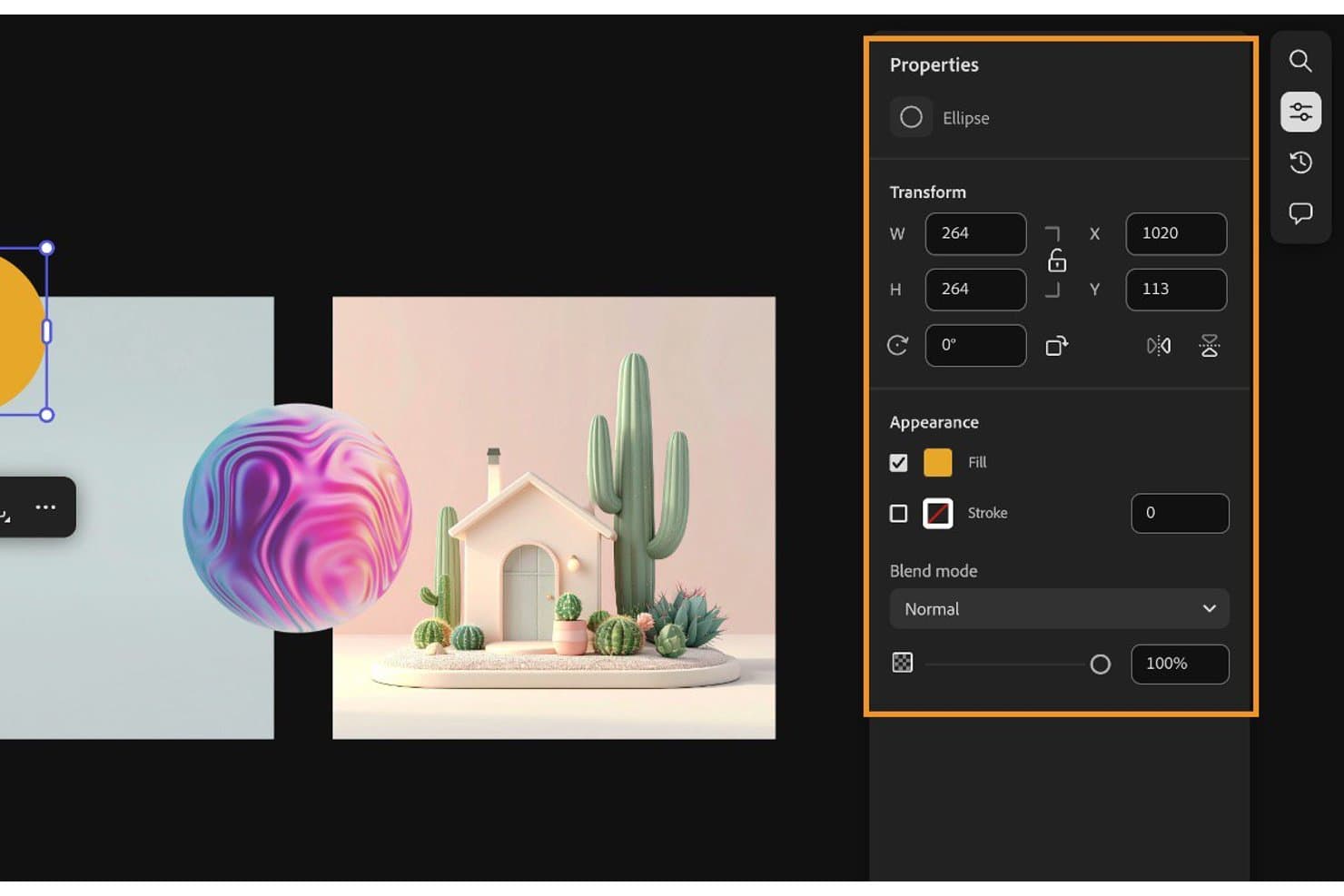
Mit Adobe Express können Nutzer Ellipsenformen mit Füllung, Kontur und Mischoptionen anpassen. Adobe Express ist eine Designplattform von Adobe, mit der Sie mithilfe eines Drag-and-Drop-Editors, mehr als 200 Millionen Stock-Assets, KI-gestützter Bildgenerierung und Tools für die Zusammenarbeit in Echtzeit Moodboards, Präsentationen und markengerechte Visualisierungen erstellen können.
Für wen eignet sich Adobe Express am besten?
Adobe Express eignet sich besonders für Marketing- und Markenteams, die bereits im Adobe-Ökosystem arbeiten und schnell hochwertige, markengerechte Visualisierungen benötigen.
Warum ich Adobe Express ausgewählt habe
Ich habe Adobe Express als eine der besten Optionen ausgewählt, weil es die stärkste Lösung für Teams ist, die bereits im Adobe-Ökosystem arbeiten und Moodboards benötigen, die hochwertig aussehen und der Marke entsprechen. Mit dem Marken-Kit können Sie Logos, Farben und Schriftarten an einem Ort speichern, und die Markenprüfung kennzeichnet alles, was nicht zur Marke passt, bevor ein Design veröffentlicht wird. Der Workflow für Überprüfung und Genehmigung mit den Statusangaben 'Überarbeitung erforderlich' und 'Genehmigen' sorgt dafür, dass die Freigabe durch Stakeholder übersichtlich und nachvollziehbar bleibt.
Wichtige Funktionen von Adobe Express
- KI-Bildgenerierung: Die von Firefly unterstützte Text-zu-Bild-Funktion, Generatives Füllen und das Entfernen von Objekten ermöglichen es Ihnen, Visualisierungen direkt in Ihrer Designfläche zu erstellen oder zu bearbeiten.
- Präsentationsmodus: Wechseln Sie zwischen Design- und Präsentationsansichten, legen Sie die Klickreihenfolge von Elementen fest, sehen Sie Animationen in der Vorschau an und exportieren Sie Ihre Arbeit als PDF oder PowerPoint für präsentationsfertige Ergebnisse.
- Farbextraktion: Extrahieren Sie automatisch eine Farbpalette aus jedem Bild, passen Sie Farbton und Sättigung an und speichern Sie das Ergebnis direkt in Ihrem Marken-Kit.
- Creative-Cloud-Bibliotheken: Verknüpfen Sie Assets über Adobe-Apps hinweg, sodass jede Aktualisierung eines gemeinsam verwendeten Elements automatisch in jedem Design synchronisiert wird, das dieses Element verwendet.
Integrationen von Adobe Express
Adobe Express bietet native Integrationen mit Adobe-Produkten, darunter Photoshop, Firefly, Creative Cloud Libraries, Lightroom, Adobe Stock und Adobe Fonts. Über Add-ons lässt es sich außerdem mit Google Drive, Dropbox, OneDrive, SharePoint und Figma verbinden.
Pros and Cons
Pros:
- Hochwertige Präsentationsexporte unterstützen kreative Pitches
- Markenkontrollen schützen die visuelle Konsistenz
- Prüfungsfreigaben machen das Feedback von Stakeholdern verständlicher
Cons:
- Feste Arbeitsflächen schränken freie Layouts ein
- Die Erstellung von Moodboards verteilt sich auf separate Produkte
Learn more about Adobe Express: Am besten für funktionsübergreifende kreative Auftaktveranstaltungen geeignet
- Kostenloser Tarif verfügbar
- Ab 9.99 $/Benutzer/Monat (jährliche Abrechnung)
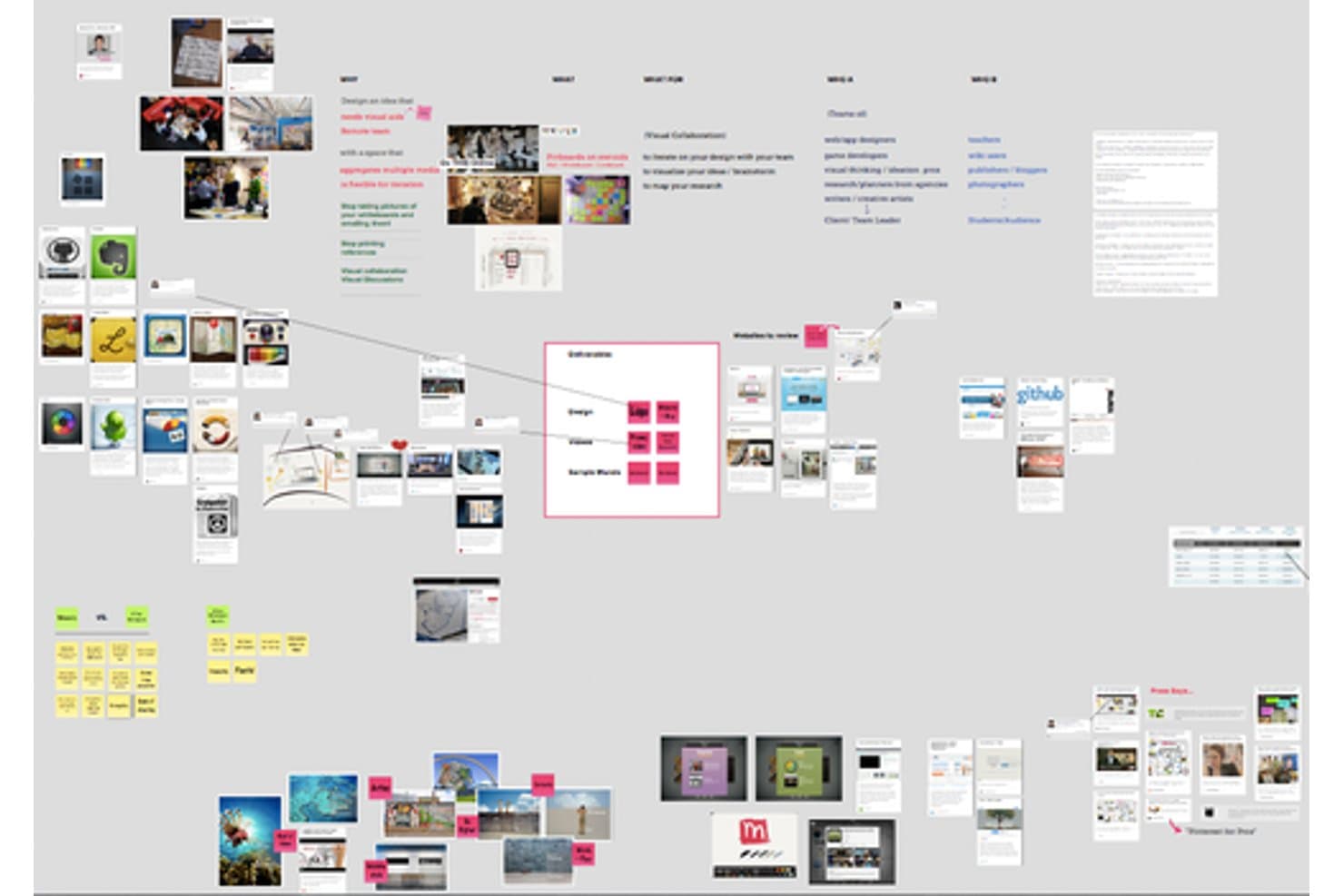
Mit Mural können Nutzer visuelle Moodboards mit Bildern und Haftnotizen erstellen. Mural ist ein visuelles kollaboratives Whiteboard, das eine unendlich große freie Arbeitsfläche, die gemeinsame Bearbeitung in Echtzeit, Moderationswerkzeuge und eine Moodboard-Vorlage kombiniert, um kreative und funktionsübergreifende Teamarbeit zu unterstützen.
Für wen eignet sich Mural am besten?
Mural eignet sich besonders für Produktmanager und UX-Teams, die einen gemeinsam genutzten visuellen Raum benötigen, um kreative Auftaktveranstaltungen durchzuführen, Beteiligte aufeinander abzustimmen und strukturiertes Feedback in Echtzeit zu sammeln.
Warum ich Mural ausgewählt habe
Ich habe Mural in meine Top-Auswahl aufgenommen, weil es die beste Option ist, wenn ein Moodboard zu einer Arbeitssitzung und nicht nur zu einem statischen Ergebnis werden soll. Die unendlich große Arbeitsfläche in Verbindung mit einer speziellen Moodboard-Vorlage bietet funktionsübergreifenden Teams einen gemeinsam genutzten visuellen Raum, in dem sie Bilder, Haftnotizen und eingebettete Inhalte in Echtzeit anordnen können. Besonders gut gefallen mir die anonymen Abstimmungen, bei denen alle ihre Meinung zu visuellen Richtungen abgeben können, ohne dass Gruppendenken die Ergebnisse beeinflusst, bevor das Gespräch beginnt.
Wichtige Funktionen von Mural
- Moodboard-Vorlage: Eine vorgefertigte Vorlage zum Anordnen von Bildern, Text und Haftnotizen zu einer visuellen Ausrichtung für Marken-, Kampagnen- oder Produktarbeit.
- Präsentationsmodus: Gibt deine Arbeitsfläche als Präsentation Folie für Folie wieder, mit integriertem Laserpointer, Zeitmesser und Vollbildsteuerung.
- Einbettung von Live-Inhalten: Bette externe Dokumente, Videos, Dashboards und Designs direkt auf der Arbeitsfläche ein, damit Mitarbeiter direkt an Ort und Stelle damit interagieren können.
- Integration von Figma und Adobe Creative Cloud: Importiere Figma-Rahmen oder Designelemente der Adobe Creative Cloud direkt auf die Arbeitsfläche, damit Designelemente mit deinem Board synchron bleiben.
Mural-Integrationen
Mural bietet direkte Integrationen mit Figma, Adobe Creative Cloud Libraries, Unsplash, GIPHY, The Noun Project, Google Drive, Dropbox, OneDrive, Jira und Azure DevOps. Außerdem stehen eine öffentliche API und Zapier zur Verfügung.
Pros and Cons
Pros:
- Zusammenarbeit in Echtzeit unterstützt kreative Auftaktveranstaltungen
- Anonyme Abstimmungen reduzieren Gruppendenken unter Beteiligten
- Der Präsentationsmodus unterstützt überzeugende visuelle Präsentationen
Cons:
- Keine automatische Extraktion von Farbpaletten oder Schriftarten
- Die eingeschränkte Bildsuche erschwert das Sammeln von Inspirationen
Learn more about Mural: Am besten für das Sammeln von Inspiration auf einer Arbeitsfläche geeignet
- 7-tägige kostenlose Testversion verfügbar
- Ab $11.99/Monat (jährlich abgerechnet)
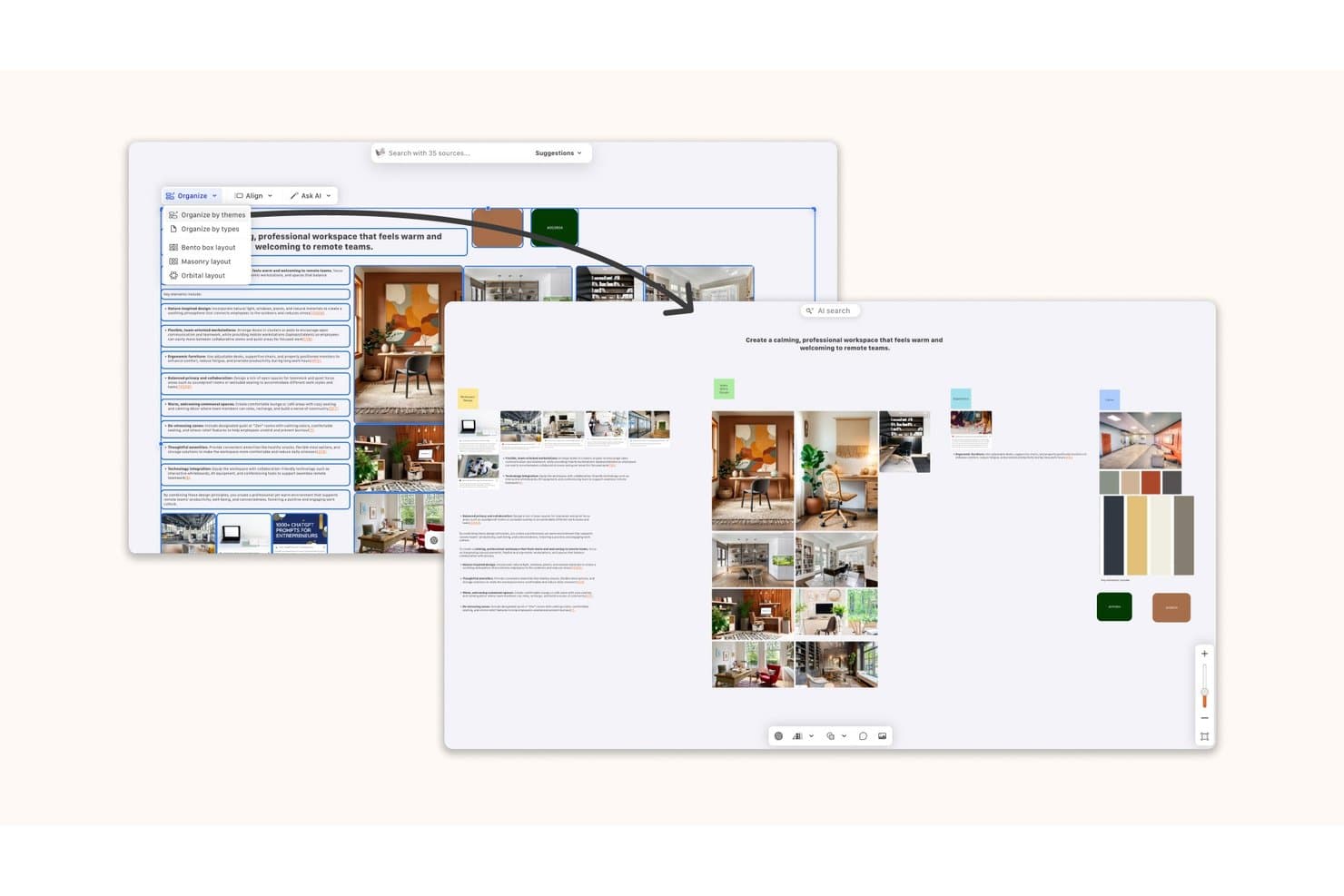
Kosmik ermöglicht es Nutzern, Inhalte für Inspirationsboards mit KI-gestützten Layoutoptionen zu organisieren. Kosmik ist eine Inspirationsboard-App mit unendlicher Arbeitsfläche, die einen integrierten Webbrowser mit Aufnahmemodus, eine Chrome-Erweiterung zum Ausschneiden von Webinhalten, eine KI-gestützte Materialsuche und den Import von Dateien per Ziehen und Ablegen kombiniert, um Bilder, Videos, PDFs und Webinhalte in einem einzigen Arbeitsbereich zu sammeln.
Für wen ist Kosmik am besten geeignet?
Kosmik eignet sich für Grafikdesigner und kreative Rechercheure, die Materialien aus vielen Quellen – Webseiten, PDFs und Videos – in einen einzigen Arbeitsbereich mit unendlicher Arbeitsfläche übernehmen müssen.
Warum ich Kosmik ausgewählt habe
Ich habe Kosmik als eine der besten Lösungen ausgewählt, weil der integrierte Browser mit Aufnahmemodus in dieser Kategorie wirklich einzigartig ist. Ich kann browsen, auf ein Bild klicken und es direkt auf die Arbeitsfläche ziehen, ohne zwischen Apps wechseln oder den Kontext verlieren zu müssen. Der KI-Materialfinder geht noch einen Schritt weiter, indem er das Web und YouTube nach verwandten visuellen Inhalten durchsucht, die auf den bereits auf meiner Arbeitsfläche vorhandenen Inhalten basieren, und Materialien findet, die ich manuell nicht entdeckt hätte.
Die wichtigsten Funktionen von Kosmik
- Integrierter PDF-Reader: Importieren Sie PDFs und ziehen Sie Markierungen oder Bilder direkt aus Dokumenten auf Ihre Arbeitsfläche.
- Rahmen: Gruppieren und beschriften Sie Sammlungen von Materialien mit anpassbaren Rahmen, die bei jeder Vergrößerungsstufe lesbar bleiben.
- KI „Nach Themen organisieren“: Wählen Sie eine Gruppe von Materialien aus und lassen Sie Kosmik sie automatisch nach visueller oder konzeptioneller Ähnlichkeit gruppieren.
- Veröffentlichungslink mit Duplizierungsoption: Teilen Sie einen schreibgeschützten Link zu einer beliebigen Arbeitsfläche und erlauben Sie Empfängern, sie als Ausgangsvorlage in ihren eigenen Arbeitsbereich zu kopieren.
Integrationen von Kosmik
Zu den dokumentierten Anbindungen von Kosmik gehören Google Gemini für KI-Funktionen, Google Drive sowie eine Webausschnitt-Erweiterung für Chrome/Chromium zur Erfassung von Materialien. Für Slack, Jira, Notion, Figma oder eine API sind keine Integrationen dokumentiert.
Pros and Cons
Pros:
- Erfasst visuelle Webinhalte, ohne die Arbeitsfläche zu verlassen
- KI gruppiert Inspiration nach Themen und Stimmungen
- Rahmen verwandeln verstreute Materialien in visuelle Bereiche
Cons:
- Der eingestellte Dienststatus macht den weiteren Zugriff ungewiss
- Exportiert unverarbeitete Materialien statt fertiger Arbeitsflächen
Learn more about Kosmik: Am besten für KI-generierte visuelle Inhalte in Creative Cloud
- Kostenloser Tarif verfügbar
- Ab $9.99/Monat
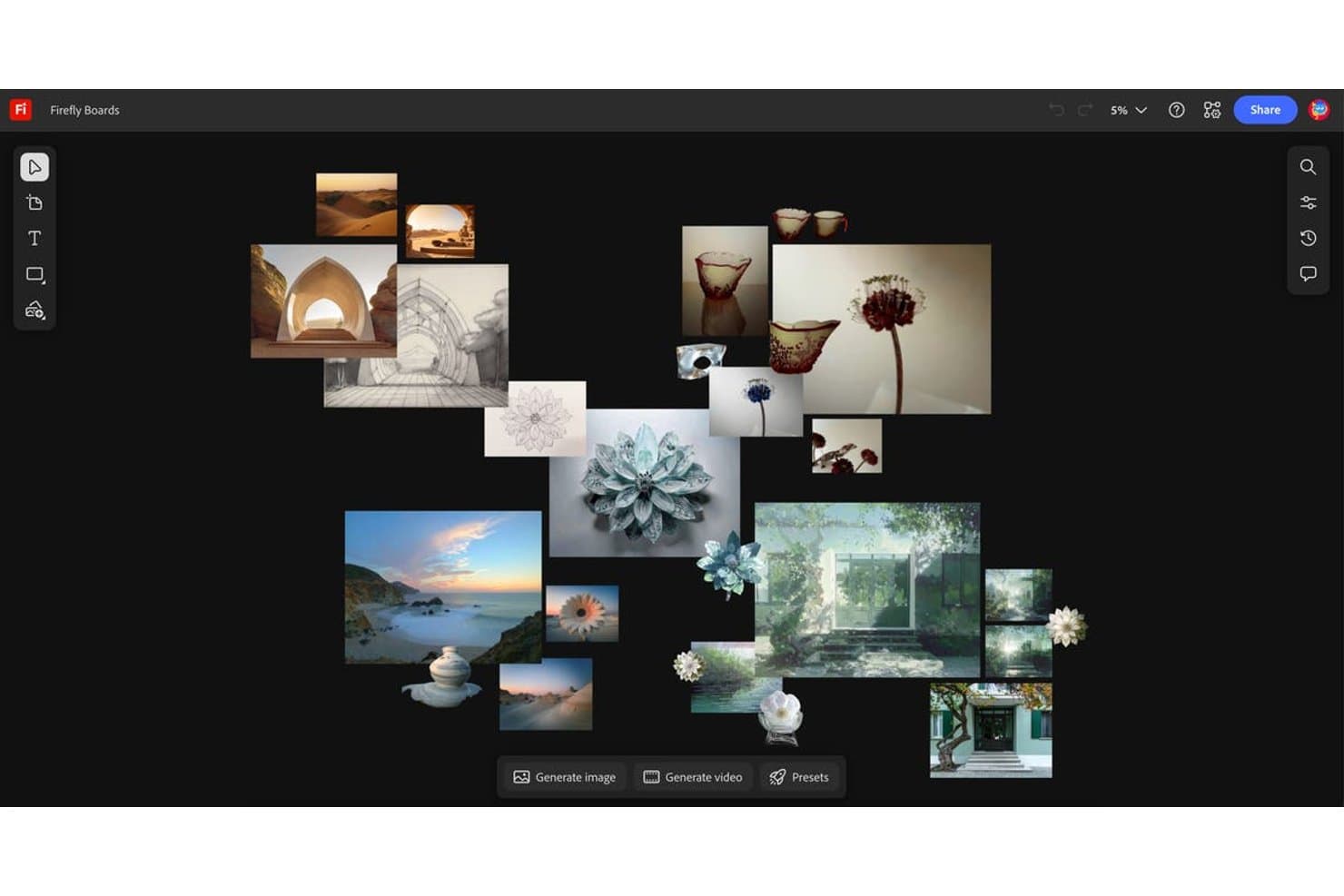
Mit Adobe Firefly Boards können Nutzer KI-generierte Bilder zu visuellen Moodboards zusammenstellen. Adobe Firefly Boards ist ein KI-zentriertes Moodboard-Tool mit einer unendlichen Arbeitsfläche, auf der du mithilfe der integrierten Adobe-Firefly-Modelle, der Adobe-Stock-Suche und verknüpfter Creative-Cloud-Dateien aus Photoshop, Illustrator und Lightroom visuelle Inhalte sammeln, generieren und anordnen kannst.
Für wen eignet sich Adobe Firefly Boards am besten?
Adobe Firefly Boards eignet sich für Grafik-, Mode- und Innenarchitekten, die bereits in Creative Cloud arbeiten und die KI-Generierung direkt in ihren Moodboard-Workflow integrieren möchten.
Warum ich mich für Adobe Firefly Boards entschieden habe
Adobe Firefly Boards steht auf meiner Auswahlliste, weil es das einzige Moodboard-Tool ist, bei dem KI-Generierung und Creative-Cloud-Assets auf derselben unendlichen Arbeitsfläche zusammenkommen. Besonders praktisch ist, dass du ein Bild aus einer Texteingabe generieren, eine verknüpfte PSD-Datei aus Photoshop importieren und Adobe Stock durchsuchen kannst, ohne das Board zu verlassen. Mit den Werkzeugen für Stilreferenzen und Kompositionsreferenzen kannst du eine visuelle Richtung festlegen und eine einheitliche Beleuchtung, Textur oder Farbgebung auf jedes generierte Asset anwenden.
Die wichtigsten Funktionen von Adobe Firefly Boards
- Zusammenarbeit in Echtzeit: Mehrere Mitwirkende können gleichzeitig am selben Board arbeiten und sehen live, wer gerade aktiv ist.
- Verknüpfte Creative-Cloud-Dokumente: Auf der Arbeitsfläche platzierte PSD- und AI-Dateien bleiben mit ihren Quelldateien verbunden, sodass Board-Assets automatisch aktualisiert werden, wenn sie in Photoshop oder Illustrator bearbeitet werden.
- Adobe-Stock-Suche: Mit dem integrierten Stock-Browser kannst du nach lizenzierten Bildern suchen und sie direkt auf die Arbeitsfläche ziehen, ohne das Board zu verlassen.
- Zeichenflächen: Gruppiere und rahme Bereiche der unendlichen Arbeitsfläche, um Konzepte zu organisieren, Richtungen zu vergleichen oder präsentationsfertige Unterlagen für Kunden zu strukturieren.
Integrationen von Adobe Firefly Boards
Adobe Firefly Boards bietet native Integrationen mit Photoshop, Illustrator, Lightroom, Adobe Express, Adobe Stock und dem Creative-Cloud-Speicher. Es sind keine nativen Integrationen mit Jira, Slack, Notion oder Figma Boards dokumentiert.
Pros and Cons
Pros:
- KI-generierte visuelle Inhalte direkt auf der Arbeitsfläche
- Die unendliche Arbeitsfläche ermöglicht präzise Layouts
- Kommentare in Echtzeit unterstützen Überarbeitungszyklen
Cons:
- Für die Freigabe an Kunden ist eine Adobe-ID erforderlich
- Exportierte Präsentationen können Layouts durcheinanderbringen
Learn more about Adobe Firefly Boards: 6Am besten für die visuelle Planung funktionsübergreifender Teams geeignet
Miro
- Kostenloser Tarif verfügbar
- Ab $8/Nutzer/Monat (jährlich abgerechnet)
Visit WebsiteCustomer Rating:4.8/5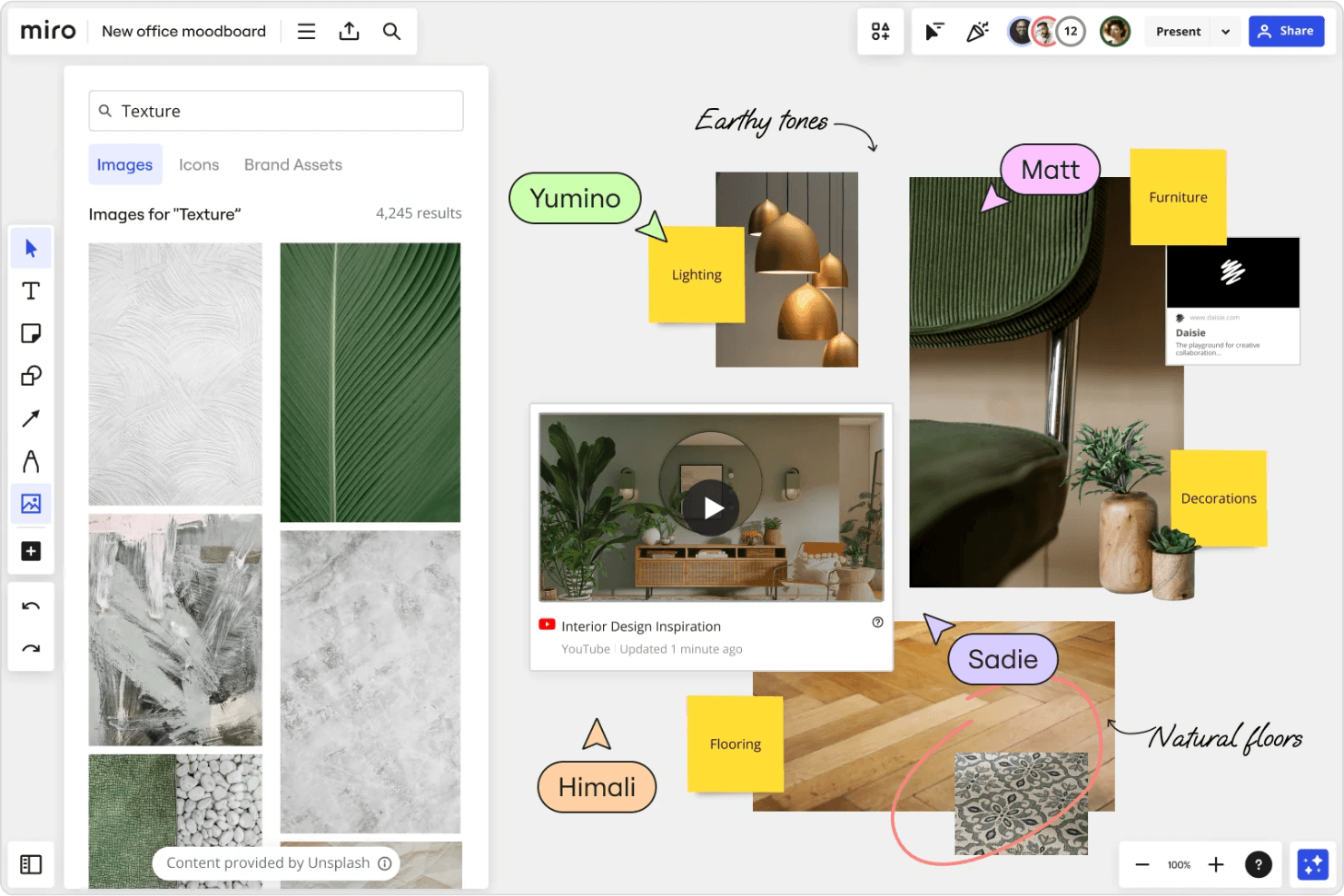
Mit Miro kannst du gemeinsam bearbeitbare Stimmungsbilder mit Werkzeugen für Feedback in Echtzeit erstellen. Miro ist eine Plattform für visuelle Zusammenarbeit mit einer unendlichen Arbeitsfläche, die die Erstellung von Stimmungsbildern durch das Sammeln von Materialien per Ziehen und Ablegen, die KI-Bildgenerierung, die gemeinsame Bearbeitung in Echtzeit und den Präsentationsmodus unterstützt.
Für wen eignet sich Miro am besten?
Miro eignet sich gut für Produktteams und funktionsübergreifende Teams, die Stimmungsbilder gemeinsam mit Personas, Kundenreisekarten und Drahtmodellen in einem gemeinsamen Arbeitsbereich nutzen möchten.
Warum ich Miro ausgewählt habe
Ich habe Miro in meine Top-Auswahl aufgenommen, weil es das einzige Tool auf dieser Liste ist, bei dem ein Stimmungsbild auf derselben Arbeitsfläche wie deine Personas, Kundenreisekarten und Drahtmodelle liegen kann. Ich schätze besonders, dass funktionsübergreifende Teams Arbeitsflächen in Echtzeit gemeinsam bearbeiten und anschließend direkt in den Präsentationsmodus wechseln können, um Interessengruppen durch eine zoombare visuelle Geschichte von Rahmen zu Rahmen zu führen. Der KI-Bildgenerator erstellt außerdem aus den Inhalten der Arbeitsfläche Konzeptvisualisierungen, was die frühe Ideenfindung beschleunigt, ohne den Arbeitsbereich verlassen zu müssen.
Die wichtigsten Funktionen von Miro
- Layout mit unendlicher Arbeitsfläche: Ein erweiterbarer Arbeitsbereich ermöglicht es dir, Hunderte von Bildern, Links und Dateien ohne Größenbeschränkungen anzuordnen.
- Asynchrone Aufzeichnung einer Führung: Zeichne eine kommentierte Führung durch deine Arbeitsfläche auf, damit Interessengruppen visuelle Konzepte zu ihrer eigenen Zeit prüfen können.
- Integrierte Abstimmungen: Teammitglieder können direkt in der Arbeitsfläche anonym über Bilder oder Konzepte abstimmen, mit festgelegten Stimmenzahlen und Zeitbegrenzungen.
- Direkte Einbettung von Figma: Bette Figma-Dateien und -Rahmen direkt in deine Miro-Arbeitsfläche ein, damit Designmaterialien ohne manuelles erneutes Hochladen aktuell bleiben.
Miro-Integrationen
Miro bietet mehr als 250 Integrationen, darunter Figma, Adobe Creative Cloud, Google Drive, Dropbox, Slack, Jira, Asana, Linear, ClickUp und Azure DevOps. Die APIs und SDKs unterstützen benutzerdefinierte Integrationen.
Pros and Cons
Pros:
- Die unendliche Arbeitsfläche bietet Platz für Hunderte visueller Materialien
- Die gemeinsame Bearbeitung in Echtzeit unterstützt das Feedback von Interessengruppen
- Der Präsentationsmodus verwandelt Arbeitsflächen in geführte Präsentationen
Cons:
- Arbeitsflächen mit vielen Bildern können langsam werden
- Für die Farbpalettenextraktion sind separate Tools erforderlich
 Am besten für visuelle Ideensammlungen durch Ziehen und Ablegen geeignet
- Kostenloser Tarif + 14-tägige kostenlose Testversion verfügbar
- Ab 144 $/Benutzer/Jahr (jährliche Abrechnung)
Visit WebsiteCustomer Rating:4.7/5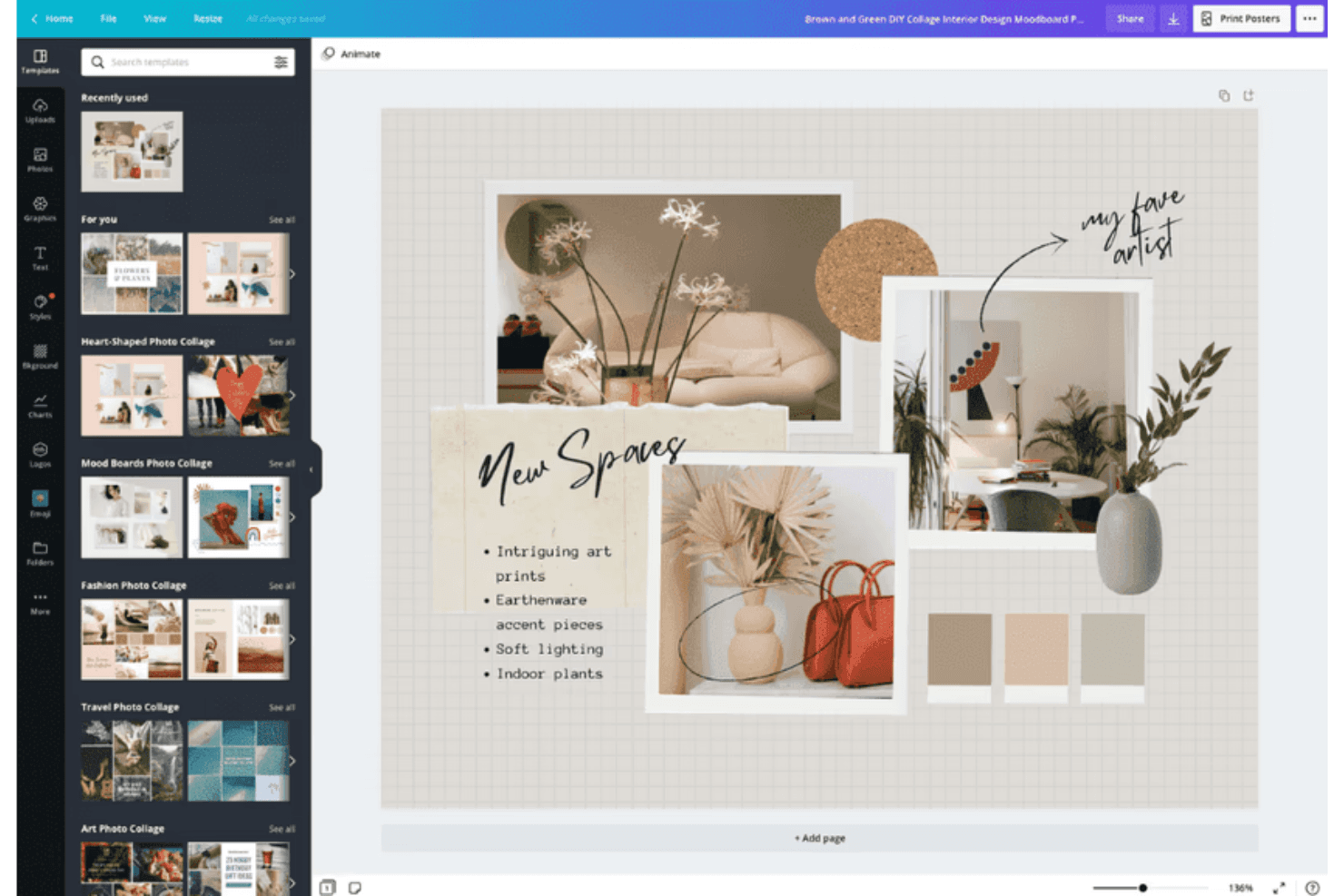
Mit Canva lassen sich gemütliche Inspirationsboards für Innenräume mit stilvollen Vorlagen ganz einfach gestalten. Canva ist eine visuelle Designplattform mit einem digitalen Whiteboard mit unbegrenzter Arbeitsfläche, Vorlagen für Inspirationsboards zum Ziehen und Ablegen, einer Bilddatenbank mit über 141 Mio. Inhalten und Werkzeugen für die Zusammenarbeit in Echtzeit.
Für wen ist Canva am besten geeignet?
Canva eignet sich besonders für Designer, Marketingfachleute und Markenteams, die ohne steile Lernkurve ansprechende Inspirationsboards erstellen und teilen möchten.
Warum ich Canva ausgewählt habe
Canva gehört zu den besten Werkzeugen auf meiner Auswahlliste, weil das digitale Whiteboard mit unbegrenzter Arbeitsfläche visuelle Ideensammlungen durch Ziehen und Ablegen besonders flüssig macht. Ich schätze besonders, dass man Inhalte aus einer Bilddatenbank mit über 141 Mio. Elementen abrufen, Bilder mit der Chrome-Erweiterung direkt aus dem Web ausschneiden und alles auf einem frei gestaltbaren Board anordnen kann, ohne die Plattform verlassen zu müssen. Der automatische Farbpalettengenerator, der Hexadezimalcodes direkt aus hochgeladenen Fotos extrahiert, ist eine Funktion, die ich beim Erarbeiten einheitlicher visueller Richtungen ständig nutze.
Die wichtigsten Funktionen von Canva
- Zusammenarbeit in Echtzeit: Mehrere Mitwirkende können dasselbe Board gleichzeitig bearbeiten, wobei jede Person durch einen eigenen farbigen Cursor angezeigt wird.
- Speicher für das Markenpaket: Speichere deine Markenfarben, Schriftarten und Logos an einem Ort, damit sie beim Erstellen eines Inspirationsboards immer verfügbar sind.
- Präsentations- und Aufzeichnungsmodus: Zeichne dich selbst beim Präsentieren eines Inspirationsboards auf und teile das Video direkt mit Kunden oder Entscheidungsträgern.
- Massenimport aus der Cloud: Importiere ganze Ordner aus Google Drive, Dropbox oder OneDrive direkt in Canva und behalte dabei deine bestehende Ordnerstruktur bei.
Canva-Integrationen
Der Anwendungsmarktplatz von Canva verbindet sich mit über 100 Werkzeugen, darunter Slack, Google Drive, Dropbox und OneDrive. Eine Figma-zu-Canva-Anwendung eines Drittanbieters unterstützt den Import von Figma-Dateien in bearbeitbare Canva-Designs.
Pros and Cons
Pros:
- Die unbegrenzte Arbeitsfläche ermöglicht eine flexible visuelle Erkundung
- Umfangreiche Vorlagen beschleunigen die Erstellung ansprechender Inspirationsboards
- Zusammenarbeit in Echtzeit ermöglicht gemeinsames kreatives Feedback
Cons:
- Beliebte Vorlagen können zu generisch wirkenden Designs führen
- Bei großen Projekten kann es zu Leistungseinbußen kommen
Learn more about Canva: Am besten für die Design-Zusammenarbeit geeignet
- Kostenloser Tarif verfügbar
- Ab $3/Nutzer/Monat
Visit WebsiteCustomer Rating:4.7/5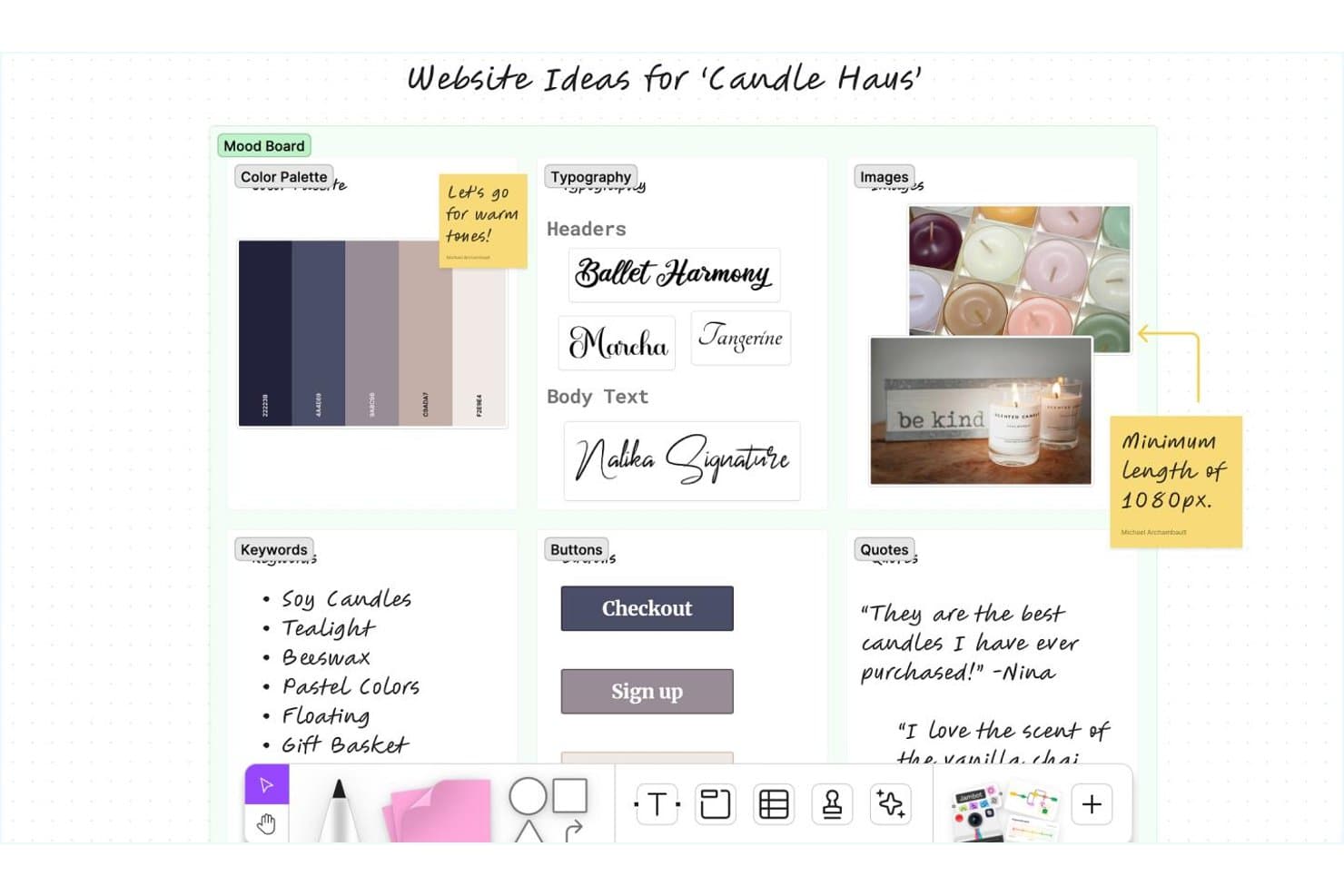
Mit Figma können Nutzer visuelle Inspirationsboards mit Farben, Schriftarten und Bildern erstellen. Figma ist eine Design- und Whiteboard-Plattform, die eine unendliche frei gestaltbare Arbeitsfläche, die Bearbeitung durch mehrere Nutzer in Echtzeit, KI-Bildgenerierung und einen direkten Weg von Inspirationsboards zu ausgefeilten Präsentationen über Figma Slides kombiniert.
Für wen ist Figma am besten geeignet?
Figma eignet sich besonders für Produkt- und UX-Teams, die von der ersten visuellen Erkundung direkt zu Design und Präsentation wechseln möchten, ohne zwischen Tools wechseln zu müssen.
Warum ich Figma ausgewählt habe
Figma hat sich einen Platz auf meiner Auswahlliste verdient, weil die Zusammenarbeit in Echtzeit ein Bereich ist, in dem es anderen Inspirationsboard-Tools wirklich voraus ist. Ich finde es großartig, dass unbegrenzt viele Teammitglieder gleichzeitig ein FigJam-Board bearbeiten, Kommentare hinterlassen und den Cursor-Chat nutzen können, um unmittelbar zu reagieren. Das erleichtert die visuelle Abstimmung bei der Zusammenarbeit zwischen Design, Produktentwicklung und Marketing. Anschließend lässt sich jedes FigJam-Board direkt in eine Figma-Slides-Präsentation umwandeln, sodass der Weg von rohen Inspirationen zu einer ausgefeilten Präsentation für Stakeholder keine Neuerstellung erfordert.
Die wichtigsten Funktionen von Figma
- KI-Bildgenerierung: Generiere Referenzbilder direkt auf der FigJam-Arbeitsfläche aus einer Texteingabe, wenn du anderswo nicht die passende visuelle Inspiration findest.
- Umwandlung von FigJam in Slides: Wandle jedes FigJam-Board in eine Figma-Slides-Präsentation um, ohne dein Layout von Grund auf neu erstellen zu müssen.
- Abstimmungssitzungen mit Stakeholdern: Führe strukturierte Abstimmungen in FigJam durch, bei denen die Stimmen bis zum Ende der Sitzung verborgen bleiben. Das ist hilfreich, um visuelle Richtungen gemeinsam im Team einzugrenzen.
- Bildfarbwähler: Lade ein Bild hoch, um automatisch eine Farbpalette in HEX, RGB, HSL oder HSB zu extrahieren, und öffne sie anschließend direkt in Figma.
Figma-Integrationen
Figma bietet native Integrationen mit Jira, Asana, Slack, Microsoft Teams, Google Chat, Zoom, Google Meet und Frontify. Außerdem wird Zapier unterstützt.
Pros and Cons
Pros:
- Bearbeitung in Echtzeit sorgt für eine abgestimmte Zusammenarbeit im Team
- FigJam-Boards werden zu ausgefeilten Präsentationen
- KI generiert fehlende visuelle Referenzen
Cons:
- Keine native Bildbibliothek oder Web-Ausschneidefunktion
- Für die Palette-Extraktion sind separate Tools erforderlich
 Am besten für Kreativprofis und Teams
- Kostenloser Tarif verfügbar
- Ab $9.99/Benutzer/Monat (jährlich abgerechnet)
Visit WebsiteCustomer Rating:4.7/5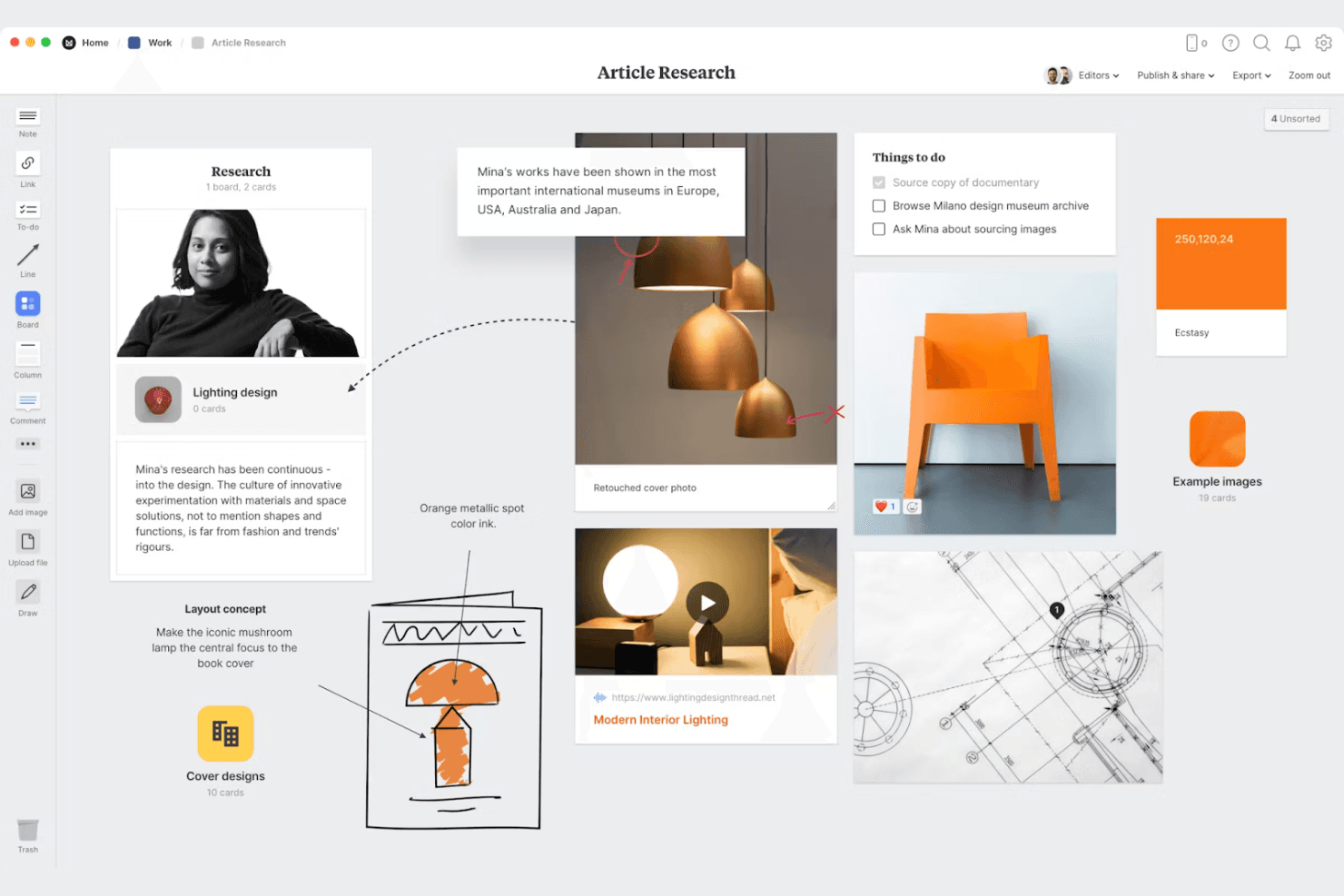
Organisieren Sie Ihre kreativen Ideen visuell mit den flexiblen Ziehen-und-Ablegen-Pinnwänden von Milanote für Recherche, Notizen, Bilder und Aufgaben. Milanote ist ein visueller Moodboard-Ersteller mit einer unendlichen freien Arbeitsfläche, integrierter Pexels-Suche nach Stockbildern, einem Web-Clipper für fünf Browser, Echtzeit-Zusammenarbeit und flexiblen Tools zum Teilen mit Kunden.
Für wen ist Milanote am besten geeignet?
Milanote eignet sich für Grafikdesigner, Innenarchitekten und Modedesigner, die einen visuell ausgerichteten Arbeitsbereich benötigen, um Inspirationen zu sammeln und kreative Konzepte Kunden zu präsentieren.
Warum ich Milanote ausgewählt habe
Milanote gehört zu den besten Tools auf meiner Auswahlliste, weil es speziell für die Art und Weise entwickelt wurde, wie Kreativteams tatsächlich Inspirationen sammeln und präsentieren. Besonders gut gefällt mir, dass der Web-Clipper mit fünf Browsern funktioniert und Bilder, Texte und Links mit nur einem Klick von jeder Website direkt auf die Pinnwand übertragen kann. Die integrierte Pexels-Bibliothek mit mehr als 3 Millionen Bildern bedeutet, dass man die Arbeitsfläche nur selten verlassen muss, um starke visuelle Referenzen zu finden. Außerdem sorgt die unendliche freie Arbeitsfläche dafür, dass sich eine stimmige kreative Ausrichtung natürlich und nicht erzwungen anordnen lässt.
Die wichtigsten Funktionen von Milanote
- Echtzeit-Zusammenarbeit: Mehrere Teammitglieder können gleichzeitig an derselben Pinnwand arbeiten, wobei Änderungen sofort für alle sichtbar sind.
- Präsentationsmodus: Eine Vollbildansicht, die Bearbeitungswerkzeuge ausblendet, die Konzentration auf einzelne Karten ermöglicht und das Zoomen während Live-Präsentationen unterstützt.
- Verschachtelte Pinnwände: Pinnwände können in anderen Pinnwänden platziert werden, um große Projekte in strukturierten Hierarchien ähnlich wie bei Ordnern zu organisieren.
- Farbfelder mit Pipette: Mit der Pipette lassen sich exakte Farben aus Bildern auf der Pinnwand übernehmen und anschließend als Farbfelder mit HEX-, RGB- oder HSL-Werten speichern.
Milanote-Integrationen
Milanote bietet keine nativen Integrationen mit Tools wie Slack, Figma, Jira oder Notion. Dropbox-Linkkarten, Einbettungen von YouTube und Vimeo sowie Website-Einbettungen werden unterstützt, eine öffentliche API ist jedoch nicht dokumentiert.
Pros and Cons
Pros:
- Sammelt Inspirationen aus fünf Browsern
- Unterstützt visuelle Zusammenarbeit in Echtzeit
- Präsentiert ausgefeilte Pinnwände im Fokusmodus
Cons:
- Große Pinnwände können beim Export zu klein ausfallen
- Die Suche wird über viele Pinnwände hinweg schwierig
Learn more about Milanote: Am besten für präsentationsfertige, mit KI erstellte Boards
- Nicht verfügbar
- Ab $7.99/Monat (jährlich abgerechnet)
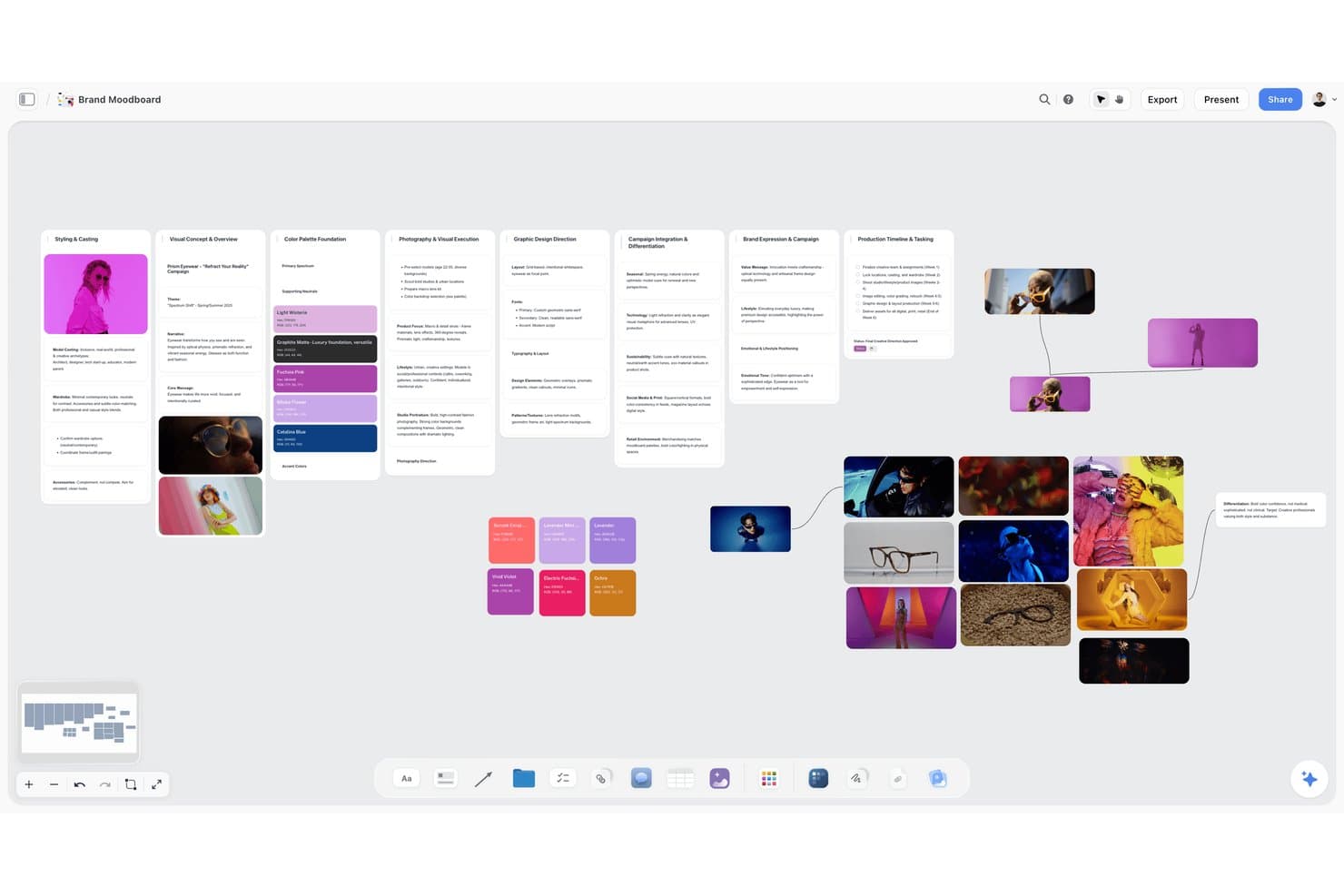
Mit Storyflow können Nutzer visuelle Marken-Moodboards mit Bildern, Farbpaletten und Text erstellen. Storyflow ist ein visueller Arbeitsbereich mit KI für Kreativteams, der Moodboards auf einer unendlichen Arbeitsfläche, KI-Bildgenerierung, die Extraktion von Farbpaletten sowie integrierte Präsentations- und Exporttools kombiniert.
Für wen eignet sich Storyflow am besten?
Storyflow eignet sich besonders für Designer und Markenteams, die vom Kreativbriefing bis zur präsentationsfertigen Kundenpräsentation gelangen müssen, ohne zwischen Tools zu wechseln.
Warum ich Storyflow ausgewählt habe
Ich habe Storyflow als eines der besten Tools ausgewählt, weil es darauf ausgelegt ist, ein Kreativbriefing direkt auf der Arbeitsfläche in ein präsentationsfertiges Board für Kunden zu verwandeln. Beschreibe eine Stimmung in einem einzigen Prompt, und die KI erstellt in einem Durchgang ein vollständiges Moodboard mit Bildern, benannten Farbfeldern und Layout. Anschließend kannst du im Präsentationsmodus wie bei Folien durch die Rahmen navigieren und eine Bildschirmpräsentation aufzeichnen. So wird dasselbe Board, das deine Inspiration gesammelt hat, direkt zur Präsentation.
Die wichtigsten Funktionen von Storyflow
- KI-Bildgenerierung: Mit den Pro- und Max-Tarifen kannst du Bilder direkt auf der Arbeitsfläche erstellen, mit Unterstützung für Referenzbilder, die Steuerung des Seitenverhältnisses, die Entfernung von Hintergründen und die Hochskalierung.
- Extraktion von Farbpaletten aus Bildern: Lade ein beliebiges Bild hoch, und die KI erkennt dessen Farben und erstellt ein benanntes Farbfeldraster mit Hex- und RGB-Werten für jeden Farbton.
- Präsentationsmodus mit Aufzeichnung: Navigiere im Vollbildmodus wie bei Folien durch die Rahmen des Boards, ordne sie spontan neu an und zeichne eine Video-Präsentation auf, ohne die Arbeitsfläche zu verlassen.
- Import vom Brief zum Board: Ziehe eine PDF-, Word-, PowerPoint- oder CSV-Datei auf die Arbeitsfläche, und die KI wandelt sie in ein strukturiertes visuelles Board um.
Storyflow-Integrationen
Storyflow bietet keine nativen Integrationen. Es unterstützt Linkvorschauen für Pinterest, YouTube und Vimeo sowie den Import von PDF-, Word-, PowerPoint-, Excel- und CSV-Dateien.
Pros and Cons
Pros:
- Die KI erstellt aus Briefings vollständige Moodboards
- Die Palettenextraktion umfasst benannte Hex-Farbfelder
- Der Präsentationsmodus unterstützt aufgezeichnete Kundenpräsentationen
Cons:
- Das Sammeln von Inspiration aus dem Web bleibt größtenteils manuell
- Formelle Genehmigungsabläufe sind nicht enthalten
Learn more about Storyflow:
Weitere Moodboard-Ersteller
Hier sind einige weitere Optionen für Moodboard-Ersteller, die es nicht in meine Auswahl geschafft haben, aber dennoch einen Blick wert sind:
- 11Morpholio BoardAm besten für Boards im Innenarchitektur- und Modedesign
- 12DesignFilesAm besten für Innenarchitekten geeignet, die Produkte beschaffen und präsentieren
- 13Adobe PhotoshopIdeal für ebenenbasiertes Compositing und Farbauszüge
- 14MattoBoardAm besten für 3D-Materialboards aus echten Produktkatalogen
- 15PinterestAm besten für visuelle Inspiration in großem Maßstab
- 16EagleAm besten für die Sammlung und Suche visueller Ressourcen als Einzelperson
Wie ich Moodboard-Erstellungswerkzeuge bewerte
Ich teile meine Bewertung in drei Bereiche auf und beginne mit den Kernfunktionen – dem am stärksten gewichteten Bereich. Ich achte auf Werkzeuge, die visuelle Inhalte aus mehreren Quellen sammeln und auf einer frei gestaltbaren Arbeitsfläche anordnen. Anschließend prüfe ich herausragende Funktionen wie die KI-Bildgenerierung und berücksichtige abschließend, wie gut das Preismodell für funktionsübergreifende Teams geeignet ist.
Kernfunktionen (Grundlage dieser Liste)
Bei der Auswahl der Werkzeuge für meine Liste bewerte ich jedes Werkzeug auf einer Skala von 0 (bietet die Funktionalität nicht) bis 5 (ist in diesem Bereich hervorragend) für jede der unten aufgeführten Kernfunktionen. Anschließend wandle ich die Gesamtpunktzahl in einen Prozentsatz um, um die allgemeine Eignung jedes Werkzeugs besser beurteilen zu können, wobei Funktionen, die ich als unverzichtbar eingestuft habe, stärker gewichtet werden.
- Sammlung visueller Inhalte (unverzichtbar): Ich prüfe, ob sich Bilder aus mehreren Quellen einbinden lassen – Uploads, Web-Ausschnitte, Stockbibliotheken und Browser-Erweiterungen – und nicht nur einzeln nacheinander.
- Freie Anordnung auf der Arbeitsfläche (unverzichtbar): Die Arbeitsfläche sollte es ermöglichen, Elemente frei zu verschieben, in der Größe zu verändern, zu drehen und übereinander anzuordnen – ähnlich wie beim Anheften von Farbmusterkarten an eine physische Korktafel.
- Zusammenarbeit und Teilen: Ich achte auf gleichzeitiges gemeinsames Bearbeiten, Kommentare in Threads und Berechtigungssteuerungen, damit Teams Rückmeldungen sammeln können, ohne Dateien zu exportieren und per E-Mail hin und her zu schicken.
- Organisation mehrerer Pinnwände: Werkzeuge wie Milanote und Mural gehen damit unterschiedlich um. Deshalb bewerte ich, ob sich Pinnwände in Ordnern sortieren, mit Tags versehen und projektübergreifend durchsuchen lassen.
- Export und Präsentationsausgabe: Ich prüfe, ob Exporte als PDF, PNG und im Präsentationsmodus möglich sind, damit eine fertige Pinnwand ohne zusätzlichen Designaufwand direkt in eine Kundenpräsentation übernommen werden kann.
- Farb- und Inhaltsextraktion: Die automatische Palettengenerierung aus hochgeladenen Bildern spart beim Aufbau einer visuellen Richtung viel Zeit. Deshalb achte ich darauf, ob diese Funktion zusätzlich zur manuellen Farbauswahl verfügbar ist.
Sobald ich eine Liste von Werkzeugen zusammengestellt habe, die die Kriterien erfüllen, prüfe ich, wodurch sich die einzelnen Plattformen voneinander unterscheiden.
Unterscheidungsmerkmale (wodurch sich Anbieter abheben)
So vergleiche ich die verschiedenen Anbieter miteinander:
Herausragende Funktionen
Ich achte auf eine KI-Bildgenerierung, mit der sich Konzeptvisualisierungen erstellen lassen, wenn keine Referenzbilder vorhanden sind – hilfreich in der frühen Recherchephase, wenn man Richtungen erkundet, für die es noch keine Beispiele aus der realen Welt gibt. Eine Browser-Erweiterung zum Ausschneiden ist ebenfalls wichtig, weil sie das direkte Erfassen von UI-Mustern der Konkurrenz in einer Pinnwand ermöglicht, ohne manuelle Screenshots anfertigen zu müssen. Auch die Abstimmung über Rückmeldungen von Stakeholdern bewerte ich, da integrierte Reaktionen oder Genehmigungsabläufe richtungsweisende Entscheidungen innerhalb der Pinnwand halten, statt sie über Slack-Diskussionsstränge und E-Mail-Verläufe zu verteilen.
Über die Funktionen hinaus
Ich bewerte, wie gut sich jedes Werkzeug in eine bestehende Produkt- und Werkzeugumgebung einfügt – beispielsweise sind Milanotes Slack- und Notion-Integrationen wichtig, wenn Produktmanager in einem Sprint gleichzeitig Recherche und Umsetzung koordinieren. Das Preismodell ist ebenso wichtig, da nutzerbasierte Tarife stark anwachsen können, wenn man Führungskräfte und Marketing für eine einzige Feedbackrunde einlädt. Außerdem prüfe ich Arbeitsbereichsberechtigungen und Einstellungen für private Links, da Moodboards häufig Konzepte vor der Veröffentlichung und Analysen der Konkurrenz enthalten, die nicht außerhalb des Teams bekannt werden sollten.
So wählst du einen Moodboard-Ersteller aus
Es ist leicht, sich in langen Funktionslisten und komplexen Preisstrukturen zu verlieren. Damit du dich bei der Auswahl der passenden Software für deine individuellen Anforderungen auf das Wesentliche konzentrieren kannst, findest du hier eine Checkliste mit wichtigen Faktoren:
| Faktor | Worauf du achten solltest |
| Skalierbarkeit | Stelle sicher, dass das Tool mit deinem Team wachsen kann. Achte auf Funktionen, die eine zunehmende Anzahl von Nutzern und Projekten ermöglichen, ohne die Leistung zu beeinträchtigen. |
| Integrationen | Prüfe, ob es sich in die Design-Tools integrieren lässt, die dein Team bereits verwendet, etwa Adobe Creative Cloud oder Slack, um euren Arbeitsablauf zu optimieren. |
| Anpassbarkeit | Vergewissere dich, dass du das Tool an deine spezifischen Anforderungen anpassen kannst, beispielsweise durch die Änderung von Vorlagen oder die Einrichtung individueller Arbeitsabläufe. |
| Benutzerfreundlichkeit | Die Benutzeroberfläche sollte für alle Nutzer intuitiv verständlich sein. Berücksichtige die Lernkurve und wie schnell dein Team einsatzbereit sein kann. |
| Budget | Vergleiche die Preispläne, um einen zu finden, der zu deinem Budget passt. Bewerte, welche Funktionen du für den Preis erhältst, und berücksichtige mögliche Rabatte für Jahresabonnements. |
| Sicherheitsvorkehrungen | Priorisiere Tools mit zuverlässigen Sicherheitsmaßnahmen wie Datenverschlüsselung und Zugriffskontrollen für Nutzer, um deine kreativen Inhalte zu schützen. |
| Zusammenarbeit | Achte auf Funktionen, die Teamarbeit unterstützen, etwa die Bearbeitung in Echtzeit und Kommentarverläufe, um eine effiziente Zusammenarbeit in deinem Team zu gewährleisten. |
| Support | Berücksichtige, welche Möglichkeiten des Kundensupports verfügbar sind, beispielsweise Live-Chat oder telefonischer Support, damit dein Team bei auftretenden Problemen Hilfe erhält. |
Trends bei Moodboard-Erstellern
Bei meiner Recherche habe ich unzählige Produktaktualisierungen, Pressemitteilungen und Veröffentlichungsprotokolle verschiedener Anbieter von Moodboard-Erstellern ausgewertet. Hier sind einige der aufkommenden Trends, die ich im Auge behalte:
- KI-gestützte Designvorschläge: Immer mehr Tools integrieren KI, um Designvorschläge zu unterbreiten und sich wiederholende Aufgaben zu automatisieren. Dadurch können Nutzer schneller visuell ansprechende Boards erstellen. Einige Anbieter nutzen beispielsweise inzwischen KI, um auf Grundlage der Inhalte Farbpaletten und Layoutoptionen vorzuschlagen.
- 3D-Visualisierung: Durch das Hinzufügen von 3D-Elementen können Nutzer immersivere und realistischere Moodboards erstellen. Dieser Trend ist besonders für Branchen wie Innenarchitektur und Architektur nützlich, in denen die Darstellung von Tiefe und Raum entscheidend ist.
- Verbesserte Zusammenarbeit: Funktionen für die Zusammenarbeit in Echtzeit werden immer ausgereifter und ermöglichen es Nutzern, effektiver zusammenzuarbeiten. Tools bieten inzwischen fortschrittliche Kommentarsysteme und Versionskontrollen, um Projekte organisiert und Teams aufeinander abgestimmt zu halten.
- Integration von Augmented Reality (AR): Einige Anbieter erforschen den Einsatz von AR, damit Nutzer ihre Moodboards in realen Umgebungen visualisieren können. Dies ist besonders für den Einzelhandel und die Veranstaltungsplanung nützlich, da das Betrachten von Designs im jeweiligen Kontext die Entscheidungsfindung verbessern kann.
- Nachhaltigkeitsfunktionen: Der Fokus auf Nachhaltigkeit nimmt zu. Tools bieten Funktionen, die Nutzern helfen, umweltfreundliche Designs zu erstellen. Dazu gehören Optionen zur Auswahl nachhaltiger Materialien und zur Reduzierung des digitalen Abfalls durch die Optimierung von Dateigrößen.
Was ist ein Moodboard-Ersteller?
Ein Moodboard-Ersteller ist ein digitales Tool, mit dem Bilder, Texte und andere visuelle Elemente zusammengestellt werden, um ein Konzept oder Thema zu vermitteln. Designer, Vermarkter und Kreativschaffende verwenden diese Tools häufig, um Ideen zu organisieren und visuelle Konzepte wirkungsvoll zu präsentieren. Funktionen wie Drag-and-Drop-Oberflächen, Zusammenarbeit in Echtzeit und anpassbare Vorlagen helfen Nutzern dabei, ihre Ideen schnell zum Leben zu erwecken, die Teamarbeit zu verbessern und die Kreativität zu steigern. Insgesamt vereinfachen diese Tools den Prozess des visuellen Geschichtenerzählens und des Ideenaustauschs.
Funktionen eines Moodboard-Erstellers
Wenn Sie einen Moodboard-Ersteller auswählen, sollten Sie auf die folgenden wichtigen Funktionen achten:
- Drag-and-Drop-Oberfläche: Ermöglicht es Nutzern, visuelle Elemente einfach anzuordnen und zu organisieren, wodurch der Designprozess intuitiv und effizient wird.
- Zusammenarbeit in Echtzeit: Ermöglicht Teammitgliedern, gleichzeitig zusammenzuarbeiten, und verbessert dadurch die Kommunikation und Teamarbeit bei Projekten.
- Anpassbare Vorlagen: Bietet vorgefertigte Layouts, die an bestimmte Anforderungen angepasst werden können, wodurch Zeit und Aufwand beim Erstellen von Moodboards von Grund auf gespart werden.
- Zugriff auf eine Bildbibliothek: Stellt eine Sammlung von Stockfotos und Grafiken bereit und bietet Nutzern eine große Auswahl an visuellen Ressourcen zur Verbesserung ihrer Boards.
- KI-Designvorschläge: Nutzt künstliche Intelligenz, um Designelemente wie Farbpaletten und Layouts zu empfehlen, und hilft Nutzern dadurch, ästhetisch ansprechende Boards zu erstellen.
- 3D-Visualisierung: Ermöglicht es Nutzern, 3D-Elemente für eine immersivere und realistischere Darstellung von Ideen einzubinden.
- Exportoptionen: Unterstützt den Export von Boards in verschiedenen Formaten wie PDF- oder Bilddateien, sodass sie einfach geteilt und präsentiert werden können.
- Anmerkungswerkzeuge: Bietet Funktionen zum Hinzufügen von Texten und Notizen, sodass Nutzer Kontext und Erklärungen zu ihren visuellen Elementen bereitstellen können.
- Verfügbarkeit einer mobilen App: Stellt sicher, dass Nutzer unterwegs Moodboards erstellen und bearbeiten können, und bietet dadurch Flexibilität und Komfort.
- Sicherheitsvorkehrungen: Bietet Datenverschlüsselung und Zugriffskontrollen für Nutzer, um kreative Inhalte und vertrauliche Informationen zu schützen.
Vorteile eines Moodboard-Erstellers
Die Implementierung eines Moodboard-Erstellers bringt Ihrem Team und Ihrem Unternehmen Vorteile. Hier sind einige, auf die Sie sich freuen können:
- Verbesserte Kreativität: Die Verwendung anpassbarer Vorlagen und einer umfangreichen Bildbibliothek regt neue Ideen an und hilft dabei, Konzepte effektiver zu visualisieren.
- Verbesserte Zusammenarbeit: Funktionen für die Zusammenarbeit in Echtzeit ermöglichen es Teammitgliedern, effizient zusammenzuarbeiten, was zu besserer Teamarbeit und Kommunikation führt.
- Zeiteinsparung: Drag-and-drop-Oberflächen und KI-gestützte Designvorschläge beschleunigen den Designprozess und erleichtern die schnelle Erstellung von Moodboards.
- Bessere Präsentation: Exportoptionen ermöglichen es Ihnen, ausgefeilte und professionell wirkende Boards in verschiedenen Formaten zu teilen und dadurch Präsentationen für Kunden oder Stakeholder zu verbessern.
- Flexibilität: Die Verfügbarkeit einer mobilen App stellt sicher, dass Sie Moodboards von überall aus erstellen und bearbeiten können, und bietet Komfort und Anpassungsfähigkeit an unterschiedliche Arbeitsumgebungen.
- Fundierte Entscheidungsfindung: Funktionen wie die 3D-Visualisierung helfen Teams dabei, Ideen im Kontext zu veranschaulichen, was zu fundierteren und sichereren Entscheidungen führt.
- Datensicherheit: Sicherheitsvorkehrungen schützen Ihre kreativen Inhalte und sensiblen Informationen und geben Ihnen beim Teilen und Zusammenarbeiten online ein beruhigendes Gefühl.
Kosten und Preise von Moodboard-Erstellern
Für die Auswahl eines Moodboard-Erstellers ist es wichtig, die verschiedenen verfügbaren Preismodelle und Tarife zu verstehen. Die Kosten variieren je nach Funktionen, Teamgröße, Zusatzoptionen und weiteren Faktoren. Die folgende Tabelle fasst gängige Tarife, ihre Durchschnittspreise und typische enthaltene Funktionen von Lösungen zur Moodboard-Erstellung zusammen:
Vergleichstabelle der Tarife für Moodboard-Ersteller
| Tarifart | Durchschnittlicher Preis | Übliche Funktionen |
| Kostenloser Tarif | $0 | Zugriff auf grundlegende Vorlagen, begrenzter Speicherplatz und grundlegende Bearbeitungswerkzeuge. |
| Persönlicher Tarif | $5-$25/Nutzer/Monat | Anpassbare Vorlagen, Zugriff auf eine Stockbildbibliothek und Exportoptionen in mehreren Formaten. |
| Geschäftstarif | $25-$50/ Nutzer/Monat | Zusammenarbeit in Echtzeit, erweiterte Bearbeitungswerkzeuge und Integration mit Drittanbieter-Apps. |
| Unternehmenstarif | $50-$100/ Nutzer/Monat | Unbegrenzter Speicherplatz, dedizierter Support, erweiterte Sicherheitsfunktionen und individuelle Einführungsservices. |
Häufig gestellte Fragen zu Moodboard-Erstellern
Hier finden Sie Antworten auf häufige Fragen zu Moodboard-Erstellern:
Was müssen Moodboards enthalten?
Für die Erstellung von Moodboards gibt es keine strengen Regeln, aber sie sollten Ihr Thema, Ihre Farben und die Richtung Ihrer Motive wirkungsvoll vermitteln. Konzentrieren Sie sich darauf, ein stimmiges Erscheinungsbild zu schaffen, das zu den Zielen Ihres Projekts passt. Denken Sie daran: Ein Moodboard ist ein Werkzeug, das Ihren Designprozess inspiriert und leitet.
Welche Nachteile haben Moodboards?
Moodboards zeigen oft nur eine Perspektive und bieten eine statische Ansicht Ihres Konzepts. Sie können weder die Beleuchtung noch dynamische Elemente nachbilden, was bei manchen Projekten eine Einschränkung darstellen kann. Außerdem fehlt Moodboards der Realismus, da sie nicht vollständig darstellen können, wie ein Design im wirklichen Leben funktionieren wird.
Welche 5 Elemente müssen Sie in ein Moodboard aufnehmen?
Ein erfolgreiches Moodboard sollte ein kreatives Konzept enthalten, das über Ästhetik und Farbschemata hinausgeht. Neben konsistenten Designkonzepten und einer Farbpalette sollten Sie auch die Wahl der Typografie, Farbmuster für Texturen und Drucke, die visuelle Richtung sowie relevante Bilder berücksichtigen. Diese Elemente tragen dazu bei, eine stimmige visuelle Darstellung Ihrer Projektvision zu schaffen.
Was macht ein erfolgreiches Moodboard aus?
Ein perfektes Moodboard gibt eine klare Projektrichtung vor und umfasst eine Vielzahl inspirierender Materialien und Designkonzepte. Unabhängig davon, ob es sich um ein physisches oder digitales Moodboard handelt, sollte es übersichtlich gestaltet sein und ein ausgewogenes Verhältnis von Farben, Schriftarten und sorgfältig ausgewählten Bildern aufweisen, die zu den Zielen Ihres Projekts passen. Seien Sie offen für Inspiration aus verschiedenen Quellen, um Ihr eigenes Moodboard zu bereichern.
Wie wähle ich Fotos für mein Moodboard aus?
Wählen Sie Fotos aus, die zum Thema Ihres Projekts passen und die gewünschte Stimmung hervorrufen, um ansprechende und schöne Moodboards zu erstellen. Ziehen Sie Moodboard-Vorlagen in Betracht und probieren Sie bei der Auswahl der Bilder verschiedene Farbpaletten, Kompositionen und die Gesamtästhetik aus. Kombinieren Sie verschiedene Arten von visuellen Elementen, etwa Texturen und Muster, um Ihren Rastern mehr Tiefe und Spannung zu verleihen.
Können Moodboards für Projekte verwendet werden, die nichts mit Design zu tun haben?
Ja, Moodboards können für eine Vielzahl von Projekten außerhalb des Designs verwendet werden. Sie eignen sich hervorragend für die Planung von Veranstaltungen, die Entwicklung von Marketingstrategien oder das Sammeln von Ideen für neue Produkte. Das visuelle Format hilft dabei, Konzepte zu vermitteln und Teammitglieder auf eine gemeinsame Vision auszurichten.