

10 Drag-and-Drop-UI-Builder für 2026 im Überblick

Auswahlliste der besten UI-Builder mit Drag-and-drop


Ein UI-Builder mit Drag-and-drop ist eine spezielle Art visuellen Tools, mit dem du Benutzeroberflächen entwerfen kannst, indem du Elemente auf einer Arbeitsfläche verschiebst und anordnest – ganz ohne Programmierkenntnisse. Wenn du nach dem besten UI-Builder mit Drag-and-drop suchst, möchtest du wahrscheinlich die Gestaltung von Benutzeroberflächen beschleunigen, Engpässe in der Entwicklung reduzieren und deinem Team mehr Kontrolle über das Erscheinungsbild und die Bedienung deiner Apps oder Websites geben. Diese Liste hilft dir dabei, führende Optionen zu vergleichen, die Besonderheiten der einzelnen Tools zu verstehen und die richtige Plattform für dein nächstes Projekt auszuwählen.
Warum Sie unseren Software-Bewertungen vertrauen können
Seit 2020 testen und bewerten wir Software für Produktmanager. Als Produktmanager wissen wir selbst, wie kritisch und schwierig es ist, beim Softwarekauf die richtige Entscheidung zu treffen. Wir investieren in intensive Recherchen, um unserer Zielgruppe bessere Entscheidungen zu ermöglichen. Wir haben über 2.000 Tools für verschiedene Produktmanagement-Anwendungsfälle getestet und mehr als 1.000 umfassende Softwarebewertungen geschrieben.Erfahren Sie, wie wir Transparenz gewährleisten & unsere Software-Bewertungsmethodik.
Zusammenfassung der besten UI-Builder mit Drag-and-drop
Diese Vergleichstabelle fasst die Preisdetails meiner Auswahl der besten UI-Builder mit Drag-and-drop zusammen, damit du den besten Anbieter für dein Budget und deine geschäftlichen Anforderungen findest.
| Tool | Best For | Trial Info | Price | ||
|---|---|---|---|---|---|
| 1 | Am besten geeignet für Open-Source-Anpassungsoptionen | Kostenloser Plan + kostenlose Demo verfügbar | Ab $15/Nutzer/Monat | Website | |
| 2 | Am besten geeignet für pixelgenaue, responsive Layouts | Kostenloser Plan verfügbar | Ab $14/Monat (jährlich abgerechnet) | Website | |
| 3 | Am besten geeignet für die Entwicklung von Python-basierten Benutzeroberflächen | Kostenloser Tarif verfügbar | Ab $14/Monat (jährliche Abrechnung) | Website | |
| 4 | Am besten für die No-Code-Erstellung von Web-Apps | Kostenloser Tarif verfügbar | Ab $20/Monat (bei jährlicher Abrechnung) | Website | |
| 5 | Am besten geeignet für visuelles Bearbeiten mit einem Headless CMS | Kostenloser Tarif verfügbar | Ab $30/Nutzer/Monat | Website | |
| 6 | Am besten geeignet für die Anbindung mehrerer Datenquellen | Kostenloser Plan + kostenlose Demo verfügbar | Ab $24/Benutzer/Monat | Website | |
| 7 | Am besten für den Export von React- und React Native-Designs | Kostenloser Plan verfügbar | Ab $15/Nutzer/Monat | Website | |
| 8 | Am besten geeignet, um Flutter-Code visuell zu generieren | Dauerhaft kostenloser Tarif verfügbar | Kostenlos nutzbar | Website | |
| 9 | Ideal für den schnellen Aufbau interner Geschäftsanwendungen | Kostenloser Plan verfügbar | Ab $20/Entwickler/Monat | Website | |
| 10 | Am besten für interaktives Prototyping mit Animation | Kostenloser Plan verfügbar | Ab $10/Monat (jährlich abgerechnet) | Website |
Bewertungen von UI-Buildern mit Drag-and-drop
Im Folgenden findest du meine ausführlichen Zusammenfassungen der UI-Builder mit Drag-and-drop, die es in meine Auswahlliste geschafft haben. Meine Bewertungen bieten einen detaillierten Überblick über die Funktionen, besten Einsatzmöglichkeiten und Integrationen jedes Tools, damit du den besten Anbieter für dich findest.

Appsmith
Am besten geeignet für Open-Source-Anpassungsoptionen
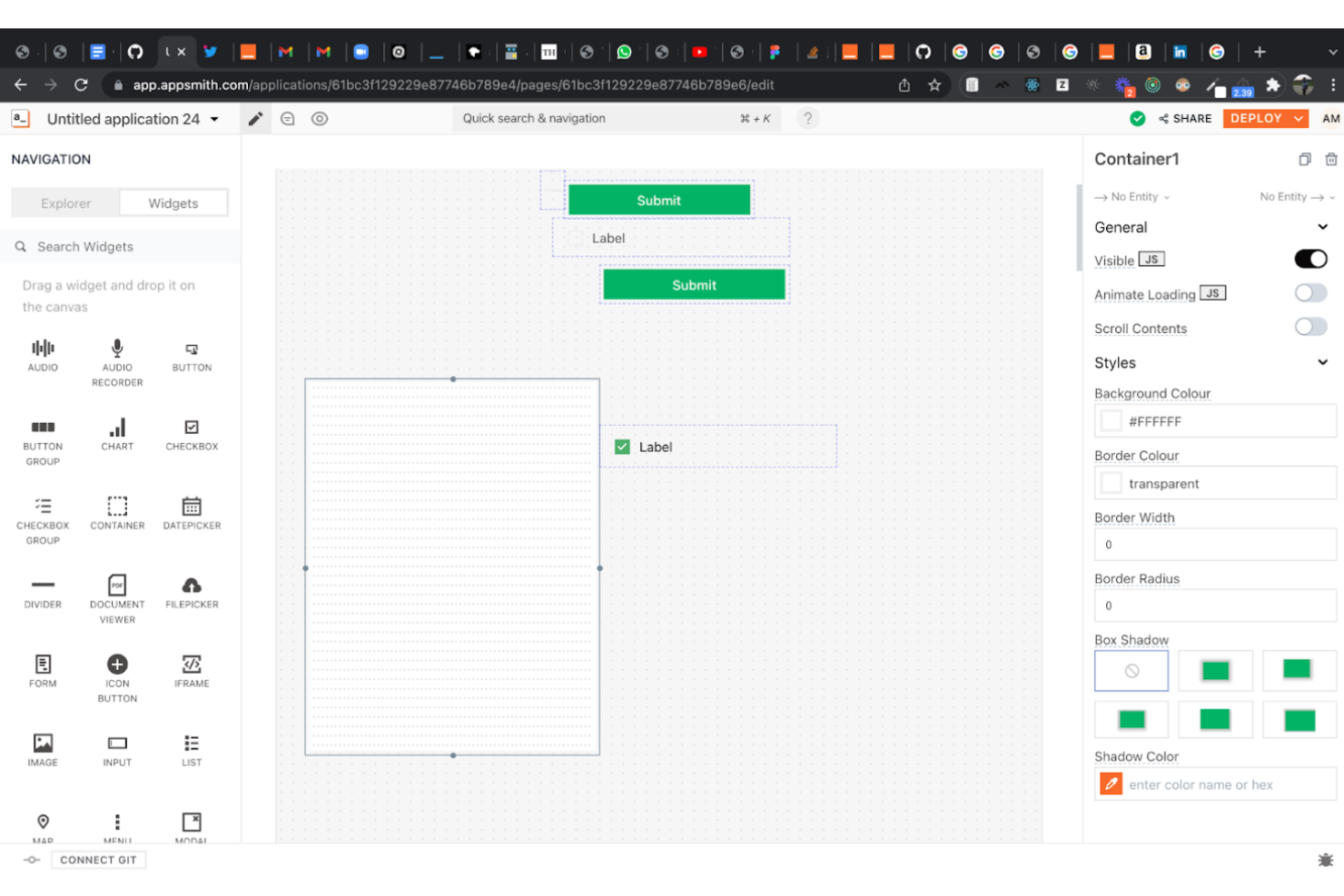
Appsmith zeichnet sich für Teams aus, die vollständige Kontrolle über ihre internen Tools mit Open-Source-Flexibilität wünschen. Es eignet sich besonders für Entwickler, IT-Teams und Unternehmen, die jedes Detail ihrer Dashboards oder Admin-Panels individuell gestalten möchten. Mit dem widgetbasierten Drag-and-Drop-Builder und dem Zugang zum Quellcode ermöglicht Appsmith die Erstellung maßgeschneiderter Lösungen, die über das hinausgehen, was die meisten No-Code-Plattformen bieten.
Warum ich Appsmith gewählt habe
Was mich an Appsmith begeistert hat, ist der Open-Source-Ansatz, der Ihnen beispiellose Flexibilität für die Anpassung interner Tools bietet. Wenn Sie über die Standard-Drag-and-Drop-Builder hinausgehen möchten, ermöglicht Appsmith die Modifikation von Widgets, das Schreiben von benutzerdefiniertem JavaScript und sogar das Selbst-Hosting Ihrer Anwendungen. Besonders schätze ich, dass man auf den Quellcode zugreifen und diesen erweitern kann, sodass jedes Detail an die geschäftlichen Anforderungen angepasst werden kann. Dieses Maß an Kontrolle ist besonders für Teams mit einzigartigen Workflows oder hohen Sicherheitsanforderungen wertvoll.
Appsmith Hauptfunktionen
Weitere Funktionen von Appsmith, die besonders nützlich beim Erstellen von individuellen Oberflächen sind:
- Fertige Widgets: Wählen Sie aus einer Bibliothek von Widgets wie Tabellen, Formularen, Diagrammen und Dateiwählern, um Ihre Benutzeroberfläche schnell zusammenzustellen.
- Versionskontrollintegration: Verbinden Sie sich mit Git-Repositorien, um App-Versionen zu verwalten und im Team zu kollaborieren.
- Rollenbasierte Zugriffskontrolle: Weisen Sie Benutzern und Gruppen Berechtigungen zu, um zu steuern, wer bestimmte Apps ansehen oder bearbeiten kann.
- Integrierte Datenbank-Connectoren: Verbinden Sie sich direkt mit beliebten Datenbanken wie PostgreSQL, MongoDB und MySQL ohne zusätzlichen Aufwand.
Appsmith-Integrationen
Appsmith listet derzeit keine nativen Integrationen auf.
Pros and Cons
Pros:
- Open-Source-Plattform mit voller Anpassungskontrolle
- Unterstützt benutzerdefiniertes JavaScript für erweiterte Logik
- Integrierte Git-Anbindung für Versionskontrolle
Cons:
- Weniger ausgereifte UI-Designoptionen als bei Mitbewerbern
- Leistungseinbußen bei komplexen Anwendungen

Webflow
Am besten geeignet für pixelgenaue, responsive Layouts
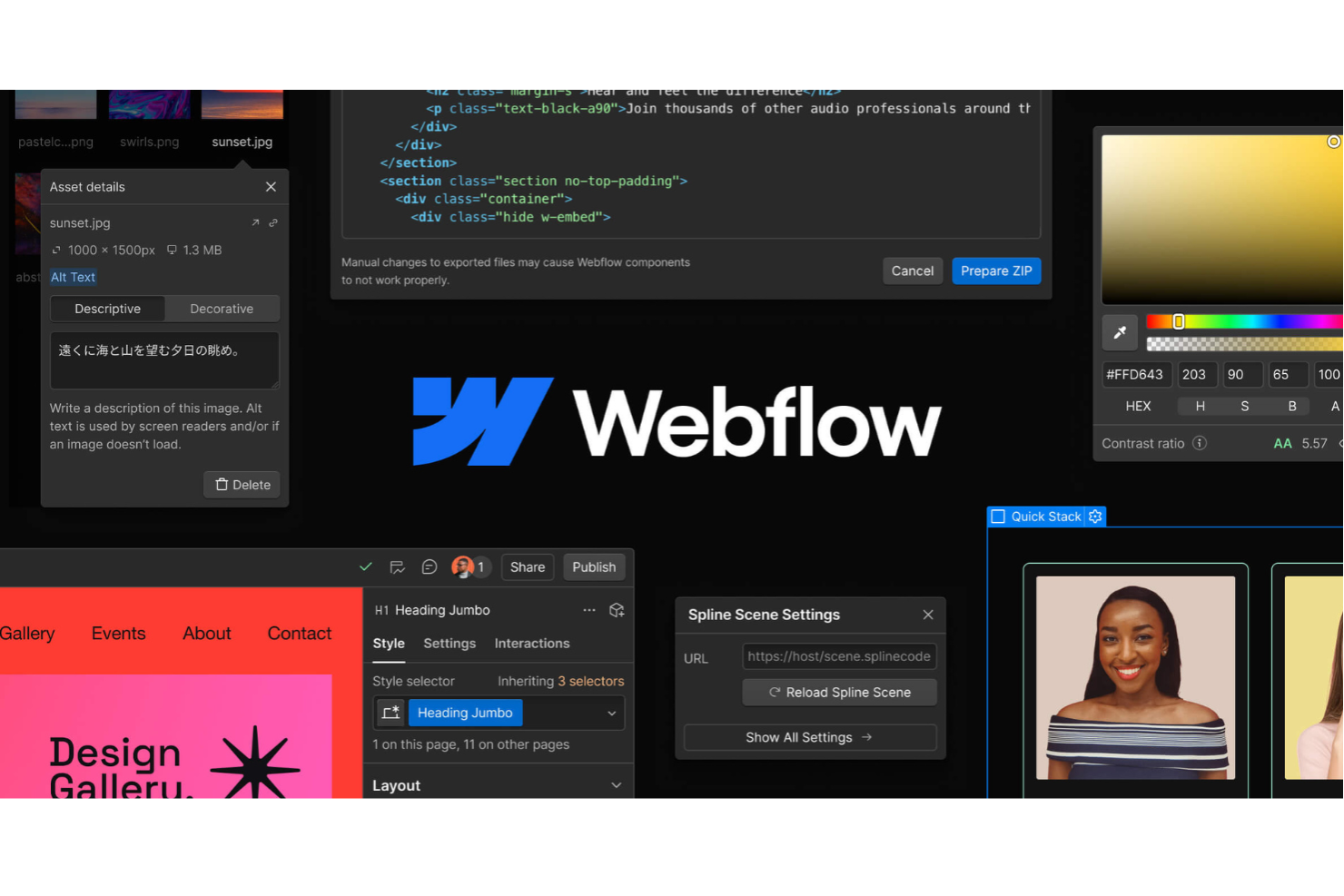
Webflow gibt Designern und Frontend-Teams die Möglichkeit, pixelgenaue, responsive Websites zu erstellen, ohne Code schreiben zu müssen. Besonders nützlich ist es für Kreativagenturen, Marketingteams und Freelancer, die vollständige Kontrolle über Layout und Interaktionen benötigen. Mit seiner visuellen Arbeitsfläche und den detaillierten Stiloptionen können komplexe Designideen in live geschaltete, produktionsreife Websites umgesetzt werden.
Warum ich Webflow gewählt habe
Was Webflow auszeichnet, ist die Fähigkeit, pixelgenaue, responsive Layouts zu erstellen, die selbst anspruchsvollsten Designvorgaben entsprechen. Ich habe Webflow gewählt, weil sein visueller Editor die Kontrolle über jeden Aspekt von Abständen, Breakpoints und Typografie ermöglicht – dadurch sieht Ihre Website auf jedem Gerät genau so aus, wie Sie es wünschen. Die Boxmodul-Steuerungen und die Möglichkeit, benutzerdefiniertes CSS zu verwenden, bieten Flexibilität, Layouts weit über einfaches Drag-and-Drop hinaus zu verfeinern. Wenn Sie hochauflösende Mockups in produktionsfertige Webseiten überführen müssen, sind Präzision und Designtreue von Webflow ein starkes Argument.
Wichtige Funktionen von Webflow
Weitere erwähnenswerte Funktionen von Webflow sind:
- CMS für dynamische Inhalte: Erstellen und verwalten Sie Sammlungen wie Blogs, Portfolios oder Produktlisten direkt in der Plattform.
- Wiederverwendbare Symbole: Erstellen Sie Komponenten wie Navigationsleisten oder Fußzeilen einmal und nutzen Sie sie auf mehreren Seiten wieder.
- Interaktionen und Animationen: Fügen Sie individuelle Auslöser, Übergänge und Mikro-Interaktionen hinzu, ohne JavaScript schreiben zu müssen.
- Integriertes Hosting und SSL: Veröffentlichen Sie Websites sofort mit sicherem, leistungsstarkem Hosting, das von Webflow verwaltet wird.
Webflow-Integrationen
Von Webflow werden derzeit keine nativen Integrationen aufgeführt. Allerdings bietet Webflow eine API für individuelle Integrationen.
Pros and Cons
Pros:
- Präzise Kontrolle über responsive Layouts und Styling
- Integriertes CMS zur Verwaltung dynamischer Inhalte
- Erweiterte Animationen ohne eigenen Code
Cons:
- Für erweiterte Funktionen ist eigener Code erforderlich
- Begrenzte Kollaborationsfunktionen für größere Teams

Anvil
Am besten geeignet für die Entwicklung von Python-basierten Benutzeroberflächen
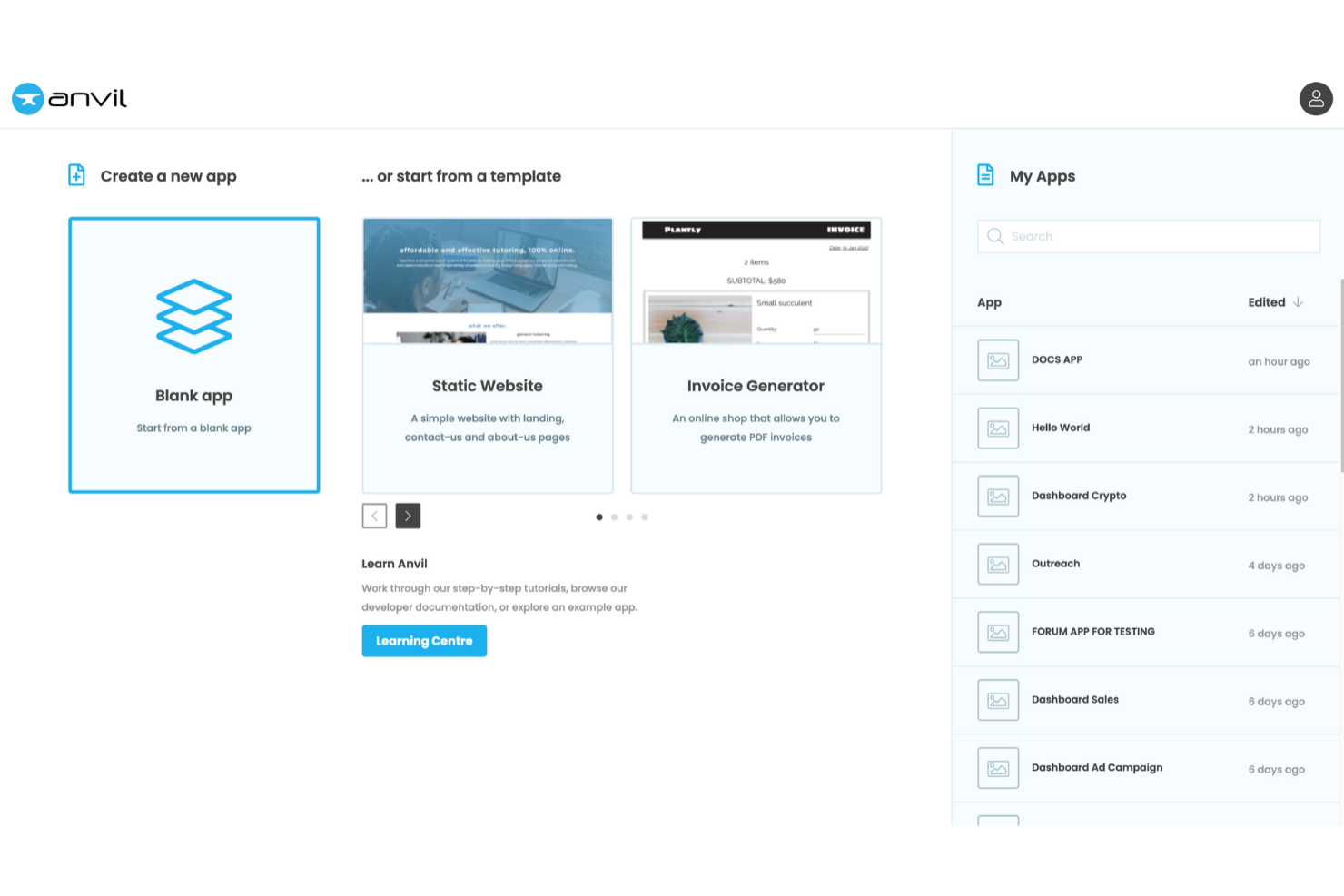
Wenn Sie Webanwendungen mit Python von Frontend bis Backend erstellen möchten, bietet Ihnen Anvil einen Drag-and-Drop-UI-Builder, der speziell für Python-Entwickler entwickelt wurde. Es eignet sich hervorragend für Datenwissenschaftler, Ingenieure und Teams, die interaktive Benutzeroberflächen erstellen möchten, ohne zwischen mehreren Programmiersprachen wechseln zu müssen. Anvil hebt sich dadurch hervor, dass Sie die gesamte App-Logik in Python schreiben können, was die schnelle Entwicklung und Bereitstellung datengetriebener Tools erleichtert.
Warum ich Anvil gewählt habe
Was Anvil besonders macht, ist der Fokus darauf, sowohl die Benutzeroberfläche als auch die Logik Ihrer Webanwendung vollständig in Python erstellen zu können. Dies ist besonders wertvoll für Python-Entwickler, die einen Drag-and-Drop-UI-Builder suchen, ohne JavaScript oder HTML lernen zu müssen. Ich schätze, dass der Editor von Anvil es ermöglicht, die App visuell zu gestalten und diese UI-Elemente dann direkt mit Python-Code zu verbinden. Dieser Ansatz optimiert den Arbeitsablauf für alle, die datenbasierte oder wissenschaftliche Anwendungen erstellen möchten, und macht Anvil zu einer einzigartigen Lösung für Python-basierte Oberflächenentwicklung.
Anvil Hauptfunktionen
Weitere erwähnenswerte Funktionen von Anvil sind:
- Integrierte Benutzerauthentifizierung: Fügen Sie Ihrer App Anmeldung, Registrierung und Benutzerverwaltung hinzu, ohne zusätzlichen Aufwand.
- Datentabellen: Speichern und verwalten Sie Anwendungsdaten direkt mit integrierten Datenbanktabellen in Anvil.
- Servermodule: Ausführen von sicherem serverseitigem Python-Code für sensible Vorgänge oder externe Dienste.
- Unterstützung für benutzerdefiniertes HTML und CSS: Erweitern Sie das Design Ihrer App, indem Sie bei Bedarf eigene HTML-Elemente und -Stile hinzufügen.
Anvil Integrationen
Native Integrationen sind von Anvil derzeit nicht aufgeführt. Anvil ermöglicht jedoch individuelle Integrationen über die eigene API.
Pros and Cons
Pros:
- Full-Stack-Entwicklung nur mit Python
- Drag-and-Drop-Oberfläche für schnelles Prototyping
- Eingebaute Datentabellen zur Verwaltung von App-Daten
Cons:
- Begrenzte Auswahl an vorgefertigten UI-Komponenten
- Komplexe Layouts erfordern manuelles Styling

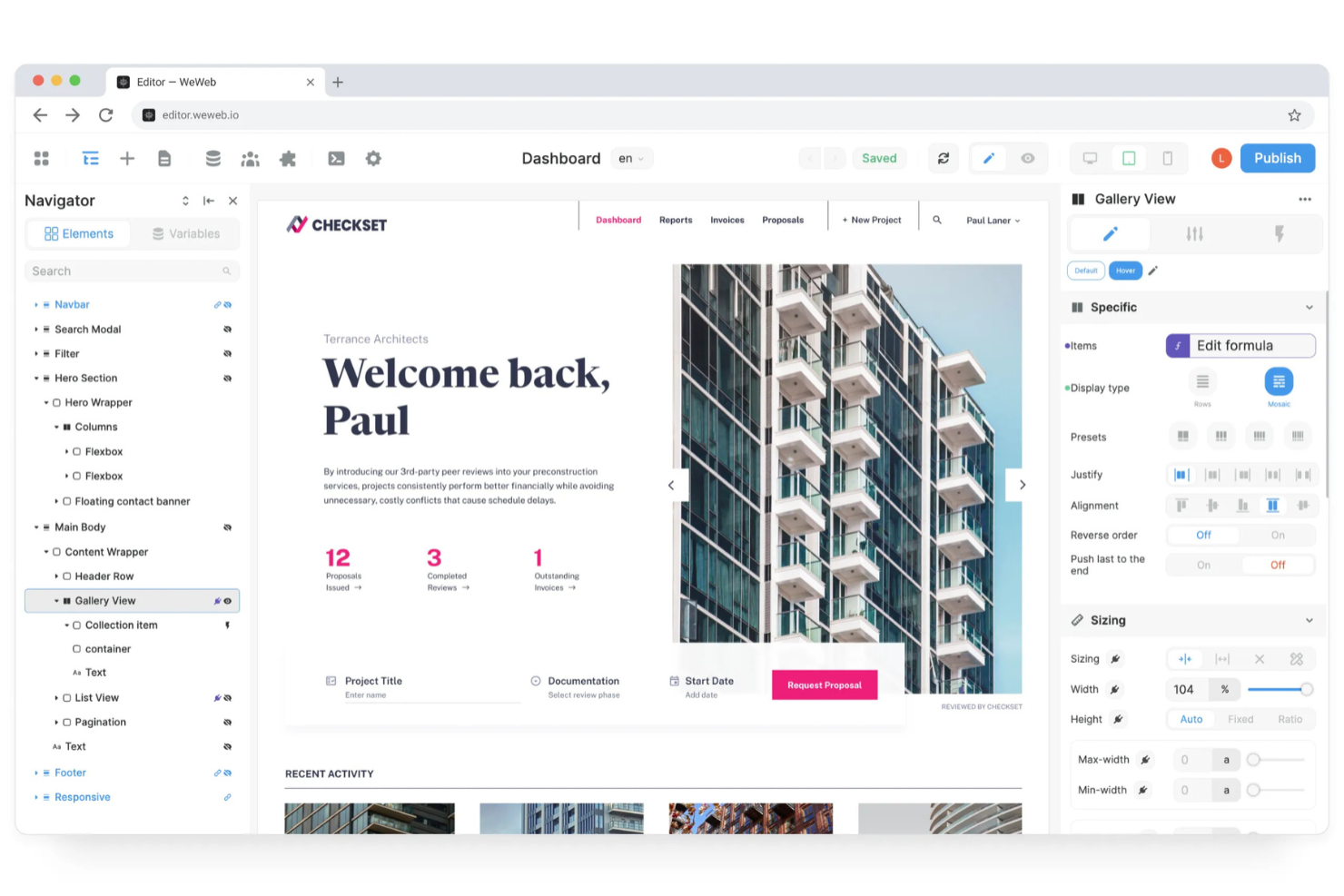
Wenn Sie Web-Apps ohne Programmierkenntnisse erstellen möchten, bietet WeWeb einen flexiblen Drag-and-Drop-UI-Builder, der sowohl auf Startups als auch etablierte Teams zugeschnitten ist. Besonders nützlich ist es für Produktmanager, Gründer und Agenturen, die individuelle Web-Apps schnell auf den Markt bringen und mit unterschiedlichen Datenquellen verbinden müssen. Mit seinem visuellen Logik-Editor und den Tools für responsives Design unterstützt WeWeb Sie dabei, interaktive, produktionsreife Apps zu erstellen, die auf allen Geräten funktionieren.
Warum ich WeWeb ausgewählt habe
Was mich an WeWeb besonders überzeugt hat, ist, wie es Nutzern ermöglicht, voll funktionsfähige Web-Apps ganz ohne Coding zu erstellen. Der visuelle Logik-Editor erlaubt es, dynamische Workflows und Interaktionen direkt im UI zu bauen – und das ist entscheidend für No-Code-Web-App-Erstellung. Mir gefällt, dass man responsive Layouts gestalten und externe Datenquellen anbinden kann, alles über eine Drag-and-Drop-Oberfläche. Das macht WeWeb zu einer sehr guten Wahl für Teams, die produktionsreife Apps schnell veröffentlichen wollen, ohne sich für jede Aktualisierung auf Entwickler verlassen zu müssen.
WeWeb Hauptfunktionen
Zu weiteren hervorzuhebenden Funktionen von WeWeb zählen:
- Wiederverwendbare Komponenten: Eigene Komponenten erstellen und projektübergreifend verwenden.
- Rollenbasierte Zugriffskontrolle: Unterschiedliche Berechtigungen je nach Nutzerrolle zuweisen.
- Versionsverlauf: Änderungen nachverfolgen und auf frühere App-Versionen zurücksetzen.
- Eigene Codeblöcke: JavaScript-Code für erweiterte Logiken oder Integrationen hinzufügen, wenn benötigt.
WeWeb Integrationen
Zu den Integrationen gehören Airtable, Google Sheets, Stripe, Mailchimp, HubSpot, Zapier, Integromat, Twilio, Shopify und Firebase.
Pros and Cons
Pros:
- Visueller Logik-Editor für dynamische Workflows
- Responsive Design-Tools für alle Geräte
- Unterstützt eigenen Code für erweiterte Funktionen
Cons:
- Begrenzte Vorlagenbibliothek im Vergleich zur Konkurrenz
- Leistungseinbußen bei größeren Projekten

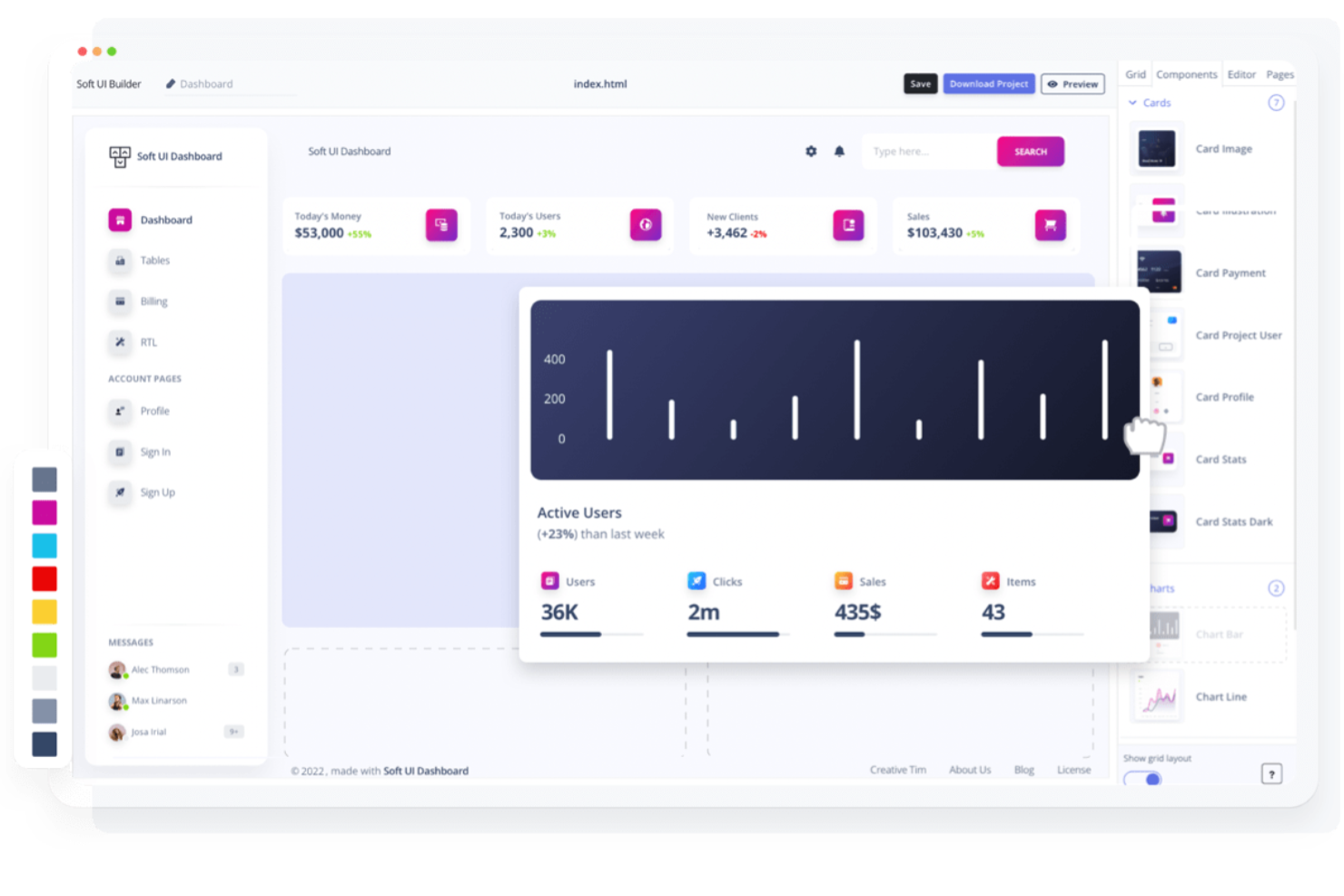
Builder.io bietet eine visuelle Bearbeitungsplattform, die für Teams entwickelt wurde, die Inhalte und Design in einer Headless-CMS-Umgebung verwalten möchten. Sie ist besonders nützlich für Marketing-, E-Commerce-Teams und Entwickler, die an dynamischen Websites zusammenarbeiten müssen, ohne auf Flexibilität oder Leistung zu verzichten. Builder zeichnet sich dadurch aus, dass Sie Seiten visuell erstellen und aktualisieren können, die direkt mit Ihrem Tech-Stack verbunden sind, sodass Sie inhaltsreiche Erlebnisse ohne umfangreiche Entwicklerbeteiligung bereitstellen können.
Warum ich mich für Builder.io entschieden habe
Builder.io hebt sich durch die Kombination von visuellem Editing mit der Flexibilität eines Headless CMS hervor. Das macht es zu einer starken Wahl für Teams, die Webseiten visuell gestalten und aktualisieren möchten, während Inhalt und Layout vom Backend entkoppelt bleiben. Ich habe Builder.io ausgewählt, weil Sie Komponenten direkt per Drag-and-drop auf Ihre Seite ziehen und strukturierte Inhaltsmodelle ohne Entwickler-Engpässe verwalten können. Die Echtzeit-Vorschau und detaillierte Zielgruppenausrichtung ermöglichen Teams zudem, personalisierte, dynamische Erlebnisse im großen Maßstab zu liefern.
Builder.io Hauptfunktionen
Weitere hervorzuhebende Funktionen von Builder.io sind:
- Eigene Code-Komponenten: Fügen Sie Ihre eigenen React-, Vue- oder Angular-Komponenten direkt in den visuellen Editor ein.
- A/B-Test-Tools: Führen Sie Experimente mit verschiedenen Seitenvarianten durch, um die Performance Ihrer Inhalte zu optimieren.
- Rollenbasierte Berechtigungen: Steuern Sie Bearbeitungs- und Veröffentlichungsrechte für verschiedene Teammitglieder.
- Inhaltsplanung: Legen Sie genau fest, wann Inhalte automatisch veröffentlicht oder entfernt werden sollen.
Builder.io Integrationen
Zu den Integrationen gehören Shopify, BigCommerce, Contentful, Sanity, Prismic, WordPress, Salesforce Commerce Cloud, Algolia und Google Analytics.
Pros and Cons
Pros:
- Visueller Editor kombiniert mit Headless CMS-Flexibilität
- Echtzeit-Vorschau für Inhalts- und Layoutänderungen
- Unterstützt eigene Code-Komponenten für mehr Flexibilität
Cons:
- Für die fortgeschrittene Einrichtung kann Entwicklerunterstützung erforderlich sein
- Begrenzte Vorlagen-Auswahl für den schnellen Einstieg


Jet Admin wurde für Teams entwickelt, die Daten aus vielen Quellen in einer einzigen, interaktiven Oberfläche zusammenführen müssen. Besonders nützlich ist es für Operations-, Support- und Produktteams, die benutzerdefinierte Dashboards oder Admin-Panels ohne umfangreiche Programmierkenntnisse erstellen möchten. Mit dem Drag-and-Drop-Builder und der starken Datenkonnektivität hilft Jet Admin dabei, Arbeitsabläufe über Datenbanken, SaaS-Tools und APIs hinweg zu vereinheitlichen.
Warum ich Jet Admin gewählt habe
Was Jet Admin für mich besonders macht, ist die Art und Weise, wie Verbindungen zu mehreren Datenquellen in einer einzigen Drag-and-Drop-Umgebung gehandhabt werden. Sie können Datenbanken, Cloud-Speicher und SaaS-Plattformen direkt mit Ihrer Benutzeroberfläche verknüpfen und so ganz einfach Tools erstellen, die Echtzeitdaten aus Ihrem gesamten Unternehmen abrufen. Ich schätze, dass Jet Admin komplexe Datenbeziehungen unterstützt und die Erstellung von benutzerdefinierten Ansichten oder Workflows ermöglicht, die sich über mehrere Systeme erstrecken. Das macht es zu einer starken Wahl für Teams, die Daten aus vielen Quellen zentralisieren und damit interagieren müssen, ohne für jede Integration eigenen Code zu schreiben.
Jet Admin Hauptfunktionen
Weitere herausragende Funktionen von Jet Admin für den Aufbau individueller Oberflächen sind:
- Vorgefertigte UI-Komponenten: Greifen Sie auf eine Bibliothek mit Tabellen, Diagrammen, Formularen und Schaltflächen zu, um Ihre Anwendung schnell zusammenzustellen.
- Workflow-Automatisierungstools: Richten Sie Auslöser und Aktionen ein, um wiederkehrende Aufgaben in Ihren Dashboards zu automatisieren.
- Verwaltung von Benutzerberechtigungen: Definieren Sie detaillierte Zugriffskontrollen für verschiedene Benutzer und Teams.
- Optionen für individuelles Branding: Passen Sie Farben, Logos und Themen an die visuelle Identität Ihres Unternehmens an.
Jet Admin Integrationen
Zu den Integrationen gehören PostgreSQL, MySQL, MongoDB, Firebase, Airtable, Google Sheets, REST API, GraphQL und Snowflake. Jet Admin unterstützt außerdem eigene Integrationen über API.
Pros and Cons
Pros:
- Verbindet mehrere Datenquellen in einer Oberfläche
- Vorgefertigte Komponenten für schnelle UI-Erstellung
- Workflow-Automatisierung mit Auslösern und Aktionen
Cons:
- Leistung kann bei großen Datenmengen nachlassen
- Begrenzte Optionen für fortgeschrittene Design-Anpassungen

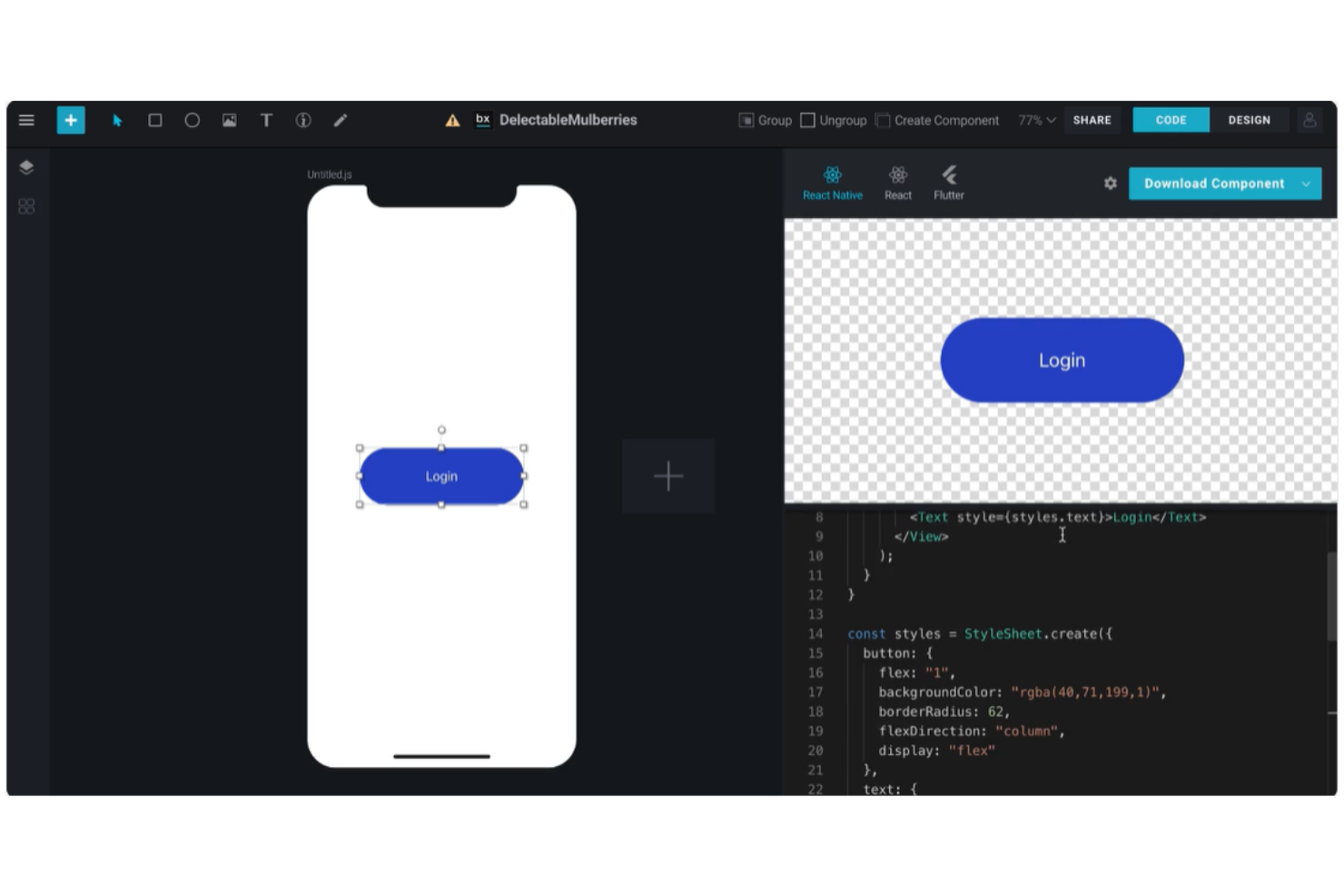
BuilderX ist ein Design-Tool für Teams, die Benutzeroberflächen visuell erstellen und produktionsreifen Code für React- und React Native-Projekte exportieren möchten. Es ist besonders nützlich für Produktdesigner und Frontend-Entwickler, die die Lücke zwischen Design und Entwicklung ohne manuellen Übergabeaufwand überbrücken wollen. BuilderX zeichnet sich dadurch aus, dass Sie mit Drag-and-Drop-Werkzeugen Oberflächen gestalten und sofort sauberen, verwendbaren Code für moderne App-Frameworks generieren können.
Warum ich BuilderX gewählt habe
Was BuilderX besonders macht, ist der direkte Design-zu-Code-Export sowohl für React als auch für React Native – eine seltene Fähigkeit unter Drag-and-Drop-UI-Buildern. Ich habe BuilderX ausgewählt, weil Sie damit Oberflächen visuell gestalten und anschließend sofort produktionsreifen Code generieren können, sodass die manuelle Übersetzung zwischen Design und Entwicklung entfällt. Das Tool bietet erweiterte Layoutsteuerungen und Komponentenanpassungen, sodass Sie pixelgenaue Designs erstellen können, die exakt in Code umgesetzt werden. Dies ist besonders wertvoll für Teams, die plattformübergreifende Apps entwickeln und ihren Workflow beschleunigen sowie Übergabefrustration reduzieren möchten.
BuilderX Hauptfunktionen
Weitere nennenswerte Funktionen von BuilderX sind:
- Unterstützung für Komponentenbibliotheken: Importieren Sie Ihr eigenes Designsystem oder eine Komponentenbibliothek und verwenden Sie diese im Editor.
- Automatische Layoutwerkzeuge: Elemente werden automatisch angeordnet und in der Größe angepasst, um konsistente Abstände und Ausrichtungen beizubehalten.
- SVG- und Bild-Asset-Verwaltung: Laden Sie SVGs und Bilder hoch, bearbeiten und verwalten Sie sie direkt in Ihren Designs.
- Vorschau auf mehreren Plattformen: Sehen und testen Sie Ihr Benutzerinterface auf verschiedenen Gerätetypen und Bildschirmgrößen direkt im Tool.
BuilderX Integrationen
BuilderX ist ein browserbasiertes Design-Tool, native Integrationen sind aktuell nicht aufgeführt.
Pros and Cons
Pros:
- Exportiert produktionsreifen React- und React Native-Code
- Unterstützt eigene Komponentenbibliotheken für Designsysteme
- Automatische Layoutwerkzeuge für konsistente Abstände und Ausrichtung
Cons:
- Eingeschränkte Kollaborationsmöglichkeiten für Teams
- Gelegentliche Fehler beim Code-Export

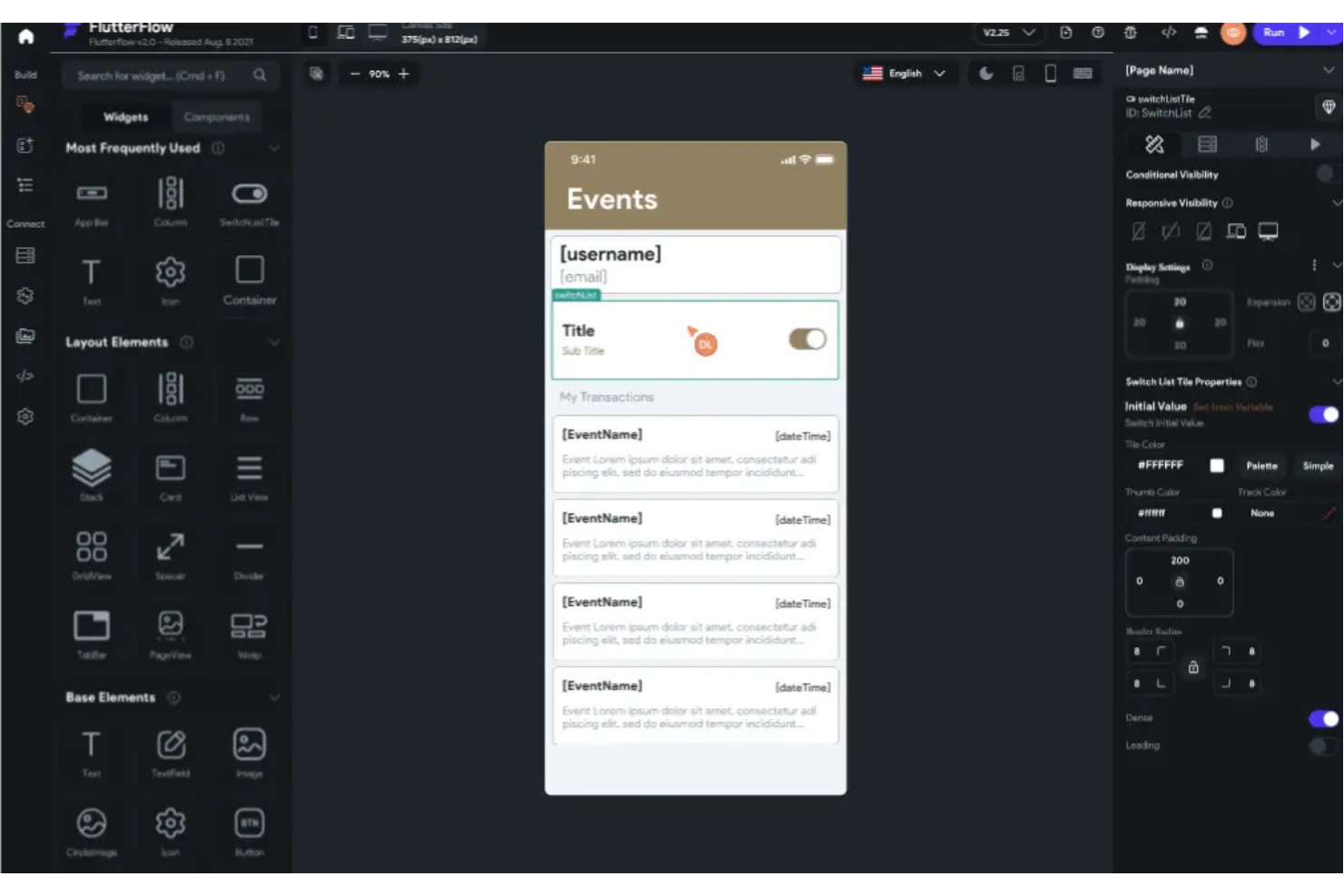
FlutterViz bietet Ihnen eine Möglichkeit, Flutter-App-Oberflächen visuell zu entwerfen und dabei sofort sauberen Flutter-Code zu generieren. Es eignet sich besonders gut für Mobile-App-Entwickler, Agenturen und Produktteams, die die Prototypisierung beschleunigen und den manuellen Programmieraufwand reduzieren möchten. Mit dem Drag-and-Drop-Builder, der speziell auf Flutter ausgerichtet ist, können Sie UI-Ideen schnell in funktionierenden Code umsetzen, ohne zwischen Design- und Entwicklungstools wechseln zu müssen.
Warum ich FlutterViz ausgewählt habe
FlutterViz zeichnet sich dadurch aus, dass es produktionsreifen Flutter-Code direkt aus einer visuellen Drag-and-Drop-Oberfläche erstellen kann. Ich habe FlutterViz ausgewählt, weil es speziell für Flutter entwickelt wurde und jede Widget- und Layout-Option optimal auf die einzigartige Struktur des Frameworks zugeschnitten ist. Mit dem Tool können Sie Eigenschaften anpassen, Ihr UI sofort in der Vorschau anzeigen und Code exportieren, der bereit für den Einsatz in Ihren Flutter-Projekten ist. Das macht es besonders attraktiv, wenn Sie schnell vom Design zur Entwicklung gelangen möchten, ohne den Code manuell umsetzen oder nacharbeiten zu müssen.
FlutterViz Hauptfunktionen
Weitere Funktionen, die mir bei FlutterViz aufgefallen sind:
- Vorinstallierte Widget-Bibliothek: Zugriff auf eine Vielzahl sofort einsetzbarer Flutter-Widgets für eine schnellere UI-Erstellung.
- Themenanpassung: Farben, Schriftarten und Stile an Ihre Marke oder Projektanforderungen anpassen.
- Export auf mehrere Plattformen: Code generieren, der sowohl für Android- als auch iOS-Ziele geeignet ist.
- Echtzeit-Vorschau auf Geräten: Sehen Sie Ihre UI-Änderungen in Echtzeit auf verschiedenen Geräte-Frames während des Designs.
FlutterViz Integrationen
FlutterViz gibt derzeit keine nativen Integrationen an.
Pros and Cons
Pros:
- Generiert Flutter-Code direkt aus UI-Designs
- Große Bibliothek vorgefertigter Flutter-Widgets
- Live-Vorschau auf verschiedenen Gerätetypen
Cons:
- Begrenzte Unterstützung für fortgeschrittene Animationen
- Grundlegende Kollaborationsfunktionen für Teams

Ideal für den schnellen Aufbau interner Geschäftsanwendungen
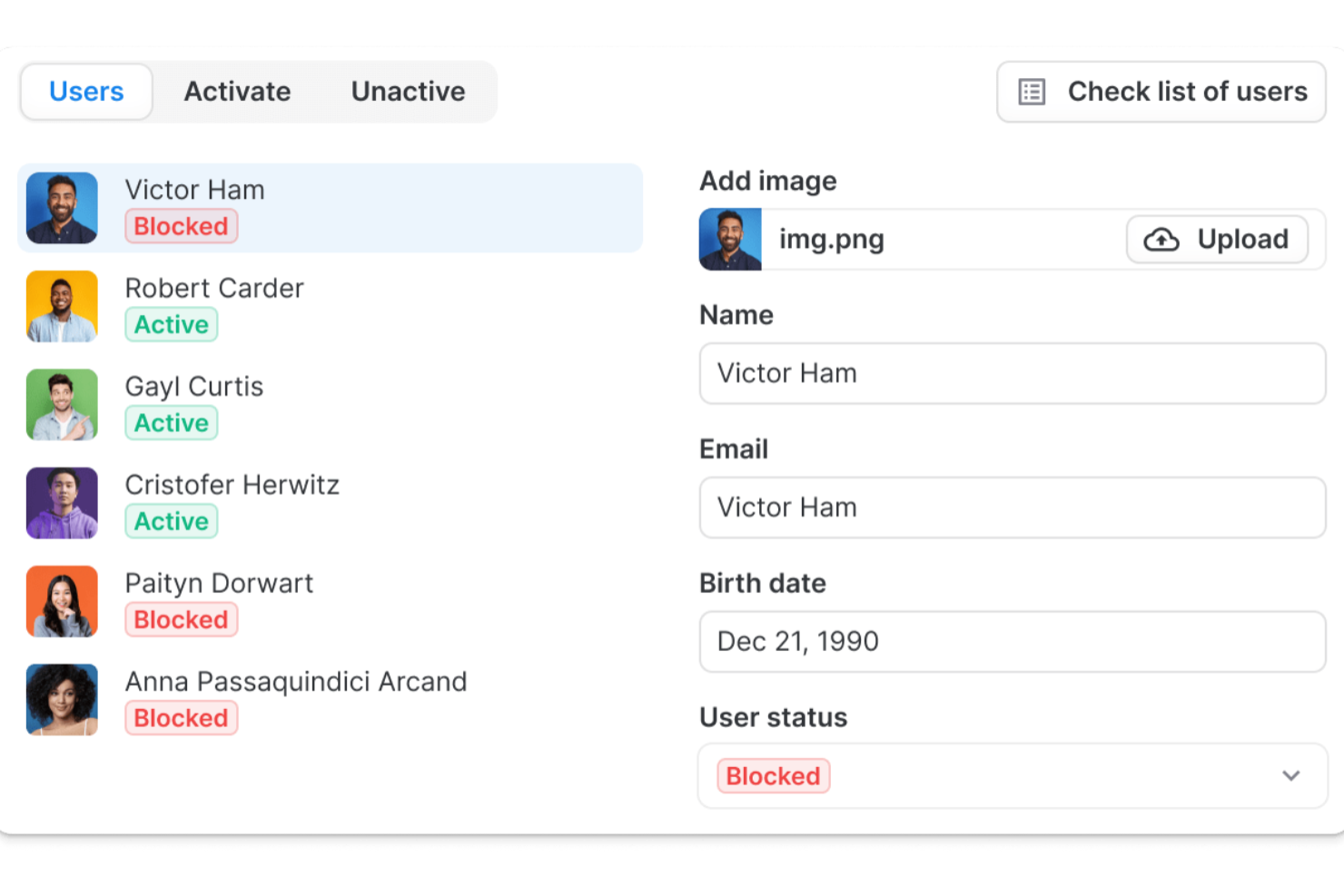
Wenn Sie interne Geschäftsanwendungen schnell ohne umfangreiche Programmierung erstellen möchten, ist UI Bakery genau das Richtige für Sie. Diese Plattform sticht durch ihren Fokus auf die schnelle App-Erstellung hervor und eignet sich besonders für Betriebsteams, IT-Abteilungen und Startups, die Workflows automatisieren oder Daten visuell verwalten möchten. Mit UI Bakery verbinden Sie sich mit Ihren Datenquellen und gestalten Oberflächen per Drag-and-Drop, sodass Sie maßgeschneiderte Lösungen im Handumdrehen bereitstellen können.
Warum ich UI Bakery ausgewählt habe
Ich habe mich für UI Bakery entschieden, weil es speziell für Teams entwickelt wurde, die interne Tools schnell auf den Markt bringen müssen. Die Drag-and-Drop-Oberfläche der Plattform ermöglicht das Zusammenstellen von Dashboards, Admin-Panels und Datenverwaltungs-Apps ganz ohne Code – ideal für Betriebs- und IT-Teams. Besonders gefällt mir, dass UI Bakery vorgefertigte Komponenten bereitstellt, die auf Geschäftsprozesse zugeschnitten sind, zum Beispiel Tabellen, Formulare und Diagramme. So können Sie sich auf die Lösung realer Probleme konzentrieren, anstatt alles von Grund auf neu zu bauen. Dank der direkten Verbindung mit Datenbanken und APIs können Sie außerdem Tools erstellen, die in Echtzeit mit Ihren bestehenden Daten arbeiten.
UI Bakery – Wichtigste Funktionen
Weitere Funktionen von UI Bakery, die Teams beim Bau individueller Oberflächen unterstützen, sind:
- Rollenbasierte Zugriffskontrolle: Legen Sie Berechtigungen für unterschiedliche Benutzer fest und bestimmen Sie, wer bestimmte Bereiche Ihrer Anwendungen sehen oder bearbeiten darf.
- Individuelles Branding: Integrieren Sie die Farben, Logos und Designs Ihrer Organisation, um ein einheitliches Erscheinungsbild aller internen Tools sicherzustellen.
- Audit-Protokolle: Verfolgen Sie Benutzeraktionen und Änderungen in Ihren Anwendungen für mehr Transparenz und Compliance.
- Workflow-Automatisierung: Erstellen Sie Logik und automatisieren Sie wiederkehrende Aufgaben direkt im UI durch visuelle Workflows.
UI Bakery – Integrationen
UI Bakery führt aktuell keine nativen Integrationen auf.
Pros and Cons
Pros:
- Vorgefertigte Komponenten für interne Tools und Dashboards
- Direkte Datenbank- und API-Anbindung für Live-Daten
- Visuelle Workflow-Automatisierung für Geschäftsprozesse
Cons:
- Begrenzte Anzahl an Integrationen von Drittanbietern
- Mobile Anpassungen müssen manuell vorgenommen werden
New Product Updates from UI Bakery
UI Bakery Improves MCP Editing and AI Setup
UI Bakery improves MCP with changed-file updates and faster setup for Claude, ChatGPT, and Cursor. It also adds multi-value table filtering for more flexible data views. For more information, visit UI Bakery’s official site.
 .
.
Framer
Am besten für interaktives Prototyping mit Animation
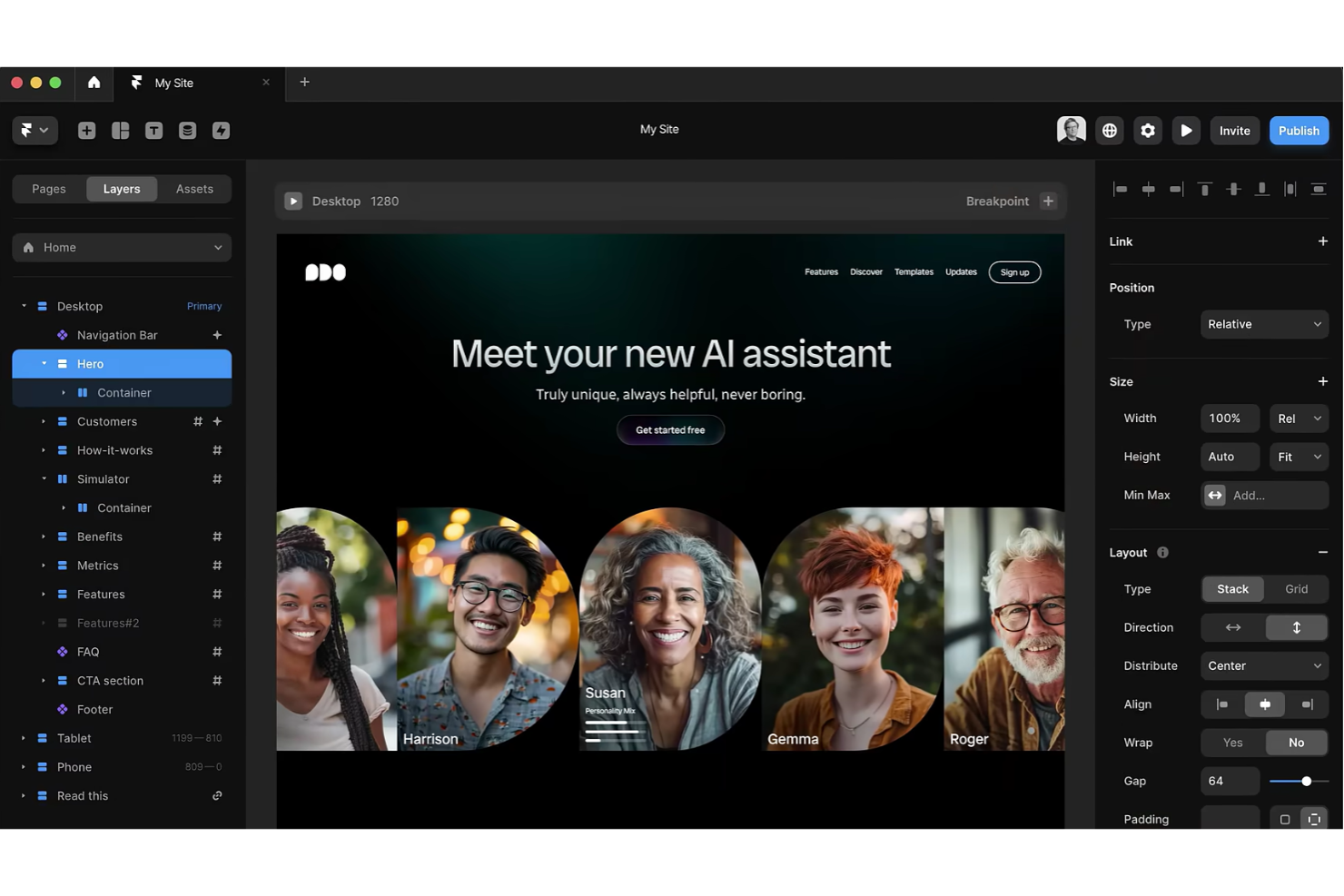
Framer hebt sich für Teams und Designer hervor, die hochinteraktive Prototypen mit fortschrittlichen Animationen erstellen möchten. Es ist ideal für Produktdesigner, UX-Profis und Agenturen, die Bewegung, Übergänge und Benutzerflüsse visuell kommunizieren müssen. Mit seiner Echtzeit-Leinwand und den Animationstools können Sie komplexe Interface-Ideen schnell zum Leben erwecken und testen, bevor sie entwickelt werden.
Warum ich Framer gewählt habe
Im Gegensatz zu vielen anderen Drag-and-Drop-UI-Buildern ist Framer speziell für interaktives Prototyping mit Animation als Schwerpunkt entwickelt worden. Ich habe Framer ausgewählt, weil es Ihnen ermöglicht, komplexe Übergänge, Gesten und Mikrointeraktionen direkt auf der Leinwand zu gestalten und zu präsentieren. Der zeitachsenbasierte Animationseditor und die interaktiven Komponenten machen es möglich, reale Benutzerflüsse und dynamische Zustände zu simulieren. Wenn Sie genau vermitteln müssen, wie sich eine Oberfläche bewegen und reagieren soll, sind die Animations- und Prototyping-Tools von Framer kaum zu übertreffen.
Framer Schlüsselfunktionen
Weitere nennenswerte Funktionen von Framer sind:
- Komponentenbibliothek: Zugriff auf eine große Auswahl an vorgefertigten interaktiven Komponenten zur Beschleunigung des Prototypings.
- Echtzeit-Kollaboration: Mehrere Teammitglieder können gleichzeitig am gleichen Projekt arbeiten.
- Figma-Import: Designs können direkt aus Figma übernommen werden, um ohne erneutes Erstellen von Assets mit dem Prototyping zu beginnen.
- Unterstützung für individuellen Code: Bei Bedarf kann React-Code für fortgeschrittene Funktionen und Integrationen hinzugefügt werden.
Framer-Integrationen
Zu den Integrationen gehören Figma, Slack, GitHub, Airtable, Google Sheets, Notion, Trello, Asana und Jira.
Pros and Cons
Pros:
- Fortschrittliche Animationstools für interaktive Prototypen
- Echtzeit-Kollaboration für Designteams
- Figma-Import für schnellere Prototyping-Workflows
Cons:
- Begrenzte Unterstützung beim Export von produktionsreifem Code
- Die Performance kann bei komplexen Prototypen nachlassen
Weitere UI-Builder mit Drag-and-drop
Hier sind einige zusätzliche Optionen für UI-Builder mit Drag-and-drop, die es nicht in meine Auswahlliste geschafft haben, die sich aber trotzdem lohnen:
- TeleportHQ
Am besten geeignet für die sofortige Generierung von React-Code
- Pinegrow
Am besten für die gleichzeitige Bearbeitung mehrerer Seiten in Echtzeit
- Webstudio
Am besten für kollaborative Website-Design-Workflows geeignet
- Visual Composer
Am besten geeignet für die Anpassung von WordPress-Seiten


Wie ich Drag-and-Drop-UI-Builder bewerte
Wenn ein PM vor einer Stakeholder-Präsentation einen klickbaren Prototypen braucht, liefert das Tool entweder oder nicht – daher bewerte ich auf zwei Ebenen: Grundfunktionalität und das, was Anbieter unterscheidet.
Kernfunktionalität (Grundvoraussetzungen für diese Liste)
Wenn ich Tools für meine Liste auswähle, bewerte ich jedes auf einer Skala von 0 (bietet die Funktion nicht) bis 5 (ist in diesem Bereich herausragend) für jede der unten aufgeführten Kernfunktionalitäten. Anschließend rechne ich die Gesamtpunktzahl auf einen Prozentsatz um. Jedes Tool muss eine Mindestgesamtpunktzahl von 65 % erreichen, um für die Aufnahme in Betracht zu kommen.
- Drag-and-Drop-Visual-Canvas: Ich bewerte, wie reibungslos sich Elemente platzieren, verschieben und in der Größe verändern lassen – besonders beim Zusammenstellen mehrerer Bildschirmabläufe für eine Sprint-Review.
- Vorgefertigte Komponentenbibliothek: Die Bibliothek sollte gängige Muster wie Formulare, Modale und Navigationsleisten abdecken, damit ein PM schnell einen realistischen Checkout- oder Onboarding-Flow nachbauen kann.
- Interaktives Prototyping: Ich prüfe, ob das Tool klickbare Zustände, Übergänge und grundlegende Logik unterstützt, sodass Prototypen funktional genug wirken, um aussagekräftiges Nutzerfeedback einzusammeln.
- Responsive Layout-Steuerung: Breakpoints und Auto-Layout sind entscheidend, wenn das Produkt auf Mobilgeräten und Desktops läuft – ich suche nach Tools, die eine Vorschau und Anpassung unterschiedlicher Bildschirmgrößen erlauben.
- Kollaboration und Teilen: Der Input von Stakeholdern bestimmt jede Iteration, daher bewerte ich Kommentarthreads, teilbare Links und die Möglichkeit der Echtzeitbearbeitung zwischen PMs, Designern und Entwicklern.
- Design-Übergabe und Export: Der Wert eines Prototyps sinkt, wenn Entwickler keine Spezifikationen daraus extrahieren können – ich achte deshalb auf Inspektionsmodus, Code-Export oder Integrationen mit Tools wie Storybook oder GitHub.
Wenn ich eine Liste mit Tools habe, die diese Kriterien erfüllen, schaue ich mir an, was jede Plattform unterscheidet.
Unterscheidungsmerkmale (Was Anbieter unterscheidet)
So vergleiche und kontrastiere ich verschiedene Anbieter:
Herausragende Funktionen
KI-gestützte Layout-Generierung ist ein echter Vorteil. Wenn ein PM ein Dashboard-Konzept in Klartext beschreiben kann und einen funktionalen Ausgangspunkt erhält, beschleunigt das den Ideenprozess. Ich achte auch auf Integrationen mit Nutzertest-Plattformen wie Maze oder UserTesting. Diese Verbindung verkürzt den Weg vom Prototyp zur validierten Erkenntnis. Unterstützung für Designsysteme ist für Teams relevant, die mehrere Produkte betreuen – dort reduzieren konsistente Komponenten den Nachbesserungsaufwand jedes neuen Prototyps.
Über die Funktionalität hinaus
Die Lernkurve ist entscheidend, wenn im Team PMs sind, die keine ausgebildeten Designer sind. Ich prüfe, ob ein Tool Vorlagen und geführtes Onboarding bietet, das Nutzer innerhalb einer einzigen Sitzung zu einem teilbaren Prototypen führt. Das Ökosystem ist ebenso wichtig – ein Builder, der Anbindung an Jira, Linear oder Figma bietet, fügt sich nahtlos in bestehende Workflows ein, anstatt neue Silos zu schaffen. Die Preisstruktur beeinflusst meine Bewertung ebenfalls. Ich schaue, ob die freien Tarife echte Zusammenarbeit ermöglichen und ob die Sitzplatzkosten bezahlbar bleiben, wenn bereichsübergreifende Teammitglieder hinzukommen.
So wählst du einen UI-Builder mit Drag-and-drop aus
Bei langen Funktionslisten und komplexen Preisstrukturen verliert man leicht den Überblick. Damit du dich bei der Auswahl der für dich passenden Software auf das Wesentliche konzentrieren kannst, findest du hier eine Checkliste mit den wichtigsten Faktoren:
| Faktor | Was du beachten solltest |
|---|---|
| Skalierbarkeit | Unterstützt das Tool dein Team, wenn deine Projekte oder Nutzerzahlen wachsen? Prüfe Nutzerlimits, Projektbegrenzungen und die Leistung bei großen Dateien. |
| Integrationen | Verbindet es sich nativ mit deinen Design-, Entwicklungs- oder Analysewerkzeugen? Stelle die Kompatibilität mit Tools wie Figma, GitHub oder Slack sicher. |
| Anpassbarkeit | Kannst du das Tool an deinen Arbeitsablauf anpassen? Achte auf Möglichkeiten zum Hinzufügen von benutzerdefiniertem Code, Vorlagen oder Branding, wenn sich deine Anforderungen weiterentwickeln. |
| Benutzerfreundlichkeit | Wie schnell können neue Nutzer produktiv arbeiten? Bewerte die Lernkurve, die Verständlichkeit der Benutzeroberfläche und die Verfügbarkeit von Hilfestellungen innerhalb der Anwendung. |
| Implementierung und Einführung | Welche Ressourcen werden für den Einstieg benötigt? Berücksichtige Unterstützung bei der Migration, Schulungsmaterialien und den Zeitaufwand für die Einführung deines Teams. |
| Kosten | Passen die Preisstufen zu deinem Budget und deiner Nutzung? Achte auf versteckte Gebühren, erforderliche Zusatzmodule oder nutzerbasierte Preise, die sich schnell summieren können. |
| Sicherheitsvorkehrungen | Erfüllt das Tool die Sicherheitsstandards deiner Organisation? Achte auf SSO, Datenverschlüsselung und die Einhaltung relevanter Vorschriften. |
| Verfügbarkeit des Supports | Welche Supportkanäle werden zu welchen Zeiten angeboten? Überlege, ob du insbesondere bei dringenden Problemen Live-Chat, telefonischen Support oder nur Unterstützung per E-Mail benötigst. |
Was ist ein UI-Builder mit Drag-and-drop?
Ein Drag-and-drop-UI-Baukasten ist ein visuelles Werkzeug, das Teams beim Entwerfen und Erstellen von Benutzeroberflächen unterstützt, indem Elemente auf einer Arbeitsfläche angeordnet werden, anstatt Code zu schreiben. Diese Werkzeuge unterstützen die App-Entwicklung, indem sie das Erstellen von Layouts für Webanwendungen und Projekte mit Website-Baukästen erleichtern, ohne stark auf Entwickler angewiesen zu sein. Durch die Vereinfachung des Entwicklungsprozesses ermöglichen Drag-and-drop-UI-Baukästen Teams, sich darauf zu konzentrieren, Apps schneller zu erstellen, Ideen zu testen und Designs mit weniger technischem Aufwand weiterzuentwickeln.
Funktionen
Achten Sie bei der Auswahl eines Drag-and-drop-UI-Baukastens auf die folgenden wichtigen Funktionen:
- Visuelle Arbeitsfläche: Ermöglicht es Ihnen, Elemente der Benutzeroberfläche direkt in einem digitalen Arbeitsbereich anzuordnen, ihre Größe zu ändern und sie zu organisieren, sodass Layoutänderungen intuitiv und unmittelbar vorgenommen werden können.
- Komponentenbibliothek: Bietet eine Sammlung wiederverwendbarer UI-Elemente wie Schaltflächen, Formulare und Navigationsleisten, die Sie in Ihr Design ziehen können.
- Werkzeuge für responsives Design: Ermöglichen es Ihnen, Layouts zu erstellen, die sich automatisch an unterschiedliche Bildschirmgrößen und Geräte anpassen und so eine konsistente Benutzererfahrung gewährleisten.
- Interaktives Prototyping: Ermöglicht das Hinzufügen von Links, Übergängen und grundlegenden Interaktionen, sodass Sie Benutzerabläufe simulieren und die Logik der Benutzeroberfläche testen können.
- Stil-Editor: Bietet Steuerelemente zum Anpassen von Farben, Schriftarten, Abständen und anderen visuellen Eigenschaften, ohne CSS oder Code schreiben zu müssen.
- Vorschaumodus: Ermöglicht es Ihnen, Ihr Design so anzuzeigen und damit zu interagieren, wie es ein Endbenutzer tun würde, und hilft Ihnen dabei, Probleme vor der Entwicklung zu erkennen.
- Optionen für Export und Übergabe: Unterstützen den Export von Ressourcen, Codeausschnitten oder Designspezifikationen, um diese mit Entwicklern oder anderen Beteiligten zu teilen.
- Versionsverlauf: Verfolgt im Laufe der Zeit die Änderungen an Ihrem Projekt, sodass Sie zu früheren Zuständen zurückkehren oder von Mitarbeitern vorgenommene Bearbeitungen überprüfen können.
- Werkzeuge für die Zusammenarbeit: Erleichtern die Zusammenarbeit in Echtzeit oder zeitversetzt mit Funktionen wie Kommentieren, Teilen und Bearbeiten durch mehrere Benutzer.
- Vorlagenbibliothek: Enthält vorgefertigte Layouts oder UI-Kits, die Ihnen helfen, neue Projekte schnell zu starten und die Designkonsistenz zu wahren.
Häufige KI-Funktionen
Über die oben aufgeführten Standardfunktionen von Drag-and-drop-UI-Baukästen hinaus integrieren viele dieser Lösungen KI mit Funktionen wie:
- KI-Vorschläge für Layouts: Analysieren Ihr Design und empfehlen automatisch eine optimale Platzierung, Abstände und Ausrichtung von Elementen, um Benutzerfreundlichkeit und visuelles Gleichgewicht zu verbessern.
- Von KI generierte Komponenten: Erstellen neue UI-Elemente oder ganze Abschnitte auf Grundlage Ihrer Projektanforderungen oder Texteingaben und reduzieren so den manuellen Designaufwand.
- Automatisches Ausfüllen von Inhalten: Verwendet KI, um Platzhaltertexte, Bilder oder Symbole zu generieren, die zum Kontext Ihres Designs passen, und hilft Ihnen so, realistische Prototypen schneller zu visualisieren.
- Barrierefreiheitsprüfungen: Durchsuchen Ihre Benutzeroberfläche nach möglichen Problemen mit der Barrierefreiheit und schlagen KI-gestützte Lösungen vor, um die Einhaltung von Barrierefreiheitsstandards zu verbessern.
- Analyse der Designkonsistenz: Überprüft Ihr Projekt auf uneinheitliche Stile, Farben oder Schriftarten und empfiehlt KI-gestützte Anpassungen, um ein einheitliches Erscheinungsbild zu wahren.
Vorteile
Die Implementierung eines Drag-and-drop-UI-Baukastens bietet Ihrem Team und Ihrem Unternehmen mehrere Vorteile. Hier sind einige davon:
- Schnelleres Prototyping: Mit visuellen Arbeitsflächen und Komponentenbibliotheken können Sie Ideen für Benutzeroberflächen schnell und ohne Programmierung erstellen und testen.
- Zugänglicher Designprozess: Drag-and-drop-Werkzeuge ermöglichen die Erstellung von Benutzeroberflächen für Teammitglieder mit unterschiedlichen technischen Hintergründen.
- Verbesserte Zusammenarbeit: Funktionen für die Bearbeitung in Echtzeit, das Kommentieren und das Teilen helfen Teams, effizient zusammenzuarbeiten und Feedback einzuholen.
- Konsistente Benutzererfahrungen: Vorlagenbibliotheken und Stil-Editoren unterstützen die Markenkonsistenz und Designstandards in allen Projekten.
- Weniger Reibungsverluste bei der Übergabe: Optionen für Export und Übergabe erleichtern das Teilen von Spezifikationen und Ressourcen mit Entwicklern und minimieren Missverständnisse.
- Unterstützung für responsives Design: Integrierte Werkzeuge für responsives Design stellen sicher, dass Ihre Benutzeroberflächen auf jedem Gerät gut aussehen und funktionieren.
- Niedrigere Einstiegshürden: Geführte Rundgänge, Vorlagen und intuitive Benutzeroberflächen helfen neuen Benutzern, schnell produktiv zu werden.
Kosten und Preise
Die Auswahl eines Drag-and-drop-UI-Baukastens erfordert ein Verständnis der verschiedenen verfügbaren Preismodelle und Tarife. Die Kosten variieren je nach Funktionen, Teamgröße, Zusatzoptionen und weiteren Faktoren. Die folgende Tabelle fasst gängige Tarife, deren Durchschnittspreise und typische enthaltene Funktionen von Lösungen für Drag-and-drop-UI-Baukästen zusammen:
Vergleichstabelle der Tarife für UI-Builder mit Drag-and-Drop
| Tariftyp | Durchschnittlicher Preis | Übliche Funktionen |
|---|---|---|
| Kostenloser Tarif | $0 | Zugriff auf grundlegende Komponenten, begrenzte Projekte, Unterstützung für einzelne Nutzer und Hilfsressourcen der Community. |
| Persönlicher Tarif | $10–$25/Nutzer/Monat | Unbegrenzte Projekte, erweiterte Komponenten, Werkzeuge für responsives Design und E-Mail-Support. |
| Geschäftstarif | $25–$50/Nutzer/Monat | Teamzusammenarbeit, Versionsverlauf, Exportoptionen, bevorzugter Support und Integrationsmöglichkeiten. |
| Unternehmenstarif | $50–$100+/Nutzer/Monat | Individuelle Sicherheitsfunktionen, dedizierte Einführung, erweiterte Administrationskontrollen, SLA-gestützter Support und Prüfprotokolle. |
Häufig gestellte Fragen
Hier finden Sie einige Antworten auf häufige Fragen zu UI-Buildern mit Drag-and-Drop:
Kann ich einen UI-Builder mit Drag-and-Drop ohne Programmiererfahrung verwenden?
Ja, die meisten UI-Builder mit Drag-and-Drop sind für Nutzer mit wenig oder keiner Programmiererfahrung konzipiert. Sie können Elemente visuell anordnen, Stile anpassen und interaktive Prototypen über intuitive Benutzeroberflächen erstellen. Dadurch sind sie für Designer, Produktmanager und andere Nichtentwickler zugänglich.
Wie unterstützen UI-Builder ohne Code die Zusammenarbeit im Team?
Viele UI-Builder mit Drag-and-Drop bieten Funktionen für Bearbeitung in Echtzeit, Kommentare und Freigaben. Mit diesen Werkzeugen können mehrere Teammitglieder gleichzeitig am selben Projekt arbeiten, direkt in den Designs Feedback geben und Berechtigungen für verschiedene Rollen verwalten. So bleiben alle Beteiligten auf dem gleichen Stand.
Welche Arten von Projekten eignen sich am besten für diese Art von UI-Builder?
UI-Builder mit Drag-and-Drop eignen sich ideal für das Prototyping von Web- und mobilen Benutzeroberflächen, die Erstellung von Designsystemen sowie den Aufbau von Marketing-Websites oder Dashboards. Sie sind besonders nützlich für Projekte, die schnelle Iterationen, Feedback von Beteiligten oder die Zusammenarbeit zwischen Designern und nichttechnischen Teammitgliedern erfordern.
Kann ich meine Designs oder meinen Code aus einem UI-Builder mit Drag-and-Drop exportieren?
Ja, die meisten Lösungen ermöglichen den Export von Assets, Designspezifikationen oder Codeausschnitten zur Übergabe an Entwickler. Einige Werkzeuge bieten eine direkte Integration in Entwicklungsplattformen oder erzeugen produktionsbereiten Code, während andere sich auf eine klare Dokumentation und Designdateien konzentrieren.