

Bei der großen Zahl an KI-Tools, die täglich auf den Markt kommen, ist es schwierig herauszufinden, welches das richtige für dich ist. Du weißt, dass du die Leistungsfähigkeit künstlicher Intelligenz nutzen möchtest, um zeitaufwendige Aufgaben zu automatisieren, Nutzerpräferenzen zu verstehen, auf Grundlage dieser Präferenzen Vorschläge zu machen und sogar vorausschauende Designelemente anzubieten, musst aber noch herausfinden, welches Tool am besten geeignet ist. Ich helfe dir! In diesem Beitrag mache ich dir die Wahl leicht. Ich teile meine persönlichen Erfahrungen bei der Erkundung Dutzender verschiedener KI-Tools und deren Einsatz mit unterschiedlichen Produkten und stelle dir meine Auswahl der besten KI-Designsoftware vor.
Was ist KI-Designsoftware?
KI-Designsoftware ist ein fortschrittliches Technologiewerkzeug, das die Intelligenz künstlicher Intelligenz und Algorithmen des maschinellen Lernens in visuelle Designprozesse integriert. Sie ermöglicht es Designern, präzisere und stärker personalisierte visuelle Inhalte schneller und effizienter zu erstellen. Zu den wichtigsten Funktionen gehören typischerweise die Designautomatisierung, intelligente Empfehlungen, personalisierte Nutzererlebnisse, anpassbare Einstellungen für KI-Steuerungen und die Integration mit anderen Designwerkzeugen.
Darüber hinaus bietet das Tool möglicherweise Ressourcen zum Trainieren der KI sowie Funktionen zur Datenanalyse, um zukünftige Designs zu verbessern.
Warum Sie unseren Software-Empfehlungen vertrauen können
6,700+
Reviews
20
Industry experts
16+
Evaluation factors
14
Years
Unser Team testet und bewertet Software seit 2012. Als Produktmanager wissen wir selbst, wie schwierig – und wichtig – es ist, die richtige Software auszuwählen.
Für diesen Leitfaden haben wir Tools mithilfe von praktischen Tests und unabhängiger Recherche bewertet und dabei unsere Bewertungskriterien angewendet.
Unsere Bewertungen spiegeln unser menschliches redaktionelles Urteilsvermögen wider, keine Verkaufsstrategie.
Expertenprüfer:
- Andrew LumbySenior TPM
- Cristiano ValimSenior UI/UX Lead


Vergleichstabelle für KI-Designsoftware
Diese Vergleichstabelle fasst die Preisinformationen meiner bevorzugten KI-Designsoftware zusammen:
| Tool | Best For | Trial Info | Price | ||
|---|---|---|---|---|---|
| 1 | Am besten für die Umwandlung von Skizzen in Drahtmodelle | Kostenloser Tarif verfügbar | Ab $12/Nutzer/Monat (jährlich abgerechnet) | Website | |
| 2 | Am besten für KI-Website-Design | Kostenloser Tarif verfügbar | Ab $17/Monat (jährlich abgerechnet) | Website | |
| 3 | Am besten für UI-Design, das Produktionscode exportiert | Kostenloser Tarif + 14-tägige kostenlose Testversion verfügbar | Ab $29/Benutzer/Monat (jährliche Abrechnung) | Website | |
| 4 | Am besten für quelloffene KI-Workflows von Design zu Code | Kostenloser Tarif + 14-tägige kostenlose Testversion verfügbar | Ab $7/Nutzer/Monat | Website | |
| 5 | Am besten geeignet, um PRDs in Figma-taugliche UI-Abläufe umzuwandeln | Kostenloser Tarif verfügbar | Ab $14/Monat | Website | |
| 6 | Am besten für teamübergreifendes Design ohne Designkenntnisse | Kostenloser Tarif + 14-tägige kostenlose Testversion verfügbar | Ab $144/Nutzer/Jahr (jährlich abgerechnet) | Website | |
| 7 | Am besten für Nicht-Designer, die schnell UI-Prototypen erstellen | Kostenloser Tarif verfügbar | Ab $14/Bearbeiter/Monat | Website | |
| 8 | Am besten für IP-sichere generative Füllbearbeitung geeignet | Kostenloser Tarif verfügbar | Ab $9.99/Monat | Website | |
| 9 | Am besten geeignet für KI-generiertes Webdesign auf einer Live-Arbeitsfläche | Kostenloser Tarif verfügbar | Ab $10/Monat (jährlich abgerechnet) | Website | |
| 10 | Am besten für die native Erstellung von Vektor- und SVG-Materialien geeignet | Kostenloser Tarif verfügbar | Ab $10/Monat (jährlich abgerechnet) | Website |


Übersichten der besten KI-Designsoftware
Hier ist meine ausführliche Bewertung jedes Tools. Ich führe dich durch die Vor- & Nachteile, Funktionen und Möglichkeiten, um hervorzuheben, was jedes Tool besonders macht.
 Am besten für die Umwandlung von Skizzen in Drahtmodelle
- Kostenloser Tarif verfügbar
- Ab $12/Nutzer/Monat (jährlich abgerechnet)
Visit WebsiteCustomer Rating:4.6/5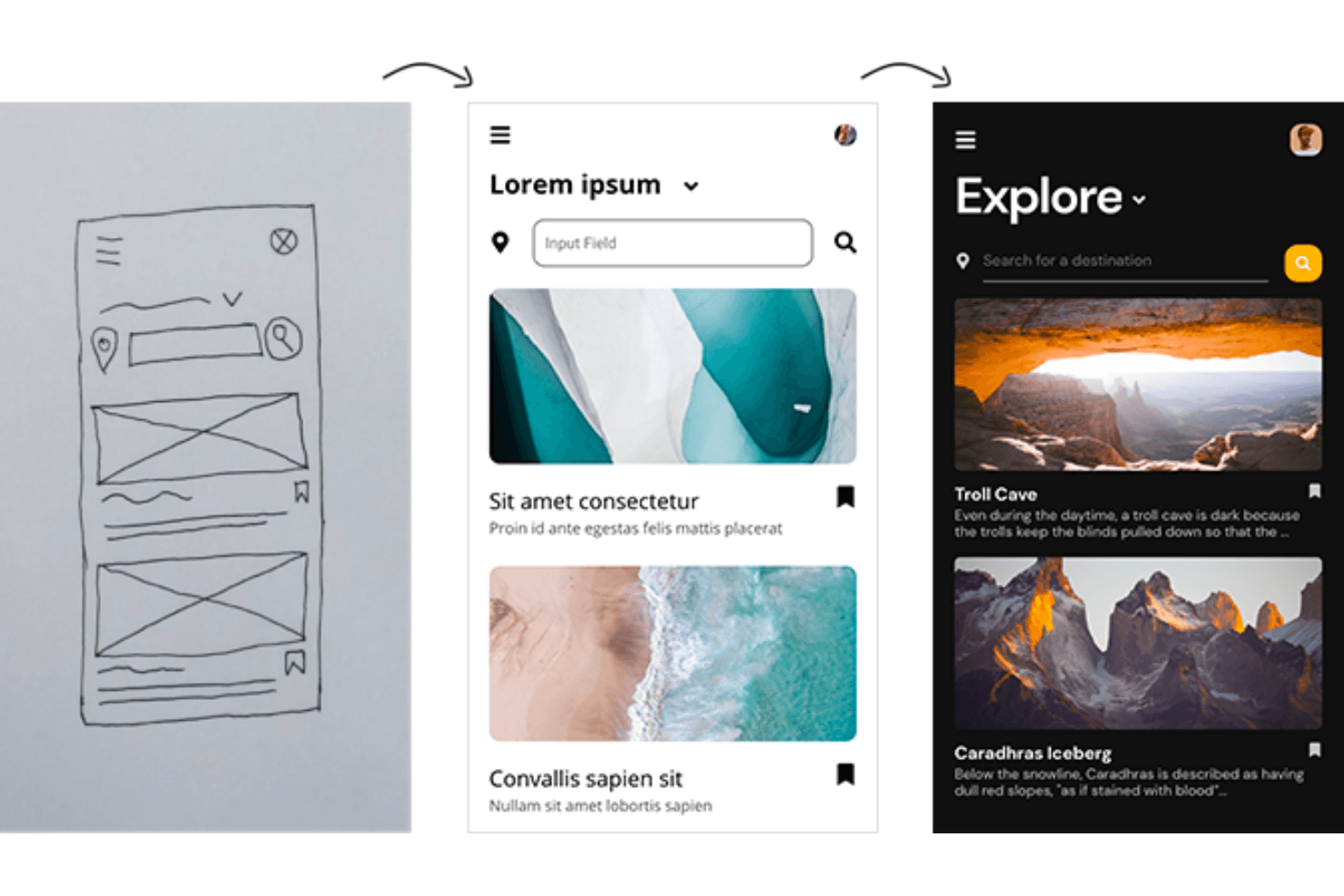
Wandeln Sie Ihre Handzeichnungen mit Uizard in UI-Drahtmodelle um. Uizard ist ein KI-Designtool, das handgezeichnete Skizzen, Screenshots und Texteingaben in bearbeitbare, mehrseitige, anklickbare Prototypen umwandelt.
Für wen ist Uizard am besten geeignet?
Uizard eignet sich besonders für Produktmanager und Gründer ohne Designhintergrund, die grobe Skizzen oder Ideen in anklickbare Prototypen umwandeln müssen, ohne auf ein Designteam angewiesen zu sein.
Warum ich Uizard ausgewählt habe
Ich habe Uizard in meine Top-Auswahl aufgenommen, weil der Wireframe-Scanner meiner Erfahrung nach der direkteste Weg von einer handgezeichneten Skizze zu einem anklickbaren, mehrseitigen Prototypen ist. Sie fotografieren eine Papierskizze oder ein Whiteboard-Layout, und Uizard wandelt sie innerhalb von Sekunden in bearbeitbare UI-Bildschirme um. Autodesigner 2.0 geht noch einen Schritt weiter und ermöglicht es Ihnen, jede generierte Komponente zu verfeinern, indem Sie die gewünschte Änderung in Alltagssprache beschreiben, etwa 'drei Abschnitte hinzufügen und die Schriftart in Roboto ändern'.
Die wichtigsten Funktionen von Uizard
- Autodesigner 2.0: Eine chatähnliche Benutzeroberfläche innerhalb des Editors, die aus Texteingaben mehrseitige, anklickbare Prototypen erstellt und es Ihnen ermöglicht, jede Komponente zu verfeinern, indem Sie die gewünschte Änderung beschreiben.
- Screenshot-Scanner: Wandelt Screenshots bestehender Apps oder Websites in bearbeitbare UI-Mockups um, die Sie anschließend zu einem anklickbaren Prototypen ausbauen können.
- Heatmaps zur Aufmerksamkeitsvorhersage: Sagt voraus, wohin Nutzer auf einem Bildschirm wahrscheinlich schauen werden, und liefert Ihnen schnelles visuelles Feedback zum Layout, bevor Sie mit echten Nutzern testen.
- Übergabe von React- und CSS-Code: Exportiert einzelne Komponenten über den Übergabemodus als React- oder CSS-Code; diese Funktion ist ab dem Pro-Tarif verfügbar.
Uizard-Integrationen
Uizard verfügt über keine nativen Integrationen. Das Figma-Plugin in der Betaversion importiert Elemente in Uizard, während Web-Einbettungen und die Übergabe von React-/CSS-Komponenten die Austausch- und Entwicklungsabläufe unterstützen.
Pros and Cons
Pros:
- Wandelt Skizzen schnell in anklickbare Prototypen um
- Unterstützt Kommentare in Echtzeit und gemeinsames Bearbeiten
- Erstellt bearbeitbare Bildschirme aus Texteingaben
Cons:
- Die manuelle Bearbeitung bietet nicht die Tiefe einer professionellen Arbeitsfläche
- Die KI-Ausgaben können sich wiederholend oder zu einfach anfühlen
Learn more about Uizard: 2Am besten für KI-Website-Design
Wix
- Kostenloser Tarif verfügbar
- Ab $17/Monat (jährlich abgerechnet)
Visit WebsiteCustomer Rating:4.4/5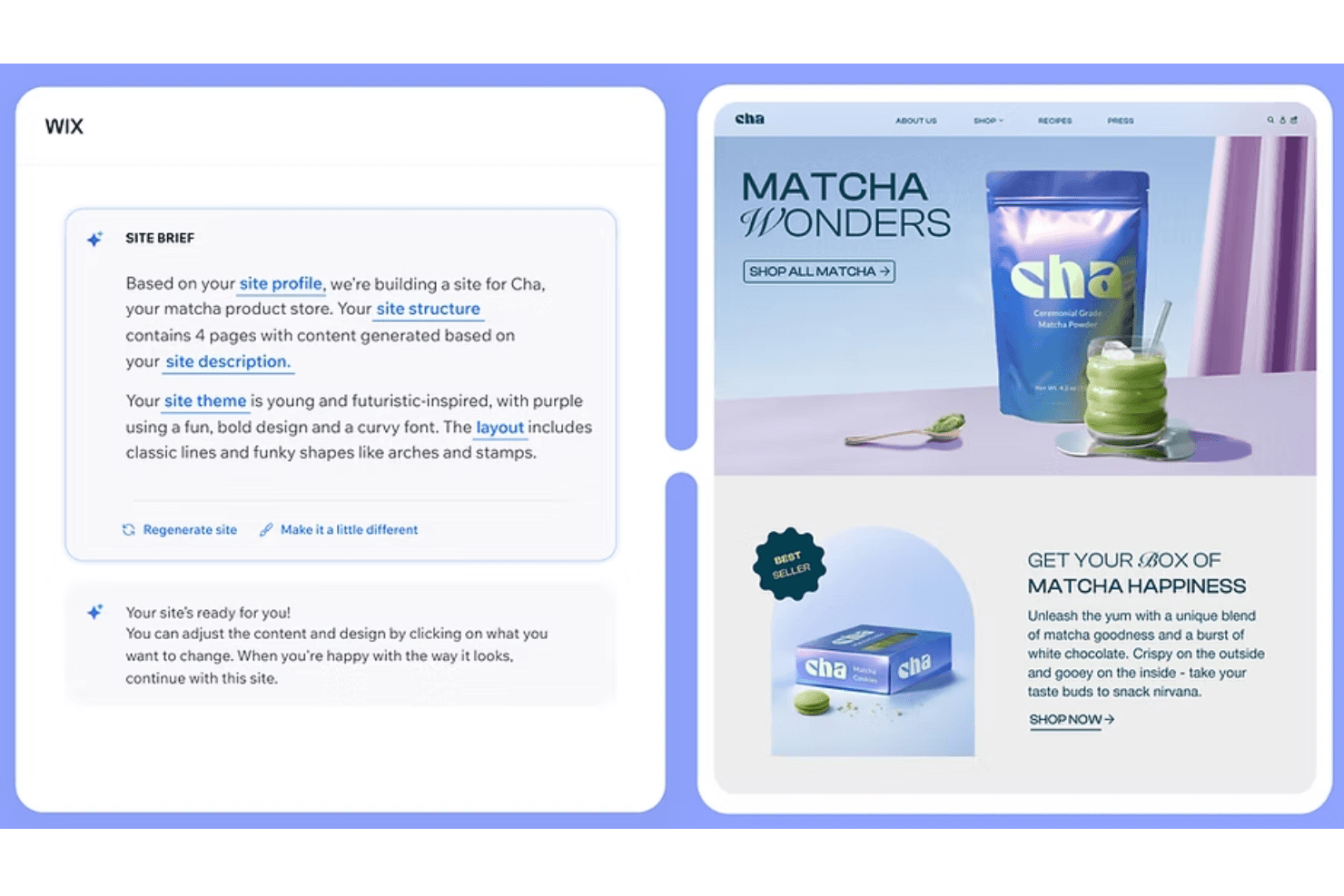
Um eine mit KI erstellte Website in Wix einzurichten, kannst du eine Aufforderung schreiben, in der du die Marke und allgemeine Designvorgaben beschreibst. Wix ist ein KI-Website-Builder, der aus Textaufforderungen vollständige, markengerechte Seiten erstellt und diese Ausgabe mit einem Editor auf Pixelebene, Markensteuerungen und Kollaborationstools für Teams kombiniert.
Für wen eignet sich Wix am besten?
Wix eignet sich besonders für Marketingteams und Personen ohne Designkenntnisse, die mithilfe von KI-generierten Layouts und Inhalten schnell markengerechte Websites erstellen und veröffentlichen müssen.
Warum ich Wix ausgewählt habe
Ich habe Wix in meine Top-Auswahl aufgenommen, weil Wix Harmony aus einer einfachen Aufforderung in natürlicher Sprache innerhalb weniger Minuten vollständige, markengerechte Websites erstellt – einschließlich Seitenstruktur, Texten und Bildern. Besonders gefällt mir, dass Aria, der integrierte KI-Agent von Wix, ganze Seiten neu gestalten oder Farbpaletten austauschen kann, ohne den zugrunde liegenden Code zu beeinträchtigen. Der Wechsel zwischen KI-generierter Ausgabe und manueller Bearbeitung auf Pixelebene in derselben Arbeitsfläche bedeutet, dass du nie an einen Entwurf gebunden bist, den du nicht weiter verfeinern kannst.
Die wichtigsten Funktionen von Wix
- Markenbereich: Lege die Farben, Schriftarten und Schaltflächenstile deiner Website an einem Ort fest und verwalte sie dort. Änderungen werden automatisch auf jede Seite angewendet.
- Figma-Import: Übertrage Figma-Frames und -Stile mithilfe des Plugins „Figma to Wix Studio“ als Seiten, Abschnitte oder Container in Wix Studio.
- Echtzeit-Zusammenarbeit: Mehrere Bearbeiter können gleichzeitig an einer Studio-Website arbeiten – mit Kommentaren auf der Arbeitsfläche, Aufgabenzuweisungen und benutzerdefinierten Rollen für jeden Mitwirkenden.
- KI-Code-Assistent: Eine integrierte, auf VS Code basierende Cloud-Entwicklungsumgebung mit KI-Unterstützung ermöglicht es dir, JavaScript, React-Komponenten und Node-Back-End-Funktionen direkt in Studio zu schreiben und zu bearbeiten.
Wix-Integrationen
Wix lässt sich mit Figma, GitHub, Google Search Console und Google Workspace integrieren. Der Marktplatz bietet Hunderte von Integrationen, während Wix-APIs und die Unterstützung für entkoppelte Systeme benutzerdefinierte Verbindungen ermöglichen.
Pros and Cons
Pros:
- Erstellt aus Aufforderungen vollständige, markengerechte Websites
- Ermöglicht Bearbeitung auf Pixelebene nach der KI-Generierung
- Unterstützt die Design-Zusammenarbeit in Echtzeit in Studio
Cons:
- Konzentriert sich auf Websites, nicht auf Produktschnittstellen
- Kann keine eigenständigen Designdateien exportieren
Learn more about Wix: Am besten für UI-Design, das Produktionscode exportiert
- Kostenloser Tarif + 14-tägige kostenlose Testversion verfügbar
- Ab $29/Benutzer/Monat (jährliche Abrechnung)
Visit WebsiteCustomer Rating:4.2/5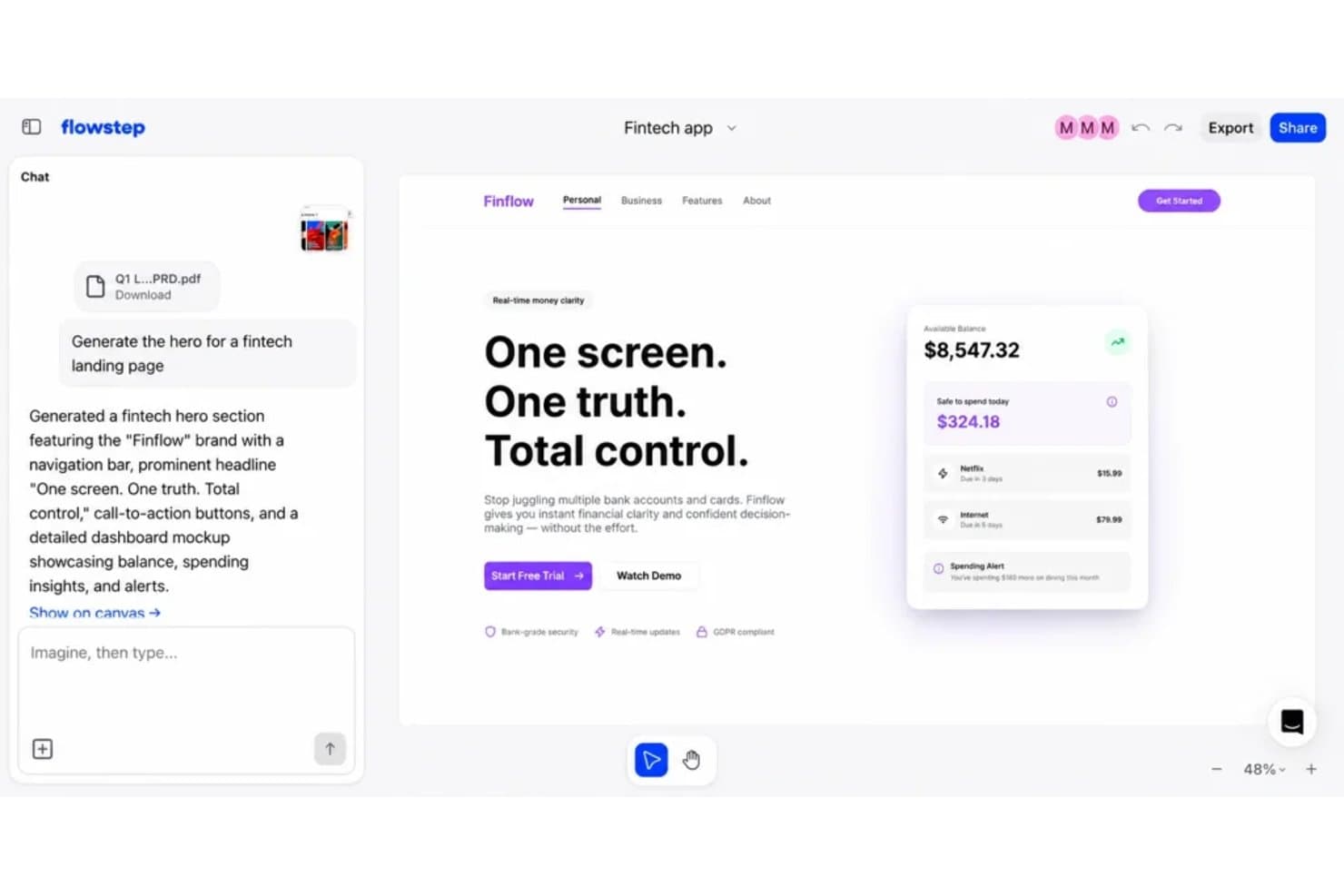
Flowstep ermöglicht es Benutzern, sofort UI-Designs aus Textaufforderungen zu generieren. UXPin ist eine Plattform für UI-Design und Prototyping, die KI verwendet, um aus Textaufforderungen, hochgeladenen Wireframes oder Screenshots programmierte React-Komponenten zu generieren. Die Plattform bietet Tools für die Verwaltung von Designsystemen, hochauflösende Prototypen und die Übergabe an Entwickler.
Für wen ist UXPin am besten geeignet?
UXPin eignet sich für Produktteams und technisch versierte UI-Designer, die KI-generierte Designs benötigen, die als echter, produktionsbereiter React-Code exportiert werden können.
Warum ich mich für UXPin entschieden habe
UXPin steht auf meiner Auswahlliste, weil es das einzige mir bekannte KI-Designtool ist, das echte React-Komponenten anstelle von Vektorformen generiert, die man anschließend noch an einen Entwickler übergeben muss. Ich schätze besonders, dass Forge das Hochladen eines Wireframes oder Screenshots ermöglicht und das Layout als produktionsbereites JSX rekonstruiert. Dadurch überspringt mein Team den üblichen Schritt „Jetzt erstellt ein Entwickler das Ganze von Grund auf neu“. Die Wire-Funktion geht noch weiter und erstellt eine vollständig ausführbare React-App mit Routing, Formularvalidierung und bedingter Logik.
Die wichtigsten Funktionen von UXPin
- KI-gestütztes Usability-Feedback: UX Review bewertet deine Designs hinsichtlich Klarheit, Hierarchie, Konsistenz und Barrierefreiheit und liefert konkrete Hinweise zur Umsetzung.
- Richtlinien für das Designsystem: Regeln in Klartext, die du einmal formulierst, werden pro Projekt gespeichert. Forge befolgt sie automatisch bei jeder weiteren KI-Generierung.
- Bedingte Logik und Variablen: Prototypen unterstützen Zustände, Ausdrücke und dynamische Inhalte, sodass sie sich bei Präsentationen für Stakeholder wie echte, funktionierende Apps verhalten.
- Workflows zur Genehmigung durch Stakeholder: Eine unbegrenzte Anzahl von Betrachtern und Kommentatoren kann Prototypen prüfen und genehmigen, ohne ein UXPin-Konto zu benötigen.
UXPin-Integrationen
UXPin bietet Integrationen mit Figma, Sketch, Storybook, Git, Jira, FullStory, Slack, npm, CodeSandbox und StackBlitz. Für Storybook und Jira ist der Growth-Tarif oder ein höherer Tarif erforderlich, während die Git-Integration im Enterprise-Tarif verfügbar ist.
Pros and Cons
Pros:
- Exportiert generierte Benutzeroberflächen als produktionsbereiten React-Code
- Rekonstruiert Screenshots in bearbeitbare programmierte Layouts
- Unterstützt hochauflösende Prototypen mit bedingter Logik
Cons:
- Für fortgeschrittene Workflows sind umfassende technische Kenntnisse erforderlich
- Die KI-Ausgabe konzentriert sich eng auf UI-Bildschirme
Learn more about UXPin: Am besten für quelloffene KI-Workflows von Design zu Code
- Kostenloser Tarif + 14-tägige kostenlose Testversion verfügbar
- Ab $7/Nutzer/Monat
Visit WebsiteCustomer Rating:4.5/5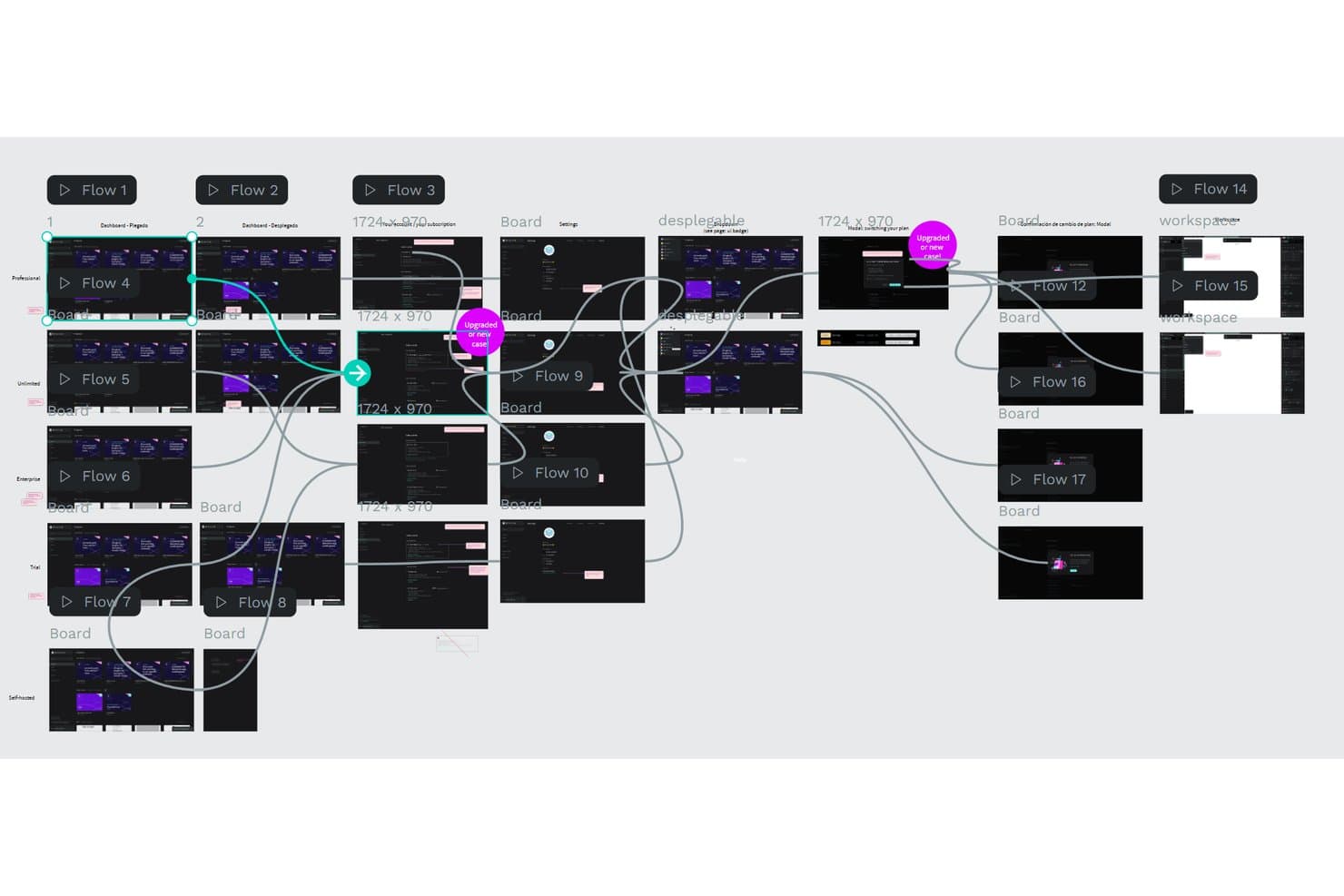
Penpot ermöglicht es Nutzern, komplexe Prototypen mit mehreren Abläufen visuell abzubilden. Penpot ist ein Open-Source-Tool für Design und Prototyping, das Vektorbearbeitung, Komponentenbibliotheken, Design-Tokens, Echtzeit-Zusammenarbeit und KI-gestützte Design-zu-Code-Workflows über seinen MCP Server kombiniert.
Für wen ist Penpot am besten geeignet?
Penpot eignet sich besonders für UX/UI-Designer und technische Produktteams, die die vollständige Kontrolle über ihre Designdateien und einen KI-Workflow behalten möchten, der direkt mit ihrer Codebasis verbunden ist.
Warum ich Penpot ausgewählt habe
Ich habe Penpot in meine Top-Auswahl aufgenommen, weil sein MCP Server die Designfläche in einen programmierbaren Raum verwandelt, in dem jeder KI-Agent – ob Claude, Cursor oder OpenAI Codex – Ihre tatsächlichen Penpot-Dateien lesen und bearbeiten kann. Besonders gut gefällt mir, dass das vorhandene Designsystem als Kontext verwendet wird. Dadurch kann ein Agent neue Bildschirme erstellen, eine Farbpalette austauschen oder Abstands- und Typografie-Tokens anlegen, ohne die Konsistenz zu beeinträchtigen. Außerdem ist Penpot vollständig quelloffen und selbst hostbar, was wichtig ist, wenn Ihr Team Designdateien nicht an Clouds von Drittanbietern senden kann.
Wichtige Funktionen von Penpot
- Echtzeit-Bearbeitung durch mehrere Nutzer: Mehrere Teammitglieder können dieselbe Datei gleichzeitig bearbeiten, mit sichtbaren Live-Cursorn und Kommentaren direkt auf der Arbeitsfläche.
- W3C-Design-Tokens: Native Unterstützung für Farb-, Typografie- und Abstands-Tokens nach dem W3C-Standard, synchronisiert über gemeinsam genutzte Teambibliotheken.
- CSS-Grid- und Flex-Layout: Responsive Layout-Tools, die direkt auf Produktionscode abbildbar sind und dadurch eine präzisere Übergabe an Entwickler ermöglichen.
- Inspektionsregisterkarte mit Codeausgabe: Erzeugt CSS, SVG und HTML aus jedem Designelement, sodass Entwickler produktionsbereiten Code kopieren können, ohne Penpot zu verlassen.
Penpot-Integrationen
Penpot lässt sich über seinen MCP Server mit Claude Desktop, Claude Code, Cursor, OpenAI Codex und VS-Code-Erweiterungen integrieren. Seine REST-API, Webhooks und Plugin-API unterstützen individuelle Verbindungen, während Plugins die Integration mit GitHub-, GitLab-, Azure-DevOps-, Bitbucket-, Miro- und Storybook-Workflows ermöglichen.
Pros and Cons
Pros:
- Quelloffene Design-zu-Code-Workflows
- Präzise Verwaltung von Tokens und Komponenten
- Prototyping und Zusammenarbeit in Echtzeit
Cons:
- Keine native Generierung von Designs aus Eingabeaufforderungen
- Die Einrichtung der KI erfordert technisches Verständnis
Learn more about Penpot: Am besten geeignet, um PRDs in Figma-taugliche UI-Abläufe umzuwandeln
- Kostenloser Tarif verfügbar
- Ab $14/Monat
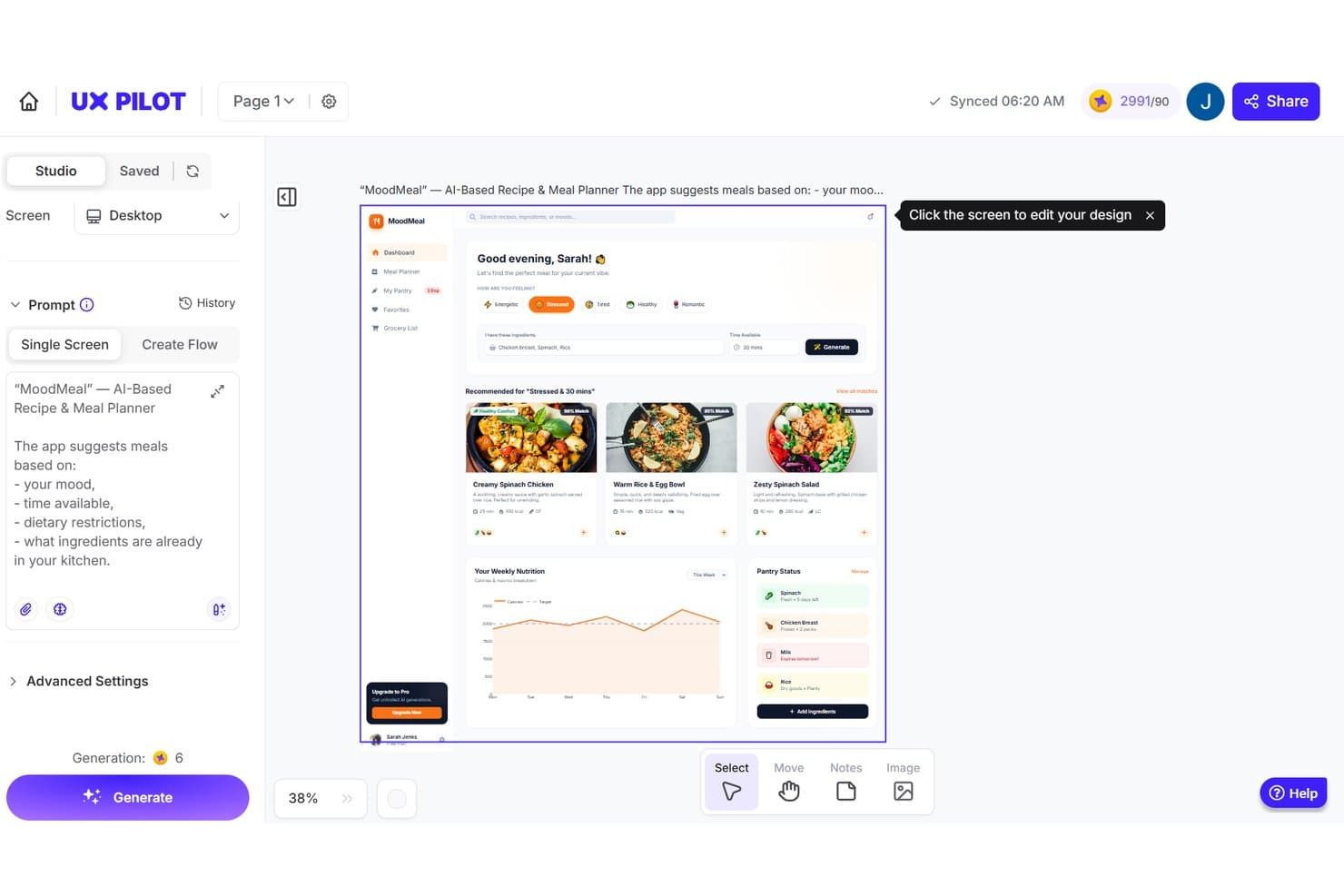
UX Pilot erstellt aus Textaufforderungen KI-basierte UI-Designs für einen Mahlzeitenplaner. UX Pilot ist ein Figma-natives KI-Designtool, das aus Textaufforderungen, PRDs, Skizzen und Screenshots Wireframes, UI-Bildschirme mit hoher visueller Detailtreue und Abläufe mit mehreren Bildschirmen erstellt.
Für wen ist UX Pilot am besten geeignet?
UX Pilot eignet sich besonders für UX/UI-Designer und Produktmanager, die innerhalb von Figma arbeiten und schnell von Ideen oder PRDs zu testbaren Abläufen mit mehreren Bildschirmen gelangen müssen.
Warum ich UX Pilot ausgewählt habe
Ich habe UX Pilot als eines der besten Tools ausgewählt, weil es eines der wenigen Tools ist, das tatsächlich die Lücke zwischen einem PRD und einem testbaren Figma-Prototyp schließt. Ich finde es großartig, dass Autoflow eine Produktbeschreibung aufnimmt und in einem Schritt eine vollständige Karte verbundener, bearbeitbarer Bildschirme erstellt. Dadurch können Produktmanager der Entwicklung bereits vor Beginn der Sprintplanung etwas Konkretes übergeben. Die Funktion „Komponenten importieren“ übernimmt deine vorhandenen Figma-Token und -Komponenten, sodass die generierten Bildschirme stilistisch nicht bei null anfangen.
Die wichtigsten Funktionen von UX Pilot
- Varianten: Erstelle bis zu vier alternative Layouts für jeden Bildschirm, jeweils mit einer anderen Struktur, visuellen Hierarchie oder einem anderen Diagrammstil.
- React-Fokusmodus: Erstelle, bearbeite und exportiere funktionierende React-Prototypen mit einem visuellen Editor, chatbasierten Änderungen oder einem Echtzeit-Code-Editor.
- KI-Feedback zur Benutzerfreundlichkeit: Führe direkt im Tool prädiktive Aufmerksamkeitskarten und automatisierte Designprüfungen für Kontrast und Abstände aus.
- Nodey: Ein kostenloser KI-Agent, der innerhalb von Figma ausgeführt wird und native, bearbeitbare Ebenen erstellt, während Auto-Layout und Design-Token erhalten bleiben.
Integrationen von UX Pilot
UX Pilot lässt sich in Figma, GitHub, Jira, Notion, Linear, ChatGPT und Claude integrieren. Außerdem bietet es eine Unternehmens-API für benutzerdefinierte Integrationen mit bidirektionaler Figma-Synchronisierung und GitHub-Synchronisierung für Codeexporte.
Pros and Cons
Pros:
- Aus PRD-Aufforderungen werden verbundene Bildschirmabläufe
- Bearbeitbare Ebenen bewahren importierte Design-Token
- Prädiktive Aufmerksamkeitskarten weisen frühzeitig auf Probleme bei der Benutzerfreundlichkeit hin
Cons:
- Generierungen bleiben manchmal hängen oder verzerren Layouts
- Fehlgeschlagene Generierungen können trotzdem Guthaben verbrauchen
Learn more about UX Pilot: Am besten für teamübergreifendes Design ohne Designkenntnisse
- Kostenloser Tarif + 14-tägige kostenlose Testversion verfügbar
- Ab $144/Nutzer/Jahr (jährlich abgerechnet)
Visit WebsiteCustomer Rating:4.7/5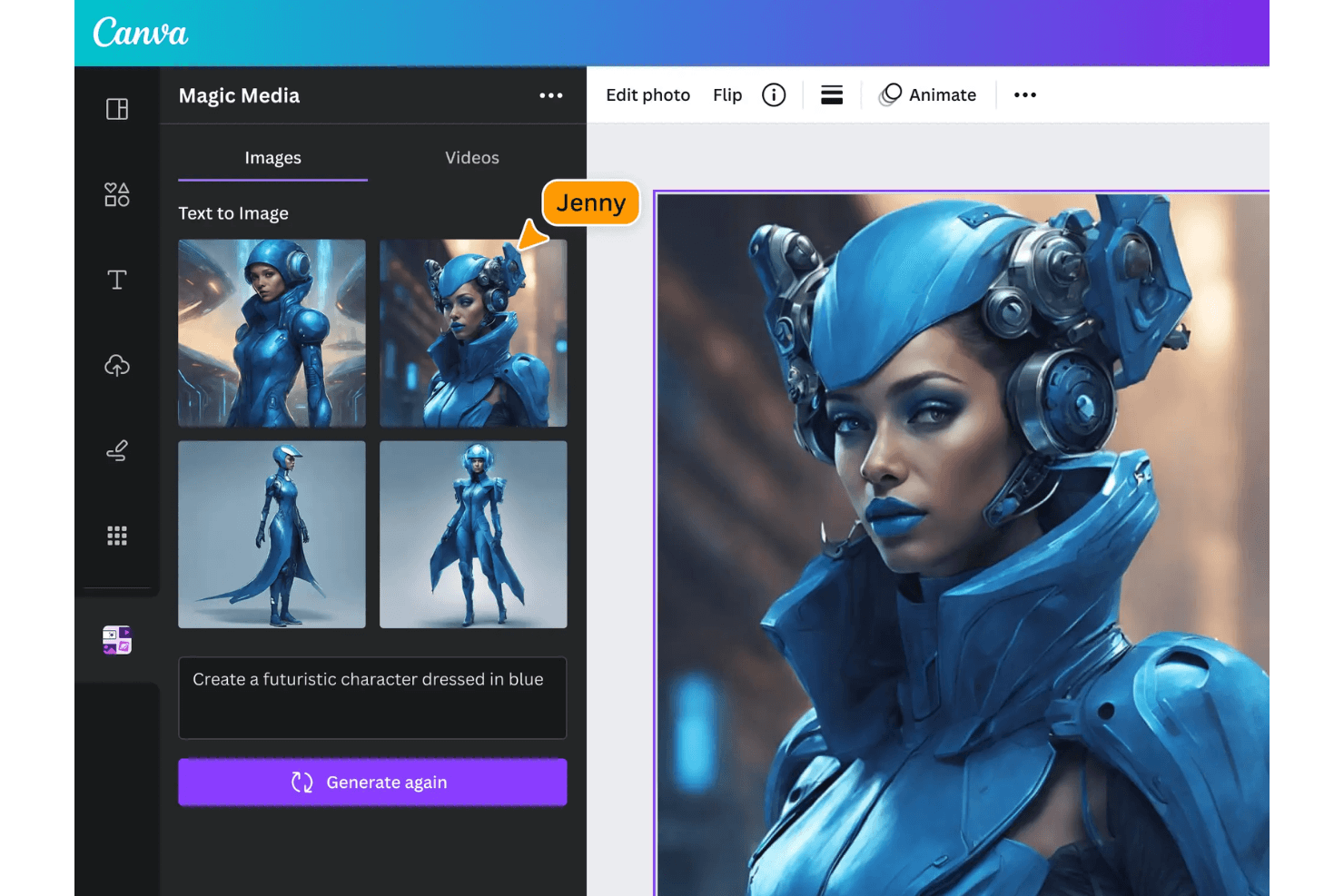
Mit Canva kannst du KI-generierte visuelle Designs erstellen und bearbeiten. Canva ist eine KI-Designplattform, die eine Drag-and-drop-Arbeitsfläche, eine umfangreiche Vorlagen- und Asset-Bibliothek, generative KI-Tools, Steuerungen für das Markenmanagement und die Zusammenarbeit in Echtzeit in einem einzigen Arbeitsbereich vereint.
Für wen ist Canva am besten geeignet?
Canva eignet sich für funktionsübergreifende Teams, in denen Marketingfachleute, Produktmanager und Nicht-Designer markenkonforme Grafiken erstellen müssen, ohne auf eine eigene Designressource angewiesen zu sein.
Warum ich Canva ausgewählt habe
Ich habe Canva in meine Top-Auswahl aufgenommen, weil ich dieses Tool einem Produktmanager oder Marketingfachmann geben würde, der echte, markenkonforme Designs erstellen muss, ohne dass ein Designer anwesend ist. Marken-Kits in Kombination mit Markensteuerungen legen Farben, Schriftarten und Vorlagen für das gesamte Team fest, sodass nichts von der Marke abweicht, selbst wenn Nicht-Designer Assets erstellen. Canva AI 2.0 geht noch einen Schritt weiter, indem es aus einer Eingabe vollständig geschichtete, bearbeitbare Designs erstellt. Dadurch kann dein Team ohne eine einzige Übergabe von der Idee zu einer ausgefeilten Grafik gelangen.
Wichtige Canva-Funktionen
- Magische Größenanpassung: Passt jedes Design mit einem Klick automatisch an mehrere Formate und Abmessungen an und macht die manuelle Neugestaltung für verschiedene Plattformen überflüssig.
- Zusammenarbeit in Echtzeit: Mehrere Teammitglieder können innerhalb desselben Designs gleichzeitig bearbeiten, kommentieren und Aufgaben zuweisen – in jedem Tarif, einschließlich des kostenlosen Tarifs.
- Magische Ebenen: Wandelt flache Bilder in einzelne, bearbeitbare Ebenen um, sodass du bestimmte Designelemente isolieren und ändern kannst, ohne von Grund auf neu beginnen zu müssen.
- Versionsverlauf: Verfolgt bis zu 1.000 gespeicherte Versionen pro Design und zeigt, welches Teammitglied welche Änderung vorgenommen hat, sodass du frühere Versionen sicher wiederherstellen kannst.
Canva-Integrationen
Canva lässt sich über seinen KI-Konnektor und seine Konnektoren mit ChatGPT, Claude, Gemini, Microsoft Copilot, Slack, Google Drive, Notion, Linear, HubSpot und Atlassian Rovo integrieren. Außerdem bietet es eine REST API für benutzerdefinierte Apps in Unternehmenstarifen sowie den Import aus Figma von Drittanbietern.
Pros and Cons
Pros:
- Bearbeitbare KI-Layouts behalten ihre geschichtete Struktur bei
- Die umfangreiche Vorlagenbibliothek beschleunigt die visuelle Ideenfindung
- Zusammenarbeit in Echtzeit sorgt für die Abstimmung von Produktteams
Cons:
- Begrenzte Präzision beim Prototyping von Benutzeroberflächen
- Große Projekte können langsam oder umständlich wirken
Learn more about Canva: Am besten für Nicht-Designer, die schnell UI-Prototypen erstellen
- Kostenloser Tarif verfügbar
- Ab $14/Bearbeiter/Monat
Visit WebsiteCustomer Rating:4.8/5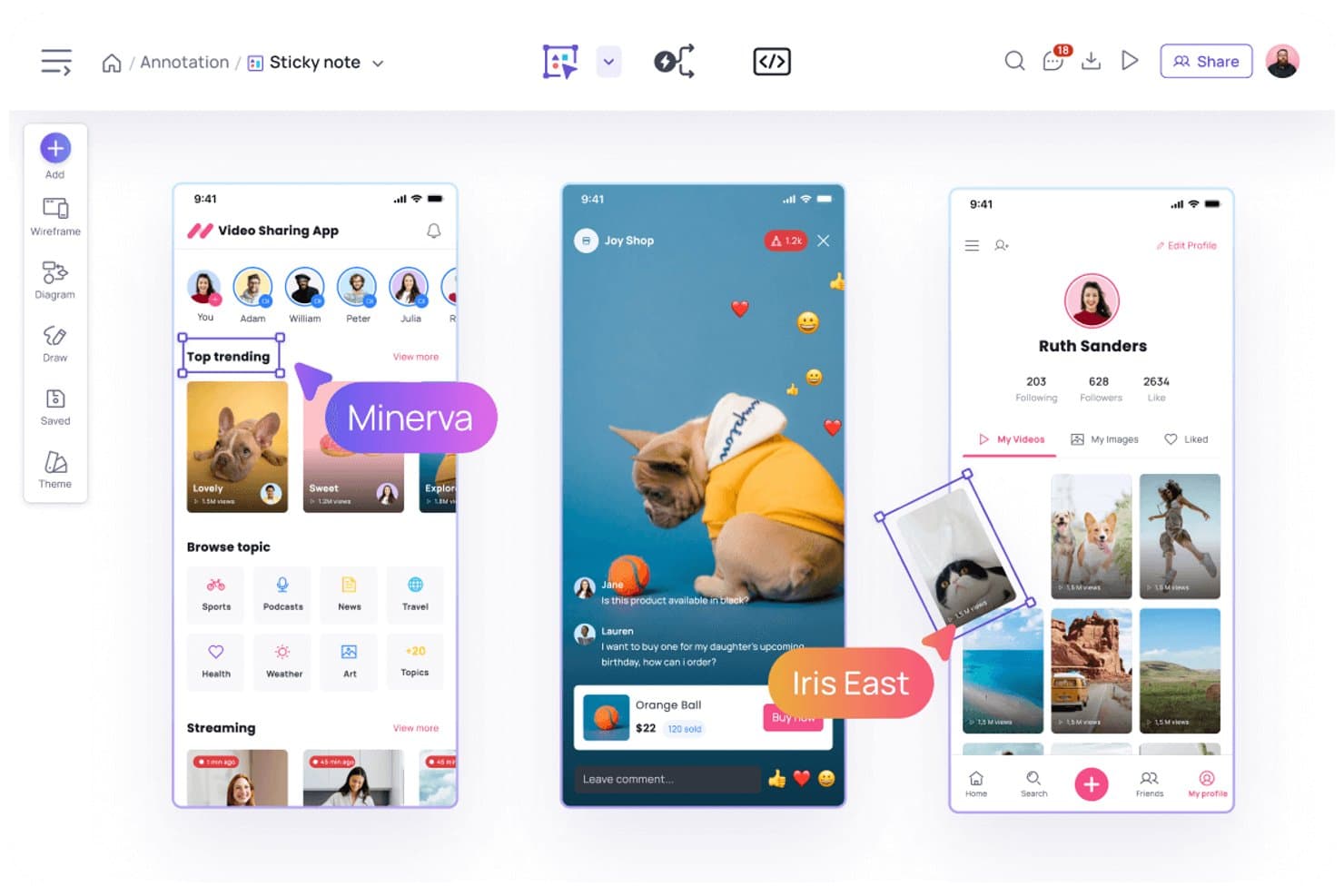
Mit Visily können Nutzer Designs mit Haftnotizen und Kommentaren versehen. Visily ist ein KI-gestütztes UI-Designtool, mit dem du aus Textaufforderungen, Screenshots und Diagrammen Wireframes, Prototypen und hochauflösende Bildschirme erstellen kannst.
Für wen eignet sich Visily am besten?
Visily eignet sich besonders für Produktmanager und Gründer von Start-ups, die Ideen in teilbare UI-Prototypen umwandeln müssen, ohne auf einen eigenen Designer angewiesen zu sein.
Warum ich Visily ausgewählt habe
Ich habe Visily als eines der besten Tools ausgewählt, weil es die Design-Engstelle für Produktmanager, die schnell vorankommen müssen, tatsächlich beseitigt. Mit der Umwandlung von Screenshots in Wireframes kannst du jede aktive UI erfassen und sofort einen bearbeitbaren Bildschirm erhalten, während die Umwandlung von Diagrammen in Designs ein Flussdiagramm aus deiner Erkundungssitzung in tatsächliche UI-Bildschirme verwandelt. Außerdem gefällt mir, dass der Planungsmodus vor der Erstellung zunächst einen strukturierten, mehrseitigen Designplan erstellt, sodass das Ergebnis echtes Produktdenken widerspiegelt und nicht nur ein generisches Layout ist.
Wichtige Funktionen von Visily
- Echtzeit-Zusammenarbeit: Mehrere Teammitglieder können gleichzeitig am selben Board arbeiten, mit Cursor-Chat und Kommentaren für kontextbezogenes Feedback.
- Codeexport: Mit den Pro- und Business-Tarifen können Designs als React-, Vue- oder HTML-Code exportiert und als ZIP-Datei für die Übergabe an Entwickler heruntergeladen werden.
- Arbeitsbereichsbibliothek: Gemeinsame Themes, benutzerdefinierte Schriftarten und Bilder auf Arbeitsbereichsebene speichern, damit jedes Board visuell konsistent bleibt.
- Automatische Prototyperstellung: Visily verknüpft Bildschirme automatisch zu interaktiven Prototypen, sodass du Abläufe ohne manuelle Einrichtung von Verbindungen in der Vorschau ansehen kannst.
Visily-Integrationen
Visily unterstützt Integrationen mit Figma, Jira, Notion, Slack und Google Docs sowie eine Browser-Erweiterung für Chrome, Edge und Firefox. Die Pro- und Business-Tarife umfassen einen MCP-Server für Programmierwerkzeuge wie Claude Code, Cursor und ChatGPT.
Pros and Cons
Pros:
- Erstellt Bildschirme aus Texten, Diagrammen und Screenshots
- Verknüpft Prototypen automatisch, ohne KI-Guthaben zu verbrauchen
- Unterstützt schnelle Zusammenarbeit in Produktteams
Cons:
- KI-Bearbeitungen erstellen häufig ganze Bildschirme neu
- Komplexe Layouts schränken die detaillierte Designkontrolle ein
Learn more about Visily: Am besten für IP-sichere generative Füllbearbeitung geeignet
- Kostenloser Tarif verfügbar
- Ab $9.99/Monat
Visit WebsiteCustomer Rating:4.4/5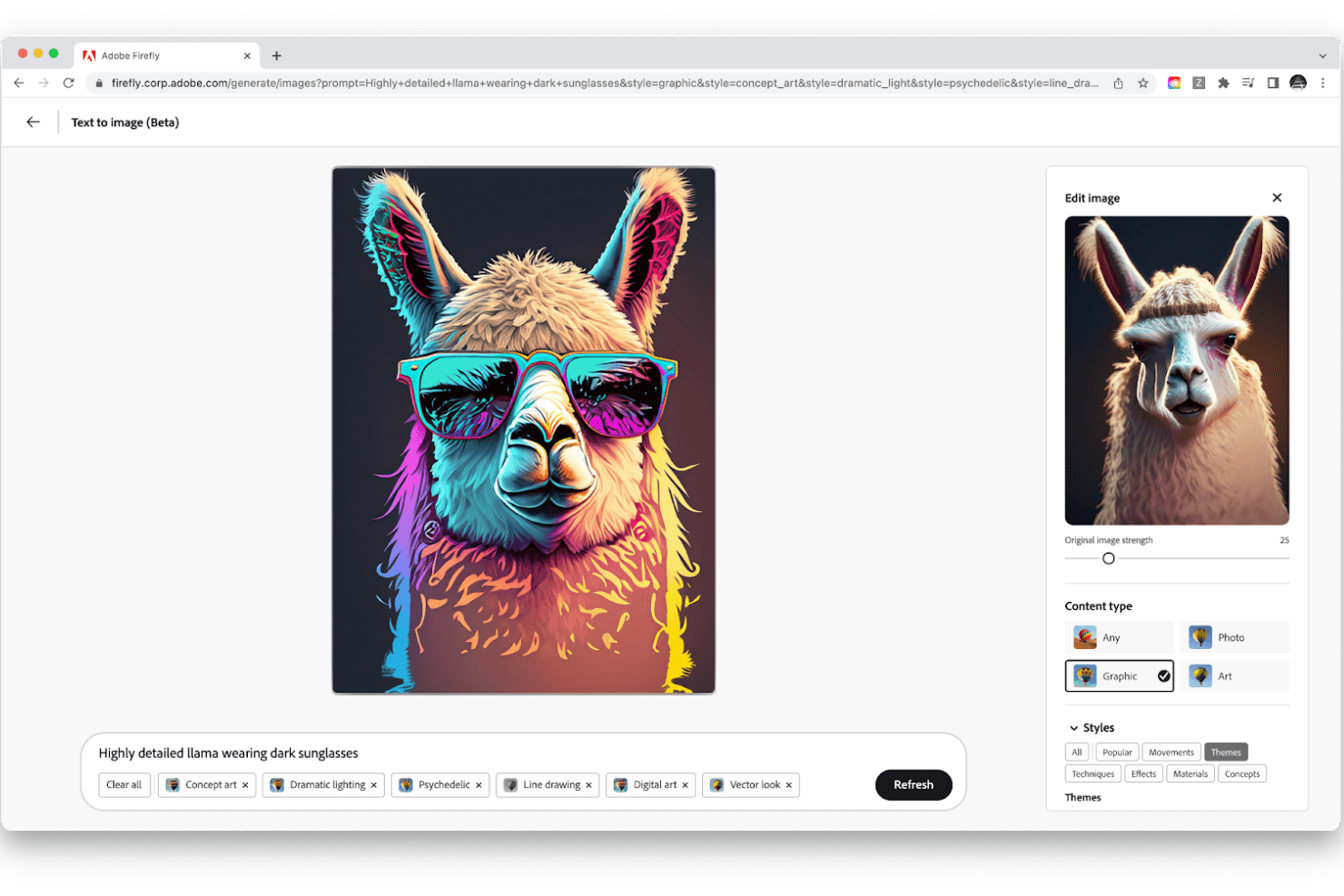
Adobe Firefly verwandelt Ihre Texteingaben in Bilder. Adobe Firefly ist eine KI-Design-Suite für Unternehmen, die die Erstellung generativer Bilder, Videos, Vektorgrafiken und Audiodateien mit einer umfassenden Creative-Cloud-Integration in Photoshop, Illustrator und Adobe Express verbindet.
Für wen eignet sich Adobe Firefly am besten?
Adobe Firefly eignet sich besonders für Grafikdesigner und Marketingteams, die bereits innerhalb der Creative Cloud arbeiten und skalierbare, IP-sichere generative Bearbeitung benötigen.
Warum ich Adobe Firefly ausgewählt habe
Ich habe Adobe Firefly in meine Top-Auswahl aufgenommen, weil der IP-sichere Ansatz bei der generativen Bearbeitung an anderer Stelle nur schwer nachzubilden ist. Die Trainingsdaten von Firefly stammen ausschließlich aus lizenzierten und gemeinfreien Inhalten, und jedes Ergebnis enthält Inhaltsnachweise, sodass Sie genau nachvollziehen können, was generiert wurde und wie. In der Praxis bedeutet das, dass ich Generative Fill in Photoshop verwenden kann, um Objekte zu entfernen, Bilder zu erweitern oder anhand einer Texteingabe neue Szenenelemente einzufügen, ohne mir Gedanken über mögliche Urheberrechtsprobleme zu einem späteren Zeitpunkt machen zu müssen.
Wichtige Funktionen von Adobe Firefly
- Firefly-Pinnwände: Eine KI-zentrierte Arbeitsfläche zum Erstellen von Moodboards und Storyboards mit Stilvoreinstellungen per Mausklick und Unterstützung mehrerer Modelle von Partnern wie Google, Runway und Luma.
- Benutzerdefinierte Firefly-Modelle: Feinabgestimmte KI-Modelle, die mit Ihren eigenen Markenressourcen trainiert werden und markenkonforme Ergebnisse für Bilder, Vektorgrafiken und Vorlagen erzeugen.
- Batch-Workflows für die kreative Produktion: Eine Arbeitsfläche mit Drag-and-Drop-Funktion und mehr als 30 Workflow-Vorlagen, die die Größenanpassung, Formatkonvertierung und Lokalisierung großer Mengen von Ressourcen für verschiedene Regionen automatisiert.
- Firefly-Graph für Unternehmen: Ein knotenbasierter Workflow-Builder mit mehr als 300 Knoten, mit dem Sie Photoshop-, Illustrator- und Premiere-Aktionen zusammen mit KI-Modellen von Drittanbietern zu wiederverwendbaren Pipelines verknüpfen können.
Integrationen von Adobe Firefly
Adobe Firefly lässt sich in Photoshop, Illustrator, Premiere, Adobe Express, Adobe Stock, Workfront, Frame.io und Adobe Experience Manager Assets integrieren. Außerdem kann es mit Microsoft Teams, Slack, Gmail, Jira und Zapier verbunden werden, während Firefly Services mehr als 30 REST APIs für benutzerdefinierte Integrationen bereitstellt.
Pros and Cons
Pros:
- Die Photoshop-Bearbeitung verwandelt generierte Konzepte in fertige Ressourcen
- Lizenzierte Trainingsdaten ermöglichen kommerziell sicherere Ergebnisse
- Die Stapelgenerierung beschleunigt die Produktion sich wiederholender Ressourcen
Cons:
- Keine Workflows für Drahtmodellierung oder die Umwandlung von Designs in Code
- Guthabenlimits können die generative Arbeit unterbrechen
Learn more about Adobe Firefly: Am besten geeignet für KI-generiertes Webdesign auf einer Live-Arbeitsfläche
- Kostenloser Tarif verfügbar
- Ab $10/Monat (jährlich abgerechnet)
Visit WebsiteCustomer Rating:4.4/5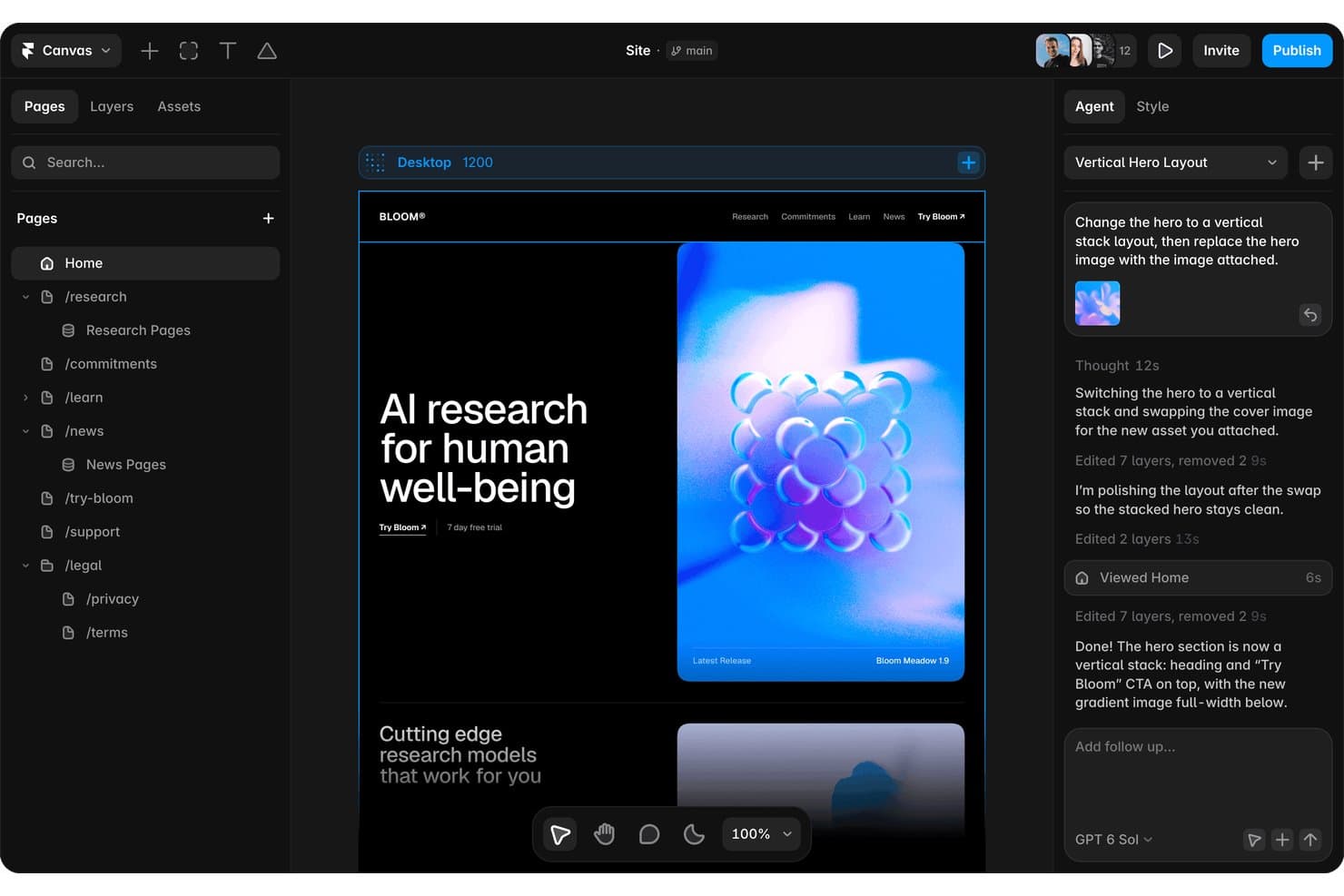
Der KI-Agent von Framer gestaltet Hero-Layouts anhand einer einfachen Chat-Eingabeaufforderung neu. Framer ist eine KI-gestützte Plattform für Website-Design, die eine visuelle Live-Arbeitsfläche, einen KI-Design-Agenten, Zusammenarbeit in Echtzeit sowie integrierte Hosting-, CMS- und Veröffentlichungswerkzeuge kombiniert.
Für wen ist Framer am besten geeignet?
Framer eignet sich hervorragend für Webdesigner und Marketingteams, die ohne einen langwierigen Übergabeprozess von der Idee zu einer live geschalteten, professionell ausgearbeiteten Website gelangen möchten.
Warum ich Framer ausgewählt habe
Framer hat sich einen Platz auf meiner Auswahlliste verdient, weil sein KI-Design-Agent direkt auf einer Live-Arbeitsfläche arbeitet und aus einer Eingabeaufforderung oder einem Screenshot innerhalb von 40–100 Sekunden bearbeitbare Layouts, Texte und Varianten von Abschnitten erstellt. Besonders gut gefällt mir, dass man einen Figma-Screenshot einfügen kann und beobachten kann, wie das Design als echte, bearbeitbare Ebenen rekonstruiert wird, anstatt als gesperrtes Bild. Das Verzweigungssystem ermöglicht außerdem, dass KI-generierte Änderungen unter einer eigenen Vorschau-URL bereitgestellt werden, sodass mein Team sie überprüfen und zusammenführen kann, ohne die Hauptwebsite zu verändern.
Wichtige Funktionen von Framer
- Bearbeitung durch mehrere Personen in Echtzeit: Mehrere Teammitglieder können gleichzeitig am selben Projekt arbeiten, wobei Live-Cursor die Position jeder Person auf der Arbeitsfläche anzeigen.
- Verzweigungen mit Vorschau-URLs: Jeder Zweig erhält eine eigene Bereitstellungs-URL, sodass Änderungen überprüft und freigegeben werden können, bevor sie mit der Hauptwebsite zusammengeführt werden.
- Figma-Import mit bearbeitbaren Ebenen: Figma-Designs können direkt in Framer eingefügt werden, wobei die Ebenenstruktur für die weitere Bearbeitung auf der Arbeitsfläche erhalten bleibt.
- KI-Überprüfung und Website-Qualitätsprüfung: Vor der Veröffentlichung weist Framer auf Kontrastprobleme, fehlende Alternativtexte, Tippfehler, Lücken bei der Suchmaschinenoptimierung und uneinheitliche Stile in deinem Design hin.
Framer-Integrationen
Framer bietet Integrationen mit Figma, Slack, GitHub, Notion, Google Sheets, Airtable und externen Agenten wie Claude Code, Cursor und Codex. Die Plugin-API unterstützt benutzerdefinierte Integrationen; im Marktplatz sind Erweiterungen für Unsplash, Rive und Phosphor verfügbar.
Pros and Cons
Pros:
- Erstellt anhand von Eingabeaufforderungen bearbeitbare Website-Layouts
- Bewahrt Designebenen aus Figma-Importen
- Unterstützt Verzweigungen für sicherere Designüberprüfungen
Cons:
- Erstellt Website-Designs statt Anwendungsoberflächen
- Kann keinen Rohcode oder Ressourcen exportieren
 10Am besten für die native Erstellung von Vektor- und SVG-Materialien geeignet
Recraft
- Kostenloser Tarif verfügbar
- Ab $10/Monat (jährlich abgerechnet)
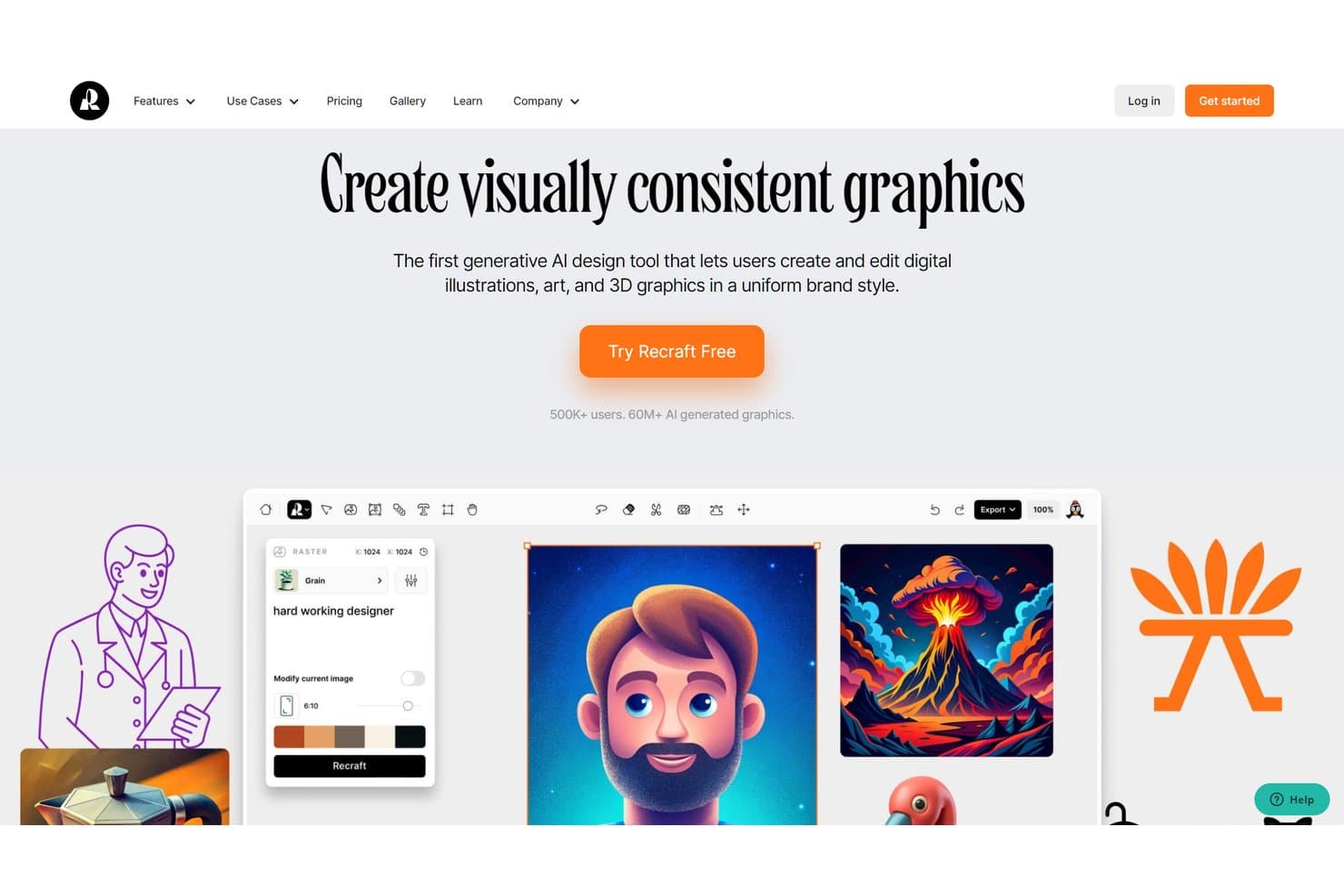
Mit Recraft können Nutzer KI-generierte Grafiken in einem einheitlichen Markenstil erstellen. Recraft ist eine Plattform zur Erstellung von KI-Bildern und Vektorgrafiken, mit der du Rasterbilder, SVGs, Illustrationen, Symbole, Mock-ups und Videomaterialien auf einer einzigen unendlichen Arbeitsfläche erstellen, bearbeiten und exportieren kannst.
Für wen eignet sich Recraft am besten?
Recraft eignet sich besonders für Grafikdesigner und Marketingteams, die hochwertige Vektorgrafiken, Symbole und Mock-ups erstellen müssen, ohne zwischen mehreren Tools wechseln zu müssen.
Warum ich Recraft ausgewählt habe
Ich habe Recraft in meine Top-Auswahl aufgenommen, weil es das einzige Tool auf meiner Liste ist, das nativ echte, bearbeitbare SVGs erstellt und nicht gerasterte Bilder, die lediglich wie Vektoren aussehen. Wenn ich einen vollständigen Symbolsatz oder eine skalierbare Illustration benötige, erzeugt das Vektormodell von Recraft echte SVG-Pfade mit bearbeitbaren Konturen und Füllungen. Der Design-Agent geht noch einen Schritt weiter und erstellt aus einer einzigen Beschreibung ein stimmiges Ressourcenpaket einschließlich Logos, App-Symbolen und Social-Media-Visuals.
Wichtigste Funktionen von Recraft
- Erstellung eigener Stile: Lade 1–10 Referenzbilder hoch, um einen wiederverwendbaren Stil zu erstellen, der deine visuelle Identität auf alle generierten Materialien überträgt.
- Figma-Plug-in: Erstelle Rasterbilder und bearbeitbare SVGs direkt auf deiner Figma-Arbeitsfläche – mit integrierten Funktionen zur Vektorisierung, Hintergrundentfernung und Hochskalierung.
- Generator für Produktansichten: Erstelle anhand einer einzigen Eingabe druck- und webtaugliche Produktansichten für Kleidung, Verpackungen, digitale Bildschirme und verschiedene Produktkategorien.
- Export in mehreren Formaten: Exportiere Materialien als PNG, JPG, TIFF, PDF, SVG oder Lottie – mit Unterstützung für CMYK und 300 DPI zur druckfertigen Produktion.
Recraft-Integrationen
Recraft bietet Integrationen mit Figma, Framer, Google Docs, Google Slides und Chrome. Außerdem stellt es eine API für benutzerdefinierte Integrationen sowie einen MCP-Server für Claude, Cursor und andere MCP-Clients bereit.
Pros and Cons
Pros:
- Generiert nativ bearbeitbare SVG-Materialien
- Erstellt stimmige Marken-Ressourcenpakete
- Erstellt ausgefeilte Produktansichten und Symbolsets
Cons:
- Erstellt keine Wireframes oder UI-Layouts
- Gemeinsame Projekte bieten keine echte Echtzeit-Zusammenarbeit bei der Bearbeitung
Learn more about Recraft:
Weitere Optionen für KI-Designsoftware
Hier sind weitere Tools, die es nicht in meine Bestenliste geschafft haben, aber dennoch eine Überlegung wert sind:
- 11Relume AIAm besten für die Übergabe vom Briefing über das Website-Design bis zum Code
- 12MiroAm besten für teamübergreifendes KI-Prototyping auf einer einzigen Arbeitsfläche
- 13FigmaAm besten für KI-gestützte Übergabe von Design an Code
- 14ClaudeAm besten für die von Product Managern geleitete Prototypenerstellung mit Code-Übergabe
- 15LookaBestes KI-Design-Tool mit Markenkit-Angebot
- 16Builder.ioAm besten für Figma-zu-Code mit Live-Daten-Prototypen
- 17v0Am besten für das Erstellen von Prototypen echter Benutzeroberflächen mit Ihrem Designsystem
Wie ich Software für KI-Design bewerte
Um diese Liste zu erstellen, muss die KI eines Tools echte Produktdesignaufgaben bewältigen können, etwa Layouts aus Eingabeaufforderungen generieren oder visuelle Elemente erstellen. Anschließend bewerte ich drei Dinge. Die Kernfunktionalität hat das größte Gewicht, beispielsweise das Bearbeiten von Designs und Anwenden von Markenelementen. Danach betrachte ich herausragende Funktionen wie die Umwandlung von Designs in Code sowie das, was ein Tool über seinen Funktionsumfang hinaus bietet, etwa Datenschutz und Eigentum an geistigem Eigentum.
Kernfunktionalität (Grundvoraussetzungen für diese Liste)
Bei der Auswahl der Tools für meine Liste bewerte ich jedes einzelne für jede der unten aufgeführten Kernfunktionen auf einer Skala von 0 (bietet die Funktionalität nicht) bis 5 (ist in diesem Bereich hervorragend). Anschließend wandle ich die Summe in einen Prozentsatz um, um die allgemeine Eignung jedes Tools besser einschätzen zu können, wobei Funktionen, die ich als unverzichtbar eingestuft habe, zusätzlich gewichtet werden.
- KI-generiertes Design (unverzichtbar): Ich achte auf eingabeaufforderungsbasierte Layouts, Wireframes oder visuelle Elemente, die ein Produktbriefing widerspiegeln und nützliche Varianten zur Prüfung bieten.
- Bearbeitbare Designfläche (unverzichtbar): Ich bewerte, ob Teams Ebenen, Texte, Komponenten und Abstände nach der Generierung verfeinern und Konzepte anschließend für Tests oder die Übergabe vorbereiten können.
- Vorlagen & Elemente: Ich prüfe Vorlagen, Benutzeroberflächen-Kits, Symbole und wiederverwendbare Komponenten für gängige Produktabläufe, Kampagnenformate und Anwendungsfälle im Team.
- Export in mehrere Formate: Ich bewerte Exporte für Web, Mobilgeräte, Präsentationen und die Übergabe an Entwickler, einschließlich Dateiformaten, Größen und responsiver Varianten.
- Steuerung der Markenkonsistenz: Gespeicherte Farben, Schriftarten, Logos und wiederverwendbare Stile sollten sich über verschiedene Konzepte hinweg anwenden lassen, ohne eine manuelle Neugestaltung zu erzwingen.
- Zusammenarbeit & Freigabe: Ich achte auf Kommentare, Freigaben, Berechtigungen und gleichzeitiges Bearbeiten, die Prüfungen gemeinsam mit Produktmanagement, Design, Entwicklung und Marketing unterstützen.
Sobald ich eine Liste von Tools zusammengestellt habe, die die Kriterien erfüllen, prüfe ich, was die einzelnen Plattformen voneinander unterscheidet.
Unterscheidungsmerkmale (Was Anbieter voneinander unterscheidet)
So vergleiche ich verschiedene Anbieter miteinander:
Herausragende Funktionen
Die Umwandlung von Design in Code ist das Erste, was ich bewerte. Ich prüfe, ob ein Tool sauberen React- oder HTML/CSS-Code ausgibt, den Entwickler tatsächlich verwenden können, und nicht nur visuelle Mockups, die neu erstellt werden müssen. Die Unterstützung multimodaler Eingaben ist ebenso wichtig: Ich achte auf Tools, in die man eine Skizze eines Whiteboards oder einen Screenshot einfügen und ein strukturiertes Layout zurückerhalten kann, was die frühe Konzeptfindung beschleunigt. Außerdem berücksichtige ich KI-gestütztes Feedback zur Benutzerfreundlichkeit, bei dem ein Tool Probleme mit Kontrastverhältnissen oder Berührungszielen erkennt, bevor auch nur ein einziger Test durchgeführt wird.
Über die Funktionen hinaus
Ich bewerte, wie die einzelnen Tools mit Datenschutz und dem Eigentum an geistigem Eigentum umgehen, insbesondere ob Ihre Eingabeaufforderungen und generierten Designs zum Trainieren des zugrunde liegenden Modells verwendet werden. Das ist wichtig, wenn Sie noch nicht veröffentlichte Produktkonzepte entwickeln. Außerdem prüfe ich, wie gut sich ein Tool in bestehende Arbeitsabläufe einfügt. Wenn es keine Verbindung zu den bereits von Ihrem Team verwendeten Systemen wie Figma, Jira oder GitHub herstellen kann, kommt die Einführung ins Stocken. Schließlich betrachte ich, wie zugänglich das Tool für Personen ohne Designkenntnisse ist, da Produktmanager häufig Konzepte erstellen müssen, ohne auf die Unterstützung eines speziellen Designteams zu warten.
Benutzerfreundlichkeit
Ich habe KI-Designtools bevorzugt, die über eine intuitive und übersichtliche Benutzeroberfläche verfügen. Außerdem habe ich angegeben, ob bestimmte Tools eine Drag-and-Drop-Oberfläche bieten, die das einfache Erstellen von Designs ermöglicht.
Softwareintegrationen
Die meisten Tools auf dieser Liste verfügen über keine nativen Integrationen. Bei den Tools, die Integrationen anbieten, habe ich die verschiedenen Möglichkeiten erwähnt. Im Idealfall lassen sich diese Tools mit deinem Designwerkzeug verbinden und erleichtern so die Arbeit mit den daraus erzeugten Ergebnissen.
Preise
Wie andere SaaS-Produkte folgen auch KI-Designtools einem monatlichen oder jährlichen wiederkehrenden Preismodell. Ich habe die Preise der einzelnen Tools sowie die Verfügbarkeit einer kostenlosen Testversion aufgeführt. Außerdem erwähne ich, ob es eine kostenlose Version der Software gibt und welche weiteren relevanten Informationen zu beachten sind.
FAQs zu KI-Designsoftware
Finden Sie Antworten auf häufige Fragen, die andere zu diesem Thema stellen.
Welche Art von Kunstwerken kann KI generieren?
KI-Tools können unzählige verschiedene Arten von Kunstwerken generieren. Diese Tools erstellen Kunstwerke normalerweise auf Grundlage Ihrer Prompt-Eingaben und trainieren ihre Modelle mit riesigen Mengen an verfügbaren visuellen Daten. Daher kann KI beinahe jeden Stil generieren, den Sie sich vorstellen können. Zu den beliebten Kunststilen gehören unter anderem abstrakte Kunst, Realismus, Manga, Surrealismus und Kubismus.
Welches ist der beste kostenlose KI-Designer?
Obwohl es vollständig kostenlose KI-Tools wie TinyWow gibt, bieten die besten KI-Tools normalerweise eine kostenlose Testversion oder ein Guthaben an, mit dem Sie sie ausprobieren können. Tools wie Midjourney und Leonardo.ai sind großartige KI-basierte Designwerkzeuge, mit denen Sie im Rahmen ihrer kostenlosen Tarife eine festgelegte Anzahl an Bildern generieren können.
Generiert ChatGPT Bilder?
Derzeit kann ChatGPT keine Bilder zeichnen oder generieren. OpenAI, das Unternehmen hinter ChatGPT, hat jedoch DALL-E2 veröffentlicht, ein Tool zur Bildgenerierung aus Text.