

Der findes tilsyneladende utallige Kanban-softwareløsninger, så det kan være svært at finde ud af, hvilken der er bedst for dig. Du vil gerne øge synligheden i arbejdsprocesserne, forbedre samarbejdet, reducere flaskehalse og optimere den overordnede arbejdsgang, men du skal først finde ud af, hvilket værktøj der passer bedst. Jeg hjælper dig! I dette indlæg gør jeg det enkelt ved at trække på min erfaring med at lede store, komplekse produkter og bruge dusinvis af forskellige værktøjer for at give dig denne korte liste over de bedste Kanban-værktøjer.
Why Trust Our Software Recommendations
6,700+
Reviews
20
Industry experts
16+
Evaluation factors
14
Years
Our team has been testing and reviewing software since 2012. As product managers ourselves, we know how difficult—and important—it is to choose the right software.
For this guide, we evaluated tools using hands-on testing and independent research, scoring tools using our selection criteria.
Our reviews reflect our human editorial judgment, not a sales pitch.
Expert reviewers:
- Andrew LumbySenior TPM
- Cristiano ValimSenior UI/UX Lead


Sammenligningstabel over Kanban-værktøjer
Denne sammenligningstabel opsummerer prisoplysningerne for mine bedste valg af Kanban-værktøjer.
| Tool | Best For | Trial Info | Price | ||
|---|---|---|---|---|---|
| 1 | Bedst til sine funktioner til agil rapportering | 15 dages gratis prøveperiode | Fra $1/bruger/måned (minimum 12 brugere) | Website | |
| 2 | Bedst til tilpasningsbare skabeloner | 7 dages gratis prøveperiode + gratis abonnement tilgængeligt | Fra $9/bruger/måned (faktureres årligt) | Website | |
| 3 | Bedst til appudvikling uden kode | 30 dages gratis prøveperiode | Priser oplyses efter forespørgsel | Website | |
| 4 | Bedst til tværfunktionelle arbejdsgange | Gratis abonnement + 14 dages gratis prøveperiode + gratis demo tilgængelig | Fra $10/bruger/måned (faktureres årligt) | Website | |
| 5 | Bedst til at følge processen for udvikling af nye funktioner | Gratis abonnement + gratis prøveperiode tilgængelig | Fra $8/bruger/måned (faktureres årligt) | Website | |
| 6 | Bedst til indbyggede WIP-grænser og AI-påmindelser | Gratis abonnement tilgængeligt | Fra $7/bruger/måned (faktureres årligt) | Website | |
| 7 | Bedst til at forbinde udviklingsarbejdsgange med tavleplanlægning | Gratis abonnement + 14 dages gratis prøveperiode + gratis demo tilgængelig | Fra $8.50/bruger/måned (faktureres årligt) | Website | |
| 8 | Bedst til porteføljeoverblik på tværs af flere tavler | Gratis demo + 14 dages gratis prøveperiode er tilgængelig | Fra $8/bruger/måned (faktureres årligt) | Website | |
| 9 | Bedst til porteføljeplanlægning med kanban i stor skala | 30 dages gratis prøveperiode + gratis demo tilgængelig | Priser oplyses efter anmodning | Website | |
| 10 | Bedst til automatisering uden kode på tavler i alle størrelser | 14-dages gratis prøveperiode | Fra $5/bruger/måned (faktureres årligt) | Website |


Anmeldelse af de bedste Kanban-værktøjer
Nedenfor finder du mine detaljerede opsummeringer af de bedste Kanban-værktøjer, der kom med på min korte liste. Mine anmeldelser giver et detaljeret indblik i hvert værktøjs vigtigste funktioner, fordele & ulemper, integrationer og ideelle anvendelsesområder, så du kan finde det bedste værktøj til dig.
 Bedst til sine funktioner til agil rapportering
- 15 dages gratis prøveperiode
- Fra $1/bruger/måned (minimum 12 brugere)
Visit WebsiteCustomer Rating:4.2/5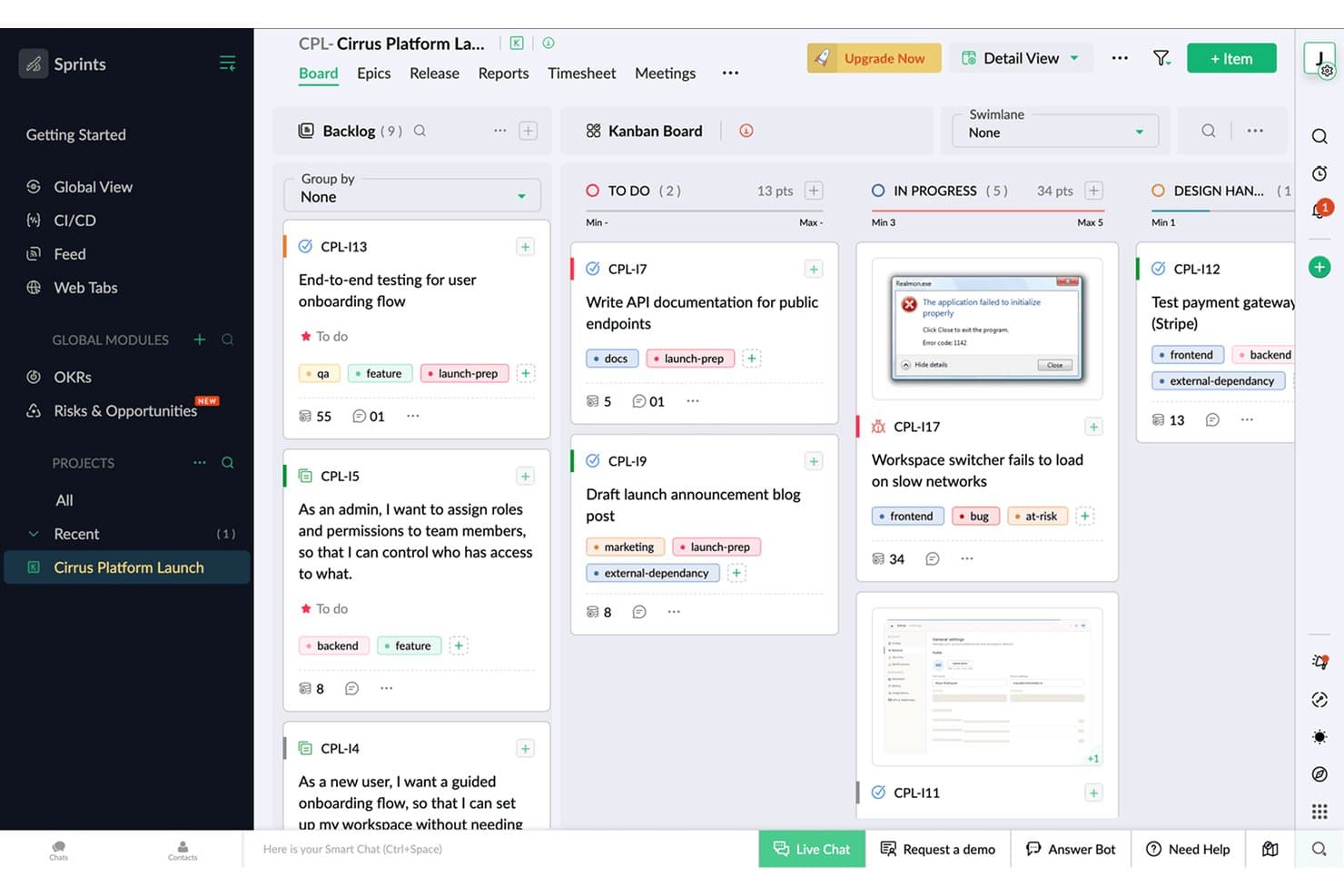
Zoho Sprints organiserer opgaver på tværs af Kanban-kolonner med tags og point. Zoho Sprints er et agilt projektstyringsværktøj, der understøtter Kanban-, Scrum- og Scrumban-arbejdsgange med indbygget backlogstyring, sprintplanlægning, tidsregistrering og agil rapportering på tværs af nedbrændingsdiagrammer, hastighed og kumulative flowdiagrammer.
Hvem er Zoho Sprints bedst egnet til?
Zoho Sprints er et stærkt valg for scrum-mastere og produktchefer, der har brug for detaljeret agil rapportering ud over deres daglige sprint- og backlogarbejde.
Hvorfor valgte jeg Zoho Sprints?
Zoho Sprints kommer med på min shortlist på grund af dybden i den agile rapportering, som går langt ud over, hvad de fleste Kanban-værktøjer tilbyder. Jeg taler om nedbrændings- og opbrændingsdiagrammer, hastighedssporing, kumulative flowdiagrammer samt rapporter om cyklustid og gennemløbstid, som alle er tilgængelige på alle abonnementer. Jeg kan også godt lide, at WIP-grænser håndhæves strengt pr. kolonne og ikke blot foreslås, så når en sprintkolonne når sin kapacitet, blokerer tavlen faktisk for nye tilføjelser i stedet for stiltiende at ignorere grænsen.
Vigtige funktioner i Zoho Sprints
- Backlog- og epichåndtering: Organiser arbejdselementer i epics og en prioriteret backlog, og træk dem derefter ind i sprints, efterhånden som dit teams kapacitet tillader det.
- Svømmebaner: Opdel din Kanban-tavle i vandrette baner efter team, arbejdstype eller en valgfri gruppering for visuelt at adskille parallelle arbejdsstrømme.
- Indbygget tidsregistrering: Registrer timer direkte på arbejdselementer ved hjælp af en global timer, med arbejdsseddelgodkendelsesflows tilgængelige for teamledere.
- Klient- og leverandørportaler: Giv eksterne samarbejdspartnere afgrænset adgang til projekter uden at kræve en fuld brugerlicens.
Integrationer med Zoho Sprints
Zoho Sprints tilbyder indbyggede integrationer med GitLab, Bitbucket, Azure DevOps, Jenkins, Google-apps, Microsoft 365, Zoho Cliq, Zoho Desk, Zoho Analytics og Zendesk. Det understøtter også REST API-forbindelser, webhooks og Zapier.
Pros and Cons
Pros:
- Detaljeret agil rapportering understøtter produktbeslutninger
- Strenge WIP-grænser beskytter teamets gennemløb
- Indbygget tidsregistrering forbinder arbejdsindsats med arbejde
Cons:
- Scrum-terminologi kan forvirre ikke-tekniske interessenter
- Det bliver forvirrende at administrere flere projekter
Learn more about Zoho Sprints: Bedst til tilpasningsbare skabeloner
- 7 dages gratis prøveperiode + gratis abonnement tilgængeligt
- Fra $9/bruger/måned (faktureres årligt)
Visit WebsiteCustomer Rating:4.5/5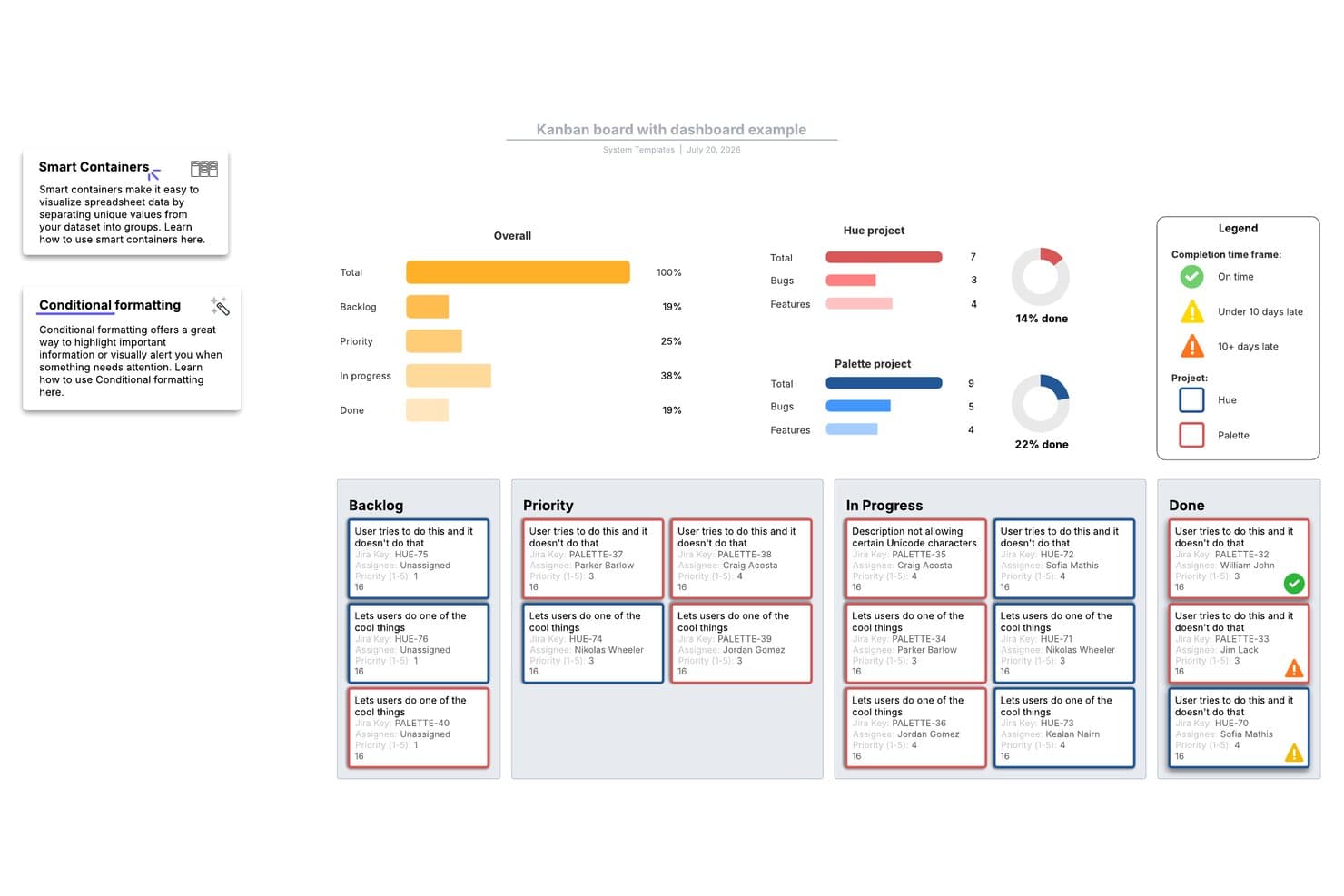
Lucidsparks kanban-tavleskabelon følger projektets fremdrift på tværs af faser. Lucidspark er et whiteboardværktøj med et uendeligt lærred, der giver teams mulighed for at oprette kanban-tavler, administrere opgaver med Lucid Cards og samarbejde i realtid ved hjælp af et stort bibliotek med skabeloner til agil udvikling og projektplanlægning.
Hvem er Lucidspark bedst egnet til?
Lucidspark er velegnet til tværfunktionelle teams, der gennemfører agile ceremonier – såsom sprintplanlægning og retrospektiver – og ønsker et fleksibelt, skabelonbaseret lærred til visuel organisering af arbejdet.
Hvorfor jeg valgte Lucidspark
Lucidspark kommer med på min liste over kandidater på grund af det enorme, tilpasningsbare skabelonbibliotek, som reelt er uden sidestykke for teams, der gennemfører agile ceremonier på et visuelt lærred. Jeg kan godt lide, at man kan hente en skabelon til sprintplanlægning, forfining af opgavekøen eller retrospektiver og tilpasse hver eneste kolonne og kortopsætning til teamets præcise arbejdsgang. Skabelonen til det agile board gør det især muligt at synkronisere Lucid Cards direkte med Jira eller Azure DevOps, så lærredet forbliver knyttet til de faktiske data fra opgavekøen.
Lucidsparks vigtigste funktioner
- Redigering i realtid: Flere teammedlemmer kan redigere det samme lærred samtidigt, mens markører i realtid, chat i appen og emoji-reaktioner er synlige for alle deltagere.
- Tovejssynkronisering med Jira og Azure DevOps: Lucid Cards opretter direkte forbindelse til din eksisterende opgavekø, så din visuelle tavle og dit udviklingsværktøj holdes synkroniserede uden manuelle opdateringer.
- Afstemnings- og faciliteringsaktiviteter: Indbyggede afstemninger, timere og privat tilstand giver teams mulighed for at gennemføre strukturerede retrospektiver og prioriteringsøvelser på lærredet.
- Dynamiske tabeller: Et lærredsbaseret tabelobjekt, der gør det muligt at organisere og se opgavedata i et struktureret format sammen med dine tavler og diagrammer.
Lucidspark-integrationer
Lucidspark tilbyder indbyggede tovejsintegrationer med Jira, Azure DevOps og Smartsheet. Det understøtter også Asana og har en API til brugerdefinerede integrationer.
Pros and Cons
Pros:
- Tilpasningsbare agile skabeloner passer til forskellige arbejdsgange
- Stærke faciliteringsværktøjer understøtter retrospektiver
- Visuelt lærred understøtter tværfunktionel planlægning
Cons:
- Ingen indbyggede WIP-grænser til styring af gennemløb
- Begrænset tavleanalyse og få alternative visninger
Learn more about Lucidspark: Bedst til appudvikling uden kode
- 30 dages gratis prøveperiode
- Priser oplyses efter forespørgsel
Visit WebsiteCustomer Rating:4.4/5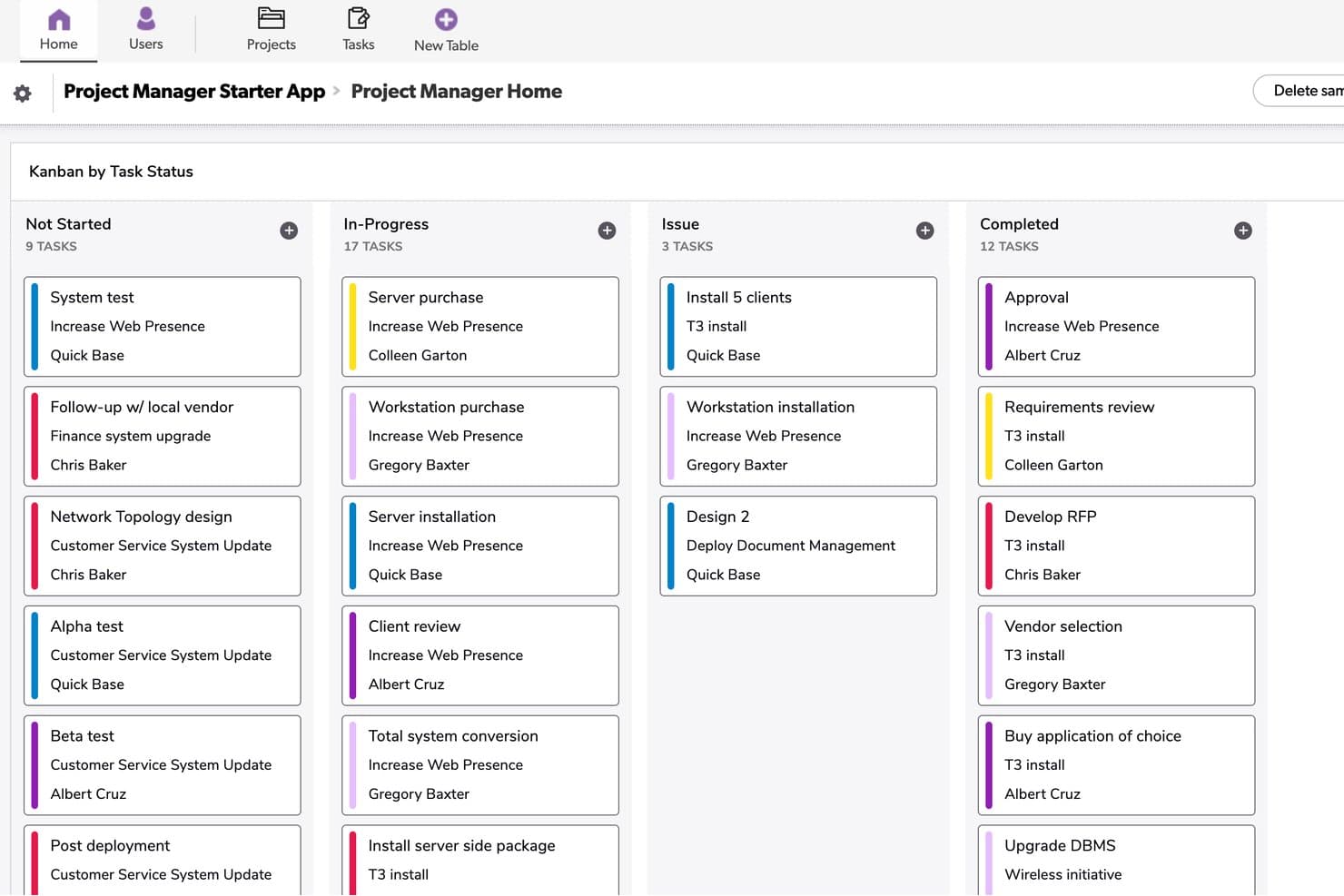
Quickbase organiserer opgaver efter status på tværs af fire kanbankolonner. Quickbase er en platform til appudvikling uden kode, som lader dig oprette tilpassede kanban-tavler, porteføljedashboards, Gantt-diagrammer og automatiserede arbejdsgange oven på dine egne datamodeller.
Hvem er Quickbase bedst til?
Quickbase egner sig til virksomhedsdrift og projektteams i brancher som byggeri, produktion og energi, der har brug for tilpassede arbejdsgange baseret på deres egne datamodeller.
Hvorfor jeg valgte Quickbase
Jeg har inkluderet Quickbase blandt mine bedste valg, fordi det er det eneste værktøj på denne liste, der lader dig opbygge en kanban-tavle direkte oven på en tilpasset datamodel, hvilket er en reel fordel for produktteams med fokus på drift. Jeg kan godt lide, at du kan hente poster fra sammenkædede tabeller ind på dine tavlekort, så et kort for en leverance i et byggeprojekt kan vise budgetfelter, vedhæftede specifikationer og poster for underordnede opgaver samlet på ét sted. Porteføljedashboardet på tværs af projekter er også noget, jeg sjældent ser udført så godt. Det giver dig mulighed for at følge status og afhængigheder på tværs af flere arbejdsstrømme uden at skifte app.
Vigtige funktioner i Quickbase
- Formelbaseret kortfarvning: Angiv kortfarver på din kanban-tavle ved hjælp af tilpassede formler, der er knyttet til feltværdier, så du hurtigt visuelt kan fremhæve prioritet, status eller risiko.
- Rollebaseret synlighed af tavler: Styr, hvilke tavler bestemte roller kan se, eller markér en tavle som personlig, så kun du kan få adgang til den.
- Sammenkædede poster i underordnede tabeller: Vedhæft relaterede underordnede poster direkte til et korts formular, så du kan vise underopgaver, afhængigheder eller understøttende data uden at forlade kortet.
- Automatiseringsværktøj uden kode (Pipelines): Opret udløserbaserede arbejdsgangsautomatiseringer uden at skrive kode, herunder automatiseringer genereret ud fra beskrivelser i almindelig tekst ved hjælp af AI.
Integrationer til Quickbase
Quickbase tilbyder indbyggede integrationer med Salesforce, SAP, Oracle og Microsoft Teams. Det stiller også REST-baserede API'er og styrings-API'er til rådighed for tilpassede integrationer samt forbindelse til datalagre og lokale installationer i virksomhedsmiljøer.
Pros and Cons
Pros:
- Tilpassede tavler passer til komplekse produktdata
- Porteføljedashboards forbinder flere arbejdsstrømme
- Sammenkædede poster gør understøttende detaljer let tilgængelige
Cons:
- Ingen indbyggede grænser for igangværende arbejde
- Begrænsninger på antallet af tavler hæmmer arbejdsgange med store mængder
Learn more about Quickbase: Bedst til tværfunktionelle arbejdsgange
- Gratis abonnement + 14 dages gratis prøveperiode + gratis demo tilgængelig
- Fra $10/bruger/måned (faktureres årligt)
Visit WebsiteCustomer Rating:4.3/5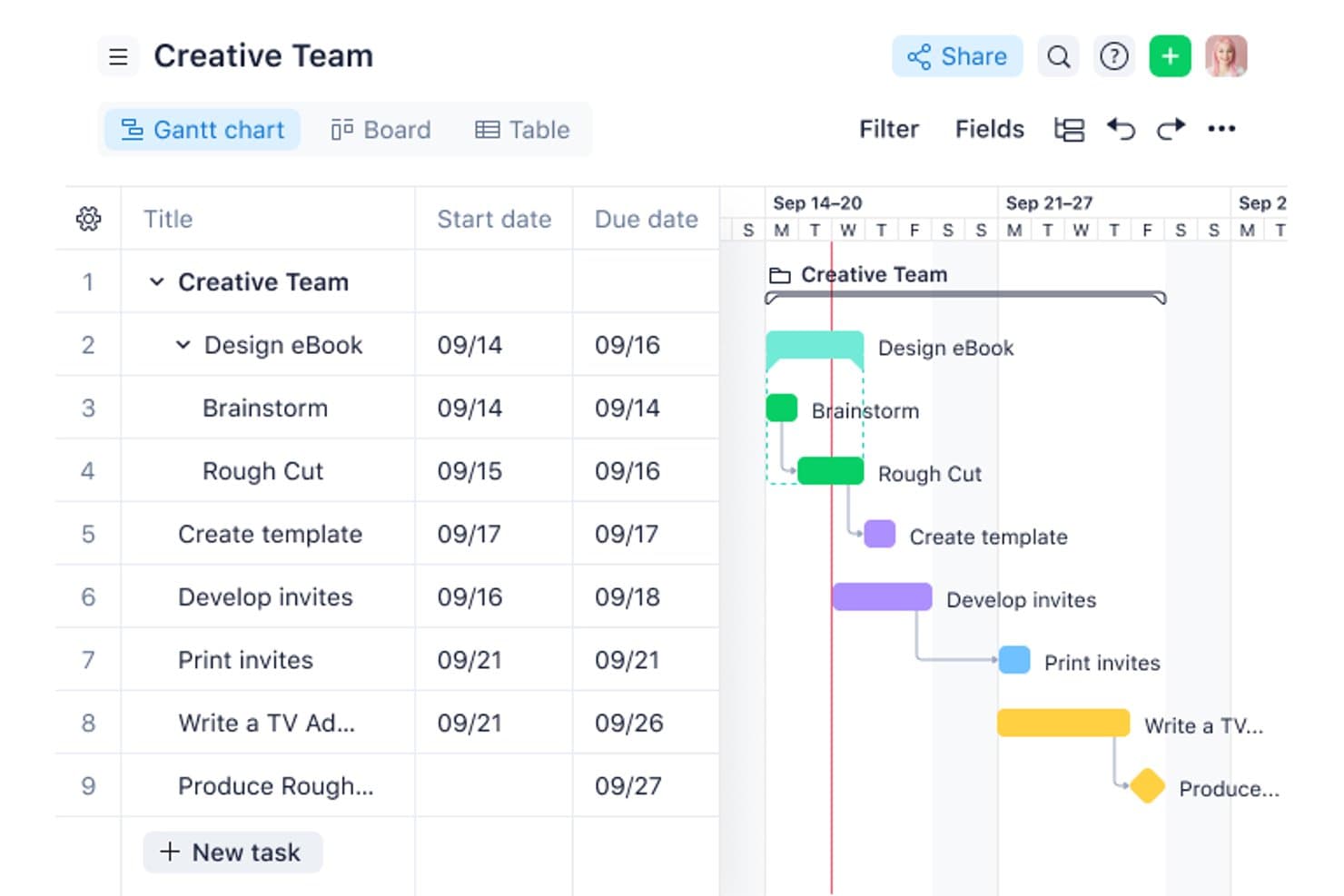
Se status for alle dine opgaver med Wrikes Kanban-visning. Wrike er en projektstyringsplatform med en konfigurerbar Kanban-tavle, mere end 15 synkroniserede visninger, automatisering uden kode, AI-understøttet samarbejde og tværfunktionelle dashboards, der er udviklet til at understøtte arbejde på tværs af flere projekter og på porteføljeniveau.
Hvem er Wrike bedst til?
Wrike passer til produktchefer og driftsteams, der koordinerer arbejde på tværs af flere afdelinger, værktøjer og interessenter på samme tid.
Hvorfor valgte jeg Wrike?
Wrike kommer med på min liste over favoritter, fordi tavlen er udviklet til at håndtere kompleksiteten i tværfunktionelt arbejde og ikke kun sprint for ét team. Jeg kan godt lide, at man kan skifte en tavle mellem individuelle opgaver og visninger på porteføljeniveau, så jeg kan følge en produktlancering på tværs af marketing, udvikling og drift uden at skifte værktøj. Kolonner med brugerdefinerede felter og svømmebaner lader mig organisere arbejdet efter team, prioritet eller enhver anden kategori, der er vigtig i øjeblikket.
Vigtige funktioner i Wrike
- Automatiseringsværktøj uden kode: Opret automatiseringsregler i almindeligt sprog for automatisk at eskalere opgaver i risiko og dirigere indkommende arbejde til de rigtige køer.
- Anmodningsformularer: Opret formularer til indsamling, der automatisk tildeler indsendt arbejde til bestemte projekter eller teamkøer uden manuel sortering.
- AI-opsummeringer af kommentarer: Wrike Copilot sammenfatter lange kommentartråde på opgaver til opsummeringer, så du kan holde dig opdateret uden at læse hvert svar.
- Skift til tavlevisning på porteføljeniveau: Skift tavlevisningen fra individuelle opgaver til program- eller porteføljeniveau for at følge arbejdet på tværs af flere projekter på én gang.
Wrike-integrationer
Wrike tilbyder over 400 integrationer, herunder Jira, GitHub, GitLab, Bitbucket, Slack, Microsoft Teams, Google Workspace, Salesforce, Tableau og Power BI. Wrike Sync giver tovejssynkronisering med mere end 22 apps, herunder Jira og GitHub.
Pros and Cons
Pros:
- Tavler på porteføljeniveau understøtter produktplaner
- Brugerdefinerede felter organiserer tværfunktionelle arbejdsgangstrin
- Synkroniserede visninger forbinder planlægning med levering
Cons:
- WIP-grænser mangler bekræftet håndhævelse
- Den indledende opsætning kan belaste mindre teams
 5Bedst til at følge processen for udvikling af nye funktioner
Miro
- Gratis abonnement + gratis prøveperiode tilgængelig
- Fra $8/bruger/måned (faktureres årligt)
Visit WebsiteCustomer Rating:4.8/5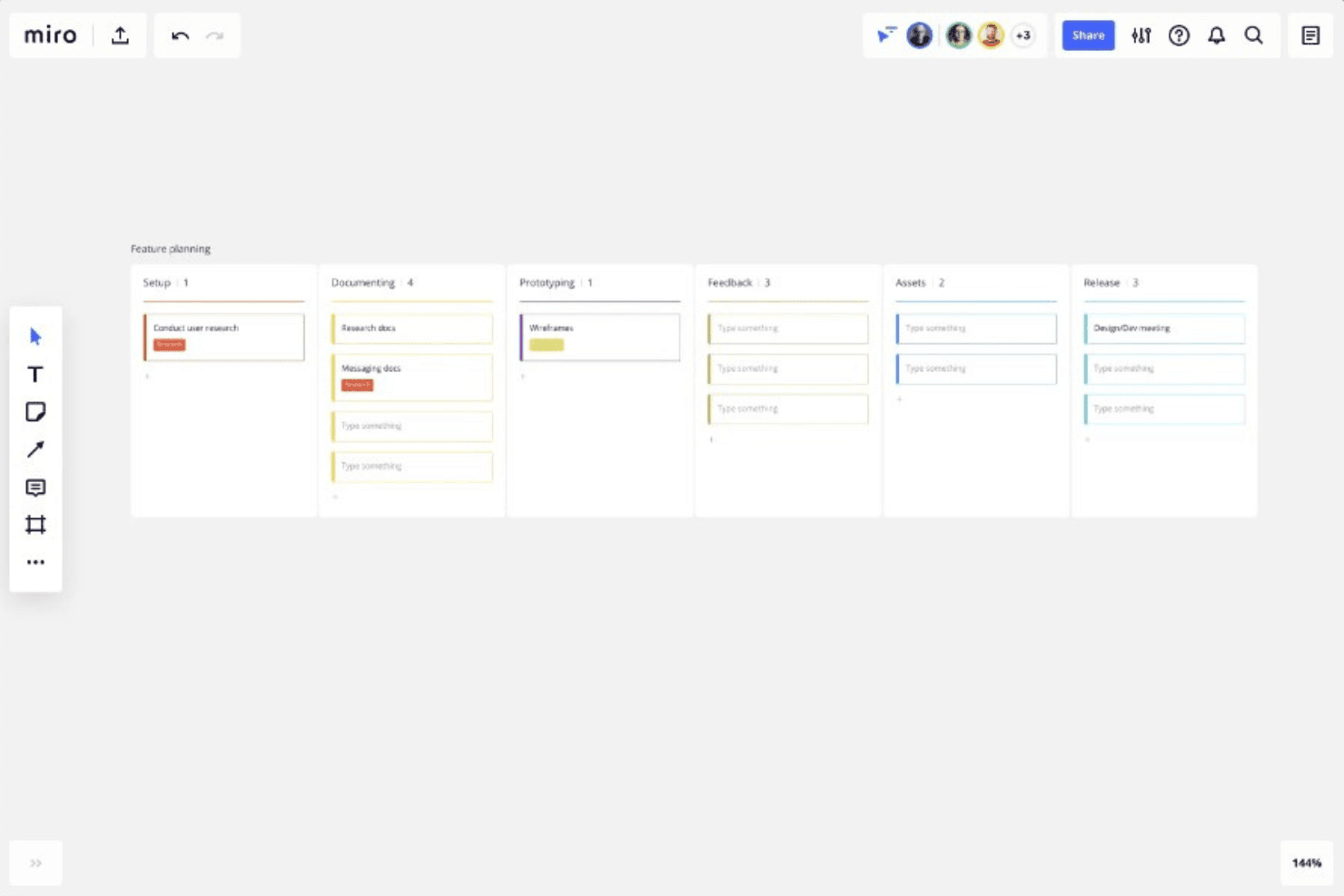
Du kan bruge Miro til at følge hver fase af din produktudvikling, fra opsætning til prototyper, feedback og til sidst lancering. Miro er en samarbejdsplatform med et uendeligt lærred, der samler Kanban-tavler med roadmaps, diagrammer og prototyper i ét visuelt arbejdsområde.
Hvem er Miro bedst til?
Miro er et godt match til produktchefer, der har brug for at forbinde Kanban-tavler direkte med roadmaps, prototyper og opdagelsesarbejde i ét visuelt rum.
Hvorfor jeg valgte Miro
Jeg valgte Miro som en af de bedste, fordi det uendelige lærred gør det muligt at placere en Kanban-tavle direkte ved siden af roadmaps, opdagelsesdokumenter og prototyper, så du kan følge en ny funktion fra det første notat til det endelige kort i ét arbejdsområde. Jeg kan godt lide, at visningerne Kanban, Tidslinje og Tabel alle deler de samme underliggende data, hvilket betyder, at det kun kræver ét klik at skifte mellem sprintfremskridt og en kvartalsvis roadmap-visning i stedet for at skifte kontekst mellem forskellige værktøjer.
Miros vigtigste funktioner
- Synkroniserede kort: Træk et Kanban-kort ind på lærredet for at oprette en sammenkædet kopi, der opdateres i begge retninger, når den redigeres.
- Flere tavlevisninger: Skift mellem visningerne Kanban, Tidslinje og Tabel uden at duplikere data, så du kan gå fra sprintfremskridt til kvartalsplanlægning med ét klik.
- Jira-kortintegration: Træk Jira-kort direkte ind i din Miro-Kanban-tavle, konverter kort til Jira-problemer, og få tovejssynkronisering med Business-abonnementet.
- AI-genereret Kanban-struktur: Brug Miro AI til at generere et Kanban-layout ud fra en instruktion, hvor indholdet på din eksisterende tavle bruges som kontekst.
Miro-integrationer
Miro angiver mere end 250 integrationer, herunder Jira, Asana, Azure DevOps, Linear, ClickUp, Trello, Slack, Microsoft Teams, GitHub og Zapier. Business-abonnementet tilføjer tovejssynkronisering med Jira, Asana, Linear, ClickUp og Azure DevOps.
Pros and Cons
Pros:
- Forbinder Kanban med roadmaps og prototyper
- Synkroniserer visningerne Kanban, Tidslinje og Tabel
- Understøtter tværfunktionelt produktsamarbejde i realtid
Cons:
- Tilbyder ingen håndhævede grænser for igangværende arbejde
- Mangler indbyggede underopgaver og tidsregistrering
 Bedst til indbyggede WIP-grænser og AI-påmindelser
- Gratis abonnement tilgængeligt
- Fra $7/bruger/måned (faktureres årligt)
Visit WebsiteCustomer Rating:4.6/5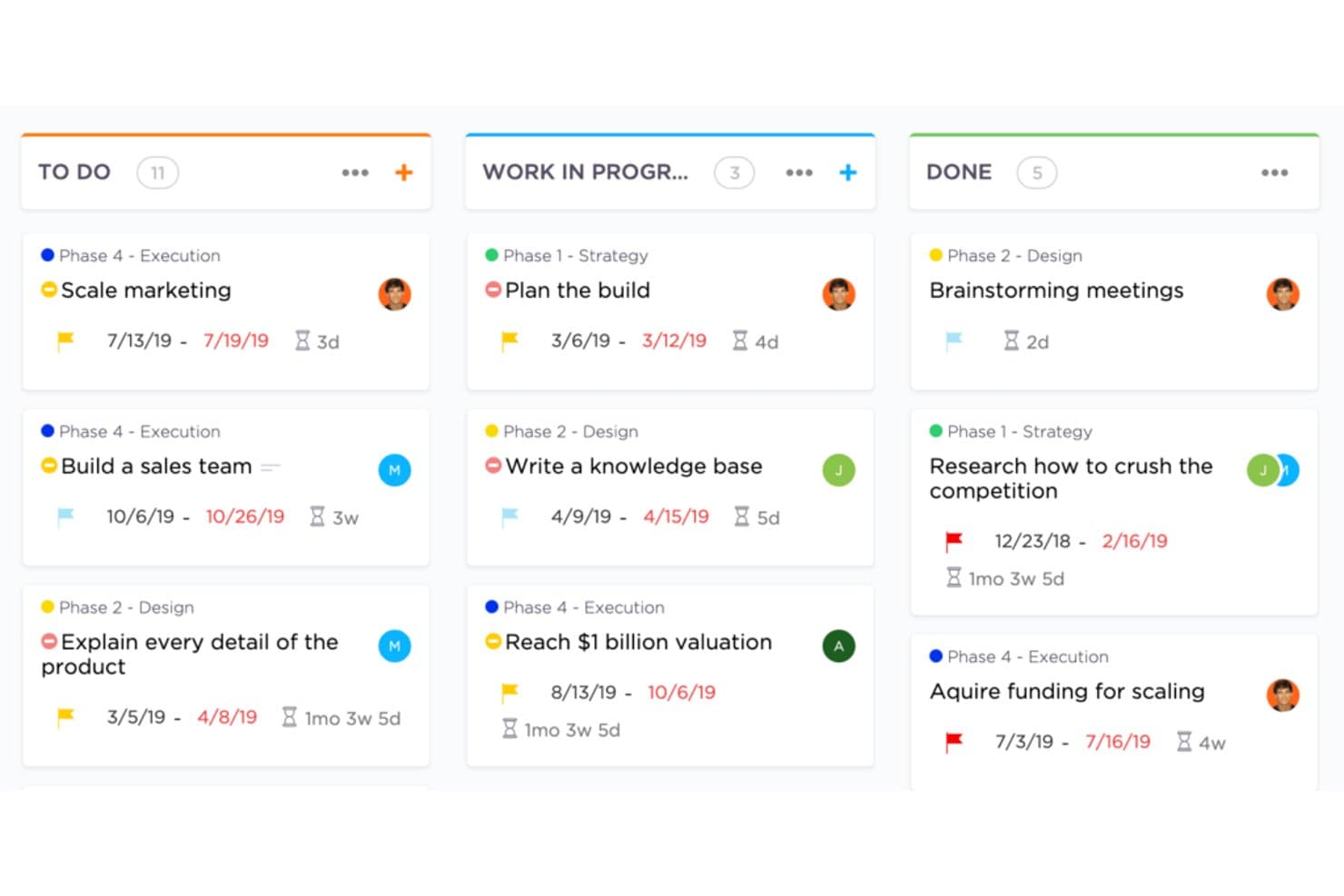
Opret fleksible kanban-tavler i ClickUp. ClickUp er en arbejdsstyringsplatform med kanban-tavlevisninger, WIP-grænser, sprintstyring, opgavesporing i flere visninger, indbygget tidsregistrering, automatiseringer og indbyggede AI-værktøjer.
Hvem er ClickUp bedst til?
ClickUp er et stærkt valg for produkt- og udviklingsteams, der ønsker kanban, sprints, WIP-grænser og porteføljesporing i ét arbejdsområde.
Hvorfor jeg valgte ClickUp
Jeg valgte ClickUp som en af de bedste løsninger, fordi deres indbyggede WIP-grænser rækker ud over en simpel grænse: Når en kolonne når sin grænse, markerer tavlen det visuelt, og ClickUps AI-superagenter sender aktivt besked til den, der er ansvarlig for de fastlåste kort. Den form for proaktiv håndhævelse ser jeg sjældent indbygget andre steder. Sprintpoint og sprintrapportering fuldender kanban-arbejdsgangen, så produktteams kan administrere backloggen, følge udviklingshastigheden og håndhæve disciplin omkring gennemløbet uden at skulle samle separate værktøjer.
Vigtige funktioner i ClickUp
- Flere synkroniserede visninger: Skift mellem visningerne Liste, Kalender, Gantt, Tidslinje og Tankekort uden at genopbygge dine opgaver – de henter alle data fra den samme kilde.
- Sprintstyring: Planlæg og følg sprints med sprintpoint direkte i det gratis abonnement, mens fuld sprintrapportering er tilgængelig i Business.
- Indbygget tidsregistrering: Registrer tid på opgaver direkte i ClickUp fra og med Unlimited-abonnementet uden en tredjepartsintegration.
- ClickUp Brain: Stil spørgsmål om din tavle – f.eks. hvilke opgaver der er fastlåste, eller hvad der snart skal afleveres – og få svar fra den indbyggede AI-assistent.
ClickUp-integrationer
ClickUp tilbyder indbyggede integrationer med Slack, HubSpot og Google Drive i Unlimited og højere abonnementer. Platformen understøtter webhooks og en API til Enterprise til brugerdefinerede integrationer.
Pros and Cons
Pros:
- Indbyggede WIP-grænser markerer blokerede kolonner
- Synkroniserede visninger forbinder backlog og køreplaner
- AI-påmindelser kontakter ansvarlige om fastlåste kort
Cons:
- Avancerede styringsfunktioner kræver højere abonnementer
- Det store udvalg af funktioner gør den indledende opsætning langsommere
Learn more about ClickUp: Bedst til at forbinde udviklingsarbejdsgange med tavleplanlægning
- Gratis abonnement + 14 dages gratis prøveperiode + gratis demo tilgængelig
- Fra $8.50/bruger/måned (faktureres årligt)
Visit WebsiteCustomer Rating:4.5/5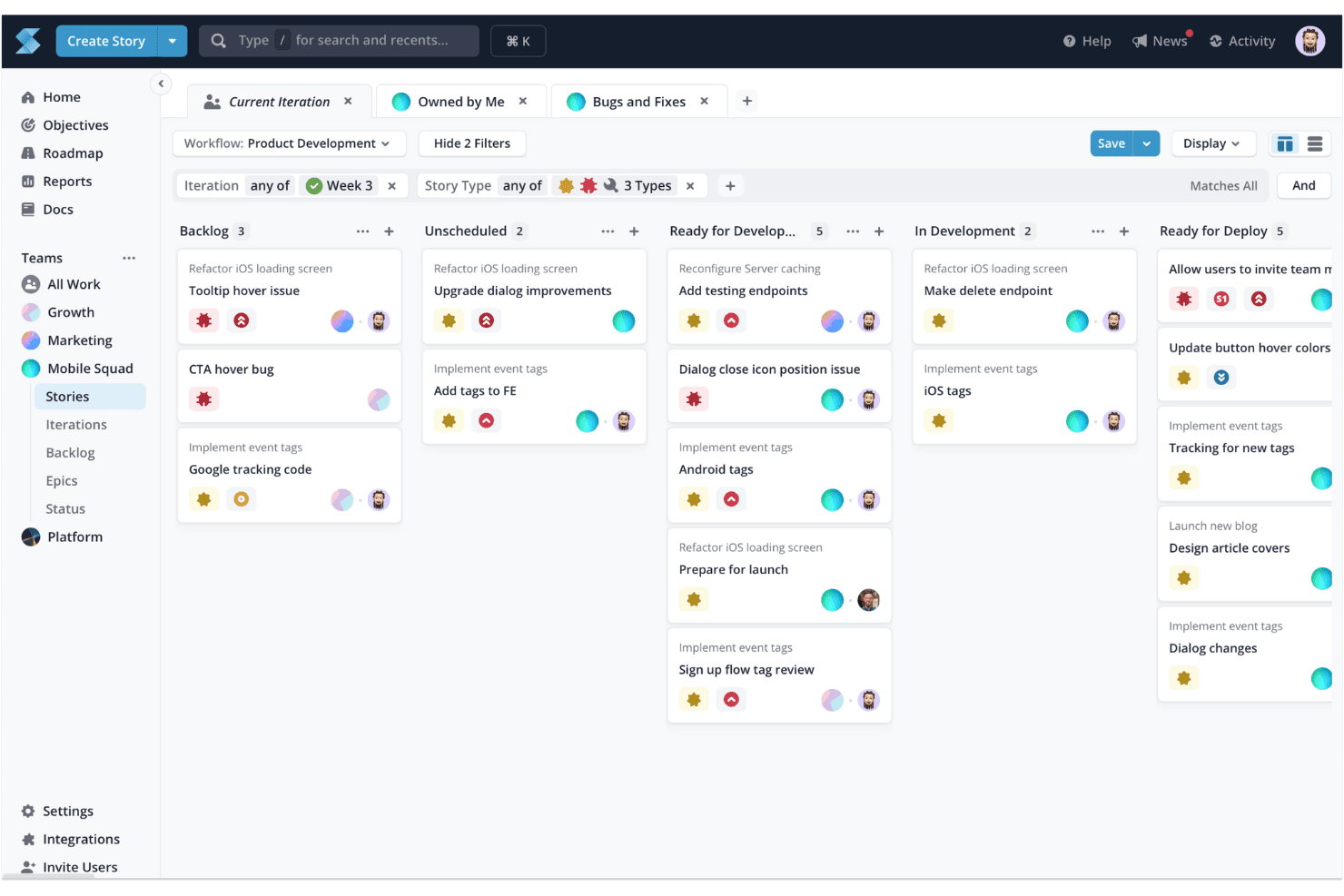
Shortcuts kanban-tavle hjælper dig med at visualisere og administrere opgaver, hvilket gør den ideel til opgavesporing og optimering af arbejdsgange. Shortcut er et kanban-baseret projektstyringsværktøj til softwareteams, der kombinerer historier, epos, målsætninger og tidslinje-køreplaner med indbyggede iterationer, WIP-grænser og kodeintegrationer på tværs af GitHub, GitLab og Bitbucket.
Hvem er Shortcut bedst egnet til?
Shortcut er velegnet til softwareteams, der ønsker deres kanban-tavler og udviklingsarbejdsgange—pull-anmodninger, grene og kodeændringer—forbundet ét sted.
Hvorfor valgte jeg Shortcut?
Jeg har inkluderet Shortcut blandt mine bedste valg, fordi det er det eneste værktøj på denne liste, der direkte forbinder kanban-tavlernes statusser med kodeaktivitet, hvilket er vigtigt, når du administrerer en produktbacklog sammen med et aktivt udviklingsteam. Når en udvikler åbner en pull-anmodning på GitHub, kan Shortcut automatisk flytte den tilknyttede historie til den rigtige arbejdsgangsstatus, så din tavle afspejler virkeligheden, uden at nogen behøver at opdatere den manuelt. Jeg kan også godt lide, hvordan epos og målsætninger bygges oven på historierne, så du får en tydelig forbindelse fra daglige udviklingsopgaver til strategiske mål.
Shortcuts vigtigste funktioner
- Hierarki for historier: Historier samles i epos, som forbindes med målsætninger, så du får en tydelig forbindelse fra individuelle opgaver til strategiske mål.
- Iterationer: Indbyggede sprintlignende cyklusser giver dig mulighed for at afgrænse og tidsbegrænse arbejdet uden at forlade tavlen.
- Advarsler om WIP-grænser: Kolonneoverskrifter bliver røde, når et team når sin grænse for igangværende arbejde, så overbelastede statusser straks bliver synlige.
- Tidslinje-køreplan: En køreplansvisning på tværs af teams viser status for epos og iterationer sammen med din tavleplanlægning.
Shortcuts integrationer
Shortcut tilbyder mere end 65 dokumenterede integrationer, herunder GitHub, GitLab, Bitbucket Cloud, Slack, Figma, Productboard, Airfocus, Roadmunk og Google Sheets. Det tilbyder også en REST API v3, udgående webhooks og Zapier-understøttelse til tilpassede forbindelser.
Pros and Cons
Pros:
- Målsætninger forbinder køreplaner med leveringsarbejde
- Iterationer understøtter sprintbaseret produktplanlægning
- Rådgivende WIP-grænser synliggør overbelastede kolonner
Cons:
- Tilladelser på arbejdsområdeniveau begrænser adgangskontrollen
- Ingen indbygget tidsregistrering til kapacitetsplanlægning
Learn more about Shortcut: Bedst til porteføljeoverblik på tværs af flere tavler
- Gratis demo + 14 dages gratis prøveperiode er tilgængelig
- Fra $8/bruger/måned (faktureres årligt)
Visit WebsiteCustomer Rating:3.9/5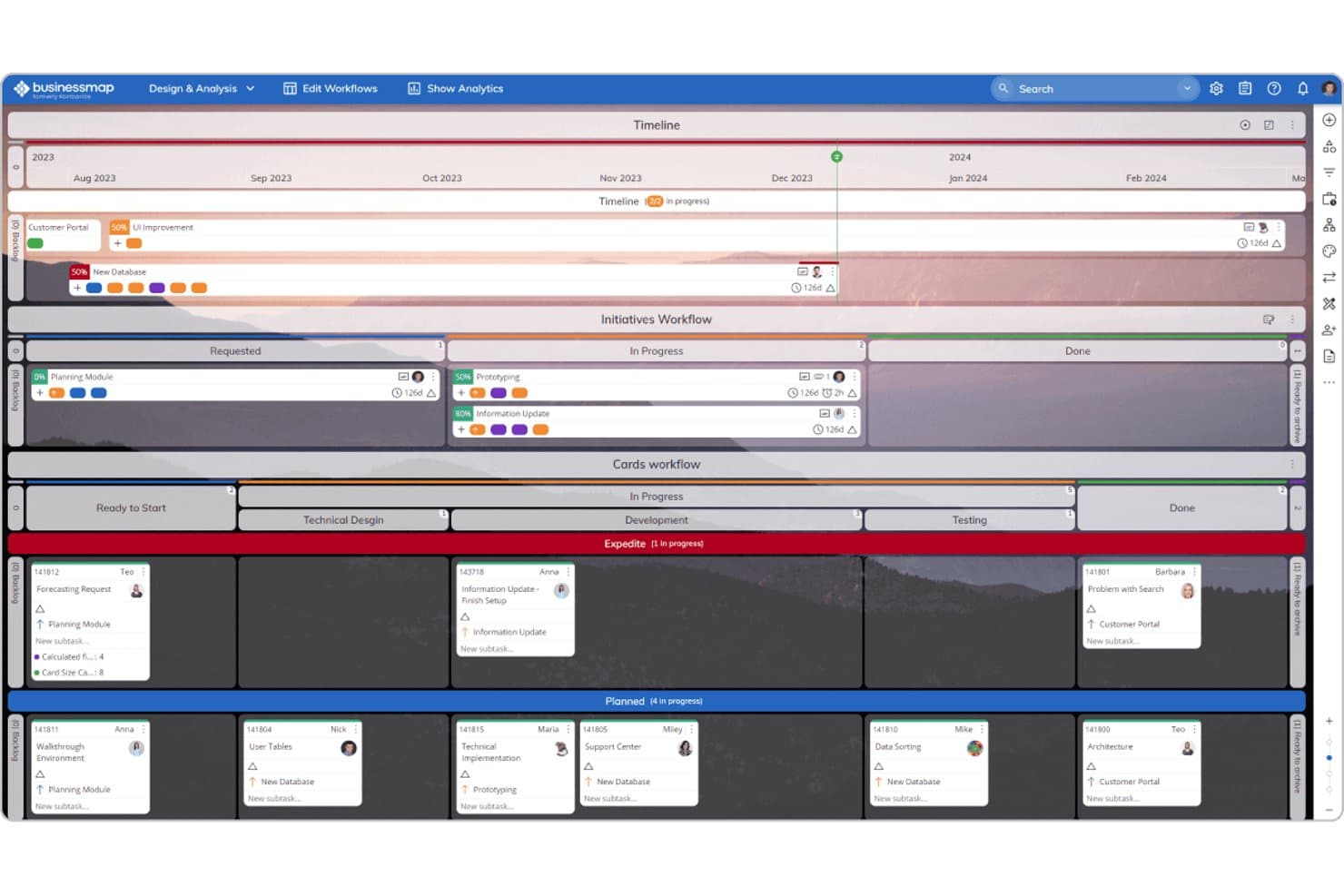
Businessmap kombinerer tidslinje-, Kanban- og arbejdsgangsvisninger til produktstyring. Businessmap er en platform til projekt- og porteføljestyring, bygget op omkring Kanban-tavler, som tilbyder arbejdsområder med flere tavler, WIP-begrænsninger, Gantt-visninger, automatiseringsregler og porteføljesporing på tværs af tavler.
Hvem er Businessmap bedst til?
Businessmap passer til teams, der har brug for at forbinde individuelle opgavetavler med en bredere porteføljevisning—særligt produkt- og projektledere, der overvåger flere arbejdsstrømme på én gang.
Hvorfor valgte jeg Businessmap?
Businessmap kommer på min kandidatliste på grund af den effektive forbindelse mellem individuelle opgavetavler og en visning på porteføljeniveau—noget de fleste Kanban-værktøjer ikke kan gøre uden en nødløsning. Jeg kan især godt lide funktionen Porteføljearbejdsområder, som forbinder tavler på tværs af teams, så du kan spore afhængigheder mellem teams ét sted. Arbejdsgangen for initiativer skiller sig også ud: Den opdaterer automatisk et overordnet episkort, efterhånden som tilknyttede opgavekort flyttes, så din overordnede køreplan forbliver opdateret uden manuel synkronisering.
Vigtige funktioner i Businessmap
- WIP-begrænsninger efter opgavestørrelse: Angiv begrænsninger for igangværende arbejde baseret på opgavestørrelse i stedet for antal kort, så dit team får et mere præcist billede af den faktiske arbejdsbyrde.
- Kumulativt flowdiagram: Følg, hvordan arbejdet bevæger sig gennem hvert trin over tid, med et indbygget diagram, der fremhæver flaskehalse og mønstre for gennemløb.
- Arbejdsgangsdesigner: Opret tilpassede kolonner, underkolonner og svømmebaner med en designer uden kode, så den matcher dit teams præcise proces.
- Monte Carlo-prognoser: Brug statistiske forudsigelser af leveringsdatoer—fra optimistiske til pessimistiske—baseret på dit teams faktiske historiske data.
Integrationer i Businessmap
Businessmap tilbyder dokumenterede integrationer med Jira, GitLab, Bitbucket, Power BI, Tableau, Looker Studio, Okta, Azure AD og OneLogin. Det understøtter også Make, Microsoft Power Automate og REST API-forbindelser samt Zapier.
Pros and Cons
Pros:
- Porteføljeoverblik på tværs af tavler understøtter overvågning af køreplanen
- WIP-begrænsninger baseret på størrelse tydeliggør teamets kapacitet
- Initiativer forbinder epics med leveringsopgaver
Cons:
- Flere tavler kan gøre prioriteringen mere kompliceret
- Omfattende konfiguration gør den første ibrugtagning langsommere
Learn more about Businessmap: Bedst til porteføljeplanlægning med kanban i stor skala
- 30 dages gratis prøveperiode + gratis demo tilgængelig
- Priser oplyses efter anmodning
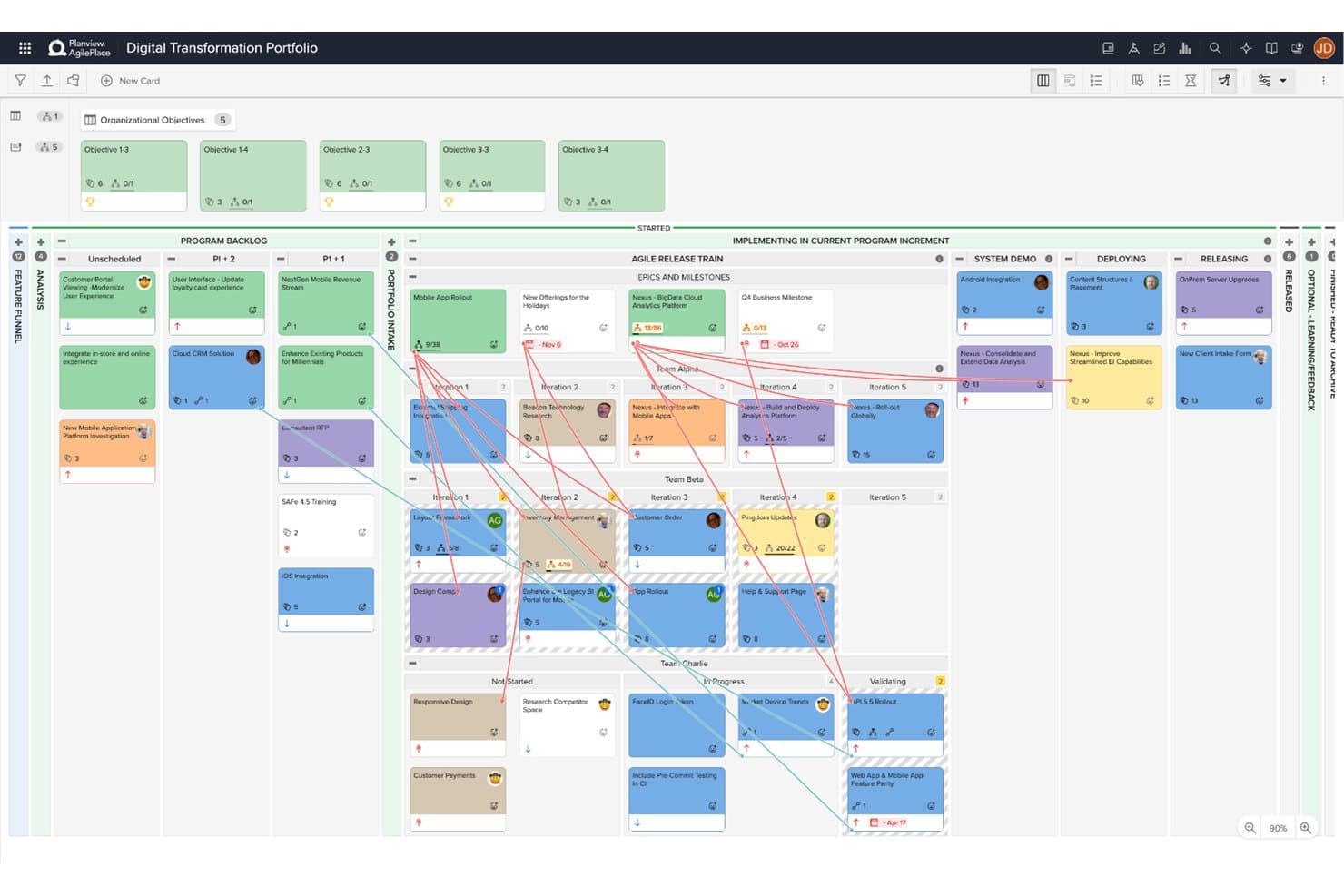
Planview AgilePlace visualiserer porteføljearbejde på tværs af teams og programinkrementer. Planview AgilePlace er en kanbanplatform til virksomheder, der kombinerer visuel tavlestyring, porteføljeplanlægning på tværs af tavler, håndhævelse af WIP-grænser, flowanalyse og PI-planlægning for teamgrupper.
Hvem er Planview AgilePlace bedst egnet til?
Planview AgilePlace er velegnet til produkt- og udviklingsteams i virksomheder, der koordinerer arbejde på tværs af flere teams, tavler og programinkrementer.
Hvorfor valgte jeg Planview AgilePlace?
Planview AgilePlace kommer på min liste over kandidater, fordi platformen fra bunden er udviklet til teams, der håndterer arbejde på tværs af dusinvis af tavler samtidig. Jeg er især begejstret for porteføljevisningen på tværs af tavler, som samler relationer mellem overordnede og underordnede kort, så du kan følge store opgaver og milepæle på tværs af teams uden at miste overblikket over detaljerne på baneniveau. Funktionerne til PI- og kvartalsplanlægning er ligeledes imponerende, fordi de lader teamgrupper koordinere afhængigheder og visualisere blokeringer på tværs af programinkrementer på ét sted.
Vigtige funktioner i Planview AgilePlace
- WIP-grænser: Angiv grænser for igangværende arbejde på baner og individuelle brugere, med advarsler ved alle overskridelser og registrering af årsager til tilsidesættelser.
- Flowanalyse: Følg cyklustid, gennemløbstid og kumulative flowdiagrammer for at identificere flaskehalse på tværs af dine tavler.
- Scoring af kort: Rangér elementer i opgavelisten ved hjælp af brugerdefinerede scoringskriterier for at understøtte prioriteringsbeslutninger.
- AI-assistent (Planview Anvi): Stil spørgsmål på naturligt sprog, identificér risici, og få forslag til kuratering af opgavelisten direkte i værktøjet.
Integrationer med Planview AgilePlace
Planview AgilePlace tilbyder indbyggede integrationer med Jira, Broadcom Rally, Microsoft Azure DevOps, digital.ai og ServiceNow. Platformen har også en åben API til forbindelser med Power BI, Tableau og andre Planview-produkter.
Pros and Cons
Pros:
- Porteføljeplanlægning på tværs af tavler forbinder afhængigheder mellem teams
- Håndhævelse af WIP registrerer årsager til tilsidesættelser
- Flowmålinger synliggør flaskehalse i produktleveringen
Cons:
- Grænsefladen virker forældet for nogle anmeldere
- Rapporteringen mangler dybde for nogle teams
Learn more about Planview AgilePlace: 10Bedst til automatisering uden kode på tavler i alle størrelser
Trello
- 14-dages gratis prøveperiode
- Fra $5/bruger/måned (faktureres årligt)
Visit WebsiteCustomer Rating:4.5/5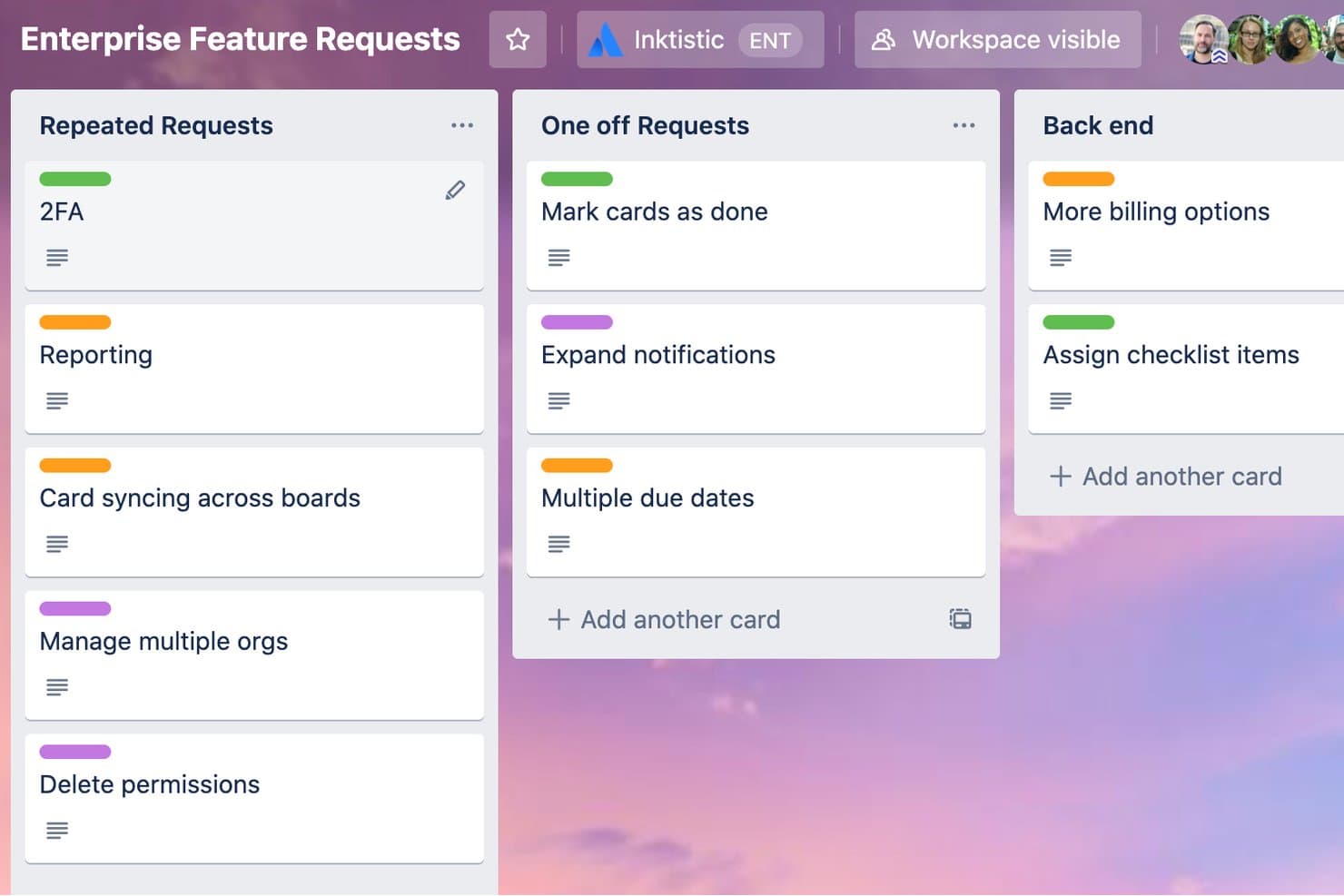
Trello organiserer virksomheders funktionsanmodninger på tværs af mærkede kanban-kolonner. Trello er et projektstyringsværktøj baseret på kanban, bygget op omkring tavler, lister og kort, med indbygget automatisering uden kode, mere end 200 Power-Up-integrationer og funktioner til tværfunktionelt samarbejde som kommentarer, tildelte brugere og tjeklister.
Hvem er Trello bedst til?
Trello fungerer godt for små og mellemstore teams, der ønsker en enkel, visuel måde at administrere opgaver på uden en stejl indlæringskurve eller omfattende opsætning.
Hvorfor jeg valgte Trello
Jeg har inkluderet Trello blandt mine bedste valg, fordi den indbyggede Butler-automatisering fungerer på tavler uanset størrelse, uden at man behøver skrive en eneste linje kode. Jeg kan især godt lide, at man kan oprette regler, der automatisk flytter kort mellem lister, tildeler medlemmer eller anvender forfaldsdatoer, så snart en udløser aktiveres. For produktteams, der håndterer bearbejdning af opgavelisten og sprintoverdragelser, fjerner denne automatisering meget af det gentagne manuelle arbejde fra tavlen.
Trellos vigtigste funktioner
- Brugerdefinerede felter: Tilføj strukturerede data til kort – såsom prioritet, status eller produktområde – for at holde din opgaveliste organiseret og ensartet på tværs af tavlen.
- Kortspejling: Vis et enkelt kort på tværs af flere tavler, så tværfunktionelle teams altid ser den samme opdaterede opgave uden dubletter.
- AI-genererede tjeklister og forfaldsdatoer: Lad Trello udarbejde opgaveopdelinger og tidsplaner ud fra en kortbeskrivelse, så du får et udgangspunkt for sprintplanlægningen.
- Mere end 200 Power-Up-integrationer: Forbind værktøjer som Slack, Google Drive og Salesforce direkte til dine tavler, så arbejdet forbliver samlet uden skift mellem faner.
Trello-integrationer
Trello understøtter mere end 200 integrationer gennem Power-Ups, herunder Slack, Google Drive og Salesforce. Power-Ups er ubegrænsede pr. tavle, selvom nogle medfører separate abonnementsgebyrer.
Pros and Cons
Pros:
- Automatisering uden kode på tværs af tavler
- Visuel sporing fra opgaveliste til færdiggørelse
- Kortspejling samler delt arbejde
Cons:
- Indbyggede styringsfunktioner til WIP-grænser mangler
- Komplekse porteføljer bliver svære at organisere
Andre Kanban-værktøjer
Her er nogle yderligere muligheder for Kanban-værktøjer, som ikke kom med på min korte liste, men som stadig er værd at undersøge:
- 11JiraBedst til kanban med agil rapportering på tværs af teams
- 12FavroBedst til indbyggede flowmålinger på hver tavle
- 13SmartsheetBedst til regnearksbaseret Kanban i stor skala
- 14AsanaBedst til håndtering af flere arbejdsstrømme på tværs af tavler
- 15monday AI WorkspaceBedst til teams på tværs af organisationen med backlog på én tavle
- 16Kanban ToolBedst til Kanban-purister, der har brug for lokal hosting
- 17Easy ProjectsBedst til driftstunge teams, der holder styr på tid og budgetter
- 18TeamhoodBedst til tilpasningsbare tavler med flowmålinger
- 19NotionBedst til at holde dokumenter og tavler i ét arbejdsområde
- 20Azure BoardsBedst til Kanban for udviklingsteams i Microsoft-økosystemer
Sådan evaluerer jeg Kanban-værktøjer
Jeg evaluerer Kanban-værktøjer i to lag: det grundlæggende, som alle værktøjer skal leve op til—faktisk håndhævelse af WIP-grænser, konfigurerbare arbejdsgange og detaljeringsgrad på kortniveau—samt de differentiatorer, der adskiller de bedste muligheder fra resten.
Kernefunktionalitet (minimumskrav for denne liste)
Når jeg udvælger værktøjer til min liste, vurderer jeg hvert enkelt på en skala fra 0 (tilbyder ikke funktionaliteten) til 5 (udmærker sig på dette område) for hver af nedenstående kernefunktioner. Derefter omregner jeg værktøjets samlede score til en procentdel. Hvert værktøj skal opnå en samlet minimumsscore på 65 % for at komme i betragtning til listen.
- Visuelle Kanban-tavler: Jeg undersøger, om tavlerne understøtter flytning af kort med træk-og-slip, tilpasning af kolonner og svømmebaner—for eksempel opdeling af en tavle efter produktlinje eller team.
- WIP-grænser: Hvert værktøj bør gøre det muligt at begrænse, hvor mange kort der kan være i en kolonne, med visuelle signaler, når grænserne overskrides, så flaskehalse bliver synlige, før det daglige statusmøde begynder.
- Tilpassede arbejdsgangstrin: Jeg ser efter muligheden for at definere egne kolonner og understatusser, såsom at opdele "Til gennemgang" i designgennemgang og teknisk gennemgang.
- Håndtering af kortdetaljer: Kort skal kunne indeholde reel kontekst—ansvarlige, forfaldsdatoer, delopgaver, vedhæftede filer og tilpassede felter—så et funktionskort kan indeholde dets specifikation, mockups og acceptkriterier samlet ét sted.
- Backlog og prioritering: En dedikeret backlog med mulighed for rangering eller pointgivning er vigtig, især når produktchefer skal sortere snesevis af forespørgsler, før arbejdet trækkes ind på tavlen.
- Flowanalyse og rapportering: Jeg vurderer, om værktøjet tilbyder Kanban-specifikke målinger som cyklustid, gennemløbstid og diagrammer over kumulativt flow, så teams kan identificere tendenser på tværs af sprint eller udgivelser.
Når jeg har en liste over værktøjer, der opfylder kriterierne, ser jeg på, hvad der adskiller de enkelte platforme fra hinanden.
Differentierende faktorer (det, der adskiller leverandørerne)
Sådan sammenligner jeg forskellige leverandører:
Fremtrædende funktioner
Automatiseringsregler gør en reel forskel, når kort følger forudsigelige forløb—som når et kort automatisk tildeles kvalitetssikring, når det flyttes til "Klar til gennemgang". Jeg ser også efter kortlægning af afhængigheder, som hjælper produktchefer med at markere blokeringer på tværs af teams, før de forsinker en udgivelse. Tavler på porteføljeniveau er vigtige for teams, der administrerer flere produkter, fordi de samler de enkelte teams' Kanban-tavler i én visning, som ledelsen kan bruge til at følge fremdriften uden at skulle gennemgå hvert teams tavle.
Ud over funktionerne
Integrationer med produktstakken vejer tungt i min evaluering—et Kanban-værktøj skal kunne synkronisere med de steder, hvor udviklingsarbejdet faktisk foregår, såsom Jira, GitHub eller GitLab, så kortene afspejler den reelle udviklingsfremdrift. Jeg overvejer også, hvor godt et værktøj skalerer på tværs af teamstørrelser, fra en enkelt produktchef med én tavle til en produktorganisation med snesevis af teams. Det er også vigtigt, hvor hurtigt man kan komme i gang. Færdige skabeloner til almindelige arbejdsgange for produktstyring, såsom sprintplanlægning eller tavler til afdækning, reducerer opsætningstiden og hjælper teams med at tage værktøjet hurtigere i brug.
Sådan vælger du et Kanban-værktøj
Det er nemt at fortabe sig i lange funktionslister og komplekse prisstrukturer. For at hjælpe dig med at holde fokus, mens du arbejder dig gennem din unikke proces for valg af software, får du her en tjekliste over faktorer, du bør have i tankerne:
| Skalerbarhed | Hvad skal du overveje? |
|---|---|
| SkalerbarhedSkalerbarhed | Hvad skal du overveje?Kan værktøjet vokse sammen med dit team? Overvej fremtidige behov for flere brugere eller projekter. Se efter værktøjer, der tilbyder fleksible prisniveauer eller virksomhedsløsninger. |
| SkalerbarhedIntegrationer | Hvad skal du overveje?Fungerer værktøjet sammen med din eksisterende software? Tjek, om det kan integreres med vigtige værktøjer som Slack, Google Workspace eller Microsoft Office. Undgå værktøjer, der kræver manuel dataoverførsel. |
| SkalerbarhedTilpasningsmuligheder | Hvad skal du overveje?Kan du tilpasse værktøjet, så det passer til dine arbejdsgange? Se efter muligheder for at tilpasse tavler, felter og notifikationer. Undgå ufleksible værktøjer, der ikke tilpasser sig dine processer. |
| SkalerbarhedBrugervenlighed | Hvad skal du overveje?Er værktøjet brugervenligt for dit team? Test grænsefladen for enkelhed og tydelighed. En stejl læringskurve kan hæmme udbredelsen. |
| SkalerbarhedImplementering og introduktion | Hvad skal du overveje?Hvor hurtigt kan dit team begynde at bruge værktøjet? Vurder tilgængeligheden af undervisningsmaterialer, support under opsætningen og hvor nemt det er at migrere data. |
| SkalerbarhedPris | Hvad skal du overveje?Passer værktøjet til dit budget? Sammenlign prisplaner, og tag højde for skjulte omkostninger som tilføjelser eller brugerbegrænsninger. Se efter et værktøj, der giver værdi uden at sprænge budgettet. |
| SkalerbarhedSikkerhedsforanstaltninger | Hvad skal du overveje?Beskytter værktøjet dine data? Sørg for, at det har stærke sikkerhedsfunktioner som kryptering og regelmæssige sikkerhedskopier. Kontrollér, at det overholder reglerne for databeskyttelse. |
| SkalerbarhedTilgængelig support | Hvad skal du overveje?Kan du få hjælp, når du har brug for det? Tjek supportens åbningstider og de tilgængelige kontaktkanaler. Se efter hurtige supportmuligheder som chat eller telefonsupport, især hvis dit team arbejder på tværs af forskellige tidszoner. |
Tendenser inden for Kanban-værktøjer
Kanban-værktøjer og -teknologi udvikler sig fortsat hurtigt, hvilket afspejler produktledelsesfagfolks voksende behov for mere effektive måder at organisere, prioritere og følge op på opgaver på – for ikke at nævne den fortsatte overgang fra vandfaldsmetoder til agile metoder. Derfor er der opstået flere vigtige tendenser, som jeg tror fortsat vil påvirke Kanban-værktøjer og fagfolk inden for produktledelse i fremtiden.
- Integration med AI og maskinlæring: Kanban-værktøjer integrerer i stigende grad AI og maskinlæring for at automatisere prioritering af opgaver og forudsige, hvornår projekter bliver færdige. Denne funktionalitet forbedres over tid, efterhånden som algoritmerne lærer af teamets arbejdsgangsmønstre, hvilket gør værktøjerne mere intelligente og bedre til at forudsige og styre projektets tidsplaner.
- Bæredygtighed og miljøvenlige funktioner: Et stigende antal Kanban-værktøjer integrerer funktioner, der har til formål at fremme bæredygtighed i projektledelsespraksis. Det omfatter sporing af projekters CO2-aftryk og fremme af digital minimalisme for at reducere energiforbruget. Sådanne funktioner imødekommer den voksende efterspørgsel efter miljøbevidste forretningspraksisser og afspejler en bredere tendens mod miljøansvar i teknologibranchen.
- Arbejdsområder i virtuel virkelighed (VR): Nogle af de mest nyskabende nye funktioner omfatter introduktionen af arbejdsområder i VR, så brugerne kan interagere med deres Kanban-tavler i et virtuelt 3D-miljø. Denne usædvanlige funktion imødekommer behovet for mere fordybende og engagerende projektledelsesoplevelser, især i kreative og designorienterede brancher.
- Analyser af emotionel intelligens: En anden innovativ funktion er integrationen af analyser af emotionel intelligens, som vurderer teamets moral og trivsel på baggrund af interaktionsmønstre og gennemførelsesrater for opgaver. Denne unikke tilgang har til formål at give teamledere indsigt i deres teams trivsel og understreger det voksende fokus på mental sundhed på arbejdspladsen.
- Spilbaserede elementer: Integration af spilbaserede elementer i Kanban-værktøjer bliver stadig mere populær med funktioner som præstationsmærker, ranglister og belønningssystemer. Disse elementer er designet til at øge brugerengagementet og motivationen og gøre gennemførelsen af opgaver og sporing af projektfremskridt mere interaktivt og fornøjeligt for teammedlemmerne.
Disse tendenser afspejler de skiftende behov og udfordringer, som fagfolk inden for produktledelse står over for. Efterhånden som Kanban-værktøjer fortsætter med at innovere, er fokus på at skabe mere intelligente, fleksible og samarbejdsorienterede miljøer, der ikke blot forbedrer produktiviteten, men også prioriterer teamenes trivsel og engagement.
Hvad er et Kanban-værktøj?
Kanban Tool er en projektledelsesplatform, der lader dig kortlægge dine opgaver på digitale tavler, så du får bedre overblik og flow. Projektledere, produktansvarlige og teammedlemmer bruger den til at organisere arbejdet, følge fremskridt og opdage flaskehalse tidligt. Den hjælper dig med at holde alle på samme side, prioritere det vigtigste og sikre, at intet falder mellem to stole.
Funktioner
Vær opmærksom på følgende vigtige funktioner, når du vælger et kanban-værktøj:
- Kanban-tavler: Visualiser arbejdsgange, og administrer opgaver effektivt, så teams kan se fremskridtene med et enkelt blik.
- Opgavetildeling: Tildel opgaver til teammedlemmer, så alle kender deres ansvar og tidsfrister.
- Fremskridtssporing: Overvåg opgavers færdiggørelse og projektstatus for at holde teams på sporet og overholde tidsfrister.
- Tilpasningsmuligheder: Tilpas tavler og arbejdsgange, så de passer til dit teams specifikke behov og processer.
- Integrationer: Forbind med andre værktøjer som Slack eller Google Workspace for at strømline arbejdet på tværs af platforme.
- Automatiseringsfunktioner: Automatiser gentagne opgaver for at spare tid og reducere manuelle fejl.
- Rapporteringsværktøjer: Generer indsigt og analyser for at evaluere teamets præstationer og projektresultater.
- Mobiladgang: Administrer opgaver på farten med mobilapps, så du sikrer fleksibilitet og tilgængelighed.
- Samarbejdsværktøjer: Frem let teamkommunikation og idéudveksling gennem kommentarer og filvedhæftninger.
- Sikkerhedsfunktioner: Beskyt dine data med kryptering og overholdelse af databeskyttelsesregler.
Fordele
Implementering af et kanban-værktøj giver flere fordele for dit team og din virksomhed. Her er nogle af dem, du kan se frem til:
- Forbedret organisering: Visualiser arbejdsgange med kanban-tavler, så dit team kan forblive organiseret og fokuseret på opgaverne.
- Forbedret samarbejde: Brug samarbejdsværktøjer til at lette kommunikationen og delingen af idéer blandt teammedlemmerne.
- Øget produktivitet: Automatiser gentagne opgaver, og følg fremdriften for at sikre, at dit team arbejder effektivt og overholder deadlines.
- Fleksibilitet: Tilpas arbejdsgange, så de passer til dit teams unikke processer, og gør det nemt at tilpasse sig ændringer.
- Bedre beslutningstagning: Få adgang til rapporteringsværktøjer, der giver indsigt i teamets resultater og projektets udfald, så du kan træffe velinformerede beslutninger.
- Tilgængelighed: Administrer opgaver overalt fra en mobil enhed, hvilket giver fleksibilitet for teammedlemmer, der arbejder på afstand eller er på farten.
- Datasikkerhed: Beskyt dine virksomhedsoplysninger med stærke sikkerhedsfunktioner, der sikrer overholdelse af reglerne om databeskyttelse.
Omkostninger og priser
Når du vælger et kanbanværktøj, er det nødvendigt at forstå de forskellige prismodeller og tilgængelige abonnementer. Omkostningerne varierer afhængigt af funktioner, teamstørrelse, tilføjelser med mere. Tabellen nedenfor opsummerer almindelige abonnementer, deres gennemsnitspriser og typiske funktioner, der er inkluderet i kanbanværktøjsløsninger:
Sammenligningstabel over abonnementer til kanbanværktøjer
| Abonnementstype | Gennemsnitspris | Almindelige funktioner |
|---|---|---|
| AbonnementstypeGratis abonnement | Gennemsnitspris$0 | Almindelige funktionerGrundlæggende kanban-tavler, begrænset opgavestyring og grundlæggende samarbejdsværktøjer. |
| AbonnementstypePersonligt abonnement | Gennemsnitspris$5-$15/bruger/måned | Almindelige funktionerTilpasselige tavler, tildeling af opgaver, sporing af fremdrift og mobiladgang. |
| AbonnementstypeVirksomhedsabonnement | Gennemsnitspris$15-$30/bruger/måned | Almindelige funktionerAvanceret rapportering, automatiseringsfunktioner, integrationer med populære værktøjer og forbedret sikkerhed. |
| AbonnementstypeAbonnement til større virksomheder | Gennemsnitspris$30-$60/bruger/måned | Almindelige funktionerUbegrænset antal brugere, dedikeret support, tilpasselige arbejdsgange og avancerede analyser. |
Ofte stillede spørgsmål om kanbanværktøjer
Her er nogle svar på almindelige spørgsmål om kanbanværktøjer:
Kan kanbanværktøjer bruges af fjernteams?
Ja, kanbanværktøjer er velegnede til fjernteams. De giver teammedlemmer mulighed for at samarbejde og følge fremdriften overalt fra. Se efter værktøjer med stærke samarbejdsfunktioner, mobiladgang og integrationer med kommunikationsplatforme som Slack eller Microsoft Teams for at forbedre fjernsamarbejdet.
Er det vanskeligt at skifte fra et andet projektstyringsværktøj til et kanbanværktøj?
Det kan være enkelt at skifte til et kanbanværktøj, hvis værktøjet tilbyder god hjælp til introduktionen. Mange værktøjer tilbyder skabeloner, instruktionsvideoer og interaktive rundvisninger, der gør overgangen lettere. Sørg for, at dit nye værktøj kan importere data fra dit tidligere system for at minimere afbrydelser og holde dine projekter på sporet.
Understøtter kanbanværktøjer agil projektstyring?
Ja, mange kanbanværktøjer understøtter agile metoder. De tilbyder funktioner som styring af opgaveefterslæb, sprintforløb og prioritering af opgaver, som er afgørende for agile teams. Hvis dit team følger agile arbejdsmetoder, bør du se efter værktøjer, der specifikt nævner understøttelse af agile rammeværk, så du sikrer, at de opfylder dine behov.
Hvilke udfordringer med datamigrering kan jeg forvente ved skift til et nyt kanbanværktøj?
Du skal muligvis knytte dine eksisterende kort, kolonner, vedhæftede filer og brugertildelinger til det nye værktøjs format – forvent noget manuel oprydning, især hvis dit gamle værktøj brugte brugerdefinerede felter eller statusser. Gennemgå import- og eksportformater (CSV, JSON), så du kan overføre relevant historik i stedet for blot at starte fra bunden. Kontrollér også, hvordan arkiverede opgaver og forbundne kort migreres, da manglende data kan forringe sporbarheden.
Hvordan sikrer jeg forandringsledelse, når jeg indfører et kanbanværktøj i en organisation?
Kommunikér “hvorfor” – vis teamene, hvordan værktøjet gør arbejdet synligt og håndterbart, i stedet for blot at være endnu et værktøj. Opret en pilotgruppe, der repræsenterer forskellige teams, og indhent feedback tidligt, så du får indblik i brugernes reelle bekymringer. Tilbyd oplæring ikke kun i funktionerne, men også i arbejdsadfærden (f.eks. at opdatere kort, når status ændres), så det nye værktøj bliver en del af den måde, folk arbejder på, og ikke blot en valgfri ekstra mulighed.