

Med så mange forskellige brainstormingsværktøjer til rådighed kan det være svært at finde ud af, hvilket der er det rigtige for dig. Du ved, at du vil have et værktøj, der kan hjælpe dig med at generere idéer og skabe mere struktur i din kreative proces, men du skal finde ud af, hvilket værktøj der er bedst. I dette indlæg hjælper jeg dig med at træffe et nemt valg ved at dele mine indsigter om de bedste brainstormingsværktøjer til at fremme innovation og sætte gang i kreativiteten.
Why Trust Our Software Recommendations
6,700+
Reviews
20
Industry experts
16+
Evaluation factors
14
Years
Our team has been testing and reviewing software since 2012. As product managers ourselves, we know how difficult—and important—it is to choose the right software.
For this guide, we evaluated tools using hands-on testing and independent research, scoring tools using our selection criteria.
Our reviews reflect our human editorial judgment, not a sales pitch.
Expert reviewers:
- Andrew LumbySenior TPM
- Cristiano ValimSenior UI/UX Lead


Sammenligningstabel: Brainstormingsværktøjer
Denne sammenligningstabel opsummerer grundlæggende oplysninger om hvert af de bedste brainstormingsværktøjer, jeg har udvalgt.
| Tool | Best For | Trial Info | Price | ||
|---|---|---|---|---|---|
| 1 | Bedst til import af data fra regneark | Gratis abonnement + gratis prøveperiode tilgængelig | Fra $8/bruger/måned (faktureres årligt) | Website | |
| 2 | Bedste brainstormingværktøj til projektplanlægning med opgaver | Gratis abonnement + 14 dages gratis prøveperiode + gratis demo tilgængelig | Fra $10/bruger/måned (faktureres årligt) | Website | |
| 3 | Bedst til struktureret teambaseret idéudvikling med agil synkronisering | Gratis version tilgængelig | Fra $8/aktiv bruger/måned | Website | |
| 4 | Bedst til brainstormingsarbejdsgange med fokus på diagrammer | Gratis abonnement tilgængeligt | Fra $5/måned (faktureret årligt) | Website | |
| 5 | Bedst til M365-integreret teamidégenerering | Gratis abonnement + 30 dages gratis prøveperiode | Fra $9.99/måned | Website | |
| 6 | Bedst til designorienterede teams, der bruger Figma | Gratis abonnement tilgængeligt | Fra $3/bruger/måned | Website | |
| 7 | Bedst til struktureret workshopfacilitering | Gratis abonnement tilgængeligt | Fra $24.90/bruger/måned (faktureret årligt) | Website | |
| 8 | Bedst til idéudvikling med selvklæbende noter | 7 dages gratis prøveperiode + gratis abonnement tilgængeligt | Fra $9/bruger/måned (faktureres årligt) | Website | |
| 9 | Bedst til AI-styret idégenerering med synkronisering med udviklingsværktøjer | 30 dages gratis prøveperiode | Pris oplyses efter forespørgsel | Website | |
| 10 | Bedst til struktureret facilitering med AI-klyngedannelse | Gratis abonnement + gratis demo tilgængelig | Fra $9.99/bruger/måned (faktureres årligt) | Website |


Oversigt over de bedste brainstormingsværktøjer
Her er en kort beskrivelse af hvert brainstormingsværktøj, som fremhæver hver leverandørs bedste anvendelsesområde, bemærkelsesværdige funktioner samt fordele og ulemper. Jeg har også inkluderet skærmbilleder, så du får et indtryk af brugerfladen.
 1Bedst til import af data fra regneark
Miro
- Gratis abonnement + gratis prøveperiode tilgængelig
- Fra $8/bruger/måned (faktureres årligt)
Visit WebsiteCustomer Rating:4.8/5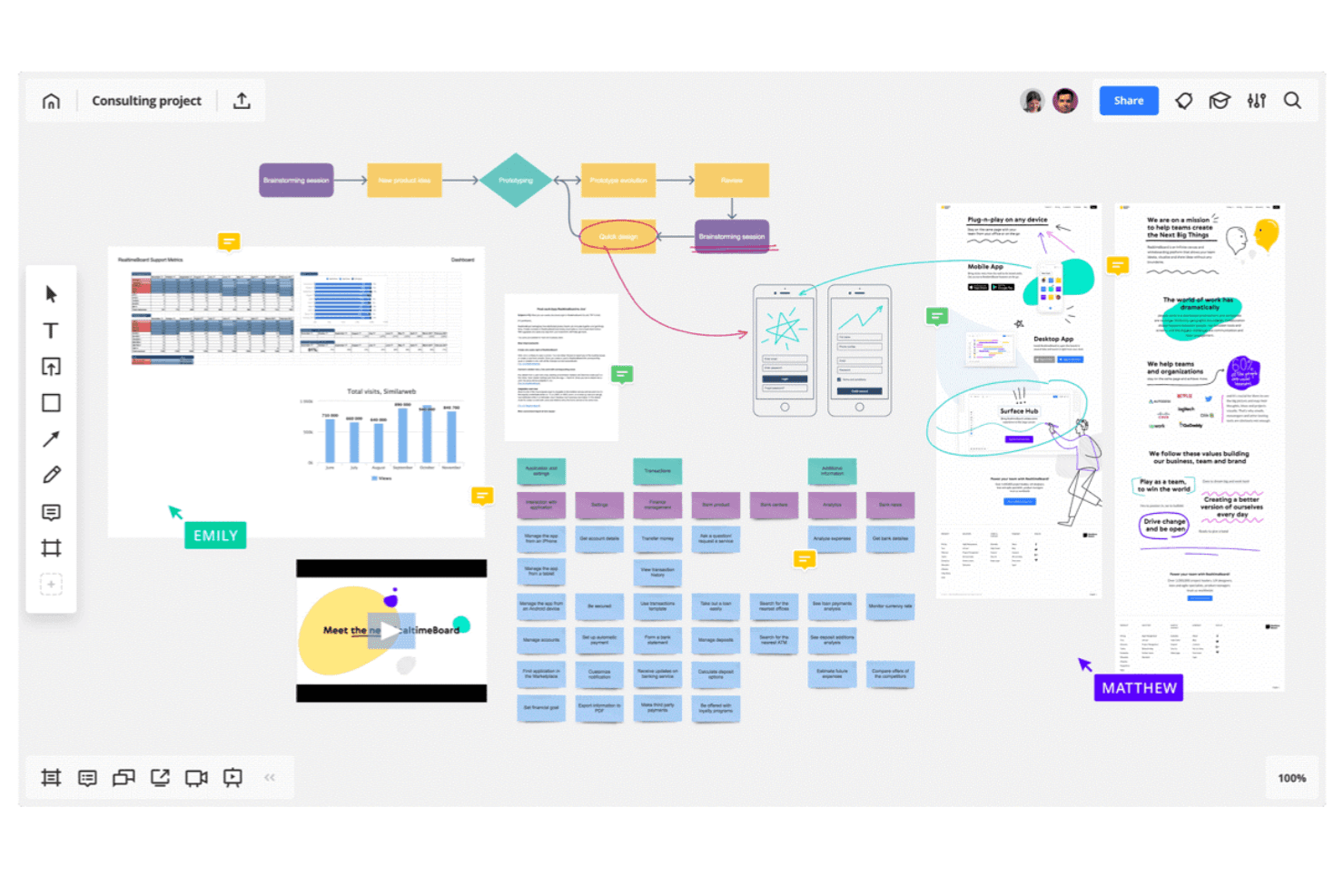
Miro giver dig mulighed for at kortlægge komplekse arbejdsgange og systemer. Miro er en platform til brainstorming og visuelt samarbejde med et uendeligt lærred, der kombinerer digitale noter, mindmaps, diagrammer, flowdiagrammer, import af regneark, AI-understøttet klyngedannelse og faciliteringsværktøjer som afstemninger, timere og asynkrone samtalespor.
Hvem er Miro bedst egnet til?
Miro er et stærkt valg for tværfunktionelle hold—produktchefer, designere og facilitatorer—der har brug for at føre idéer fra rå input til strukturerede planer uden at skifte værktøj.
Hvorfor jeg valgte Miro
Jeg valgte Miro som et af de bedste værktøjer, fordi det er det eneste brainstormingværktøj, jeg har brugt, som lader dig hente strukturerede data direkte fra et regneark ind på et uendeligt lærred. Indsæt en CSV-fil, og Miro omdanner rækker til digitale noter eller tabelkomponenter, som du kan gruppere, tagge og omarrangere i realtid. Derefter grupperer AI-understøttet klyngedannelse automatisk relaterede idéer, og tovejssynkronisering med Jira eller Asana flytter prioriterede elementer direkte ind i din opgavekø uden manuel genindtastning.
Miros vigtigste funktioner
- Asynkrone samtalespor: Optag en videogennemgang direkte på en tavle, så holdmedlemmer kan gennemgå den og svare, når det passer dem.
- AI-arbejdsgange: Kør flertrins-AI-arbejdsgange, der omdanner råt tavleindhold til dokumenter, diagrammer eller opsummeringer.
- Afstemning og anonym afstemning: Gennemfør liveafstemninger under workshops med mulighed for anonym tilstand for at reducere gruppetænkning.
- Miroverse-fællesskabsskabeloner: Få adgang til tusindvis af fællesskabsbyggede skabeloner sammen med Miros oprindelige bibliotek for hurtigt at komme i gang med enhver session.
Miro-integrationer
Miro tilbyder mere end 250 integrationer, herunder Google Drive, Figma, Dropbox, Slack, Confluence, Jira, Asana, Linear, ClickUp og Azure DevOps; Business understøtter tovejssynkronisering med projektstyringsværktøjerne.
Pros and Cons
Pros:
- Importerer regnearksdata til brainstorminglærredet
- AI grupperer temaer fra ustrukturerede digitale noter
- Samtalespor understøtter asynkron deltagelse i workshops
Cons:
- Store tavler kan blive langsomme og få forsinkelser
- AI-brugen er begrænset af månedlige kreditter
 Bedste brainstormingværktøj til projektplanlægning med opgaver
- Gratis abonnement + 14 dages gratis prøveperiode + gratis demo tilgængelig
- Fra $10/bruger/måned (faktureres årligt)
Visit WebsiteCustomer Rating:4.3/5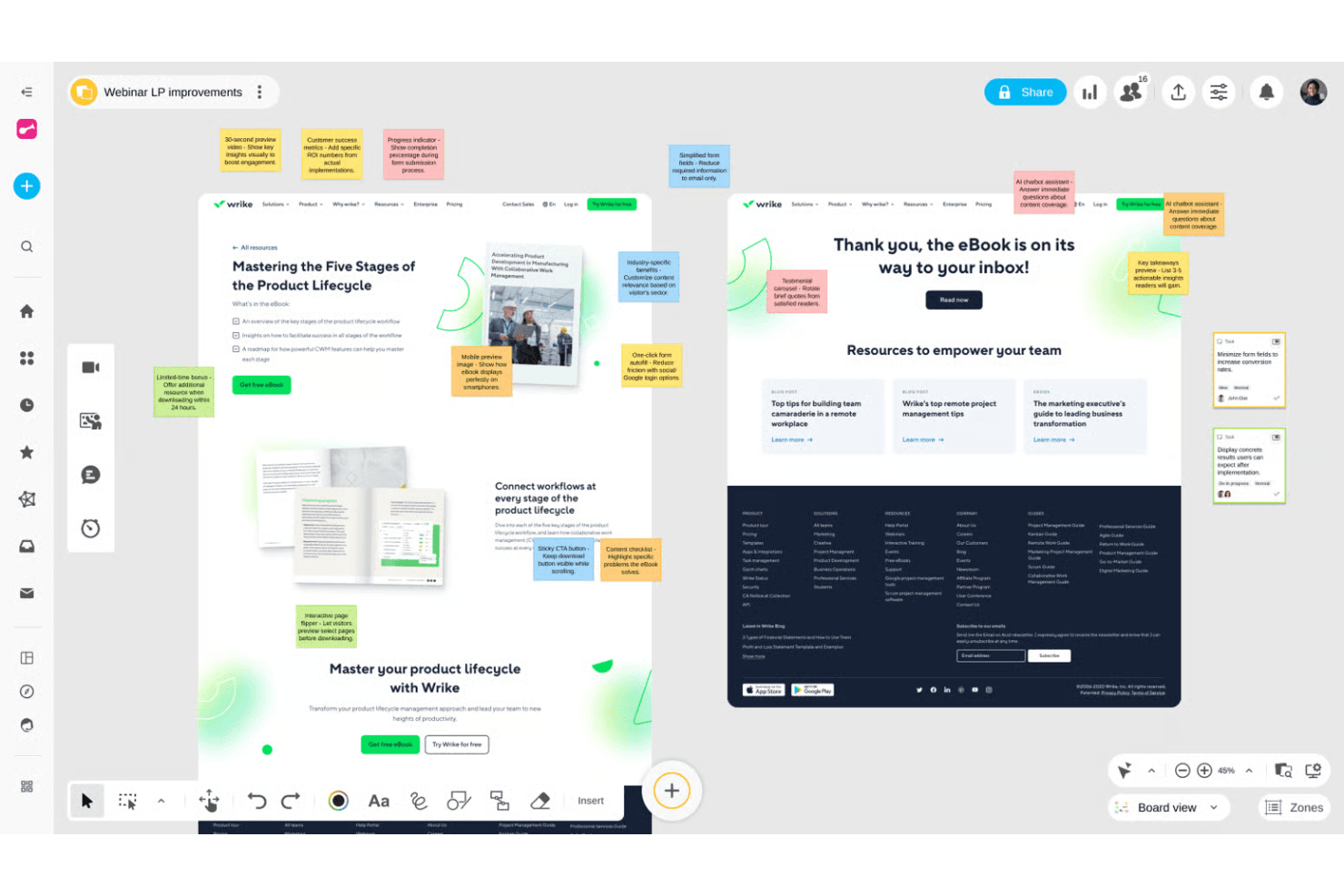
Wrike hjælper teams med at organisere projekter og forbinde idéer med arbejdsgange. Wrike er en projektstyringsplatform, der kombinerer en uendelig samarbejdswhiteboardtavle — med sticky notes, mindmaps og diagrammer — med komplette projektudførelsesværktøjer som Gantt-diagrammer, Kanban-tavler og AI-drevet oprettelse af opgaver.
Hvem er Wrike bedst egnet til?
Wrike er velegnet til produkt- og projektteams, der vil gå fra brainstorming på en whiteboardtavle til tildelte opgaver uden at skifte værktøj.
Hvorfor valgte jeg Wrike?
Jeg valgte Wrike som et af de bedste værktøjer, fordi det er det eneste værktøj på min liste, der omdanner brainstorming på en whiteboardtavle direkte til et struktureret projekt. Wrikes AI læser dine sticky notes og mindmaps og opretter derefter opgaver, tildeler dem og udarbejder Gantt-diagrammer eller Kanban-tavler uden manuel genindtastning. Jeg kan især godt lide, at whiteboards kan tilknyttes aktive projekter, så vejen fra idé til udførelse altid er synlig, og intet går tabt mellem sessionerne.
Vigtige funktioner i Wrike
- AI-konvertering fra whiteboard til opgave: Wrikes AI læser sticky notes og mindmaps på din whiteboardtavle og opretter automatisk strukturerede opgaver.
- Gæstesamarbejde via sikre links: Eksterne deltagere kan deltage i whiteboardsessioner uden en Wrike-konto ved hjælp af links med tilpasselige tilladelser.
- Afstemninger og quizzer: Indbyggede afstemningsværktøjer gør det muligt for dit team at indsamle input og få upartiske præferencer frem under brainstormingssessioner.
- Tilknytning fra whiteboard til projekt: Whiteboards knyttes direkte til aktive Wrike-projekter, så dine idégrundlag forbliver forbundet med det aktive arbejde.
Wrike-integrationer
Wrike tilbyder over 400 integrationer, herunder Microsoft Teams, Zoom, Slack, Google, Dropbox, Jira og GitHub. Whiteboards kan åbnes i videoopkald, mens Wrike Sync tilbyder tovejstilslutninger til Jira og GitHub.
Pros and Cons
Pros:
- Idéer bliver til opgaver uden genindtastning
- Whiteboards kan tilknyttes direkte til projekter
- Gæster deltager via sikre links
Cons:
- Begrænsede faciliteringsfunktioner til workshops
- Whiteboardet fungerer som et separat tilføjelsesmodul
 Bedst til struktureret teambaseret idéudvikling med agil synkronisering
- Gratis version tilgængelig
- Fra $8/aktiv bruger/måned
Visit WebsiteCustomer Rating:4.7/5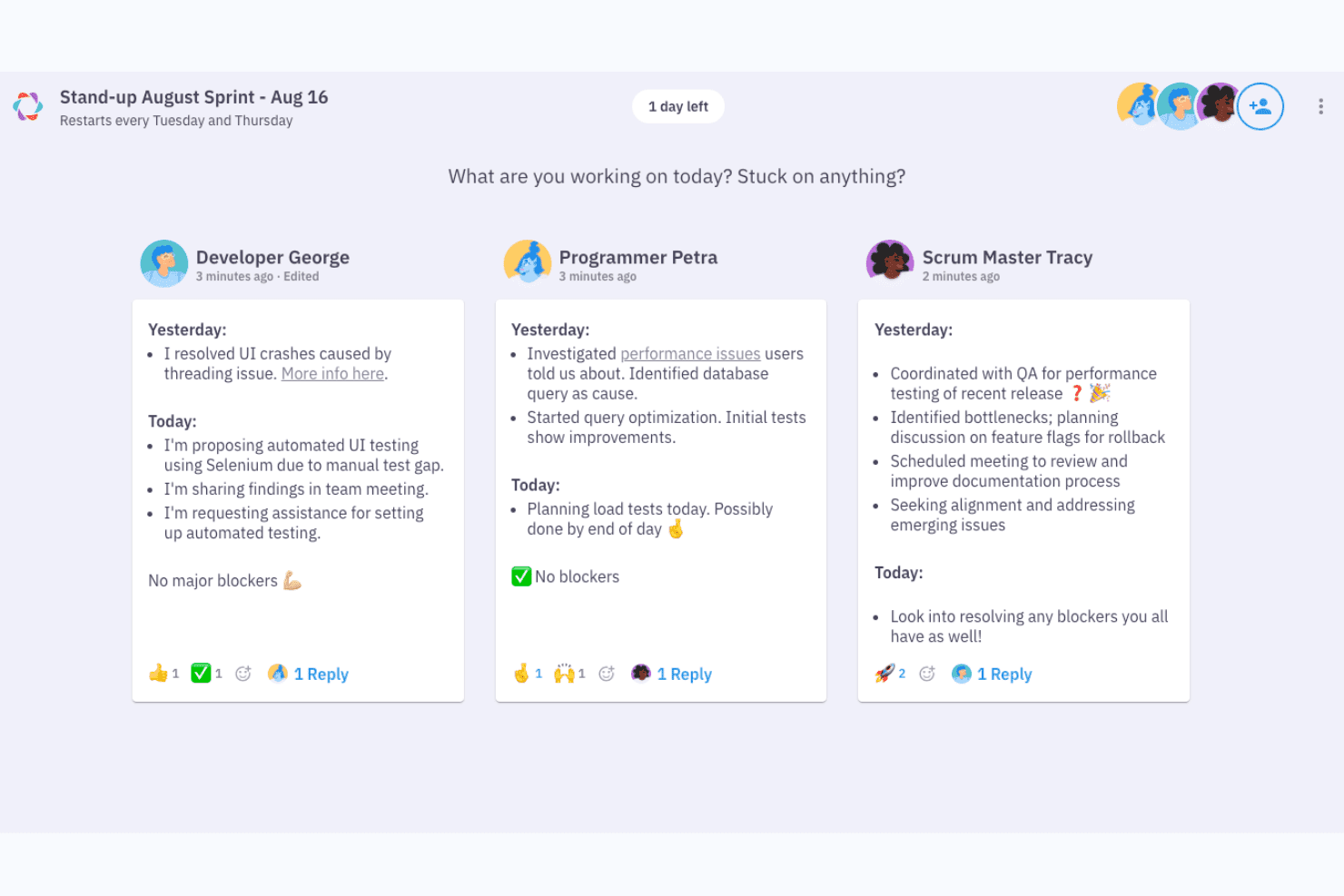
Parabol strukturerer asynkrone daglige statusmøder med i går, i dag og blokeringer. Parabol er et værktøj med åben kildekode til agile møder, der strukturerer idéudvikling gennem et guidet forløb med refleksion, gruppering, afstemning, diskussion og opgaver, inklusive anonym idéindsamling, gruppering med træk og slip, prikafstemning samt indbyggede skabeloner til retrospektiver og sprintpoker.
Hvem er Parabol bedst egnet til?
Parabol er velegnet til teams, der arbejder agilt, og mødefacilitatorer, som har brug for et struktureret, guidet format til at omsætte input fra gruppen til beslutninger og konkrete opgaver.
Hvorfor jeg valgte Parabol
Jeg valgte Parabol som et af de bedste værktøjer, fordi det er det eneste værktøj på min liste, der omdanner idéudvikling til en struktureret, guidet ceremoni i stedet for en fri diskussion uden faste rammer. Jeg kan godt lide, hvordan forløbet med refleksion, gruppering, afstemning, diskussion og opgaver holder sessionerne i gang, især den anonyme refleksionsfase, som forhindrer de mest højtråbende stemmer i at sætte retningen, før mere stille idéer kommer frem. Den AI-understøttede gruppering af idéer er virkelig nyttig: Hold markøren over et kort, se relaterede refleksioner, og saml dem med ét klik.
Vigtige funktioner i Parabol
- Anonym refleksionsfase: Deltagerne indsender deres idéer privat, før andre kan se dem, hvilket forhindrer gruppetænkning i at påvirke inputtet tidligt i sessionen.
- Estimering med sprintpoker: Den indbyggede planlægningspoker bruger Fibonacci-tal og brugerdefinerede skalaer, og estimatpoint synkroniseres direkte tilbage til Jira efter sessionen.
- Opsætning af møder til asynkront arbejde: Facilitatorer kan åbne aktiviteter på forhånd med fastsatte deadlines, så distribuerede teams kan bidrage efter deres egen tidsplan før en session i realtid.
- Trivselsmåling for teamet: En hurtig, anonym pulsmåling baseret på Googles Project Aristotle-forskning følger teamets stemning på tværs af fem kategorier og udviklingen over tid.
Integrationer med Parabol
Parabol angiver syv integrationer, herunder Jira, GitHub, GitLab, Slack, Mattermost og Microsoft Teams. Enterprise-abonnementet tilføjer understøttelse af Jira Data Center og selvadministreret GitLab.
Pros and Cons
Pros:
- Guidede faser holder idéudviklingen fokuseret
- Anonyme input reducerer gruppetænkning tidligt i processen
- Afstemninger omsætter idéer til klare prioriteter
Cons:
- Intet lærred til visuel kortlægning af koncepter
- Agile skabeloner begrænser åbne innovationssessioner
Learn more about Parabol: Bedst til brainstormingsarbejdsgange med fokus på diagrammer
- Gratis abonnement tilgængeligt
- Fra $5/måned (faktureret årligt)
Visit WebsiteCustomer Rating:4.4/5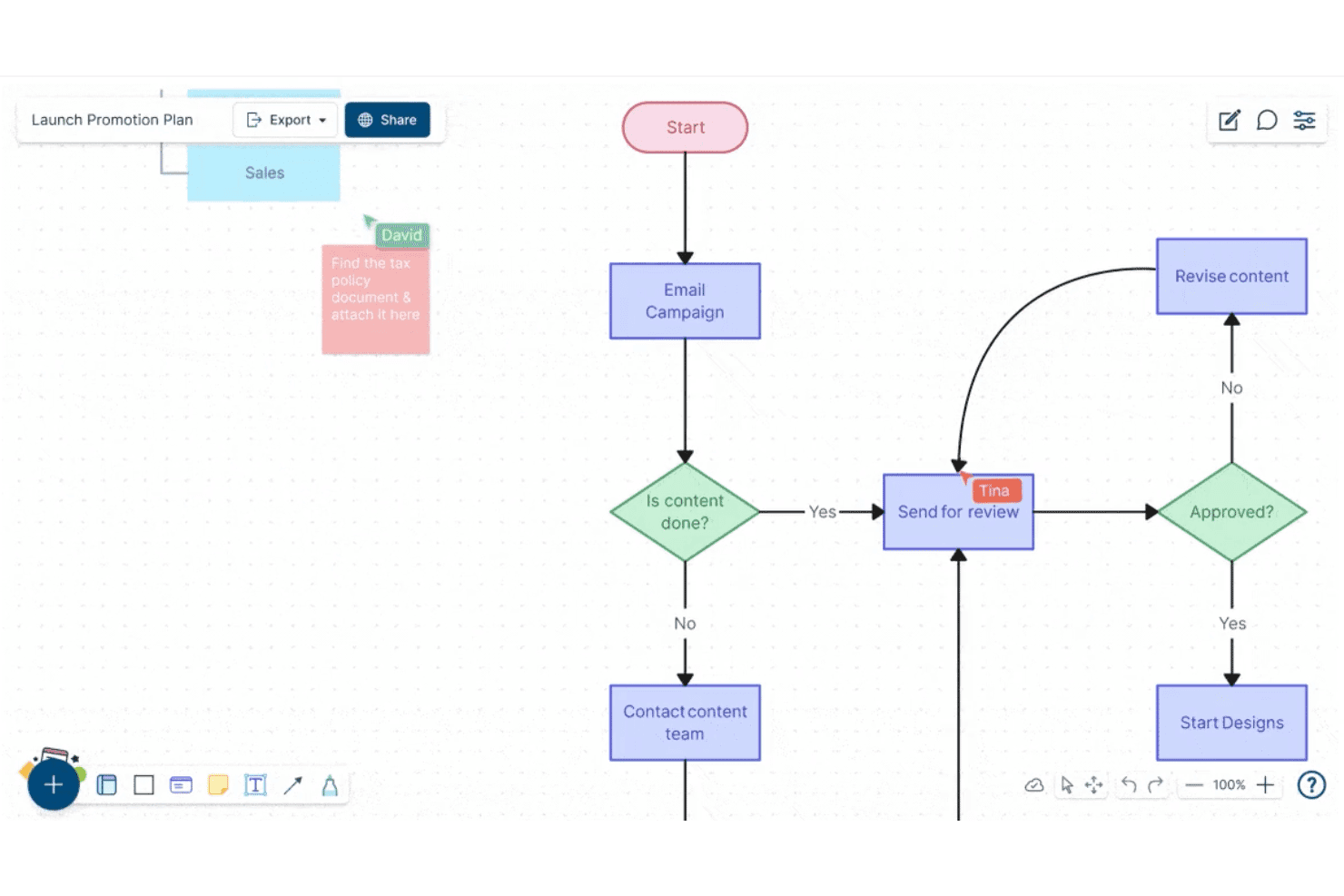
Creately lader brugere oprette og samarbejde om rutediagrammer i realtid. Creately er en visuel samarbejds- og diagramplatform, der kombinerer et uendeligt lærred, noter, frihåndstegning, mere end 70 diagramtyper, mere end 8.000 skabeloner og redigering for flere brugere i realtid til brainstorming og strukturerede planlægningsarbejdsgange.
Hvem er Creately bedst egnet til?
Creately er velegnet til produktchefer, UX-ledere og strategiteams, der har brug for at bevæge sig ubesværet mellem fri idéudvikling og struktureret diagramoprettelse uden at skifte værktøj.
Hvorfor jeg valgte Creately
Creately kommer med på min liste over favoritter, fordi det er et af de få værktøjer, der lader dig bevæge dig ubesværet fra en fri session med noter direkte til et struktureret diagram uden at forlade lærredet. Jeg kan godt lide, at det leveres med brainstormingsspecifikke rammeværk som Seks tænkehatte og Lotus-diagrammer sammen med mere end 8.000 skabeloner, så dit team ikke skal starte fra bunden. Tidsbegrænsede, anonyme afstemninger fuldender idéudviklingsprocessen ved at lade grupper nå frem til enighed om idéer uden det sædvanlige gruppepres.
Vigtige funktioner i Creately
- Redigering for flere brugere i realtid: Flere samarbejdspartnere kan redigere det samme lærred samtidigt med synlige markører samt spotlight- eller følg-tilstande, så alle er afstemt.
- Tidsbegrænsede, anonyme afstemninger: Afhold afstemninger med en fast tidsgrænse, hvor resultaterne vises offentligt eller anonymt for at hjælpe teams med at nå frem til enighed om idéer.
- Synkronisering med Jira og Azure DevOps: Forbind elementer på lærredet direkte med Jira og Azure DevOps, så idéer bliver til opgaver, der kan følges, uden at forlade værktøjet.
- Præsentationstilstand: Opret præsentationsdias direkte fra dit lærred, som automatisk opdateres, når tavlen ændres.
Creately-integrationer
Creately tilbyder integrationer med Jira, GitHub, Azure DevOps, Google Sheets, Excel, Microsoft Teams, Slack, Google Drive, Confluence og Zoom. Det tilbyder også en API til brugerdefinerede integrationer og automatisering.
Pros and Cons
Pros:
- Diagrammer omdanner idéer til strukturerede arbejdsgange
- Tusindvis af skabeloner understøtter forskellige workshops
- Tidsbegrænsede, anonyme afstemninger understøtter en mere retfærdig fælles beslutning
Cons:
- Store tavler kan blive langsomme
- Faciliteringen mangler private funktioner til idéudvikling
Learn more about Creately: Bedst til M365-integreret teamidégenerering
- Gratis abonnement + 30 dages gratis prøveperiode
- Fra $9.99/måned
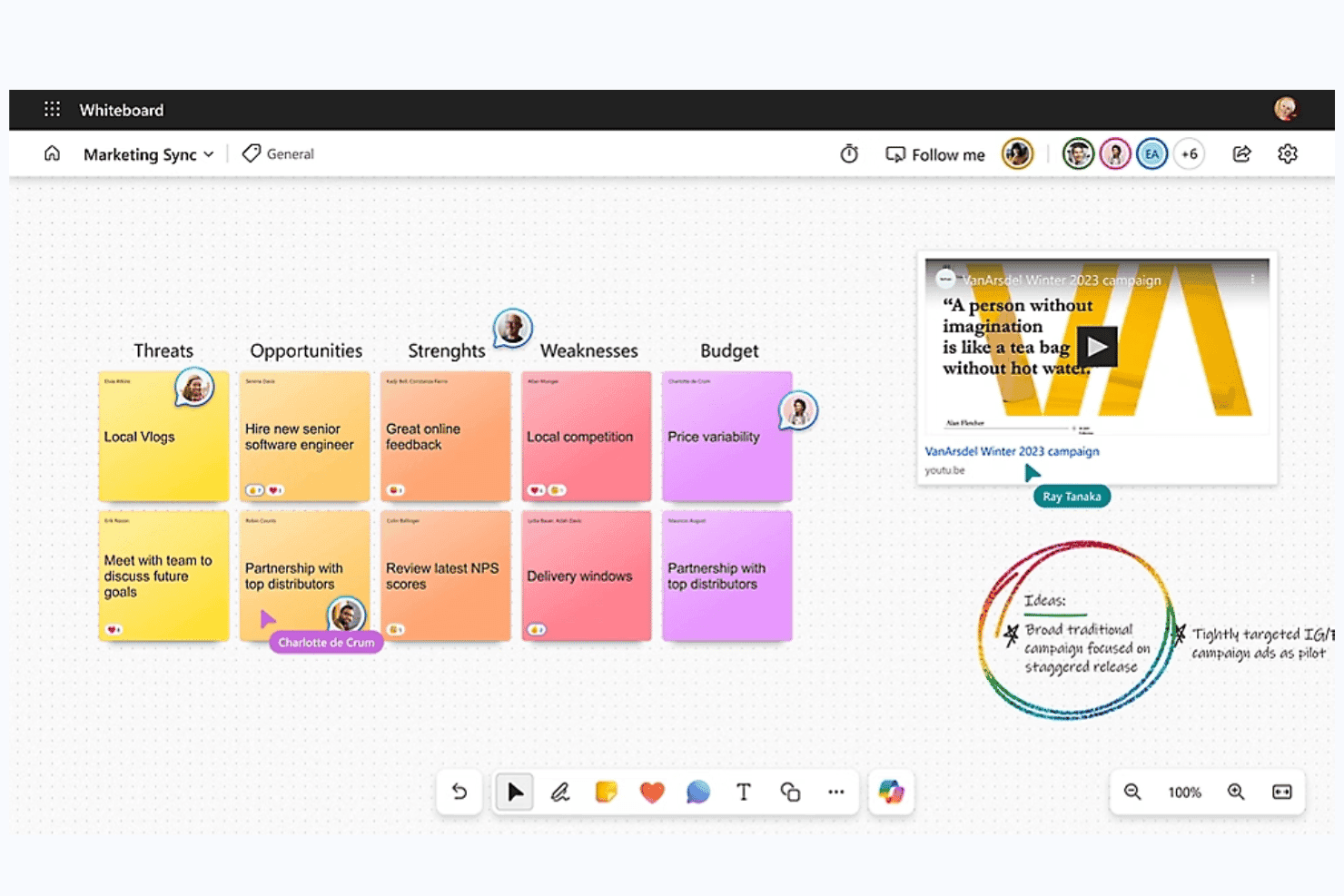
Microsoft Whiteboard er et digitalt tavleværktøj indbygget i Microsoft 365, som tilbyder et frit, samarbejdsbaseret lærred, digitale sedler, intelligent blæk, AI-understøttet idéklyngedannelse og opsummering via Copilot samt dyb integration med Teams til idéworkshops i realtid og asynkront.
Hvem egner Microsoft Whiteboard sig bedst til?
Microsoft Whiteboard er et naturligt valg for teams, der allerede arbejder i Microsoft 365, hvor det er muligt at åbne et delt lærred i et Teams-møde uden ekstra opsætning eller login.
Hvorfor jeg valgte Microsoft Whiteboard
Microsoft Whiteboard er med på min liste over favoritter, fordi det er det eneste brainstormingværktøj, der fungerer indbygget i Teams, hvilket betyder, at dit team kan åbne et delt lærred midt i et møde uden at skifte app eller logge ind et nyt sted. Jeg kan især godt lide Copilots kategoriseringsfunktion, som automatisk grupperer digitale sedler i farvekodede klynger under live-sessioner og dermed reducerer det manuelle arbejde med affinitetskortlægning, som normalt optager en stor del af workshoppen. Opsummeringsfunktionen omdanner derefter disse klynger til et redigerbart Loop-dokument, som teamet kan handle på umiddelbart efter sessionens afslutning.
Vigtige funktioner i Microsoft Whiteboard
- Copilot-forslag: Genererer et sæt digitale sedler med idéer direkte på lærredet ud fra en tekstprompt og giver teams et udgangspunkt, når brainstormingen går i stå.
- Følg-tilstand: Låser alle deltageres visning til facilitatorens skærmposition, mens vedkommende navigerer på lærredet under live-sessioner.
- Asynkron tavleadgang via OneDrive: Tavler gemmes i OneDrive til virksomheder, så teammedlemmer kan bidrage til et delt lærred før eller efter et møde.
- Integrerede Loop-komponenter: Teams kan indsætte Microsoft Forms-afstemninger direkte på lærredet for at indsamle struktureret input uden at forlade tavlen.
Integrationer i Microsoft Whiteboard
Microsoft Whiteboard tilbyder indbyggede integrationer på tværs af Microsoft-økosystemet, herunder Microsoft Teams, OneDrive til virksomheder, Microsoft Loop, Microsoft Forms, Bing og Microsoft Copilot. Der er ikke tydelig dokumentation for integrationer fra tredjepartsmarkedspladser eller en API.
Pros and Cons
Pros:
- Copilot foreslår, grupperer og opsummerer idéer
- Asynkrone tavler understøtter input før og efter møder
- Digitale sedler understøtter indsamling af rigt medieindhold
Cons:
- Ingen indbygget prikafstemning eller rangordning
- Eksport udelukkende som billede svækker overdragelsen til handling
Learn more about Microsoft Whiteboard: Bedst til designorienterede teams, der bruger Figma
- Gratis abonnement tilgængeligt
- Fra $3/bruger/måned
Visit WebsiteCustomer Rating:4.7/5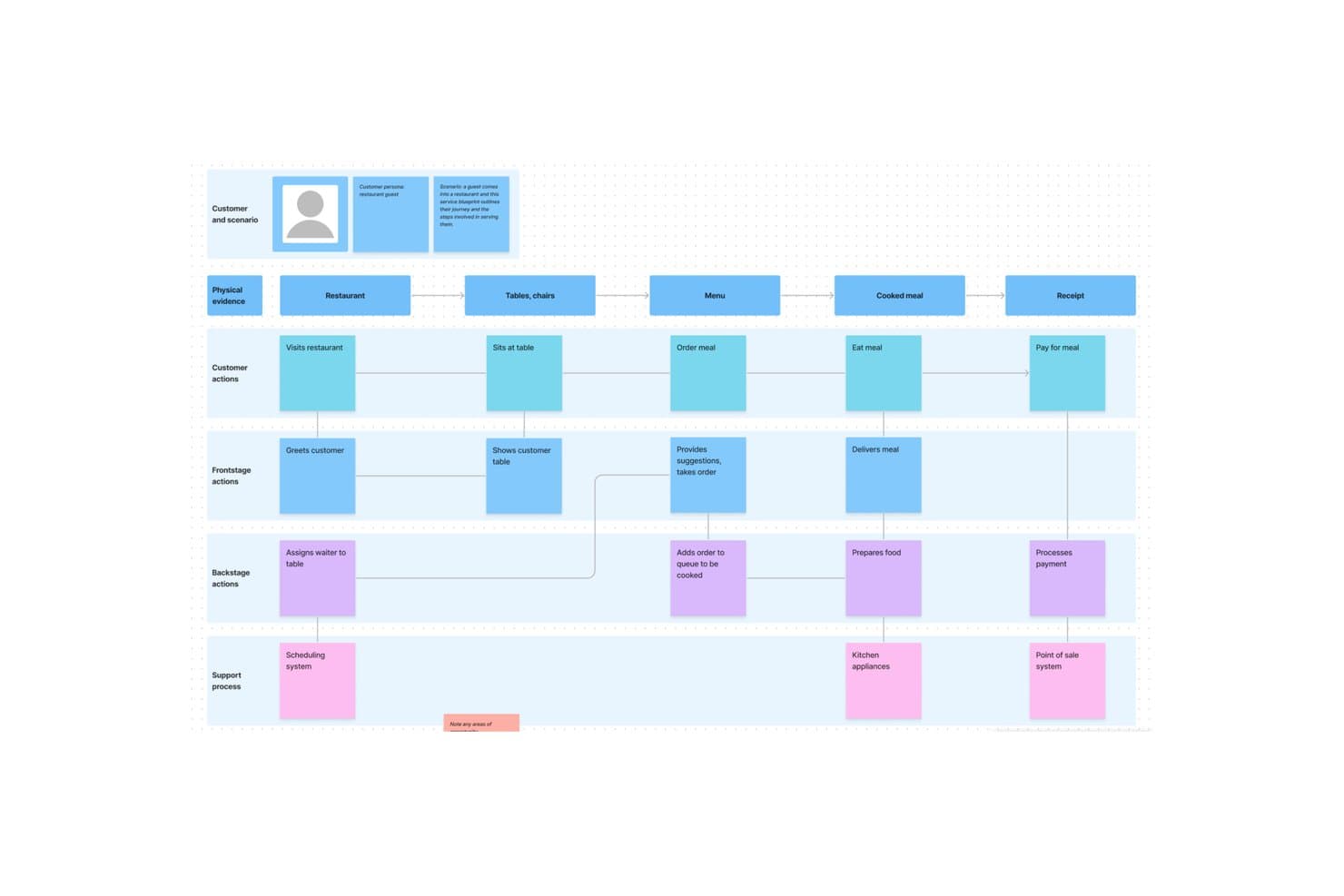
FigJam lader brugere visualisere komplette servicemodeller. FigJam er Figma's online whiteboardværktøj, der er udviklet til brainstorming, diagrammer og samarbejdsworkshops med sticky-noter, AI-understøttet gruppering, over 300 skabeloner og live-faciliteringsfunktioner som fokusvisning, timere og afstemningssessioner.
Hvem er FigJam bedst til?
FigJam er et naturligt valg for tværfunktionelle teams, der allerede arbejder i Figma, hvor designere, produktchefer og udviklere deler ét kreativt miljø.
Hvorfor valgte jeg FigJam?
FigJam kommer med på min liste over favoritter, fordi værktøjet er bygget direkte ind i Figma-økosystemet, hvilket gør det til det oplagte brainstorminglag for teams, der allerede arbejder i Figma. Jeg kan især godt lide, hvordan AI-understøttet gruppering af sticky-noter lader dig sortere en kaotisk idésession i navngivne temaer og omdanne dem til handlingspunkter med ét klik. Fokusvisningen er en anden funktion, som jeg oprigtigt finder nyttig: Den flytter alle deltageres visning over på din midt under sessionen, så faciliteringen forbliver fokuseret, selv når teamet arbejder geografisk spredt.
Vigtige funktioner i FigJam
- Over 300 færdige skabeloner: Vælg mellem brainstormingrammer, kunderejsekort, retrospektiver, gennemgange af køreplaner og meget mere – eller opbyg og gem dine egne brugerdefinerede skabeloner.
- Gæsteadgang: Alle uden for din organisation kan deltage på en FigJam-tavle gratis i 24 timer uden at oprette en konto.
- Asana- og Jira-integrationer: Omdan idéer direkte fra en brainstormingssession til opgaver, der kan følges, i dit projektstyringsværktøj.
- AI-handlinger baseret på kreditter: Brug AI til at generere skabeloner og visuelle elementer ud fra en tekstprompt med månedlige kreditkvoter inkluderet i alle betalingsabonnementer.
FigJam-integrationer
FigJam tilbyder indbyggede integrationer med Asana og Jira, som hjælper teams med at omdanne brainstormingsidéer til opgaver, der kan følges. Virksomhedsabonnementer omfatter API-adgang til brugerdefinerede integrationer på tværs af Figma-arbejdsgange.
Pros and Cons
Pros:
- AI grupperer sticky-noter i temaer
- Over 300 skabeloner understøtter forskellige workshops
- Fokusvisning holder fjernsessioner koordinerede
Cons:
- Diagrammeringsfunktionerne halter efter specialiserede whiteboardværktøjer
- Tavler til sammenfatning af research bliver hurtigt uoverskuelige
Learn more about FigJam: Bedst til struktureret workshopfacilitering
- Gratis abonnement tilgængeligt
- Fra $24.90/bruger/måned (faktureret årligt)
Visit WebsiteCustomer Rating:4.7/5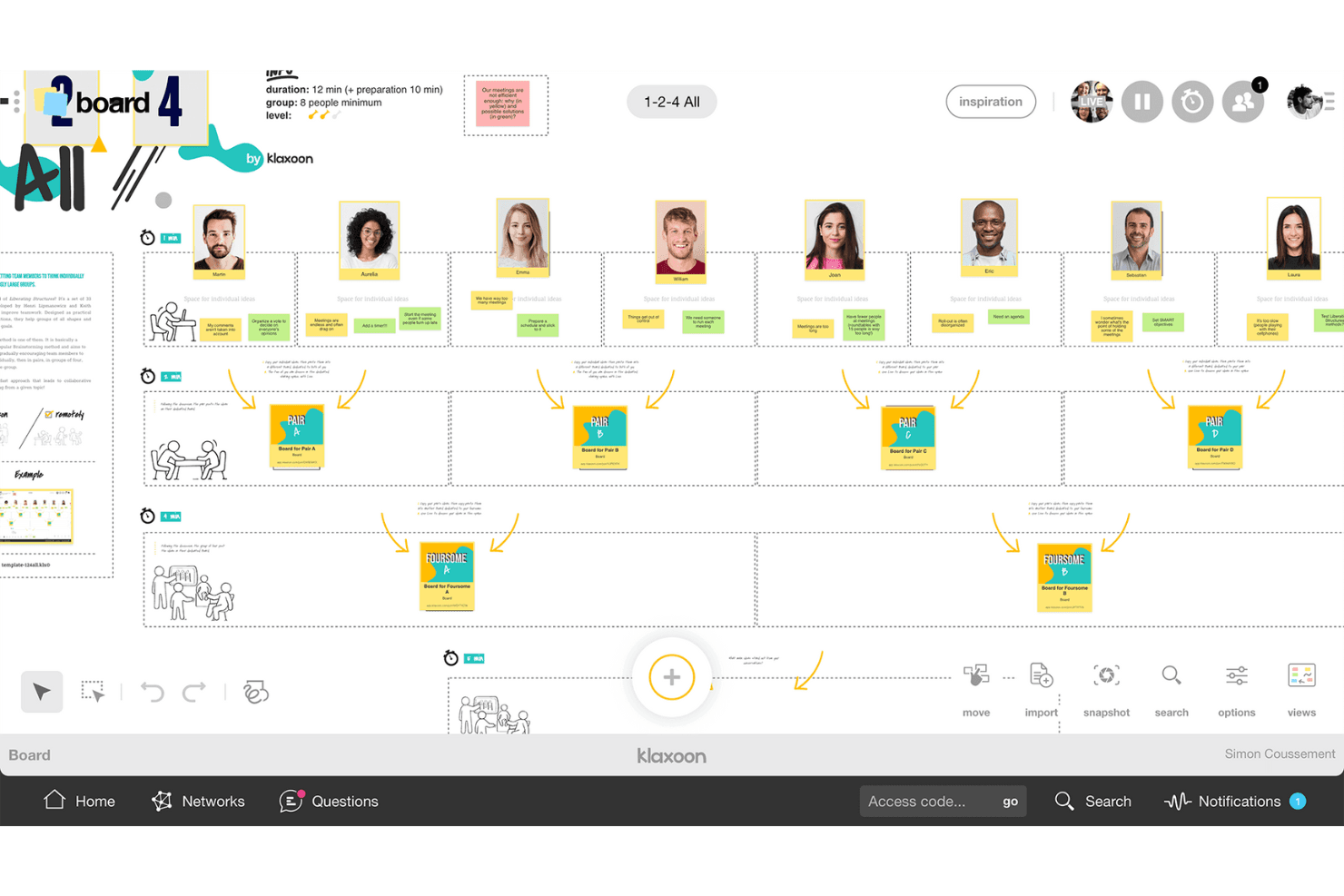
Klaxoon hjælper teams med at dele idéer og organisere diskussioner til konkrete handlinger. Klaxoon er en visuel samarbejds- og workshopplatform, der kombinerer en uendelig whiteboardtavle, strukturerede faciliteringskontroller, værktøjer til afstemning og prioritering, mere end 200 skabeloner samt AI-assisteret organisering af idéer.
Hvem er Klaxoon bedst til?
Klaxoon er velegnet til facilitatorer, konsulenter og innovationsteams, der afholder strukturerede workshops og har brug for faciliteringskontroller i realtid sammen med værktøjer til asynkront samarbejde.
Hvorfor valgte jeg Klaxoon?
Klaxoon har fået en plads på min liste, fordi intet andet værktøj, jeg har testet, matcher dybden af dets live-faciliteringskontroller. Jeg kan godt lide, hvordan sessionsfunktionen lader dig kæde aktiviteter sammen—afstemninger, quizzer og tavler—så en workshop forløber som en ordentlig dagsorden i stedet for at udvikle sig tilfældigt. Den synkroniserede tavle er det, der virkelig adskiller platformen fra de andre: Med ét klik låses alle deltageres skærme til den samme visning af lærredet, hvilket jeg finder uvurderligt, når man skal føre en gruppe gennem klyngedannelse af idéer eller prikafstemning uden at miste nogen undervejs.
Vigtige funktioner i Klaxoon
- AI-organisering af idéer: Klaxoones AI sorterer, opsummerer og oversætter automatisk idéer til mere end 100 sprog direkte på tavlen.
- Prikafstemning og afstemninger: Deltagerne kan prioritere idéer ved hjælp af prikafstemning, synes godt om-markeringer, stjernebedømmelser, ordskyer og direkte afstemninger.
- Asynkrone missioner: Missioner og eventyr giver bidragydere mulighed for at deltage efter deres egen tidsplan, så idéerne fortsætter med at flyde mellem sessioner i realtid.
- Integration med Wrike og Jira: Idéer på tavlen konverteres direkte til Wrike-opgaver eller Jira-sager, så opdagelse og levering forbliver forbundet.
Klaxoon-integrationer
Klaxoon tilbyder en indbygget Wrike-integration og dokumenterede integrationer med Jira, Confluence, Microsoft Teams, Google Workspace, OneDrive, Google Drive, Dropbox og Zapier. Dets API understøtter brugerdefinerede integrationer.
Pros and Cons
Pros:
- Facilitatorstyrede dagsordener holder workshops på sporet
- Flere afstemningsformater understøtter hurtig prioritering
- AI grupperer og opsummerer idéer automatisk
Cons:
- Det tager tid at lære aktivitetstyperne
- Begrænsninger for gratis deltagelse begrænser større workshops
Learn more about Klaxoon: Bedst til idéudvikling med selvklæbende noter
- 7 dages gratis prøveperiode + gratis abonnement tilgængeligt
- Fra $9/bruger/måned (faktureres årligt)
Visit WebsiteCustomer Rating:4.5/5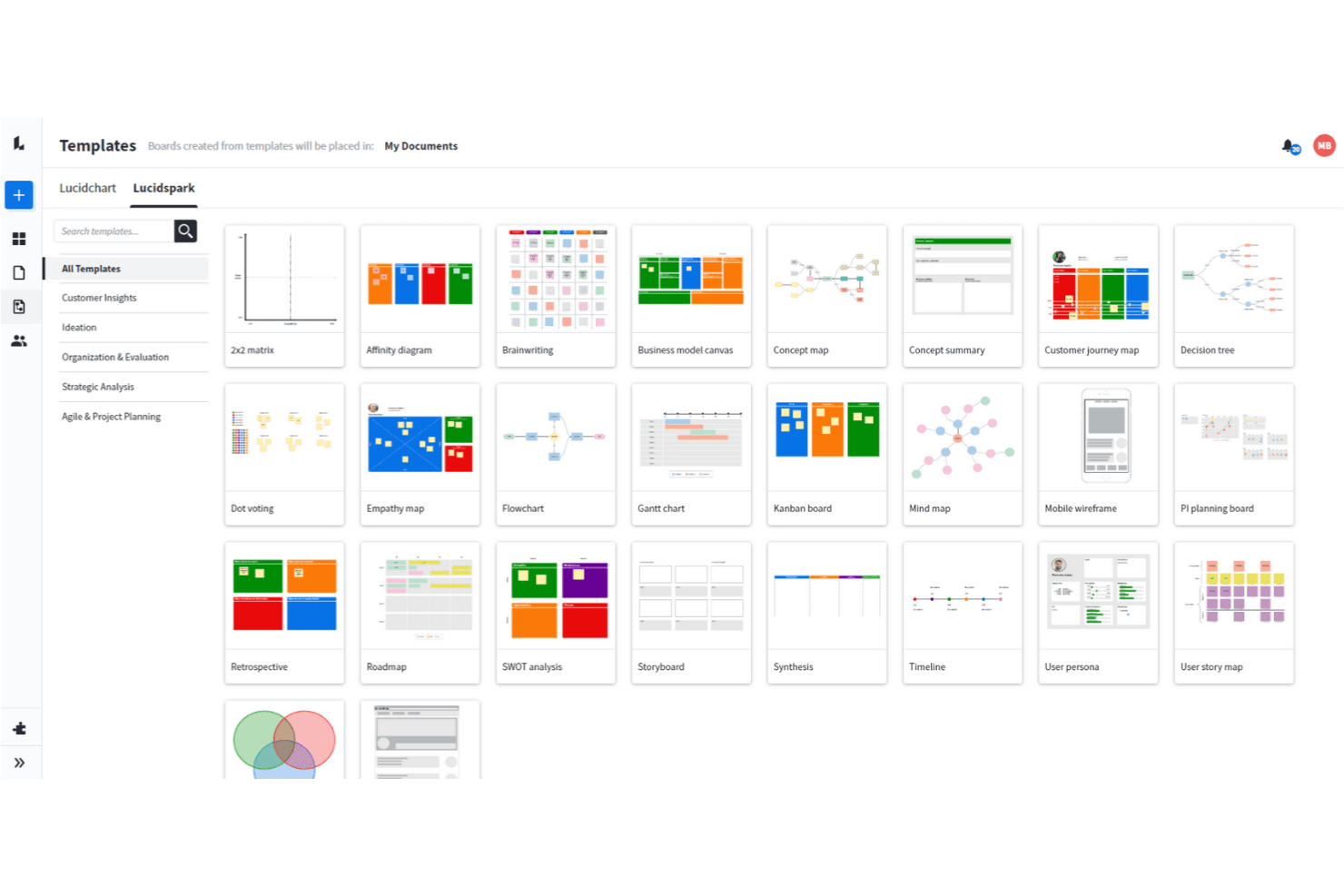
Lucidspark giver dig mulighed for at bruge en lang række teknikker til idéudvikling. Lucidspark er et visuelt samarbejds- og idéudviklingsværktøj baseret på et uendeligt lærred, der tilbyder selvklæbende noter, mindmaps, frihåndstegning, AI-assisteret idégenerering, afstemningssessioner og faciliteringskontroller til live- og asynkront teamsamarbejde.
Hvem er Lucidspark bedst til?
Lucidspark er et godt valg for facilitatorer, UX-ledere og produktchefer, der har brug for at afholde strukturerede idéudviklingssessioner og føre idéer ud i livet uden at skifte værktøj.
Hvorfor jeg valgte Lucidspark
Lucidspark er med på min liste over favoritter, fordi selvklæbende noter virkelig er centrale for, hvordan værktøjet fungerer, og ikke blot en eftertanke. Jeg kan godt lide, at brainstorming i privat tilstand skjuler både noternes indhold og ophavspersoner, indtil du er klar til at afsløre dem. Det holder de tidlige idéer ærlige og undgår gruppetænkning. Derefter grupperer AI Magic Sort automatisk noterne efter tema, så dit team slipper for den tidskrævende manuelle sortering og kan gå direkte til at diskutere det, der betyder noget.
Vigtige funktioner i Lucidspark
- Samarbejdslærred i realtid: Et uendeligt fælles lærred lader hele dit team tilføje, flytte og redigere idéer sammen live eller asynkront.
- Afstemningssessioner: Afstemning på teamniveau lader facilitatorer afholde private eller anonyme afstemninger med tidsbegrænsninger og løbende resultatsporing.
- Lucid Cards med Jira-synkronisering: Kort i opgavestil forbindes direkte til Jira og Azure DevOps, så idéer kan flyttes til din opgavekø uden at forlade tavlen.
- Lucid AI-idégenerering: Bed AI om at generere idéer eller opbygge en hel tavle, og opsummér eller gruppér derefter resultaterne efter tema.
Lucidspark-integrationer
Lucidspark tilbyder over 100 integrationer fra markedspladsen, herunder Jira, Azure DevOps, monday.com, Asana, Google Drive, Slack, Microsoft Teams og Lucidchart. Team- og Enterprise-planer inkluderer en REST API til brugerdefinerede integrationer.
Pros and Cons
Pros:
- Selvklæbende noter understøtter private idéer
- AI grupperer idéer efter tema
- Afstemningskontroller understøtter gruppens beslutninger
Cons:
- Gratis tavler er fortsat markant begrænsede
- Lærredet mangler indbygget lyd eller video
Learn more about Lucidspark: Bedst til AI-styret idégenerering med synkronisering med udviklingsværktøjer
- 30 dages gratis prøveperiode
- Pris oplyses efter forespørgsel
Visit WebsiteCustomer Rating:4.4/5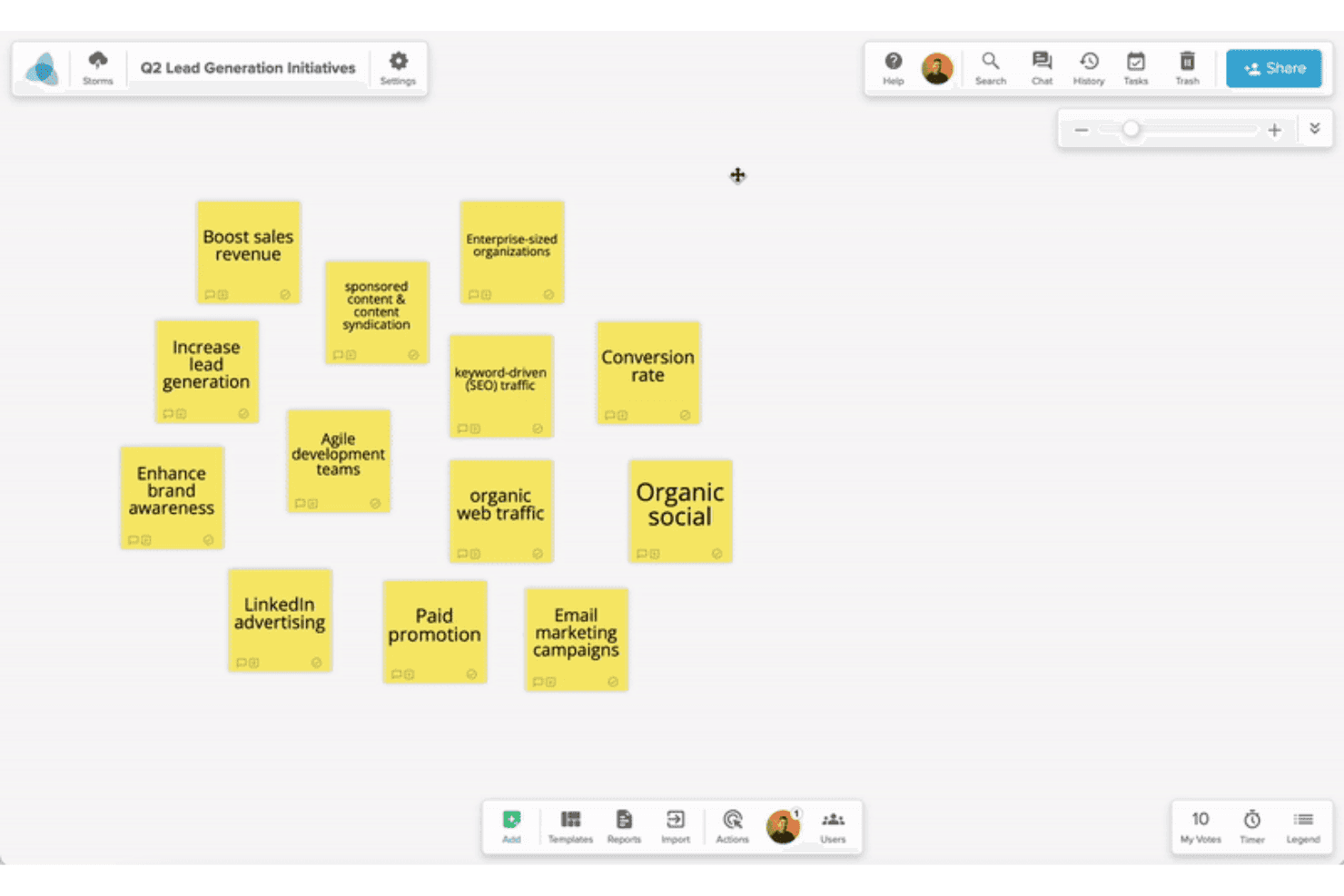
Stormboard hjælper teams med at indfange og organisere idéer i strukturerede planer. Stormboard er en samarbejdsbaseret digital tavle udviklet til struktureret brainstorming med AI-understøttet idégenerering, et stort skabelonbibliotek, redigering for flere brugere i realtid og tovejssynkronisering med udviklingsværktøjer som Jira og Azure DevOps.
Hvem er Stormboard bedst til?
Stormboard er et stærkt valg for produkt- og innovationsteams, der ønsker, at AI-understøttet idégenerering flyder direkte ind i backlogge i Jira, Rally eller Azure DevOps uden manuelle overdragelser.
Hvorfor jeg valgte Stormboard
Jeg valgte Stormboard som en af de bedste, fordi StormAI oprigtigt er integreret i brainstormingprocessen og ikke blot er tilføjet bagefter. Det genererer kontekstafpassede noter for hver sektion, udvider en enkelt idé til fem relaterede idéer og grupperer automatisk noter efter tema eller stemning. Det, der gør løsningen endnu stærkere, er den direkte tovejssynkronisering med Jira, Rally og Azure DevOps, så idéer fra en brainstormsession flyttes direkte ind i en sprintbacklog uden manuel indtastning.
Stormboards vigtigste funktioner
- Understorme: Indlejrer en komplet Storm i en sektion af en overordnet Storm for at opdele komplekse emner i fokuserede, selvstændige arbejdsområder.
- Flere typer noter: Tilføj noter med tekst, billeder, video, frit tegnet tavle eller kartotekkort for at indfange idéer i det format, der passer bedst til situationen.
- Indbygget afstemning med resultater, der kan eksporteres: Indsaml stemmer direkte på tavlen, og eksporter resultaterne sammen med ordskyer og opgavedata.
- Struktureret skabelonbibliotek: Vælg mellem hundredvis af færdige skabeloner, der dækker metoder som SCAMPER, affinitetsdiagrammer og abstraktionsstige.
Stormboard-integrationer
Stormboard tilbyder indbyggede tovejsintegrationer med Jira, Rally og Azure DevOps samt Microsoft Office og Google Drive, Docs, Slides og Sheets. Det kan også forbindes med Microsoft Surface Hub og Azure OpenAI Service.
Pros and Cons
Pros:
- StormAI udvider og grupperer brainstormidéer
- Skabeloner understøtter strukturerede opdagelsesworkshops
- Flere typer noter understøtter mere varierede input
Cons:
- Store sessioner kan opleve forsinkelser på tavlen
- Livefacilitering mangler video- og spotlightværktøjer
Learn more about Stormboard: 10Bedst til struktureret facilitering med AI-klyngedannelse
Mural
- Gratis abonnement + gratis demo tilgængelig
- Fra $9.99/bruger/måned (faktureres årligt)
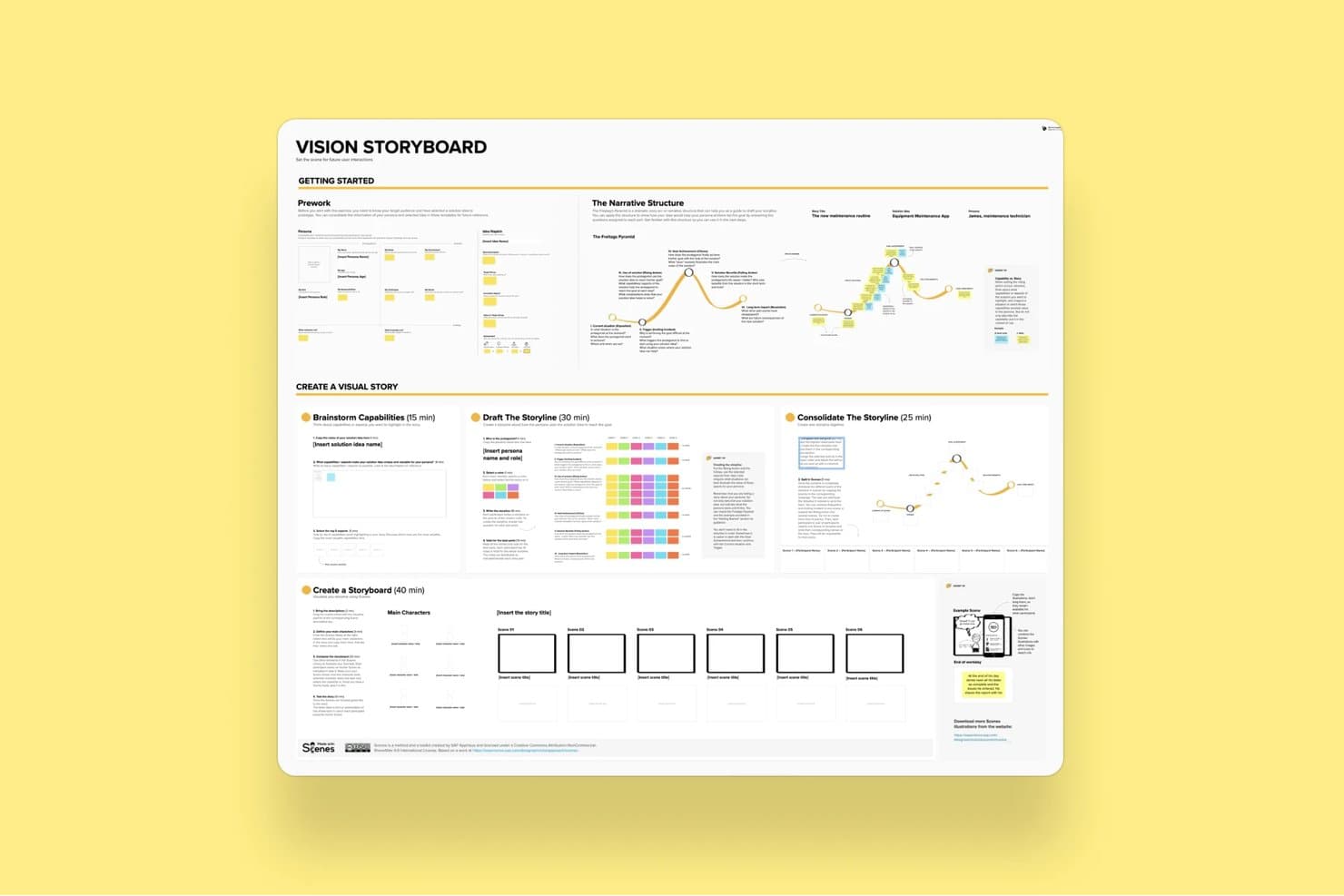
Murals skabelon til visuel historiefortælling om visioner guider brugerne gennem opbygningen af visuelle historier. Mural er en visuel samarbejds- og idéudviklingsplatform baseret på et uendeligt lærred, der tilbyder digitale sedler, diagrammer, AI-drevet klyngedannelse, strukturerede faciliteringskontroller og over 250 skabeloner, herunder LUMA-rammeværker til designtænkning.
Hvem er Mural bedst egnet til?
Mural er særligt velegnet til facilitatorer, konsulenter og tværfunktionelle teams, der afholder strukturerede workshops og har brug for hurtigt at gå fra rå idéer til organiserede resultater.
Hvorfor jeg valgte Mural
Mural er med på min kortliste, fordi funktionen til AI-klyngedannelse reelt ændrer den måde, workshops afsluttes på. I stedet for manuelt at gruppere hundredvis af digitale sedler efter en session kan jeg vælge dem alle og lade Mural sortere dem i navngivne tematiske klynger, få vist resultaterne, før de anvendes, og derefter bruge opsummeringsfunktionen til at udtrække de vigtigste pointer fra hver gruppe. Den komplette faciliteringspakke, herunder privat tilstand for at forhindre gruppetænkning og et trin-for-trin-værktøj til opbygning af en disposition, sikrer, at strukturerede sessioner holder sig på sporet fra start til slut.
Murals vigtigste funktioner
- Anonym afstemning: Deltagerne afgiver deres stemmer uden at kunne se andres valg, så prioriteringsbeslutninger holdes fri for social påvirkning.
- Privat tilstand: Skjuler hver bidragyders digitale sedler for de andre under inputfaser, så gruppetænkning forebygges, før idéerne deles.
- Tilpasset værktøjslinje: Begrænser, hvilke værktøjer deltagerne kan få adgang til under en session, så arbejdsområdet forbliver fokuseret på den aktuelle opgave.
- LUMA-rammeværker: Et indbygget sæt metoder til designtænkning, der er tilgængelige på Business-abonnementer og hjælper teams gennem strukturerede aktiviteter inden for afdækning og idégenerering.
Integrationer med Mural
Mural tilbyder indbyggede integrationer med Jira Cloud, Microsoft Teams, Zoom, Webex, Slack, Google Workspace, Adobe Creative Cloud Library, Butter, Azure Active Directory, Okta og GitHub. Derudover tilbyder platformen en API til brugerdefinerede integrationer.
Pros and Cons
Pros:
- AI-klyngedannelse organiserer hurtigt workshopresultater
- Faciliteringskontroller understøtter strukturerede idéudviklingssessioner
- Skabeloner guider workshops om afdækning og innovation
Cons:
- Ændringer i brugerfladen kan forstyrre etablerede arbejdsgange
- Store tavler kan nogle gange reagere langsomt
Learn more about Mural:
Andre muligheder
Her er nogle flere solide muligheder, som ikke kom med på listen over de bedste brainstormingsværktøjer:
- 11ConceptboardBedst til livefacilitering med indbygget videochat
- 12IdeamapBedst til afstemning med flere metoder af brainstormede idéer
- 13LucidchartBedst til at omdanne diagrammer til datalinkede visualiseringer
- 14ClickUpBedst til at omdanne whiteboard-idéer til opgaver, der kan følges
- 15WhimsicalBedst til produktudviklere, der skitserer og planlægger
- 16MindomoBedst til brainstorming på tværs af web, computer og mobil
- 17BluescapeBedst til brainstorming i miljøer uden netværksforbindelse
- 18Confluence WhiteboardsBedst til idéudvikling, der går direkte ind i Jira
Hvordan jeg evaluerer brainstormingværktøjer
Jeg evaluerer brainstormingværktøjer i to lag: grundlæggende krav, som et værktøj skal opfylde, og de differentierende faktorer – såsom faciliteringskontroller og synkronisering med backloggen – der adskiller de bedste muligheder fra resten.
Grundlæggende funktionalitet (nødvendige funktioner for denne liste)
Når jeg udvælger værktøjer til min liste, vurderer jeg hvert værktøj på en skala fra 0 (tilbyder ikke funktionen) til 5 (udmærker sig på dette område) for hver af de grundlæggende funktioner, der er angivet nedenfor. Derefter omregner jeg værktøjets samlede score til en procentdel. Hvert værktøj skal opnå en samlet minimumsscore på 65 % for at komme i betragtning.
- Samarbejde i realtid: Jeg ser efter live-markører, indikatorer for tilstedeværelse og problemfri samtidig redigering, så et produktteam på otte personer kan gruppere post-it-sedler sammen uden forsinkelser.
- Uendeligt lærred eller whiteboard: Et fleksibelt arbejdsområde, der kan zoomes, er vigtigt, fordi brainstorms hurtigt vokser ud over faste sider. Jeg undersøger, om der er funktioner til panorering, zoom, rammer og navigationshjælp.
- Byggesten til idégenerering: Post-it-sedler alene er ikke nok. Jeg vurderer, om et værktøj tilbyder figurer, forbindelseslinjer, mindmaps og frihåndstegning, så forskellige brainstormingmetoder understøttes.
- Skabeloner til struktureret brainstorming: Forudbyggede rammer som affinitetsdiagrammer, SWOT-analyser og Crazy 8-øvelser sparer PM'er for at opfinde den dybe tallerken før hver opdagelsessession.
- Værktøjer til gruppering og prioritering: Efter en divergent brainstorm skal teams konvergere. Jeg ser efter afstemning, mærkning, klyngedannelse og timere, der hjælper med at facilitere beslutningstagning.
- Integrationer med PM-værktøjsstakken: Jeg undersøger, om resultater fra brainstorms kan overføres til værktøjer som Jira, Asana eller Slack, så idéer ikke bliver efterladt på en forladt tavle.
Når jeg har en liste over værktøjer, der opfylder dette kriterium, vurderer jeg, hvad der adskiller hver platform fra de andre.
Differentierende faktorer (det, der adskiller leverandørerne)
Sådan sammenligner jeg forskellige leverandører:
Fremtrædende funktioner
AI-funktioner til idégenerering er en reel differentierende faktor. Værktøjer, der automatisk grupperer post-it-sedler eller genererer instruktioner under sessionen, sparer værdifuld tid under workshops til opdagelse. Indbyggede faciliteringskontroller er lige så vigtige. Timere, privat brainstormingtilstand og strukturerede afstemningsrunder gør det muligt for PM'er at afholde workshops uden at skulle jonglere med separate apps. Jeg vurderer også synkronisering med backloggen nøje. Når en brainstorm er afsluttet, holder en direkte konvertering af post-it-sedler til Jira- eller Linear-opgaver idéerne i live i stedet for at lade dem dø på tavlen.
Mere end funktioner
Adgang for gæster og interessenter er noget, jeg er meget opmærksom på. Produktbrainstorms involverer ofte ingeniører, designere og ledere, som ikke har brug for en fuld brugerlicens. Jeg ser efter værktøjer, der lader disse deltagere deltage med minimal friktion og justerbare tilladelser. Understøttelse på tværs af platforme er også vigtig. En PM, der afholder en hybridworkshop, har brug for tablet- og stylusinput til deltagere i lokalet sammen med eksterne teammedlemmer på computer. Jeg overvejer også, hvordan priserne skalerer, når teams vokser, eftersom et værktøj, der fungerer for et team på fem personer, kan blive dyrt på organisationsniveau.
Sådan vælger du et brainstormingsværktøj
Det er nemt at fortabe sig i lange lister over funktioner og komplekse prisstrukturer. For at hjælpe dig med at holde fokus, mens du arbejder dig gennem din unikke proces for valg af software, får du her en tjekliste over faktorer, du bør have i tankerne:
| Faktor | Hvad du bør overveje |
|---|---|
| FaktorSkalerbarhed | Hvad du bør overvejeKan værktøjet vokse i takt med teamets størrelse og kompleksitet? Se efter brugerbegrænsninger, langsommere ydeevne ved store datamængder eller omkostninger, der stiger kraftigt, når teamet udvides. |
| FaktorIntegrationer | Hvad du bør overvejeKan det nemt forbindes med din eksisterende værktøjspakke – f.eks. Slack, Jira, Figma eller Trello? Manuelle løsninger tager tid og dræber fremdriften. |
| FaktorTilpasningsmuligheder | Hvad du bør overvejeKan du tilpasse skabeloner, arbejdsgange eller visninger, så de passer til den måde, dit team tænker og arbejder på? Standardopsætninger, der passer til alle, gør som regel tingene langsommere. |
| FaktorBrugervenlighed | Hvad du bør overvejeKan tværfunktionelle teams komme i gang med kun lidt forklaring? Hvis det tager flere timer at finde ud af, hvordan det fungerer, vil folk ikke bruge det – uanset hvor kraftfuldt det er. |
| FaktorImplementering og introduktion | Hvad du bør overvejeHvor hurtigt kan du komme i gang? Se efter importværktøjer, produktrundvisninger og vejledning i appen, så dit team kan bidrage allerede i den første session. |
| FaktorOmkostninger | Hvad du bør overvejeHvad får du faktisk for prisen? Vær opmærksom på betalingsmure omkring samarbejdsfunktioner eller høje priser pr. bruger, der ikke passer til behovet for brug. |
| FaktorSikkerhedsforanstaltninger | Hvad du bør overvejeUnderstøtter det SSO, datakryptering og kontrol af brugerroller? Hvis du brainstormer på produktidéer eller immaterielle rettigheder, bør du ikke løbe en risiko med svage sikkerhedsstandarder. |
| FaktorBehov for interne ressourcer | Hvad du bør overvejeSkal nogen løbende administrere skabeloner, brugere eller integrationer? Enkle værktøjer sparer tid, især for mindre teams. |
Hvad er brainstormingsværktøjer?
Brainstormingværktøjer er digitale hjælpemidler, der hjælper enkeltpersoner eller teams med at generere idéer, organisere dem i grupper og demonstrere relationer mellem idéer eller emner. De tilhører samme softwaregruppe som digitale whiteboards eller mindmappingværktøjer og er designet til at stimulere kreativ tænkning og teamsamarbejde. De omfatter adskillige måder at visualisere idéer på ved hjælp af farver, symboler, tags, sticky notes og andre hjælpemidler samt værktøjer til at samarbejde med andre teammedlemmer, herunder @-beskeder og samtidig medforfatterskab.
Brainstormingværktøjer hjælper grupper med at arbejde sammen om idéer, organisere opgaver og styrke kreativiteten. De tilfører også struktur til en tidligere papirbaseret eller manuel proces ved at digitalisere brainstormingen, så du altid kan se tilbage på dine idéer som fremtidig reference (i stedet for at skulle finde et foto af dine kruseduller på whiteboardet i virksomhedens mødelokale).
Funktioner i brainstormingværktøjer
Når du vælger brainstormingværktøjer, bør du holde øje med følgende nøglefunktioner:
- Samarbejde i realtid: Giver flere brugere mulighed for at bidrage med idéer samtidigt, hvilket hjælper teams med at være afstemte og produktive under live-sessioner.
- Visuel idékortlægning: Lader brugere organisere tanker ved hjælp af diagrammer eller mindmaps, hvilket gør det lettere at se relationer og udvikle koncepter.
- Skabelonbibliotek: Giver færdige strukturer til almindelige brainstormingformater, så teams hurtigt kan komme i gang uden at skulle oprette noget fra bunden.
- Værktøjer til kommentarer og feedback: Gør det muligt for teammedlemmer at give input direkte til idéer, hvilket understøtter diskussion og videreudvikling.
- Afstemning eller prioritering: Giver teams mulighed for at rangere eller bedømme idéer, så de kan fokusere på de mest lovende og træffe beslutninger hurtigere.
- Eksportmuligheder: Understøtter lagring eller deling af sessioner i forskellige formater som PDF, PNG eller CSV, hvilket gør opfølgende arbejde lettere.
- Adgangskontroller: Giver administratorer mulighed for at styre, hvem der kan se, redigere eller kommentere, så følsomme idéer beskyttes, og der bevares orden i samarbejdsområder.
- Cloudbaseret adgang: Sikrer, at teammedlemmer kan deltage overalt fra, hvor der er internet, og understøtter modeller for fjernarbejde og hybridarbejde.
- Whiteboardfunktionalitet: Tilbyder et fleksibelt område til fri tænkning, skitsering eller diagrammer uden begrænsninger.
- Understøttelse af integrationer: Forbinder med værktøjer som Slack, Trello eller Google Drive for at strømline arbejdsgange og reducere skift mellem kontekster.
Fordele ved brainstormingsoftware
Implementering af brainstormingværktøjer giver flere fordele for dit team og din virksomhed. Her er nogle af de fordele, du kan se frem til:
- Hurtigere idégenerering: Input i realtid og visuelle værktøjer hjælper teams med at finde på flere idéer på kortere tid.
- Bedre fælles retning i teamet: Delte arbejdsområder og kommentarer holder alle opdaterede og reducerer misforståelser.
- Bedre organiserede sessioner: Skabeloner og kortlægningsfunktioner giver brainstorming struktur, så idéer ikke går tabt eller bliver glemt.
- Lettere beslutningstagning: Afstemningsværktøjer og prioriteringsfunktioner hjælper teams med hurtigt at identificere de mest værdifulde idéer.
- Forbedret fjernsamarbejde: Cloudadgang og integrationer gør det nemt for distribuerede teams at deltage og forblive engagerede.
- Bedre opfølgning på idéer: Eksportmuligheder og forbundne arbejdsgange hjælper med at omdanne foreløbige idéer til konkrete næste skridt.
- Tydeligere dokumentation: Alle bidrag registreres automatisk, så du ikke behøver at stole på hukommelsen eller egne noter.
Omkostninger og priser på brainstormingværktøjer
Valg af brainstormingværktøjer kræver en forståelse af de forskellige prismodeller og abonnementer, der er tilgængelige. Omkostningerne varierer afhængigt af funktioner, teamstørrelse, tilføjelser og meget mere. Tabellen nedenfor opsummerer almindelige abonnementer, deres gennemsnitspriser og typiske funktioner, der er inkluderet i løsninger til brainstormingværktøjer:
Sammenligningstabel for abonnementer til brainstormingværktøjer
| Abonnementstype | Gennemsnitspris | Almindelige funktioner |
|---|---|---|
| AbonnementstypeGratis abonnement | Gennemsnitspris$0 | Almindelige funktionerGrundlæggende idéopsamling, begrænsede skabeloner, adgang for en enkelt bruger og minimale eksportmuligheder. |
| AbonnementstypePersonligt abonnement | Gennemsnitspris$5–$15/bruger/måned | Almindelige funktionerUbegrænsede tavler, flere skabeloner, cloudlager og e-mailsupport. |
| AbonnementstypeVirksomhedsabonnement | Gennemsnitspris$10–$25/bruger/måned | Almindelige funktionerTeamsamarbejde, redigering i realtid, integrationer med tredjepartsapps og prioriteret support. |
| AbonnementstypeEnterprise-abonnement | Gennemsnitspris$20–$40/bruger/måned | Almindelige funktionerAvancerede administratorstyringer, SSO, revisionslogge, dedikeret onboarding og brugerdefinerede sikkerhedsindstillinger. |
Ofte stillede spørgsmål om brainstormingværktøjer
På grund af min omfattende erfaring med brugen af brainstormingværktøjer beder folk mig ofte om flere oplysninger om dette emne. Her er svarene på de oftest stillede spørgsmål:
Hvordan understøtter brainstormingværktøjer fjernteams?
Brainstormingværktøjer gør det muligt for fjernteams at dele idéer i realtid, uanset hvor de befinder sig. I kan bruge fælles tavler, live-redigering, kommentarer og videoopkald til at samarbejde, som om I var i samme rum. Se efter værktøjer med adgang via skyen, automatisk lagring og kompatibilitet på tværs af enheder, så arbejdet kan fortsætte uden afbrydelser.
Hvorfor er brainstorming vigtigt?
Brainstorming er afgørende som en måde at fremme kreativitet, innovation og fælles problemløsning på. Det er en fantastisk måde for teams at generere nye idéer ved at tænke nyt og udfordre antagelser.
Ved at involvere alle i inkluderende møder styrker det teammoralen, øger engagementet og inspirerer til en ny måde at tænke på. Det kan i sidste ende føre til bedre beslutningstagning og mere effektive løsninger.
Hvilke populære brainstormingteknikker findes der?
Der findes mange forskellige brainstormingteknikker, som du kan bruge til at finde på nye idéer. De omfatter tankekortlægning, SWOT-analyse, hurtig idégenerering og skriftlig idégenerering. Andre populære muligheder er De seks tænkehatte og SCAMPER (erstatte, kombinere, tilpasse, ændre, anvende til et andet formål, eliminere eller vende om).
Den bedste teknik afhænger i høj grad af situationens kontekst samt målene for brainstormingsessionen. Jeg anbefaler at kombinere forskellige teknikker for at finde frem til det, der fungerer bedst for dig.
Er brainstorming det samme som tankekortlægning?
Selvom de to begreber hænger sammen, er brainstorming ikke det samme som tankekortlægning. Brainstorming er en generel betegnelse for at generere en lang række nye idéer på den måde, der fungerer bedst.
Tankekortlægning beskriver derimod et visuelt værktøj eller en teknik, der hjælper teams med at organisere deres tanker og idéer. Mens brainstorming altså fokuserer på at generere nye idéer, hjælper tankekortlægning dig med at organisere og visualisere disse idéer.
Hvordan håndterer man for mange idéer under en brainstormingssession?
Sæt en timer for hver brainstormingrunde, og begræns, hvor mange idéer hver person må dele. Brug funktioner til afstemning eller pointgivning til at indsnævre mulighederne. Gruppér lignende idéer for at undgå gentagelser, og vend tilbage til idéer med lav prioritet senere, hvis det er nødvendigt.