

Som produktchef ställs du ständigt inför utmaningen att balansera designbehov med teamsamarbete. Figma kanske är ditt förstahandsval, men det passar inte alltid alla verksamheters krav. Du kan behöva ett alternativ som erbjuder specialiserade funktioner, bättre priser eller förbättrad integration med din befintliga programvara.
Genom min erfarenhet av att testa och granska programvara har jag hittat flera Figma-alternativ som kan uppfylla dina unika behov. Jag strävar efter att ge en opartisk granskning med fokus på vad dessa verktyg erbjuder och hur de kan hjälpa ditt team.
I den här artikeln guidar jag dig genom de bästa alternativen och lyfter fram funktioner, användarvänlighet och priser. Mitt mål är att hjälpa dig hitta ett verktyg som överensstämmer med ditt teams mål och förbättrar er designprocess.
Vad är Figma?
Figma är ett UX-designverktyg som används för att skapa användargränssnitt och prototyper. Det är populärt bland designers, produktchefer och utvecklare som värdesätter dess samarbetsfunktioner. Samarbete i realtid, vektorredigering och prototypfunktioner hjälper dig och ditt team att arbeta effektivt och kreativt. Figmas övergripande värde ligger i dess förmåga att underlätta lagarbete och effektivisera designprocessen.
Varför leta efter ett Figma-alternativ?
Varför leta efter ett Figma-alternativ?
Figma är en populär webbaserad plattform för UI-design och designsamarbete, men det är inte det perfekta valet för alla. Vissa team och frilansare letar efter konkurrenter till Figma när de:
- Behöver åtkomst offline för distansarbete eller användning i mobilappar
- Kräver mer överkomliga priser eller en gratisversion för småföretag och nystartade företag
- Vill ha avancerade animeringsverktyg för UI-design och interaktiva prototyper
- Behöver bättre funktioner för överlämning till utvecklare
- Föredrar ett gränssnitt med enklare inlärningskurva
- Har specifika krav på regelefterlevnad för data eller måste arbeta inom ett visst operativsystem
Om dessa utmaningar känns bekanta kan det vara rätt steg att utforska andra alternativ till designverktyg. Alternativen på min lista är utformade för att hjälpa designteam och intressenter att arbeta effektivare – utan de begränsningar de har upplevt i Figma.
Varför du kan lita på våra programvarurekommendationer
6,700+
Reviews
20
Industry experts
16+
Evaluation factors
14
Years
Vårt team har testat och recenserat programvara sedan 2012. Som produktchefer själva vet vi hur svårt — och viktigt — det är att välja rätt programvara.
För den här guiden utvärderade vi verktyg genom praktisk testning och oberoende research, och betygsatte verktygen enligt våra urvalskriterier.
Våra recensioner speglar vårt mänskliga redaktionella omdöme, inte ett säljbudskap.
Expertgranskare:
- Andrew LumbySenior TPM
- Cristiano ValimSenior UI/UX Lead


Jämförelsetabell över Figma-alternativ
Använd den här jämförelsetabellen för att jämföra prisuppgifter för mina främsta Figma-alternativ.
| Tool | Best For | Trial Info | Price | ||
|---|---|---|---|---|---|
| 1 | Bäst för AI-genererade skärmbilder från text eller bilder | Gratisabonnemang tillgängligt | Från $14/användare/månad | Website | |
| 2 | Bäst för offlinebaserad prototypframtagning med skrivbordsappar | Gratisabonnemang tillgängligt | Från $24.90/användare/månad (faktureras årligen) | Website | |
| 3 | Bäst för webbdesign utan överlämning till utvecklare | Gratisabonnemang tillgängligt | Från $14/månad (debiteras årsvis) | Website | |
| 4 | Bäst för att planera användargränssnitt före överlämning till design | Gratisplan tillgänglig | Från $9/användare/månad (faktureras årsvis) | Website | |
| 5 | Bäst för design med produktionsklara React-komponenter | Gratisplan + 14 dagars kostnadsfri provperiod tillgänglig | Från $29/användare/månad (faktureras årsvis) | Website | |
| 6 | Bäst för interaktiva webbplatsprototyper | Gratisabonnemang tillgängligt | Från $10/månad (faktureras årsvis) | Website | |
| 7 | Bäst för logikdrivna prototyper utan kod | 30 dagars kostnadsfri provperiod | Från $29/användare/månad (faktureras årsvis) | Website | |
| 8 | Bäst för egenhostad design med öppen källkod | Kostnadsfri plan + 14 dagars kostnadsfri provperiod tillgänglig | Från $7/användare/månad | Website | |
| 9 | Bäst för macOS-nativa designarbetsflöden | 30 dagars kostnadsfri provperiod | Från $12/user/month (faktureras årsvis) | Website | |
| 10 | Bäst för överlämning från design till utveckling med AI-kodningsagenter | Gratisplan finns tillgänglig | Från $13.75/projekt/månad (faktureras årsvis) | Website |


Recensioner av de bästa Figma-alternativen
Nedan hittar du mina detaljerade sammanfattningar av de bästa Figma-alternativen som kom med på min kortlista. I mina recensioner får du en detaljerad överblick över de viktigaste funktionerna, fördelarna & nackdelarna, integrationerna och de idealiska användningsområdena för varje verktyg, så att du kan hitta det bästa alternativet för dig.
 Bäst för AI-genererade skärmbilder från text eller bilder
- Gratisabonnemang tillgängligt
- Från $14/användare/månad
Visit WebsiteCustomer Rating:4.8/5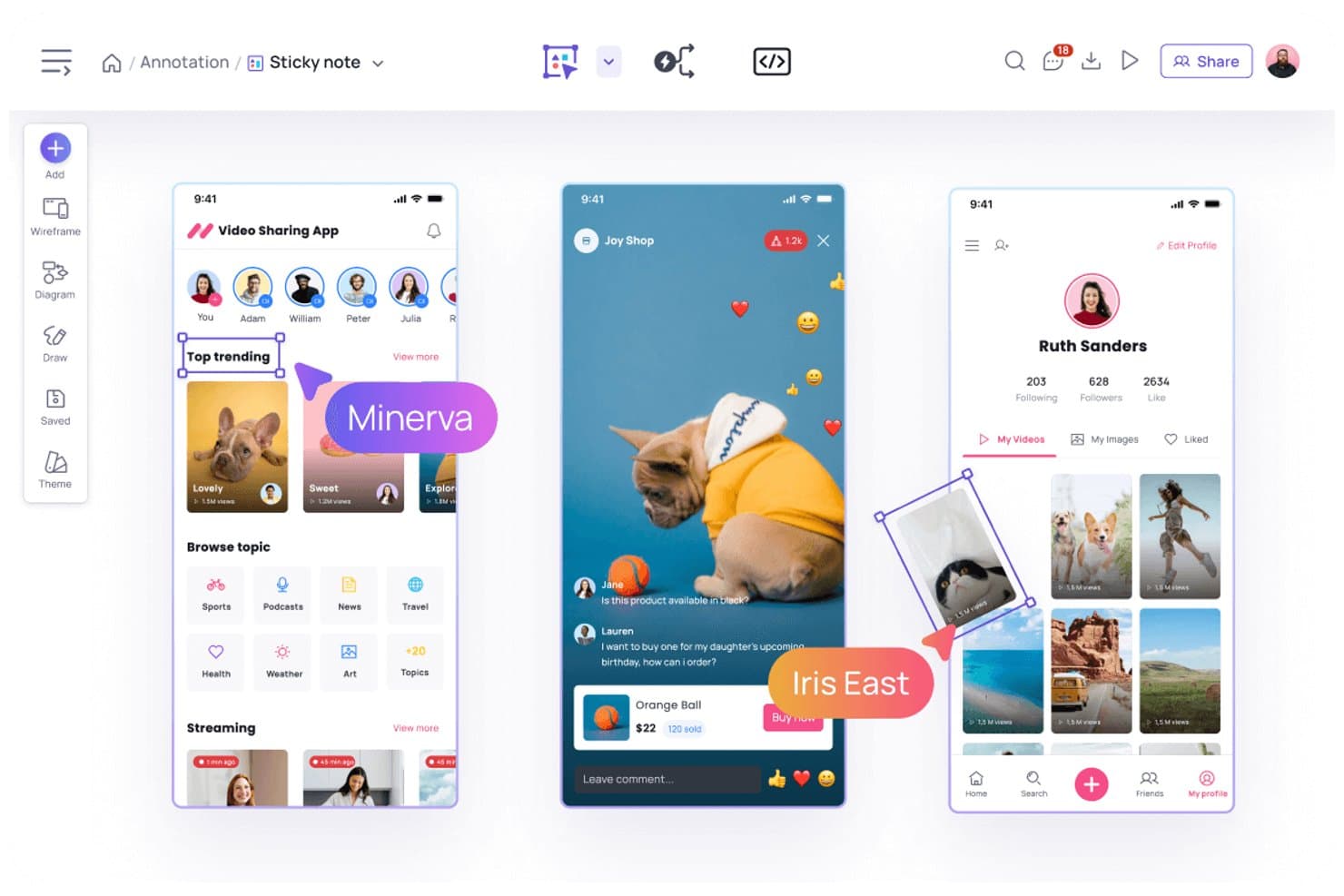
Visily låter användare kommentera designer med klisterlappar och kommentarer. Visily är en AI-driven UX-design- och prototypplattform för produktteam, grundare och affärsintressenter som behöver omvandla tidiga idéer till användbara gränssnitt utan avancerade designkunskaper.
För vem passar Visily bäst?
Produktchefer och UX-team kan omvandla skrivna idéer eller referensbilder till redigerbara gränssnittskoncept under den tidiga upptäcktsfasen.
Varför jag valde Visily
Jag valde Visily som ett av de bästa verktygen för AI-genererade skärmbilder från text eller bilder. Jag använder textinstruktioner för att skapa redigerbara wireframes och förfinar sedan layouter för produktkoncept utan att börja med en tom arbetsyta. Funktionen för att omvandla skärmbilder till design hjälper också mitt team att omvandla konkurrentreferenser eller äldre skärmbilder till användbara gränssnittsutkast.
Viktiga funktioner i Visily
- UI-komponentbibliotek: Lägg till återanvändbara gränssnittselement i wireframes och prototyper.
- Interaktiv prototypframtagning: Länka skärmbilder för att skapa klickbara produktflöden.
- Designmallar: Börja projekt med färdiga mallar för vanliga produktmönster.
- Teamsamarbete: Bjud in teammedlemmar att kommentera och granska designer.
Integrationer i Visily
Visily erbjuder dokumenterade integrationer med Slack och Notion samt ett officiellt Figma-plugin för tvåvägsöverföring av design. Det stöder även MCP-anslutningar genom plugin-program för verktyg som Cursor, Claude Code, Codex, Gemini CLI, Antigravity och Kiro.
Pros and Cons
Pros:
- Genererar redigerbara wireframes från textinstruktioner
- Omvandlar skärmbilder till användbara gränssnittsutkast
- Stöder klickbara prototyper och återanvändbara komponenter
Cons:
- Verktyg för design med hög visuell detaljnivå är fortfarande begränsade
- Komplexa designsystem kräver manuell förfining
Learn more about Visily: Bäst för offlinebaserad prototypframtagning med skrivbordsappar
- Gratisabonnemang tillgängligt
- Från $24.90/användare/månad (faktureras årligen)
Visit WebsiteCustomer Rating:4.5/5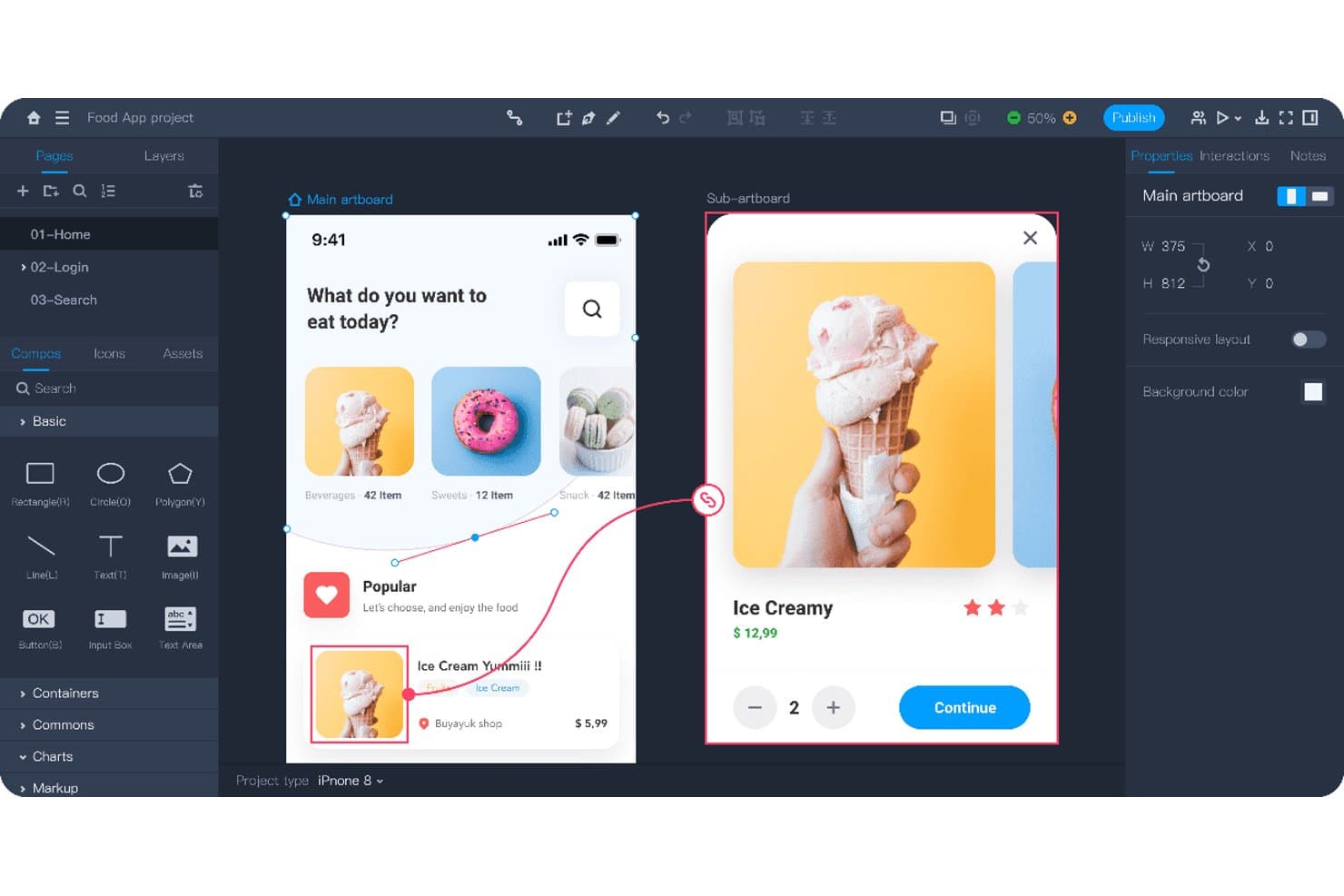
Mockplus låter användare skapa prototyper av interaktiva appflöden med länkade skärmar. Mockplus är ett UX-design- och prototypverktyg för produktteam som behöver omvandla idéer till interaktiva mockuper, testa användarflöden och samordna designers, ingenjörer och intressenter utan att vara beroende av Figma.
Vem passar Mockplus bäst för?
Mockplus passar produktteam och UX-designers som behöver skrivbordsbaserad prototypframtagning med offlineåtkomst för fokuserat designarbete.
Varför jag valde Mockplus
Jag valde Mockplus för offlinebaserad prototypframtagning med skrivbordsappar eftersom jag kan designa och testa interaktiva flöden utan att vara beroende av en webbläsaranslutning. Dess skrivbordsmiljö stöder klickbara prototyper, länkning av skärmar och interaktionstillstånd för att testa appflöden lokalt. Jag använder det för att granska produktkoncept under resor, workshoppar eller sessioner med begränsad nätverksåtkomst.
Viktiga funktioner i Mockplus
- Dra-och-släpp-redigerare: Skapa skärmar genom att placera element direkt på arbetsytan.
- Komponenter och ikoner: Lägg till återanvändbara gränssnittselement från inbyggda bibliotek.
- Anteckningar och flödesscheman: Dokumentera krav och kartlägg användarresor i projekten.
- Kommentarer och annoteringar: Lägg till feedback direkt i designer med markörer och former.
Mockplus-integrationer
Mockplus anger integrationer med Figma, Sketch, Axure, Adobe XD, Photoshop, Slack, Jira, Confluence och Lark, även om vissa är designimport- eller samarbetskopplingar snarare än inbyggda Mockplus RP-integrationer. Jira-integrationen är också tillgänglig via Atlassian Marketplace.
Pros and Cons
Pros:
- Fungerar offline via dedikerade skrivbordsappar
- Stöder klickbara prototyper och interaktionstillstånd
- Inkluderar flödesscheman, anteckningar och annoteringar
Cons:
- Samarbete känns mindre webbläsarbaserat än i Figma
- Avancerad gränssnittsdesign kräver mer manuell konfigurering
Learn more about Mockplus: Bäst för webbdesign utan överlämning till utvecklare
- Gratisabonnemang tillgängligt
- Från $14/månad (debiteras årsvis)
Visit WebsiteCustomer Rating:4.4/5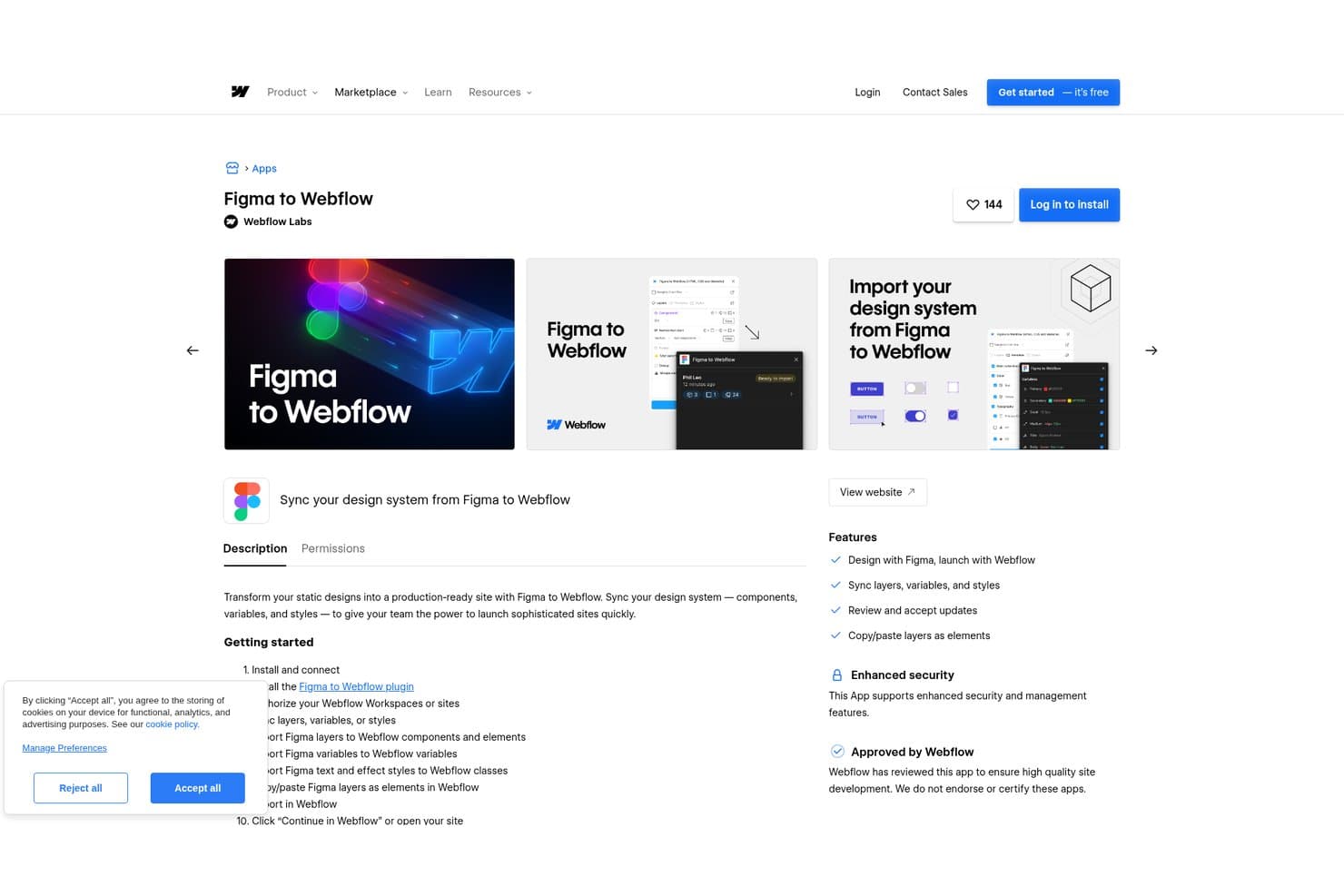
Webflow låter användare synkronisera Figma-designsystem direkt till Webflow. Webflow är en visuell webbdesignplattform för produkt-, marknadsförings- och UX-team som behöver skapa responsiva webbplatser, testa idéer och publicera välutformade upplevelser utan att vara beroende av överlämning till utvecklare.
Vem passar Webflow bäst för?
Webflow passar nystartade företag och små marknadsföringsteam som behöver lansera välutformade, responsiva webbplatser utan att lägga till utvecklararbete vid varje uppdatering.
Varför jag valde Webflow
Jag valde Webflow eftersom plattformen stöder webbdesign utan överlämning till utvecklare. Jag använder dess visuella arbetsyta, responsiva layoutkontroller och återanvändbara komponenter för att omvandla UX-koncept till välutformade, produktionsklara sidor. Interaktionerna och CMS:et hjälper mitt team att validera responsiva flöden och publicera verkligt innehåll direkt i webbläsaren.
Webflows viktigaste funktioner
- Formulärinlämningar: Samla in och hantera svar från publicerade webbplatsformulär.
- Inbäddning av anpassad kod: Lägg till HTML, CSS och JavaScript i webbplatsområden som stöds.
- SEO-kontroller: Redigera sidtitlar, metabeskrivningar, URL-sluggar och inställningar för indexering.
- Webbplatssökning: Lägg till sökbara innehållsindex på publicerade webbplatser.
Webflow-integrationer
Webflow stöder marknadsplatsintegrationer med Airtable, Google Docs och Google Workspace samt Zapier. Plattformen tillhandahåller också ett data-API för anpassade integrationer, inklusive CMS, formulär, tillgångar, e-handel, webhooks och webbplatspublicering.
Pros and Cons
Pros:
- Produktionsklara responsiva layouter minskar behovet av överlämning till utvecklare
- CMS möjliggör testning av designer med verkligt innehåll
- Förhandsvisning av interaktioner ligger närmare publicerade webbplatser
Cons:
- Layoutkontrollerna kräver förståelse för CSS-koncept
- Begränsade möjligheter till fri prototypframtagning för apparbetsflöden
Learn more about Webflow: Bäst för att planera användargränssnitt före överlämning till design
- Gratisplan tillgänglig
- Från $9/användare/månad (faktureras årsvis)
Visit WebsiteCustomer Rating:4.3/5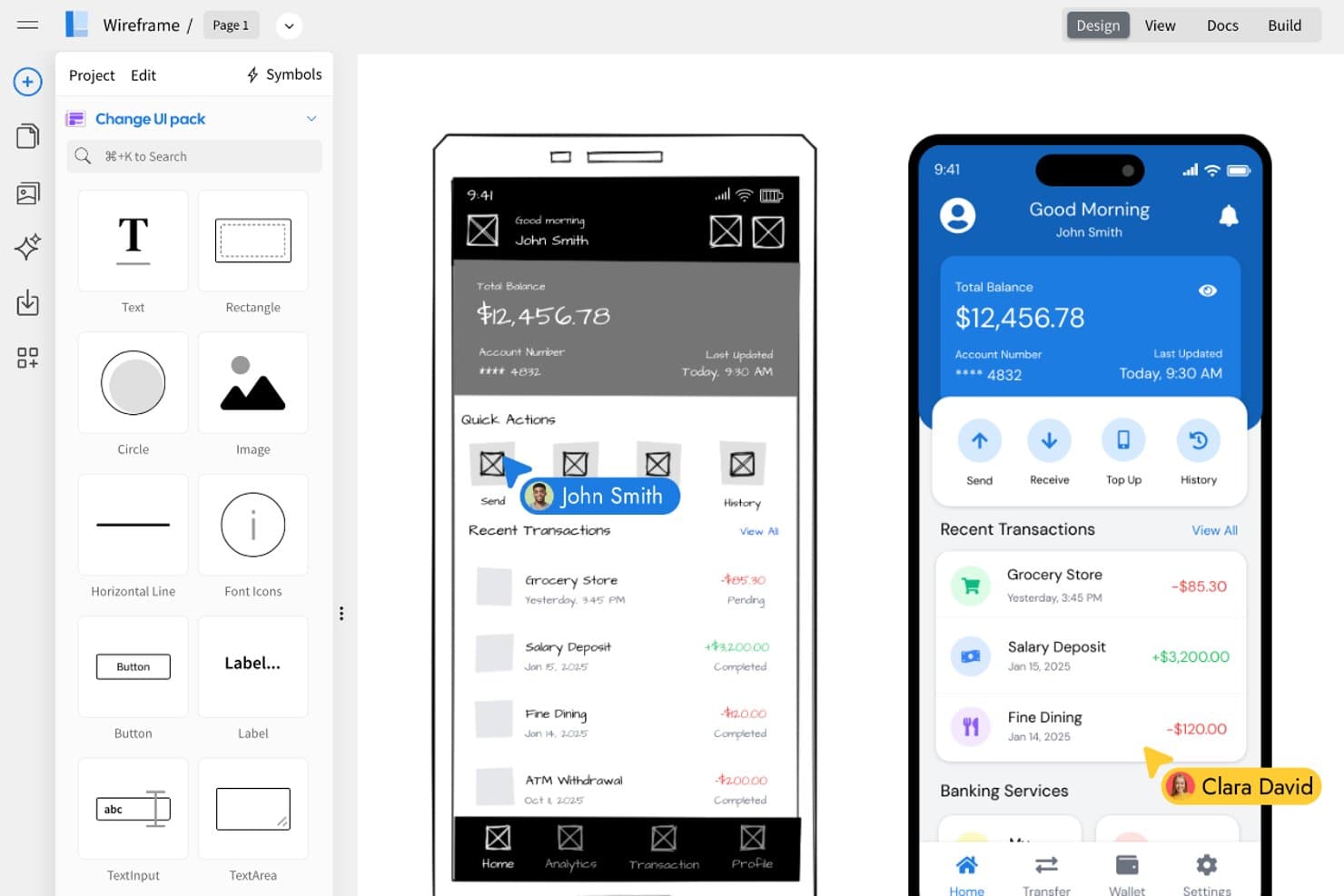
MockFlow låter användare omvandla trådskisser till välutformade gränssnittsdesigner sida vid sida. MockFlow är ett samarbetsverktyg för design av användargränssnitt för produktchefer, UX-designers och team som behöver omvandla tidiga idéer till trådskisser och prototyper utan den bredare designkomplexiteten i Figma.
Vem passar MockFlow bäst för?
Produktchefer och UX-team kan använda MockFlow för att omvandla grova produktkoncept till kommenterade trådskisser innan överlämningen till design- och utvecklingsteam.
Varför jag valde MockFlow
Jag valde MockFlow eftersom mitt team använder det för att omvandla grova produktidéer till strukturerade trådskisser innan designarbetet börjar. Redigeraren för trådskisser och kommenteringsverktygen hjälper oss att dokumentera skärmar, interaktioner och öppna frågor i en och samma arbetsyta. Därefter kan vi dela en klickbar prototyp för återkoppling innan vi lämnar över tydligare krav till designers.
Viktiga funktioner i MockFlow
- Mallar för användargränssnitt: Starta projekt med färdiga layouter för vanliga gränssnitt.
- Komponentbibliotek: Lägg till återanvändbara gränssnittselement på trådskissesidor.
- Verktyg för webbplatskarta: Organisera webbplatssidor i en visuell webbplatsstruktur.
- Exportalternativ: Ladda ner designer i format som PDF och PNG.
Integrationer med MockFlow
MockFlow erbjuder dokumenterade integrationer med Atlassian Jira, Atlassian Confluence, Google Drive, Google Docs, Slack, Microsoft Teams och Microsoft Word via Microsoft 365. Med dessa integrationer kan team skapa, bifoga eller infoga trådskisser i sina befintliga verktyg för samarbete och dokumentation.
Pros and Cons
Pros:
- Snabba trådskisser tydliggör produktkraven
- Kommenterade flöden underlättar designöverlämningen
- Verktyget för webbplatskarta kartlägger informationsarkitekturen
Cons:
- Den visuella detaljnivån ligger efter hos välutvecklade designverktyg
- Prototypinteraktionerna känns jämförelsevis begränsade
Learn more about MockFlow: Bäst för design med produktionsklara React-komponenter
- Gratisplan + 14 dagars kostnadsfri provperiod tillgänglig
- Från $29/användare/månad (faktureras årsvis)
Visit WebsiteCustomer Rating:4.2/5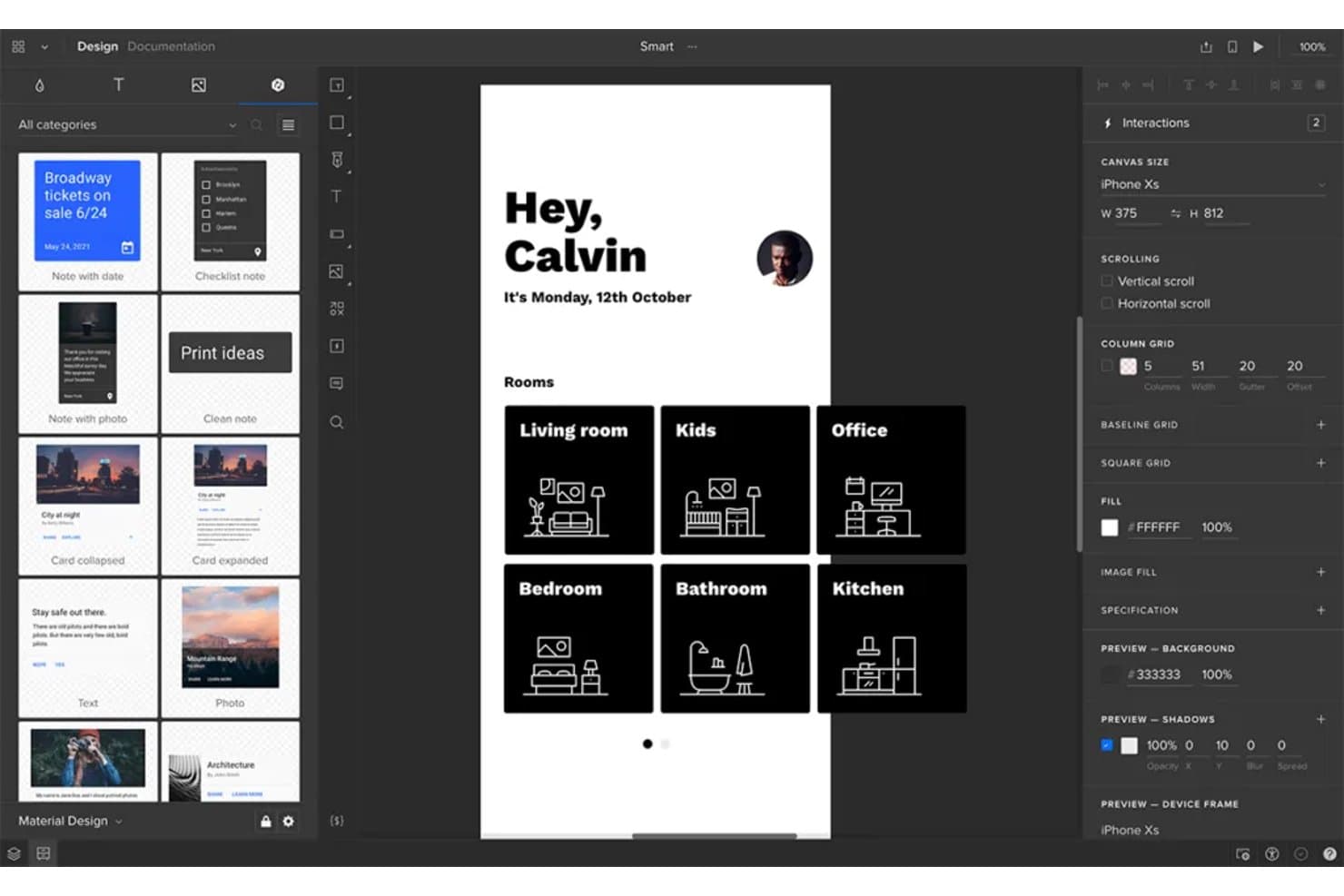
UXPin låter användare skapa prototyper av och designa gränssnitt för mobilappar tillsammans. UXPin är en UX-designplattform för produktteam som behöver skapa, testa och lämna över högdetaljerade gränssnitt samtidigt som designers, utvecklare och intressenter hålls samordnade.
Vem passar UXPin bäst för?
UXPin passar produktteam som behöver att designers och utvecklare bygger gränssnitt med produktionsklara React-komponenter.
Varför jag valde UXPin
Jag valde UXPin eftersom det låter mitt team designa med produktionsklara React-komponenter i stället för att approximera dem i statiska mockups. Vi kan använda kodade komponenter, verkliga egenskaper och interaktiva tillstånd för att skapa en prototyp av ett checkoutflöde med samma UI-byggblock som utvecklarna levererar. Det gör att designgranskningar kan fokusera på beteende och implementeringsdetaljer.
Viktiga funktioner i UXPin
- Variabler: Lagra användarinmatningar och återanvänd värden i prototyper.
- Villkorsstyrda interaktioner: Skapa prototypflöden med om–så och om–annars.
- Automatisk layout: Ordna och ändra storlek på element i flexibla layouter.
- Kommentarer: Lägg till feedback direkt i designer och prototyper.
UXPin-integrationer
UXPin erbjuder dokumenterade integrationer med FullStory, Figma, Sketch, Git, Storybook, Jira, Adobe Fonts, Google Fonts och Slack. Git- och Storybook-integrationerna stöder design med produktionsklara React- och webbkomponenter, vilket gör verktyget särskilt användbart för team som utvärderar alternativ till Figma.
Pros and Cons
Pros:
- Designar med produktionsklara React-komponenter
- Stöder variabler och villkorslogik för prototyper
- Testar realistiska interaktioner före utvecklingen
Cons:
- Konfiguration av komponenter kräver utvecklarinblandning
- Canvasen känns mindre följsam än i Figma
Learn more about UXPin: Bäst för interaktiva webbplatsprototyper
- Gratisabonnemang tillgängligt
- Från $10/månad (faktureras årsvis)
Visit WebsiteCustomer Rating:4.4/5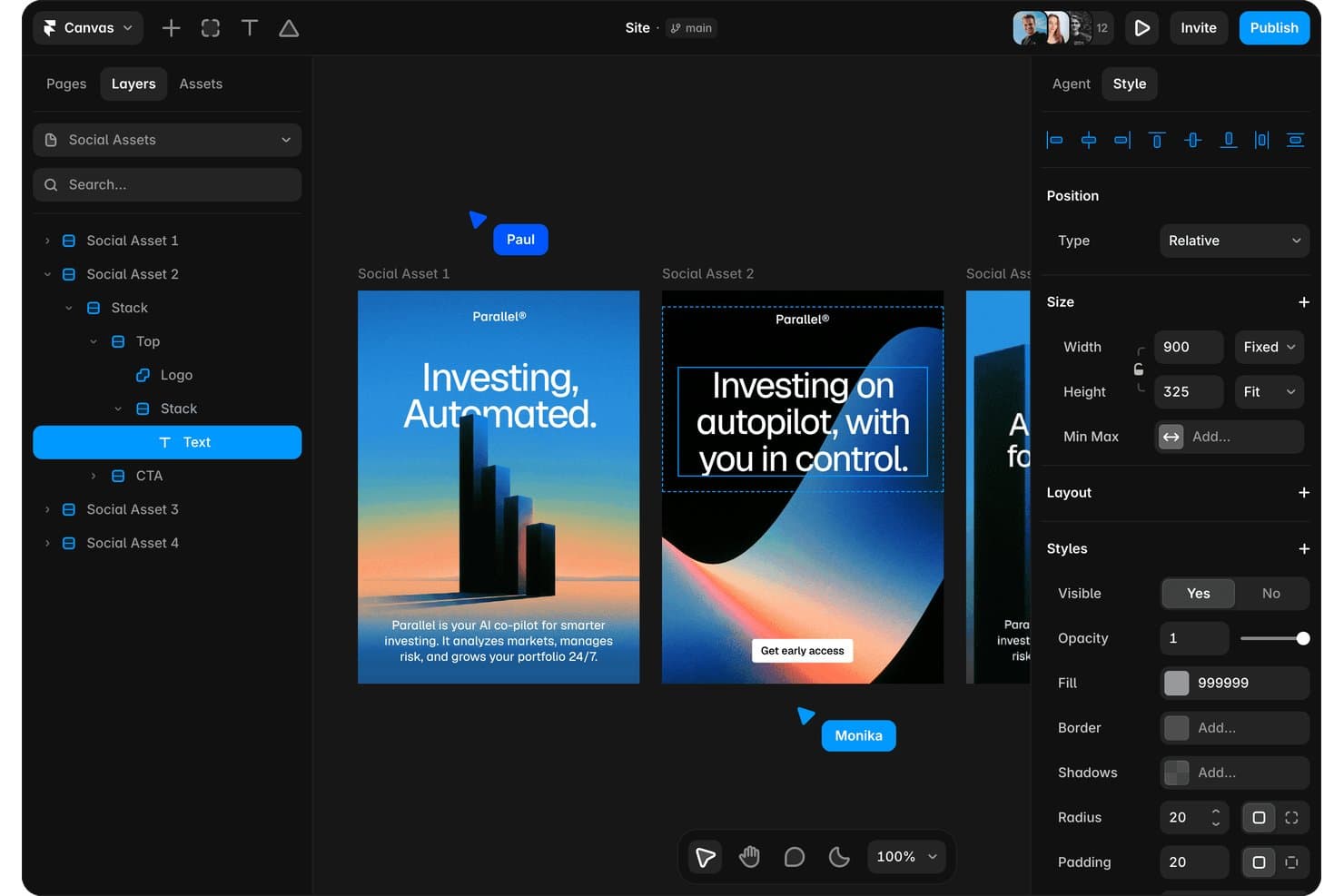
Framer låter användare designa och redigera material för sociala medier visuellt. Framer är en visuell plattform för webbdesign och prototyper för produktdesigners och marknadsföringsteam som behöver skapa interaktiva upplevelser, testa idéer och publicera färdiga webbplatser utan att byta verktyg.
Vem passar Framer bäst för?
Produktdesigners och marknadsföringsteam som behöver skapa prototyper och publicera responsiva webbplatser utan att vara beroende av utvecklare.
Varför jag valde Framer
Jag valde Framer eftersom jag kan omvandla interaktiva webbplatsprototyper till publicerade, responsiva sidor från samma visuella arbetsyta. Jag använder brytpunkter för att testa layouter på olika skärmstorlekar och lägger sedan till rullningseffekter, hovringstillstånd och sidövergångar för realistiska produktflöden. Detta hjälper mitt team att validera marknadsföringswebbplatser och webbaserade upplevelser innan utvecklingen börjar.
Framers viktigaste funktioner
- Innehållssamlingar i CMS: Skapa strukturerat innehåll för bloggar, fallstudier och andra sidor.
- Lokalisering: Översätt webbplatsinnehåll och anpassa sidor för olika lokala marknader.
- Formulär: Lägg till anpassningsbara formulär för att samla in uppgifter som besökare skickar in.
- Komponenter: Skapa återanvändbara element med gemensamma egenskaper och varianter.
Framer-integrationer
Framer erbjuder inbyggda integrationer med Google Tag Manager, Formspark, Hotjar, HubSpot-formulär, Intercom, Mailchimp, Marketo-formulär, Meta Pixel, Typeform och Clay. Formspark stöder Slack, Zapier och Integromat, medan Framer även tillhandahåller anpassade webbanrop och ett Server-API för anpassade integrationer.
Pros and Cons
Pros:
- Publicerar responsiva prototyper utan överlämning till utvecklare
- Starka animationer, övergångar och rullningseffekter
- Återanvändbara komponenter stödjer enhetliga sidstrukturer
Cons:
- Mindre lämpat för prototyper av inbyggda appar
- Avancerade layouter kan kräva kunskaper i CSS
 Bäst för logikdrivna prototyper utan kod
- 30 dagars kostnadsfri provperiod
- Från $29/användare/månad (faktureras årsvis)
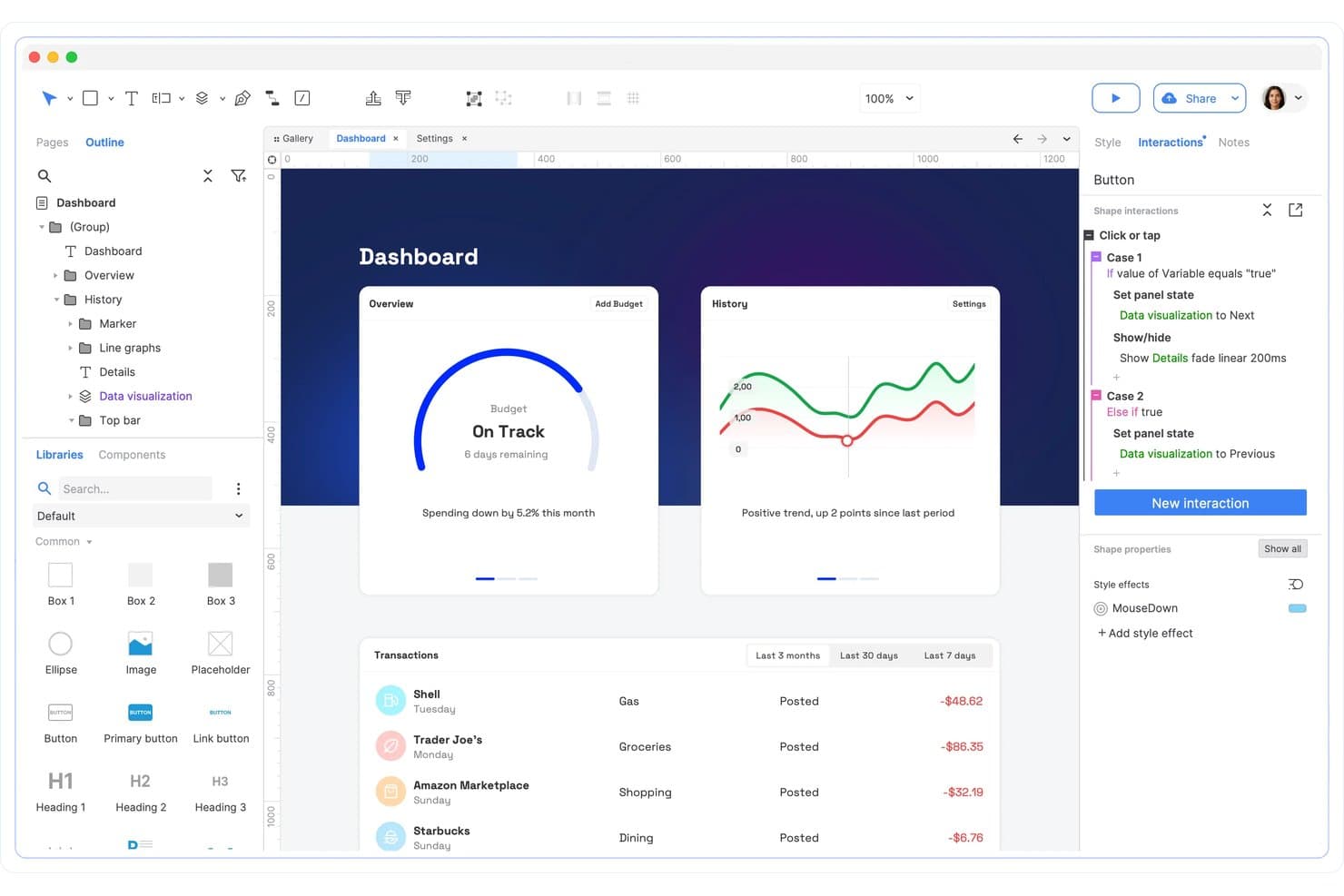
Axure RP stöder villkorsstyrda interaktioner och logik för paneltillstånd. Axure RP är ett UX-design- och prototypverktyg för produktteam som behöver kartlägga komplexa användarflöden, testa detaljerade interaktioner och få intressenter att enas innan utvecklingen börjar.
Vem passar Axure RP bäst för?
UX-designers och produktteam som behöver modellera villkorsstyrda arbetsflöden, dynamiska gränssnitt och detaljerade användarinteraktioner före utvecklingen.
Varför jag valde Axure RP
Jag valde Axure RP eftersom det hanterar interaktionstunga produktkoncept som Figma inte kan modellera lika djupt. Dess villkorslogik, variabler och dynamiska paneler låter mitt team skapa prototyper av förgrenade introduktionsflöden, behörigheter och formulärvalidering utan kod. Jag använder det för logikdrivna prototyper utan kod när intressenter behöver testa realistiska arbetsflöden före utvecklingen.
Viktiga funktioner i Axure RP
- Adaptiva vyer: Skapa layouter för olika skärmstorlekar och orienteringar.
- Repetervyer: Skapa sorterbara och filtrerbara listor från återanvändbara datauppsättningar.
- Widgetbibliotek: Spara och återanvänd anpassade gränssnittskomponenter i olika projekt.
- Prototypanteckningar: Lägg till anteckningar, krav och dokumentation av interaktioner.
Axure RP-integrationer
Axure RP erbjuder officiella integrationer med Jira, Confluence, Slack och Microsoft Teams för att bädda in prototyper och dela projektaktivitet. Det stöder även import av designresurser från Figma, Sketch och Adobe XD via särskilda plugin-program.
Pros and Cons
Pros:
- Villkorslogik modellerar förgrenade arbetsflöden
- Repetervyer stöder sorterbara och filtrerbara datalistor
- Detaljerade interaktioner verifierar realistiskt formulärbeteende
Cons:
- Visuell design känns långsammare än i Figma
- Samarbete i realtid ligger efter konkurrenter med webbläsaren som förstahandsval
Learn more about Axure RP : Bäst för egenhostad design med öppen källkod
- Kostnadsfri plan + 14 dagars kostnadsfri provperiod tillgänglig
- Från $7/användare/månad
Visit WebsiteCustomer Rating:4.5/5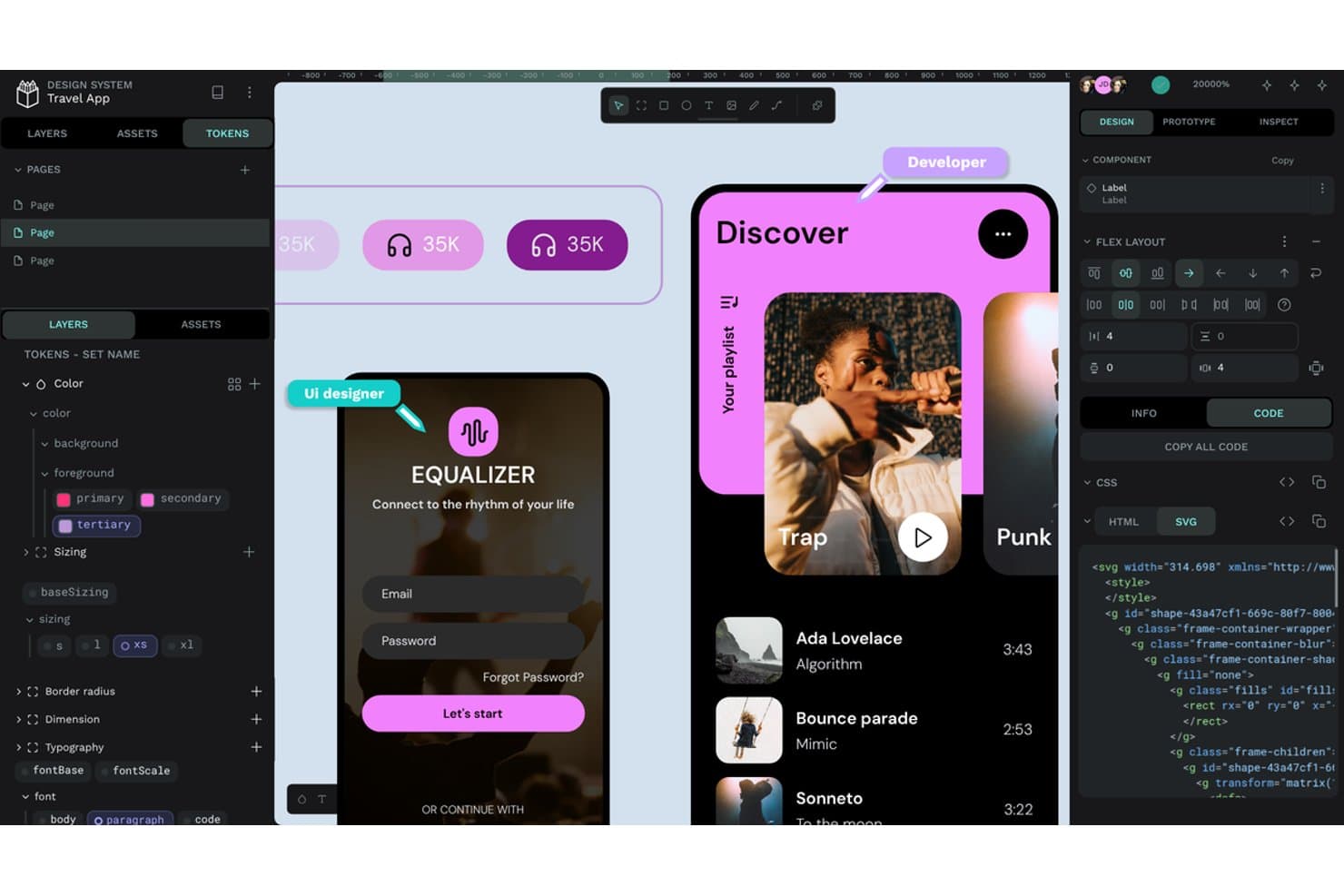
Penpot låter användare inspektera designtokens, CSS och SVG-kod sida vid sida. Penpot är en UX-designplattform för produktteam som behöver kollaborativ wireframing, prototypframtagning och designöverlämning med större kontroll över sina verktyg och arbetsflöden.
Vem passar Penpot bäst för?
Penpot passar produktteam som behöver designsamarbete med öppen källkod och möjligheten att köra UX-arbetsflöden på sin egen infrastruktur.
Varför jag valde Penpot
Jag valde Penpot eftersom det är bäst för egenhostad design med öppen källkod. Jag kan distribuera det på mitt teams infrastruktur, behålla kontrollen över projektdata och granska källkoden. De webbläsarbaserade arbetsytorna, SVG-arbetsflödena samt stödet för CSS-rutnät och flexlayout hjälper mitt team att skapa produktionsklara gränssnitt.
Viktiga funktioner i Penpot
- Komponenter: Skapa återanvändbara gränssnittselement med konfigurerbara egenskaper och varianter.
- Designtokens: Definiera återanvändbara färger, avstånd, typografi och andra designvärden.
- Prototypframtagning: Koppla samman skärmar med interaktioner, övergångar, överlägg och animationer.
- Inspektionsläge: Granska mått, egenskaper och implementeringsdetaljer för valda objekt.
Penpot-integrationer
Penpot har inga tydligt dokumenterade inbyggda integrationer med verktyg från tredje part. Det stöder insticksprogram via PenpotHub eller direkta URL:er samt webhooks för att skapa anpassade anslutningar till andra tjänster.
Pros and Cons
Pros:
- Egenhostad distribution håller designdata under kontroll
- CSS-rutnät och flexlayout fungerar direkt på arbetsytan
- SVG-arbetsflöden stöder utvecklarvänlig designöverlämning
Cons:
- Stora filer kan bli märkbart tröga
- Vissa produktionsarbetsflöden är fortfarande mindre mogna än Figmas
Learn more about Penpot: Bäst för macOS-nativa designarbetsflöden
- 30 dagars kostnadsfri provperiod
- Från $12/user/month (faktureras årsvis)
Visit WebsiteCustomer Rating:4.5/5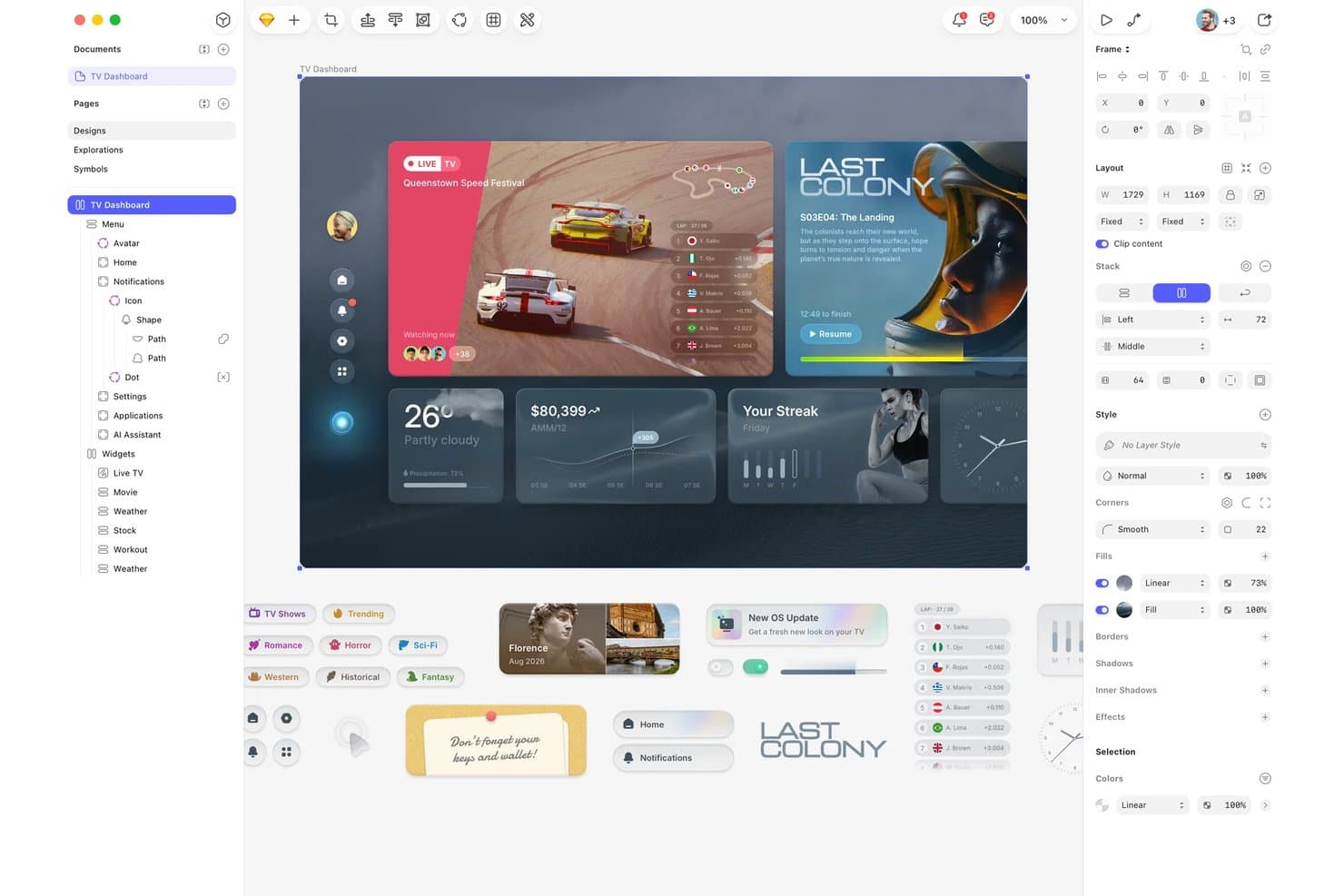
Sketch organiserar gränssnittskomponenter och lager för design av en TV-instrumentpanel. Sketch ger produkt- och UX-team en fokuserad designplattform för att skapa gränssnitt, prototyper och designsystem samtidigt som samarbetet mellan forskning, design och utveckling underlättas.
Vem passar Sketch bäst för?
Sketch passar produktdesigners och UX-team som vill ha en macOS-nativ arbetsyta för gränssnittsdesign, prototypframtagning och utveckling av designsystem.
Varför jag valde Sketch
Jag valde Sketch eftersom den macOS-nativa appen ger mitt team en fokuserad arbetsyta för gränssnittsdesign. Vi använder symboler, komponenter och delade bibliotek för att upprätthålla konsekventa designsystem på olika produktskärmar. Funktionerna för prototyper och överlämning till utvecklare hjälper oss att ta ett Mac-baserat arbetsflöde från tidiga flöden till implementering.
Sketchs viktigaste funktioner
- Kommentarer: Lägg till feedback direkt i designer och lös diskussionstrådar.
- Versionshistorik: Granska tidigare dokumentversioner och återställ tidigare arbete.
- Arbetsytebehörigheter: Kontrollera vem som kan visa, redigera eller hantera dokument.
- Webbläsaråtkomst: Öppna, granska och dela designer via Sketchs webbapp.
Sketchs integrationer
Sketch erbjuder integrationer via sitt ekosystem av tillägg, bland annat Slack, Jira, Zeplin, ProtoPie, Principle, Frontify och Brandfolder. Det tillhandahåller också ett officiellt JavaScript-API och en specifikation för filformat för anpassade integrationer.
Pros and Cons
Pros:
- Den inbyggda macOS-prestandan känns snabb och responsiv
- Delade bibliotek stöder konsekventa designsystem
- Webbläsarbaserad inspektion hjälper utvecklare att granska designer
Cons:
- Mac-appen utesluter Windows-baserade designers
- Samarbete i realtid ligger efter Figma för större team
 10Bäst för överlämning från design till utveckling med AI-kodningsagenter
Zeplin
- Gratisplan finns tillgänglig
- Från $13.75/projekt/månad (faktureras årsvis)
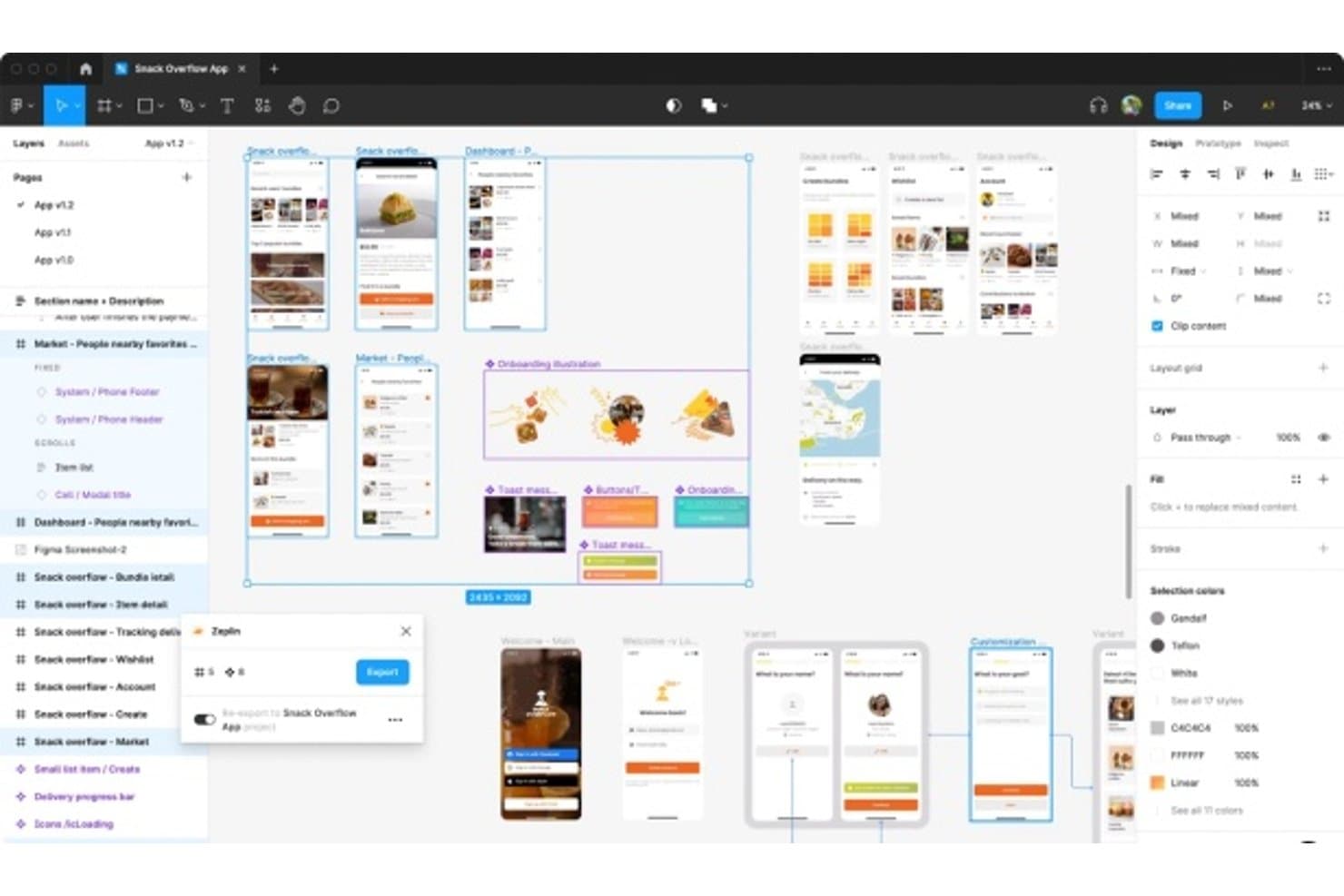
Zeplin överbryggar design och utveckling med exporter för överlämning. För produktteam som söker ett alternativ till Figma är Zeplin en plattform för designsamarbete och överlämning som hjälper designers, utvecklare och produktchefer att dela specifikationer, resurser och sammanhang utan att förlora samsynen.
Vem passar Zeplin bäst för?
Zeplin passar produkt- och utvecklingsteam som behöver designsammanhang, specifikationer och resurser för att vägleda AI-kodningsagenter utifrån godkända designer.
Varför jag valde Zeplin
Jag valde Zeplin eftersom det ger AI-kodningsagenter tydligt sammanhang från godkända designer. Mitt team använder dess designspecifikationer och exporterade resurser för att vägleda implementeringen utan att enbart förlita sig på skärmbilder. Det gör överlämningen mer exakt när utvecklare behöver omvandla ett färdigt gränssnitt till fungerande kod.
Zeplins viktigaste funktioner
- Designversionshantering: Jämför skärmuppdateringar och granska ändringar mellan versioner.
- Stilguider: Organisera färger, textstilar, avstånd och komponenter i gemensamma bibliotek.
- Skärmkommentarer: Lägg till anteckningar och diskussioner direkt på enskilda skärmar.
- Arbetsflödesintegrationer: Anslut projekt till verktyg som Jira, Slack och Azure DevOps.
Zeplin-integrationer
Zeplin erbjuder officiella integrationer med Jira, Azure DevOps, Slack, Microsoft Teams, Storybook, Trello och VS Code, samt designpubliceringsintegrationer för Figma, Sketch, Photoshop och Adobe XD. Det tillhandahåller också ett API och webhooks för anpassade arbetsflöden, med MCP-stöd för AI-verktyg som Claude, Cursor och VS Code.
Pros and Cons
Pros:
- Exporterade specifikationer vägleder implementeringen utöver skärmbilder
- Skärmkommentarer håller designbesluten kopplade till rätt plats
- Versionsjämförelser tydliggör godkända ändringar i gränssnittet
Cons:
- Stöder främst överlämning efter att designen har slutförts
- Kräver ett separat designverktyg för att skapa designer
Learn more about Zeplin:
Andra Figma-alternativ
Här är några ytterligare Figma-alternativ som inte kom med på min kortlista, men som ändå är värda att ta en titt på:
- 11ProtoPieBedst til overdragelse fra design til kode på tværs af rammer
- 12InfragisticsBäst för överlämning från design till kod mellan olika ramverk
- 13JustinmindBäst för funktionella prototyper med användbarhetstestning
- 14LunacyBäst för offlinebaserad design med privat moln
- 15MarvelBäst för kodfria prototyper utan designkunskaper
- 16MiroBäst för samarbete kring digitala whiteboardtavlor i realtid
- 17Adobe XDBäst för designarbetsflöden integrerade med Creative Cloud
- 18Brilliant.designBäst för AI-nativ överlämning från design till kod
Så utvärderar jag konkurrenter till Figma
Jag delar upp min utvärdering i tre delar. Först – och detta väger tyngst – kontrollerar jag om ett verktyg kan bygga interaktiva prototyper med flera skärmar och stödja livesamarbete i redigeringen mellan olika roller. Sedan letar jag efter utmärkande funktioner, som AI-stödd layoutgenerering eller inbyggda användartester. Slutligen tar jag hänsyn till vad som finns utöver funktionerna: platsbaserad prissättning för medarbetare som inte är designers, introduktion för produktchefer och integrationer med verktyg som Jira eller Notion.
Grundläggande funktionalitet (självklarheter för den här listan)
När jag väljer ut verktyg till min lista poängsätter jag varje verktyg på en skala från 0 (erbjuder inte funktionen) till 5 (utmärker sig inom området) för varje grundläggande funktion nedan. Därefter omvandlar jag totalsumman till en procentsats för att hjälpa till att bedöma varje verktygs övergripande lämplighet, med extra vikt på de funktioner som jag har bedömt vara nödvändiga.
- Gränssnittsdesign & prototypframtagning (nödvändigt): Jag letar efter länkade flöden med flera skärmar och interaktioner som hjälper ett team att granska en betalningsprocess eller testa ett introduktionskoncept.
- Samarbete i realtid (nödvändigt): Jag bedömer om designers, produktchefer och intressenter kan redigera tillsammans, kommentera och se vem som arbetar i en fil under en granskning.
- Designsystem & komponenter: Delade bibliotek, återanvändbara komponenter och varianter spelar roll när team behöver konsekvent navigering eller formulärmönster inom olika produktområden.
- Överlämning till utvecklare: Jag kontrollerar om utvecklare kan granska mått, stilar och tillgångar från en design, till exempel knappspecifikationer för ett implementeringsärende.
- Versionshistorik & filhantering: Jag letar efter en tydlig historik över iterationer och praktiska återställningsalternativ när ett team behöver återgå till en tidigare riktning efter feedback.
- Kommentering & feedback: Kontextuella kommentarer i trådar och spårning av lösningar hjälper mig att bedöma hur team kan sluta feedbackloopar för specifika skärmar eller element.
När jag har en lista över verktyg som uppfyller kriterierna tar jag hänsyn till vad som skiljer varje plattform från de andra.
Särskiljande faktorer (det som skiljer leverantörerna åt)
Så här jämför jag olika leverantörer och skiljer dem åt:
Utmärkande funktioner
Jag utvärderar om ett verktyg innehåller AI-stödd designgenerering, eftersom det sparar timmar att skapa ett layoututkast med hjälp av en instruktion under den tidiga upptäcktsfasen, innan ett team ens diskuterar riktningen. Integrerade användartester är minst lika viktiga – verktyg som Maze låter dig validera en prototyp utan att byta till en separat plattform för användarundersökningar. Jag kontrollerar också om det finns en inbyggd whiteboardyta, vilket hjälper produktchefer att kartlägga flöden och antaganden precis bredvid de skärmar som en designer utformar.
Utöver funktionerna
Jag kontrollerar om ett verktygs prismodell tar betalt för visningsplatser, eftersom produktchefer och intressenter som bara lämnar kommentarer inte bör öka dina licenskostnader. Integrationsdjupet spelar också roll – jag letar efter inbyggda anslutningar till Jira eller Linear som låter dig spåra en designskärm tillbaka till ett krav utan att byta flik. Jag utvärderar även hur mycket friktion introduktionen innebär för personer som inte är designers, eftersom ett verktyg som din produktchef inte kan navigera i inom en dag sällan införs i hela organisationen.
Viktiga funktioner i Figma
Här är några av Figmas viktigaste funktioner som hjälper dig att jämföra vad alternativa lösningar erbjuder:
- Samarbete i realtid: Flera användare kan arbeta med samma design samtidigt, vilket förbättrar samarbete och kommunikation.
- Automatisk layout: Underlättar responsiv design genom att automatiskt ändra storlek på och flytta element baserat på det tillgängliga utrymmet.
- Designsystem: Stöder skapandet och hanteringen av återanvändbara komponenter och stilar för enhetlighet mellan projekt.
- Prototypverktyg: Gör det möjligt för designers att skapa interaktiva prototyper för att visualisera användarflöden och interaktioner.
- Versionshantering: Håller reda på designändringar, vilket gör det möjligt för användare att återgå till tidigare versioner vid behov.
- AI-funktioner: Figma har flera AI-funktioner, från textförfattande till bildgenerering och förbättring av upplösningen.
- Tillägg och integrationer: Erbjuder en mängd olika tillägg för att utöka funktionaliteten och integrera med andra verktyg.
- FigJam: En virtuell whiteboard för workshoppar och brainstormingsessioner som främjar kreativitet i samarbete.
- Kompatibilitet mellan plattformar: Fungerar på både Mac och Windows, vilket gör det mångsidigt för olika användare.
- Smart markering: Gör det möjligt att göra massjusteringar av flera designelement, vilket snabbar upp repetitiva uppgifter.
- UI-kit: Tillhandahåller ett bibliotek med färdiga komponenter och stilar för att snabbt skapa skisser.