Sztuczna inteligencja w coraz większym stopniu kształtuje narzędzia do projektowania UX, a Figma jest liderem tych zmian. Jej funkcje oparte na sztucznej inteligencji usprawniają przepływ pracy nad projektem dzięki narzędziom takim jak wyszukiwanie zasobów, zastępowanie treści i dodawanie interakcji.
Te możliwości pomagają automatyzować zadania — od zmiany nazw warstw po przepisywanie tekstu — zwiększając zarówno kreatywność, jak i efektywność. W tym przewodniku szczegółowo omówimy funkcje sztucznej inteligencji w Figma, w tym praktyczne zastosowania i najważniejsze ograniczenia, o których należy pamiętać.
10 najważniejszych funkcji sztucznej inteligencji w Figma, które podnoszą jakość projektowania
W tej sekcji omówimy każdą z nowych funkcji Figma, aby jasno wyjaśnić, do czego służą, jak działają i dlaczego są ważne w projektach projektowych tworzonych w Figma. Oto, co musisz wiedzieć:
1. Pierwszy szkic
Funkcja pierwszego szkicu w Figma pomaga generować wstępne koncepcje projektów, analizując dane wprowadzone przez użytkownika i wzorce projektowe. Działa poprzez przekształcanie podstawowych pomysłów w uporządkowane makiety, dzięki czemu oszczędza czas na początkowym etapie projektowania.
Gdy rozpoczynasz pracę nad nowym prototypem i potrzebujesz szybko zwizualizować swoje pomysły bez poświęcania wielu godzin na ręczne projektowanie, pierwszy szkic może znacznie przyspieszyć pracę. Możesz wykorzystać go do rozpoczęcia procesu projektowego, szczególnie gdy zmagasz się z blokadą twórczą. Sprawdza się również podczas sesji burzy mózgów, gdy musisz zaprezentować zespołom produktowym lub klientom wiele opcji projektowych.
Oto jak możesz korzystać z pierwszego szkicu, aby utrzymać tempo i produktywność bez wikłania się w początkowy etap tworzenia:
- Zacznij od prostoty: Zacznij od jasnych i zwięzłych pomysłów. Im bardziej konkretne będą dane wejściowe, tym skuteczniejsze będą wygenerowane projekty.
- Szybko wprowadzaj kolejne wersje: Używaj pierwszego szkicu do szybkiego testowania różnych koncepcji projektowych. Pomoże Ci to szybciej zidentyfikować najlepsze opcje.
- Dopracuj później: Najpierw skup się na szerokim przeglądzie możliwości. Wykorzystaj zaoszczędzony czas na dopracowanie i udoskonalenie wybranego projektu.
2. Wyszukiwanie zasobów
Wyszukiwanie zasobów ułatwia znajdowanie elementów projektu w ramach projektów. Pomaga szybko lokalizować obrazy, ikony i inne zasoby za pomocą wyszukiwania wizualnego, co jest szczególnie przydatne w przypadku dużych plików projektowych lub udostępnionych plików społeczności.
Dzięki wyszukiwaniu zasobów możesz łatwo uzyskać dostęp do właściwych elementów bez przewijania niezliczonych nazw warstw. Jest to szczególnie przydatne w środowiskach współpracy, w których nad projektem pracuje wielu użytkowników Figma.
Wyszukiwanie zasobów pomaga zachować spójność systemu projektowego i ograniczyć czas poświęcany na ręczne wyszukiwanie. Aby w pełni je wykorzystać:
- Używaj opisowych słów kluczowych: Im bardziej szczegółowe są słowa kluczowe, tym szybciej znajdziesz potrzebny zasób.
- Organizuj swoje zasoby: Dbaj o właściwe oznaczanie i kategoryzowanie zasobów, aby zwiększyć skuteczność wyszukiwania.
- Wykorzystuj społeczność Figma: Udostępnione biblioteki zapewniają szybszy dostęp do często używanych elementów w różnych projektach.
Have an account? Log In
3. Zastępowanie treści
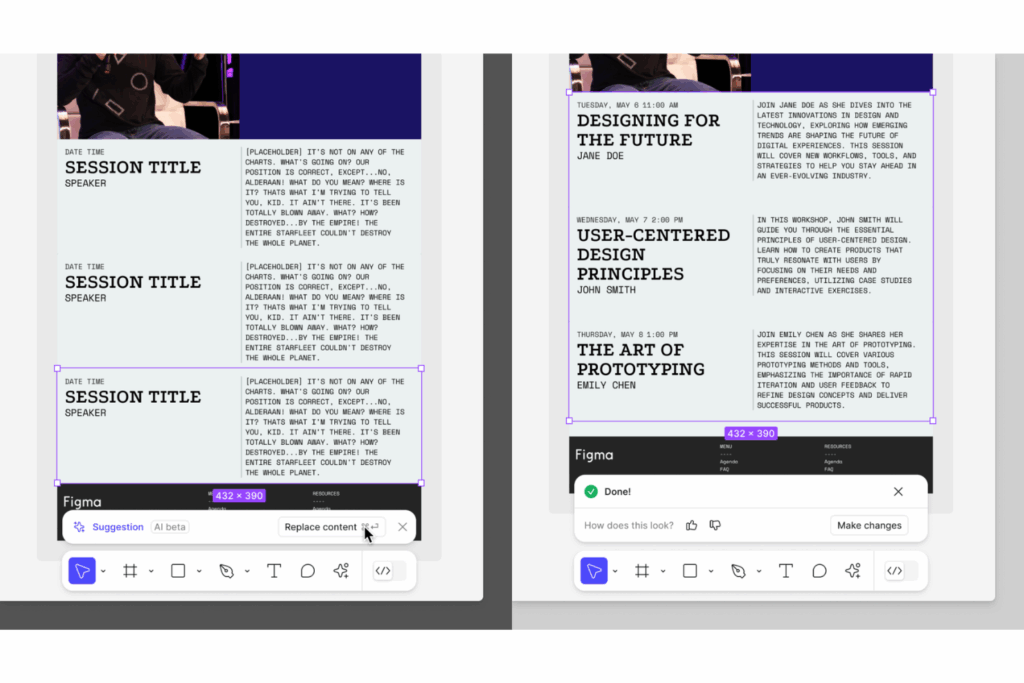
Zastępowanie treści to funkcja sztucznej inteligencji w Figma, która automatycznie zamienia tekst i obrazy w projektach. Możesz wybrać elementy wymagające aktualizacji i zastąpić je nową treścią za pomocą kilku kliknięć. Jest to szczególnie przydatne dla projektantów UX, którzy dbają o spójność w wielu produktach Figma lub aktualizują elementy identyfikacji marki.
Korzystając z zastępowania treści, możesz szybko zaktualizować projekt bez ręcznego dostosowywania każdego elementu. Funkcja ta szczególnie dobrze sprawdza się w projektach, w których treści często się zmieniają, takich jak witryny Figma, kampanie marketingowe czy promocje sezonowe. Oszczędza czas i ogranicza liczbę błędów, zapewniając aktualność i dokładność interaktywnych prototypów.
Oto kilka wskazówek, które pomogą Ci w pełni wykorzystać funkcję zastępowania treści:
- Przetwarzaj zbiorczo: Aktualizuj wiele elementów jednocześnie, aby oszczędzać czas i zapewnić spójność.
- Korzystaj z szablonów: Wykorzystuj szablony, które można łatwo aktualizować za pomocą nowych treści, aby usprawnić przyszłe zmiany.
- Sprawdzaj spójność: Po użyciu funkcji zastępowania treści zawsze sprawdzaj projekt pod kątem spójności, aby wykryć pominięte aktualizacje.
4. Dodawanie interakcji
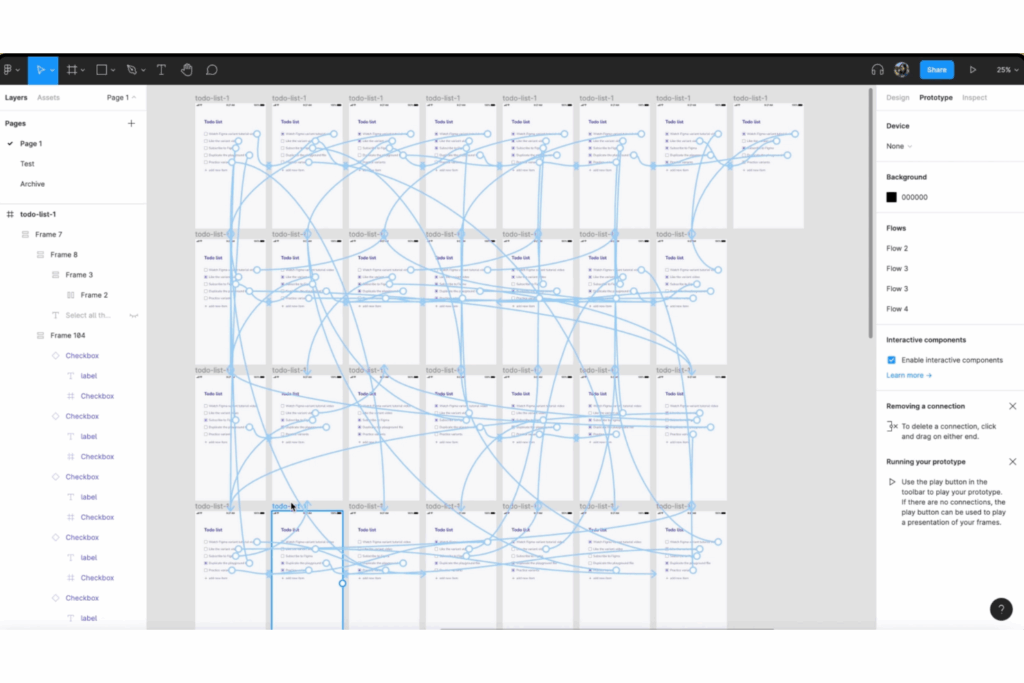
Funkcja dodawania interakcji w Figmie pozwala dodawać do projektów animacje i elementy interaktywne z wykorzystaniem AI. Definiujesz działania i przejścia między różnymi stanami projektu, dzięki czemu możesz automatyzować ścieżki użytkownika i tworzyć prototypy interakcji.
Załóżmy, że tworzysz prototyp aplikacji mobilnej — funkcja dodawania interakcji pozwala symulować kliknięcia przycisków i przejścia między stronami, zapewniając bardziej realistyczny podgląd finalnego produktu. Ta możliwość pomaga jasno przekazać założenia projektu i przetestować funkcjonalność przed jego sfinalizowaniem.
Aby w pełni wykorzystać narzędzie AI do dodawania interakcji w Figmie, spróbuj:
- Zacznij od prostych rozwiązań: Rozpocznij od podstawowych interakcji, aby zapewnić łatwą nawigację.
- Testuj regularnie: Nieustannie testuj interakcje, aby udoskonalać doświadczenia użytkownika i wcześnie wykrywać potencjalne problemy.
- Korzystaj z opinii: Zbieraj opinie użytkowników na temat interakcji, aby wprowadzać niezbędne ulepszenia.
5. Zmiana nazw warstw
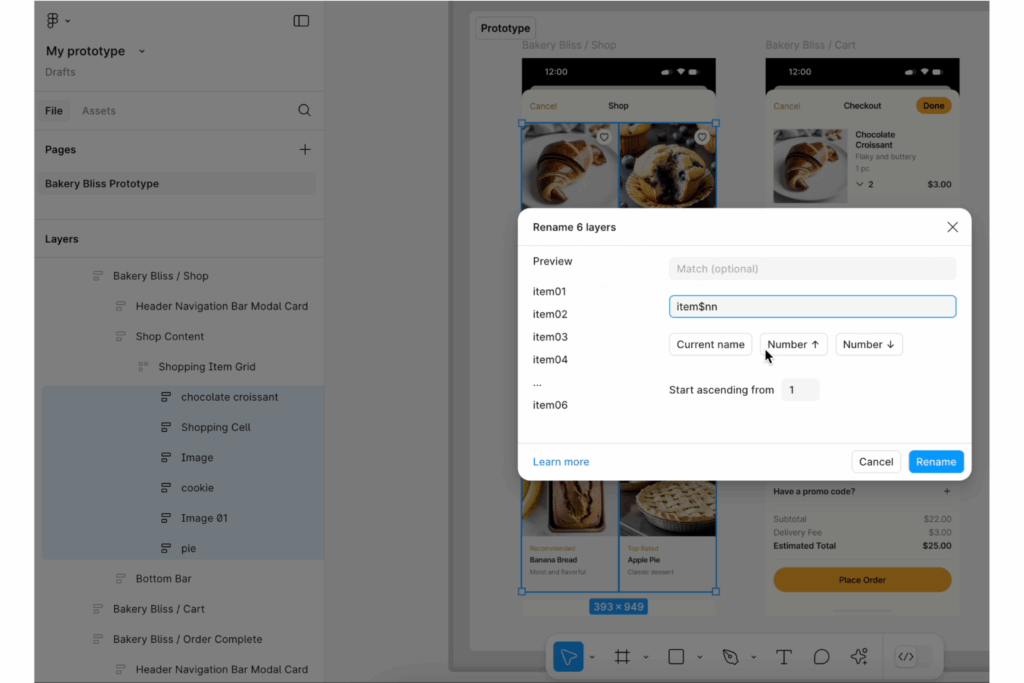
Zmiana nazw warstw to funkcja AI w Figmie, która automatycznie porządkuje warstwy w projektach i nadaje im nowe nazwy. Działa poprzez analizowanie zawartości i kontekstu każdej warstwy oraz przypisywanie znaczących nazw odzwierciedlających jej funkcję lub zawartość.
Zmiana nazw warstw jest szczególnie przydatna we współpracy, gdy w projekcie uczestniczy wielu projektantów. Ogranicza nieporozumienia i gwarantuje, że wszyscy rozumieją strukturę projektu. Dzięki jasno nazwanym warstwom możesz usprawnić proces projektowania i poprawić komunikację między członkami zespołu.
Aby skutecznie zmieniać nazwy warstw za pomocą Figma AI, stosuj się do tych sprawdzonych praktyk:
- Stosuj spójne zasady nazewnictwa: Ustal i stosuj zasady nazewnictwa, aby zachować przejrzystość we wszystkich projektach.
- Regularnie aktualizuj nazwy: Regularnie aktualizuj nazwy warstw, aby odzwierciedlały zmiany w projekcie lub zawartości.
- Używaj opisowych nazw: Wybieraj nazwy, które jasno opisują rolę lub zawartość warstwy, aby ułatwić jej szybkie rozpoznanie.
6. Przepisywanie tekstu
Figma ma funkcję AI do przepisywania tekstu, która umożliwia szybkie i łatwe modyfikowanie istniejących elementów tekstowych. Działa poprzez analizowanie zaznaczonego tekstu i proponowanie przepisanych wersji, które zachowują jego pierwotne znaczenie, ale wykorzystują inne sformułowania. Funkcja ta jest przydatna do udoskonalania treści, zapewniania spójności i dostosowywania zawartości do różnych odbiorców.
Wyobraź sobie, że przygotowujesz prezentację dla różnych interesariuszy. Przepisywanie tekstu pomaga dostosować język do każdej grupy odbiorców, zwiększając skuteczność komunikacji i zaangażowanie. Funkcja ta może również pomóc projektantom szybko tworzyć tekst zastępczy do czasu, aż copywriter będzie mógł dołączyć do współpracy nad projektem — koniec z Lorem ipsum!
Aby lepiej wykorzystywać funkcję AI do przepisywania tekstu w Figmie, rozważ następujące wskazówki:
- Jasno określ intencję: Wyraźnie zdefiniuj cel tekstu, aby otrzymać najbardziej trafne propozycje przeredagowania.
- Dostosuj tekst do odbiorców: Użyj tej funkcji, aby dopasować komunikat do różnych segmentów odbiorców.
- Sprawdź tekst przed finalizacją: Zawsze weryfikuj sugestie AI, aby upewnić się, że są zgodne z tonem komunikacji i przekazem Twojej marki.
7. Tłumaczenie tekstu
AI w Figmie nie tylko może przepisywać tekst, ale również przekształca tekst w projektach na inne języki. Funkcja identyfikuje elementy tekstowe w projekcie i zapewnia tłumaczenia na podstawie wybranego języka docelowego. Dla projektantów pracujących nad projektami globalnymi funkcja ta gwarantuje, że projekty będą dostępne dla szerszego grona odbiorców.
Dzięki tłumaczeniu tekstu możesz szybko dostosowywać projekty do rynków międzynarodowych bez korzystania z zewnętrznych usług tłumaczeniowych. Funkcja integruje się z Figma Slides, Figma Sites i FigJam, zapewniając płynniejszy przebieg lokalizacji w całym środowisku Figmy.
Oto kilka strategii, które pomogą Ci skuteczniej korzystać z narzędzia tłumaczeniowego Figmy:
- Weryfikuj tłumaczenia: Sprawdzaj dokładnie tłumaczenia pod kątem poprawności i adekwatności kulturowej, aby mieć pewność, że trafią do odbiorców.
- Uwzględniaj kontekst: Dostosowuj tłumaczenia, aby zachować zamierzone znaczenie i ton w różnych językach.
- Wykorzystuj do lokalizacji: Korzystaj z tłumaczeń do lokalizowania treści, aby były zrozumiałe i atrakcyjne dla odbiorców z różnych regionów.
8. Generowanie obrazów
Generator obrazów AI firmy Figma tworzy niestandardowe obrazy na podstawie danych wejściowych i parametrów użytkownika. Wykorzystuje algorytmy OpenAI do generowania wizualizacji na podstawie określonych przez użytkownika kryteriów, takich jak styl, motyw lub konkretne elementy.
Dzięki generowaniu obrazów możesz tworzyć dopasowane wizualizacje zgodne z motywem i stylem projektu. To idealne rozwiązanie dla projektantów, którzy chcą zachować unikalną estetykę w swoich pracach. Ta funkcja pomaga również podczas sesji burzy mózgów, gdy potrzebne są szybkie iteracje wizualne w celu zbadania różnych koncepcji projektowych lub makiet.
Aby w pełni wykorzystać możliwości generowania obrazów AI w Figmie, pamiętaj o następujących wskazówkach:
- Jasno określaj parametry: Określ szczegóły, takie jak paleta kolorów i style, aby pokierować AI przy tworzeniu odpowiednich obrazów.
- Eksperymentuj z wariantami: Użyj tej funkcji, aby utworzyć wiele wersji obrazu i wybrać najlepiej pasującą do projektu.
- Zapewniaj spójność: Dopasowuj wygenerowane obrazy do ogólnego projektu, aby zachować spójny wygląd.
9. Usuwanie tła
Usuwanie tła za pomocą AI skutecznie eliminuje tło z obrazów w Figmie, pozostawiając wyłącznie główny obiekt. Narzędzie wykrywa główny obiekt na obrazie i oddziela go od tła, które następnie jest usuwane. Pomaga to tworzyć czyste, profesjonalnie wyglądające obrazy bez konieczności ręcznej edycji — szczególnie w przypadku użytkowników, którzy nie są ekspertami w dziedzinie projektowania.
Dzięki usuwaniu tła możesz łatwo włączać obiekty do nowych projektów lub prezentacji, co jest przydatne w materiałach marketingowych, prezentacjach produktów i nie tylko. Ta funkcja pomaga skupić uwagę na obiekcie poprzez usunięcie rozpraszającego tła obrazu, zapewniając, że projekt pozostanie atrakcyjny wizualnie i czytelny.
Oto kilka wskazówek, które pomogą uzyskać najlepsze rezultaty dzięki narzędziu AI do usuwania tła w Figmie:
- Wybieraj obrazy o wysokim kontraście: Obrazy z wyraźnym kontrastem między obiektem a tłem zapewniają lepsze rezultaty.
- Dopracowuj krawędzie: Po usunięciu tła sprawdź i dopracuj krawędzie, aby uzyskać estetyczny wygląd.
- Wykorzystuj do zdjęć produktów: To idealne rozwiązanie dla handlu elektronicznego, gdzie czyste zdjęcia produktów poprawiają komfort zakupów.
10. Zwiększanie rozdzielczości
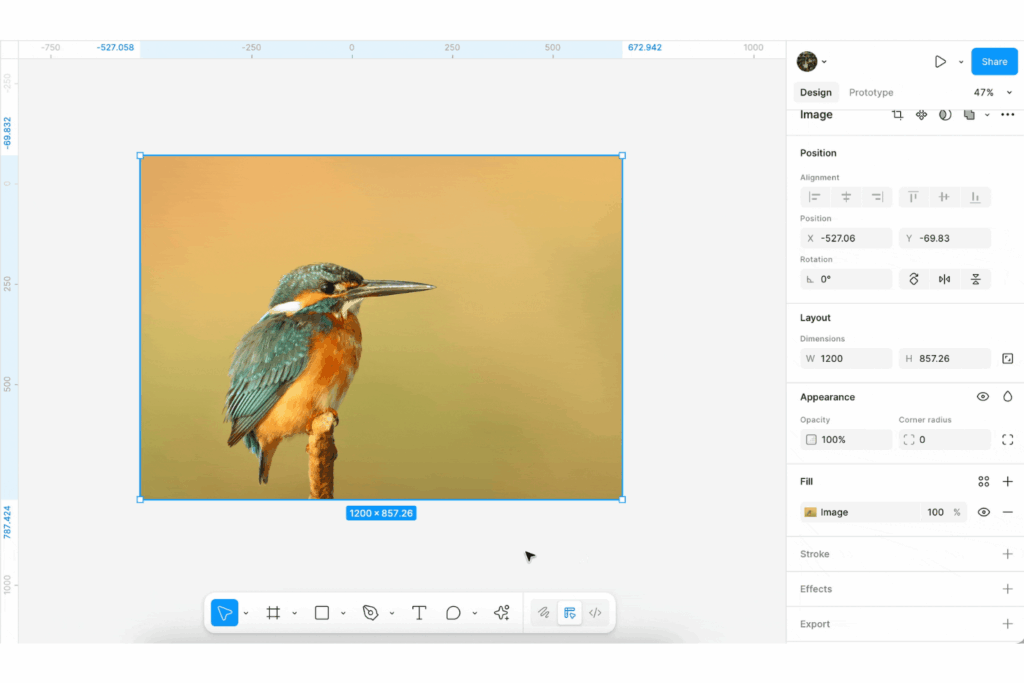
Zwiększanie rozdzielczości to funkcja AI w Figmie, która poprawia jakość obrazów. Analizuje istniejące piksele obrazu i inteligentnie dodaje nowe, aby utworzyć wyraźniejszy i ostrzejszy obraz. Jeśli pracujesz z obrazami o niskiej rozdzielczości, może znacznie poprawić ich jakość.
Korzystając ze zwiększania rozdzielczości, możesz zadbać o profesjonalny wygląd projektów, nawet jeśli oryginalne obrazy nie są najwyższej jakości. Wyobraź sobie, że używasz małego obrazu w projekcie dużego plakatu — zwiększanie rozdzielczości pomaga powiększyć obraz, zapewniając jego wyraźny i profesjonalny wygląd w końcowym rezultacie.
Rozważ następujące wskazówki, aby w pełni wykorzystać zwiększanie rozdzielczości:
- Wybieraj źródła wysokiej jakości: Zacznij od najlepszego dostępnego obrazu, aby uzyskać optymalne rezultaty po zwiększeniu rozdzielczości.
- Sprawdzaj przed drukowaniem: Zawsze przeglądaj obrazy po zwiększeniu rozdzielczości przed drukowaniem, aby mieć pewność, że spełniają Twoje standardy jakości.
- Łącz z innymi narzędziami: Używaj tej funkcji wraz z innymi narzędziami edycyjnymi, aby dopracować i udoskonalić obrazy oraz uzyskać najlepsze rezultaty.
More Articles
Ograniczenia i wyzwania związane z funkcjami AI Figmy
W miarę jak produkty Figmy coraz częściej integrują AI, wielu użytkowników z zainteresowaniem odkrywa te nowe możliwości. Jednak wdrażanie tych funkcji może wiązać się z wyzwaniami, szczególnie podczas nauki skutecznego korzystania z narzędzi AI.
Użytkownicy czasami napotykają problemy, takie jak ograniczona funkcjonalność, potencjalne niedokładności i krzywa uczenia się. Oto niektóre typowe ograniczenia i wyzwania, z którymi możesz się spotkać podczas korzystania z funkcji AI Figmy:
- Ogólne rezultaty: Projekty generowane przez AI mogą wydawać się ogólne i często wymagają znacznych ręcznych modyfikacji, aby dopasować je do unikalnych wytycznych marki lub złożonych potrzeb projektu.
- Nieścisłości w sugestiach: AI może generować sugestie pozbawione precyzji lub kontekstu, co wymaga dokładnego sprawdzenia i wprowadzenia zmian, aby zagwarantować ich zgodność z konkretnymi wymaganiami projektowymi.
- Nadmierne poleganie na AI: Zbyt duże uzależnienie od narzędzi AI może ograniczać kreatywność i personalizację w procesach projektowych, prowadząc do mniej innowacyjnych rezultatów.
- Konieczność ręcznych modyfikacji: Pomimo możliwości AI użytkownicy często muszą wprowadzać ręczne zmiany w celu dostosowania i poprawy jakości, zwłaszcza w przypadku funkcji takich jak generowanie obrazów i usuwanie tła.
- Warunki licencyjne: Komercyjne wykorzystanie obrazów generowanych przez AI może podlegać określonym warunkom licencyjnym, które mogą ograniczać sposób wykorzystywania tych zasobów w projektach.
- Uzależnienie od jakości obrazów: Narzędzia takie jak wyszukiwanie wizualne w dużej mierze zależą od jakości przesłanych obrazów i organizacji systemu projektowego, co może wpływać na ich skuteczność.
Funkcje AI w Figmie a konkurencja
W konkurencyjnym środowisku narzędzi do projektowania UX funkcje Figmy oparte na AI wywierają znaczący wpływ, ale jak wypadają na tle innych rozwiązań?
Narzędzia takie jak Adobe XD i Sketch również integrują narzędzia AI, aby usprawniać doświadczenia użytkowników. Adobe XD oferuje funkcje automatycznej animacji, które upraszczają tworzenie przejść i mikroanimacji, zapewniając przewagę w automatyzowaniu złożonych interaktywnych prototypów. Funkcje inteligentnego układu w Sketchu automatycznie dostosowują projekty po zmianie rozmiaru elementów, koncentrując się na efektywności układu.
Figma dotrzymuje kroku tym alternatywom dla Figmy dzięki funkcjom takim jak usuwanie tła i zastępowanie treści. Nadal jednak mierzy się z wyzwaniami związanymi z oferowaniem takiego samego poziomu automatyzacji animacji jak Adobe XD. Użytkownicy często doceniają funkcje współpracy w Figmie, ale niektórzy uważają, że możliwości AI wciąż rozwijają się w porównaniu z konkurencją.
Najlepsze alternatywy dla Figmy i konkurencyjne rozwiązania
Oto moje najlepsze propozycje alternatyw dla Figmy, które pomogą Ci znaleźć idealne rozwiązanie dla Twoich potrzeb:
Przyszłość AI w narzędziach do projektowania UX
AI szybko rozwija się w narzędziach do projektowania UX, zmieniając sposób, w jaki Ty i Twój zespół tworzycie i zarządzacie projektami. Coraz więcej narzędzi obsługuje szybkie prototypowanie z wykorzystaniem AI, co przyspiesza proces projektowania poprzez automatyczne generowanie elementów projektu na podstawie danych wprowadzonych przez użytkownika.
W przyszłości AI może umożliwić tworzenie bardziej spersonalizowanych doświadczeń użytkowników i zaawansowanej analityki predykcyjnej, pozwalając projektantom przewidywać potrzeby użytkowników i odpowiednio dostosowywać projekty (więcej informacji o zaletach oprogramowania projektowego opartego na AI znajdziesz tutaj).
W miarę dalszego rozwoju AI spodziewaj się bardziej intuicyjnych interfejsów i funkcji ułatwiających współpracę oraz kreatywność, przesuwających granice możliwości w projektowaniu UX.
Oto moje najważniejsze przewidywania dotyczące dalszego rozwoju narzędzi do projektowania UX dzięki AI:
- Predykcyjne sugestie projektowe: AI będzie przewidywać potrzeby projektowe na podstawie zachowań użytkowników i trendów, oferując sugestie w czasie rzeczywistym, które przyspieszą proces twórczy.
- Automatyczne testowanie użyteczności: Narzędzia oparte na AI będą symulować interakcje użytkowników, aby identyfikować potencjalne wady projektu przed jego wdrożeniem, poprawiając doświadczenia użytkowników.
- Inteligentne dostosowywanie treści: Ta funkcja będzie dynamicznie dostosowywać treści na podstawie preferencji i kontekstu użytkownika, zapewniając ich adekwatność.
- Współpraca wspierana przez AI: AI ułatwi płynniejszą współpracę zespołową poprzez zarządzanie przepływami pracy i sugerowanie usprawnień.
- Udoskonalone rozpoznawanie wizualne: AI poprawi rozpoznawanie i edycję obrazów, umożliwiając precyzyjniejsze dostosowywanie projektów.
Nie zapomnij zapisać się do naszego newslettera, aby otrzymywać więcej materiałów i poradników dotyczących zarządzania produktami, a także najnowsze podcasty, wywiady i inne spostrzeżenia liderów oraz ekspertów z branży dotyczące AI, innowacji i przyszłości branży.