

Som produktansvarlig møter du et konstant press om å levere prosjekter som ikke bare oppfyller kundenes krav, men som også fungerer på ulike enheter og skjermstørrelser. Det kan være overveldende å holde tritt med raske designendringer, noe som påvirker teamets effektivitet og kreativitet.
Verktøy for prototyping av responsiv design kan forenkle designprosessen og hjelpe teamet med å lage tilpasningsdyktige, brukervennlige grensesnitt. Etter min erfaring er disse verktøyene avgjørende for å bygge bro mellom design og utvikling.
I denne artikkelen deler jeg en objektiv vurdering av de beste tilgjengelige verktøyene, med fokus på funksjoner som løser dine spesifikke utfordringer. Du får innsikt i hvordan disse verktøyene kan forbedre arbeidsflyten og øke teamets produktivitet.
Hvorfor du kan stole på våre programvareanbefalinger
6,700+
Reviews
20
Industry experts
16+
Evaluation factors
14
Years
Teamet vårt har testet og anmeldt programvare siden 2012. Vi er selv produktledere, så vi vet hvor vanskelig og hvor viktig det er å velge riktig programvare.
I denne guiden har vi vurdert verktøyene gjennom praktisk testing og uavhengig research og gitt dem poeng ut fra våre utvelgelseskriterier.
Anmeldelsene våre bygger på vår egen redaksjonelle vurdering. De er ikke et salgsargument.
Ekspertanmeldere:
- Andrew LumbySenior TPM
- Cristiano ValimSenior UI/UX Lead


Sammenligningstabell for verktøy for prototyping av responsiv design
Denne sammenligningstabellen oppsummerer prisopplysningene for mine beste utvalgte verktøy for prototyping av responsiv design:
| Tool | Best For | Trial Info | Price | ||
|---|---|---|---|---|---|
| 1 | Best for Figma-to-code responsive handoff | Free plan available | From $20/user/month (billed annually) | Website | |
| 2 | Best for prototypes that export real framework code | Free plan available | Pricing upon request | Website | |
| 3 | Best for prototypes that ship as real apps | Free plan available | From $39/month | Website | |
| 4 | Best for dev-team responsive prototyping | Free plan available | From $24/user/month (billed annually) | Website | |
| 5 | Best for production-ready responsive prototyping | Free plan available | From $39/month (billed annually) | Website | |
| 6 | Best for web-based collaboration | Free plan available | From $3/user/month | Website | |
| 7 | Best for design system integration | Free plan + 14-day free trial available | From $29/user/month (billed annually) | Website | |
| 8 | Best for interactive wireframes | Free plan available | From $19/user/month | Website | |
| 9 | Best for versatile macOS vector design | 30-day free trial | From $12/user/month (billed annually) | Website | |
| 10 | Best for complex prototypes | 30-day free trial | From $29/user/month (billed annually) | Website |


Vurderinger av de beste verktøyene for prototyping av responsiv design
Nedenfor finner du mine detaljerte sammendrag av de beste verktøyene for prototyping av responsiv design som kom med på kortlisten min. Vurderingene mine gir et detaljert innblikk i de viktigste funksjonene, fordelene og ulempene, integrasjonene og de ideelle bruksområdene for hvert verktøy, slik at du kan finne det beste alternativet for deg.
 Best for Figma-to-code responsive handoff
- Free plan available
- From $20/user/month (billed annually)
Visit WebsiteCustomer Rating:4.2/5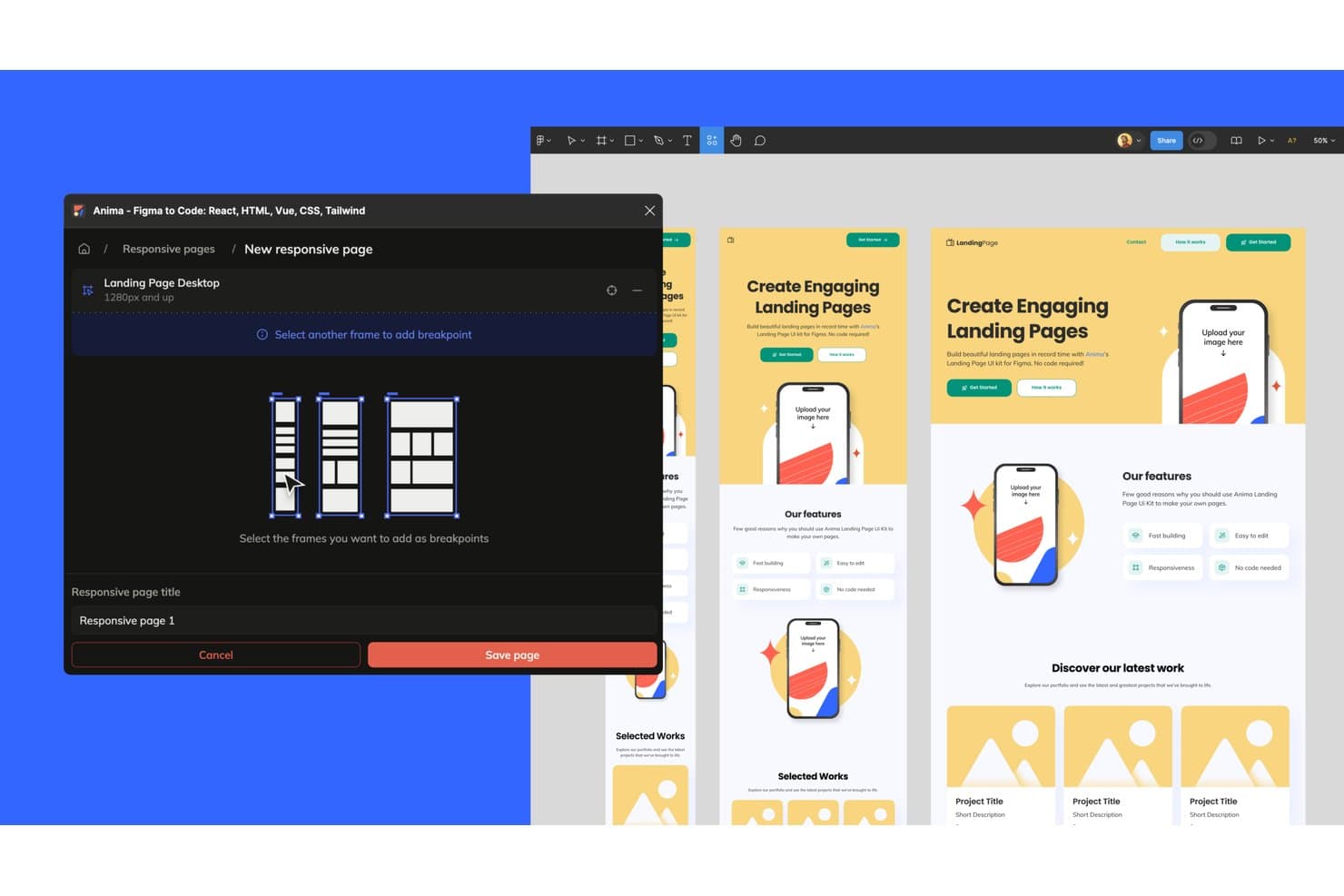
Anima lets users save responsive breakpoints across device sizes. Anima is a design-to-code platform that converts Figma designs into responsive, interactive prototypes and exportable HTML, React, or Vue code, with support for breakpoints, auto layout, and multi-screen flows.
Who Is Anima Best For?
Anima suits front-end developers and product teams who need prototypes that hand off as real, exportable code rather than static specs.
Why I Picked Anima
I picked Anima as one of the best because it's the only tool on this list where the prototype is the code. When you design across separate Figma frames for desktop, tablet, and mobile, Anima converts each frame's width into a CSS media query breakpoint, wiring them into one shareable link. The auto layout-to-Flexbox conversion means responsive behavior isn't approximated; it's structurally accurate. That's a meaningful difference when your handoff needs to be React or Vue, not a static spec.
Anima Key Features
- Multi-framework code export: Export your Figma designs as HTML, React, Vue, or Next.js code with styling options including Tailwind, CSS Modules, and styled-components.
- GitHub push: Send generated code directly to a GitHub repository from within Anima, keeping your codebase and design in sync.
- AI Playground flow builder: Connect screens by typing plain-language prompts in the Flow tab, wiring navigation between screens without writing code.
- Figma design system import: Bring your Figma design system into Anima to generate a live Storybook with variants, states, props, and tokens available across your team.
Anima Integrations
Anima offers documented integrations with Figma and GitHub, plus MCP connectivity for Claude Code, Cursor, and GitHub Copilot. Its API, SDK, and CLI support custom integrations.
Pros and Cons
Pros:
- Prototypes run as exportable real code
- Auto layout translates into CSS Flexbox
- Frame widths become responsive breakpoints
Cons:
- Contributor edits can overwrite changes
- No branching logic or variables
Learn more about Anima: Best for prototypes that export real framework code
- Free plan available
- Pricing upon request
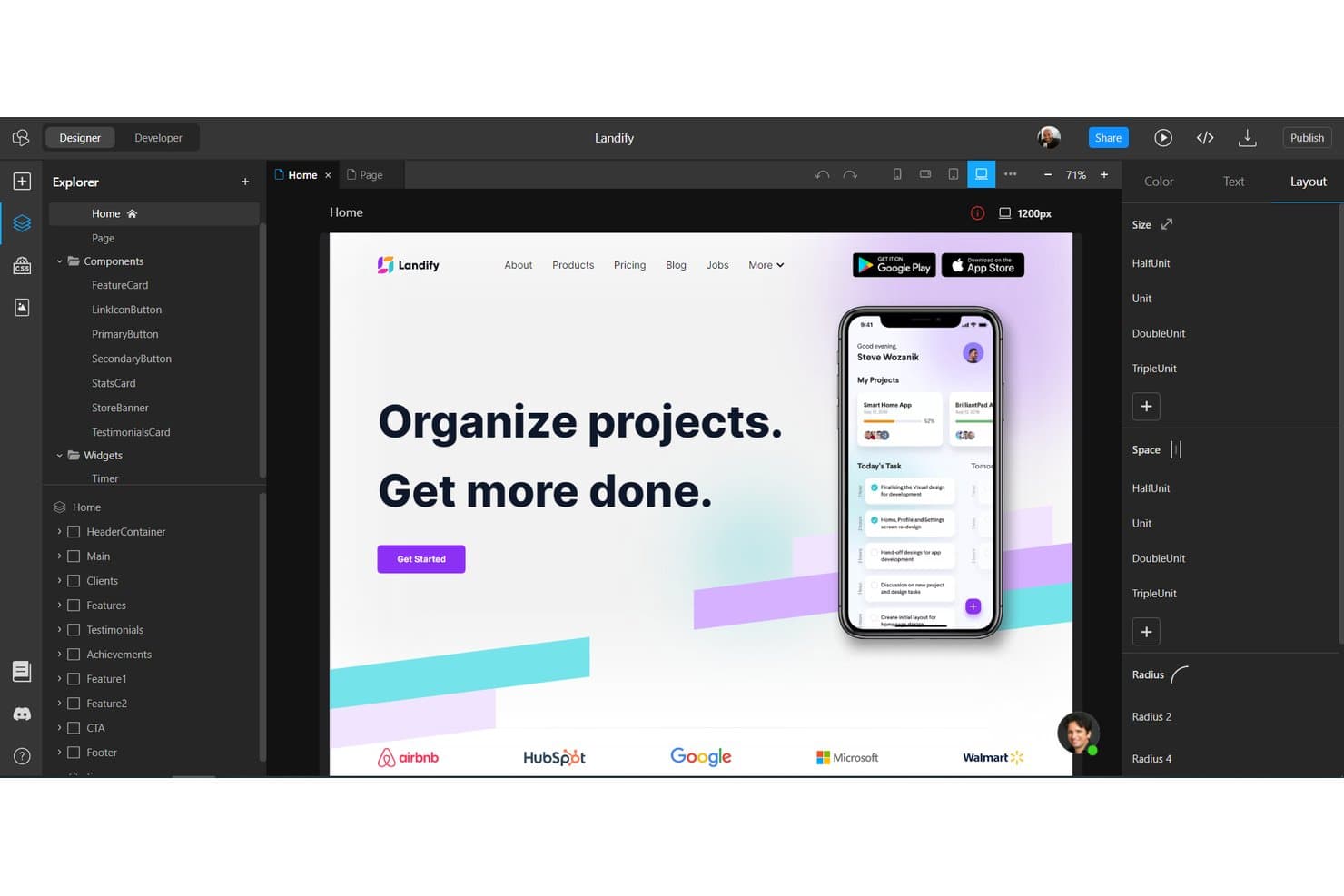
TeleportHQ lets users design responsive layouts with a visual drag-and-drop editor. TeleportHQ is a low-code web builder and prototyping tool that combines a visual editor with real CSS breakpoint controls, reusable components, design tokens, and code export across frameworks like React, Vue, Angular, and HTML.
Who Is TeleportHQ Best For?
TeleportHQ is a strong fit for developer-leaning teams who need prototypes that produce deployable React, Vue, or Angular code rather than static mockups.
Why I Picked TeleportHQ
I picked TeleportHQ as one of the best because it's the only tool on my list where the prototype is the production code. It ships real React, Vue, Angular, and HTML output, not a static mockup you hand off later. I also like that its built-in breakpoint system (991px, 767px, and 479px) lets you style each viewport independently in the visual editor, so what you're previewing accurately reflects production behavior.
TeleportHQ Key Features
- Conditional rendering: Toggle component-level states and events to build interactive UI patterns like tabs, accordions, and mobile menus directly in the editor.
- Live code panel: View generated React, Vue, Angular, or HTML/CSS code update in real time as you make visual edits on the canvas.
- Design tokens: Define and manage reusable color, typography, and spacing tokens across your project to maintain visual consistency at scale.
- Real-time co-editing: Multiple team members can edit the same project simultaneously, with a follow mode that lets you track a collaborator's live selections.
TeleportHQ Integrations
TeleportHQ offers integrations with Figma, GitHub, Vercel, Strapi, Contentful, and Google Analytics. It also connects to REST APIs, Supabase, PostgreSQL, Airtable, Google Sheets, and other data sources.
Pros and Cons
Pros:
- Supports real-time collaborative prototype reviews
- Provides genuine breakpoint-specific visual editing
- Exports working React and Vue prototypes
Cons:
- Offers no inspect mode or device mirroring
- Conditional flows require Developer mode testing
Learn more about TeleportHQ: Best for prototypes that ship as real apps
- Free plan available
- From $39/month
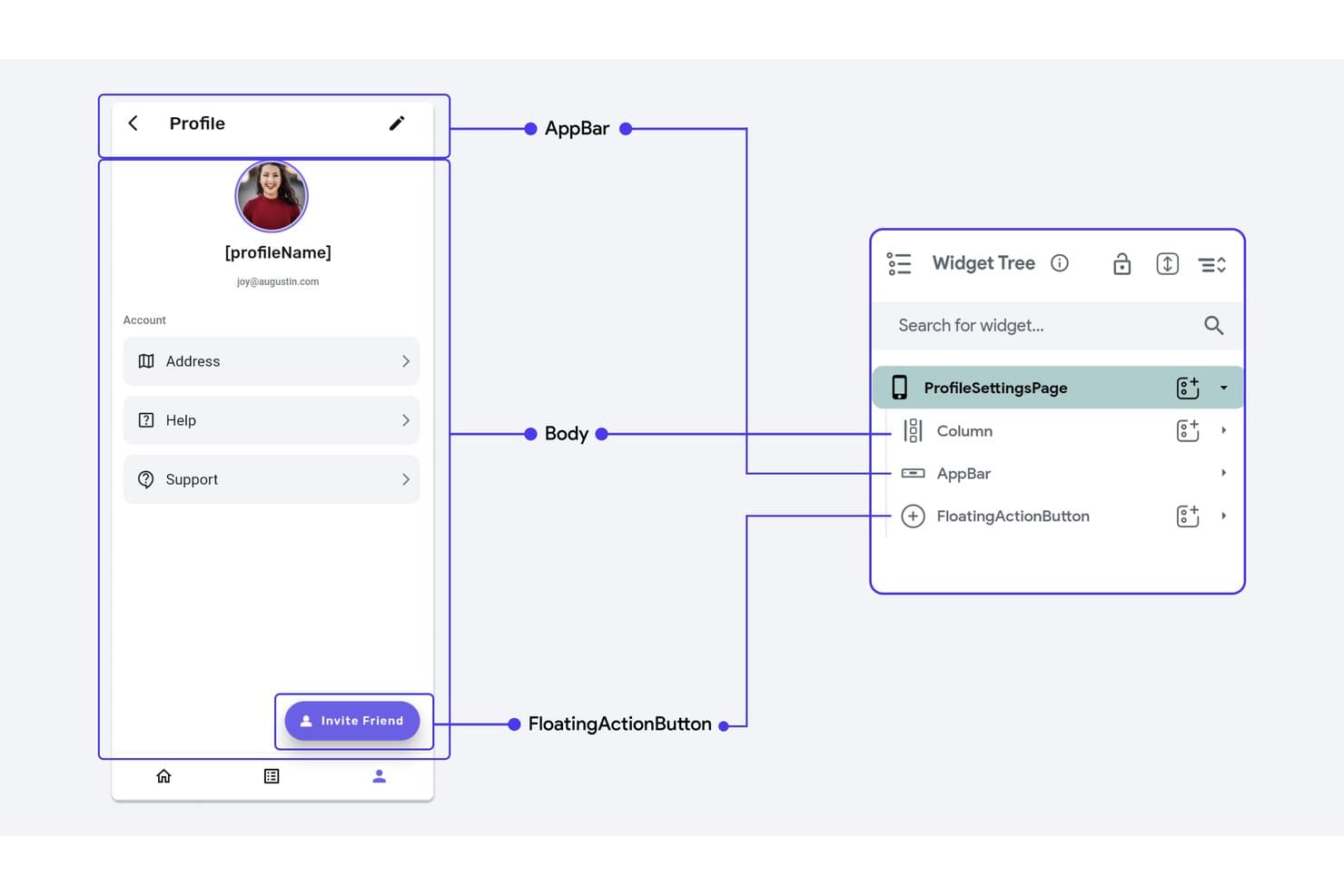
FlutterFlow's widget tree maps scaffold elements for responsive layouts. FlutterFlow is a visual, low-code builder that lets you create responsive prototypes for mobile, web, and desktop using real Flutter logic, conditional flows, and exportable production-ready code.
Who Is FlutterFlow Best For?
FlutterFlow suits product managers and developers who need prototypes that double as shippable apps, not just click-through mockups.
Why I Picked FlutterFlow
I've included FlutterFlow in my top picks because it's the only tool on this list where your prototype can become your actual product. Its Action Flow Editor lets you attach real conditional logic, state variables, and loops to UI elements, so a multi-step onboarding flow you build to test with stakeholders is already production-ready code. I also like that per-breakpoint responsive values and responsive visibility controls let you show entirely different navigation components on mobile versus desktop, not just scaled-down versions of the same layout.
FlutterFlow Key Features
- Action Flow Editor: A node-based visual editor that attaches conditional branches, loops, and state variables to UI triggers like taps, page loads, and gestures.
- Test Mode with QR code: Runs a live web build you can open on a real phone via QR code or shared link, with a debug panel showing live variable values.
- Design system library publishing: Publish your colors, typography, and theme widgets as a versioned library that other projects can import and pin to specific versions.
- FF Designer: A companion AI screen generator that produces editable screens from prompts, which you can copy directly into your FlutterFlow project.
FlutterFlow Integrations
FlutterFlow supports integrations with Firebase, Supabase, REST APIs, Swagger/OpenAPI, Figma, GitHub, and VS Code, plus CLI, Project API, and MCP server support for custom development workflows.
Pros and Cons
Pros:
- Physical-device testing catches layout issues
- Logic-driven flows validate real interactions
- Per-breakpoint controls support responsive layouts
Cons:
- Preview mode omits APIs and authentication
- No inspect panel for design handoff
Learn more about FlutterFlow : Best for dev-team responsive prototyping
- Free plan available
- From $24/user/month (billed annually)
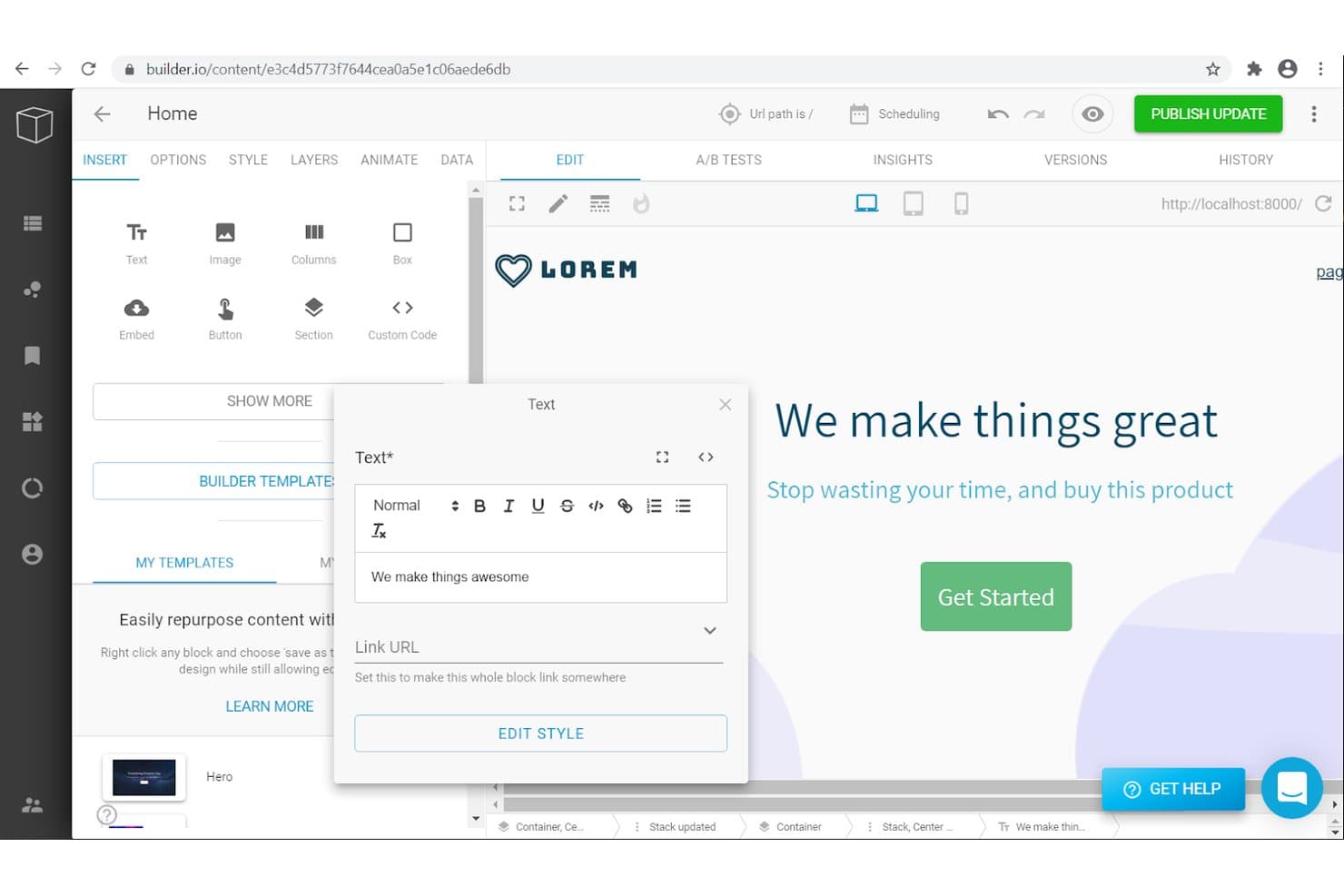
Builder.io lets users edit and prototype responsive text content visually. Builder.io is an AI-assisted visual development platform that lets teams build responsive prototypes as real, running code using their own design system, supported frameworks, and Git-based workflows.
Who Is Builder.io Best For?
Builder.io is a strong fit for front-end developers and technical product teams who want prototypes to double as real, shippable code from day one.
Why I Picked Builder.io
I've included Builder.io in my top picks because it's the only tool on this list where a responsive prototype is actual, runnable code in your own repo from the start. I love that breakpoint styles cascade down by pixel width, so a layout adjustment at tablet size won't silently break your desktop view. When you import multiple Figma frames at once, Builder maps each frame to a real breakpoint, giving dev teams a responsive component built on your existing design tokens rather than a throwaway mockup.
Builder.io Key Features
- Interact mode: A fully working preview environment where you can test user flows, hover states, button logic, and interactive elements against live product data.
- Element-pinned comments: Pin feedback directly to specific components in a branch, with automatic screenshots attached and a "Fix in AI chat" option to hand the comment straight to the AI.
- Design System Intelligence: Scans your repo, npm packages, and Figma files to catalog your components, tokens, and icons, then enforces them through Strict Mode.
- Figma-to-code output: Converts Figma designs into production-ready code across React, Vue, Angular, and Svelte, with Tailwind CSS or CSS Modules styling applied automatically.
Builder.io Integrations
Builder.io offers documented integrations with GitHub, GitLab, Bitbucket, Figma, Slack, Jira, Linear, and more. It also supports APIs and Webhooks.
Pros and Cons
Pros:
- Design tokens guide consistent responsive layouts
- Breakpoint styles cascade across smaller screens
- Prototypes run as production-ready responsive code
Cons:
- Device testing relies on browser previews
- No no-code screen-linking or hotspot builder
Learn more about Builder.io: Best for production-ready responsive prototyping
- Free plan available
- From $39/month (billed annually)
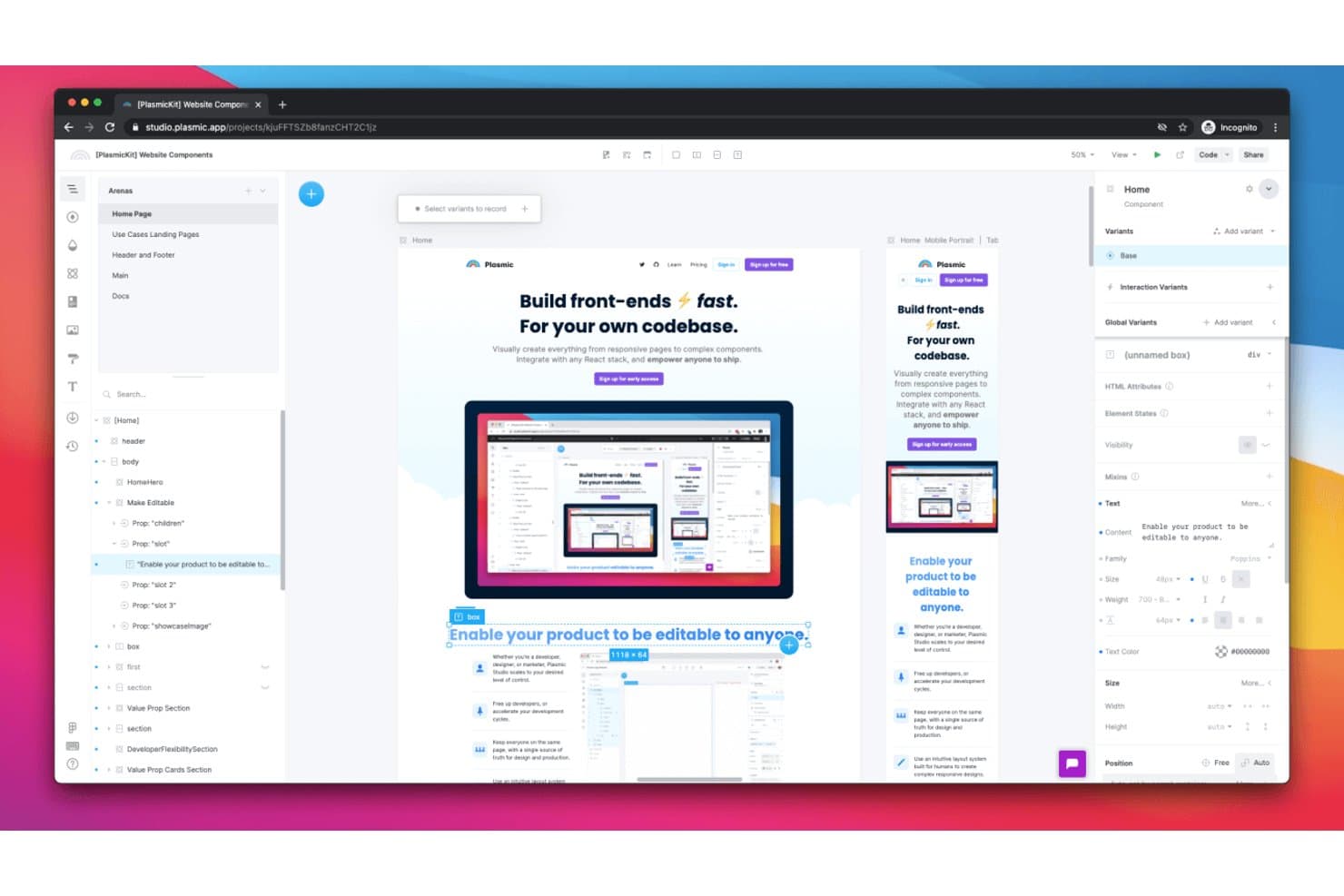
Plasmic lets users design responsive layouts across device sizes visually. Plasmic is an open-source visual builder that lets teams design responsive layouts, define breakpoints, wire up interaction logic, and generate production-ready React code—all within a single environment.
Who Is Plasmic Best For?
Plasmic is a strong fit for front-end developers and product teams who want to design responsive layouts and ship production React code from the same environment.
Why I Picked Plasmic
Plasmic earns its spot on my shortlist because it's the only tool here that closes the gap between responsive prototyping and production code in one environment. I love how screen variants let you define named breakpoints and record per-breakpoint overrides directly on the canvas, so what you see at 768px is exactly what ships. The state and interaction logic goes deep too: I've built conditional visibility, tab switching, and page navigation flows that behave like the finished product, not a simulation.
Plasmic Key Features
- Real-data binding: Connect prototypes directly to live data sources like Supabase, Airtable, or REST APIs so flows reflect actual content, not placeholder text.
- Multiplayer collaboration: Work alongside teammates in real time with shared cursors, in-canvas comment threads, , and role-based access controls.
- Style tokens: Define reusable values for color, spacing, typography, and opacity that map directly to CSS variables in the generated code.
- Codegen and loader sync: Export designs as React components via CLI or pull them at runtime, keeping your codebase in sync as designs change.
Plasmic Integrations
Plasmic offers documented integrations with Figma, GitHub, Vercel, Netlify, Supabase, Airtable, and PostgreSQL, plus REST and GraphQL connectivity. It also supports Zapier, webhooks, and custom integrations on Enterprise.
Pros and Cons
Pros:
- Code-based developer handoff
- Deep state-based interaction logic
- Production-ready responsive layouts
Cons:
- No traditional design specifications
- Limited real-device preview testing
Learn more about Plasmic: Best for web-based collaboration
- Free plan available
- From $3/user/month
Visit WebsiteCustomer Rating:4.7/5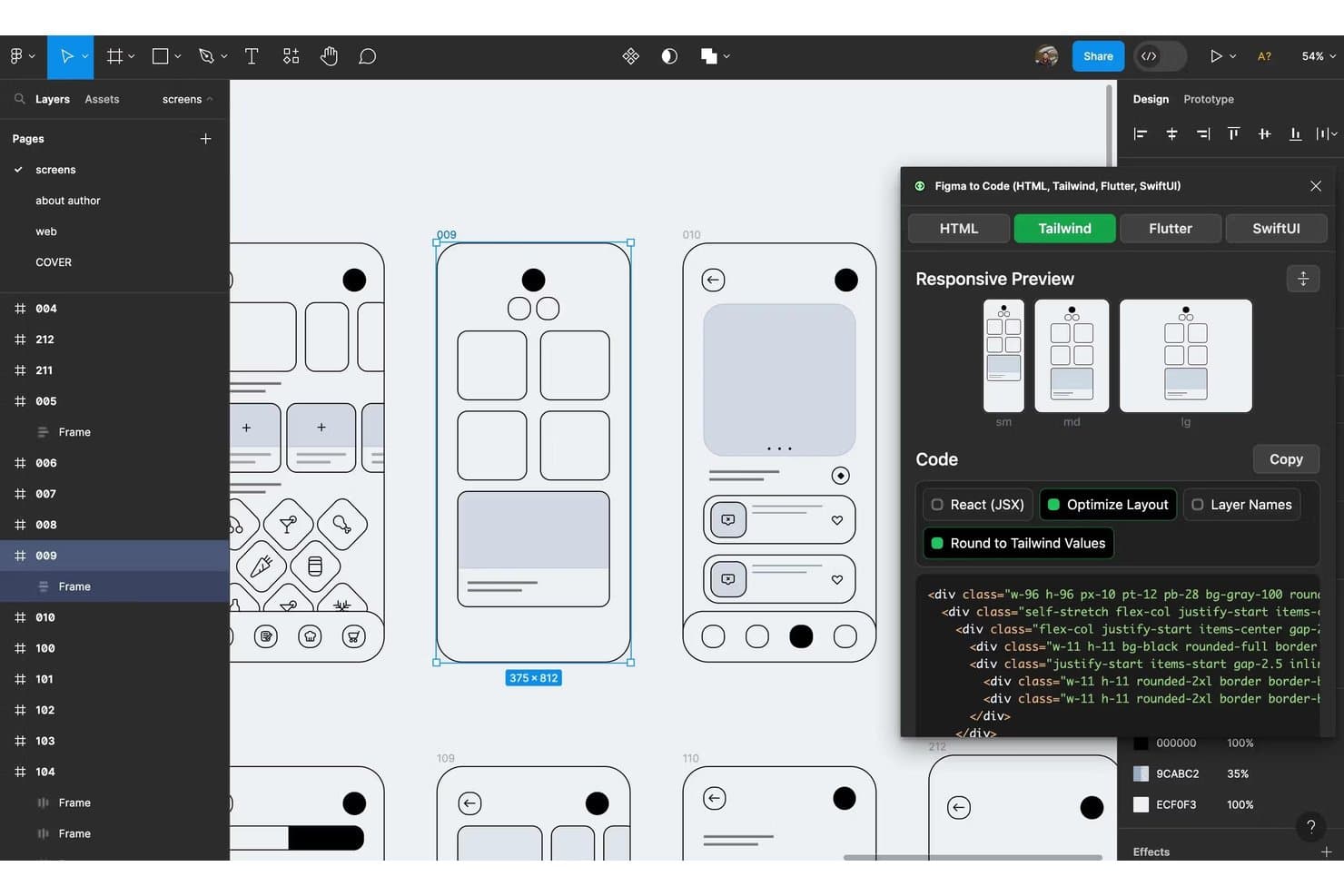
Figma converts designs into responsive Tailwind CSS code instantly. Figma is a browser-based design and prototyping tool that combines interactive prototyping, real-time multiplayer editing, component systems, and developer handoff into a single platform.
Who Is Figma Best For?
Figma is a strong fit for UX/UI designers and front-end developers who need to design, prototype, and hand off work within a single collaborative platform.
Why I Picked Figma
Figma earns its spot on my shortlist because no other tool matches its real-time, browser-based collaboration for design teams working across time zones. I love that multiplayer editing lets designers, developers, and stakeholders co-edit or comment in the same file simultaneously, with no seat required to view or leave feedback. Pair that with Smart Animate and interactive components, and my team can prototype realistic user flows without ever leaving the browser.
Figma Key Features
- Variables and conditional logic: Build complex, multi-state prototype flows using variables, conditional rules, and math expressions across frames.
- Dev Mode with Code Connect: Inspect designs, read auto-generated code snippets, and sync real component code directly to Figma's design specs.
- Figma Make: Generate a working, code-backed prototype or web app from a text prompt, with support for a Supabase backend and direct publishing.
- Auto layout: Create responsive frames that automatically resize and reflow nested elements as content or screen dimensions change.
Figma Integrations
Figma connects with VS Code through its extension, Code Connect, and MCP server, while Supabase supports Figma Make backends. Enterprise teams can use design system APIs for custom integrations.
Pros and Cons
Pros:
- Auto layout adapts nested components
- Advanced logic supports realistic user flows
- Real-time multiplayer design reviews
Cons:
- Large files can experience performance lag
- Limited native breakpoint testing
 Best for design system integration
- Free plan + 14-day free trial available
- From $29/user/month (billed annually)
Visit WebsiteCustomer Rating:4.2/5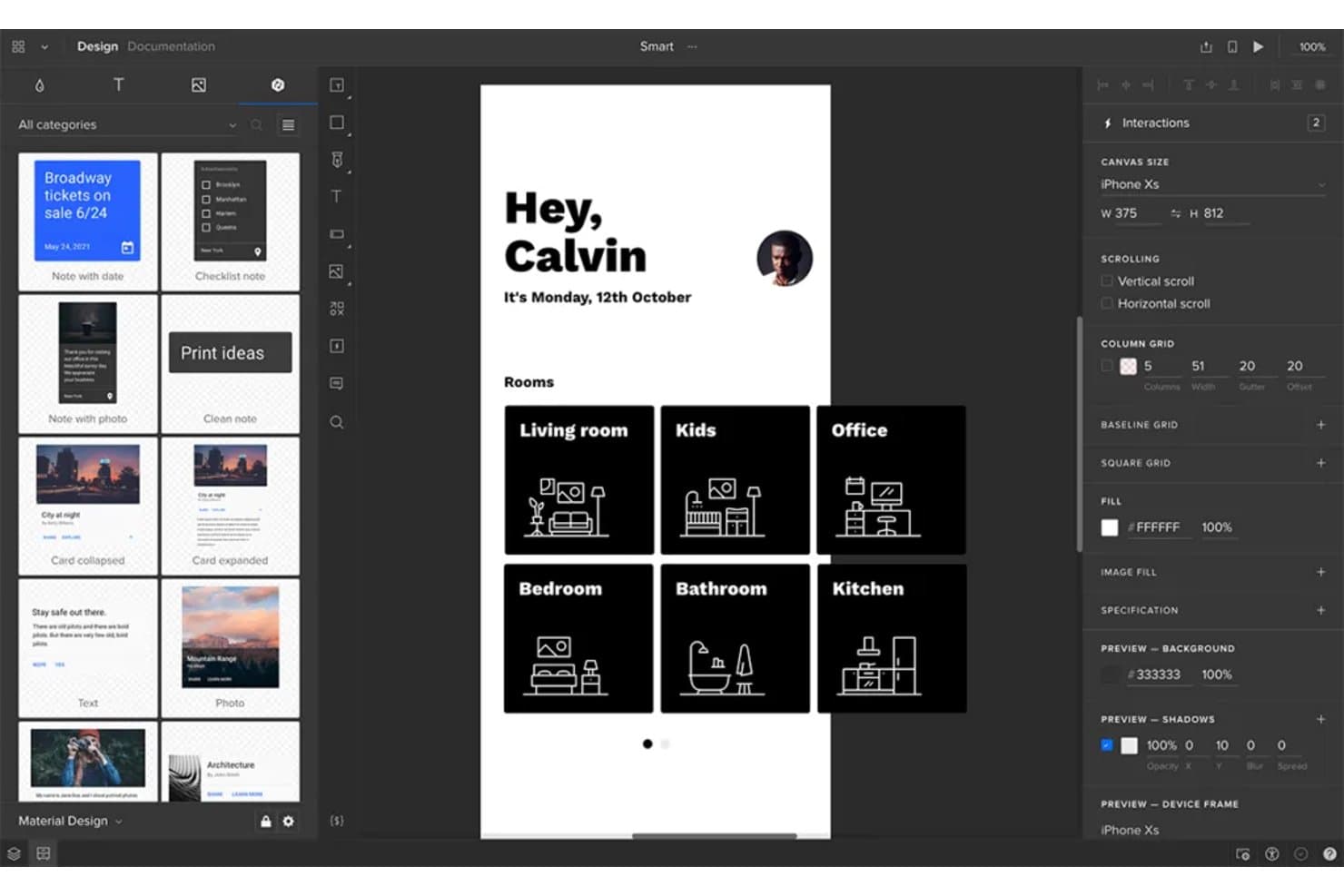
UXPin lets users prototype responsive layouts across device sizes visually. UXPin is a prototyping tool that lets you build interactive prototypes from real coded components, with support for conditional logic, variables, responsive breakpoint previews, and design system integration via Git, Storybook, and npm.
Who Is UXPin Best For?
UXPin is a strong fit for design teams and front-end developers who work within an established design system and need prototypes built from real, coded components.
Why I Picked UXPin
UXPin earns its spot on my shortlist because it's the only prototyping tool where your components are the actual coded components from your product. Through Merge, you can pull in React libraries like MUI, Fluent, or Bootstrap via Git or Storybook, so breakpoint reflow behaves exactly as it would in production. I also like that conditional logic and variables come with the entry-level plan, letting you prototype real decision trees without upgrading.
UXPin Key Features
- Responsive frames: Preview and test prototypes across multiple device sizes and screen widths within a single project, without duplicating your work.
- Built-in component libraries: Core includes MUI; Growth adds Bootstrap, Tailwind, and Ant Design so your team can prototype with real UI frameworks.
- Real-time collaboration: Every plan includes unlimited viewers and commenters, letting stakeholders review and annotate prototypes without needing a paid seat.
- Version history: Track and restore earlier prototype versions, with history extending from 7 days on Core up to unlimited on Enterprise.
UXPin Integrations
UXPin connects to Git, Storybook, and npm through Merge, with MUI, Fluent, Carbon, and Bootstrap libraries for coded-component prototyping. Growth also lists Jira, Slack, and FullStory, while UXPin offers a Figma plugin and Sketch import.
Pros and Cons
Pros:
- Unlimited commenters simplify stakeholder design reviews
- Conditional flows support complex interaction testing
- Real coded components preserve responsive behavior
Cons:
- Native non-code layout reflow remains limited
- Large prototypes can slow during editing
Learn more about UXPin: Best for interactive wireframes
- Free plan available
- From $19/user/month
Visit WebsiteCustomer Rating:4.2/5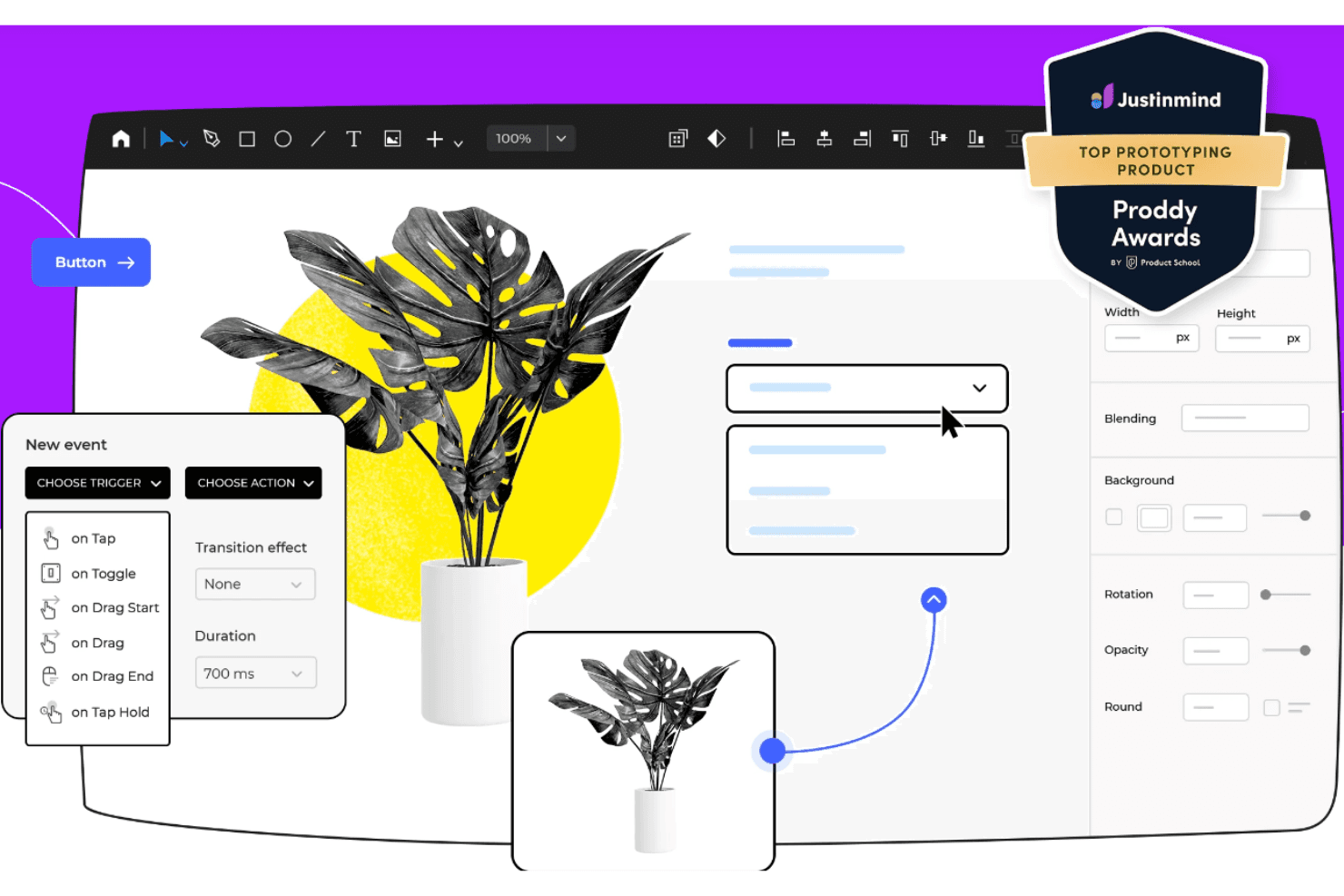
Justinmind enables UX pros to create interactive, lifelike wireframe prototypes. Justinmind is a desktop wireframing and prototyping tool that supports web, iOS, Android, VR, and AR design through interactive, data-driven prototypes built with conditions, variables, working forms, and a library of over 4,000 prebuilt UI components.
Who Is Justinmind Best For?
Justinmind is a strong fit for UX/UI designers and design team leads who need to build and share realistic, interactive wireframes without writing a single line of code.
Why I Picked Justinmind
Justinmind earns its spot on my shortlist because it goes further than static wireframing by letting you wire up real conditional logic, variables, and working forms without writing any code. I particularly like that you can import CSV data into Data Masters and run simulations against actual content, so a prototype behaves like a live product during stakeholder reviews. The 4,000-plus prebuilt UI components across web, iOS, and Android also mean I can build device-specific, interactive wireframes fast.
Justinmind Key Features
- Real-time co-editing: Multiple team members can edit the same prototype simultaneously, with comments and feedback tied to specific components.
- Cross-device preview: Test prototypes on real devices via the Justinmind mobile app or in any browser with native device skins.
- Smart Templates: Reusable headers, footers, and screen layouts stay consistent across your project and update globally when changed.
- Design handoff specs: Developers can inspect asset dimensions and CSS details directly from the prototype without needing a separate handoff tool.
Justinmind Integrations
Justinmind offers integrations with Jira, Azure DevOps, Doors, Sketch, Adobe Photoshop, and Adobe Illustrator. It also provides an API/SDK for custom integrations.
Pros and Cons
Pros:
- Unlimited viewers simplify stakeholder design reviews
- 4,000-plus components speed device-specific wireframes
- Conditions support realistic responsive user flows
Cons:
- Layout reflow lacks detailed auto-layout controls
- Breakpoint customization remains poorly documented
Learn more about Justinmind: Best for versatile macOS vector design
- 30-day free trial
- From $12/user/month (billed annually)
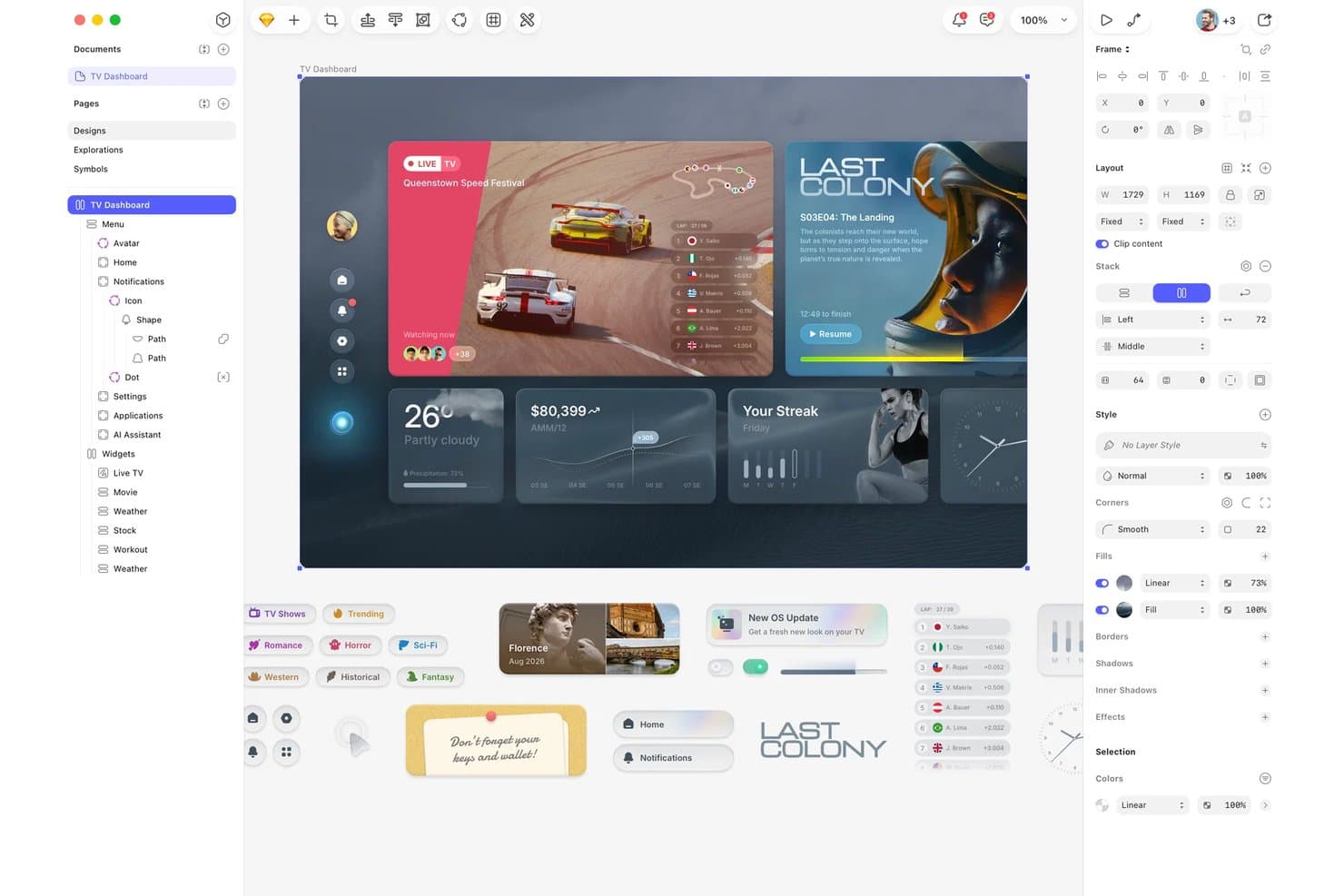
Sketch lets users design responsive TV dashboard layouts with layered components. Sketch is a Mac-native vector design and prototyping tool that combines symbol-based component libraries, auto-layout with Stacks, interactive prototype flows, and browser-based developer handoff.
Who Is Sketch Best For?
Sketch is a strong fit for macOS-based UI/UX designers and design team leads who need a fast, native vector editor with solid component libraries and free developer handoff.
Why I Picked Sketch
Sketch earns its spot on my shortlist because it's the most capable native Mac vector design tool I've worked with for building component-driven UI. I love how Stacks now support percentage sizing and min/max constraints, which means a card component genuinely reflows when its parent Frame resizes across mobile and desktop layouts. Pair that with free browser-based developer handoff, and my team can hand off annotated specs, CSS values, and design tokens without anyone needing a paid seat.
Sketch Key Features
- Frame linking with hotspots: Connect Frames into clickable prototype flows and define precise tap targets using Hotspot layers for more accurate interaction design.
- Smart Animate transitions: Apply animated transitions between Frames with controls for easing, duration, and direction to communicate motion intent to developers.
- Free browser-based developer handoff: Developers inspect measurements, copy CSS values, and download assets directly in a browser at no cost and without a Mac.
- MCP server for code generation: A local MCP server connects Sketch to AI clients like Claude and Cursor to generate code directly from your designs.
Sketch Integrations
Sketch offers documented integrations with GitHub, Jira, Slack, and Notion for sharing or embedding designs. Its local MCP server connects with Claude, Cursor, VS Code, Codex, and other MCP-compatible clients for AI-assisted design-to-code workflows.
Pros and Cons
Pros:
- Smart Animate clarifies interaction intent
- Native Mac editing handles complex files
- Stacks reflow components across parent sizes
Cons:
- Mac-only editing excludes Windows and Linux teams
- No true breakpoint system for responsive testing
Learn more about Sketch:
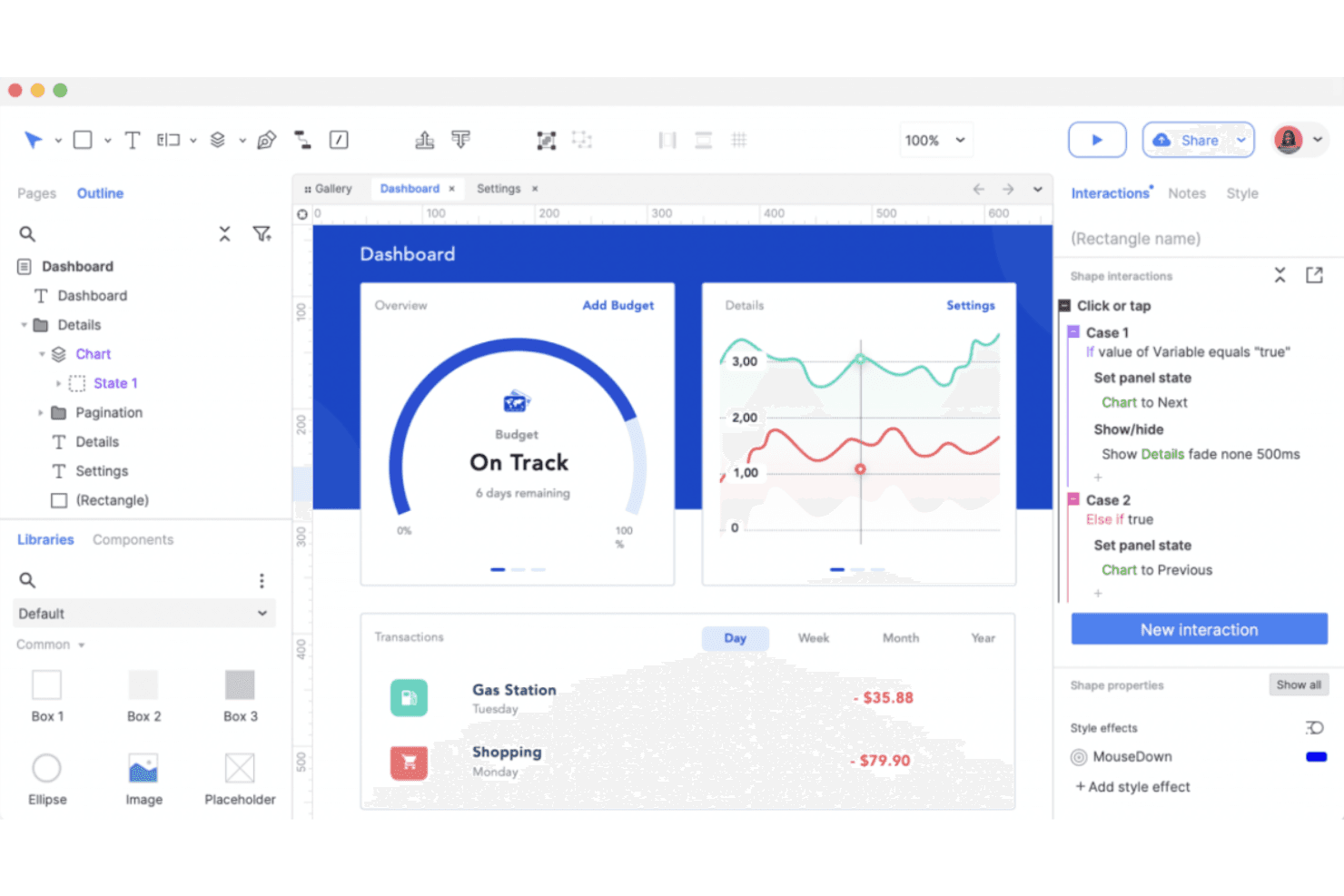
Axure RP builds detailed, interactive prototypes for complex UX needs. Axure RP is a desktop-based prototyping tool that combines wireframing, diagramming, and high-fidelity interactive prototyping with conditional logic, variables, working form widgets, and breakpoint-based adaptive views for responsive design.
Who Is Axure RP Best For?
Axure RP is a strong fit for UX designers and design teams building complex, logic-heavy prototypes for enterprise software and data-intensive applications.
Why I Picked Axure RP
Axure RP earns its spot on my shortlist because no other tool comes close to its conditional logic depth when prototyping complex, data-driven interfaces. I've used its Repeater widget to build sortable, filterable data grids that behave like real product tables, which is something most prototyping tools simply can't replicate. Its Adaptive Views let you define breakpoint-specific layouts with inherited base styles, so desktop, tablet, and mobile views stay consistent without rebuilding from scratch.
Axure RP Key Features
- Adaptive Views: Design desktop, tablet, and mobile layouts on a single page, with each view inheriting styles from the base and loading automatically based on window width.
- Repeater widget: Build sortable, filterable data grids that simulate real product tables, pulling from a built-in data set without any code.
- Free reviewer and developer access: Stakeholders and developers can view, comment on, and inspect prototypes via Axure Cloud at no cost, on every paid plan.
- Design file import: Bring in frames and layers from Figma, Sketch, or Adobe XD as editable widgets to add interactivity to existing design work.
Axure RP Integrations
Axure RP integrates with Jira, Confluence, Slack, Microsoft Teams, Figma, Sketch, and Adobe XD for handoff, embedding, imports, and notifications. No API for custom integrations is documented.
Pros and Cons
Pros:
- Repeater widgets model sortable data grids
- Adaptive Views preview breakpoint-specific layouts
- Simulates complex user flows without code
Cons:
- Check-in workflows slow collaborative design reviews
- Separate views limit fluid responsive reflow
Learn more about Axure RP :
Andre verktøy for prototyping av responsiv design
Her er noen flere alternativer for verktøy for prototyping av responsiv design som ikke kom med på kortlisten min, men som likevel er verdt å undersøke:
- 11Locofy.aiBest for Figma designs that test as real code
- 12FramerBest for interactive design with code
- 13OrigamiBest for Facebook design teams
- 14MarvelBest for quick prototypes without a design background
- 15MockplusBest for rapid prototyping
- 16PenpotBest for open-source design-to-dev handoff
- 17Adobe XDBest for Adobe product users
- 18WebflowBest for custom code integration
- 19ProtoPieBest for sensor-driven and hardware prototyping
- 20Proto.ioBest for interactive mobile prototypes
How I Evaluate Responsive Design Prototyping Tools
I split my evaluation into three parts, with core functionality carrying the most weight: a tool must let you design across breakpoints and link screens into navigable flows. From there, I look for standout features like conditional flow logic. Beyond features, I consider onboarding and pricing value.
Core Functionality (Table Stakes For This List)
When I'm selecting tools for my list, I score each one on a scale from 0 (does not offer the functionality) to 5 (excels in this area) for each core functionality listed below. I then convert the total into a percentage to help assess each tool's overall fit, with extra weight on any functionalities I've deemed essential.
- Responsive Breakpoint Preview (Essential): I check whether layouts adapt fluidly across custom breakpoints, not just a handful of fixed presets like "mobile" and "desktop."
- Interactive Prototyping (Essential): Tools earn higher marks when flows support conditional logic, variables, and micro-interactions rather than simple screen-to-screen taps.
- Component & Layout Reflow: I evaluate how nested auto-layout structures behave when the viewport shifts, since poorly handled reflow breaks every responsive design.
- Design Handoff & Specs: Developer-ready output matters here. I look for auto-generated specs with code snippets, exportable assets, and accurate spacing values.
- Real-Time Collaboration: Teams need more than view-only links. I look for co-editing, threaded comments, and permission controls that support async design reviews.
- Cross-Device Preview & Testing: I check whether you can push a prototype to a physical phone or tablet for live testing, not just resize a browser window.
Once I have a list of tools that meet the criteria, I consider what sets each platform apart.
Differentiating Factors (What Sets Vendors Apart)
Here's how I compare and contrast different vendors:
Standout Features
Conditional flow logic is the first thing I evaluate beyond core functionality. A prototype that branches based on user input—like showing different onboarding paths depending on a form selection—gives PMs far more useful validation data than static tap-throughs. I also check whether a tool syncs with shared design system libraries and tokens, since prototypes that drift from production components create confusion during handoff. Built-in usability testing matters too. Tools like Maze let you capture click paths and task completion rates natively, which removes the friction of stitching together separate research tools mid-sprint.
Beyond Features
I check how pricing scales as teams grow, since per-seat models can spike costs when you add PMs and engineers who only need view or comment access. Tools like Figma and Axure handle this differently, so I compare whether stakeholder seats are free or billed. Onboarding matters just as much. PMs without design backgrounds need guided templates and low-code interaction builders to start prototyping fast, and vendors with structured learning resources cut ramp-up time across cross-functional teams. I also evaluate integration depth with tools like Jira and Slack, because prototype feedback that can't reach a backlog quickly loses its value.
Slik velger du verktøy for prototyping av responsiv design
Det er lett å gå seg vill i lange funksjonslister og kompliserte prisstrukturer. For å hjelpe deg med å holde fokus mens du jobber deg gjennom den unike prosessen med å velge programvare, får du her en sjekkliste over faktorer du bør ha i bakhodet:
| Faktor | Hva du bør vurdere |
| Skalerbarhet | Forsikre deg om at verktøyet kan vokse i takt med teamets behov og støtte større prosjekter og flere brukere uten at ytelsen svekkes. |
| Integrasjoner | Kontroller om verktøyet kan integreres med den eksisterende programvarestakken din, for eksempel Sketch, Figma eller Adobe XD, for å effektivisere arbeidsflyten. |
| Tilpasningsmuligheter | Se etter alternativer som lar deg tilpasse verktøyet til designprosessene dine, for eksempel gjennom tilpassbare UI-elementer eller arbeidsflyter. |
| Brukervennlighet | Velg et verktøy med et intuitivt grensesnitt som reduserer læringskurven, slik at teamet raskt kan begynne å designe. |
| Budsjett | Vurder kostnaden opp mot budsjettet ditt, og ta hensyn til hvilke funksjoner som er inkludert på hvert prisnivå, og om det finnes en gratis prøveperiode eller demo. |
| Sikkerhetstiltak | Forsikre deg om at verktøyet tilbyr funksjoner for databeskyttelse, som kryptering og sikre tilgangskontroller, for å holde designene dine trygge. |
| Samarbeid | Vurder verktøy som tilbyr funksjoner for samarbeid i sanntid, slik at teamet kan jobbe effektivt sammen fra ulike steder. |
| Støtte | Se etter kundestøttealternativer som nettprat eller fellesskapsfora, slik at du kan få hjelp når problemer oppstår eller når du trenger hjelp med verktøyet. |
Trender innen verktøy for prototyping av responsiv design
I researchen min hentet jeg inn utallige produktoppdateringer, pressemeldinger og lanseringslogger fra ulike leverandører av verktøy for prototyping av responsivt design. Her er noen av de fremvoksende trendene jeg følger med på:
- Samarbeid i sanntid: Team kan i stadig større grad arbeide med design samtidig, noe som øker produktiviteten. Verktøy som Figma har gått foran med funksjoner som lar flere brukere redigere og kommentere i sanntid, slik at samarbeidet blir enklere.
- Integrasjon av designsystemer: Flere verktøy støtter designsystemer, som bidrar til å opprettholde konsistens på tvers av prosjekter. UXPin og Adobe XD tilbyr funksjoner som lar team opprette og administrere designsystemer i verktøyet, noe som forenkler oppdateringer og endringer.
- Avanserte animasjonsfunksjoner: Prototypeverktøy tilbyr mer avanserte animasjonsfunksjoner, slik at designere kan lage naturtro interaksjoner. Principle og Framer gir detaljert kontroll over animasjoner, noe som gjør det mulig å lage prototyper som etterligner hvordan apper fungerer i virkeligheten.
- Prototyping av tale og bevegelser: Enkelte verktøy inkluderer nå talekommandoer og bevegelseskontroller i prototyper. Adobe XD lar for eksempel designere simulere taleinteraksjoner, noe som gir et mer omfattende testmiljø for moderne grensesnitt.
- AI-drevne designforslag: AI brukes til å tilby designanbefalinger og fremskynde den kreative prosessen. Verktøy begynner å implementere AI-funksjoner som foreslår oppsett eller designelementer basert på brukerpreferanser, selv om denne trenden fortsatt er i en tidlig fase.
Hva er verktøy for prototyping av responsivt design?
Verktøy for prototyping av responsivt design er programvareløsninger som hjelper designere med å lage og teste interaktive design som tilpasser seg ulike skjermstørrelser. Disse verktøyene brukes vanligvis av UX/UI-designere, produktledere og utviklere til å visualisere og forbedre brukergrensesnitt. Funksjoner som samarbeid i sanntid, avanserte animasjoner og integrasjon av designsystemer hjelper team med å arbeide effektivt sammen, lage realistiske prototyper og opprettholde konsistens. Samlet sett gjør disse verktøyene det mulig for team å levere brukervennlige og tilpasningsdyktige design som forbedrer brukeropplevelsen på tvers av enheter.
Funksjoner i verktøy for prototyping av responsivt design
Når du velger verktøy for prototyping av responsivt design, bør du se etter følgende viktige funksjoner:
- Interaktiv prototyping: Lag dynamiske, klikkbare prototyper for å visualisere brukerinteraksjoner, forbedre design og effektivisere prototypeprosessen for digitale produkter.
- Responsive oppsett: Juster design automatisk til ulike skjermstørrelser for å sikre en konsistent opplevelse på tvers av mobilapplikasjoner, nettbrett og datamaskiner.
- Samarbeid i sanntid: La flere teammedlemmer arbeide med det samme prosjektet samtidig, slik at kommunikasjonen og produktiviteten forbedres gjennom hele prototypeprosessen for apper.
- Integrasjon av designsystemer: Støtt oppretting og administrasjon av designsystemer for å opprettholde konsistens og effektivitet på tvers av digitale produkter og brukergrensesnitt.
- Avanserte animasjoner: Legg til naturtro animasjoner, overganger og mikrointeraksjoner for å gjøre prototyper gjennomarbeidede og engasjerende.
- Prototyping av tale og bevegelser: Inkluder talekommandoer og bevegelseskontroller i prototyper for å gjenspeile moderne trender innen produktdesign og brukervennlighet.
- Versjonskontroll: Spor og administrer designendringer enkelt, slik at team kan gå gjennom tidligere versjoner og holde prototypeprosessen organisert.
- Komponentbiblioteker: Bruk forhåndsdesignede UI-sett og gjenbrukbare elementer for å fremskynde designprosessen og sikre enhetlighet på tvers av prototyper.
- Forhåndsvisning på mobil: Test og vis prototyper på mobilapplikasjoner og enheter for å bekrefte funksjonaliteten og optimalisere brukeropplevelsen på mindre skjermer.
- Eksportalternativer: Eksporter prototyper i ulike formater for å legge til rette for samarbeid med interessenter og forenkle overleveringer gjennom hele produktdesignprosessen.
Fordeler med verktøy for prototyping av responsivt design
Implementering av verktøy for prototyping av responsivt design gir flere fordeler for teamet og virksomheten din. Her er noen av fordelene du kan forvente fra enkelte av de beste prototypeverktøyene:
- Forbedret samarbeid: Funksjoner for samarbeid i sanntid gjør det mulig for teammedlemmer å jobbe mer effektivt sammen, noe som reduserer misforståelser og fremskynder designprosessen.
- Forbedret brukeropplevelse: Responsiv utforming sikrer at designene ser bra ut og fungerer godt på alle enheter, og gir brukerne en konsekvent og positiv opplevelse samt personlige og avanserte interaksjoner.
- Raskere designiterasjon: Med komponentbiblioteker og forhåndsdesignede elementer kan teamet raskt teste og forbedre ideer, noe som fremskynder den samlede designsyklusen.
- Økt designnøyaktighet: Interaktiv prototyping og avanserte animasjoner bidrar til å visualisere komplekse interaksjoner, noe som fører til mer presise og pålitelige design.
- Konsistens på tvers av prosjekter: Integrasjon med designsystemer opprettholder enhetlighet i stil og komponenter, og sikrer en helhetlig merkevareprofil og et konsekvent designspråk.
- Kostnadseffektiv testing: Prototyping på mobile enheter gjør det mulig å oppdage problemer tidlig, noe som sparer tid og ressurser ved å løse problemene før utviklingen starter.
- Innovativ design: Funksjoner som prototyping av tale og bevegelser gjør det mulig for teamet å eksperimentere med banebrytende interaksjoner, slik at designene forblir moderne og konkurransedyktige.
Kostnader og priser for verktøy for prototyping av responsivt design
Valg av verktøy for prototyping av responsivt design krever en forståelse av de ulike prismodellene og abonnementene som er tilgjengelige. Kostnadene varierer basert på funksjoner, teamstørrelse, tillegg og mer. Tabellen nedenfor oppsummerer vanlige abonnementer, gjennomsnittsprisene deres og typiske funksjoner som er inkludert i løsninger for prototyping av responsivt design:
Sammenligningstabell for abonnementer for verktøy for prototyping av responsivt design
| Abonnementstype | Gjennomsnittspris | Vanlige funksjoner |
| Gratisabonnement | $0 | Grunnleggende prototypingfunksjoner, begrenset lagringsplass og minimale samarbeidsverktøy. |
| Personlig abonnement | $5-$25 /bruker/måned | Interaktive prototyper, moderat lagringsplass og grunnleggende alternativer for designeksport. |
| Bedriftsabonnement | $25-$50 /bruker/måned | Avanserte animasjoner, funksjoner for teamsamarbeid og integrasjon med designsystemer. |
| Virksomhetsabonnement | $50-$100 /bruker/måned | Tilpassbare arbeidsflyter, prioritert kundestøtte, ubegrenset lagringsplass og forbedrede sikkerhetsfunksjoner. |
Vanlige spørsmål om verktøy for prototyping av responsivt design
Her er noen svar på vanlige spørsmål om verktøy for prototyping av responsivt design:
Hva er den raskeste og mest kostnadseffektive måten å lage en prototype av en app på?
Rask prototyping er ofte den raskeste og mest økonomiske metoden. Den lar deg raskt opprette og teste versjoner av designet ditt, og gjøre justeringer basert på tilbakemeldinger fra brukere uten store innledende kostnader. Mange verktøy tilbyr funksjoner som støtter denne iterative prosessen, slik at du kan forbedre appen effektivt.
Hvorfor er prototyping viktig for brukere under systemdesign?
Prototyping hjelper brukere og designere med å visualisere det endelige produktet og sikrer at alle parter har en klar forståelse av det ønskede resultatet. Det gjør det mulig å oppdage designproblemer tidlig og gir en mulighet til å samle inn tilbakemeldinger fra brukerne før produksjon i full skala. Denne prosessen sparer tid og ressurser på lang sikt.
Hvilket designverktøy brukes vanligvis til å lage interaktive prototyper?
Figma, Adobe XD og InVision er populære valg for å lage interaktive prototyper. Disse verktøyene tilbyr funksjoner som klikkbare elementer og animasjoner, noe som bidrar til å simulere reelle brukerinteraksjoner. De gjør det mulig å teste og forbedre brukeropplevelsen før utviklingen starter.
Hvordan kan du bruke prototypeverktøy til responsivt design?
Prototypeverktøy lar deg utforme oppsett som tilpasser seg ulike skjermstørrelser, slik at brukeropplevelsen blir konsekvent. Ved å bruke disse verktøyene kan du teste hvordan designene dine ser ut og fungerer på ulike enheter, slik at du kan gjøre nødvendige justeringer tidlig i designprosessen.
Hva er en viktig ting du bør vite om responsivt design?
Det er avgjørende å forstå visuelt hierarki i responsivt design. Det sikrer at innholdet ditt er lett tilgjengelig og engasjerende på tvers av ulike enheter. Ved å opprettholde en tydelig struktur forbedrer du brukervennligheten og brukertilfredsheten, noe som er viktig for å beholde brukerne.
Finnes det noen begrensninger ved bruk av prototypeverktøy?
Selv om prototypeverktøy er kraftige, gjengir de ikke alltid komplekse interaksjoner eller ytelse i den virkelige verden fullt ut. Noen verktøy kan også ha en læringskurve eller mangle enkelte avanserte funksjoner. Det er viktig å velge et verktøy som er tilpasset prosjektets behov og teamets kompetanse.