

Det er aldri enkelt å lede et prosjekt, særlig når du må håndtere flere oppgaver samtidig og forsøke å holde teamet samlet. Verktøy for å lage moodboards kan hjelpe deg med å gjøre ideene dine levende og legge til rette for samarbeid mellom teammedlemmene dine.
Etter min erfaring kan riktig verktøy utgjøre hele forskjellen. Det hjelper deg med å visualisere konsepter, dele inspirasjon og sørge for at alle er samkjørte uten de vanlige utfordringene. Jeg har gjort det krevende arbeidet for deg ved å teste og gjennomgå ulike alternativer for å finne de beste løsningene på markedet.
I denne artikkelen deler jeg mine beste anbefalinger for verktøy til å lage moodboards, og fremhever hva som gjør hvert av dem unikt. Du får innsikt som hjelper deg med å velge riktig verktøy for teamets behov.
Hvorfor du kan stole på våre programvareanbefalinger
6,700+
Reviews
20
Industry experts
16+
Evaluation factors
14
Years
Teamet vårt har testet og anmeldt programvare siden 2012. Vi er selv produktledere, så vi vet hvor vanskelig og hvor viktig det er å velge riktig programvare.
I denne guiden har vi vurdert verktøyene gjennom praktisk testing og uavhengig research og gitt dem poeng ut fra våre utvelgelseskriterier.
Anmeldelsene våre bygger på vår egen redaksjonelle vurdering. De er ikke et salgsargument.
Ekspertanmeldere:
- Andrew LumbySenior TPM
- Cristiano ValimSenior UI/UX Lead


Sammenligningstabell for moodboard-verktøy
Denne sammenligningstabellen oppsummerer prisopplysningene for mine beste anbefalinger av moodboard-verktøy:
| Tool | Best For | Trial Info | Price | ||
|---|---|---|---|---|---|
| 1 | Best for pitch-ready boards with brand controls | Free plan available | From $12.25/user/month (billed annually) | Website | |
| 2 | Best for Adobe ecosystem brand design | Free plan available | From $7.99/user/month (billed annually) | Website | |
| 3 | Best for cross-functional creative kickoffs | Free plan available | From $9.99/user/month (billed annually) | Website | |
| 4 | Best for canvas-based inspiration gathering | 7-day free trial available | From $11.99/month (billed annually) | Website | |
| 5 | Best for AI-generated visuals in Creative Cloud | Free plan available | From $9.99/month | Website | |
| 6 | Best for cross-functional team visual planning | Free plan + 14-day free trial available | From $8/user/month (billed annually) | Website | |
| 7 | Best for drag-and-drop visual brainstorming | Free trial + free plan available | From $144/user/year (billed annually) | Website | |
| 8 | Best for design collaboration | Free plan available | From $3/user/month | Website | |
| 9 | Best for creative professionals and teams | Free plan available | From $9.99/user/month (billed annually) | Website | |
| 10 | Best for pitch-ready boards built with AI | Not available | From $7.99/month (billed annually) | Website |


Anmeldelser av de beste moodboard-verktøyene
Nedenfor finner du mine detaljerte oppsummeringer av de beste verktøyene for å lage moodboards som kom med på kortlisten min. Anmeldelsene mine gir et detaljert innblikk i de viktigste funksjonene, fordelene & ulempene, integrasjonene og ideelle bruksområdene for hvert verktøy, slik at du kan finne det som passer best for deg.
 Best for pitch-ready boards with brand controls
- Free plan available
- From $12.25/user/month (billed annually)
Visit WebsiteCustomer Rating:4.5/5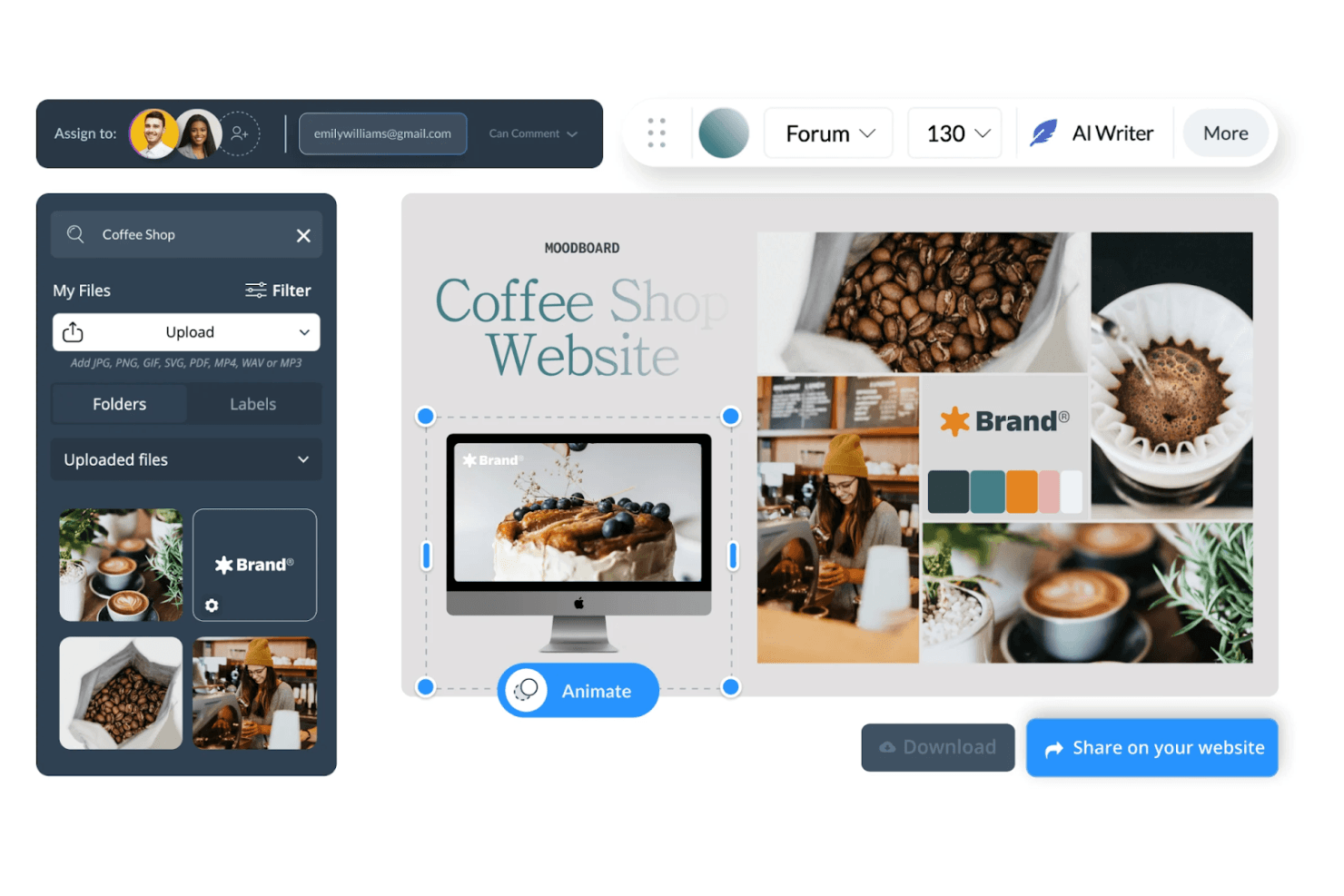
Visme lets users build coffee shop moodboards with photos and brand assets. Visme is an all-in-one visual content platform that lets you build mood boards, presentations, and branded visuals using a template library, drag-and-drop editor, stock asset library, and built-in brand kit tools.
Who Is Visme Best For?
Visme suits marketing and brand teams that need to build polished, presentation-ready mood boards with consistent brand controls baked in.
Why I Picked Visme
I picked Visme as one of the best because it's purpose-built for turning mood boards into pitch-ready presentations. The Brand Kit pulls your logo, fonts, and color palette into one place, so every board your team builds stays visually consistent without manual setup. I also love that you can export directly to PPTX or HTML5, or share a live link with view analytics, which means a mood board moves straight into a client presentation without rebuilding it elsewhere.
Visme Key Features
- Brand Wizard: Enter a website URL and Visme automatically pulls your logo, fonts, and color palette into a ready-to-use Brand Kit.
- 17 mood board templates: Pre-built layouts cover interior design, fashion, makeup, and brand marketing, each sized at 1366×768 px with customizable dimensions.
- In-editor pinned comments: Leave threaded, annotated feedback directly on board elements using pins, shapes, or freehand drawing, with @-tags and resolve controls.
- Multi-format asset library: Pull in visuals from Unsplash, GIPHY, Brandfetch, Google Drive, Dropbox, and a built-in stock library of 3M+ photos, videos, and graphics.
Visme Integrations
Visme offers integrations with Unsplash, GIPHY, Brandfetch, Google Drive, Dropbox, OneDrive, Widen, Slack, and monday.com, plus Zapier. These connections support visual asset sourcing, storage, sharing, and team workflows.
Pros and Cons
Pros:
- Pinned comments support detailed stakeholder feedback
- Brand controls keep visual direction consistent
- Pitch-ready boards become polished presentations
Cons:
- Image-based palette extraction remains limited
- Fixed slides limit freeform visual arrangement
Learn more about Visme: Best for Adobe ecosystem brand design
- Free plan available
- From $7.99/user/month (billed annually)
Visit WebsiteCustomer Rating:4.5/5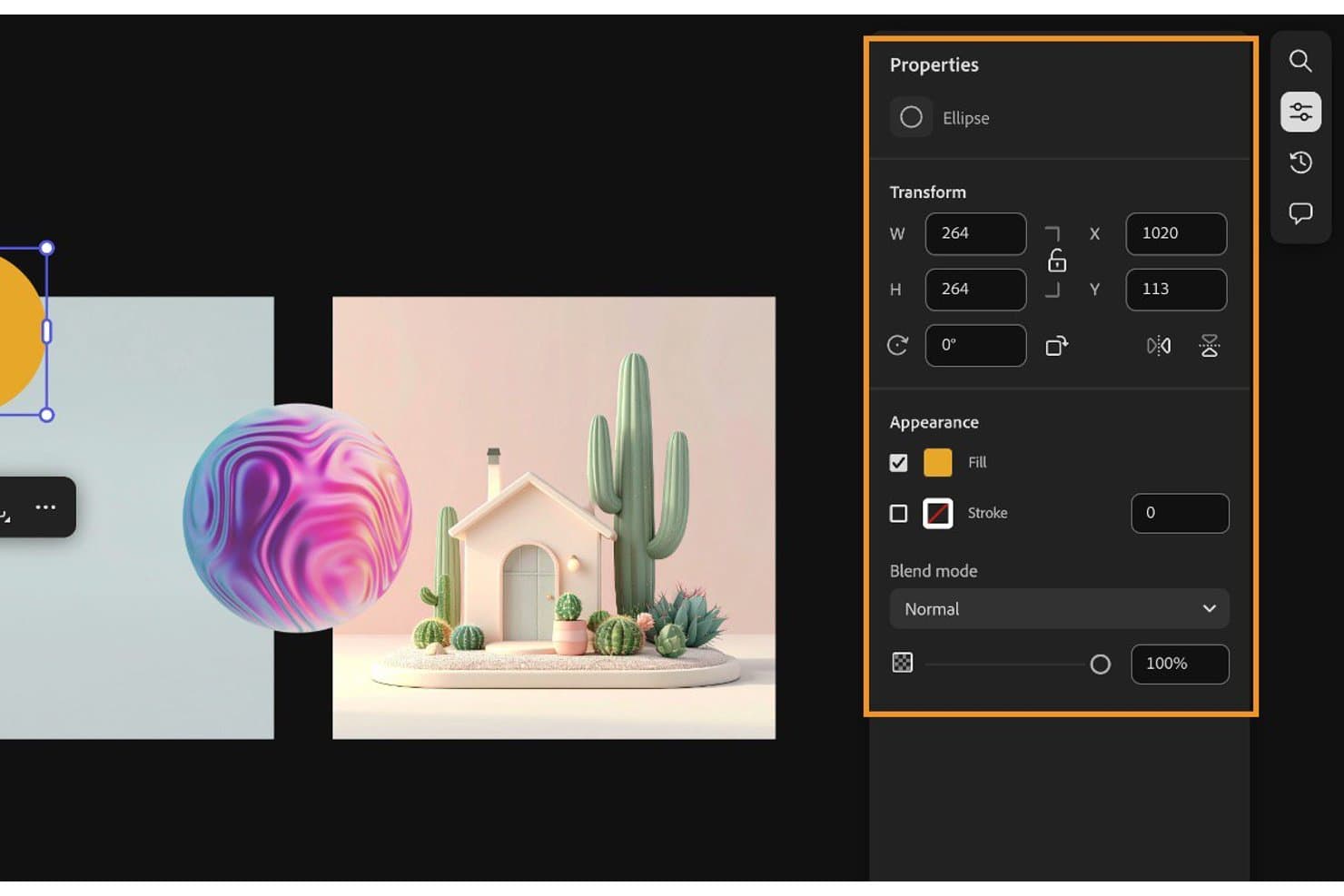
Adobe Express lets users customize ellipse shapes with fill, stroke, and blend options. Adobe Express is a design platform from Adobe that lets you build mood boards, presentations, and branded visuals using a drag-and-drop editor, 200M+ stock assets, AI-powered image generation, and real-time collaboration tools.
Who Is Adobe Express Best For?
Adobe Express is a strong fit for marketing and brand teams that already live in the Adobe ecosystem and need polished, on-brand visuals fast.
Why I Picked Adobe Express
I picked Adobe Express as one of the best because it's the strongest option for teams already working inside the Adobe ecosystem who need mood boards that look polished and stay on-brand. Brand Kit lets you store logos, colors, and fonts in one place, and Brand Check flags anything off-brand before a design goes out. The review-and-approval workflow, with "Needs work" and "Approve" statuses, makes stakeholder sign-off clean and traceable.
Adobe Express Key Features
- AI image generation: Firefly-powered text-to-image, Generative Fill, and object removal let you create or modify visuals directly inside your design canvas.
- Presentation mode: Switch between design and presentation views, set element click-order, preview animations, and export to PDF or PowerPoint for client-ready deliverables.
- Color extraction: Pull a palette automatically from any image, adjust hue and saturation, and save the result directly to your Brand Kit.
- Creative Cloud Libraries: Link assets across Adobe apps so any update to a shared element syncs automatically across every design that uses it.
Adobe Express Integrations
Adobe Express has native integrations across Adobe products, including Photoshop, Firefly, Creative Cloud Libraries, Lightroom, Adobe Stock, and Adobe Fonts. It also connects with Google Drive, Dropbox, OneDrive, SharePoint, and Figma through add-ons.
Pros and Cons
Pros:
- Review approvals clarify stakeholder feedback
- Brand controls protect visual consistency
- Polished presentation exports support creative pitches
Cons:
- Moodboarding splits across separate products
- Fixed canvases restrict freeform layouts
Learn more about Adobe Express: Best for cross-functional creative kickoffs
- Free plan available
- From $9.99/user/month (billed annually)
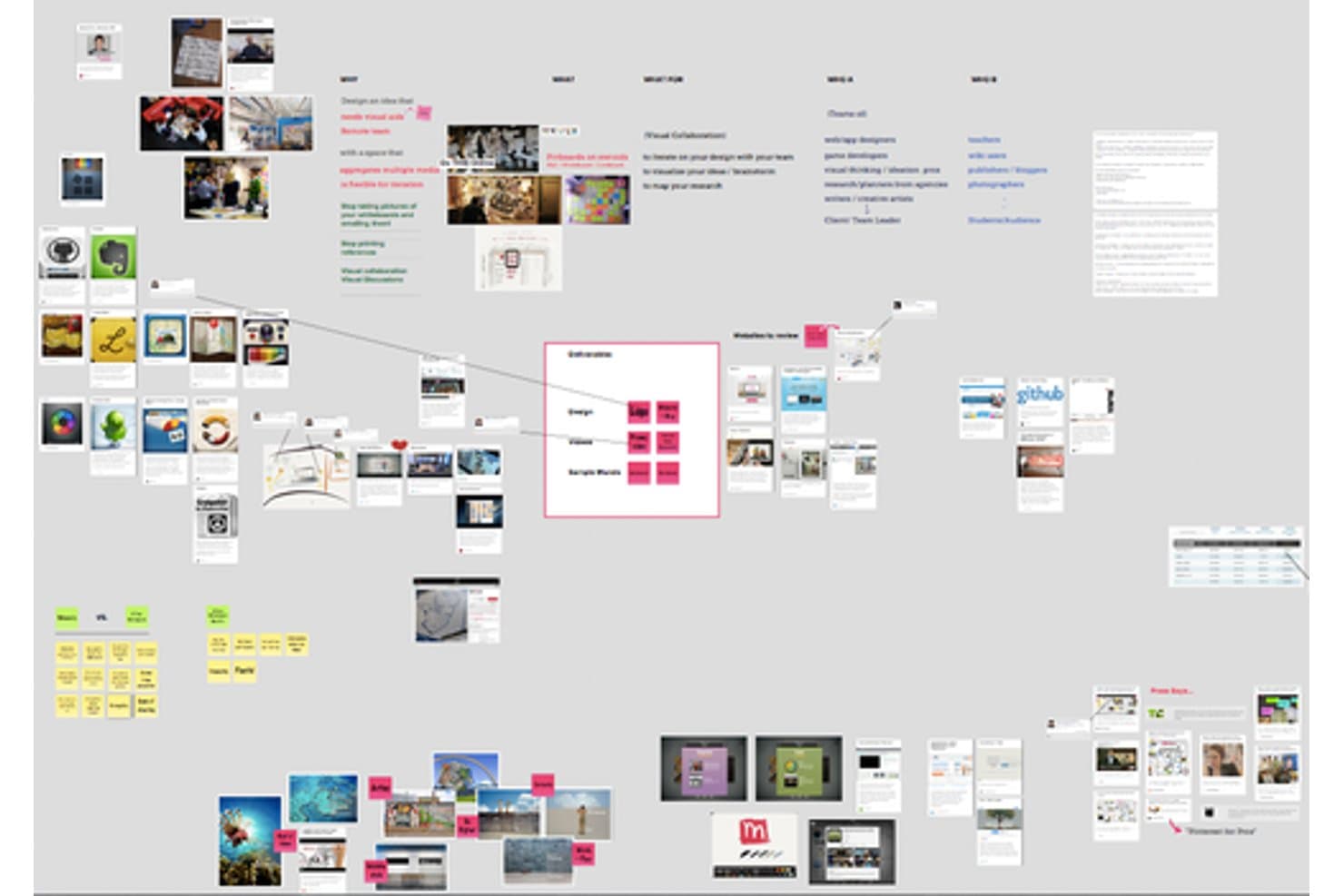
Mural lets users build visual mood boards with images and sticky notes. Mural is a visual collaboration whiteboard that combines an infinite freeform canvas, real-time co-editing, facilitation tools, and a mood board template to support creative and cross-functional teamwork.
Who Is Mural Best For?
Mural is a strong fit for product managers and UX teams who need a shared visual space to run creative kickoffs, align stakeholders, and gather structured feedback in real time.
Why I Picked Mural
I've included Mural in my top picks because it's the best option when a mood board needs to become a working session, not just a static deliverable. Its infinite canvas paired with a dedicated mood board template gives cross-functional teams a shared visual space to arrange images, sticky notes, and embedded content in real time. I especially like the anonymous voting sessions, which let everyone weigh in on visual directions without groupthink skewing results before the conversation starts.
Mural Key Features
- Mood board template: A pre-built template for arranging images, text, and sticky notes into a visual direction for brand, campaign, or product work.
- Presentation mode: Plays your canvas as a slide-by-slide presentation with laser pointer, timer, and full-screen controls built in.
- Live content embedding: Embed external documents, videos, dashboards, and designs directly on the canvas so collaborators can interact with them in place.
- Figma and Adobe CC integration: Import Figma frames or Adobe Creative Cloud assets directly onto the canvas to keep design assets in sync with your board.
Mural Integrations
Mural has native integrations with Figma, Adobe Creative Cloud Libraries, Unsplash, GIPHY, The Noun Project, Google Drive, Dropbox, OneDrive, Jira, and Azure DevOps. It also offers a public API and Zapier.
Pros and Cons
Pros:
- Presentation mode supports polished visual pitches
- Anonymous voting reduces stakeholder groupthink
- Real-time collaboration supports creative kickoff sessions
Cons:
- Limited image sourcing weakens inspiration gathering
- No automatic palette or font extraction
Learn more about Mural: Best for canvas-based inspiration gathering
- 7-day free trial available
- From $11.99/month (billed annually)
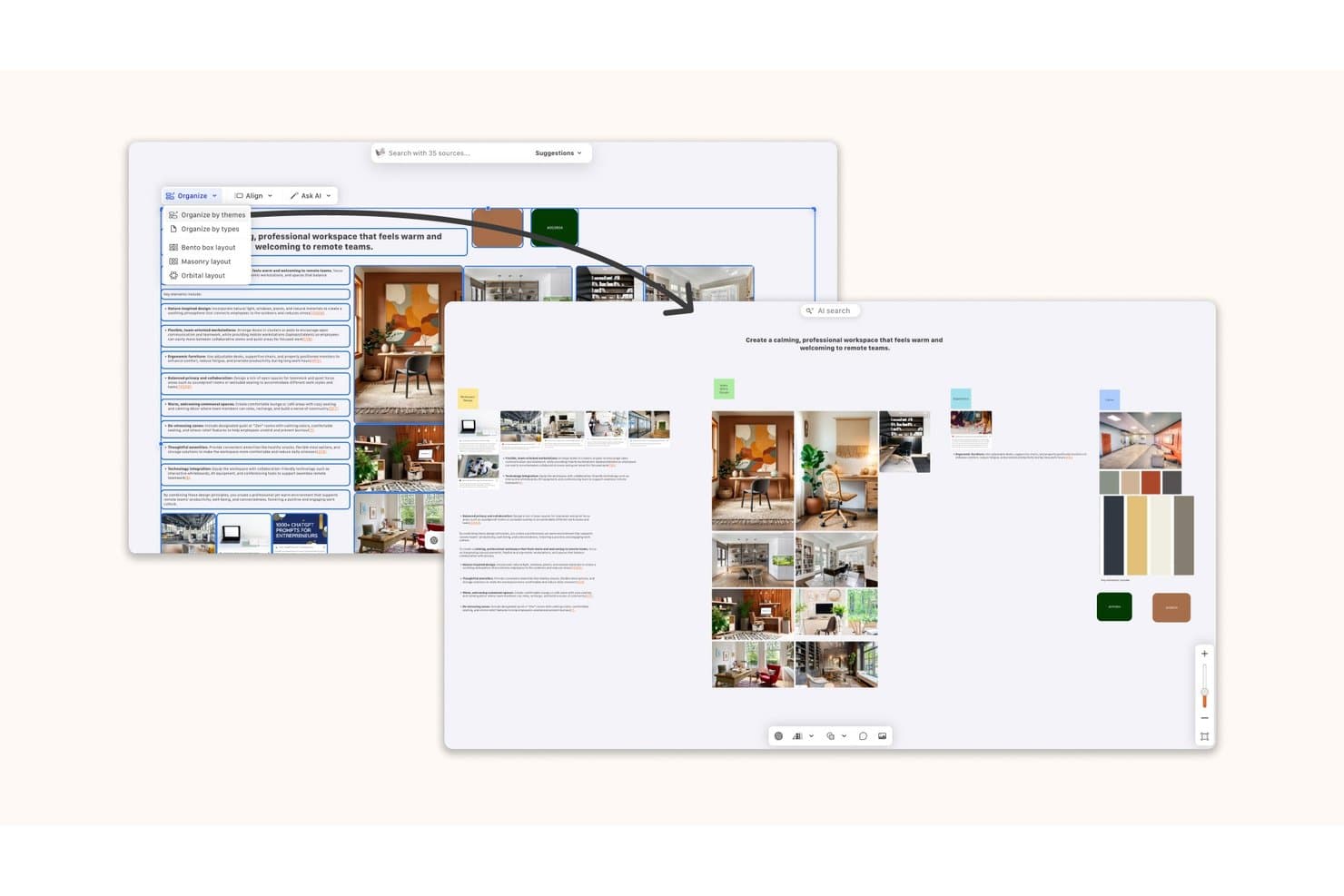
Kosmik lets users organize mood board content with AI-powered layout options. Kosmik is an infinite-canvas mood board app that combines a built-in web browser with capture mode, a Chrome web clipper, AI-powered asset discovery, and drag-and-drop file importing to gather images, videos, PDFs, and web content into a single workspace.
Who Is Kosmik Best For?
Kosmik suits graphic designers and creative researchers who need to pull assets from many sources—web pages, PDFs, videos—into a single infinite canvas workspace.
Why I Picked Kosmik
I picked Kosmik as one of the best because its built-in browser with capture mode is genuinely unlike anything else in this category. I can browse, click an image, and drop it straight onto the canvas without switching apps or losing context. The AI Asset Finder takes that further by searching the web and YouTube for related visuals based on what's already on my board, surfacing assets I wouldn't have found manually.
Kosmik Key Features
- Built-in PDF reader: Import PDFs and drag highlights or images directly from documents onto your canvas.
- Frames: Group and label collections of assets with customizable frames that stay readable at any zoom level.
- AI "Organize by Themes": Select a group of assets and let Kosmik automatically cluster them by visual or conceptual similarity.
- Publish link with duplicate toggle: Share a read-only link to any board and let recipients copy it into their own workspace as a starting template.
Kosmik Integrations
Kosmik’s documented connectivity includes Google Gemini for AI features, Google Drive, and a Chrome/Chromium web clipper for asset capture. No Slack, Jira, Notion, Figma, or API integrations are documented.
Pros and Cons
Pros:
- Frames turn scattered assets into visual sections
- AI clusters inspiration by themes and moods
- Captures web visuals without leaving the canvas
Cons:
- Exports raw assets, not finished boards
- Sunset status makes continued access uncertain
Learn more about Kosmik: Best for AI-generated visuals in Creative Cloud
- Free plan available
- From $9.99/month
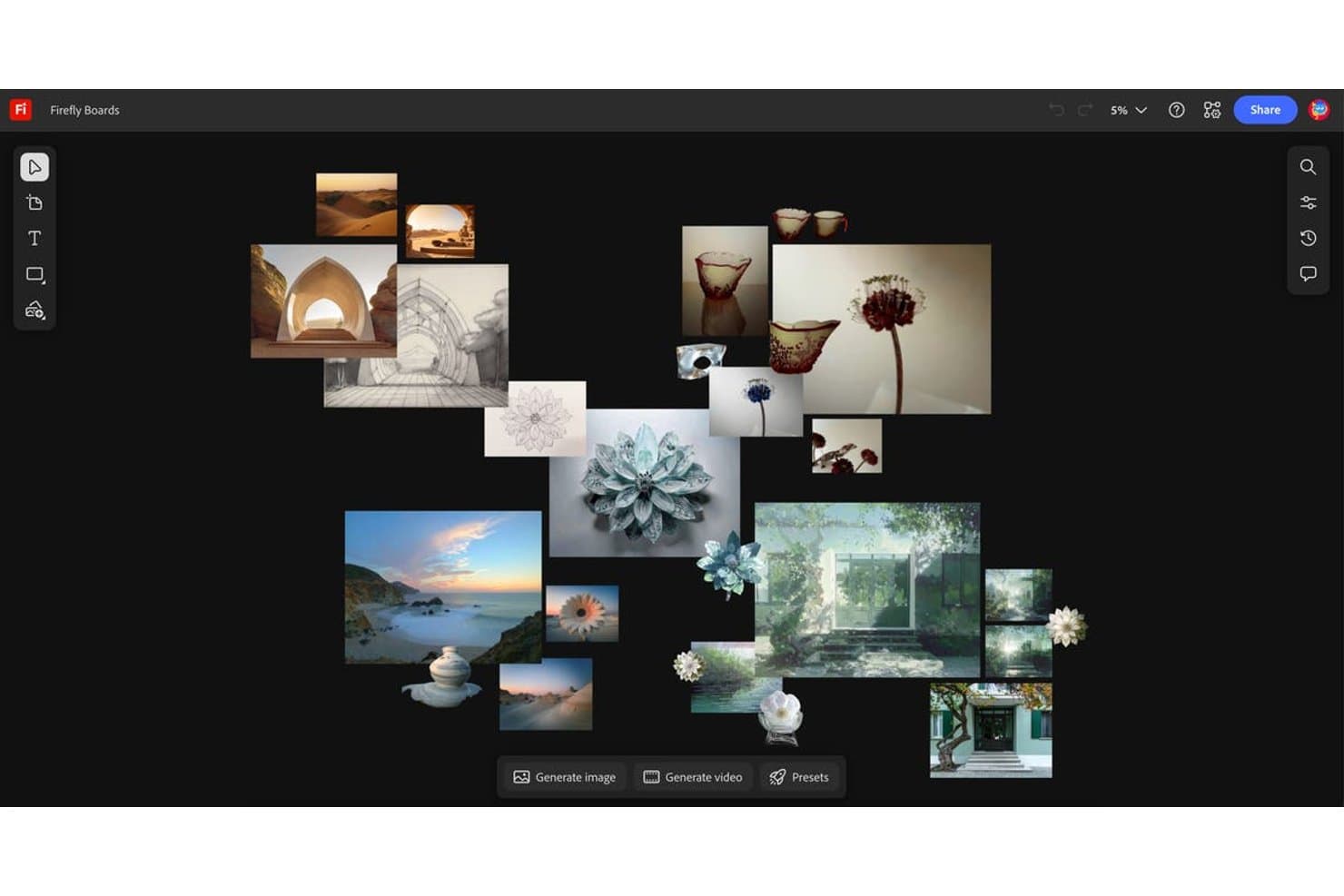
Adobe Firefly Boards lets users arrange AI-generated images into visual mood boards. Adobe Firefly Boards is an AI-first mood board tool with an infinite canvas that lets you collect, generate, and arrange visuals using built-in Adobe Firefly models, Adobe Stock search, and linked Creative Cloud files from Photoshop, Illustrator, and Lightroom.
Who Is Adobe Firefly Boards Best For?
Adobe Firefly Boards is the right fit for graphic, fashion, and interior designers who already live in Creative Cloud and want AI generation built directly into their mood-boarding workflow.
Why I Picked Adobe Firefly Boards
Adobe Firefly Boards earns its spot on my shortlist because it's the only mood board tool where AI generation and Creative Cloud assets coexist on the same infinite canvas. I love that you can generate an image from a text prompt, pull a linked PSD from Photoshop, and search Adobe Stock all without leaving the board. The Style Reference and Composition Reference tools let you lock in a visual direction and apply consistent lighting, texture, or color across every generated asset.
Adobe Firefly Boards Key Features
- Real-time co-editing: Multiple collaborators can work on the same board simultaneously, with live visibility into who's active.
- Linked Creative Cloud documents: PSD and AI files placed on the canvas stay connected to their source files, so board assets update automatically when edited in Photoshop or Illustrator.
- Adobe Stock search: A built-in Stock browser lets you search and pull licensed images directly onto the canvas without leaving the board.
- Artboards: Group and frame sections of the infinite canvas to organize concepts, compare directions, or structure client-ready presentations.
Adobe Firefly Boards Integrations
Adobe Firefly Boards offers native integrations with Photoshop, Illustrator, Lightroom, Adobe Express, Adobe Stock, and Creative Cloud storage. No native Jira, Slack, Notion, or Figma Boards integrations are documented.
Pros and Cons
Pros:
- Real-time comments support review cycles
- Infinite canvas supports precise layouts
- AI-generated visuals directly on canvas
Cons:
- Exported presentations can scramble layouts
- Client sharing requires Adobe ID
Learn more about Adobe Firefly Boards: 6Best for cross-functional team visual planning
Miro
- Free plan + 14-day free trial available
- From $8/user/month (billed annually)
Visit WebsiteCustomer Rating:4.8/5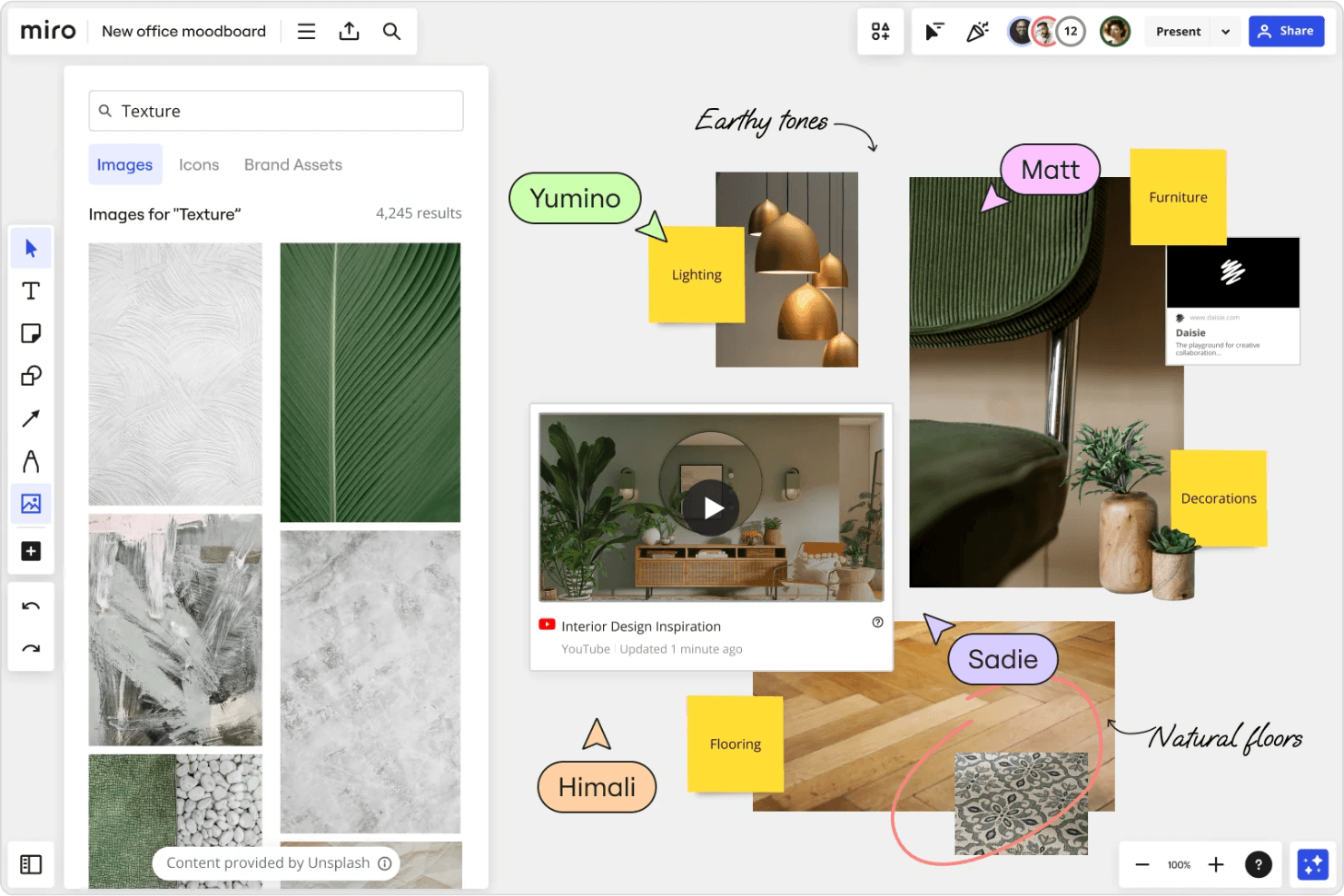
Miro lets you create collaborative mood boards with real-time feedback tools. Miro is a visual collaboration platform with an infinite canvas that supports mood board creation through drag-and-drop asset collection, AI image generation, real-time co-editing, and presentation mode.
Who Is Miro Best For?
Miro works well for product and cross-functional teams who want mood boards to live alongside personas, journey maps, and wireframes in one shared workspace.
Why I Picked Miro
I've included Miro in my top picks because it's the only tool on this list where a mood board can live on the same canvas as your personas, journey maps, and wireframes. I love that cross-functional teams can co-edit boards in real time, then flip directly into Presentation Mode to walk stakeholders through a zoomable, frame-by-frame visual story. The AI Image Creator also generates concept visuals from board content, which speeds up early ideation without leaving the workspace.
Miro Key Features
- Infinite canvas layout: An expandable workspace lets you arrange hundreds of images, links, and files without size constraints.
- Talktrack async recording: Record a narrated walkthrough of your board so stakeholders can review visual concepts on their own time.
- Built-in voting: Team members can vote anonymously on images or concepts directly within the board, with set vote counts and timers.
- Figma live embed: Embed Figma files and frames directly onto your Miro board so design assets stay current without manual re-uploading.
Miro Integrations
Miro offers 250+ integrations, including Figma, Adobe Creative Cloud, Google Drive, Dropbox, Slack, Jira, Asana, Linear, ClickUp, and Azure DevOps. Its APIs and SDKs support custom integrations.
Pros and Cons
Pros:
- Presentation mode turns boards into walkthroughs
- Real-time co-editing supports stakeholder feedback
- Infinite canvas accommodates hundreds of visual assets
Cons:
- Palette extraction requires separate tools
- Image-heavy boards can become sluggish
 Best for drag-and-drop visual brainstorming
- Free trial + free plan available
- From $144/user/year (billed annually)
Visit WebsiteCustomer Rating:4.7/5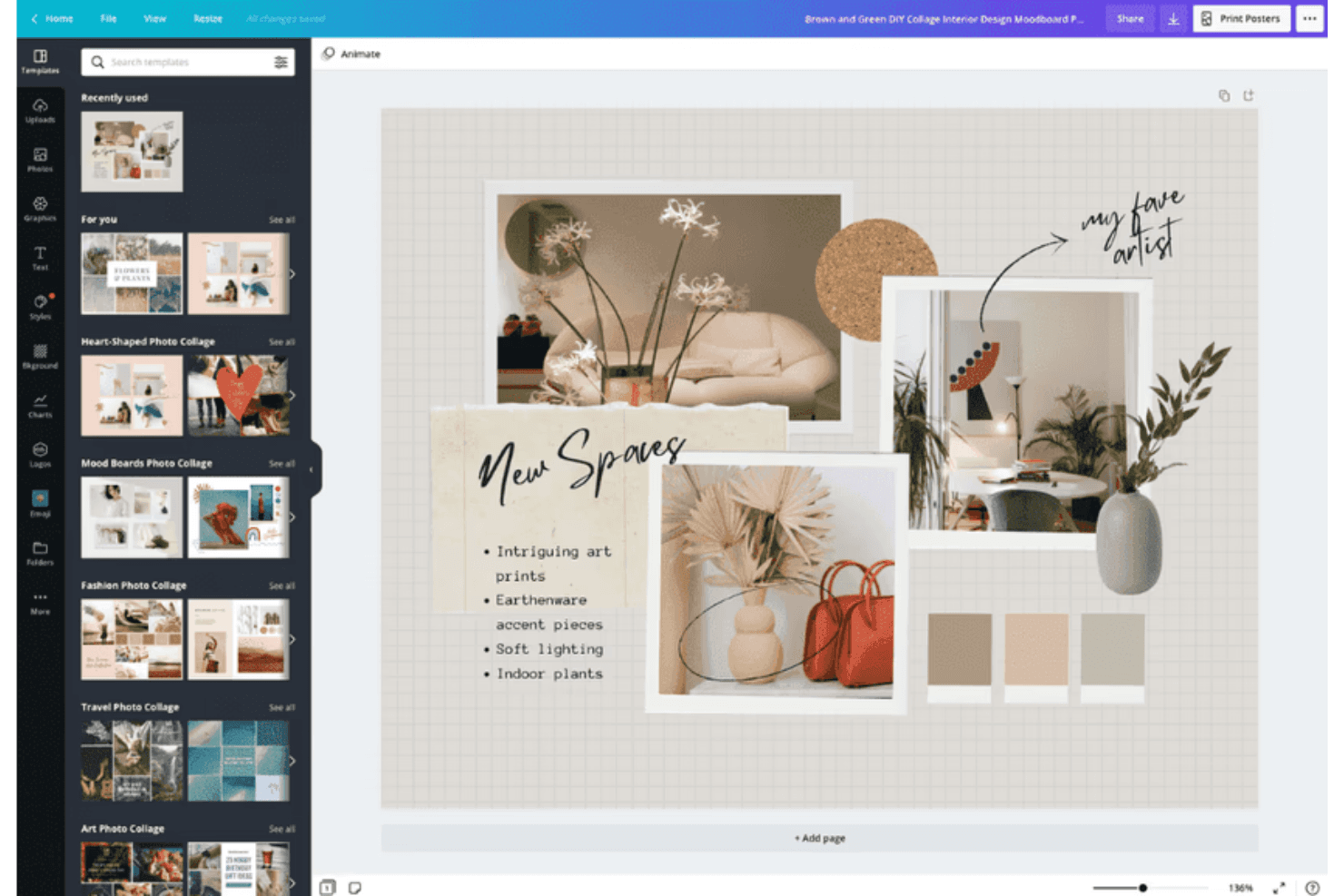
Canva makes it easy to design cozy interior mood boards with stylish templates. Canva is a visual design platform with an infinite-canvas whiteboard, drag-and-drop mood board templates, a 141M+ asset stock library, and real-time co-editing tools.
Who Is Canva Best For?
Canva is a strong fit for designers, marketers, and brand teams who want to build and share polished mood boards without a steep learning curve.
Why I Picked Canva
Canva earns its spot as one of the best on my shortlist because its infinite-canvas whiteboard makes drag-and-drop visual brainstorming feel genuinely fluid. I love how you can pull assets from a 141M+ stock library, clip images directly from the web with the Chrome extension, and arrange everything on a freeform board without ever leaving the platform. The automatic color palette generator, which extracts hex codes straight from uploaded photos, is a feature I find myself using constantly when building cohesive visual directions.
Canva Key Features
- Real-time co-editing: Multiple collaborators can edit the same board simultaneously, with each person shown as a distinct colored cursor.
- Brand Kit storage: Save your brand colors, fonts, and logos in one place so they're always available when building a mood board.
- Present and Record mode: Record yourself presenting a mood board and share the video directly with clients or stakeholders.
- Bulk cloud import: Pull entire folders from Google Drive, Dropbox, or OneDrive directly into Canva, preserving your existing folder structure.
Canva Integrations
Canva’s Apps Marketplace connects with over 100 tools, including Slack, Google Drive, Dropbox, and OneDrive. A third-party Figma to Canva app supports importing Figma files into editable Canva designs.
Pros and Cons
Pros:
- Real-time collaboration supports shared creative feedback
- Extensive templates accelerate polished mood boards
- Infinite canvas supports flexible visual exploration
Cons:
- Large projects may experience performance slowdowns
- Popular templates can produce generic-looking designs
Learn more about Canva: Best for design collaboration
- Free plan available
- From $3/user/month
Visit WebsiteCustomer Rating:4.7/5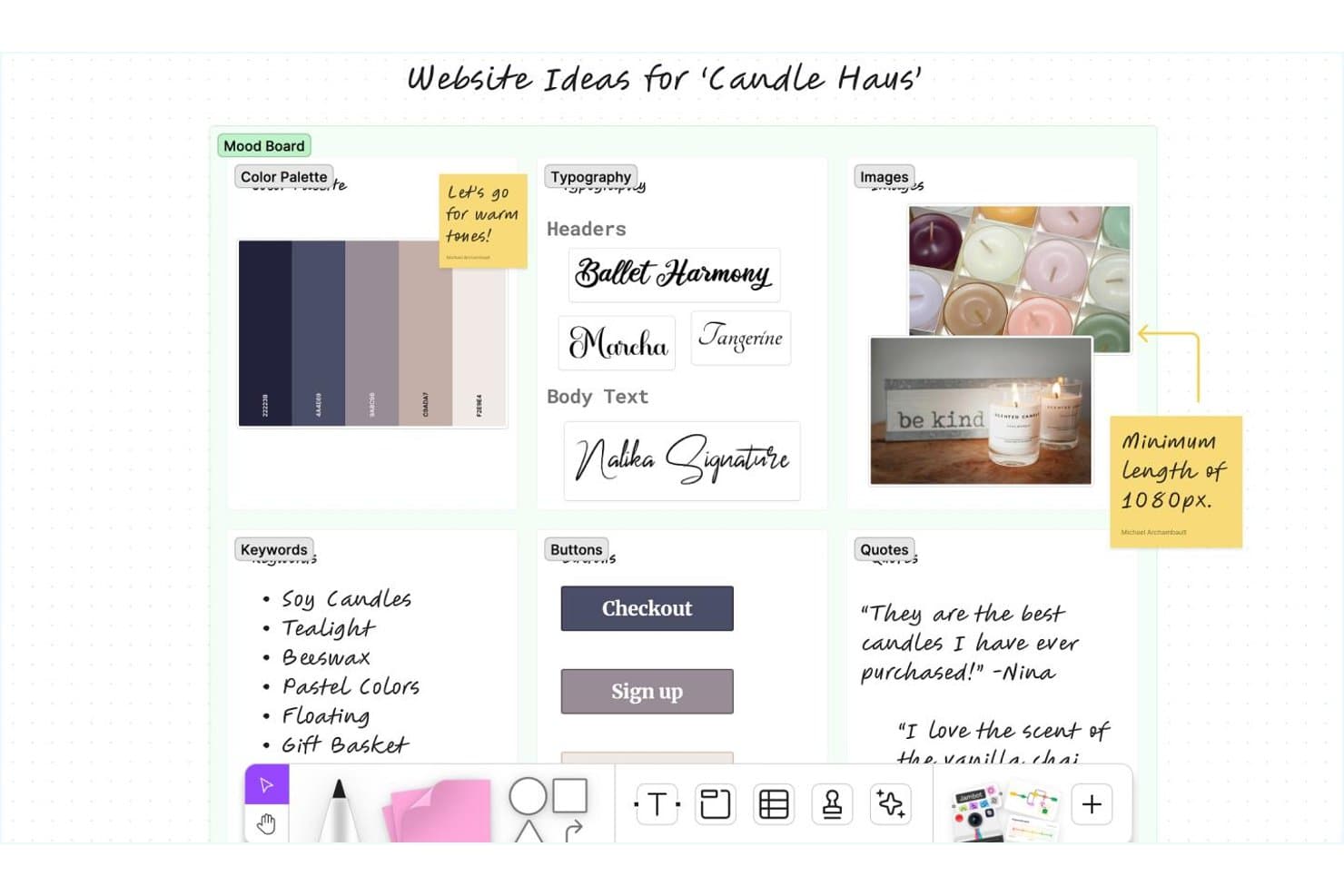
Figma lets users build visual mood boards with colors, fonts, and images. Figma is a design and whiteboarding platform that combines an infinite freeform canvas, real-time multi-user editing, AI image generation, and a direct path from mood boards to polished presentations via Figma Slides.
Who Is Figma Best For?
Figma is a strong fit for product and UX teams who want to move from early visual exploration directly into design and presentation without switching tools.
Why I Picked Figma
Figma earns its spot on my shortlist because real-time collaboration is genuinely where it pulls ahead of other mood board tools. I love that unlimited teammates can edit a FigJam board simultaneously, leave comments, and use cursor chat to react in the moment, which makes visual alignment fast when you're working across design, product, and marketing. From there, any FigJam board converts directly into a Figma Slides deck, so moving from raw inspiration to a polished stakeholder presentation doesn't require rebuilding anything.
Figma Key Features
- AI image generation: Generate reference images from a text prompt directly on the FigJam canvas when you can't find the right visual inspiration elsewhere.
- FigJam-to-Slides conversion: Turn any FigJam board into a Figma Slides deck without rebuilding your layout from scratch.
- Stakeholder voting sessions: Run structured voting in FigJam where votes stay hidden until the session ends, useful for narrowing down visual directions with a team.
- Image Color Picker tool: Upload an image to automatically extract a color palette in HEX, RGB, HSL, or HSB, then open it directly in Figma.
Figma Integrations
Figma offers native integrations with Jira, Asana, Slack, Microsoft Teams, Google Chat, Zoom, Google Meet, and Frontify. It also supports Zapier.
Pros and Cons
Pros:
- AI generates missing visual references
- FigJam boards become polished presentation decks
- Real-time co-editing keeps teams aligned
Cons:
- Palette extraction requires separate tools
- No native stock library or web clipper
 Best for creative professionals and teams
- Free plan available
- From $9.99/user/month (billed annually)
Visit WebsiteCustomer Rating:4.7/5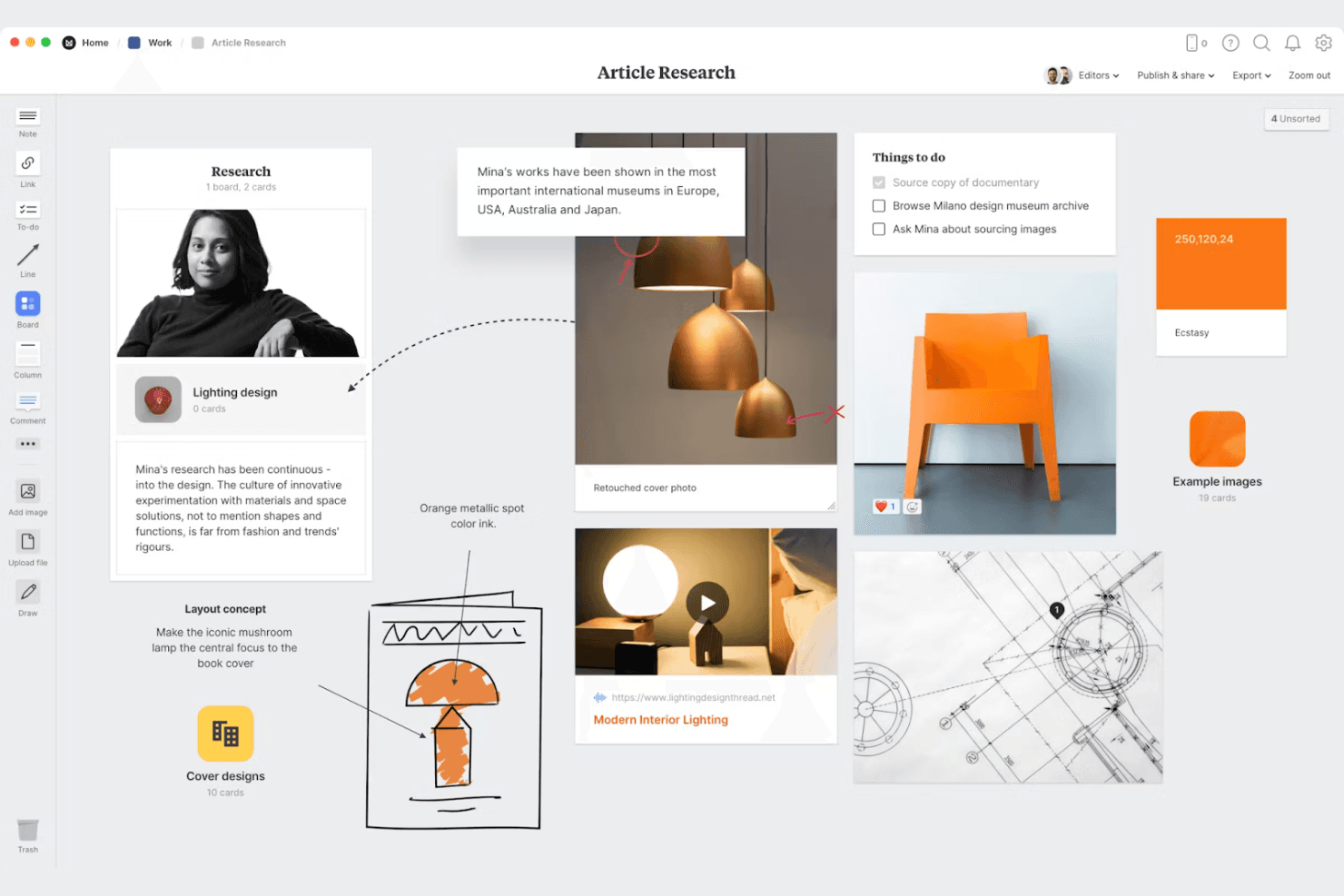
Organize your creative ideas visually with Milanote’s flexible drag-and-drop boards for research, notes, images, and tasks. Milanote is a visual mood board creator with an infinite freeform canvas, built-in Pexels stock image search, a five-browser web clipper, real-time collaboration, and flexible client sharing tools.
Who Is Milanote Best For?
Milanote fits graphic designers, interior designers, and fashion designers who need a visual-first workspace for gathering inspiration and presenting creative direction to clients.
Why I Picked Milanote
Milanote earns its spot as one of the best on my shortlist because it's purpose-built for the way creative teams actually gather and present inspiration. I love that its Web Clipper works across five browsers, letting you pull images, text, and links from any site directly onto your board in one click. The built-in Pexels library (3M+ images) means you rarely need to leave the canvas to find strong visual references, and the freeform infinite canvas makes arranging a cohesive creative direction feel natural rather than forced.
Milanote Key Features
- Real-time co-editing: Multiple team members can work on the same board simultaneously, with changes visible to everyone instantly.
- Presentation mode: A full-screen view that hides editing tools, lets you focus on individual cards, and supports zooming during live presentations.
- Nested boards: You can place boards inside other boards to organize large projects into structured, folder-like hierarchies.
- Color swatches with eyedropper: Pull exact colors from images on your board using the eyedropper, then save them as swatches with HEX, RGB, or HSL values.
Milanote Integrations
Milanote doesn't have any native integrations with tools such as Slack, Figma, Jira, or Notion. It supports Dropbox link cards, YouTube and Vimeo embeds, and website embeds, but no public API is documented.
Pros and Cons
Pros:
- Presents polished boards in focus mode
- Supports real-time visual collaboration
- Clips inspiration from five browsers
Cons:
- Search becomes difficult across many boards
- Large boards can export too small
Learn more about Milanote: Best for pitch-ready boards built with AI
- Not available
- From $7.99/month (billed annually)
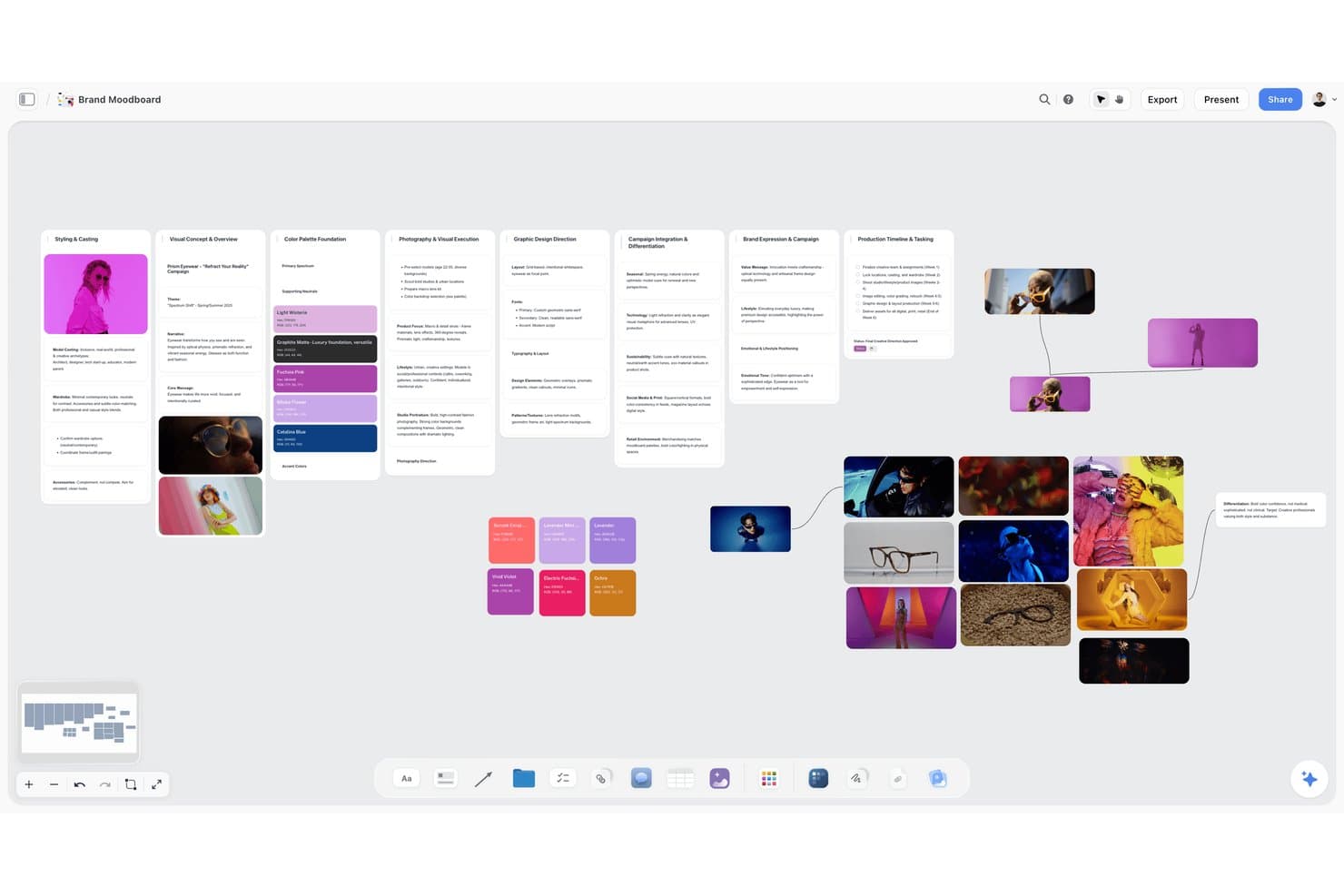
Storyflow lets users build visual brand moodboards with images, color palettes, and text. Storyflow is an AI visual workspace for creative teams that combines infinite-canvas moodboards, AI image generation, color palette extraction, and built-in presentation and export tools.
Who Is Storyflow Best For?
Storyflow is a strong fit for designers and brand teams who need to go from creative brief to client-ready pitch without switching tools.
Why I Picked Storyflow
I picked Storyflow as one of the best because it's built around turning a creative brief into a client-ready board without leaving the canvas. Describe a vibe in a single prompt and the AI drafts a full moodboard with images, named color swatches, and layout in one pass. From there, Presentation Mode lets you step through frames like slides and record a walkthrough, so the same board that held your inspiration becomes the pitch itself.
Storyflow Key Features
- AI image generation: Pro and Max plans let you generate images directly on the canvas, with support for reference images, aspect ratio control, background removal, and upscaling.
- Palette extraction from images: Upload any image and the AI reads its colors, outputting a named swatch grid with hex and RGB values for each tone.
- Presentation Mode with recording: Step through board frames like slides in fullscreen, reorder them on the fly, and record a video walkthrough without leaving the canvas.
- Brief-to-board import: Drop a PDF, Word, PowerPoint, or CSV file onto the canvas and the AI converts it into a laid-out, visual board.
Storyflow Integrations
Storyflow doesn't have any native integrations. It supports Pinterest, YouTube, and Vimeo link previews, plus imports from PDF, Word, PowerPoint, Excel, and CSV files.
Pros and Cons
Pros:
- Presentation mode supports recorded client walkthroughs
- Palette extraction includes named hex swatches
- AI drafts complete moodboards from briefs
Cons:
- Formal approval workflows aren't included
- Web inspiration collection remains largely manual
Learn more about Storyflow:
Andre moodboard-verktøy
Her er noen flere alternativer for å lage moodboards som ikke kom med på kortlisten min, men som likevel er verdt å se nærmere på:
- 11Morpholio BoardBest for interior and fashion design boards
- 12DesignFilesBest for interior designers sourcing and pitching
- 13Adobe PhotoshopBest for layer-based compositing and color extraction
- 14MattoBoardBest for 3D material boards from real product catalogs
- 15PinterestBest for visual inspiration at massive scale
- 16EagleBest for solo visual asset collection and search
How I Evaluate Mood Board Creators
I split my evaluation into three parts, giving the most weight to core functionality: collect visual references and arrange them freely to shape a product direction. Next, I look for differentiators like AI image generation for missing concepts. Finally, I consider onboarding, support, and pricing for cross-functional teams.
Core Functionality (Table Stakes For This List)
When I'm selecting tools for my list, I score each one on a scale from 0 (does not offer the functionality) to 5 (excels in this area) for each core functionality listed below. I then convert the total into a percentage to help assess each tool's overall fit, with extra weight on any functionalities I’ve deemed essential.
- Visual Asset Collection (Essential): I look for ways to add images, colors, and textures from uploads or web sources, so teams can gather references for a product concept in one place.
- Freeform Board Layout (Essential): I assess whether you can resize, layer, and freely arrange assets to compare visual directions without being locked into a rigid template.
- Collaboration & Sharing: I check for shared editing, comments, or view links that let design, product, and business stakeholders discuss a board.
- Multi-Board Organization: I look for ways to sort separate boards by project or concept, so a team can return to the right visual direction.
- Export & Presentation Output: I assess whether you can share a board as a clear export or presentation when pitching a concept or gathering stakeholder feedback.
- Color & Asset Extraction: I check whether tools can pull palettes or other useful details from images to help teams shape a cohesive visual direction.
Once I have a list of tools that meet the criteria, I consider what sets each platform apart.
Differentiating Factors (What Sets Vendors Apart)
Here's how I compare and contrast different vendors:
Standout Features
I check whether a tool offers AI image generation, which helps when a product concept has no existing reference imagery to pull from. Stakeholder feedback voting is another feature I evaluate—tools like Milanote and miro let reviewers react or vote on directions inside the board, cutting out side-channel debates. I also look for browser clipping extensions that capture competitor UI screenshots straight into a board during research sprints.
Beyond Features
I check whether a tool fits the existing stack—boards that connect to Jira, Slack, or Notion save PMs from re-uploading assets across apps during discovery sprints. Pricing models matter too, since per-seat plans can lock out occasional reviewers like leadership or marketing. I also evaluate workspace permissions and private link controls, because mood boards often hold pre-release concepts or competitor teardowns that need tighter access than a shared drive.
Slik velger du et moodboard-verktøy
Det er lett å gå seg vill i lange funksjonslister og kompliserte prismodeller. For å hjelpe deg med å holde fokus mens du går gjennom den unike prosessen med å velge programvare, får du her en sjekkliste over faktorer du bør ha i tankene:
| Faktor | Dette bør du vurdere |
| Skalerbarhet | Kontroller at verktøyet kan vokse sammen med teamet ditt. Se etter funksjoner som støtter et økende antall brukere og prosjekter uten at ytelsen svekkes. |
| Integrasjoner | Kontroller om det kan integreres med designverktøy teamet ditt allerede bruker, for eksempel Adobe Creative Cloud eller Slack, slik at arbeidsflyten effektiviseres. |
| Tilpasningsmuligheter | Kontroller at du kan tilpasse verktøyet til dine spesifikke behov, for eksempel ved å justere maler eller konfigurere egendefinerte arbeidsflyter. |
| Brukervennlighet | Grensesnittet bør være intuitivt for alle brukere. Vurder læringskurven og hvor raskt teamet ditt kan komme i gang. |
| Budsjett | Sammenlign prisplanene for å finne en som passer budsjettet ditt. Vurder hvilke funksjoner du får for pengene, og ta hensyn til eventuelle rabatter for årsabonnementer. |
| Sikkerhetstiltak | Prioriter verktøy som tilbyr robuste sikkerhetstiltak, for eksempel datakryptering og tilgangskontroller for brukere, for å beskytte de kreative ressursene dine. |
| Samarbeid | Se etter funksjoner som støtter teamarbeid, for eksempel redigering i sanntid og kommentarfelt, for å sikre effektivt samarbeid i teamet. |
| Brukerstøtte | Vurder hvor tilgjengelig kundestøtten er, for eksempel via livechat eller telefon, slik at teamet ditt kan få hjelp når problemer oppstår. |
Trender innen moodboard-verktøy
I arbeidet med researchen min hentet jeg inn utallige produktoppdateringer, pressemeldinger og lanseringslogger fra ulike leverandører av verktøy for å lage moodboards. Her er noen av de fremvoksende trendene jeg følger med på:
- AI-drevne designforslag: Flere verktøy tar i bruk AI for å tilby designforslag og automatisere repetitive oppgaver. Dette hjelper brukerne med å lage visuelt tiltalende tavler raskere. Noen leverandører bruker for eksempel nå AI til å foreslå fargepaletter og layoutalternativer basert på innholdet.
- 3D-visualisering: Tilføyelsen av 3D-elementer gjør det mulig for brukerne å lage mer oppslukende og realistiske moodboards. Denne trenden er spesielt nyttig for bransjer som interiørdesign og arkitektur, der det er avgjørende å kunne visualisere dybde og rom.
- Forbedret samarbeid: Funksjoner for samarbeid i sanntid blir stadig mer sofistikerte, slik at brukerne kan arbeide mer effektivt sammen. Verktøyene tilbyr nå avanserte kommentarsystemer og versjonskontroll for å holde prosjektene organiserte og teamene samkjørte.
- Integrasjon av utvidet virkelighet (AR): Noen leverandører utforsker AR for å gjøre det mulig for brukerne å visualisere moodboardene sine i virkelige omgivelser. Dette er spesielt nyttig innen detaljhandel og arrangementsplanlegging, der det å se designene i riktig kontekst kan forbedre beslutningsgrunnlaget.
- Funksjoner for bærekraft: Det er et økende fokus på bærekraft, og verktøyene tilbyr funksjoner som hjelper brukerne med å lage miljøvennlige design. Dette omfatter alternativer for å velge bærekraftige materialer og redusere digitalt avfall ved å optimalisere filstørrelser.
Hva er et verktøy for å lage moodboards?
Et verktøy for å lage moodboards er et digitalt verktøy som brukes til å sette sammen bilder, tekst og andre visuelle elementer for å formidle et konsept eller tema. Designere, markedsførere og kreative fagfolk bruker ofte disse verktøyene til å organisere ideer og presentere visuelle konsepter på en effektiv måte. Funksjoner som dra-og-slipp-grensesnitt, samarbeid i sanntid og tilpassbare maler hjelper brukerne med raskt å gjøre ideene sine levende, forbedre teamarbeidet og styrke kreativiteten. Alt i alt forenkler disse verktøyene prosessen med visuell historiefortelling og deling av ideer.
Funksjoner i et verktøy for å lage moodboards
Når du velger et verktøy for å lage moodboards, bør du se etter følgende viktige funksjoner:
- Dra-og-slipp-grensesnitt: Gjør det enkelt for brukerne å plassere og organisere visuelle elementer, noe som gjør designprosessen intuitiv og effektiv.
- Samarbeid i sanntid: Gjør det mulig for teammedlemmer å arbeide sammen samtidig, noe som styrker kommunikasjon og teamarbeid i prosjekter.
- Tilpassbare maler: Tilbyr forhåndsdesignede oppsett som kan tilpasses spesifikke behov, og sparer tid og arbeid når moodboards skal lages fra grunnen av.
- Tilgang til et bildearkiv: Gir tilgang til en samling arkivbilder og grafikk, slik at brukerne får et bredt utvalg av visuelle ressurser for å forbedre tavlene sine.
- AI-designforslag: Bruker kunstig intelligens til å anbefale designelementer, som fargepaletter og oppsett, og hjelper brukerne med å lage estetisk tiltalende tavler.
- 3D-visualisering: Gjør det mulig for brukerne å inkludere 3D-elementer for en mer oppslukende og realistisk fremstilling av ideer.
- Eksportalternativer: Støtter eksport av tavler i ulike formater, som PDF- eller bildefiler, for enkel deling og presentasjon.
- Merknadsverktøy: Inkluderer funksjoner for å legge til tekst og notater, slik at brukerne kan gi kontekst og forklaringer til de visuelle elementene sine.
- Tilgjengelig mobilapp: Sørger for at brukerne kan opprette og redigere moodboards mens de er på farten, noe som gir fleksibilitet og brukervennlighet.
- Sikkerhetstiltak: Tilbyr datakryptering og tilgangskontroller for brukere for å beskytte kreative ressurser og sensitiv informasjon.
Fordeler med et verktøy for å lage moodboards
Implementering av et verktøy for å lage moodboards gir fordeler for teamet og virksomheten din. Her er noen av fordelene du kan se frem til:
- Økt kreativitet: Bruken av tilpassbare maler og et omfattende bildearkiv gir nye ideer og gjør det enklere å visualisere konsepter på en effektiv måte.
- Bedre samarbeid: Funksjoner for samarbeid i sanntid gjør det mulig for teammedlemmer å jobbe effektivt sammen, noe som fører til bedre teamarbeid og kommunikasjon.
- Tidsbesparelser: Dra-og-slipp-grensesnitt og AI-forslag til design gjør designprosessen raskere, slik at det blir enklere å lage moodboards raskt.
- Bedre presentasjoner: Eksportalternativer lar deg dele gjennomarbeidede og profesjonelt utformede moodboards i ulike formater, noe som gjør presentasjoner for kunder eller interessenter bedre.
- Fleksibilitet: Tilgjengelighet på mobil gjør det mulig å lage og redigere moodboards hvor som helst, noe som gir bekvemmelighet og tilpasningsevne i ulike arbeidsmiljøer.
- Velinformerte beslutninger: Funksjoner som 3D-visualisering hjelper team med å se ideer i riktig sammenheng, noe som fører til mer velinformerte og sikre beslutninger.
- Datasikkerhet: Sikkerhetstiltak beskytter de kreative ressursene og den sensitive informasjonen din, slik at du kan føle deg trygg når du deler og samarbeider på nettet.
Kostnader og priser for verktøy for å lage moodboard
Når du skal velge et verktøy for å lage moodboard, må du ha oversikt over de ulike prismodellene og abonnementene som er tilgjengelige. Kostnadene varierer basert på funksjoner, teamstørrelse, tillegg og mer. Tabellen nedenfor oppsummerer vanlige abonnementer, gjennomsnittsprisene deres og typiske funksjoner som er inkludert i løsninger for å lage moodboard:
Sammenligningstabell for abonnementer for verktøy for å lage moodboard
| Abonnementstype | Gjennomsnittspris | Vanlige funksjoner |
| Gratisabonnement | $0 | Tilgang til grunnleggende maler, begrenset lagringsplass og grunnleggende redigeringsverktøy. |
| Personlig abonnement | $5-$25/bruker/måned | Tilpassbare maler, tilgang til bibliotek med arkivbilder og eksportalternativer i flere formater. |
| Bedriftsabonnement | $25-$50/ bruker/måned | Samarbeid i sanntid, avanserte redigeringsverktøy og integrasjon med tredjepartsapper. |
| Virksomhetsabonnement | $50-$100/ bruker/måned | Ubegrenset lagringsplass, dedikert brukerstøtte, avanserte sikkerhetsfunksjoner og tilpassede tjenester for innføring. |
Vanlige spørsmål om moodboard-verktøy
Her er noen svar på vanlige spørsmål om verktøy for å lage moodboard:
Hva må et moodboard inneholde?
Det finnes ingen strenge regler for å lage moodboard, men de bør effektivt formidle retningen for tema, farger og motiv. Fokuser på å skape et helhetlig uttrykk som samsvarer med prosjektets mål. Husk at et moodboard er et verktøy som skal inspirere og veilede designprosessen din.
Hva er ulempene med moodboard?
Moodboard viser ofte bare én vinkel og gir et statisk bilde av konseptet ditt. De kan ikke etterligne belysning eller dynamiske elementer, noe som kan være en begrensning for enkelte prosjekter. I tillegg mangler moodboard realisme, siden de ikke fullt ut kan representere hvordan et design vil fungere i virkeligheten.
Hvilke fem elementer må du ta med i et moodboard?
Et vellykket moodboard bør inneholde et kreativt konsept som går utover estetikk og fargevalg. Selv om helhetlige designkonsepter og en fargepalett er viktige, bør du også vurdere typografiske valg, farge- og materialprøver for teksturer og trykk, visuell retning og relevante bilder. Disse elementene bidrar til å skape en helhetlig visuell fremstilling av prosjektvisjonen din.
Hva kjennetegner et vellykket moodboard?
Et perfekt moodboard gir prosjektet en tydelig retning og inneholder en rekke inspirerende materialer og designkonsepter. Enten moodboardet er fysisk eller digitalt, bør det være organisert, med en balanse mellom farger, skrifttyper og nøye utvalgte bilder som samsvarer med prosjektets mål. Vær åpen for inspirasjon fra ulike kilder for å forbedre ditt eget moodboard.
Hvordan velger jeg bilder til moodboardet mitt?
Velg bilder som samsvarer med prosjektets tema og fremkaller ønsket stemning, slik at du kan lage engasjerende og vakre moodboard. Vurder å prøve moodboardmaler og eksperimentere med fargepaletten, komposisjonen og det helhetlige uttrykket når du velger bilder. Bland ulike typer visuelle elementer, som teksturer og mønstre, for å tilføre dybde og interesse til rutenettene dine.
Kan moodboard brukes til prosjekter som ikke gjelder design?
Ja, moodboard kan brukes til en rekke prosjekter utover design. De er nyttige for planlegging av arrangementer, utvikling av markedsføringsstrategier eller idémyldring for nye produkter. Det visuelle formatet bidrar til å kommunisere konsepter og samkjøre teammedlemmer rundt en felles visjon.