

En tant que chef de produit, vous subissez une pression constante pour livrer des projets qui répondent non seulement aux exigences des clients, mais qui s’adaptent également à divers appareils et tailles d’écran. La difficulté à suivre le rythme des changements rapides en matière de conception peut être accablante et nuire à l’efficacité et à la créativité de votre équipe.
Les outils de prototypage de conception adaptative peuvent simplifier le processus de conception et aider votre équipe à créer des interfaces adaptables et conviviales. D’après mon expérience, ces outils sont essentiels pour combler le fossé entre la conception et le développement.
Dans cet article, je partagerai un avis impartial sur les meilleurs outils disponibles, en mettant l’accent sur les fonctionnalités qui répondent à vos défis spécifiques. Vous découvrirez comment ces outils peuvent améliorer votre flux de travail et accroître la productivité de votre équipe.
Pourquoi faire confiance à nos recommandations de logiciels
6,700+
Reviews
20
Industry experts
16+
Evaluation factors
14
Years
Notre équipe teste et évalue des logiciels depuis 2012. En tant que chefs de produit nous-mêmes, nous savons à quel point il est difficile — et important — de choisir le bon logiciel.
Pour ce guide, nous avons évalué les outils grâce à des tests pratiques et une recherche indépendante, en notant les outils selon nos critères de sélection.
Nos avis reflètent notre jugement éditorial humain, et non un argumentaire de vente.
Réviseurs experts:
- Andrew LumbySenior TPM
- Cristiano ValimSenior UI/UX Lead


Tableau comparatif des outils de prototypage de conception adaptative
Ce tableau comparatif résume les informations tarifaires de ma sélection des meilleurs outils de prototypage de conception adaptative :
| Tool | Best For | Trial Info | Price | ||
|---|---|---|---|---|---|
| 1 | Idéal pour transmettre des designs Figma sous forme de code réactif | Formule gratuite disponible | À partir de $20/utilisateur/mois (facturé annuellement) | Website | |
| 2 | Idéal pour les prototypes qui exportent du véritable code pour des environnements de développement | Essai gratuit de 7 jours | À partir de 14 $/mois (facturé annuellement) | Website | |
| 3 | Idéal pour les prototypes qui deviennent de véritables applications | Formule gratuite disponible | À partir de 39 $/mois | Website | |
| 4 | Idéal pour le prototypage réactif par les équipes de développement | Formule gratuite disponible | À partir de $24/utilisateur/mois (facturation annuelle) | Website | |
| 5 | Idéal pour le prototypage adaptatif prêt pour la production | Formule gratuite disponible | À partir de $39/mois (facturé annuellement) | Website | |
| 6 | Idéal pour la collaboration en ligne | Forfait gratuit disponible | À partir de $16/utilisateur/mois (facturé annuellement) | Website | |
| 7 | Idéal pour l’intégration aux systèmes de conception | Essai gratuit de 14 jours | À partir de 29 $/siège/mois (facturé annuellement) | Website | |
| 8 | Idéal pour les maquettes interactives | Forfait gratuit disponible | À partir de $19/utilisateur/mois | Website | |
| 9 | Idéal pour la conception vectorielle polyvalente sur macOS | Essai gratuit de 30 jours | À partir de $12/utilisateur/mois (facturé annuellement) | Website | |
| 10 | Idéal pour les prototypes complexes | Forfait gratuit disponible | À partir de $29/utilisateur/mois (facturé annuellement) | Website |


Avis sur les meilleurs outils de prototypage de conception adaptative
Vous trouverez ci-dessous mes résumés détaillés des meilleurs outils de prototypage de conception adaptative qui ont intégré ma sélection. Mes avis présentent un examen approfondi des principales fonctionnalités, des avantages et inconvénients, des intégrations et des cas d’utilisation idéaux de chaque outil afin de vous aider à trouver celui qui vous convient le mieux.
 Idéal pour transmettre des designs Figma sous forme de code réactif
- Formule gratuite disponible
- À partir de $20/utilisateur/mois (facturé annuellement)
Visit WebsiteCustomer Rating:4.2/5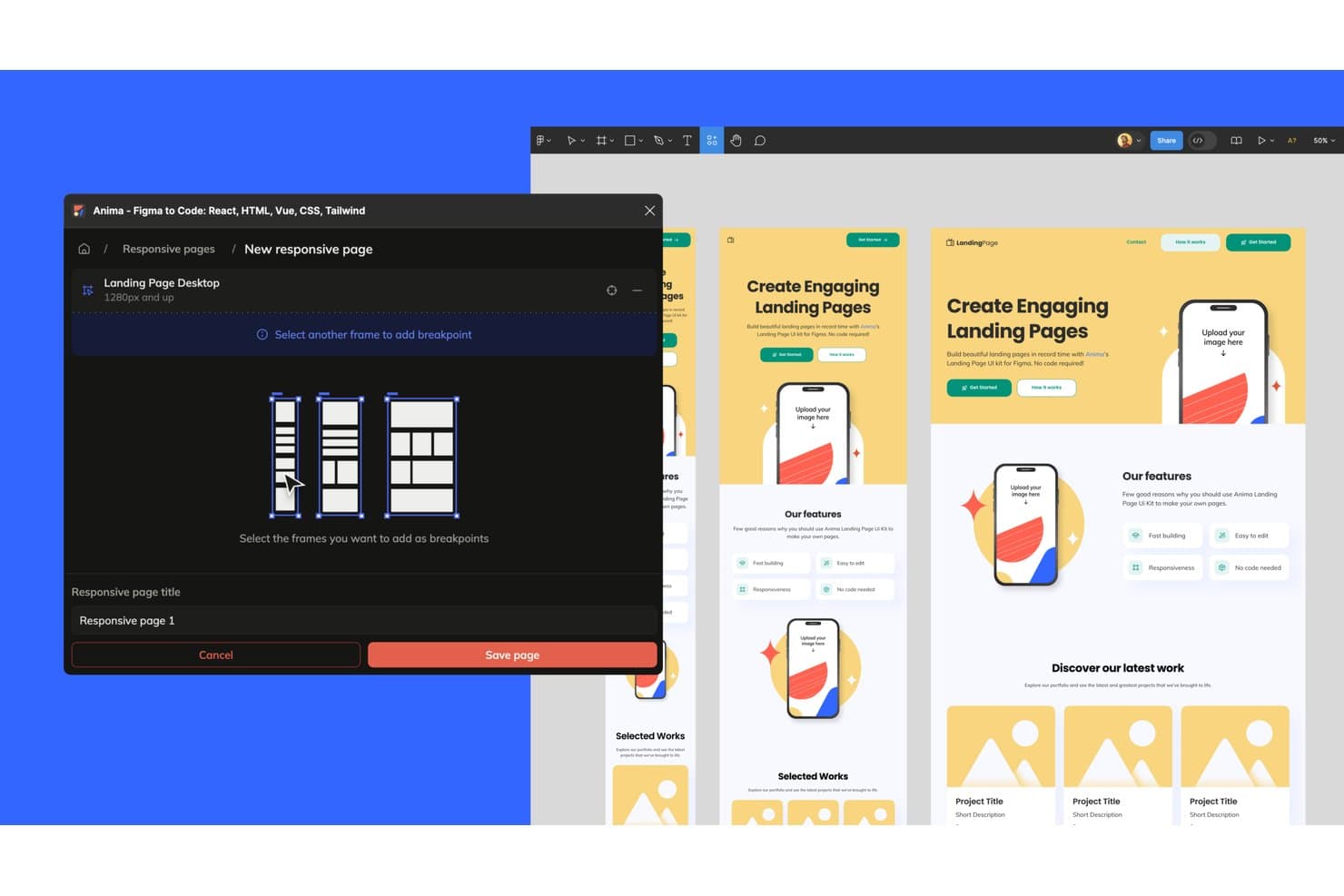
Anima permet aux utilisateurs d'enregistrer des points d'arrêt réactifs pour différentes tailles d'appareils. Anima est une plateforme de conception vers code qui convertit les designs Figma en prototypes réactifs et interactifs, ainsi qu'en code HTML, React ou Vue exportable, avec prise en charge des points d'arrêt, de la disposition automatique et des flux multi-écrans.
À qui Anima convient-il le mieux ?
Anima convient aux développeurs front-end et aux équipes produit qui ont besoin de prototypes transmis sous forme de véritable code exportable plutôt que de spécifications statiques.
Pourquoi j'ai choisi Anima
J'ai choisi Anima comme l'un des meilleurs outils, car c'est le seul de cette liste où le prototype est le code. Lorsque vous concevez des écrans Figma distincts pour ordinateur, tablette et mobile, Anima convertit la largeur de chaque écran en point d'arrêt de requête multimédia CSS et les relie au sein d'un seul lien partageable. La conversion de la disposition automatique en Flexbox CSS signifie que le comportement réactif n'est pas approximatif : il est structurellement fidèle. Cela fait une réelle différence lorsque votre transmission doit prendre la forme de React ou Vue, et non d'une spécification statique.
Principales fonctionnalités d'Anima
- Export de code multi-frameworks : Exportez vos designs Figma sous forme de code HTML, React, Vue ou Next.js, avec des options de style incluant Tailwind, les modules CSS et styled-components.
- Envoi vers GitHub : Envoyez le code généré directement vers un dépôt GitHub depuis Anima, afin de maintenir votre base de code et votre design synchronisés.
- Générateur de flux AI Playground : Reliez les écrans en saisissant des requêtes en langage courant dans l'onglet Flux, afin de configurer la navigation entre les écrans sans écrire de code.
- Import du système de design Figma : Importez votre système de design Figma dans Anima pour générer un Storybook actif avec des variantes, des états, des propriétés et des jetons accessibles à toute votre équipe.
Intégrations d'Anima
Anima propose des intégrations documentées avec Figma et GitHub, ainsi qu'une connectivité MCP pour Claude Code, Cursor et GitHub Copilot. Son API, son SDK et sa CLI prennent en charge les intégrations personnalisées.
Pros and Cons
Pros:
- La largeur des écrans devient des points d'arrêt réactifs
- La disposition automatique est convertie en Flexbox CSS
- Les prototypes s'exécutent sous forme de véritable code exportable
Cons:
- Aucune logique de branchement ni variable
- Les modifications des contributeurs peuvent écraser les changements
Learn more about Anima: Idéal pour les prototypes qui exportent du véritable code pour des environnements de développement
- Essai gratuit de 7 jours
- À partir de 14 $/mois (facturé annuellement)
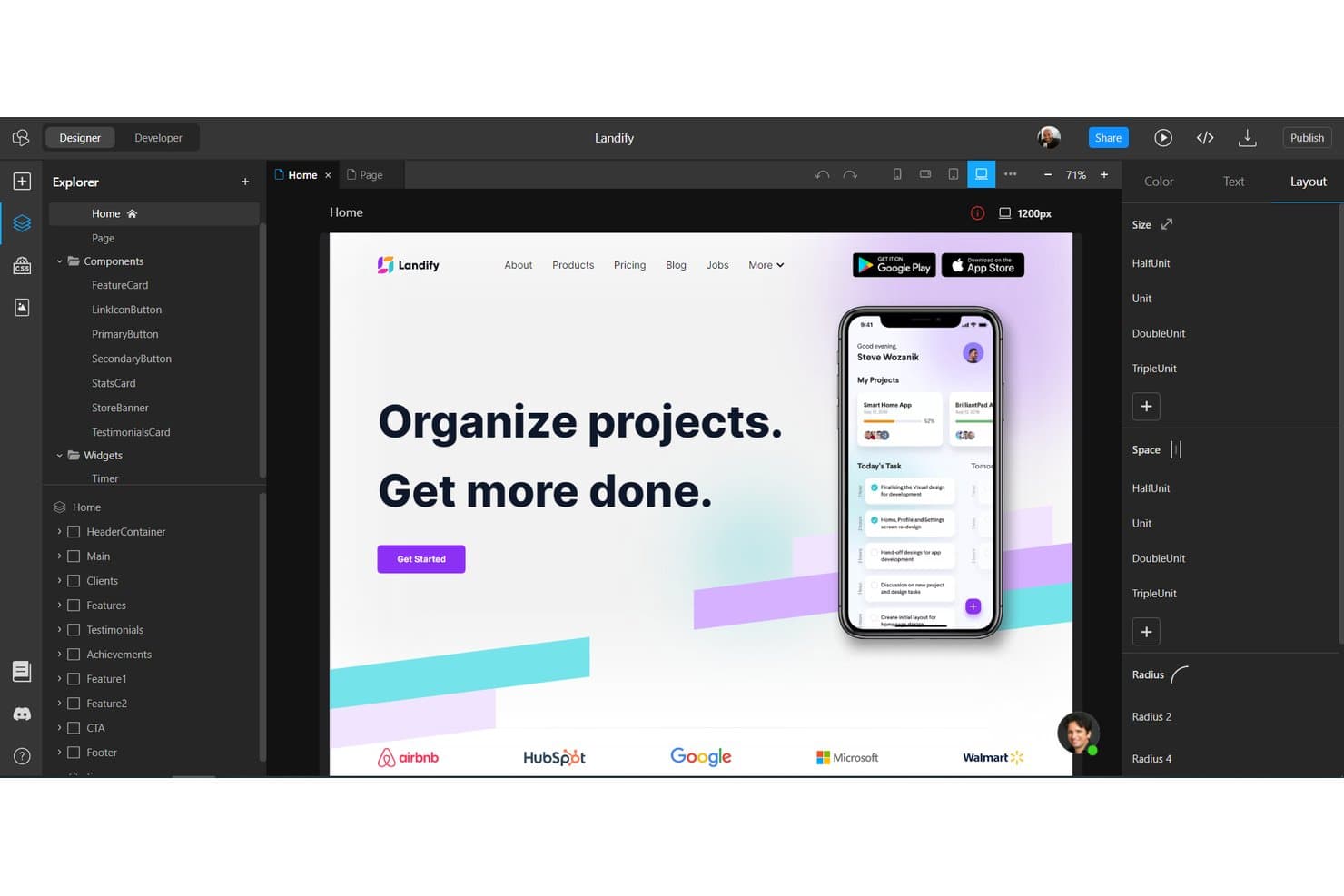
TeleportHQ permet aux utilisateurs de concevoir des mises en page adaptatives avec un éditeur visuel par glisser-déposer. TeleportHQ est un outil de création web et de prototypage nécessitant peu de code, qui combine un éditeur visuel avec de véritables contrôles de points d’arrêt CSS, des composants réutilisables, des jetons de conception et l’exportation de code pour des environnements tels que React, Vue, Angular et HTML.
À qui TeleportHQ convient-il le mieux ?
TeleportHQ convient particulièrement aux équipes orientées développement qui ont besoin de prototypes produisant du code React, Vue ou Angular déployable plutôt que des maquettes statiques.
Pourquoi j’ai choisi TeleportHQ
J’ai choisi TeleportHQ comme l’un des meilleurs outils, car c’est le seul de ma liste où le prototype est le code de production. Il génère du véritable code React, Vue, Angular et HTML, et non une maquette statique que vous transmettez ensuite. J’apprécie également son système intégré de points d’arrêt (991px, 767px et 479px), qui vous permet de styliser chaque affichage indépendamment dans l’éditeur visuel, afin que ce que vous prévisualisez reflète fidèlement le comportement en production.
Principales fonctionnalités de TeleportHQ
- Rendu conditionnel : Activez ou désactivez les états et les événements au niveau des composants pour créer directement dans l’éditeur des modèles d’interface interactifs tels que des onglets, des accordéons et des menus mobiles.
- Panneau de code en direct : Visualisez en temps réel le code React, Vue, Angular ou HTML/CSS généré au fur et à mesure de vos modifications visuelles sur la zone de travail.
- Jetons de conception : Définissez et gérez des jetons réutilisables de couleur, de typographie et d’espacement dans l’ensemble de votre projet afin de préserver la cohérence visuelle à grande échelle.
- Coédition en temps réel : Plusieurs membres de l’équipe peuvent modifier simultanément le même projet, avec un mode de suivi qui vous permet de suivre en direct les sélections d’un collaborateur.
Intégrations de TeleportHQ
TeleportHQ propose des intégrations avec Figma, GitHub, Vercel, Strapi, Contentful et Google Analytics. Il se connecte également aux API REST, à Supabase, PostgreSQL, Airtable, Google Sheets et à d’autres sources de données.
Pros and Cons
Pros:
- Exporte des prototypes React et Vue fonctionnels
- Fournit une véritable édition visuelle spécifique à chaque point d’arrêt
- Prend en charge les évaluations collaboratives de prototypes en temps réel
Cons:
- Les flux conditionnels nécessitent des tests en mode développeur
- Ne propose ni mode d’inspection ni mise en miroir de l’appareil
Learn more about TeleportHQ: Idéal pour les prototypes qui deviennent de véritables applications
- Formule gratuite disponible
- À partir de 39 $/mois
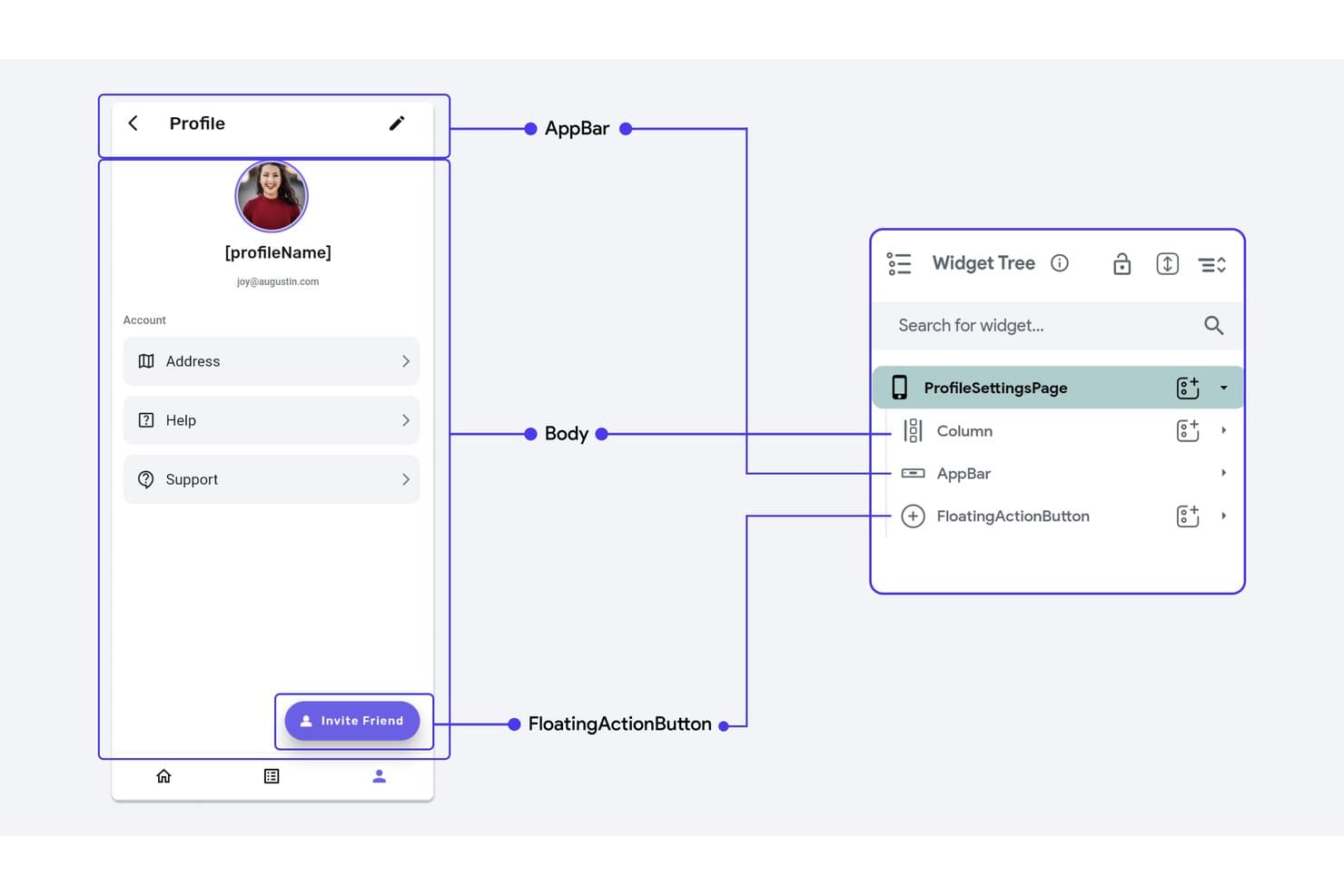
L’arborescence des widgets de FlutterFlow mappe les éléments de structure pour les mises en page réactives. FlutterFlow est un éditeur visuel avec peu de code qui vous permet de créer des prototypes réactifs pour mobile, le Web et les ordinateurs de bureau en utilisant une logique Flutter réelle, des flux conditionnels et du code prêt pour la production et exportable.
À qui FlutterFlow convient-il le mieux ?
FlutterFlow convient aux chefs de produit et aux développeurs qui ont besoin de prototypes pouvant devenir des applications prêtes à être déployées, et pas seulement des maquettes interactives.
Pourquoi j’ai choisi FlutterFlow
J’ai inclus FlutterFlow dans ma sélection principale, car c’est le seul outil de cette liste avec lequel votre prototype peut devenir votre véritable produit. Son éditeur de flux d’actions vous permet d’associer une logique conditionnelle réelle, des variables d’état et des boucles aux éléments de l’interface utilisateur, de sorte qu’un parcours d’intégration en plusieurs étapes que vous créez pour le tester avec les parties prenantes constitue déjà du code prêt pour la production. J’apprécie également le fait que les valeurs réactives par point d’arrêt et les contrôles de visibilité réactive vous permettent d’afficher des composants de navigation entièrement différents sur mobile et sur ordinateur, plutôt que de simples versions réduites de la même mise en page.
Fonctionnalités clés de FlutterFlow
- Éditeur de flux d’actions : Un éditeur visuel basé sur des nœuds qui associe des branches conditionnelles, des boucles et des variables d’état à des déclencheurs de l’interface utilisateur tels que les appuis, le chargement des pages et les gestes.
- Mode test avec code QR : Exécute une version Web en direct que vous pouvez ouvrir sur un véritable téléphone via un code QR ou un lien partagé, avec un panneau de débogage affichant les valeurs des variables en temps réel.
- Publication de bibliothèques de systèmes de conception : Publiez vos couleurs, votre typographie et vos widgets de thème dans une bibliothèque versionnée que d’autres projets peuvent importer et associer à des versions spécifiques.
- FF Designer : Un générateur d’écrans basé sur l’IA qui produit des écrans modifiables à partir d’instructions, que vous pouvez copier directement dans votre projet FlutterFlow.
Intégrations de FlutterFlow
FlutterFlow prend en charge les intégrations avec Firebase, Supabase, les API REST, Swagger/OpenAPI, Figma, GitHub et VS Code, ainsi que la CLI, l’API de projet et la prise en charge des serveurs MCP pour les flux de développement personnalisés.
Pros and Cons
Pros:
- Les contrôles par point d’arrêt prennent en charge les mises en page réactives
- Les flux pilotés par la logique valident les interactions réelles
- Les tests sur appareil physique détectent les problèmes de mise en page
Cons:
- Aucun panneau d’inspection pour la transmission du design
- Le mode aperçu exclut les API et l’authentification
Learn more about FlutterFlow : Idéal pour le prototypage réactif par les équipes de développement
- Formule gratuite disponible
- À partir de $24/utilisateur/mois (facturation annuelle)
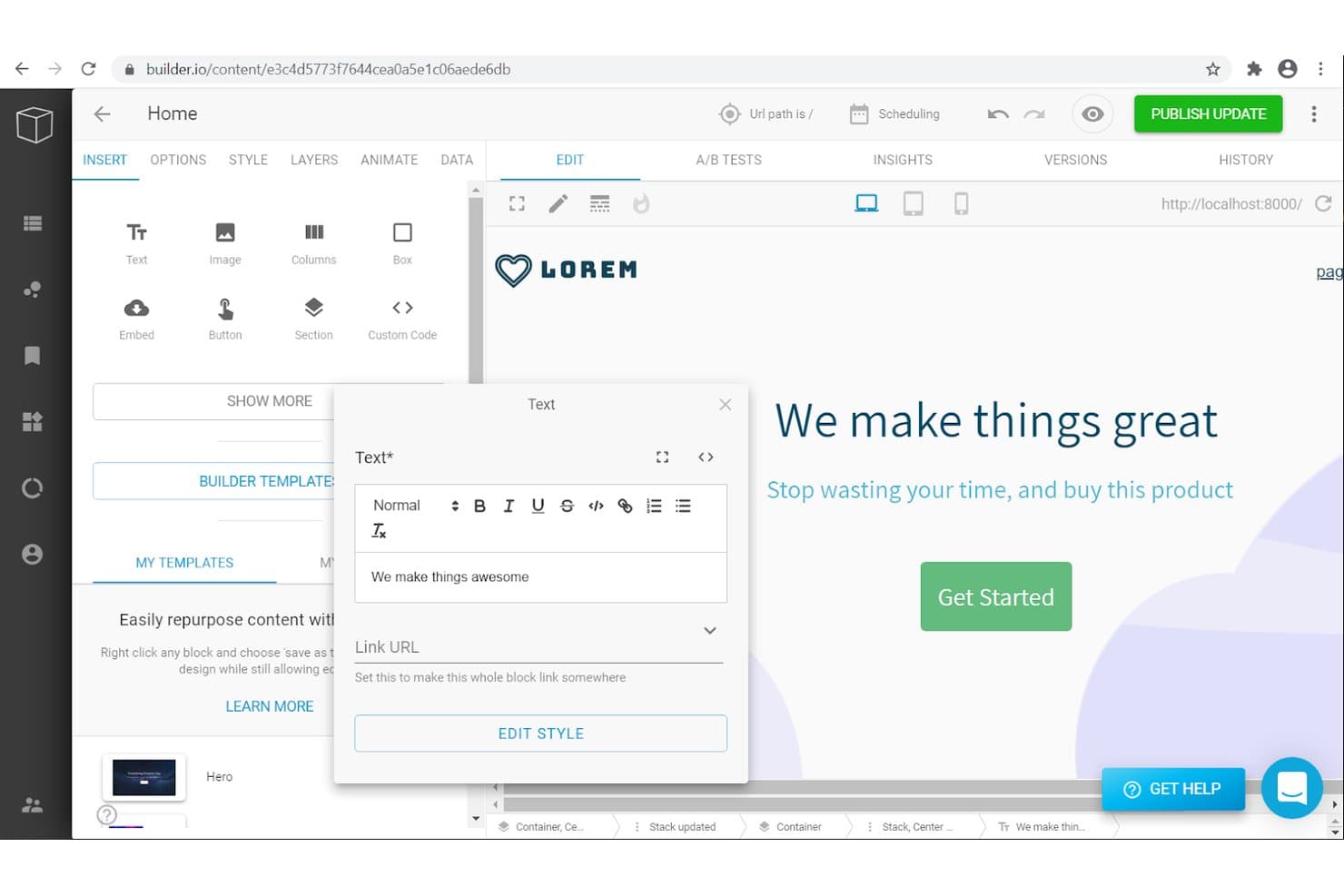
Builder.io permet aux utilisateurs de modifier et de prototyper visuellement du contenu textuel réactif. Builder.io est une plateforme de développement visuel assistée par l’IA qui permet aux équipes de créer des prototypes réactifs sous forme de code réel et fonctionnel, en utilisant leur propre système de conception, les frameworks pris en charge et des flux de travail fondés sur Git.
À qui Builder.io convient-il le mieux ?
Builder.io convient particulièrement aux développeurs front-end et aux équipes produit techniques qui souhaitent que leurs prototypes deviennent du code réel, prêt à être déployé, dès le premier jour.
Pourquoi j’ai choisi Builder.io
J’ai inclus Builder.io dans ma sélection principale, car c’est le seul outil de cette liste où un prototype réactif est du code réel et exécutable dans votre propre dépôt dès le départ. J’apprécie le fait que les styles des points de rupture se propagent en fonction de la largeur en pixels, de sorte qu’un ajustement de mise en page sur tablette ne vienne pas perturber discrètement votre affichage sur ordinateur. Lorsque vous importez plusieurs écrans Figma à la fois, Builder associe chaque écran à un véritable point de rupture, ce qui fournit aux équipes de développement un composant réactif fondé sur vos jetons de conception existants plutôt qu’une maquette destinée à être jetée.
Fonctionnalités clés de Builder.io
- Mode d’interaction : Un environnement de prévisualisation pleinement fonctionnel dans lequel vous pouvez tester les parcours utilisateur, les états au survol, la logique des boutons et les éléments interactifs avec des données produit en direct.
- Commentaires associés aux éléments : Ajoutez des commentaires directement à des composants spécifiques dans une branche, avec des captures d’écran jointes automatiquement et une option « Corriger dans le chat IA » pour transmettre directement le commentaire à l’IA.
- Intelligence du système de conception : Analyse votre dépôt, vos paquets npm et vos fichiers Figma afin de répertorier vos composants, vos jetons et vos icônes, puis les impose grâce au mode strict.
- Conversion de Figma en code : Convertit les conceptions Figma en code prêt pour la production avec React, Vue, Angular et Svelte, en appliquant automatiquement un style Tailwind CSS ou CSS Modules.
Intégrations de Builder.io
Builder.io propose des intégrations documentées avec GitHub, GitLab, Bitbucket, Figma, Slack, Jira, Linear et bien d’autres. La plateforme prend également en charge les API et les webhooks.
Pros and Cons
Pros:
- Les prototypes s’exécutent sous forme de code réactif prêt pour la production
- Les styles des points de rupture se propagent sur les écrans plus petits
- Les jetons de conception garantissent des mises en page réactives cohérentes
Cons:
- Aucun outil sans code pour relier les écrans ou créer des zones réactives
- Les tests sur les appareils reposent sur les prévisualisations du navigateur
Learn more about Builder.io: Idéal pour le prototypage adaptatif prêt pour la production
- Formule gratuite disponible
- À partir de $39/mois (facturé annuellement)
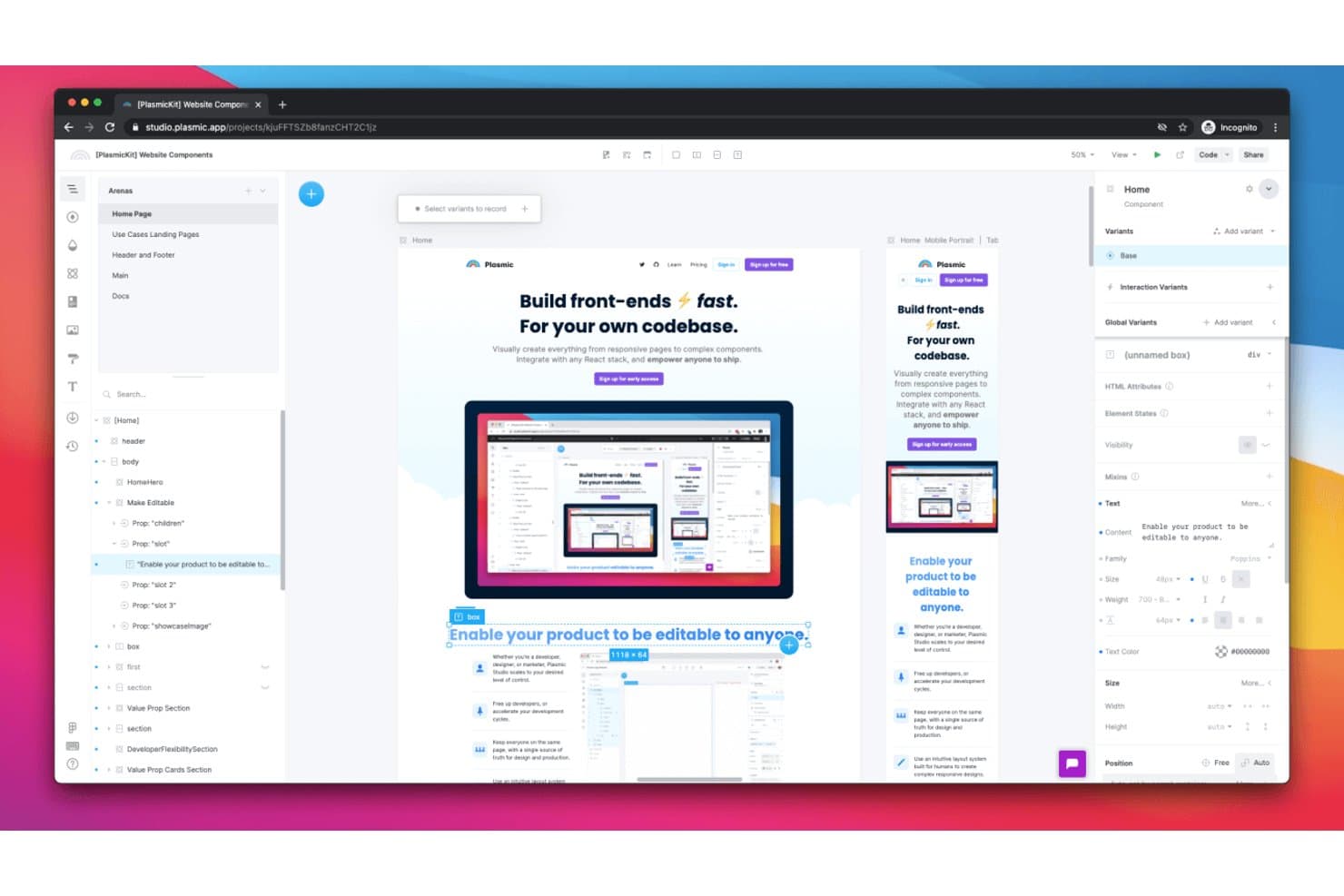
Plasmic permet aux utilisateurs de concevoir visuellement des mises en page adaptatives pour différentes tailles d'appareils. Plasmic est un éditeur visuel open source qui permet aux équipes de concevoir des mises en page adaptatives, de définir des points d'arrêt, de configurer la logique d'interaction et de générer du code React prêt pour la production, le tout dans un seul environnement.
À qui Plasmic convient-il le mieux ?
Plasmic convient particulièrement aux développeurs front-end et aux équipes produit qui souhaitent concevoir des mises en page adaptatives et déployer du code React prêt pour la production depuis le même environnement.
Pourquoi j'ai choisi Plasmic
Plasmic mérite sa place dans ma sélection, car c'est le seul outil présenté ici qui comble l'écart entre le prototypage adaptatif et le code de production dans un seul environnement. J'apprécie particulièrement le fait que les variantes d'écran permettent de définir des points d'arrêt nommés et d'enregistrer directement sur le canevas des remplacements propres à chaque point d'arrêt : ce que vous voyez à 768 px correspond exactement à ce qui sera déployé. La logique d'état et d'interaction est également très poussée : j'ai créé des flux de visibilité conditionnelle, de changement d'onglet et de navigation entre les pages qui se comportent comme le produit final, et non comme une simulation.
Fonctionnalités clés de Plasmic
- Liaison aux données réelles : Connectez directement les prototypes à des sources de données en direct comme Supabase, Airtable ou des API REST afin que les flux reflètent le contenu réel plutôt qu'un texte de remplacement.
- Collaboration multijoueur : Travaillez avec vos coéquipiers en temps réel grâce aux curseurs partagés, aux fils de commentaires dans le canevas et aux contrôles d'accès basés sur les rôles.
- Jetons de style : Définissez des valeurs réutilisables pour les couleurs, l'espacement, la typographie et l'opacité, qui correspondent directement aux variables CSS du code généré.
- Synchronisation de la génération de code et du chargeur : Exportez les conceptions sous forme de composants React via l'interface de ligne de commande ou chargez-les au moment de l'exécution, afin de maintenir votre base de code synchronisée à mesure que les conceptions évoluent.
Intégrations de Plasmic
Plasmic propose des intégrations documentées avec Figma, GitHub, Vercel, Netlify, Supabase, Airtable et PostgreSQL, ainsi qu'une connectivité REST et GraphQL. Il prend également en charge Zapier, les webhooks et les intégrations personnalisées avec l'offre Entreprise.
Pros and Cons
Pros:
- Mises en page adaptatives prêtes pour la production
- Logique d'interaction approfondie basée sur l'état
- Passage de relais aux développeurs basé sur le code
Cons:
- Tests d'aperçu limités sur les appareils réels
- Pas de spécifications de conception traditionnelles
Learn more about Plasmic: Idéal pour la collaboration en ligne
- Forfait gratuit disponible
- À partir de $16/utilisateur/mois (facturé annuellement)
Visit WebsiteCustomer Rating:4.7/5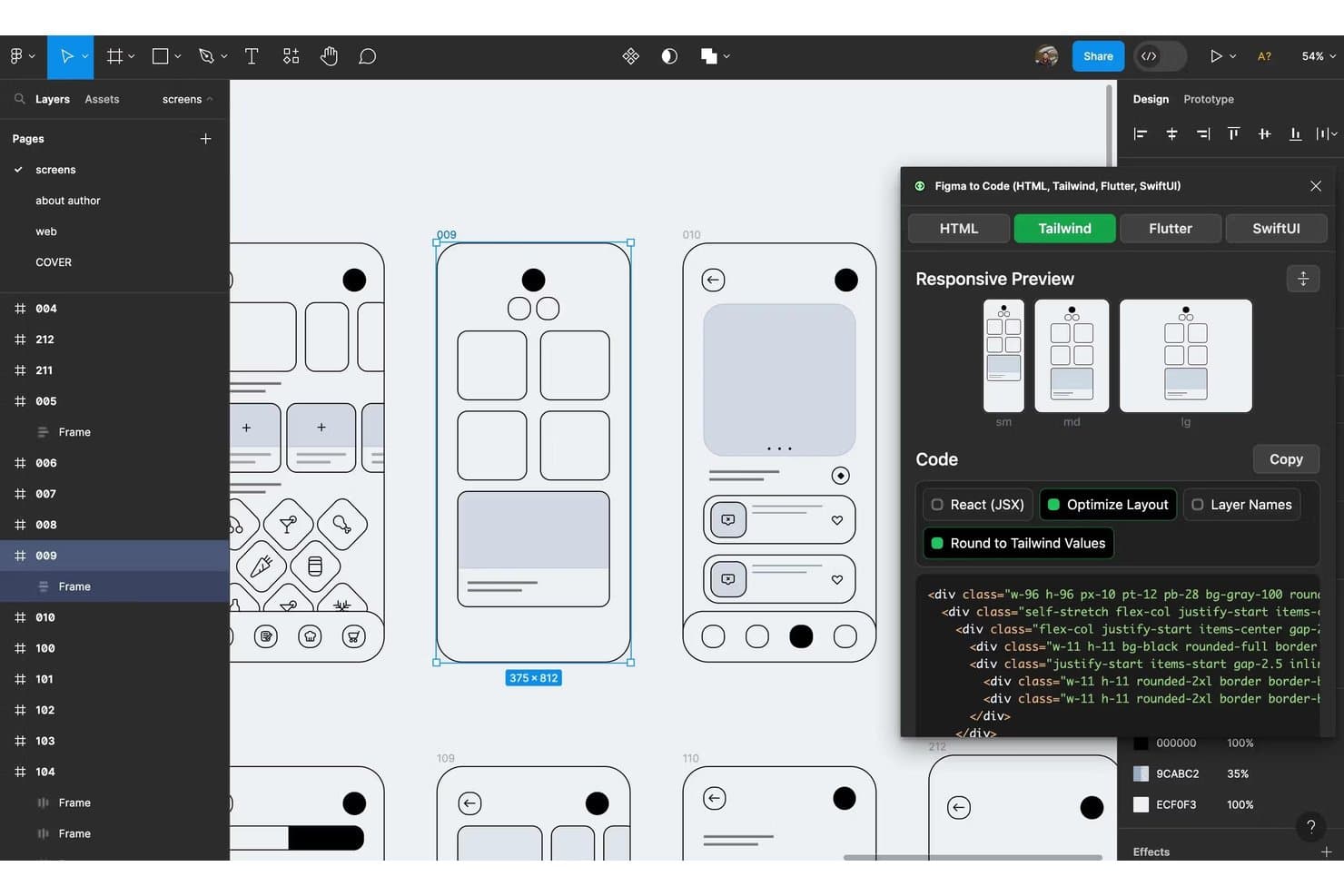
Figma convertit instantanément les conceptions en code Tailwind CSS réactif. Figma est un outil de conception et de prototypage basé sur navigateur qui combine le prototypage interactif, l’édition collaborative en temps réel, les systèmes de composants et la transmission aux développeurs au sein d’une seule plateforme.
À qui Figma convient-il le mieux ?
Figma convient particulièrement aux concepteurs UX/UI et aux développeurs d’interfaces qui ont besoin de concevoir, prototyper et transmettre leur travail au sein d’une seule plateforme collaborative.
Pourquoi j’ai choisi Figma
Figma mérite sa place dans ma sélection, car aucun autre outil n’égale sa collaboration en temps réel, basée sur navigateur, pour les équipes de conception travaillant sur plusieurs fuseaux horaires. J’apprécie particulièrement que l’édition à plusieurs permette aux concepteurs, aux développeurs et aux parties prenantes de coéditer ou de commenter simultanément dans le même fichier, sans licence nécessaire pour consulter ou laisser des retours. Avec Smart Animate et les composants interactifs, mon équipe peut créer des prototypes reproduisant des parcours utilisateur réalistes sans jamais quitter le navigateur.
Fonctionnalités clés de Figma
- Variables et logique conditionnelle : Créez des parcours de prototypage complexes à plusieurs états à l’aide de variables, de règles conditionnelles et d’expressions mathématiques entre les cadres.
- Mode développeur avec Code Connect : Inspectez les conceptions, consultez des extraits de code générés automatiquement et synchronisez directement le véritable code des composants avec les spécifications de conception Figma.
- Figma Make : Générez un prototype fonctionnel soutenu par du code ou une application web à partir d’une instruction textuelle, avec la prise en charge d’une infrastructure dorsale Supabase et la publication directe.
- Mise en page automatique : Créez des cadres réactifs qui redimensionnent et réorganisent automatiquement les éléments imbriqués lorsque le contenu ou les dimensions de l’écran changent.
Intégrations de Figma
Figma se connecte à VS Code grâce à son extension, à Code Connect et au serveur MCP, tandis que Supabase prend en charge les infrastructures dorsales de Figma Make. Les équipes d’entreprise peuvent utiliser des API de systèmes de conception pour créer des intégrations personnalisées.
Pros and Cons
Pros:
- Revues de conception à plusieurs en temps réel
- La logique avancée prend en charge des parcours utilisateur réalistes
- La mise en page automatique s’adapte aux composants imbriqués
Cons:
- Tests natifs limités des points d’arrêt
- Les fichiers volumineux peuvent subir des ralentissements
 Idéal pour l’intégration aux systèmes de conception
- Essai gratuit de 14 jours
- À partir de 29 $/siège/mois (facturé annuellement)
Visit WebsiteCustomer Rating:4.2/5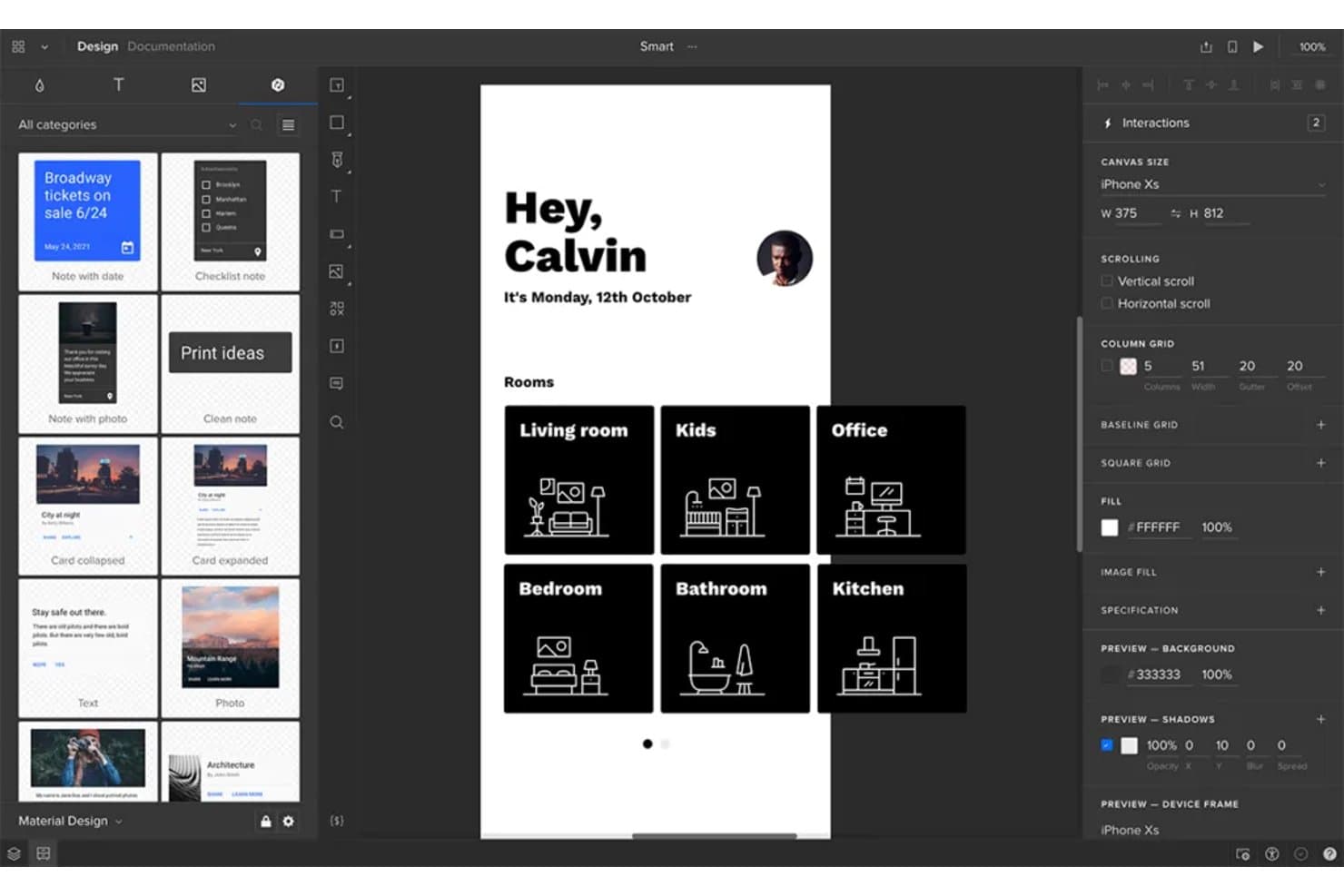
UXPin permet aux utilisateurs de prototyper visuellement des mises en page responsives sur différentes tailles d’appareils. UXPin est un outil de prototypage qui vous permet de créer des prototypes interactifs à partir de composants réels codés, avec la prise en charge de la logique conditionnelle, des variables, des aperçus des points d’arrêt responsifs et de l’intégration aux systèmes de conception via Git, Storybook et npm.
À qui UXPin convient-il le mieux ?
UXPin convient particulièrement aux équipes de conception et aux développeurs front-end qui travaillent au sein d’un système de conception établi et qui ont besoin de prototypes construits à partir de composants réels codés.
Pourquoi j’ai choisi UXPin
UXPin figure sur ma liste restreinte, car c’est le seul outil de prototypage dans lequel vos composants sont les véritables composants codés de votre produit. Grâce à Merge, vous pouvez intégrer des bibliothèques React comme MUI, Fluent ou Bootstrap via Git ou Storybook, de sorte que la réorganisation aux points d’arrêt se comporte exactement comme en production. J’apprécie également le fait que la logique conditionnelle et les variables soient incluses dans le forfait d’entrée de gamme, ce qui vous permet de prototyper de véritables arbres de décision sans passer à un forfait supérieur.
Fonctionnalités clés d’UXPin
- Cadres responsifs : Prévisualisez et testez les prototypes sur plusieurs tailles d’appareils et largeurs d’écran au sein d’un même projet, sans dupliquer votre travail.
- Bibliothèques de composants intégrées : Core inclut MUI ; Growth ajoute Bootstrap, Tailwind et Ant Design afin que votre équipe puisse prototyper avec de véritables frameworks d’interface utilisateur.
- Collaboration en temps réel : Tous les forfaits incluent un nombre illimité de personnes pouvant consulter et commenter, ce qui permet aux parties prenantes d’examiner et d’annoter les prototypes sans avoir besoin d’un accès payant.
- Historique des versions : Suivez et restaurez les versions antérieures des prototypes, avec un historique allant de 7 jours avec Core à une durée illimitée avec Enterprise.
Intégrations d’UXPin
UXPin se connecte à Git, Storybook et npm par l’intermédiaire de Merge, avec les bibliothèques MUI, Fluent, Carbon et Bootstrap pour le prototypage à partir de composants codés. Growth répertorie également Jira, Slack et FullStory, tandis qu’UXPin propose un plugin Figma et l’importation depuis Sketch.
Pros and Cons
Pros:
- Les composants réels codés préservent le comportement responsif
- Les flux conditionnels prennent en charge les tests d’interactions complexes
- Un nombre illimité de commentateurs simplifie les revues de conception avec les parties prenantes
Cons:
- Les prototypes volumineux peuvent ralentir pendant la modification
- La réorganisation native de la mise en page sans code reste limitée
Learn more about UXPin: Idéal pour les maquettes interactives
- Forfait gratuit disponible
- À partir de $19/utilisateur/mois
Visit WebsiteCustomer Rating:4.2/5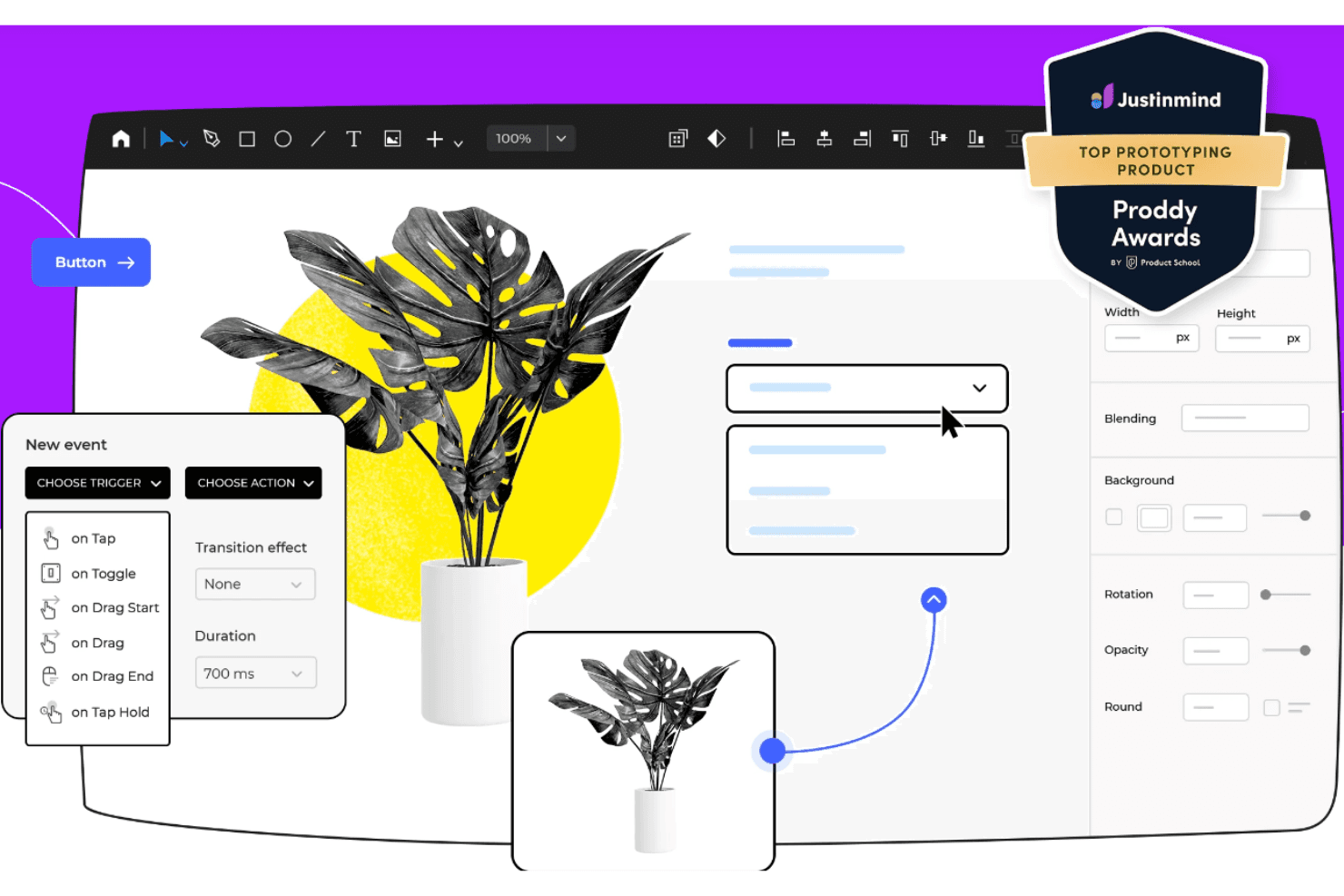
Justinmind permet aux professionnels de l’UX de créer des prototypes de maquettes interactifs et réalistes. Justinmind est un outil de maquettage et de prototypage sur ordinateur qui prend en charge la conception web, iOS, Android, VR et AR grâce à des prototypes interactifs pilotés par les données, conçus avec des conditions, des variables, des formulaires fonctionnels et une bibliothèque de plus de 4 000 composants d’interface utilisateur prédéfinis.
À qui Justinmind convient-il le mieux ?
Justinmind convient particulièrement aux concepteurs UX/UI et aux responsables d’équipes de conception qui doivent créer et partager des maquettes réalistes et interactives sans écrire une seule ligne de code.
Pourquoi j’ai choisi Justinmind
Justinmind figure dans ma sélection parce qu’il va au-delà du maquettage statique en permettant de mettre en place une véritable logique conditionnelle, des variables et des formulaires fonctionnels sans écrire de code. J’apprécie particulièrement la possibilité d’importer des données CSV dans les maîtres de données et d’exécuter des simulations à partir de contenu réel, afin qu’un prototype se comporte comme un produit en ligne lors des présentations aux parties prenantes. Les plus de 4 000 composants d’interface utilisateur prédéfinis pour le web, iOS et Android me permettent également de créer rapidement des maquettes interactives adaptées à chaque appareil.
Fonctionnalités clés de Justinmind
- Coédition en temps réel : Plusieurs membres de l’équipe peuvent modifier simultanément le même prototype, avec des commentaires et des retours associés à des composants précis.
- Aperçu multi-appareils : Testez les prototypes sur de vrais appareils via l’application mobile Justinmind ou dans n’importe quel navigateur avec des habillages d’appareils natifs.
- Modèles intelligents : Les en-têtes, pieds de page et mises en page d’écran réutilisables restent cohérents dans tout votre projet et sont mis à jour globalement lorsqu’ils sont modifiés.
- Spécifications pour la transmission de la conception : Les développeurs peuvent inspecter directement depuis le prototype les dimensions des ressources et les détails CSS, sans avoir besoin d’un outil de transmission distinct.
Intégrations de Justinmind
Justinmind propose des intégrations avec Jira, Azure DevOps, Doors, Sketch, Adobe Photoshop et Adobe Illustrator. Il fournit également une API/SDK pour les intégrations personnalisées.
Pros and Cons
Pros:
- Les conditions permettent de créer des parcours utilisateur réactifs et réalistes
- Plus de 4 000 composants accélèrent la création de maquettes adaptées à chaque appareil
- Un nombre illimité de spectateurs simplifie les présentations de conception aux parties prenantes
Cons:
- La personnalisation des points de rupture reste mal documentée
- La redistribution de la mise en page offre peu de contrôles détaillés de mise en page automatique
Learn more about Justinmind: Idéal pour la conception vectorielle polyvalente sur macOS
- Essai gratuit de 30 jours
- À partir de $12/utilisateur/mois (facturé annuellement)
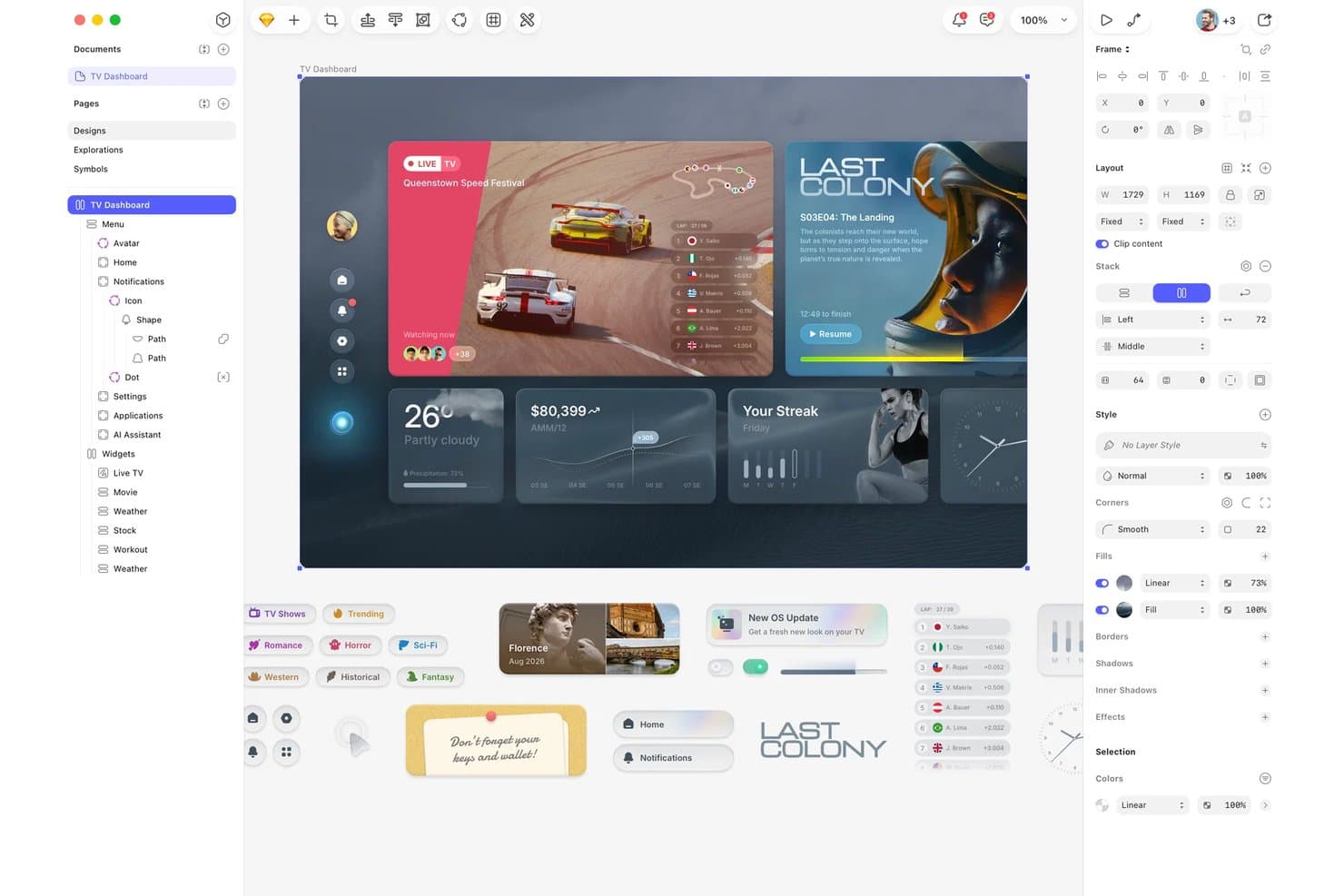
Sketch permet aux utilisateurs de concevoir des mises en page réactives de tableaux de bord TV avec des composants superposés. Sketch est un outil natif pour Mac de conception vectorielle et de prototypage qui combine des bibliothèques de composants fondées sur des symboles, une mise en page automatique avec Stacks, des parcours de prototypes interactifs et une transmission aux développeurs dans le navigateur.
À qui Sketch convient-il le mieux ?
Sketch convient parfaitement aux concepteurs UI/UX et aux responsables d'équipes de conception travaillant sur macOS qui ont besoin d'un éditeur vectoriel natif et rapide, doté de bibliothèques de composants solides et d'une transmission gratuite aux développeurs.
Pourquoi j'ai choisi Sketch
Sketch mérite sa place dans ma sélection parce que c'est l'outil natif de conception vectorielle pour Mac le plus performant que j'aie utilisé pour créer des interfaces fondées sur des composants. J'apprécie particulièrement que Stacks prenne désormais en charge le dimensionnement en pourcentage ainsi que les contraintes minimales et maximales, ce qui signifie qu'un composant de carte se redistribue réellement lorsque son cadre parent est redimensionné pour des mises en page mobiles et de bureau. Ajoutez à cela la transmission gratuite aux développeurs dans le navigateur, et mon équipe peut transmettre des spécifications annotées, des valeurs CSS et des jetons de conception sans que personne n'ait besoin d'une licence payante.
Fonctionnalités clés de Sketch
- Liaison de cadres avec des zones réactives : Reliez des cadres pour créer des parcours de prototypes cliquables et définissez des zones de pression précises à l'aide de calques de zones réactives afin de concevoir des interactions plus fidèles.
- Transitions d'animation intelligente : Appliquez des transitions animées entre les cadres, avec des réglages pour l'accélération, la durée et la direction, afin de communiquer aux développeurs l'intention en matière de mouvement.
- Transmission gratuite aux développeurs dans le navigateur : Les développeurs peuvent inspecter les mesures, copier les valeurs CSS et télécharger directement les ressources dans un navigateur, gratuitement et sans Mac.
- Serveur MCP pour la génération de code : Un serveur MCP local connecte Sketch à des clients d'IA comme Claude et Cursor afin de générer du code directement à partir de vos conceptions.
Intégrations de Sketch
Sketch propose des intégrations documentées avec GitHub, Jira, Slack et Notion pour partager ou intégrer des conceptions. Son serveur MCP local se connecte à Claude, Cursor, VS Code, Codex et d'autres clients compatibles avec MCP pour des flux de travail de conception vers code assistés par l'IA.
Pros and Cons
Pros:
- Stacks redistribue les composants selon les dimensions du parent
- L'édition native sur Mac gère les fichiers complexes
- Les animations intelligentes clarifient l'intention des interactions
Cons:
- Aucun véritable système de points d'arrêt pour tester les mises en page réactives
- L'édition réservée au Mac exclut les équipes utilisant Windows et Linux
Learn more about Sketch: 10Idéal pour les prototypes complexes
Axure RP
- Forfait gratuit disponible
- À partir de $29/utilisateur/mois (facturé annuellement)
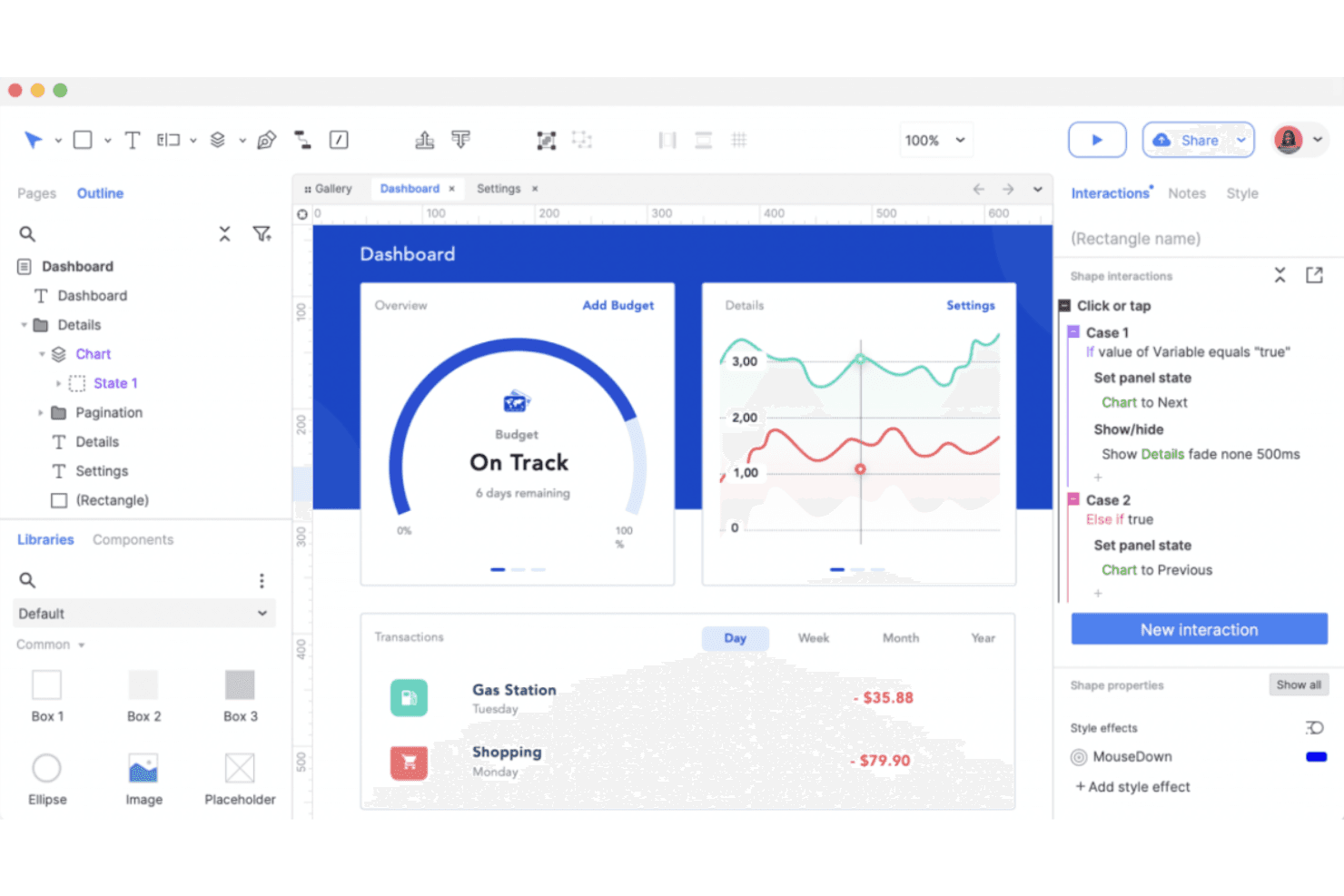
Axure RP crée des prototypes détaillés et interactifs pour les besoins UX complexes. Axure RP est un outil de prototypage de bureau qui combine le maquettage, la création de diagrammes et le prototypage interactif haute fidélité avec une logique conditionnelle, des variables, des widgets de formulaire fonctionnels et des vues adaptatives basées sur des points de rupture pour la conception adaptative.
À qui Axure RP convient-il le mieux ?
Axure RP convient particulièrement aux concepteurs UX et aux équipes de conception qui créent des prototypes complexes reposant fortement sur la logique pour des logiciels d’entreprise et des applications à forte intensité de données.
Pourquoi j’ai choisi Axure RP
Axure RP figure dans ma sélection parce qu’aucun autre outil n’arrive à égaler la profondeur de sa logique conditionnelle pour le prototypage d’interfaces complexes pilotées par les données. J’ai utilisé son widget de répétition pour créer des grilles de données triables et filtrables qui se comportent comme de véritables tableaux de produits, ce que la plupart des outils de prototypage ne peuvent tout simplement pas reproduire. Ses vues adaptatives vous permettent de définir des mises en page propres à chaque point de rupture avec des styles de base hérités, afin que les vues pour ordinateur, tablette et mobile restent cohérentes sans devoir être recréées depuis zéro.
Fonctionnalités clés d’Axure RP
- Vues adaptatives : Concevez les mises en page pour ordinateur, tablette et mobile sur une seule page, chaque vue héritant des styles de la base et se chargeant automatiquement en fonction de la largeur de la fenêtre.
- Widget de répétition : Créez des grilles de données triables et filtrables qui simulent de véritables tableaux de produits en utilisant un ensemble de données intégré, sans aucun code.
- Accès gratuit pour les réviseurs et les développeurs : Les parties prenantes et les développeurs peuvent consulter, commenter et inspecter les prototypes via Axure Cloud gratuitement, avec tous les forfaits payants.
- Importation de fichiers de conception : Importez des cadres et des calques depuis Figma, Sketch ou Adobe XD sous forme de widgets modifiables afin d’ajouter de l’interactivité à des travaux de conception existants.
Intégrations d’Axure RP
Axure RP s’intègre à Jira, Confluence, Slack, Microsoft Teams, Figma, Sketch et Adobe XD pour le transfert, l’intégration, les importations et les notifications. Aucune API pour les intégrations personnalisées n’est documentée.
Pros and Cons
Pros:
- Simule des parcours utilisateur complexes sans code
- Les vues adaptatives prévisualisent les mises en page propres à chaque point de rupture
- Les widgets de répétition modélisent des grilles de données triables
Cons:
- Les vues distinctes limitent la réorganisation adaptative fluide
- Les processus de validation ralentissent les revues de conception collaboratives
Learn more about Axure RP :
Autres outils de prototypage de conception adaptative
Voici quelques autres options d’outils de prototypage de conception adaptative qui n’ont pas intégré ma sélection, mais qui méritent tout de même d’être examinées :
- 11Locofy.aiIdéal pour les designs Figma qui sont testés comme du code réel
- 12FramerIdéal pour la conception interactive avec du code
- 13OrigamiIdéal pour les équipes de design de Facebook
- 14MarvelIdéal pour créer rapidement des prototypes sans connaissances en design
- 15MockplusIdéal pour le prototypage rapide
- 16PenpotIdéal pour le transfert de la conception au développement open source
- 17Adobe XDIdéal pour les utilisateurs de produits Adobe
- 18WebflowIdéal pour l'intégration de code personnalisé
- 19ProtoPieIdéal pour le prototypage axé sur les capteurs et le matériel
Comment j’évalue les outils de prototypage de conceptions adaptatives
Je divise mon évaluation en trois parties, en accordant le plus de poids aux fonctionnalités essentielles : un outil doit permettre de concevoir pour différents points de rupture et de relier les écrans en parcours navigables. Ensuite, je recherche des fonctionnalités remarquables, comme la logique conditionnelle des parcours. Au-delà des fonctionnalités, je prends en compte la prise en main et le rapport qualité-prix.
Fonctionnalités essentielles (indispensables pour cette liste)
Lorsque je sélectionne les outils de ma liste, j’attribue à chacun une note sur une échelle allant de 0 (ne propose pas la fonctionnalité) à 5 (excelle dans ce domaine) pour chaque fonctionnalité essentielle répertoriée ci-dessous. Je convertis ensuite le total en pourcentage afin de mieux évaluer l’adéquation globale de chaque outil, en accordant un poids supplémentaire aux fonctionnalités que j’ai jugées indispensables.
- Aperçu des points de rupture adaptatifs (indispensable) : Je vérifie si les mises en page s’adaptent de manière fluide entre des points de rupture personnalisés, et pas seulement à quelques préréglages fixes comme « téléphone mobile » et « ordinateur ».
- Prototypage interactif (indispensable) : Les outils obtiennent de meilleures notes lorsque les parcours prennent en charge la logique conditionnelle, les variables et les micro-interactions, plutôt que de simples clics d’un écran à l’autre.
- Réorganisation des composants et de la mise en page : J’évalue le comportement des structures imbriquées de mise en page automatique lorsque la fenêtre d’affichage change, car une réorganisation mal gérée compromet toute conception adaptative.
- Transmission aux développeurs et spécifications : Les livrables prêts pour les développeurs sont importants ici. Je recherche des spécifications générées automatiquement avec des extraits de code, des ressources exportables et des valeurs d’espacement précises.
- Collaboration en temps réel : Les équipes ont besoin de plus que des liens en lecture seule. Je recherche la coédition, les commentaires en fil de discussion et les contrôles d’autorisation qui facilitent les revues de conception asynchrones.
- Aperçu et tests sur plusieurs appareils : Je vérifie s’il est possible d’envoyer un prototype sur un téléphone ou une tablette physiques pour effectuer des tests en direct, et pas seulement de redimensionner une fenêtre de navigateur.
Une fois que j’ai établi une liste d’outils répondant aux critères, j’examine ce qui distingue chaque plateforme.
Facteurs différenciateurs (ce qui distingue les fournisseurs)
Voici comment je compare les différents fournisseurs :
Fonctionnalités remarquables
La logique conditionnelle des parcours est le premier élément que j’évalue au-delà des fonctionnalités essentielles. Un prototype qui se divise en fonction des entrées de l’utilisateur — par exemple en affichant différents parcours d’intégration selon la sélection effectuée dans un formulaire — fournit aux responsables produit des données de validation bien plus utiles que de simples parcours de clics statiques. Je vérifie également si un outil se synchronise avec des bibliothèques et des jetons de systèmes de conception partagés, car les prototypes qui s’éloignent des composants utilisés en production créent de la confusion lors de la transmission aux développeurs. Les tests d’utilisabilité intégrés sont également importants. Des outils comme Maze permettent de recueillir nativement les parcours de clics et les taux d’achèvement des tâches, ce qui évite les difficultés liées à l’assemblage de différents outils de recherche en cours de cycle de développement.
Au-delà des fonctionnalités
Je vérifie comment les tarifs évoluent avec la croissance des équipes, car les modèles par utilisateur peuvent faire grimper les coûts lorsque l’on ajoute des responsables produit et des ingénieurs qui ont uniquement besoin d’un accès en lecture ou aux commentaires. Des outils comme Figma et Axure gèrent cela différemment ; je compare donc si les accès des parties prenantes sont gratuits ou facturés. La prise en main est tout aussi importante. Les responsables produit qui n’ont pas de formation en conception ont besoin de modèles guidés et de générateurs d’interactions sans code pour commencer rapidement à créer des prototypes, et les fournisseurs proposant des ressources d’apprentissage structurées réduisent le temps de montée en compétence des équipes pluridisciplinaires. J’évalue également le niveau d’intégration avec des outils comme Jira et Slack, car les retours sur les prototypes qui ne peuvent pas être transmis rapidement à un carnet de tâches perdent vite leur valeur.
Comment choisir des outils de prototypage de conception adaptative
Il est facile de se perdre dans de longues listes de fonctionnalités et des structures tarifaires complexes. Pour vous aider à rester concentré pendant votre processus unique de sélection de logiciels, voici une liste des facteurs à prendre en compte :
| Facteur | Points à prendre en compte |
| Évolutivité | Assurez-vous que l’outil peut évoluer avec les besoins de votre équipe, en prenant en charge des projets plus importants et davantage d’utilisateurs sans compromettre les performances. |
| Intégrations | Vérifiez si l’outil s’intègre à votre environnement logiciel existant, comme Sketch, Figma ou Adobe XD, afin de fluidifier votre flux de travail. |
| Personnalisation | Recherchez des options qui vous permettent d’adapter l’outil à vos processus de conception, comme des éléments d’interface utilisateur ou des flux de travail personnalisables. |
| Facilité d’utilisation | Choisissez un outil doté d’une interface intuitive qui réduit la courbe d’apprentissage, afin que votre équipe puisse commencer rapidement à concevoir. |
| Budget | Évaluez le coût par rapport à votre budget, en tenant compte des fonctionnalités incluses dans chaque niveau tarifaire et de la disponibilité éventuelle d’un essai gratuit ou d’une démonstration. |
| Mesures de sécurité | Assurez-vous que l’outil propose des fonctionnalités de protection des données, comme le chiffrement et des contrôles d’accès sécurisés, afin de protéger vos conceptions. |
| Collaboration | Privilégiez les outils offrant des fonctionnalités de collaboration en temps réel, permettant à votre équipe de travailler efficacement ensemble depuis différents endroits. |
| Assistance | Recherchez des options d’assistance client comme le chat en direct ou les forums communautaires pour vous aider lorsque des problèmes surviennent ou lorsque vous avez besoin d’aide avec l’outil. |
Tendances des outils de prototypage de conception adaptative
Dans le cadre de mes recherches, j’ai recueilli d’innombrables mises à jour de produits, communiqués de presse et journaux de versions auprès de différents fournisseurs d’outils de prototypage de conception adaptative. Voici quelques-unes des tendances émergentes que je surveille :
- Collaboration en temps réel : Les équipes peuvent de plus en plus travailler simultanément sur les conceptions, ce qui améliore la productivité. Des outils comme Figma ont ouvert la voie avec des fonctionnalités permettant à plusieurs utilisateurs de modifier et de commenter en temps réel, rendant la collaboration plus fluide.
- Intégration des systèmes de conception : Davantage d’outils prennent en charge les systèmes de conception, qui contribuent à maintenir la cohérence entre les projets. UXPin et Adobe XD proposent des fonctionnalités permettant aux équipes de créer et de gérer des systèmes de conception au sein de l’outil, ce qui simplifie les mises à jour et les modifications.
- Fonctionnalités d’animation avancées : Les outils de prototypage proposent des fonctionnalités d’animation plus sophistiquées, permettant aux concepteurs de créer des interactions réalistes. Principle et Framer offrent des contrôles d’animation détaillés, permettant de créer des prototypes qui reproduisent fidèlement le comportement d’applications réelles.
- Prototypage vocal et gestuel : Certains outils intègrent désormais des commandes vocales et des contrôles gestuels dans les prototypes. Adobe XD, par exemple, permet aux concepteurs de simuler des interactions vocales, offrant un environnement de test plus complet pour les interfaces modernes.
- Suggestions de conception basées sur l’IA : L’IA est utilisée pour proposer des recommandations de conception et accélérer le processus créatif. Les outils commencent à intégrer des fonctionnalités d’IA qui suggèrent des mises en page ou des éléments de conception en fonction des préférences des utilisateurs, même si cette tendance est encore émergente.
Que sont les outils de prototypage de conception adaptative ?
Les outils de prototypage de conception adaptative sont des solutions logicielles qui aident les concepteurs à créer et à tester des conceptions interactives s’adaptant à différentes tailles d’écran. Ces outils sont généralement utilisés par les concepteurs UX/UI, les responsables produit et les développeurs pour visualiser et perfectionner les interfaces utilisateur. Des fonctionnalités telles que la collaboration en temps réel, les animations avancées et l’intégration des systèmes de conception aident les équipes à travailler efficacement ensemble, à créer des prototypes réalistes et à maintenir la cohérence. Globalement, ces outils permettent aux équipes de proposer des conceptions conviviales et adaptables qui améliorent l’expérience utilisateur sur différents appareils.
Fonctionnalités des outils de prototypage de conception adaptative
Lors du choix d’outils de prototypage de conception adaptative, surveillez les fonctionnalités clés suivantes :
- Prototypage interactif : Créez des prototypes dynamiques et cliquables pour visualiser les interactions utilisateur, perfectionner les conceptions et améliorer le processus de prototypage des produits numériques.
- Mises en page adaptatives : Ajustez automatiquement les conceptions aux différentes tailles d’écran afin de garantir une expérience cohérente sur les applications mobiles, les tablettes et les ordinateurs de bureau.
- Collaboration en temps réel : Permettez à plusieurs membres de l’équipe de travailler simultanément sur le même projet, afin d’améliorer la communication et la productivité tout au long du processus de prototypage d’applications.
- Intégration des systèmes de conception : Prenez en charge la création et la gestion de systèmes de conception afin de maintenir la cohérence et l’efficacité entre les produits numériques et les interfaces utilisateur.
- Animations avancées : Ajoutez des animations, des transitions et des micro-interactions réalistes pour rendre les prototypes soignés et attrayants.
- Prototypage vocal et gestuel : Intégrez des commandes vocales et des contrôles gestuels aux prototypes afin de refléter les tendances modernes en matière de conception et d’ergonomie des produits.
- Contrôle des versions : Suivez et gérez facilement les modifications apportées aux conceptions, afin de permettre aux équipes d’examiner les itérations précédentes et de maintenir le processus de prototypage organisé.
- Bibliothèques de composants : Utilisez des kits d’interface utilisateur préconçus et des éléments réutilisables pour accélérer le processus de conception et garantir l’uniformité entre les prototypes.
- Prévisualisation mobile : Testez et consultez les prototypes sur des applications et des appareils mobiles afin de confirmer leur fonctionnement et d’optimiser l’expérience utilisateur sur les écrans de petite taille.
- Options d’exportation : Exportez les prototypes dans différents formats afin de faciliter la collaboration avec les parties prenantes et de simplifier les transferts au cours du cycle de vie de la conception du produit.
Avantages des outils de prototypage de conception adaptative
La mise en œuvre d’outils de prototypage de conception adaptative offre plusieurs avantages à votre équipe et à votre entreprise. Voici quelques-uns des avantages que vous pouvez attendre de certains des meilleurs outils de prototypage :
- Collaboration améliorée : Les fonctionnalités de collaboration en temps réel permettent aux membres de l’équipe de travailler plus efficacement ensemble, réduisant les malentendus et accélérant le processus de conception.
- Expérience utilisateur améliorée : Les mises en page réactives garantissent que les conceptions s’affichent et fonctionnent correctement sur tous les appareils, offrant aux utilisateurs une expérience cohérente et positive ainsi que des interactions personnalisées et avancées.
- Itérations de conception plus rapides : Grâce aux bibliothèques de composants et aux éléments préconçus, votre équipe peut rapidement tester et affiner ses idées, accélérant ainsi l’ensemble du cycle de conception.
- Précision accrue de la conception : Le prototypage interactif et les animations avancées contribuent à visualiser les interactions complexes, ce qui permet d’obtenir des conceptions plus précises et plus fiables.
- Cohérence entre les projets : L’intégration des systèmes de conception préserve l’uniformité du style et des composants, garantissant une image de marque et un langage visuel cohérents.
- Tests économiques : Le prototypage sur les appareils mobiles permet de détecter rapidement les problèmes, ce qui fait gagner du temps et économise des ressources en les corrigeant avant le développement.
- Conceptions innovantes : Des fonctionnalités telles que le prototypage vocal et gestuel permettent à votre équipe d’expérimenter des interactions de pointe, en conservant des conceptions modernes et compétitives.
Coûts et tarifs des outils de prototypage de conception réactive
La sélection d’outils de prototypage de conception réactive nécessite de comprendre les différents modèles tarifaires et forfaits disponibles. Les coûts varient en fonction des fonctionnalités, de la taille de l’équipe, des modules complémentaires et d’autres facteurs. Le tableau ci-dessous récapitule les forfaits courants, leurs prix moyens et les fonctionnalités généralement incluses dans les solutions d’outils de prototypage de conception réactive :
Tableau comparatif des forfaits pour les outils de prototypage de conception réactive
| Type de forfait | Prix moyen | Fonctionnalités courantes |
| Forfait gratuit | $0 | Fonctionnalités de prototypage de base, espace de stockage limité et outils de collaboration minimaux. |
| Forfait personnel | $5-$25 /utilisateur/mois | Prototypes interactifs, espace de stockage modéré et options de base pour l’exportation des conceptions. |
| Forfait professionnel | $25-$50 /utilisateur/mois | Animations avancées, fonctionnalités de collaboration en équipe et intégration avec les systèmes de conception. |
| Forfait entreprise | $50-$100 /utilisateur/mois | Flux de travail personnalisables, assistance prioritaire, espace de stockage illimité et fonctionnalités de sécurité renforcées. |
FAQ sur les outils de prototypage de conception adaptative
Voici quelques réponses aux questions fréquemment posées sur les outils de prototypage de conception adaptative :
Quelle est la méthode la plus rapide et la plus économique pour prototyper une application ?
Le prototypage rapide est souvent la méthode la plus rapide et la plus économique. Il vous permet de créer et de tester rapidement différentes versions de votre conception, en effectuant des ajustements sur la base des retours des utilisateurs, sans coûts initiaux élevés. De nombreux outils proposent des fonctionnalités qui prennent en charge ce processus itératif, vous aidant ainsi à perfectionner efficacement votre application.
Pourquoi le prototypage est-il important pour les utilisateurs lors de la conception d'un système ?
Le prototypage aide les utilisateurs et les concepteurs à visualiser le produit final, en veillant à ce que toutes les parties aient une compréhension claire du résultat attendu. Il permet de détecter rapidement les problèmes de conception et offre la possibilité de recueillir les retours des utilisateurs avant la production à grande échelle. Ce processus permet d’économiser du temps et des ressources à long terme.
Quel outil de conception est couramment utilisé pour créer des prototypes interactifs ?
Figma, Adobe XD et InVision sont des choix populaires pour créer des prototypes interactifs. Ces outils proposent des fonctionnalités telles que des éléments cliquables et des animations, qui permettent de simuler les interactions réelles des utilisateurs. Ils vous permettent de tester et d’améliorer l’expérience utilisateur avant de passer au développement.
Comment utiliser les outils de prototypage pour des conceptions adaptatives ?
Les outils de prototypage vous permettent de concevoir des mises en page qui s’adaptent aux différentes tailles d’écran, garantissant ainsi une expérience utilisateur cohérente. Grâce à ces outils, vous pouvez tester l’apparence et le fonctionnement de vos conceptions sur différents appareils, ce qui vous permet d’effectuer les ajustements nécessaires dès les premières étapes du processus de conception.
Quel est l'un des éléments essentiels à connaître sur la conception adaptative ?
Comprendre la hiérarchie visuelle est essentiel dans la conception adaptative. Elle garantit que votre contenu est facilement accessible et attrayant sur différents appareils. En maintenant une structure claire, vous améliorez la convivialité et la satisfaction des utilisateurs, ce qui est essentiel pour les fidéliser.
L'utilisation d'outils de prototypage présente-t-elle des limites ?
Bien que les outils de prototypage soient puissants, ils ne reproduisent pas toujours entièrement les interactions complexes ou les performances en conditions réelles. Certains outils peuvent également présenter une courbe d’apprentissage ou ne pas disposer de certaines fonctionnalités avancées. Il est essentiel de choisir un outil adapté aux besoins de votre projet et aux compétences de votre équipe.