

Macin verkkosuunnitteluohjelmistot, olipa kyseessä tavallinen verkkosivustojen rakennustyökalu tai edistynyt tekoälypohjainen verkkosivustojen rakennustyökalu, tarkoittavat digitaalisia työkaluja, joiden avulla voit suunnitella, prototyypittää ja rakentaa verkkosivuja suoraan MacOS-laitteellasi. Jos etsit oikeaa verkkosuunnittelualustaa, haluat todennäköisesti ohjelmiston, joka sopii luovaan prosessiisi, tukee yhteistyötä ja toimii saumattomasti Macisi natiivien ominaisuuksien kanssa.
Vaihtoehtoja on paljon, ja jokainen tarjoaa erilaisia työnkulkuja, integraatioita ja suunnitteluominaisuuksia, joten voi olla vaikeaa tietää, mistä aloittaa tai milloin päivittää.
Tämän oppaan avulla voit vertailla vuoden 2026 parhaita verkkosivustojen rakennusvaihtoehtoja ja niiden uusia ominaisuuksia, jotta voit valita luottavaisin mielin tarpeisiisi ja tiimillesi täydellisesti sopivan vaihtoehdon.
Why Trust Our Software Recommendations
6,700+
Reviews
20
Industry experts
16+
Evaluation factors
14
Years
Our team has been testing and reviewing software since 2012. As product managers ourselves, we know how difficult—and important—it is to choose the right software.
For this guide, we evaluated tools using hands-on testing and independent research, scoring tools using our selection criteria.
Our reviews reflect our human editorial judgment, not a sales pitch.
Expert reviewers:
- Andrew LumbySenior TPM
- Cristiano ValimSenior UI/UX Lead


Parhaiden verkkosuunnitteluohjelmistojen yhteenveto
Tässä vertailutaulukossa esitetään Macin parhaiksi valitsemieni verkkosuunnitteluohjelmistojen hinnoittelutiedot, jotta löydät budjettiisi ja liiketoimintasi tarpeisiin parhaiten sopivan vaihtoehdon.
| Tool | Best For | Trial Info | Price | ||
|---|---|---|---|---|---|
| 1 | Paras reaaliaikaiseen tiimiyhteistyöhön | Ilmainen paketti saatavilla | Alkaen $3/käyttäjä/kuukausi | Website | |
| 2 | Paras freelancereille ja toimistoille sivustojen luovutukseen | Maksuton tilaus saatavilla | Alkaen 17 $/kuukausi (vuosittain laskutettuna) | Website | |
| 3 | Sopii parhaiten Adobe Creative Cloud -verkkokoodaukseen | 7 päivän maksuton kokeilu | Alkaen $22.99/kuukausi (laskutetaan vuosittain) | Website | |
| 4 | Paras koodittomaan MacOS-sivustojen luomiseen | Website | |||
| 5 | Sopii parhaiten monisivuisten projektien muokkaustyönkulkuihin | Ilmainen kokeilu saatavilla | Alkaen $12/käyttäjä/kuukausi | Website | |
| 6 | Parhaat asiakashallintatyökalut | 14 päivän ilmainen kokeilu + ilmainen esittely saatavilla | Alkaen $25/kuukausi | Website | |
| 7 | Visuaalinen HTML:n ja CSS:n hallinta ilman koodausta | Maksuton paketti saatavilla | Alkaen $14/kuukausi (laskutetaan vuosittain) | Website | |
| 8 | Sopii parhaiten Macille natiivisti suunniteltujen Tailwind-sivustojen rakentamiseen | Ilmainen kokeiluversio saatavilla | Alkaen $99/vuosi (laskutetaan vuosittain) | Website | |
| 9 | Het beste voor het animeren van interfaces van mobiele apps | Gratis proefperiode van 15 dagen + gratis abonnement beschikbaar | Vanaf $29/maand | Website | |
| 10 | Paras vierityksen käynnistämään liikeanimointiin Macilla | Ilmainen paketti saatavilla | Alkaen $10/kuukausi (laskutetaan vuosittain) | Website |





Macin verkkosuunnitteluohjelmistojen arvostelut
Alla ovat yksityiskohtaiset yhteenvedot Macin verkkosuunnitteluohjelmistoista, jotka pääsivät lyhytlistalleni. Arvosteluissani tarkastellaan yksityiskohtaisesti kunkin alustan ominaisuuksia, parhaita käyttötapauksia ja integraatioita, jotta löydät itsellesi parhaiten sopivan vaihtoehdon.
 Paras reaaliaikaiseen tiimiyhteistyöhön
- Ilmainen paketti saatavilla
- Alkaen $3/käyttäjä/kuukausi
Visit WebsiteCustomer Rating:4.7/5This rating combines scores from multiple user review sites to reflect overall customer sentiment about the product.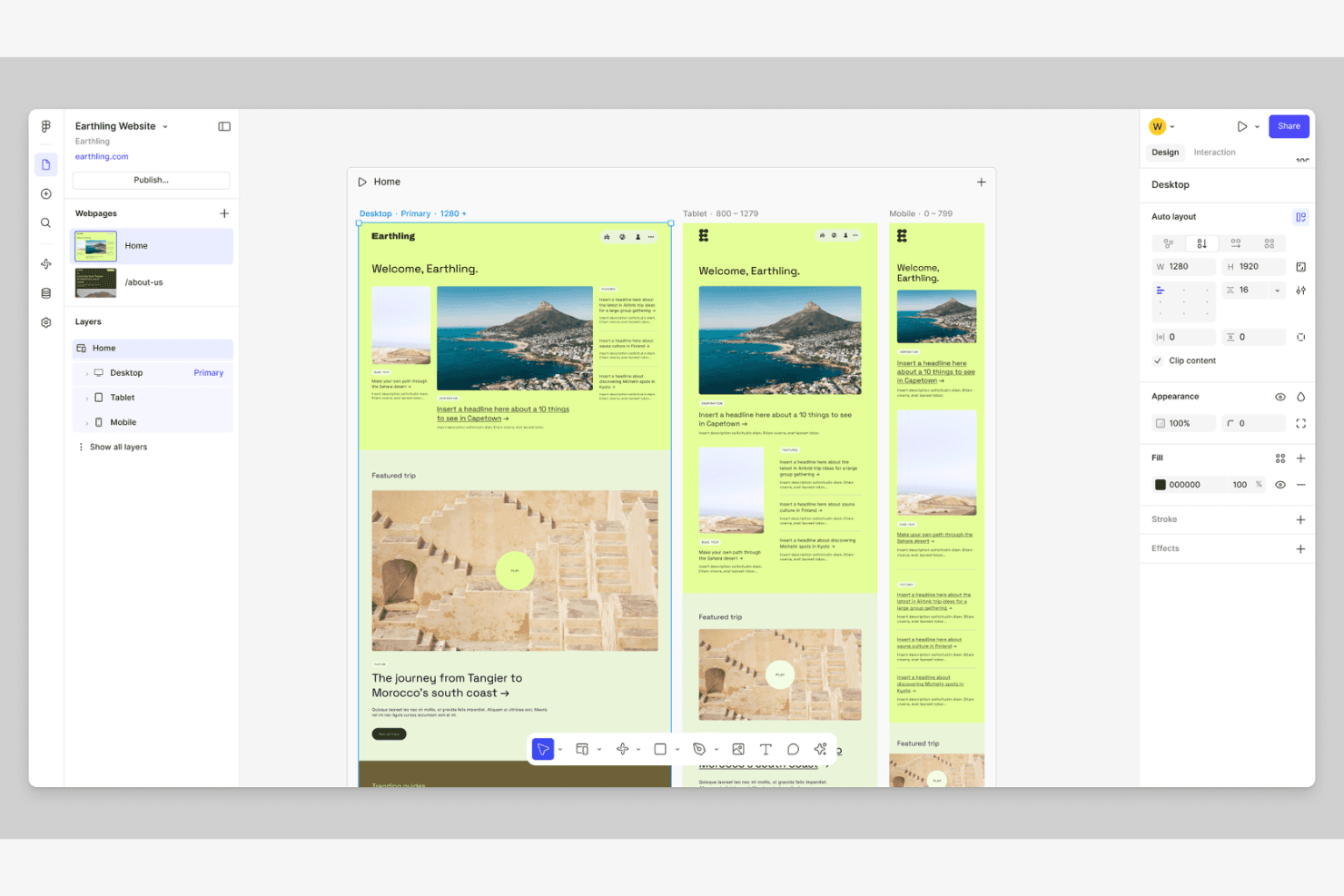
Figma tehostaa suunnittelijoiden yhteistyötä prototyyppien ja suunnittelujärjestelmien parissa. Figma on pilvipohjainen suunnittelu- ja verkkosivujen julkaisualusta, joka yhdistää vektorisuunnittelupohjan, vedä ja pudota -sivustorakentajan, tekoälyavusteisen prototypoinnin ja reaaliaikaisen yhteismuokkauksen yhdeksi Macille tarkoitetuksi työkaluksi.
Kenelle Figma sopii parhaiten?
Figma sopii parhaiten suunnittelu- ja markkinointitiimeille, joiden on siirryttävä prototyypistä julkaistulle sivustolle vaihtamatta työkalua.
Miksi valitsin Figman
Figma ansaitsee paikkansa yhtenä parhaista vaihtoehdoista listallani, koska se on ainoa Mac-työkalu, jolla tiimini voi suunnitella, prototypoida ja julkaista toimivan sivuston poistumatta koskaan samalta suunnittelupohjalta. Pidän siitä, että Figma Sitesin avulla voit kopioida kehyksiä suoraan Design-tiedostosta ja julkaista ne responsiivisina sivuina, joissa on omat rajakohtien hallintatoiminnot työpöydälle, tabletille ja mobiililaitteille. Reaaliaikainen yhteismuokkaus ja näkyvät osoittimet tarkoittavat, että suunnittelijat, markkinoijat ja sidosryhmät voivat tarkastella ja viimeistellä samaa tiedostoa samanaikaisesti, mikä lyhentää hyväksymiskierroksia huomattavasti.
Figman tärkeimmät ominaisuudet
- CMS-tietojen sidonnalla: Luo sisältökokoelmia, tee CMS-sivuja kohdekohtaisilla URL-osoitteilla ja toista malleja luetteloissa käyttämällä reaaliaikaisesti päivittyviä, taulukkolaskentatyylisiä kenttiä.
- Kehittäjätila Code Connect -toiminnolla: Tarkastele CSS- ja React-koodikatkelmia, yhdistä suunnittelukomponentit tuotantokomponentteihin ja liitä tekoälykoodausagentteja MCP-palvelimen kautta.
- Suunnittelujärjestelmäkirjastot: Jaa komponentteja, muuttujia ja tyylejä tiimien kesken käyttämällä koko organisaation kirjastoja ja sovelluksen sisäistä analytiikkaa Enterprise-paketeissa.
- Apple Silicon -työpöytäsovellus: Käytä Figmaa natiivisti Intel- ja Apple Silicon -Maceilla, joissa ovat käytettävissä järjestelmän fontit, ohjauslevyn haptinen palaute, jaetun välilehtinäkymän ja useiden ikkunoiden tuki.
Figman integraatiot
Figma tarjoaa natiivit integraatiot GitHubiin, Jiraan, Confluenceen, Storybookiin, GitLabiin, VS Codeen, Slackiin, Microsoft Teamsiin, Google Workspaceen ja Notioniin. Sen REST API, liitännäis-API ja Zapier-tuki mahdollistavat mukautetut työnkulut.
Pros and Cons
Pros:
- Natiivisovellus tukee Apple Silicon -piiriä
- Suunnittelutiedostot voi julkaista suoraan verkkosivustoina
- Responsiivisten rajakohtien hallinta tukee eri laitteiden asetteluja
Cons:
- Sites-toiminnosta puuttuu natiivi HTML/CSS-vienti
- Beetavaihe rajoittaa monimutkaisten tuotantosivustojen toteuttamista
 2Paras freelancereille ja toimistoille sivustojen luovutukseen
Wix
- Maksuton tilaus saatavilla
- Alkaen 17 $/kuukausi (vuosittain laskutettuna)
Visit WebsiteCustomer Rating:4.4/5This rating combines scores from multiple user review sites to reflect overall customer sentiment about the product.
Wix integroituu yrityssovelluksiin ja markkinointialustoihin. Wix on selainpohjainen verkkosuunnittelualusta, joka yhdistää vedä ja pudota -muokkauksen, tekoälyavusteisen sivustojen luonnin, sisäänrakennetun isännöinnin ja toimistoille suunnatun erillisen editorin (Wix Studio), jossa on reaaliaikainen yhteismuokkaus, mukautetut rajapisteet ja asiakkaan luovutustyökalut.
Kenelle Wix sopii parhaiten?
Wix sopii erinomaisesti freelancereille ja toimistoille, jotka tarvitsevat tavan suunnitella, hallita ja luovuttaa asiakkaiden sivustoja ilman erillisten isännöinti- tai käyttöönottotyökalujen hallintaa.
Miksi valitsin Wixin
Otin Wixin mukaan kärkivalintoihini, koska Wix Studio on aidosti rakennettu toimistojen ja freelancereiden työnkulkujen ympärille, erityisesti luovutusprosessia ajatellen. Asiakkaan luovutuspakettien, reaaliaikaisen yhteismuokkauksen piirtoalustan kommenteilla ja jaettavien suunnittelukirjastojen ansiosta voit hallita koko asiakaspolkua yhden alustan sisällä. Pidän myös siitä, että Figma-tuonnit siirtyvät suoraan Studioon, joten luonnoksesta julkaistuun sivustoon siirtyminen ei edellytä kaiken rakentamista alusta alkaen.
Wixin tärkeimmät ominaisuudet
- Mukautetut rajapisteet: Studiossa voit lisätä sivulle enintään kuusi mukautettua pikselirajapistettä, mikä antaa tarkan hallinnan siihen, miten asettelut mukautuvat eri näyttökokoihin.
- Figma-tuonti: Erillisen laajennuksen avulla voit tuoda Figma-mallit suoraan Wix Studioon, joten voit siirtyä luonnoksesta julkaistuun sivustoon rakentamatta asetteluja uudelleen alusta alkaen.
- Kooditon CMS ja tietojen sidonta: Yhdistä sisältökokoelmat dynaamisiin sivupohjiin kirjoittamatta koodia. CMS-kohteiden enimmäismäärä kasvaa Basic-paketin 1 500:sta Eliten 10 miljoonaan.
- Versiohistoria: Jokainen tallennus ja julkaisu kirjataan aikaleiman ja yhteistyökumppanin sähköpostiosoitteen kanssa, joten voit selata, nimetä ja palauttaa aiempia sivuston tiloja milloin tahansa.
Wixin integraatiot
Wix tukee markkinapaikan integraatioita Wix App Marketin kautta, mukaan lukien QuickBooks Online, Klaviyo, Trustpilot, TikTok Ads, Usercentrics ja Base44. Se yhdistyy myös Figmaan, GitHubiin, Headless-ohjelmointirajapintoihin ja Zapieriin.
Pros and Cons
Pros:
- Toimii kokonaan Safarissa macOS:llä
- Tarjoaa tarkat responsiiviset rajapisteiden hallintatoiminnot
- Tukee asiakkaan sivuston luovutusta ja reaaliaikaista yhteistyötä
Cons:
- Ei natiivia Mac-sovellusta tai offline-muokkausta
- Sivustoja tai koodia ei voi viedä muualle
Learn more about Wix: Sopii parhaiten Adobe Creative Cloud -verkkokoodaukseen
- 7 päivän maksuton kokeilu
- Alkaen $22.99/kuukausi (laskutetaan vuosittain)
Visit WebsiteCustomer Rating:4.1/5This rating combines scores from multiple user review sites to reflect overall customer sentiment about the product.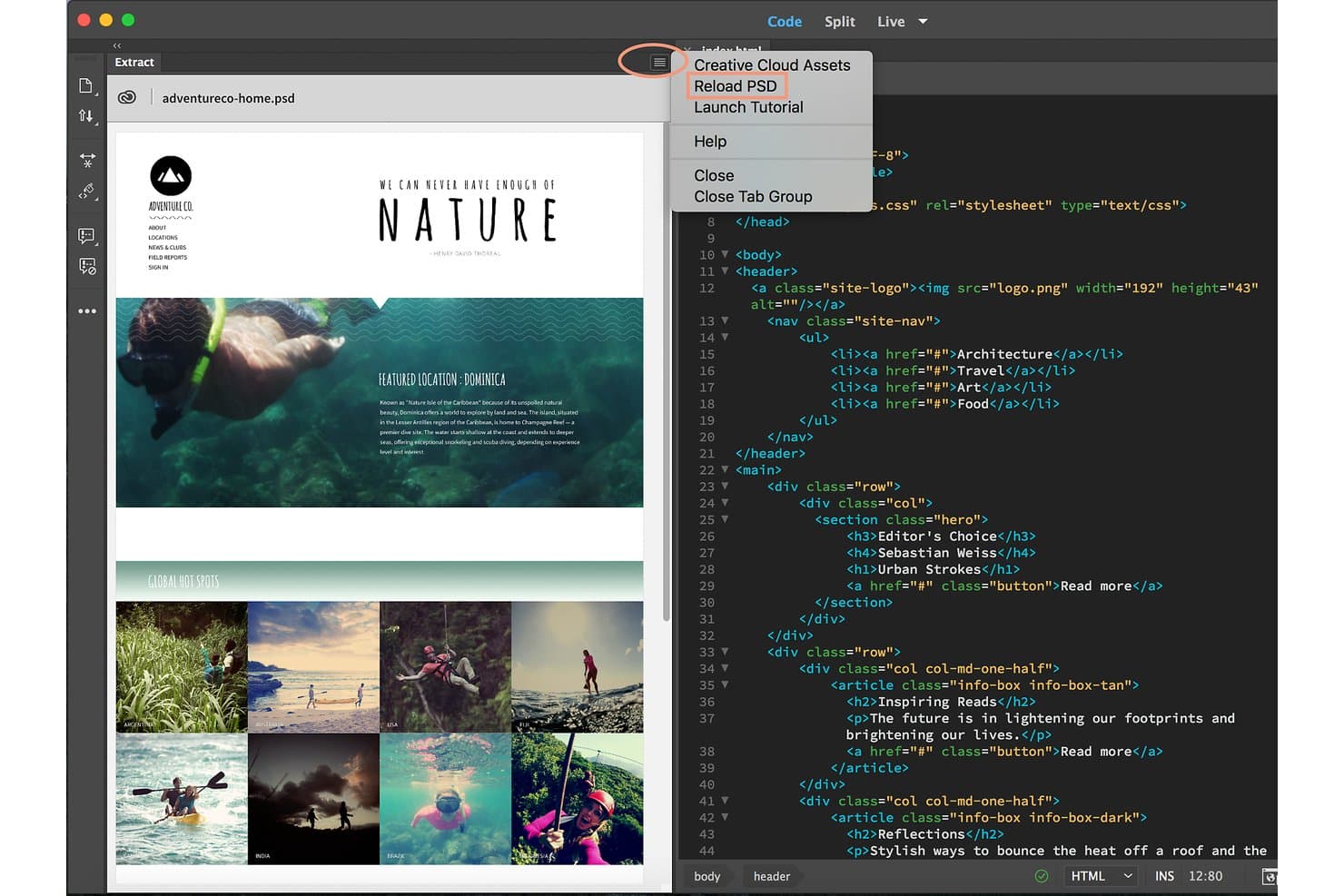
Adobe Dreamweaverin avulla käyttäjät voivat ladata PSD-tiedostoja uudelleen avattavasta valikosta. Adobe Dreamweaver on verkkosuunnitteluun ja koodaukseen tarkoitettu työkalu, jossa visuaalinen reaaliaikainen näkymäeditori yhdistyy täysimittaiseen koodiympäristöön. Se tukee HTML:ää, CSS:ää, JavaScriptiä ja Bootstrapia tavallisten tiedostopohjaisten verkkosivustojen rakentamiseen ja julkaisemiseen macOS:ssä.
Kenelle Adobe Dreamweaver sopii parhaiten?
Adobe Dreamweaver sopii erityisesti käyttöliittymäkehittäjille ja luovien alojen ammattilaisille, jotka työskentelevät jo Adobe Creative Cloud -ekosysteemissä.
Miksi valitsin Adobe Dreamweaverin
Adobe Dreamweaver päätyi esivalintaani, koska se on ainoa verkkosuunnittelutyökalu, joka on rakennettu suoraan Adobe Creative Cloud -ekosysteemiin. Sen avulla voit hakea resursseja Photoshopista, Illustratorista ja Adobe Stockista poistumatta työnkulustasi. Pidän erityisesti Bootstrap 5.3.8 -tuesta, joka sisältää visuaaliset, värikoodatut mediakyselyjen katkaisukohdat, joihin voit kohdistaa näkymän heti reaaliaikaisessa näkymässä. Sisäänrakennetun Git-paneelin avulla voit myös vahvistaa muutoksia sekä lähettää ja noutaa niitä siirtymättä erilliseen päätelaitteeseen, mikä pitää koodikeskeiset työnkulut selkeinä macOS:ssä.
Adobe Dreamweaverin tärkeimmät ominaisuudet
- Visuaalinen CSS-suunnittelutyökalu: Erillinen paneeli asettelujen ja tyylien visuaaliseen muokkaamiseen myös Bootstrap-asiakirjoissa ilman CSS:n kirjoittamista manuaalisesti.
- FTP/SFTP-julkaiseminen automaattisella latauksella: Muodostaa yhteyden etäpalvelimiin FTP-, FTPS-, SFTP-, WebDAV- ja RDS-yhteyksillä. Tiedostot voidaan myös ladata automaattisesti tallennuksen yhteydessä.
- Dreamweaver-mallit (.dwt): Uudelleenkäytettävät sivuasettelut, joissa on lukittuja ja muokattavia alueita. Malliin tehdyt muutokset päivittyvät kaikille siitä luoduille sivuille.
- Elementtien lisääminen reaaliaikaiseen näkymään vetämällä ja pudottamalla: Voit vetää elementtejä Lisää-paneelista suoraan haluttuun kohtaan reaaliaikaisessa näkymässä, ja visuaaliset apuviivat auttavat sijoittelussa.
Adobe Dreamweaver -integraatiot
Adobe Dreamweaver integroituu Adobe Creative Cloudiin, mukaan lukien Photoshop, Illustrator, Adobe Stock, Adobe Fonts ja Creative Cloud -kirjastot. Se tukee myös GitHubia ja muita Git-palvelimia sisäänrakennetun Git-paneelin kautta sekä FTP-, FTPS-, SFTP-, WebDAV- ja RDS-yhteyksiä.
Pros and Cons
Pros:
- Natiivi Apple Silicon -tuki
- Tuottaa siirrettävää HTML:ää, CSS:ää ja JavaScriptiä
- Visuaalisten katkaisukohtien tuki mukautuville asetteluille
Cons:
- Suunnittelutyökalu tuntuu vanhentuneelta ja koodikeskeiseltä
- Edellyttää erillisiä hosting- ja verkkotunnuspalveluja
Learn more about Adobe Dreamweaver:
 Learn more about Blocs:
 Sopii parhaiten monisivuisten projektien muokkaustyönkulkuihin
- Ilmainen kokeilu saatavilla
- Alkaen $12/käyttäjä/kuukausi
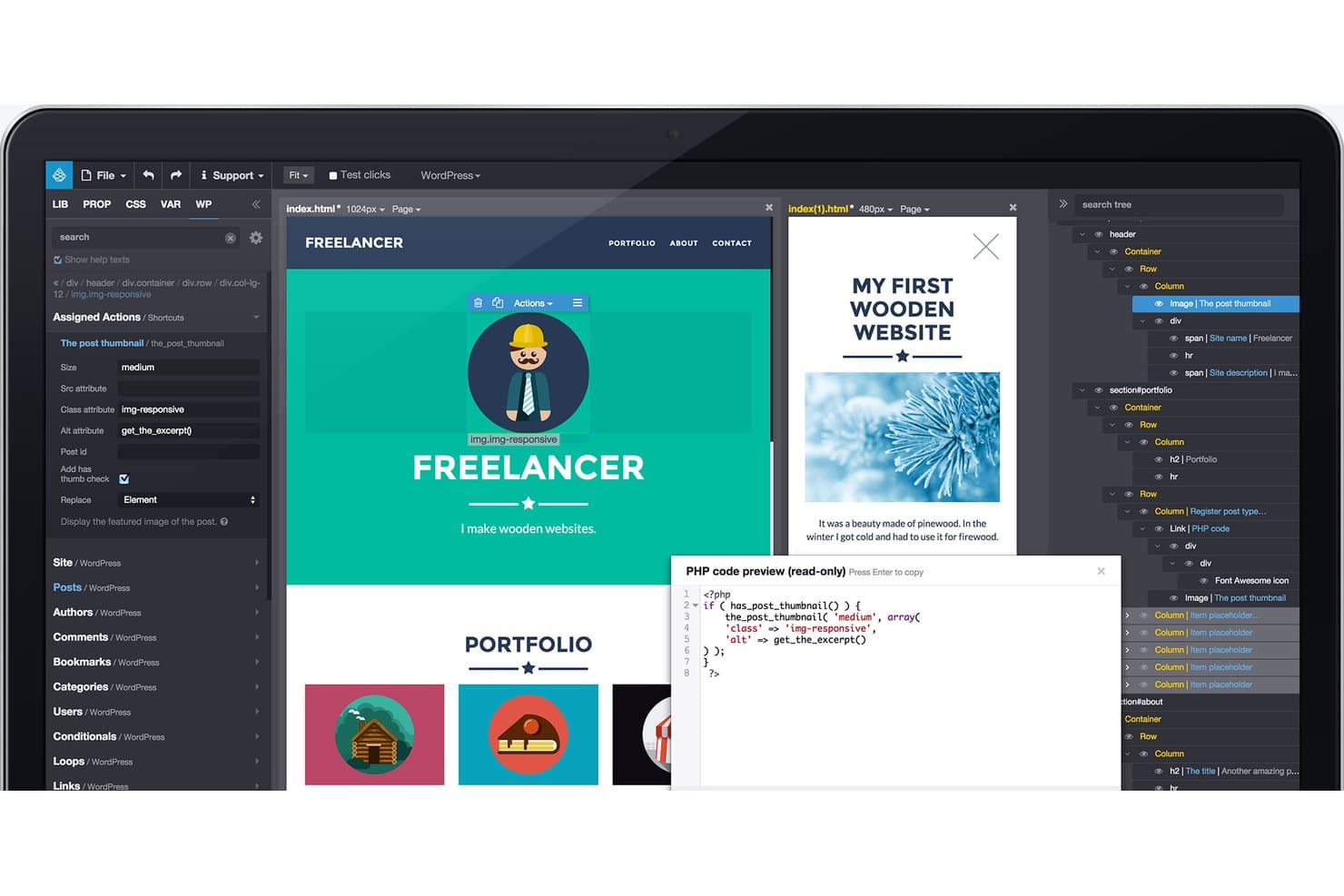
Pinegrow antaa käyttäjien yhdistää WordPressin PHP-toiminnot visuaalisesti HTML-elementteihin. Pinegrow on macOS-käyttöjärjestelmälle tarkoitettu työpöytäsovellus verkkosuunnitteluun. Sen avulla käyttöliittymäkehittäjät voivat muokata visuaalisesti tavallisia HTML-, CSS- ja JavaScript-tiedostoja monisivuisissa projekteissa. Se tukee Bootstrapia, Tailwind CSS:ää, WordPress-teemojen rakentamista ja responsiivisen asettelun hallintaa.
Kenelle Pinegrow sopii parhaiten?
Pinegrow sopii erinomaisesti käyttöliittymäkehittäjille, joiden on hallittava ja muokattava monisivuisia projekteja luopumatta koodinsa omistajuudesta.
Miksi valitsin Pinegrow'n
Pinegrow päätyi parhaiden vaihtoehtojeni joukkoon, koska se käsittelee monisivuisten projektien muokkaustyönkulkuja erinomaisesti. Erityisen hyödyllisiä ovat mallisivut, joiden avulla voit päivittää jaetun ylä- tai alatunnisteen kerran ja välittää muutoksen kaikille projektin sivuille. Pidän myös rinnakkain näytettävistä, synkronoiduista sivunäkymistä sekä tiedostojen laajuisesta etsi ja korvaa -toiminnosta, jotka tekevät suurten sivustoprojektien hallinnasta macOS:llä aidosti käytännöllistä. Se on suunniteltu käyttöliittymäkehittäjille, jotka haluavat käyttää visuaalisia työkaluja luopumatta siisteistä, standardinmukaisista HTML- ja CSS-tiedostoista, jotka ovat täysin heidän hallinnassaan.
Pinegrow'n tärkeimmät ominaisuudet
- Reaaliaikainen esikatselu QR-koodilla: Käynnistää sisäänrakennetun verkkopalvelimen, jonka avulla voit avata sivusi oikealla puhelimella tai tabletilla skannaamalla QR-koodin muokkauksen aikana.
- CSS-ruudukon visuaalinen editori: Voit luoda ja säätää CSS-ruudukkoasetteluja suoraan piirtoalueella kirjoittamatta ruudukon ominaisuuksia käsin.
- VS Code -integraatio: Synkronoi Pinegrow-projektisi VS Coden kanssa, joten voit vaihtaa visuaalisen editorin ja koodieditorin välillä poistumatta työskentely-ympäristöstäsi.
- Tekoälyavustaja: Voit yhdistää oman OpenAI-, Anthropic- tai OpenRouter-API-avaimesi avulla, jotta voit luoda, muuntaa ja tarkistaa HTML- ja CSS-koodia suoraan editorissa.
Pinegrow'n integraatiot
Pinegrow integroituu Bootstrapin, Tailwind CSS:n, WordPressin, WooCommercen, Vuen, VS Coden, GitHubin, Netlifyn, Cloudflare Pagesin ja SFTP:n kanssa. Se tukee myös tekoälypalveluyhteyksiä OpenAI:n, Anthropicin, OpenRouterin, Codexin, Claude Coden ja MCP:n kautta.
Pros and Cons
Pros:
- Mallisivut helpottavat monisivuisten sivustojen päivityksiä
- Siisti HTML/CSS säilyttää kehittäjän omistajuuden
- Synkronoidut esikatselut tukevat responsiivista testausta
Cons:
- HTML/CSS-osaamista tarvitaan alusta alkaen
- Rajalliset mallit rajoittavat aloittelijan lähtökohtia
Learn more about Pinegrow: 6Parhaat asiakashallintatyökalut
Duda
- 14 päivän ilmainen kokeilu + ilmainen esittely saatavilla
- Alkaen $25/kuukausi
Visit WebsiteCustomer Rating:4.6/5This rating combines scores from multiple user review sites to reflect overall customer sentiment about the product.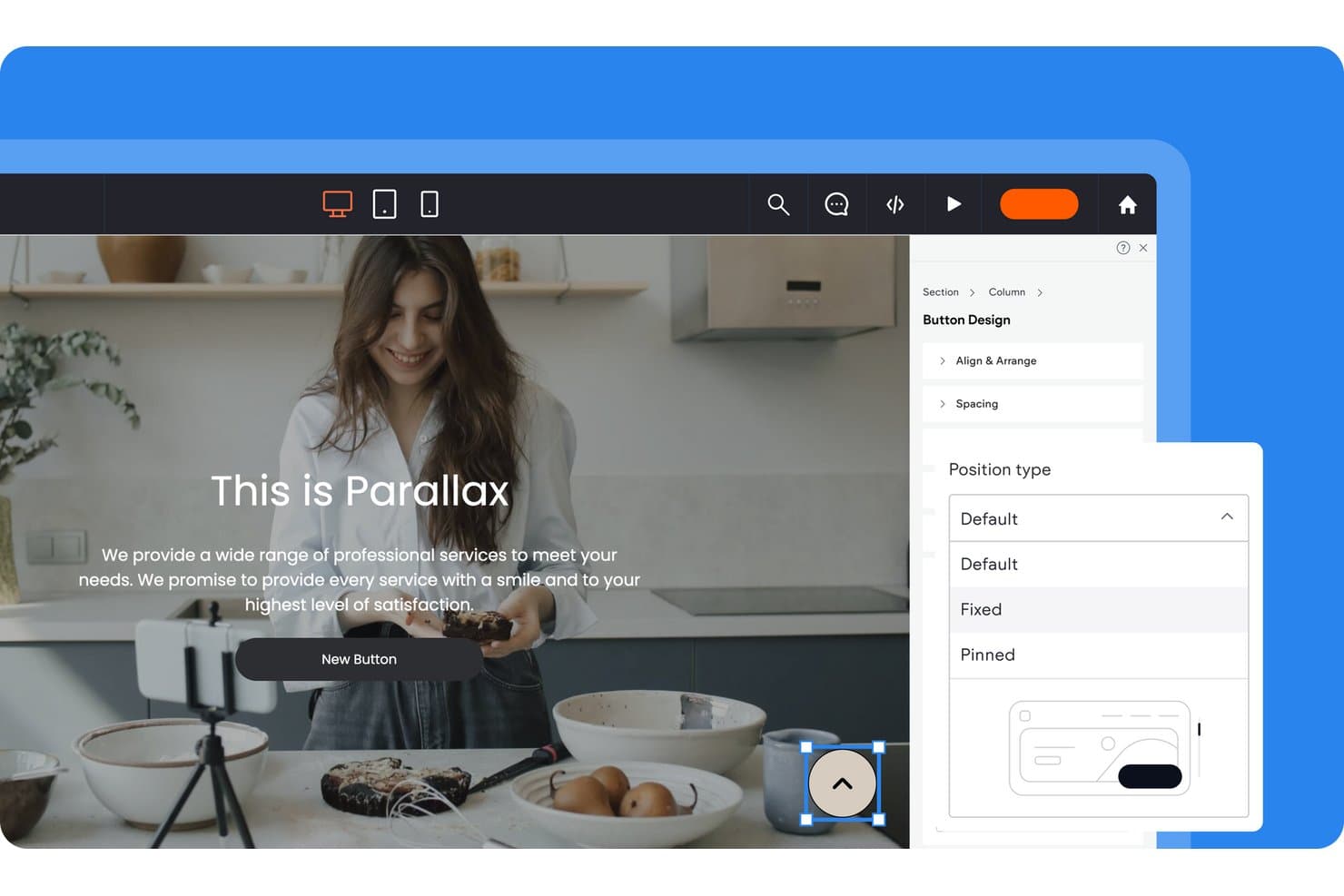
Dudan avulla käyttäjät voivat hallita painikkeen sijaintityyppejä suunnittelupaneelin kautta. Duda on selainpohjainen verkkosivustojen rakennustyökalu, jossa on vedä ja pudota -periaatteella toimiva visuaalinen editori, tekoälyllä tapahtuva sivustojen luonti, responsiivisen asettelun hallinta, sisäänrakennettu hosting sekä kattava valikoima asiakashallintatyökaluja, kuten brändäysmahdollisuus, laskutus ja roolipohjaiset käyttöoikeudet.
Kenelle Duda sopii parhaiten?
Duda sopii erityisesti verkkosuunnittelutoimistoille, jotka hallinnoivat useita asiakassivustoja ja tarvitsevat sisäänrakennetut laskutus-, brändäys- ja asiakkaan hyväksyntään liittyvät työnkulut.
Miksi valitsin Dudan
Olen sisällyttänyt Dudan kärkivalintoihini, koska sen sisäänrakennetut asiakkaiden laskutus- ja brändäystyökalut ovat aidosti vertaansa vailla toimistoille, jotka hallinnoivat useita asiakassivustoja. Pidän erityisesti siitä, että asiakkaiden laskutus hoidetaan suoraan alustan kautta Stripen avulla, jolloin voit määrittää toistuvat maksut ja julkaista tai poistaa sivustoja automaattisesti maksutilanteen perusteella. Brändäysasetusten avulla voit muokata koko editorin, hallintapaneelin, kirjautumissivun ja asiakkaiden sähköpostit oman brändisi mukaisiksi, joten asiakkaat eivät koskaan näe Dudan nimeä.
Dudan tärkeimmät ominaisuudet
- DudaFlex-visuaalinen editori: CSS Grid- ja Flexbox-pohjainen vedä ja pudota -toiminnolla käytettävä työskentelyalue, jossa on kohdistus, tasopaneeli ja laitekohtaiset muokkaussäätimet työpöytä-, tabletti- ja mobiiliasetteluille.
- Tekoälyllä tapahtuva sivustojen luonti: Tekoälyavustaja luo kokonaisia sivustoja, osioita, tekstejä ja hakukoneoptimoinnin metatietoja asiakkaan toimeksiannon tai aloituslomakkeen perusteella. Tekoälyllä toimivan widgetien rakennustyökalun avulla voit luoda mukautettuja elementtejä koodista.
- Dynaamiset sivut ja kokoelmat: Yhdistä sisäisiä tietokantoja tai ulkoisia lähteitä, kuten Google Sheets ja Airtable, rakentaaksesi sisältövetoisia sivuja laajassa mittakaavassa ilman mukautettua kehitystyötä.
- Versiohistoria ja varmuuskopiot: Automaattiset varmuuskopiot käynnistyvät julkaisemisen, kehittäjätilan käytön ja asettelumuutosten yhteydessä. Voit käyttää enintään 50 automaattista ja 50 manuaalista nimettyä varmuuskopiota, joita voit esikatsella ennen palauttamista.
Dudan integraatiot
Duda tarjoaa markkinapaikan integraatioita, kuten Google Search Consolen, SimplyBook.men, Termlyn, Dropboxin, Google Driven, YouTuben ja Vimeon. Se yhdistyy Google Sheetsin, Airtablen ja rajapintojen kanssa dynaamista sisältöä varten sekä tukee RESTiä, JavaScriptiä, webhookeja ja Zapieria.
Pros and Cons
Pros:
- Toimii natiivisti tuetuilla Mac-selaimilla
- Toimistolaskutus ja brändäys helpottavat asiakastoimituksia
- Automaattiset varmuuskopiot suojaavat julkaistujen sivustojen muutoksia
Cons:
- Natiivaa macOS-sovellusta ei ole
- Viety koodi vaikeuttaa kehittäjille siirtämistä
Learn more about Duda: Visuaalinen HTML:n ja CSS:n hallinta ilman koodausta
- Maksuton paketti saatavilla
- Alkaen $14/kuukausi (laskutetaan vuosittain)
Visit WebsiteCustomer Rating:4.4/5This rating combines scores from multiple user review sites to reflect overall customer sentiment about the product.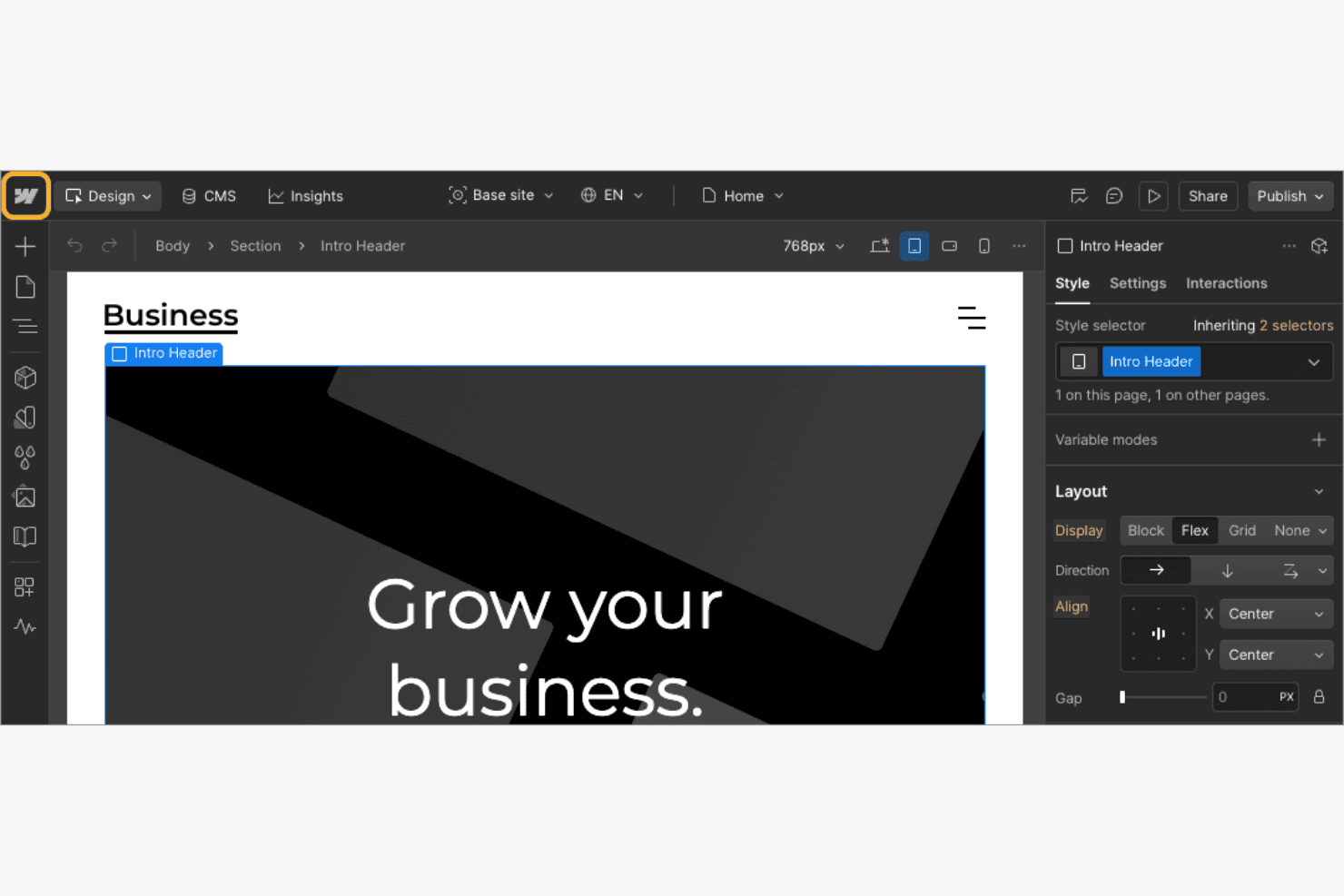
Webflow sujuvoittaa sivustojen luomista ja käyttöönottoa suunnittelijoille. Webflow on selaimessa toimiva verkkosuunnittelualusta, jonka avulla voit rakentaa, tyylitellä ja julkaista verkkosivustoja visuaalisella työskentelyalueella halliten suoraan HTML:ää, CSS:ää, Flexboxia, Gridiä, animaatioita ja CMS-sisältöä.
Kenelle Webflow sopii parhaiten?
Webflow sopii erinomaisesti freelance-suunnittelijoille ja luoville tiimeille, jotka haluavat hallita asettelua ja tyylejä pikselintarkasti ilman CSS:n kirjoittamista käsin.
Miksi valitsin Webflow’n
Webflow päätyi suosikkilistalleni, koska se tarjoaa aidon CSS-tason hallinnan — Flexboxin, Gridin ja absoluuttisen asemoinnin — suoraan visuaalisella työskentelyalueella ilman koodausta. Pidän erityisesti siitä, että suunnittelueditorissa voit käyttää asetteluun sidottuja oikeita CMS-tietoja, joten rakentamisen aikana näkemäsi vastaa täsmälleen julkaistavaa sisältöä. Responsiivisten rajakohtien järjestelmä ja sen rinnakkainen laajennetun työskentelyalueen näkymä tekevät responsiivisesta suunnittelusta täsmällistä arvailun sijaan.
Webflow’n tärkeimmät ominaisuudet
- Vuorovaikutusten ja animaatioiden editori: Rakenna vieritykseen perustuvia animaatioita ja monivaiheisia vuorovaikutuksia visuaalisesti GSAP-pohjaisella aikajanalla ilman koodausta.
- CMS-tietojen sidonta: Yhdistä reaaliaikaiset kokoelmien tiedot suoraan suunnittelutyöskentelyalueeseen, jotta asettelut näyttävät oikeaa sisältöä jo rakentamisen aikana.
- Mallipohjamarkkinapaikka: Selaa yhteisön rakentamia maksuttomia ja maksullisia mallipohjia esimerkiksi portfolioille, verkkokaupoille ja blogeille. Mukana on valmiiksi rakennettuja CMS-kokoelmia ja animaatioita.
- Suunnittelujärjestelmän komponenttikirjastot: Luo uudelleenkäytettäviä komponentteja, joissa on tyylimuuttujat väreille, typografialle ja välityksille, ja jaa niitä projektien välillä jaettujen kirjastojen avulla.
Webflow-integraatiot
Webflowlla on 412 markkinapaikkasovellusta, mukaan lukien Figma to Webflow, Relume, HubSpot, Google Analytics ja Zapier. REST- ja Designer-ohjelmointirajapinnat tukevat mukautettuja integraatioita, ja DevLink yhdistää React-komponentit.
Pros and Cons
Pros:
- Mac-tietokoneiden selaimet tarjoavat pääsyn suunnittelueditorin kaikkiin ominaisuuksiin
- Responsiiviset rajakohdat tukevat tarkkoja mobiiliasetteluja
- Hallinnoituun ylläpitoon sisältyvät varmuuskopiot ja SSL
Cons:
- Ei natiivisovellusta Macille eikä offline-muokkausta
- Viedyistä sivustoista puuttuvat CMS- ja lomaketoiminnot
Learn more about Webflow:- Sopii parhaiten Macille natiivisti suunniteltujen Tailwind-sivustojen rakentamiseen
- Ilmainen kokeiluversio saatavilla
- Alkaen $99/vuosi (laskutetaan vuosittain)
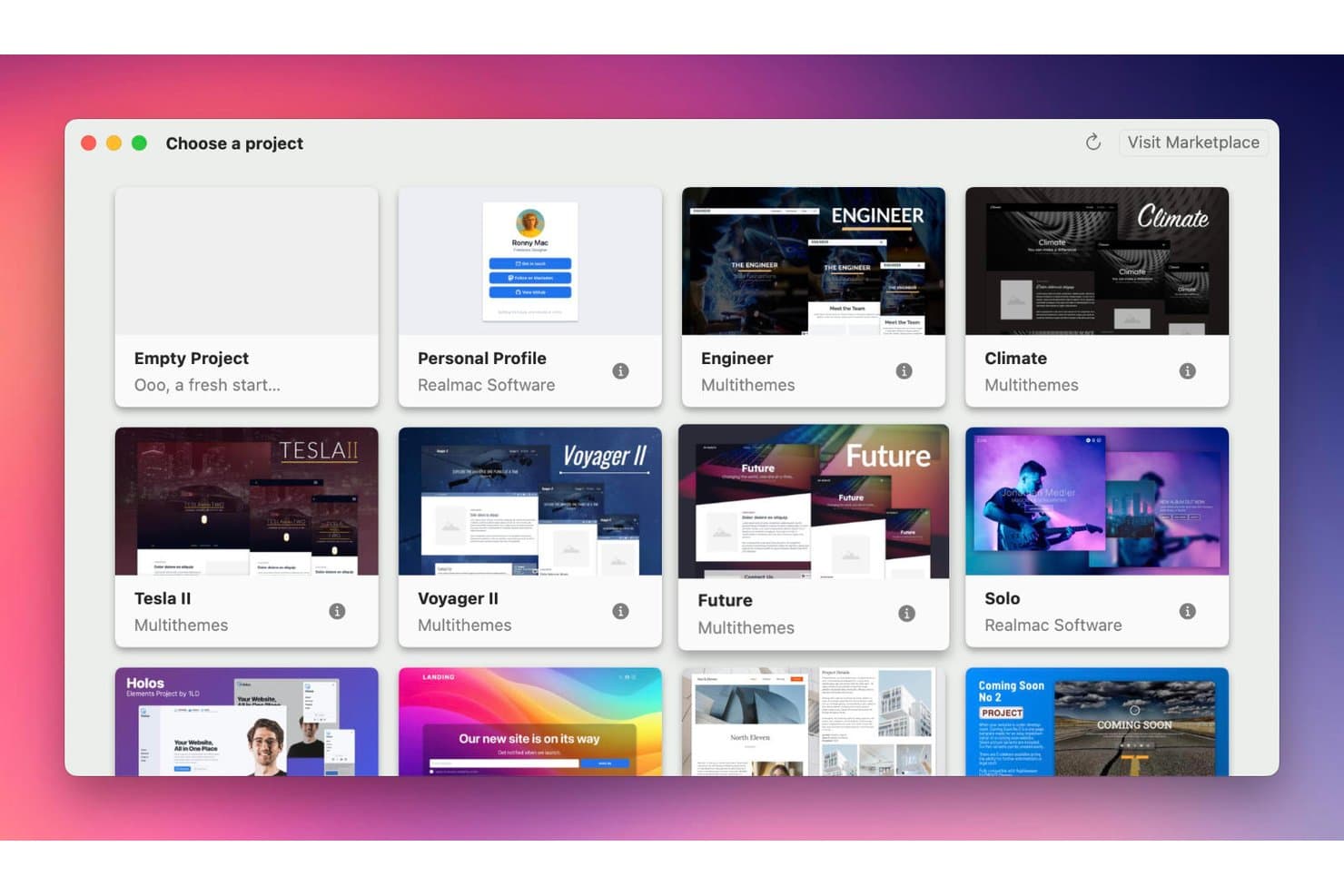
RapidWeaverin avulla käyttäjät voivat aloittaa projektin valitsemalla mallin. RapidWeaver Elements on Macille natiivisti suunniteltu, kooditon verkkosivustojen rakentaja, joka käyttää Tailwind CSS -pohjaista visuaalista työskentelyaluetta, sisäänrakennettua sisällönhallintajärjestelmää, FTP/SFTP-julkaisua ja komponenttikirjastoa sivustojen suunnitteluun ja käyttöönottoon suoraan macOS:stä.
Kenelle RapidWeaver sopii parhaiten?
RapidWeaver Elements sopii erityisesti Macia käyttäville freelance-verkkosuunnittelijoille ja käyttöliittymäkehittäjille, jotka haluavat natiivin, koodittoman Tailwind-työnkulun ilman siirtymistä selainpohjaiseen työkaluun.
Miksi valitsin RapidWeaverin
RapidWeaver Elements pääsi suosikkieni joukkoon, koska se on ainoa löytämäni Macille natiivisti suunniteltu sivustojen rakentaja, joka käyttää Tailwind CSS:ää varsinaisena visuaalisena työskentelyalueena eikä vain vientivaihtoehtona. Pidän siitä, miten solmuselain tuo koko Tailwind-luokkarakenteen näkyviin suunnittelun aikana, joten rakennat alusta alkaen todellista tuotantokelpoista merkintäkieltä. Globaalit mallipohjat ja teemastudio mahdollistavat reunakohtien, fonttien ja värien määrittämisen kerralla koko sivustolle.
RapidWeaverin tärkeimmät ominaisuudet
- Sisäänrakennettu FTP/SFTP-julkaisu: Julkaise suoraan FTP:hen, SFTP:hen, Amazon S3:een tai paikalliseen kansioon poistumatta sovelluksesta. Voit myös tallentaa useita kohteita kirjanmerkeiksi.
- Verkossa toimiva sisällönhallintajärjestelmän muokkain: Asiakkaat voivat muokata sivuston sisältöä selaimella millä tahansa laitteella ilman Macia tai pääsyä työpöytäsovellukseen.
- Tekoälyavustaja: Yhdistä oma OpenAI- tai Anthropic-ohjelmointirajapinta-avaimesi ulkoasun luomiseen, sisällön kirjoittamiseen, mukautettujen komponenttien rakentamiseen ja hakukoneoptimoinnin tarkistusten suorittamiseen.
- Natiivi macOS-tiedostonhallinta: Finderin kaltainen resurssienhallinta mahdollistaa projektitiedostojen ja -kansioiden järjestämisen suoraan sovelluksessa, ja se tukee täysin offline-työskentelyä.
RapidWeaver-integraatiot
RapidWeaver yhdistyy Google Sheetsin, OpenAI:n, Anthropicin, YouTuben, Vimeon ja Amazon S3:n kanssa sekä tukee FTP/SFTP-julkaisua. Sen kehittäjän ohjelmointirajapinta, JSON REST -ohjelmointirajapinta ja webhookit tukevat mukautettuja integraatioita.
Pros and Cons
Pros:
- Natiivi offline-muokkaus Finderin kaltaisella tiedostonhallinnalla
- Tailwind-työskentelyalue tuottaa siistiä responsiivista HTML-koodia
- Selainpohjainen sisällönhallintajärjestelmä mahdollistaa asiakkaiden sisältöpäivitykset
Cons:
- Vain Macilla toimivat projektit rajoittavat alustojen välistä yhteistyötä
- Verkossa tehdyt sisällönhallintajärjestelmän muokkaukset voivat korvautua uudelleenjulkaisun yhteydessä
Learn more about RapidWeaver:  Het beste voor het animeren van interfaces van mobiele apps
- Gratis proefperiode van 15 dagen + gratis abonnement beschikbaar
- Vanaf $29/maand
Proto.io toont tegelijkertijd voorbeelden van ontwerpen op iPhone, iPad en MacBook. Proto.io is een browsergebaseerde tool voor UI-prototyping met een beperkt gratis abonnement, die no-code schermontwerp, native-achtige componenten, geanimeerde interacties, variabelen, opmerkingen, apparaatvoorbeelden en HTML-, PNG- en PDF-export biedt.
Voor wie is Proto.io het meest geschikt?
Productmanagers en oprichters van startups kunnen Proto.io gebruiken om flows van mobiele apps te testen met realistische gebaren, animaties en no-code-interacties.
Waarom ik voor Proto.io heb gekozen
Ik heb Proto.io gekozen voor het animeren van interfaces van mobiele apps, omdat ik gebaren, schermovergangen en aanraakreacties zonder code kan prototypen. De meer dan 80 gebeurtenissen, tijdlijnanimaties, aangepaste easing en Lottie-ondersteuning helpen me om app-interacties voor gebruikerstests na te bootsen. Met variabelen en voorwaardelijke logica kan ik flows testen zoals onboarding, formuliervalidatie en gepersonaliseerde statussen.
Belangrijkste functies van Proto.io
- Browsergebaseerde editor: Maak prototypes zonder desktopsoftware te installeren.
- Native UI-componenten: Gebruik meer dan 250 iOS-, Android-, web-, Windows- en watchOS-elementen.
- Ontwerpimports: Importeer gelaagde bestanden uit Figma, Sketch, Adobe XD en Photoshop.
- Prototypes delen: Deel live- of momentopnamelinks met discussies met reacties en wachtwoordbeveiliging.
Integraties van Proto.io
Proto.io biedt integraties met Figma, Sketch, Adobe XD, Photoshop, Jira, Confluence, Trello, UserTesting, UserZoom, Userlytics, Lookback en UXArmy. Bij ontwerpimports blijven lagen behouden, terwijl Jira, Confluence en Trello ondersteuning bieden voor beoordelingen van productworkflows.
Wat is gratis?
Proto.io biedt een gratis proefperiode van 15 dagen met alle prototypingfuncties, onbeperkte projecten en gebruikers, zonder dat een creditcard nodig is. Na de proefperiode kun je overstappen naar een gratis abonnement met beperkte opties, of wordt je account verwijderd als je niets doet.
Pros and Cons
Pros:
- Gedetailleerde mobiele gebaren en aanraakinteracties
- Tijdlijnanimaties ondersteunen realistische app-flows
- Uitgebreide native-achtige componenten en sjablonen
Cons:
- Geen pen-tool voor nauwkeurig vectorontwerp
- Geen gelijktijdige bewerking voor ontwerpteams
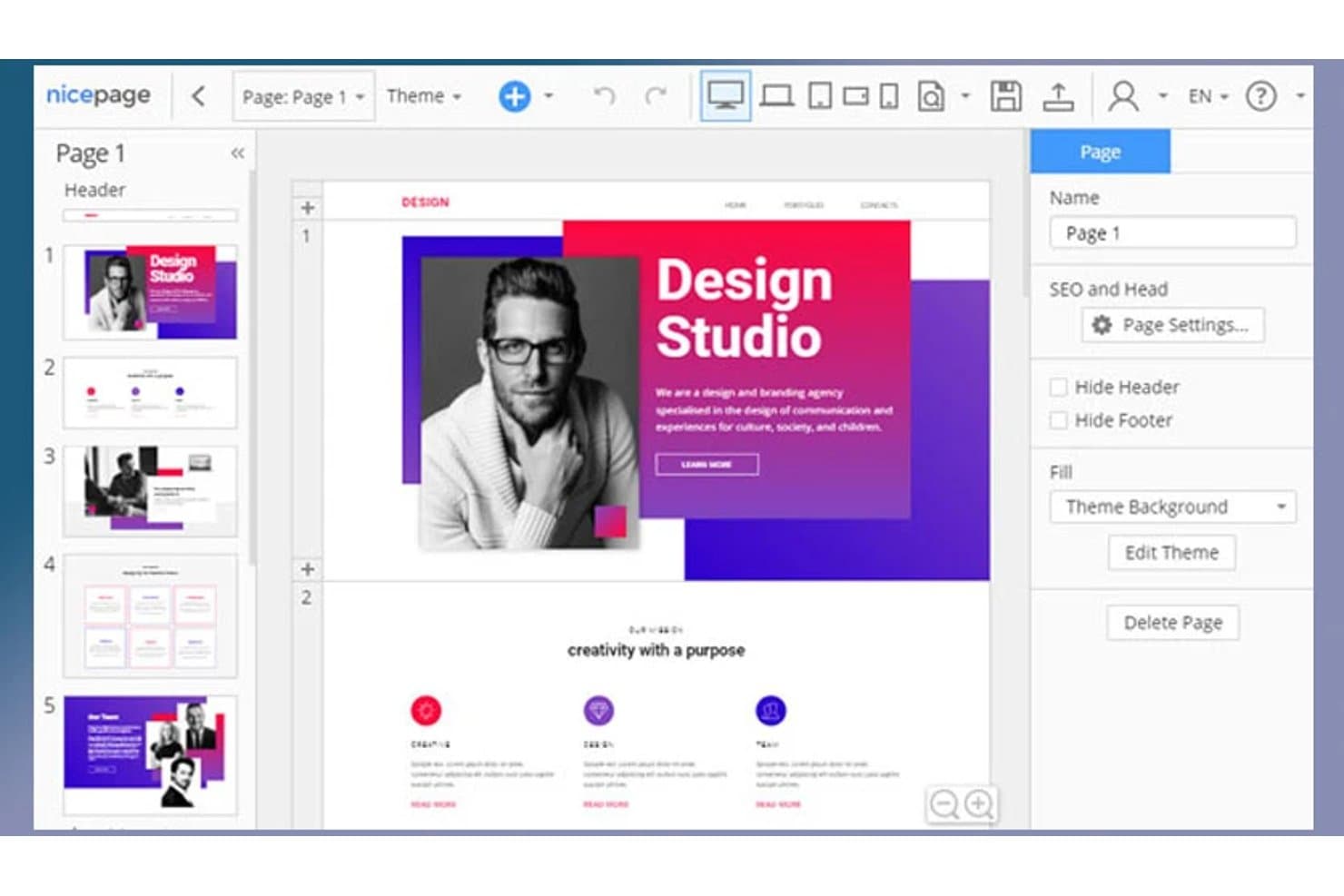
Learn more about Nicepage: 10Paras vierityksen käynnistämään liikeanimointiin Macilla
Framer
- Ilmainen paketti saatavilla
- Alkaen $10/kuukausi (laskutetaan vuosittain)
Visit WebsiteCustomer Rating:4.4/5This rating combines scores from multiple user review sites to reflect overall customer sentiment about the product.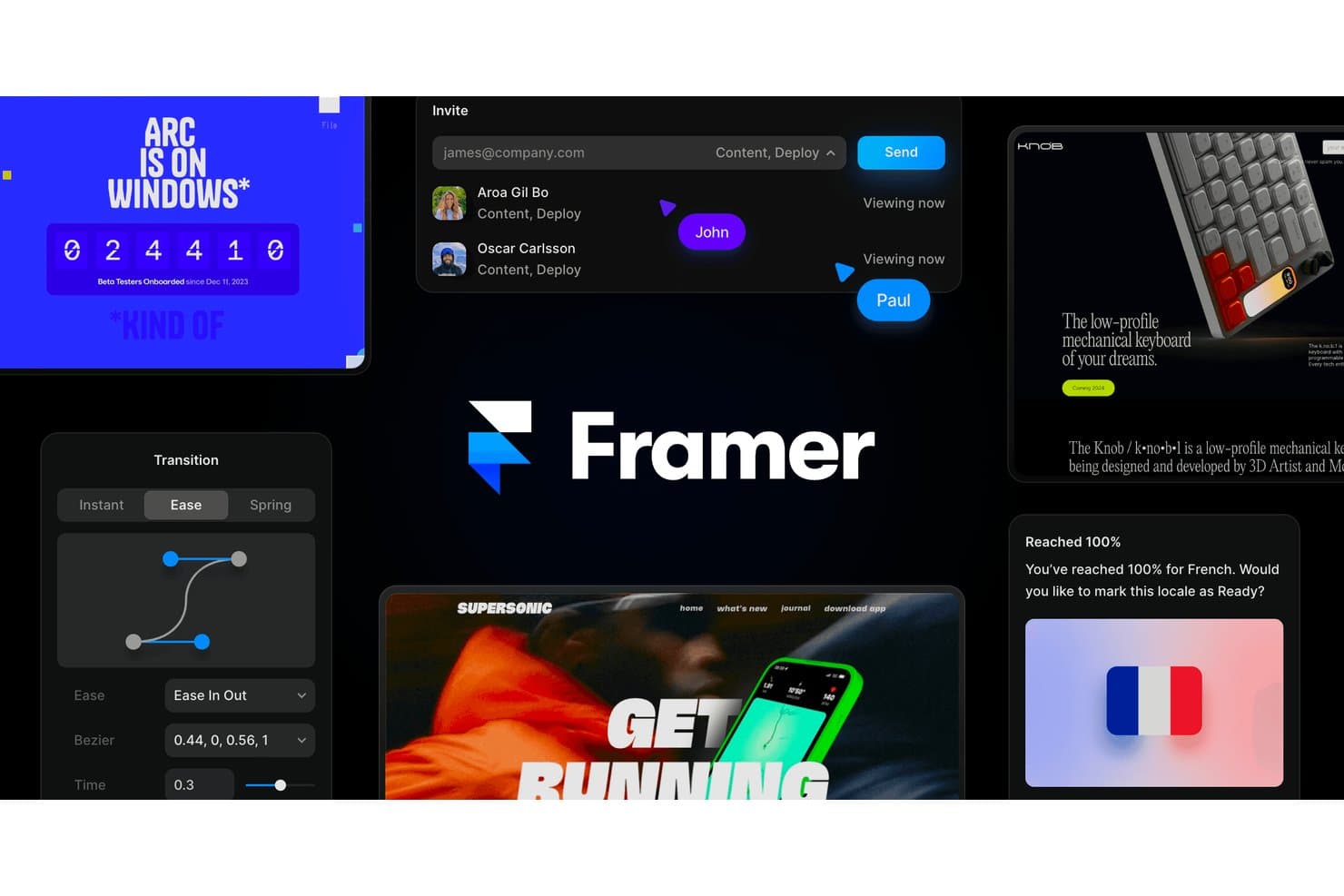
Framerin avulla käyttäjät voivat suunnitella, animoida ja tehdä yhteistyötä verkkosivustoilla visuaalisesti. Framer on visuaalinen verkkosuunnittelu- ja julkaisualusta, joka yhdistää koodittoman työskentelyalueen, liike- ja vieritystehosteet, CMS-sidonnan, responsiiviset asettelun hallintatoiminnot ja sisäänrakennetun isännöinnin.
Kenelle Framer sopii parhaiten?
Framer sopii erityisesti freelance-verkkosuunnittelijoille ja markkinoinnin ammattilaisille, jotka haluavat luoda ja julkaista liike-efektejä sisältäviä verkkosivustoja kirjoittamatta koodia alusta alkaen.
Miksi valitsin Framerin
Framer pääsi suosikkieni joukkoon ennen kaikkea sen ansiosta, miten se käsittelee vierityksen käynnistämää liikeanimointia. Pidän siitä, että animaatioille voi määrittää tarkat näkymäalueelle saapumisen ja sieltä poistumisen kohdat ja että komponenttien voi nähdä siirtyvän muunnelmasta toiseen käyttäjän vierittäessä sivua – kaikki tämä ilman koodin kirjoittamista. Ilmainen markkinapaikka tarjoaa esimerkiksi vierityssarjakomponentteja, jotka käyvät kuvajaksoja läpi vieritettäessä. Olen kokenut ne todella hyödyllisiksi tarinankerrontaan painottuvilla laskeutumissivuilla. Mac-työpöytäsovellus pitää kaiken yhdessä paikassa työskentelyalueesta yhden napsautuksen julkaisemiseen.
Framerin tärkeimmät ominaisuudet
- Reaaliaikainen yhteismuokkaus: Monen käyttäjän osoittimet, ketjutetut työskentelyalueen kommentit ja haarojen esikatselut mahdollistavat useiden yhteistyökumppaneiden työskentelyn samassa projektissa samanaikaisesti.
- CMS-sidonta: Yhdistä kokoelmat työskentelyalueeseesi ja synkronoi sisältöä Google Sheetsistä, Airtablesta tai CSV-tuonneista suoraan editorissa.
- Responsiiviset murroskohdat: Lisää tabletin, puhelimen tai mukautettuja murroskohtia, jotka perivät pääasettelun ja ohittavat vain muuttamasi ominaisuudet.
- Julkaiseminen yhdellä napsautuksella: Julkaise sivustosi Framerin isännöityyn infrastruktuuriin, jossa on sisäänrakennettu SSL, CDN, testiympäristöt ja mukautettujen verkkotunnusten tuki.
Framerin integraatiot
Framer tarjoaa integraatiot Figman, WordPressin, Google Sheetsin ja Airtablen kanssa sekä CSV-tuonnit ja markkinapaikkaintegraatiot. Sen laajennus-API, Fetch ja palvelin-API tukevat mukautettuja yhteyksiä ja julkaisemisen työnkulkuja.
Pros and Cons
Pros:
- Vierityksen käynnistämä liikeanimointi toimii ilman koodia
- Macin työpöytäsovellus tukee julkaisemista yhdellä napsautuksella
- Responsiiviset murroskohdat perivät asettelun muutokset
Cons:
- Natiivista HTML-vientiä itse isännöintiä varten ei ole
- Mac-sovelluksesta puuttuvat tiedot Apple Silicon -optimoinnista
Muita Macin verkkosuunnitteluohjelmistoja
Tässä on joitakin muita Macin verkkosuunnitteluohjelmistovaihtoehtoja, jotka eivät päässeet lyhytlistalleni mutta joihin kannattaa silti tutustua:
Miten arvioin Macin verkkosuunnitteluohjelmistoja
Kun tuotetiimi siirtyy Macilla rautalankamallista toimivaan sivuun, jaan arviointini perusvaatimuksiin, jotka jokaisen työkalun on täytettävä, sekä erottaviin tekijöihin, jotka nostavat parhaat vaihtoehdot esiin.
Ydintoiminnot (tämän luettelon perusvaatimukset)
Kun valitsen työkaluja luettelooni, arvioin jokaisen työkalun asteikolla 0 (ei tarjoa toimintoa)–5 (erinomainen tällä osa-alueella) jokaisen alla luetellun ydintoiminnon osalta. Sen jälkeen muunnan työkalun kokonaispistemäärän prosenttiosuudeksi. Työkalun on saavutettava vähintään 65 prosentin kokonaispistemäärä, jotta se voidaan ottaa mukaan.
- Yhteensopivuus macOS:n kanssa: Tarkistan, toimiiko työkalu natiivina Mac-sovelluksena vai vakaana verkkosovelluksena ja miten hyvin se toimii Apple Silicon -laitteistolla.
- Visuaalinen verkkosuunnittelualusta: Arvioin tässä vedä ja pudota -periaatteella toimivaa WYSIWYG-alustaa — tuotesivun rakentamisen pitäisi tuntua visuaaliselta, ei koodipainotteiselta.
- Responsiivisen suunnittelun hallinta: Tuotesivujen on näytettävä hyvältä kaikilla näytöillä. Etsin näkymäpisteiden hallintaa, jonka avulla asetteluja voi säätää työpöydälle, tabletille ja mobiililaitteille.
- Interaktiivinen prototypointi: Napsautettavat prototyypit auttavat tuotetiimejä esittelemään ominaisuuksien toimintakulkuja sidosryhmille. Arvioin vuorovaikutuksen laukaisimien, siirtymien ja tilojen monipuolisuutta.
- Yhteistyö ja luovutus: Tiimien on voitava jättää kommentteja, jakaa esikatseluja ja luovuttaa määritykset kehittäjille. Etsin reaaliaikaista muokkausta, tarkastelutiloja ja resurssien vientiä.
- Koodin vienti tai julkaiseminen: Arvioin, miten kukin työkalu siirtää suunnitelmat alustalta tuotantoon, olipa kyse sitten toimivan sivuston julkaisemisesta tai siistin HTML/CSS-koodin luovuttamisesta kehitystiimille.
Kun minulla on luettelo tämän kriteerin täyttävistä työkaluista, tarkastelen, mikä erottaa kunkin alustan muista.
Erottavat tekijät (mikä erottaa palveluntarjoajat toisistaan)
Näin vertailen eri palveluntarjoajia:
Erottuvat ominaisuudet
Suunnittelujärjestelmien kirjastot ovat tärkeitä, kun useat tuoteryhmät rakentavat sivuja samanaikaisesti. Jaetut komponentit ja tunnisteet pitävät kaiken yhdenmukaisena ilman jatkuvaa laadunvarmistusta. Arvioin myös, tarjoaako työkalu natiivin sisällönhallintajärjestelmän, sillä tuotetiimien on usein yhdistettävä dynaamista sisältöä, kuten hinnoittelutasoja tai ominaisuusluetteloita, sivumalleihin. Versionhallinta ja haarauttaminen täydentävät arviointiani. Kun testaat uutta rekisteröitymisprosessia A/B-testillä, mahdollisuus haarauttaa suunnitelma, iteroida ja palauttaa aiempi versio antaa tuotepäälliköille todellista joustavuutta.
Ominaisuuksia laajempi tarkastelu
Integraatioekosysteemi on merkittävä erottava tekijä. Tarkastelen, yhdistyykö työkalu Jiraan, Lineariin tai Asanaan, jotta tuotetiimit voivat linkittää suunnittelutyön suoraan tiekartan tehtäviin. Myös suorituskyvyllä Mac-laitteistolla on merkitystä — arvioin, miten kukin työkalu käsittelee suuria projekteja Apple Silicon -laitteilla hidastelematta tai kuluttamatta akkua. Hinnoittelurakenne täydentää vertailuani. Jotkin työkalut veloittavat käyttäjäkohtaisesti, kun taas toiset hinnoittelevat työtilan perusteella. Sopiva malli riippuu siitä, tarvitseeko monialainen suunnittelijoista, PM:istä ja kehittäjistä koostuva tiimisi kaikille muokkausoikeudet vai riittävätkö pelkät katseluoikeudet.
Macin verkkosuunnitteluohjelmiston valitseminen
On helppoa juuttua pitkiin ominaisuusluetteloihin ja monimutkaisiin hinnoittelurakenteisiin. Jotta voit keskittyä työskennellessäsi ainutlaatuisen ohjelmistonvalintaprosessisi parissa, tässä on tarkistuslista huomioon otettavista tekijöistä:
| Tekijä | Mitä kannattaa ottaa huomioon |
|---|---|
| TekijäSkaalautuvuus | Mitä kannattaa ottaa huomioonTukeeko työkalu tiimiäsi sen kasvaessa? Ota huomioon käyttäjärajat, projektien enimmäismäärät ja tulevan laajentumisen yhteistyötarpeet. |
| TekijäIntegraatiot | Mitä kannattaa ottaa huomioonMuodostaako ohjelmisto yhteyden olemassa oleviin suunnittelu-, kehitys- ja viestintätyökaluihisi? Tarkista natiivien integraatioiden saatavuus Figmaan, Slackiin tai Jiraan. |
| TekijäMukautettavuus | Mitä kannattaa ottaa huomioonVoitko mukauttaa työtilaa, malleja tai työnkulkuja vastaamaan tiimisi prosesseja ja brändivaatimuksia? Avoimen lähdekoodin verkkosuunnitteluohjelmisto voi tarjota hallintaa, koska sen taustalla olevaa koodia voi muokata. |
| TekijäHelppokäyttöisyys | Mitä kannattaa ottaa huomioonKuinka nopeasti uudet käyttäjät voivat ryhtyä tuottavaan työhön? Etsi intuitiivisia käyttöliittymiä ja vähäisiä koulutusvaatimuksia erityisesti eritasoisista osaajista koostuville tiimeille. |
| TekijäKäyttöönotto ja perehdytys | Mitä kannattaa ottaa huomioonMitä resursseja käyttöönottoon ja siirtymiseen on saatavilla? Arvioi opastusmateriaalien, käyttöönoton tuen ja olemassa olevien projektien tuontityökalujen saatavuus. |
| TekijäKustannukset | Mitä kannattaa ottaa huomioonVastaavatko hinnoittelutasot budjettiasi ja ominaisuustarpeitasi? Kiinnitä huomiota piilomaksuihin, pakollisiin lisäosiin tai käyttäjäkohtaiseen hinnoitteluun, joka voi kasvattaa kustannuksia. |
| TekijäTurvallisuustoimet | Mitä kannattaa ottaa huomioonTarjoaako työkalu salauksen, käyttöoikeuksien hallinnan ja tietosuojastandardien mukaisuuden? Arvioi, miten arkaluonteiset suunnitteluaineistot ja asiakastiedot suojataan. |
| TekijäTuen saatavuus | Mitä kannattaa ottaa huomioonMitä tukikanavia tarjotaan ja mihin aikaan? Mieti, tarvitsetko reaaliaikaista keskustelua, puhelin- tai sähköpostitukea ja onko apua saatavilla omalla aikavyöhykkeelläsi. |
Mitä Macin verkkosuunnitteluohjelmisto on?
Macin verkkosuunnitteluohjelmistolla tarkoitetaan MacOS:lle rakennettuja sovelluksia, kuten Sparklea tai paikallisia WordPress-ympäristöjä, joiden avulla käyttäjät voivat suunnitella, prototypoida ja rakentaa responsiivisia verkkosivustoja tai verkkokäyttöliittymiä. Nämä helppokäyttöiset työkalut tukevat visuaalista asettelun luomista, suorituskyvyn optimointia, interaktiivista prototypointia ja resurssien vientiä, ja ne on mukautettu Mac-laitteistolle ja -työnkuluille.
Ne auttavat suunnittelijoita, kehittäjiä ja tiimejä tekemään yhteistyötä verkkokehitysprojekteissa ideasta luovutukseen asti sekä varmistavat yhteensopivuuden Applen käyttöjärjestelmän ja suunnittelustandardien kanssa sekä Macilla että iPadilla.
Ominaisuudet
Kun valitset Macin verkkosuunnitteluohjelmistoa, kiinnitä huomiota seuraaviin keskeisiin ominaisuuksiin:
- Vedä ja pudota -editori: Voit järjestää elementtejä visuaalisesti piirtoalueella ilman koodin kirjoittamista, mikä tekee asettelun muokkaamisesta nopeaa ja helppoa kaikentasoisille käyttäjille.
- Responsiivisen suunnittelun työkalut: Voit luoda asetteluja, jotka mukautuvat automaattisesti erikokoisiin näyttöihin, jotta verkkosivustosi näyttää hyvältä pöytätietokoneilla, tableteilla ja puhelimilla.
- Resurssien vientivaihtoehdot: Voit viedä kuvia, kuvakkeita ja muita suunnitteluresursseja useissa eri muodoissa ja tarkkuuksissa käytettäväksi kehitystyössä.
- Interaktiivinen prototypointi: Voit rakentaa napsautettavia prototyyppejä siirtymineen ja vuorovaikutuksineen, jotta voit testata käyttäjäpolkuja ennen kehitystyön aloittamista.
- Suunnittelujärjestelmien tuki: Tarjoaa työkaluja uudelleenkäytettävien komponenttien, väripalettien ja typografiatyylien luomiseen ja hallintaan, jotta brändi-ilme säilyy yhtenäisenä eri projekteissa.
- Yhteistyöominaisuudet: Tarjoaa reaaliaikaiset kommentit, jakamisen ja versiohistorian, jotta tiimit voivat työskennellä yhdessä ja seurata muutoksia tehokkaasti.
- Koodin vienti tai tarkastelu: Antaa käyttöösi suunnitelmistasi tuotetut CSS-, HTML- tai muut koodikatkelmat ja auttaa kaventamaan suunnittelun ja kehityksen välistä kuilua.
- Mallikirjasto: Tarjoaa kokoelman valmiiksi rakennettuja asetteluja ja käyttöliittymäelementtejä suunnitteluprosessin nopeuttamiseksi ja uusien ideoiden synnyttämiseksi.
Hyödyt
Macin verkkosuunnitteluohjelmiston käyttöönotto tarjoaa tiimillesi ja yrityksellesi useita hyötyjä. Tässä muutamia etuja, joita voit odottaa:
- Optimoitu MacOS-suorituskyky: Nämä työkalut on suunniteltu toimimaan sujuvasti Mac-laitteistolla hyödyntäen järjestelmäresursseja ja käyttöjärjestelmän natiiveja käyttöliittymäkäytäntöjä.
- Nopeampi siirtyminen suunnittelusta kehitykseen: Sisäänrakennetut resurssien vienti-, koodin tarkastelu- ja yhteistyöominaisuudet auttavat tiimejä siirtämään projektit suunnittelusta kehitykseen vähemmillä virheillä.
- Yhtenäinen brändi-ilme: Suunnittelujärjestelmien tuki ja uudelleenkäytettävät komponentit varmistavat, että tiimisi säilyttää visuaalisen yhtenäisyyden kaikissa verkkoprojekteissa.
- Parantunut tiimityö: Reaaliaikaiset kommentit, jakaminen ja versionhallintaominaisuudet helpottavat tiimien yhteistyötä ja muutosten seurantaa.
- Joustava prototypointi: Interaktiivisten prototypointityökalujen avulla voit testata käyttäjäpolkuja ja kerätä palautetta ennen kehitystyöhön sitoutumista.
- Mukautuvuus useille laitteille: Responsiivisen suunnittelun työkalut auttavat luomaan asetteluja, jotka näyttävät hyvältä pöytätietokoneilla, tableteilla ja älypuhelimilla.
- Sujuva perehdytys: Mallien, opastusmateriaalien ja intuitiivisten käyttöliittymien ansiosta uudet käyttäjät pääsevät nopeasti alkuun.
Kustannukset ja hinnoittelu
Macin verkkosuunnitteluohjelmiston valitseminen edellyttää saatavilla olevien hinnoittelumallien ja suunnitelmien ymmärtämistä. Kustannukset vaihtelevat ominaisuuksien, tiimin koon, lisäosien ja muiden tekijöiden mukaan. Alla oleva taulukko sisältää yhteenvedon yleisistä suunnitelmista, niiden keskimääräisistä hinnoista ja Macin verkkosuunnitteluohjelmistoratkaisuihin tyypillisesti sisältyvistä ominaisuuksista:
Macin verkkosuunnitteluohjelmistojen suunnitelmien vertailutaulukko
| Suunnitelman tyyppi | Keskimääräinen hinta | Yleiset ominaisuudet |
|---|---|---|
| Suunnitelman tyyppiIlmainen suunnitelma | Keskimääräinen hinta$0 | Yleiset ominaisuudetPerustason suunnittelutyökalut, rajallinen määrä malleja, yhden käyttäjän käyttöoikeus ja yhteisön tuki. |
| Suunnitelman tyyppiHenkilökohtainen suunnitelma | Keskimääräinen hinta$9-$29/kuukausi | Yleiset ominaisuudetTäydet suunnitteluominaisuudet, resurssien vienti, responsiiviset asettelut, rajoitettu yhteistyö ja sähköpostituki. |
| Suunnitelman tyyppiYrityssuunnitelma | Keskimääräinen hinta$19-$119/kuukausi | Yleiset ominaisuudetTiimityö, versiohistoria, edistynyt prototypointi, suunnittelujärjestelmän työkalut ja ensisijainen tuki. |
| Suunnitelman tyyppiSuuryrityssuunnitelma | Keskimääräinen hinta$75+/kuukausi | Yleiset ominaisuudetMuokatut integraatiot, tehostettu tietoturva, ylläpitäjän hallintatoiminnot, perehdytysapu ja oma tukipalvelu. |
Mac-verkkosuunnitteluohjelmiston usein kysytyt kysymykset
Tässä on vastauksia yleisiin Mac-verkkosuunnitteluohjelmistoa koskeviin kysymyksiin:
Voinko käyttää Mac-verkkosuunnitteluohjelmistoa sekä suunnitteluun että kehitykseen?
Kyllä, monet Mac-verkkosuunnitteluohjelmistot tukevat sekä visuaalista suunnittelua että käyttöliittymäkehityksen perusteita. Voit luoda asetteluja, prototyypata toimintoja ja viedä resursseja tai koodinpätkiä kehittäjille. Edistyneeseen koodaukseen tai taustajärjestelmien kehittämiseen saatat kuitenkin tarvita muita kehitystyökaluja.
Tukevatko Mac-verkkosuunnitteluohjelmistot yhteistyötä Windows-käyttäjien kanssa?
Kyllä, useimmat nykyaikaiset Mac-verkkosuunnitteluohjelmistot tarjoavat käyttöjärjestelmien välillä toimivia pilvipohjaisia yhteistyöominaisuuksia. Windowsia käyttävät tiimin jäsenet voivat käyttää jaettuja projekteja, kommentoida ja osallistua verkkoselainten tai yhteensopivien työpöytäsovellusten kautta.
Mitä tiedostomuotoja voin viedä Mac-verkkosuunnitteluohjelmistosta?
Voit yleensä viedä resursseja esimerkiksi PNG-, JPG-, SVG- ja PDF-muodoissa. Joillakin työkaluilla voi myös viedä CSS- tai HTML-koodia taikka suunnittelutunnisteita kehityksen luovutusta varten. Tarkista aina vientivaihtoehdot varmistaaksesi yhteensopivuuden työprosessisi ja kehitysteknologioidesi kanssa.
Voinko siirtää projekteja muista suunnittelutyökaluista Mac-verkkosuunnitteluohjelmistoon?
Kyllä, monet Mac-verkkosuunnitteluohjelmistot tukevat tiedostojen tuontia suosituista työkaluista, kuten Figmasta, Sketchistä tai Adobe XD:stä. Etsi tuontiohjeita tai siirtotyökaluja, joiden avulla voit siirtää nykyiset projektisi mahdollisimman vähäisin muutoksin.
Miten varmistan verkkosuunnitelmieni saavutettavuuden Mac-verkkosuunnitteluohjelmistolla?
Käytä ohjelmiston tarjoamia sisäänrakennettuja saavutettavuuden tarkistustyökaluja, värikontrastityökaluja ja semanttisen rakenteen ominaisuuksia. Tarkista suunnitelmistasi näppäimistönavigointi, luettavat fontit ja riittävä kontrasti, jotta ne täyttävät saavutettavuusstandardit, kuten WCAG:n.