

Esta guía analiza los principales recursos de colaboración UX: plataformas de software diseñadas para ayudar a los gestores de productos, diseñadores y equipos multifuncionales a trabajar juntos de forma más eficiente, comunicar las decisiones con claridad y mantener una visión compartida del proyecto.
Si estás aquí, es probable que estés experimentando dificultades en tu proceso actual: malentendidos, saturación de herramientas o simplemente demasiados elementos en movimiento. Lo entiendo. He probado estas herramientas personalmente para ayudarte a evitar el proceso de ensayo y error.
En esta guía encontrarás información detallada sobre usabilidad, funciones de colaboración y rendimiento en situaciones reales, para que puedas elegir la herramienta que ahorra tiempo, reduce el trabajo repetido y ayuda a tu equipo a centrarse en crear productos excelentes.
Por qué confiar en nuestras recomendaciones de software
6,700+
Reviews
20
Industry experts
16+
Evaluation factors
14
Years
Nuestro equipo lleva probando y evaluando software desde 2012. Como gestores de producto, sabemos lo difícil —y lo importante— que es elegir el software adecuado.
Para esta guía, evaluamos las herramientas mediante pruebas prácticas e investigación independiente, puntuando las herramientas según nuestros criterios de selección.
Nuestras reseñas reflejan nuestro criterio editorial humano, no un discurso de ventas.
Revisores expertos:
 Hannah ClarkSenior TPM
- Cristiano ValimSenior UI/UX Lead

Tabla comparativa de recursos de colaboración UX
Compara los detalles de precios de mi selección de los mejores recursos de colaboración UX en la tabla siguiente.
| Tool | Best For | Trial Info | Price | ||
|---|---|---|---|---|---|
| 1 | Ideal para tableros colaborativos | Plan gratuito disponible | Desde $10/mes (facturado anualmente) | Website | |
| 2 | La mejor opción para planificar interfaces de usuario con personas que no son diseñadores | Plan gratuito disponible | Desde $9/usuario/mes (facturado anualmente) | Website | |
| 3 | Ideal para sistemas de diseño respaldados por código | Plan gratuito + prueba gratuita de 14 días disponible | Desde $29/usuario/mes (facturado anualmente) | Website | |
| 4 | Ideal para prototipos sin código y basados en datos | Hay un plan gratuito disponible | Desde $19/usuario/mes | Website | |
| 5 | Ideal para crear prototipos con lógica condicional sin código | Plan gratuito disponible | Desde $29/usuario/mes (facturado anualmente) | Website | |
| 6 | Ideal para la colaboración y los comentarios de diseño | Plan gratuito disponible | Desde $16/usuario/mes | Website | |
| 7 | Ideal para personas que no son diseñadoras y crean borradores de UX con IA | Hay un plan gratuito disponible | Desde $14/usuario/mes | Website | |
| 8 | Ideal para el diseño de código abierto y la transferencia entre diseño y desarrollo | Plan gratuito disponible | Desde $7/usuario/mes | Website | |
| 9 | Ideal para equipos de diseño nativos de macOS | Prueba gratuita de 30 días | Desde $12/editor/mes (con facturación anual) | Website | |
| 10 | La mejor opción para entregar a los desarrolladores prototipos basados en lógica | Plan gratuito disponible | Desde $25/usuario/mes (facturado anualmente) | Website |


Análisis de los mejores recursos de colaboración UX
A continuación encontrarás mis resúmenes detallados de los mejores recursos de colaboración UX que han entrado en mi lista de selección. Mis análisis ofrecen una visión detallada de las funciones principales, ventajas y desventajas, integraciones y casos de uso ideales de cada herramienta para ayudarte a encontrar la mejor opción para ti.
 Ideal para tableros colaborativos
- Plan gratuito disponible
- Desde $10/mes (facturado anualmente)
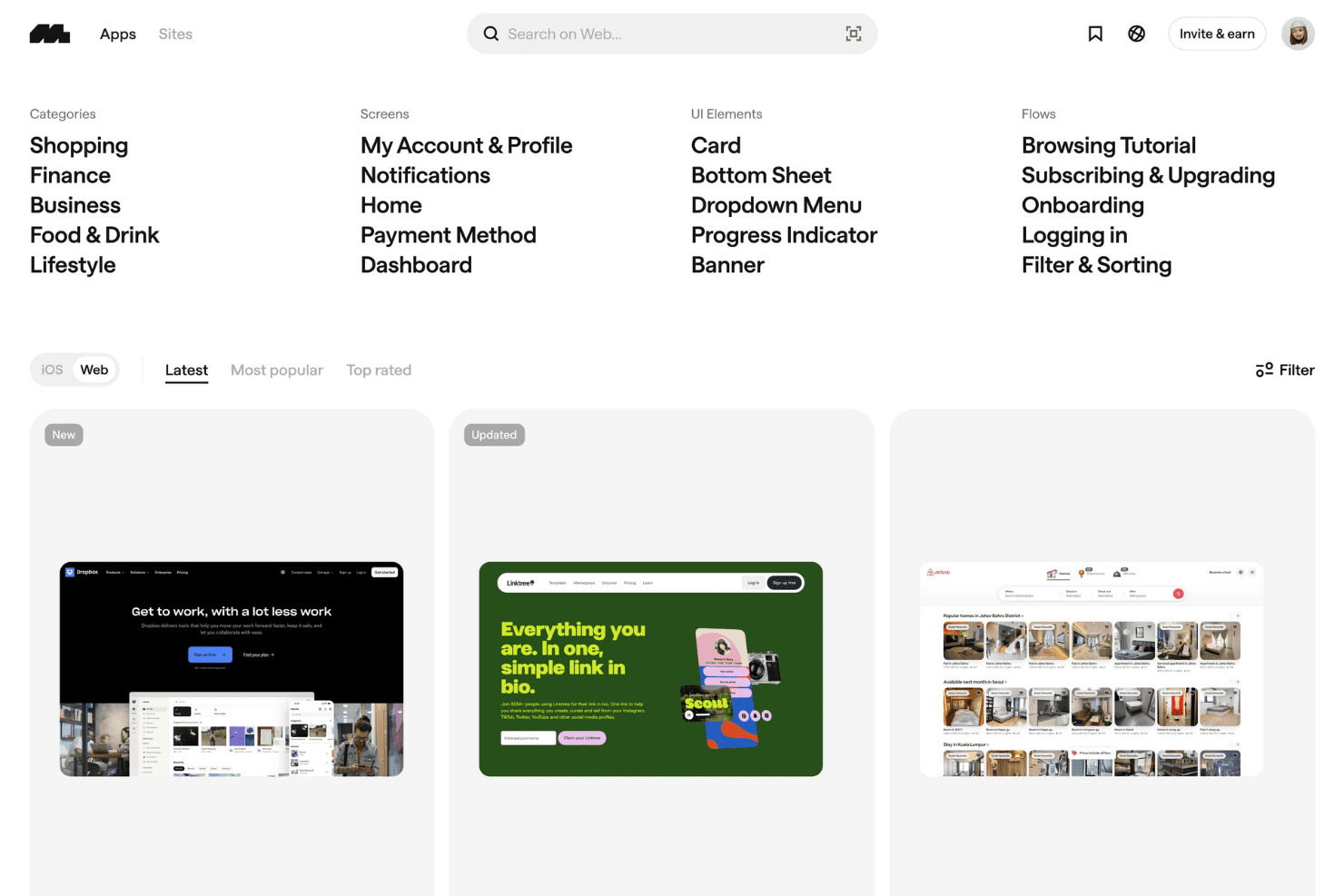
Mobbin presenta ejemplos categorizados de interfaces web, desde paneles de control hasta flujos de incorporación, para ayudar a los diseñadores a explorar y comparar patrones de interfaz del mundo real de forma eficiente. Mobbin es una biblioteca de referencias de diseño que ofrece a los equipos acceso a una colección seleccionada de capturas de pantalla de aplicaciones reales, flujos de usuario y páginas de marketing, organizada en tableros compartidos para la investigación colaborativa y la inspiración de interfaces.
¿Para quién es más adecuado Mobbin?
Mobbin es adecuado para equipos de UX y producto que dedican mucho tiempo a la investigación competitiva y a la inspiración de interfaces, y que quieren un espacio compartido para guardar y debatir referencias de aplicaciones reales.
Por qué elegí Mobbin
He incluido Mobbin entre mis principales opciones porque sus colecciones compartidas lo convierten en la herramienta de referencia para equipos que realizan investigaciones periódicas de interfaces y quieren un solo lugar donde guardar, organizar y debatir juntos referencias de aplicaciones reales. Me encanta que puedas capturar flujos de usuario completos, no solo pantallas individuales, para que tu equipo pueda comentar una secuencia completa de incorporación o un proceso de pago en su contexto. Los comentarios públicos y las menciones en las pantallas guardadas mantienen la conversación vinculada directamente a la referencia, lo que reduce los hilos dispersos de Slack durante la exploración del diseño en sus primeras etapas.
Funciones principales de Mobbin
- Búsqueda avanzada con tecnología de IA: Busca entre más de 600.000 pantallas de aplicaciones reales mediante lenguaje natural, con resultados clasificados por recencia y filtros para pantallas animadas o texto incluido en capturas de pantalla.
- Captura y reproducción de flujos: Explora flujos de usuario completos con varias pantallas de aplicaciones reales, haciendo clic en cada paso o viendo microinteracciones como grabaciones de vídeo breves.
- Complemento de exportación para Figma y FigJam: Copia pantallas seleccionadas o flujos completos directamente a Figma o FigJam de forma masiva mediante el complemento comunitario de Mobbin.
- Informes de actividad del equipo: Los administradores pueden ver cuándo estuvo activo por última vez cada miembro del equipo y descargar informes completos de actividad del equipo para hacer un seguimiento de la participación en el espacio de trabajo.
Integraciones de Mobbin
Mobbin ofrece un complemento de la comunidad de Figma para copiar pantallas y flujos a Figma y FigJam. Los planes Team y Enterprise incluyen acceso a la API, mientras que Pro y Team admiten conexiones MCP con Claude, Cursor, v0 y clientes personalizados.
Pros and Cons
Pros:
- Los tableros compartidos centralizan los debates sobre referencias
- Los flujos de usuario completos revelan patrones de interacción
- Una amplia biblioteca facilita la investigación competitiva
Cons:
- No incluye un lienzo de edición para diseños de equipo
- No incluye un creador de prototipos ni especificaciones para la entrega
Learn more about Mobbin: La mejor opción para planificar interfaces de usuario con personas que no son diseñadores
- Plan gratuito disponible
- Desde $9/usuario/mes (facturado anualmente)
Visit WebsiteCustomer Rating:4.3/5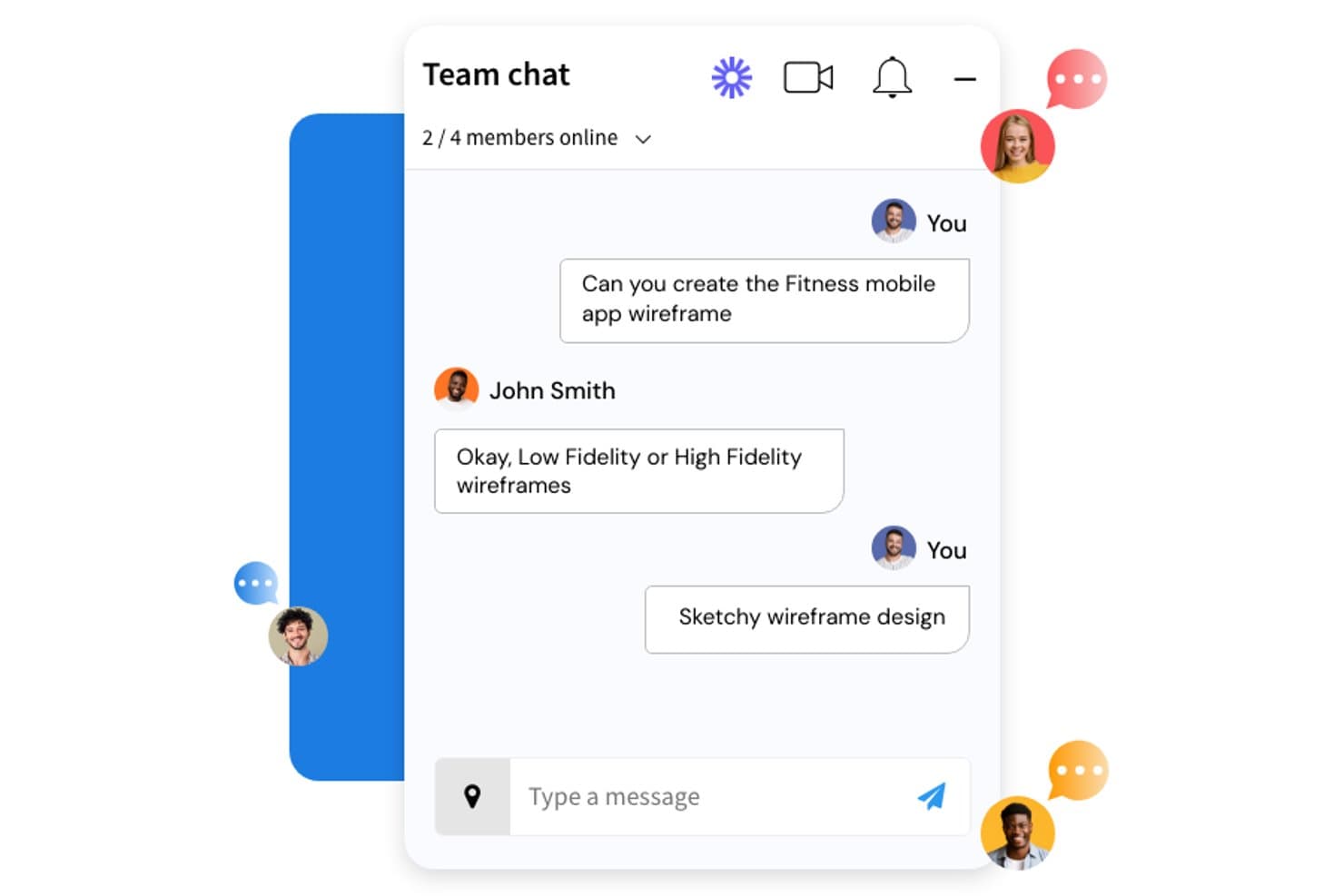
MockFlow permite que los equipos debatan en tiempo real sobre las tareas de los wireframes mediante el chat integrado. MockFlow es una plataforma de creación de wireframes y colaboración visual basada en navegador que combina la creación de wireframes de interfaz de usuario, la creación de prototipos ligeros, la generación de diseños asistida por IA y herramientas de ideación al estilo de una pizarra en un solo espacio de trabajo.
¿Para quién es mejor MockFlow?
MockFlow es una opción excelente para gerentes de producto y fundadores que necesitan convertir ideas en planes estructurados de interfaz de usuario sin depender de un diseñador dedicado.
Por qué elegí MockFlow
Elegí MockFlow como una de las mejores opciones porque está diseñado en torno a la realidad de que la mayoría de los wireframes se crean antes de que haya un diseñador involucrado. Su generador de wireframes con IA permite que un gerente de producto describa una pantalla en texto sencillo y obtenga al instante un diseño estructurado de varias pantallas. Si a esto le añadimos las sugerencias de diseño, donde los revisores pueden proponer cambios directamente en el wireframe y los responsables aplicarlos con un solo clic, se obtiene un ciclo de comentarios que no requiere que nadie abra Figma.
Características principales de MockFlow
- Comentarios inteligentes: Los comentarios en hilos permiten que los revisores dejen observaciones contextuales directamente en los wireframes, con un estado de 'resuelto' para realizar un seguimiento de lo que se ha atendido.
- Edición colaborativa en tiempo real: Varios miembros del equipo pueden editar wireframes simultáneamente, con cursores en directo y un mensajero integrado para chats, notas de voz y videollamadas.
- Herramientas de lluvia de ideas de IdeaBoard: Un espacio al estilo de una pizarra con mapas mentales, encuestas en directo, votaciones y temporizadores, diseñado para sesiones de ideación estructuradas con equipos distribuidos.
- Guía de estilo del modo Specs: Genera automáticamente una guía de estilo a partir de los colores, las fuentes y los recursos de tu wireframe, que se puede exportar como variables CSS, tokens de diseño JSON o una configuración de Tailwind.
Integraciones de MockFlow
MockFlow admite más de 20 conectores de aplicaciones empresariales, incluidos Slack, Jira, Notion, GitHub, Linear, Microsoft Teams, Google Drive, Trello y HubSpot. También se integra con Figma, Confluence, Google Meet y Microsoft 365 para la colaboración en diseño.
Pros and Cons
Pros:
- La creación de wireframes asistida por IA ayuda a las personas que no son diseñadoras a contribuir
- La edición colaborativa en directo facilita la planificación interfuncional
- Las sugerencias de diseño acortan los ciclos de comentarios
Cons:
- La creación de prototipos carece de variables y lógica condicional
- Los paquetes de componentes compartidos no permiten la sincronización entre proyectos
Learn more about MockFlow: Ideal para sistemas de diseño respaldados por código
- Plan gratuito + prueba gratuita de 14 días disponible
- Desde $29/usuario/mes (facturado anualmente)
Visit WebsiteCustomer Rating:4.2/5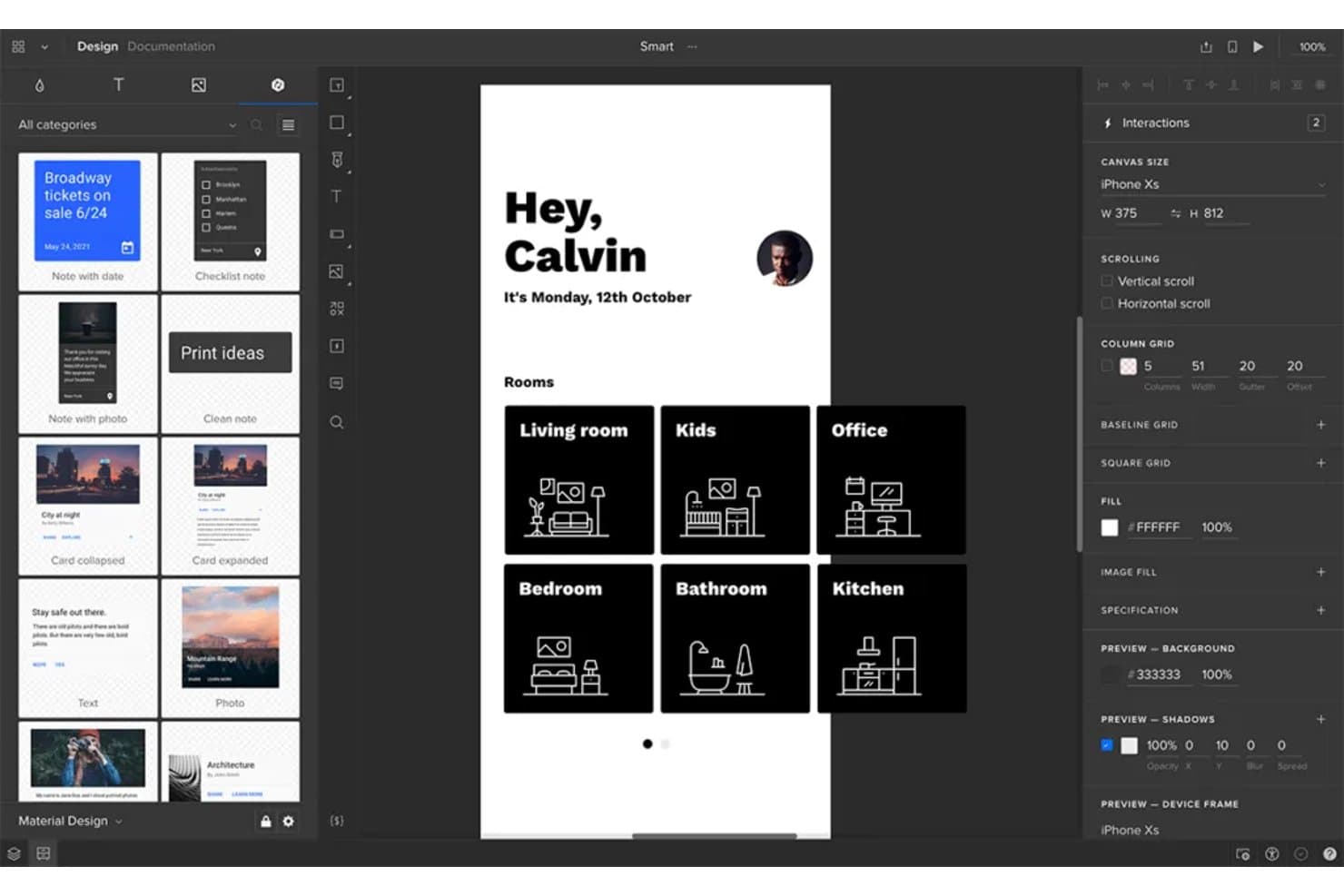
UXPin permite a los usuarios crear prototipos y diseñar interfaces de aplicaciones móviles de forma colaborativa. UXPin es una plataforma de diseño y creación de prototipos UX que combina edición colaborativa en tiempo real, creación de prototipos interactivos de alta fidelidad, bibliotecas compartidas de sistemas de diseño y transferencia integrada a desarrolladores mediante su tecnología Merge respaldada por código.
¿Para quién es más adecuado UXPin?
UXPin es una opción excelente para equipos de diseño que mantienen una biblioteca de componentes compartida y necesitan que sus prototipos reflejen código listo para producción.
Por qué elegí UXPin
UXPin ocupa un lugar en mi lista de opciones principales gracias a Merge, su tecnología de sistemas de diseño respaldada por código que permite a los diseñadores crear prototipos con componentes React reales en lugar de imitaciones estáticas. Cuando tu equipo sincroniza una biblioteca de componentes mediante Storybook o Git, cada prototipo refleja automáticamente el comportamiento de producción, por lo que lo que aprueban las partes interesadas es lo que realmente desarrollan los programadores. También me gusta que el modo integrado Obtener código actualice automáticamente las especificaciones en cuanto cambia un diseño, proporcionando a los desarrolladores CSS y JSX precisos sin necesidad de un paso de transferencia independiente.
Características principales de UXPin
- Flujo de trabajo de aprobación: Envía a las partes interesadas un enlace de vista previa privado para solicitar formalmente aprobaciones o rechazos, sin que necesiten tener una cuenta de UXPin.
- Comentarios y anotaciones: Fija comentarios en hilos a elementos específicos del lienzo, asígnalos a compañeros de equipo y márcalos como resueltos directamente dentro del editor o la vista previa.
- Indicadores de presencia en tiempo real: Consulta los avatares de tus compañeros en la barra superior y sigue qué página o elemento está editando activamente cada persona.
- Integración con Jira: Adjunta tarjetas de prototipos a incidencias de Jira Cloud, proporcionando a los desarrolladores acceso directo a vistas previas, comentarios y al modo de especificaciones desde su flujo de trabajo habitual.
Integraciones de UXPin
UXPin ofrece integraciones documentadas con Storybook, npm, GitHub, Bitbucket, Jira Cloud, Slack, FullStory, StackBlitz, CodeSandbox y Figma. La integración con Git requiere Enterprise, mientras que Storybook, Jira y FullStory requieren Growth o una versión superior.
Pros and Cons
Pros:
- Los componentes de producción reducen las divergencias entre diseño y código
- La lógica condicional permite representar comportamientos realistas del producto
- Los flujos de trabajo de aprobación simplifican los comentarios de las partes interesadas
Cons:
- El bloqueo de elementos limita la edición simultánea
- La exportación completa de código sigue estando limitada a la versión beta
Learn more about UXPin: Ideal para prototipos sin código y basados en datos
- Hay un plan gratuito disponible
- Desde $19/usuario/mes
Visit WebsiteCustomer Rating:4.2/5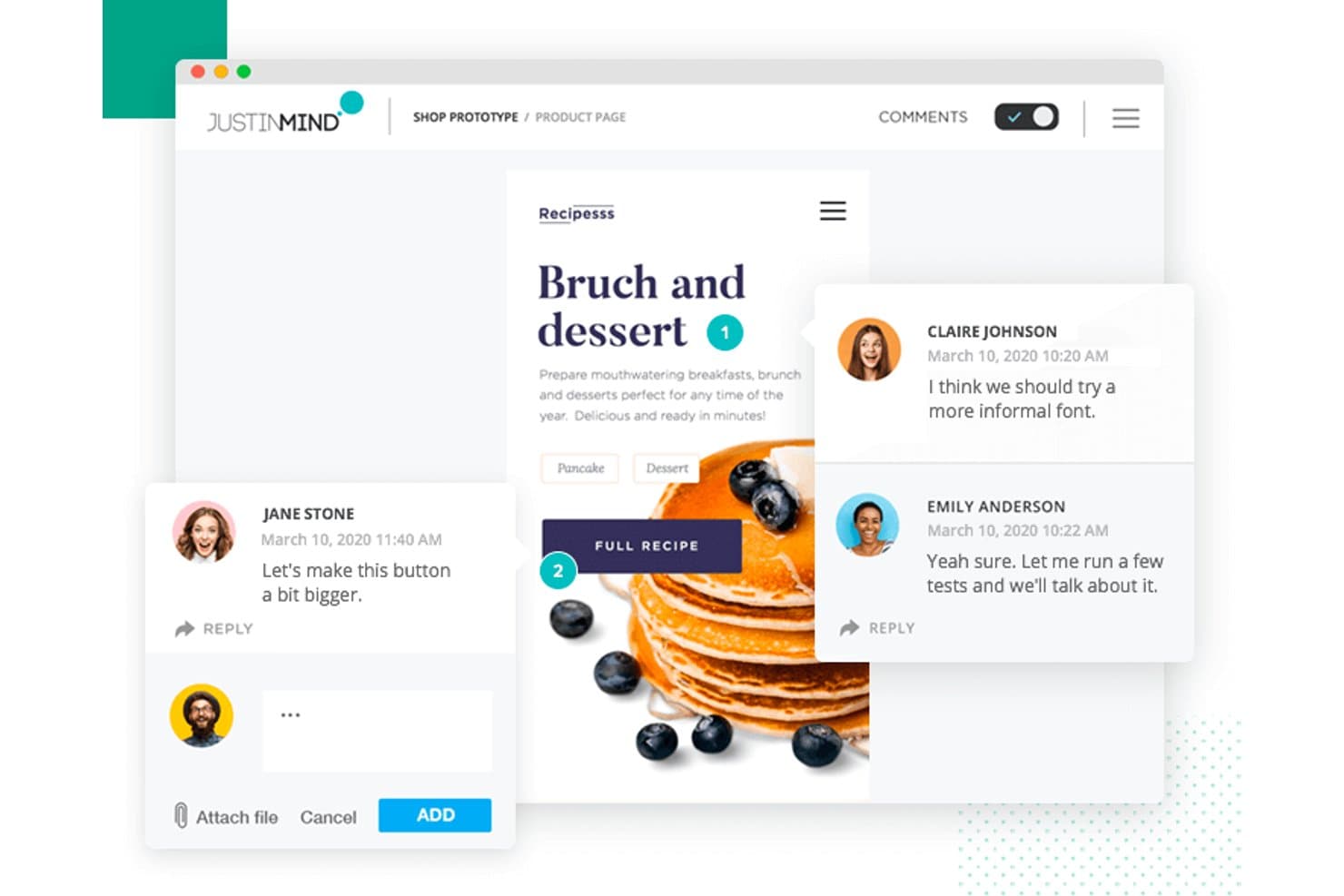
Justinmind permite a los usuarios dejar comentarios contextuales directamente en los prototipos. Justinmind es una herramienta de prototipado de escritorio para Windows y macOS que combina diseño de interacción, lógica condicional, simulación basada en datos y revisión colaborativa para prototipos web, de iOS y de Android.
¿Para quién es más adecuado Justinmind?
Justinmind es una opción muy adecuada para diseñadores de UX y analistas de negocio que necesitan crear prototipos funcionales y basados en datos sin escribir una sola línea de código.
Por qué elegí Justinmind
Elegí Justinmind como una de las mejores opciones porque ninguna otra herramienta de esta lista iguala su profundidad para crear prototipos funcionales y basados en datos sin escribir código. Me impresiona especialmente su función Maestros de datos, que permite importar un archivo CSV para incorporar cuadrículas de datos y formularios realistas directamente en el prototipo. Si se combina con condiciones y variables, es posible simular una lógica empresarial real, como reglas de validación y estados de pantalla dinámicos, mucho antes de que un desarrollador escriba una sola línea.
Funciones principales de Justinmind
- Coedición basada en bloqueos: Varios editores pueden trabajar simultáneamente en el mismo proyecto en la nube, y cada elemento activo se bloquea automáticamente para evitar cambios en conflicto.
- Comentarios a nivel de componente: Los revisores pueden fijar comentarios directamente en componentes específicos de la interfaz, filtrar por autor o fecha y responder en hilos para proporcionar comentarios específicos.
- Panel de entrega del diseño: Los usuarios pueden acceder a un panel específico que muestra estilos CSS, medidas, espaciado, colores hexadecimales y recursos descargables sin necesitar una licencia de editor.
- Bibliotecas de interfaz compartidas: Los equipos pueden crear y sincronizar bibliotecas de widgets compartidas en toda la cuenta, con acceso a más de 4.000 componentes prediseñados de iOS 18, Material Design 3 y Bootstrap.
Integraciones de Justinmind
Justinmind ofrece integraciones con Figma, Sketch, Adobe XD, Jira, Azure DevOps y Confluence, además de una API y un SDK para integraciones personalizadas. ¿Vertex? No.
Pros and Cons
Pros:
- Los prototipos basados en datos modelan flujos de trabajo realistas
- Las condiciones y variables simulan la lógica empresarial
- Los comentarios a nivel de componente permiten revisiones específicas
Cons:
- La edición basada en bloqueos limita la colaboración simultánea
- La recuperación de versiones requiere crear copias de proyectos
Learn more about Justinmind: Ideal para crear prototipos con lógica condicional sin código
- Plan gratuito disponible
- Desde $29/usuario/mes (facturado anualmente)
Axure RP permite la colaboración en equipo mediante comentarios, registros de actividad y uso compartido de archivos. Axure RP es una herramienta de escritorio para crear estructuras alámbricas y prototipos que permite a los equipos de UX crear maquetas interactivas mediante lógica condicional, variables, paneles dinámicos y vistas adaptables, sin escribir código.
¿Para quién es más adecuado Axure RP?
Axure RP es una opción excelente para diseñadores de UX y equipos de producto que necesitan crear prototipos de interacciones complejas basadas en lógica sin escribir una sola línea de código.
Por qué elegí Axure RP
Axure RP ocupa un lugar en mi lista de opciones principales porque ninguna otra herramienta que haya usado iguala su profundidad de lógica condicional sin código para crear prototipos. Puedo crear tablas de datos filtrables mediante el widget repetidor, conectar variables globales para controlar cambios de estado entre pantallas e incorporar lógica condicional que realmente refleja el comportamiento de un producto real. Cuando las partes interesadas revisan un prototipo que responde como el producto final, los comentarios son más precisos y se reducen las dificultades en la entrega.
Funciones principales de Axure RP
- Modo de inspección: Permite a los desarrolladores consultar especificaciones detalladas, medidas de espaciado, tipografía, colores de relleno y código CSS copiable directamente desde un enlace compartido de Axure Cloud.
- Widget repetidor: Muestra tablas y listas basadas en datos que las partes interesadas pueden ordenar y filtrar dentro del prototipo sin necesidad de código.
- Comentarios en Axure Cloud: Las partes interesadas dejan comentarios en pantalla directamente sobre esquemas y prototipos, con notificaciones enviadas por correo electrónico, Slack o Microsoft Teams.
- Inserción en Jira y Confluence: Los prototipos totalmente interactivos se insertan directamente en tickets de Jira y páginas de Confluence para que los desarrolladores y responsables de producto los revisen en contexto.
Integraciones de Axure RP
Axure RP ofrece integraciones nativas con Jira, Confluence, Slack, Microsoft Teams, Figma, Sketch y Adobe XD. También se conecta con Claude Code, VS Code y Cursor mediante un servidor MCP alfa.
Pros and Cons
Pros:
- Crea prototipos realistas basados en lógica sin código
- Simula formularios, filtros y estados adaptables
- Ofrece especificaciones detalladas para la entrega a los desarrolladores
Cons:
- Impide la edición simultánea de archivos de RP
- Las actualizaciones de componentes compartidos requieren coordinación adicional
Learn more about Axure RP : Ideal para la colaboración y los comentarios de diseño
- Plan gratuito disponible
- Desde $16/usuario/mes
Visit WebsiteCustomer Rating:4.7/5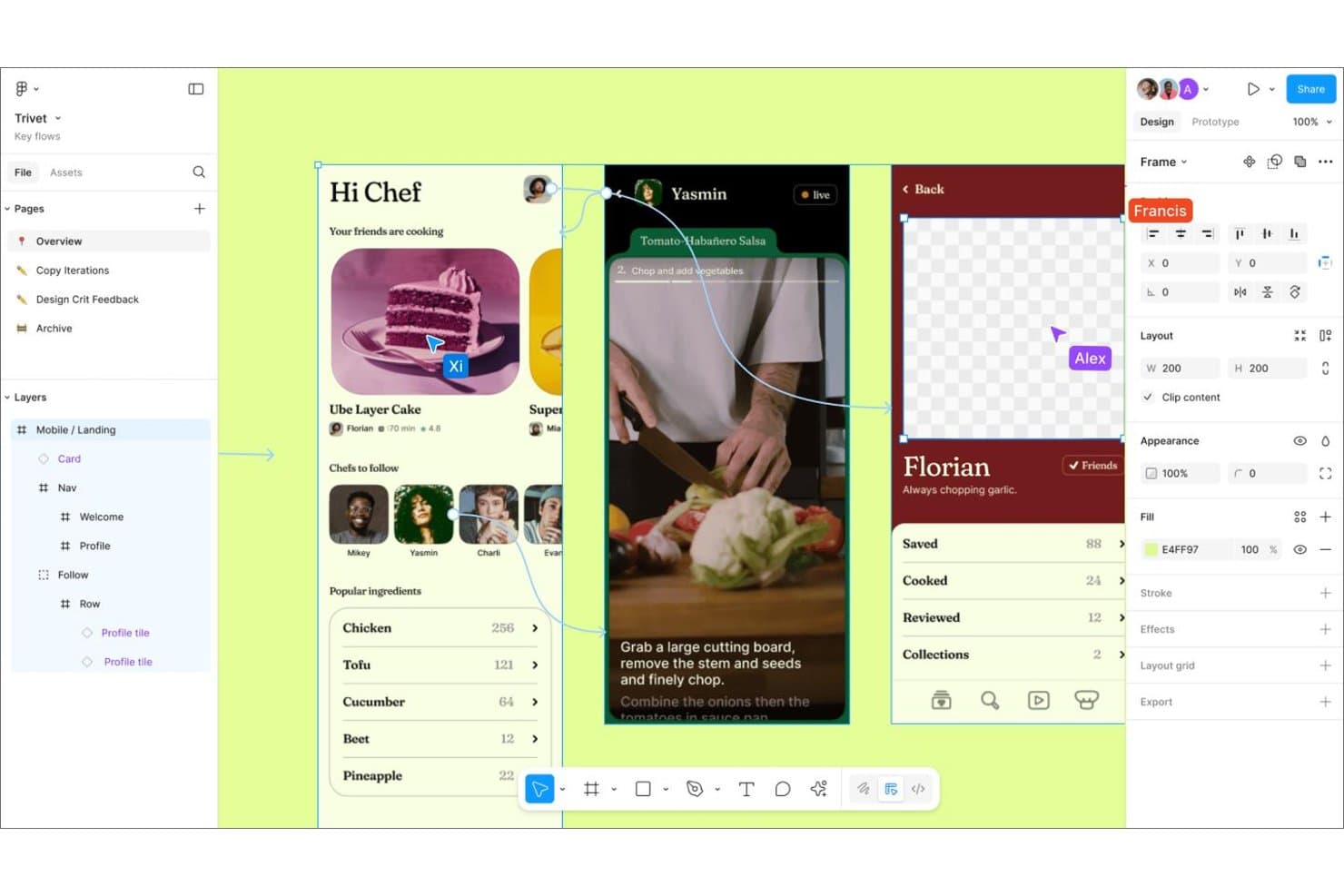
Figma permite que varios colaboradores trabajen y comenten diseños simultáneamente. Figma es una plataforma de colaboración en diseño basada en el navegador que combina edición multijugador en tiempo real, creación de prototipos interactivos, pizarra y entrega a desarrolladores en un único lienzo.
¿Para quién es más adecuado Figma?
Figma es ideal para equipos de producto multifuncionales en los que diseñadores, gestores de producto e ingenieros necesitan colaborar en los mismos archivos sin tener que alternar entre herramientas independientes para la creación de prototipos, los comentarios y la entrega a desarrolladores.
Por qué elegí Figma
Figma ocupa un lugar en mi lista de favoritos porque ninguna otra herramienta iguala su profundidad de colaboración y comentarios de diseño en un único lienzo. Me encanta cómo los comentarios se fijan directamente en elementos específicos del lienzo, con respuestas en hilo y notificaciones de Slack en tiempo real, para que las partes interesadas puedan reaccionar a un prototipo sin siquiera tocar el archivo de diseño. La función Spotlight de Figma es otro aspecto destacado: puedo compartir mi vista exacta durante una sesión de revisión, y todos siguen mi cursor, nivel de zoom y cambios de página en directo.
Funciones principales de Figma
- Spotlight: Comparte tu vista exacta del lienzo con tus colaboradores para que todos sigan tu cursor, nivel de zoom y cambios de página en tiempo real.
- Dev Mode: Proporciona a los desarrolladores un panel de inspección específico con exportación de código en CSS, iOS y Android, además del seguimiento del estado 'Listo para desarrollo' y la integración con Storybook.
- FigJam: Una herramienta de pizarra integrada con votaciones, audio, sellos y sesiones abiertas para la lluvia de ideas y la ideación distribuidas.
- Ramificación y combinación: Crea copias aisladas de los archivos para trabajar en diseños en paralelo y, después, compara, revisa y combina los cambios con el archivo principal.
Integraciones de Figma
Figma ofrece integraciones con Jira Software, Slack, GitHub, Storybook, VS Code y Asana. También proporciona API REST y de inserción, además de Figma MCP Server para conectar herramientas de programación basadas en IA.
Pros and Cons
Pros:
- La colaboración en el lienzo en tiempo real reduce los conflictos entre versiones
- Los comentarios fijados mantienen las conversaciones sobre los prototipos en contexto
- Los prototipos avanzados modelan flujos de producto condicionales
Cons:
- Los archivos grandes pueden ralentizar el trabajo colaborativo
- Los comentarios de las ramas permanecen separados de los archivos principales
 Ideal para personas que no son diseñadoras y crean borradores de UX con IA
- Hay un plan gratuito disponible
- Desde $14/usuario/mes
Visit WebsiteCustomer Rating:4.8/5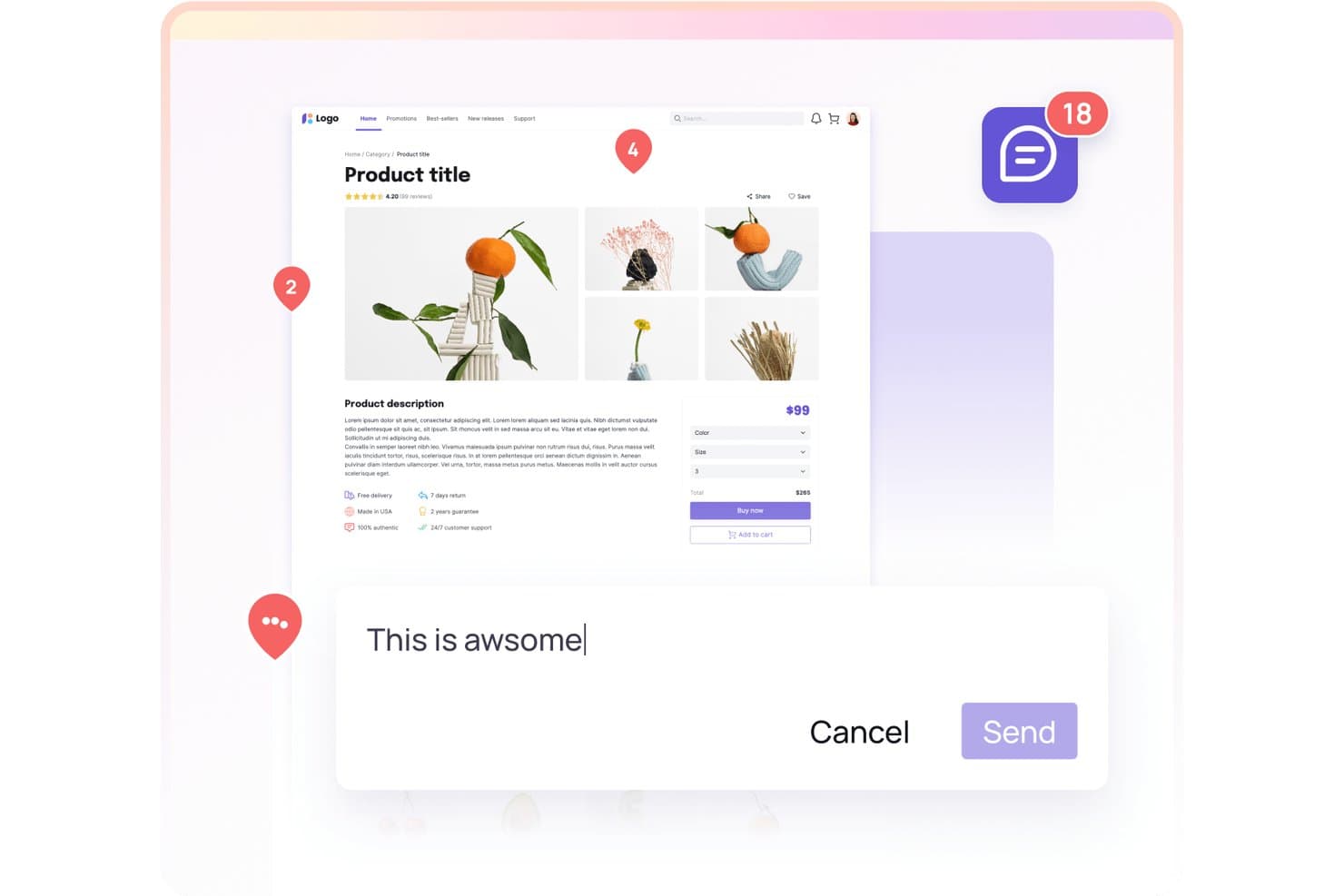
Visily permite a los usuarios colaborar mediante comentarios directamente sobre los diseños de productos. Visily es un lienzo de diseño impulsado por IA para crear wireframes, prototipos y diagramas que combina herramientas de texto a diseño, de captura de pantalla a diseño y de colaboración en tiempo real en un mismo espacio de trabajo.
¿Para quién es mejor Visily?
Visily es una excelente opción para gerentes de producto y equipos multifuncionales que necesitan presentar wireframes y prototipos a las partes interesadas rápidamente, sin depender de un diseñador dedicado.
Por qué elegí Visily
He incluido Visily entre mis principales opciones porque es una de las pocas herramientas de colaboración de UX creadas específicamente para que personas que no son diseñadoras creen borradores de UX reales y compartibles sin tocar un sistema de diseño. Sus funciones de texto a diseño y de captura de pantalla a diseño permiten que un gerente de producto convierta un informe preliminar o una captura de pantalla de un competidor en un wireframe editable en cuestión de minutos. A partir de ahí, las plantillas sincronizadas envían actualizaciones automáticamente a todos los tableros, de modo que los equipos multifuncionales se mantienen alineados sin que un diseñador tenga que actuar como intermediario.
Características principales de Visily
- Modo de comentarios: Fija comentarios encadenados directamente en el lienzo, con menciones, reacciones con emojis y notificaciones de Slack para mantener los comentarios en un solo lugar.
- Modo de inspección: Consulta las medidas de los elementos, el espaciado y el código CSS o Tailwind generado automáticamente, con descarga de recursos con un solo clic para desarrolladores.
- Componentes inteligentes: Crea elementos interactivos como menús desplegables, controles deslizantes y botones que se comportan de forma realista dentro de tu prototipo.
- Flujos: Organiza varios flujos de prototipo en un mismo proyecto y comparte cada flujo de forma independiente con diferentes partes interesadas.
Integraciones de Visily
Visily ofrece integraciones nativas con Jira, Notion y Slack, además de importación y exportación de Figma y un complemento de Figma en los planes de pago. Su servidor MCP se conecta con Claude Code, Codex, Cursor, Gemini CLI, Kiro, ChatGPT y Lovable.
Pros and Cons
Pros:
- La IA convierte capturas de pantalla en wireframes editables
- El codiseño en tiempo real facilita los comentarios de las partes interesadas
- La entrega a desarrolladores incluye exportación de CSS y código
Cons:
- La creación de prototipos no incluye variables ni lógica condicional
- El historial de versiones ofrece una retención y comparación limitadas
Learn more about Visily: Ideal para el diseño de código abierto y la transferencia entre diseño y desarrollo
- Plan gratuito disponible
- Desde $7/usuario/mes
Visit WebsiteCustomer Rating:4.5/5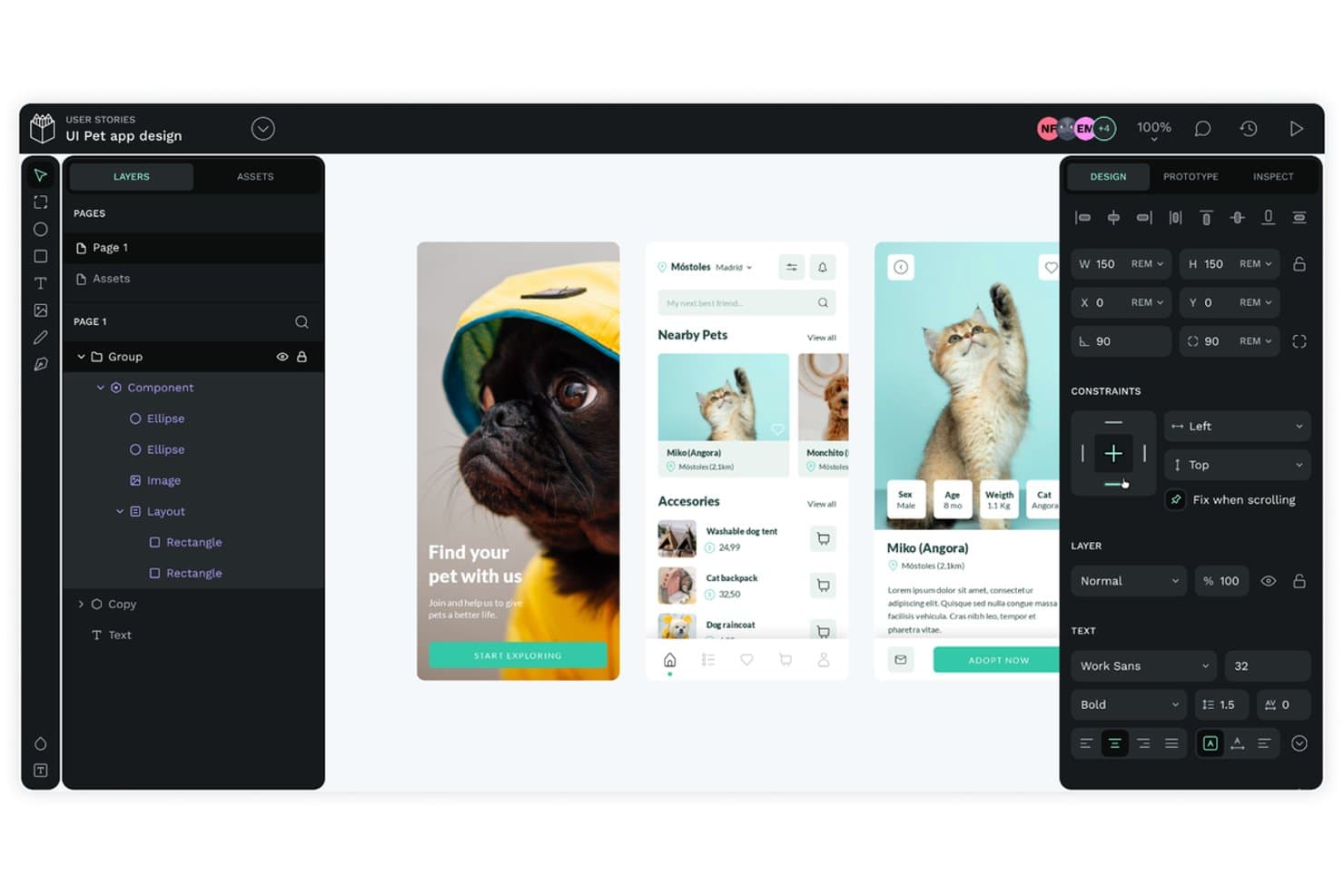
Penpot permite a los equipos diseñar conjuntamente y crear prototipos de interfaces de aplicaciones para mascotas de forma colaborativa. Penpot es una plataforma de diseño UX y colaboración de código abierto que ofrece edición colaborativa en tiempo real, creación de prototipos, bibliotecas de componentes con tokens de diseño nativos y un modo de inspección para desarrolladores integrado con generación de código CSS.
¿Para quién es más adecuado Penpot?
Penpot es una opción excelente para equipos de diseño que desean tener un control total sobre sus herramientas, especialmente aquellos que trabajan en entornos sensibles a la privacidad o con estrictos requisitos de cumplimiento y necesitan opciones de alojamiento propio.
Por qué elegí Penpot
Penpot forma parte de mi lista de opciones principales porque es la única herramienta de colaboración UX de código abierto que gestiona la transferencia entre diseño y desarrollo sin obligar a tu equipo a depender de un ecosistema propietario. Me gusta especialmente que el modo de inspección genere CSS real, incluidos diseños flexibles y de cuadrícula que reflejan el código real, de modo que los desarrolladores no tengan que traducir la intención del diseño. Los tokens de diseño nativos en el formato W3C DTCG permiten exportar directamente tus conjuntos de tokens a JSON o CSS, listos para usarse en producción.
Características principales de Penpot
- Edición colaborativa en tiempo real: Varios miembros del equipo pueden trabajar simultáneamente en el mismo archivo, con acceso basado en roles en los niveles de Visor, Editor, Administrador y Propietario.
- Bibliotecas de componentes compartidas: Publica cualquier archivo como una biblioteca compartida de componentes, colores y tipografías a la que los archivos conectados de tu equipo pueden acceder y sincronizarse.
- Flujos de prototipos: Configura varios puntos de inicio para diferentes dispositivos o recorridos de usuario, con activadores, transiciones animadas y elementos de desplazamiento fijo integrados en el modo de visualización.
- Historial de versiones con información del autor: Las versiones guardadas automáticamente y fijadas manualmente muestran el autor, la marca de tiempo y un ID corto, con opciones para restaurar y obtener una vista previa de solo lectura.
Integraciones de Penpot
Las integraciones nativas con Jira, Slack y Linear no están documentadas. Penpot admite integraciones personalizadas mediante su API REST y webhooks, además de complementos a través de PenpotHub y un servidor MCP para clientes de IA compatibles.
Pros and Cons
Pros:
- La transferencia de CSS real refleja los diseños de producción
- La implementación de código abierto permite un control estricto de los datos
- Los revisores ilimitados reducen las dificultades relacionadas con las licencias de las partes interesadas
Cons:
- La lógica avanzada de los prototipos sigue siendo limitada
- Los archivos grandes pueden generar problemas de rendimiento
Learn more about Penpot: Ideal para equipos de diseño nativos de macOS
- Prueba gratuita de 30 días
- Desde $12/editor/mes (con facturación anual)
Visit WebsiteCustomer Rating:4.5/5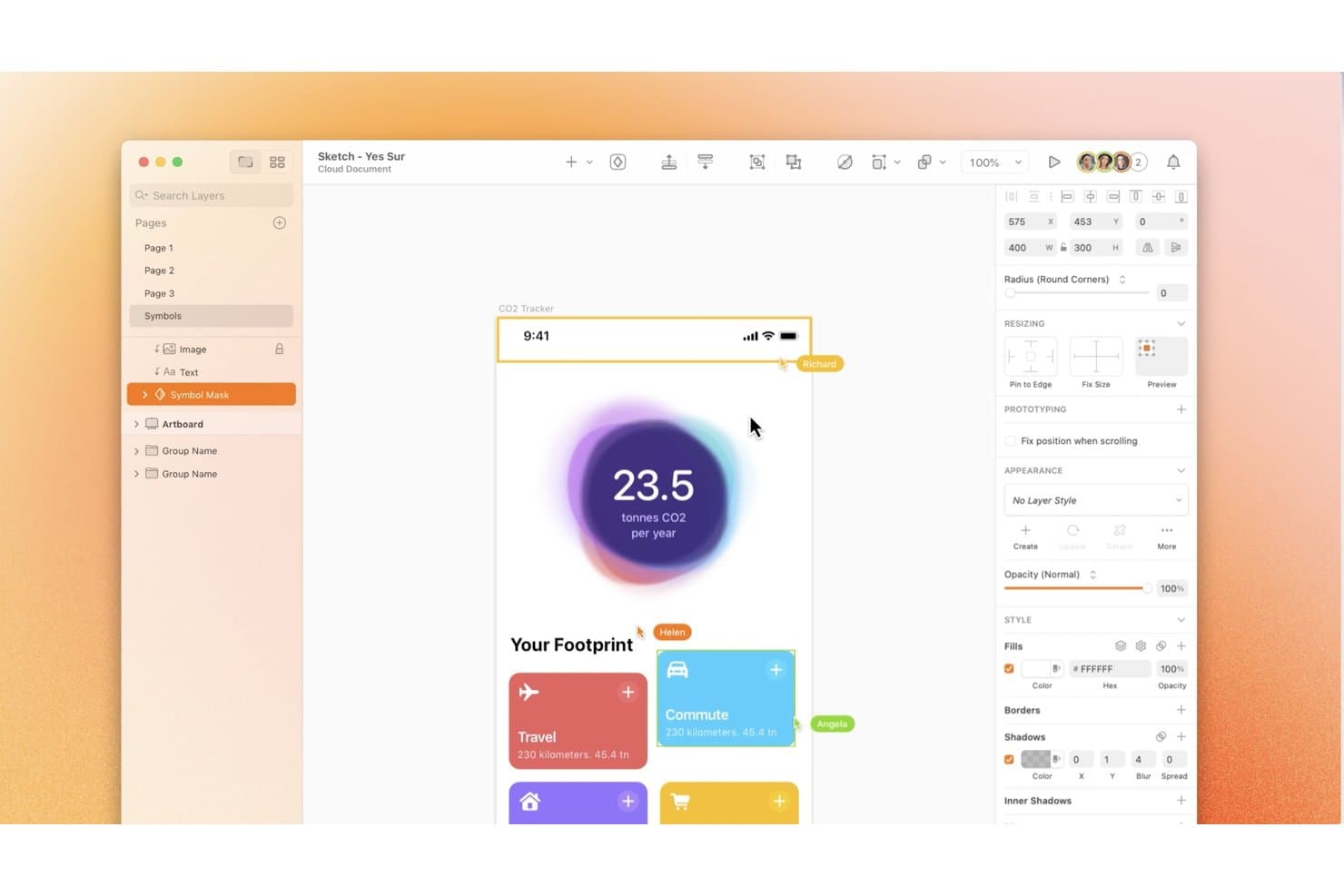
Sketch permite que varios colaboradores editen y comenten diseños simultáneamente. Sketch es una herramienta de diseño nativa para macOS que combina edición vectorial, creación de prototipos, bibliotecas compartidas, coedición en tiempo real y entrega de diseños a desarrolladores mediante el navegador en un único espacio de trabajo.
¿Para quién es más adecuado Sketch?
Sketch es la opción preferida de los equipos de diseño nativos de macOS que buscan una herramienta rápida y ligera, con una sólida gobernanza de bibliotecas y una entrega de diseños a desarrolladores gratuita y basada en el navegador.
Por qué elegí Sketch
Sketch ocupa un lugar en mi lista de favoritos porque está creado desde cero para macOS, y esa base nativa se nota realmente en el trabajo de diseño diario. Me gusta especialmente cómo las bibliotecas compartidas se sincronizan entre documentos con estrictos controles de gobernanza, de modo que los responsables de diseño pueden gestionar quién actualiza los componentes y cuándo, manteniendo la coherencia de los sistemas en todo el equipo. La entrega de diseños a desarrolladores gratuita y basada en el navegador, con exportación completa de CSS y tokens de diseño, permite que los ingenieros obtengan todo lo que necesitan sin una licencia de pago ni un Mac.
Funciones principales de Sketch
- Coedición en tiempo real: Varios diseñadores pueden editar simultáneamente el mismo documento en la aplicación para Mac, con cursores activos y avatares de cada usuario visibles en la barra de herramientas.
- Comentarios fijados en el lienzo: Los revisores y las partes interesadas pueden dejar comentarios agrupados con @menciones, emojis y formato Markdown directamente en cualquier marco o prototipo.
- Historial de versiones con guardados con nombre: Los equipos pueden crear manualmente versiones con nombre y destacadas, añadirles descripciones y, después, restaurar o descargar cualquier versión anterior desde la aplicación web.
- Uso compartido de documentos mediante oEmbed: Los documentos, marcos y prototipos de Sketch se pueden insertar de forma interactiva en Notion, GitHub, Jira y otras plataformas, y siempre reflejan la versión más reciente.
Integraciones de Sketch
Sketch ofrece integraciones documentadas con Slack, Jira, Notion y Miro, además de su servidor MCP de Sketch y su API de complementos de JavaScript para flujos de trabajo personalizados.
Pros and Cons
Pros:
- Rendimiento nativo rápido en Mac para diseñadores
- La entrega gratuita mediante el navegador ayuda a los desarrolladores a inspeccionar los diseños
- Las bibliotecas gobernadas mantienen la coherencia de los componentes entre documentos
Cons:
- La edición requiere una aplicación para Mac
- Los prototipos carecen de variables y lógica condicional
 10La mejor opción para entregar a los desarrolladores prototipos basados en lógica
ProtoPie
- Plan gratuito disponible
- Desde $25/usuario/mes (facturado anualmente)
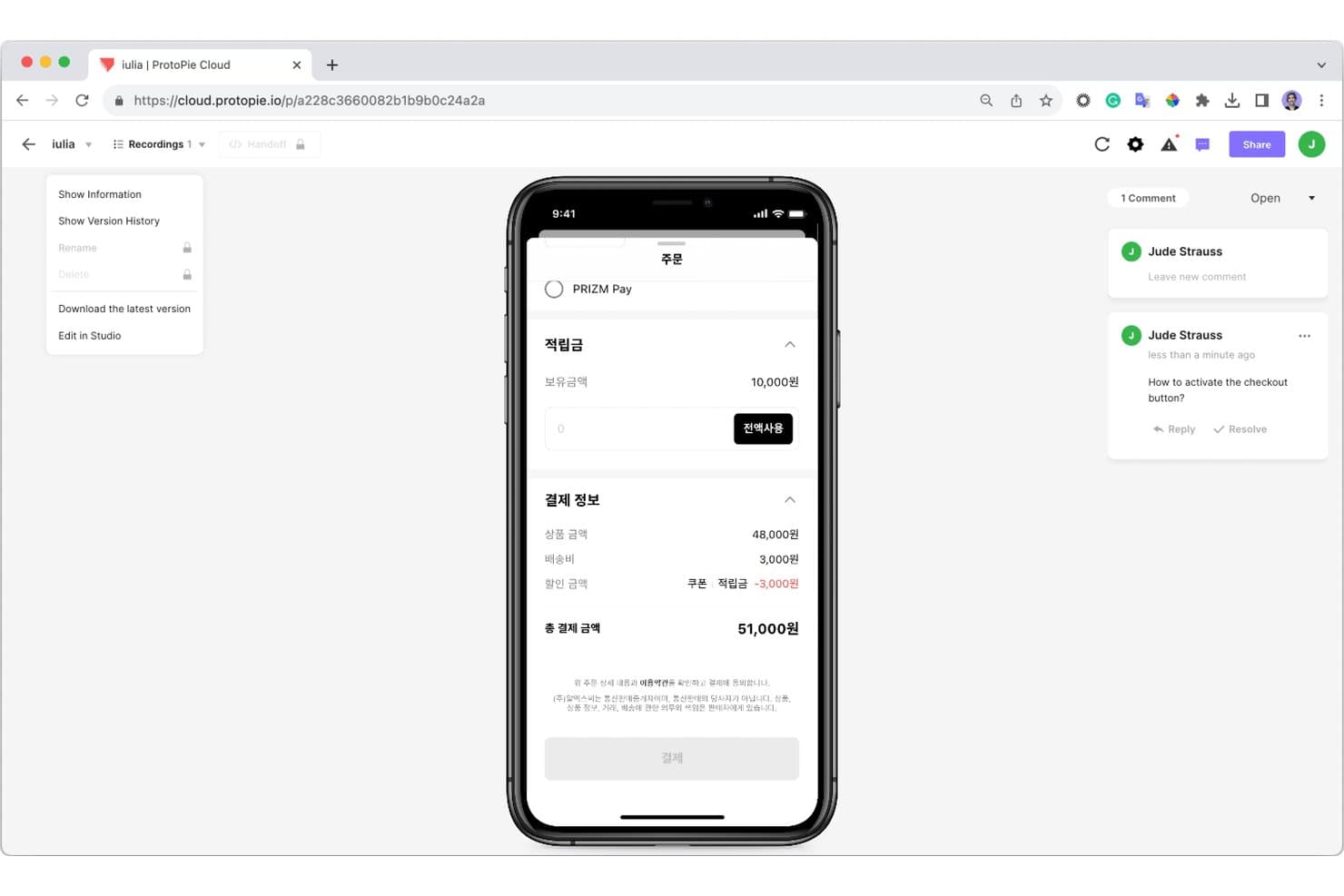
ProtoPie permite a los colaboradores dejar comentarios directamente en los prototipos. ProtoPie es una herramienta de prototipado de alta fidelidad que permite crear maquetas interactivas basadas en lógica mediante variables, condiciones e interacciones multidispositivo, y compartirlas con desarrolladores y partes interesadas a través de herramientas de entrega e inspección basadas en la nube.
¿Para quién es más adecuado ProtoPie?
ProtoPie es una opción excelente para diseñadores de UX y equipos de producto de los sectores automovilístico, IoT o empresarial que necesitan crear prototipos y entregar a los desarrolladores interacciones complejas basadas en lógica.
Por qué elegí ProtoPie
Elegí ProtoPie como una de las mejores opciones porque su entrega a los desarrolladores va mucho más allá de una hoja de especificaciones estática. Me encanta que las grabaciones de interacciones permitan a los desarrolladores reproducir cada activador, respuesta y cambio de propiedad fotograma a fotograma, con especificaciones que se actualizan automáticamente cuando cambia el prototipo. Si a esto le añadimos Dev View y la versión beta de MCP, que envía el modelo completo de interacción del prototipo directamente a herramientas como Cursor o Claude Code, los desarrolladores pueden generar código preciso sin necesidad de intercambios adicionales.
Características principales de ProtoPie
- Prototipado multidispositivo: Crea y prueba prototipos interactivos simultáneamente en teléfonos, tabletas, ordenadores de escritorio y hardware personalizado, como paneles de automóviles o dispositivos IoT.
- ProtoPie AI: Genera lógica de interacción editable a partir de indicaciones en lenguaje natural, dirigiéndote a capas específicas mediante @menciones directamente dentro del editor Studio.
- Pruebas de usuario integradas: Realiza sesiones de prueba moderadas o remotas con enlaces protegidos mediante OTP y obtén registros de interacciones con marcas de tiempo, puntuaciones de tareas y reproducciones de sesiones en un plazo de 60 segundos desde la finalización de una sesión.
- Bibliotecas de interacciones para equipos: Publica bibliotecas de interacciones compartidas en la nube para que cada prototipo creado a partir de ellas se actualice automáticamente cuando se publique un cambio.
Integraciones de ProtoPie
ProtoPie ofrece complementos para Figma, Sketch y Adobe XD, además de conectividad MCP con Claude Code, Codex, Cursor y VS Code. Su complemento Connect vincula los prototipos con API, Unity, Unreal, Arduino y hardware personalizado.
Pros and Cons
Pros:
- Los prototipos basados en lógica reflejan recorridos de usuario complejos
- Las grabaciones de interacciones aclaran los detalles de la entrega a los desarrolladores
- Las pruebas integradas capturan el comportamiento detallado de las interacciones
Cons:
- No permite la edición simultánea para equipos de diseño distribuidos
- Los comentarios no incluyen hilos, menciones ni seguimiento de resoluciones
Learn more about ProtoPie:
Otros recursos de colaboración UX
Aquí tienes otras opciones de recursos de colaboración UX que no han entrado en mi lista de selección, pero que merece la pena consultar:
- 11FramerIdeal para prototipos de sitios web adaptables en directo
- 12BalsamiqIdeal para la simplicidad en wireframes
- 13MarvelIdeal para pasar de bocetos a prototipos en cuestión de minutos
- 14MiroIdeal para la lluvia de ideas visual y la ideación
- 15AnimaIdeal para la transferencia de Figma a código con agentes de IA
- 16Proto.ioIdeal para prototipos móviles con muchas interacciones gestuales
- 17ZeplinIdeal para especificaciones de entrega a desarrollo y aprobaciones
- 18zeroheightIdeal para documentación de sistemas de diseño vinculada al código en vivo
Cómo evalúo las herramientas de colaboración para UX
Mi evaluación comienza con la funcionalidad principal: ¿pueden los equipos editar diseños simultáneamente y crear prototipos en los que se pueda hacer clic? Esto es lo que tiene más peso. Después compruebo si ofrecen características diferenciadoras, como análisis del sistema de diseño, y considero el costo total de colaboración y la asistencia para la incorporación.
Funcionalidad principal (requisitos básicos para esta lista)
Cuando selecciono herramientas para mi lista, puntúo cada una en una escala de 0 (no ofrece la funcionalidad) a 5 (sobresale en esta área) para cada una de las funcionalidades principales que se indican a continuación. Después convierto el total en un porcentaje para ayudar a evaluar la adecuación general de cada herramienta, con un peso adicional para las funcionalidades que he considerado esenciales.
- Edición colaborativa en tiempo real (esencial): Busco cursores en directo, resaltado de selecciones y edición multiusuario con baja latencia que funcione correctamente cuando cinco o más compañeros trabajan en el mismo archivo.
- Prototipado y maquetas interactivas (esencial): Las herramientas obtienen puntuaciones más altas cuando admiten transiciones, superposiciones, variables y lógica condicional, lo suficiente para simular flujos de usuario realistas sin escribir código.
- Comentarios y anotaciones de comentarios: Evalúo si los comentarios se anclan a elementos específicos, admiten respuestas en hilos e incluyen seguimiento de resolución para que las revisiones de diseño no se pierdan en hilos de chat separados.
- Historial de versiones de archivos de diseño: La posibilidad de nombrar puntos de control y comparar visualmente versiones anteriores es importante aquí, especialmente cuando una persona interesada solicita revertir una pantalla después de varias rondas de iteración.
- Especificaciones para la entrega a desarrolladores: Compruebo si ofrece medidas generadas automáticamente, tokens de color, especificaciones tipográficas y fragmentos de código exportables que los ingenieros puedan inspeccionar directamente, en lugar de pedir a los diseñadores que preparen anotaciones detalladas.
- Bibliotecas de diseño compartidas: Los equipos que amplían un sistema de diseño necesitan bibliotecas con componentes sincronizados, variantes y controles de gobernanza, de modo que una actualización de un botón en la biblioteca se propague a todos los archivos de proyecto.
Una vez que tengo una lista de herramientas que cumplen los criterios, considero qué diferencia a cada plataforma.
Factores diferenciadores (lo que distingue a los proveedores)
Así es como comparo y contrasto los distintos proveedores:
Características destacadas
Busco análisis del sistema de diseño que muestren las tasas de adopción de componentes y la divergencia de la biblioteca entre equipos; esto es importante cuando gestionas un sistema compartido por decenas de equipos de producto. También evalúo los centros de investigación integrados, ya que las herramientas que conectan las pruebas de usabilidad y las grabaciones de sesiones directamente con los archivos de diseño reducen la distancia entre la información obtenida y la iteración. También vale la pena comprobar la generación de diseños asistida por IA, especialmente para acelerar la ideación inicial al explorar múltiples direcciones.
Más allá de las características
Evalúo cómo encaja cada herramienta en los flujos de trabajo interfuncionales, específicamente si las actualizaciones del estado del diseño se sincronizan con herramientas de seguimiento como Jira o Linear, para que los responsables de producto no tengan que perseguir capturas de pantalla para las revisiones de los sprints. El costo total de colaboración también importa, ya que una herramienta que cobra por editor puede encarecerse rápidamente cuando se añaden puestos de ingeniería e investigación más allá del equipo de diseño principal. También compruebo si ofrece SSO, SCIM y registros de auditoría, que los equipos empresariales necesitan para proteger la propiedad intelectual de diseño confidencial entre departamentos.
Cómo elegir un recurso de colaboración UX
Es fácil perderse entre largas listas de funciones y estructuras de precios complejas. Para ayudarte a mantener la atención mientras avanzas en tu proceso particular de selección de software, aquí tienes una lista de factores que debes tener en cuenta:
| Factor | Qué debes considerar |
| Escalabilidad | ¿La herramienta crece junto con tu equipo? Evalúa si puede gestionar un aumento de usuarios o proyectos sin problemas de rendimiento. Considera las necesidades futuras y la facilidad con la que puedes actualizarla o ampliarla. |
| Integraciones | ¿Se conecta con tus herramientas actuales? Comprueba la compatibilidad con el software que tu equipo ya utiliza. Considera tanto las integraciones actuales como las posibles integraciones futuras para conseguir un flujo de trabajo fluido. |
| Personalización | ¿Puedes adaptarla para que encaje con tus procesos? Busca opciones que permitan ajustar los flujos de trabajo, las plantillas y la configuración para adaptarlos a las necesidades y preferencias específicas de tu equipo. |
| Facilidad de uso | ¿Es fácil de usar para todo el mundo? Evalúa la curva de aprendizaje para los usuarios nuevos. Las herramientas deben ser intuitivas y minimizar el tiempo necesario para la formación y la incorporación. |
| Implementación e incorporación | ¿Con qué rapidez puedes empezar a utilizarla? Considera el tiempo y los recursos necesarios para configurarla. Busca herramientas que ofrezcan instrucciones claras, materiales de formación y asistencia durante la transición. |
| Coste | ¿Se ajusta a tu presupuesto? Revisa las estructuras de precios y considera tanto los costes a corto plazo como los costes a largo plazo. Comprueba si existen tarifas ocultas y si ofrece una buena relación calidad-precio para las funciones incluidas. |
| Medidas de seguridad | ¿Están protegidos tus datos? Asegúrate de que la herramienta cumple las normas del sector en materia de protección de datos. Pregunta por el cifrado, los controles de acceso y los procesos de copia de seguridad para proteger tu información. |
¿Qué son los recursos de colaboración UX?
Las herramientas de colaboración de UX son soluciones de software diseñadas para facilitar el trabajo en equipo en el proceso de diseño y desarrollo. Los diseñadores, los responsables de producto y los desarrolladores utilizan habitualmente estas herramientas para mejorar la comunicación y los resultados de los proyectos. Funciones como la colaboración en tiempo real, la gestión de comentarios y la creación de prototipos ayudan a coordinar los esfuerzos del equipo, recopilar información y perfeccionar los diseños de forma eficiente. Estas herramientas aportan un valor significativo al mejorar la eficiencia del flujo de trabajo y garantizar que los proyectos de diseño satisfagan eficazmente las necesidades de los usuarios.
Funciones de las herramientas de colaboración de UX
Al seleccionar herramientas de colaboración de UX, presta atención a las siguientes funciones clave:
- Colaboración en tiempo real: Permite que los miembros del equipo trabajen simultáneamente en los proyectos, mejorando la comunicación y reduciendo los retrasos.
- Gestión de comentarios: Permite a los usuarios recopilar y organizar los comentarios de forma eficiente, garantizando que se tengan en cuenta todas las aportaciones del equipo en el proceso de diseño.
- Creación de prototipos: Proporciona herramientas para crear prototipos interactivos, ayudando a los equipos a visualizar y probar conceptos de diseño antes del desarrollo.
- Control de versiones: Registra los cambios realizados en los proyectos, permitiendo a los equipos volver a versiones anteriores cuando sea necesario y mantener la coherencia.
- Plantillas personalizables: Ofrece diseños predefinidos que pueden adaptarse a las necesidades específicas de cada proyecto, ahorrando tiempo y manteniendo la coherencia de la marca.
- Integración de pruebas de usuario: Facilita la recopilación de información de los usuarios directamente dentro de la herramienta, permitiendo tomar decisiones de diseño basadas en datos.
- Seguridad de los datos: Garantiza la protección de los datos confidenciales de los proyectos mediante el cifrado y los controles de acceso, salvaguardando la información.
- Compatibilidad multiplataforma: Permite el acceso desde diversos dispositivos y sistemas operativos, haciendo posible que los equipos colaboren independientemente de su configuración tecnológica.
Ventajas de las herramientas de colaboración de UX
La implementación de herramientas de colaboración de UX ofrece varias ventajas para tu equipo y tu empresa. Estas son algunas de las que puedes esperar:
- Mejora de la comunicación: Las funciones de colaboración en tiempo real mejoran las interacciones del equipo, garantizando que todos estén informados y alineados con los objetivos del proyecto.
- Bucles de comentarios eficientes: Las funciones de gestión de comentarios permiten a los equipos recopilar y aplicar rápidamente las aportaciones, lo que da lugar a diseños más perfeccionados.
- Creación de prototipos más rápida: Las herramientas de creación de prototipos permiten iteraciones rápidas del diseño, ayudando a los equipos a visualizar conceptos y tomar decisiones fundamentadas al principio del proceso.
- Mejor organización de los proyectos: El control de versiones y las plantillas personalizables mantienen los proyectos organizados y coherentes, reduciendo la confusión y los errores.
- Diseño centrado en el usuario: La integración de pruebas de usuario respalda las decisiones basadas en datos, garantizando que los diseños satisfagan eficazmente las necesidades y expectativas de los usuarios.
- Mayor productividad: La compatibilidad multiplataforma permite a los miembros del equipo trabajar desde cualquier dispositivo, mejorando la flexibilidad y la productividad.
Costes y precios de las herramientas de colaboración de UX
La selección de herramientas de colaboración de UX requiere comprender los distintos modelos de precios y planes disponibles. Los costes varían en función de las funciones, el tamaño del equipo, los complementos y otros factores. La tabla siguiente resume los planes habituales, sus precios medios y las funciones que suelen incluir las soluciones de herramientas de colaboración de UX:
Tabla comparativa de planes para herramientas de colaboración de UX
| Tipo de plan | Precio medio | Funciones habituales |
| Plan gratuito | $0 | Herramientas básicas de colaboración, almacenamiento limitado e integraciones esenciales. |
| Plan personal | $5-$15/usuario/ mes | Almacenamiento adicional, más integraciones y acceso a herramientas básicas de creación de prototipos. |
| Plan empresarial | $20-$50/usuario/ mes | Funciones avanzadas de colaboración, seguridad mejorada y más opciones de personalización. |
| Plan corporativo | $60-$100/usuario/ mes | Asistencia prémium, medidas de seguridad integrales y capacidades completas de personalización e integración. |
Preguntas frecuentes sobre herramientas de colaboración de UX
Estas son algunas respuestas a preguntas frecuentes sobre las herramientas de colaboración de UX:
¿Cómo mejoran las herramientas de colaboración de UX la productividad del equipo?
Las herramientas de colaboración de UX mejoran la productividad del equipo al permitir la comunicación y los comentarios en tiempo real, lo que reduce el tiempo dedicado a las revisiones. Centralizan toda la información relacionada con el proyecto, lo que facilita que los miembros del equipo accedan a las tareas y colaboren en ellas. Esto da lugar a un flujo de trabajo más optimizado y a menos malentendidos.
¿Pueden las herramientas de colaboración de UX integrarse con otro software?
Sí, la mayoría de las herramientas de colaboración de UX pueden integrarse con diversos programas, como herramientas de gestión de proyectos, plataformas de comunicación y aplicaciones de diseño. Esta integración garantiza que el flujo de trabajo del equipo no se interrumpa y que los datos circulen sin problemas entre las distintas herramientas, mejorando la eficiencia general.
¿Qué debo tener en cuenta al elegir una herramienta de colaboración de UX?
Al elegir una herramienta de colaboración de UX, ten en cuenta factores como la escalabilidad, la facilidad de uso y las capacidades de integración. Evalúa si la herramienta es compatible con el flujo de trabajo específico de tu equipo y si ofrece funciones que se ajusten a las necesidades de tu proyecto. También debes evaluar la estructura de precios para asegurarte de que se adapta a tu presupuesto.
¿Son adecuadas las herramientas de colaboración de UX para equipos remotos?
Por supuesto, las herramientas de colaboración de UX son ideales para equipos remotos, ya que facilitan la comunicación y la colaboración entre distintas ubicaciones. Ofrecen funciones como videoconferencias, edición en tiempo real y espacios de trabajo compartidos, que ayudan a mantener la productividad y la cohesión del equipo a pesar de las distancias geográficas.
¿Hasta qué punto son seguras las herramientas de colaboración de UX?
La seguridad varía entre las herramientas de colaboración de UX, pero la mayoría de los proveedores acreditados ofrecen medidas sólidas de protección de datos. Busca herramientas que proporcionen cifrado, controles de acceso seguros y actualizaciones de seguridad periódicas. Es fundamental asegurarse de que la herramienta cumpla las normativas pertinentes de protección de datos para proteger tu información.
¿Ofrecen opciones de personalización las herramientas de colaboración de UX?
Muchas herramientas de colaboración de UX ofrecen opciones de personalización para adaptar la plataforma a las necesidades específicas de tu equipo. Esto puede incluir plantillas personalizables, flujos de trabajo ajustables y paneles personalizados. La personalización ayuda a garantizar que la herramienta se ajuste a tus procesos y mejore la productividad.