

Funciones de IA en Figma: 10 Herramientas para Elevar tu Flujo de Trabajo de Diseño

La inteligencia artificial está moldeando cada vez más las herramientas de diseño UX, y Figma está liderando el camino. Sus funciones impulsadas por IA optimizan tu flujo de trabajo de diseño con herramientas como búsqueda de activos, reemplazo de contenido y adición de interacciones.
Estas capacidades te ayudan a automatizar tareas—desde renombrar capas hasta reescribir texto—aumentando tanto la creatividad como la eficiencia. En esta guía, exploraremos en profundidad las funciones de IA de Figma, incluidos casos de uso prácticos y principales limitaciones a tener en cuenta.
10 Funciones principales de IA en Figma que potencian tu experiencia de diseño
En esta sección, desglosaremos cada una de las nuevas funciones de Figma para darte una imagen clara de lo que hacen, cómo funcionan y por qué son importantes para tus proyectos de diseño en Figma. Esto es lo que necesitas saber:

1. Borrador Inicial
La función de borrador inicial de Figma ayuda a generar conceptos de diseño preliminares analizando entradas del usuario y patrones de diseño. Funciona tomando tus ideas básicas y transformándolas en maquetas estructuradas, ahorrándote tiempo en la fase inicial del diseño.
Cuando comienzas un nuevo prototipo y necesitas una forma rápida de visualizar tus ideas sin pasar horas trabajando manualmente en el diseño, el borrador inicial puede ser un verdadero salvavidas. Puedes aprovecharlo para dar impulso a tu proceso creativo, especialmente ante bloqueos creativos. Es ideal para sesiones de brainstorming en las que necesitas presentar varias opciones de diseño a tus equipos de producto o clientes.
Aquí te mostramos cómo puedes usar el borrador inicial para mantener el impulso y la productividad sin quedarte atascado en la creación inicial:
- Empieza Simple: Comienza con ideas claras y concisas. Cuanto más directo sea tu aporte, más efectivos serán los diseños generados.
- Itera Rápido: Usa el borrador inicial para explorar diferentes conceptos de diseño de manera rápida. Esto te ayuda a identificar las mejores opciones con mayor rapidez.
- Refina Después: Concéntrate primero en obtener una visión amplia de las posibilidades. Aprovecha el tiempo ahorrado para refinar y perfeccionar el diseño seleccionado.
2. Búsqueda de Activos
La búsqueda de activos simplifica la localización de elementos de diseño dentro de tus proyectos. Te ayuda a encontrar rápidamente imágenes, iconos y otros activos mediante búsqueda visual, lo que resulta especialmente útil cuando trabajas con archivos de diseño grandes o archivos comunitarios compartidos.
Con la búsqueda de activos, puedes acceder fácilmente a los elementos adecuados sin tener que desplazarte por una interminable lista de nombres de capas. Esto es particularmente útil en entornos colaborativos donde varios usuarios de Figma contribuyen a un proyecto.
La búsqueda de activos ayuda a asegurar la coherencia en tu sistema de diseño y a reducir el tiempo dedicado a la búsqueda manual. Sácale el máximo provecho:
- Usa Palabras Clave Descriptivas: Cuanto más específico seas con tus palabras clave, más rápido encontrarás el activo que necesitas.
- Organiza Tus Activos: Mantén tus activos bien etiquetados y categorizados para mejorar la eficiencia de búsqueda.
- Aprovecha la Comunidad Figma: Las bibliotecas compartidas permiten un acceso más rápido a elementos comunes entre distintos proyectos.
3. Reemplazo de Contenido
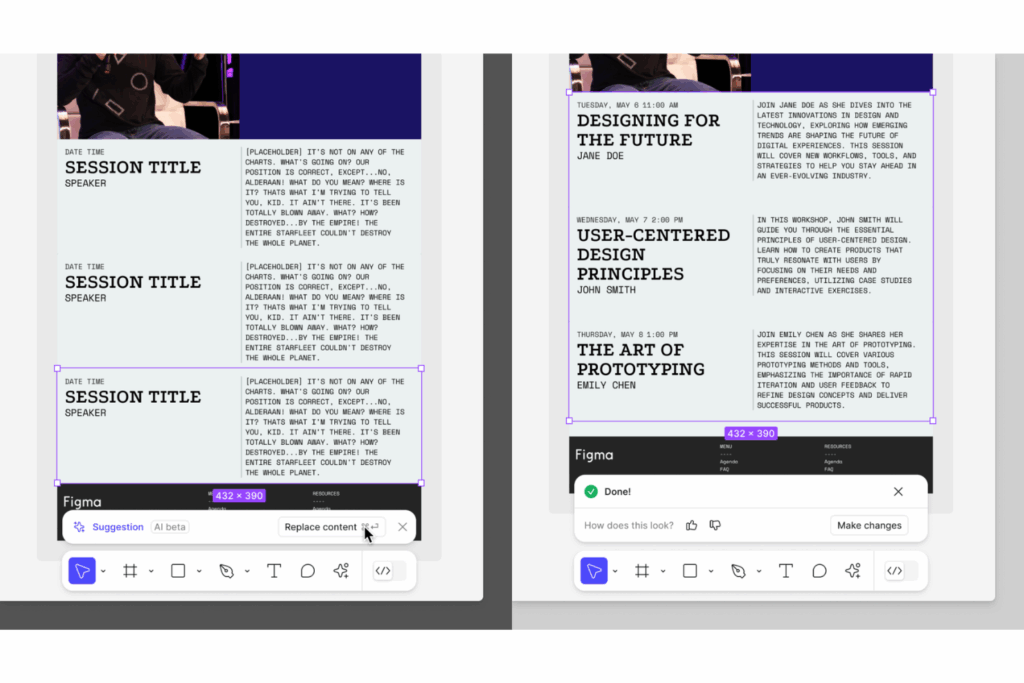
El reemplazo de contenido es una función de IA en Figma que intercambia automáticamente textos e imágenes dentro de tus diseños. Puedes seleccionar los elementos que necesitan ser actualizados y reemplazarlos por nuevo contenido, todo en unos pocos clics. Esto es especialmente útil para diseñadores UX que mantienen la consistencia entre varios productos de Figma o actualizan elementos de marca.
Al usar el reemplazo de contenido, puedes actualizar un diseño rápidamente sin tener que ajustar manualmente cada elemento. Esta función destaca en proyectos con cambios frecuentes de contenido, como sitios de Figma, campañas de marketing o promociones estacionales. Ahorra tiempo y reduce errores, asegurando que tus prototipos interactivos se mantengan actualizados y precisos.
Aquí tienes algunos consejos para aprovechar al máximo la función de reemplazo de contenido:
- Procesa en Lote: Actualiza varios elementos a la vez para ahorrar tiempo y asegurar coherencia.
- Usa Plantillas: Aprovecha plantillas que puedan actualizarse fácilmente con nuevo contenido para facilitar cambios futuros.
- Verifica la Coherencia: Revisa siempre tu diseño tras el reemplazo de contenido para asegurarte de que no falta ninguna actualización.
4. Adición de Interacciones
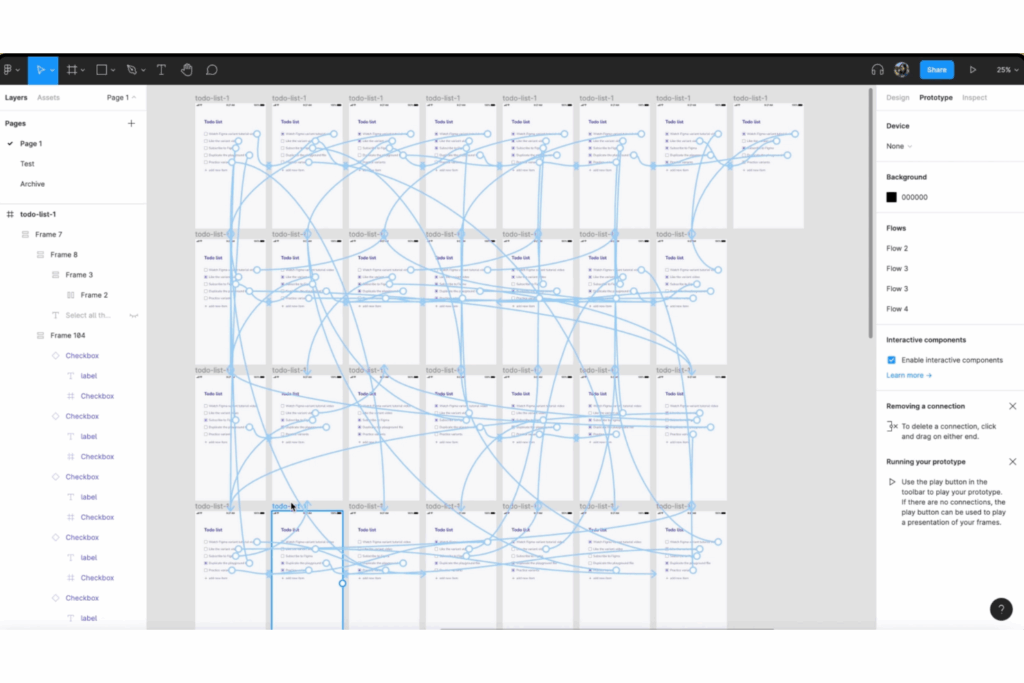
La adición de interacciones en Figma te permite añadir animaciones y elementos interactivos a tus diseños con IA. Definís acciones y transiciones entre diferentes estados de tu diseño, para así automatizar flujos de usuario y crear prototipos de interacciones.
Supongamos que estás creando un prototipo de una aplicación móvil; la adición de interacciones te permite simular clics en botones y transiciones entre páginas, brindando una vista previa más realista del producto final. Esta capacidad te ayuda a comunicar claramente tus intenciones de diseño y probar la funcionalidad antes de finalizarlo.
Para sacar el máximo provecho de la herramienta de adición de interacciones con IA de Figma, intenta:
- Empieza Simple: Comienza con interacciones básicas para garantizar una navegación sencilla.
- Prueba Regularmente: Prueba tus interacciones continuamente para perfeccionar la experiencia de usuario y detectar posibles problemas a tiempo.
- Utiliza Retroalimentación: Recoge comentarios de los usuarios sobre las interacciones para realizar los ajustes necesarios y mejorar.
5. Renombrado de Capas
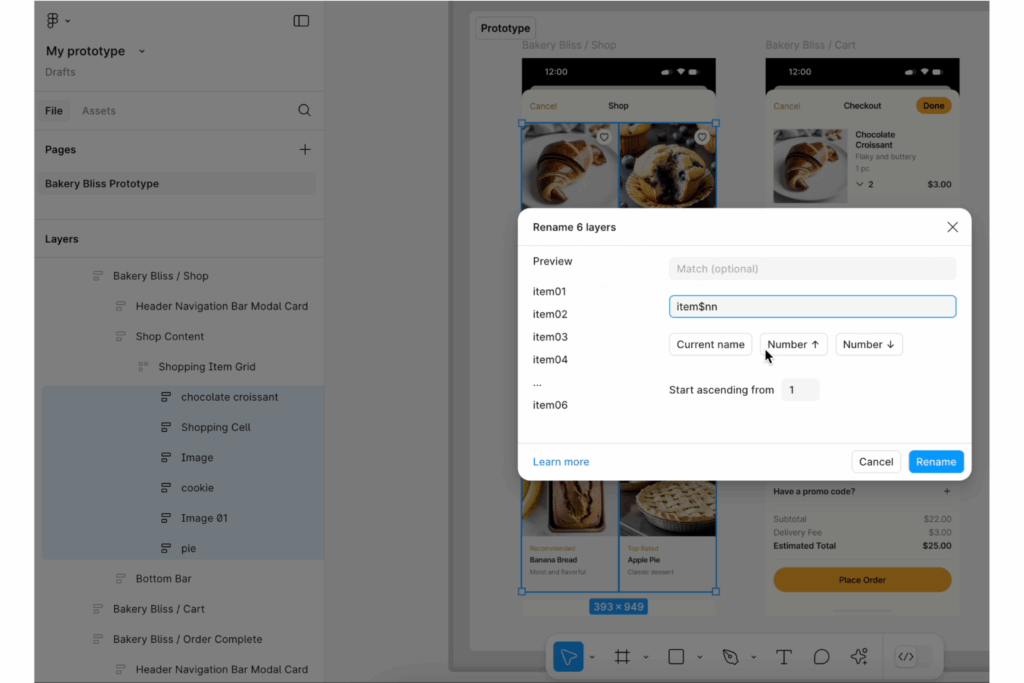
El renombrado de capas es una función de IA en Figma que organiza y renombra automáticamente las capas en tus proyectos de diseño. Funciona analizando el contenido y el contexto de cada capa, asignando nombres significativos que reflejan su función o contenido.
El renombrado de capas es especialmente útil en entornos colaborativos donde participan varios diseñadores. Disminuye la confusión y asegura que todos comprendan la estructura del proyecto. Al tener capas claramente nombradas, puedes agilizar el proceso de diseño y mejorar la comunicación entre miembros del equipo.
Para un renombrado de capas efectivo con Figma IA, sigue estas buenas prácticas:
- Usa Convenciones de Nombres Consistentes: Establece y sigue convenciones de nomenclatura para mantener la claridad en todos los proyectos.
- Actualiza Regularmente: Actualiza periódicamente los nombres de las capas para reflejar los cambios en el diseño o el contenido.
- Utiliza Nombres Descriptivos: Elige nombres que describan claramente el papel o el contenido de la capa para ayudar a identificar rápidamente.
6. Reescritura de Texto
Figma cuenta con una función de reescritura de texto con IA, que te permite modificar elementos de texto existentes de manera rápida y sencilla. Analiza el texto seleccionado y ofrece versiones reescritas que mantienen el significado original, pero con una redacción diferente. Esta función es útil para refinar el texto, asegurar la consistencia y adaptar el contenido para diversas audiencias.
Considera el caso en el que preparas una presentación para diferentes interesados. La reescritura de texto te ayuda a ajustar el lenguaje y adaptarlo a cada audiencia, mejorando la comunicación y participación. O bien, puede ayudar a los diseñadores a generar rápidamente texto provisional hasta que un redactor pueda sumarse y colaborar en el proyecto—¡adiós al Lorem ipsum!
Para mejorar el uso de la reescritura de texto por IA de Figma, ten en cuenta estos consejos:
- Sé Claro con la Intención: Define claramente el propósito de tu texto para obtener sugerencias de reescritura relevantes.
- Adáptalo a la Audiencia: Usa la función para adaptar tu mensaje a diferentes segmentos de público.
- Revisa Antes de Finalizar: Siempre revisa las sugerencias de la IA antes de finalizar para asegurarte de que se ajustan a la voz y el mensaje de tu marca.
7. Traducción de Texto
Figma no solo puede reescribir tu texto, también convierte los textos dentro de tus diseños a diferentes idiomas. Funciona identificando los elementos de texto en tu proyecto y proporcionando traducciones basadas en el idioma objetivo seleccionado. Para quienes diseñan proyectos globales, esta función garantiza que tus diseños sean accesibles a una audiencia más amplia.
Utilizar la traducción de texto significa que puedes adaptar rápidamente tus diseños a mercados internacionales sin depender de servicios externos de traducción. Se integra con Figma slides, Figma sites y FigJam para flujos de trabajo de localización más fluidos en todo el entorno Figma.
Aquí tienes algunas estrategias para usar la herramienta de traducción de Figma de manera más efectiva:
- Verifica las traducciones: Revisa las traducciones para garantizar precisión y relevancia cultural, asegurándote de que conecten con tu audiencia.
- Considera el contexto: Adapta las traducciones para mantener el significado y tono deseado en distintos idiomas.
- Utiliza para la localización: Aprovecha las traducciones para localizar el contenido y hacerlo relevante y atractivo en varias regiones.
8. Generación de imágenes
El generador de imágenes por IA de Figma crea imágenes personalizadas según las entradas y parámetros de los usuarios. Utiliza algoritmos de OpenAI para generar imágenes en función de tus criterios de entrada, como el estilo, el tema o elementos específicos.
Con la generación de imágenes, puedes crear recursos visuales hechos a medida que se alinean con el tema y el estilo de tu proyecto. Es perfecto para diseñadores que desean mantener una estética única en todo su trabajo. Esta función también es muy útil en sesiones de lluvia de ideas, donde se necesita iterar rápidamente sobre conceptos de diseño o maquetas.
Para maximizar los beneficios de la generación de imágenes por IA en Figma, ten en cuenta estos consejos:
- Define los parámetros con claridad: Especifica detalles como paletas de colores y estilos para guiar a la IA en la creación de imágenes relevantes.
- Experimenta con variaciones: Usa esta función para crear varias opciones de imagen y elige la que mejor se adapte a tu diseño.
- Garantiza la coherencia: Alinea las imágenes generadas con el diseño general de tu proyecto para mantener un aspecto uniforme.
9. Eliminación de fondo
La eliminación de fondo por IA elimina eficazmente el fondo de las imágenes en Figma, dejando solo el sujeto principal. Funciona detectando el sujeto principal en una imagen y separándolo del fondo, que luego se elimina. Esta herramienta te ayuda a crear imágenes limpias y profesionales sin necesidad de edición manual, especialmente para usuarios que no son expertos en diseño.
Con la eliminación de fondo, puedes integrar fácilmente sujetos en nuevos diseños o presentaciones, lo que la hace útil para materiales de marketing, presentaciones de productos y mucho más. Esta función te ayuda a mantener el foco en el sujeto al eliminar fondos distractores, asegurando que tu diseño sea visualmente atractivo y claro.
Aquí tienes algunos consejos para obtener los mejores resultados con el eliminador de fondo por IA de Figma:
- Elige imágenes con alto contraste: Las imágenes con un contraste claro entre el sujeto y el fondo generan mejores resultados.
- Refina los bordes: Después de eliminar el fondo, revisa y perfecciona los bordes para un acabado más pulido.
- Úsalo para fotos de producto: Ideal para comercio electrónico, donde las imágenes de producto limpias mejoran la experiencia de compra.
10. Mejora de resolución
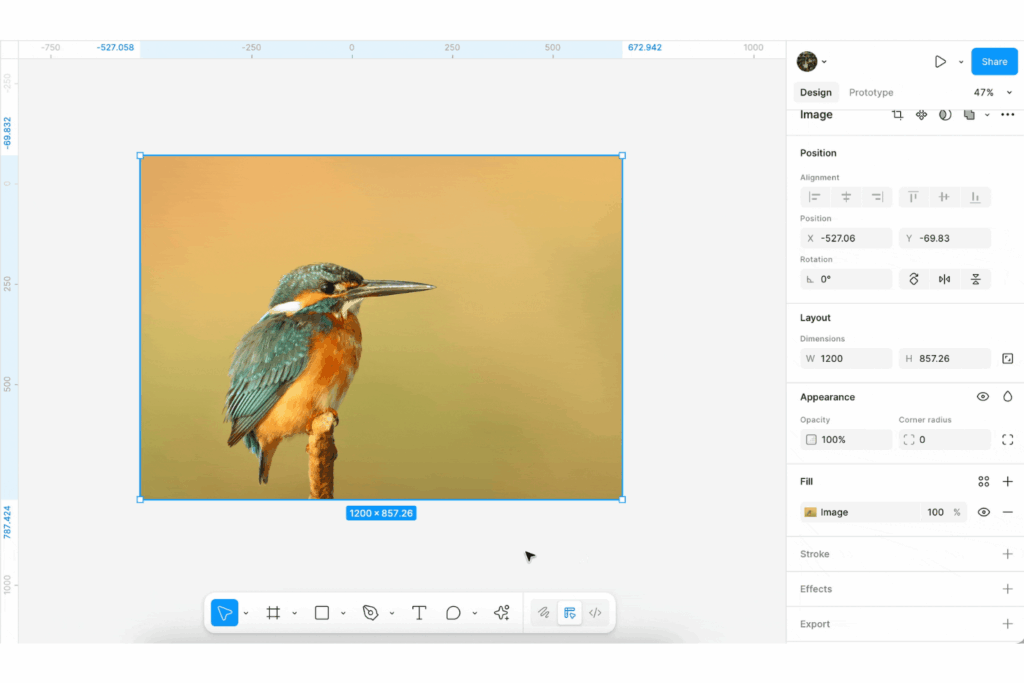
La mejora de resolución es una función de IA de Figma que incrementa la calidad de las imágenes. Analiza los píxeles existentes en una imagen y añade nuevos de forma inteligente para crear una imagen más nítida y clara. Si trabajas con imágenes de baja resolución, puede mejorar notablemente la calidad de la imagen.
Al utilizar la mejora de resolución, puedes asegurarte de que tus diseños mantengan un aspecto profesional, incluso si las imágenes originales no tienen la mejor calidad. Imagina que usas una imagen pequeña para diseñar un póster grande: la mejora de resolución ayuda a aumentar el tamaño de la imagen y a que luzca nítida y profesional en el resultado final.
Ten en cuenta estos consejos para aprovechar al máximo la mejora de resolución:
- Selecciona fuentes de alta calidad: Empieza con la mejor imagen disponible para obtener resultados óptimos tras la mejora de resolución.
- Revisa antes de imprimir: Siempre revisa las imágenes mejoradas antes de imprimir para garantizar que cumplen con tus estándares de calidad.
- Combina con otras herramientas: Utilízala junto a otras herramientas de edición para perfeccionar tus imágenes y obtener los mejores resultados.
Limitaciones y desafíos de las funciones de IA de Figma
A medida que los productos de Figma continúan integrando IA, muchos usuarios están interesados en explorar estas nuevas capacidades. Sin embargo, la adopción de estas funciones puede presentar desafíos, especialmente al aprender a implementar de manera efectiva las herramientas de IA.
En ocasiones los usuarios se encuentran con problemas como funcionalidad limitada, posibles inexactitudes y una curva de aprendizaje. Aquí tienes algunas limitaciones y desafíos comunes que podrías enfrentar con las funciones de IA de Figma:
- Resultados genéricos: Los diseños generados por IA pueden sentirse genéricos y, a menudo, requieren un ajuste manual significativo para alinearse con las directrices únicas de la marca o necesidades complejas del proyecto.
- Inexactitudes en las sugerencias: La IA puede producir sugerencias que carecen de precisión o contexto, lo que requiere una revisión cuidadosa y ajustes para asegurar que cumplan con los requisitos de diseño específicos.
- Dependencia excesiva de la IA: Depender demasiado de las herramientas de IA puede sofocar la creatividad y la personalización en los procesos de diseño, llevando a resultados menos innovadores.
- Necesidad de ajustes manuales: A pesar de las capacidades de la IA, los usuarios a menudo necesitan realizar ajustes manuales para personalizar y asegurar la calidad, especialmente en funciones como la generación de imágenes y la eliminación de fondos.
- Términos de licencia: El uso comercial de imágenes generadas por IA puede estar sujeto a términos específicos de licencia, lo que puede limitar cómo se utilizan estos recursos en los proyectos.
- Dependencia de la calidad de la imagen: Herramientas como la búsqueda visual dependen en gran medida de la calidad de las imágenes cargadas y la organización del sistema de diseño, lo que puede afectar su eficacia.
Funciones de IA de Figma vs. Competidores
En el competitivo panorama de herramientas de diseño UX, las funciones impulsadas por IA de Figma están teniendo un impacto notable, pero ¿cómo se comparan con las demás?
Herramientas como Adobe XD y Sketch también están integrando herramientas de IA para mejorar la experiencia del usuario. Adobe XD ofrece funciones de auto-animación que simplifican la creación de transiciones y microanimaciones, un paso adelante en la automatización de prototipos interactivos complejos. Las funciones de distribución inteligente de Sketch ajustan los diseños automáticamente cuando se redimensionan los elementos, centrándose en la eficiencia del diseño.
Figma se mantiene al ritmo de estas alternativas a Figma con funciones como eliminación de fondo y reemplazo de contenido. Sin embargo, aún enfrenta desafíos para ofrecer el mismo nivel de automatización de animaciones que Adobe XD. Los usuarios a menudo consideran que las funciones colaborativas de Figma son beneficiosas, pero algunos consideran que las capacidades de IA todavía están en evolución en comparación con la competencia.
Principales alternativas y competidores de Figma
Aquí tienes mis principales opciones de alternativas a Figma, para ayudarte a encontrar la solución perfecta para tus necesidades:
Al hacer clic en los enlaces de abajo podemos ganar una comisión, lo que respalda nuestras pruebas y revisiones independientes de software y servicios. Conozca más sobre cómo mantenemos la transparencia.


El futuro de la IA en las herramientas de diseño UX
La IA está avanzando rápidamente en las herramientas de diseño UX, transformando la forma en que tú y tu equipo creáis y gestionáis proyectos de diseño. Cada vez más herramientas permiten la creación rápida de prototipos con IA, lo que acelera el proceso de diseño generando automáticamente elementos a partir de la información proporcionada por el usuario.
De cara al futuro, la IA podría permitir experiencias de usuario más personalizadas y análisis predictivos avanzados, lo que permitiría a los diseñadores anticipar las necesidades de los usuarios y ajustar los diseños en consecuencia (más sobre las ventajas del software de diseño con IA aquí).
A medida que la IA sigue evolucionando, es de esperar que aparezcan interfaces y funciones más intuitivas que faciliten la colaboración y la creatividad, ampliando los límites de lo que es posible en el diseño UX.
Aquí tienes mis principales predicciones sobre cómo las herramientas de diseño UX continuarán evolucionando con la IA:
- Sugerencias predictivas de diseño: la IA anticipará las necesidades de diseño basándose en el comportamiento y las tendencias de los usuarios, ofreciendo sugerencias en tiempo real que aceleran el proceso creativo.
- Pruebas de usabilidad automatizadas: las herramientas impulsadas por IA simularán interacciones de los usuarios para identificar posibles fallos de diseño antes del lanzamiento, mejorando la experiencia del usuario.
- Adaptación inteligente de contenidos: Esta función ajustará dinámicamente el contenido según las preferencias y el contexto del usuario, garantizando su relevancia.
- Colaboración impulsada por IA: La IA facilitará interacciones más fluidas en el equipo gestionando flujos de trabajo y sugiriendo mejoras.
- Reconocimiento visual mejorado: La IA mejorará el reconocimiento y la edición de imágenes, permitiendo ajustes de diseño más precisos.
No olvides suscribirte a nuestro boletín para más recursos y guías sobre gestión de productos, además de los últimos pódcast, entrevistas y otros insights de líderes y expertos del sector sobre IA, innovación y el futuro de la industria.


