

Eine starke Alternative zu Adobe Illustrator bietet erweiterte Vektorbearbeitung, Kompatibilität mit gängigen Dateiformaten sowie flexible Preis- oder Lizenzoptionen. Wenn Sie nach Alternativen zu Adobe Illustrator suchen, möchten Sie wahrscheinlich Werkzeuge finden, die dessen kreative Leistungsfähigkeit ohne die Verpflichtung zu einem Abonnement bieten oder mit Funktionen ausgestattet sind, die besser zu Ihrem Arbeitsablauf passen. Diese Liste hilft Ihnen dabei, führende Optionen zu vergleichen, die Unterschiede zwischen ihnen zu verstehen und im Jahr 2026 die richtige Vektordesignsoftware für die Anforderungen Ihres Teams auszuwählen.
Was ist Adobe Illustrator?
Adobe Illustrator ist ein Vektorgrafik-Editor, der für UI-Design, Arbeiten an Benutzeroberflächen und skalierbare digitale Grafiken verwendet wird. Er unterstützt sowohl Arbeitsabläufe mit Desktop-Apps als auch die Integration in umfassendere Designprozesse für Web-Apps und ist daher eine beliebte Wahl für Webdesigner und Kreativteams. Mit erweiterten Funktionen wie dem Zeichenstiftwerkzeug, der präzisen Bearbeitung von Formen und Tastenkürzeln ermöglicht er Benutzern, detaillierte Grafiken für digitale und gedruckte Projekte auf Apple-Geräten und anderen Plattformen zu erstellen.
Vergleichstabelle: Alternativen zu Adobe Illustrator
Diese Vergleichstabelle fasst die Preisdetails meiner Auswahl der besten Alternativen zu Adobe Illustrator für Buchhalter zusammen.
| Tool | Best For | Trial Info | Price | ||
|---|---|---|---|---|---|
| 1 | Ideal für Nicht-Designer, die Markenressourcen verwalten | Kostenlose Testversion + kostenloser Tarif verfügbar | Ab $144/Nutzer/Jahr (jährliche Abrechnung) | Website | |
| 2 | Ideal para coordenação de equipes em vários locais | Não disponível | Preços sob consulta | Website | |
| 3 | Am besten für die Offline-Bearbeitung unter Windows geeignet | Kostenloser Tarif + kostenlose Demo verfügbar | Ab $11.99/Nutzer/Monat (jährlich abgerechnet) | Website | |
| 4 | Am besten für kostenlose Vektorarbeit in professioneller Qualität geeignet | Kostenloser Tarif verfügbar | Preise auf Anfrage | Website | |
| 5 | Am besten für plattformübergreifenden Browserzugriff geeignet | Kostenloser Tarif + 14-tägige kostenlose Testversion verfügbar | Ab $7/Benutzer/Monat | Website | |
| 6 | Am besten für native macOS-Benutzeroberflächen geeignet | 30-tägige kostenlose Testversion | Ab $12/Nutzer/Monat (jährliche Abrechnung) | Website | |
| 7 | Am besten für Merch- und POD-Designabläufe | Kostenloser Tarif verfügbar | Ab $14/Monat (jährlich abgerechnet) | Website | |
| 8 | Am besten für die Pantone- und CMYK-Druckproduktion geeignet | 15-tägige kostenlose Testversion | Preis auf Anfrage | Website | |
| 9 | Am besten für die gemeinsame Erstellung von SVG-Diagrammen geeignet | Kostenloser Tarif verfügbar | Preise auf Anfrage | Website | |
| 10 | Am besten für vielseitige Vektorpinsel geeignet | 42-tägige kostenlose Testversion | Ab $95 einmalige Zahlung (kommerzielle Lizenz) | Website |


Warum Sie unseren Software-Empfehlungen vertrauen können
6,700+
Reviews
20
Industry experts
16+
Evaluation factors
14
Years
Unser Team testet und bewertet Software seit 2012. Als Produktmanager wissen wir selbst, wie schwierig – und wichtig – es ist, die richtige Software auszuwählen.
Für diesen Leitfaden haben wir Tools mithilfe von praktischen Tests und unabhängiger Recherche bewertet und dabei unsere Bewertungskriterien angewendet.
Unsere Bewertungen spiegeln unser menschliches redaktionelles Urteilsvermögen wider, keine Verkaufsstrategie.
Expertenprüfer:
- Andrew LumbySenior TPM
- Cristiano ValimSenior UI/UX Lead


Bewertungen zu Alternativen zu Adobe Illustrator
Nachfolgend finden Sie meine ausführlichen Zusammenfassungen der besten Alternativen zu Adobe Illustrator, die es in meine Kurzübersicht geschafft haben. Meine Bewertungen bieten einen detaillierten Einblick in die Funktionen, besten Einsatzmöglichkeiten und Preise jeder Software, damit Sie die für Sie beste Option finden.
 Ideal für Nicht-Designer, die Markenressourcen verwalten
- Kostenlose Testversion + kostenloser Tarif verfügbar
- Ab $144/Nutzer/Jahr (jährliche Abrechnung)
Visit WebsiteCustomer Rating:4.7/5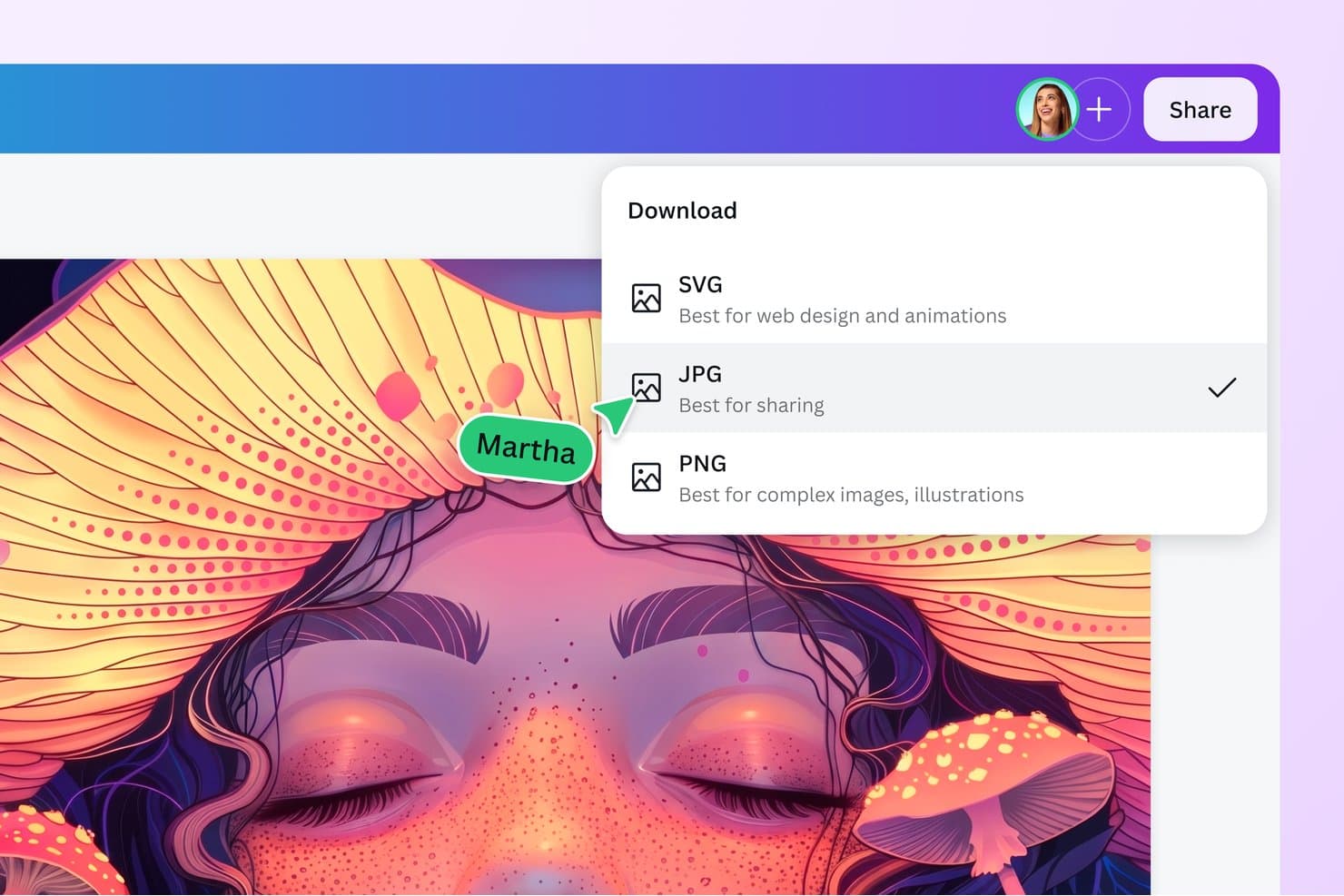
Mit Canva können Nutzer Designs im SVG-, JPG- oder PNG-Format herunterladen. Canva ist eine Software für Grafikdesign und eine Alternative zu Adobe Illustrator für Nicht-Designer, die Markenressourcen verwalten und Teams dabei unterstützen, konsistente Marketinggrafiken ohne spezielle Designkenntnisse zu erstellen.
Für wen ist Canva am besten geeignet?
Canva eignet sich für kleine Marketing- und Produktteams, die markenkonforme Grafiken ohne dedizierte Designunterstützung erstellen müssen.
Warum Canva eine gute Alternative zu Adobe Illustrator ist
Ich habe Canva ausgewählt, weil das Markenkit genehmigte Logos, Farben und Schriftarten speichert, während Markenvorlagen für einheitliche Designs bei wiederkehrenden Kampagnen sorgen. Mein Team nutzt diese Funktionen für Social-Media-Beiträge und Präsentationen, wodurch Canva ideal für Nicht-Designer ist, die Markenressourcen verwalten.
Wichtige Canva-Funktionen
- Editor mit Ziehen-und-Ablegen-Funktion: Text, Bilder, Formen und Grafiken auf einer visuellen Arbeitsfläche anordnen.
- Magische Größenanpassung: Ein Design an mehrere Formate für soziale Medien und digitale Kanäle anpassen.
- Hintergrundentferner: Bildhintergründe mit einer einzigen Bearbeitungsaktion entfernen.
- Präsentationsmodus: Designs direkt aus Canva mit Werkzeugen für Präsentierende vorführen.
Canva-Integrationen
Canva bietet native Integrationen mit Slack, Asana, Microsoft Teams, Salesforce und Google Workspace sowie mehr als 300 Apps über den Canva-App-Marktplatz. Außerdem stellt Canva Connect-APIs und ein Apps-SDK für benutzerdefinierte Integrationen bereit.
Pros and Cons
Pros:
- Das Markenkit zentralisiert genehmigte visuelle Ressourcen
- Vorlagen sorgen für Konsistenz bei wiederkehrenden Kampagnen
- Zusammenarbeit in Echtzeit beschleunigt das Feedback von Stakeholdern
Cons:
- Die Bearbeitung von Vektorpfaden bietet nicht die Präzision von Illustrator
- Komplexe Grafiken werden zunehmend schwierig zu verwalten
Learn more about Canva: Ideal para coordenação de equipes em vários locais
- Não disponível
- Preços sob consulta
Visit WebsiteCustomer Rating:4.7/5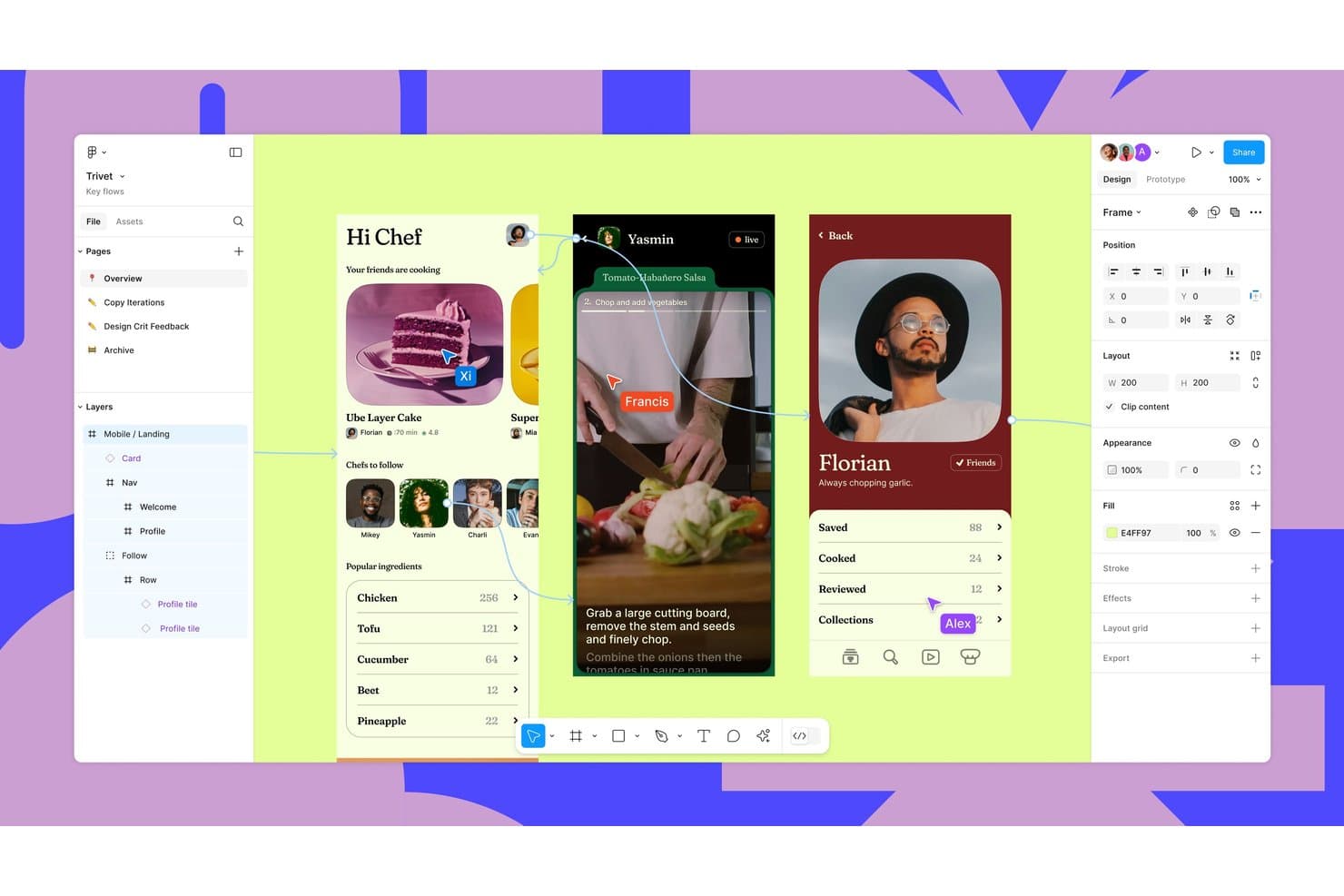
O Amion simplifica o agendamento de EMS com turnos e atualizações centralizados. O Amion é um software de agendamento de serviços médicos de emergência (EMS) desenvolvido para equipes de saúde e emergência, oferecendo planejamento centralizado de turnos, gerenciamento de plantões e atualizações em tempo real para organizações com necessidades complexas de alocação de pessoal em vários locais.
Para quem o Amion é mais indicado?
O Amion é uma boa opção para organizações de EMS e grupos de saúde que gerenciam equipes em vários locais ou departamentos.
Por que escolhi o Amion
Escolhi o Amion como uma das melhores opções porque posso coordenar, em um só lugar, os horários das equipes que trabalham em vários hospitais ou estações de EMS. Gosto de poder configurar regras baseadas em localização e realocar rapidamente os funcionários entre os locais quando a cobertura muda. Minha equipe usa as atualizações em tempo real e o acompanhamento de plantões do Amion para manter todos sincronizados, mesmo quando os turnos abrangem diferentes instalações.
Principais recursos do Amion
- Solicitações de troca de turno: Os funcionários podem solicitar e aprovar trocas de turno diretamente na plataforma.
- Acompanhamento de férias e folgas: Acompanhe e gerencie as solicitações de férias e folgas dos funcionários em um só lugar.
- Publicação automatizada de escalas: Publique instantaneamente as escalas finalizadas para todos os funcionários.
- Acesso móvel: Os funcionários podem visualizar e gerenciar as escalas em qualquer dispositivo móvel.
Integrações do Amion
O Amion oferece integrações nativas com QGenda, TigerConnect e Epic, além de disponibilizar uma API para integrações personalizadas.
Pros and Cons
Pros:
- Oferece suporte ao gerenciamento de plantões e trocas de turno
- Integração com Epic e TigerConnect
- Regras personalizáveis para necessidades específicas de cada departamento
Cons:
- A interface parece desatualizada em comparação com a dos concorrentes
- O processo de configuração pode ser demorado para equipes grandes
 Am besten für die Offline-Bearbeitung unter Windows geeignet
- Kostenloser Tarif + kostenlose Demo verfügbar
- Ab $11.99/Nutzer/Monat (jährlich abgerechnet)
Visit WebsiteCustomer Rating:4.4/5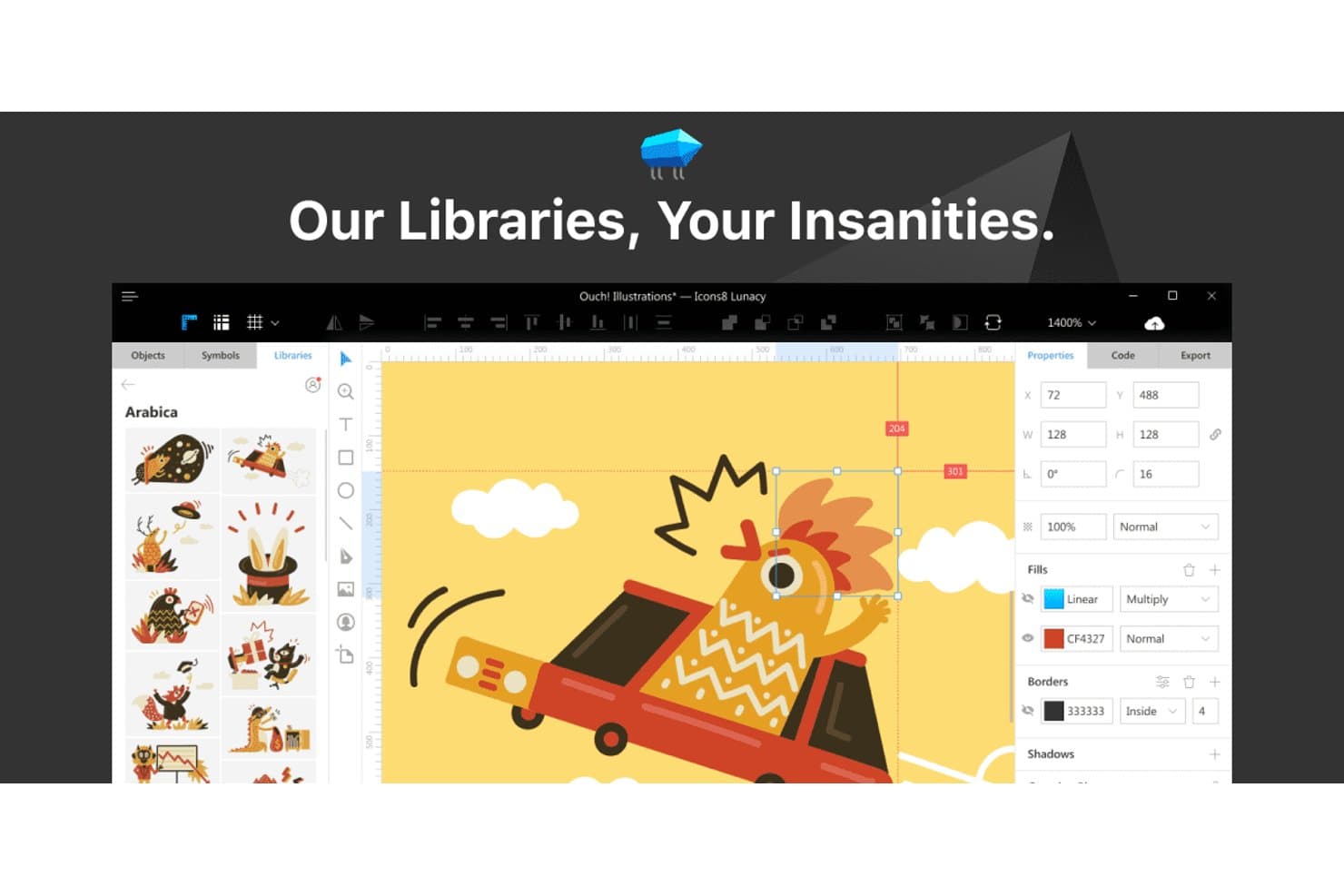
Mit Lunacy können Nutzer direkt im Editor Illustrationsbibliotheken durchsuchen. Lunacy ist ein Vektorgrafik-Editor für Windows-basierte Produktteams, UX-Designer und Marketingfachleute, die eine Alternative zu Adobe Illustrator suchen, um Benutzeroberflächendesigns, Illustrationen und Markenelemente ohne komplexe Arbeitsabläufe zu erstellen.
Für wen eignet sich Lunacy am besten?
Lunacy eignet sich für Windows-basierte UX-Designer und Produktteams, die Offline-Zugriff auf Vektordesign-Werkzeuge benötigen.
Warum Lunacy eine gute Alternative zu Adobe Illustrator ist
Ich habe Lunacy ausgewählt, weil es für die Offline-Bearbeitung unter Windows entwickelt wurde, über Werkzeuge zum Zeichnen von Vektoren verfügt und Sketch-Dateien unterstützt. Ich nutze die integrierten Symbole, Fotos und Illustrationen, um Benutzeroberflächen-Mock-ups und Markenelemente zu erstellen, ohne zwischen Apps wechseln oder auf eine Internetverbindung angewiesen sein zu müssen.
Wichtige Funktionen von Lunacy
- Zeichenflächen: Mehrere Bildschirmaufteilungen innerhalb einer Designdatei erstellen.
- Boolesche Operationen: Vektorformen kombinieren, subtrahieren, überschneiden und ausschließen.
- Textstile: Wiederverwendbare Typografieeinstellungen für einheitliche Designs speichern.
- Interaktive Prototypen: Bildschirme verknüpfen und Übergänge für anklickbare Vorschauen festlegen.
Lunacy-Integrationen
Derzeit sind keine nativen Integrationen aufgeführt. Lunacy unterstützt Plugins über eine HTTP-Automatisierungs-API und bietet über einen lokalen Server eine MCP-Anbindung für benutzerdefinierte Arbeitsabläufe.
Pros and Cons
Pros:
- Funktioniert ohne Internetverbindung im Offline-Modus
- Importiert Sketch-Dateien für reibungslosere Übergaben
- Integrierte Elemente beschleunigen die Erstellung von Benutzeroberflächen-Mock-ups
Cons:
- Die erweiterten Vektorsteuerungen wirken eingeschränkt
- Für die Mac-Version werden gelegentlich Abstürze gemeldet
Learn more about Lunacy: Am besten für kostenlose Vektorarbeit in professioneller Qualität geeignet
- Kostenloser Tarif verfügbar
- Preise auf Anfrage
Visit WebsiteCustomer Rating:4.6/5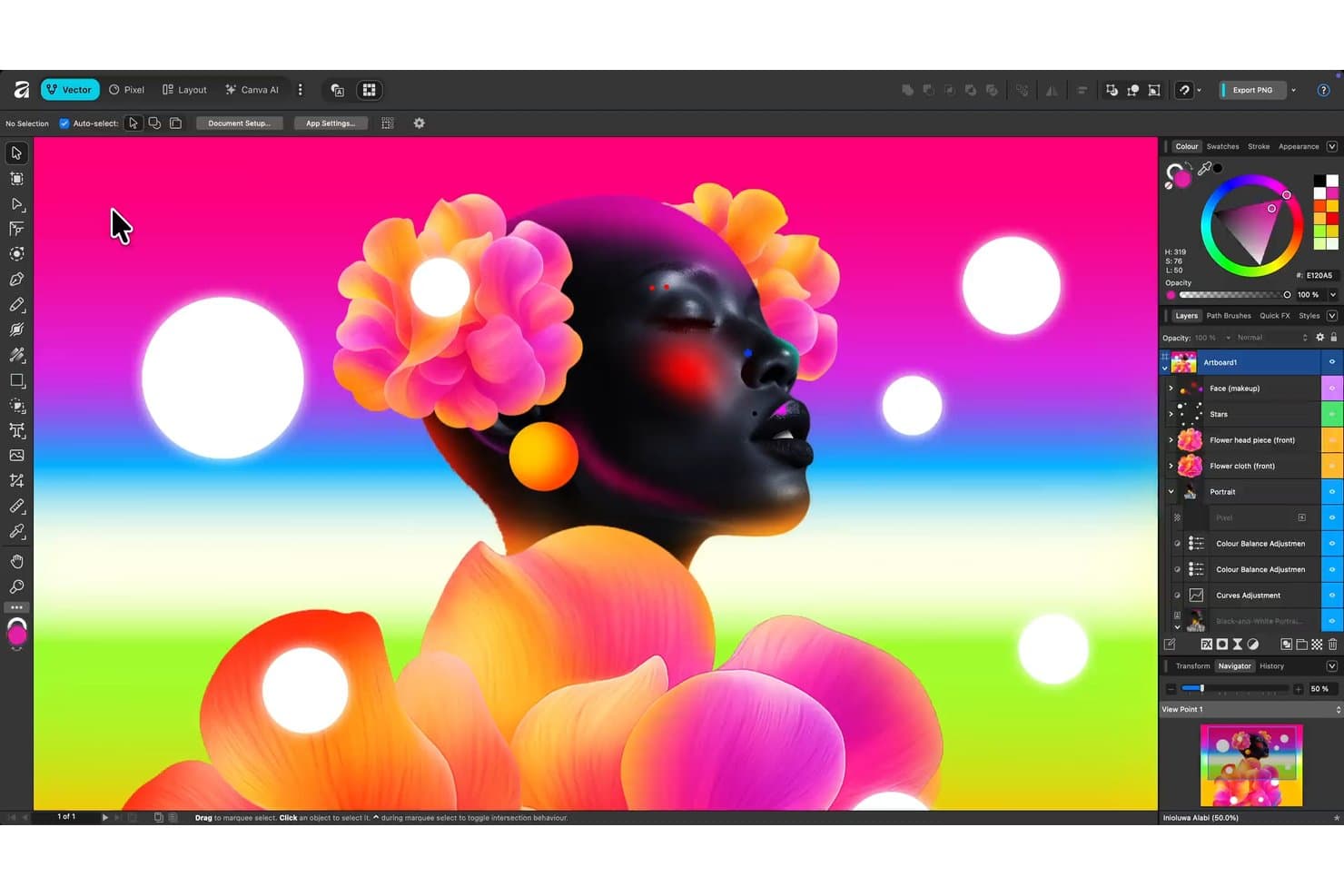
Affinity Designer unterstützt geschichtete Vektorgrafiken mit erweiterten Farbwerkzeugen. Affinity Designer ist eine Vektordesign-App für Illustratoren, Markenteams und Produktdesigner, die eine Alternative zu Adobe Illustrator benötigen, um präzise Grafiken zu erstellen, ohne ihren kreativen Arbeitsablauf unnötig zu verkomplizieren.
Für wen ist Affinity Designer am besten geeignet?
Die Anwendung eignet sich für Produktteams und Marketing-Kreative, die präzise Vektor-Assets für Benutzeroberflächen, Diagramme und Markenmaterialien benötigen.
Warum Affinity Designer eine gute Alternative zu Adobe Illustrator ist
Ich habe Affinity Designer für kostenlose Vektorarbeit in professioneller Qualität ausgewählt, weil die Vektor- und Pixel-Modi präzise Grafiken und die Rasterbearbeitung in einer Datei ermöglichen. Ich verwende boolesche Operationen und die Knotenbearbeitung, um Symbole, Logos, Diagramme und Benutzeroberflächen-Assets zu erstellen. Die Symbolfunktion sorgt außerdem dafür, dass wiederkehrende Markenelemente in verschiedenen Layouts konsistent bleiben.
Wichtige Funktionen von Affinity Designer
- Zeichenflächen: Mehrere Designvarianten in einem Dokument anordnen.
- Export-Modus: Ausgewählte Ebenen und Slices in mehreren Formaten exportieren.
- Typografische Steuerelemente: Stile und OpenType-Funktionen anwenden sowie präzise Textabstände festlegen.
- Verlaufswerkzeuge: Lineare, radiale, elliptische und konische Verläufe erstellen.
Integrationen von Affinity Designer
Affinity Designer verfügt über keine eindeutig dokumentierten nativen Integrationen. Die Anwendung lässt sich hauptsächlich über unterstützte Dateiformate mit anderen Tools verbinden, darunter PSD-, PDF-, SVG- und AI-Dateien.
Pros and Cons
Pros:
- Vereint Vektor- und Rasterbearbeitungsmodi
- Ermöglicht präzise boolesche Operationen und Knotenbearbeitung
- Unterstützt mehrere Zeichenflächen in einem Dokument
Cons:
- Die erweiterten typografischen Steuerelemente bleiben hinter Illustrator zurück
- Komplexe Dateien können gelegentlich die Leistung beeinträchtigen
Learn more about Affinity Designer : Am besten für plattformübergreifenden Browserzugriff geeignet
- Kostenloser Tarif + 14-tägige kostenlose Testversion verfügbar
- Ab $7/Benutzer/Monat
Visit WebsiteCustomer Rating:4.5/5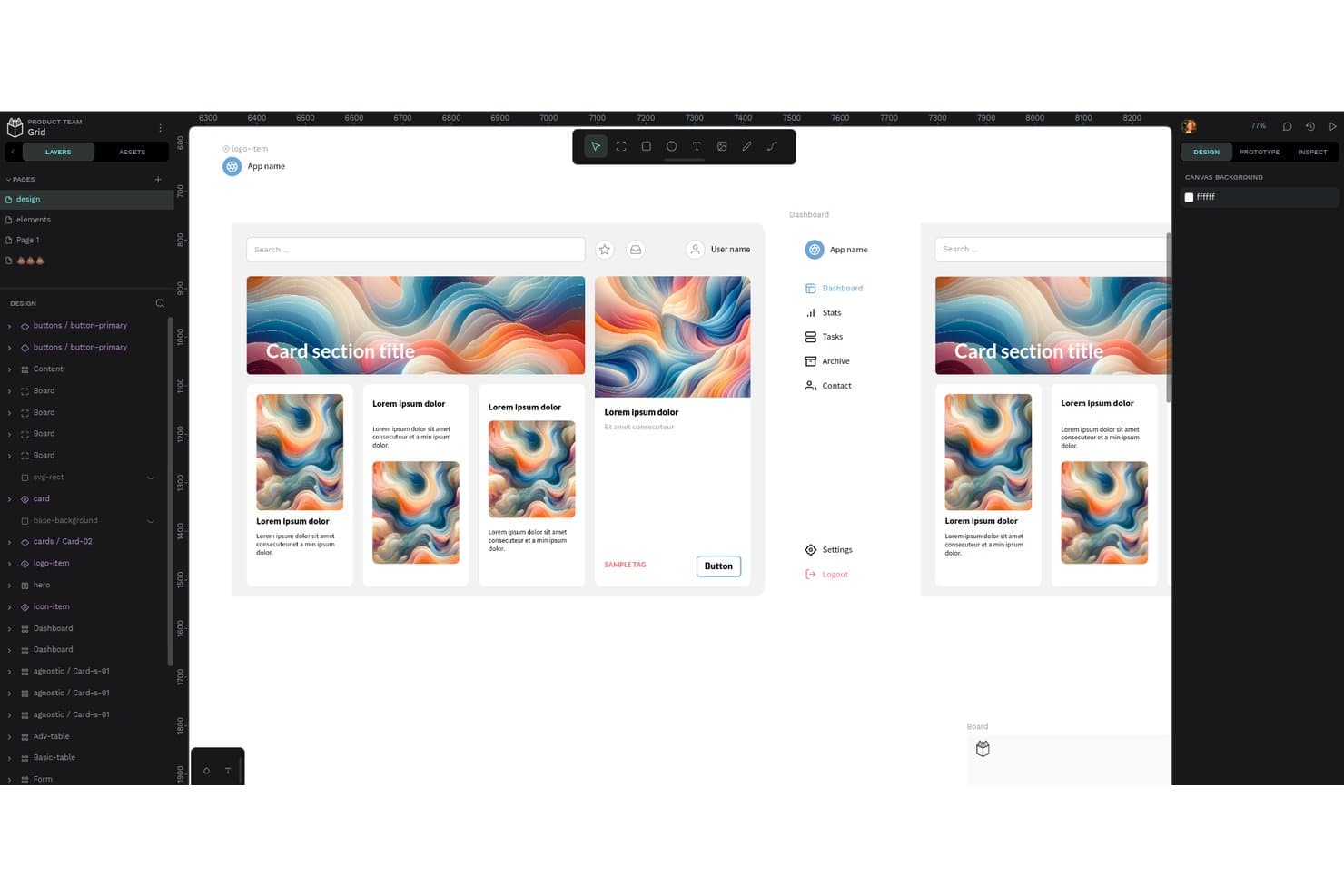
Der Arbeitsbereich von Penpot ermöglicht es Benutzern, Übersichtsseiten mit wiederverwendbaren Komponenten zu gestalten. Penpot ist eine quelloffene Plattform für Vektordesign und Prototyping für Produktdesigner und Teams, die kollaborative Arbeitsabläufe ohne die Lizenzbeschränkungen von Adobe Illustrator anstreben.
Für wen ist Penpot am besten geeignet?
Verteilte Produktteams, die browserbasierte Designzusammenarbeit über verschiedene Betriebssysteme und Geräte hinweg benötigen.
Warum Penpot eine gute Alternative zu Adobe Illustrator ist
Ich habe Penpot ausgewählt, weil es sich am besten für plattformübergreifenden Browserzugriff eignet. Mein Team verwendet den browserbasierten Vektoreditor, um SVG-Grafiken unter Windows, macOS oder Linux zu erstellen, ohne Desktopsoftware installieren zu müssen. Gemeinsam genutzte Dateien, Zusammenarbeit in Echtzeit sowie der SVG-Import und -Export helfen uns dabei, Designs von der Produktfindung in die Entwicklung zu überführen.
Wichtige Funktionen von Penpot
- Wiederverwendbare Komponenten: Wiederholbare Designelemente erstellen und verwalten.
- Design-Tokens: Gemeinsame Werte für Farben, Typografie und Abstände definieren.
- Flexible Layouts: Adaptive Vektorlayouts mit flexiblen Containern erstellen.
- Interaktives Prototyping: Bildschirme verknüpfen und Übergänge hinzufügen, um Benutzerabläufe zu testen.
Penpot-Integrationen
Penpot dokumentiert native Integrationen mit externen Tools nicht eindeutig, unterstützt jedoch benutzerdefinierte Integrationen über seine Plug-in-API und benutzerdefinierte Erweiterungen. Das offizielle Plug-in-Verzeichnis umfasst Verbindungen wie Locofy Lightning für GitHub- und VS-Code-Arbeitsabläufe.
Pros and Cons
Pros:
- Browserbasierte Vektorbearbeitung über verschiedene Betriebssysteme hinweg
- Die quelloffene Plattform unterstützt selbst gehostete Designarbeitsabläufe
- Gemeinsame Bibliotheken verbinden Designer und Entwickler
Cons:
- Es fehlen die erweiterten Steuerelemente für die Druckproduktion von Illustrator
- Die Browseroberfläche kann visuell überladen wirken
Learn more about Penpot: Am besten für native macOS-Benutzeroberflächen geeignet
- 30-tägige kostenlose Testversion
- Ab $12/Nutzer/Monat (jährliche Abrechnung)
Visit WebsiteCustomer Rating:4.5/5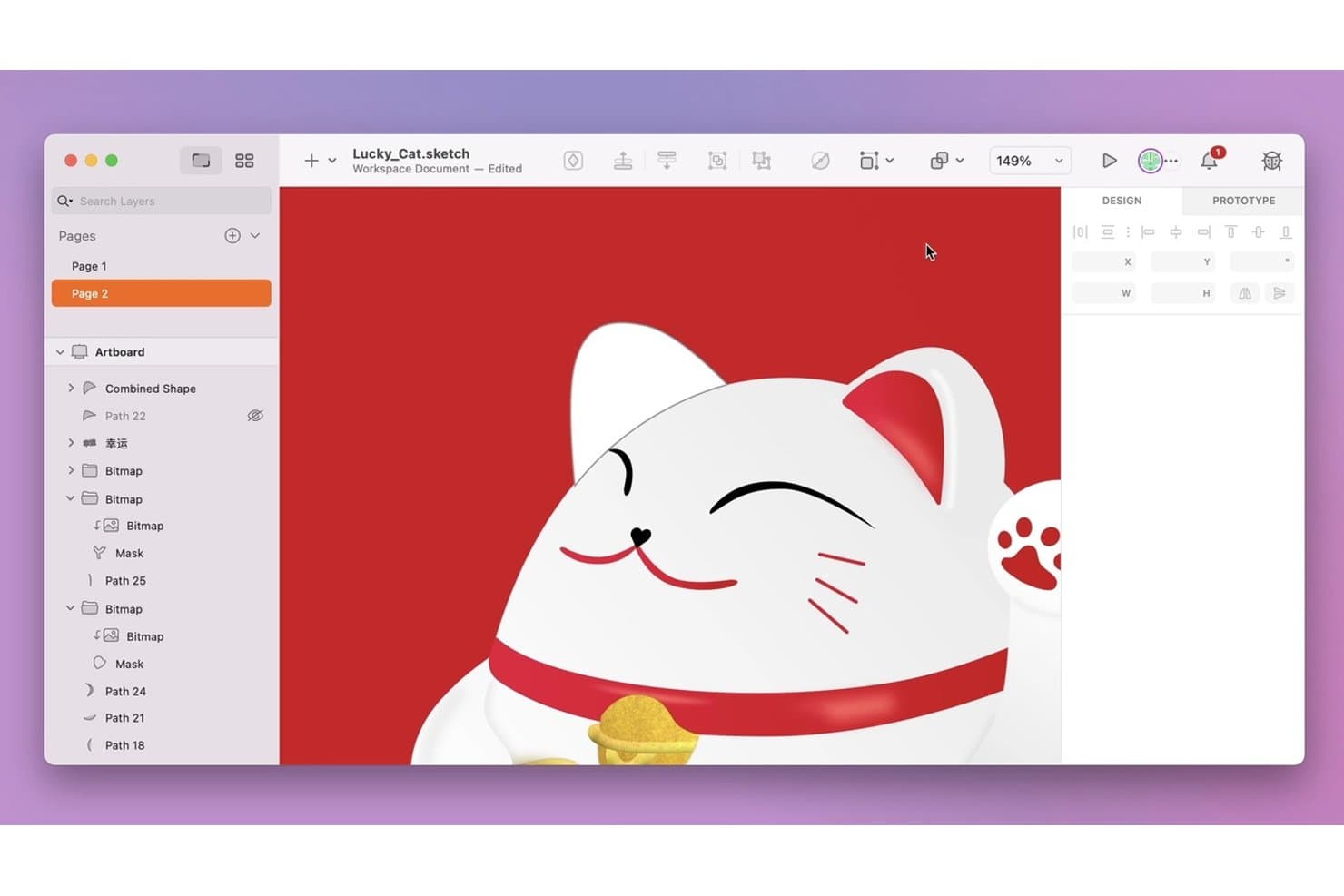
Sketch organisiert Ebenen von Vektorgrafiken für die detaillierte Bearbeitung von Illustrationen. Sketch ist eine Plattform für Grafikdesign und Prototyping für Produktdesigner und Kreativteams, die ausgefeilte Benutzeroberflächen erstellen, wiederverwendbare Designsysteme verwalten und an digitalen Produkten zusammenarbeiten müssen, ohne die Komplexität von Illustrator.
Für wen ist Sketch am besten geeignet?
Sketch eignet sich für Produktdesigner und auf macOS ausgerichtete Teams, die native Benutzeroberflächen, wiederverwendbare Designsysteme und interaktive Prototypen erstellen.
Warum Sketch eine gute Alternative zu Adobe Illustrator ist
Ich habe Sketch ausgewählt, weil die native macOS-Benutzeroberfläche eine präzise Vektorbearbeitung für Produktscreens und Benutzeroberflächenelemente unterstützt. Ich verwende Symbole, Komponenten und gemeinsam genutzte Bibliotheken, um Symbole und Designsystemelemente projektübergreifend konsistent zu halten. Mit dem integrierten Prototyping kann mein Team außerdem ausgefeilte Bildschirme vor der Übergabe miteinander verbinden.
Wichtige Funktionen von Sketch
- Zusammenarbeit in Echtzeit: Lade Teammitglieder ein, gemeinsam Dokumente zu bearbeiten.
- Browserbasierter Arbeitsbereich: Zeige gemeinsam genutzte Dokumente an, kommentiere sie und überprüfe sie.
- Versionsverlauf: Durchsuche frühere Dokumentversionen und stelle Überarbeitungen wieder her.
- Übergabe an Entwickler: Ermögliche es Entwicklern, Ebenen zu überprüfen und Assets herunterzuladen.
Sketch-Integrationen
Sketch bietet pluginbasierte Integrationen mit Slack, Notion, Jira, Zeplin, ProtoPie, Frontify und Overflow. Die offiziell unterstützte JavaScript-API und die Spezifikation des Sketch-Dateiformats ermöglichen benutzerdefinierte Integrationen.
Pros and Cons
Pros:
- Der native macOS-Editor fühlt sich schnell und fokussiert an
- Wiederverwendbare Symbole halten Benutzeroberflächenelemente konsistent
- Integriertes Prototyping verbindet Bildschirme vor der Übergabe
Cons:
- Für die vollständige Dokumentbearbeitung ist ein Mac erforderlich
- Weniger geeignet für Druck und komplexe Illustrationen
 Am besten für Merch- und POD-Designabläufe
- Kostenloser Tarif verfügbar
- Ab $14/Monat (jährlich abgerechnet)

Mit Kittl können Nutzer KI-Produkt-Mockups aus einem Etikettendesign erstellen. Kittl ist eine browserbasierte Designplattform für Kreative, kleine Unternehmen und E-Commerce-Teams, die nach einer zugänglichen Alternative zu Adobe Illustrator für Markengrafiken, Bekleidungsdesigns und Marketingmaterialien suchen.
Für wen eignet sich Kittl am besten?
Kittl eignet sich für Kreative, kleine E-Commerce-Marken und Print-on-Demand-Verkäufer, die browserbasierte Bekleidungsgrafiken, Produktdesigns und gebrandete Marketingmaterialien benötigen.
Warum Kittl eine gute Alternative zu Adobe Illustrator ist
Ich habe Kittl ausgewählt, weil die Texteffekte, Bekleidungsvorlagen und Produkt-Mockups gut zu Designabläufen für Merch und POD passen. Ich verwende die bearbeitbaren Vektordesigns, um T-Shirt-Grafiken zu erstellen, und sehe sie anschließend auf Produkten in der Vorschau, bevor ich die fertigen Designs exportiere. Die Schriftgestaltungswerkzeuge helfen mir außerdem dabei, eine unverwechselbare Typografie zu erstellen, ohne komplexe Effekte von Grund auf neu aufbauen zu müssen.
Wichtige Funktionen von Kittl
- KI-Bildgenerator : Erstelle originelle Grafiken anhand von Texteingaben.
- Hintergrundentferner : Entferne Bildhintergründe direkt im Editor.
- SVG-Export : Lade skalierbare Designs zur weiteren Vektorbearbeitung herunter.
- Bibliothek mit Stock-Inhalten : Füge fertige Grafiken, Fotos und Illustrationen hinzu.
Kittl-Integrationen
Kittl bietet native App-Integrationen mit Printful, Pinterest, Dropbox und Pexels über das Apps-Bedienfeld im Editor.
Pros and Cons
Pros:
- Bekleidungsvorlagen beschleunigen die Entwicklung von Merch-Konzepten
- Texteffekte erstellen schnell eine unverwechselbare Schriftgestaltung
- Produkt-Mockups zeigen Designs vor der Produktion in der Vorschau
Cons:
- Die erweiterten Vektorfunktionen bleiben hinter Illustrator zurück
- Einige Exporte müssen anschließend noch bereinigt werden
Learn more about Kittl: Am besten für die Pantone- und CMYK-Druckproduktion geeignet
- 15-tägige kostenlose Testversion
- Preis auf Anfrage
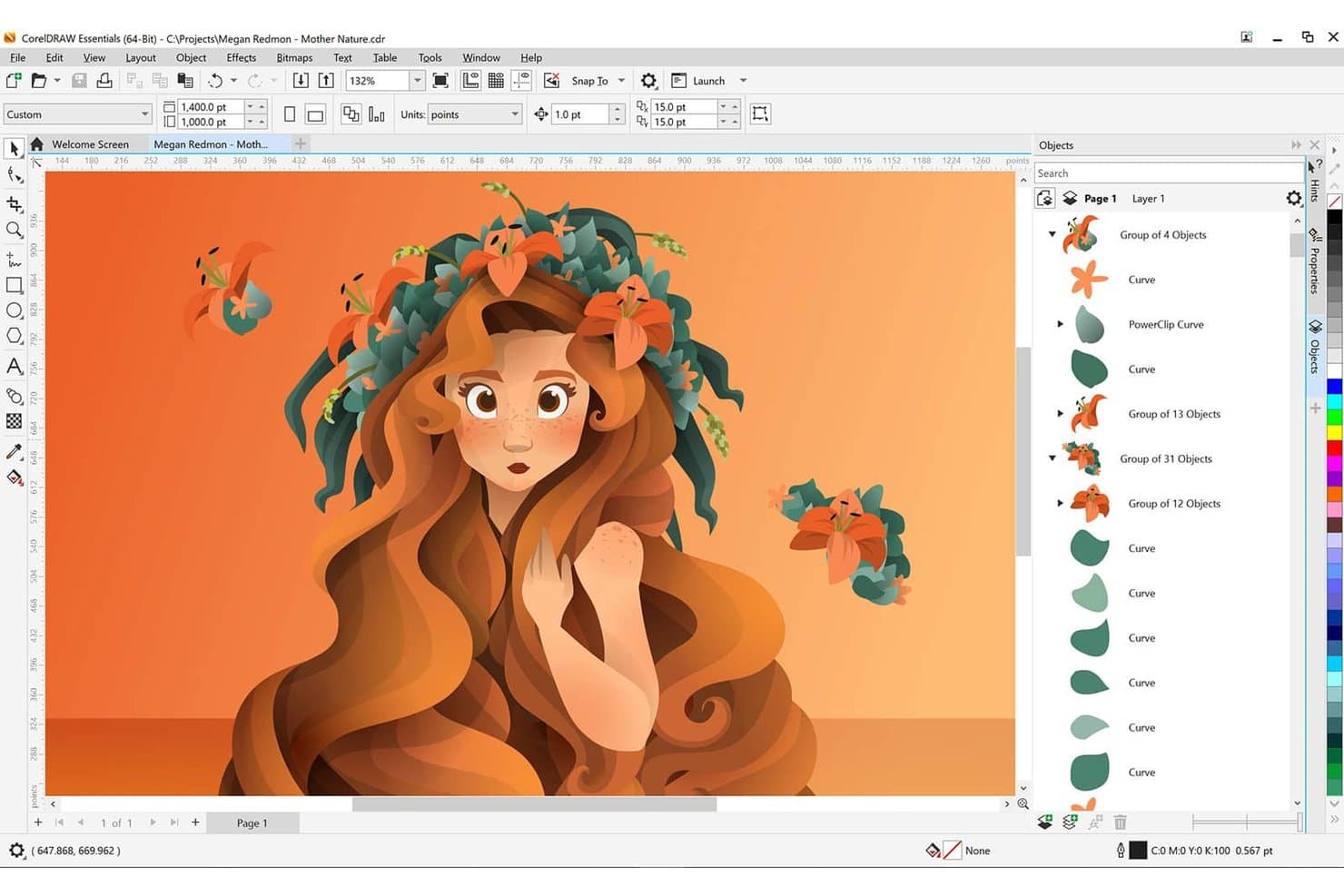
Mit CorelDRAW können Benutzer Vektorillustrationen mit geschichteten Objekten erstellen. CorelDRAW ist eine Vektordesign-Suite für Illustratoren, Marketingteams und druckorientierte Unternehmen, die einen einzigen Arbeitsbereich zum Erstellen von Grafiken, Layouts, Illustrationen und druckfertigen Grafiken benötigen.
Für wen ist CorelDRAW am besten geeignet?
Druckdesigner und Produktionsteams können CorelDRAW verwenden, um Pantone-abgestimmte, CMYK-fertige Grafiken für Verpackungen, Beschilderungen und kommerzielle Druckprojekte vorzubereiten.
Warum CorelDRAW eine gute Alternative zu Adobe Illustrator ist
Ich habe CorelDRAW ausgewählt, weil es sich am besten für die Pantone- und CMYK-Druckproduktion eignet. Ich verwende die Pantone-Farbbibliotheken, Sonderfarbensteuerungen und Farbmanagement-Werkzeuge, um Verpackungsgrafiken und Beschilderungen für einen konsistenten kommerziellen Druck vorzubereiten. Die Funktionen für die Druckvorstufe helfen mir außerdem, Separationen zu prüfen, bevor ich Dateien an die Produktion sende.
Wichtige Funktionen von CorelDRAW
- Bezier-Werkzeug: Zeichnen Sie präzise Kurven und individuelle Vektorformen.
- PowerTRACE: Konvertieren Sie Bitmapbilder in bearbeitbare Vektorgrafiken.
- Mehrseitige Layouts: Erstellen und verwalten Sie mehrere Seiten in einem Dokument.
- LiveSketch-Werkzeug: Wandeln Sie Freihandstriche in glatte Vektorkurven um.
CorelDRAW-Integrationen
CorelDRAW veröffentlicht ein dediziertes SDK und eine vollständige API-Referenz für das Objektmodell für Integrationen mit VBA, VSTA, C++ und C#.
Pros and Cons
Pros:
- Pantone-Paletten unterstützen die Abstimmung von Sonderfarben
- Mehrseitige Dokumente eignen sich für Verpackungslayouts
- PowerTRACE konvertiert Bitmapgrafiken in Vektoren
Cons:
- Importierte Illustrator-Dateien müssen möglicherweise angepasst werden
- Die zahlreichen Bedienelemente können Erstbenutzer verlangsamen
Learn more about CorelDRAW: Am besten für die gemeinsame Erstellung von SVG-Diagrammen geeignet
- Kostenloser Tarif verfügbar
- Preise auf Anfrage
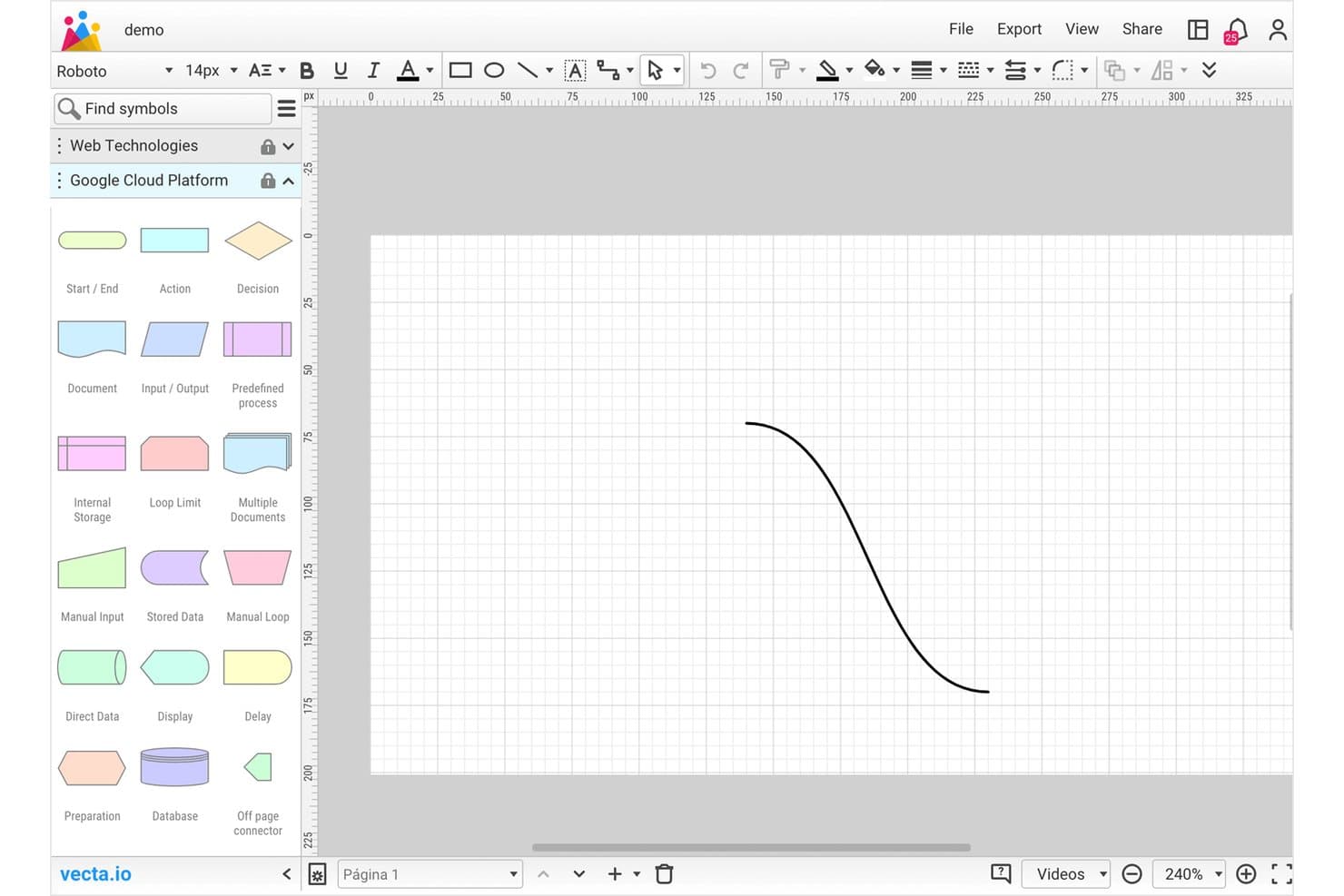
Mit Vecta können Benutzer Vektorkurven auf einer Rasterfläche zeichnen und bearbeiten. Vecta ist ein browserbasierter Vektorgrafik- und SVG-Designeditor für Produkt-, UX- und Entwicklungsteams, die Diagramme erstellen, bearbeiten und teilen müssen, ohne den Desktop-Workflow von Adobe Illustrator zu verwenden.
Für wen eignet sich Vecta am besten?
Produkt-, UX- und Entwicklungsteams können Vecta verwenden, um SVG-Diagramme gemeinsam in einem browserbasierten Arbeitsbereich zu erstellen, zu bearbeiten und zu teilen.
Warum Vecta eine gute Alternative zu Adobe Illustrator ist
Ich habe Vecta ausgewählt, weil es sich am besten für die gemeinsame Erstellung von SVG-Diagrammen in einem browserbasierten Arbeitsbereich eignet. Ich verwende es, um SVG-Diagramme mit Mitgliedern aus den Bereichen Produkt, UX und Entwicklung zu erstellen, zu bearbeiten und zu teilen. Dieser gemeinsame Workflow eignet sich für Teams, die Diagramme aktualisieren müssen, ohne Illustrator-Dateien zwischen den Mitwirkenden hin- und herzuschieben.
Wichtige Funktionen von Vecta
- WYSIWYG-SVG-Editor: Bearbeiten Sie Vektorgrafiken mit visueller Echtzeitvorschau.
- Umwandlung von Formen in Pfade: Wandeln Sie Formen in bearbeitbare Vektorpfade um.
- Unterstützung benutzerdefinierter Schriftarten: Fügen Sie Ihren SVG-Designs benutzerdefinierte Schriftarten hinzu.
- JavaScript-Plugins: Erweitern Sie den Editor mit benutzerdefinierten Plugins und Automatisierung.
Vecta-Integrationen
Vecta bietet native Integrationen mit Google Drive und Slack. Google Drive unterstützt das Erstellen und Verwalten von Google Docs, Sheets und Slides über Vecta, während Slack das Teilen von Zeichnungen und das Erstellen von Vecta-Teams aus Slack-Kanälen unterstützt.
Pros and Cons
Pros:
- Die Echtzeitbearbeitung hält Diagrammänderungen synchron
- Illustrator-Dateien können direkt in Projekte importiert werden
- JavaScript-Plugins unterstützen die Automatisierung benutzerdefinierter Workflows
Cons:
- Richtet sich hauptsächlich an SVG und nicht an Drucklayouts
- Erweiterte Illustrationssteuerungen bleiben hinter Desktop-Suiten zurück
Learn more about Vecta: Am besten für vielseitige Vektorpinsel geeignet
- 42-tägige kostenlose Testversion
- Ab $95 einmalige Zahlung (kommerzielle Lizenz)
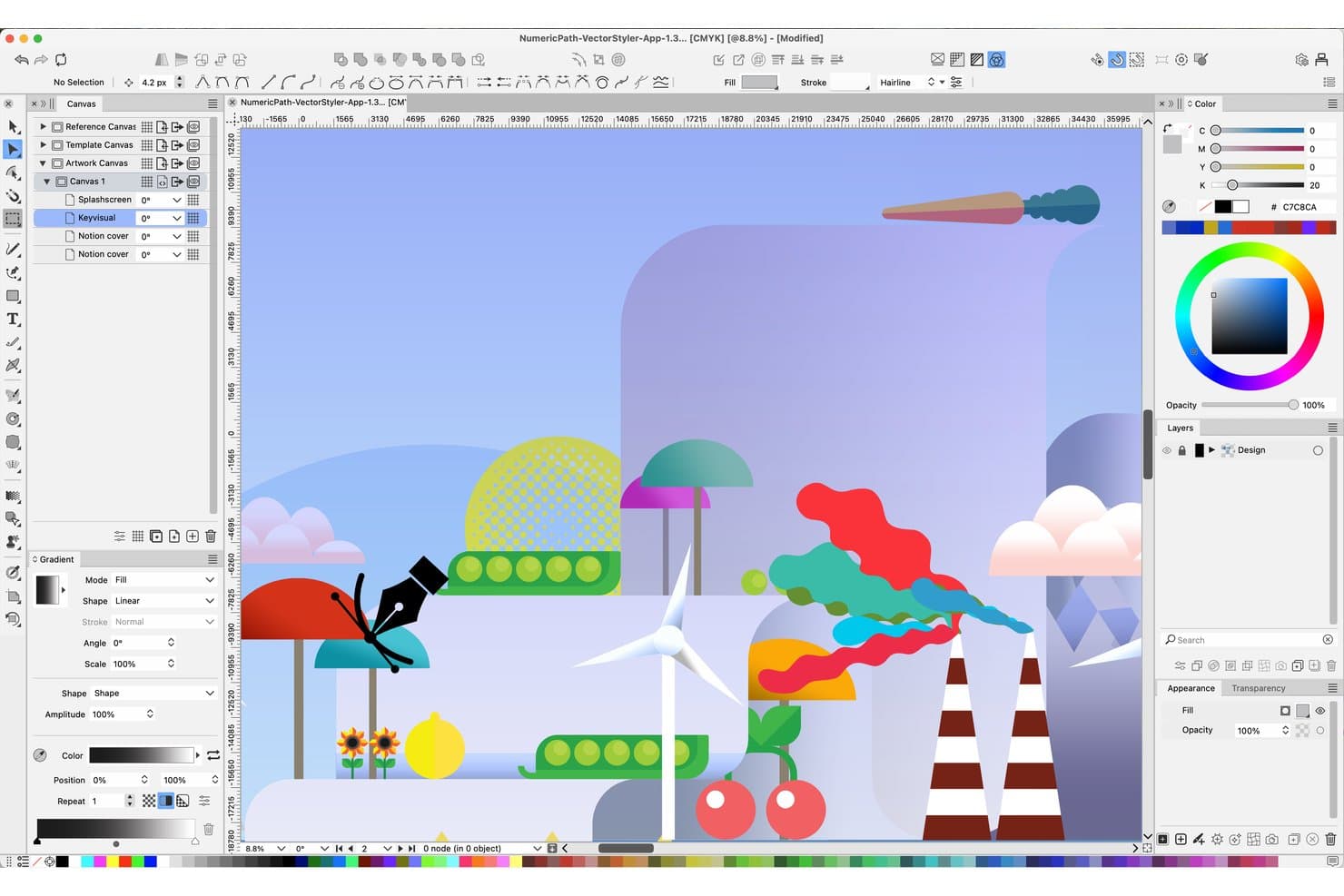
VectorStyler unterstützt Vektorillustrationen mit einer mehrschichtigen Arbeitsfläche und Farbwerkzeugen. VectorStyler ist eine Software für Vektorgrafikdesign für Illustratoren, Markendesigner und Kreativteams, die nach einer Alternative zu Adobe Illustrator für individuelle Grafiken, Markenmaterialien und präzise Layoutarbeiten suchen.
Für wen ist VectorStyler am besten geeignet?
Illustratoren und Markendesigner, die ausdrucksstarke Vektorpinsel, strukturierte Striche und präzise Kontrolle über individuelle Grafiken benötigen, finden in VectorStyler eine leistungsfähige Lösung.
Warum VectorStyler eine gute Alternative zu Adobe Illustrator ist
Ich habe VectorStyler ausgewählt, weil die Vielseitigkeit der Vektorpinsel für detaillierte Illustrations- und Brandingarbeiten geeignet ist. Ich verwende die Struktur-, Streu-, Muster- und Kunstpinsel, um ausdrucksstarke Striche, Pflanzenmotive, Schriftzüge und wiederholte Motive zu erstellen und die Grafiken dabei bearbeitbar zu halten. Die Pinselsteuerung ermöglicht außerdem die Anpassung von Druck, Abstand, Größe und Drehung für natürlichere Ergebnisse.
Wichtige Funktionen von VectorStyler
- Formwerkzeuge: Geometrische und frei geformte Vektorformen erstellen und bearbeiten.
- Boolesche Operationen: Überlappende Objekte kombinieren, subtrahieren, schneiden und teilen.
- Live-Effekte: Bearbeitbare Verzerrungen, Schatten und Transformationen auf Grafiken anwenden.
- Typografische Steuerungen: Textabstände, Ausrichtung, Spalten und die Platzierung auf Pfaden anpassen.
Integrationen von VectorStyler
Die nativen Integrationen von VectorStyler sind nicht eindeutig dokumentiert. Die Software unterstützt den Dateiaustausch mit Adobe Illustrator, PDF, SVG, DWG, DXF, PSD, PNG und TIFF.
Pros and Cons
Pros:
- Echte Vektorpinsel für ausdrucksstarke Grafiken
- Nicht-destruktive Effekte bewahren bearbeitbare Grafiken
- Umfangreiche Steuerungen für Typografie und Text auf Pfaden
Cons:
- Die Benutzeroberfläche kann sich während der Nutzung verzögert anfühlen
- Die umfangreichen Steuerungen können neue Benutzer überfordern
Learn more about VectorStyler:
Weitere Alternativen zu Adobe Illustrator
Hier finden Sie einige zusätzliche Optionen als Alternativen zu Adobe Illustrator, die es nicht in meine Kurzübersicht geschafft haben, die sich aber dennoch lohnen:
- 11Xara Designer Pro+Am besten für eine umfassende Kreativsuite
- 12MasterGoAm besten für Designteams geeignet, die von Figma migrieren
- 13SVGatorAm besten für den Export animierter SVGs ins Web und auf Mobilgeräte
- 14InkscapeAm besten für Open-Source-Anpassung
- 15
- 16Pixelmator ProAm besten für Fotovektorarbeiten auf Mac und iPad
- 17Linearity CurveAm besten für die Integration von Motion Graphics geeignet
- 18EazyDrawAm besten geeignet für eine einmalige Mac-Lizenz ohne Abonnement
Wie ich Alternativen zu Adobe Illustrator bewerte
Ich teile meine Bewertung in drei Teile. Erstens die Kernfunktionen – der wichtigste Teil –, bei denen ein Tool Vektorpfade präzise bearbeiten und in Standardformate wie SVG, EPS und PDF exportieren muss. Zweitens achte ich auf herausragende Funktionen wie browserbasierten Zugriff oder die Übergabe an Entwickler. Drittens berücksichtige ich die Flexibilität der Preisgestaltung und die Unterstützung bei der Einführung.
Kernfunktionen (Grundvoraussetzungen für diese Liste)
Bei der Auswahl der Tools für meine Liste bewerte ich jedes einzelne für jede unten aufgeführte Kernfunktion auf einer Skala von 0 (bietet die Funktionalität nicht) bis 5 (zeichnet sich in diesem Bereich aus). Anschließend rechne ich die Gesamtpunktzahl in einen Prozentsatz um, um die allgemeine Eignung jedes Tools besser beurteilen zu können, wobei ich Funktionalitäten, die ich als unverzichtbar eingestuft habe, zusätzlich gewichte.
- Vektorbearbeitung (unverzichtbar): Ich bewerte Pfad-, Kurven-, Ankerpunkt-, Form- und boolesche Werkzeuge zum Erstellen von Logos, Symbolen, Illustrationen und skalierbaren Grafiken.
- Kompatibilität beim Dateiexport (unverzichtbar): Ich prüfe den zuverlässigen Import und Export von SVG-, EPS-, PDF-, AI- und Rasterdateien, die bei Design- und Produktionsübergaben verwendet werden.
- Typografiewerkzeuge: Ich achte auf Schriftsteuerungen, Abstände, Ausrichtung, Text auf Pfaden und in Pfade umgewandelten Text für Marken- und Marketinglayouts.
- Ebenenverwaltung: Ich bewerte Ebenen, Gruppen, Benennung, Verschachtelung, Sperr- und Sichtbarkeitseinstellungen bei detaillierten Illustrationen und Produktressourcen.
- Bibliotheken für Designelemente und Farben: Ich prüfe wiederverwendbare Symbole, Komponenten, Farbfelder, Paletten und gemeinsam genutzte Markenelemente für wiederkehrende Designprojekte.
- Zusammenarbeit mehrerer Benutzer: Ich bewerte den gemeinsamen Zugriff, die Live-Bearbeitung, Kommentare, Berechtigungen und den Versionsverlauf für die funktionsübergreifende Arbeit mit Vektorgrafiken.
Sobald ich eine Liste von Tools zusammengestellt habe, die die Kriterien erfüllen, prüfe ich, wodurch sich die einzelnen Plattformen voneinander unterscheiden.
Unterscheidungsmerkmale (wodurch sich Anbieter hervorheben)
So vergleiche ich die verschiedenen Anbieter:
Herausragende Funktionen
Ich achte zuerst auf browserbasierten Zugriff, da dieser Installations- und Lizenzhürden für verteilte Teams beseitigt. Ein Modus zur Übergabe an Entwickler ist ebenso wichtig – ich prüfe, ob Inspektionsbereiche CSS-Werte, Abstände und Exportspezifikationen anzeigen, die Entwickler übernehmen können, ohne einen Designer kontaktieren zu müssen. Außerdem bewerte ich das Erweiterungs- oder API-Ökosystem jedes Tools, um festzustellen, ob es eine Verbindung zu Tools wie Jira oder Notion herstellen kann, da isolierte Designdateien die Produktabläufe verlangsamen.
Über die Funktionen hinaus
Ich bewerte, wie jedes Tool mit Produktwerkzeugen wie Jira oder Confluence verbunden ist, da isolierte Designdateien zu Engpässen bei der Übergabe führen. Auch die Preisstruktur ist wichtig – Kosten pro Benutzer summieren sich schnell, wenn du Zugriff für Betrachter von PMs, Entwicklern und Stakeholdern benötigst, die lediglich Kommentare hinterlassen. Außerdem prüfe ich rollenbasierte Berechtigungen und den Versionsverlauf, die gemeinsame Arbeit schützen, wenn Teams wachsen.
Warum nach einer Alternative zu Adobe Illustrator suchen?
Obwohl Adobe Illustrator eine gute Wahl unter den Alternativen zu Adobe Illustrator ist, gibt es verschiedene Gründe, warum einige Benutzer nach anderen Lösungen suchen. Vielleicht suchen Sie nach einer Alternative zu Adobe Illustrator, weil …
- Sie eine kostengünstigere oder kostenlose Lösung benötigen
- Sie ein Werkzeug mit einer einfacheren Benutzeroberfläche wünschen
- Sie native Unterstützung für Plattformen benötigen, die nicht Windows oder Mac sind
- Sie bessere Funktionen für die Zusammenarbeit in Teams benötigen
- Sie flexiblere Lizenz- oder Abonnementoptionen wünschen
- Sie ein Werkzeug benötigen, das auf älterer Hardware zuverlässig läuft
Wenn einer dieser Punkte auf Sie zutrifft, sind Sie hier richtig. Meine Liste enthält mehrere Alternativen zu Adobe Illustrator, die besser für Teams geeignet sind, die mit diesen Herausforderungen bei Adobe Illustrator konfrontiert sind und nach alternativen Lösungen suchen.
Wichtige Funktionen von Adobe Illustrator
Hier sind einige der wichtigsten Funktionen von Adobe Illustrator, damit Sie die Angebote alternativer Lösungen gegenüberstellen und vergleichen können:
- Erweiterte Werkzeuge zum Zeichnen und Bearbeiten von Vektoren
- Präzise Typografiekontrollen und Schriftverwaltung
- Zeichenflächenverwaltung für mehrseitige Projekte
- Integration mit Adobe Creative Cloud-Anwendungen
- Umfangreiche Pinsel- und Effektbibliotheken
- Unterstützung für branchenübliche Dateiformate
- Anpassbarer Arbeitsbereich und anpassbare Werkzeugbedienfelder
- Zeichenstift- und Formerstellungswerkzeuge für komplexe Pfade
- Optionen für variable Daten und den Export von Elementen
- Echtzeitvorschau und -bearbeitung von Grafiken