

Webdesignsoftware til Mac, uanset om det er en standardwebstedsbygger eller en avanceret AI-webstedsbygger, henviser til digitale værktøjer, der lader dig designe, udvikle prototyper til og bygge websider direkte på din MacOS-enhed. Hvis du leder efter den rigtige webdesignplatform, ønsker du sandsynligvis software, der passer til din kreative proces, understøtter samarbejde og fungerer problemfrit med din Macs indbyggede funktioner.
Med så mange muligheder – hver med forskellige arbejdsgange, integrationer og designfunktioner – kan det være svært at vide, hvor man skal begynde, eller hvornår man skal opgradere.
Denne guide hjælper dig med at sammenligne de bedste muligheder for webstedsbyggere og deres nye funktioner i 2026, så du trygt kan vælge den løsning, der passer perfekt til dine behov og dit team.
Why Trust Our Software Recommendations
6,700+
Reviews
20
Industry experts
16+
Evaluation factors
14
Years
Our team has been testing and reviewing software since 2012. As product managers ourselves, we know how difficult—and important—it is to choose the right software.
For this guide, we evaluated tools using hands-on testing and independent research, scoring tools using our selection criteria.
Our reviews reflect our human editorial judgment, not a sales pitch.
Expert reviewers:
- Andrew LumbySenior TPM
- Cristiano ValimSenior UI/UX Lead


Sammenligningstabel over webdesignsoftware
Denne sammenligningstabel opsummerer prisoplysninger for mine bedste valg af webdesignsoftware til Mac:
| Tool | Best For | Trial Info | Price | ||
|---|---|---|---|---|---|
| 1 | Bedst til teamsamarbejde i realtid | Gratis abonnement tilgængeligt | Fra $3/bruger/måned | Website | |
| 2 | Bedst til overdragelse af websteder for freelancere og bureauer | Gratis abonnement tilgængeligt | Fra $17/måned (faktureret årligt) | Website | |
| 3 | Bedst til webkodning i Adobe Creative Cloud | 7 dages gratis prøveperiode | Fra $22.99/måned (faktureres årligt) | Website | |
| 4 | Bedst til Mac-oprettelse af Bootstrap-baserede websites | Gratis abonnement tilgængeligt | Fra $112.99 som engangsbetaling | Website | |
| 5 | Bedst til arbejdsgange med redigering af flere sider | Gratis prøveversion tilgængelig | Fra $12/bruger/måned | Website | |
| 6 | Bedst til værktøjer til klientadministration | 14 dages gratis prøveperiode + gratis demo tilgængelig | Fra $25/måned | Website | |
| 7 | Bedst til visuel kontrol over HTML og CSS uden kode | Gratis abonnement tilgængeligt | Fra $14/måned (faktureret årligt) | Website | |
| 8 | Bedst til native Tailwind-websteder på Mac | Gratis prøveperiode tilgængelig | Fra $99/år (faktureres årligt) | Website | |
| 9 | Bedst til gitterfrit design på et træk-og-slip-lærred | Gratis abonnement tilgængeligt | Fra $6.75/måned (faktureres årligt) | Website | |
| 10 | Bedst til scrolludløst animation på Mac | Gratis abonnement tilgængeligt | Fra $10/måned (faktureres årligt) | Website |





Anmeldelser af webdesignsoftware til Mac
Nedenfor finder du mine detaljerede opsummeringer af den webdesignsoftware til Mac, der kom med på min kortliste. Mine anmeldelser giver et detaljeret indblik i funktionerne, de bedste anvendelsesområder og integrationerne for hver platform, så du kan finde den bedste løsning til dig.
 Bedst til teamsamarbejde i realtid
- Gratis abonnement tilgængeligt
- Fra $3/bruger/måned
Visit WebsiteCustomer Rating:4.7/5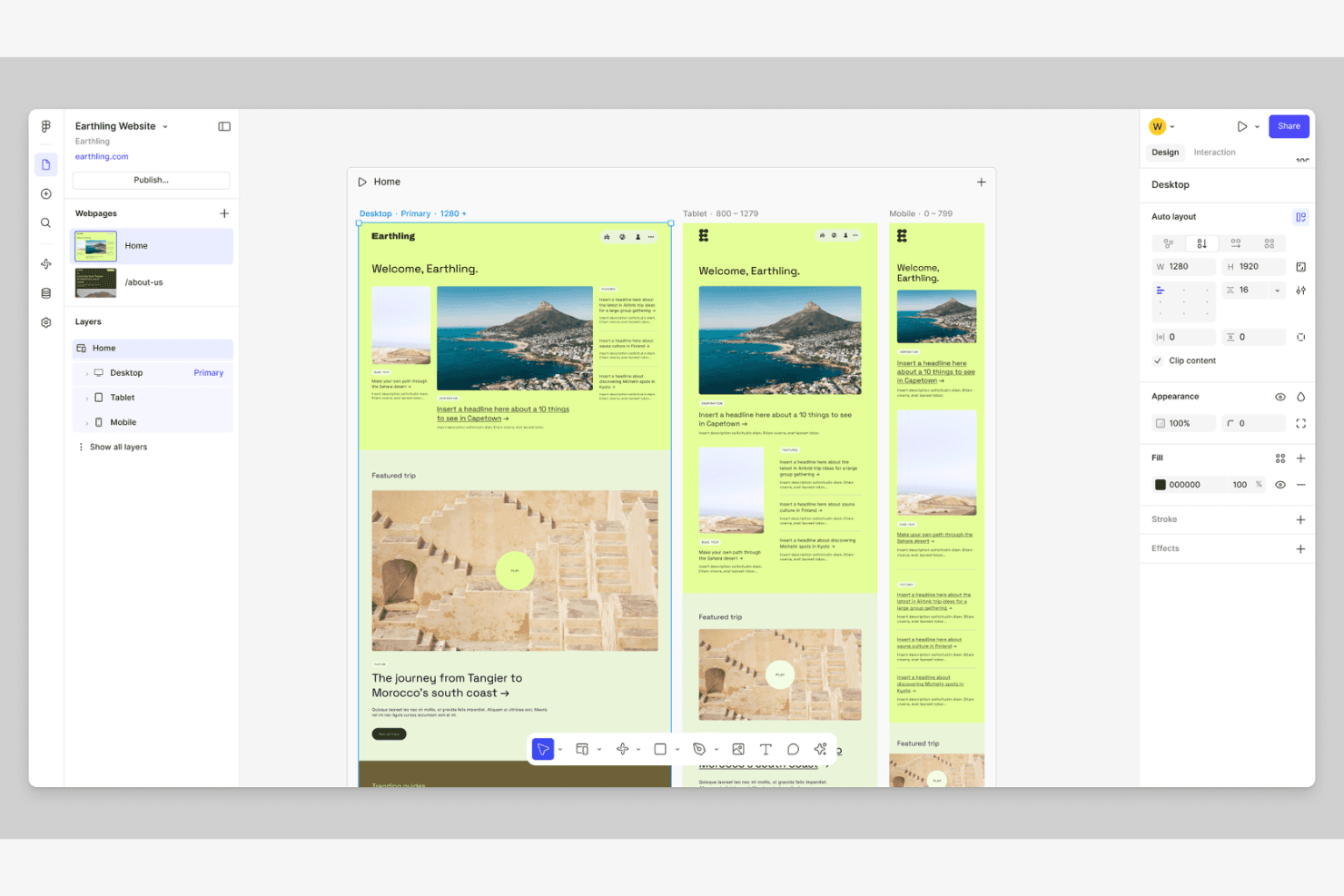
Figma forbedrer samarbejdet for designere om prototyper og designsystemer. Figma er en cloudbaseret design- og webpubliceringsplatform, der kombinerer et vektordesignlærred, en træk-og-slip-webstedsbygger, AI-understøttet prototyping og redigering i realtid i ét enkelt værktøj til Mac.
Hvem er Figma bedst til?
Figma fungerer bedst for design- og marketingteams, der har brug for at gå fra prototype til offentliggjort websted uden at skifte værktøj.
Hvorfor jeg valgte Figma
Figma fortjener sin plads som et af de bedste værktøjer på min shortlist, fordi det er det eneste Mac-værktøj, hvor mit team kan designe, fremstille prototyper og offentliggøre et live-websted uden nogensinde at forlade det samme lærred. Jeg elsker, at Figma Sites lader dig kopiere rammer direkte fra en designfil og offentliggøre dem som responsive sider med dedikerede brudpunktkontroller til computer, tablet og mobil. Samtidig redigering i realtid med live-markører betyder, at designere, marketingfolk og interessenter kan gennemgå og finjustere den samme fil samtidig, hvilket reducerer godkendelsescyklusserne betydeligt.
Vigtige funktioner i Figma
- CMS med databinding: Opret samlinger af indholdselementer, opret CMS-sider med URL'er pr. element, og gentag design på tværs af lister ved hjælp af liveopdaterede felter i regnearksstil.
- Udviklertilstand med Code Connect: Inspicer CSS- og React-kodestykker, tilknyt designkomponenter til produktionskomponenter, og forbind AI-kodeagenter via en MCP-server.
- Designsystembiblioteker: Del komponenter, variabler og typografier på tværs af teams med biblioteker for hele organisationen og analyser i appen på Enterprise-abonnementer.
- Desktopapp til Apple Silicon: Kør Figma indbygget på Intel- og Apple Silicon-Macs med adgang til systemskrifttyper, haptisk feedback fra pegefeltet, visning med opdelte faner og flere vinduer.
Figma-integrationer
Figma tilbyder indbyggede integrationer med GitHub, Jira, Confluence, Storybook, GitLab, VS Code, Slack, Microsoft Teams, Google Workspace og Notion. Dets REST API, plugin-API og Zapier-understøttelse muliggør tilpassede arbejdsgange.
Pros and Cons
Pros:
- Indbygget Mac-app understøtter Apple Silicon
- Designfiler offentliggøres direkte som websteder
- Responsive brudpunktkontroller understøtter enhedslayouts
Cons:
- Sites mangler indbygget HTML/CSS-eksport
- Betastatus begrænser komplekse produktionswebsteder
 2Bedst til overdragelse af websteder for freelancere og bureauer
Wix
- Gratis abonnement tilgængeligt
- Fra $17/måned (faktureret årligt)
Visit WebsiteCustomer Rating:4.4/5
Wix integreres med virksomhedsapps og marketingplatforme. Wix er en browserbaseret webdesignplatform, der kombinerer træk-og-slip-redigering, AI-assisteret webstedsgenerering, indbygget hosting og en dedikeret editor målrettet bureauer (Wix Studio) med samarbejde i realtid, tilpassede brudpunkter og værktøjer til kundeoverdragelse.
Hvem er Wix bedst til?
Wix er et godt valg for freelancere og bureauer, der har brug for at designe, administrere og overdrage kunders websteder uden at skulle håndtere separate hosting- eller implementeringsværktøjer.
Hvorfor jeg valgte Wix
Jeg har inkluderet Wix blandt mine bedste valg, fordi Wix Studio reelt er bygget op omkring arbejdsgange for bureauer og freelancere, især overdragelsesprocessen. Pakker til kundeoverdragelse, samarbejde i realtid med kommentarer direkte på lærredet og delbare designbiblioteker gør det muligt at administrere hele kundeforløbet på én platform. Jeg kan også godt lide, at Figma-importer overføres direkte til Studio, så overgangen fra mockup til aktivt websted ikke kræver, at man bygger det hele fra bunden igen.
Wix' vigtigste funktioner
- Tilpassede brudpunkter: Studio lader dig tilføje op til seks tilpassede brudpunkter i pixel pr. side, så du får præcis kontrol over, hvordan layout tilpasses på tværs af skærmstørrelser.
- Figma-import: Et dedikeret plugin lader dig hente Figma-design direkte ind i Wix Studio, så du kan gå fra mockup til aktivt websted uden at genopbygge layout fra bunden.
- Kodefrit CMS med databinding: Forbind indholdssamlinger med dynamiske sideskabeloner uden at skrive kode, mens CMS-grænserne for elementer skalerer fra 1.500 på Basic til 10M på Elite.
- Versionshistorik: Hver gemning og publicering logges med et tidsstempel og samarbejdspartnerens e-mailadresse, så du når som helst kan gennemse, navngive og gendanne tidligere versioner af webstedet.
Wix-integrationer
Wix understøtter integrationer fra markedspladsen via Wix App Market, herunder QuickBooks Online, Klaviyo, Trustpilot, TikTok Ads, Usercentrics og Base44. Det kan også forbindes med Figma, GitHub, Headless-API'er og Zapier.
Pros and Cons
Pros:
- Fungerer fuldt ud i Safari på macOS
- Tilbyder præcis kontrol over responsive brudpunkter
- Understøtter kundeoverdragelse og samarbejde i realtid
Cons:
- Ingen indbygget Mac-app eller offline-redigering
- Kan ikke eksportere websteder eller kode andre steder hen
Learn more about Wix: Bedst til webkodning i Adobe Creative Cloud
- 7 dages gratis prøveperiode
- Fra $22.99/måned (faktureres årligt)
Visit WebsiteCustomer Rating:4.1/5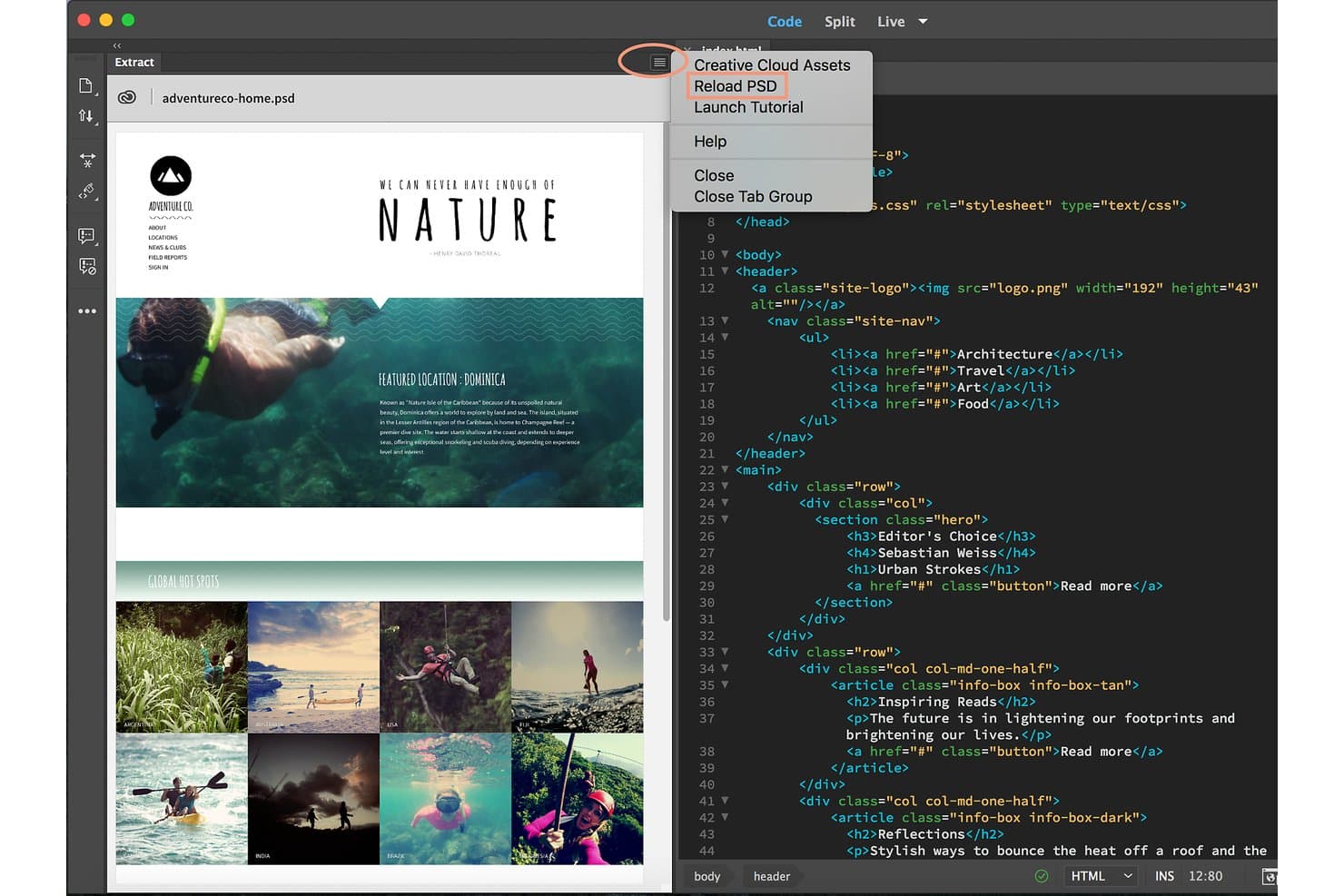
Adobe Dreamweaver giver brugerne mulighed for at genindlæse PSD-filer fra en rullemenu. Adobe Dreamweaver er et webdesign- og kodningsværktøj, der kombinerer en visuel Live View-editor med et komplet kodningsmiljø, som understøtter HTML, CSS, JavaScript og Bootstrap til opbygning og publicering af standardiserede, filbaserede websteder på macOS.
Hvem er Adobe Dreamweaver bedst egnet til?
Adobe Dreamweaver er et godt valg for frontendudviklere og kreative fagfolk, der allerede arbejder i Adobe Creative Cloud-økosystemet.
Hvorfor jeg valgte Adobe Dreamweaver
Adobe Dreamweaver kommer med på min liste over favoritter, fordi det er det eneste webdesignværktøj, der er direkte integreret i Adobe Creative Cloud-økosystemet, så du kan hente aktiver fra Photoshop, Illustrator og Adobe Stock uden at forlade din arbejdsgang. Jeg kan især godt lide understøttelsen af Bootstrap 5.3.8, som omfatter visuelle, farvekodede brudpunkter for medieforespørgsler, som du straks kan fastgøre til i Live View. Det indbyggede Git-panel giver dig også mulighed for at bekræfte ændringer, sende og hente uden at skifte til en separat terminal, hvilket holder kodefokuserede arbejdsgange overskuelige på macOS.
Vigtige funktioner i Adobe Dreamweaver
- Visuel CSS-designer: Et dedikeret panel til visuel redigering af layouts og typografier, også i Bootstrap-dokumenter, uden at skrive CSS manuelt.
- FTP/SFTP-publicering med automatisk upload: Opretter forbindelse til fjernservere via FTP, FTPS, SFTP, WebDAV og RDS med mulighed for automatisk at uploade filer ved lagring.
- Dreamweaver-skabeloner (.dwt): Genanvendelige sidelayouts med låste og redigerbare områder, der sender opdateringer til alle sider, som er oprettet ud fra skabelonen, når den ændres.
- Træk-og-slip-indsættelse i Live View: Giver dig mulighed for at trække elementer fra panelet Indsæt direkte på plads i Live View med visuelle hjælpelinjer, der understøtter placeringen.
Integrationer i Adobe Dreamweaver
Adobe Dreamweaver integreres med Adobe Creative Cloud, herunder Photoshop, Illustrator, Adobe Stock, Adobe Fonts og Creative Cloud Libraries. Det understøtter også GitHub og andre Git-værter via det indbyggede Git-panel samt forbindelser til FTP, FTPS, SFTP, WebDAV og RDS.
Pros and Cons
Pros:
- Indbygget understøttelse af Apple Silicon
- Opretter portabel HTML, CSS og JavaScript
- Visuel understøttelse af brudpunkter til responsive layouts
Cons:
- Designlærredet virker forældet og kodefokuseret
- Kræver separate tjenester til hosting og domæne
Learn more about Adobe Dreamweaver: Bedst til Mac-oprettelse af Bootstrap-baserede websites
- Gratis abonnement tilgængeligt
- Fra $112.99 som engangsbetaling
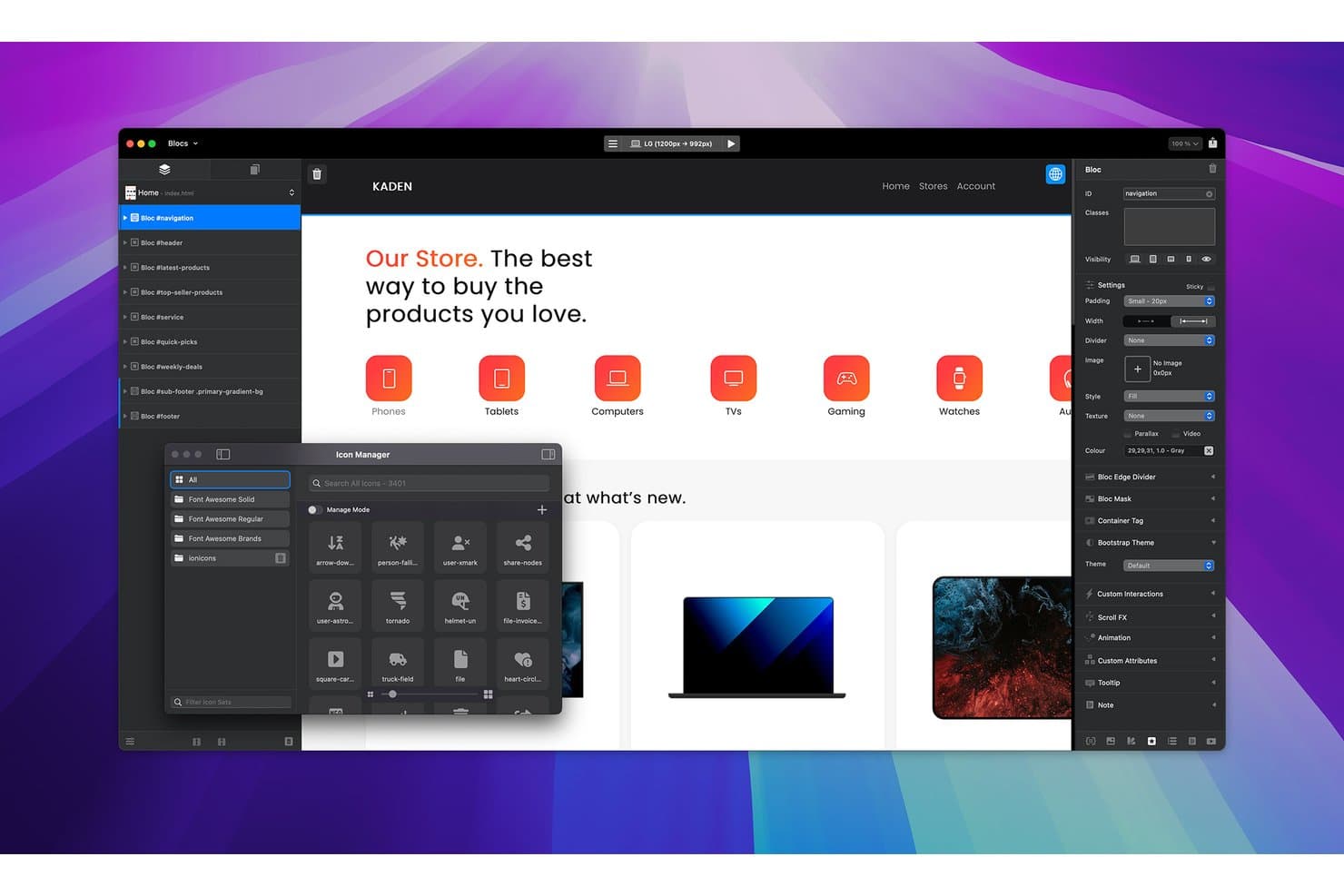
Blocs lader brugere gennemse og indsætte ikoner via panelet Ikonstyring. Blocs er en indbygget Mac-webdesignapp, der lader dig opbygge, style og udgive Bootstrap-baserede websites via et træk-og-slip-lærred med visuelle kontroller til responsive layout, redigering af CSS-klasser samt eksport af statiske websites eller WordPress-temaer.
Hvem er Blocs bedst til?
Blocs er et stærkt valg for freelance-webdesignere og frontendudviklere, der udelukkende opbygger og leverer kundesites på Mac.
Hvorfor jeg valgte Blocs
Jeg valgte Blocs som en af de bedste, fordi det er den eneste native Mac-baserede visuelle bygger, der genererer ren Bootstrap 5-HTML/CSS/JS uden at låse dig fast i et proprietært hostingmiljø. Klasseeditoren giver dig ægte CSS-kontrol – herunder transformationer, overgange og blandingstilstande – direkte fra lærredet, så du ikke bagefter skal kæmpe med kodeeksporter. WordPress-temabyggeren (Plus) tilføjer reel dybde og lader dig visuelt opbygge komplette temaer med brugerdefinerede indlægstyper og løkkekontroller.
Vigtige funktioner i Blocs
- Rulleeffekter og forudindstillede animationer: Anvend parallakserulleeffekter, og vælg blandt indbyggede CSS-animationer for at tilføje bevægelse til sideelementer uden at skrive kode.
- Automatisk sikkerhedskopieringsboks: Blocs gemmer automatisk versionsopdelte sikkerhedskopier af dit projekt og registrerer den tid, du bruger på redigering, så du når som helst kan gendanne tidligere tilstande.
- Udgivelsesstyring via FTP/SFTP: Udgiv direkte til enhver vært ved hjælp af FTP-, SFTP- eller SSL-sikrede forbindelser med gemte serverprofiler og selektiv filupload via SFTP.
- WordPress-temabygger: Opbyg komplette WordPress-temaer visuelt, herunder brugerdefinerede indlægstyper, brugerdefinerede felter og løkkekontroller, og eksporter dem derefter uden at røre PHP.
Integrationer i Blocs
Blocs integreres med WordPress, Bootstrap 4 og 5, Google Fonts, Adobe Fonts, OpenAI ChatGPT og Apple Intelligence. Det understøtter også markedspladsudvidelser via Blocs Store, udgivelse via FTP/SFTP og brugerdefinerede forbindelser gennem udvikler-API'et.
Pros and Cons
Pros:
- Native macOS-app fungerer fuldt ud offline
- Eksporterer ren Bootstrap-HTML, CSS og JavaScript
- Visuel klasseeditor understøtter detaljeret CSS-kontrol
Cons:
- Fire faste brudpunkter begrænser den responsive præcision
- Ingen realtidssamarbejde, kommentarer eller forgreninger
Learn more about Blocs: Bedst til arbejdsgange med redigering af flere sider
- Gratis prøveversion tilgængelig
- Fra $12/bruger/måned
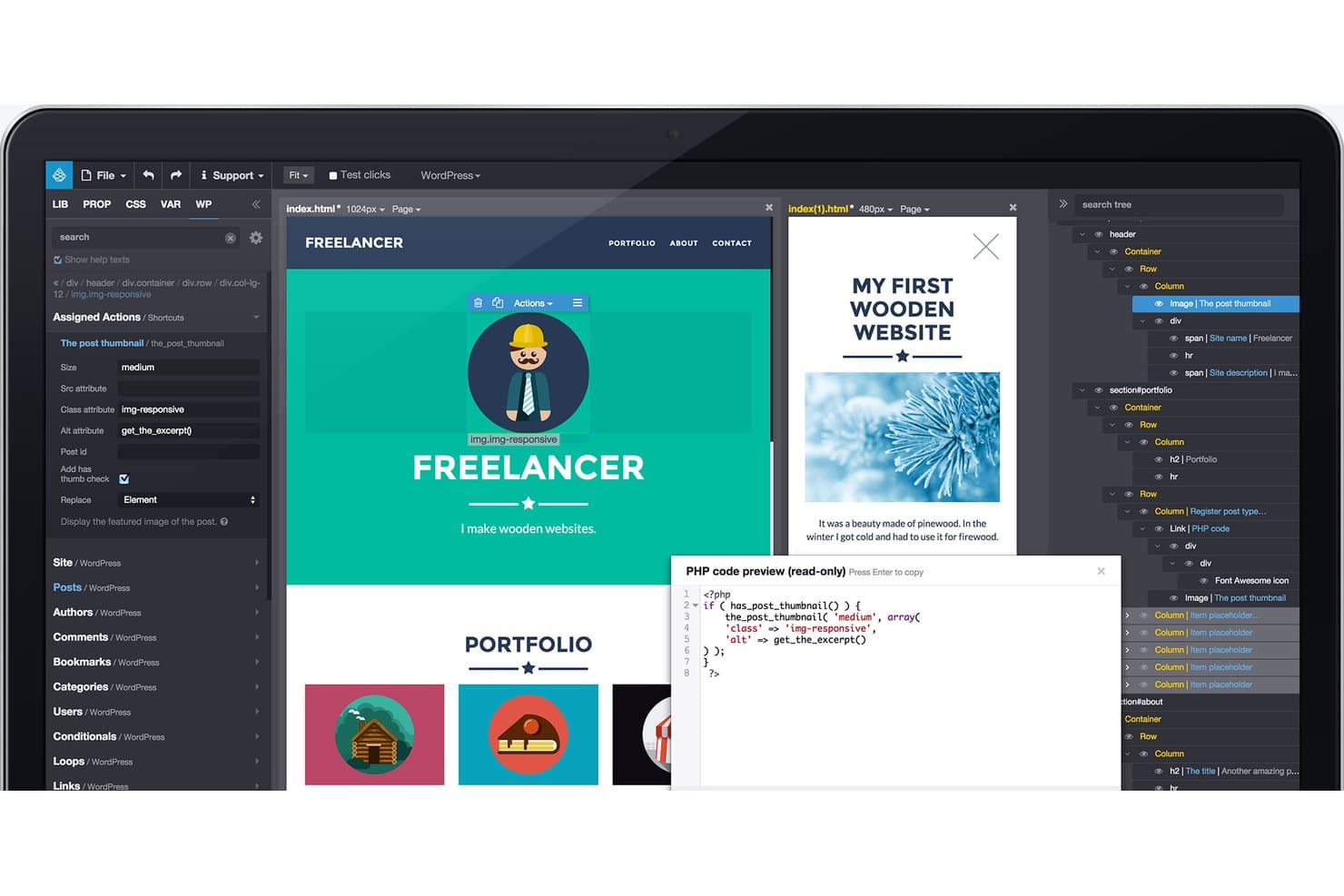
Pinegrow lader brugere visuelt knytte WordPress' PHP-handlinger til HTML-elementer. Pinegrow er et webdesignværktøj til macOS, som lader frontendudviklere redigere standardfiler med HTML, CSS og JavaScript visuelt på tværs af projekter med flere sider. Det understøtter Bootstrap, Tailwind CSS, opbygning af WordPress-temaer og kontroller til responsive layout.
Hvem egner Pinegrow sig bedst til?
Pinegrow er et stærkt valg for frontendudviklere, der har brug for at administrere og redigere projekter med flere sider uden at give afkald på ejerskabet over deres kode.
Hvorfor valgte jeg Pinegrow?
Pinegrow kommer med på min favoritliste på grund af den gode håndtering af arbejdsgange til redigering af flere sider, især gennem mastersider, der lader dig opdatere en fælles sidehoved- eller sidefod én gang og overføre ændringen til alle sider i dit projekt. Jeg kan også godt lide sidevisningerne side om side, som forbliver synkroniserede, samt den globale søgning og erstatning på tværs af filer, hvilket gør administrationen af store webstedsprojekter på macOS reelt praktisk. Værktøjet er udviklet til frontendudviklere, der ønsker visuelle værktøjer uden at give afkald på rene standardfiler med HTML og CSS, som de har fuldt ejerskab over.
Pinegrows vigtigste funktioner
- Direkte forhåndsvisning med QR-kode: Starter en indbygget webserver, så du kan åbne din side på en rigtig telefon eller tablet ved at scanne en QR-kode under redigeringen.
- Visuel editor til CSS Grid: Lader dig opbygge og justere CSS Grid-layouts direkte på lærredet uden manuelt at skrive gitteregenskaber.
- Integration med VS Code: Synkroniserer dit Pinegrow-projekt med VS Code, så du kan skifte mellem den visuelle editor og din kodeeditor uden at forlade din arbejdsgang.
- AI-assistent: Opretter forbindelse til din egen OpenAI-, Anthropic- eller OpenRouter-API-nøgle for at generere, transformere og kontrollere HTML og CSS direkte i editoren.
Pinegrow-integrationer
Pinegrow integreres med Bootstrap, Tailwind CSS, WordPress, WooCommerce, Vue, VS Code, GitHub, Netlify, Cloudflare Pages og SFTP. Det understøtter også AI-forbindelser via OpenAI, Anthropic, OpenRouter, Codex, Claude Code og MCP.
Pros and Cons
Pros:
- Mastersider forenkler opdateringer af websteder med flere sider
- Ren HTML/CSS bevarer udviklerens ejerskab
- Synkroniserede forhåndsvisninger understøtter responsive tests
Cons:
- Kræver kendskab til HTML/CSS fra starten
- Det begrænsede antal skabeloner giver begyndere færre udgangspunkter
Learn more about Pinegrow: 6Bedst til værktøjer til klientadministration
Duda
- 14 dages gratis prøveperiode + gratis demo tilgængelig
- Fra $25/måned
Visit WebsiteCustomer Rating:4.6/5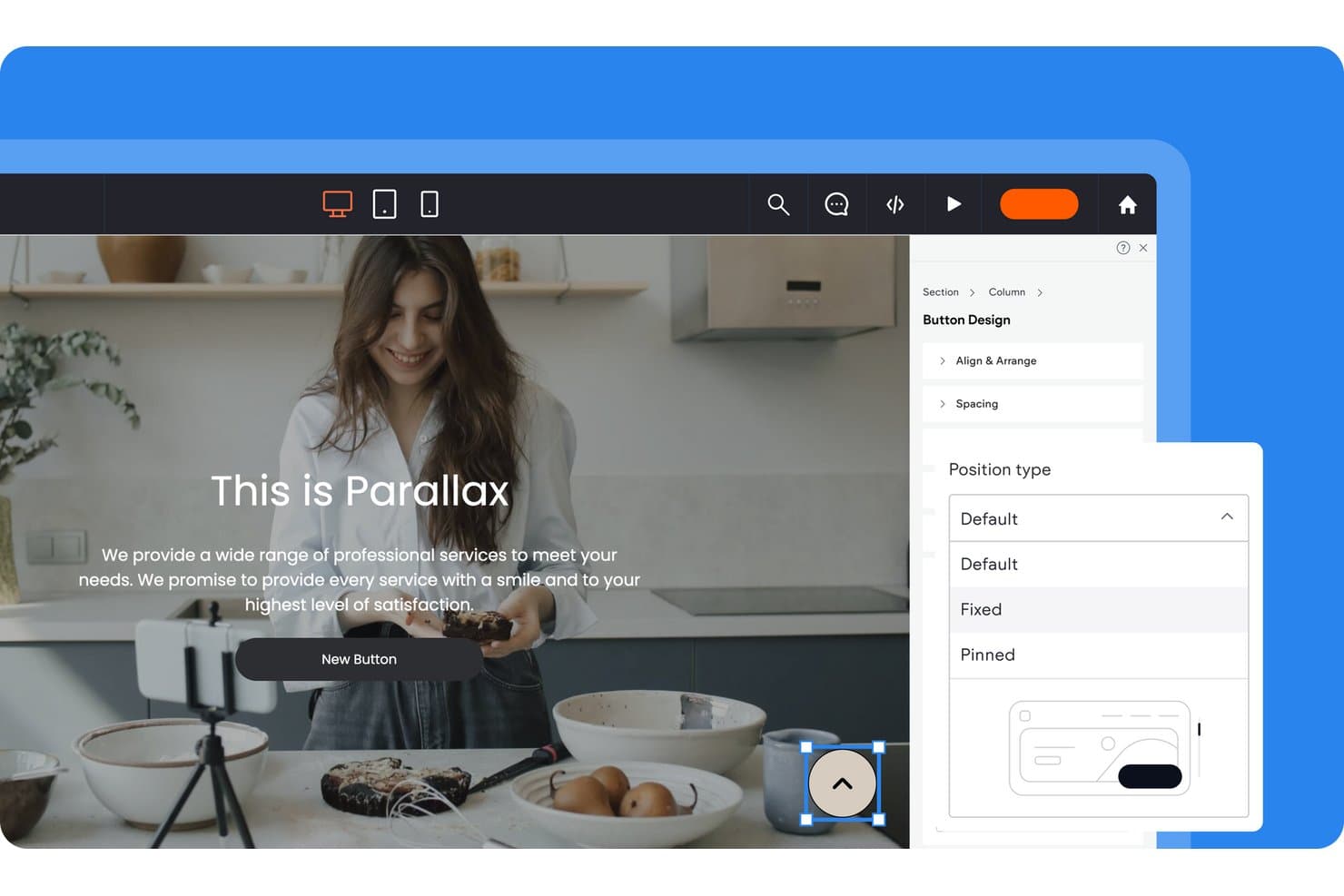
Duda lader brugerne styre knaptypens placering via et designpanel. Duda er en browserbaseret webstedsbygger med en visuel træk-og-slip-editor, AI-generering af websteder, responsiv layoutstyring, indbygget hosting og en komplet pakke af værktøjer til klientadministration, herunder white label-branding, fakturering og rollebaserede tilladelser.
Hvem er Duda bedst egnet til?
Duda er et stærkt valg for webdesignbureauer, der administrerer flere klientwebsteder og har brug for indbygget fakturering, white label-branding og arbejdsgange til klientgodkendelse.
Hvorfor jeg valgte Duda
Jeg har inkluderet Duda blandt mine bedste valg, fordi platformens indbyggede værktøjer til klientfakturering og white label-branding reelt er uden sidestykke for bureauer, der administrerer flere klientwebsteder. Jeg kan især godt lide, at klientfakturering foregår direkte gennem platformen via Stripe, så du kan opsætte tilbagevendende betalinger og automatisk udgive eller afpublicere websteder baseret på betalingsstatus. White label-opsætningen lader dig ombrande hele editoren, kontrolpanelet, login-siden og klienternes e-mails, så klienterne aldrig ser Dudas navn.
Dudas vigtigste funktioner
- DudaFlex-visuel editor: Et træk-og-slip-lærred baseret på CSS Grid og Flexbox med fastgørelse, et lagpanel og redigeringskontroller for hver enhed til computer-, tablet- og mobillayouts.
- AI-generering af websteder: AI-assistenten bygger komplette websteder, sektioner, tekst og SEO-metadata ud fra en klientbrief eller onboardingformular med en AI-widgetbygger til generering af brugerdefinerede elementer fra kode.
- Dynamiske sider og samlinger: Forbind interne databaser eller eksterne kilder som Google Sheets og Airtable for at opbygge indholdsdrevne sider i stor skala uden specialudvikling.
- Versionshistorik og sikkerhedskopier: Automatiske sikkerhedskopier udløses ved udgivelse, brug af udviklertilstand og layoutændringer, med op til 50 automatiske og 50 manuelle navngivne sikkerhedskopier, som du kan forhåndsvise, før du gendanner.
Duda-integrationer
Duda tilbyder markedspladsintegrationer, herunder Google Search Console, SimplyBook.me, Termly, Dropbox, Google Drive, YouTube og Vimeo. Platformen kan oprette forbindelse til Google Sheets, Airtable og API'er til dynamisk indhold samt understøtter REST, JavaScript, webhook-notifikationer og Zapier.
Pros and Cons
Pros:
- Fungerer direkte i understøttede Mac-browsere
- Bureaufakturering og white label-branding gør levering til klienter enklere
- Automatiske sikkerhedskopier beskytter ændringer på det udgivne websted
Cons:
- Ingen indbygget macOS-applikation
- Eksporteret kode vanskeliggør overdragelse til udviklere
Learn more about Duda: Bedst til visuel kontrol over HTML og CSS uden kode
- Gratis abonnement tilgængeligt
- Fra $14/måned (faktureret årligt)
Visit WebsiteCustomer Rating:4.4/5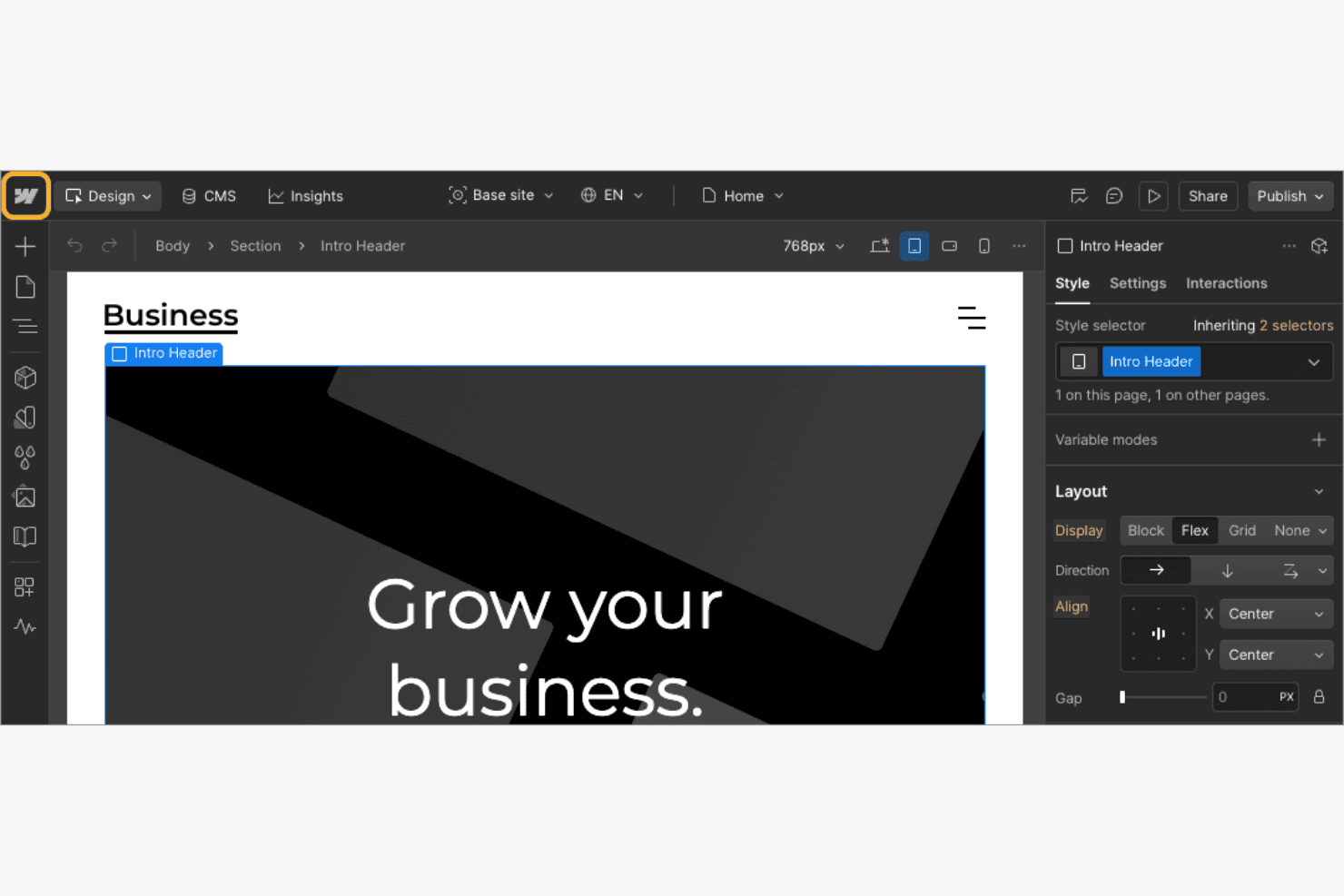
Webflow effektiviserer oprettelse og publicering af websteder for designere. Webflow er en browserbaseret webdesignplatform, der lader dig opbygge, formatere og publicere websteder via et visuelt lærred med direkte kontrol over HTML, CSS, Flexbox, Grid, animationer og CMS-indhold.
Hvem er Webflow bedst til?
Webflow er velegnet til freelancedesignere og kreative teams, der ønsker pixelpræcis kontrol over layout og typografi uden at skrive CSS manuelt.
Hvorfor jeg valgte Webflow
Webflow kommer med på min shortlist, fordi platformen giver dig ægte kontrol på CSS-niveau—Flexbox, Grid og absolut positionering—direkte på et visuelt lærred uden behov for kode. Jeg kan godt lide, at Designeren lader dig arbejde med rigtige CMS-data, der er knyttet til dit layout, så det, du ser under opbygningen, er præcis det, der publiceres. Breakpoint-systemet med sin side-om-side-visning af det udvidede lærred gør responsivt design præcist i stedet for baseret på gæt.
Webflows vigtigste funktioner
- Redigering af interaktioner og animationer: Opret rullebaserede animationer og flertrinsinteraktioner visuelt ved hjælp af en GSAP-baseret tidslinje uden behov for kode.
- Binding af CMS-data: Forbind live-data fra samlinger direkte til dit designlærred, så layoutet viser rigtigt indhold, mens du bygger.
- Markedsplads for skabeloner: Gennemse gratis og betalte skabeloner udviklet af fællesskabet inden for kategorier som portfolier, e-handel og blogs, inklusive forudbyggede CMS-samlinger og animationer.
- Komponentbiblioteker til designsystemer: Opret genanvendelige komponenter med stilvariabler for farve, typografi og afstande, og del dem derefter på tværs af projekter via delte biblioteker.
Webflow-integrationer
Webflow har 412 markedspladsapps, herunder Figma til Webflow, Relume, HubSpot, Google Analytics og Zapier. REST- og Designer-API'er understøtter brugerdefinerede integrationer, mens DevLink forbinder React-komponenter.
Pros and Cons
Pros:
- Browsere på Mac har adgang til den fulde Designer
- Breakpoints til responsivt design understøtter præcise mobillayouts
- Administreret hosting inkluderer sikkerhedskopier og SSL
Cons:
- Ingen indbygget Mac-app eller offline-redigering
- Eksporterede websteder mangler CMS- og formularfunktionalitet
Learn more about Webflow:- Bedst til native Tailwind-websteder på Mac
- Gratis prøveperiode tilgængelig
- Fra $99/år (faktureres årligt)
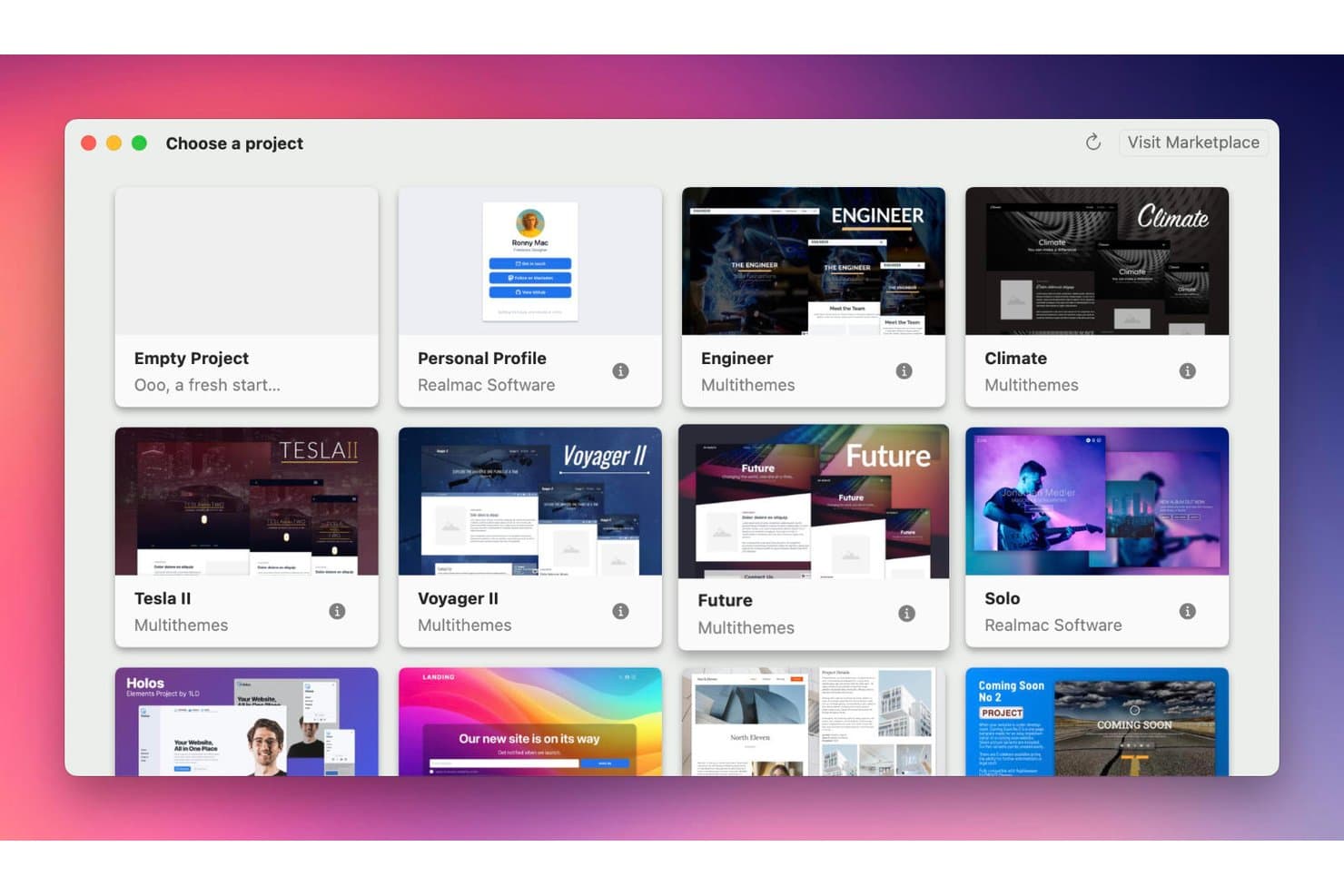
RapidWeaver lader brugerne vælge mellem skabeloner for at starte et projekt. RapidWeaver Elements er en webstedsbygger uden kode, der er udviklet specifikt til Mac, og som bruger et visuelt lærred baseret på Tailwind CSS, et indbygget CMS, FTP/SFTP-publicering og et komponentbibliotek til at designe og lancere websteder direkte fra macOS.
Hvem er RapidWeaver bedst egnet til?
RapidWeaver Elements er et stærkt valg for Mac-baserede freelancewebdesignere og frontendudviklere, der ønsker en naturlig Tailwind-arbejdsgang uden kode uden at skifte til et browserbaseret værktøj.
Hvorfor jeg valgte RapidWeaver
RapidWeaver Elements fortjener sin plads på min liste over favoritter, fordi det er den eneste webstedsbygger, der er udviklet specifikt til Mac, som jeg har fundet, og som bruger Tailwind CSS som sit faktiske visuelle lærred i stedet for kun som en eksportmulighed. Jeg kan godt lide, hvordan nodebrowseren viser hele Tailwind-klassestrukturen, mens du designer, så du bygger ægte, produktionsklar opmærkning fra starten. Globale skabeloner og temastudiet lader dig fastlåse brudpunkter, skrifttyper og farver én gang på hele webstedet.
Vigtige funktioner i RapidWeaver
- Indbygget FTP/SFTP-publicering: Publicer direkte til FTP, SFTP, Amazon S3 eller en lokal mappe uden at forlade appen, med mulighed for at gemme flere destinationer som bogmærker.
- Online-CMS-redaktør: Kunder kan redigere webstedets indhold i en browser fra enhver enhed uden at have brug for en Mac eller adgang til desktopappen.
- AI-assistent: Tilslut din egen OpenAI- eller Anthropic-API-nøgle for at generere layout, skrive indhold, opbygge brugerdefinerede komponenter og køre SEO-tjek.
- Indbygget macOS-filadministrator: En Finder-lignende ressourceadministrator lader dig organisere projektfiler og mapper direkte i appen med fuld offline-understøttelse.
RapidWeaver-integrationer
RapidWeaver kan forbindes med Google Sheets, OpenAI, Anthropic, YouTube, Vimeo og Amazon S3 samt understøtter FTP/SFTP-publicering. Dets udvikler-API, JSON REST-API og webhooks understøtter brugerdefinerede integrationer.
Pros and Cons
Pros:
- Indbygget offline-redigering med Finder-lignende filhåndtering
- Tailwind-lærred genererer ren responsiv HTML
- Browser-CMS gør det muligt for kunder at opdatere indhold
Cons:
- Mac-eksklusive projekter begrænser samarbejde på tværs af platforme
- Redigering i online-CMS medfører risiko for, at ændringer overskrives ved genpublicering
Learn more about RapidWeaver:  Bedst til gitterfrit design på et træk-og-slip-lærred
- Gratis abonnement tilgængeligt
- Fra $6.75/måned (faktureres årligt)
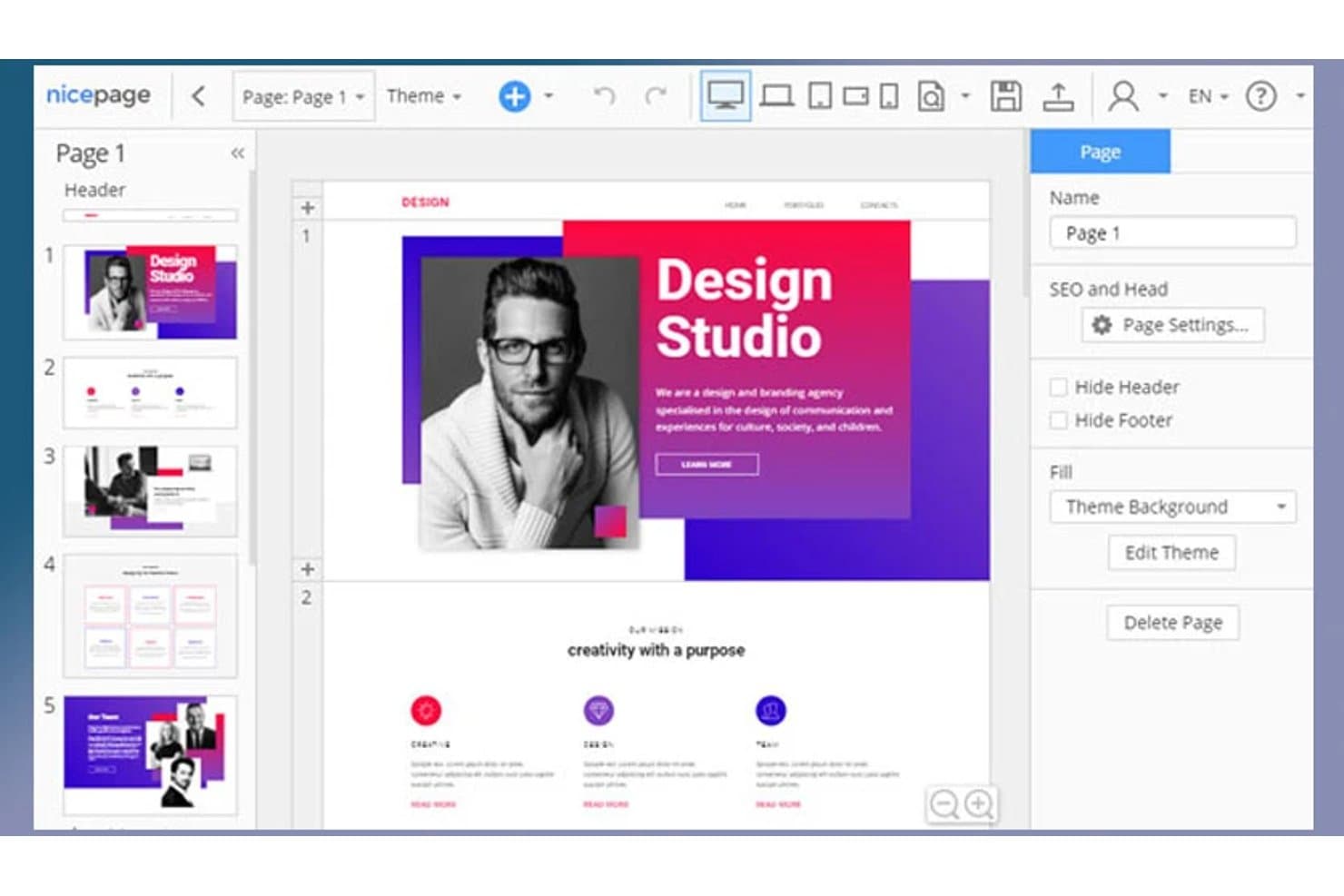
Nicepage lader brugere designe websteder med flere sider ved hjælp af en visuel editor. Nicepage er webdesignsoftware til Mac, der tilbyder en frihåndsbaseret træk-og-slip-lærredseditor, et bibliotek med over 15.000 skabeloner, eksport til HTML/CSS/WordPress/Joomla og indbyggede AI-designværktøjer.
Hvem er Nicepage bedst til?
Nicepage er et godt valg for freelancedesignere og ejere af små virksomheder, der ønsker fuld frihed i layoutet uden at betale de abonnementspriser, som er typiske for større websidebyggere.
Hvorfor valgte jeg Nicepage?
Jeg valgte Nicepage som en af de bedste, fordi det gitterfri lærred lader dig placere elementer hvor som helst på siden, på samme måde som du ville arrangere objekter i et designværktøj som XD eller Figma, i stedet for at fastlåse alt i en rigid kolonnestruktur. Jeg kan især godt lide præcisionskontrollerne i den frihåndsbaserede editor: afstandsguides på skærmen, et måleværktøj og procentbaserede bredder, som giver dig reel kontrol over layoutet. På en Mac håndterer den native Apple Silicon-app alt dette offline, så du kan designe uden at have en browserfane åben.
Vigtige funktioner i Nicepage
- AI-sidebygger: Genererer komplette sidelayouts, blokke og tekst ud fra en prompt, hvor alt output kan redigeres i træk-og-slip-editoren.
- Eksport i flere formater: Eksporterer dit projekt som statisk HTML/CSS/JS, et WordPress-tema eller en Joomla-skabelon fra én enkelt designfil.
- Offline Mac-skrivebordsapp: En native Apple Silicon- og Intel-app lader dig opbygge og redigere websteder uden internetforbindelse.
- Brugerroller og samarbejde: Tildel rollerne Designer, Indholdsredaktør eller Indholdsviser for at styre, hvem der kan redigere eller se hvert websted.
Nicepage-integrationer
Nicepage understøtter WordPress, Joomla, WooCommerce, VirtueMart, PayPal, Stripe, Google Sheets, Mailchimp, Google Analytics og Google Tag Manager. Den har ingen offentlig API, så tilpassede integrationer kræver eksporteret kode eller understøttede formulardestinationer.
Pros and Cons
Pros:
- Frihåndslærred understøtter præcis layoutstyring
- Indbygget Mac-app fungerer offline
- Eksporterer layouts ud over Mac-appen
Cons:
- Responsive layouts kræver manuelle rettelser for forskellige enheder
- Grænsefladen virker forældet og forvirrende
Learn more about Nicepage: 10Bedst til scrolludløst animation på Mac
Framer
- Gratis abonnement tilgængeligt
- Fra $10/måned (faktureres årligt)
Visit WebsiteCustomer Rating:4.4/5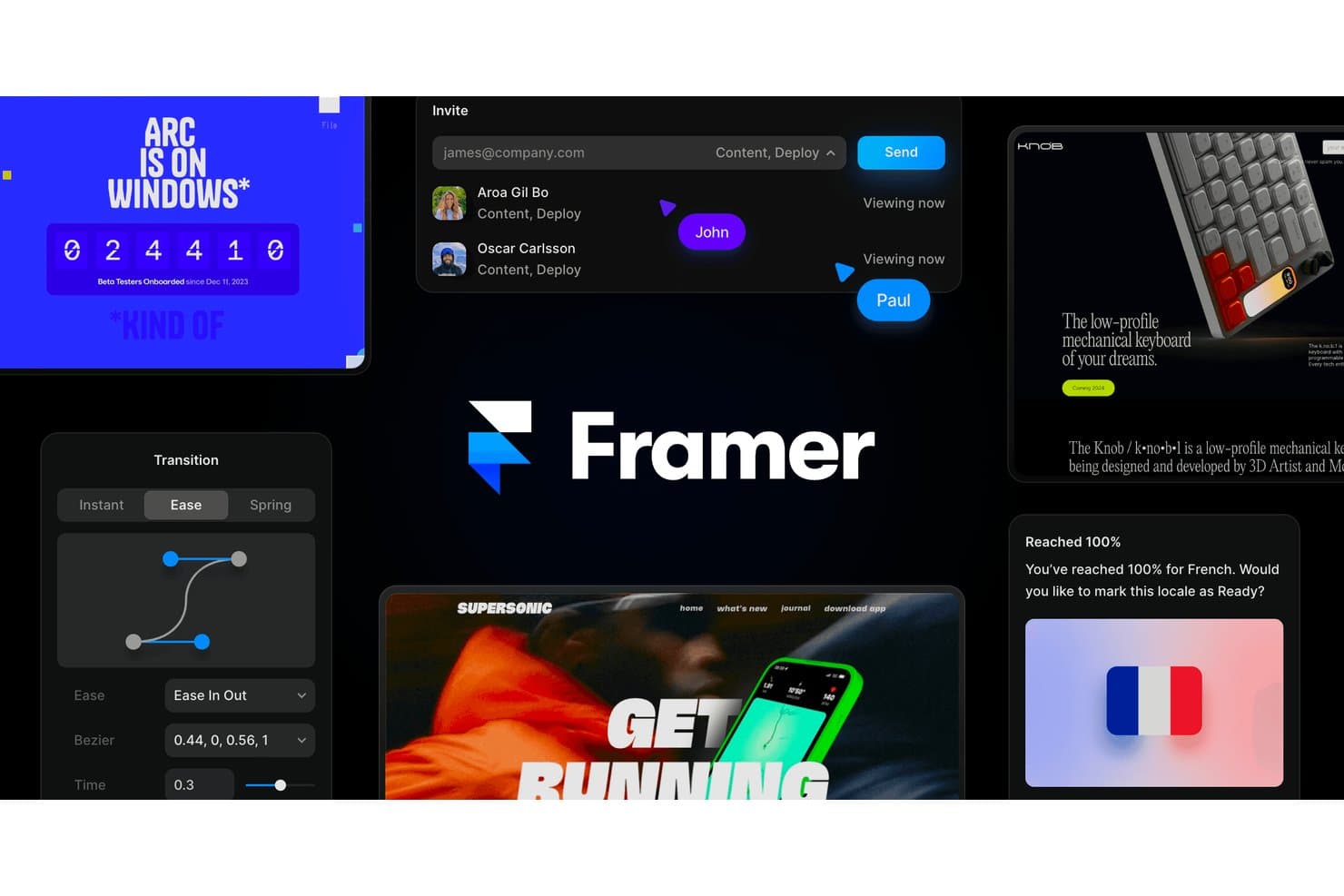
Framer lader brugere designe, animere og samarbejde om websteder visuelt. Framer er en visuel webdesign- og publiceringsplatform, der kombinerer et lærred uden kode, bevægelses- og rulleeffekter, CMS-binding, responsive layoutindstillinger og indbygget hosting.
Hvem er Framer bedst til?
Framer er et godt valg for freelance-webdesignere og marketingprofessionelle, der vil opbygge og publicere websteder med mange bevægelseseffekter uden at skulle skrive kode fra bunden.
Hvorfor valgte jeg Framer?
Framer kommer med på min liste over favoritter på grund af den måde, platformen håndterer rullegenererede bevægelser på. Jeg kan godt lide, at man kan angive præcise start- og slutpunkter for animationer i visningsområdet og derefter se komponenter skifte mellem varianter, mens brugeren ruller, helt uden at røre kode. Den gratis markedsplads tilføjer funktioner som komponenter til rullesekvenser, der gennemgår billedsekvenser ved rulning, hvilket jeg har fundet virkelig nyttigt til landingssider med fokus på historiefortælling. Mac-computerappen samler det hele ét sted, fra lærred til publicering med ét klik.
Framers vigtigste funktioner
- Samredigering i realtid: Markører for flere brugere, trådede kommentarer på lærredet og forhåndsvisninger af grene gør det muligt for flere samarbejdspartnere at arbejde på et projekt samtidigt.
- CMS-binding: Forbind samlinger med dit lærred, og synkroniser indhold fra Google Sheets, Airtable eller CSV-importer direkte i editoren.
- Responsive brudpunkter: Tilføj tablet-, telefon- eller brugerdefinerede brudpunkter, der arver fra dit hovedlayout og kun tilsidesætter de egenskaber, du ændrer.
- Publicering med ét klik: Publicer dit websted på Framers hostede infrastruktur med indbygget SSL, CDN, testmiljøer og understøttelse af brugerdefinerede domæner.
Framer-integrationer
Framer tilbyder integrationer med Figma, WordPress, Google Sheets og Airtable samt CSV-importer og markedspladsintegrationer. Dets plugin-API, Fetch og server-API understøtter brugerdefinerede forbindelser og publiceringsarbejdsgange.
Pros and Cons
Pros:
- Scrolludløst animation fungerer uden kode
- Mac-computerappen understøtter publicering med ét klik
- Responsive brudpunkter arver layoutændringer
Cons:
- Ingen indbygget HTML-eksport til selvhosting
- Mac-appen mangler oplysninger om optimering til Apple Silicon
Anden webdesignsoftware til Mac
Her er nogle yderligere muligheder inden for webdesignsoftware til Mac, som ikke kom med på min kortliste, men som stadig er værd at undersøge:
Sådan evaluerer jeg webdesignsoftware til Mac
Jeg opdeler min evaluering i tre dele, hvor kernefunktionaliteten får størst vægt: opbygning af responsive sider, forhåndsvisning af mobil-layouts og eksport af HTML/CSS. Derefter ser jeg efter designsystemkomponenter eller samtidig redigering i realtid. Til sidst overvejer jeg introduktion, support, priser og hvor godt værktøjet passer ind i arbejdsgangen.
Grundlæggende funktionalitet (minimumskrav for denne liste)
Når jeg udvælger værktøjer til min liste, vurderer jeg hvert enkelt på en skala fra 0 (tilbyder ikke funktionaliteten) til 5 (udmærker sig på dette område) for hver af de nedenstående kernefunktioner. Derefter omregner jeg den samlede score til en procentdel for at hjælpe med at vurdere hvert værktøjs overordnede egnethed, med ekstra vægt på de funktionaliteter, jeg har vurderet som afgørende.
- Visuelt designlærred (afgørende): Jeg ser efter træk-og-slip-styring af gitre, lag og tilpassede elementer, når jeg udformer sidelayouts, der er klar til kunder.
- Styring af responsive layouts (afgørende): Jeg vurderer brudpunktstyring og forhåndsvisninger på forskellige enheder, herunder hvordan navigation, typografi og afstande tilpasses fra computer til mobil.
- Kompatibilitet med macOS: Jeg undersøger, om værktøjet giver en fuldt funktionel Mac-oplevelse, herunder indbygget filhåndtering, pålidelig ydeevne og ensartet adgang til funktioner.
- Eksport af kode: Jeg vurderer, om værktøjet producerer anvendelig HTML og CSS til implementering, overdragelse til udviklere og senere tilpasning.
- Udgivelse og hosting: Jeg ser efter direkte udgivelse, understøttelse af FTP eller SFTP samt praktiske arbejdsgange til lancering og opdatering af kunders websteder.
- Skabeloner og aktiver: Jeg gennemgår startskabeloner, genanvendelige komponenter og aktiver, der understøtter almindelige sider til virksomheder, porteføljer og kampagner.
Når jeg har en liste over værktøjer, der opfylder kriterierne, overvejer jeg, hvad der adskiller hver platform fra de andre.
Differentierende faktorer (det, der adskiller leverandørerne)
Sådan sammenligner jeg forskellige leverandører:
Fremtrædende funktioner
Jeg ser efter komponenter til designsystemer—genanvendelige symboler, variabler og stilbiblioteker—der holder mockups ensartede, når et produktteam administrerer snesevis af sider. Samtidig redigering i realtid er lige så vigtig, fordi en produktchef, designer og udvikler, der gennemgår det samme lærred på én gang, kan reducere godkendelsesforløb fra dage til minutter. Jeg vurderer også hvert værktøjs økosystem af plugins og integrationer og undersøger forbindelser til Jira, Slack eller Zapier, som lader værktøjet indgå i eksisterende arbejdsgange i stedet for at skabe en isoleret løsning.
Ud over funktionerne
Jeg vurderer, hvordan hvert værktøj passer ind i eksisterende produktforløb—om det kan forbindes til Jira, GitHub eller Slack uden at tvinge brugerne til nødløsninger. Et værktøj, der skaber friktion mellem design og overdragelse til udvikling, koster mere end selve abonnementet. Jeg undersøger også prismodellerne, da omkostninger pr. bruger hurtigt vokser, når udviklere og interessenter blot har brug for adgang til at kommentere. Gratis abonnementer hjælper med at validere, om et værktøj passer, før man binder budget på tværs af et helt produktteam.
Sådan vælger du webdesignsoftware til Mac
Det er nemt at fare vild i lange funktionslister og komplekse prisstrukturer. For at hjælpe dig med at holde fokus, mens du arbejder dig gennem din unikke proces for valg af software, får du her en tjekliste over faktorer, du bør have i tankerne:
| Faktor | Hvad skal du overveje? |
|---|---|
| FaktorSkalerbarhed | Hvad skal du overveje?Vil værktøjet understøtte dit team, efterhånden som det vokser? Overvej brugerbegrænsninger, projektbegrænsninger og samarbejdsbehov i forbindelse med fremtidig udvidelse. |
| FaktorIntegrationer | Hvad skal du overveje?Kan softwaren forbindes med dine eksisterende værktøjer til design, udvikling og kommunikation? Se efter indbyggede integrationer med Figma, Slack eller Jira. |
| FaktorTilpasningsmuligheder | Hvad skal du overveje?Kan du tilpasse arbejdsområdet, skabelonerne eller arbejdsgangene, så de passer til dit teams processer og krav til branding? Open source-webdesignsoftware kan give dig kontrol ved at lade dig ændre den underliggende kode. |
| FaktorBrugervenlighed | Hvad skal du overveje?Hvor hurtigt kan nye brugere blive produktive? Se efter intuitive brugerflader og minimale krav til oplæring, især for teams med forskellige kompetenceniveauer. |
| FaktorImplementering og introduktion | Hvad skal du overveje?Hvilke ressourcer er tilgængelige til opsætning og migrering? Vurder tilgængeligheden af vejledninger, hjælp til introduktion og importværktøjer til eksisterende projekter. |
| FaktorPris | Hvad skal du overveje?Stemmer prisniveauerne overens med dit budget og dine behov for funktioner? Vær opmærksom på skjulte gebyrer, nødvendige tilføjelser eller brugerbaserede priser, der kan øge omkostningerne. |
| FaktorSikkerhedsforanstaltninger | Hvad skal du overveje?Tilbyder værktøjet kryptering, adgangskontrol og overholdelse af standarder for databeskyttelse? Vurder, hvordan følsomme designaktiver og kundedata beskyttes. |
| FaktorTilgængelig support | Hvad skal du overveje?Hvilke supportkanaler tilbydes, og inden for hvilke tidsrum? Overvej, om du har brug for support via livechat, telefon eller e-mail, og om der er hjælp tilgængelig i din tidszone. |
Hvad er webdesignsoftware til Mac?
Webdesignsoftware til Mac henviser til programmer, der er udviklet til MacOS – såsom Sparkle eller lokale WordPress-miljøer – og som gør det muligt for brugere at designe, udvikle prototyper til og opbygge responsivt designede websteder eller webgrænseflader. Disse brugervenlige værktøjer understøtter visuel oprettelse af layout, optimering af ydeevne, interaktiv prototyping og eksport af designelementer, alt sammen tilpasset Mac-hardware og arbejdsgange.
De hjælper designere, udviklere og teams med at samarbejde om webudviklingsprojekter fra idé til overdragelse og sikrer kompatibilitet med Apples operativsystem og designstandarder på både Mac og iPad.
Funktioner
Når du vælger webdesignsoftware til Mac, bør du holde øje med følgende vigtige funktioner:
- Træk-og-slip-editor: Giver dig mulighed for visuelt at arrangere elementer på lærredet uden at skrive kode, så det bliver hurtigt og tilgængeligt for alle færdighedsniveauer at justere layoutet.
- Værktøjer til responsivt design: Gør det muligt at oprette layout, der automatisk tilpasser sig forskellige skærmstørrelser, så dit websted ser godt ud på stationære computere, tablets og telefoner.
- Muligheder for eksport af designelementer: Gør det muligt at eksportere billeder, ikoner og andre designelementer i flere formater og opløsninger til brug i udviklingen.
- Interaktiv prototyping: Giver dig mulighed for at opbygge klikbare prototyper med overgange og interaktioner, så du kan teste brugerforløb, før udviklingen begynder.
- Understøttelse af designsystemer: Giver værktøjer til at oprette og administrere genanvendelige komponenter, farvepaletter og typografiske typografier for at sikre ensartet branding på tværs af projekter.
- Samarbejdsfunktioner: Tilbyder kommentarer i realtid, deling og versionshistorik, så teams kan arbejde sammen og spore ændringer effektivt.
- Eksport eller inspektion af kode: Giver dig adgang til CSS-, HTML- eller andre kodestykker, der genereres ud fra dine designs, og hjælper med at bygge bro mellem design og udvikling.
- Skabelonbibliotek: Tilbyder en samling af forudbyggede layout og brugergrænsefladeelementer, der kan fremskynde designprocessen og inspirere til nye idéer.
Fordele
Implementering af webdesignsoftware til Mac giver flere fordele for dit team og din virksomhed. Her er nogle af de fordele, du kan se frem til:
- Optimeret MacOS-ydeevne: Disse værktøjer er udviklet til at køre problemfrit på Mac-hardware og udnytte systemressourcer og oprindelige grænsefladekonventioner.
- Hurtigere overdragelse fra design til udvikling: Indbyggede funktioner til eksport af designelementer, kodeinspektion og samarbejde hjælper teams med at flytte projekter fra design til udvikling med færre fejl.
- Ensartet branding: Understøttelse af designsystemer og genanvendelige komponenter sikrer, at dit team bevarer en visuel ensartethed på tværs af alle webprojekter.
- Forbedret teamsamarbejde: Funktioner til kommentarer i realtid, deling og versionsstyring gør det nemmere for teams at arbejde sammen og spore ændringer.
- Fleksibel prototyping: Interaktive prototypingværktøjer giver dig mulighed for at teste brugerforløb og indsamle feedback, før du forpligter dig til udvikling.
- Tilpasning til flere enheder: Værktøjer til responsivt design hjælper dig med at oprette layout, der ser godt ud på stationære computere, tablets og smartphones.
- Strømlinet introduktion: Adgang til skabeloner, vejledninger og intuitive grænseflader hjælper nye brugere med hurtigt at komme i gang.
Omkostninger og priser
Valg af webdesignsoftware til Mac kræver en forståelse af de forskellige prismodeller og abonnementer, der er tilgængelige. Omkostningerne varierer afhængigt af funktioner, teamstørrelse, tilføjelser og meget mere. Tabellen nedenfor opsummerer almindelige abonnementer, deres gennemsnitlige priser og typiske funktioner, der er inkluderet i løsninger til webdesignsoftware til Mac:
Sammenligningstabel for abonnementer på webdesignsoftware til Mac
| Abonnementstype | Gennemsnitspris | Almindelige funktioner |
|---|---|---|
| AbonnementstypeGratis abonnement | Gennemsnitspris$0 | Almindelige funktionerGrundlæggende designværktøjer, begrænsede skabeloner, adgang for én bruger og support fra fællesskabet. |
| AbonnementstypePersonligt abonnement | Gennemsnitspris$9-$29/måned | Almindelige funktionerAlle designfunktioner, eksport af designelementer, responsivt design, begrænsede samarbejdsfunktioner og e-mailsupport. |
| AbonnementstypeVirksomhedsabonnement | Gennemsnitspris$19-$119/måned | Almindelige funktionerTeamsamarbejde, versionshistorik, avanceret prototyping, designsystemværktøjer og prioriteret support. |
| AbonnementstypeVirksomhedsabonnement til større organisationer | Gennemsnitspris$75+/måned | Almindelige funktionerBrugerdefinerede integrationer, forbedret sikkerhed, administratorkontrolelementer, hjælp til introduktion og dedikeret support. |
Ofte stillede spørgsmål om webdesignsoftware til Mac
Her er nogle svar på almindelige spørgsmål om webdesignsoftware til Mac:
Kan jeg bruge webdesignsoftware til Mac til både design og udvikling?
Ja, mange løsninger inden for webdesignsoftware til Mac understøtter både visuelt design og grundlæggende frontendudvikling. Du kan oprette layout, lave prototyper af interaktioner og eksportere aktiver eller kodestykker til udviklere. Til avanceret kodning eller backendarbejde kan du dog få brug for yderligere udviklingsværktøjer.
Understøtter webdesignværktøjer til Mac samarbejde med Windows-brugere?
Ja, de fleste moderne webdesignværktøjer til Mac tilbyder cloudbaserede samarbejdsfunktioner, der fungerer på tværs af operativsystemer. Teammedlemmer på Windows kan få adgang til delte projekter, kommentere og bidrage via webbrowsere eller kompatible computerapps.
Hvilke filformater kan jeg eksportere fra webdesignsoftware til Mac?
Du kan typisk eksportere aktiver i formater som PNG, JPG, SVG og PDF. Nogle værktøjer giver også mulighed for at eksportere CSS, HTML eller designtokens til overdragelse til udvikling. Kontrollér altid eksportmulighederne for at sikre kompatibilitet med din arbejdsgang og udviklingsstak.
Er det muligt at migrere projekter fra andre designværktøjer til webdesignsoftware til Mac?
Ja, mange løsninger inden for webdesignsoftware til Mac understøtter import af filer fra populære værktøjer som Figma, Sketch eller Adobe XD. Se efter importvejledninger eller migreringsværktøjer, der kan hjælpe med at overføre dine eksisterende projekter med et minimalt tab af nøjagtighed.
Hvordan sikrer jeg, at mine webdesigns er tilgængelige ved hjælp af webdesignsoftware til Mac?
Brug indbyggede tilgængelighedskontroller, værktøjer til kontrol af farvekontrast og funktioner til semantisk struktur, som softwaren tilbyder. Gennemgå dine designs med fokus på tastaturnavigation, læsbare skrifttyper og tilstrækkelig kontrast for at opfylde tilgængelighedsstandarder som WCAG.