

Figma AI-funktioner: 10 verktyg för att förbättra ditt designarbetsflöde

Artificiell intelligens formar i allt högre grad UX-designverktyg, och Figma leder utvecklingen. Dess AI-drivna funktioner effektiviserar ditt designarbetsflöde med verktyg för bland annat sökning efter designresurser, innehållsbyte och tillägg av interaktioner.
Med dessa funktioner kan du automatisera uppgifter – från att byta namn på lager till att skriva om text – och därmed förbättra både kreativiteten och effektiviteten. I den här guiden utforskar vi Figmas AI-funktioner på djupet, inklusive praktiska användningsområden och viktiga begränsningar att tänka på.
10 viktiga AI-funktioner i Figma som lyfter din designupplevelse
I det här avsnittet går vi igenom var och en av Figmas nya funktioner för att ge dig en tydlig bild av vad de gör, hur de fungerar och varför de är viktiga för dina designprojekt i Figma. Här är vad du behöver veta:

1. Första utkastet
Figmas funktion för första utkastet hjälper till att generera inledande designkoncept genom att analysera användarens indata och designmönster. Den fungerar genom att omvandla dina grundläggande idéer till strukturerade skisser, vilket sparar tid i den inledande designfasen.
När du startar en ny prototyp och behöver ett snabbt sätt att visualisera dina idéer utan att lägga timmar på manuellt designarbete kan det första utkastet spara mycket tid. Du kan använda det för att komma igång med designprocessen, särskilt när du har kört fast kreativt. Det passar utmärkt för brainstorming-sessioner där du behöver presentera flera designalternativ för ditt produktteam eller dina kunder.
Så här kan du använda det första utkastet för att behålla momentum och produktivitet utan att fastna i den inledande skapandeprocessen:
- Börja enkelt: Börja med tydliga och koncisa idéer. Ju enklare din indata är, desto effektivare blir de genererade designerna.
- Iterera snabbt: Använd det första utkastet för att snabbt utforska olika designkoncept. Det hjälper dig att identifiera de bästa alternativen snabbare.
- Förfina senare: Fokusera först på att få en bred bild av möjligheterna. Använd den sparade tiden till att förfina och finslipa den valda designen.
2. Sökning efter designresurser
Sökning efter designresurser gör det enklare att hitta designelement i dina projekt. Den hjälper dig att snabbt hitta bilder, ikoner och andra resurser med hjälp av visuell sökning, vilket är särskilt användbart när du arbetar med stora designfiler eller delade community-filer.
Med sökning efter designresurser får du enkelt tillgång till rätt element utan att behöva bläddra igenom oändliga lagernamn. Detta är särskilt användbart i samarbetsmiljöer där flera Figma-användare bidrar till ett projekt.
Sökning efter designresurser bidrar till att säkerställa enhetlighet i ditt designsystem och minska tiden som läggs på manuell sökning. Få ut mesta möjliga av funktionen genom att:
- Använda beskrivande nyckelord: Ju mer specifika dina nyckelord är, desto snabbare hittar du den designresurs du behöver.
- Organisera dina designresurser: Se till att dina designresurser är väl taggade och kategoriserade för att effektivisera sökningen.
- Använda Figma Community: Delade bibliotek ger snabbare tillgång till vanligt förekommande element i olika projekt.
3. Innehållsbyte
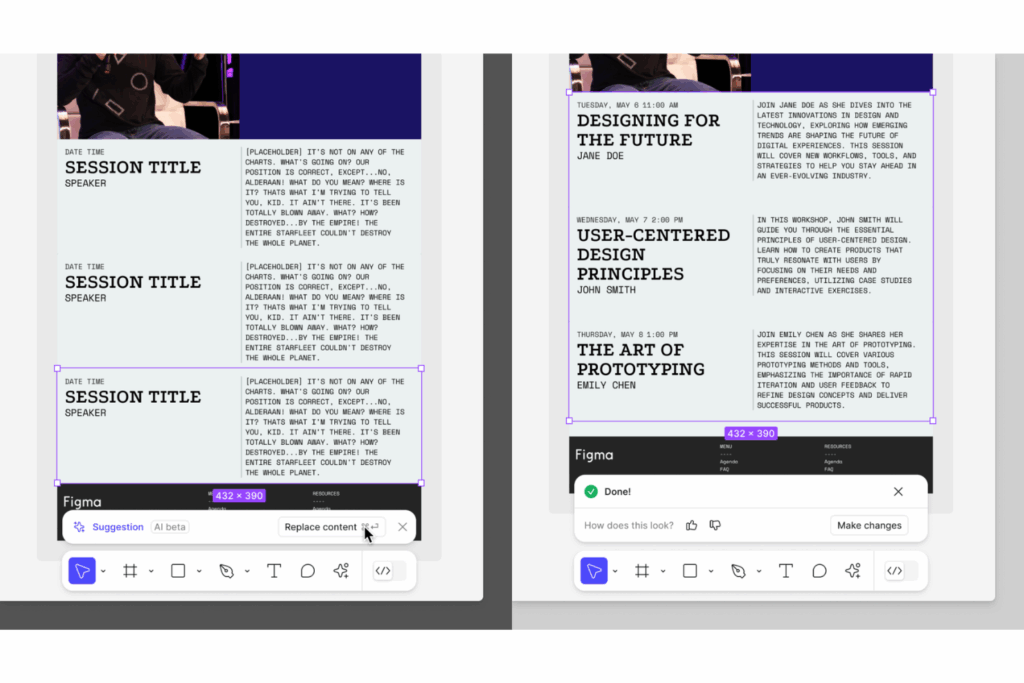
Innehållsbyte är en AI-funktion i Figma som automatiskt byter ut textinnehåll och bilder i dina designer. Du kan välja de element som behöver uppdateras och ersätta dem med nytt innehåll med bara några klick. Detta är särskilt användbart för UX-designers som behöver upprätthålla enhetlighet mellan flera Figma-produkter eller uppdatera varumärkeselement.
Genom att använda innehållsbyte kan du snabbt uppdatera en design utan att manuellt justera varje element. Funktionen är särskilt användbar i projekt med frekventa innehållsändringar, till exempel Figma-webbplatser, marknadsföringskampanjer eller säsongsbetonade kampanjer. Den sparar tid och minskar antalet fel, vilket säkerställer att dina interaktiva prototyper förblir aktuella och korrekta.
Här är några tips som hjälper dig att få ut mesta möjliga av funktionen för innehållsbyte:
- Bearbeta i batchar: Uppdatera flera element samtidigt för att spara tid och säkerställa enhetlighet.
- Använd mallar: Använd mallar som enkelt kan uppdateras med nytt innehåll, så blir framtida ändringar smidigare.
- Kontrollera enhetligheten: Granska alltid din design efter att du har använt innehållsbyte för att upptäcka eventuella uppdateringar som har missats.
4. Tillägg av interaktioner
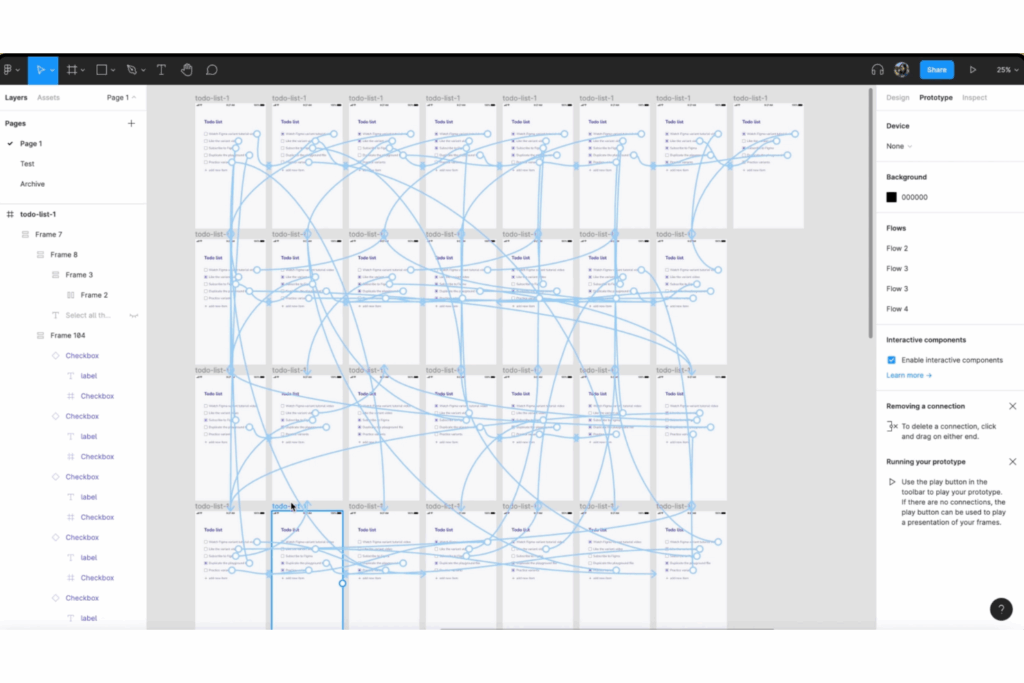
Med Figmas funktion för att lägga till interaktioner kan du lägga till animationer och interaktiva element i dina designer med hjälp av AI. Du definierar åtgärder och övergångar mellan olika tillstånd i din design, så att du kan automatisera användarflöden och skapa prototyper av interaktioner.
Anta att du skapar en prototyp av en mobilapp. Funktionen för att lägga till interaktioner låter dig simulera knapptryckningar och sidövergångar, vilket ger en mer realistisk förhandsvisning av den färdiga produkten. Denna funktion hjälper dig att tydligt förmedla dina designavsikter och testa funktionaliteten innan du slutför designen.
För att få ut så mycket som möjligt av Figmas AI-verktyg för att lägga till interaktioner kan du:
- Börja enkelt: Börja med grundläggande interaktioner för att säkerställa att navigeringen är enkel.
- Testa regelbundet: Testa kontinuerligt dina interaktioner för att förbättra användarupplevelsen och upptäcka potentiella problem tidigt.
- Använd feedback: Samla in användarfeedback om interaktionerna för att göra nödvändiga förbättringar.
5. Byta namn på lager
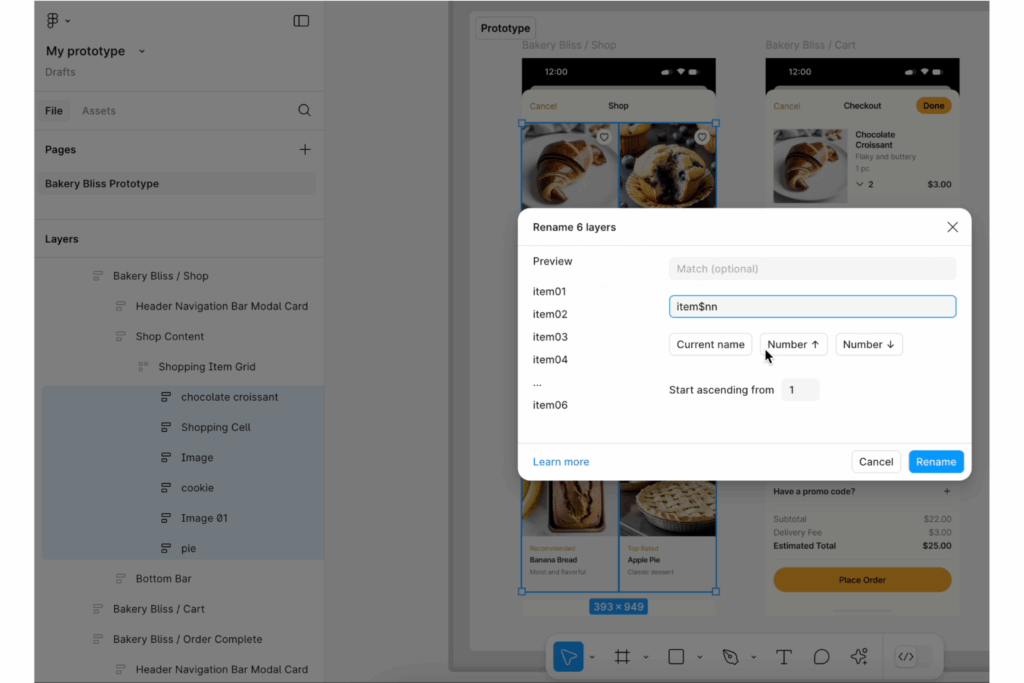
Att byta namn på lager är en AI-funktion i Figma som automatiskt organiserar och byter namn på lager i dina designprojekt. Funktionen analyserar innehållet och sammanhanget för varje lager och tilldelar meningsfulla namn som återspeglar dess funktion eller innehåll.
Att byta namn på lager är särskilt användbart i samarbetssituationer där flera designers deltar. Det minskar förvirringen och säkerställer att alla förstår projektets struktur. Genom att använda tydliga lagernamn kan du effektivisera designprocessen och förbättra kommunikationen mellan teammedlemmarna.
Följ dessa bästa metoder för att effektivt byta namn på lager med Figma AI:
- Använd konsekventa namnstandarder: Fastställ och följ namnstandarder för att upprätthålla tydlighet i alla projekt.
- Gör regelbundna uppdateringar: Uppdatera lagernamnen regelbundet så att de återspeglar ändringar i designen eller innehållet.
- Använd beskrivande namn: Välj namn som tydligt beskriver lagrets roll eller innehåll för att underlätta snabb identifiering.
6. Skriva om text
Figma har en AI-funktion för att skriva om text, som låter dig snabbt och enkelt ändra befintliga textelement. Den analyserar den markerade texten och erbjuder omskrivna versioner som behåller den ursprungliga betydelsen men använder andra formuleringar. Funktionen är användbar för att finslipa text, säkerställa konsekvens och anpassa innehåll för olika målgrupper.
Föreställ dig att du förbereder en presentation för olika intressenter. Funktionen för att skriva om text hjälper dig att anpassa språket efter varje målgrupp, vilket förbättrar kommunikationen och engagemanget. Den kan också hjälpa designers att snabbt ta fram platshållartext tills en copywriter kan hoppa in och samarbeta i projektet – inget mer Lorem ipsum!
Överväg dessa tips för att få bättre användning av Figmas AI-funktion för att skriva om text:
- Var tydlig med avsikten: Definiera tydligt syftet med din text för att få så relevanta omskrivningsförslag som möjligt.
- Anpassa efter målgruppen: Använd funktionen för att anpassa ditt budskap till olika målgruppssegment.
- Granska innan du slutför: Granska alltid AI-förslagen för att säkerställa att de överensstämmer med ditt varumärkes tonalitet och budskap.
7. Textöversättning
Figmas AI kan inte bara skriva om din text, utan även omvandla text i dina designer till olika språk. Funktionen identifierar textelementen i ditt projekt och tillhandahåller översättningar baserade på det valda målspråket. För designers som arbetar med globala projekt gör denna funktion att deras designer blir tillgängliga för en bredare målgrupp.
Med textöversättning kan du snabbt anpassa dina designer för internationella marknader utan att vara beroende av externa översättningstjänster. Funktionen integreras med Figma Slides, Figma Sites och FigJam för smidigare lokaliseringsarbetsflöden i hela din Figma-miljö.
Här är några strategier som kan hjälpa dig att använda Figmas översättningsverktyg mer effektivt:
- Verifiera översättningar: Dubbelkontrollera översättningarna för att säkerställa korrekthet och kulturell relevans så att de tilltalar din målgrupp.
- Ta hänsyn till sammanhanget: Anpassa översättningarna för att bevara den avsedda betydelsen och tonen på olika språk.
- Använd för lokalisering: Utnyttja översättningar för att lokalisera innehåll och göra det relevant och tilltalande för olika regioner.
8. Bildgenerering
Figmas AI-bildgenerator skapar anpassade bilder baserat på användarens indata och parametrar. Den använder OpenAI-algoritmer för att generera visuellt material utifrån dina angivna kriterier, såsom stil, tema eller specifika element.
Med bildgenerering kan du skapa skräddarsytt visuellt material som överensstämmer med projektets tema och stil. Det är perfekt för designers som vill upprätthålla ett unikt visuellt uttryck i hela sitt arbete. Den här funktionen är också användbar under brainstormingsessioner när snabba visuella iterationer behövs för att utforska olika designkoncept eller skisser.
För att maximera fördelarna med Figmas AI-bildgenerering bör du tänka på följande tips:
- Definiera parametrarna tydligt: Ange detaljer som färgscheman och stilar för att vägleda AI:n i att skapa relevanta bilder.
- Experimentera med variationer: Använd funktionen för att skapa flera bildalternativ och välj det som passar bäst för din design.
- Säkerställ enhetlighet: Anpassa de genererade bilderna till projektets övergripande design för att upprätthålla ett sammanhängande visuellt uttryck.
9. Bakgrundsborttagning
AI-baserad bakgrundsborttagning tar effektivt bort bakgrunden från bilder i Figma och lämnar endast motivet kvar. Funktionen identifierar huvudmotivet i en bild och isolerar det från bakgrunden, som sedan tas bort. Det här verktyget hjälper dig att skapa rena bilder med ett professionellt utseende utan behov av manuell redigering – särskilt användbart för användare som inte är designexperter.
Med bakgrundsborttagning kan du enkelt integrera motiv i nya designer eller presentationer, vilket gör funktionen användbar för marknadsföringsmaterial, produktpresentationer och mycket mer. Funktionen hjälper dig att fokusera på motivet genom att ta bort störande bildbakgrunder och säkerställer att designen förblir visuellt tilltalande och tydlig.
Här är några tips för att uppnå bästa möjliga resultat med Figmas AI-baserade bakgrundsborttagning:
- Välj bilder med hög kontrast: Bilder med tydlig kontrast mellan motivet och bakgrunden ger bättre resultat.
- Förfina kanterna: Kontrollera och förfina kanterna efter borttagningen för ett välbearbetat utseende.
- Använd för produktbilder: Idealiskt för e-handel, där rena produktbilder förbättrar köpupplevelsen.
10. Förbättring av upplösning
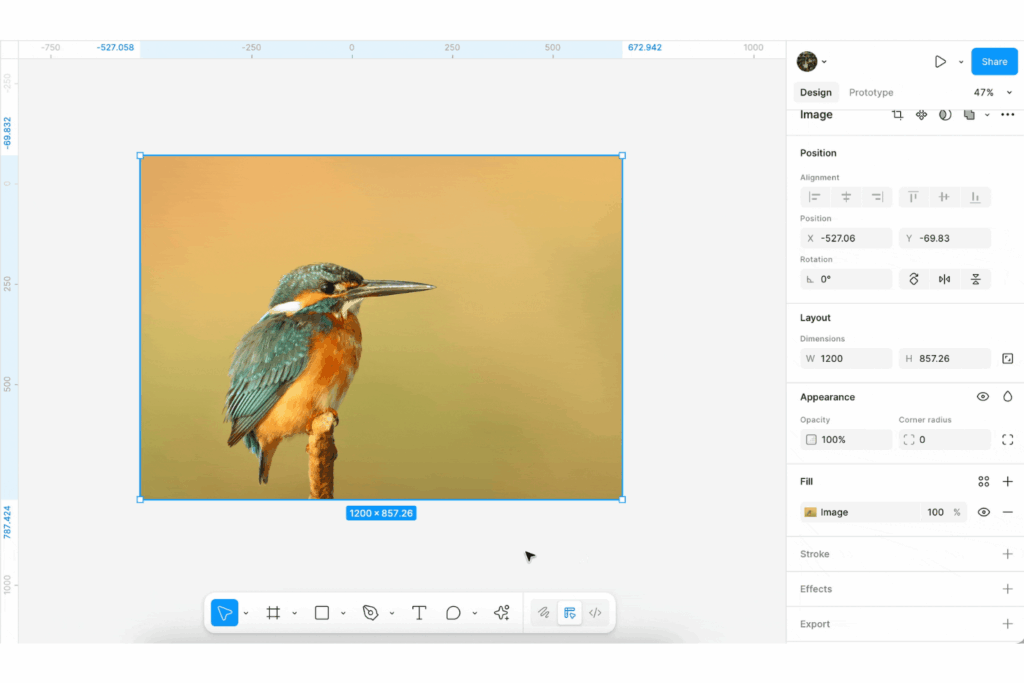
Förbättring av upplösning är en AI-funktion i Figma som förbättrar bildkvaliteten. Den analyserar befintliga bildpunkter och lägger på ett intelligent sätt till nya för att skapa en tydligare och skarpare bild. Om du arbetar med bilder med låg upplösning kan funktionen verkligen förbättra bildens kvalitet.
Genom att använda förbättring av upplösning kan du säkerställa att dina designer behåller ett professionellt utseende, även om originalbilderna inte håller högsta kvalitet. Föreställ dig att du använder en liten bild i en stor affischdesign – förbättring av upplösning hjälper till att förstora bilden så att den ser skarp och professionell ut i det slutliga resultatet.
Tänk på följande tips för att få ut mesta möjliga av förbättringen av upplösningen:
- Välj källor av hög kvalitet: Börja med den bästa tillgängliga bilden för att uppnå optimala resultat efter förbättringen.
- Kontrollera före utskrift: Granska alltid förbättrade bilder före utskrift för att säkerställa att de uppfyller dina kvalitetskrav.
- Kombinera med andra verktyg: Använd funktionen tillsammans med andra redigeringsverktyg för att förfina och fullända bilderna så att du uppnår bästa möjliga resultat.
More Articles
Begränsningar och utmaningar med Figmas AI-funktioner
I takt med att Figmas produkter fortsätter att integrera AI är många användare ivriga att utforska de nya möjligheterna. Att börja använda dessa funktioner kan dock innebära utmaningar, särskilt när man lär sig att implementera AI-verktyg på ett effektivt sätt.
Användare stöter ibland på problem som begränsad funktionalitet, möjliga felaktigheter och en inlärningskurva. Här är några vanliga begränsningar och utmaningar som du kan möta med Figmas AI-funktioner:
- Generiska resultat: AI-genererade designer kan kännas generiska och kräver ofta betydande manuella justeringar för att stämma överens med unika varumärkesriktlinjer eller komplexa projektbehov.
- Felaktigheter i förslagen: AI kan generera förslag som saknar precision eller sammanhang, vilket kräver noggrann granskning och justeringar för att säkerställa att de uppfyller specifika designkrav.
- Överdrivet beroende av AI: Ett alltför stort beroende av AI-verktyg kan hämma kreativitet och personlig anpassning i designprocesser, vilket leder till mindre innovativa resultat.
- Manuella justeringar krävs: Trots AI:s funktioner behöver användare ofta göra manuella justeringar för anpassning och kvalitet, särskilt i funktioner som bildgenerering och borttagning av bakgrunder.
- Licensvillkor: Kommersiell användning av AI-genererade bilder kan omfattas av specifika licensvillkor, vilket kan begränsa hur dessa resurser får användas i projekt.
- Beroende av bildkvalitet: Verktyg som visuell sökning är i hög grad beroende av kvaliteten på de uppladdade bilderna och hur designsystemet är organiserat, vilket kan påverka deras effektivitet.
Figmas AI-funktioner jämfört med konkurrenterna
I det konkurrensutsatta landskapet för UX-designverktyg får Figmas AI-drivna funktioner ett betydande genomslag, men hur står de sig jämfört med andra?
Verktyg som Adobe XD och Sketch integrerar också AI-verktyg för att förbättra användarupplevelsen. Adobe XD erbjuder funktioner för automatisk animering som förenklar skapandet av övergångar och mikroanimationer, vilket innebär ett steg framåt när det gäller att automatisera komplexa interaktiva prototyper. Sketchs smarta layoutfunktioner justerar designer automatiskt när element ändrar storlek, med fokus på effektiv layout.
Figma håller jämna steg med dessa Figma-alternativ genom funktioner som borttagning av bakgrunder och ersättning av innehåll. Däremot har verktyget fortfarande utmaningar när det gäller att erbjuda samma nivå av automatiserad animering som Adobe XD. Användare uppskattar ofta Figmas samarbetsfunktioner, men vissa anser att AI-funktionerna fortfarande utvecklas jämfört med konkurrenternas.
Bästa Figma-alternativen och konkurrenterna
Här är mina bästa rekommendationer på Figma-alternativ, så att du kan hitta den perfekta lösningen för dina behov:
Clicks on the links below may earn a commission, which supports our independent testing and review of software and services. Learn more about how we stay transparent.


Framtiden för AI i UX-designverktyg
AI utvecklas snabbt i UX-designverktyg och förändrar hur du och ditt team skapar och hanterar designprojekt. Fler och fler verktyg stöder snabb prototypframtagning med AI, vilket påskyndar designprocessen genom att automatiskt generera designelement baserat på användarens indata.
Framöver kan AI möjliggöra mer personliga användarupplevelser och avancerad prediktiv analys, så att designers kan förutse användarnas behov och anpassa designer därefter (läs mer om fördelarna med AI-designprogramvara här).
Allteftersom AI fortsätter att utvecklas kan du förvänta dig mer intuitiva gränssnitt och funktioner som underlättar samarbete och kreativitet och flyttar fram gränserna för vad som är möjligt inom UX-design.
Här är mina främsta förutsägelser om hur UX-designverktyg kommer att fortsätta utvecklas med AI:
- Förutsägelser om designförslag: AI kommer att förutse designbehov baserat på användarbeteende och trender och erbjuda förslag i realtid som påskyndar den kreativa processen.
- Automatiserade användbarhetstester: AI-drivna verktyg kommer att simulera användarinteraktioner för att identifiera potentiella designbrister före lansering och förbättra användarupplevelsen.
- Intelligent innehållsanpassning: Den här funktionen kommer dynamiskt att anpassa innehåll baserat på användarpreferenser och sammanhang för att säkerställa relevans.
- AI-drivet samarbete: AI kommer att underlätta smidigare samarbete inom team genom att hantera arbetsflöden och föreslå förbättringar.
- Förbättrad visuell igenkänning: AI kommer att förbättra bildigenkänning och bildredigering och möjliggöra mer precisa designjusteringar.
Glöm inte att prenumerera på vårt nyhetsbrev för fler resurser och guider om produktledning, samt de senaste poddarna, intervjuerna och andra insikter från branschledare och experter inom AI, innovation och branschens framtid.

