
10 alternativ till Adobe Illustrator för kreatörer 2026

Alternativ till Adobe Illustrator – kortlista


Ett starkt alternativ till Adobe Illustrator erbjuder avancerad vektorredigering, kompatibilitet med vanliga filformat samt flexibla pris- eller licensalternativ. Om du letar efter alternativ till Adobe Illustrator söker du troligen efter verktyg som matchar programmets kreativa kraft utan ett abonnemangskrav, eller med funktioner som passar bättre för ditt arbetsflöde. Den här listan hjälper dig att jämföra ledande alternativ, förstå vad som skiljer dem åt och välja rätt programvara för vektordesign utifrån ditt teams behov under 2026.
Vad är Adobe Illustrator?
Adobe Illustrator är ett redigeringsprogram för vektorgrafik som används för gränssnittsdesign, arbete med användargränssnitt och skalbara digitala illustrationer. Det stöder både arbetsflöden i datorprogram och integration i bredare processer för webbappsdesign, vilket gör det till ett vanligt val för webbdesigners och kreativa team. Med avancerade funktioner som pennverktyget, exakt formredigering och kortkommandon gör det möjligt för användare att skapa detaljerad grafik för digitala projekt och tryckprojekt på Apple-plattformar och andra plattformar.
Sammanfattning av de bästa alternativen till Adobe Illustrator
Den här jämförelsetabellen sammanfattar prisuppgifterna för mina främsta alternativ till Adobe Illustrator som valts ut för redovisningskonsulter, så att du kan hitta det bästa alternativet för din budget och dina affärsbehov.
| Tool | Best For | Trial Info | Price | ||
|---|---|---|---|---|---|
| 1 | Bäst för offline-redigering i Windows | Gratisplan tillgänglig | Från $11.99/användare/månad (faktureras årligen) | Website | |
| 2 | Bäst för köp av engångslicens | Not available | Gratis att använda | Website | |
| 3 | Bäst för plattformsoberoende åtkomst via webbläsare | Gratisabonnemang och 14 dagars kostnadsfri provperiod tillgängliga | Från $7/användare/månad | Website | |
| 4 | Bäst för ett inbyggt macOS-gränssnitt | 30 dagars kostnadsfri provperiod | Från $12/redaktör/månad (faktureras årsvis) | Website | |
| 5 | Bäst för anpassning med öppen källkod | Not available | Kostnadsfritt och med öppen källkod | Website | |
| 6 | Bäst för AI-driven vektorgenerering | Gratisabonnemang tillgängligt | Från $10/månad (faktureras årsvis) | Website | |
| 7 | Bäst för avancerade verktyg för tryckdesign | 15 dagars kostnadsfri provperiod | Från CA$349.00/ år | Website | |
| 8 | Bäst för teamsamarbete i realtid | Kostnadsfri plan tillgänglig | Från $3/användare/månad (faktureras årsvis) | Website | |
| 9 | Bäst för integrering med rörlig grafik | Gratisabonnemang och 7 dagars kostnadsfri provperiod tillgängliga | Från $6.58/månad (faktureras årsvis) | Website | |
| 10 | Bäst för mångsidiga vektorpenslar | Gratisplan och en kostnadsfri 42-dagars provperiod tillgängliga för nedladdning | Från 95 $ som engångsbetalning (kommersiell licens) | Website |


Why Trust Our Software Reviews
We’ve been testing and reviewing product management software since 2020. As product managers ourselves, we know how critical and difficult it is to make the right decision when selecting software.
We invest in deep research to help our audience make better software purchasing decisions. We’ve tested more than 2,000 tools for different product management use cases and written over 1,000 comprehensive software reviews. Learn how we stay transparent & our software review methodology.
Recensioner av alternativ till Adobe Illustrator
Nedan följer mina detaljerade sammanfattningar av de bästa alternativen till Adobe Illustrator som kom med på min kortlista. Mina recensioner ger en detaljerad bild av funktionerna, de bästa användningsområdena och priserna för varje program, så att du kan hitta det bästa alternativet för dig.

Lunacy
Bäst för offline-redigering i Windows
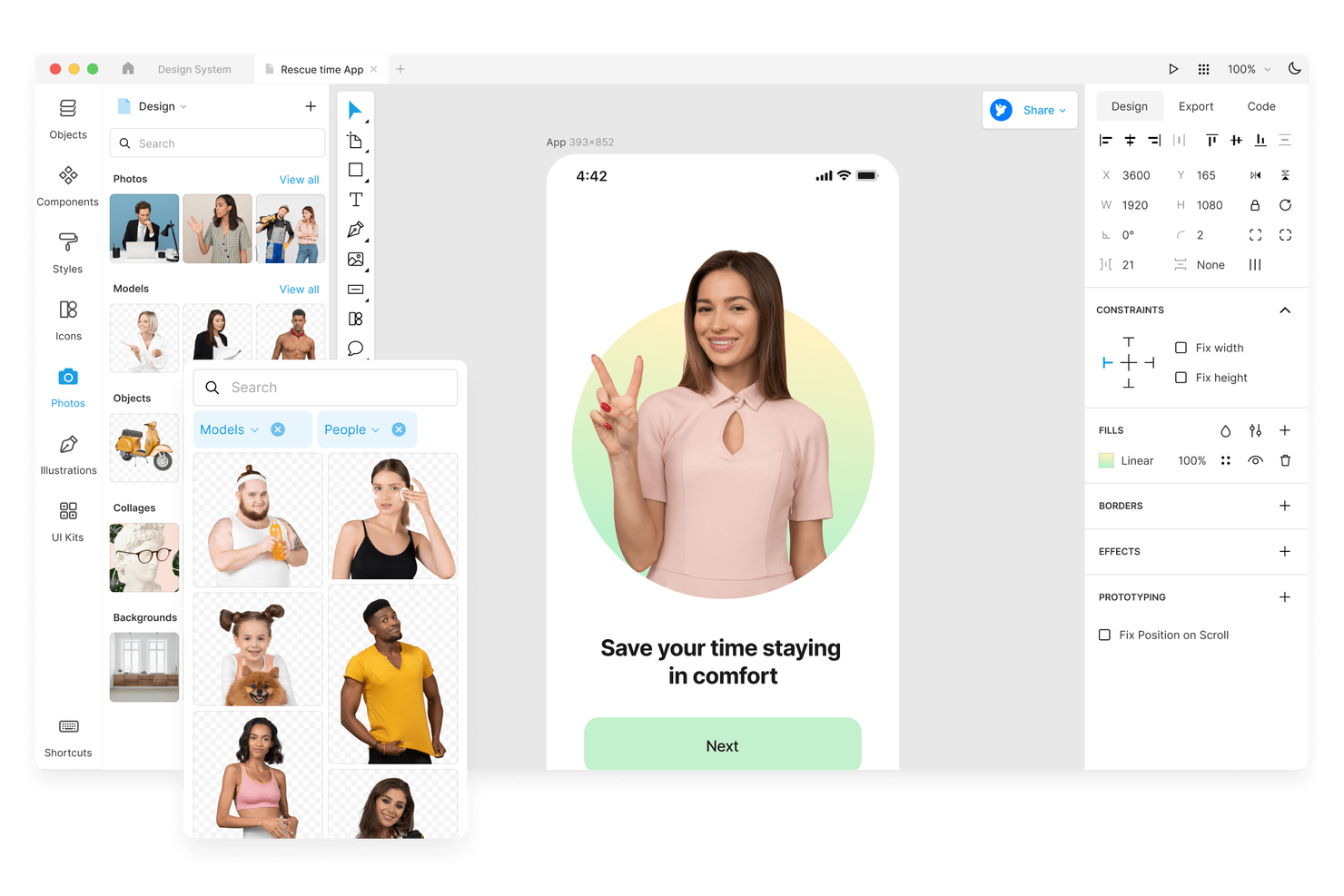
Om du behöver ett vektordesignverktyg som fungerar helt offline i Windows är Lunacy värt att titta närmare på. Den här appen är byggd för designers, illustratörer och team som vill ha en snabb, inbyggd Windows-upplevelse utan att vara beroende av molnåtkomst. Till skillnad från Adobe Illustrator låter Lunacy dig arbeta offline, erbjuder inbyggda resurser och har inbyggt stöd för .sketch-filer, vilket gör det till ett praktiskt val för Windows-fokuserade arbetsflöden.
Varför Lunacy är ett bra alternativ till Adobe Illustrator
Lunacy utmärker sig för alla som behöver ett vektordesignverktyg som fungerar helt offline i Windows. Jag valde Lunacy eftersom det erbjuder en inbyggd Windows-upplevelse, så att du kan använda alla designfunktioner utan internetanslutning. Appen innehåller ett inbyggt bibliotek med ikoner, foton och illustrationer, så du behöver inte leta efter resurser någon annanstans. Om du letar efter ett alternativ till Adobe Illustrator som inte är beroende av molnet och har stöd för .sketch-filer är Lunacy ett starkt alternativ.
Lunacys viktigaste funktioner
Några andra funktioner som gör Lunacy attraktivt för Windows-baserat designarbete är:
- AI-driven bakgrundsborttagning: Ta bort bakgrunder från bilder i ditt projekt direkt.
- Samarbete i realtid: Bjud in andra att redigera och kommentera dina filer samtidigt.
- Text- och teckensnittsverktyg: Få tillgång till avancerad textformatering och ett stort urval av teckensnitt.
- Marknadsplats för tillägg: Utöka funktionaliteten med en mängd nedladdningsbara tillägg.
Integrationer i Lunacy
Integrationer inkluderar Figma, Sketch och Pixso.
Pros and Cons
Pros:
- Inbyggd Windows-app med full offline-funktionalitet
- Inbyggt bibliotek med ikoner och illustrationer
- Har inbyggt stöd för filformatet .sketch
Cons:
- Begränsade avancerade funktioner för vektorredigering
- Prestandan kan försämras med komplexa filer

Affinity
Bäst för köp av engångslicens

Om du letar efter ett vektordesignverktyg utan abonnemang är Affinity by Canva värt att överväga. Det är utformat för kreativa yrkesverksamma, byråer och frilansare som vill ha avancerade illustrations- och layoutfunktioner med en engångslicens. Affinity tilltalar dem som vill ha komplett designprogramvara utan löpande månadskostnader eller beroenden av molntjänster.
Varför Affinity är ett bra alternativ till Adobe Illustrator
För designers som vill undvika löpande abonnemangsavgifter erbjuder Affinity en komplett lösning för vektorgrafik med ett engångsköp av licensen. Jag valde Affinity eftersom det erbjuder avancerad vektorredigering, obegränsat antal ritytor och professionellt stöd för utskrift utan att binda dig till en månatlig betalning. Programvaran innehåller exakta penn- och formverktyg samt icke-förstörande effekter och justeringar för flexibla designarbetsflöden. Om du värdesätter ägande och långsiktig åtkomst till din designprogramvara är Affinity ett starkt alternativ till Adobe Illustrator.
Affinitys viktigaste funktioner
Några andra funktioner i Affinity gör det till ett starkt val för professionellt designarbete:
- Pixelpersona: Växla mellan arbetsytor för vektor- och rastergrafik för att kombinera illustration och fotoredigering i samma fil.
- Avancerade typografikontroller: Få tillgång till ett brett utbud av textstilar, ligaturer och OpenType-funktioner för detaljerad typografisk design.
- Panel för resurshantering: Organisera och återanvänd designresurser, ikoner och element i flera projekt.
- PSD-import och -export: Öppna, redigera och spara Adobe Photoshop-filer samtidigt som lager och effekter bevaras.
Affinity-integrationer
Integreras med Canva.
Pros and Cons
Pros:
- Avancerad vektorredigering med exakta penn- och formverktyg
- Stöder icke-förstörande effekter och justeringar
- Hanterar både vektor- och rasterarbetsflöden i samma fil
Cons:
- Åtkomst till Canva AI-funktioner kräver en Canva Premium-plan
- Inga funktioner för samarbete i realtid

Penpot
Bäst för plattformsoberoende åtkomst via webbläsare
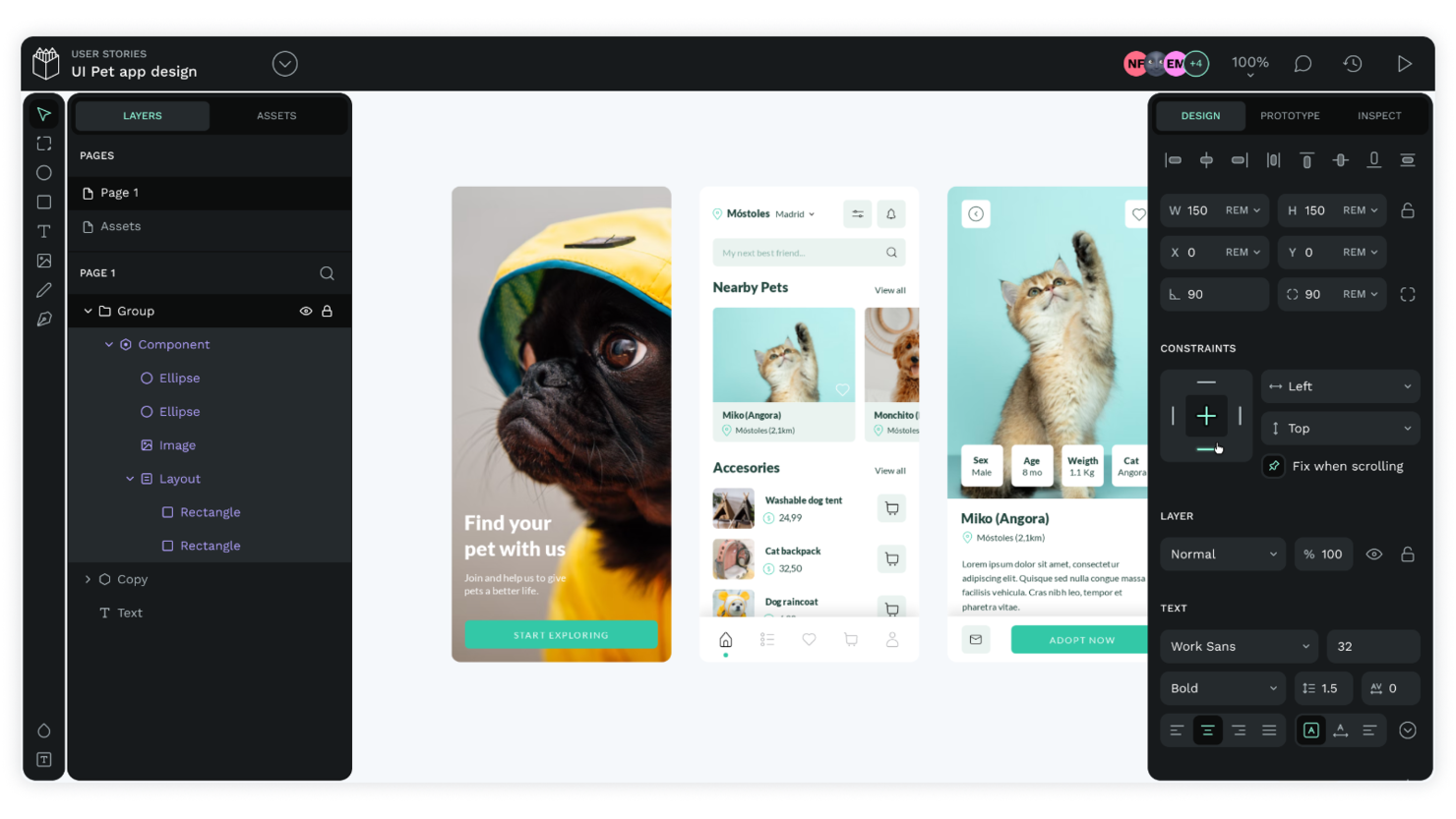
Designteam som behöver ett webbläsarbaserat verktyg för vektordesign bör ta en titt på Penpot. Denna plattform med öppen källkod fungerar på olika operativsystem, vilket gör den lämplig för organisationer med blandade enhetsmiljöer eller distansteam. Till skillnad från Adobe Illustrator körs Penpot helt i webbläsaren och stöder samarbete i realtid utan att några nedladdningar krävs.
Varför Penpot är ett bra alternativ till Adobe Illustrator
Penpot utmärker sig genom sin verkligt plattformsoberoende åtkomst via webbläsaren, vilket jag uppskattar för team som arbetar med olika operativsystem. Du kan starta Penpot i vilken modern webbläsare som helst, så det finns inget behov av att installera programvara eller oroa sig för kompatibilitetsproblem mellan Mac, Windows eller Linux. Plattformen stöder även samarbete i realtid, vilket gör att flera användare kan arbeta med samma design samtidigt. Om du vill ha ett verktyg för vektordesign som är tillgängligt var som helst och stöder distribuerade team är Penpot ett starkt alternativ till Adobe Illustrator.
Viktiga funktioner i Penpot
Några andra funktioner som gör Penpot attraktivt för vektordesignarbete är bland annat:
- Kodbas med öppen källkod: Få åtkomst till och ändra plattformens källkod för att anpassa den efter organisationens behov.
- Komponentbibliotek: Skapa, organisera och återanvänd designkomponenter i flera projekt.
- SVG-import och -export: Importera befintliga SVG-filer eller exportera ditt arbete för användning i andra verktyg.
- Interaktiv prototypframtagning: Skapa klickbara prototyper med länkar, övergångar och interaktiva element.
Penpot-integrationer
Penpot erbjuder ett väldokumenterat API för anpassade integrationer och kan driftas på egen infrastruktur för större kontroll över distributionen. Det erbjuder även webhooks, åtkomsttoken och tillägg via sitt instickssystem.
Pros and Cons
Pros:
- Körs i webbläsaren på alla större operativsystem
- Öppen källkod med anpassningsbar kodbas
- Samarbete i realtid för distribuerade team
Cons:
- Begränsade avancerade verktyg för vektorer och nät
- Prestandan kan försämras vid komplexa designer

Sketch
Bäst för ett inbyggt macOS-gränssnitt

Designers som vill ha ett vektorverktyg som är särskilt utvecklat för macOS väljer ofta Sketch. Plattformen tilltalar produktdesigners och UI/UX-team som värdesätter ett inbyggt Mac-gränssnitt och samarbete i realtid. Sketch skiljer sig från Adobe Illustrator genom sitt fokus på digital produktdesign, återanvändbara symboler och smidiga funktioner för överlämning till utvecklare.
Varför Sketch är ett bra alternativ till Adobe Illustrator
Om du letar efter ett vektorverktyg som verkligen hör hemma i macOS är Sketch ett av de främsta alternativen. Jag valde Sketch eftersom gränssnittet och prestandan är särskilt optimerade för Mac-användare, vilket gör att det känns snabbt och välbekant. Plattformen har stöd för inbyggda macOS-funktioner som mörkt läge, systemomfattande teckensnittsrendering och smidiga styrplattegester, vilket hjälper designers att arbeta mer naturligt. För alla som värdesätter en Mac-vänlig användarupplevelse i sitt kreativa arbetsflöde erbjuder Sketch ett fokuserat alternativ till Adobe Illustrator.
Viktiga funktioner i Sketch
Några andra funktioner som gör Sketch till ett starkt val för designteam är:
- Återanvändbara symboler: Skapa och uppdatera konsekventa UI-komponenter på flera ritytor och i flera projekt.
- Delade bibliotek: Lagra och distribuera designtillgångar för användning av flera teammedlemmar eller projekt.
- Prototypverktyg: Skapa interaktiva prototyper med övergångar och interaktionspunkter direkt i dina designfiler.
- Överlämning till utvecklare: Generera kodsnuttar, specifikationer och tillgångar som utvecklare kan komma åt och använda för att implementera designer.
Integrationer i Sketch
Integrationer inkluderar Slack, Notion och ProtoPie.
Pros and Cons
Pros:
- Inbyggt macOS-gränssnitt med optimerad prestanda
- Återanvändbara symboler och delade bibliotek för konsekvens
- Inbyggda prototyper för interaktiva designförhandsvisningar
Cons:
- Saknar stöd för Windows och Linux
- Begränsade avancerade verktyg för vektorillustrationer


Entusiaster och team som föredrar öppen källkod och vill ha full kontroll över sin miljö för vektordesign väljer ofta Inkscape. Det här verktyget är särskilt tilltalande för designers, utbildare och organisationer som behöver omfattande anpassningsmöjligheter samt möjligheten att ändra eller utöka funktioner. Som ett populärt kostnadsfritt alternativ till Adobe Illustrator erbjuder Inkscape en transparent, communitydriven plattform med omfattande stöd för insticksprogram och åtkomst till källkoden.
Varför Inkscape är ett bra alternativ till Adobe Illustrator
Om du vill ha ett verktyg för vektordesign som du verkligen kan göra till ditt eget är Inkscape värt att överväga. Jag valde Inkscape eftersom det bygger på öppen källkod, vilket innebär att du kan anpassa programvaran, lägga till insticksprogram eller till och med ändra källkoden så att den passar ditt arbetsflöde. Plattformen har stöd för ett brett utbud av tillägg och skript, så att du kan automatisera uppgifter eller införa nya funktioner när dina behov utvecklas. För alla som värdesätter flexibilitet och communitydriven utveckling erbjuder Inkscape en kontrollnivå som är svår att hitta i andra alternativ till Adobe Illustrator.
Viktiga funktioner i Inkscape
Utöver möjligheterna till anpassning genom öppen källkod tyckte jag även att följande funktioner var användbara för kreativa team:
- Stöd för flera plattformar: Kör Inkscape på Windows, macOS och Linux utan kompatibilitetsproblem.
- Avancerade banoperationer: Använd verktyg för nodredigering, förenkling av banor och booleska operationer på vektorformer.
- Stöd för SVG-filformat: Skapa, redigera och exportera skalbar vektorgrafik i det välanvända SVG-formatet.
- Bitmappsspårning: Konvertera rasterbilder till redigerbara vektorbanor direkt i programmet.
Inkscape-integreringar
Inbyggda integreringar listas för närvarande inte.
Pros and Cons
Pros:
- Omfattande möjligheter att redigera och exportera SVG
- Aktivt communitystöd och ekosystem för insticksprogram
- Körs nativt på Windows, macOS och Linux
Cons:
- Inget inbyggt stöd för CMYK-färger
- Prestandan försämras med komplexa eller stora filer


Designers som vill generera vektorgrafik med AI bör överväga Recraft. Det här verktyget tilltalar kreativa yrkesverksamma och team som snabbt vill skapa skalbara illustrationer, ikoner och mönster från textbeskrivningar. Till skillnad från Adobe Illustrator använder Recraft generativ AI för att automatisera skapandet av unika vektorresurser, vilket snabbar upp designprocessen för användare som behöver nya visuella element på begäran.
Varför Recraft är ett bra alternativ till Adobe Illustrator
Recraft har ett annat angreppssätt än traditionella verktyg för vektordesign genom att använda AI för att generera vektorgrafik från textbeskrivningar. Jag valde Recraft för dess förmåga att snabbt skapa unika illustrationer, ikoner och mönster utan manuell ritning. Plattformen låter dig anpassa och förfina AI-genererade resurser direkt i redigeraren, så att du kan justera detaljer så att de passar ditt projekt. Om du vill ha ett verktyg som snabbar upp skapandet av resurser och tillför AI-driven kreativitet till ditt arbetsflöde är Recraft ett starkt alternativ till Adobe Illustrator.
Viktiga funktioner i Recraft
Några andra funktioner som gör Recraft attraktivt för vektordesignarbete är:
- Exportalternativ för SVG och PNG: Exportera färdig grafik i både SVG- och PNG-format för flexibel användning.
- Stilförinställningar: Tillämpa en mängd fördefinierade visuella stilar på genererade resurser med ett enda klick.
- Verktyg för lagerredigering: Justera, ordna om och finjustera enskilda lager i dina vektordesigner.
- Hantering av varumärkespaket: Lagra och återanvänd varumärkesfärger, typsnitt och resurser i flera projekt.
Integrationer i Recraft
Recraft erbjuder ett API för anpassade integrationer, även om specifika integrationer för närvarande inte anges.
Pros and Cons
Pros:
- AI-genererad vektorgrafik från textbeskrivningar
- Redigerbara lager för att förfina genererade designer
- Stilförinställningar för snabba visuella variationer
Cons:
- Begränsade verktyg för manuell ritning och redigering av banor
- AI-resultat kräver ofta manuella justeringar


Tryckinriktade designers och produktionsteam vänder sig ofta till CorelDRAW för dess specialiserade prepress- och layoutfunktioner. Programvaran är byggd för yrkesverksamma som behöver avancerad färghantering, stöd för dekorfärger och precisa kontroller för utskriftsresultat. CorelDRAW utmärker sig för användare som behöver verktyg anpassade för komplexa tryckprojekt, förpackningar och skyltningsarbete.
Varför CorelDRAW är ett bra alternativ till Adobe Illustrator
Om ditt arbete fokuserar på tryckdesign erbjuder CorelDRAW avancerade verktyg som går längre än vad många plattformar för vektordesign tillhandahåller. Jag valde CorelDRAW eftersom programmet innehåller funktioner som stöd för dekorfärger, prepressverktyg och precis färghantering, vilka är nödvändiga för professionell tryckproduktion. Programvaran stöder även komplexa layoutuppgifter, inklusive flersidiga dokument och utskrift med variabel data, vilket är avgörande för projekt inom förpackningar och skyltning. För alla som behöver specialiserade kontroller för utskriftsresultat är CorelDRAW ett starkt alternativ till Adobe Illustrator.
Viktiga funktioner i CorelDRAW
Några andra funktioner i CorelDRAW gör det till ett mångsidigt val för designproffs:
- LiveSketch-verktyg: Rita vektorillustrationer på fri hand som automatiskt omvandlas till precisa kurvor.
- Teckensnittshanterare: Organisera, sök efter och förhandsgranska teckensnitt utan att installera dem på systemet.
- Vektorisering från bitmapp: Omvandla rasterbilder till redigerbar vektorgrafik med det integrerade verktyget PowerTRACE.
- Interaktiv nätfyllning: Tillämpa komplexa färgövertoningar och skuggningar på objekt för detaljerade illustrationer.
CorelDRAW-integrationer
Inbyggda integrationer finns för närvarande inte angivna.
Pros and Cons
Pros:
- Avancerat stöd för dekorfärger och Pantone
- Inbyggda verktyg för utskrift med variabel data
- Funktioner för flersidig layout i tryckprojekt
Cons:
- Mac-versionen har färre funktioner än Windows-versionen
- Inga alternativ för molnsamarbete i realtid


Figma Design är ett webbläsarbaserat verktyg för vektorgrafik som är utvecklat för team som behöver samarbeta i realtid. Det är särskilt användbart för produktdesigners, UX-specialister och kreativa team som vill arbeta tillsammans i samma fil utan problem med versionshantering. Om du letar efter en lösning som prioriterar direkt feedback och samarbetande arbetsflöden skiljer sig Figma Design från traditionella skrivbordsbaserade alternativ.
Varför Figma Design är ett bra alternativ till Adobe Illustrator
Figma Design utmärker sig för team som behöver samarbeta kring vektorgrafik i realtid. Jag valde det som ett alternativ till Adobe Illustrator eftersom det låter flera användare redigera samma fil samtidigt, vilket gör feedback och vidareutveckling mycket snabbare. De inbyggda funktionerna för kommentarer och versionshistorik hjälper team att hålla samsyn utan ändlösa filutbyten. Om ditt arbetsflöde bygger på samarbete i realtid erbjuder Figma Design en unik fördel jämfört med traditionella skrivbordsverktyg.
Viktiga funktioner i Figma Design
Några andra funktioner i Figma Design gör det till ett mångsidigt alternativ för vektordesign:
- Automatisk layout: Justerar automatiskt ramar och komponenter när du ändrar storlek eller lägger till element, så att designerna förblir konsekventa.
- Komponentbibliotek: Låter dig skapa och återanvända designelement i flera projekt för konsekvent varumärkesprofilering.
- Prototypverktyg: Gör det möjligt att bygga interaktiva prototyper direkt i dina designfiler utan att byta app.
- Alternativ för SVG-export: Exporterar vektortillgångar i flera format, inklusive SVG, för enkel användning i webb- och apputveckling.
Integrationer i Figma Design
Integrationerna omfattar Slack, Microsoft Teams, Zoom, Asana, Jira, Notion, Dropbox, Trello, Confluence och GitLab.
Pros and Cons
Pros:
- Samarbete i realtid med redigering för flera användare
- Webbläsarbaserad åtkomst utan krav på installation
- Inbyggda prototypverktyg för interaktiva designarbetsflöden
Cons:
- Begränsad avancerad vektorredigering jämfört med Illustrator
- Prestandan kan försämras med stora eller komplexa filer


Designers som vill förena vektorillustrationer med rörlig grafik vänder sig ofta till Linearity Curve. Det här verktyget tilltalar kreativa team och marknadsföringsspecialister som vill skapa konstverk som smidigt övergår till animationsarbetsflöden. Linearity Curve utmärker sig genom sin direkta integrering med verktyg för rörlig design, vilket gör det enklare att ge liv åt statiska designer.
Varför Linearity Curve är ett bra alternativ till Adobe Illustrator
För team som fokuserar på rörlig grafik erbjuder Linearity Curve en unik fördel jämfört med traditionella verktyg för vektordesign. Jag valde Linearity Curve eftersom det låter dig exportera lagerindelade vektorfiler direkt till animationsplattformar som Linearity Move, vilket gör övergången från statiskt till animerat innehåll mycket smidigare. Programvaran stöder även tidslinjebaserad redigering och nyckelbildfärdiga resurser, vilket är viktigt för arbetsflöden inom rörlig design. Om du behöver ett vektorverktyg som är utvecklat med animation i åtanke är Linearity Curve ett starkt alternativ till Adobe Illustrator.
Viktiga funktioner i Linearity Curve
Några ytterligare funktioner i Linearity Curve hjälper verktyget att utmärka sig för kreativa yrkesverksamma:
- SVG- och PDF-export: Exportera konstverk i allmänt använda vektorformat för kompatibilitet med andra designverktyg.
- Resursbibliotek: Få tillgång till ett inbyggt bibliotek med återanvändbara former, ikoner och mallar för snabbare projektstart.
- Samarbete i realtid: Bjud in teammedlemmar att visa eller redigera projekt samtidigt i appen.
- Anpassning av penslar: Justera penselinställningarna för att skapa unika penseldrag och texturer till illustrationer.
Integreringar med Linearity Curve
Integreringar omfattar Brandfetch, Unsplash, SF Symbols, Icons8, Figma, Adobe Illustrator, Sketch och Linearity Move.
Pros and Cons
Pros:
- Direkt export till animationsarbetsflöden för rörlig design
- Inbyggt resursbibliotek med återanvändbara designelement
- Samarbete i realtid för teambaserade projekt
Cons:
- Begränsade avancerade typografikontroller
- Färre plugin-alternativ än större designverktyg


Konstnärer och illustratörer som vill ha avancerad penselkontroll i sitt vektorarbete vänder sig ofta till VectorStyler. Det här verktyget är utformat för kreativa yrkespersoner som behöver ett brett utbud av anpassningsbara vektorpenslar och naturliga teckningseffekter. VectorStyler skiljer sig från andra alternativ till Adobe Illustrator genom att erbjuda unika penselmotorer och detaljerade linjealternativ som stöder uttrycksfulla, handritade stilar.
Varför VectorStyler är ett bra alternativ till Adobe Illustrator
VectorStyler utmärker sig för alla som vill ha större kreativ frihet med vektorpenslar. Jag valde VectorStyler eftersom det erbjuder en mängd olika penseltyper, inklusive mönster-, spridnings- och konstnärliga penslar, som låter dig skapa komplexa, texturerade linjer. Penselmotorn stöder tryckkänslighet och skapande av anpassade penslar, vilket är särskilt användbart för illustratörer som vill efterlikna effekter från naturliga medier. Om du letar efter ett alternativ till Adobe Illustrator som ger dig mer kontroll över penselstilar och uttrycksfullt linjearbete är VectorStyler ett starkt val.
Viktiga funktioner i VectorStyler
Några andra funktioner som gör VectorStyler attraktivt för kreativa yrkespersoner är:
- Icke-förstörande effekter: Tillämpa och justera effekter på objekt utan att permanent förändra det ursprungliga vektorgrafikverket.
- Avancerat verktyg för formbyggnad: Kombinera, slå ihop eller subtrahera former interaktivt för exakt vektorredigering.
- Stöd för variabla teckensnitt: Använd och anpassa variabla teckensnitt för flexibel typografi i dina designer.
- Hantering av flersidiga dokument: Skapa och hantera layouter med flera sidor i en enda projektfil.
Integrationer med VectorStyler
VectorStyler listar inte offentligt några inbyggda integrationer, men erbjuder ett väldokumenterat API för anpassade integrationer och stöder anslutningar utan kod genom automatiseringsverktyg från tredje part.
Pros and Cons
Pros:
- Omfattande anpassning av vektorpenslar med stöd för tryckkänslighet
- Icke-förstörande redigering för flexibla designändringar
- Stöder projekt med flera sidor och flera ritytor
Cons:
- Begränsat ekosystem av plugin-program från tredje part
- Prestandaproblem med stora eller komplexa filer
Andra alternativ till Adobe Illustrator
Här är några ytterligare alternativ till Adobe Illustrator som inte kom med på min kortlista, men som ändå är värda att titta närmare på:
- Amadine
Bäst för nybörjare som lär sig vektorgrafik
- Xara Designer Pro+
Bäst för en allt-i-ett-kreativ svit
- Vecta
Bäst för att skapa SVG-diagram tillsammans


Hur jag utvärderar alternativ till Adobe Illustrator
När en produktchef behöver skissa upp ett användarflöde eller skapa ett presentationsmaterial utan Illustrators prislapp utvärderar jag verktygen utifrån två nivåer: grundläggande vektorkapacitet och vad som särskiljer varje verktyg.
Grundläggande funktioner (krav för den här listan)
När jag väljer ut verktyg till min lista rangordnar jag varje verktyg på en skala från 0 (erbjuder inte funktionen) till 5 (utmärker sig inom området) för varje grundläggande funktion som anges nedan. Därefter omvandlar jag verktygets totalpoäng till procent. Varje verktyg måste uppnå en totalpoäng på minst 65 % för att övervägas för inkludering.
- Vektorredigeringsverktyg: Jag utvärderar om ett verktyg erbjuder fullständig redigering av pennor, banor och noder, så att du kan skapa produktdiagram och anpassade ikoner från grunden, inte bara dra och släppa former.
- Export i flera format: Export till SVG, PDF och PNG är viktigt när teamet delar material mellan presentationsmaterial, utvecklarspecifikationer och marknadsföringssidor i olika format.
- Lager- och ritytehantering: Jag kontrollerar om du kan organisera komplexa produktvisualiseringar över flera ritytor och kapslade lager, till exempel genom att lägga upp en hel genomgång av funktioner på en enda arbetsyta.
- Typografikontroller: Bra typografiverktyg går längre än att välja typsnitt. Jag letar efter stöd för kerning, spärrning och text längs banor för väl utformad grafik för produktplaner och lanseringsmaterial.
- Samarbete och delning: Produktarbete är tvärfunktionellt. Jag utvärderar hur varje verktyg hanterar redigering i realtid tillsammans med andra, kommentarstrådar och delningsbara länkar för granskning av intressenter.
- Kompatibilitet med Illustrator-filer: Team som migrerar från Illustrator behöver kunna ta med befintliga .AI- eller SVG-filer. Jag kontrollerar hur väl varje verktyg bevarar lager och effekter vid import.
När jag har en lista över verktyg som uppfyller dessa kriterier tittar jag på vad som särskiljer varje plattform.
Särskiljande faktorer (vad som skiljer leverantörerna åt)
Så här jämför jag olika leverantörer och skiljer dem åt:
Utmärkande funktioner
Jag letar efter verktyg med inbyggd prototypframtagning, där du kan länka ritytor och lägga till klickinteraktioner för att guida intressenter genom ett föreslaget funktionsflöde utan att byta app. Delade komponentbibliotek är också viktiga. De låter teamet återanvända godkända ikoner, gränssnittselement och varumärkestillgångar i all produktvisualisering. En bra mallmarknadsplats är en bonus, särskilt för produktchefer som snabbt behöver ta fram välutformade trådskisser eller diagram över användarresor utan att börja med en tom arbetsyta.
Utöver funktionerna
Prisstrukturen är en viktig särskiljande faktor. Vissa verktyg erbjuder generösa kostnadsfria nivåer som fungerar för en ensam produktchef, medan andra kräver abonnemang per användarplats som bara är rimliga på teamnivå. Jag utvärderar också inlärningskurvan, eftersom många produktchefer inte är utbildade designers och behöver ett verktyg som de kan komma igång med utan veckor av handledningar. Integrationer med verktyg som Jira, Confluence eller Slack väger också tungt, eftersom de avgör om designarbetet förblir kopplat till befintliga produktarbetsflöden eller hamnar i en silo.
Varför leta efter ett alternativ till Adobe Illustrator?
Även om Adobe Illustrator är ett bra val bland alternativen till Adobe Illustrator finns det flera anledningar till att vissa användare söker efter andra lösningar. Du kanske letar efter ett alternativ till Adobe Illustrator eftersom…
- Du behöver en billigare eller kostnadsfri lösning
- Du vill ha ett verktyg med ett enklare gränssnitt
- Du behöver inbyggt stöd för andra plattformar än Windows eller Mac
- Du behöver bättre samarbetsfunktioner för team
- Du vill ha mer flexibla licens- eller abonnemangsalternativ
- Du behöver ett verktyg som fungerar bra på äldre maskinvara
Om något av detta stämmer in på dig har du kommit rätt. Min lista innehåller flera alternativ till Adobe Illustrator som passar bättre för team som står inför dessa utmaningar med Adobe Illustrator och letar efter alternativa lösningar.
Viktiga funktioner i Adobe Illustrator
Här är några av de viktigaste funktionerna i Adobe Illustrator, så att du kan jämföra vad alternativa lösningar erbjuder:
- Avancerade verktyg för vektorritning och redigering
- Precisionskontroller för typografi och teckensnittshantering
- Hantering av ritytor för projekt med flera sidor
- Integration med Adobe Creative Cloud-appar
- Omfattande bibliotek med penslar och effekter
- Stöd för branschstandardiserade filformat
- Anpassningsbar arbetsyta och verktygspaneler
- Verktyg för pennor och formbyggare för komplexa banor
- Alternativ för variabla data och export av tillgångar
- Förhandsgranskning och redigering av grafik i realtid