

Oprogramowanie do projektowania stron internetowych na Maca, niezależnie od tego, czy jest to standardowy kreator stron internetowych, czy zaawansowany kreator stron internetowych oparty na sztucznej inteligencji, odnosi się do narzędzi cyfrowych, które umożliwiają projektowanie, prototypowanie i tworzenie stron internetowych bezpośrednio na urządzeniu MacOS. Jeśli szukasz odpowiedniej platformy do projektowania stron internetowych, prawdopodobnie zależy Ci na oprogramowaniu dopasowanym do Twojego procesu twórczego, wspierającym współpracę i płynnie współdziałającym z natywnymi funkcjami komputera Mac.
Przy tak wielu dostępnych opcjach — z których każda oferuje inne przepływy pracy, integracje i możliwości projektowe — trudno wiedzieć, od czego zacząć lub kiedy dokonać aktualizacji.
Ten przewodnik pomoże Ci porównać najlepsze kreatory stron internetowych i ich nowe funkcje na rok 2026, abyś mógł z pełnym przekonaniem wybrać rozwiązanie najlepiej dopasowane do potrzeb swoich i swojego zespołu.
Why Trust Our Software Recommendations
6,700+
Reviews
20
Industry experts
16+
Evaluation factors
14
Years
Our team has been testing and reviewing software since 2012. As product managers ourselves, we know how difficult—and important—it is to choose the right software.
For this guide, we evaluated tools using hands-on testing and independent research, scoring tools using our selection criteria.
Our reviews reflect our human editorial judgment, not a sales pitch.
Expert reviewers:
- Andrew LumbySenior TPM
- Cristiano ValimSenior UI/UX Lead


Tabela porównawcza oprogramowania do projektowania stron internetowych
Ta tabela porównawcza przedstawia szczegóły cenowe mojego zestawienia najlepszych programów do projektowania stron internetowych na Maca:
| Tool | Best For | Trial Info | Price | ||
|---|---|---|---|---|---|
| 1 | Najlepsze rozwiązanie do współpracy zespołowej w czasie rzeczywistym | Dostępny bezpłatny plan | Od $3/użytkownika/miesiąc | Website | |
| 2 | Najlepsze do programowania stron internetowych w Adobe Creative Cloud | 7-dniowy bezpłatny okres próbny | Od $22.99/miesiąc (rozliczane rocznie) | Website | |
| 3 | Najlepszy do przekazywania witryn freelancerów i agencji klientom | Dostępny plan bezpłatny | Od $17/miesiąc (rozliczane rocznie) | Website | |
| 4 | Najlepsze rozwiązanie do tworzenia witryn na Macu opartych na Bootstrapie | Dostępny bezpłatny plan | Od 112.99 $ jednorazowo | Website | |
| 5 | Najlepszy do edycji projektów wielostronicowych | Dostępna bezpłatna wersja próbna | Od $12/użytkownika/miesiąc | Website | |
| 6 | Najlepszy wybór pod względem narzędzi do zarządzania klientami | 14-dniowy bezpłatny okres próbny + dostępna bezpłatna prezentacja | Od 25 USD miesięcznie | Website | |
| 7 | Najlepszy wybór do wizualnej kontroli HTML i CSS bez kodowania | Dostępny bezpłatny plan | Od 14 USD/miesiąc (przy rozliczeniu rocznym) | Website | |
| 8 | Najlepszy do natywnego dla Maca tworzenia witryn z Tailwind | Dostępna bezpłatna wersja próbna | Od $99/rok (rozliczane rocznie) | Website | |
| 9 | Najlepsze rozwiązanie do projektowania na kanwie bez siatki z funkcją przeciągania i upuszczania | Dostępny plan bezpłatny | Od $6.75/miesiąc (rozliczane rocznie) | Website | |
| 10 | Najlepsze narzędzie do tworzenia stron na swobodnym płótnie na Macu | 14-dniowy bezpłatny okres próbny | Od $5/użytkownika/miesiąc (rozliczane rocznie) | Website |





Recenzje oprogramowania do projektowania stron internetowych na Maca
Poniżej znajdują się moje szczegółowe podsumowania programów do projektowania stron internetowych na Maca, które trafiły na moją listę. W recenzjach szczegółowo omawiam funkcje, najlepsze zastosowania i integracje każdej platformy, aby pomóc Ci znaleźć najlepszą dla siebie opcję.
 Najlepsze rozwiązanie do współpracy zespołowej w czasie rzeczywistym
- Dostępny bezpłatny plan
- Od $3/użytkownika/miesiąc
Visit WebsiteCustomer Rating:4.7/5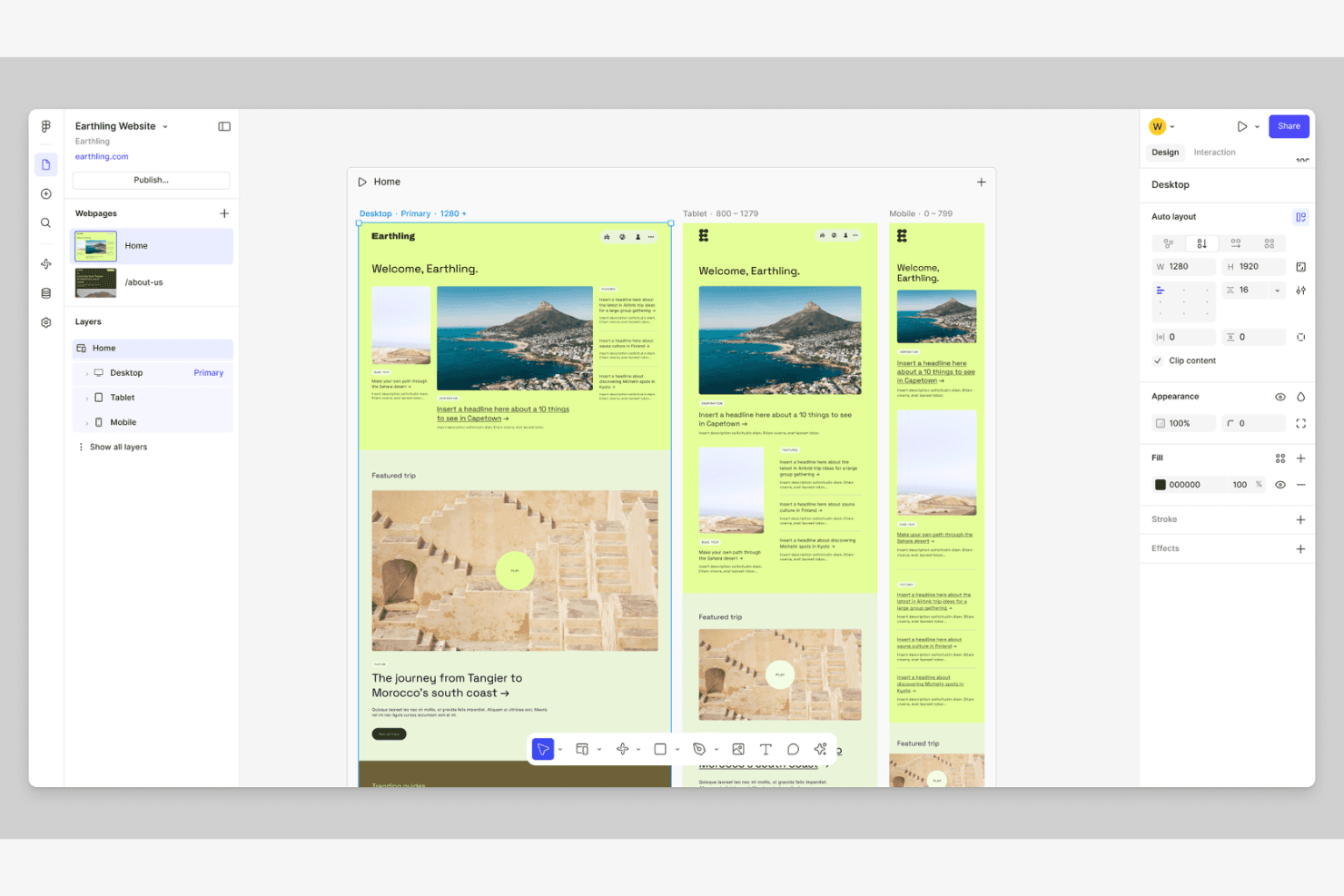
Figma usprawnia współpracę projektantów nad prototypami i systemami projektowymi. Figma to oparta na chmurze platforma do projektowania i publikowania stron internetowych, która łączy płótno do projektowania wektorowego, kreator stron typu przeciągnij i upuść, prototypowanie wspomagane przez sztuczną inteligencję oraz współedycję w czasie rzeczywistym w jednym narzędziu na Maca.
Dla kogo Figma jest najlepszym wyborem?
Figma najlepiej sprawdza się w zespołach projektowych i marketingowych, które potrzebują przejść od prototypu do opublikowanej strony bez zmiany narzędzia.
Dlaczego wybrałem Figmę
Figma zasługuje na miejsce wśród najlepszych narzędzi na mojej krótkiej liście, ponieważ jest jedynym narzędziem na Maca, w którym mój zespół może projektować, tworzyć prototypy i publikować działającą stronę bez opuszczania tego samego płótna. Podoba mi się, że Figma Sites pozwala kopiować ramki bezpośrednio z pliku projektowego i publikować je jako responsywne strony, z dedykowanymi kontrolkami punktów przełamania dla komputerów, tabletów i urządzeń mobilnych. Współedycja w czasie rzeczywistym z aktywnymi kursorami oznacza, że projektanci, marketerzy i osoby zatwierdzające mogą jednocześnie przeglądać i udoskonalać ten sam plik, znacznie skracając cykle akceptacji.
Najważniejsze funkcje Figmy
- CMS z wiązaniem danych: Twórz kolekcje elementów treści, generuj strony CMS z adresami URL dla poszczególnych elementów oraz powtarzaj projekty na listach, korzystając z aktualizowanych na żywo pól przypominających arkusz kalkulacyjny.
- Tryb deweloperski z Code Connect: Sprawdzaj fragmenty CSS i React, mapuj komponenty projektowe na komponenty produkcyjne oraz łącz agentów kodujących AI za pośrednictwem serwera MCP.
- Biblioteki systemu projektowego: Udostępniaj komponenty, zmienne i style w zespołach, korzystając z bibliotek obejmujących całą organizację oraz analiz w aplikacji w planach Enterprise.
- Aplikacja komputerowa na Apple Silicon: Uruchamiaj Figmę natywnie na komputerach Mac z procesorami Intel i Apple Silicon, korzystając z dostępu do czcionek systemowych, haptyki gładzika, widoku kart podzielonego na części oraz wielu okien.
Integracje Figmy
Figma oferuje natywne integracje z GitHub, Jira, Confluence, Storybook, GitLab, VS Code, Slack, Microsoft Teams, Google Workspace i Notion. Jej REST API, API wtyczek oraz obsługa Zapier umożliwiają tworzenie niestandardowych przepływów pracy.
Pros and Cons
Pros:
- Natywna aplikacja na Maca obsługuje Apple Silicon
- Pliki projektowe można publikować bezpośrednio jako strony internetowe
- Responsywne kontrolki punktów przełamania obsługują układy na różne urządzenia
Cons:
- Sites nie oferuje natywnego eksportu HTML/CSS
- Status wersji beta ogranicza możliwość tworzenia złożonych stron produkcyjnych
 Najlepsze do programowania stron internetowych w Adobe Creative Cloud
- 7-dniowy bezpłatny okres próbny
- Od $22.99/miesiąc (rozliczane rocznie)
Visit WebsiteCustomer Rating:4.4/5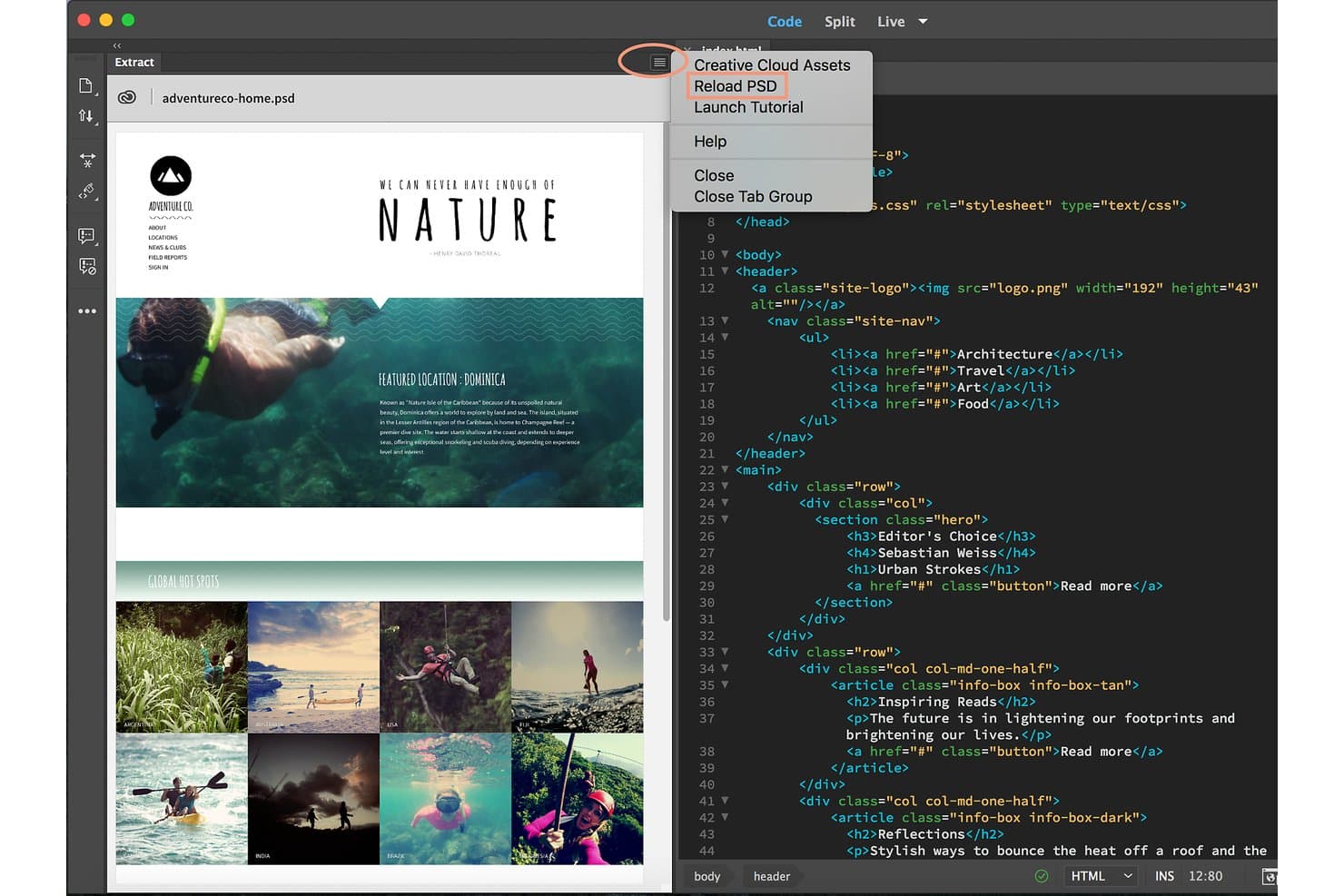
Adobe Dreamweaver umożliwia użytkownikom ponowne wczytywanie plików PSD z menu rozwijanego. Adobe Dreamweaver to narzędzie do projektowania stron internetowych i programowania, które łączy wizualny edytor widoku na żywo z pełnym środowiskiem kodu, obsługując HTML, CSS, JavaScript i Bootstrap do tworzenia oraz publikowania standardowych, opartych na plikach witryn internetowych w systemie macOS.
Dla kogo Adobe Dreamweaver jest najlepszym wyborem?
Adobe Dreamweaver to dobry wybór dla programistów front-endu i specjalistów kreatywnych, którzy już pracują w ekosystemie Adobe Creative Cloud.
Dlaczego wybrałem Adobe Dreamweaver
Adobe Dreamweaver znalazł się na mojej krótkiej liście, ponieważ jest jedynym narzędziem do projektowania stron internetowych wbudowanym bezpośrednio w ekosystem Adobe Creative Cloud, co pozwala pobierać zasoby z programów Photoshop, Illustrator i Adobe Stock bez opuszczania środowiska pracy. Szczególnie podoba mi się obsługa Bootstrap 5.3.8, która obejmuje wizualne, oznaczone kolorami punkty przerwania zapytań medialnych, do których można natychmiast przyciągać widok na żywo. Wbudowany panel Git pozwala również zatwierdzać zmiany, wysyłać je i pobierać bez przełączania się do osobnego terminala, co zapewnia przejrzystość pracy z kodem w systemie macOS.
Najważniejsze funkcje Adobe Dreamweaver
- Wizualny projektant CSS: Dedykowany panel do wizualnej edycji układów i stylów, także w dokumentach Bootstrap, bez konieczności ręcznego pisania CSS.
- Publikowanie przez FTP/SFTP z automatycznym przesyłaniem: Łączy się ze zdalnymi serwerami za pośrednictwem FTP, FTPS, SFTP, WebDAV i RDS, oferując opcję automatycznego przesyłania plików podczas zapisywania.
- Szablony Dreamweaver (.dwt): Wielokrotnego użytku układy stron z zablokowanymi i edytowalnymi obszarami, które po zmianie przekazują aktualizacje do każdej strony utworzonej na podstawie tego szablonu.
- Wstawianie metodą przeciągania i upuszczania w widoku na żywo: Umożliwia przeciąganie elementów z panelu Wstawianie bezpośrednio na wybrane miejsce w widoku na żywo, a wizualne linie pomocnicze ułatwiają ich rozmieszczanie.
Integracje Adobe Dreamweaver
Adobe Dreamweaver integruje się z Adobe Creative Cloud, w tym z programami Photoshop, Illustrator, Adobe Stock, Adobe Fonts i bibliotekami Creative Cloud. Obsługuje również GitHub oraz inne hosty Git za pośrednictwem wbudowanego panelu Git, a także połączenia FTP, FTPS, SFTP, WebDAV i RDS.
Pros and Cons
Pros:
- Natywna obsługa układów Apple Silicon
- Tworzy przenośne pliki HTML, CSS i JavaScript
- Obsługa punktów przerwania dla responsywnych układów
Cons:
- Obszar roboczy projektu wydaje się przestarzały i skoncentrowany na kodzie
- Wymaga osobnych usług hostingu i domeny
Learn more about Adobe Dreamweaver: 3Najlepszy do przekazywania witryn freelancerów i agencji klientom
Wix
- Dostępny plan bezpłatny
- Od $17/miesiąc (rozliczane rocznie)
Visit WebsiteCustomer Rating:4.4/5
Wix integruje się z aplikacjami biznesowymi i platformami marketingowymi. Wix to oparta na przeglądarce platforma do projektowania stron internetowych, która łączy edycję metodą przeciągania i upuszczania, wspomagane przez AI tworzenie witryn, wbudowany hosting oraz dedykowany edytor skoncentrowany na agencjach (Wix Studio) z funkcją współedycji w czasie rzeczywistym, niestandardowymi punktami przerwania i narzędziami do przekazywania witryn klientom.
Dla kogo Wix jest najlepszym wyborem?
Wix doskonale sprawdzi się w przypadku freelancerów i agencji, które potrzebują projektować, zarządzać witrynami klientów i przekazywać je klientom bez konieczności korzystania z oddzielnych narzędzi do hostingu lub wdrażania.
Dlaczego wybrałem Wix
Uwzględniłem Wix wśród najlepszych propozycji, ponieważ Wix Studio rzeczywiście zostało stworzone z myślą o pracy agencji i freelancerów, szczególnie w zakresie przekazywania witryn. Zestawy do przekazywania witryn klientom, współedycja w czasie rzeczywistym z komentarzami umieszczanymi bezpośrednio na obszarze roboczym oraz udostępniane biblioteki projektów pozwalają zarządzać całą ścieżką współpracy z klientem w ramach jednej platformy. Podoba mi się również to, że importy z Figma są bezpośrednio przenoszone do Studio, dzięki czemu przejście od makiety do działającej witryny nie wymaga tworzenia wszystkiego od podstaw.
Najważniejsze funkcje Wix
- Niestandardowe punkty przerwania: Studio pozwala dodać do sześciu niestandardowych punktów przerwania w pikselach dla każdej strony, zapewniając precyzyjną kontrolę nad dostosowywaniem układu do różnych rozmiarów ekranu.
- Import z Figma: Dedykowana wtyczka pozwala przenosić projekty z Figma bezpośrednio do Wix Studio, dzięki czemu można przejść od makiety do działającej witryny bez odtwarzania układów od podstaw.
- System CMS bez kodowania z powiązaniem danych: Łącz kolekcje treści z dynamicznymi szablonami stron bez pisania kodu, przy czym limity elementów CMS skalują się od 1 500 w planie Basic do 10 mln w planie Elite.
- Historia wersji: Każdy zapis i publikacja są rejestrowane wraz ze znacznikiem czasu i adresem e-mail współpracownika, co pozwala w dowolnym momencie przeglądać, nazywać i przywracać wcześniejsze wersje witryny.
Integracje Wix
Wix obsługuje integracje z marketplace'u za pośrednictwem Wix App Market, w tym QuickBooks Online, Klaviyo, Trustpilot, TikTok Ads, Usercentrics i Base44. Łączy się również z Figma, GitHub, interfejsami API typu headless oraz Zapierem.
Pros and Cons
Pros:
- Działa w pełni w Safari na macOS
- Oferuje precyzyjne sterowanie responsywnymi punktami przerwania
- Obsługuje przekazywanie witryn klientom i współpracę w czasie rzeczywistym
Cons:
- Brak natywnej aplikacji na Maca i edycji offline
- Nie można eksportować witryn ani kodu do innych miejsc
Learn more about Wix: Najlepsze rozwiązanie do tworzenia witryn na Macu opartych na Bootstrapie
- Dostępny bezpłatny plan
- Od 112.99 $ jednorazowo
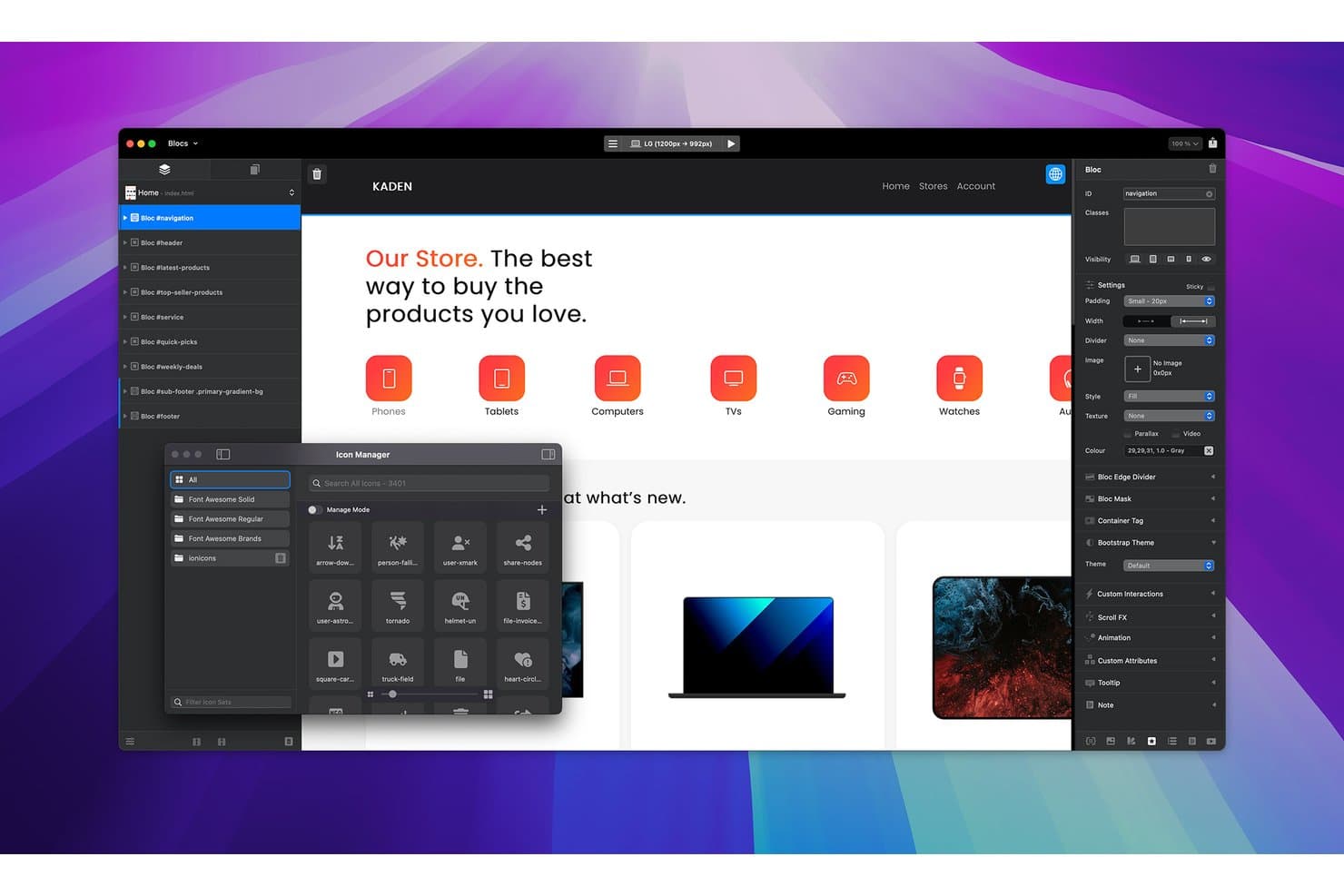
Blocs pozwala użytkownikom przeglądać i wstawiać ikony za pomocą panelu Menedżera ikon. Blocs to natywna aplikacja do projektowania stron internetowych na Maca, która pozwala tworzyć, stylizować i publikować witryny oparte na Bootstrapie za pomocą kanwy typu przeciągnij i upuść.
Dla kogo Blocs jest najlepszym wyborem?
Blocs to doskonały wybór dla niezależnych projektantów stron internetowych i programistów front-end, którzy tworzą i dostarczają witryny dla klientów na komputerach Mac.
Najważniejsze funkcje Blocs
- Efekty przewijania i animacje: Dodawaj efekty paralaksy oraz animacje CSS bez pisania kodu.
- Automatyczne kopie zapasowe: Aplikacja zapisuje wersjonowane kopie projektu, umożliwiając przywrócenie wcześniejszego stanu.
- Publikowanie FTP/SFTP: Publikuj witryny bezpośrednio na serwerach za pomocą FTP lub SFTP.
- Kreator motywów WordPress: Twórz wizualnie kompletne motywy WordPress i eksportuj je bez ręcznego pisania kodu PHP.
Integracje Blocs
Blocs integruje się z WordPressem, Bootstrapem 4 i 5, Google Fonts, Adobe Fonts oraz dodatkami z marketplace'u Blocs Store. Obsługuje także publikowanie przez FTP/SFTP i niestandardowe rozszerzenia dla deweloperów.
Pros and Cons
Pros:
- Natywna aplikacja macOS działa w pełni offline
- Eksportuje przejrzysty kod HTML, CSS i JavaScript oparty na Bootstrapie
- Wizualny edytor klas zapewnia szczegółową kontrolę nad CSS
Cons:
- Cztery stałe punkty przerwania ograniczają precyzję responsywności
- Brak współpracy w czasie rzeczywistym, komentarzy i rozgałęzień
Learn more about Blocs: Najlepszy do edycji projektów wielostronicowych
- Dostępna bezpłatna wersja próbna
- Od $12/użytkownika/miesiąc
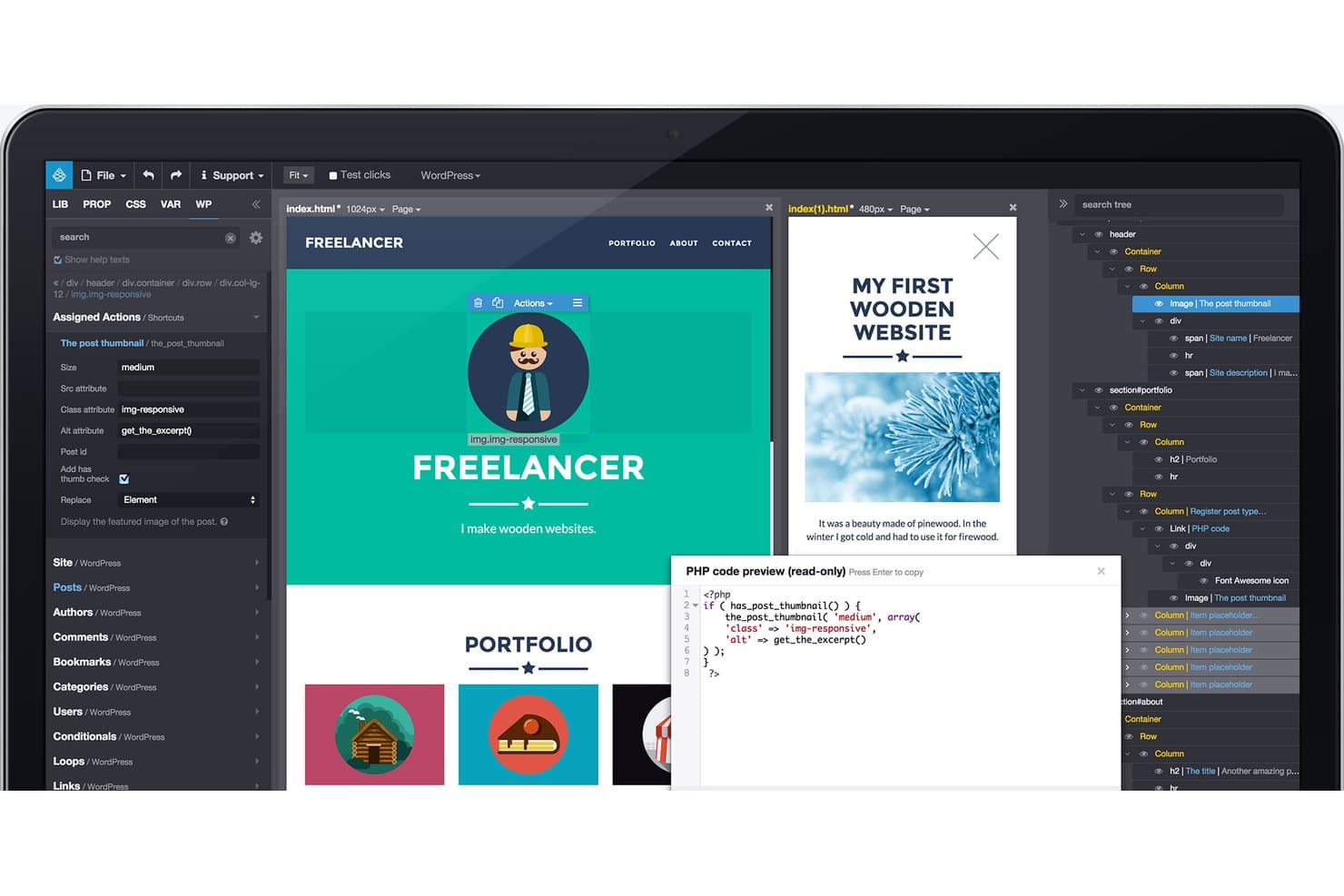
Pinegrow umożliwia użytkownikom wizualne powiązanie działań PHP WordPress z elementami HTML. Pinegrow to komputerowe narzędzie do projektowania stron internetowych dla systemu macOS, które umożliwia programistom front-endu wizualną edycję standardowych plików HTML, CSS i JavaScript w projektach wielostronicowych, z obsługą Bootstrap, Tailwind CSS, tworzenia motywów WordPress oraz elementów sterujących responsywnym układem.
Dla kogo Pinegrow jest najlepszym wyborem?
Pinegrow to dobry wybór dla programistów front-endu, którzy potrzebują zarządzać projektami wielostronicowymi i je edytować, nie rezygnując z pełnej kontroli nad własnym kodem.
Dlaczego wybrałem Pinegrow
Pinegrow znalazł się na mojej krótkiej liście ze względu na bardzo dobrą obsługę edycji projektów wielostronicowych, szczególnie dzięki stronom wzorcowym, które pozwalają raz zaktualizować wspólny nagłówek lub stopkę i zastosować tę zmianę na każdej stronie projektu. Podobają mi się również zsynchronizowane widoki stron wyświetlane obok siebie oraz globalne wyszukiwanie i zastępowanie w plikach, dzięki którym zarządzanie dużymi projektami witryn na macOS jest naprawdę praktyczne. Narzędzie zostało stworzone dla programistów front-endu, którzy chcą korzystać z narzędzi wizualnych bez rezygnacji z przejrzystych, standardowych plików HTML i CSS pozostających w ich pełnym posiadaniu.
Najważniejsze funkcje Pinegrow
- Podgląd na żywo z kodem QR: Uruchamia wbudowany serwer internetowy, dzięki czemu podczas edycji można otworzyć stronę na prawdziwym telefonie lub tablecie, skanując kod QR.
- Wizualny edytor CSS Grid: Umożliwia tworzenie i dostosowywanie układów CSS Grid bezpośrednio na obszarze roboczym, bez ręcznego wpisywania właściwości siatki.
- Integracja z VS Code: Synchronizuje projekt Pinegrow z VS Code, dzięki czemu można przełączać się między edytorem wizualnym a edytorem kodu bez opuszczania dotychczasowego środowiska pracy.
- Asystent AI: Łączy się z własnym kluczem API OpenAI, Anthropic lub OpenRouter, aby generować, przekształcać i sprawdzać kod HTML oraz CSS bezpośrednio w edytorze.
Integracje Pinegrow
Pinegrow integruje się z Bootstrap, Tailwind CSS, WordPress, WooCommerce, Vue, VS Code, GitHub, Netlify, Cloudflare Pages i SFTP. Obsługuje również połączenia z AI za pośrednictwem OpenAI, Anthropic, OpenRouter, Codex, Claude Code i MCP.
Pros and Cons
Pros:
- Strony wzorcowe upraszczają aktualizacje witryn wielostronicowych
- Przejrzysty kod HTML/CSS zachowuje kontrolę dewelopera
- Zsynchronizowane podglądy umożliwiają testowanie responsywności
Cons:
- Od samego początku wymagana jest znajomość HTML/CSS
- Ograniczona liczba szablonów zawęża możliwości rozpoczęcia pracy początkującym
Learn more about Pinegrow: 6Najlepszy wybór pod względem narzędzi do zarządzania klientami
Duda
- 14-dniowy bezpłatny okres próbny + dostępna bezpłatna prezentacja
- Od 25 USD miesięcznie
Visit WebsiteCustomer Rating:4.6/5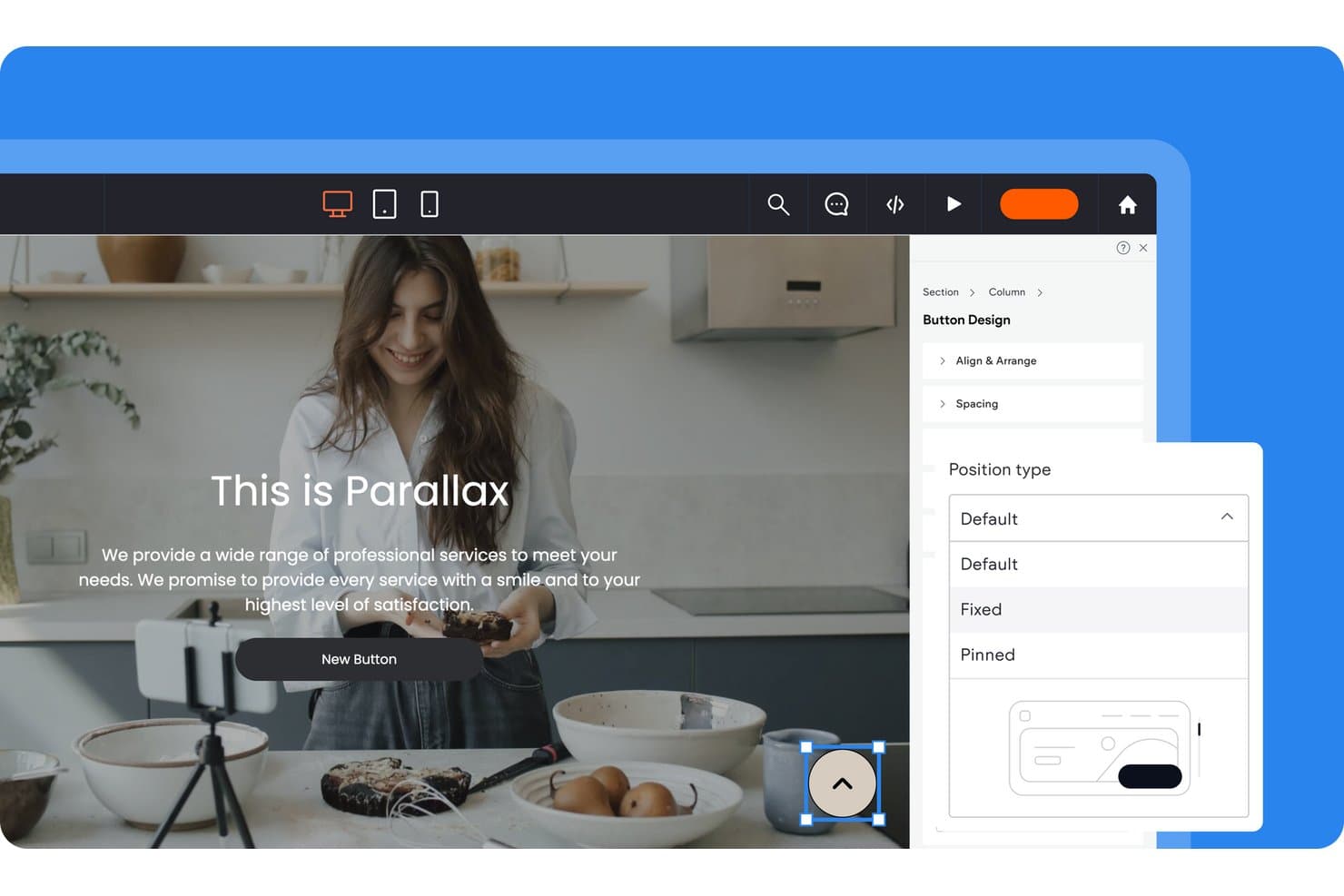
Duda umożliwia użytkownikom sterowanie typami pozycji przycisków za pomocą panelu projektu. Duda to oparty na przeglądarce kreator stron internetowych z wizualnym edytorem typu przeciągnij i upuść, generowaniem stron przez AI, elastycznymi ustawieniami układu, wbudowanym hostingiem oraz pełnym zestawem narzędzi do zarządzania klientami, w tym funkcjami oznaczania własną marką, rozliczeniami i uprawnieniami opartymi na rolach.
Dla kogo Duda jest najlepszym wyborem?
Duda świetnie sprawdza się w agencjach zajmujących się projektowaniem stron internetowych, które zarządzają wieloma witrynami klientów i potrzebują wbudowanych funkcji rozliczeń, oznaczania własną marką oraz procesów zatwierdzania przez klientów.
Dlaczego wybrałem Dudę
Uwzględniłem Dudę wśród swoich najlepszych propozycji, ponieważ jej wbudowane narzędzia do rozliczania klientów i oznaczania własną marką są naprawdę bezkonkurencyjne dla agencji zarządzających wieloma witrynami klientów. Szczególnie podoba mi się to, że rozliczenia klientów odbywają się bezpośrednio za pośrednictwem platformy przez Stripe, co pozwala skonfigurować płatności cykliczne oraz automatycznie publikować lub wycofywać witryny z publikacji na podstawie statusu płatności. Konfiguracja oznaczania własną marką umożliwia zmianę marki całego edytora, panelu, strony logowania i wiadomości e-mail wysyłanych do klientów, dzięki czemu klienci nigdy nie zobaczą nazwy Duda.
Najważniejsze funkcje Duda
- Wizualny edytor DudaFlex: Oparty na CSS Grid i Flexbox obszar roboczy typu przeciągnij i upuść z przyciąganiem elementów, panelem warstw oraz elementami sterującymi edycją dla poszczególnych urządzeń — komputerów, tabletów i urządzeń mobilnych.
- Generowanie stron przez AI: Asystent AI tworzy kompletne witryny, sekcje, teksty i metadane SEO na podstawie wytycznych klienta lub formularza wdrożeniowego, a Kreator widżetów AI umożliwia generowanie niestandardowych elementów na podstawie kodu.
- Strony dynamiczne i kolekcje: Połącz wewnętrzne bazy danych lub zewnętrzne źródła, takie jak Arkusze Google i Airtable, aby tworzyć strony oparte na treściach na dużą skalę bez niestandardowego programowania.
- Historia wersji i kopie zapasowe: Automatyczne kopie zapasowe są uruchamiane podczas publikowania, korzystania z trybu deweloperskiego i wprowadzania zmian w układzie. Możesz utworzyć do 50 automatycznych i 50 ręcznych nazwanych kopii zapasowych oraz wyświetlić ich podgląd przed przywróceniem.
Integracje Duda
Duda oferuje integracje z rynku dodatków, w tym z Google Search Console, SimplyBook.me, Termly, Dropboxem, Dyskiem Google, YouTube i Vimeo. Łączy się z Arkuszami Google, Airtable i interfejsami API na potrzeby dynamicznych treści oraz obsługuje REST, JavaScript, webhooki i Zapier.
Pros and Cons
Pros:
- Działa natywnie w obsługiwanych przeglądarkach na komputerach Mac
- Rozliczenia agencyjne i oznaczanie własną marką ułatwiają przekazywanie witryn klientom
- Automatyczne kopie zapasowe chronią zmiany w opublikowanej witrynie
Cons:
- Brak natywnej aplikacji na macOS
- Eksportowany kod utrudnia przekazywanie projektów deweloperom
Learn more about Duda: Najlepszy wybór do wizualnej kontroli HTML i CSS bez kodowania
- Dostępny bezpłatny plan
- Od 14 USD/miesiąc (przy rozliczeniu rocznym)
Visit WebsiteCustomer Rating:4.4/5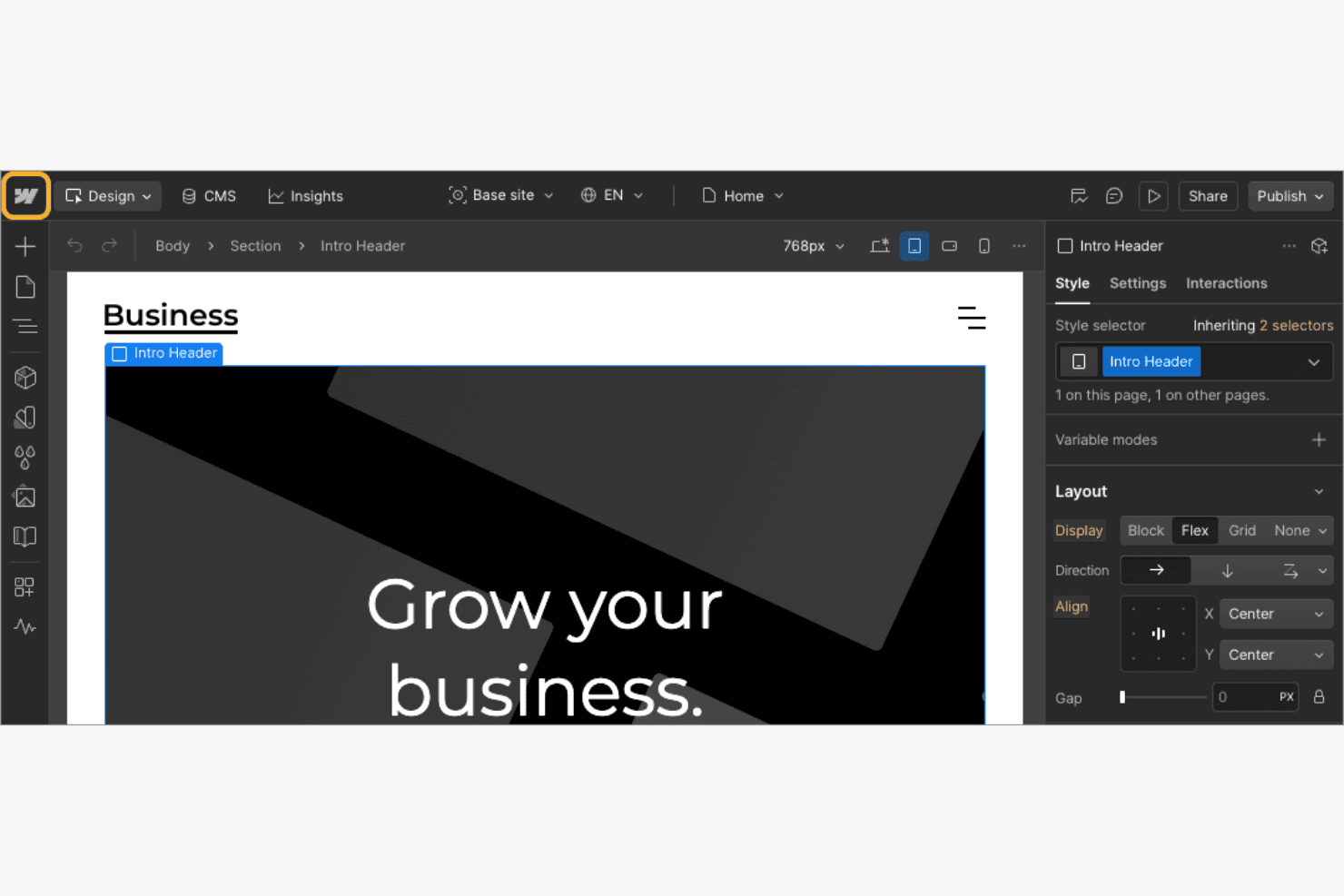
Webflow usprawnia tworzenie i wdrażanie witryn przez projektantów. Webflow to przeglądarkowa platforma do projektowania stron internetowych, która pozwala tworzyć, stylizować i publikować witryny za pomocą wizualnego obszaru roboczego z bezpośrednią kontrolą nad HTML, CSS, Flexboxem, Gridem, animacjami i zawartością CMS.
Dla kogo Webflow jest najlepszym wyborem?
Webflow doskonale sprawdzi się w przypadku niezależnych projektantów i zespołów kreatywnych, którzy chcą mieć kontrolę nad układem i stylami z dokładnością do piksela, bez konieczności ręcznego pisania CSS.
Dlaczego wybrałem Webflow
Webflow znalazł się na mojej krótkiej liście, ponieważ zapewnia rzeczywistą kontrolę na poziomie CSS — Flexbox, Grid i pozycjonowanie absolutne — bezpośrednio na wizualnym obszarze roboczym, bez konieczności pisania kodu. Podoba mi się, że edytor Webflow pozwala pracować z rzeczywistymi danymi CMS powiązanymi z układem, dzięki czemu to, co widzisz podczas tworzenia, dokładnie odpowiada temu, co zostanie opublikowane. System punktów przerwania wraz z funkcją rozszerzania obszaru roboczego, wyświetlającą widoki obok siebie, sprawia, że projektowanie responsywne staje się precyzyjne, a nie oparte na zgadywaniu.
Najważniejsze funkcje Webflow
- Edytor interakcji i animacji: Twórz wizualnie animacje zależne od przewijania i wieloetapowe interakcje za pomocą osi czasu opartej na GSAP, bez konieczności pisania kodu.
- Powiązanie danych CMS: Łącz dane z kolekcji bezpośrednio z obszarem roboczym projektu, aby układy wyświetlały rzeczywistą zawartość już podczas tworzenia.
- Rynek szablonów: Przeglądaj bezpłatne i płatne szablony tworzone przez społeczność w kategoriach takich jak portfolio, e-commerce i blogi, z dołączonymi gotowymi kolekcjami CMS i animacjami.
- Biblioteki komponentów systemu projektowego: Twórz komponenty wielokrotnego użytku ze zmiennymi stylu dla kolorów, typografii i odstępów, a następnie udostępniaj je w różnych projektach za pomocą wspólnych bibliotek.
Integracje Webflow
Webflow oferuje 412 aplikacji na rynku aplikacji, w tym Figma to Webflow, Relume, HubSpot, Google Analytics i Zapier. Interfejsy API REST i edytor Webflow obsługują niestandardowe integracje, a DevLink umożliwia łączenie komponentów React.
Pros and Cons
Pros:
- Przeglądarki na komputerach Mac zapewniają dostęp do pełnego edytora Webflow
- Responsywne punkty przerwania umożliwiają precyzyjne projektowanie układów mobilnych
- Zarządzany hosting obejmuje kopie zapasowe i SSL
Cons:
- Brak natywnej aplikacji na Maca i edycji offline
- Eksportowane witryny nie obejmują funkcji CMS ani obsługi formularzy
Learn more about Webflow:- Najlepszy do natywnego dla Maca tworzenia witryn z Tailwind
- Dostępna bezpłatna wersja próbna
- Od $99/rok (rozliczane rocznie)
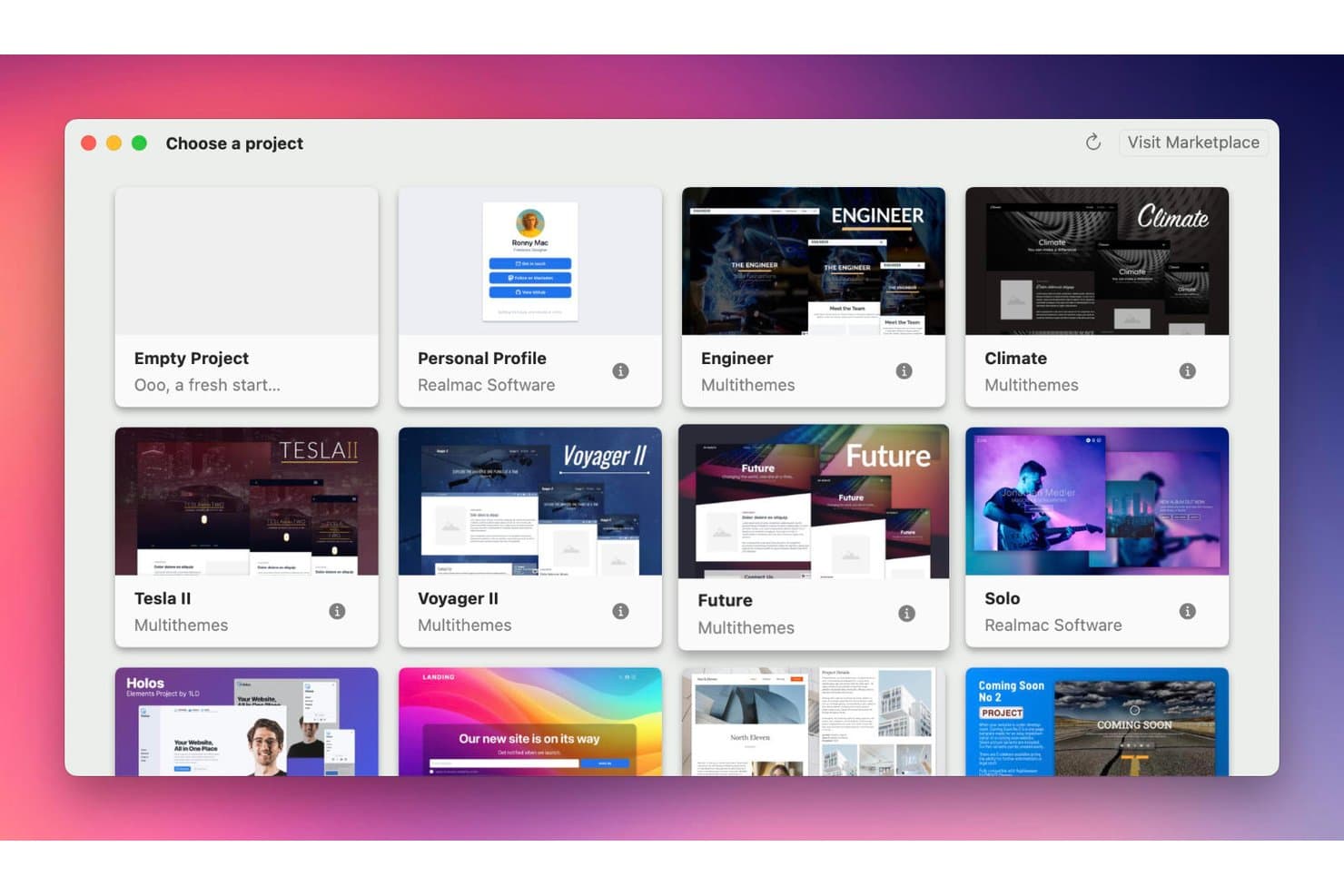
RapidWeaver pozwala użytkownikom wybierać szablony na rozpoczęcie projektu. RapidWeaver Elements to natywny dla Maca kreator stron internetowych bez kodu, który wykorzystuje wizualne płótno oparte na Tailwind CSS, wbudowany system CMS, publikowanie przez FTP/SFTP oraz bibliotekę komponentów do projektowania i wdrażania witryn bezpośrednio z poziomu systemu macOS.
Dla kogo RapidWeaver jest najlepszym wyborem?
RapidWeaver Elements to dobry wybór dla niezależnych projektantów stron internetowych i twórców interfejsów pracujących na Macu, którzy chcą korzystać z natywnego dla Maca przepływu pracy z Tailwind bez przechodzenia na narzędzie działające w przeglądarce.
Dlaczego wybrałem RapidWeaver
RapidWeaver Elements znalazł się na mojej krótkiej liście, ponieważ jest jedynym natywnym dla Maca kreatorem witryn, jaki znalazłem, wykorzystującym Tailwind CSS jako rzeczywiste wizualne płótno, a nie tylko jako opcję eksportu. Podoba mi się, że przeglądarka węzłów udostępnia pełną strukturę klas Tailwind podczas projektowania, dzięki czemu od samego początku tworzysz rzeczywisty, gotowy do wdrożenia kod znaczników. Globalne szablony i Studio motywów pozwalają jednorazowo ustawić punkty zmiany, czcionki i kolory w całej witrynie.
Najważniejsze funkcje RapidWeaver
- Wbudowane publikowanie przez FTP/SFTP: Publikuj bezpośrednio na FTP, SFTP, Amazon S3 lub w folderze lokalnym bez opuszczania aplikacji, z możliwością zapisywania wielu miejsc docelowych jako zakładek.
- Internetowy edytor CMS: Klienci mogą edytować treści witryny w przeglądarce z dowolnego urządzenia bez konieczności posiadania Maca lub dostępu do aplikacji desktopowej.
- Asystent AI: Podłącz własny klucz API OpenAI lub Anthropic, aby generować układy, pisać treści, tworzyć niestandardowe komponenty i przeprowadzać kontrole SEO.
- Natywny menedżer plików systemu macOS: Menedżer zasobów przypominający Findera pozwala organizować pliki i foldery projektu bezpośrednio w aplikacji, z pełną obsługą pracy offline.
Integracje RapidWeaver
RapidWeaver integruje się z Google Sheets, OpenAI, Anthropic, YouTube, Vimeo i Amazon S3 oraz obsługuje publikowanie przez FTP/SFTP. Jego API dla deweloperów, interfejs JSON REST API i webhooki umożliwiają tworzenie niestandardowych integracji.
Pros and Cons
Pros:
- Natywna edycja offline z zarządzaniem plikami przypominającym Findera
- Płótno Tailwind generuje przejrzysty responsywny kod HTML
- CMS w przeglądarce umożliwia klientom aktualizowanie treści
Cons:
- Projekty dostępne tylko na Macu ograniczają współpracę międzyplatformową
- Edycja w internetowym CMS może spowodować nadpisanie zmian przy ponownej publikacji
Learn more about RapidWeaver:  Najlepsze rozwiązanie do projektowania na kanwie bez siatki z funkcją przeciągania i upuszczania
- Dostępny plan bezpłatny
- Od $6.75/miesiąc (rozliczane rocznie)
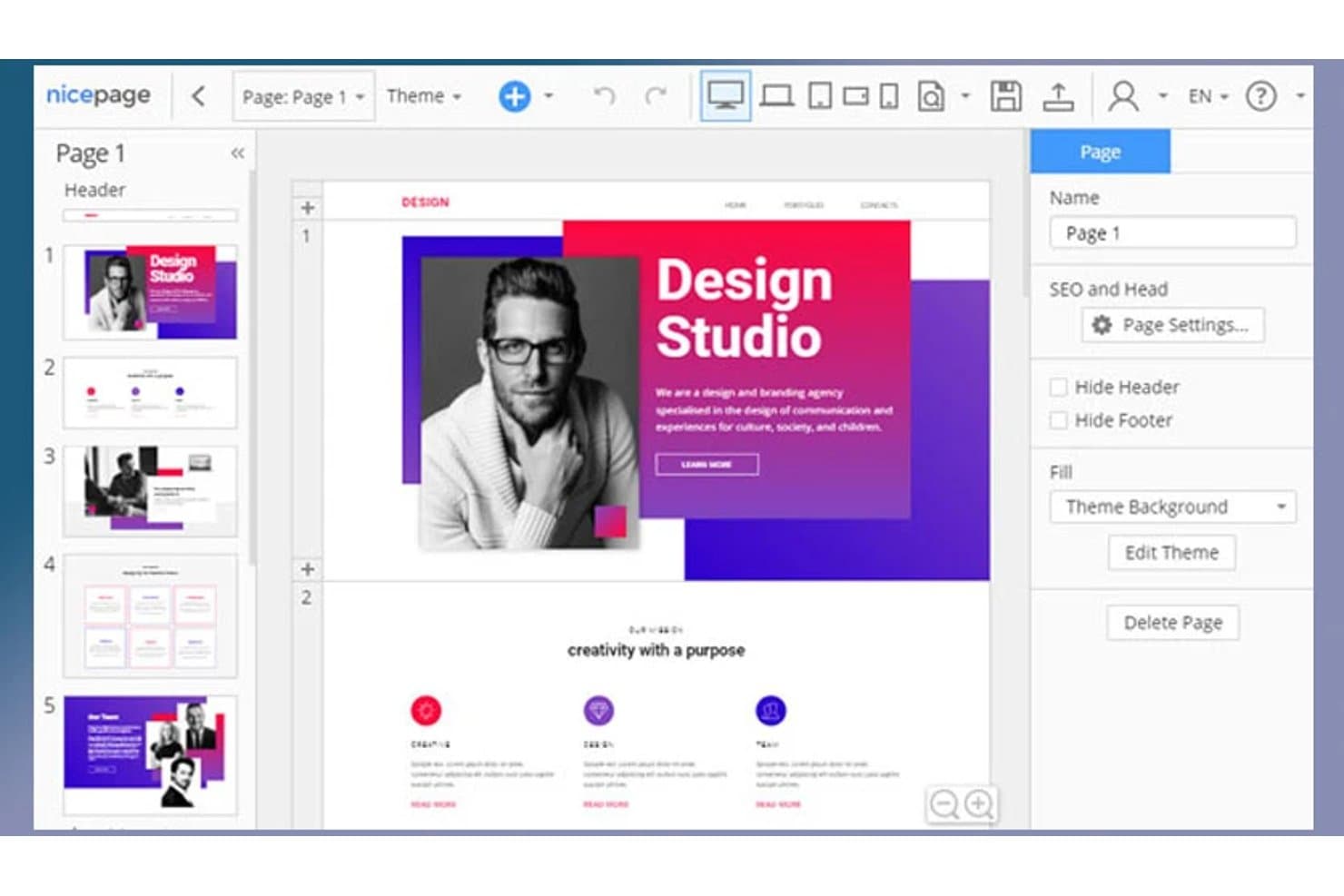
Nicepage umożliwia użytkownikom projektowanie wielostronicowych witryn za pomocą edytora wizualnego. Nicepage to oprogramowanie do projektowania stron internetowych dla komputerów Mac, które oferuje edytor kanwy z funkcją swobodnego przeciągania i upuszczania, bibliotekę ponad 15 000 szablonów, eksport do HTML/CSS/WordPress/Joomla oraz wbudowane narzędzia projektowe AI.
Dla kogo Nicepage jest najlepszym wyborem?
Nicepage to dobry wybór dla niezależnych projektantów i właścicieli małych firm, którzy chcą mieć pełną swobodę układu bez płacenia typowych dla większych kreatorów stron abonamentów.
Dlaczego wybrałem Nicepage
Wybrałem Nicepage jako jedno z najlepszych rozwiązań, ponieważ jego kanwa bez siatki pozwala umieszczać elementy w dowolnym miejscu na stronie, tak jak rozmieszcza się obiekty w narzędziu projektowym takim jak XD lub Figma, zamiast dopasowywać wszystko do sztywnej struktury kolumn. Szczególnie podobają mi się precyzyjne elementy sterujące wbudowane w ten edytor swobodny: wyświetlane na ekranie wskaźniki odległości, narzędzie pomiarowe oraz szerokości oparte na wartościach procentowych, które zapewniają rzeczywistą kontrolę nad układem. Na komputerze Mac natywna aplikacja dla układów Apple Silicon obsługuje to wszystko w trybie offline, dzięki czemu można projektować bez otwierania karty przeglądarki.
Najważniejsze funkcje Nicepage
- Kreator stron AI: Generuje kompletne układy stron, bloki i tekst na podstawie polecenia, a każdy wynik można edytować w edytorze z funkcją przeciągania i upuszczania.
- Eksport w wielu formatach: Eksportuje projekt jako statyczne pliki HTML/CSS/JS, motyw WordPress lub szablon Joomla z jednego pliku projektu.
- Komputerowa aplikacja Mac działająca offline: Natywna aplikacja dla układów Apple Silicon i Intel pozwala tworzyć i edytować strony bez połączenia z internetem.
- Role użytkowników i współpraca: Umożliwia przypisywanie ról Projektanta, Edytora treści lub Obserwatora treści, aby kontrolować, kto może edytować lub wyświetlać daną stronę.
Integracje Nicepage
Nicepage obsługuje WordPress, Joomla, WooCommerce, VirtueMart, PayPal, Stripe, Google Sheets, Mailchimp, Google Analytics i Google Tag Manager. Nie udostępnia publicznego interfejsu API, dlatego niestandardowe integracje wymagają wyeksportowanego kodu lub obsługiwanych miejsc docelowych formularzy.
Pros and Cons
Pros:
- Kanwa swobodna zapewnia precyzyjną kontrolę nad układem
- Natywna aplikacja Mac działa offline
- Eksportuje układy poza aplikację Mac
Cons:
- Układy responsywne wymagają ręcznych poprawek dla poszczególnych urządzeń
- Interfejs wydaje się przestarzały i zagmatwany
Learn more about Nicepage:- 10Najlepsze narzędzie do tworzenia stron na swobodnym płótnie na Macu
Sitely
- 14-dniowy bezpłatny okres próbny
- Od $5/użytkownika/miesiąc (rozliczane rocznie)
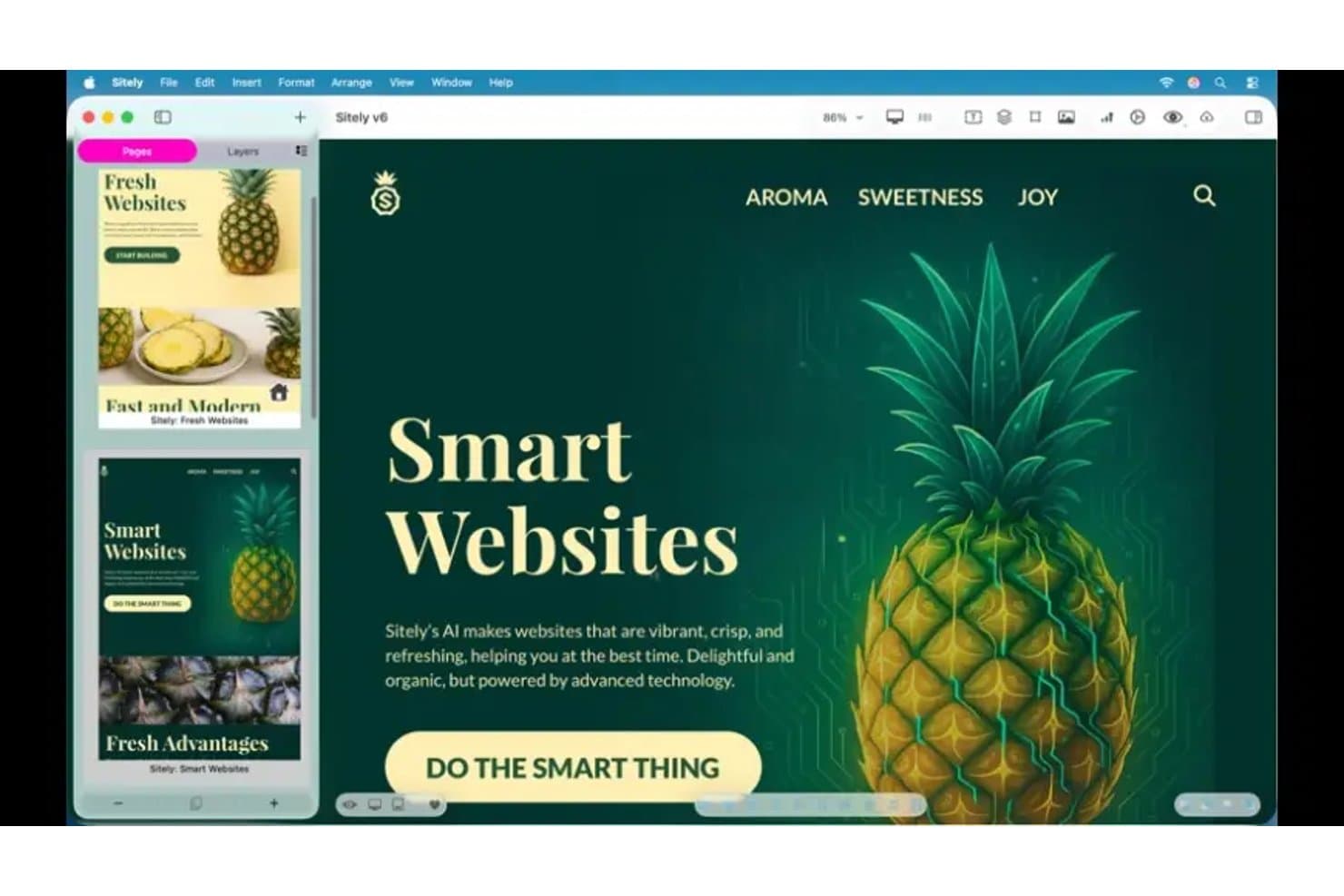
Sitely pozwala użytkownikom projektować wielostronicowe witryny internetowe za pomocą szablonów wspomaganych przez AI. Sitely to natywna aplikacja do projektowania stron internetowych na Maca, która łączy swobodne płótno typu przeciągnij i upuść, generowanie stron wspomagane przez AI, wbudowane elementy biznesowe, takie jak formularze i płatności, oraz bezpośrednie publikowanie przez FTP.
Dla kogo Sitely jest najlepszym wyborem?
Sitely to doskonały wybór dla niezależnych projektantów stron internetowych i właścicieli małych firm korzystających z Maca, którzy chcą tworzyć dopracowane wizualnie strony bez pisania kodu.
Dlaczego wybrałem Sitely
Wybrałem Sitely jako jedno z najlepszych narzędzi, ponieważ jego swobodne płótno naprawdę wyróżnia się na tle innych rozwiązań do projektowania stron internetowych na Maca. Nie trzeba umieszczać elementów w predefiniowanych wierszach ani obszarach szablonu. Można umieszczać, nakładać warstwy i animować treści dokładnie tam, gdzie się chce, korzystając z narzędzi takich jak maski, gradienty i edytor klatek kluczowych dla modeli 3D. Podoba mi się również to, że Magic Box pozwala opisać niestandardowy widżet, taki jak kalkulator lub animowane tło, a następnie generuje go na miejscu bez konieczności dotykania kodu.
Najważniejsze funkcje Sitely
- Generator stron internetowych AI: Wprowadź nazwę i opis firmy, a Sitely zbuduje kompletny zarys strony z układami, obrazami wolnymi od opłat licencyjnych i zsynchronizowanymi menu przy użyciu OpenAI.
- Wbudowane elementy płatności i rezerwacji: Akceptuj płatności za pośrednictwem PayPal, Stripe lub Snipcart oraz dodawaj widżety do rezerwacji stolików lub nieruchomości bezpośrednio na płótnie.
- Elementy sterujące układem dla poszczególnych urządzeń: Ustawiaj osobne układy, liczbę kolumn siatki i style tekstu dla komputerów, tabletów i urządzeń mobilnych, korzystając z trybu podglądu obok siebie.
- Publikowanie przez FTP/SFTP: Publikuj bezpośrednio na dowolnym serwerze internetowym za pośrednictwem FTP, FTPS lub SFTP, korzystając z automatycznego wykrywania zmian, dzięki któremu przesyłane są tylko zaktualizowane pliki.
Integracje Sitely
Sitely oferuje natywne integracje z PayPal, Stripe, Snipcart, Ecwid, Gumroad, Paddle, Google Analytics, Google Tag Manager, Google Calendar i Figma. Obsługuje również import plików Sketch oraz osadzanie treści z YouTube, Vimeo, Instagramu i Google Maps.
Pros and Cons
Pros:
- Natywna obsługa komputerów Mac i iPadów
- Swobodne płótno umożliwia tworzenie wielowarstwowych projektów wizualnych
- Wbudowana funkcja AI przyspiesza początkowe tworzenie witryny
Cons:
- Responsywne układy wymagają ręcznego dostosowania do poszczególnych urządzeń
- Brak funkcji współpracy i historii wersji
Learn more about Sitely:
Inne programy do projektowania stron internetowych na Maca
Oto kilka dodatkowych programów do projektowania stron internetowych na Maca, które nie trafiły na moją listę, ale nadal warto się z nimi zapoznać:
- 11FramerNajlepszy wybór do animacji wyzwalanych przewijaniem na Macu
- 12SquarespaceNajlepsze dla różnorodności szablonów tworzonych przez projektantów
- 13WordPressNajlepsze do zarządzanego hostingu WordPress na komputerze Mac
- 14SparkleNajlepsze rozwiązanie do bezkodowego projektowania wizualnego na komputerach Mac
- 15Hostinger HorizonsNajlepsze rozwiązanie do kompleksowego hostingu i tworzenia stron internetowych
- 16MobiriseNajlepsze do bezpłatnego tworzenia stron offline na komputerze Mac
- 17MobiriseNajlepsze do bezpłatnego tworzenia stron offline na komputerze Mac
- 18WebstudioNajlepsze rozwiązanie do dynamicznego tworzenia stron sterowanego przez API
- 19EverWebNajlepszy do tworzenia stron na Macu z jednorazową licencją
Jak oceniam oprogramowanie do projektowania stron internetowych na Maca
Dzielę ocenę na trzy części, przy czym największą wagę przykładam do podstawowych funkcji: tworzenia responsywnych stron, podglądu układów mobilnych oraz eksportowania HTML/CSS. Następnie sprawdzam dostępność komponentów systemu projektowego lub funkcji współedycji w czasie rzeczywistym. Na koniec biorę pod uwagę wdrożenie użytkownika, pomoc techniczną, ceny i dopasowanie do przepływu pracy.
Podstawowe funkcje (wymagane na tej liście)
Wybierając narzędzia do mojej listy, oceniam każde z nich w skali od 0 (nie oferuje danej funkcji) do 5 (wyróżnia się w tym obszarze) pod kątem każdej z wymienionych poniżej podstawowych funkcji. Następnie przeliczam wynik na wartość procentową, aby pomóc ocenić ogólne dopasowanie każdego narzędzia, przyznając dodatkową wagę wszelkim funkcjom, które uznałem za niezbędne.
- Wizualne płótno projektowe (niezbędne): Szukam możliwości przeciągania i upuszczania siatek, warstw oraz niestandardowych elementów podczas tworzenia układów stron gotowych do zaprezentowania klientom.
- Elementy sterujące responsywnym układem (niezbędne): Oceniam ustawienia punktów przerwania i podglądy na różnych urządzeniach, w tym sposób, w jaki nawigacja, typografia i odstępy dostosowują się z widoku komputerowego do mobilnego.
- Zgodność z systemem macOS: Sprawdzam, czy narzędzie zapewnia w pełni funkcjonalne środowisko na Macu, w tym natywną obsługę plików, niezawodne działanie i spójny dostęp do funkcji.
- Eksport kodu: Oceniam, czy narzędzie tworzy użyteczny kod HTML i CSS do wdrożenia, przekazania projektu deweloperom i późniejszego dostosowywania.
- Publikowanie i hosting: Szukam możliwości bezpośredniego publikowania, obsługi FTP lub SFTP oraz praktycznych procesów uruchamiania i aktualizowania stron klientów.
- Szablony i zasoby: Przeglądam szablony startowe, komponenty wielokrotnego użytku i zasoby obsługujące typowe strony firmowe, portfolio i kampanie.
Gdy mam już listę narzędzi spełniających te kryteria, sprawdzam, co wyróżnia każdą platformę.
Czynniki różnicujące (co wyróżnia dostawców)
Oto jak porównuję poszczególnych dostawców:
Wyróżniające się funkcje
Szukam komponentów systemu projektowego — wielokrotnego użytku symboli, zmiennych i bibliotek stylów — które pomagają zachować spójność makiet, gdy zespół produktowy zarządza dziesiątkami stron. Równie ważna jest dla mnie współedycja w czasie rzeczywistym, ponieważ jednoczesne przeglądanie tego samego płótna przez kierownika produktu, projektanta i inżyniera może skrócić cykle zatwierdzania z dni do minut. Oceniam także ekosystem wtyczek i integracji każdego narzędzia, sprawdzając połączenia z Jira, Slackiem lub Zapierem, które pozwalają dopasować narzędzie do istniejących procesów zamiast tworzyć odizolowane środowisko.
Nie tylko funkcje
Oceniam, jak każde narzędzie wpisuje się w istniejące procesy tworzenia produktów — czy łączy się z Jira, GitHubem lub Slackiem bez wymuszania obejść. Narzędzie, które zwiększa tarcia między projektowaniem a przekazaniem projektu deweloperom, kosztuje więcej niż sama subskrypcja. Sprawdzam również modele cenowe, ponieważ koszty naliczane za użytkownika szybko rosną, gdy deweloperzy i interesariusze potrzebują choćby dostępu wyłącznie do komentowania. Darmowe plany pomagają zweryfikować dopasowanie narzędzia, zanim przeznaczysz budżet na cały zespół produktowy.
Jak wybrać oprogramowanie do projektowania stron internetowych na Maca
Łatwo ugrzęznąć w długich listach funkcji i skomplikowanych strukturach cenowych. Aby pomóc Ci zachować koncentrację podczas przechodzenia przez wyjątkowy proces wyboru oprogramowania, przygotowaliśmy listę czynników, o których warto pamiętać:
| Czynnik | Co wziąć pod uwagę |
|---|---|
| CzynnikSkalowalność | Co wziąć pod uwagęCzy narzędzie będzie wspierać Twój zespół w miarę jego rozwoju? Weź pod uwagę limity użytkowników, limity projektów i potrzeby związane ze współpracą w kontekście przyszłego rozwoju. |
| CzynnikIntegracje | Co wziąć pod uwagęCzy oprogramowanie łączy się z używanymi przez Ciebie narzędziami do projektowania, programowania i komunikacji? Sprawdź, czy oferuje natywne integracje z Figma, Slackiem lub Jira. |
| CzynnikMożliwość dostosowania | Co wziąć pod uwagęCzy możesz dostosować obszar roboczy, szablony lub przepływy pracy do procesów i wymagań dotyczących marki Twojego zespołu? Oprogramowanie o otwartym kodzie źródłowym do projektowania stron internetowych może zapewnić kontrolę, umożliwiając modyfikowanie kodu źródłowego. |
| CzynnikŁatwość obsługi | Co wziąć pod uwagęJak szybko nowi użytkownicy mogą osiągnąć produktywność? Szukaj intuicyjnych interfejsów i minimalnych wymagań szkoleniowych, zwłaszcza w zespołach o zróżnicowanych umiejętnościach. |
| CzynnikWdrożenie i rozpoczęcie pracy | Co wziąć pod uwagęJakie zasoby są dostępne w zakresie konfiguracji i migracji? Oceń dostępność samouczków, pomocy we wdrożeniu i narzędzi do importowania istniejących projektów. |
| CzynnikKoszt | Co wziąć pod uwagęCzy poziomy cenowe odpowiadają Twojemu budżetowi i potrzebom dotyczącym funkcji? Zwróć uwagę na ukryte opłaty, wymagane dodatki lub ceny zależne od liczby użytkowników, które mogą zwiększyć koszty. |
| CzynnikZabezpieczenia | Co wziąć pod uwagęCzy narzędzie oferuje szyfrowanie, kontrolę dostępu i zgodność ze standardami ochrony prywatności danych? Oceń, w jaki sposób chronione są poufne materiały projektowe i dane klientów. |
| CzynnikDostępność pomocy | Co wziąć pod uwagęJakie kanały pomocy są oferowane i w jakich godzinach? Zastanów się, czy potrzebujesz czatu na żywo, pomocy telefonicznej lub e-mailowej oraz czy pomoc jest dostępna w Twojej strefie czasowej. |
Czym jest oprogramowanie do projektowania stron internetowych na Maca?
Oprogramowanie do projektowania stron internetowych na Maca odnosi się do aplikacji tworzonych dla systemu MacOS — takich jak Sparkle lub lokalne środowiska WordPress — które umożliwiają użytkownikom projektowanie, tworzenie prototypów i budowanie responsywnych stron internetowych lub interfejsów internetowych. Te przyjazne dla użytkownika narzędzia obsługują wizualne tworzenie układów, optymalizację wydajności, interaktywne prototypowanie oraz eksport zasobów, a wszystko to z myślą o sprzęcie Mac i związanych z nim procesach pracy.
Pomagają projektantom, programistom i zespołom współpracować przy projektach tworzenia stron internetowych — od koncepcji po przekazanie do realizacji — zapewniając zgodność z systemem operacyjnym Apple i standardami projektowymi zarówno na komputerach Mac, jak i iPadach.
Funkcje
Wybierając oprogramowanie do projektowania stron internetowych na Maca, zwróć uwagę na następujące kluczowe funkcje:
- Edytor typu „przeciągnij i upuść”: Umożliwia wizualne rozmieszczanie elementów na obszarze roboczym bez pisania kodu, dzięki czemu dostosowywanie układu jest szybkie i dostępne dla użytkowników na każdym poziomie zaawansowania.
- Narzędzia do projektowania responsywnego: Umożliwiają tworzenie układów, które automatycznie dostosowują się do różnych rozmiarów ekranów, dzięki czemu strona internetowa dobrze wygląda na komputerach stacjonarnych, tabletach i telefonach.
- Opcje eksportu zasobów: Umożliwiają eksportowanie obrazów, ikon i innych zasobów projektowych w wielu formatach i rozdzielczościach do wykorzystania podczas tworzenia strony.
- Interaktywne prototypowanie: Umożliwia tworzenie klikalnych prototypów z przejściami i interakcjami, dzięki czemu można testować ścieżki użytkownika przed rozpoczęciem prac programistycznych.
- Obsługa systemu projektowego: Zapewnia narzędzia do tworzenia i zarządzania wielokrotnie używanymi komponentami, paletami kolorów i stylami typografii, aby zachować spójność marki w różnych projektach.
- Funkcje współpracy: Oferują komentowanie w czasie rzeczywistym, udostępnianie i historię wersji, dzięki czemu zespoły mogą efektywnie współpracować i śledzić zmiany.
- Eksport lub inspekcja kodu: Zapewnia dostęp do fragmentów kodu CSS, HTML lub innego kodu wygenerowanego na podstawie projektów, pomagając połączyć etap projektowania z tworzeniem strony.
- Biblioteka szablonów: Udostępnia zbiór gotowych układów i elementów interfejsu, aby przyspieszyć proces projektowania i inspirować do tworzenia nowych pomysłów.
Korzyści
Wdrożenie oprogramowania do projektowania stron internetowych na Maca zapewnia zespołowi i firmie wiele korzyści. Oto kilka z nich:
- Zoptymalizowana wydajność na MacOS: Te narzędzia zostały zaprojektowane tak, aby płynnie działać na sprzęcie Mac, wykorzystując zasoby systemowe i natywne standardy interfejsu.
- Szybsze przekazanie projektu z etapu projektowania do tworzenia: Wbudowane funkcje eksportu zasobów, inspekcji kodu i współpracy pomagają zespołom przenosić projekty z etapu projektowania do tworzenia przy mniejszej liczbie błędów.
- Spójność marki: Obsługa systemu projektowego i wielokrotnie używane komponenty zapewniają spójność wizualną we wszystkich projektach internetowych zespołu.
- Lepsza współpraca zespołowa: Funkcje komentowania w czasie rzeczywistym, udostępniania i kontroli wersji ułatwiają zespołom współpracę i śledzenie zmian.
- Elastyczne prototypowanie: Narzędzia do interaktywnego prototypowania umożliwiają testowanie ścieżek użytkownika i zbieranie opinii przed rozpoczęciem prac programistycznych.
- Dostosowanie do wielu urządzeń: Narzędzia do projektowania responsywnego pomagają tworzyć układy, które świetnie wyglądają na komputerach stacjonarnych, tabletach i smartfonach.
- Usprawnione wdrażanie nowych użytkowników: Dostęp do szablonów, samouczków i intuicyjnych interfejsów pomaga nowym użytkownikom szybko rozpocząć pracę.
Koszty i ceny
Wybór oprogramowania do projektowania stron internetowych na Maca wymaga zrozumienia różnych dostępnych modeli cenowych i planów. Koszty różnią się w zależności od funkcji, wielkości zespołu, dodatków i innych czynników. Poniższa tabela przedstawia najczęściej spotykane plany, ich średnie ceny oraz typowe funkcje zawarte w rozwiązaniach do projektowania stron internetowych na Maca:
Tabela porównawcza planów oprogramowania do projektowania stron internetowych na Maca
| Typ planu | Średnia cena | Typowe funkcje |
|---|---|---|
| Typ planuPlan bezpłatny | Średnia cena$0 | Typowe funkcjePodstawowe narzędzia projektowe, ograniczona liczba szablonów, dostęp dla jednego użytkownika i pomoc społeczności. |
| Typ planuPlan osobisty | Średnia cena$9-$29/miesiąc | Typowe funkcjePełny zestaw funkcji projektowych, eksport zasobów, responsywne układy, ograniczona współpraca i pomoc przez e-mail. |
| Typ planuPlan biznesowy | Średnia cena$19-$119/miesiąc | Typowe funkcjeWspółpraca zespołowa, historia wersji, zaawansowane prototypowanie, narzędzia systemu projektowego i priorytetowa pomoc. |
| Typ planuPlan dla przedsiębiorstw | Średnia cena$75+/miesiąc | Typowe funkcjeNiestandardowe integracje, zwiększone bezpieczeństwo, elementy sterujące dla administratorów, pomoc we wdrożeniu i dedykowane wsparcie. |
Najczęściej zadawane pytania dotyczące oprogramowania do projektowania stron internetowych na Maca
Oto odpowiedzi na często zadawane pytania dotyczące oprogramowania do projektowania stron internetowych na Maca:
Czy mogę używać oprogramowania do projektowania stron internetowych na Maca zarówno do projektowania, jak i tworzenia stron?
Tak, wiele rozwiązań do projektowania stron internetowych na Maca obsługuje zarówno projektowanie wizualne, jak i podstawowe tworzenie interfejsu. Możesz tworzyć układy, prototypować interakcje oraz eksportować zasoby lub fragmenty kodu dla programistów. Jednak do zaawansowanego kodowania lub prac nad zapleczem możesz potrzebować dodatkowych narzędzi programistycznych.
Czy narzędzia do projektowania stron internetowych na Maca umożliwiają współpracę z użytkownikami systemu Windows?
Tak, większość nowoczesnych narzędzi do projektowania stron internetowych na Maca oferuje funkcje współpracy w chmurze działające na różnych systemach operacyjnych. Członkowie zespołu korzystający z systemu Windows mogą uzyskiwać dostęp do udostępnionych projektów, dodawać komentarze i współtworzyć je za pośrednictwem przeglądarek internetowych lub zgodnych aplikacji komputerowych.
Jakie formaty plików mogę eksportować z oprogramowania do projektowania stron internetowych na Maca?
Zazwyczaj możesz eksportować zasoby w formatach takich jak PNG, JPG, SVG i PDF. Niektóre narzędzia umożliwiają również eksport CSS, HTML lub tokenów projektowych na potrzeby przekazania projektu do realizacji. Zawsze sprawdzaj opcje eksportu, aby zapewnić zgodność z używanym przepływem pracy i stosem technologicznym.
Czy można przenieść projekty z innych narzędzi projektowych do oprogramowania do projektowania stron internetowych na Maca?
Tak, wiele rozwiązań do projektowania stron internetowych na Maca umożliwia importowanie plików z popularnych narzędzi, takich jak Figma, Sketch lub Adobe XD. Poszukaj instrukcji importowania lub narzędzi do migracji, które pomogą przenieść istniejące projekty przy minimalnej utracie zgodności wizualnej.
Jak zapewnić dostępność projektów stron internetowych za pomocą oprogramowania do projektowania stron internetowych na Maca?
Korzystaj z wbudowanych narzędzi do sprawdzania dostępności, narzędzi do analizy kontrastu kolorów oraz funkcji struktury semantycznej oferowanych przez oprogramowanie. Sprawdzaj projekty pod kątem nawigacji za pomocą klawiatury, czytelnych czcionek i wystarczającego kontrastu, aby spełniały standardy dostępności, takie jak WCAG.