

Navigeren door de wereld van webdesign kan een uitdaging zijn, vooral wanneer internettoegang onbetrouwbaar is. Offline webdesignsoftware biedt een oplossing, zodat je team zonder onderbrekingen kan werken. Deze tools zijn een uitkomst voor het veilig en efficiënt beheren van projecten.
Uit mijn ervaring blijkt dat het kiezen van de juiste software veelvoorkomende knelpunten, zoals afhankelijkheid van internet en beveiligingsproblemen, kan verminderen. Ik heb verschillende offline webdesignoplossingen getest en beoordeeld om je een onbevooroordeeld beeld te geven van de beste beschikbare opties.
In dit artikel vind je een grondig onderzochte beoordeling van de beste offline websitebouwers. Ik bespreek de belangrijkste functies, plus- en minpunten, zodat je een weloverwogen beslissing voor je team kunt nemen. Laten we op zoek gaan naar de perfecte oplossing voor jouw behoeften.
Waarom u onze softwareaanbevelingen kunt vertrouwen
6,700+
Reviews
20
Industry experts
16+
Evaluation factors
14
Years
Ons team test en beoordeelt software sinds 2012. Als productmanagers weten we zelf hoe moeilijk — en belangrijk — het is om de juiste software te kiezen.
Voor deze gids hebben we tools geëvalueerd met behulp van praktijktests en onafhankelijk onderzoek, waarbij we tools beoordeelden aan de hand van onze selectiecriteria.
Onze reviews weerspiegelen ons menselijke redactionele oordeel, geen verkooppraatje.
Deskundige beoordelaars:
- Andrew LumbySenior TPM
- Cristiano ValimSenior UI/UX Lead


Vergelijkingstabel: offline webdesignsoftware
In deze vergelijkingstabel worden de prijsgegevens van mijn belangrijkste keuzes voor offline webdesignsoftware samengevat.
| Tool | Best For | Trial Info | Price | ||
|---|---|---|---|---|---|
| 1 | Beste voor het exporteren van CMS-thema's naar meerdere platforms | Gratis download beschikbaar | Vanaf $49 (eenmalige aankoop) | Website | |
| 2 | Het beste voor oorspronkelijke offlinewebsitebouw op Mac | Gratis abonnement beschikbaar | Vanaf $112.99 eenmalig | Website | |
| 3 | Ideaal voor native Mac-export van Tailwind-websites | Gratis proefversie beschikbaar | Vanaf $99/jaar (jaarlijks gefactureerd) | Website | |
| 4 | Beste voor open-sourceprojecten | Gratis abonnement + 14 dagen gratis proefperiode beschikbaar | Vanaf $15/maand (jaarlijks gefactureerd) | Website | |
| 5 | Het beste voor responsieve controle | 14 dagen gratis proefperiode | Vanaf $12/gebruiker/maand (jaarlijks gefactureerd) | Website | |
| 6 | Het beste voor codegerichte webdesignworkflows | 7 dagen gratis proefversie | Vanaf $22.99/maand (jaarlijks gefactureerd) | Website | |
| 7 | Ideaal voor visuele codebewerking met raamwerken | Gratis proefversie beschikbaar | Vanaf $12/gebruiker/maand | Website | |
| 8 | Het beste voor responsief ontwerp met een eenmalige licentie | Gratis proefperiode van 30 dagen beschikbaar | Vanaf $59.95 | Website | |
| 9 | Het beste voor responsieve pagina's met een eenmalige aankoop | Gratis HTML-editor beschikbaar | Vanaf $99/maand | Website | |
| 10 | Beste voor het bouwen van websites die naar elke host kunnen worden gepubliceerd | Gratis abonnement beschikbaar | Vanaf €99 | Website |




Beoordelingen van de beste offline webdesignsoftware
Hieronder vind je mijn gedetailleerde samenvattingen van de beste offline webdesignsoftware die op mijn shortlist terecht is gekomen. Mijn beoordelingen bieden een uitgebreid overzicht van de belangrijkste functies, plus- en minpunten, integraties en ideale gebruikssituaties van elke tool, zodat je de beste optie voor jou kunt vinden.
 Beste voor het exporteren van CMS-thema's naar meerdere platforms
- Gratis download beschikbaar
- Vanaf $49 (eenmalige aankoop)

TemplateToaster helpt beginners sites te bouwen zonder programmeerkennis. TemplateToaster is een offline websitebouwer voor Windows-desktops waarmee je sites visueel kunt ontwerpen en als installeerbare thema's kunt exporteren voor WordPress, Joomla, Drupal, Magento en verschillende andere CMS-platforms.
Voor wie is TemplateToaster het meest geschikt?
TemplateToaster is zeer geschikt voor freelanceontwerpers en bureaus die sites van klanten beheren op meerdere CMS-platforms en een betaalbare tool met een eenmalige aankoop willen die ze volledig offline kunnen gebruiken.
Waarom ik TemplateToaster heb gekozen
Ik heb TemplateToaster als een van de beste gekozen omdat je dankzij het wisselen van CMS met één klik één ontwerp kunt nemen en als installeerbaar thema voor WordPress, Joomla, Drupal, Magento of PrestaShop kunt exporteren, zonder iets opnieuw op te bouwen. Ik vind het geweldig dat de volledige workflow lokaal blijft, zodat de ontwerpbestanden van je klant je computer nooit verlaten. Als je projecten op meerdere CMS-platforms beheert, is die exportflexibiliteit in één offline tool echt moeilijk te evenaren.
Belangrijkste functies van TemplateToaster
- Ingebouwde FTP-client: Publiceer je voltooide HTML/CSS-site rechtstreeks vanuit de app naar je hosting, zonder aparte FTP-tool.
- Wisselen tussen Bootstrap-versies: Kies voor je project tussen Bootstrap 3, 4 of 5 en wissel indien nodig tussen frameworkversies.
- Gratis proefversie zonder tijdslimiet: Download en gebruik de volledige functieset onbeperkt voordat je tot aankoop overgaat, zonder dat een creditcard nodig is.
- Aangepaste CSS-, JS- en PHP-editors: Schrijf en bewaar aangepaste stijlen, scripts en WordPress-functies rechtstreeks in de desktopapp.
Integraties van TemplateToaster
TemplateToaster exporteert installeerbare thema's voor WordPress, Joomla, Drupal, Magento, PrestaShop, WooCommerce, OpenCart, VirtueMart en Blogger. Het ondersteunt ook statische HTML, Bootstrap 3–5 en publicatie via de ingebouwde FTP-client.
Pros and Cons
Pros:
- Werkt volledig offline op Windows
- Visueel canvas versnelt het maken van pagina's
- Exporteert schone, geldige websitebestanden
Cons:
- Alleen beschikbaar voor Windows, waardoor de flexibiliteit tussen apparaten beperkt is
- Responsieve lay-outs vereisen handmatige aanpassingen
Learn more about TemplateToaster: Het beste voor oorspronkelijke offlinewebsitebouw op Mac
- Gratis abonnement beschikbaar
- Vanaf $112.99 eenmalig
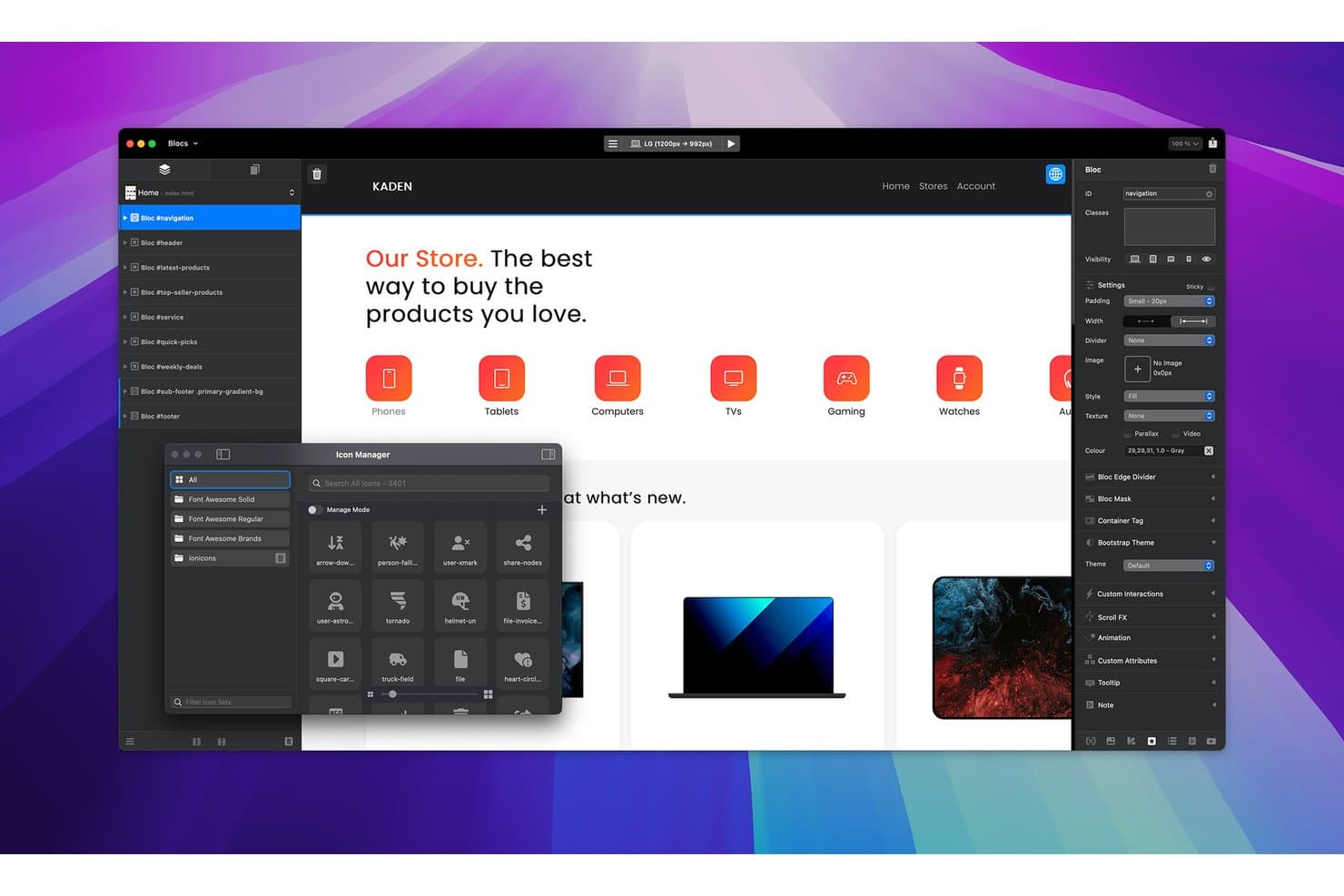
Met Blocs kunnen gebruikers pictogrammen bekijken en invoegen via een ingebouwde pictogrammenbeheerder. Blocs is een oorspronkelijke offlinewebsitebouwer voor Mac waarmee je websites visueel kunt ontwerpen, beheren en publiceren met behulp van een slepen-en-neerzetten-systeem met Blocs en Brics, gebouwd op Bootstrap, met ingebouwde FTP/SFTP-publicatie en lokaal middelenbeheer.
Voor wie is Blocs het meest geschikt?
Blocs is zeer geschikt voor freelanceontwerpers en bureaus die op Mac werken en klantwebsites volledig offline willen bouwen en publiceren zonder terugkerend abonnement.
Waarom ik voor Blocs heb gekozen
Blocs staat op mijn shortlist omdat het de enige oorspronkelijke offlinebouwer voor Mac is die ik heb gevonden waarin een volledig visueel ontwerpsysteem wordt gecombineerd met ingebouwde FTP/SFTP-publicatie, zonder dat een abonnement nodig is. Ik ben dol op het Bloc- en Bric-componentensysteem, waarmee je vooraf gebouwde secties kunt stapelen en carrousels, modale vensters of mediaspelers kunt toevoegen zonder ook maar één regel code te schrijven. De ingebouwde publicatiebeheerder verwerkt SFTP-uploads die alleen gewijzigde bestanden bevatten en slaat servergegevens op in de macOS-sleutelhanger, zodat je echte websites oplevert en niet alleen prototypes.
Belangrijkste functies van Blocs
- Bloc- en Bric-componentensysteem: Stapel vooraf gebouwde sectie-indelingen (Blocs) en voeg interactieve elementen zoals carrousels, modale vensters en mediaspelers (Brics) toe zonder code te schrijven.
- CSS-raster en klasse-editor: Ontwerp vloeiende of pixelnauwkeurige indelingen met een CSS-raster, met een klasse-editor voor het beheren van achtergronden, verlopen, schaduwen en typografie.
- Besturing voor responsieve breekpunten: Pas indelingen aan voor vier Bootstrap-breekpunten en toon of verberg elementen per breekpunt voor nauwkeurig responsief ontwerp.
- Middelenbeheerder met lokale afbeeldingsoptimalisatie: Importeer, groepeer en beheer bestanden lokaal, met ingebouwde snelle compressie, automatische WebP-generatie en afzonderlijke instellingen voor vertraagd laden per afbeelding.
Integraties van Blocs
Blocs maakt verbinding met hosting via FTP, SFTP en FTPS en ondersteunt exports van WordPress-thema's in Plus. Het ondersteunt ook Stripe, Paddle, Ecwid, Google Fonts, Adobe Fonts, de Blocs Store-marktplaats en een API voor ontwikkelaars.
Pros and Cons
Pros:
- Oorspronkelijke offlinebewerking op Mac
- Lokale WebP-optimalisatie en groepering van middelen
- Herbruikbare Blocs versnellen het bouwen van pagina's
Cons:
- Alleen voor Apple beperkt teams met verschillende soorten hardware
- Bewerken van volledige HTML-pagina's blijft niet beschikbaar
Learn more about Blocs:- Ideaal voor native Mac-export van Tailwind-websites
- Gratis proefversie beschikbaar
- Vanaf $99/jaar (jaarlijks gefactureerd)
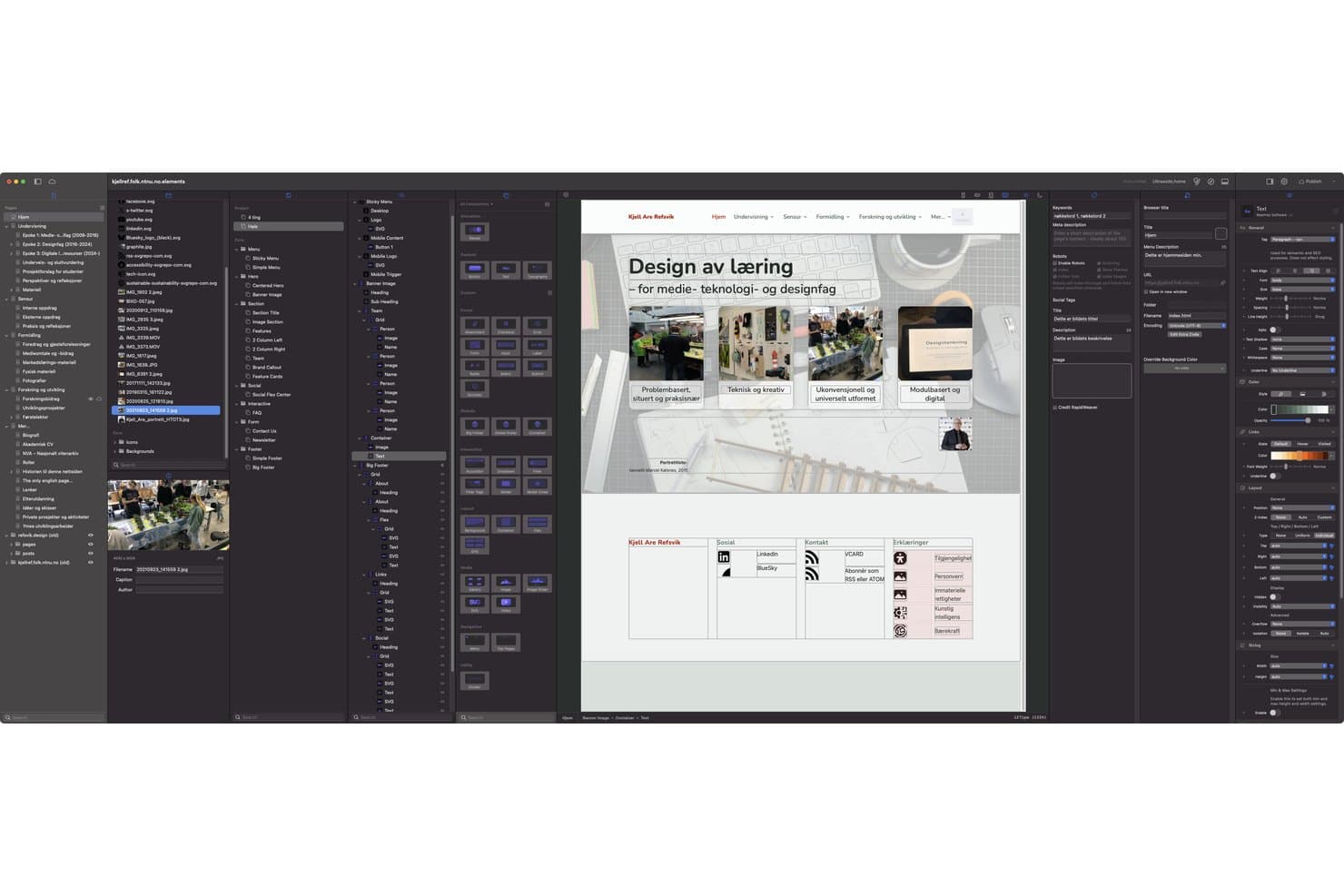
Met RapidWeaver kunnen gebruikers volledige websites bouwen en bekijken met hulpmiddelen voor slepen en neerzetten. RapidWeaver Elements is een oorspronkelijke offlinewebsitebouwer voor Mac waarmee je visueel statische websites kunt ontwerpen, bouwen en publiceren met behulp van een WYSIWYG-editor met slepen-en-neerzetten op basis van Tailwind CSS, met ondersteuning voor aangepaste componenten, een op Markdown gebaseerd CMS en flexibel publiceren naar FTP, SFTP, S3 of lokale export.
Voor wie is RapidWeaver het meest geschikt?
RapidWeaver Elements is zeer geschikt voor op Mac gebaseerde freelancers en bureaus die schone, op Tailwind gebaseerde statische websites willen bouwen en exporteren zonder afhankelijk te zijn van een browsergebaseerde tool.
Waarom ik RapidWeaver heb gekozen
RapidWeaver Elements verdient een plek op mijn selectielijst omdat het de enige oorspronkelijke offlinebouwer voor Mac is die rechtstreeks schone Tailwind CSS uitvoert, zonder exportstap van derden. Ik vind het geweldig dat globale elementen je in staat stellen kop- en voetteksten sitebreed te koppelen, zodat één bewerking overal direct wordt doorgevoerd. Dankzij de flexibele publicatiemogelijkheden, waaronder FTP, SFTP en Amazon S3, kun je een voltooide statische website aan vrijwel elke host overdragen zonder een afzonderlijke implementatietool te gebruiken.
Belangrijkste functies van RapidWeaver
- Herbruikbare globale elementen: Koppel kopteksten, voetteksten en secties op je hele website, zodat één bewerking elke pagina bijwerkt waarop ze worden gebruikt.
- Responsieve besturing op breekpuntniveau: Overschrijf instellingen voor indeling, tussenruimte en afmetingen per door de gebruiker gedefinieerd breekpunt rechtstreeks in de inspecteur.
- Ingebouwd Markdown-CMS: Sla inhoud op en beheer deze als gewone Markdown-bestanden met YAML-voorwerk—er is geen database nodig en de bestanden zijn compatibel met Git.
- Elements AI-assistent: Koppel je eigen OpenAI- of Anthropic-API-sleutel om AI-ondersteuning in de app te krijgen, met een MCP-server voor Claude Desktop en Cursor.
RapidWeaver-integraties
RapidWeaver kan worden geïntegreerd met OpenAI- en Anthropic-API-sleutels, en met Claude Desktop, Cursor en de werkmodus van ChatGPT via zijn MCP-server. Het ondersteunt ook iCloud Drive voor het synchroniseren van projecten en VS Code voor syntaxisaccentuering van Elements.
Pros and Cons
Pros:
- Schone Tailwind-uitvoer voor statische websites
- Globale elementen werken gedeelde secties op de hele website bij
- Lokale voorbeelden bevatten breekpuntinstellingen
Cons:
- Ondersteuning voor alleen Mac sluit teams met meerdere platforms uit
- Online activering onderbreekt volledig offline werken
Learn more about RapidWeaver:  Beste voor open-sourceprojecten
- Gratis abonnement + 14 dagen gratis proefperiode beschikbaar
- Vanaf $15/maand (jaarlijks gefactureerd)
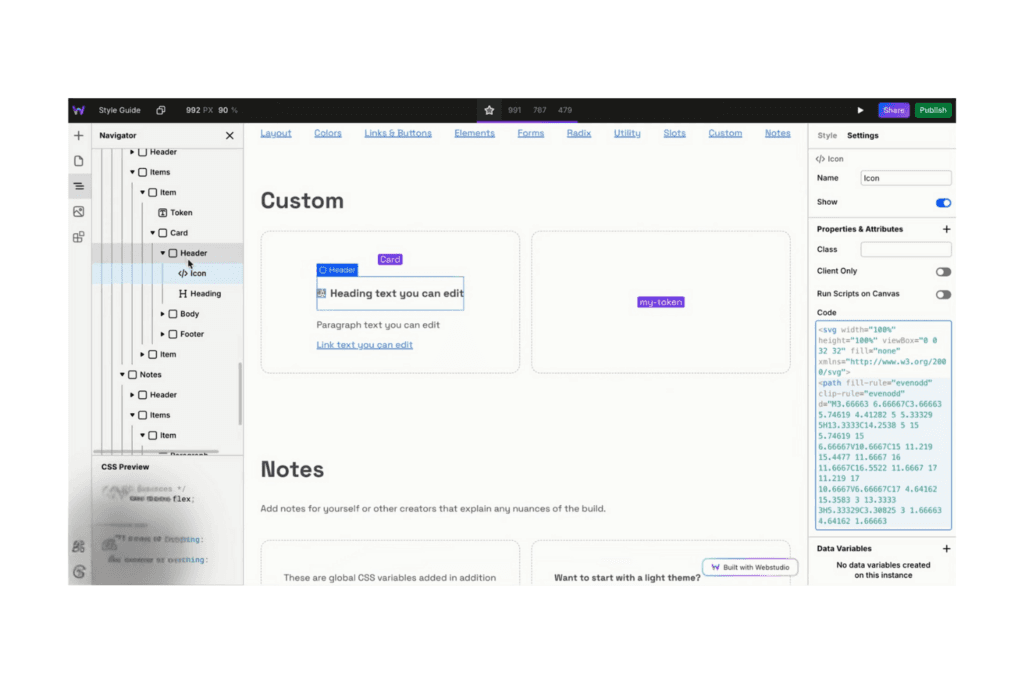
Webstudio helpt bij het bouwen van krachtige websites met CMS-integraties. Webstudio is een open-source websitebouwer, afgestemd op ontwerpers die snelle en onderhoudbare websites willen ontwikkelen met behulp van moderne webstandaarden. Het stelt gebruikers in staat CSS-eigenschappen visueel te beheren, ondersteunt verschillende webervaringen en legt de nadruk op herbruikbare stijlen voor een consistent ontwerp.
Waarom ik voor Webstudio heb gekozen: Het blinkt uit in de ondersteuning van open-sourceprojecten dankzij de flexibele en transparante ontwerpmogelijkheden. Je kunt CSS-eigenschappen beheren zonder te coderen, waardoor het toegankelijk is voor zowel beginners als ervaren ontwikkelaars. De nadruk van het platform op herbruikbare stijlen zorgt voor consistente ontwerpen in verschillende projecten. Dankzij de integratie met populaire contenttools kun je dynamische content creëren en beheren.
Opvallende functies en integraties:
Functies omvatten een visuele tool voor CSS-beheer die het ontwerpproces vereenvoudigt. Je team kan gebruikmaken van de ondersteuning voor marketing-, CMS- en e-commerce-ervaringen. Het platform biedt ook cloudhosting met Cloudflare, wat zorgt voor snelle prestaties en beveiliging.
Integraties omvatten Zapier, Contentful, Netlify, Vercel en meer.
Pros and Cons
Pros:
- Ondersteunt open-sourceprojecten
- Visuele tool voor CSS-beheer
- Biedt cloudhosting
Cons:
- Minder kant-en-klare sjablonen
- Zelfhosting vereist voor volledige controle
Learn more about Webstudio: Het beste voor responsieve controle
- 14 dagen gratis proefperiode
- Vanaf $12/gebruiker/maand (jaarlijks gefactureerd)
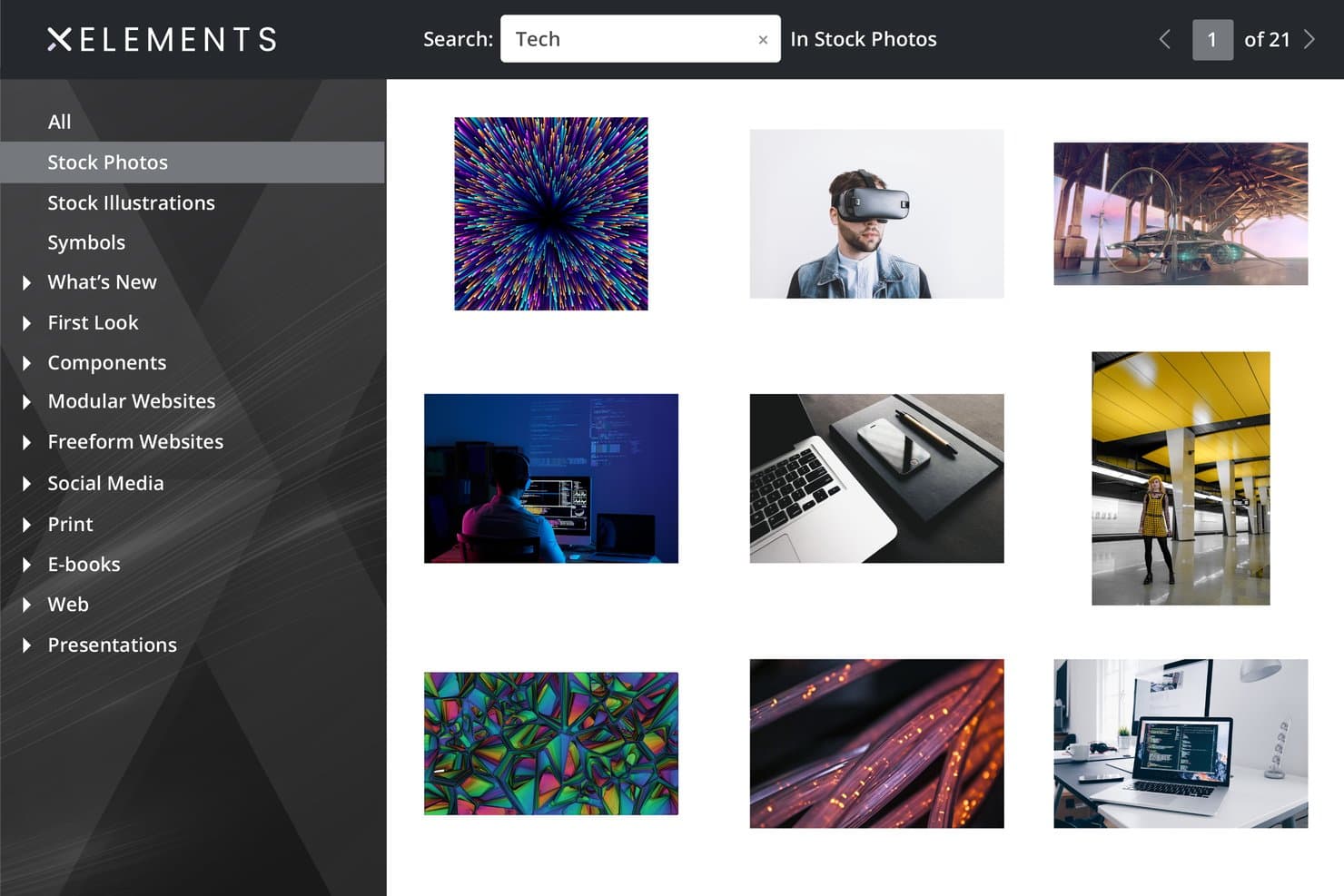
Xara Web Designer+ bevat een bibliotheek met stockfoto's en een zoekfunctie. Xara Web Designer+ is een uitsluitend voor Windows beschikbare offline webdesignapp waarmee je websites met meerdere pagina's kunt bouwen en publiceren met behulp van een visuele editor met slepen en neerzetten, freehand- en flexblock-indelingen, ingebouwde grafische hulpmiddelen en afzonderlijke responsieve varianten voor desktop, tablet en mobiel.
Voor wie is Xara Web Designer+ het meest geschikt?
Xara Web Designer+ is zeer geschikt voor freelancers en hobbyisten op Windows die nauwkeurige controle willen over hoe hun website eruitziet op elk schermformaat, zonder ook maar één regel code te hoeven aanraken.
Waarom ik voor Xara Web Designer+ heb gekozen
Ik heb voor Xara Web Designer+ gekozen omdat het speciale variantsysteem je volledige controle geeft over precies hoe je website eruitziet bij elke schermbreedte. In plaats van te vertrouwen op automatische breekpuntlogica, bouw je afzonderlijke desktop-, tablet- en mobiele indelingen in hun eigen tabbladen en kun je ze naast elkaar bekijken. Wanneer een navigatiebalk op mobiel te laag staat of een flexblock-kolom op tablet onhandig inklapt, los je dat direct in die variant op zonder de andere varianten aan te passen.
Belangrijkste functies van Xara Web Designer+
- Ingebouwd publiceren via FTP/SFTP: Publiceer je website rechtstreeks naar elke host door je FTP-, FTPS- of SFTP-inloggegevens in de app in te voeren, met opties voor poort en submap die je per project kunt configureren.
- Freehand- en flexblock-indelingen: Plaats elementen vrij op elke gewenste plek op de pagina met freehand-blokken, of rangschik inhoud in gestructureerde rasters met behulp van flexblocks.
- Ingebouwde hulpmiddelen voor foto- en vectorbewerking: Bewerk foto's, pas filters toe en maak vectorafbeeldingen zonder de app te verlaten, met behulp van de geïntegreerde teken- en afbeeldingshulpmiddelen.
- Automatische generatie van sitemaps: Xara genereert automatisch een sitemap zodra je de URL van je website invoert, zodat je basis-SEO op de pagina kunt ondersteunen zonder handmatige configuratie.
Integraties van Xara Web Designer+
Xara Web Designer+ kan worden geïntegreerd met Google Drive, Dropbox, OneDrive, OVHcloud, Google Forms, JotForm, Typeform, PayPal, Stripe, Mailchimp en HubSpot-formulieren. De app ondersteunt ook insluitingen van YouTube, Calendly en TripAdvisor.
Pros and Cons
Pros:
- Nauwkeurige indelingen voor desktop, tablet en mobiel
- Werkt offline na activering
- Ingebouwde foto- en vectorbewerking
Cons:
- Uitsluitend desktopapplicatie voor Windows
- Geen geïntegreerde code-editor
Learn more about Xara Web Designer+: Het beste voor codegerichte webdesignworkflows
- 7 dagen gratis proefversie
- Vanaf $22.99/maand (jaarlijks gefactureerd)
Visit WebsiteCustomer Rating:4.4/5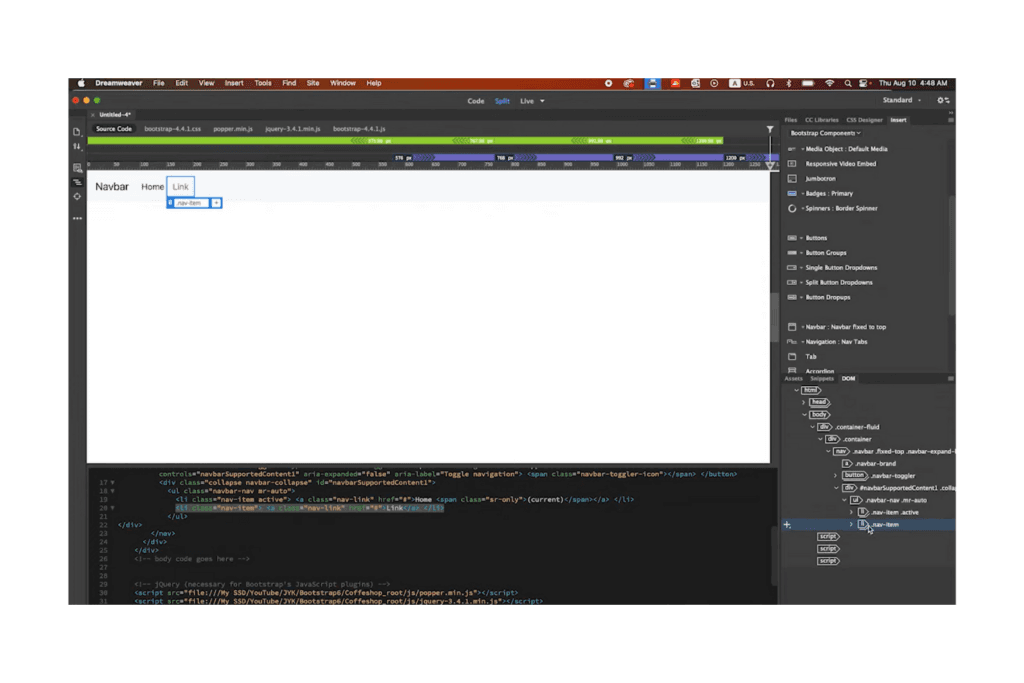
Adobe Dreamweaver combineert ontwerp en codebewerking en biedt gesplitste weergaven. Adobe Dreamweaver is een desktopapplicatie voor webdesign die een professionele code-editor combineert met visuele ontwerpweergaven, beheer van sitebestanden en ingebouwde FTP/SFTP-publicatietools voor het bouwen en implementeren van websites met meerdere pagina's.
Voor wie is Adobe Dreamweaver het meest geschikt?
Dreamweaver is zeer geschikt voor freelance webdesigners en bureaus die voornamelijk met code werken en een desktopapp nodig hebben voor het bewerken van HTML, CSS en JavaScript, naast ingebouwde FTP/SFTP-publicatie.
Waarom ik voor Adobe Dreamweaver heb gekozen
Ik heb Adobe Dreamweaver opgenomen in mijn topkeuzes omdat het de enige desktopapp voor webdesign is die een professionele code-editor combineert met ingebouwde publicatie via FTP, FTPS en SFTP in één workflow. Vooral de gesplitste Code/Live-weergave vind ik prettig: hiermee kan ik HTML en CSS schrijven terwijl ik wijzigingen in realtime zie worden weergegeven, naast het deelvenster CSS Designer voor het visueel bewerken van eigenschappen. De ingebouwde servergedragingen en het Git-deelvenster maken een echt codegerichte omgeving compleet die geen browsergebaseerde tool kan evenaren.
Belangrijkste functies van Adobe Dreamweaver
- Bootstrap-componenten invoegen: Voeg Bootstrap-accordeons, carrousels en andere componenten visueel toe vanuit het deelvenster Invoegen, met ondersteuning voor Bootstrap-versies 3, 4 en 5.
- Sjablonen voor de hele site: Maak herbruikbare sjablonen met bewerkbare en zich herhalende gebieden, zodat updates aan een sjabloon automatisch worden doorgevoerd op elke pagina die ermee is gemaakt.
- Git-deelvenster: Beheer commits, pushes, pulls, branches en clones rechtstreeks in Dreamweaver via een geïntegreerd Git-deelvenster dat is verbonden met een externe Git-client.
- Visuele balk voor mediaquery's: Pas responsieve breekpunten aan en bekijk ze in de Live-weergave met een kleurgecodeerde schuifbalk die schakelt tussen mediaquery's op basis van maximale breedte, minimale breedte en bereik.
Integraties van Adobe Dreamweaver
Adobe Dreamweaver heeft native integraties met Git, Creative Cloud Libraries, Adobe Stock, Adobe Animate en Microsoft Office. Het ondersteunt ook FTP-, FTPS-, SFTP-, WebDAV- en RDS-verbindingen voor publicatie- en serverworkflows.
Pros and Cons
Pros:
- Sterke codebewerking voor lokale projecten
- Gesplitste code- en livevoorvertoning
- Herbruikbare sjablonen werken meerdere pagina's bij
Cons:
- Offline toegang vereist periodieke validatie
- Visuele weergave kan verschillen van browsers
Learn more about Adobe Dreamweaver: Ideaal voor visuele codebewerking met raamwerken
- Gratis proefversie beschikbaar
- Vanaf $12/gebruiker/maand
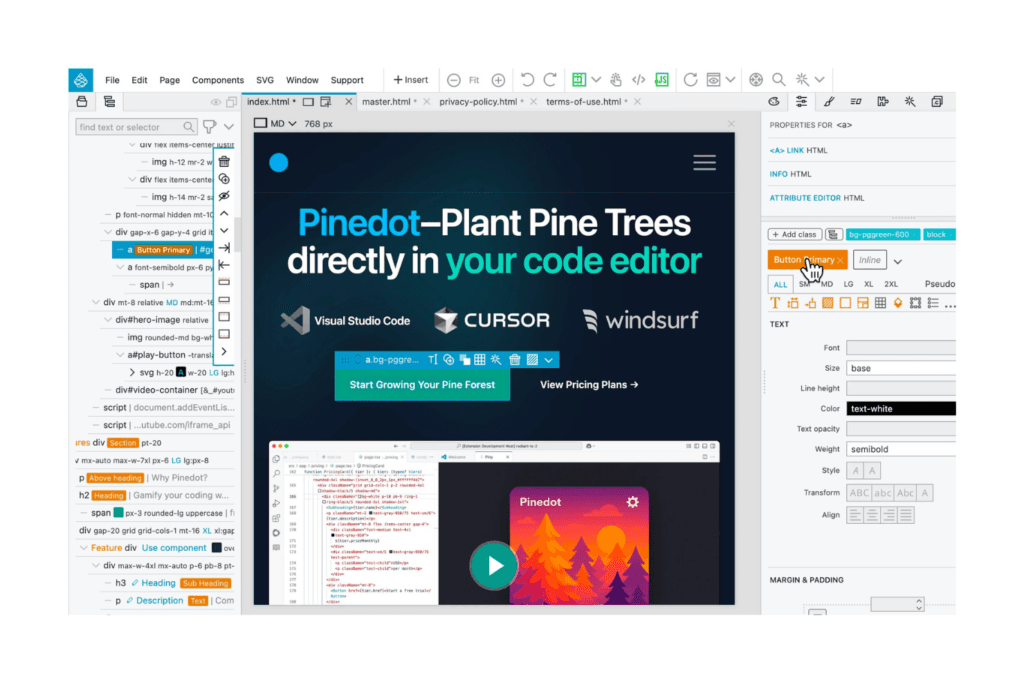
De webdesigntool van Pinegrow combineert visueel ontwerp met toegang tot HTML en CSS. Pinegrow is een desktopapp voor webdesign waarmee je HTML-, CSS- en JavaScript-bestanden lokaal visueel kunt bewerken, met ingebouwde ondersteuning voor Bootstrap, Tailwind CSS, WordPress en CSS Grid.
Voor wie is Pinegrow het meest geschikt?
Pinegrow is zeer geschikt voor freelanceontwerpers en webontwikkelingsbureaus die sneller visueel willen bewerken zonder de directe controle over HTML, CSS en JavaScript op te geven.
Waarom ik voor Pinegrow koos
Ik heb Pinegrow opgenomen in mijn topkeuzes omdat het de enige offline webdesigntool is die ik heb gebruikt waarmee je visueel kunt werken in echte Bootstrap- of Tailwind CSS-code, in plaats van in een eigen indeling die je later zou moeten exporteren en opschonen. Ik ben vooral te spreken over de visuele CSS Grid-editor en de Tailwind-klasseninspecteur, waarmee je complexe lay-outs kunt maken zonder ooit de onderliggende opmaakcode uit het oog te verliezen. De ingebouwde server voor livevoorbeelden met QR-codetests voor meerdere apparaten maakt een echt codegerichte workflow compleet, zonder in te leveren op ontwerpsnelheid.
Belangrijkste functies van Pinegrow
- Slimme componenten en hoofdpagina's: Met herbruikbare componenten en hoofdpagina's kun je gedeelde elementen één keer bijwerken en de wijzigingen doorvoeren op je hele website.
- Op Git gebaseerde projectversies: Pinegrow slaat de projectgeschiedenis op als Git-opslagplaatsen, met codeverschillen en visuele vergelijkingen naast elkaar om wijzigingen te controleren.
- Werkruimte voor inhoudsbewerking: Een speciale werkruimte stelt niet-technische gebruikers in staat om tekst, afbeeldingen, links en metagegevens te bewerken zonder de paginastructuur aan te raken.
- Ingebouwde publicatieworkflow: Publiceer rechtstreeks naar GitHub, Netlify, Cloudflare Pages of via SFTP, met een controle vooraf en incrementele uploads na de eerste implementatie.
Integraties van Pinegrow
Pinegrow biedt rechtstreekse integraties met GitHub, Netlify, Cloudflare Pages, SFTP en VS Code. Het ondersteunt ook Bootstrap, Tailwind CSS, WordPress, WooCommerce en AI-aanbieders zoals OpenAI, Anthropic en OpenRouter.
Pros and Cons
Pros:
- Bewerkt standaardbestanden zonder afhankelijkheid van een eigen indeling
- Visuele raamwerkfuncties behouden de controle over de code
- Git-versies ondersteunen veiliger experimenteren
Cons:
- De interface kan op sommige hardware traag aanvoelen
- Tekst selecteren en kopiëren en plakken kan problemen geven
Learn more about Pinegrow: Het beste voor responsief ontwerp met een eenmalige licentie
- Gratis proefperiode van 30 dagen beschikbaar
- Vanaf $59.95
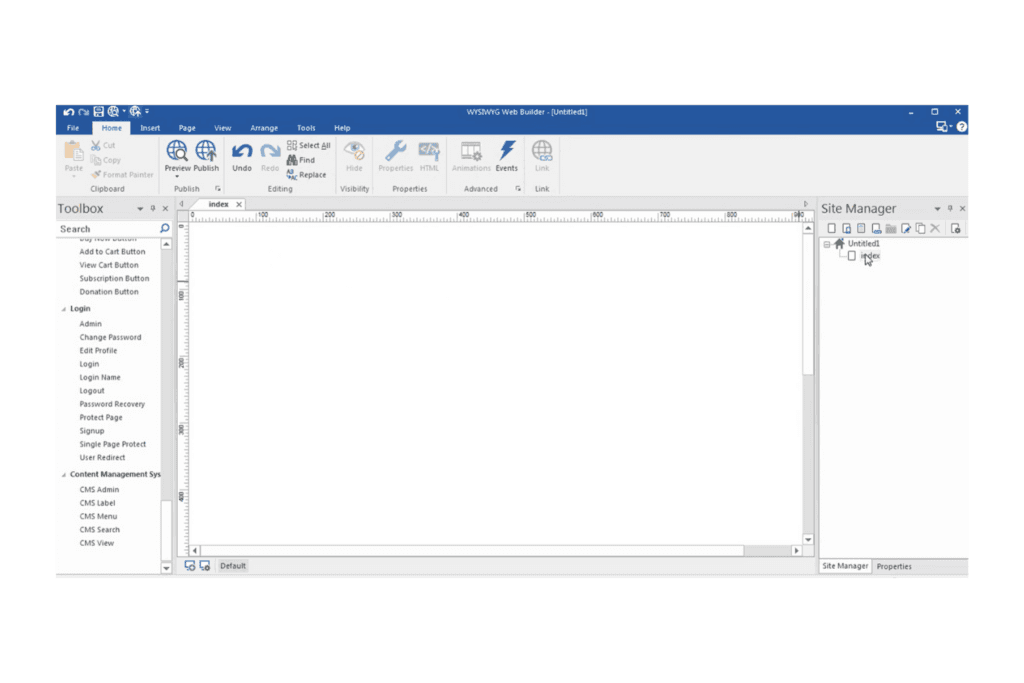
Met WYSIWYG Web Builder kun je snel inhoud maken en visuele aanpassingen uitvoeren. WYSIWYG Web Builder is een Windows-desktopapplicatie voor het offline bouwen en publiceren van websites, met visueel ontwerp via slepen en neerzetten, tools voor responsieve lay-outs, ingebouwde FTP-publicatie, formulieren, e-commerce-integraties en een door AI ondersteunde sitegenerator.
Voor wie is WYSIWYG Web Builder het meest geschikt?
WYSIWYG Web Builder is zeer geschikt voor freelancers en eigenaren van kleine bedrijven die volledige visuele controle over hun websites willen zonder terugkerende abonnementskosten te betalen.
Waarom ik voor WYSIWYG Web Builder heb gekozen
Ik heb WYSIWYG Web Builder opgenomen in mijn topkeuzes omdat de tools voor responsief ontwerp echt uitgebreider zijn dan wat de meeste offlinegerichte tools bieden. Ik ben vooral te spreken over de functie voor eenvoudige breekpunten, waarmee je de zichtbaarheid, lettergrootte en tussenruimte van één object op één breekpunt kunt beheren zonder paginabrede lay-outwijzigingen te veroorzaken. In combinatie met flexbox, CSS Grid en een schakelaar voor mobiele weergave voor snelle voorbeelden in de werkruimte krijg je nauwkeurige controle over meerdere apparaten, terwijl alles volledig op je eigen computer blijft.
Belangrijkste functies van WYSIWYG Web Builder
- Ingebouwde FTP-publicatie: Publiceer je website rechtstreeks vanuit de app met een ingebouwde FTP-, FTPS- of SFTP-client—zonder dat je een afzonderlijke tool nodig hebt.
- AI-sitegenerator: Bouw een volledige website op basis van een tekstprompt of afbeelding met OpenAI, Google Gemini of lokale modellen zoals Ollama.
- Hoofdpagina's en frames: Pas gedeelde ontwerpelementen toe op meerdere pagina's vanuit één bewerkbare bron in je projectbestand.
- Wizard voor afbeeldingsconversie: Converteer, comprimeer en verklein JPG-, PNG- en WebP-afbeeldingen en verwijder metadata voordat je ze publiceert.
Integraties van WYSIWYG Web Builder
WYSIWYG Web Builder ondersteunt via extensies integraties met OpenAI, Google Gemini, Ollama, LM Studio, ComfyUI, PayPal, Stripe, Ecwid en Shopify. Het publiceert naar hostingservers via FTP, FTPS en SFTP.
Pros and Cons
Pros:
- Nauwkeurige breekpuntinstellingen behouden responsieve lay-outs
- Lokale projecten houden bestanden onder jouw controle
- Ingebouwde publicatie toont voorbeelden van websites vóór de lancering
Cons:
- Beschikbaarheid uitsluitend voor Windows beperkt de platformkeuze
- Het invoegen van code biedt weinig hulpmiddelen voor ondersteuning bij het bewerken
Learn more about WYSIWYG Web Builder: Het beste voor responsieve pagina's met een eenmalige aankoop
- Gratis HTML-editor beschikbaar
- Vanaf $99/maand
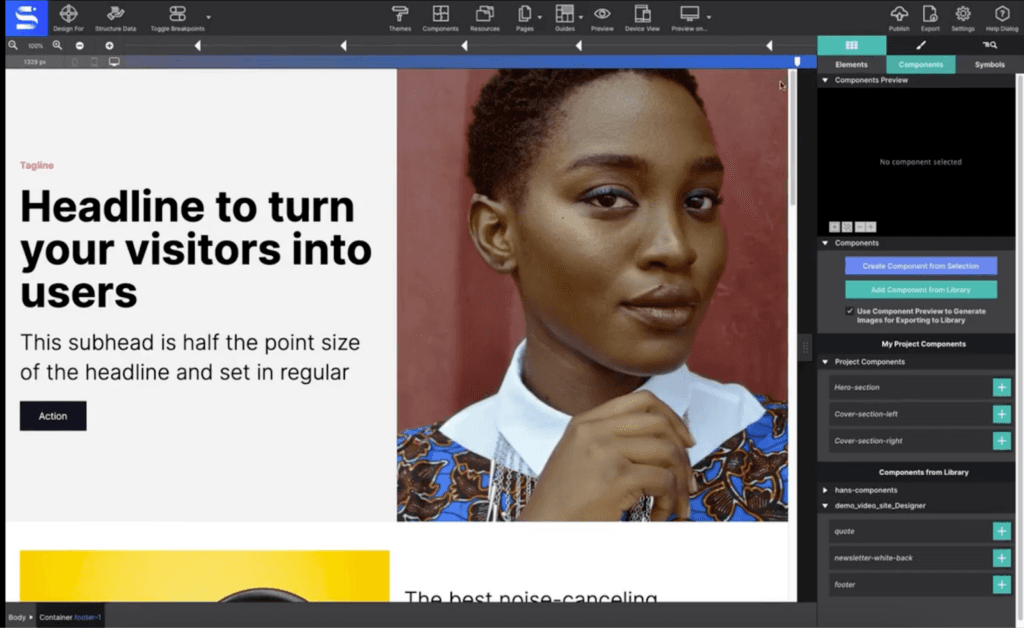
CoffeeCup heeft een bibliotheek voor responsief componentontwerp. CoffeeCup Site Designer is een desktopwebdesignprogramma voor Windows en macOS waarmee je visueel responsieve pagina's kunt bouwen met een canvas met slepen-en-neerzetten, CSS Grid- en Flexbox-bedieningselementen, herbruikbare symbolen en ingebouwde codebewerking, met directe export naar elke host.
Voor wie is CoffeeCup het meest geschikt?
CoffeeCup Site Designer is geschikt voor freelancers en hobbyisten die een desktopprogramma met een eenmalige aankoop willen gebruiken om responsieve websites te bouwen zonder terugkerend abonnement.
Waarom ik voor CoffeeCup koos
CoffeeCup staat op mijn shortlist omdat het het enige visuele webdesignprogramma hier is dat is gebaseerd op een echte eenmalige aankoop, zonder dat een abonnement vereist is. Ik vind het prettig dat je een volledig canvas met slepen-en-neerzetten krijgt, met CSS Grid- en Flexbox-bedieningselementen, plus herbruikbare symbolen waarmee wijzigingen aan navigatiebalken en voetteksten direct op de hele site worden gesynchroniseerd. Met de functie Livevoorbeeld van maart 2026 kun je PHP-bestanden ook testen op een lokale server zoals XAMPP voordat je één bestand exporteert.
Belangrijkste functies van CoffeeCup
- Breakpointbeheer: Voeg aangepaste breakpoints toe, verwijder ze of schakel ze in en uit, met kleurgecodeerde framework-breekpunten om te bepalen hoe je lay-out verandert bij verschillende schermbreedtes.
- Symbolen: Maak herbruikbare, gesynchroniseerde blokken voor elementen zoals navigatie en voetteksten, die op elke pagina worden bijgewerkt wanneer je de bron bewerkt.
- Pagina- en inhoudsbeheer: Beheer de paginavolgorde, SEO-metagegevens, Open Graph-tags en Twitter/X-kaarten vanuit één paneel, zonder code aan te raken.
- Exportopties: Exporteer je project als modulaire of platte bestandsstructuur om het naar elke FTP- of cPanel-host te uploaden.
Integraties van CoffeeCup Site Designer
Ingebouwde integraties met externe partijen zijn niet duidelijk gedocumenteerd. CoffeeCup Site Designer ondersteunt exports naar CodePen, publiceren via CoffeeCup S-Drive, lokaal testen van PHP met XAMPP en exporteren naar FTP- of cPanel-hosts.
Pros and Cons
Pros:
- PHP lokaal testen vóór export
- Gesynchroniseerde symbolen werken sitebrede componenten bij
- Bedieningselementen voor Grid, Flexbox en breakpoints
Cons:
- Bootstrap-ondersteuning stopt bij versie vier
- Grote projecten kunnen prestatieproblemen aan het licht brengen
Learn more about CoffeeCup: Beste voor het bouwen van websites die naar elke host kunnen worden gepubliceerd
- Gratis abonnement beschikbaar
- Vanaf €99
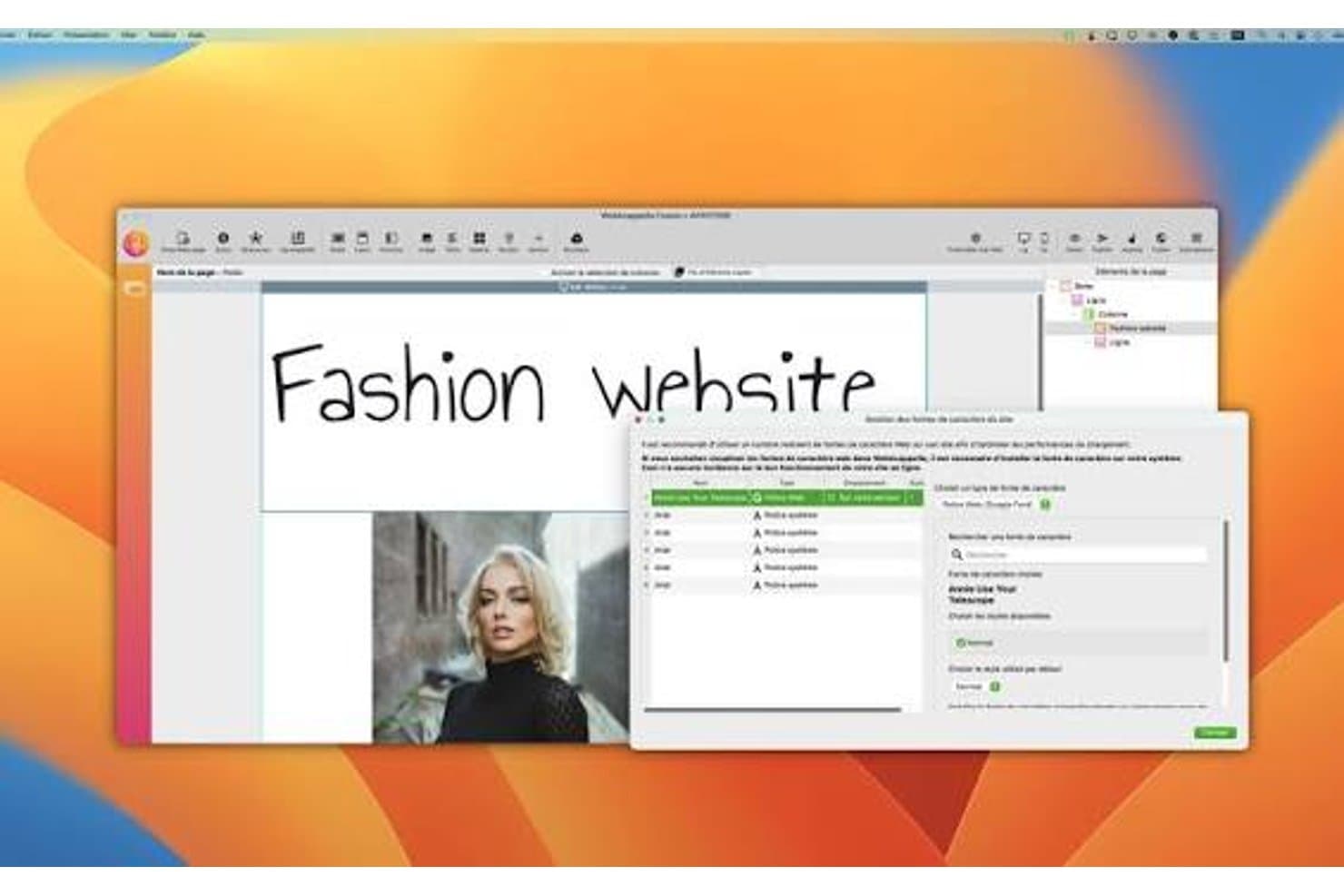
Met WebAcappella kunnen gebruikers lettertypen voor hun modewebsite beheren en aanpassen. WebAcappella Fusion is een geïnstalleerde desktopapp voor Mac en Windows waarmee je offline websites kunt ontwerpen en bouwen met behulp van een rastereditor met slepen-en-neerzetten, ingebouwde publicatie via FTP, SFTP, SSH/rsync en export van lokale mappen naar elke host.
Voor wie is WebAcappella het meest geschikt?
WebAcappella Fusion is zeer geschikt voor freelance webdesigners en kleine bureaus die volledige controle over hosting nodig hebben, een eenmalige licentie willen en regelmatig websites voor klanten op verschillende servers bouwen.
Waarom ik voor WebAcappella heb gekozen
Ik heb WebAcappella Fusion geselecteerd als een van de beste opties, omdat geen enkele andere tool op deze lijst je vanuit een desktopapp dezelfde mate van flexibiliteit bij het publiceren biedt. Je kunt een voltooide website via FTP, SFTP of SSH/rsync naar elke host sturen, of naar een lokale map exporteren en deze overdragen aan FileZilla, Cyberduck of een CI/CD-pijplijn. Vooral de rsync-optie voor grote websites bevalt me: deze verzendt alleen gewijzigde bestandssegmenten, comprimeert tijdens de overdracht en gaat verder na verbroken verbindingen.
Belangrijkste functies van WebAcappella
- Raster- en FlexLayout-containers: Met containers voor slepen-en-neerzetten kun je galerijen, teampagina's en secties met getuigenissen bouwen, waarbij items automatisch over meerdere schermformaten worden verdeeld.
- Responsieve bediening per breekpunt: Eigenschappen zoals zichtbaarheid, tussenruimte en lay-out kunnen onafhankelijk voor elk schermformaat worden ingesteld, met een cascademodus om kolommen op mobiele apparaten verticaal te stapelen.
- Aangepaste code-invoeging: Voeg HTML, CSS of JavaScript toe op component-, pagina- of siteniveau zonder de kernbestanden van het project aan te raken.
- Doorzoekbare sectiebibliotheek: Een ingebouwde bibliotheek met kant-en-klare kopteksten, hero-secties, inhoudsblokken en voetteksten die je tijdens het bewerken aan elke pagina kunt toevoegen.
Integraties van WebAcappella
WebAcappella biedt ingebouwde integraties met Stripe, Google Analytics 4, de DeepL API, OpenStreetMap en Google Fonts. Het ondersteunt ook FTP/SFTP, SSH/rsync en export naar lokale mappen voor FileZilla, Cyberduck, scripts en CI/CD-werkflows.
Pros and Cons
Pros:
- Publiceert via FTP, SFTP of rsync
- Werkt volledig offline op Mac en Windows
- Exporteert statische websites voor flexibele overdracht
Cons:
- Handmatige lay-outs vereisen zorgvuldige aanpassingen per breekpunt
- Aangepaste code heeft geen volledige editor
Learn more about WebAcappella:
Andere offline webdesignsoftware
Hier zijn enkele aanvullende opties voor offline webdesignsoftware die mijn shortlist niet hebben gehaald, maar die zeker het bekijken waard zijn:
- 11SitelyHet beste voor vrije indelingen op Mac en iPad
- 12PubliiHet beste voor gratis statische websites met lokale controle
- 13Google Web DesignerBeste voor HTML5-advertentieanimaties
- 14MobiriseIdeaal voor het gratis offline bouwen van websites met slepen en neerzetten
- 15NicepageIdeaal voor het exporteren en ontwerpen van websites in meerdere indelingen
- 16Tumult HypeHet meest geschikt voor prototyping waarbij HTML5-animatie centraal staat
Related Reviews
Hoe ik offline webdesignsoftware beoordeel
Ik verdeel mijn beoordeling in drie delen, waarbij ik het meeste gewicht toeken aan het visueel opbouwen van pagina's en het offline bewerken van sitebestanden. Vervolgens kijk ik naar herbruikbare componentbibliotheken die ervoor zorgen dat kopteksten en knoppen op alle pagina's consistent blijven. Tot slot houd ik rekening met de overdracht van code, lokale gegevenscontrole en de waarde van de licentie naast de functieset.
Kernfunctionaliteit (basisvereisten voor deze lijst)
Wanneer ik tools voor mijn lijst selecteer, geef ik elk ervan per hieronder vermelde kernfunctionaliteit een score op een schaal van 0 (biedt de functionaliteit niet) tot 5 (blink erin uit). Vervolgens zet ik het totaal om in een percentage om de algemene geschiktheid van elke tool te beoordelen, waarbij ik extra gewicht toeken aan functionaliteiten die ik als essentieel heb aangemerkt.
- Visueel paginaontwerp (essentieel): Ik zoek naar flexibele visuele bedieningselementen om pagina's met meerdere secties in te delen en lay-outs te verfijnen zonder voor elke wijziging code te hoeven schrijven.
- Offline bewerken (essentieel): Ik controleer of de belangrijkste ontwerp- en bewerkingstaken lokaal werken zonder actieve internetverbinding.
- Codebewerking: Ik beoordeel de directe toegang tot HTML, CSS of JavaScript en hoe duidelijk de editor wijzigingen in de code ondersteunt.
- Bestandsbeheer: Ik zoek naar manieren om pagina's, mappen en assets te organiseren en vervolgens lokaal te bekijken hoe ze samenhangen.
- Publiceren en exporteren: Ik controleer hoe een voltooide site van lokale bestanden naar een host gaat via export-, upload- of publicatietools.
- Responsief ontwerp: Ik beoordeel de bedieningselementen en voorbeelden voor het aanpassen van pagina-indelingen aan verschillende schermformaten en apparaattypen.
Zodra ik een lijst heb met tools die aan de criteria voldoen, kijk ik wat elk platform onderscheidt.
Onderscheidende factoren (wat leveranciers onderscheidt)
Zo vergelijk ik verschillende leveranciers met elkaar:
Opvallende functies
Ik zoek naar herbruikbare symboolbibliotheken waarmee je een knop of koptekst één keer kunt definiëren en wijzigingen op elke pagina kunt synchroniseren. Zonder deze bibliotheken betekent het bijwerken van een navigatiebalk dat je tientallen bestanden moet bewerken. Ik beoordeel ook interactieve prototypingtools—klikbare statussen en overgangen bij aanwijzen waarmee een productteam een proces kan valideren voordat er code is geschreven. Tools zoals Pinegrow en Bootstrap Studio pakken dit op verschillende manieren aan, dus ik controleer hoe nauw het prototype het werkelijke gedrag weerspiegelt.
Meer dan functies
Ik controleer hoe netjes geëxporteerde code in een bestaande ontwikkelworkflow terechtkomt. Sommige tools, zoals Bootstrap Studio, leveren productieklaar opmaakwerk op, terwijl andere ingrijpend moeten worden geherstructureerd voordat een ontwikkelaar de bestanden kan gebruiken. Ook licentiemodellen zijn belangrijk—permanente licenties van leveranciers zoals Pinegrow verschuiven de langetermijnkosten ten opzichte van abonnementen, maar het upgradebeleid verschilt sterk. Ik beoordeel ook of een tool cloudsync of telemetrie afdwingt die vertrouwelijk werk kan blootleggen, aangezien veel productteams tijdens vroege ontdekkingsfasen onder NDA-beperkingen werken.
Hoe kies je offline webdesignsoftware?
Het is gemakkelijk om verstrikt te raken in lange lijsten met functies en complexe prijsstructuren. Om je te helpen gefocust te blijven terwijl je jouw unieke softwareselectieproces doorloopt, vind je hier een checklist met factoren om rekening mee te houden:
| Factor | Waarop letten |
|---|---|
| FactorSchaalbaarheid | Waarop lettenKan de software meegroeien met je behoeften? Ga na of de software grotere projecten of meer gebruikers aankan naarmate je bedrijf groeit. Zoek naar tools met flexibele abonnementen of modules. |
| FactorIntegraties | Waarop lettenWerkt de software met je bestaande tools? Controleer of de software kan worden geïntegreerd met de CMS-, analyse- of e-commerceplatforms die je al gebruikt, om verstoringen in je werkproces te voorkomen. |
| FactorAanpasbaarheid | Waarop lettenIn hoeverre kun je de software aanpassen aan je behoeften? Zorg ervoor dat de tool voldoende aanpassingsmogelijkheden biedt voor ontwerp en functionaliteit, zodat deze zonder complexe codering aan je specifieke eisen voldoet. |
| FactorGebruiksgemak | Waarop lettenIs de software gebruiksvriendelijk voor je team? Beoordeel de interface en ga na of uitgebreide training nodig is. Een steile leercurve kan je projectplanning vertragen. |
| FactorImplementatie en ingebruikname | Waarop lettenWelke ondersteuning is beschikbaar voor de installatie? Beoordeel de hulpmiddelen en begeleiding die worden aangeboden om aan de slag te gaan, zoals handleidingen, ondersteuningsforums of speciale hulp bij de ingebruikname. |
| FactorKosten | Waarop lettenPast de software binnen je budget? Vergelijk prijsmodellen en controleer op verborgen kosten. Houd rekening met de totale eigendomskosten, inclusief updates en aanvullende functies. |
| FactorBeveiligingsmaatregelen | Waarop lettenBeschermt de software je gegevens? Let op functies zoals versleuteling en regelmatige updates. Houd rekening met de naleving van branchenormen als je gevoelige informatie verwerkt. |
| FactorBeschikbaarheid van ondersteuning | Waarop lettenHoe gemakkelijk is hulp beschikbaar wanneer je die nodig hebt? Houd rekening met de beschikbaarheid van klantenondersteuning via kanalen zoals chat, e-mail of telefoon, vooral tijdens je werktijden. |
Wat is offline webdesignsoftware?
Offline webdesignsoftware is een tool waarmee gebruikers websites kunnen ontwerpen en ontwikkelen zonder internetverbinding. Deze tools worden doorgaans gebruikt door webdesigners, ontwikkelaars en eigenaren van kleine bedrijven die werken in omgevingen met beperkte internettoegang. Dankzij interfaces met slepen-en-neerzetten, aanpasbare sjablonen en mogelijkheden voor offline bewerken kunnen gebruikers efficiënt websites maken en beheren. Over het algemeen bieden deze tools flexibiliteit en controle over het webdesignproces, zonder afhankelijk te zijn van een constante verbinding.
Functies
Let bij het kiezen van offline webdesignsoftware op de volgende belangrijke functies:
- Interface met slepen-en-neerzetten: Maakt het mogelijk om elementen zonder codering eenvoudig op de pagina te plaatsen, waardoor ontwerpen toegankelijk wordt voor niet-technische gebruikers.
- Offline bewerken: Hiermee kun je zonder internetverbinding aan projecten werken, zodat je ononderbroken kunt doorgaan.
- Aanpasbare sjablonen: Bieden vooraf ontworpen indelingen die kunnen worden aangepast aan je merk, waardoor het ontwerpproces sneller verloopt.
- Tools voor responsief ontwerp: Zorgen ervoor dat je website er op alle apparaten goed uitziet en verbeteren de gebruikerservaring op verschillende platforms.
- SEO-vriendelijke functies: Helpen je site te optimaliseren voor zoekmachines, waardoor de zichtbaarheid toeneemt en meer verkeer wordt aangetrokken.
- Ingebouwde afbeeldingseditor: Hiermee kun je afbeeldingen rechtstreeks in de software bewerken, wat tijd en middelen bespaart.
- Ondersteuning voor meerdere platforms: Hiermee kun je je site op verschillende platforms publiceren, zodat je verschillende doelgroepen kunt bereiken.
- Mogelijkheden voor codebewerking: Bieden de flexibiliteit om HTML, CSS en JavaScript aan te passen voor geavanceerdere aanpassingen.
- Animatie en effecten: Voegen visuele aantrekkingskracht toe aan je site met bewegingseffecten en overgangen, waardoor de betrokkenheid van gebruikers toeneemt.
- Beveiligingsmaatregelen: Beschermen je gegevens met versleuteling en regelmatige updates en zorgen voor naleving van branchenormen.
Voordelen
Het implementeren van offline webdesignsoftware biedt verschillende voordelen voor je team en je bedrijf. Hier zijn enkele voordelen waar je naar kunt uitkijken:
- Ononderbroken werken: Dankzij offline bewerken kan je team zonder internettoegang blijven werken, zodat de productiviteit ook op afgelegen locaties behouden blijft.
- Meer controle: Met aanpasbare sjablonen en mogelijkheden voor codebewerking kun je ontwerpen flexibel afstemmen op je exacte specificaties.
- Betere beveiliging: Offline werken beperkt kwetsbaarheden van gegevens en beschermt gevoelige informatie tegen online bedreigingen.
- Verbeterde samenwerking: Dankzij ondersteuning voor meerdere platforms kunnen teamleden projecten op verschillende apparaten delen en bewerken, wat teamwork bevordert.
- Tijdbesparing: Interfaces met slepen-en-neerzetten en ingebouwde afbeeldingseditors versnellen het ontwerpproces, waardoor projecten sneller kunnen worden afgerond.
- Kostenbesparing: Omdat er minder behoefte is aan een constante verbinding, kunnen offline tools de operationele kosten voor internetgebruik verlagen.
- Betere gebruikerservaring: Tools voor responsief ontwerp zorgen ervoor dat je website op alle apparaten toegankelijk en functioneel is, wat leidt tot tevreden gebruikers.
Kosten en prijzen
Bij het selecteren van offline webdesignsoftware is inzicht in de verschillende beschikbare prijsmodellen en abonnementen vereist. De kosten variëren op basis van functies, teamgrootte, add-ons en meer. De onderstaande tabel geeft een overzicht van veelvoorkomende abonnementen, hun gemiddelde prijzen en de gebruikelijke functies die zijn inbegrepen in oplossingen voor offline webdesignsoftware:
Vergelijkingstabel van abonnementen voor offline webdesignsoftware
| Type abonnement | Gemiddelde prijs | Veelvoorkomende functies |
|---|---|---|
| Type abonnementGratis abonnement | Gemiddelde prijs$0 | Veelvoorkomende functiesBasisontwerptools, een beperkt aantal sjablonen en ondersteuning door de community. |
| Type abonnementPersoonlijk abonnement | Gemiddelde prijs$5-$25/gebruiker/maand | Veelvoorkomende functiesAanpasbare sjablonen, responsieve ontwerptools en basisfuncties voor SEO. |
| Type abonnementZakelijk abonnement | Gemiddelde prijs$30-$80/gebruiker/maand | Veelvoorkomende functiesGeavanceerde ontwerpmogelijkheden, e-commercefunctionaliteit en prioritaire klantondersteuning. |
| Type abonnementBedrijfsabonnement | Gemiddelde prijs$80-$150/gebruiker/maand | Veelvoorkomende functiesVolledige aanpassing, een toegewezen accountmanager, geavanceerde beveiligingsfuncties en integratie met bedrijfssystemen. |
Veelgestelde vragen over offline webdesignsoftware
Hier vindt u antwoorden op enkele veelgestelde vragen over offline webdesignsoftware:
Kan offline webdesignsoftware op elk besturingssysteem werken?
Ja, de meeste offline webdesignsoftware is ontworpen om op meerdere besturingssystemen te werken, zoals Windows, Mac en Linux. Controleer vóór de aanschaf de systeemvereisten van de software om compatibiliteit met uw apparaat te garanderen. Als uw team voornamelijk Apple-hardware gebruikt, kan het vergelijken van webdesignsoftware voor Mac u helpen tools te vinden die voor die omgeving zijn ontwikkeld of daarvoor zijn geoptimaliseerd. Sommige tools bieden mogelijk specifieke functies die beter werken op het ene besturingssysteem dan op het andere. Daarom is het verstandig om bij uw keuze rekening te houden met de bestaande infrastructuur van uw team.
Is offline webdesignsoftware geschikt voor beginners?
Ja, veel offline webdesigntools zijn gebruiksvriendelijk voor beginners en beschikken over interfaces met slepen-en-neerzetten en aanpasbare sjablonen. Deze tools bevatten vaak handleidingen en ondersteuningsbronnen om u op weg te helpen. Als u nieuw bent in webdesign, zoek dan naar software met een gebruiksvriendelijke interface en voldoende educatief materiaal om u door het proces te begeleiden.
Kan ik offline webdesignsoftware gebruiken om e-commercewebsites te maken?
Ja, verschillende offline webdesigntools bieden e-commercefunctionaliteit, waarmee u online winkels kunt bouwen en beheren. Deze functies kunnen productcatalogi, winkelwagenfunctionaliteit en opties voor betalingsverwerking omvatten. Zorg ervoor dat de software die u kiest kan worden geïntegreerd met het e-commerceplatform van uw voorkeur en de benodigde functies biedt om uw bedrijfsbehoeften te ondersteunen.