

Een sterk alternatief voor Adobe Illustrator biedt geavanceerde vectorbewerking, compatibiliteit met gangbare bestandsindelingen en flexibele prijs- of licentieopties. Als je op zoek bent naar alternatieven voor Adobe Illustrator, zoek je waarschijnlijk naar hulpmiddelen die dezelfde creatieve kracht bieden zonder de verplichting van een abonnement, of die functies hebben die beter bij je workflow passen. Deze lijst helpt je de belangrijkste opties te vergelijken, te begrijpen waarin elke optie zich onderscheidt en de juiste vectorontwerpsoftware te kiezen voor de behoeften van je team in 2026.
Wat is Adobe Illustrator?
Adobe Illustrator is een editor voor vectorafbeeldingen die wordt gebruikt voor UI-ontwerp, werk aan gebruikersinterfaces en schaalbare digitale illustraties. Het programma ondersteunt zowel workflows met desktopapps als integratie in bredere ontwerpprocessen voor webapps, waardoor het een veelgebruikte keuze is voor webdesigners en creatieve teams. Met geavanceerde functies zoals het pengereedschap, nauwkeurige vormbewerking en sneltoetsen kunnen gebruikers gedetailleerde afbeeldingen maken voor digitale en gedrukte projecten op Apple-platforms en andere platforms.
Vergelijkingstabel: alternatieven voor Adobe Illustrator
Deze vergelijkingstabel vat de prijsgegevens samen van mijn belangrijkste selecties van Adobe Illustrator-alternatieven voor accountants.
| Tool | Best For | Trial Info | Price | ||
|---|---|---|---|---|---|
| 1 | Bijzonder geschikt voor niet-ontwerpers die merkmiddelen beheren | Gratis proefperiode + gratis abonnement beschikbaar | Vanaf $144/gebruiker/jaar (jaarlijks gefactureerd) | Website | |
| 2 | Het beste voor de overdracht van ontwerp naar ontwikkeling in één werkruimte | Gratis abonnement beschikbaar | Vanaf $3/gebruiker/maand | Website | |
| 3 | Het beste voor offline bewerking op Windows | Gratis abonnement + gratis demo beschikbaar | Vanaf $11.99/gebruiker/maand (jaarlijks gefactureerd) | Website | |
| 4 | Het beste voor gratis vectorwerk op professioneel niveau | Gratis abonnement beschikbaar | Prijs op aanvraag | Website | |
| 5 | Ideaal voor platformonafhankelijke toegang via de browser | Gratis abonnement + gratis proefperiode van 14 dagen beschikbaar | Vanaf $7/gebruiker/maand | Website | |
| 6 | Het beste voor eigen macOS-interfaces | 30 dagen gratis proefperiode | Vanaf $12/gebruiker/maand (jaarlijks gefactureerd) | Website | |
| 7 | Het beste voor workflows voor merchandise- en POD-ontwerp | Gratis abonnement beschikbaar | Vanaf $14/maand (jaarlijks gefactureerd) | Website | |
| 8 | Het beste voor Pantone- en CMYK-drukwerkproductie | Gratis proefperiode van 15 dagen | Prijs op aanvraag | Website | |
| 9 | Meest geschikt voor het gezamenlijk maken van SVG-diagrammen | Gratis abonnement beschikbaar | Prijs op aanvraag | Website | |
| 10 | Beste voor veelzijdigheid van vectorpenselen | 42-daagse gratis proefversie | Vanaf $95 eenmalige betaling (commerciële licentie) | Website |


Waarom u onze softwareaanbevelingen kunt vertrouwen
6,700+
Reviews
20
Industry experts
16+
Evaluation factors
14
Years
Ons team test en beoordeelt software sinds 2012. Als productmanagers weten we zelf hoe moeilijk — en belangrijk — het is om de juiste software te kiezen.
Voor deze gids hebben we tools geëvalueerd met behulp van praktijktests en onafhankelijk onderzoek, waarbij we tools beoordeelden aan de hand van onze selectiecriteria.
Onze reviews weerspiegelen ons menselijke redactionele oordeel, geen verkooppraatje.
Deskundige beoordelaars:
- Andrew LumbySenior TPM
- Cristiano ValimSenior UI/UX Lead


Beoordelingen van Adobe Illustrator-alternatieven
Hieronder vind je mijn uitgebreide samenvattingen van de beste Adobe Illustrator-alternatieven die op mijn shortlist zijn beland. In mijn beoordelingen bespreek ik uitgebreid de functies, de beste gebruiksscenario’s en de prijzen van elke software, zodat je de beste optie voor jou kunt vinden.
 Bijzonder geschikt voor niet-ontwerpers die merkmiddelen beheren
- Gratis proefperiode + gratis abonnement beschikbaar
- Vanaf $144/gebruiker/jaar (jaarlijks gefactureerd)
Visit WebsiteCustomer Rating:4.7/5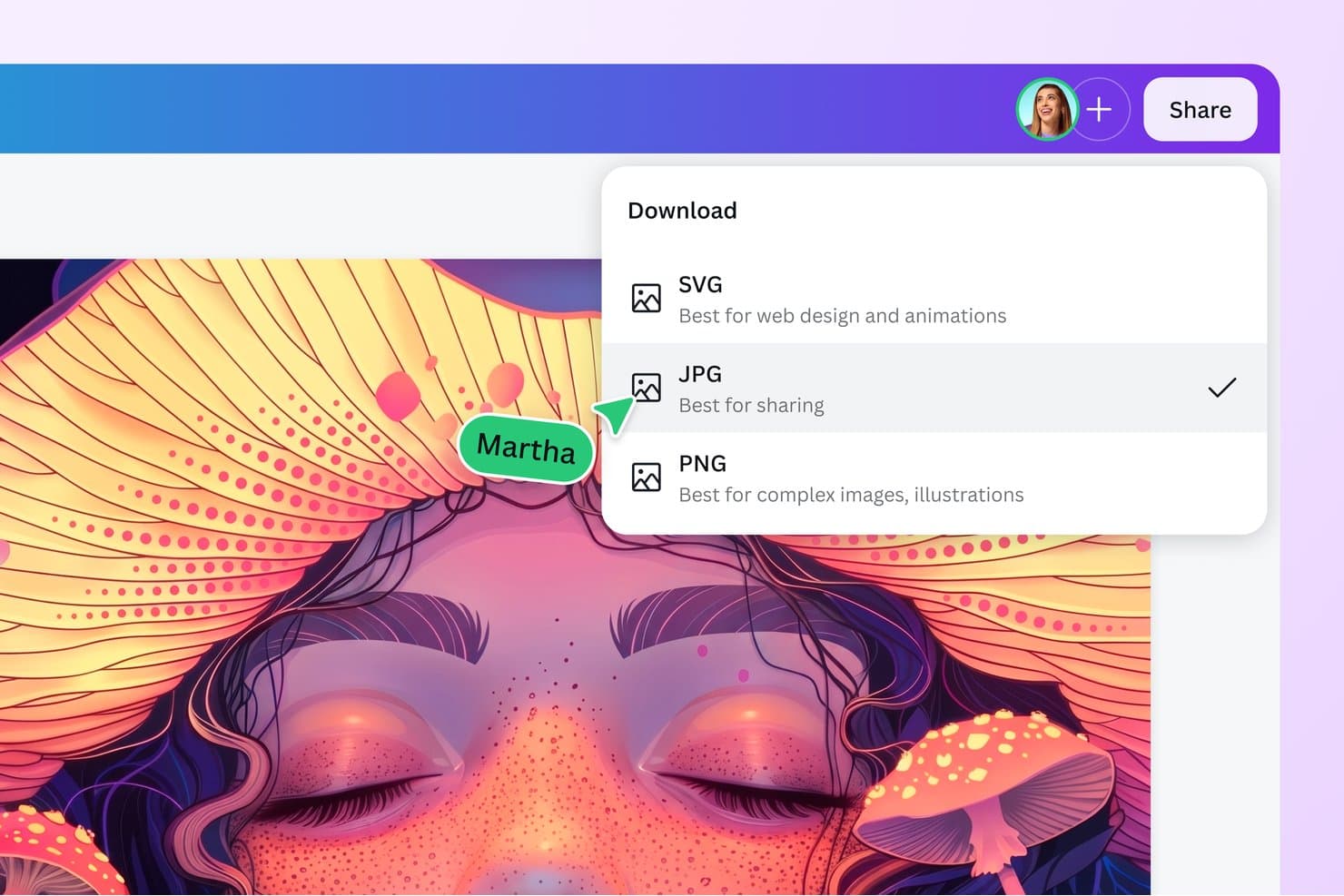
Met Canva kunnen gebruikers ontwerpen downloaden in SVG-, JPG- of PNG-indeling. Canva is software voor grafisch ontwerp en een alternatief voor Adobe Illustrator voor niet-ontwerpers die merkmiddelen beheren, waarmee teams consistente marketingvisuals kunnen maken zonder gespecialiseerde ontwerpvaardigheden.
Voor wie is Canva het meest geschikt?
Canva is geschikt voor kleine marketing- en productteams die merkconsistente visuals moeten maken zonder vaste ontwerpers.
Waarom Canva een goed alternatief voor Adobe Illustrator is
Ik heb Canva gekozen omdat de Merkkit goedgekeurde logo's, kleuren en lettertypen opslaat, terwijl Merksjablonen terugkerende campagneontwerpen consistent houden. Mijn team gebruikt deze mogelijkheden voor berichten op sociale media en presentaties, waardoor Canva bijzonder geschikt is voor niet-ontwerpers die merkmiddelen beheren.
Belangrijkste functies van Canva
- Ontwerpbewerker met slepen en neerzetten: Plaats tekst, afbeeldingen, vormen en grafische elementen op een visueel canvas.
- Magisch formaat wijzigen: Pas één ontwerp aan meerdere sociale en digitale formaten aan.
- Achtergrond verwijderen: Verwijder afbeeldingsachtergronden met één bewerkingsactie.
- Presentatiemodus: Presenteer ontwerpen rechtstreeks vanuit Canva met presentatiemiddelen.
Integraties van Canva
Canva biedt ingebouwde integraties met Slack, Asana, Microsoft Teams, Salesforce en Google Workspace, plus meer dan 300 apps via de Canva-appmarktplaats. Het biedt ook Connect-API's en een SDK voor apps voor aangepaste integraties.
Pros and Cons
Pros:
- De Merkkit centraliseert goedgekeurde visuele merkmiddelen
- Sjablonen zorgen voor consistentie bij terugkerende campagnes
- Realtime samenwerking versnelt de terugkoppeling van belanghebbenden
Cons:
- Het bewerken van vectorpaden biedt niet de precisie van Illustrator
- Complexe illustraties worden moeilijk te beheren
Learn more about Canva: Het beste voor de overdracht van ontwerp naar ontwikkeling in één werkruimte
- Gratis abonnement beschikbaar
- Vanaf $3/gebruiker/maand
Visit WebsiteCustomer Rating:4.7/5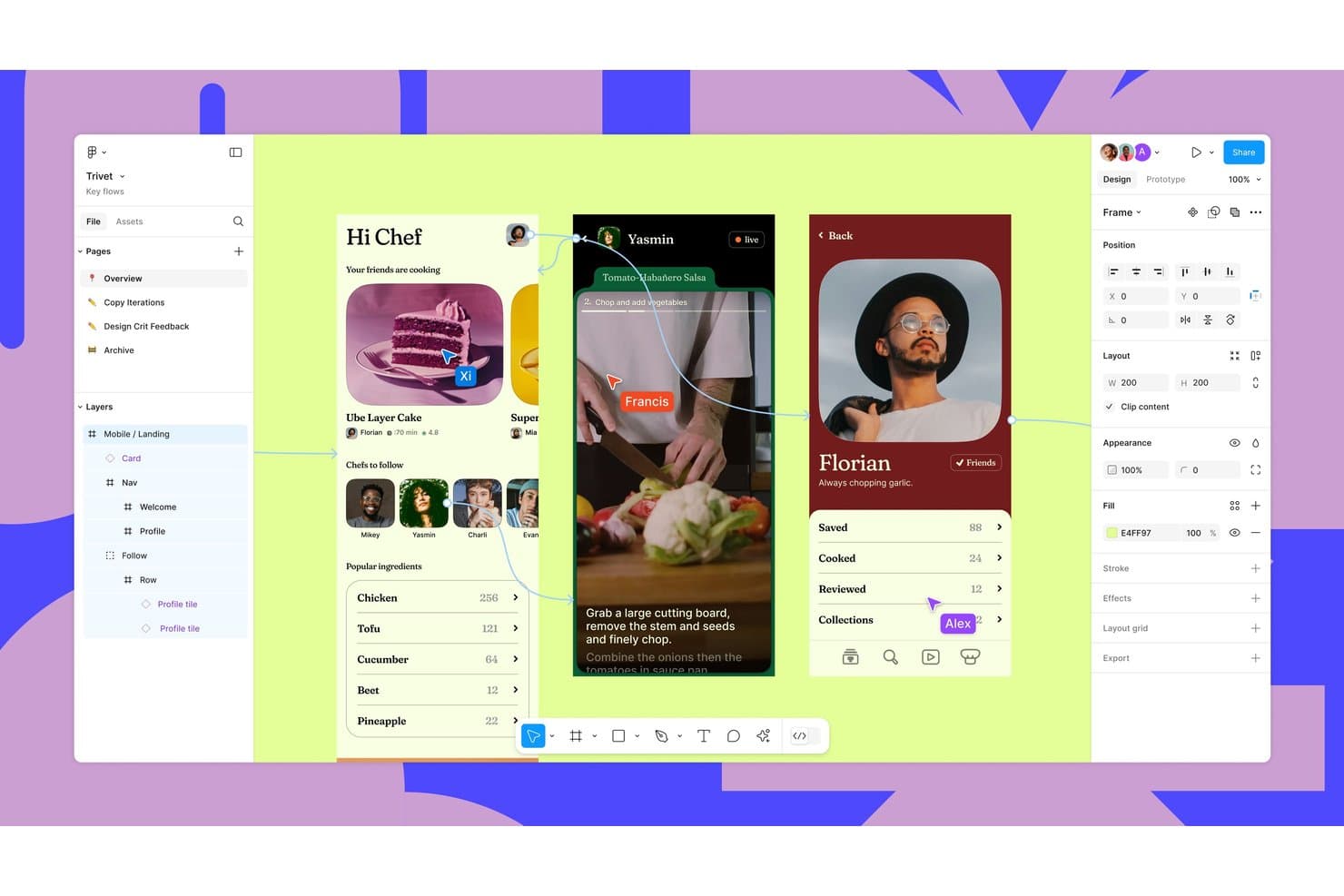
Figma ondersteunt samen ontwerpen met realtime aanwijzers voor meerdere gebruikers en prototyping. Figma is een browsergebaseerd vectorontwerpplatform voor product-, UX- en marketingteams die samenwerkingshulpmiddelen nodig hebben voor het maken van interfaces, afbeeldingen en prototypes als alternatief voor Adobe Illustrator.
Voor wie is Figma het meest geschikt?
Product-, ontwerp- en technische teams die een gedeelde werkruimte nodig hebben voor interfaceontwerp, prototyping en de overdracht van ontwerp naar ontwikkeling.
Waarom is Figma een goed alternatief voor Adobe Illustrator?
Ik heb Figma gekozen omdat mijn team vectorinterfaces maakt en ontwerpen in één werkruimte aan ontwikkelaars overdraagt. De ontwikkelaarsmodus toont afmetingen, middelen, annotaties en codefragmenten, terwijl gedeelde componenten UI-patronen consistent houden. We gebruiken bewerken met meerdere gebruikers om ontwerp- en implementatievragen vóór de overdracht op te lossen.
Belangrijkste functies van Figma
- Vectornetwerken: Teken en bewerk complexe vectorpaden vanaf meerdere verbonden punten.
- Booleaanse bewerkingen: Combineer, trek af, snijd uit en sluit overlappende vectorvormen uit.
- Componenteigenschappen: Configureer herbruikbare componentvarianten, tekst- en zichtbaarheidsinstellingen.
- Exportinstellingen: Exporteer geselecteerde ontwerpen in PNG-, JPG-, SVG- of PDF-indeling.
Figma-integraties
Figma biedt native integraties met Jira en Slack om ontwerpen aan problemen te koppelen en ontwerpmeldingen te ontvangen. Het maakt ook verbinding met Zapier en biedt ondersteuning voor REST API's en webhooks voor aangepaste integraties.
Pros and Cons
Pros:
- Browsergebaseerd vectorontwerp met meerdere gebruikers
- Componenten behouden de consistentie van interfaces
- De ontwikkelaarsmodus verduidelijkt specificaties voor de overdracht
Cons:
- Minder gericht op illustraties dan Illustrator
- Offlinegebruik blijft beperkter
 Het beste voor offline bewerking op Windows
- Gratis abonnement + gratis demo beschikbaar
- Vanaf $11.99/gebruiker/maand (jaarlijks gefactureerd)
Visit WebsiteCustomer Rating:4.4/5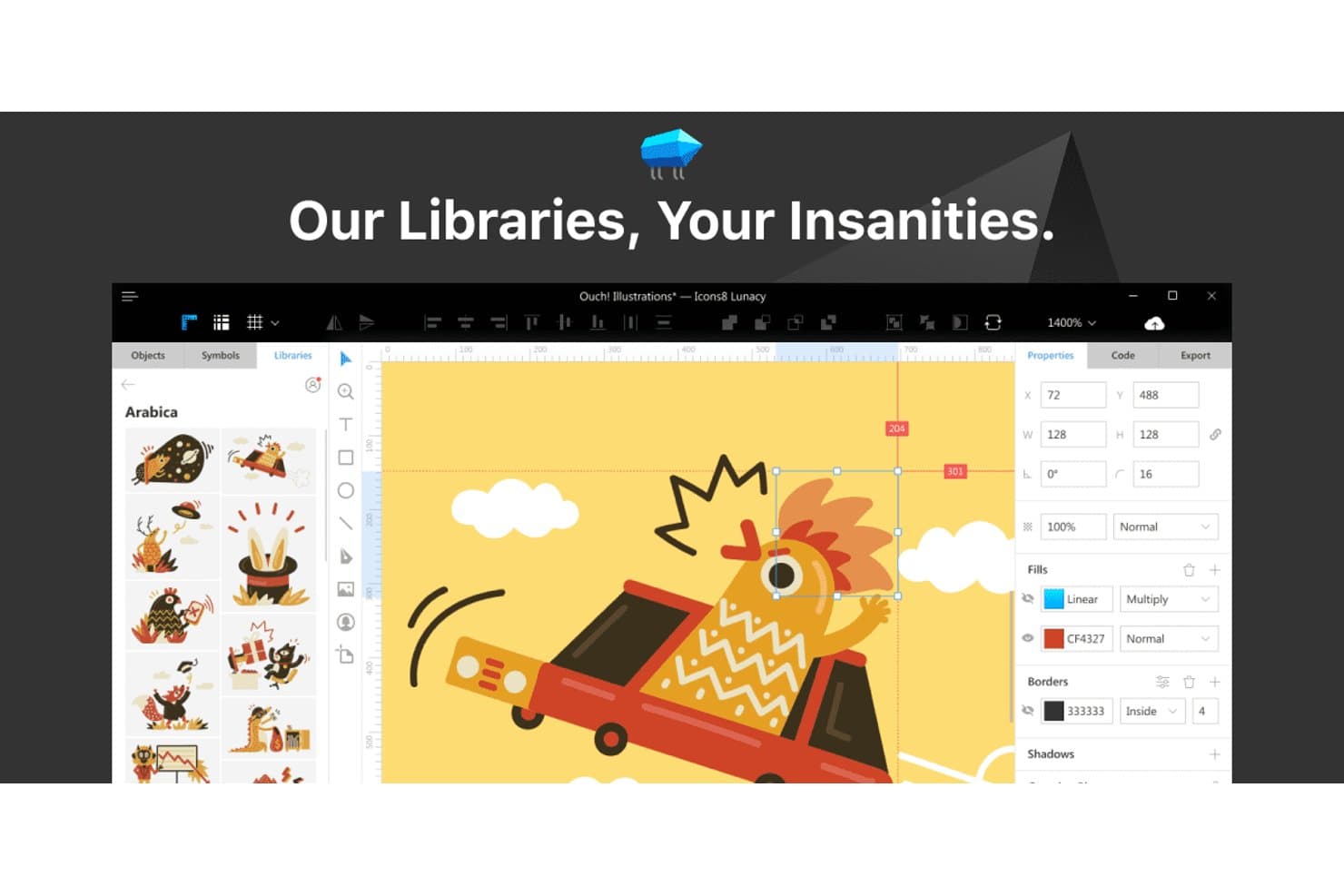
Met Lunacy kunnen gebruikers rechtstreeks in het bewerkingsprogramma door illustratiebibliotheken bladeren. Lunacy is een bewerkingsprogramma voor vectorafbeeldingen voor productteams, UX-ontwerpers en marketeers die op Windows werken en op zoek zijn naar een alternatief voor Adobe Illustrator voor het maken van interfaceontwerpen, illustraties en merkmiddelen zonder ingewikkelde werkprocessen.
Voor wie is Lunacy het meest geschikt?
Lunacy is geschikt voor UX-ontwerpers en productteams die op Windows werken en offline toegang nodig hebben tot hulpmiddelen voor vectorontwerp.
Waarom Lunacy een goed alternatief voor Adobe Illustrator is
Ik heb Lunacy gekozen omdat het is ontwikkeld voor offline bewerking op Windows, met hulpmiddelen voor vectortekenen en ondersteuning voor Sketch-bestanden. Ik gebruik de ingebouwde pictogrammen, foto's en illustraties om interfaceprototypes en merkmiddelen te maken zonder tussen apps te hoeven schakelen of afhankelijk te zijn van een internetverbinding.
Belangrijkste functies van Lunacy
- Tekenplaten: Maak meerdere schermindelingen binnen één ontwerpbestand.
- Booleaanse bewerkingen: Combineer vectorvormen, trek ze van elkaar af, snijd ze door elkaar en sluit ze uit.
- Tekststijlen: Sla herbruikbare typografie-instellingen op voor consistente ontwerpen.
- Interactieve prototypes: Koppel schermen en definieer overgangen voor klikbare voorvertoningen.
Lunacy-integraties
Er worden momenteel geen ingebouwde integraties vermeld. De tool ondersteunt plug-ins via een HTTP-automatiserings-API en biedt MCP-connectiviteit via een lokale server voor aangepaste werkprocessen.
Pros and Cons
Pros:
- Werkt offline zonder internetverbinding
- Importeert Sketch-bestanden voor soepelere overdrachten
- Ingebouwde middelen versnellen het maken van interfaceprototypes
Cons:
- Geavanceerde vectorfuncties voelen beperkt aan
- Over de Mac-versie komen af en toe meldingen van vastlopers binnen
Learn more about Lunacy: Het beste voor gratis vectorwerk op professioneel niveau
- Gratis abonnement beschikbaar
- Prijs op aanvraag
Visit WebsiteCustomer Rating:4.6/5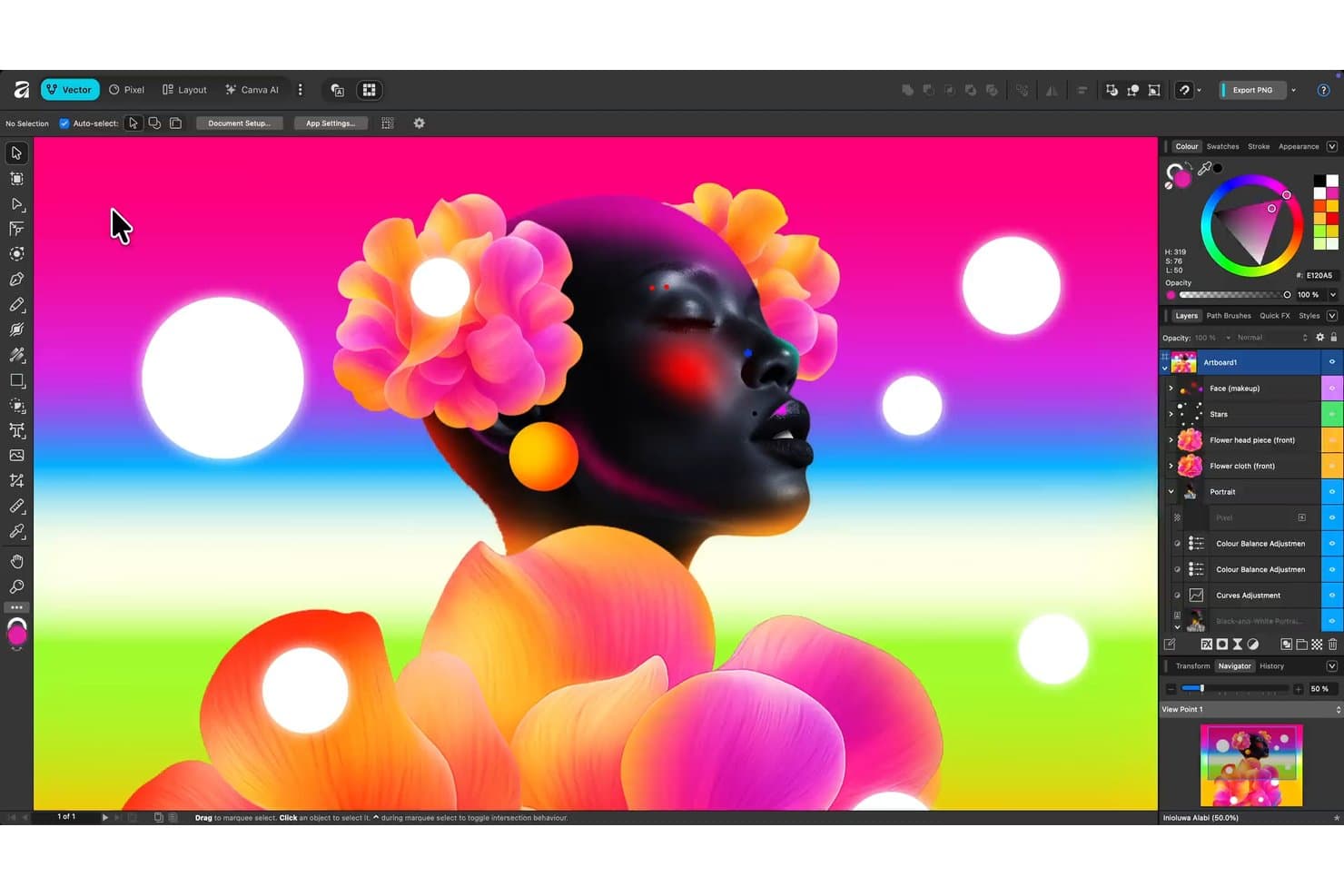
Affinity Designer ondersteunt gelaagd vectorartwork met geavanceerde kleurengereedschappen. Affinity Designer is een vectorontwerpapp voor illustratoren, merkenteams en productontwerpers die een alternatief voor Adobe Illustrator nodig hebben om nauwkeurig artwork te maken zonder extra complexiteit aan hun creatieve workflow toe te voegen.
Voor wie is Affinity Designer het meest geschikt?
Het is geschikt voor productteams en marketingcreatieven die nauwkeurige vectorassets nodig hebben voor interfaces, diagrammen en merkmateriaal.
Waarom Affinity Designer een goed alternatief voor Adobe Illustrator is
Ik heb Affinity Designer gekozen voor gratis vectorwerk op professioneel niveau, omdat de persona's Vector en Pixel nauwkeurig artwork en rasterafwerking in één bestand ondersteunen. Ik gebruik booleaanse bewerkingen en knooppuntbewerking om pictogrammen, logo's, diagrammen en interface-assets te maken. De functie Symbolen zorgt er bovendien voor dat herhaalde merkelementen consistent blijven in verschillende lay-outs.
Belangrijkste functies van Affinity Designer
- Tekengebieden: Rangschik meerdere ontwerpvariaties in één document.
- Exportpersona: Exporteer geselecteerde lagen en segmenten in meerdere indelingen.
- Typografie-instellingen: Pas stijlen, OpenType-functies en nauwkeurige tekstafstand toe.
- Verloopgereedschappen: Maak lineaire, radiale, elliptische en conische verlopen.
Integraties van Affinity Designer
Affinity Designer heeft geen duidelijk gedocumenteerde ingebouwde integraties. Het maakt voornamelijk verbinding met andere tools via ondersteunde bestandsindelingen, waaronder PSD-, PDF-, SVG- en AI-bestanden.
Pros and Cons
Pros:
- Combineert vector- en rasterbewerkingspersona's
- Voert nauwkeurige booleaanse bewerkingen en knooppuntbewerking uit
- Ondersteunt meerdere tekengebieden binnen één document
Cons:
- Geavanceerde typografie-instellingen lopen achter op Illustrator
- Complexe bestanden kunnen soms de prestaties beïnvloeden
Learn more about Affinity Designer : Ideaal voor platformonafhankelijke toegang via de browser
- Gratis abonnement + gratis proefperiode van 14 dagen beschikbaar
- Vanaf $7/gebruiker/maand
Visit WebsiteCustomer Rating:4.5/5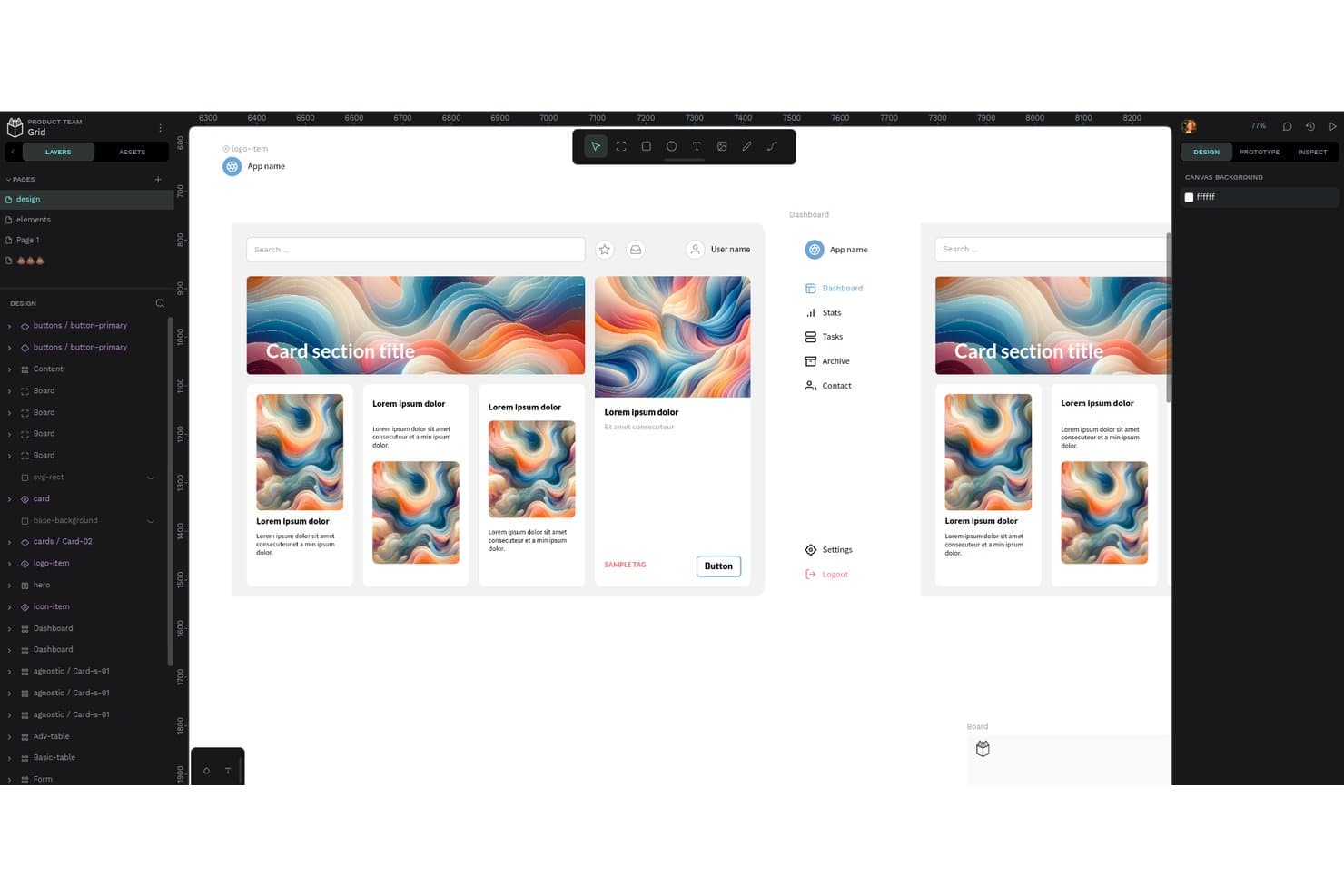
In de werkruimte van Penpot kunnen gebruikers dashboards ontwerpen met herbruikbare componenten. Penpot is een opensourceplatform voor vectorontwerp en prototyping voor productontwerpers en teams die op zoek zijn naar samenwerkingswerkprocessen zonder de licentiebeperkingen van Adobe Illustrator.
Voor wie is Penpot het meest geschikt?
Verspreid werkende productteams die browsergebaseerde ontwerpsamenwerking op verschillende besturingssystemen en apparaten nodig hebben.
Waarom Penpot een goed alternatief voor Adobe Illustrator is
Ik heb Penpot gekozen omdat het ideaal is voor platformonafhankelijke toegang via de browser. Mijn team gebruikt de browsergebaseerde vectorbewerker om SVG-afbeeldingen te maken op Windows, macOS of Linux, zonder desktopsoftware te installeren. Gedeelde bestanden, realtime samenwerking en het importeren en exporteren van SVG helpen ons om ontwerpen van productverkenning naar ontwikkeling te brengen.
Belangrijkste functies van Penpot
- Herbruikbare componenten: Maak en beheer herhaalbare ontwerpelementen.
- Ontwerptokens: Definieer gedeelde waarden voor kleuren, typografie en tussenruimtes.
- Flexibele lay-outs: Bouw responsieve vectorlay-outs met flexibele containers.
- Interactieve prototyping: Koppel schermen en voeg overgangen toe om gebruikersflows te testen.
Integraties van Penpot
Penpot documenteert geen oorspronkelijke integraties met externe tools op duidelijke wijze, maar ondersteunt aangepaste integraties via de API voor plug-ins en aangepaste uitbreidingen. De officiële map met plug-ins bevat verbindingen zoals Locofy Lightning voor werkprocessen met GitHub en VS Code.
Pros and Cons
Pros:
- Browsergebaseerde vectorbewerking op verschillende besturingssystemen
- Het opensourceplatform ondersteunt zelf gehoste ontwerpwerkprocessen
- Gedeelde bibliotheken verbinden ontwerpers en engineers
Cons:
- Mist de geavanceerde functies van Illustrator voor printproductie
- De browserinterface kan visueel druk aanvoelen
Learn more about Penpot: Het beste voor eigen macOS-interfaces
- 30 dagen gratis proefperiode
- Vanaf $12/gebruiker/maand (jaarlijks gefactureerd)
Visit WebsiteCustomer Rating:4.5/5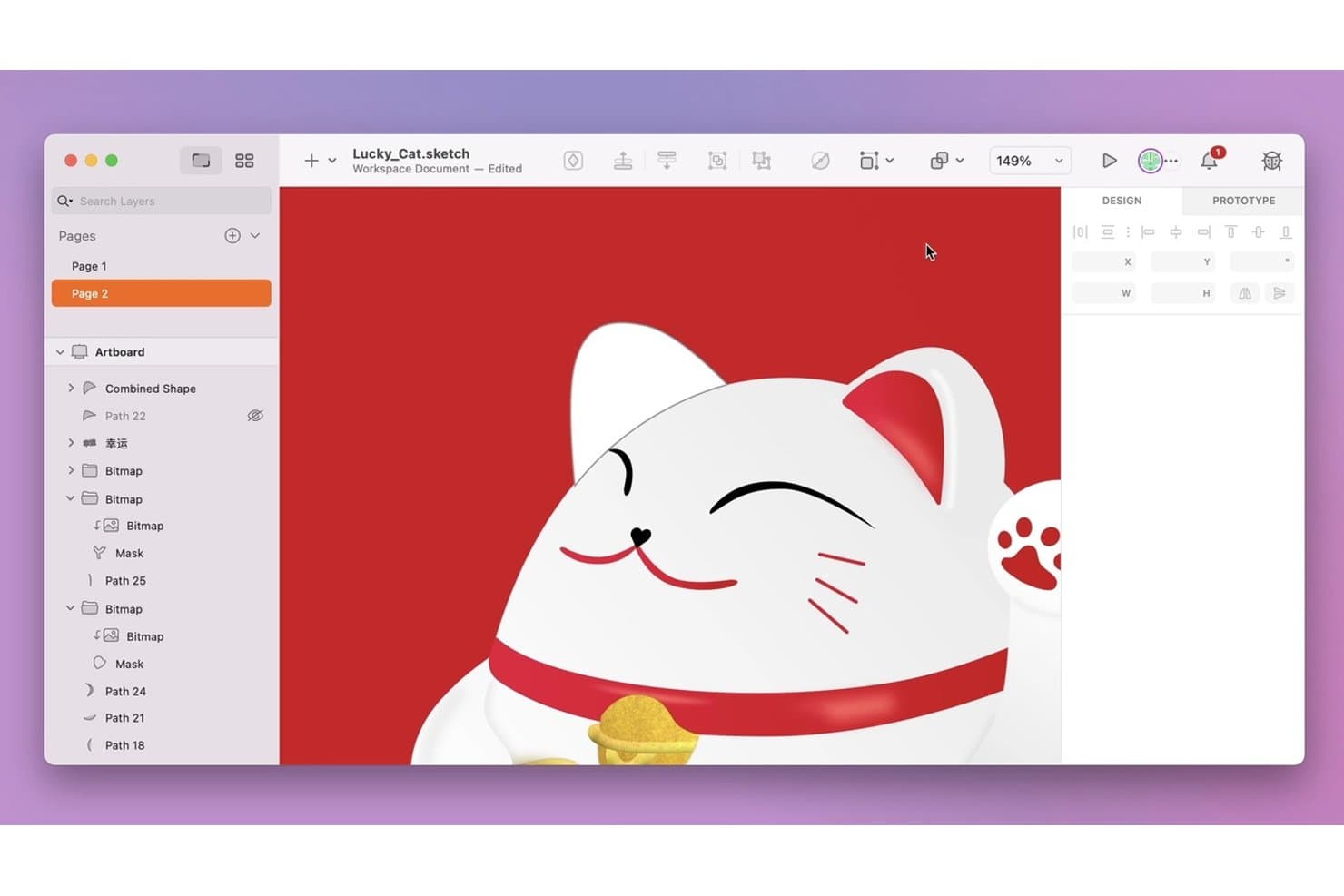
Sketch ordent lagen met vectorillustraties voor gedetailleerde bewerking van illustraties. Sketch is een platform voor grafisch ontwerp en prototyping voor productontwerpers en creatieve teams die verzorgde interfaces moeten maken, herbruikbare ontwerpsystemen moeten beheren en moeten samenwerken aan digitale producten zonder de complexiteit van Illustrator.
Voor wie is Sketch het meest geschikt?
Sketch is geschikt voor productontwerpers en op macOS gerichte teams die eigen interfaces, herbruikbare ontwerpsystemen en interactieve prototypes maken.
Waarom Sketch een goed alternatief voor Adobe Illustrator is
Ik heb Sketch gekozen omdat de eigen macOS-interface nauwkeurige vectorbewerking voor productschermen en interface-elementen ondersteunt. Ik gebruik Symbolen, Componenten en gedeelde Bibliotheken om pictogrammen en elementen van het ontwerpsysteem consistent te houden in verschillende projecten. Met de ingebouwde prototyping kan mijn team bovendien verzorgde schermen vóór de overdracht aan elkaar koppelen.
Belangrijkste functies van Sketch
- Samenwerking in realtime: Nodig teamleden uit om samen documenten te bewerken.
- Browsergebaseerde werkruimte: Bekijk, becommentarieer en inspecteer gedeelde documenten.
- Versiegeschiedenis: Bekijk eerdere documentversies en herstel revisies.
- Overdracht aan ontwikkelaars: Laat ontwikkelaars lagen inspecteren en elementen downloaden.
Integraties van Sketch
Sketch biedt op plug-ins gebaseerde integraties met Slack, Notion, Jira, Zeplin, ProtoPie, Frontify en Overflow. De officieel ondersteunde JavaScript-API en de specificatie van de Sketch-bestandsindeling ondersteunen aangepaste integraties.
Pros and Cons
Pros:
- De eigen macOS-editor voelt snel en doelgericht aan
- Herbruikbare Symbolen houden interface-elementen consistent
- Ingebouwde prototyping koppelt schermen vóór de overdracht aan elkaar
Cons:
- Een Mac is vereist voor het volledig bewerken van documenten
- Minder geschikt voor drukwerk en complexe illustraties
 Het beste voor workflows voor merchandise- en POD-ontwerp
- Gratis abonnement beschikbaar
- Vanaf $14/maand (jaarlijks gefactureerd)

Met Kittl kunnen gebruikers AI-productmock-ups genereren op basis van een labelontwerp. Kittl is een browsergebaseerd ontwerpplatform voor makers, kleine bedrijven en e-commerceteams die op zoek zijn naar een toegankelijk alternatief voor Adobe Illustrator voor merkafbeeldingen, kledingontwerpen en marketingmateriaal.
Voor wie is Kittl het meest geschikt?
Kittl is geschikt voor makers, kleine e-commercebedrijven en verkopers van print-on-demandproducten die browsergebaseerde kledingafbeeldingen, productontwerpen en marketingmateriaal voor hun merk nodig hebben.
Waarom Kittl een goed alternatief voor Adobe Illustrator is
Ik heb Kittl gekozen omdat de teksteffecten, kledingtemplates en productmock-ups goed aansluiten op workflows voor merchandise- en POD-ontwerp. Ik gebruik de bewerkbare vectorontwerpen om afbeeldingen voor T-shirts te maken en bekijk ze vervolgens op producten voordat ik het voltooide artwork exporteer. De beletteringstools helpen me ook om onderscheidende typografie te creëren zonder complexe effecten helemaal opnieuw op te bouwen.
Belangrijkste functies van Kittl
- AI-afbeeldingsgenerator : Maak originele afbeeldingen op basis van tekstprompts.
- Achtergrondverwijderaar : Verwijder afbeeldingsachtergronden rechtstreeks in de editor.
- SVG-export : Download schaalbaar artwork voor verdere vectorbewerking.
- Bibliotheek met stockmateriaal : Voeg kant-en-klare afbeeldingen, foto's en illustraties toe.
Kittl-integraties
Kittl biedt ingebouwde app-integraties met Printful, Pinterest, Dropbox en Pexels via het Apps-paneel in de editor.
Pros and Cons
Pros:
- Kledingtemplates versnellen merchandiseconcepten
- Teksteffecten creëren snel onderscheidende belettering
- Productmock-ups tonen ontwerpen vóór de productie
Cons:
- Geavanceerde vectorfuncties lopen achter op Illustrator
- Sommige exports moeten achteraf worden opgeschoond
Learn more about Kittl: Het beste voor Pantone- en CMYK-drukwerkproductie
- Gratis proefperiode van 15 dagen
- Prijs op aanvraag
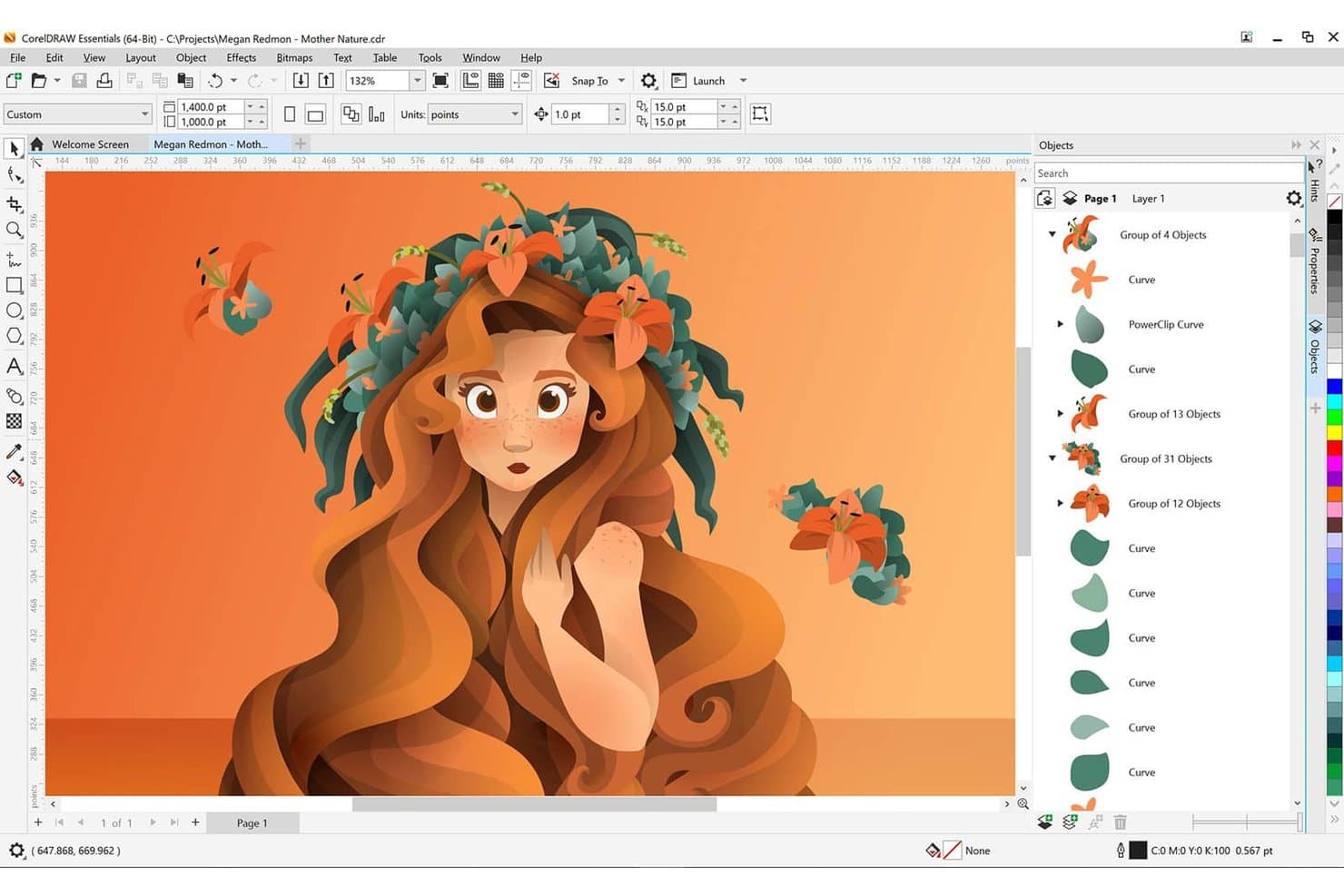
Met CorelDRAW kunnen gebruikers vectorillustraties met gelaagde objecten maken. CorelDRAW is een suite voor vectorontwerp voor illustratoren, marketingteams en drukwerkgerichte bedrijven die één werkruimte nodig hebben voor het maken van afbeeldingen, lay-outs, illustraties en productieklaar artwork.
Voor wie is CorelDRAW het meest geschikt?
Ontwerpers van drukwerk en productieteams kunnen CorelDRAW gebruiken om met Pantone overeenkomend, CMYK-klaar artwork voor verpakkingen, bewegwijzering en commerciële drukwerkprojecten voor te bereiden.
Waarom CorelDRAW een goed alternatief voor Adobe Illustrator is
Ik heb CorelDRAW gekozen omdat het het meest geschikt is voor Pantone- en CMYK-drukwerkproductie. Ik gebruik de Pantone-kleurbibliotheken, steunkleurinstellingen en kleurbeheerfuncties om verpakkingsartwork en bewegwijzering voor te bereiden, zodat deze consistent commercieel kunnen worden gedrukt. De prepressfuncties helpen me ook om kleurscheidingen te controleren voordat ik bestanden naar de productie stuur.
Belangrijkste functies van CorelDRAW
- Bézier-gereedschap: Teken nauwkeurige curven en aangepaste vectorvormen.
- PowerTRACE: Zet bitmapafbeeldingen om in bewerkbare vectorafbeeldingen.
- Lay-outs met meerdere pagina's: Maak en beheer meerdere pagina's in één document.
- LiveSketch-gereedschap: Zet vrijehandstreken om in vloeiende vectorcurven.
Integraties van CorelDRAW
CorelDRAW publiceert een speciale SDK en een volledige API-referentie voor het objectmodel voor integraties met VBA, VSTA, C++ en C#
Pros and Cons
Pros:
- Pantone-paletten ondersteunen het afstemmen van steunkleuren
- Documenten met meerdere pagina's zijn geschikt voor verpakkingslay-outs
- PowerTRACE zet bitmapartwork om in vectoren
Cons:
- Geïmporteerde Illustrator-bestanden kunnen aanpassingen vereisen
- De vele bedieningselementen kunnen beginnende gebruikers vertragen
Learn more about CorelDRAW: Meest geschikt voor het gezamenlijk maken van SVG-diagrammen
- Gratis abonnement beschikbaar
- Prijs op aanvraag
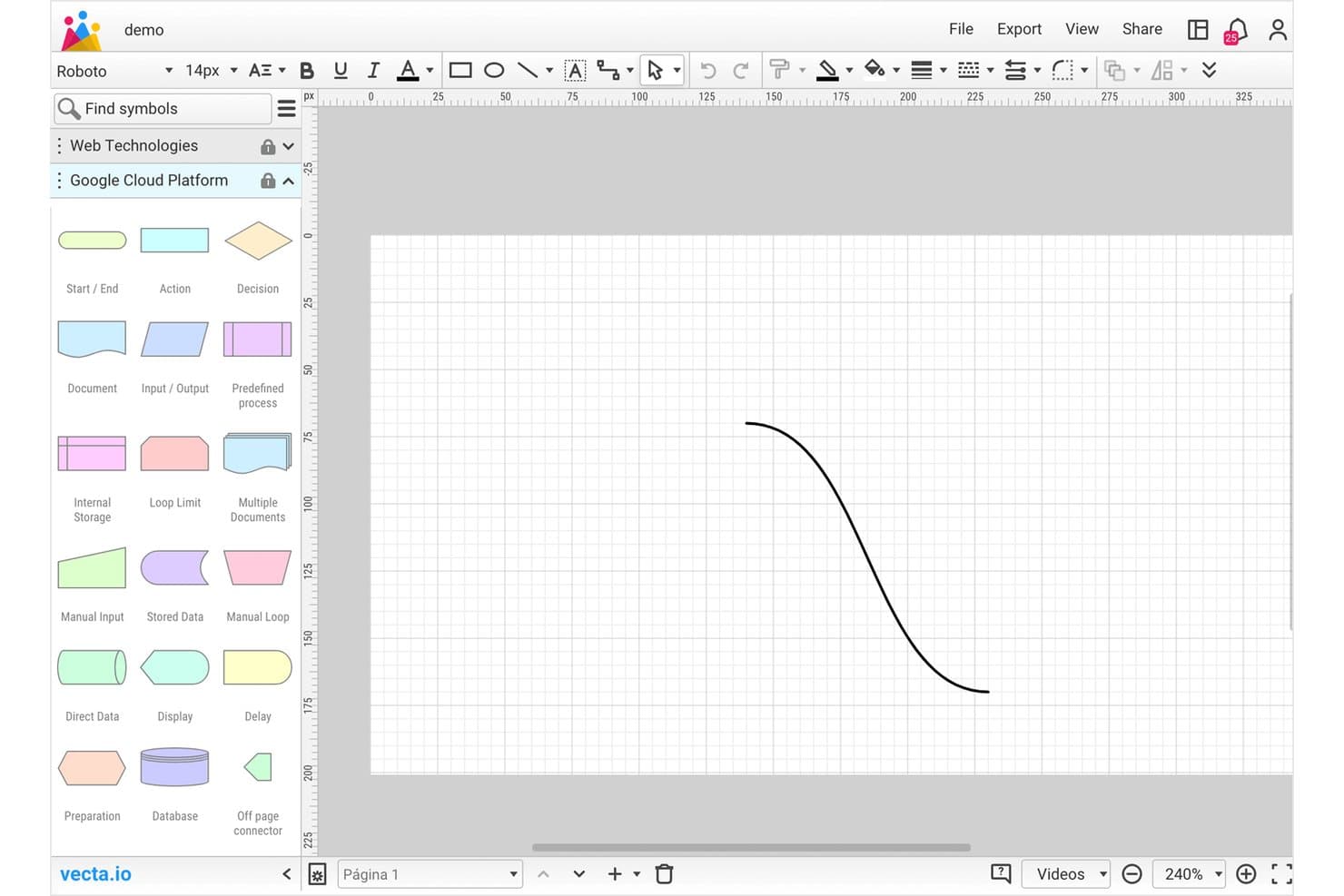
Met Vecta kunnen gebruikers vectorcurven tekenen en bewerken op een rasterdoek. Vecta is een browsergebaseerde tool voor vectorafbeeldingen en SVG-ontwerp voor product-, UX- en engineeringteams die diagrammen moeten maken, bewerken en delen zonder de desktopworkflow van Adobe Illustrator.
Voor wie is Vecta het meest geschikt?
Product-, UX- en engineeringteams kunnen Vecta gebruiken om SVG-diagrammen samen te maken, te bewerken en te delen in een browsergebaseerde werkruimte.
Waarom Vecta een goed alternatief voor Adobe Illustrator is
Ik heb Vecta gekozen omdat het ideaal is voor het gezamenlijk maken van SVG-diagrammen in een browsergebaseerde werkruimte. Ik gebruik het om SVG-diagrammen te maken, te bewerken en te delen met product-, UX- en engineeringcollega's. Deze gedeelde workflow is geschikt voor teams die diagrammen willen bijwerken zonder Illustrator-bestanden tussen medewerkers uit te wisselen.
Belangrijkste functies van Vecta
- WYSIWYG SVG-editor: Bewerk vectorafbeeldingen met realtime visuele feedback.
- Vorm-naar-padconversie: Zet vormen om in bewerkbare vectorpaden.
- Ondersteuning voor aangepaste lettertypen: Voeg aangepaste lettertypen toe aan je SVG-ontwerpen.
- JavaScript-plug-ins: Breid de editor uit met aangepaste plug-ins en automatisering.
Integraties van Vecta
Vecta biedt ingebouwde integraties met Google Drive en Slack. Met Google Drive kun je vanuit Vecta Google Docs, Sheets en Slides maken en beheren, terwijl Slack het delen van tekeningen en het maken van Vecta-teams vanuit Slack-kanalen ondersteunt.
Pros and Cons
Pros:
- Realtimebewerking houdt wijzigingen in diagrammen gesynchroniseerd
- Illustrator-bestanden worden rechtstreeks in projecten geïmporteerd
- JavaScript-plug-ins ondersteunen aangepaste workflowautomatisering
Cons:
- Richt zich voornamelijk op SVG in plaats van afdruklay-outs
- Geavanceerde illustratieopties lopen achter op desktopsoftware
Learn more about Vecta: Beste voor veelzijdigheid van vectorpenselen
- 42-daagse gratis proefversie
- Vanaf $95 eenmalige betaling (commerciële licentie)
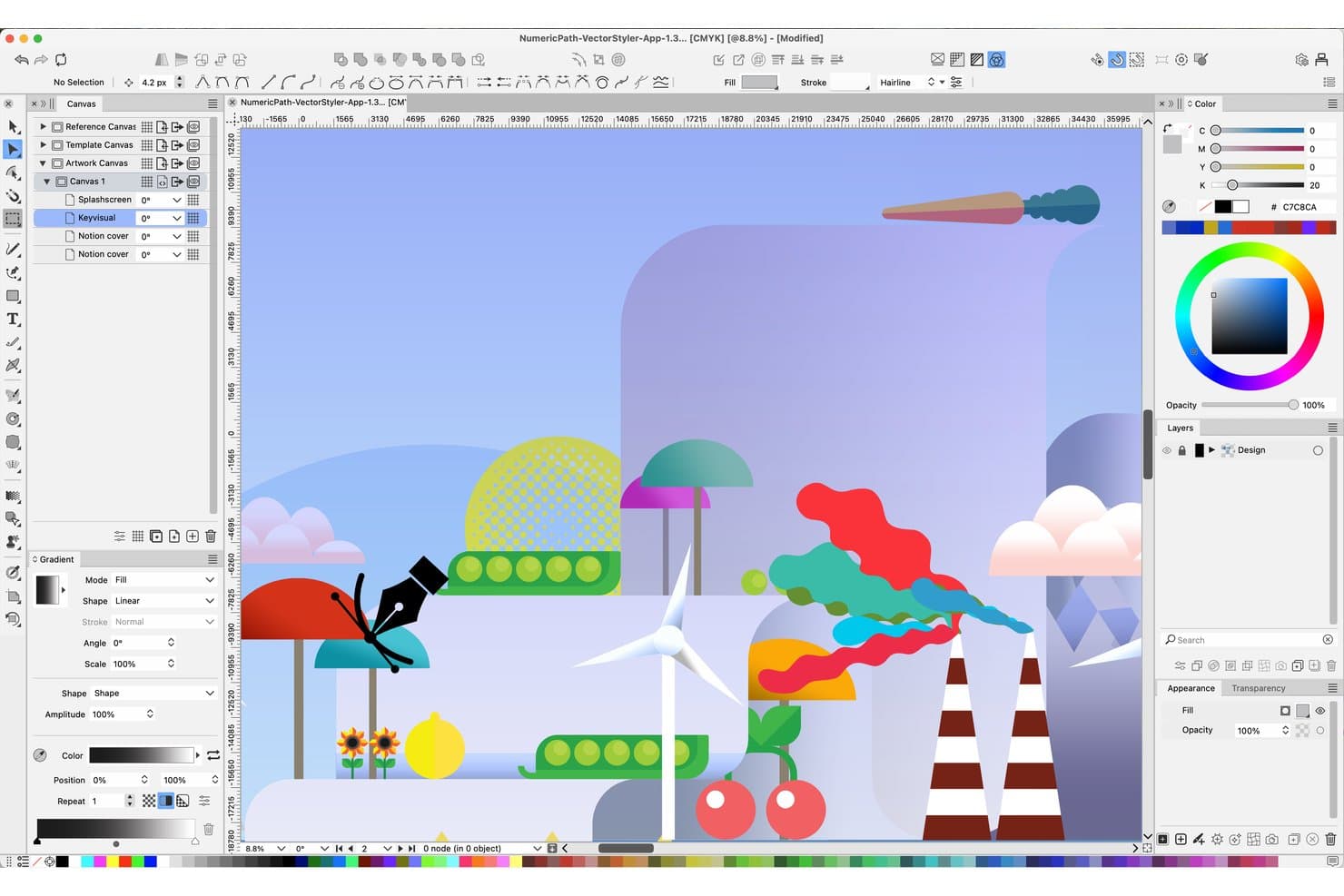
VectorStyler ondersteunt vectorillustraties met een gelaagd canvas en kleurengereedschappen. VectorStyler is software voor vectorieel grafisch ontwerp voor illustratoren, merkontwerpers en creatieve teams die een alternatief voor Adobe Illustrator zoeken voor aangepaste ontwerpen, merkelementen en nauwkeurig lay-outwerk.
Voor wie is VectorStyler het meest geschikt?
Illustratoren en merkontwerpers die expressieve vectorpenselen, getextureerde lijnen en nauwkeurige controle over aangepaste ontwerpen nodig hebben, zullen VectorStyler een geschikte oplossing vinden.
Waarom VectorStyler een goed alternatief voor Adobe Illustrator is
Ik heb VectorStyler gekozen omdat de veelzijdigheid van de vectorpenselen geschikt is voor gedetailleerde illustraties en merkontwerp. Ik gebruik de getextureerde, verspreidings-, patroon- en kunstpenselen om expressieve lijnen, gebladerte, belettering en herhalende motieven te maken, terwijl het ontwerp bewerkbaar blijft. Met de penseelinstellingen kan ik bovendien druk, afstand, grootte en rotatie verfijnen voor natuurlijkere resultaten.
Belangrijkste functies van VectorStyler
- Vormgereedschappen: Maak geometrische en vrijgevormde vectorvormen en bewerk ze.
- Booleaanse bewerkingen: Combineer, trek af, doorsnijd en deel overlappende objecten.
- Live-effecten: Pas bewerkbare vervormingen, schaduwen en transformaties toe op ontwerpen.
- Typografische instellingen: Pas tekstafstand, uitlijning, kolommen en plaatsing op een pad aan.
Integraties van VectorStyler
De eigen integraties van VectorStyler zijn niet duidelijk gedocumenteerd. Het ondersteunt bestandsuitwisseling met Adobe Illustrator, PDF, SVG, DWG, DXF, PSD, PNG en TIFF.
Pros and Cons
Pros:
- Echte vectorpenselen voor expressieve ontwerpen
- Niet-destructieve effecten behouden bewerkbare ontwerpen
- Uitgebreide instellingen voor typografie en tekst op een pad
Cons:
- De interface kan tijdens het gebruik traag aanvoelen
- De uitgebreide instellingen kunnen nieuwe gebruikers overweldigen
Learn more about VectorStyler:
Andere Adobe Illustrator-alternatieven
Hier zijn enkele aanvullende alternatieven voor Adobe Illustrator die mijn shortlist niet hebben gehaald, maar die toch de moeite waard zijn om te bekijken:
- 11Xara Designer Pro+Beste voor een alles-in-één creatieve suite
- 12MasterGoHet beste voor designteams die overstappen van Figma
- 13SVGatorIdeaal voor het exporteren van geanimeerde SVG's naar web en mobiele apparaten
- 14InkscapeBeste keuze voor aanpassingen aan opensourcesoftware
- 15
- 16Pixelmator ProIdeaal voor fotovectorwerk op Mac en iPad
- 17Linearity CurveHet beste voor integratie met bewegend ontwerp
- 18EazyDrawIdeaal voor een eenmalige Mac-licentie, zonder abonnement
Hoe ik alternatieven voor Adobe Illustrator evalueer
Ik deel mijn evaluatie op in drie delen. Ten eerste de kernfunctionaliteit—het belangrijkste onderdeel—waarbij een tool vectorpaden nauwkeurig moet kunnen bewerken en moet kunnen exporteren naar standaardindelingen zoals SVG, EPS en PDF. Ten tweede zoek ik naar opvallende functies, zoals browsergebaseerde toegang of overdracht aan ontwikkelaars. Ten derde houd ik rekening met prijsflexibiliteit en ondersteuning bij de ingebruikname.
Kernfunctionaliteit (basisvereisten voor deze lijst)
Bij het selecteren van tools voor mijn lijst geef ik elke tool een score op een schaal van 0 (biedt de functionaliteit niet) tot 5 (blink uit op dit gebied) voor elke hieronder genoemde kernfunctionaliteit. Vervolgens zet ik het totaal om in een percentage om de algemene geschiktheid van elke tool te helpen beoordelen, met extra gewicht voor functionaliteiten die ik als essentieel heb aangemerkt.
- Vectorbewerking (essentieel): Ik beoordeel pad-, curve-, ankerpunt-, vorm- en booleanfuncties voor het maken van logo's, pictogrammen, illustraties en schaalbare illustraties.
- Compatibiliteit voor bestandsexport (essentieel): Ik controleer of SVG-, EPS-, PDF-, AI- en rasterbestanden die bij ontwerp- en productieoverdrachten worden gebruikt, betrouwbaar kunnen worden geïmporteerd en geëxporteerd.
- Typografietools: Ik let op lettertype-instellingen, spatiëring, uitlijning, tekst op paden en tekst omzetten naar contouren voor merk- en marketinglay-outs.
- Laagbeheer: Ik evalueer lagen, groepen, naamgeving, nesten, vergrendeling en zichtbaarheidsinstellingen voor gedetailleerde illustraties en productelementen.
- Bibliotheken voor elementen en kleuren: Ik controleer herbruikbare symbolen, componenten, stalen, paletten en gedeelde merkelementen voor terugkerende ontwerpprojecten.
- Samenwerking met meerdere gebruikers: Ik beoordeel gedeelde toegang, livebewerking, opmerkingen, machtigingen en versiegeschiedenis voor vectorwerk tussen verschillende teams.
Nadat ik een lijst heb samengesteld met tools die aan de criteria voldoen, kijk ik naar wat elk platform onderscheidt.
Onderscheidende factoren (wat leveranciers onderscheidt)
Zo vergelijk ik verschillende leveranciers met elkaar:
Opvallende functies
Ik kijk eerst naar browsergebaseerde toegang, omdat dit installatie- en licentiebarrières voor verspreid werkende teams wegneemt. Een modus voor overdracht aan ontwikkelaars is minstens zo belangrijk—ik controleer of inspectievensters CSS-waarden, spatiëring en exportspecificaties tonen die ontwikkelaars kunnen overnemen zonder een ontwerper lastig te vallen. Ik evalueer ook het ecosysteem van plug-ins of API's van elke tool om te zien of deze verbinding kan maken met tools zoals Jira of Notion, omdat geïsoleerde ontwerpbestanden productworkflows vertragen.
Meer dan functies
Ik evalueer hoe elke tool verbinding maakt met producttools zoals Jira of Confluence, omdat geïsoleerde ontwerpbestanden knelpunten bij overdrachten veroorzaken. Ook de prijsstructuur is belangrijk—kosten per gebruiker lopen snel op wanneer je kijkers toegang moet geven aan productmanagers, ontwikkelaars en belanghebbenden die alleen opmerkingen plaatsen. Ik controleer ook rolgebaseerde machtigingen en versiegeschiedenis, die gedeeld werk beschermen naarmate teams groeien.
Waarom zoeken naar een alternatief voor Adobe Illustrator?
Hoewel Adobe Illustrator een goede keuze is als alternatief voor Adobe Illustrator, zijn er verschillende redenen waarom sommige gebruikers op zoek gaan naar andere oplossingen. Misschien zoek je een alternatief voor Adobe Illustrator omdat…
- Je een goedkopere of gratis oplossing nodig hebt
- Je een hulpmiddel met een eenvoudigere interface wilt
- Je native ondersteuning nodig hebt voor andere platforms dan Windows of Mac
- Je betere samenwerkingsfuncties voor teams nodig hebt
- Je flexibelere licentie- of abonnementsopties wilt
- Je een hulpmiddel nodig hebt dat goed werkt op oudere hardware
Als een van deze punten op jou van toepassing is, ben je hier aan het juiste adres. Mijn lijst bevat verschillende alternatieven voor Adobe Illustrator die beter geschikt zijn voor teams die met deze uitdagingen in Adobe Illustrator te maken hebben en op zoek zijn naar andere oplossingen.
Belangrijkste functies van Adobe Illustrator
Hier zijn enkele van de belangrijkste functies van Adobe Illustrator, zodat je kunt vergelijken wat alternatieve oplossingen te bieden hebben:
- Geavanceerde hulpmiddelen voor vectortekenen en -bewerking
- Precisie-instellingen voor typografie en lettertypebeheer
- Beheer van tekengebieden voor projecten met meerdere pagina's
- Integratie met Adobe Creative Cloud-apps
- Uitgebreide bibliotheken met penselen en effecten
- Ondersteuning voor bestandsindelingen die in de branche gangbaar zijn
- Aanpasbare werkruimte en gereedschapspanelen
- Pen- en vormbouwergereedschappen voor complexe paden
- Opties voor variabele gegevens en het exporteren van middelen
- Voorbeeldweergave en bewerking van illustraties in realtime