Kunstmatige intelligentie geeft steeds meer vorm aan UX-ontwerptools, en Figma loopt voorop. De AI-functies stroomlijnen je ontwerpproces met hulpmiddelen zoals het zoeken naar middelen, het vervangen van inhoud en het toevoegen van interacties.
Met deze mogelijkheden kun je taken automatiseren—van het hernoemen van lagen tot het herschrijven van tekst—waardoor zowel creativiteit als efficiëntie toenemen. In deze gids bekijken we de AI-functies van Figma uitgebreid, inclusief praktische toepassingen en belangrijke beperkingen om rekening mee te houden.
10 belangrijke AI-functies van Figma die je ontwerpervaring verbeteren
In dit gedeelte bespreken we elk van de nieuwe functies van Figma, zodat je duidelijk inzicht krijgt in wat ze doen, hoe ze werken en waarom ze belangrijk zijn voor je Figma-ontwerpprojecten. Dit is wat je moet weten:
1. Eerste concept
De functie voor een eerste concept van Figma helpt bij het genereren van initiële ontwerpconcepten door gebruikersinvoer en ontwerppatronen te analyseren. De functie neemt je basisideeën en zet deze om in gestructureerde proefmodellen, waardoor je tijd bespaart tijdens de eerste ontwerpfase.
Wanneer je aan een nieuw prototype begint en een snelle manier nodig hebt om je ideeën te visualiseren zonder uren aan handmatig ontwerpwerk te besteden, kan een eerste concept veel tijd besparen. Je kunt deze functie gebruiken om je ontwerpproces op gang te brengen, vooral wanneer je last hebt van een creatieve blokkade. De functie is ideaal voor brainstormsessies waarin je meerdere ontwerpopties aan je productteams of klanten moet presenteren.
Zo kun je een eerste concept gebruiken om vaart en productiviteit te behouden zonder vast te lopen in de eerste creatiefase:
- Begin eenvoudig: Begin met duidelijke, beknopte ideeën. Hoe eenvoudiger je invoer, hoe effectiever de gegenereerde ontwerpen zullen zijn.
- Herhaal snel: Gebruik een eerste concept om snel verschillende ontwerpconcepten te verkennen. Zo identificeer je sneller de beste opties.
- Verfijn later: Richt je eerst op een breed overzicht van de mogelijkheden. Gebruik de bespaarde tijd om het gekozen ontwerp te verfijnen en te perfectioneren.
2. Zoeken naar middelen
Zoeken naar middelen maakt het eenvoudiger om ontwerpelementen binnen je projecten te vinden. Je kunt er snel afbeeldingen, pictogrammen en andere middelen mee vinden via visueel zoeken. Dat is vooral handig wanneer je met grote ontwerpbestanden of gedeelde communitybestanden werkt.
Met zoeken naar middelen krijg je eenvoudig toegang tot de juiste elementen zonder eindeloos door laagnamen te scrollen. Dit is bijzonder nuttig in samenwerkingsomgevingen waarin meerdere Figma-gebruikers aan een project bijdragen.
Zoeken naar middelen helpt de consistentie binnen je ontwerpsysteem te waarborgen en vermindert de tijd die je handmatig aan zoeken besteedt. Haal er het maximale uit door:
- Beschrijvende trefwoorden te gebruiken: Hoe specifieker je trefwoorden zijn, hoe sneller je het benodigde middel vindt.
- Je middelen te organiseren: Zorg ervoor dat je middelen goed zijn voorzien van labels en gecategoriseerd zijn om de zoekefficiëntie te verbeteren.
- Figma Community te benutten: Gedeelde bibliotheken bieden snellere toegang tot veelgebruikte elementen in verschillende projecten.
Have an account? Log In
3. Inhoud vervangen
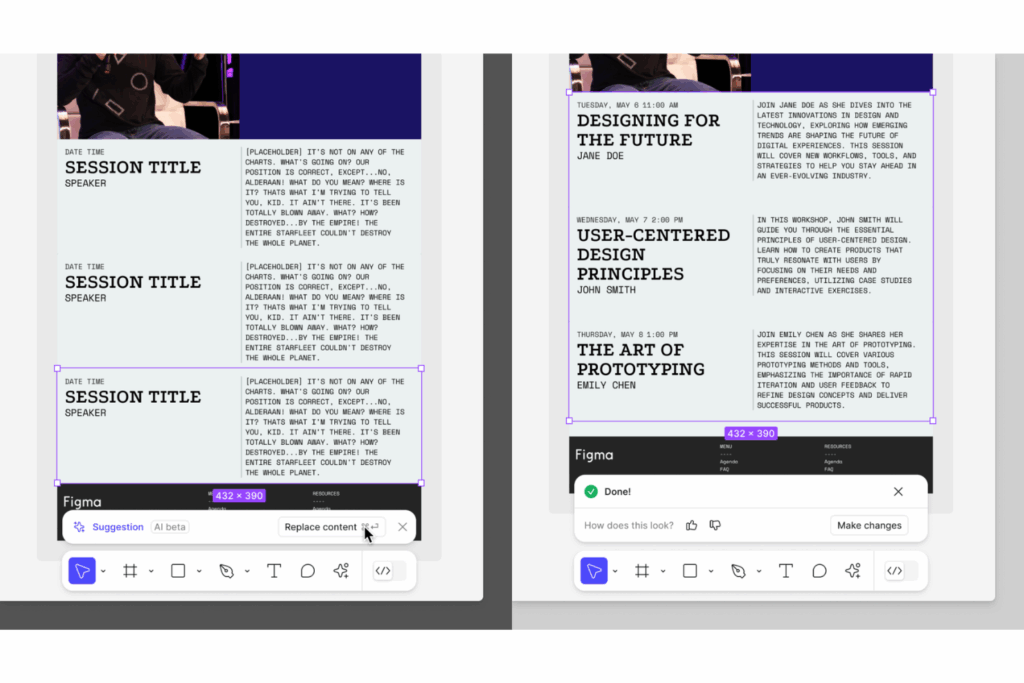
Het vervangen van inhoud is een AI-functie in Figma die tekstinhoud en afbeeldingen binnen je ontwerpen automatisch verwisselt. Je kunt elementen selecteren die moeten worden bijgewerkt en ze met een paar klikken vervangen door nieuwe inhoud. Dit is vooral nuttig voor UX-ontwerpers die de consistentie tussen meerdere Figma-producten willen behouden of merkelementen willen bijwerken.
Door inhoud te vervangen, kun je een ontwerp snel bijwerken zonder elk element handmatig aan te passen. Deze functie komt vooral goed van pas bij projecten waarin de inhoud regelmatig verandert, zoals Figma-sites, marketingcampagnes of seizoenspromoties. De functie bespaart tijd en vermindert fouten, zodat je interactieve prototypes actueel en nauwkeurig blijven.
Hier volgen enkele tips om optimaal gebruik te maken van de functie voor het vervangen van inhoud:
- Verwerk meerdere elementen tegelijk: Werk meerdere elementen in één keer bij om tijd te besparen en consistentie te waarborgen.
- Gebruik sjablonen: Maak gebruik van sjablonen die eenvoudig met nieuwe inhoud kunnen worden bijgewerkt, zodat toekomstige wijzigingen soepeler verlopen.
- Controleer de consistentie: Controleer je ontwerp altijd op consistentie nadat je inhoud hebt vervangen, zodat je gemiste updates kunt opsporen.
4. Interacties toevoegen
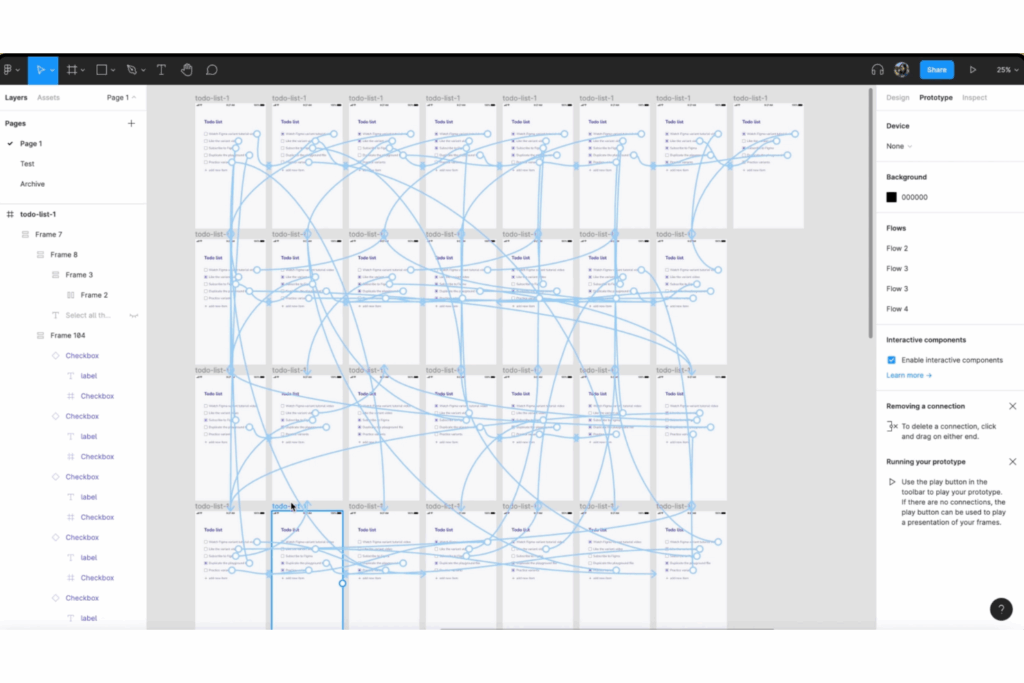
Met de functie voor het toevoegen van interacties in Figma kun je met AI animaties en interactieve elementen aan je ontwerpen toevoegen. Je definieert acties en overgangen tussen verschillende statussen van je ontwerp, zodat je gebruikersstromen kunt automatiseren en interacties kunt prototypen.
Stel dat je een prototype voor een mobiele app maakt; met de functie voor het toevoegen van interacties kun je klikken op knoppen en overgangen tussen pagina's simuleren, waardoor je een realistischer voorbeeld van het eindproduct krijgt. Met deze mogelijkheid kun je je ontwerpintenties duidelijk overbrengen en de functionaliteit testen voordat je het ontwerp afrondt.
Probeer het volgende om optimaal gebruik te maken van de AI-tool voor het toevoegen van interacties in Figma:
- Begin eenvoudig: Begin met basisinteracties om gebruiksgemak bij het navigeren te garanderen.
- Test regelmatig: Test je interacties voortdurend om de gebruikerservaring te verfijnen en mogelijke problemen vroegtijdig op te sporen.
- Gebruik feedback: Verzamel feedback van gebruikers over interacties om de nodige verbeteringen aan te brengen.
5. Lagen hernoemen
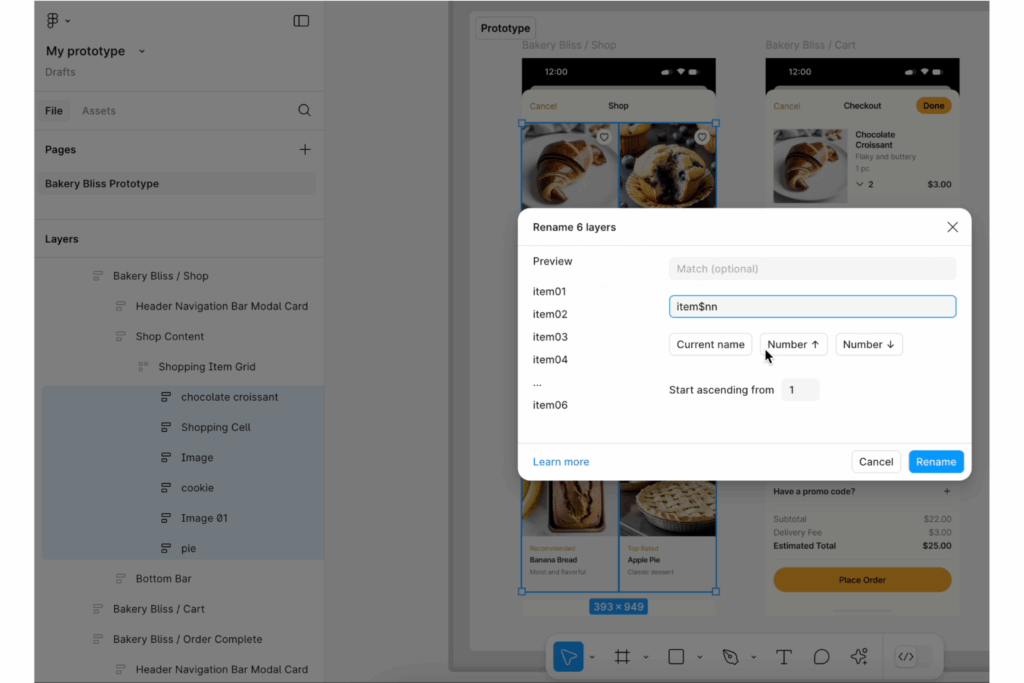
Het hernoemen van lagen is een AI-functie in Figma die lagen in je ontwerpprojecten automatisch organiseert en hernoemt. De functie analyseert de inhoud en context van elke laag en wijst betekenisvolle namen toe die de functie of inhoud ervan weerspiegelen.
Het hernoemen van lagen is vooral nuttig in samenwerkingsomgevingen waarin meerdere ontwerpers betrokken zijn. Het vermindert verwarring en zorgt ervoor dat iedereen de structuur van het project begrijpt. Met duidelijk benoemde lagen kun je het ontwerpproces stroomlijnen en de communicatie tussen teamleden verbeteren.
Volg deze beste praktijken voor het effectief hernoemen van lagen met Figma AI:
- Gebruik consistente naamgevingsconventies: Stel naamgevingsconventies op en volg deze om de duidelijkheid binnen projecten te behouden.
- Werk regelmatig bij: Werk laagnamen regelmatig bij zodat ze wijzigingen in het ontwerp of de inhoud weerspiegelen.
- Gebruik beschrijvende namen: Kies namen die de rol of inhoud van de laag duidelijk beschrijven, zodat deze snel kan worden geïdentificeerd.
6. Tekst herschrijven
Figma heeft een AI-functie voor het herschrijven van tekst, waarmee je bestaande tekstelementen snel en eenvoudig kunt aanpassen. De functie analyseert de geselecteerde tekst en biedt herschreven versies aan die de oorspronkelijke betekenis behouden, maar andere bewoordingen gebruiken. Deze functie is nuttig voor het verfijnen van teksten, het waarborgen van consistentie en het aanpassen van inhoud aan verschillende doelgroepen.
Stel je een situatie voor waarin je een presentatie voorbereidt voor verschillende belanghebbenden. Met tekst herschrijven kun je de taal aanpassen aan elke doelgroep, waardoor de communicatie en betrokkenheid verbeteren. Het kan ontwerpers ook helpen om snel tijdelijke tekst te maken totdat een tekstschrijver beschikbaar is om aan het project mee te werken—geen Lorem ipsum meer!
Houd rekening met deze tips om het herschrijven van tekst met de AI van Figma optimaal te benutten:
- Wees duidelijk over je bedoeling: Definieer duidelijk het doel van je tekst om de meest relevante suggesties voor het herschrijven te krijgen.
- Stem af op je doelgroep: Gebruik de functie om je boodschap aan verschillende doelgroepsegmenten aan te passen.
- Controleer voordat je afrondt: Controleer AI-suggesties altijd om er zeker van te zijn dat ze aansluiten bij de stem en boodschap van je merk.
7. Tekst vertalen
De AI van Figma kan je teksten niet alleen herschrijven, maar ook tekst in je ontwerpen naar verschillende talen omzetten. De functie identificeert de tekstelementen in je project en levert vertalingen op basis van de geselecteerde doeltaal. Voor ontwerpers die aan internationale projecten werken, zorgt deze functie ervoor dat hun ontwerpen toegankelijk zijn voor een breder publiek.
Met tekstvertaling kun je je ontwerpen snel aanpassen voor internationale markten zonder afhankelijk te zijn van externe vertaaldiensten. De functie is geïntegreerd met Figma Slides, Figma Sites en FigJam voor soepelere lokalisatieworkflows binnen je Figma-omgeving.
Hier zijn enkele strategieën om de vertaaltool van Figma effectiever te gebruiken:
- Vertalingen verifiëren: Controleer vertalingen nogmaals op nauwkeurigheid en culturele relevantie, zodat ze aansluiten bij je doelgroep.
- Houd rekening met de context: Pas vertalingen aan om de bedoelde betekenis en toon in verschillende talen te behouden.
- Gebruik voor lokalisatie: Benut vertalingen om content te lokaliseren, zodat deze herkenbaar en aantrekkelijk wordt voor verschillende regio's.
8. Afbeeldingen genereren
De AI-afbeeldingengenerator van Figma maakt aangepaste afbeeldingen op basis van invoer en parameters van de gebruiker. De generator gebruikt OpenAI-algoritmen om visuele elementen te creëren op basis van je invoercriteria, zoals stijl, thema of specifieke elementen.
Met het genereren van afbeeldingen kun je visuele elementen maken die aansluiten bij het thema en de stijl van je project. Dit is ideaal voor ontwerpers die in hun werk een unieke uitstraling willen behouden. Deze functie helpt ook tijdens brainstormsessies waarin snelle visuele iteraties nodig zijn om verschillende ontwerpconcepten of prototypes te verkennen.
Houd deze tips in gedachten om optimaal te profiteren van het genereren van AI-afbeeldingen in Figma:
- Definieer parameters duidelijk: Geef details op, zoals kleurenschema's en stijlen, om de AI te helpen relevante afbeeldingen te maken.
- Experimenteer met variaties: Gebruik de functie om meerdere afbeeldingsopties te maken en kies de optie die het beste bij je ontwerp past.
- Zorg voor consistentie: Stem gegenereerde afbeeldingen af op het algehele ontwerp van je project om een samenhangende uitstraling te behouden.
9. Achtergrond verwijderen
AI-achtergrondverwijdering verwijdert efficiënt de achtergrond van afbeeldingen in Figma, zodat alleen het onderwerp overblijft. De functie detecteert het belangrijkste onderwerp in een afbeelding en isoleert dit van de achtergrond, die vervolgens wordt verwijderd. Met deze tool kun je strakke, professioneel ogende afbeeldingen maken zonder handmatige bewerking, vooral als je geen ontwerpexpert bent.
Met achtergrondverwijdering kun je onderwerpen eenvoudig integreren in nieuwe ontwerpen of presentaties. Dit is handig voor marketingmateriaal, productpresentaties en meer. Deze functie helpt je de aandacht op het onderwerp te richten door afleidende afbeeldingsachtergronden te verwijderen, zodat je ontwerp visueel aantrekkelijk en duidelijk blijft.
Hier zijn enkele tips om de beste resultaten te behalen met de AI-achtergrondverwijderaar van Figma:
- Kies afbeeldingen met hoog contrast: Afbeeldingen met een duidelijk contrast tussen het onderwerp en de achtergrond leveren betere resultaten op.
- Verfijn randen: Controleer en verfijn de randen na het verwijderen voor een verzorgde uitstraling.
- Gebruik voor productafbeeldingen: Ideaal voor e-commerce, waar strakke productafbeeldingen de winkelervaring verbeteren.
10. Resolutie verbeteren
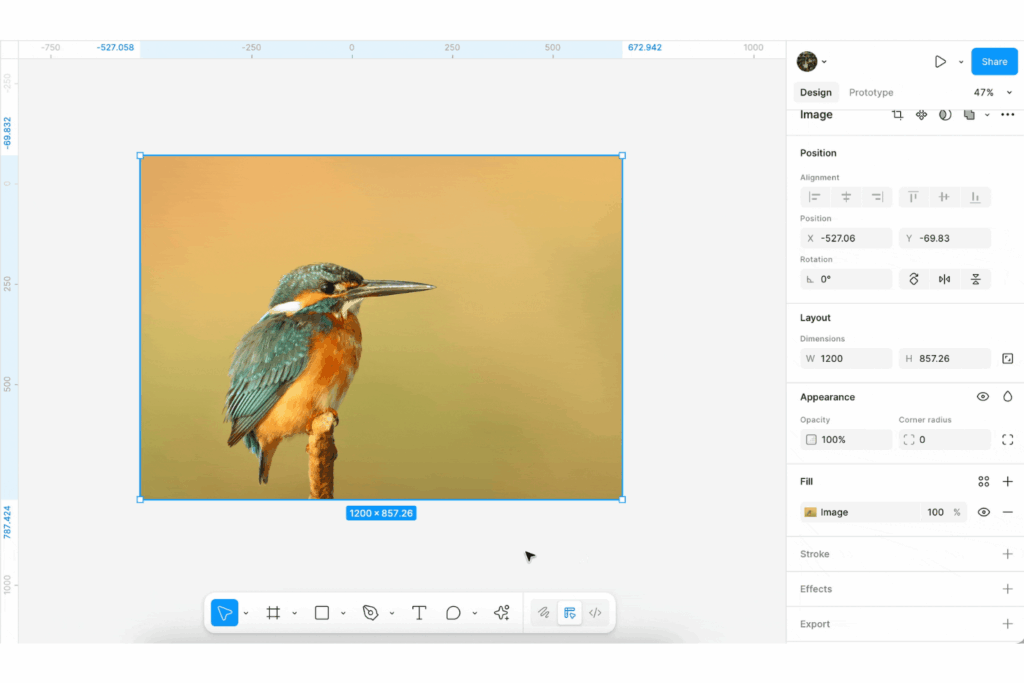
Resolutieverbetering is een AI-functie in Figma die de kwaliteit van afbeeldingen verbetert. De functie analyseert de bestaande pixels in een afbeelding en voegt op intelligente wijze nieuwe pixels toe om een duidelijker, scherper beeld te creëren. Als je met afbeeldingen met een lage resolutie werkt, kan deze functie de beeldkwaliteit aanzienlijk verbeteren.
Door resolutieverbetering te gebruiken, zorg je ervoor dat je ontwerpen er professioneel blijven uitzien, zelfs als de oorspronkelijke afbeeldingen niet van de hoogste kwaliteit zijn. Stel dat je een kleine afbeelding gebruikt voor een groot posterontwerp: resolutieverbetering schaalt de afbeelding op, zodat deze er scherp en professioneel uitziet in het uiteindelijke resultaat.
Houd rekening met deze tips om het meeste uit resolutieverbetering te halen:
- Selecteer bronnen van hoge kwaliteit: Begin met de best beschikbare afbeelding om na verbetering optimale resultaten te behalen.
- Controleer vóór het afdrukken: Controleer verbeterde afbeeldingen altijd voordat je ze afdrukt, zodat je zeker weet dat ze aan je kwaliteitsnormen voldoen.
- Combineer met andere tools: Gebruik de functie in combinatie met andere bewerkingstools om je afbeeldingen verder te verfijnen en te perfectioneren voor de beste resultaten.
More Articles
Beperkingen en uitdagingen van de AI-functies van Figma
Nu Figma-producten AI steeds verder integreren, staan veel gebruikers te popelen om deze nieuwe mogelijkheden te verkennen. Het invoeren van deze functies kan echter uitdagingen met zich meebrengen, vooral wanneer je leert AI-tools effectief toe te passen.
Gebruikers krijgen soms te maken met problemen zoals beperkte functionaliteit, mogelijke onnauwkeurigheden en een leercurve. Hier zijn enkele veelvoorkomende beperkingen en uitdagingen die je kunt tegenkomen met de AI-functies van Figma:
- Algemene uitvoer: Door AI gegenereerde ontwerpen kunnen generiek aanvoelen en vereisen vaak aanzienlijke handmatige aanpassingen om aan unieke merkrichtlijnen of complexe projectbehoeften te voldoen.
- Onnauwkeurigheden in suggesties: De AI kan suggesties geven die onvoldoende nauwkeurig zijn of context missen, waardoor zorgvuldige controle en aanpassingen nodig zijn om ervoor te zorgen dat ze aan specifieke ontwerpeisen voldoen.
- Te grote afhankelijkheid van AI: Te veel vertrouwen op AI-tools kan creativiteit en personalisatie in ontwerpprocessen belemmeren, wat leidt tot minder innovatieve resultaten.
- Handmatige aanpassingen nodig: Ondanks de mogelijkheden van AI moeten gebruikers vaak handmatige aanpassingen uitvoeren voor maatwerk en kwaliteit, vooral bij functies zoals het genereren van afbeeldingen en het verwijderen van achtergronden.
- Licentievoorwaarden: Op commercieel gebruik van door AI gegenereerde afbeeldingen kunnen specifieke licentievoorwaarden van toepassing zijn, die kunnen beperken hoe deze middelen in projecten worden gebruikt.
- Afhankelijkheid van beeldkwaliteit: Tools zoals visueel zoeken zijn sterk afhankelijk van de kwaliteit van geüploade afbeeldingen en de organisatie van het ontwerpsysteem, wat hun effectiviteit kan beïnvloeden.
De AI-functies van Figma versus concurrenten
In het concurrerende landschap van UX-ontwerptools maken de AI-aangedreven functies van Figma een duidelijke indruk, maar hoe verhouden ze zich tot die van andere tools?
Tools zoals Adobe XD en Sketch integreren ook AI-tools om de gebruikerservaring te verbeteren. Adobe XD biedt functies voor automatisch animeren die het maken van overgangen en micro-animaties vereenvoudigen, een stap vooruit in het automatiseren van complexe interactieve prototypes. De slimme lay-outfuncties van Sketch passen ontwerpen automatisch aan wanneer elementen van formaat veranderen, met de nadruk op efficiëntie van de lay-out.
Figma houdt gelijke tred met deze Figma-alternatieven dankzij functies zoals het verwijderen van achtergronden en het vervangen van inhoud. Het blijft echter uitdagingen ondervinden bij het bieden van hetzelfde niveau van automatisering van animaties als Adobe XD. Gebruikers vinden de samenwerkingsfuncties van Figma vaak nuttig, maar sommigen vinden dat de AI-mogelijkheden nog in ontwikkeling zijn in vergelijking met die van concurrenten.
Beste Figma-alternatieven en concurrenten
Dit zijn mijn beste keuzes voor Figma-alternatieven, zodat je de perfecte oplossing voor jouw behoeften kunt vinden:
De toekomst van AI in UX-ontwerptools
AI ontwikkelt zich snel binnen UX-ontwerptools en verandert de manier waarop jij en je team ontwerpprojecten maken en beheren. Steeds meer tools ondersteunen snel prototypen maken met AI, waardoor het ontwerpproces wordt versneld door automatisch ontwerpelementen te genereren op basis van gebruikersinvoer.
Vooruitkijkend zou AI meer gepersonaliseerde gebruikerservaringen en geavanceerde voorspellende analyses mogelijk kunnen maken, zodat ontwerpers kunnen anticiperen op de behoeften van gebruikers en ontwerpen dienovereenkomstig kunnen aanpassen (lees hier meer over de voordelen van AI-ontwerpsoftware).
Naarmate AI zich verder ontwikkelt, kun je meer intuïtieve interfaces en functies verwachten die samenwerking en creativiteit bevorderen en de grenzen verleggen van wat mogelijk is in UX-ontwerp.
Hier zijn mijn belangrijkste voorspellingen over hoe UX-ontwerptools zich met AI verder zullen ontwikkelen:
- Voorspellende ontwerpsuggesties: AI anticipeert op ontwerpbehoeften op basis van gebruikersgedrag en trends en biedt realtime suggesties die het creatieve proces versnellen.
- Geautomatiseerde bruikbaarheidstests: AI-aangedreven tools simuleren gebruikersinteracties om mogelijke ontwerpfouten vóór de lancering te identificeren en zo de gebruikerservaring te verbeteren.
- Intelligente inhoudsaanpassing: Deze functie past inhoud dynamisch aan op basis van gebruikersvoorkeuren en context, zodat de inhoud relevant blijft.
- AI-aangedreven samenwerking: AI bevordert soepelere teaminteracties door werkstromen te beheren en verbeteringen voor te stellen.
- Verbeterde visuele herkenning: AI verbetert beeldherkenning en beeldbewerking, waardoor nauwkeurigere ontwerpaanpassingen mogelijk worden.
Vergeet niet je te abonneren op onze nieuwsbrief voor meer bronnen en handleidingen over productmanagement, plus de nieuwste podcasts, interviews en andere inzichten van leiders en experts uit de sector op het gebied van AI, innovatie en de toekomst van de sector.